
Содержание
- Как поменять возраст в YouTube
- Что делать при блокировке аккаунта из-за неправильно указанного возраста
- Вопросы и ответы
Если при регистрации своего аккаунта Google вы ошибочно указали неверный возраст и из-за этого теперь не можете просматривать некоторые видео на Ютубе, то исправить это достаточно просто. От пользователя требуется только изменить определенные данные в настройках личной информации. Давайте подробнее разберемся, как изменить дату рождения в YouTube.
Как поменять возраст в YouTube
К сожалению, в мобильной версии Ютуба еще нет функции, позволяющей менять возраст, поэтому в этой статье мы разберем только, как сделать это через полную версию сайта на компьютере. Кроме этого также расскажем, что делать, если аккаунт был заблокирован из-за указания неправильной даты рождения.
Поскольку профиль Ютуба одновременно является и аккаунтом Google, то настройки изменяются не совсем на сайте YouTube. Чтобы поменять дату рождения вам необходимо:
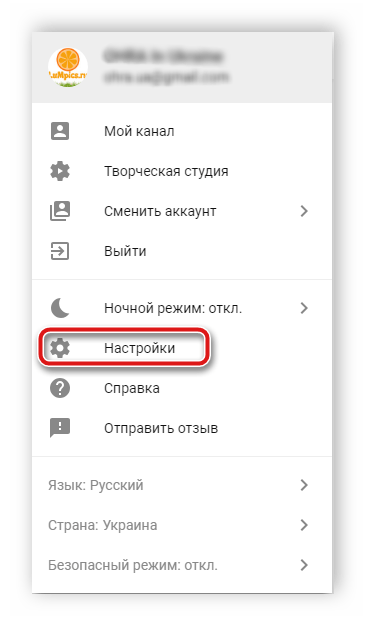
- Зайти на сайт Ютуб, нажать на значок своего профиля и перейти в «Настройки».
- Здесь в разделе «Общая информация» найти пункт «Настройки аккаунта» и открыть его.
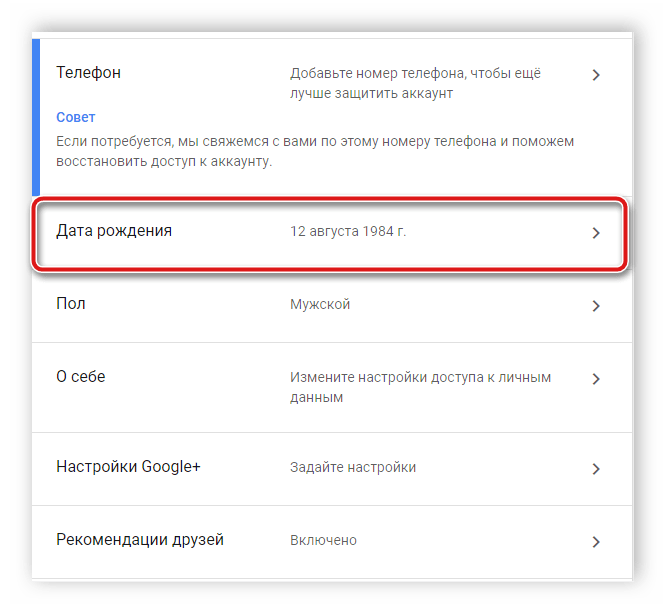
- Теперь вы будете перемещены на страницу своего профиля в Google. В разделе «Конфиденциальность» перейдите в «Личная информация».
- Найдите пункт «Дата рождения» и кликните на стрелку справа.
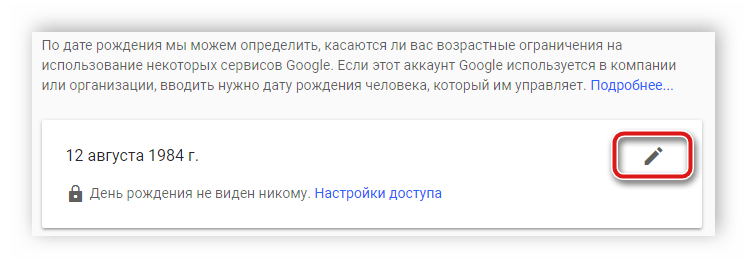
- Напротив даты рождения нажмите на значок в виде карандаша, чтобы перейти к редактированию.
- Обновите информацию и не забудьте ее сохранить.


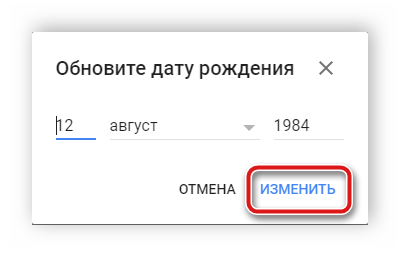
Ваш возраст изменится сразу же, после чего достаточно перейти на Ютуб и продолжить просмотр видео.
Что делать при блокировке аккаунта из-за неправильно указанного возраста
Во время регистрации профиля Google от пользователя требуется указать дату рождения. Если ваш указанный возраст меньше тринадцати лет, то доступ к аккаунту ограничивается и через 30 дней он будет удален. Если вы указали такой возраст ошибочно или случайно изменили настройки, то можно обратиться в службу поддержки с подтверждением вашей реальной даты рождения. Делается это следующим образом:
- При попытке входа на экране отобразится специальная ссылка, перейдя по которой вам необходимо будет заполнить указанную форму.
- Администрация Google требует отправить им электронную копию документа, удостоверяющего личность, или совершить перевод с карты на сумму тридцать центов. Данный перевод отправится в службу защиты детей, также на несколько дней на карте может быть заблокирована сумма размером до одного доллара, она вернется на счет сразу же после того, как сотрудники проверят вашу личность.
- Проверять статус запроса достаточно легко – просто перейдите на страницу входа в аккаунт и введите свои регистрационные данные. В случае, когда профиль не разблокирован, на экране появится статус запроса.
Перейти на страницу входа в аккаунт Google
Проверка длится иногда до нескольких недель, однако если вы перевели тридцать центов, то возраст подтверждается мгновенно и через несколько часов доступ к аккаунту будет возращен.

Перейти на страницу поддержки Google
Сегодня мы подробно рассмотрели процесс изменения возраст в YouTube, в этом нет ничего сложного, все действия выполняются буквально за несколько минут. Хотим обратить внимание родителей, что не нужно создавать ребенку профиль и указывать возраст старше 18 лет, ведь после этого снимаются ограничения и легко можно наткнуться на шок-контент.
Читайте также: Блокируем YouTube от ребенка на компьютере
Еще статьи по данной теме:
Помогла ли Вам статья?
Как изменить возраст в Ютубе и обойти ограничение
На чтение 4 мин. Опубликовано 06.09.2021
Содержание
- Способы изменить возраст в аккаунте
- На телефоне
- Через компьютер
- Действия при блокировке аккаунта из-за неверно указанного возраста
Зачастую поменять возраст в Ютубе нужно для того, чтобы обойти возрастные ограничения при просмотре видеороликов. Сервис позволяет это сделать без наложения санкцией, но в будущем, если по какой-то причине обман вскроется, аккаунт будет заблокирован. В статье помимо руководства о разблокировке, будут приложены подробные инструкции по изменению даты рождения в профиле Google.
Способы изменить возраст в аккаунте
Изменить возраст в Ютубе можно с помощью компьютера, воспользовавшись веб-версией сайта, или через мобильное приложение на смартфоне. Оба варианта приводят к одинаковым последствиям и являются универсальными.
На телефоне
Чтобы обойти ограничения на возраст на Ютубе с помощью мобильного устройства, необходимо через профиль канала войти в настройки аккаунта Google, где сменить личные данные на нужные. Для этого нужно воспользоваться приложением YouTube, предварительно авторизовавшись в нем.
Пошаговое руководство:
- Находясь на вкладке «Главная», нажмите по иконке профиля в верхнем правом углу.

- В раскрывшемся меню, коснитесь ссылки «Управление аккаунтом Google».

- После обновления страницы на вкладке «Главная» перейдите в раздел «Конфиденциальность и персонализация».

- Пролистайте страницу ниже до блока «Профиль», после чего перейдите в него.

- Нажмите по пункту «Дата рождения».

- В раскрывшейся форме введите нужные значения и нажмите по кнопке «Сохранить».

После этого информация обновится, о чем будет сообщено во всплывающем уведомлении в нижней части экрана. С этого момента видеоролики на YouTube с пометкой 18+ станут доступны к просмотру.
Через компьютер
Убрать ограничения на возраст на Ютубе можно и через браузер на компьютере. Для этого тоже предварительно необходимо зайти на официальный сайт видеохостинга и авторизоваться там.
Пошаговое руководство:
- Раскройте меню профиля, щелкнув мышкой по иконке учетной записи в верхнем правом углу экрана. В появившемся списке перейдите по ссылке «Управление аккаунтом Google».

- Среди доступных разделов перейдите в «Конфиденциальность и персонализация».

- Перейдите во вкладку «Личная информация», которая расположена на верхней панели.

- Кликните по строке «Дата рождения».

- В появившейся форме впишите новые данные и подтвердите изменения нажатием по кнопке «Сохранить».

Внесенные правки вступят в силу незамедлительно, после чего на YouTube к просмотру станет доступен дополнительный контент.
Действия при блокировке аккаунта из-за неверно указанного возраста
Если указанный при регистрации или после изменения возраст приведет к блокировке аккаунта, о чем будет сообщено в соответствующем оповещении при попытке войти в учетную запись, то есть возможность снять ограничения, обратившись в техническую поддержку Google.
Чтобы полностью разблокировать профиль, необходимо при отправке анкеты приложить к ней электронный слепок документа, удостоверяющего личность, где будет указан реальный возраст. Универсальным средством в этом случае выступает паспорт.
Действия при блокировке аккаунта по причине некорректно указанного возраста:
- Выполните попытку входа в свой аккаунт, а после появления сообщения о невозможности выполнения этого действия, перейдите по ссылке, которая там отобразится.
- Загрузится страница анкеты, в которой необходимо указать свои личные данные, привести доказательства невиновности и прикрепить документ для подтверждения личности. В качестве альтернативы можно отправить банковский перевод на сумму 30 центов на указанный там номер. Эти деньги пойдут в благотворительные фонды, а сама транзакция подтвердит совершеннолетие, так как подобные сделки может проводить человек, достигший 18 лет.
- Дождитесь рассмотрения заявки администрацией, после чего выполните авторизацию в своем аккаунте.
С деталями процедуры по восстановлению доступа к учетной записи можно ознакомиться на соответствующей странице поддержки Google, перейдя по этой ссылке.
В зависимости от банка, при отправке средств с карты может списаться дополнительно 1 доллар, который впоследствии будет возвращен, после одобрения перевода.
Google не вводит ограничений на изменение личных данных в профиле, но если ложная информация нарушает правила сообщества, например YouTube, могут быть наложены санкции в виде блокировки аккаунта. В таких случаях обязательно нужно обратиться в техническую поддержку сервиса.

Екатерина Панова
Давно занимаюсь социальными сетями и СММ, первой узнаю о новых фишках и обновлениях, которые всегда публикую на своем сайте.
Задать вопрос
Задавайте интересующие вопросы, постараюсь ответить

Download Article
Download Article
YouTube is a Google property, and like other sites the company owns, it gets age information about you from your Google+ account. So, in order to change your age on YouTube, you have to alter (or add) your birthdate on Google+.
-

1
Go to YouTube.com.
-
2
Click on «Sign in.» It’s the blue link in the upper right corner of the browser window.
- Your browser may automatically sign you into Google+. If this is the case, click on your profile picture in the upper-right corner of the browser window.
Advertisement
-
3
Enter your credentials.
-
4
Click on «Sign In.»
-
5
Click on your profile picture. You should see your Google+ profile picture in the upper-right corner of the browser window. When you click on it, a dialog box will open.
-
6
Click on your email address.
-
7
Click on «Your personal info.» The link is located on the far left side of the browser window, in the center, under the «Personal info & privacy» menu.
-
8
Click on «Birthday.»
-
9
Click on the edit icon. Located to the right of the birthday info displayed on your screen, the edit icon is a gray pencil.
-
10
Update your birthday.
-
11
Click on «Update.» This is in blue text in the lower right corner of the dialog box.
-
12
Click on «Confirm.» Your age will now be changed on YouTube.


Advertisement
-
1
Tap Your Web Browser App.
-
2
-
3
Tap «Go to Google Account». This will be on the top right side of webpage.
-
4
Select your google account to log in. If you do not have a google account added in device, you may be prompted to add one. If you have multiple accounts on your device, you will be asked to select one of them.
-
5
Tap on the your Profile icon. It is located in the upper-right of your screen.
-
6
Tap «Manage your Google Account».
-
7
Tap and select the tab «Personal Info» It is the second tab on the top.
-
8
Scroll down and tap on «Birthday» option.
-
9
Make any changes or updates to your birthday.
-
10
Choose who can see your birthday. You can allow anyone to see your birthday or can keep it only visible up to yourself.
-
11
Tap on the blue «save» button after making required changes.
-
12
Review & confirm you age in the next dialogue box. Tap on «Confirm» to finalize changes.Your age is now changed in YouTube.


Advertisement
Ask a Question
200 characters left
Include your email address to get a message when this question is answered.
Submit
Advertisement
Thanks for submitting a tip for review!
-
Be aware that Google’s terms and conditions do not allow children under the age of 18 to watch restricted videos. If you furnish a phony birth date to Google, you could be banned from YouTube.
Advertisement
About This Article
Thanks to all authors for creating a page that has been read 121,226 times.
Is this article up to date?
Download Article
Download Article
YouTube is a Google property, and like other sites the company owns, it gets age information about you from your Google+ account. So, in order to change your age on YouTube, you have to alter (or add) your birthdate on Google+.
-
1
Go to YouTube.com.
-
2
Click on «Sign in.» It’s the blue link in the upper right corner of the browser window.
- Your browser may automatically sign you into Google+. If this is the case, click on your profile picture in the upper-right corner of the browser window.
Advertisement
-
3
Enter your credentials.
-
4
Click on «Sign In.»
-
5
Click on your profile picture. You should see your Google+ profile picture in the upper-right corner of the browser window. When you click on it, a dialog box will open.
-
6
Click on your email address.
-
7
Click on «Your personal info.» The link is located on the far left side of the browser window, in the center, under the «Personal info & privacy» menu.
-
8
Click on «Birthday.»
-
9
Click on the edit icon. Located to the right of the birthday info displayed on your screen, the edit icon is a gray pencil.
-
10
Update your birthday.
-
11
Click on «Update.» This is in blue text in the lower right corner of the dialog box.
-
12
Click on «Confirm.» Your age will now be changed on YouTube.
Advertisement
-
1
Tap Your Web Browser App.
-
2
-
3
Tap «Go to Google Account». This will be on the top right side of webpage.
-
4
Select your google account to log in. If you do not have a google account added in device, you may be prompted to add one. If you have multiple accounts on your device, you will be asked to select one of them.
-
5
Tap on the your Profile icon. It is located in the upper-right of your screen.
-
6
Tap «Manage your Google Account».
-
7
Tap and select the tab «Personal Info» It is the second tab on the top.
-
8
Scroll down and tap on «Birthday» option.
-
9
Make any changes or updates to your birthday.
-
10
Choose who can see your birthday. You can allow anyone to see your birthday or can keep it only visible up to yourself.
-
11
Tap on the blue «save» button after making required changes.
-
12
Review & confirm you age in the next dialogue box. Tap on «Confirm» to finalize changes.Your age is now changed in YouTube.
Advertisement
Ask a Question
200 characters left
Include your email address to get a message when this question is answered.
Submit
Advertisement
Thanks for submitting a tip for review!
-
Be aware that Google’s terms and conditions do not allow children under the age of 18 to watch restricted videos. If you furnish a phony birth date to Google, you could be banned from YouTube.
Advertisement
About This Article
Thanks to all authors for creating a page that has been read 121,226 times.
Is this article up to date?
Как поменять возраст в Ютубе – снимаем ограничение с телефона и компьютера
Содержание
- 1 Как поменять возраст в YouTube
- 2 Что делать при блокировке аккаунта из-за неправильно указанного возраста
- 2.1 Помогла ли вам эта статья?
- 3 Как подтвердить свой возраст на YouTube?
- 4 Как убрать ограничение по возрасту на YouTube?
- 5 Как изменить свой возраст на YouTube?
- 6 Как изменить возраст в ютубе
- 6.1 Как указать необходимый возраст на YouTube?
- 6.2 Как изменить возраст в Ютубе?
- 6.3 Как поменять возраст в Ютубе с телефона?

Как поменять возраст в YouTube
К сожалению, в мобильной версии Ютуба еще нет функции, позволяющей менять возраст, поэтому в этой статье мы разберем только, как сделать это через полную версию сайта на компьютере. Кроме этого также расскажем, что делать, если аккаунт был заблокирован из-за указания неправильной даты рождения.
Поскольку профиль Ютуба одновременно является и аккаунтом Google, то настройки изменяются не совсем на сайте YouTube. Чтобы поменять дату рождения вам необходимо:
- Зайти на сайт Ютуб, нажать на значок своего профиля и перейти в «Настройки».

Здесь в разделе «Общая информация» найти пункт «Настройки аккаунта» и открыть его.</li>

Теперь вы будете перемещены на страницу своего профиля в Google. В разделе «Конфиденциальность» перейдите в «Личная информация».</li>

Найдите пункт «Дата рождения» и кликните на стрелку справа.</li>

Напротив даты рождения нажмите на значок в виде карандаша, чтобы перейти к редактированию.</li>

Обновите информацию и не забудьте ее сохранить.</li>

</ol>
Ваш возраст изменится сразу же, после чего достаточно перейти на Ютуб и продолжить просмотр видео.
Что делать при блокировке аккаунта из-за неправильно указанного возраста
Во время регистрации профиля Google от пользователя требуется указать дату рождения. Если ваш указанный возраст меньше тринадцати лет, то доступ к аккаунту ограничивается и через 30 дней он будет удален. Если вы указали такой возраст ошибочно или случайно изменили настройки, то можно обратиться в службу поддержки с подтверждением вашей реальной даты рождения. Делается это следующим образом:
- При попытке входа на экране отобразится специальная ссылка, перейдя по которой вам необходимо будет заполнить указанную форму.
- Администрация Google требует отправить им электронную копию документа, удостоверяющего личность, или совершить перевод с карты на сумму тридцать центов. Данный перевод отправится в службу защиты детей, также на несколько дней на карте может быть заблокирована сумма размером до одного доллара, она вернется на счет сразу же после того, как сотрудники проверят вашу личность.
- Проверять статус запроса достаточно легко – просто перейдите на страницу входа в аккаунт и введите свои регистрационные данные. В случае, когда профиль не разблокирован, на экране появится статус запроса.

Перейти на страницу входа в аккаунт Google
</ol>
Проверка длится иногда до нескольких недель, однако если вы перевели тридцать центов, то возраст подтверждается мгновенно и через несколько часов доступ к аккаунту будет возращен.
Перейти на страницу поддержки Google
Сегодня мы подробно рассмотрели процесс изменения возраст в YouTube, в этом нет ничего сложного, все действия выполняются буквально за несколько минут. Хотим обратить внимание родителей, что не нужно создавать ребенку профиль и указывать возраст старше 18 лет, ведь после этого снимаются ограничения и легко можно наткнуться на шок-контент.
Читайте также: Блокируем YouTube от ребенка на компьютере
 Мы рады, что смогли помочь Вам в решении проблемы.
Опишите, что у вас не получилось. Наши специалисты постараются ответить максимально быстро.
Помогла ли вам эта статья?
<index>
С возрастом на YouTube могут быть связаны различные ограничения. В этой статье мы постараемся как раз таки ответить на все самые популярные вопросы.
Основное ограничение по возрасту – это, конечно же, запрет к просмотру роликов с непристойным содержанием. Не смотря на то, что YouTube блокирует видео, в которых содержатся сцены насилия, откровенные карды и тому подобное. Остаются видео ролики со спорным содержанием, на них и накладываются ограничение.
Решить этот вопрос можно просто зарегистрировавшись с возрастом от 18 лет или подписаться на канал, но остаются и другие нерешенные задачи. Теперь обо всем по порядку.
Как подтвердить свой возраст на YouTube?
Для подтверждения или установки вашего возраста на YouTube, нужно перейти в аккаунт Google+. Перейдите в Общие сведения и кликните изображению карандаша. Откроется окно, в котором вы можете выставить новое значение возраста либо изменить существующее.
Как убрать ограничение по возрасту на YouTube?
Ограничение можно не только убрать, но и обойти. Заинтриговали? Тогда читайте дальше. Дело в том, что YouTube по разному отображает ссылки на видео.
Стандартный вариант выглядит, например, так:https://www.youtube.com/watch?v=i63cgUeSsY0
Если мы немного изменим значения в этой ссылке, то видео уже будет доступно:https://www.youtube.com/v/i63cgUeSsY0
Но, перед тем как проверять, убедитесь, что за спиной нет взрослых :).
Еще один вариант заключается в подстановке символов в URL адрес видео. У нас уже была информация, где с помощью двух букв ss можно скачать видео с YouTube.
В нашем случае, необходимо указать следующее значение – nsfw перед ссылкой.
Пример: nsfwyoutube.com/watch?v=i63cgUeSsY0
Указываем, нажимаем Enter и наслаждаемся просмотром.
Как изменить свой возраст на YouTube?
Предположим, что вы по ошибке или незнанию указали не верный возраст, а теперь хотите его изменить (например, чтобы просматривать видео для взрослых), то сделать это можно достаточно легко.
Как уже было описано выше, необходимо зайти в свой аккаунт на Гугл+ и следуем инструкции:
- Переходим настройки аккаунта https://myaccount.google.com/u/0/privacy;
- Выбираем Личная информация;
- Справа кликаем на дате рождения;
- В открывшемся окне указываем дату.

Возраст на YouTube играет немаловажную роль, так как по нему для вас автоматически подбираются интересные видео, которые смотрят ваши ровесники. Поэтому прежде чем изменять свой реальный возраст, подумайте хорошо, вдруг вам больше не будут предлагаться видео про Покемонов или Смурфиков.
</index>
Возраст на Ютубе связан напрямую с разнообразными ограничениями сервисами. Сейчас мы попробуем разобраться с самыми популярными вопросами, среди которых имеется основной – как поменять возраст в Ютубе.
Как изменить возраст в ютубе
Главное ограничение по возрасту – это, несомненно, запрет просматривать видеоматериалы с непотребным содержанием. Видео-хостинг Ютуб постоянно блокируют контент со элементами жестокости и экстремизма, откровенными сценами и прочим. Те мне менее, остаются ролики, контент содержание которых является спорным, на них и накладываются лимиты и запреты.
Чтобы обойти ограничение, достаточно зарегистрировать новую учетную запись, указав в ней возраст более 17 лет и подписаться на нужный проект, но появятся и прочие нюансы, которые необходимо решить. Изучите все последовательно.
Как указать необходимый возраст на YouTube?
Для редактирования и установки возраста на Ютубе понадобится войти в профиль Google+. Откройте вкладку «Общие сведения» и нажмите на значок карандаша. Появится окошко, которое позволит отредактировать имеющиеся данные о возрасте, либо поставить новые.
Как изменить возраст в Ютубе?
Возможно, вы случайно указали не свой возраст, а сейчас намерены поменять его (для того, чтобы смотреть видеоролики с ограничением). Выполнить это действие не сложно.
Понадобится снова отправиться в профиль Гугл+ и выполнить этапы:
- Войти в настройки аккаунта.
- Выбрать раздел «Личная информация».
- Нажать на кнопку «Дата рождения».
- В появившемся окошке установить нужные значения.
К тому же, возраст на Ютубе весьма важен тем, что исходя из его данных, сервис самостоятельно подберет актуальные видеоролики, которые нравятся вашим сверстникам. Поэтому, прежде чем указать вовсе сторонний возраст, стоит подумать: а интересно ли вам будет видеть в рекомендациях ролики с мультиками или довоенными историческими архивами.
Как поменять возраст в Ютубе с телефона?
Мобильная версия площадки YouTube тоже показывает данные о возрасте, которые указаны в профиле Гугл+. Как их проверить:
- Войдите в настройки Гугл+ через ПК.
- Откройте раздел «Конфиденциальность» в левом меню и нажмите на кнопку «Личная информация».
- Клацните на «Дата Рождения».
- Появится страница со сведениями о дне рождения.
- Изучите информацию и, в случае необходимости, откорректируйте ее, нажав на изображение карандаша справ.
- Сохраните настройки, нажав кнопку «Изменить».
Как только возраст будет установлен, необходимо выйти их профиля на сайте m.youtube.com и войти в него снова.
Используемые источники:
- https://lumpics.ru/how-to-change-age-in-youtube/
- https://youtube-lessons.ru/stati/vozrast-na-youtube/
- https://mir-vkontakte.ru/kak-izmenit-vozrast-v-yutube/
Оценка статьи:
 (пока оценок нет)
 Загрузка…
 Возраст на Ютубе связан напрямую с разнообразными ограничениями сервисами. Сейчас мы попробуем разобраться с самыми популярными вопросами, среди которых имеется основной – как поменять возраст в Ютубе.
Содержание
- Как изменить возраст в ютубе
- Как указать необходимый возраст на YouTube?
- Как изменить возраст в Ютубе?
- Как поменять возраст в Ютубе с телефона?
Как изменить возраст в ютубе
Главное ограничение по возрасту – это, несомненно, запрет просматривать видеоматериалы с непотребным содержанием. Видео-хостинг Ютуб постоянно блокируют контент со элементами жестокости и экстремизма, откровенными сценами и прочим. Те мне менее, остаются ролики, контент содержание которых является спорным, на них и накладываются лимиты и запреты.
Чтобы обойти ограничение, достаточно зарегистрировать новую учетную запись, указав в ней возраст более 17 лет и подписаться на нужный проект, но появятся и прочие нюансы, которые необходимо решить. Изучите все последовательно.
Как указать необходимый возраст на YouTube?
Для редактирования и установки возраста на Ютубе понадобится войти в профиль Google+. Откройте вкладку «Общие сведения» и нажмите на значок карандаша. Появится окошко, которое позволит отредактировать имеющиеся данные о возрасте, либо поставить новые.

Как изменить возраст в Ютубе?
Возможно, вы случайно указали не свой возраст, а сейчас намерены поменять его (для того, чтобы смотреть видеоролики с ограничением). Выполнить это действие не сложно.
Понадобится снова отправиться в профиль Гугл+ и выполнить этапы:
- Войти в настройки аккаунта.
- Выбрать раздел «Личная информация».
- Нажать на кнопку «Дата рождения».
- В появившемся окошке установить нужные значения.
К тому же, возраст на Ютубе весьма важен тем, что исходя из его данных, сервис самостоятельно подберет актуальные видеоролики, которые нравятся вашим сверстникам. Поэтому, прежде чем указать вовсе сторонний возраст, стоит подумать: а интересно ли вам будет видеть в рекомендациях ролики с мультиками или довоенными историческими архивами.
Как поменять возраст в Ютубе с телефона?
Мобильная версия площадки YouTube тоже показывает данные о возрасте, которые указаны в профиле Гугл+. Как их проверить:
- Войдите в настройки Гугл+ через ПК.
- Откройте раздел «Конфиденциальность» в левом меню и нажмите на кнопку «Личная информация».

- Клацните на «Дата Рождения».
- Появится страница со сведениями о дне рождения.
- Изучите информацию и, в случае необходимости, откорректируйте ее, нажав на изображение карандаша справ.
- Сохраните настройки, нажав кнопку «Изменить».

Как только возраст будет установлен, необходимо выйти их профиля на сайте m.youtube.com и войти в него снова.
Сегодня многие задаются вопросом, как в ютубе изменить возраст через мобильный телефон или персональный компьютер. Проблема актуальная, потому что политика хостинга в отношении возрастных категорий вызывает массу мнений противоположного характера. Пользователи уверены, что основной вопрос заключается в предоставлении доступа к просмотрам роликов всем желающим, но периодически такая ситуация только усложняется. Сменить данные рождения легко, но проблема состоит в том, что администрация видеохостинга постоянно изменяет требования. Попробуем разобраться вместе, как убрать ограничение в ютубе на возраст.
Содержание
- В чем необходимость подобного действия?
- Снимаем ограничения по возрастной категории
- На мобильном устройстве
- На персональном компьютере
В чем необходимость подобного действия?
Для чего это необходимо?
Возрастное ограничение не действует, если пользователь в соответствующей графе указывает 18 и выше.
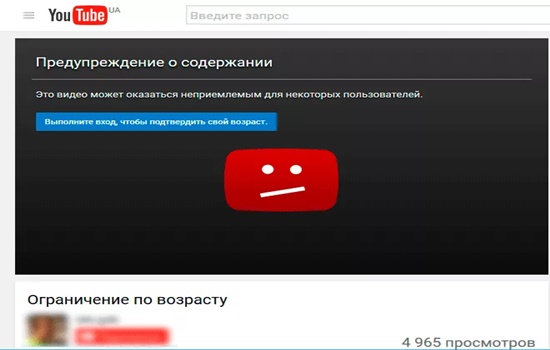
В случае допущенной раньше ошибки и отсутствии возможности для просмотров видео на взрослые темы, порадуйтесь, что устранить такую проблему сегодня достаточно просто. После этого ютуб откроет доступ к любому сайту без ограничений по возрасту.
Но если вам нет восемнадцати, а просматривать хочется любые видеосюжеты, никто не осудит, если в поисковую систему вы внесете фразу «как убрать возрастное ограничение в YouTube?». Только есть одно условие – не следует быть слишком самоуверенным и игнорировать правила.
Снимаем ограничения по возрастной категории
Переходим к вопросу, как убрать ограничения на ютубе по возрасту, чтобы открыть себе доступ к просмотру любого видеоролика.
Выясним, с какого возраста можно зарегистрироваться на ютубе. В большинстве регионов это реально с тринадцати лет, если пользователь честно отвечает на запрос ютуба по дате рождения.
На мобильном устройстве
Как в ютубе изменить возраст с мобильного телефона?
Ранее такая функция со смартфона была недоступна, но Гугл нашел выход, как поменять возраст в ютубе с телефона, и сегодня этот вопрос проблем не вызывает.
Рассмотрим на практике, как сделать отмену ограничения по возрасту в ютубе на Андроид:
- переходим на myaccount.google.come, заходим в собственный профиль;
- ниже сайтового баннера появляется прокручиваемая линия с меню, в которой выбираем второй раздел «личные данные». В первоначальном положении он находится по центру экрана;
- выполняем прокрутку вниз, находим подраздел «дата рождения», нажимаем значок треугольной формы, располагающийся справа;
- открывается небольшое меню, в котором содержится только дата. Правее расположен маленький карандаш серого цвета, на который остается нажать;
- появится меню, в котором меняется возрастная категория. Вносим необходимые изменения по дню, месяцу или году, нажимаем кнопку «изменить», расположенную ниже и немного правее.
На персональном компьютере
Теперь посмотрим, как убрать ограничение возраста на YouTube, используя ПК.
Процесс аналогичен предыдущей инструкции, но небольшие особенности имеются.
Внимательно изучите действия, рассказывающие, как установить доступ ко всем видеороликам:
- входим на уже известный myaccount.google.come. Если необходимо, указываем пароль и логин;
- в левом меню находим раздел «личные данные», который стоит на второй позиции после «главная»;
- всплывает окошко, в котором выбирается подраздел «дата рождения»;
- информации в новом меню много, но нас интересует карандашик серого цвета, расположенный правее даты, указанной с ошибками;
- откроется небольшое окно, в которое вносятся исправления, нажимается кнопка «изменить».
Случайно указали неверный возраст для ютуба? Или при регистрации подумали, что этот параметр не играет никакой роли, а теперь пытаетесь его сменить? Сейчас мы всё объясним!…..

Зачем нужно это делать ?
Данный параметр — очень важный.
- Во-первых, лицам, которым не исполнилось 13 лет, в принципе запрещено использовать видеохостинг.
- Во-вторых, пользователь, не достигший 17-летнего возраста, не может смотреть “взрослый” контент.
- И в-третьих, этот показатель позволяет создавать верные рекомендации для конкретного пользователя.
Итак, “зачем нужно изменить возраст” — мы поняли! А вот как это сделать? 
Содержание
- Через компьютер ?
- С телефона?
- Через “Google+”?
- Как обойти блокировку — 100% способ!
Через компьютер ?
Сразу отметим, что изменять возраст нужно не на сайте youtube.com, а на сайте настроек Google-аккаунта.
Поподробнее:
- Переходим на официальный сайт видеохостинга.
- При необходимости авторизовываемся, а затем кликаем на значок профиля, в верхнем правом углу.
- В открывшемся меню мы кликаем на пункт “Управление аккаунтом Google” (подсвечено синим цветом). Как вариант, можно просто перейти на эту страницу — https://myaccount.google.com/
- Нас перебросит на другую страницу. В левой части экрана, мы находим раздел “Личная информация”.
- В подпункте “Профиль” находится параметр “Дата рождения” — нажимаем!
- В новом окне мы указываем правильное значение и кликаем сохранить.

Кстати, если вам нужно убрать от подписчиков информацию о дате рождения, то следуем инструкции до 6 шага, а затем нажимаем на “Только вы” (чтобы скрыть информацию) или “Все” (чтобы не скрывать дату рождения). После сохраняем.
С телефона?
P.S – Это возможно только в браузерной версии – в приложении не работает !!!
Есть один способ, вопреки распространенному мнению о том, что сменить возраст через телефон невозможно…
- Открываем мобильное приложение YouTube.
- В правом верхнем углу нажимаем на значок профиля.

- Затем “тапаем” на синюю надпись “Управление аккаунтом Google”.

- После загрузки нового окна, мы свайпаем справа налево, переходя в раздел “Личная информация”.
- Кликаем на пункт “Дата рождения”.
- Изменяем данные, а затем нажимаем “Сохранить”.


Внимание! Если вы используете мобильную версию веб-сайта, то следует сначала перейти на следующий ресурс — https://myaccount.google.com/, а после руководствоваться гайдом, но уже с четвертого шага.
Через “Google+”?
К сожалению, нет! Дело в том, что 2 апреля 2019 года — сервис “Гугл плюс” перестал существовать как таковой. Он просто недоступен для обычных пользователей.
Однако до закрытия социальной сети, изменять возраст в аккаунте google можно было через профиль “плюса”. Именно поэтому в интернете до сих пор так много статей, посвященных смене даты рождения через этот сервис.
Если заблокировали: 
Что делать если аккаунт заблокировали по причине неверно указанного дня рождения?
Как мы уже писали выше, если пользователю менее 13 лет, то он не может пользоваться ютубом и многими другими сервисами от Google. Поэтому если при смене даты рождения, он указывает возраст ниже этого порога, то доступ к аккаунту блокируется, а через месяц он вообще удалится.
Что же нам делать в таком случае?
Ну во-первых — не паниковать, так как это всё очень легко можно исправить.
А во-вторых…
- Переходим на страницу авторизации в гугл аккаунте.
- Вводим свой логин и пароль.
- После неудачной попытки, мы увидим специальную ссылку для обращения к службе поддержки. Переходим!
- Затем заполняем специальный бланк.
- Разработчики видеохостинга потребуют отправить копию документа, удостоверяющего личность (паспорт). Если вы не хотите отправлять данные о паспорте, то предусмотрен второй вариант — нужно отправить 30 центов через банковский перевод (средства пойдут в фонд службы защиты детей).

Срок разблокировки аккаунта зависит от выбранного способа:
- Паспорт — до 2-х недель.
- Банковский перевод — мгновенно (но, крайне редко, бывают задержки и срок увеличивается до одних суток.
Внимание! В некоторых случаях, со счёта может быть заблокирована (подчеркиваем — ЗАБЛОКИРОВАНА, а не списана) сумма до 1$. Средства будут разблокированы после идентификации пользователя.
Как обойти блокировку — 100% способ!

Да-да! Если пользователю нужно просмотреть всего лишь один видеоролик, то не стоит изменять возраст, достаточно лишь следовать этому хитрому способу! 
Итак, чтобы обойти блокировку плеера ютуба, нам нужно воспользоваться каким-нибудь другим плеером.
Вот как это сделать:
- Открываем любой видеоролик.
- В адресной строке, пред словом “youtube” добавляем “nsfw”.
- Переходим по ссылке!
Ну вот и всё! Надеемся, теперь вы сумеете сменить свой возраст на ютубе и похвастаетесь перед друзьями, поделившись статьёй)
Несколько действительно рабочих способов, ознакомившись с которыми вы узнаете, как обойти возрастные ограничения на Youtube. Вам не придется устанавливать никаких дополнительных программ и расширений — все способы, описанные ниже, работают прямо в браузере.
С недавних пор youtube ужесточил возрастные ограничения, поэтому многие способы, которые работали раньше, теперь не работают. 1 и 2 способы, а также способ обхода ограничений на андроид на данный момент (декабрь 2021) продолжают работать.
1 способ – изменить возраст в аккаунте google
Самый простой и универсальный способ – указать в своем Google-аккаунте дату рождения, чтобы возраст был 18 лет или больше. Сделать это можно в настройках профиля, перейдя по данной ссылке:
https://myaccount.google.com/birthday
Если по какой-то причине данный способ не подходит (не хочется менять дату рождения, нет возможности войти в аккаунт или вообще нет аккаунта, и т.д.), то есть несколько других способов, о них ниже.
2 способ – использование сайта savefrom.net
Просмотр видео с помощью сайта savefrom.net. Данный сайт предназначен для скачивания видео с youtube и множества других сайтов, однако видео на нем можно посмотреть и не скачивая. Для этого перейдите на русскую версию сайта:
https://ru.savefrom.net
Затем вставьте ссылку на видео, как показано на скриншоте. Дождитесь, пока ссылка обработается. Пролистайте вниз до надписи «Скачать видео онлайн». Слева будет обложка видео, при нажатии на которую видео должно начать воспроизводиться. Справа — кнопка для скачивания, при нажатии на которую видео можно скачать на устройство и посмотреть позже. Также можно выбрать, в каком разрешении скачивать видео — актуально для медленного или лимитированного интернета.
Иногда видео загружается медленно, но если нет аккаунта, а посмотреть хочется, то это единственный простой способ.
Данный сайт следует посещать с осторожностью, так как на нем присутствует навязчивая реклама. Внимательно следите за тем, куда нажимаете.

Обход возрастных ограничений youtube на андроид
Обойти возрастные ограничения youtube на андроид можно с помощью приложения NewPipe. Для этого скачайте и установите на свое устройство приложение с официального сайта:
https://newpipe.net/#download

Обратите внимание, что данного приложения нет в play market, поэтому на вашем устройстве должно быть включено разрешение на установку приложений из неизвестных источников. На разных устройствах расположение настроек может отличаться. Пример для xiaomi:
«Настройки» -> «Система и устройство» -> «Расширенные настройки» -> «Конфиденциальность». Найдите здесь пункт «Неизвестные источники» и активируйте его. После установки разрешение можно отключить.
Еще один вариант – при попытке установить приложение телефон или планшет не разрешит установку и попросит включить разрешение. Перейдите в предлагаемый пункт меню и активируйте установку приложений из неизвестных источников.
Запустите установленное приложение. Перейдите в «Меню» -> «Настройки» -> «Контент». Найдите пункт «Контент с возрастными ограничениями» и включите его. Затем здесь же отключите «Безопасный режим Youtube»:

Если необходимо, чтобы при переходе по ссылке видео открывалось в приложении NewPipe, а не в стандартном приложении youtube, стандартное приложение нужно отключить или удалить. Иначе придется искать видео по названию в самом приложении. На xiaomi это можно сделать с помощью приложения Hidden Settings for MIUI ссылка на google play. Установите и запустите приложение, затем перейдите в «Manage Applications», найдите стандартное приложение youtube и нажмите «Отключить». Будьте осторожны! Не изменяйте больше никаких настроек, если не уверены в своих действиях.
Отключить стандартное приложение возможно на многих моделях устройств, но способы для каждого устройства отличаются. Ищите метод отключения стандартного приложения youtube по запросу «как отключить приложение на модель вашего устройства» или «как удалить приложение на модель вашего устройства».
После данной манипуляции все ссылки, ведущие на youtube, будут открываться в NewPipe. Минус такого способа в том, что встроенные в другие приложения видео (например, вконтакте) будут воспроизводиться, но приложение вконтакте каждый раз будет просить включить стандартное приложение youtube.
Приложение работает на любых устройствах, начиная с версии android 4.4 и новее. NewPipe Legacy работает на устройствах с android 4.1 и новее. Не требует сервисов google на устройстве, благодаря чему работает практически везде, но из-за этой особенности нет возможности войти в свой аккаунт. Без рекламы и переведено на множество языков, в том числе и русский.
Есть модификация данного приложения под названием Pure Tuber. Само приложение не может воспроизводить видео с ограничениями, но позволяет войти в аккаунт google. Причем аккаунт может быть не тот, который используется на телефоне/планшете, а любой другой. Благодаря этому вы можете зарегистрировать еще один аккаунт с «правильным» возрастом и почти полноценно использовать youtube.
Минусы этих приложений в том, что в них пока (ноябрь 2021) не реализована возможность просматривать YouTube Shorts, т. е. короткие видео. Также есть проблемы с воспроизведением трансляций. Обычные видео работают без проблем.
Способы ниже на данный момент (ноябрь 2021) больше не работают.
3 способ – правка url
Обычная ссылка на видео выглядит примерно так:
|
https://www.youtube.com/watch?v=6LZM3_wp2ps |
По этой ссылке загружается само видео, комментарии, похожие видео и прочее. Если заменить в ссылке watch?v= на v/, чтобы получилось следующее:
|
https://www.youtube.com/v/6LZM3_wp2ps |
то видео откроется в полноэкранном режиме и его удастся посмотреть. Минус этого способа в том, что загрузится только видео, без комментариев.

4 способ – использование сайта nsfwyoutube.com
В начале ссылки нужно добавить NSFW, чтобы ссылка приняла вот такой вид:
|
https://www.nsfwyoutube.com/watch?v=6LZM3_wp2ps |
В этом случае происходит перенаправление на сайт nsfwyoutube.com, на котором откроется страница со встроенным видео и возрастные ограничения действовать не будут.

5 способ – вставка видео на сторонний сайт
Еще один способ – вставить видео на сайт, на котором есть возможность встраивать видео с youtube. Например, вконтакте. Достаточно вставить ссылку у себя на странице, в личное сообщение, комментарий в какой-либо группе, или в виде новой записи в своей группе, если такая имеется. Затем дождаться, пока контакт «подхватит» ссылку и отобразит видео:

При этом его не обязательно отправлять, можно сразу смотреть. Некоторые видео могут не работать на сторонних сайтах, если автор запретил встраивать видео. В этом случае вы увидите такой текст: «Автор запретил показывать (воспроизводить) видео на сторонних сайтах, для просмотра видео перейдите на сайт Youtube». В этом случае подойдет только первый способ, с изменением своего возраста.
Настоятельно не рекомендуется пользоваться программами и расширениями из непроверенных источников, так как они могут нанести вред вашему устройству.