
- Все сервисы Mail.ru
- Регистрация в почте mail
- Вход в почтовый ящик
- Восстановление пароля
- Обзор
- Горячие клавиши
- Написать письмо
- Оформление письма
- Оформление письма, дополнительно
- Контакты, адресная книга
- Редактирование и удаление контактов
- Настройки, подпись
- Настройки, работа с письмами
- Настройки, темы
- Настройки, папки — создание, редактирование и удаление
- Настройки, автоответчик
- Настройки, фильтры — автоматическое распределение писем по папкам и защита от спама
- Добавить почтовый ящик — получать письма с других почтовых ящиков, через почту mail
- Удалить почтовый ящик
Этот раздел предназначен для изменения личных данных, настройки профиля для работы с другими сервисами Mail и создания привязки к номеру сотового телефона.

Полезная реклама: многие российские банки уже ввели комиссию на валютные счета, чтобы сохранить накопления и оплачивать зарубежные сервисы, рекомендуем открыть банковскую карту в Белоруссии, Казахстане или Киргизии. Это можно сделать без посещения страны через надежного посредника.
Для перехода в раздел настроек электронной почты mail.ru, входим в почту, нажимаем в правом верхнем углу «Настройки», рядом с кнопкой «Выход» или нажимаем кнопку «Еще» и выбираем «Настройки».

Слева перечисляются разделы, а справа показаны те же самые разделы, только с иконками, для наглядности. Для перехода в раздел «Личные данные», кликаем слева в графе «Личные данные» или в районе иконки своей фотографии и имени.

Открывается раздел личных данных, их указывали при регистрации почтового ящика. Первые два поля — имя и фамилия, третье псевдоним. Псевдоним никак не влияет на электронную почту Mail, нигде не показывается, он виден лишь при использовании сервиса Ответы@Mail.

Для примера, я изменил псевдоним (по умолчанию это Ваши имя и фамилия), и ответил на вопрос.

Далее можно поставить или изменить свою аватарку, для этого нажимаем «изменить фотографию», рядом с местом для фотографии (возможно там уже будет фото, если Вы добавляли).

Вы сразу оказываетесь в социальной сети «Мой мир» в разделе «Фотографии» (социальная сеть «мой мир» принадлежит компании Mail, поэтому создавая аккаунт в почте mail, автоматически создается аккаунт в «Мой мир»). В этом разделе нажимаем кнопку «Выберите файл», после чего выбираем фото, которое есть на компьютере и нажимаем кнопку «Загрузить».

Если известен электронный адрес нужной фотографии, то можно загрузить из интернета. Переставляем флажок в раздел «URL», вводим электронный адрес и нажимаем кнопку «Загрузить».

Возможны дополнительные функции — сделать фото с веб-камеры или выбрать из имеющихся, если уже загружали фото.

После добавления фото, возможно изменение размера иконки и выбора изображения, которое будет видно. Аватарка должна быть квадратная, так что при загрузке прямоугольных фотографий, лишние части срежутся. Внутри пунктирной линии показывается видимая область, остальное, что затемнено будет обрезано. Зажав левой клавишей мышки стрелочки в углах видимой области, можно увеличить или уменьшить эту область.

Наведя курсор мыши внутрь видимой области, курсор изменяется на крестик со стрелочками во все стороны. Теперь зажав правую клавишу мышки, можно перетаскивать видимую область по фотографии, чтобы была видна та или иная часть фото.

Слева от редактируемой фотографии, показывается будущий вид аватарки в разных размерах. Если все устраивает, нажимаем кнопку «сохранить».

После обновления страницы (F5 или значок стрелочки идущей по кругу) фотография будет видна на странице профиля «Мой мир».
Возвращаемся к настройкам, для этого несколько раз нажимаем кнопку со стрелкой влево, в верхней левой части браузера.

После изменения фотографии, возможно изменить дату рождения, для этого просто кликаем по кнопке числа, месяца или года, и в выпадающем меню выбираем нужное значение.

Пол выбирается установкой флажка в нужное значение — кликаем левой клавишей мышки в кружок, рядом со значением.

Город можно ввести любой, но проще ввести начальные буквы города, а затем выбрать из предложенного списка.
Часовой пояс, по умолчанию, определяется автоматически, но если снять флажок в этой графе, то можно выбрать любой.

Если Вы не указывали номер сотового телефона для восстановления почтового ящика, то в этом разделе его можно добавить (можно и не добавлять). Для добавления, нажимаем кнопку «Добавить телефон».

Выбираем страну и вводим номер телефона (+7 уже добавлено). Не забываем нажать кнопку «Добавить».

Номер телефона можно удалить — красный крестик справа, или выбрать видимость номера при общении. Нажимаем зеленый треугольник рядом со значком замка, и в появившемся меня выбираем видимость телефона.

После всех проделанных изменений, нажимаем кнопку «Сохранить», иначе все изменения будут напрасны.

Чтобы вернуть к привычной работе с почтовым ящиком, нажимаем «Перейти ко входящим» в правой части.

Настройки, подпись
Содержание
- 1 Как поменять адрес электронной почты в Майле
- 2 Инструкция к применению
- 3 Как изменить логин на сервисе Маил.ру
Как поменять адрес электронной почты в Майле

2. Щёлкните свой адрес в правом верхнем углу (рядом со ссылкой «Выход»).
3. Чтобы поменять информацию в профиле, в выпавшем блоке кликните «Личные данные».
4. Далее необходимо изменить имя и фамилию на вымышленные, придумать другой псевдоним, поменять или удалить аватарку, указать другую дату рождения, место проживания.

5. После того как вам удастся изменить анкету, щёлкните кнопку «Сохранить».
6. Перейдите в раздел «Мой мир».

7. Удалите в профиле весь личный контент (фотографии, видеоролики, музыку). А также добавленных друзей.
1. На главной страничке пройдите по ссылке «Регистрация в почте».

2. В открывшейся форме укажите имя, фамилия, дату рождения, город, в котором проживаете.
3. В строчке «Почтовый ящик» введите новый адрес.

4. Придумайте надёжный пароль и введите его в двух последующих полях.
5. Напечатайте номер телефона в международном формате.
6. Клацните ссылку «Зарегистрироваться».
7. Следуйте подсказкам почтового сервиса, чтобы завершить регистрацию учётной записи.
Успешного вам выполнения намеченной задачи!
Читайте также:Как зарегистрировать лукойловскую карточку в личном кабинете?Советуем почитать: Как удалить адрес электронной почты в Яндексе
 Как узнать мой адрес электронной почты
 Как записывается адрес электронной почты
Инструкция к применению
Поменять название почты mail.ru не получилось – но отчаиваться не стоит. Придумывайте новый ник, обязательно проверьте, свободен ли он. Если вы уже придумали имя, приступайте к созданию нового ящика:
- Откройте главную страницу сервиса mail.ru;

- Введите имя и фамилию;
- Укажите дату рождения и пол;
- Введите желаемый адрес аккаунта;
- Выберите домен, который будет указан после буквы @;
- Придумайте пароль;
- Введите номер действующего мобильного телефона;

Получилось! Но это еще не все – если вы хотите связать воедино два электронных аккаунта, необходимо выполнить несколько манипуляций.
Теперь нужно настроить сборщик – изменить имя почтового ящика Mail нельзя, но получать все письма со старых электронных адресов можно.
- Авторизуйтесь в новом ящике mail.ru;
- Кликните на электронный адрес, который находится на верхней панели справа;
Читайте также: Изменить формат в джипег
- Введите логин и пароль от старого аккаунта;

- Выберите папку для сохранения писем (при желании).
Готово! Теперь все входящие письма будут перенаправляться на новый аккаунт, отмеченный желаемым именем пользователя.
Обратите внимание, старый ящик mail.ru не будет заблокирован, даже если вы никогда не авторизуетесь в системе под забытым именем.
Мы разобрались, как изменить название почты в Майле – пусть полученный ответ на вопрос вас не пугает. Ведь теперь вы можете самостоятельно сделать новый аккаунт, собрать письма с других электронных адресов в мгновение ока!
Как изменить логин на сервисе Маил.ру
К сожалению, придется вас огорчить. Адрес электронной почты в Mail.ru нельзя поменять. Единственное, что вы можете сделать — завести новый почтовый ящик с желаемым названием и сообщить его всем своим друзьям.
Читайте также: Hp laserjet 400 mfp m425dn firmware

Настраиваем новый почтовый ящик
В таком случае можно настроить пересылку сообщений со старого ящика на новый. Сделать это можно в «Настройках», перейдя в раздел «Правила фильтрации».

Теперь кликните на кнопку «Добавить пересылку» и укажите название нового почтового ящика, на который теперь будут приходить все полученные сообщения.

Конечно, используя данный метод, вы потеряете всю информацию, которая хранилась на вашей старой учетной записи, но зато у вас будет электронная почта с желаемым адресом и вы сможете получать на нее все сообщения, которые будут приходить на старый ящик. Надеемся, у вас не возникнет никаких проблем.
Отблагодарите автора, поделитесь статьей в социальных сетях.
Используемые источники:
- https://webereg.ru/servisy/pomenyat-adres-elektronnoy-pochty-mayle
- https://ligabeatbox.ru/kak-smenit-login-v-pochte-majl/
Как изменить данные на Мейле
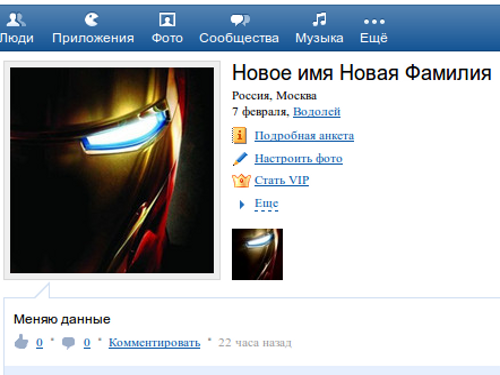
Мейл позволяет указать большое количество самых разнообразных данных пользователей помогающих людям находить друг друга. В этой статье вы найдете самые простые пути их изменения.
Вам понадобится
- Компьютер с доступом в интернет, браузер, аккаунта на «мейле».
Инструкция
Изменить данные на мейле можно несколькими способами. Если у пользователя имеется страничка в социально сети «Мой Мир», изменить личные данные можно перейдя по ссылке в левом верхнем блоке — анкета. Если у пользователя «Мейла» нет личной странички, информацию можно изменить в настройках почтового ящика, которые скрыты в меню кнопки «еще», верхнего горизонтального блока.
На странице изменения личных данных владелец почтового ящика, может свободно изменить псевдоним, имя, фамилию, дату рождения, местонахождение и даже пол. После изменения информации обязательно нужно ввести пароль и нажать на кнопку сохранить.
Страница изменения данных в социальной сети «Мой Мир», содержит дополнительные очень простые настройки. Чтобы изменить данные о вузе или школе, достаточно перейти во вкладку «Образование» и добавить институт или школу. Для добавления института или школы нужно через выпадающее меню выбрать страну, регион, город и название учебного заведения, после этого указать факультет и дату поступления на первый курс.
Воинскую часть в «Мой Мир» можно добавить в анкете на вкладке армия. Участника социальной сети добавившего воинскую часть после прохождения службы, будет проще найти его сослуживцам и знакомым, приобретенным в годы проведенные в армии.
Кроме изменения личных данных , на странице «Моя Анкета», участник социальной сети может изменить свое основное фото, загрузив фотографию с компьютера или указав его адрес в сети интернет. На этой же странице можно откорректировать отображение миниатюры, отображающейся в «майл агенте».
Пользователь социальной сети «Мой Мир», может исключить свои данные из поисковой базы «Мейла». В этом случае он не будет отображаться в результатах поиска, если кто то, введет, например тот же город или институт. Скрыть свои данные из поиска можно на странице «Моя Анкета» во вкладке «Личные Данные» сняв галочку в пункте приватность.
Источники:
- Почта — частые вопросы и проблемы
- как изменить свой пароль на майл ру
Войти на сайт
или
Забыли пароль?
Еще не зарегистрированы?
This site is protected by reCAPTCHA and the Google Privacy Policy and Terms of Service apply.
Можно ли добавить письмо в электронную почту задним числом?
К сожалению задним числом электронную почту никак не отправить, так как там все происходит автоматически, дата отправки будет такой с какого момента вы отправить свою электронную почту. Так что электронную почту с датой обмануть не получиться.
Дата отправки и получения почты будет фиксироваться вплоть до секундам.
К сожалению обмануть ваш почтовый ящик или почтовый ящик друга, также как и в социальной сети у вас не получится. Даже если вы измените на своем компьютере дату и время это не поможет. Даже если вы измените в БИОСе системное время и дату, это вам не поможет. Дело в том, что на сервере есть свое системное время и не важно какое у вас на компьютере время при отправке сообщения, всегда будет отображаться время, которое было установлено на сервере вашей почты или социальной сети. А зачем вам менять время отправки или получения писем? Вы наверное забыли во время поздравить друга или родственника с Днем Рождения? Тогда признайтесь в том что забыли, ведь нужно говорить правду. А ваш друг или родственник должен вас простить. Но и поздравить лучше позже, чем никогда, а то могут сильно обидеться.
как поменять время в почте майл?
Время прихода письма в почту значительно отличается
от времени на компе
что такое?
Яндекс тоже показывает как на компе)))
Как поменять?
1. Возможно неправильно определяется Ваш часовой пояс.
2. Или часовой пояс указан вручную неправильно в настройках почтового ящика.
3. Или Вы зашли через прокси страны с другим часовым поясом.
Зайдите в Личные данные
https://e.mail.ru/settings/userinfo
Если там стоит галочка «Ваш часовой пояс — Определять автоматически», то уберите и поставьте нужный город вручную.
Если галочка не поставлена, то можно проверить, будет ли с галочкой правильно показывать время.
Если Вы использовали прокси, то нужно их отключить. Тогда скорее всего часовой пояс будет определяться правильно.
Отложенная отправка письма в Почте

Теперь в Почте можно указывать точную дату и время отправки письма.
Вы можете написать письмо в любое время, а отправить в тот момент, когда получателю будет удобно его прочитать.
Возможность отсылать письма в строго назначенное время может понадобиться во многих ситуациях. Отправьте важные документы коллегам, находящимся в другой стране или другом часовом поясе так, чтобы они получили их в начале рабочего дня. Подготовьте заранее приглашение и отложите отправку до подходящего момента. Напишите письмо себе, напомнив о важной встрече или составьте план дел на следующую неделю.
Нажмите на значок «часы» справа от темы письма и укажите нужную дату и время.

Отложенное письмо сохранится в папке «Исходящие» и будет автоматически отправлено в указанное время. До этого момента вы легко сможете его отредактировать, дополнить и даже удалить.