
Регистрация аккаунта на Twitch
На чтение 4 мин Просмотров 4.8к. Опубликовано 26.06.2021
Люди, которые только хотят стать стримерами, часто задаются вопросом, в чем состоит особенность регистрации на Твиче, и как на это влияют устройства регистрации. В данной статье будут рассмотрены вопросы регистрации и приведены подробные инструкции.
Содержание
- Инструкция по регистрации на Твич
- На компьютере
- Еще один вариант регистрации – через программу
- На телефоне
- Можно ли зарегистрироваться, если возраст меньше 18 лет
- Заключение
Инструкция по регистрации на Твич
Будущие пользователи Твича могут зарегистрироваться на данной площадке несколькими способами. Регистрацию можно пройти с компьютера, благодаря браузеру или через скаченную программу, или с мобильного устройства, благодаря мобильному приложению. Есть альтернативный вариант, пройти регистрацию также можно через эмулятор на ПК, данный способ выбирают крайне редко.
На компьютере
Самым удобным способом регистрации на Твиче принята регистрация на компьютере. Чтобы зарегистрироваться при помощи браузера необходимо следовать следующей инструкции:
- Вам необходимо перейти по ссылке twitch.tv;
- Вы увидите кнопку «Регистрация», нажмите на нее;

- Затем необходимо заполнить все поля, предложенные системой – это имя, пароль, день, месяц и год рождения, электронная почта. Стоит проследить, чтобы все данные были записаны без ошибок. Если вы что-то введете неверно, появится красная отметка рядом с пунктом.

- Затем появится окно, в котором необходимо ввести 6-ти значный код для подтверждения регистрации. Код можно найти в письме, отправленном на указанный ранее адрес e-mail.

- На этом регистрация окончена. В появившемся окне появится предложение подписаться на интересные вам каналы и стримеров (это по желанию).

- После выполнения всех пунктов, вы можете пользоваться всеми преимуществами пользователя.
Еще один вариант регистрации – через программу
Для этого следует:
- Перейти по ссылке twitch.tv/downloads;
- Выбрать программу Твич для подходящей операционной системы;

- После скачивания файла запустите программу;

- В окне установщика нажмите «Установить»;

- Нажмите на кнопку «Регистрация»;
- Дальше регистрация идет по тому же принципу, что и через браузер.
На телефоне
Регистрацию на Твиче можно осуществить и при помощи мобильного устройства. Для это требуется установить специальное приложение через сервисы Play Market или App Store.
Инструкция для регистрации через Андроид:
- Откройте Play Market на своем мобильном устройстве;
- В поиске введите слово «Twitch» или «Твич»;

- Нажмите на кнопку «Установка»;
- После следует пройти регистрацию;
- Во время регистрации следует заполнить необходимые поля, информация при регистрации на телефоне совпадает с той, что запрашивают при регистрации с компьютера.
- После заполнения всех данных, подтвердите, что вы не робот, это специальная мера безопасности, действующая в большинстве программ;
- Перед вами появится специальное окно, в которое нужно будет внести код подтверждения, отправленный на указанную электронную почту;
- После нажмите на кнопку «Отправить»;
- Перед вами появится раздел, в котором можно подписаться на интересующие каналы;
- После прохождения всех этапов, вы сможете перейти к созданию собственного стрима.
Можно ли зарегистрироваться, если возраст меньше 18 лет
После изменений, произошедших в 2019 году и связанных с политикой сервиса, создать свой канал на Твиче могут только лица, достигшие 18 лет. Ограничения регистрации только для лиц в возрасте до 10 лет. Если стримеру есть 13 лет, то он может проводить прямые эфиры только в присутствие одного из родителей. Это изменения связаны с тем, что администрация хочет защитить детей от потенциально опасного для них контента.
После данный статьи вы знаете, что регистрация проходит на русском языке, она бесплатна и проста. Если у вас выпадает окно с ошибкой, возможно это связано с несоответствием по возрасту. Это проблему можно легко решить, необходимо использовать данный родителей, но при этом эфиры можно будет вести только в их присутствие. Если ошибка не из-за возрастных ограничений, то вот инструкция по ее ликвидации:
- Попробуйте перезапустить ПК или программу;
- Удалите все ненужные приложения;
- Очистите кэш.
- Можно попробовать выключить блокировщик;
В большинстве случаев, данные шаги решают возникшие проблемы. Если же вам не удалось исправит ошибку, то следует обратиться в службу поддержки.
Заключение
Для начала деятельности на Твиче, стоит разобраться с тонкостями регистрации. Не стоит пытаться обойти политику администрации, почти всегда эта заканчивается блокировкой канала, поэтому не стоит рисковать. Чтобы избежать неудач, стоит ознакомиться с правилами площадки. По всем вопросам вы можете обратиться в службу поддержки.
( 1 оценка, среднее 4 из 5 )
Что такое Трово?
Сервис для проведения онлайн трансляций игр и общения стримеров со зрителями.
Когда появился Трово и кто его создал?
Сайт запущен в марте 2020 китайской инвестиционной холдинговой компанией Tencent.
Как переключиться на русский язык?
Нажмите на изображение глобуса вверху экрана, после этого выберите в появившемся списке нужный язык.

Как зарегистрироваться на Трово?
Подробная инструкция по регистрации размещена здесь.
Как изменить данные профиля на Трово: аватар, ник, отображаемое имя, дату рождения?
Для смены данных профиля нажмите на свой аватар (1) в правом верхнем углу экрана, затем в появившемся меню на свой ник (2). Либо можете сразу перейти на страницу редактирования профиля https://trovo.live/profile. На открывшейся странице нажмите Изменить напротив интересующего пункта, после редактирования нажмите Применить.
Важно знать, что сменить имя пользователя можно раз в 60 дней, а отображаемое имя раз в 30 дней. Дату рождения можно поменять всего один раз.

Как переключить качество трансляции стрима?
Наведите курсор в правый нижний угол окна трансляции. Нажмите на прямоугольник с цифрами и в появившемся меню выберите необходимое качество.

Чтобы иметь возможность включить 1080p необходимо быть зарегистрированным на Трово. Для выбора качества 1080p+ нужно быть платным подписчиком канала. Сразу после запуска стрима зрителям недоступно качество выше 720p, посмотрите трансляцию ~15 минут и после этого обновите страницу.
Есть ли разница между 1080p и 1080p+?
Да, у 1080p битрейт ограничен ~4900 кбит/с, у 1080p+ ограничения нет.
Как подписаться на канал?
На Трово существует два вида подписок:
- бесплатная — Отслеживать
- платная — Подписаться

Если для пользователей Twitch тут всё понятно, то у пользователей YouTube может возникнуть путаница. На Трово Отслеживать это аналог ютубовской Подписаться, а Подписаться это аналог Поддержать.
Как включить уведомления?
Чтобы включить или выключить уведомления о предстоящих стримах нажмите на изображение колокольчика под окном трансляции.

В чём отличия уровней платной подписки на Трово?
На Трово существует три уровня платной подписки:
- Tier 1 (Уровень 1) — $1,99 в месяц. Эта подписка даёт значок подписчика и золотое имя в чате поддерживаемого стримера, а также доступ в чат только для подписчиков.
- Tier 2 (Уровень 2) — $4,99 в месяц. Все возможности предыдущего уровня, а также: возможность отматывать стрим назад, разрешение трансляции выше 1080p (эта функция ещё не запущена), в чате на вас не действует медленный режим.
- Tier 3 (Уровень 3) — $4,99 в месяц. Все возможности предыдущего уровня, а также больше эксклюзивных смайликов стримера в чате. По сути функционально этот уровень бесполезен, просто даёт возможность поддержать стримера большей суммой.

Как отписаться от канала?
Наведите курсор на кнопку Отслеживаемые, нажмите на появившуюся надпись Больше не отслеживать. В появившемся окне подтвердите свой выбор нажатием на кнопку Да, отписаться.

Как отменить платную подписку?
Если вы оформили платную подписку на канал, то её стоимость будет списываться с карты ежемесячно. Отменить платную подписку можно не менее чем за 24 часа до её истечения. Для этого нажмите на свой аватар, далее в появившемся списке выберите Подписки. Либо можете сразу перейти на страницу управления подписками https://trovo.live/subscriptions.

На вкладке Подписки выберите нужный канал и нажмите Отменить подписку.

Если кнопки отмены подписки нет, то это значит, что данная подписка не будет продлена автоматически, либо уже отменена. На нашем примере вы можете увидеть, что бесплатные подарочные подписки не требуют отмены и не будут автоматически продлены, т.е. внезапные списание денег не станет для вас неприятным сюрпризом.
Что такое мана, эликсир и гемы?
Мана — бесплатная внутренняя валюта. Зрителям начисляется по 20 маны за каждые 5 минут просмотра стрима. В день можно получить максимум 960 маны. Потратить ману можно на участие в розыгрышах, проводимых стримерами. Стримеры могут потратить ману на продвижение своего канала.
Эликсир — платная внутренняя валюта (донат). Потратить эликсир можно на участие в розыгрышах, проводимых стримерами. Стримеры получают 50% стоимости эликсира, заплаченной зрителями.
Гемы — внутренняя валюта, начисляемая стримерам, которая конвертируется в деньги. 100 гемов = $1.
Что такое Trovo Асe?
Платная подписка на весь сервис Trovo, а не на какого-то отдельного стримера. Имеет два тарифа: Асe и Асe+. Стоимость от ~$3 в месяц.

Что даёт подписка Асe:
- значок Асe в чате и других местах
- набор анимированных смайликов Асe
- возможность загрузить 10 собственных смайликов (20 для Асe+)
- возможность использовать анимированный аватар (только для Асe+)
- уникальный номер подписчика Ace
- больше ежедневной маны, вместо стандартных 960 вы сможете получать 1152 на тарифе Асe и 1440 на тарифе Ace+
- две дополнительные подписки (только для Асe+)
- автоматический перевод сообщений в чате на ваш язык

Как отключить уведомления о мане и заклинаниях в чате?
Чтобы выключить эти бесполезные уведомления зайдите в Настройки / Предпостения.
Нажмите на выключатель напротив пункта Заблокировать оповещение о Мане. В поле Стоимость заклинания впишите желаемое значение, максимально возможное — 9999. В пункте Длительность блокировки выберите «Заблокировать навсегда».

Как на Трово посмотреть записи завершённых стримов?
Перейдите на страницу интересующего стримера, далее выберите вкладку Видео, после этого нажмите кнопку Прошлые трансляции.

Есть вопросы? Задайте их в комментариях ниже.
Будущие стримеры или любители посмотреть видео часто спрашивают, чем особенна Твич регистрация на компьютере или телефоне. Ниже приведем пошаговую инструкцию для разного оборудования, а также рассмотрим, можно ли регистрироваться на сайте или создавать канал до 18 лет.
Инструкция по регистрации на Твич
В распоряжении будущих пользователей несколько способов, как создать аккаунт на Твич — на компьютере (с помощью браузера или через программу) или на телефоне (через мобильное приложение). Существует также вариант, позволяющий пройти регистрацию на Twitch через эмулятор на ПК. Но такой способ применяется редко, поэтому мы его затрагивать не будем.
На компьютере
Самый удобный путь — зарегистрироваться в Твич на компьютере. Выбор окончательного варианта остается за самим пользователем.
Регистрация через браузер в Твич проходит следующим образом:
- Войдите на сайт по ссылке twitch.tv.
- Кликните на кнопку Регистрация.

- Заполните поля, которые предлагает система — введите имя, пароль (дважды), день, месяц и год рождения, электронную почту. Будьте внимательны при внесении информации. Все данные должны быть указаны корректно и без ошибок. Правильность ввода подтверждается появлением зеленой отметки возле каждого пункта.

- В появившемся окне выберите разделы, подпишитесь на игроков, выберите интересные каналы и видео.

- Подтвердите e-mail. Регистрация в Twitch требует обязательного входа в почтовый ящик и перехода по ссылке в письме.
После этого вы можете пользоваться всеми плюсами зарегистрированного пользователя.
Хотите стримить на Твич? Узнайте, сколько примерно зарабатывают стримеры по ссылке.
Как вариант, можно зарегистрироваться в Twitch через программу. Для этого сделайте следующие шаги:
- Перейдите по ссылке twitch.tv/downloads.
- Выберите программу Твич для ОС для своем ПК.

- Скачайте файл на компьютер и запустите его.

- Следуйте инструкциям установщика.

- Жмите на кнопку Регистрация.
- Заполните предложенные поля. В ПО регистрация Твич аккаунта проходит по тому же принципу, что и в случае с браузером. Здесь необходимо ввести все те же данные — имя, пароль (два раза), день рождения и почту).

- Войдите в почтовый ящик под своим логином и паролем.
- Жмите на кнопку Подтвердить учетную запись.
Имея под рукой эту инструкцию, регистрация на Twitch на русском не составит труда.
На телефоне
При наличии под рукой смартфона зарегистрироваться на Твич не составляет труда. Для будущих пользователей сервиса в Play Market или App Store представлено специальное приложение. После регистрации в Твич через телефон новоиспеченным пользователям доступны все возможности.
Алгоритм действий такой (на примере телефона с Андроид):
- Войдите в Play Market.
- Найдите приложение Twitch через поиск.

- Жмите на кнопку Установить, а после этого Регистрация.
- Заполните предложенные поля. Чтобы создать аккаунт в Twitch на телефоне, необходимо внести данные в несколько граф. Здесь потребуется тот же набор сведений, что и в случае с ПК — имя пользователя пароль, день рождения и адрес почты.
- Подтвердите, что вы не робот. Это обязательная мера безопасности, предусмотренная для большинства программ.
- Введите код подтверждения в специальное окно (приходит на почту).
- Жмите на кнопку Отправить.
- Укажите на стримы, которые вам интересны.
После этого можете переходить к следующему шагу. Но здесь нужно знать, как создать канал на Твиче, и создать свой стрим. Эти вопросы требуют отдельного рассмотрения.
Тестовые стримы — реально ли их провести и как? Все ответы в источнике.
Можно ли зарегистрироваться, если возраст меньше 18 лет
В 2019 году произошло ряд изменений в политике сервиса. Теперь лица до 18 лет не могут сделать канал на Твич. При этом ограничения по регистрации действуют только для лиц в возрасте до 10 лет. При этом ребенку нельзя вести стримы и онлайн-трансляции. При достижении 13 лет трансляции разрешены, если рядом находится хотя бы один из родителей. Нововведения связаны с намерением администрации защитить детей от потенциально опасного контента.
Теперь вы знаете, что регистрация на Твиче доступна на русском и бесплатно. Если выпадает ошибка, это может свидетельствовать о несоответствии по возрасту. Для решения проблемы можно использовать данные родителей или близких. Если ошибка не связана с возрастными ограничениями, сделайте следующие шаги:
- Перезапустите программу и ПК.
- Удалите все лишние приложения.
- Почистите кэш.
- Попробуйте отключить блокировщики, если они были включены.

В 99% случаев рассмотренные шаги позволяют решить проблему. Если с разрешением ситуации возникли трудности, можно обратиться в службу поддержку.
Итоги
Перед тем как сделать канал на Твиче, разберитесь с вопросами регистрации и учтите возрастные ограничения для пользователей. Попытки обмануть администрацию путем указания завышенного возраста все равно кончаются блокировкой. Чтобы избежать последствий, важно знать правила Твич и учитывать их при создании учетной записи. Если трудности не поддаются объяснению, всегда можно обратиться в службу поддержки и попросить разъяснений по сложившейся ситуации.
Change up your persona
What to Know
- Go to your profile > Settings > Profile Settings > Pencil icon to change your username.
- You can change it via your web browser or the desktop app.
- You can change your username every 60 days.
This article teaches you how to change your Twitch name via a web browser and the Twitch desktop app. It also explains any limitations tied to changing your Twitch username.
How to Change Your Twitch Username via a Web Browser
Changing your Twitch username is fairly simple. Here’s how to change your Twitch username via a web browser.
These instructions work via any web browser including Safari, Microsoft Edge, Chrome, and others.
-
Go to Twitch’s site.
-
Click your profile picture.
-
Click Settings.
-
Scroll down to Profile Settings.
-
Click the pencil icon next to your username.
-
Type in your new username.
-
Click Update.
If the username is unavailable, you won’t be able to click update to change it.
-
Your username is now changed.
How to Change Your Twitch Username via the Desktop App
If you prefer to use the Twitch desktop app rather than your web browser, changing your username is still fairly simple. Here’s what to do.
You can only change your username via the Twitch app not the Twitch Studio app.
-
Open the Twitch app.
-
Click your profile image.
-
Click Settings.
-
Click Profile.
-
Scroll down to Profile Settings.
-
Click the pencil icon next to your username.
-
Type in your new username.
-
Click Update.
If the username is unavailable, you won’t be able to click update to change it.
-
Your username is now changed.
What Else Do I Need to Know About Changing My Twitch Name?
Can you change your Twitch name regularly? Is the name change instant? Here’s a look at the key things you’ll want to know when changing your Twitch username.
- Your username change is instant. Worried you’ll have to wait for a name change? Don’t be. The moment you hit Update, your name changes on Twitch.
- You can only change your name once every 60 days. Once you change your name, you have to commit to it for 60 days before changing it again. Be sure you wish to change your name.
- Your old Twitch URL doesn’t redirect. If you change your name, you’ll still need to inform people of a change of URL. Twitch doesn’t automatically redirect your old username to the new one.
- Twitch reserves your old username for six months. Twitch holds any previously used names for six months before allowing other users to take it over in case you change your mind. That way, there’s less risk of impersonation.
- Changing your name doesn’t affect a ban. If Twitch banned you, changing your name doesn’t allow you to evade the ban.
- You can change your username via the mobile app. In the app, tap your profile image > Account Settings > Account > Edit Profile > Username > Change Username > edit it > Save.
Thanks for letting us know!
Get the Latest Tech News Delivered Every Day
Subscribe
Change up your persona
What to Know
- Go to your profile > Settings > Profile Settings > Pencil icon to change your username.
- You can change it via your web browser or the desktop app.
- You can change your username every 60 days.
This article teaches you how to change your Twitch name via a web browser and the Twitch desktop app. It also explains any limitations tied to changing your Twitch username.
How to Change Your Twitch Username via a Web Browser
Changing your Twitch username is fairly simple. Here’s how to change your Twitch username via a web browser.
These instructions work via any web browser including Safari, Microsoft Edge, Chrome, and others.
-
Go to Twitch’s site.
-
Click your profile picture.
-
Click Settings.
-
Scroll down to Profile Settings.
-
Click the pencil icon next to your username.
-
Type in your new username.
-
Click Update.
If the username is unavailable, you won’t be able to click update to change it.
-
Your username is now changed.
How to Change Your Twitch Username via the Desktop App
If you prefer to use the Twitch desktop app rather than your web browser, changing your username is still fairly simple. Here’s what to do.
You can only change your username via the Twitch app not the Twitch Studio app.
-
Open the Twitch app.
-
Click your profile image.
-
Click Settings.
-
Click Profile.
-
Scroll down to Profile Settings.
-
Click the pencil icon next to your username.
-
Type in your new username.
-
Click Update.
If the username is unavailable, you won’t be able to click update to change it.
-
Your username is now changed.
What Else Do I Need to Know About Changing My Twitch Name?
Can you change your Twitch name regularly? Is the name change instant? Here’s a look at the key things you’ll want to know when changing your Twitch username.
- Your username change is instant. Worried you’ll have to wait for a name change? Don’t be. The moment you hit Update, your name changes on Twitch.
- You can only change your name once every 60 days. Once you change your name, you have to commit to it for 60 days before changing it again. Be sure you wish to change your name.
- Your old Twitch URL doesn’t redirect. If you change your name, you’ll still need to inform people of a change of URL. Twitch doesn’t automatically redirect your old username to the new one.
- Twitch reserves your old username for six months. Twitch holds any previously used names for six months before allowing other users to take it over in case you change your mind. That way, there’s less risk of impersonation.
- Changing your name doesn’t affect a ban. If Twitch banned you, changing your name doesn’t allow you to evade the ban.
- You can change your username via the mobile app. In the app, tap your profile image > Account Settings > Account > Edit Profile > Username > Change Username > edit it > Save.
Thanks for letting us know!
Get the Latest Tech News Delivered Every Day
Subscribe
Twitch.tv – один из наиболее популярных видеостримнговых сервисов. На нём пользователи транслируют прохождение игр, а также проходят трансляции киберспортивных соревнований. Любой желающий может бесплатно смотреть записи видео от других пользователей, а также трансляции в прямом эфире. Кроме того, на твиче доступен чат, в котором можно общаться как с авторами каналов, так и с другими зрителями. Для общения в чате, подписки на любимых стримеров, а также для создания собственного канала необходимо создать твич-аккаунт. О том, как это сделать, читайте ниже.
Регистрация
Создание собственной учётной записи на Twitch.tv доступно бесплатно для всех желающих. Процедура прохождения регистрации в целом занимает не более 5 минут. Кроме того, пройти регистрацию можно как с компьютера, так и с телефона через специальное приложение. Подробнее смотрите ниже.
через компьютер
В этом случае регистрируемся прямо на сайте видеостримингового сервиса. Для создания учётной записи новому пользователю понадобится пройти следующую процедуру:
1.Перейти на официальный сайт сервиса, который доступен по следующему адресу — www.twitch.tv.

2.Нажать на кнопку «Регистрация».
3.Ввести логин, пароль, дату рождения и адрес электронной почты.
4.Ознакомиться с условиями обслуживания и политикой конфиденциальности и нажать на кнопку «Зарегистрироваться».

Сразу после этого будет создан аккаунт на твиче. После этого пользователь может перейти к настройке собственного профиля (выбор любимых игр, любимых стримеров, установка аватарки и т.д.).
Обратите внимание! Пользователи социальной сети Facebook могут авторизоваться на Twitch без прохождения регистрации. Для этого им нужно просто нажать на кнопку «Войти через Facebook».
через приложение
Для пользователей мобильных телефонов и планшетов было разработано специальное приложение «Twitch».

Его установка производится бесплатно через сервисы App Store, Google Play и Amazon. После скачивания можно зарегистрироваться на твиче. Для этого понадобится:
- Запустить приложение на используемом устройстве.
- Нажать на кнопку «Регистрация».
- Заполнить регистрационную анкету (логин, пароль, дата рождения и почта).
- Нажать на кнопку регистрации.
- Далее на указанную почту будет выслан код подтверждения, введите его в появившейся строке и нажмите «Отправить».
После подтверждения электронной почты создание учётной записи будет успешно завершено.
Восстановление доступа
Если у вас не получается выполнить вход в систему из-за того, что вы забыли свой логин или пароль, то можете самостоятельно восстановить доступ к аккаунту. Для этого разработчики сервиса продумали специальную процедуру, позволяющую сменить пароль или восстановить логин. Воспользоваться ей можно следующим образом:
1.Перейдите на сайт twitch.tv или запустите мобильное приложение.
2.Выберите пункт «Войти».

3.Открыв окно авторизации, нажмите на кнопу «Проблема со входом в систему».
4.Введите свой логин и e-mail. Если не помните логин, то нажмите на соответствующую кнопку. После этого нужно будет указать лишь адрес электронной почты.
5.Далее на указанную почту будет выслано письмо с логином и кодом для смены пароля. Введите полученный код в соответствующее поле.
6.После этого вам будет предложено создать новый пароль.
7.Введите свой пароль дважды и сохраните изменения.
Таким образом, любой пользователь может самостоятельно восстановить доступ к своему аккаунту в течение нескольких минут.
Обратите внимание! Если у вас нет доступа к электронной почте, которую вы указывали при регистрации, то для восстановления аккаунта обратитесь в службу поддержки.

Настройка видеостриминга
Если вы хотите запустить собственный стрим какой-либо игры, то для этого потребуется выполнить следующую процедуру:
1.Авторизоваться в своём профиле на сайте сервиса.
2.Нажать на стрелку, размещённую возле вашего ника.
3.В появившемся меню выбрать пункт «Информационная панель», затем перейти в раздел «Приложения для трансляции».

4.Скачать любое из представленных приложений.
5.Затем перейдите в раздел «Панель управления».
6.Скопируйте ключ трансляции.
7.Запустите приложение.
8.Вставьте ключ трансляции.
9.Произведите необходимые настройки и запускайте собственный стрим.
Проверить работу своего стрима можно будет в установленном приложении или на сайте сервиса в разделе «Панель управления». Там же можно произвести необходимые настройки.
Заключение
Чтобы получить расширенный доступ к видеостриминговому сервису Twitch.tv, пользователю необходимо создать собственную учётную запись. Процедура регистрации доступна бесплатно как с компьютера, так и через мобильное приложение. После создания аккаунта пользователь может общаться с другими зрителями, подписываться на каналы, а также проводить собственные стримы.
При возникновении проблем со входом можно восстановить логин и сменить пароль (при наличии доступа к электронной почте). Если не получается самостоятельно восстановить пароль, то следует обратиться за помощью в службу поддержки.
Twitch регистрация — процесс заведения аккаунта в одном из видеохостингов, который занимает одно из лидирующих мест по количеству просмотров. Данный сервис используется во всех странах, и имеет огромную популярность среди пользователей.
Если сравнивать его с мировым лидером — YouTube, то нельзя сказать какой из сервисов хуже или лучше. Они просто разные. Если YouTube больше известен просмотром загруженных видео, то twitch используется для ведения онлайн-трансляций. Они ведутся постоянно сотнями стримеров, и тысячи зрителей ежеминутно просматривают активные стримы.
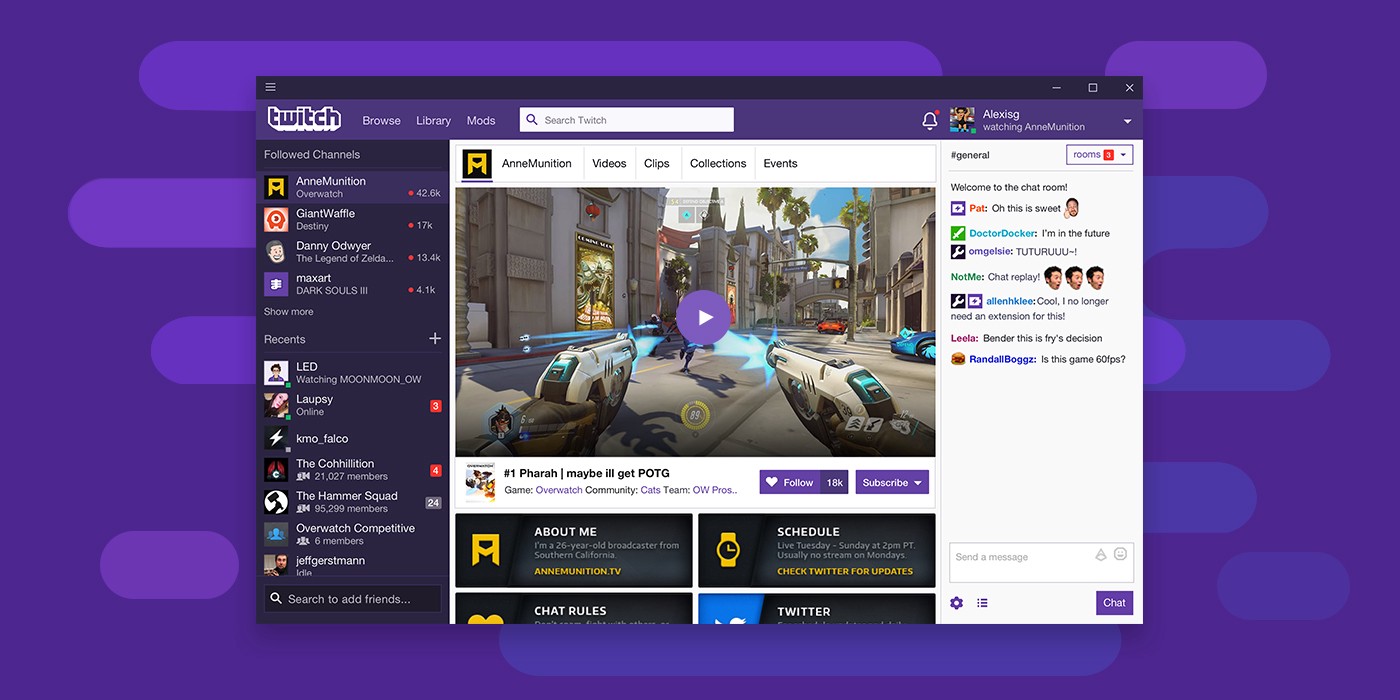
Для того чтобы использовать данный ресурс, как для просмотров, так и для ведения онлайн–трансляций, следует обзавестись аккаунтом от данного сервиса. В данной статье разберем как можно зарегистрировать на сайте twitch разными способами, и с чем стример может столкнуться в процессе заведения нового аккаунта.
Содержание
- 1 Способы регистрации
- 1.1 Через компьютер
- 1.2 Через приложение с мобильного телефона и планшета
- 2 Создание аккаунта Твич Прайм
- 2.1 С помощью карты
- 2.2 Регистрация без карты
- 3 Как получить верификацию на Твиче
- 4 Возможные проблемы при регистрации и их устранение
Способы регистрации
Регистрация на твиче может быть совершена при помощи мобильного телефона, планшета или компьютера. Если данный процесс не особо отличается на мобильном телефоне и планшете, то заведение аккаунта с компьютера имеет свои нюансы и трудности. Разберем подробнее каждый из способов заведения аккаунта.
Через компьютер
Для того чтобы завести твич аккаунт, пользователю нужно выполнить следующую последовательность действий:
- Первым делом переходим на официальный сайт по ссылке: https://www.twitch.tv;
- Появляется главная страница твича, на которой следует выбрать кнопку «регистрация», которая находится в правом верхнем углу экрана;
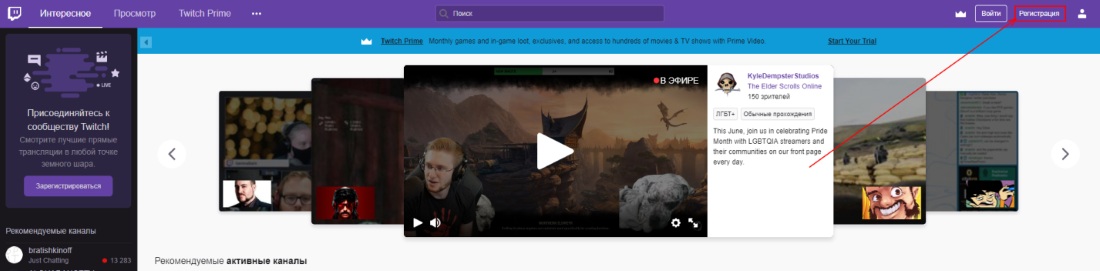
- Появляется всплывающее окно, в котором следует заполнить форму с персональной информацией (логин, пароль, почта, дата рождения);
- После заполнения формы нажимаем кнопку «Зарегистрироваться»;

Важно! Если нет желания, или возможность, регистрировать через почту, то можно создать войти через аккаунт в Фейсбуке и использовать ресурс твич через него.
- Далее нужно ввести шестизначный код подтверждения аккаунта, который был отправлен на указанный почтовый ящик;

- После подтверждения система уведомляет пользователя об успешной регистрации путем всплывающего уведомления;

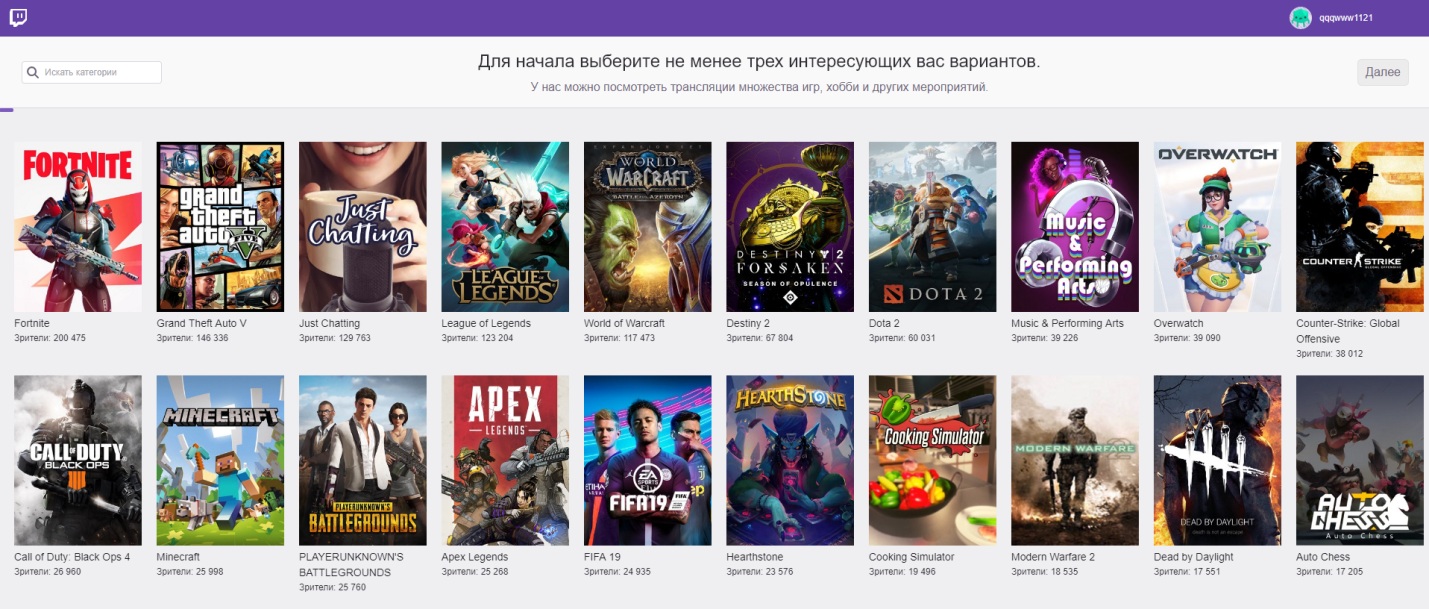
На этом регистрация в твич завершена, перед пользователем открывается главное окно веб-ресурса и появляется возможность полноценного использования сайта.
Через приложение с мобильного телефона и планшета
Процесс регистрации с мобильного телефона и планшета абсолютно одинаковы. Первым делом следует открыть приложение Play Market, и произвести скачивание и установку приложения Twitch.

После того как приложение установлено, его следует запустить. Программа работает на русском языке, и на главной странице есть кнопка входа, но нам следует нажать на кнопку «подписаться».

Далее пользователя перебрасываем на форму ввода персональных данных, где после заполнения нужно продолжить регистрация, нажав на кнопку «Подписаться». После следует дождаться письма с подтверждающим кодом. Его нужно ввести в предоставленной форме.
Создание аккаунта Твич Прайм
Аккаунт twitch prime – это сервис, который был разработан для поддержки стримеров. Суть данного акка заключается в том, что после его активации появляется огромное количество дополнительных смайликов. К тому же с данной учетной записью предусмотрены бонусы в других играх.
Оформить подписку twitch Prime можно несколькими способами. Разберем их на примере и приведем пошаговую инструкцию по созданию такого акка.
С помощью карты
Для того чтобы к своему акку twitch подключить прайм, и насладиться всеми существующими бонусами, необходимо выполнить следующую последовательность действий:
- Первым делом следует зайти в сам https://www.twitch.tv и выполнить вход в аккаунт;
- После открытия главного окна, необходимо на верхней панели инструментов выбрать графу «Prime»;
- Во всплывающем окне выбрать «Начать пробный период»;
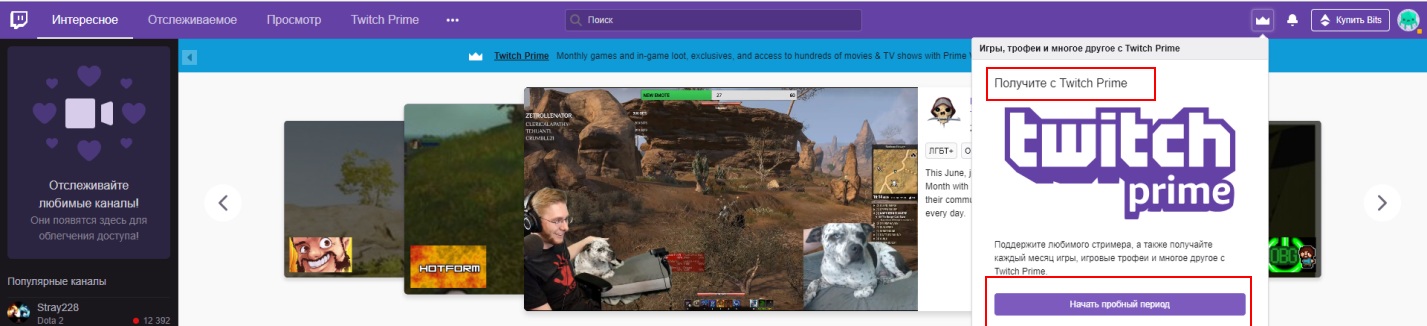
- В новом окне пользователю необходимо выбрать страну местонахождения, после чего пользователя перебрасывает на магазин Амазон, где нужно ввести свой логин и пароль от сервиса Амазон, если его нет, то необходимо зарегистрировать в сервисе;
- Для регистрации в сервисе нажимаем на «Sign in»;

- После этого у пользователя открывается окно с формой входа в магазин, где нужно посмотреть в самый низ и нажать на «Создать учетную запись Амазон»;

- Дальше открывается форма ввода персональных данных, где необходимо указать имя, почту и пароль;

- После нажатия на кнопку остается только дождаться письма с подтверждающим кодом, и ввести его в предоставленную форму.

- Когда аккаунт амазон создан, остается только привязать внутри сервиса свою банковскую карту, и оплатить 2 доллара за использование данного сервиса, которые вернутся после проверки;

- Для передачи данных в твич аккаунты необходимо связать между собой, после чего можно использовать twitch Prime при работе внутри видеохостинга.
Регистрация без карты
Создать аккаунт твич прайм бесплатно не получится. Но у пользователя есть возможность не прикреплять карту к магазину амазон. В этом случае понадобится qiwi кошелек, поэтому, если его нет, то сразу необходимо завести.
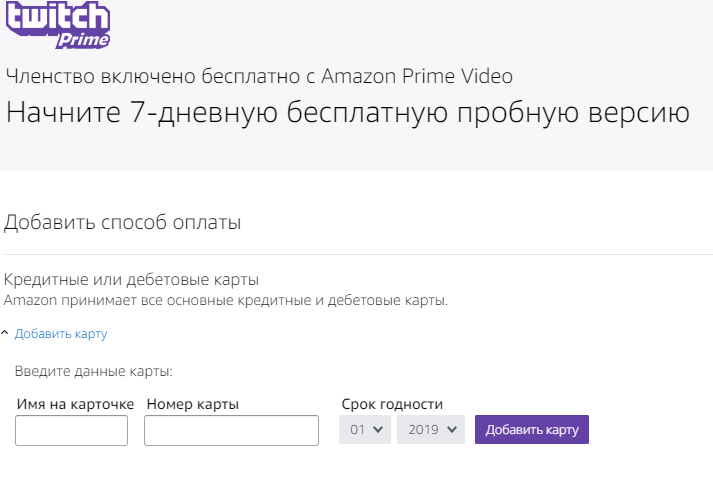
После того как киви кошелек заведен, необходимо заказать виртуальную карту. После этого можно начать процесс заведения твич прайма. Процесс ничем не отличается от регистрации с прикреплением карты, и для этого необходимо перейти на официальный сайт от разработчика, перейти оттуда в магазин Amazon. Выполнив вход в свой аккаунт, необходимо перейти в сервис привязки карты. Вместо нее здесь привязывает qiwi карту, которая имеет временное время жизни.
Для привязки временной карты достаточно ввести инициалы пользователя и номер виртуальной карточки от QIWI Wallet.
Как получить верификацию на Твиче
Twitch поддерживает верификацию своих пользователей, а именно, подключение их к партнерской программе к самому интернет–ресурсу. Для того чтобы стать твич партнером и начать больше зарабатывать на стримах, следует выполнить следующую последовательность действий:
- нужно стримить не менее 7 дней за последний месяц;
- За все время онлайн–вещаний нужно иметь среднее количество зрителей не меньше 3;
- За последние 30 дней следует набрать не менее 500 минут суммарного количества трансляции;
- Наличие 50 и более подписчиков.
После выполнения данных требований пользователю становятся доступными платные подписки пользователей, что будет приносить дополнительную прибыль.

Если сравнивать верификацию с тем же самым YouTube, то можно заметить, что в твиче стать партнером куда проще, и требования не являются очень трудными. Выполнить их сможет абсолютно каждый,
Возможные проблемы при регистрации и их устранение
Стоит заметить, что не все пользователи могут успешно пройти регистрацию в сервисе Twitch. Некоторые пользователи до сих пор сталкиваются с проблемой, которая выражается в отсутствии права на создание учетной записи. Данная ошибка появляется при нажатии на кнопку «подписаться».

Данного рода ошибка может быть вызвана целым рядом возможных причин, одной из которых является cash. Его следует почистить, после чего заново проделать процесс регистрации в сервисе.

Если данное действие не помогло, то следует изменить в процессе регистрации возраст. Суть в том, что Twitch имеет определенные возрастные ограничения, поэтому сам ресурс может не пропускать отдельных пользователей до использования сервиса.
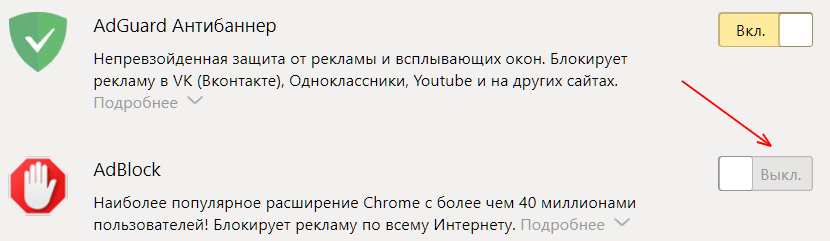
Если и данное действие не помогло, то следует отключить такие блокировщики, как AdBlock и AdGuard, так как они могут блокировать важные компоненты, полностью их перекрывая и скрывая.