
Личные страницы в социальной сети «ВКонтакте» редактируются множеством способов. Разработчики разрешают свободно менять аватарки, дату рождения, родной город и даже количество братьев, сестер и детей. С именем и фамилией дела с недавних пор обстоят иначе – конфиденциальная информация отныне редактируется исключительно через VK ID, а еще требует почти обязательного подтверждения службой поддержки. Реально ли обойти ограничения? Время разобраться в вопросе на наглядных примерах.
Содержание
- Меняем Имя и Фамилию через официальные настройки профиля
- Как поменять Имя и Фамилию в ВКонтакте на телефоне
- Как поменять Имя и Фамилию в ВКонтакте, чтобы его сразу приняли
- Как часто можно менять Имя и Фамилию в ВКонтакте
- Почему не могу поменять Имя и Фамилию в ВКонтакте
- Как поменять Имя и Фамилию в ВКонтакте, если заявку отклоняют
- Как поменять Имя и Фамилию в ВКонтакте на английское
- Заключение
Меняем Имя и Фамилию через официальные настройки профиля
Новые правила, связанные с редактированием имен и фамилий, в ВК появились неслучайно, а для защиты профилей от взлома и повышения безопасности сторонних пользователей социальной сети. И, хотя подобные ограничения свободно обходятся регистрацией нового аккаунта, владельцам страниц, зарегистрированных еще много лет назад, придется свыкнуться с реальностью.

Вместе с новыми правилами разработчики поменяли и порядок внесения изменения. Если раньше приходилось обращаться к «Настройкам» профиля, то теперь конфиденциальная информация меняется через сервис VK ID, выбираемый из правой верхней части веб-страницы (после взаимодействия с аватаркой личного профиля).

После перехода на соседнюю вкладку социальная сеть отобразит текстовое поле, включающее вкладки «Пол» и «Дата рождения», а еще – «Имя» и «Фамилия».
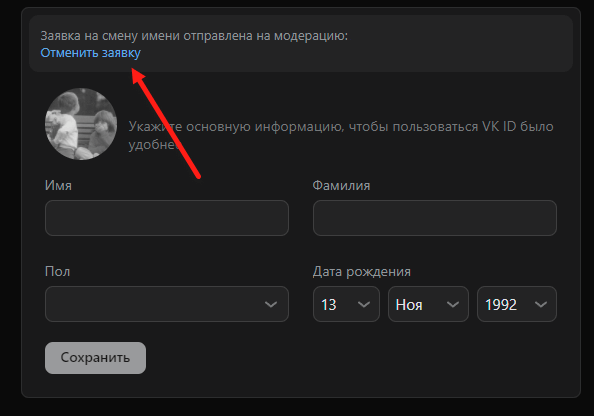
Редактируется информация просто – лишние символы несложно стереть, а новые – добавить. После проделанных действий достаточно нажать на кнопку «Сохранить». Как события начнут развиваться дальше – зависит от того, какие имена и фамилии добавлялись. Например, если «Света» менялась на «Светлану», то изменения станут заметны в профиле уже через несколько секунд. Если же «Антон» превратился в «Антонио» или в Antony, то на экране появится предупреждение – «Заявка на смену имени отправлена на модерацию».
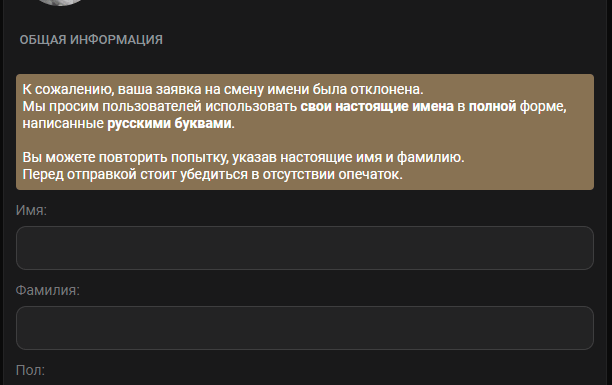
Подобное сообщение – плохой знак: почти со 100% вероятностью администрация отклонит заявки и предложит повторить попытку, проверив правильность ввода, а заодно избавившись от латиницы.
Как поменять Имя и Фамилию в ВКонтакте на телефоне
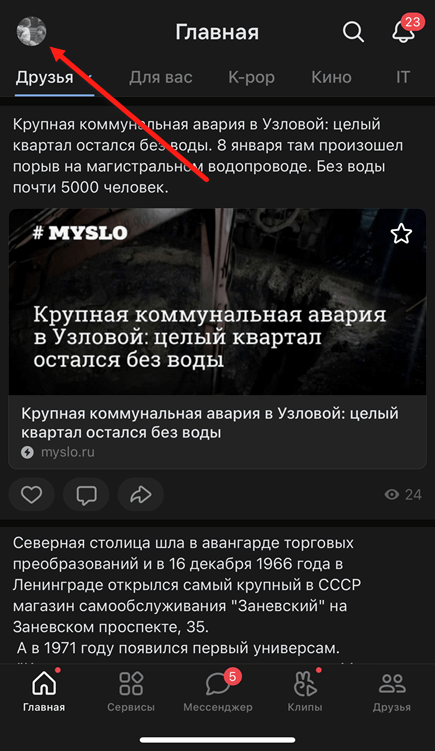
Мобильные операционные системы придерживаются правил, появившихся в браузерной версии социальной сети, а потому менять имя и фамилию тоже предлагают через VK ID. Порядок действий во многом схожий: перейти на «Главную» страницу с помощью панели быстрого доступа, расположенной в нижней части интерфейса, и нажать на аватарку профиля, появившуюся слева сверху.
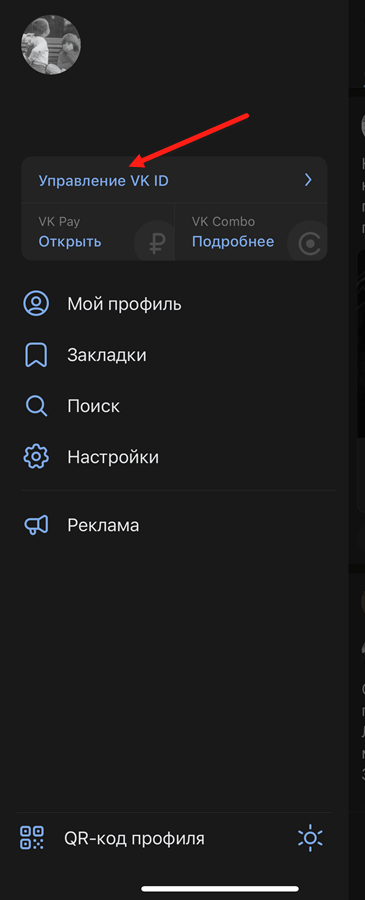
Слева сразу появится контекстное меню с действиями, включающее в том числе и раздел «Управление VK ID».
После перехода мобильная версия VK отобразит набор разделов, а вместе с тем и «Личные данные», прямо, как и в браузере на ПК. Последний шаг – отредактировать значения в полях «Имя» и «Фамилия» и нажать на кнопку «Сохранить».
Как поменять Имя и Фамилию в ВКонтакте, чтобы его сразу приняли
С появлением новых правил в сети стали появляться целые наборы с инструкциями, якобы обеспечивающими 100% результативность при смене имени и фамилии. На деле же почти никакие ухищрения уже не сработают. Сразу принимается конфиденциальная информация, соответствующая следующим категориям и характеристикам:
- Перевод имен и фамилий, записанных латиницей, на кириллицу – в 99% случаев служба поддержки одобряет и стандартную транслитерацию, и глобальную смену ФИО;
- Ввод полного имени вместо сокращенного варианта (Света – Светлана) или клички («Светочка», «Светик», «Светланочка»);
- Исправление ошибок, незамеченных при регистрации (пропущенные буквы, лишние и случайно добавленные символы);
- Вынужденная смена фамилии из-за смены семейного положения (речь о девушках, вышедших замуж).
Кстати, женской части аудитории VK доступно необычное преимущество: возможность в «Настройках» личного профиля выбрать семейное положение и кроме «новой» фамилии, полученной после замужества, добавить еще и девичью. Результатом проделанных действий станет отображение сразу двух фамилий (одна – в скобках) в личном профиле.
Как часто можно менять Имя и Фамилию в ВКонтакте
Задокументированных ограничений, связанных со сменной конфиденциальной информации в VK, не представлено. Владельцы страниц в социальной сети способны хоть каждые полчаса открывать раздел с личными данными в VK ID и вписывать новые имена и фамилии.

Проблемы возникнут позже – на этапе одобрения внесенных изменений. Если в текстовые поля вписывались ненастоящие имена, да еще и на латинице, то «ВКонтакте» почти сразу выдаст соответствующее предупреждение и забракует происходящие перемены. Логично предположить – конфиденциальная информация меняется всего раз, а после почти навсегда закрепляется в профиле. И единственный способ хоть как-то повлиять на ситуацию – обратиться в техническую поддержку и прикрепить сканы документов, подтверждающих личность.
Почему не могу поменять Имя и Фамилию в ВКонтакте
Проблемы со сменой конфиденциальной информации в социальной сети возникают по трем официальным причинам:
- Ввод вымышленных или позаимствованных из фильмов и книг (и сторонних источников) имен и фамилий. При попытке назваться Джоном Сноу или Алисой из Страны Чудес даже дополнительную проверку и ту проходить не придется – с вероятностью в 99% система сразу отклонит заявку на смену ФИО;
- Добавление имени и фамилии на английском/французском/немецком языках. Разработчики запрещают вписывать данные, которые не связаны с информацией из официальных документов;
- Попытка закрепить в профиле не полное имя, а сокращенное или адаптированное. Если ранее в VK ID вводилась «Светлана», то ту же «Светочку» разработчики уже не одобрят.
Периодически проблемы возникают и в тех ситуациях, когда девушки слишком уж часто виртуально «разводятся» и вновь «сходятся» со вторыми половинками. Служба поддержки почти сразу меняет фамилии молодоженов, но не каждую неделю.
Как поменять Имя и Фамилию в ВКонтакте, если заявку отклоняют
Если даже при вводе настоящего имени появляется предупреждении об отклонении заявки на смену конфиденциальной информации, то без обращения в службу поддержки уже не обойтись.

Сразу перейти на страницу с «Новым вопросом» быстрее всего по прямой ссылке – браузер мгновенно отобразит пустующую текстовую форму и разрешит рассказать о возникшей проблеме.

Начать стоит с заполнения заголовка: подойдут варианты в духе «Имя не изменить» или «Почему заявка на смену ФИО отклоняется». Следующий шаг – подробная расшифровка проблемы. Важно помнить – агенты службы поддержки не рассматривают сообщения от тех, кто пытается обойти правила социальной сети и вписать вымышленное имя.
Принимаются лишь те данные, которые вписаны в официальные документы. В качестве подтверждения последнего пригодятся сканы – паспорта гражданина Российской Федерации, водительских прав или даже свидетельства о рождении (в крайнем случае). Добавляются картинки в форматах JPG и PNG к сообщению с помощью кнопки «Прикрепить». После подготовки сообщения достаточно нажать на кнопку «Отправить». Рассматриваются обращения в течение 12-48 часов. Результаты пройденной проверки появятся в разделе FAQ в каталоге «Мои вопросы».
Как поменять Имя и Фамилию в ВКонтакте на английское
Специалисты технической поддержки VK сразу предупреждают – социальная сеть при редактировании конфиденциальной информации принимает лишь те сведения, которые закреплены в официальных документах (паспорт гражданина Российской Федерации, свидетельство о рождении, водительские права). Если имя и фамилия записаны кириллицей, то об использовании латиницы не идет и речи. Любые попытки обновить профиль приведут к появлению целой коллекции ошибок и всплывающих уведомлений.

Не спасет ситуацию и обращение в техническую поддержку – «агенты», разбирающие вопросы пользователей в VK, сразу запросят сканы документов. Не сработают и аргументы, связанные с переездом в другую страну – социальная сеть уже давно знакома с функцией транслитерации имен и активно адаптирует русские имена под англоговорящую публику. Светлана в VK мгновенно превратится в Svetlana, стоит лишь сменить язык интерфейса.
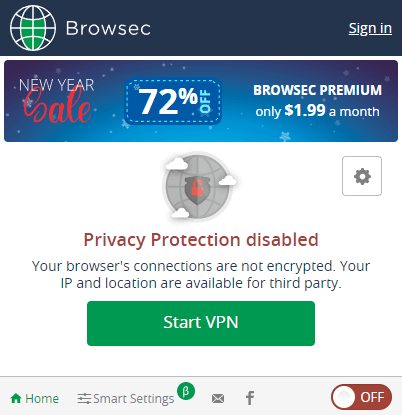
Раз уж официальные способы смены имени и фамилии не работают, то пользоваться предстоит экспериментальными, но едва ли гарантирующими положительный результат махинациями. Речь о виртуальных частных сетях и смене языка интерфейса.
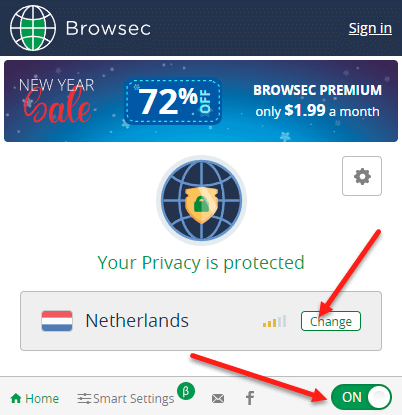
Быстро сменить IP-адрес (а заодно и виртуальное географическое положение) разрешают тематические VPN-плагины, адаптированные почти под каждый браузер, включая Google Chrome, Mozilla Firefox и Opera. Тот же Browsec перед работой не требует даже регистрации, и не вынуждает оформлять подписки или совершать хоть какие-то платежи. И, раз уж в работе Browsec неприхотлив, то для наглядности дальнейшие действия будут связанны именно с этим плагином.
После загрузки и установки Browsec появится в виде иконки в правой верхней части браузера – на панели быстрого доступа. Именно оттуда предстоит выбирать подходящий сервер (США) и активировать смену IP-адреса с помощью ползунка OFF-ON. Проверить сменился ли IP-адрес разрешает сервис 2IP – в верхней части веб-страницы сразу появится информация о примерном местоположении и текущем IP-адресе.

Следующий обязательный шаг – запуск новой вкладки в браузере в режиме «Инкогнито» (комбинация клавиш Ctrl + Shift+ N) для прохождения повторной авторизации в социальной сети – небольшой трюк, способный хотя бы немного, но обхитрить систему безопасности в VK.

После авторизации необходимо в правой верхней части интерфейса нажать на иконку профиля и из выпадающего списка выбрать пункт «Настройки», а уже после спуститься до категории «Язык» и выставить «Английский» в качестве наиболее подходящего варианта.
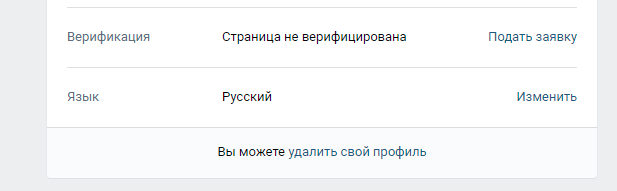
Дальнейшие действие уже знакомы – открыть раздел VK ID, перейти на вкладку «Личные данные», а уже после добавить новую информацию в пустующие текстовые поля. Как на перемены отреагирует служба поддержки – сложно даже представить.
Заключение
Редактировать конфиденциальную информацию в социальной сети «ВКонтакте» после недавних обновлений приходится уже не в параметрах профиля, а в сервисе VK ID. Кроме перемен, связанных с переносом настроек, разработчики реорганизовали и порядок модерации имен и фамилий. При каждой смене ФИО социальная сеть оформляет специальную заявку, а после передает агентам, проверяющим корректность ввода. Ненастоящие и выдуманные имена почти сразу отклоняются.
Столь строгие правила появились совсем недавно, но с предсказуемой целью – для обеспечения дополнительной безопасности пользовательских страниц. Несмотря на нововведения, обойти часть ограничений вполне реально – с помощью распространенных имен и фамилий или через смену параметров семейного положения. Последний способ до сих пор экспериментальный и напрямую связанный с VPN и сменой языка – в 90% случаев для ввода имени на латинице предстоит заново регистрировать страницу.
Содержание
- 1 Как часто можно изменять имя и фамилию?
- 2 Как поменять имя и фамилию в ВК?
- 2.1 Через телефон
- 2.2 Через компьютер
- 3 Как сменить имя или фамилию без проверки администратора
- 4 Как изменить, если заявка отклонена?
- 5 Как сделать английское имя и фамилию?
- 6 Как сделать пустое имя или фамилию?
Пользователям социальной сети ВКонтакте разрешается изменять имя или фамилию на своей личной страничке. Однако прежде чем данные изменятся, они должны быть одобрены администраторами интернет площадки ВКонтакте.
Сегодня в статье подробно рассмотрим тему изменения имени и фамилии в соц. сети. Ниже вы найдете ответы на следующие вопросы – как поменять имя и фамилию в ВК через телефон и компьютер, как часто можно изменять эти данные и что делать в случае отклонения заявки на изменение.
Как часто можно изменять имя и фамилию?
Сразу стоит сказать, что менять имя и фамилию от страницы в соц. сети ВКонтакте каждый день вам никто не позволит. Администрация интернет площадки хочет, чтобы пользователи указывали свои настоящие личные данные. Поэтому, оставлять заявку на изменение имени и фамилии разрешается не чаще одного раза в месяц.
Однако нет никаких гарантий, что если у вас однажды приняли заявку, то и через месяц примут другую. Поэтому, к вопросу изменения личных данных нужно подходить очень ответственно.
Как поменять имя и фамилию в ВК?
Если вы всерьез задумываетесь над изменением имени и фамилии на своей страничке в соц. сети ВКонтакте, то вам необходимо узнать подходящий для этого алгоритм действий. Стоит понимать, что для изменения личных данных с мобильного устройства необходимо будет выполнить один порядок действий, а с персонального компьютера немного другой.
Через телефон
Чтобы не вводить вас в заблуждение, сделаем четкое разграничение между мобильными устройствами. Сначала рассмотрим порядок действий по изменению имени и фамилии через android устройство, а затем уже перейдем к способу для айфона.
Android
Для пользователей, которые хотят изменить своё имя и фамилию на странице в соц. сети ВКонтакте через смартфон с ОС Android, будет актуален такой алгоритм действий:
- Открываем приложение от платформы ВК. Переходим в раздел с нашей страницей. Для этого, клацаем один раз по иконке в виде человечка. Данный значок находится в нижней правой части приложения.

- После чего, находим на странице кнопку «Редактировать» и жмем прямо по ней.

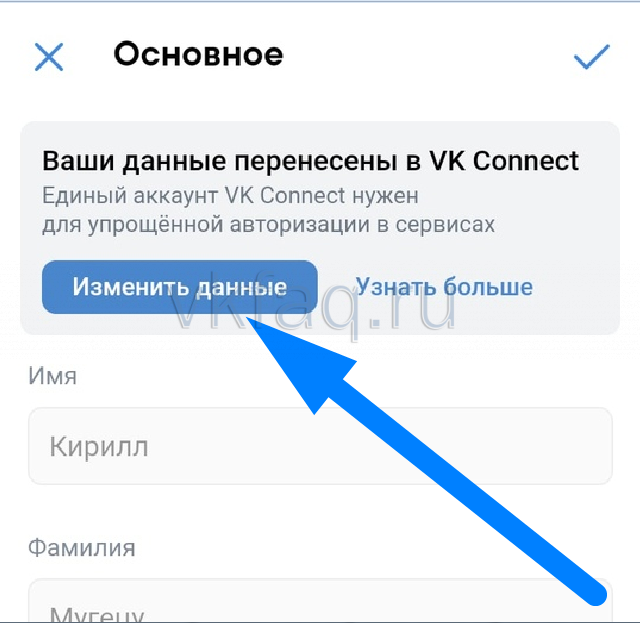
- Перед нами откроется вкладка для редактирования данных о профиле. Находим среди всех пунктов раздел «Основное» и кликаем по нему один раз.

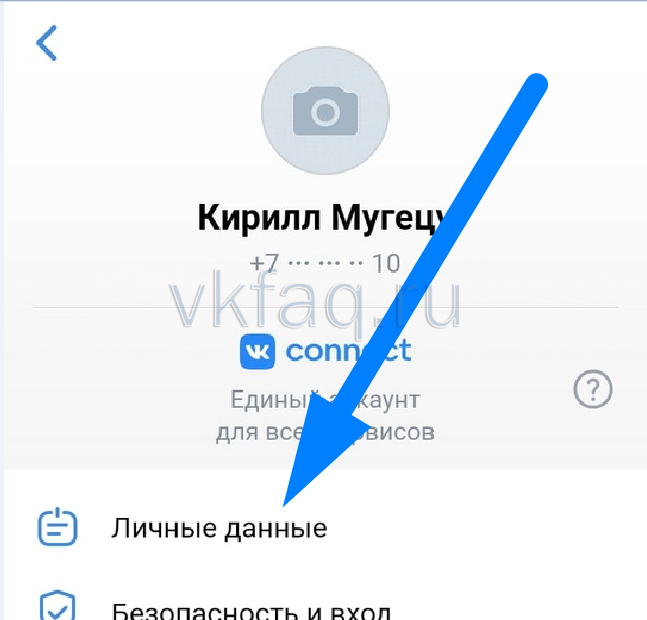
- Затем, нажимаем по строке «Изменить данные».

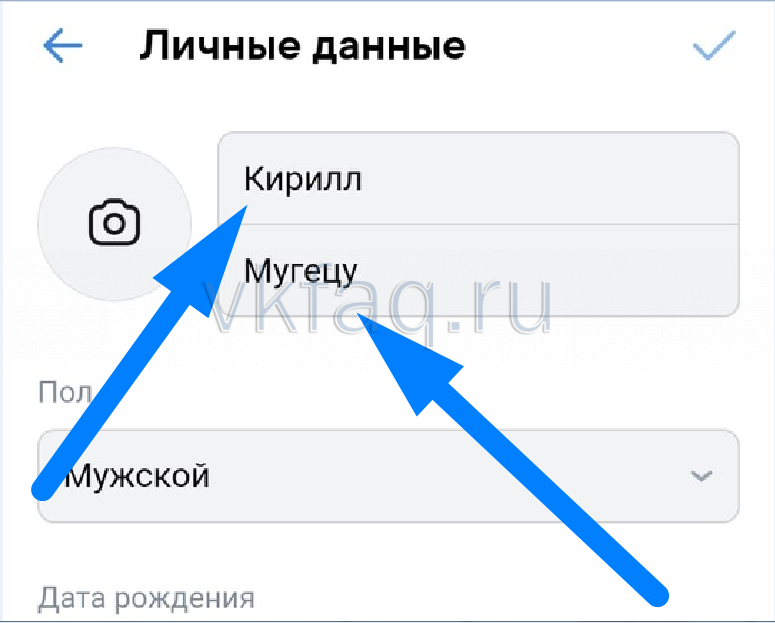
- Когда откроется совсем другая страница, клацаем по графе «Личные данные».

- Появится соответствующая форма для изменения имени и фамилии. Просто убираем старые личные данные, и в соответствующие графы вводим новое имя и фамилию.

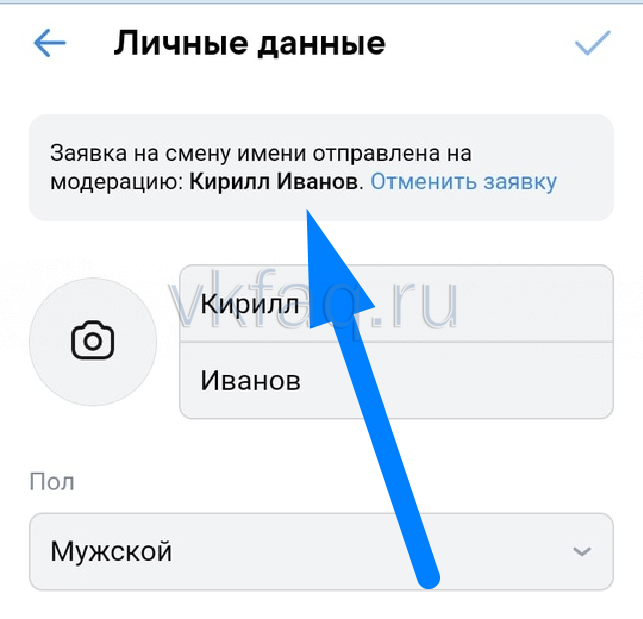
- Когда с этим покончено, нажимаем по иконке в виде галочки, которая занимает верхний правый угол текущей страницы.

- После выполнения данных действий, появится уведомление «Изменения сохранены». А в верхней части страницы появится надпись «Заявка на смену имени отправлена на модерацию». Теперь, пользователю остается только ждать, пока администрация соц. сети проверит отправленную заявку.


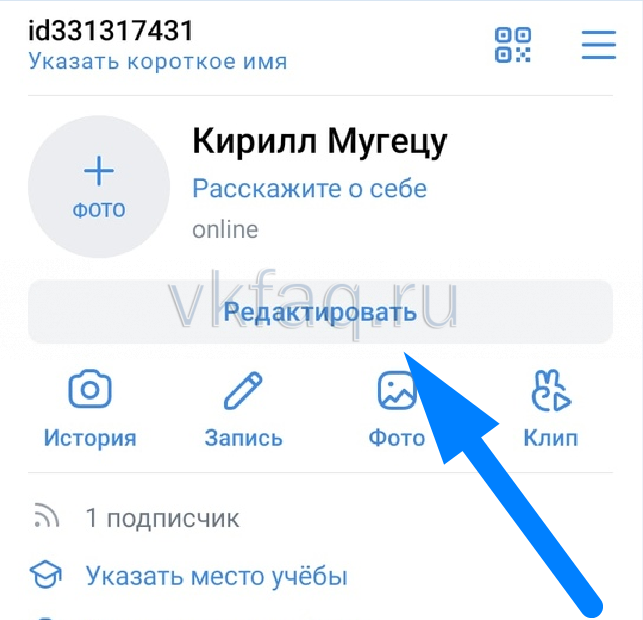


iPhone
Если человек хочет поменять имя и фамилию на своей странице в ВК, то через айфон это можно сделать так:
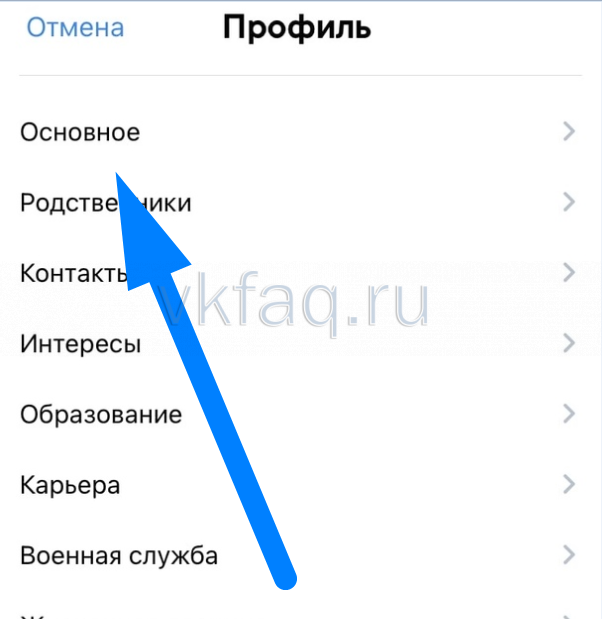
- Переходим в официальное приложение от соц. сети ВКонтакте. Нажимаем по разделу «Профиль».

- Затем, посередине экрана будет графа «Редактировать». Необходимо будет клацнуть прямо по ней.

- В появившемся списке находим раздел «Основное» и щелкаем по нему один раз.

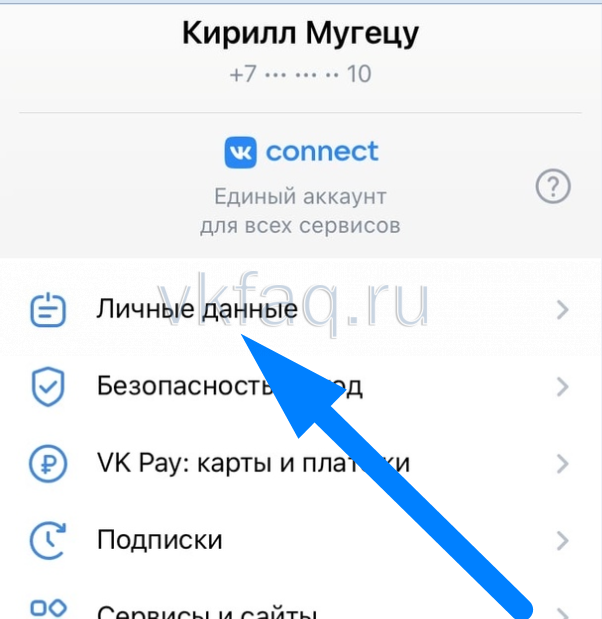
- После этого, необходимо будет кликнуть по кнопке «Изменить данные».

- В следующем разделе понадобится найти пункт «Личные данные» и клацнуть прямо по нему.
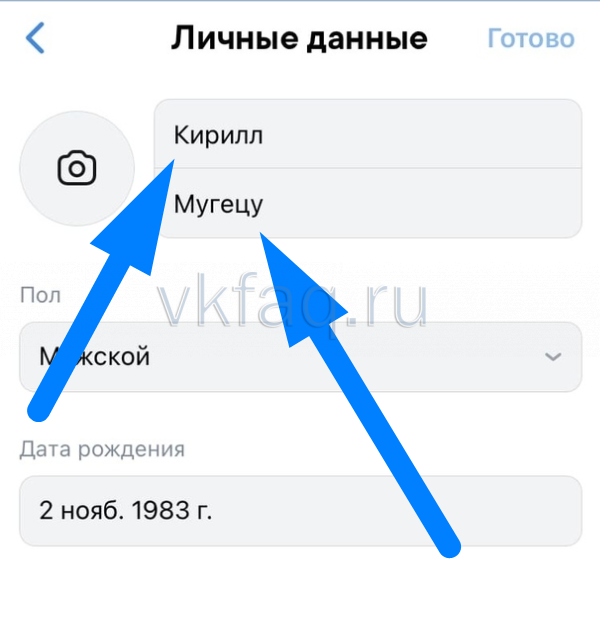
- Перед пользователем должна появиться соответствующая страница для изменения личных данных. Убираете старое имя и фамилию, а затем вписываете новые личные данные.

- Когда все изменения будут отображены на текущей вкладке, жмите по кнопке «Готово». Данная кнопка находится в правой верхней части страницы.

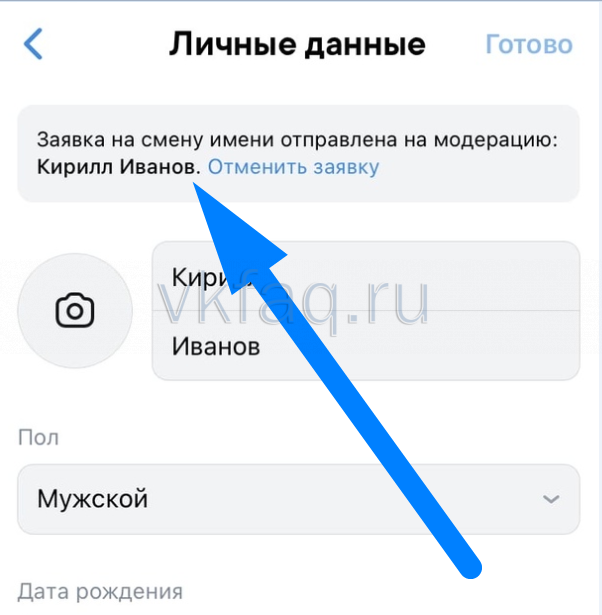
- Вот, собственно, и все. После выполнения указанных выше действий, заявка будет отправлена на рассмотрение. В подтверждение этому, внизу страницы появится уведомление «Изменения сохранены». Если администрация социальной сети ВКонтакте одобрит ваши личные данные, то имя и фамилия на странице изменится.




Через компьютер
Как уже говорилось выше, для изменения имени и фамилии на своей странице в соц. сети ВКонтакте через персональный компьютер придется выполнить немного другие действия, нежели на мобильном устройстве. Если быть точнее, то подходящий порядок действий для ПК такой:
- Заходим в соц. сеть через любой браузер. Нажимаем левой кнопочкой мышки по имени и фотографии профиля, которая расположена в правой верхней части страницы.

- Всплывет меню с четырьмя пунктами. Клацаем левой клавишей мышки по графе «Перейти в VK Connect».

- Изначально перед вами откроется вкладка с личными данными. Именно она нам и нужна. Просто стираете старое имя и фамилию, а затем вписываете новое.

- Когда вы это сделаете, откроется кнопка «Сохраниться». Щелкайте по ней левой кнопкой мыши.
- После чего, на странице появится уведомление о том, что заявка на смену имени отправлена на модерацию. Если ваш запрос получит одобрительный ответ от администрации соц. сети ВКонтакте, то личные данные будут измены.


Как сменить имя или фамилию без проверки администратора
На данный момент существует одна хитрость, позволяющая обойти процесс проверки данных от администрации интернет площадки ВКонтакте. Однако представленный способ будет актуален только для девушек. Если вы захотите поменять свою фамилию без проверки, то необходимо будет сделать следующие действия:
- Зарегистрировать новый аккаунт в социальной сети ВКонтакте. При этом необходимо будет выбрать мужской пол и указать ту фамилию, которую вы хотите видеть на своей основной странице.
- Заходите на основной аккаунт и переходите в раздел для редактирования профиля. Необходимо будет выбрать семейное положение «Замужем» и в партнеры выбрать недавно созданный аккаунт с желаемой фамилией. На фейковом аккаунте нужно будет подтвердить семейное положение.
- Если все это сделано, то можно пробовать менять фамилию на основном аккаунте. По идее, изменения должны вступить в силу незамедлительно и без проверки.
Важно понимать, что часто пользоваться такой махинацией не стоит, потому что это может вызвать подозрение у работников интернет площадки ВКонтакте. Помимо этого, рекомендуется несколько дней «повисеть» в виртуальном браке, чтобы не вызывать сомнений у системы.
Как изменить, если заявка отклонена?
Если случилось так, что ваша заявка на изменение имени и фамилии на странице в соц. сети ВКонтакте была отклонена, то не стоит переживать. Сейчас мы попробуем разобраться, с чем связано отклонение заявки и что с этим делать.
Сразу стоит сказать, что причин для отклонения заявки может быть много. Поэтому, чтобы вашу заявку на изменение имени приняли наверняка, необходимо проделать такие действия:
- Заходим в раздел с помощью от социальной сети ВКонтакте. Для этого, кликаем левой кнопкой мышки по нашему имени в верхней правой части страницы, а затем клацаем по пункту «Помощь».
- Спускаемся вниз по странице до того момента, пока не увидим раздел «VK Connect». Если вы нашли данный раздел, то клацайте по пункту «Как изменить имя и фамилию». Этот пункт находится прямо под надписью «VK Connect».

- Вас перекинет на вкладку с часто задаваемыми вопросами по выбранной теме. Но, на данной странице нам нужно не это. Нам понадобится графа «Решить проблему с именем». Если вы увидели такую надпись, то клацайте прямо по ней левой кнопочкой мышки.
- Для успешного изменения имени, пользователю необходимо будет заполнить две графы, а так же загрузить фотографию документа, на которой четко видно имя и фамилию. В первую графу кратко вписываете, почему не получается самостоятельно изменить личные данные. Во второй графе вы уже подробно рассказываете, что как делали, и почему изменения не были приняты. После чего, загружаете документ, который подтверждает ваше имя и фамилию. Это может быть паспорт, водительское удостоверение или студенческий билет.
- Когда вы все заполните и загрузите документ, нажимайте по кнопке «Отправить». Если запрос будет успешно отправлен, то вам остается только ждать, пока работники социальной сети ВКонтакте отреагируют на вашу заявку.


Как сделать английское имя и фамилию?
Если вы хотите сделать на своей русскоязычной страничке в ВК английское имя и фамилию, то придется воспользоваться одной хитростью. Сразу стоит сказать, что представленный способ может не сработать. Все будет зависеть только от системы интернет площадки, а так же от её модераторов. В любом случае, попробуйте выполнить такие действия:
- Первым делом, необходимо будет зайти в социальную сеть ВКонтакте с помощью VPN. Когда будете настраивать страну, выберите вариант США.
- Теперь, перейдите в раздел с настройками. Просто нажмите по маленькой фотографии профиля в соц. сети, а затем клацните по разделу «Настройки».

- После чего, спуститесь в самый низ открывшейся страницы. Там найдите раздел «Язык». Если у вас выбран русский, то нажмите по пункту «Изменить».
- Откроется окно с возможными вариантами языков. Находите в нем строку «English» и кликаете прямо по ней.
- Если социальная сеть теперь функционирует на английском языке, то вы все сделали правильно. Остается только перейти в настройки личных данных и оставить завку на изменения имени и фамилии. Более подробно о том, как это делается, было рассказано выше.


Как сделать пустое имя или фамилию?
К сожалению, сделать пустую графу с именем или фамилией в социальной сети ВКонтакте невозможно. Администрация интернет площадки тщательно отслеживает личные данные пользователей, поэтому, не позволит оставить одну из граф пустой.
Сегодня в статье была детально рассмотрена тема смены имени и фамилии на интернет платформе ВКонтакте. Выше вы узнали, как поменять имя и фамилию в ВК через различные устройства, как обойти модерирование оставленной заявки, а так же, как можно сделать английское имя или фамилию. Помимо этого, вы узнали, сколько раз можно изменять личные данные, а так же, что делать с отклоненной заявкой по изменению имени и фамилии.
Как изменить имя, фамилию ВКонтакте
На компьютере, ноутбуке, планшете через сайт ВК
Имя и фамилию можно изменить в настройках VK ID, в разделе «Личные данные». Можешь открыть Управление VK ID под своей аватаркой справа вверху или сразу по прямой ссылке: Личные данные.
Когда поменяешь, обязательно нажми внизу кнопку Сохранить.
На телефоне через мобильное приложение ВК
- Открой вкладку Сервисы (вторая кнопка в нижнем ряду).
- Кнопка меню (≡) справа вверху.
- Управление VK ID.
- Личные данные.
Когда поменяешь, обязательно нажми справа вверху кнопку-галочку или Готово для сохранения.
Как именно меняются имя, фамилия в ВК?
Открыв настройки личных данных, ты увидишь имя и фамилию в отдельных полях. Сначала идет имя, после него фамилия. Можно изменить только имя, только фамилию, или сразу имя и фамилию. Например, чтобы поменять фамилию, нажми на старую фамилию, сотри ее и напиши новую. Когда все готово, нажми кнопку Сохранить (в мобильном приложении — галочку или Готово).
По правилам сайта ВКонтакте, ты можешь указывать только свои настоящие имя и фамилию и только так, как они написаны в твоих документах. Имя не должно быть вымышленным. Если ты дорожишь своей страницей, используй настоящие имя и фамилию. Иначе, если вдруг придется восстанавливать доступ, у тебя будут проблемы.
Заодно можно сменить семейное положение, если ты вышла замуж и сменила фамилию. Для этого чуть ниже надо найти пункт «Семейное положение» и нажать (в мобильном приложении — на него, в полной версии сайта — справа от него). При первом нажатии тебе покажут все варианты, вторым нажатием ты выберешь один из вариантов: например, было «Не замужем», а ты выбираешь «Замужем». Сделав изменения, сохрани их.
Возможно, имя (фамилия) поменяется не сразу. А когда?
Когда мне поменяют имя (фамилию)?
Имя или фамилия могут поменяться не сразу, особенно если ты меняешь их уже не в первый раз. Заявку будут рассматривать, точный срок сказать нельзя. Если все нормально, обычно в течение нескольких суток у тебя на странице появится новое имя или фамилия, которые ты указал в настройках. Если долго не меняют и тебя это беспокоит, обратись в поддержку по этой ссылке: Решить проблему с именем (в мобильном приложении может не открываться, нужно через браузер). Но ответа придется подождать.
Чтобы узнать, как зайти в полную версию ВК, чтобы открыть эту ссылку, прочитай инструкцию: Как зайти в полную версию ВКонтакте.
Что делать, если не меняют имя, фамилию, отклоняют заявку?
Все причины и способы решения проблемы здесь:
- Что делать, если не меняется имя, фамилия ВКонтакте, отклоняют заявку?
Почему я должен использовать ВКонтакте свои настоящие имя и фамилию?
Таковы правила сайта, с которыми ты вынужден согласиться при регистрации. Каждый регистрируется со своим реальным именем и фамилией. Смотри пункт 5.3 правил:
5.3. При регистрации на Сайте Пользователь обязан предоставить […] достоверную и актуальную информацию […] включая […] фамилию и имя.
Наличие реального имени и фамилии на странице (а также реального фото) — необходимые условия для восстановления доступа к странице через службу поддержки, если он был утрачен.
Попробуй самый удобный способ входить на свою страницу ВКонтакте!
Есть надежная стартовая страница Вход.ру, через которую ты войдешь на сайт ВКонтакте или на любой другой одним нажатием. Через Вход.ру ты можешь быть невидимым для всех и при этом видеть, что у тебя происходит в ВК. Попробуй, это бесплатный и надежный сайт:
Поставь Вход.ру стартовой страницей в своем браузере (кнопка будет в левом верхнем углу).
Еще полезные инструкции
- Что делать, если не меняется имя, фамилия ВКонтакте, отклоняют заявку?
- Отчество ВКонтакте: как поставить, изменить, добавить или удалить
- Как зайти в полную версию ВКонтакте
- Моя страница ВКонтакте
- Как сделать, чтобы видели мой номер телефона на странице ВКонтакте
- Как скрыть свою страницу ВКонтакте, фото, видео, стену, друзей, группы
- Как обратиться в поддержку ВКонтакте
«Если тебя нет в Интернете — ты не существуешь».
(Билл Гейтс)
Социальная сеть «ВКонтакте» — одна из самых популярных в России. Площадка объединяет миллионы людей и предлагает бесконечные возможности. Здесь пользователи не только общаются и ищут друзей, но и развивают свой бизнес привлекая клиентов.
Как создать и заполнить новый профиль Вк разберем на реальном примере.
Шаг 1. Регистрация профиля
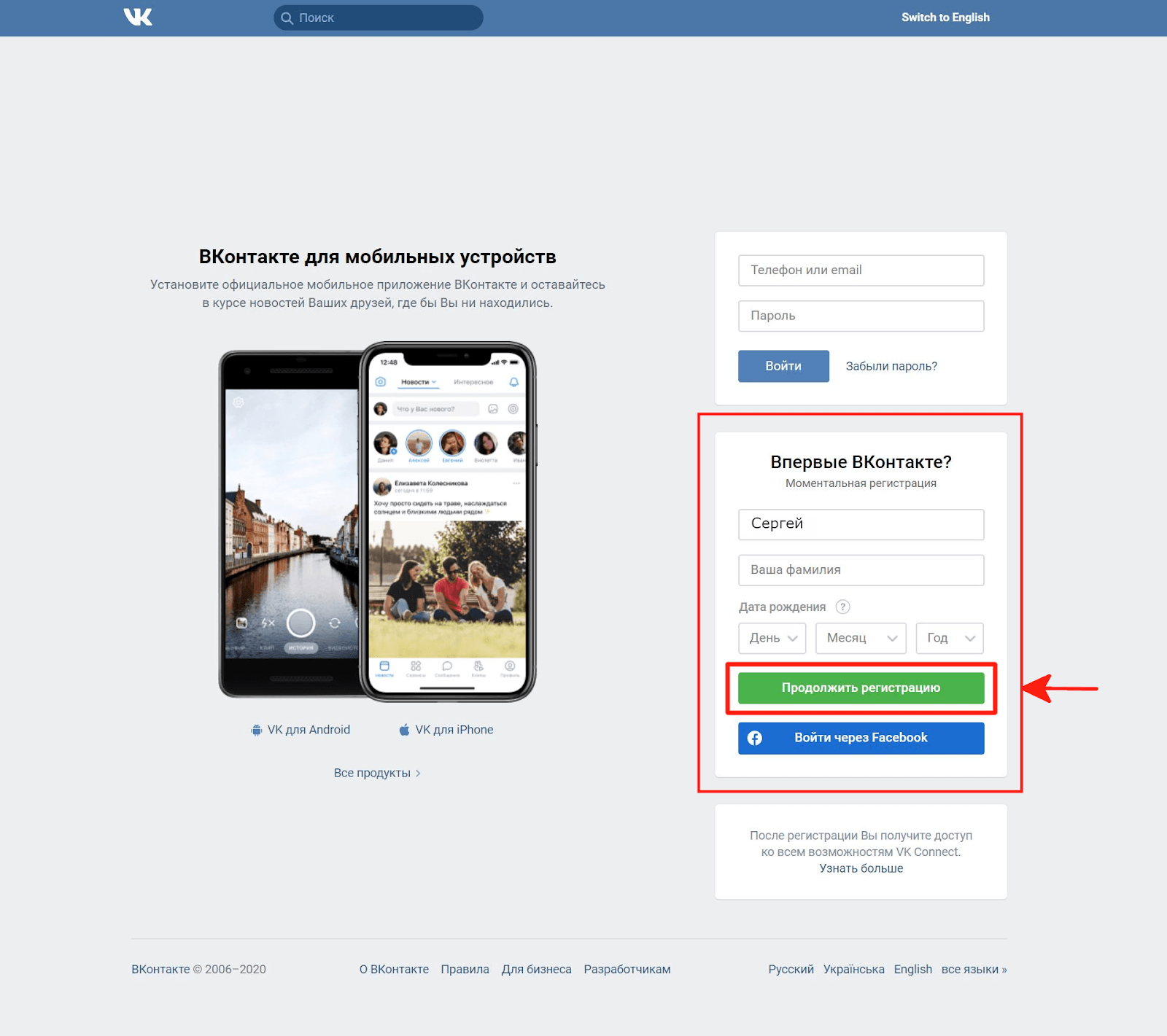
Создать свою страничку — дело пары минут. Для начала переходим на сайт vk.com и заполняем форму регистрации для нового пользователя. Вводим имя, фамилию, дату рождения и нажимаем «Продолжить регистрацию».
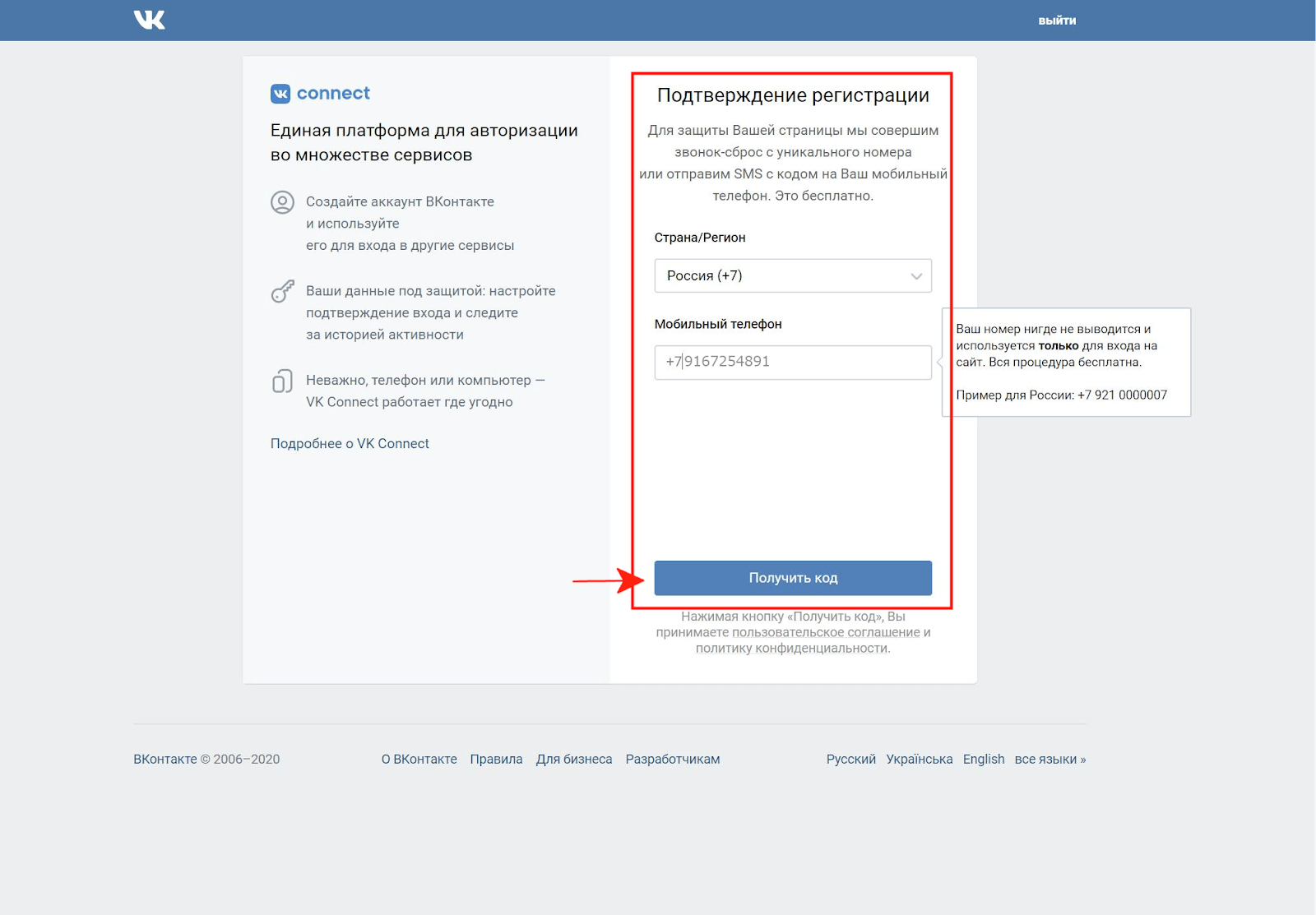
Зарегистрироваться без номера мобильного телефона не получится. Поэтому вводим номер телефона и жмем кнопку «Получить код».
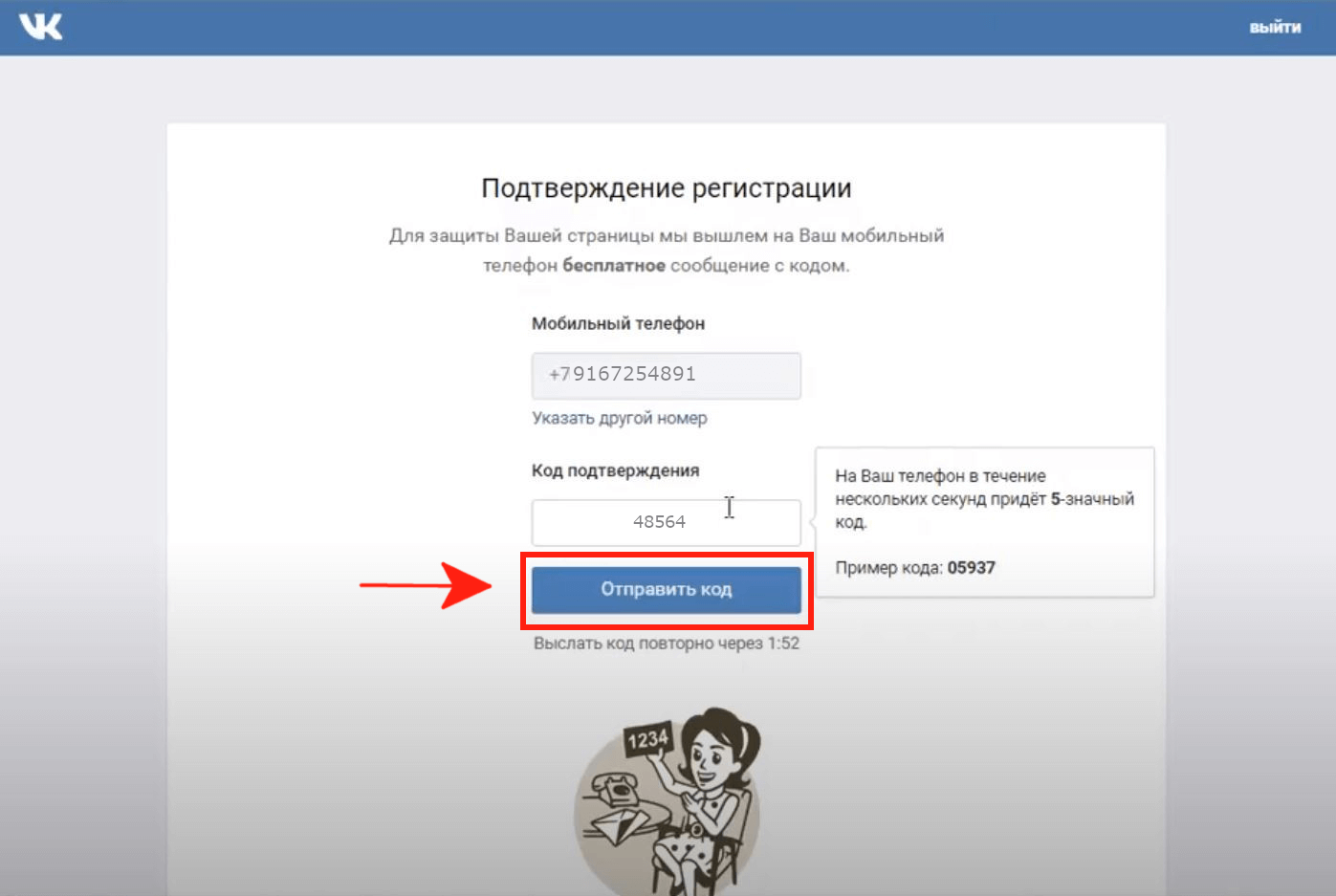
После получения SMS вводим полученный код, нажимаем «Отправить код».
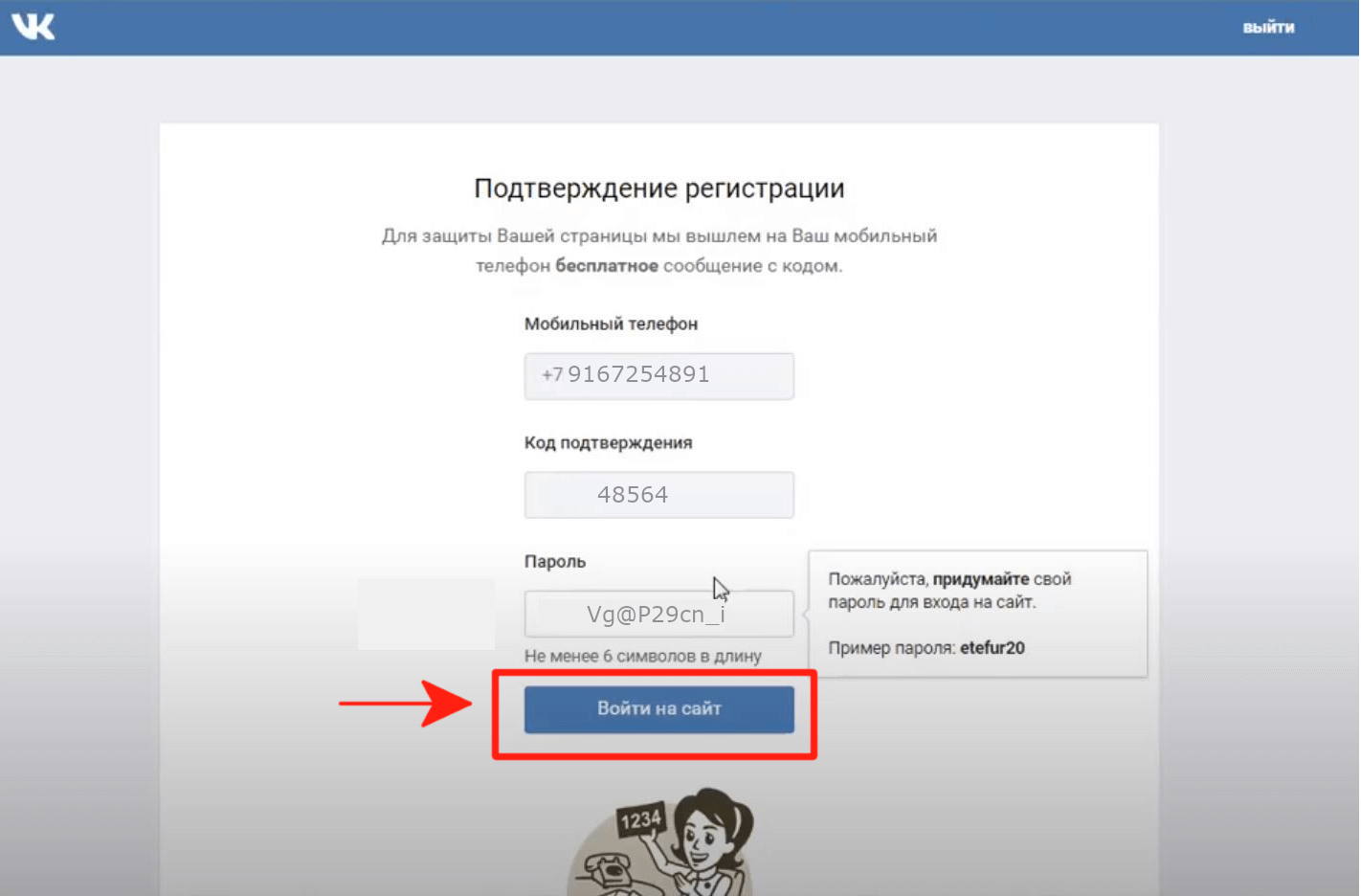
После появления следующего окна, необходимо придумать и ввести пароль. Он должен состоять из больших и маленьких букв, чисел и специальных символов. Длина не менее 10 знаков. Не забываем записать и сохранить его.
Нажмите кнопку «Войти на сайт».
Поздравляем! Ваша страница «ВКонтакте» — зарегистрирована.
Оказывается, зарегистрироваться во «Вконтакте» не так уж сложно и теперь у вас есть собственная страничка.
Шаг 2. Выбираем аватар и статус.
После того, как страница создана, необходимо заполнить информацию о себе.
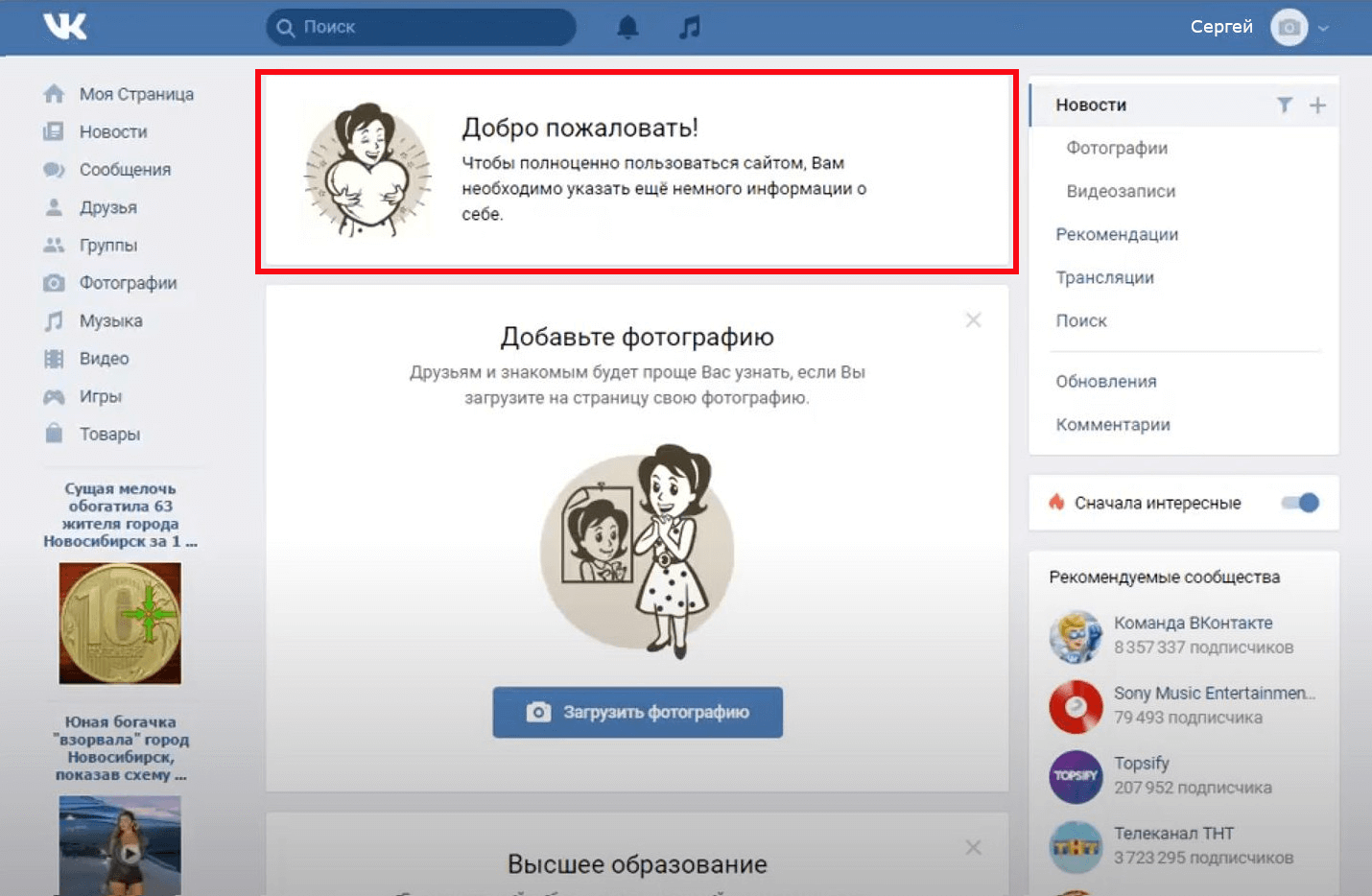
Аватар — ваша фотография на главной странице. Это первое, что увидит человек, решив посмотреть ваш профиль. Позаботьтесь о хорошем снимке. Правильным выбором будет фото в анфас, без всяких котиков, бутылок пива и прочего безобразия.
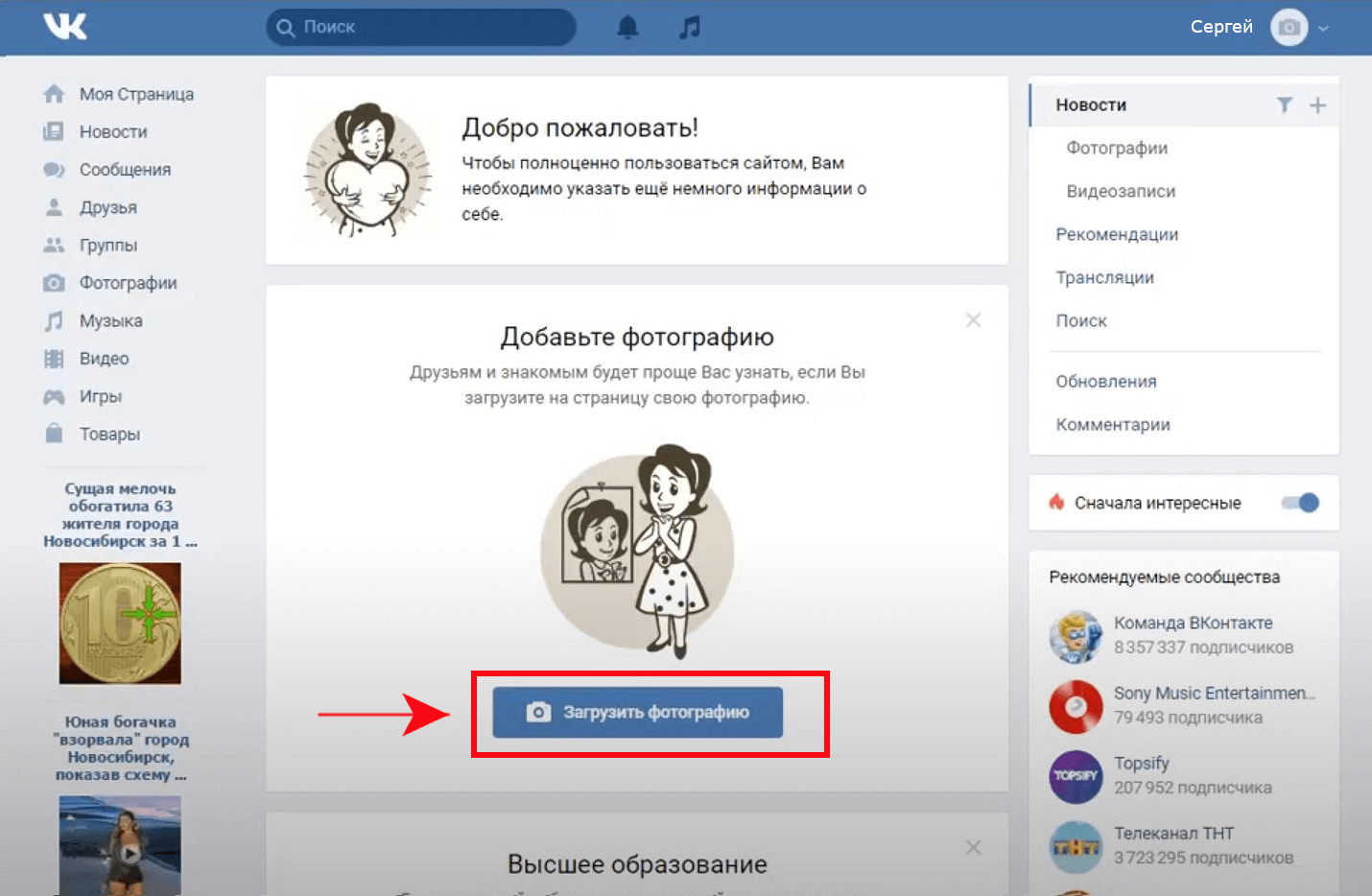
Нажмите на кнопку «Загрузить фотографию».
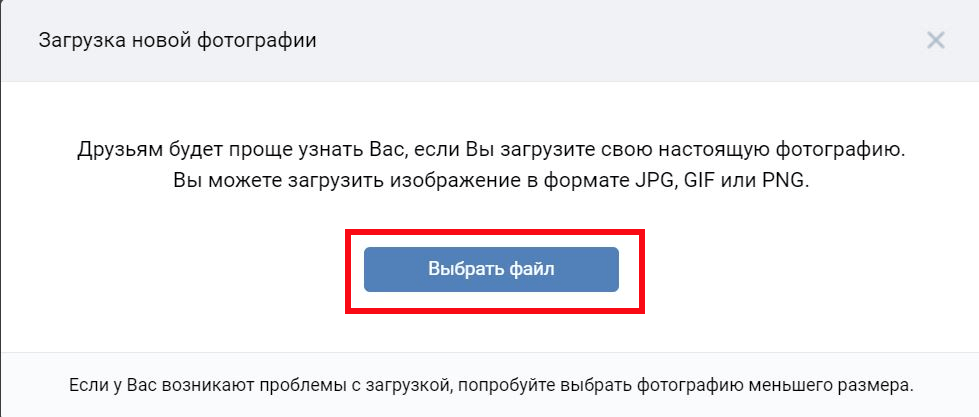
Далее нажмите на кнопку «Выбрать файл».
Перейдите в папку, где хранятся фотографии на вашем компьютере. Обычно это папки «Загрузки», или «Изображения». Выберите нужное фото и нажмите на кнопку «Открыть».
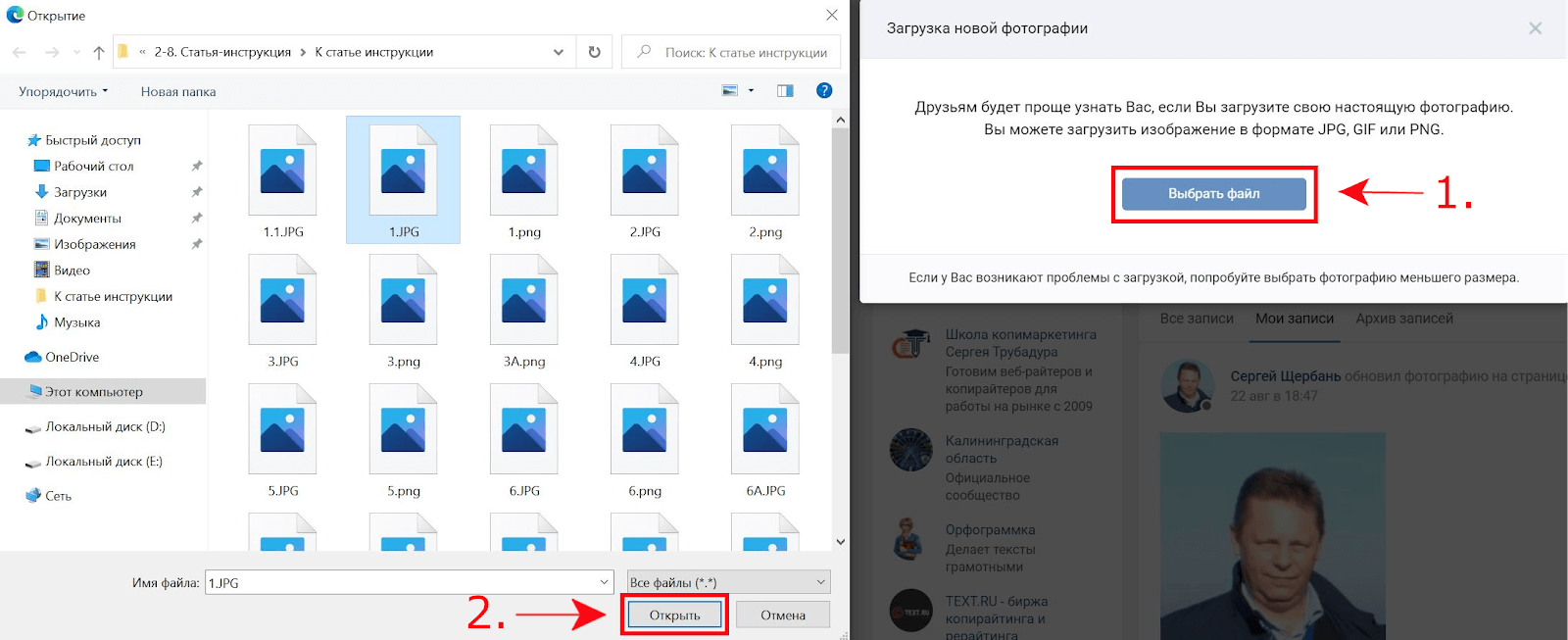
Фото загрузится на главную страницу ВК. С помощью курсора мыши, редактируем размеры фотографии. Закончив, сохраняем проделанную работу нажав на кнопку «Сохранить изменения».
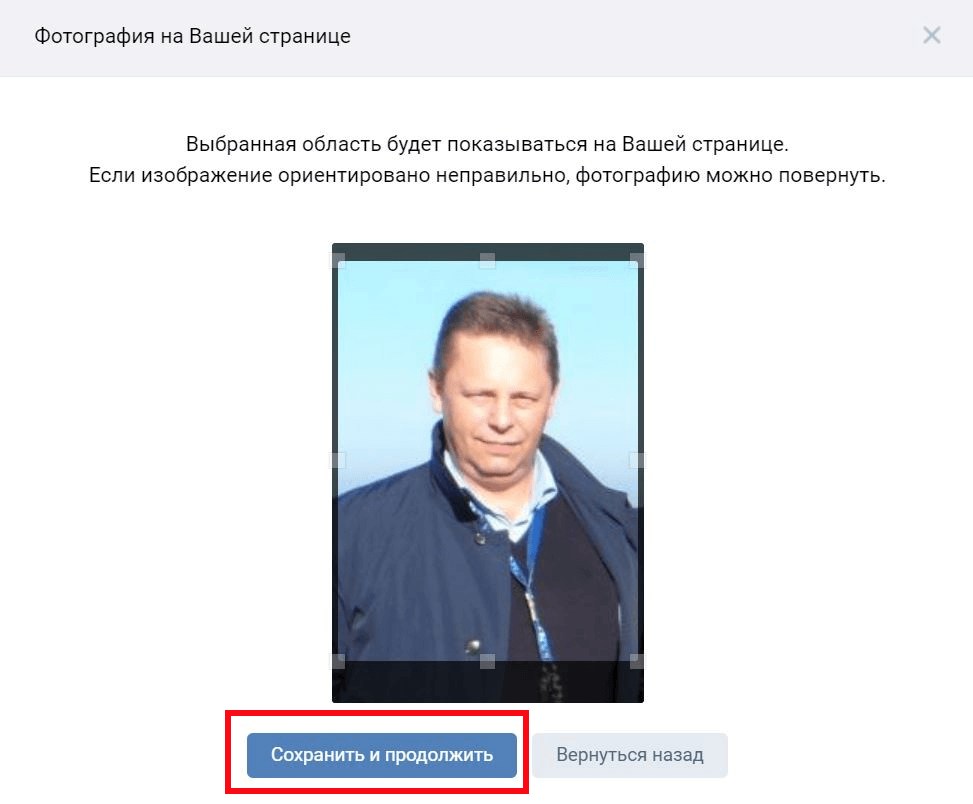
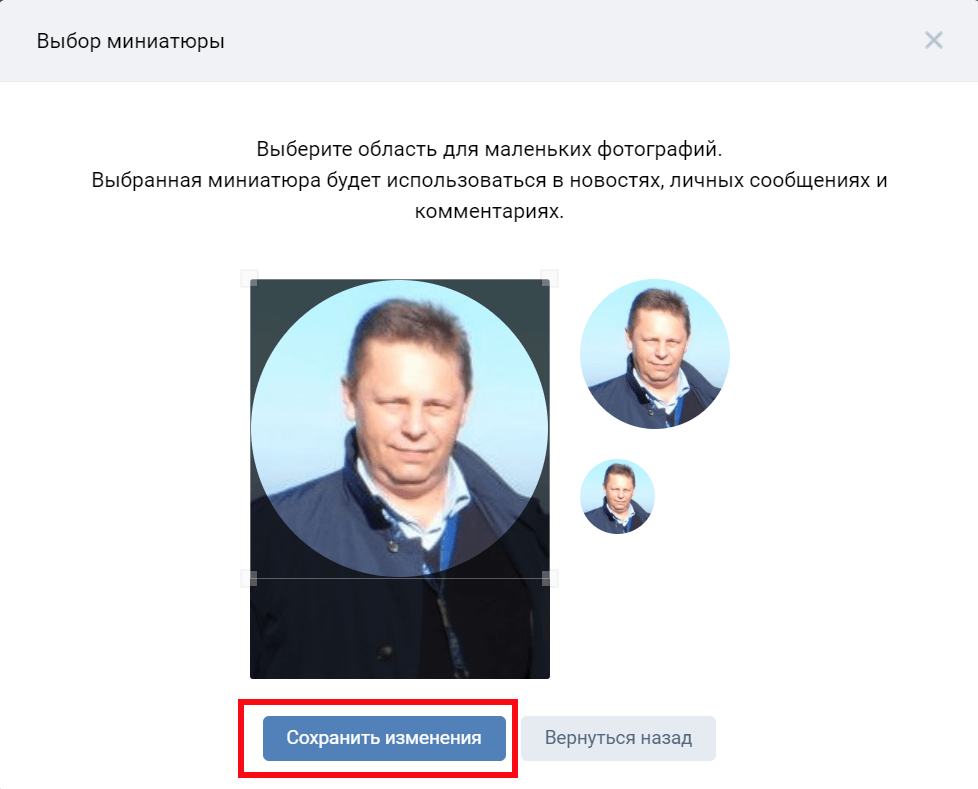
Главные фото профиля готовы. Загруженная фотография автоматически добавится в альбом Мои фотографии и отобразится на вашей странице. Миниатюра будет располагаться в правом верхнем углу, рядом с вашим именем.
Статус — короткие предложения о настроении, ощущениях, главная новость или событие из вашей жизни. Изменить статус можно в любой момент, нажав клавишу «изменить статус», под именем и фамилией. Любой, посетивший вашу страницу, будет видеть и понимать кто вы и чем занимаетесь.
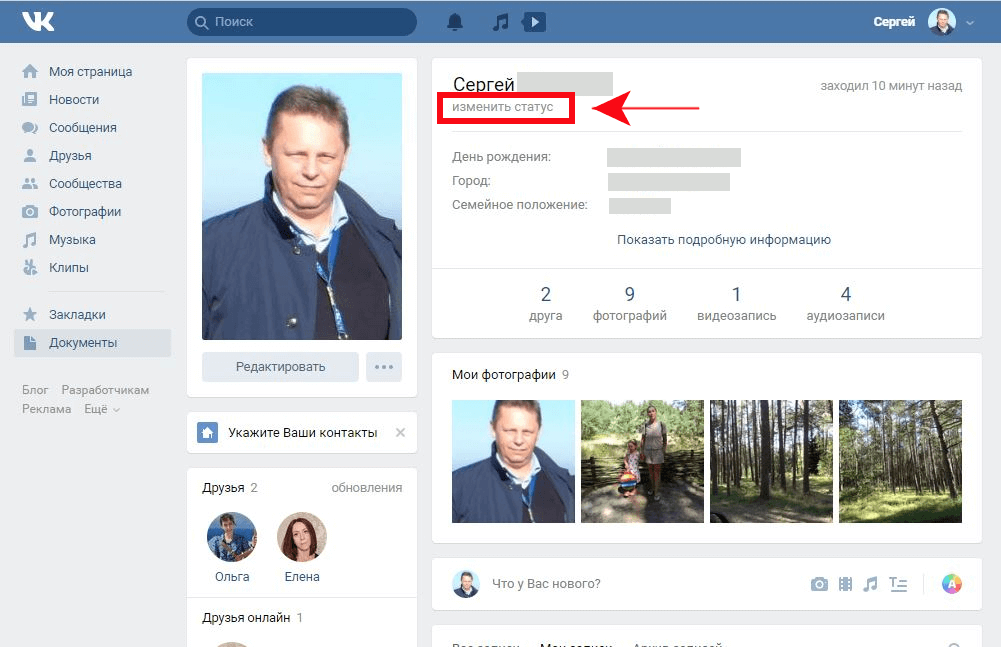
Итак, главное фото установлено, статус изменен. Теперь самое время перейти к заполнению основной информации.
В левом верхнем углу расположено меню «Моя страница». Нажав на него, окажемся на главной странице, где под вашим аватаром находится клавиша «Редактировать».
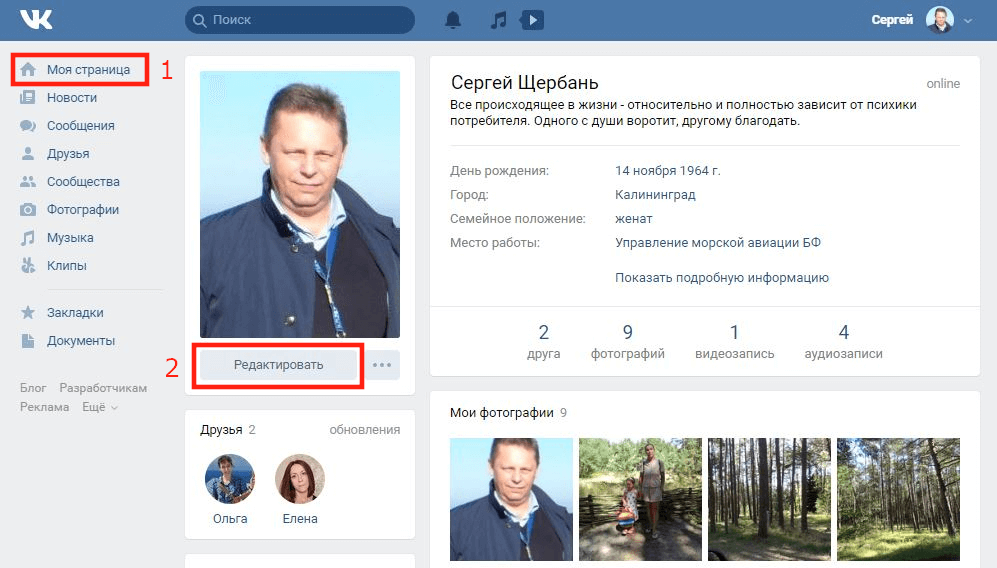
С ее помощью мы попадаем в раздел информации о пользователе. Здесь можно изменить название своей страницы и заполнить разделы, которые размещены в меню справа.
Шаг 3. Заполняем основную информацию
Лучшим выбором для названия страницы будут свои имя и фамилия. Как в паспорте. В качестве альтернативы, можно написать псевдоним.
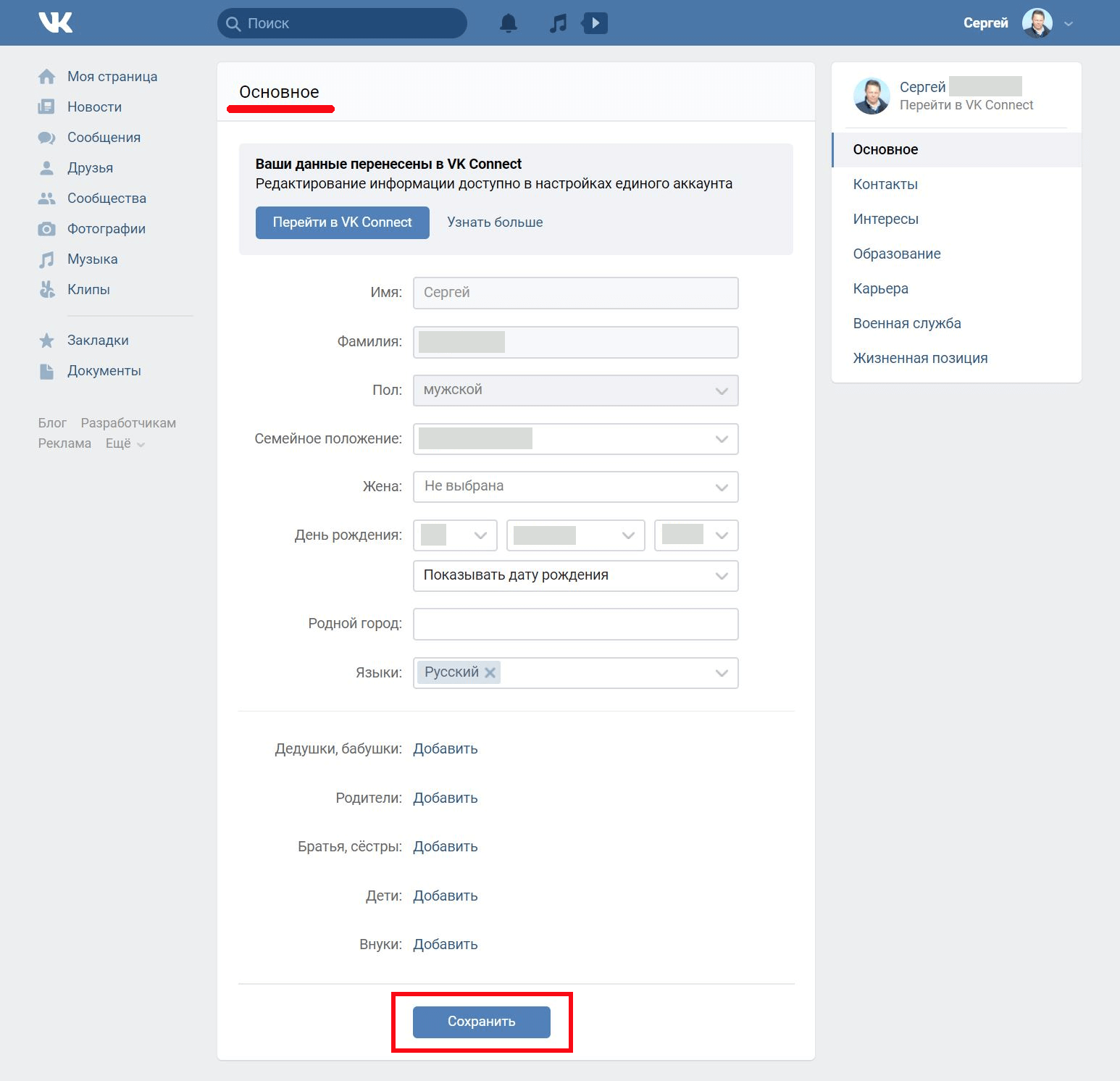
Не рекомендуется использовать в названии уменьшительно-ласкательные имена (Ванёк, Ленок и т.д.). Если вы создаете профиль для работы, то это будет выглядеть неуместно.
Разделы о женах, мужьях, дедушках и бабушках, заполняются по желанию. Если вы приходите в социальные сети для общения, то указания родственников вполне уместны.
Указывая день рождения, можно выбрать из выпадающего списка: «Показывать/Не показывать/ Только день и месяц». Эти данные, как и семейное положение будут отображаться на главной странице (ваша стена).
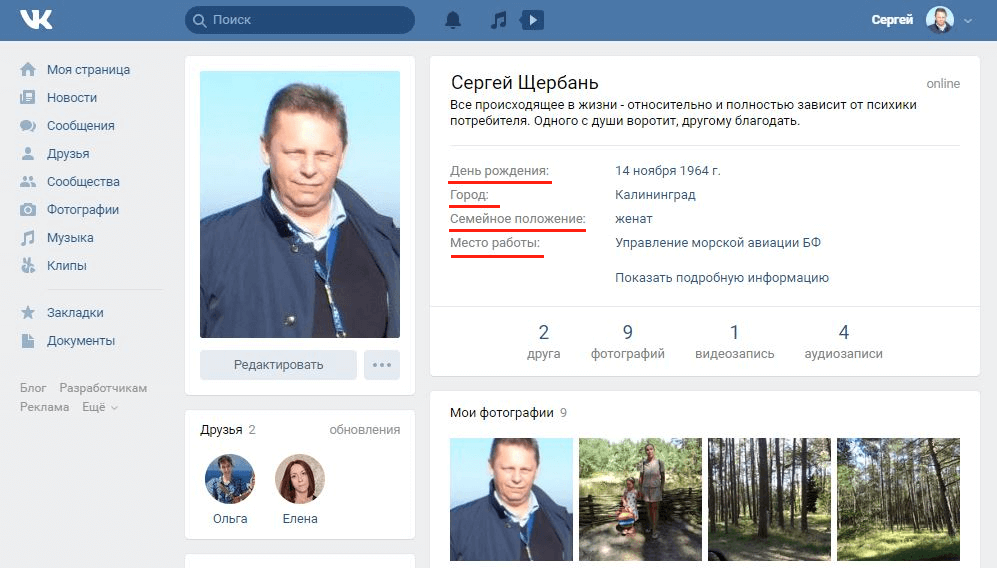
После того как внесли изменения не забываем нажимать кнопку «Сохранить».
Шаг 4. Контакты
Переходим к разделу настроек «Контакты».
В этом разделе укажите данные, по которым вас можно легко найти, или связаться с вами. Для этого выберите из выпадающего списка страну проживания. Только после этого появится возможность выбрать город. Также можно заполнить поля мобильный и дополнительный телефон. Логин в Skype и личный сайт — при наличии.
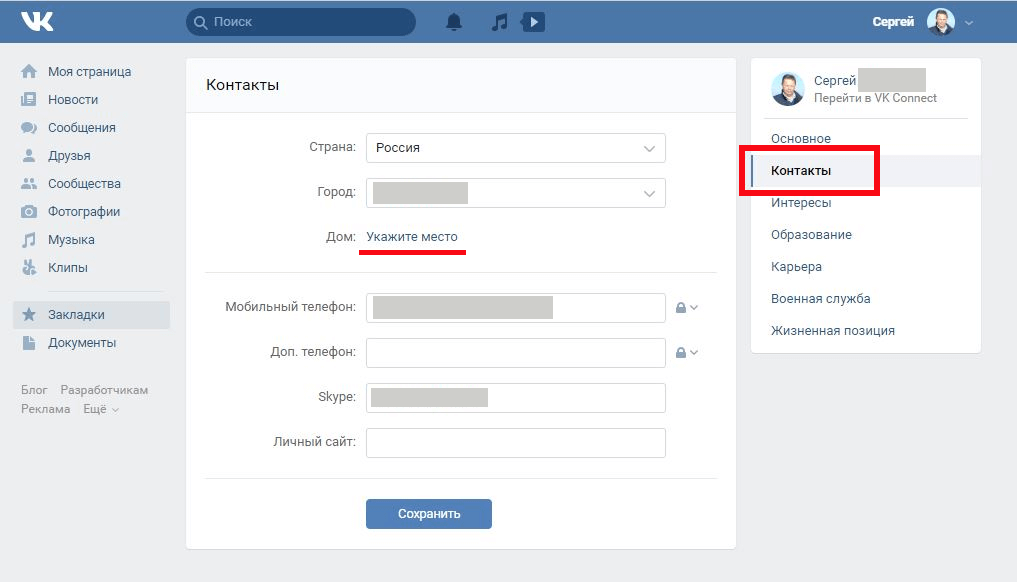
Далее нажмите на кнопку «Укажите место» возле поля «Дом». И в новом списке заполните информацию о месте проживания.
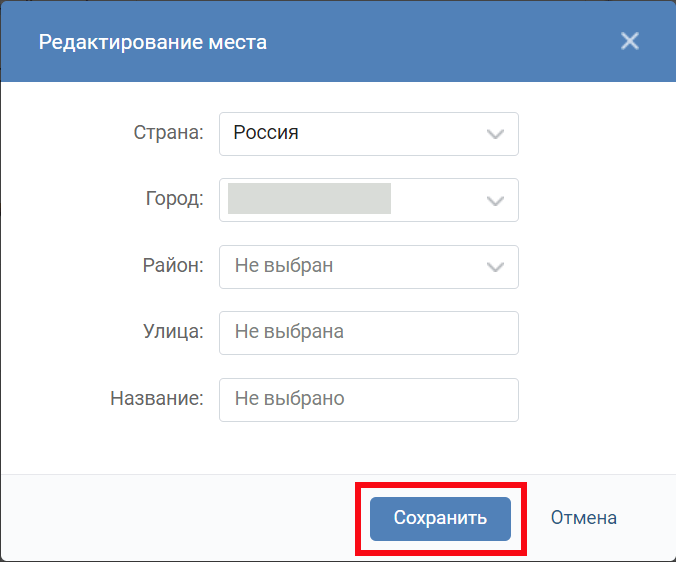
В этом блоке необходимо ввести город, район, улицу, название улицы.
Шаг 5. Интересы
Заполнение этого раздела зависит от целей и задач, с которыми человек пришел в ВК. Если пользователь музыкант, то он заполнит поле музыка, геймер заполнит любимые игры, а если человек настроен найти родственные души, то может заполнить все поля.
Если страничка профессиональная, то заполняются поля, которые могут пригодиться работодателю.
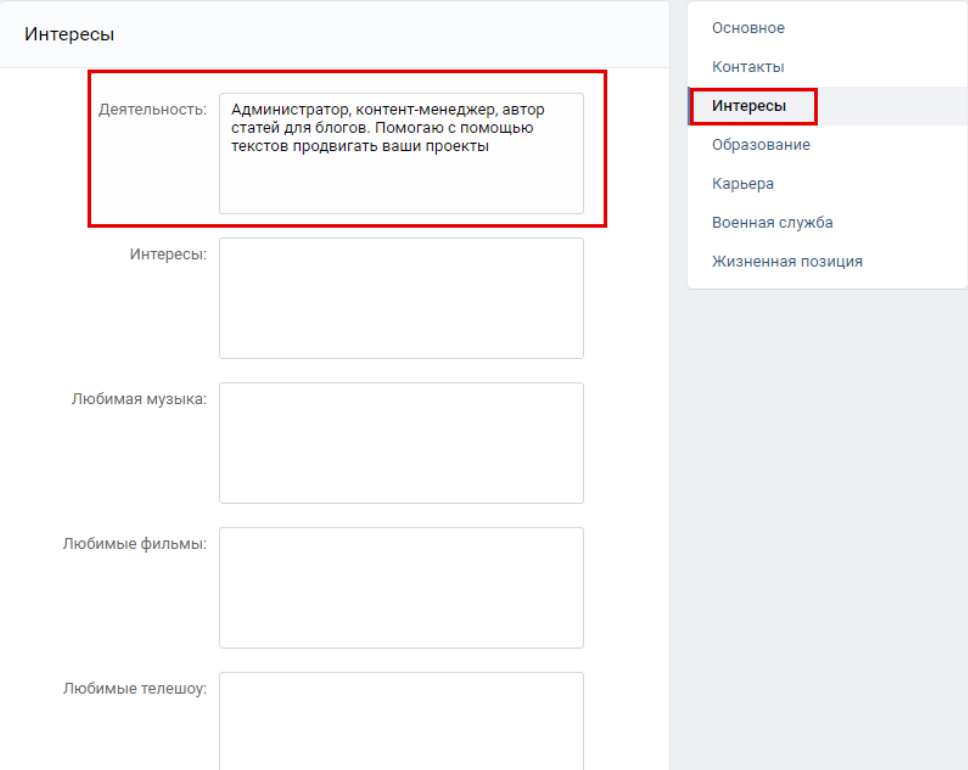
После заполнения не забывайте нажать на кнопку «Сохранить».
Шаг 6. Образование
Расскажите людям о вашем образовании. Обратите внимание, что в этом разделе две вкладки — Среднее и дополнительное образование и Высшее образование. Заполнять их или нет личное дело каждого. Если хотите, чтобы вас легко нашли одноклассники или одногруппники, то стоит заполнить.
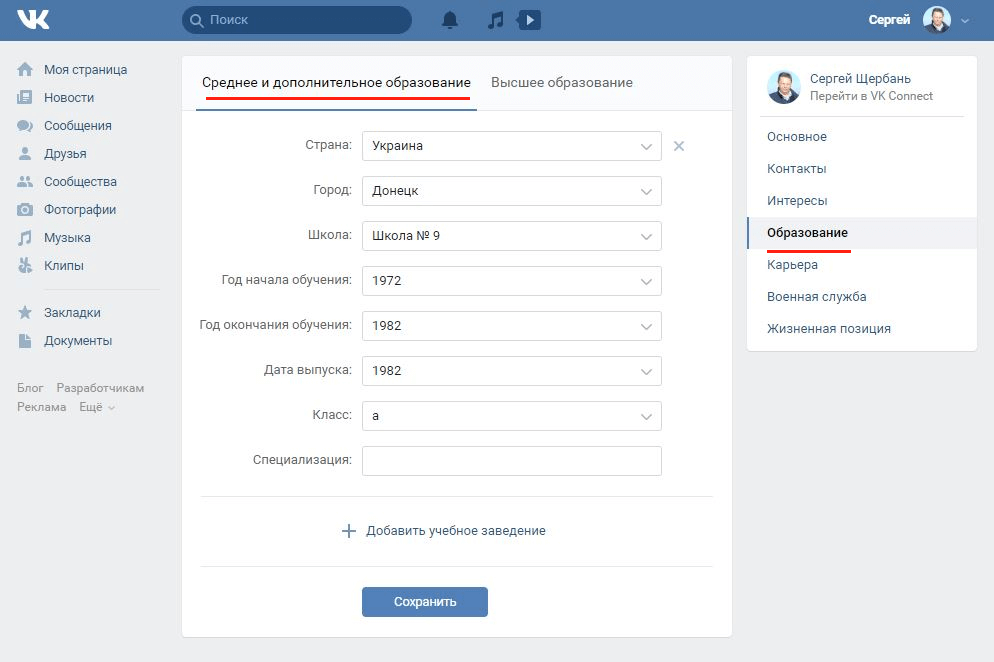
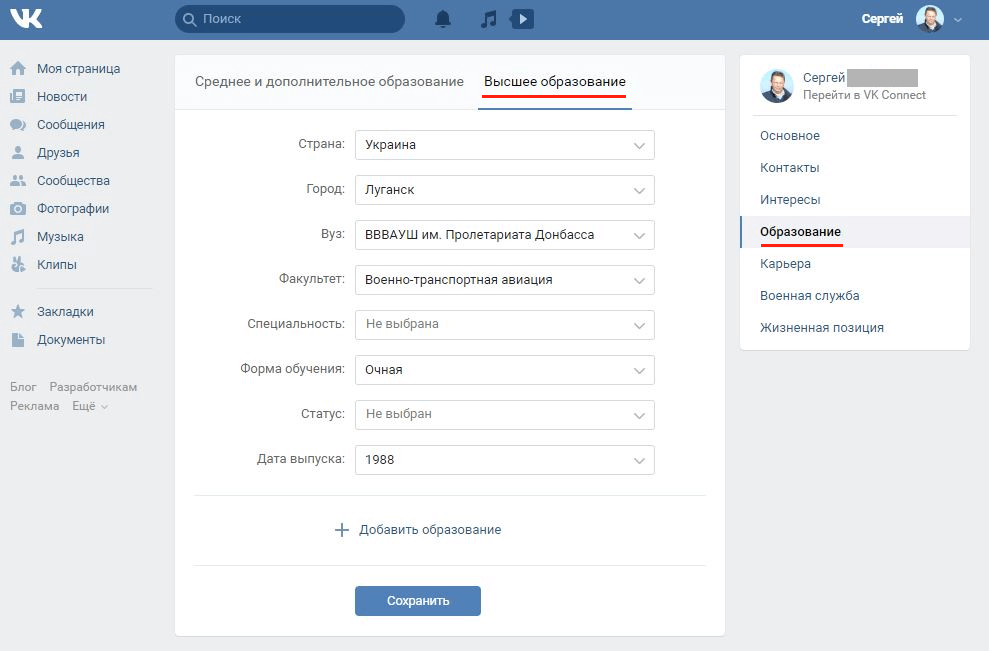
Иногда профессиональная деятельность человека далека от того образования, которое было получено давным давно. Это не повод оставлять раздел пустым. Просто наш мир изменчив и приходится подстраиваться под новые реалии жизни, осваивать более востребованные виды деятельности.
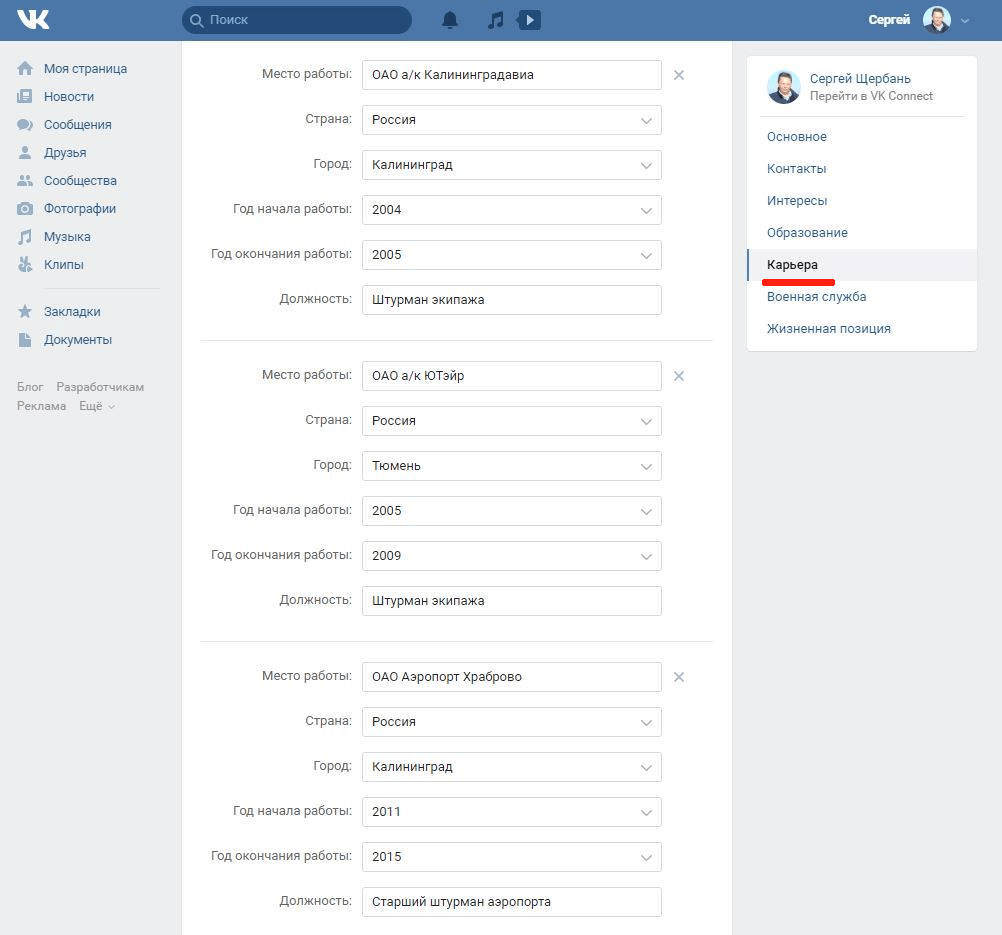
Шаг 7. Карьера
В этом подразделе указывайте места работы и должности, наиболее значимые для вас. При отсутствии таковой, можно указать любое сообщество, или группу в «Вконтакте», которая вам нравится. В этом случае, рядом с вашим именем и фамилией появится ссылка с названием этого сообщества, или группы, тем самым привлекая дополнительное внимание.
Год начала работы, окончания и должность, можно не указывать.
Шаг 8. Военная служба
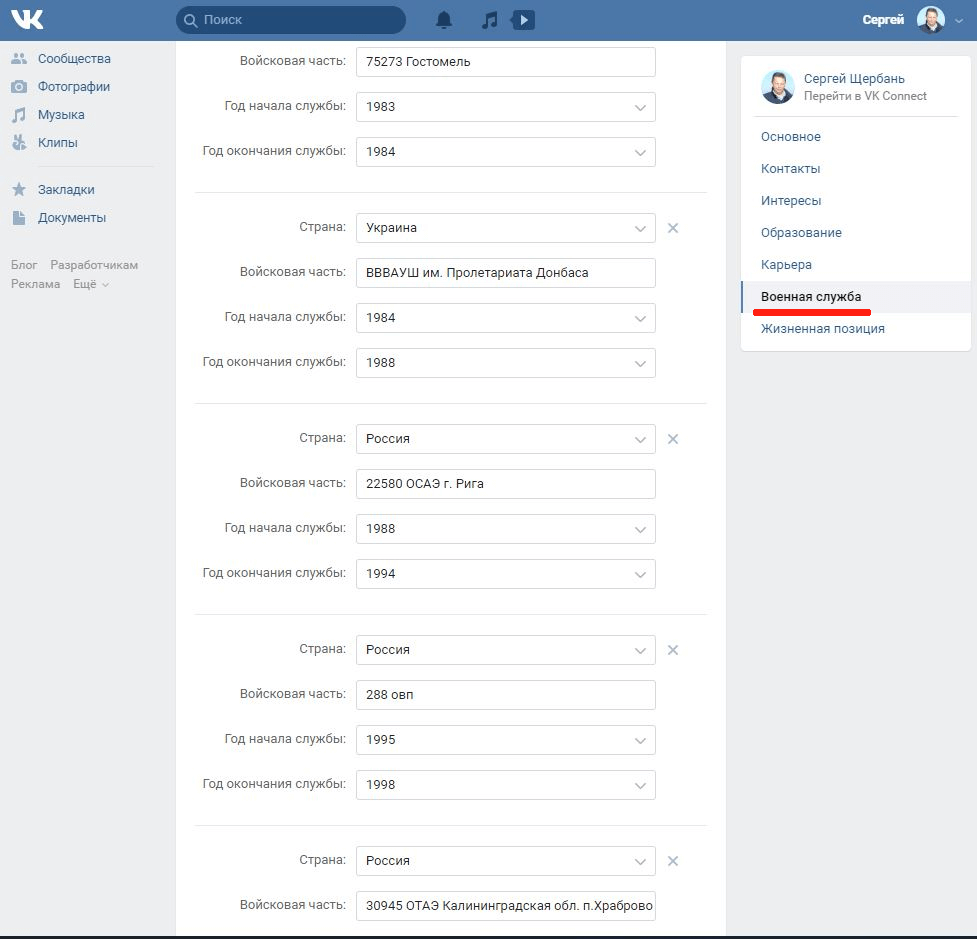
Этот подраздел поможет сослуживцам найти вас. Если служили в армии — однозначно заполняйте. Здесь можно указать страну, номер войсковой части, год начала и окончания службы.
Шаг 9. Жизненные позиции
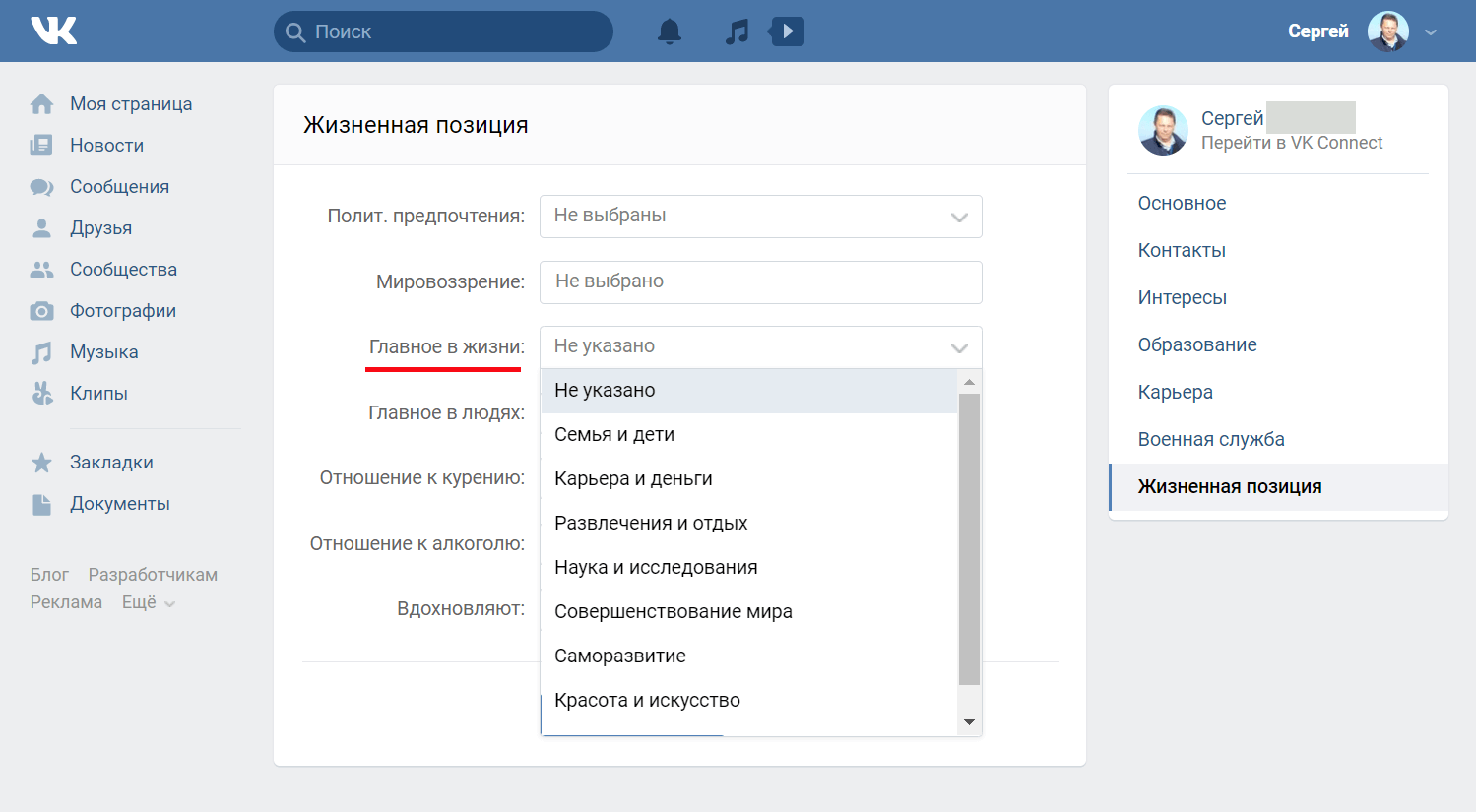
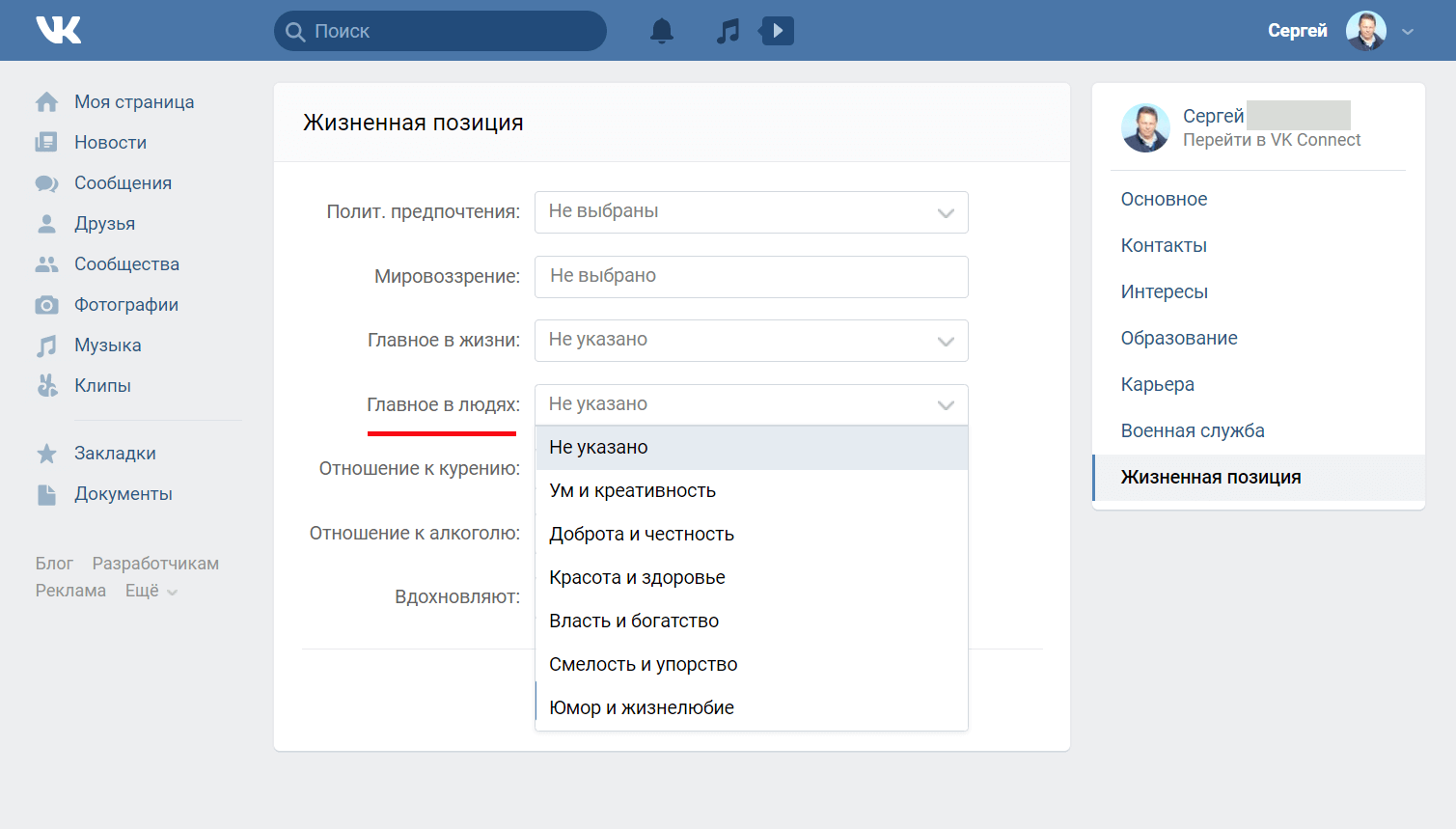
В последнем разделе настроек личной страницы вы можете отобразить ваши жизненные ценности. Например, политические взгляды, мировоззрение, отношение к алкоголю и курению. Выберите из предложенного то, что близко вам. Можно не заполнять все пункты, а выбрать для себя основные.
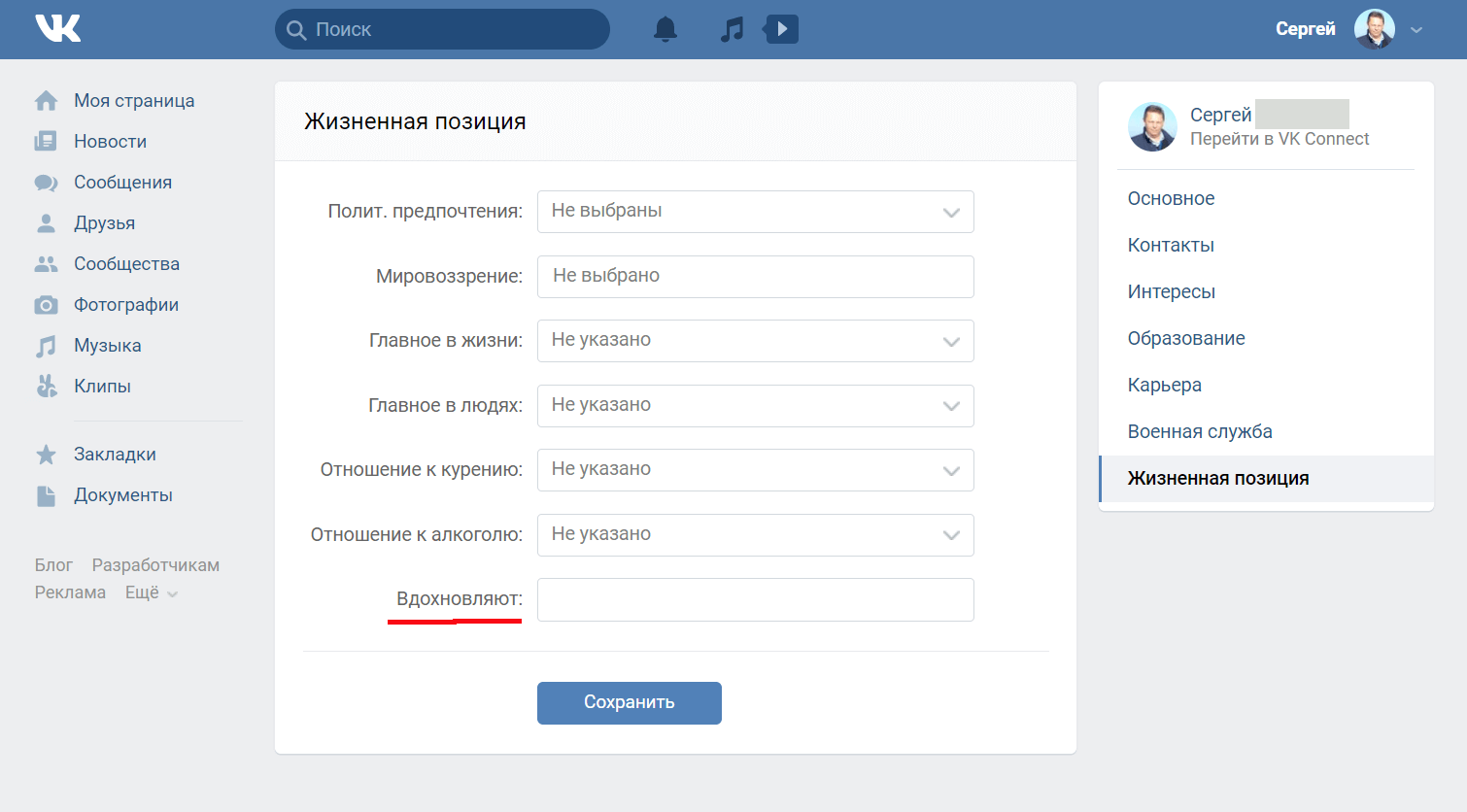
В пункте «Вдохновляют» можно перечислить людей, которые служат примером для вас или написать любой другой текст, о мечтах и планах на будущее.
В заключение
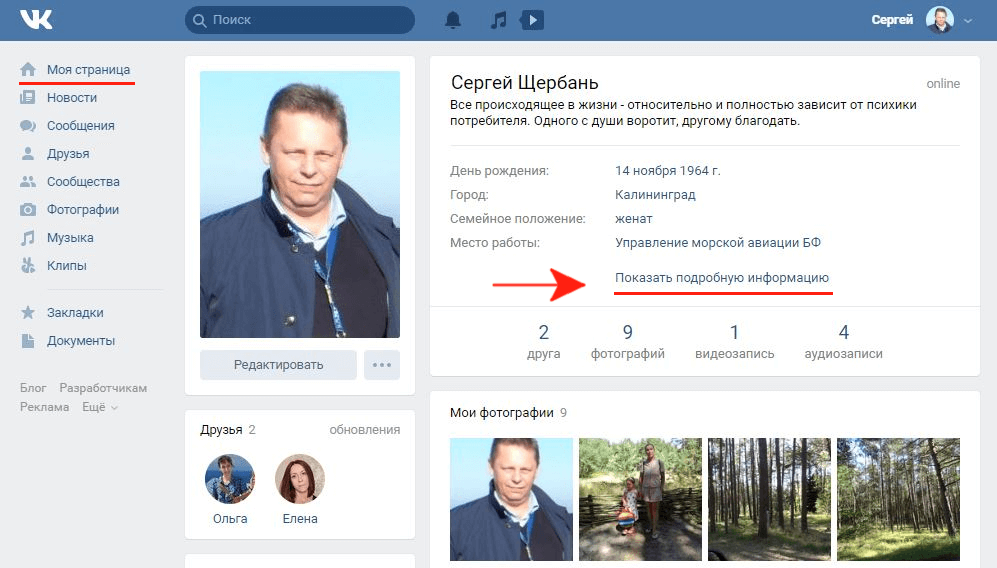
Персональная страница «ВКонтакте» — ваше отражение в социальной сети. Всю информация о вас (которую вы заполнили), любой пользователь может посмотреть зайдя к вам на страницу и нажав на «Показать подробную информацию».
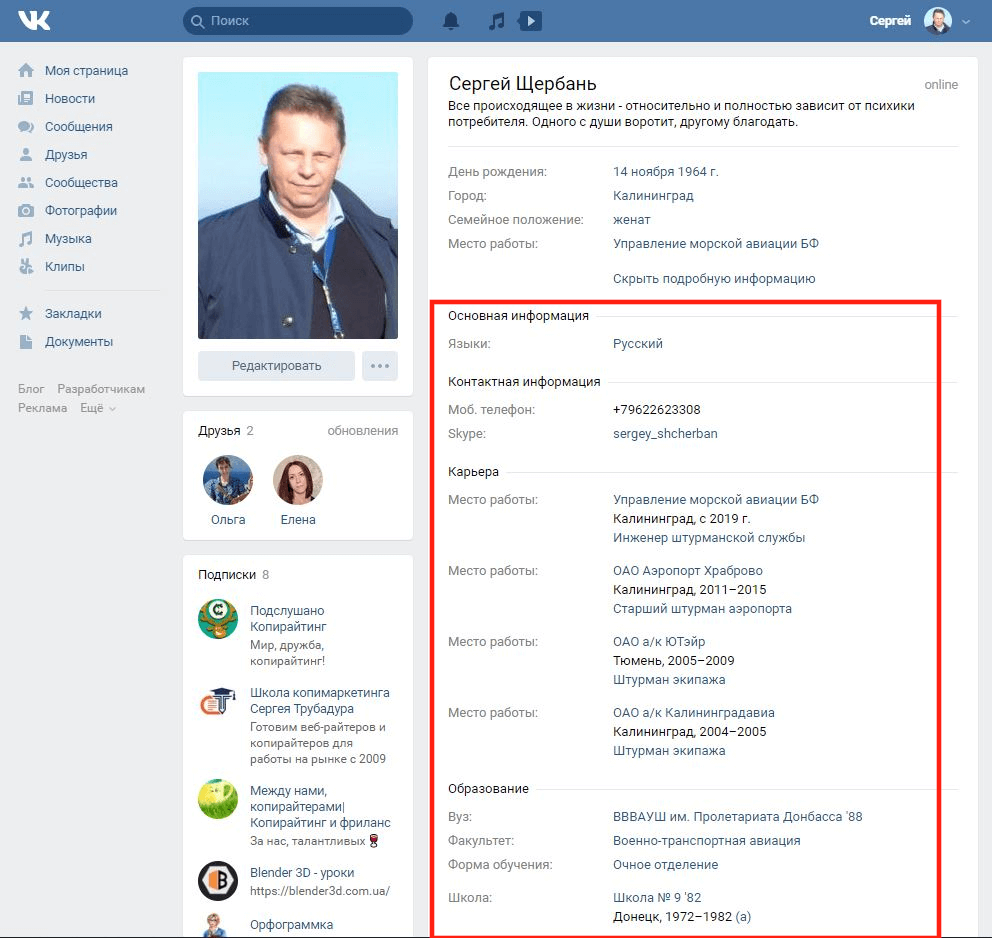
В развернутом виде основная информация будет выглядеть следующим образом.
Посещая вашу страницу, просматривая правильно созданный и заполненный профиль, у людей сформируется о вас впечатление.
И такое впечатление однозначно повлияет на их решение, обращаться к вам или нет, если вы, например, предлагаете частные услуги — занятия, тренинги, консультации, курсы, или просто ведете свой блог.
Поэтому личная страница должна оставлять приятные ощущения от ее посещения. Редактируя разделы, посмотрите на полученный результат не как владелец профиля, а как сторонний пользователь. Не помешает посетить и посмотреть, как оформляют свои страницы другие пользователей сети. Желаю удачи.
Автор: Сергей Щербань
P.S. Две обучающие программы «Школы Трубадура» помогут вам получить специальность бизнес-автора и копирайтера:
- «Кузница бизнес-авторов» (научитесь писать 6 форматов статей на заказ)
- «Цех копимаркетологов» (сможете работать с продающими текстами, прототипами многостраничников и лендингов, с промопостами и целыми автоворонками)
А еще у нас есть бесплатный «Свободный курс» для полных новичков.
The following two tabs change content below.
- Об авторе статьи
- Последние материалы

06 сентября, 2020
49156

Федор лыков
4 — й год работаю удалённо и создаю различные источники дохода. Строю бизнес в интернете и активно инвестирую.
Доброго времени суток, шикарные читатели моего блога. На связи Федор Лыков. Продолжаем знакомиться с потрясающей социальной сетью под названием «Вконтакте». Сегодня разберем весьма актуальный вопрос: как изменить имя в вк. А также и фамилию.
Думаю практически каждый второй, сталкивался с такой проблемой. У кого-то она решалась просто и быстро, а для кого-то оказывалась каторгой. Поэтому, я решил вам помочь. Рассмотрим самые часто встречающиеся проблематичные варианты, которые могут у вас возникнуть. Например, как это сделать без проверки администратора, с телефона и пк.
Кстати насчет имени, его можно поменять не только в вк, но и на компьютере.
Официальный способ: меняем имя и фамилию в вк с компьютера
Самый простой и быстрый способ добиться желаемого. К сожалению, этот вариант не всем подходит, но все-таки стоит начать с него. Так вы сможете сделать вывод и идти дальше в поиске решения этого вопроса.
Итак, от нас требуется:
- Кого еще нет с нами, то для начала регистрируемся в вк, а затем заходим на свою страничку.
- Дальше два верных пути решения. Либо под нашей аватаркой жмем «Редактировать».

- Либо выбираем «Показать подробную страницу».

- Затем в графе «Основная информация» напротив находим «Редактировать» и нажимаем на него.

- Перед нами возникнет новая страница, где мы сможем изменить задуманное.

- А после не забудьте нажать в конце страницы «Сохранить»
Если у вас популярное имя и фамилия, то смена произойдет автоматически сразу. А если нет, то у вас появиться письмо с информацией: Заявка отправлена на рассмотрение администраторам. Тогда придется подождать.

Смена без проверки администратора 2020
Как говорится, раньше было время золотое. Например, в Вконтакте можно было менять на любое имя, которое только пожелаете. И благодаря им и различным фейкам, возникли недостоверные данные.
В наше же время произошли огромные изменения. Теперь для смены личных данных Вконтакте, требуется пройти проверку администрацией. Кстати, которая не всегда положительно заканчивается. Но не переживайте, не все так печально. Есть два способа осуществить смену имени и фамилии вк без проверки.
Способ №1: через семейное положение
Вполне комфортный вариант для смены фамилии. Обычно таким способом пользуются наши обладательницы прекрасного пола, но может воспользоваться лакомым кусочком и мужская половина.
От нас нужно:
- Сменить свой пол на женский.
- Для этого добавляем в друзья выбранного человека.
- Затем заходим в «Профиль», потом «Редактировать» и теперь «Семейное положение».
- Выбираем «Замужем» или «Влюблена», либо «В гражданском браке» и ставим конкретного и нужного нам пользователя из нашего списка друзей.

Теперь переходим к сладенькому. В этом случае имя не получится сменить, а вот фамилию очень даже да, на ту, которая стоит у «Супруга». Теперь, вы знаете, как изменить имя в вк без проверки.
Способ №2: использование популярных имен и фамилий
Существует еще одна лазейка для изменения имени, ну и, конечно же, фамилии.
Суть этого способа, в том чтобы использовать банальные и обычные фамилии. Например, Петров, Сидоров ну и, конечно же, всеми знаменитый Иванов. Эти ребята не проверяются администрацией.
От нас требуется выбрать более простое сочетание.
Заметьте, даже если вас отправят на проверку, то 100% вы ее пройдете. Если вам откажут — вы будете первым в истории. Как не посмотри с любой стороны положительный исход.
Меняем имя и фамилию в вк с телефона
Для любителей мобильной версии, существует два варианта развития событий:
- Используем обычный браузер
- Через приложение
Разберем каждый более детально.
Вариант №1: через браузер
Нужно выполнить следующие шаги:
- Ищем под блоком с нашими личными данными «Подробная информация». Внизу под нашей аватаркой.
- Дальше кликаем на «Редактировать страницу»

- Затем мы вносим изменения, которые желаем сделать. После не забываем нажать «Сохранить»

Через несколько дней наша заявка с новыми данными будет одобрена или отклонена.
Вариант №2: через приложение
Для того, чтобы сменить имя в вк с помощью приложения, нам потребуется:
- Для начала заходим на свой профиль и нажимаем на три горизонтальные черты, которые находятся в правом верхнем углу. После нажать на «Профиль, который находится в правом нижнем углу.

- Затем открываем «Настройки»

- Теперь переходим в «Управление аккаунтом»

- Открываем «Личные данные».

- Изменяем личные данные, а именно имя и фамилию.

Учимся писать ФИО латиницей
Время идет и все меняется. Раньше можно было в вк выбрать ник на любом языке. Сейчас же нет такого раздолья. Вряд ли администрация примет ваши английские ФИО.
Вероятнее всего, ваш формат будет переведен в кириллицу, тем самым вы получите отказ в замене данных, либо регистрации. Если в вас бушует огромное желание все-таки это сделать, то можно прибегнуть к маленькой хитрости:
- Заходим в наш аккаунт через VPN, еще можно через анонимайзер, для этого указываем американский IP.
- Затем нужно нам сменить язык в настройках
- Теперь переходим в «Редактирование страницы» и совершаем смену ФИО
- Конечно же, сохраняем изменения.


Какие наши действия в случае отклонения заявки?
С того момента, как мы отправили нашу заявку, в течение 24 часов нам должны ответить модераторы. Их ответ придет в виде сообщения.
Что делать если мы указали достоверные данные о себе, а нас все равно отклонили?Нужно им отправить обращение в виде письма в службу поддержки.
- После авторизации на сайте заходим в «Помощь». Находим «Смена имени» и переходим туда.

- Тут выбираем подходящую под наш случай проблему. Если из перечисленных таковой нет, то нажимаем «Задать свой вопрос» и отправляем.

- Я выбираю первый вариант «Уберите лимит, хочу сменить имя прямо сейчас». И жмякаю «Решить проблему с именем».

- Перед нами возникнет новое окно, где мы сообщим о нашей проблеме. Максимально подробно ее, описав и прикрепив разворот документа, т.е. паспорта.
Не забудьте замазать серию и номер. Рекомендую для этого воспользоваться Paint.

В течение суток придет положительный ответ. И наконец-то смена имени произойдёт.
Заключение
Ну, вот друзья наша статья на тему: как изменить имя в вк подошла к концу. Как вы поняли решение этого вопроса не в единичном экземпляре. Читайте и применяйте на практике.
Советуйте друзья, чтоб ни у кого не возникало таких проблем. В случае сложностей, не стесняйтесь, обращайтесь за помощью ко мне в комментариях. С радостью помогу.
На этой доброй нотке я прощаюсь с вами. До скорых встреч в следующих статьях. Не болейте.
С Уважением, автор блога Федор Лыков!
подписаться на новости сайта
Личная страница ВКонтакте: пошаговый алгоритм настройки
ВКонтакте — не просто социальная сеть для молодёжи, а полноценная площадка для роста малого бизнеса и индивидуального предпринимательства. Её приложения, рассылки, обновления рекламного кабинета, платежная система и другие инструменты позволяют развиваться, не выходя за пределы соцсети и без сторонних разработчиков. Контент-менеджер Наталья Трегубова написала пошаговое руководство, чтобы личная страница ВКонтакте работала на вас. С ним вы оформите личный аккаунт ВКонтакте так, чтобы аудитория знала, с кем имеет дело, а мошенники не смогли получить доступ к вашим данным.
Заполните форму и получите запись видеоурока по контент-плану
Завести страницу во ВКонтакте — дело нескольких минут. Но если вы планируете позиционировать свой профиль как страницу руководителя проекта/бизнеса, позаботьтесь об её информативности и безопасности. Если хотите продвигать и рекламировать свои товары или услуги без нарушений правил площадки, то этот гайд поможет вам сразу всё сделать правильно.
Как настроить личный профиль в ВК
Регистрация во ВКонтакте
Чтобы у вас появилась личная страница ВКонтакте, зарегистрируйтесь на странице. Введите свои данные в специальную форму и продолжайте следовать подсказкам.
Имя и фамилию указывайте сразу свои, а захотите исправить — это можно будет сделать через месяц. Сам ВК рекомендует указывать данные так, как они у вас есть паспорте. Если придётся восстанавливать страницу, то это вам поможет.

Выдержка из частых вопросов техподдержке ВК

После того, как вы нажмёте на зелёную кнопку, появится окно, где надо:
- выбрать свою страну;
- ввести номер телефона, чтобы подтвердить регистрацию;
- поставить галочку в чекбоксе, что вы ознакомились и принимаете правила и политику конфиденциальности;
- нажать на кнопку “получить код”: на указанный номер телефона придёт цифровая комбинация, которую надо ввести в нужное окошко (к одному аккаунту можно привязать только один номер телефона).
Если у вас есть аккаунт на Фейсбуке, можно использовать его для продолжения регистрации. Тогда вам надо будет заполнить форму, которая откроется в новом окне. И дальше следовать подсказкам.
Итак, поздравляем, вы владелец аккаунта соцсети ВКонтакте. И у неё есть свои правила, которые стоит изучить, чтобы потом не было мучительно больно.
Аватар и статус
В первую очередь загрузите реальное фото. Для этого кликните на любую подсказку со словами “загрузите фотографию” или по полю с изображением фотоаппарата.

Далее загрузите файл с подходящей фотографией. Если вы намерены серьёзно заниматься продвижением, то пусть это будет хорошее портретное фото профессионального качества. Оно отобразится и на вашей стене, и в блоке фотографий.
Теперь ваши друзья и потенциальные клиенты будут знать вас в лицо. Если использовать одинаковый аватар во всех соцсетях, вас будут без труда находить и распознавать среди тысяч других пользователей.

Максимальный размер фото для аватара 200*500 рх, форматы JPG, GIF или PNG. Но в ВК есть такая особенность: картинки, загруженные по рекомендуемым размерам, выглядят размытыми. Чтобы этого избежать, смело загружайте изображения в 2 раза большего размера.
Теперь пропишите статус. В нём кратко укажите, что и для кого вы делаете. Это поможет вашим потенциальным клиентам сориентироваться, подходит ваша деятельность под их запрос или нет. Важно: грамотно и чётко написанный статус приводит подписчиков и клиентов. Ваша личная страница ВКонтакте открывается в поиске самого ВК.
Редактирование профиля ВКонтакте
Теперь займёмся наполнением аккаунта. Перейдите в правый верхний угол страницы. Рядом с миниатюрой аватара нажмите на стрелочку. Через выпавшее меню зайдите в раздел настроек профиля, а через опцию «помощь» — в диалог с техподдержкой.

Через опцию «редактировать» вы попадаете на страницу основных данных о себе. После заполнения они появятся в вашем профиле.

Так будет выглядеть ваш профиль для посетителей
Имя, фамилию, пол, данные о рождении вы указали при регистрации. При необходимости их можно изменить в блоке VK Connect. Он открывается в отдельном окне. Остальную информацию заполняйте по желанию и не забывайте нажать на “сохранить”.
Меню настроек включает несколько пунктов.
Общее
На скриншоте видно, что в этом разделе можно настроить вид левого меню, внешний вид профиля, варианты отображения контента. То есть сделать профиль удобным для работы.
Здесь же можно быстро внести изменения в личные данные или удалить страницу.

Номер мобильного телефона очень рекомендуется указывать. Мне за 5 лет ни разу не позвонили, в основном, пишут. Но для тех, кто предпочитает звонок, наличие вашего рабочего номера — повод быстро связаться и выяснить все вопросы.
Адрес сайта обозначаем в нужном поле. Если вы ещё им не обзавелись, укажите здесь адрес своего сообщества в ВК (как его создать — во второй части руководства).
Личная страница ВКонтакте: главные настройки
В этом разделе находится всё, что касается управления вашей страницей: безопасность, отображение элементов, комментарии, фото/видео, приложения.
Первое, что стоит настроить, — внешний вид меню для быстрого доступа к разделам страницы. Меню отображается в левой панели.

Нажимаете «настроить отображение пунктов меню» и попадаете на отдельную страницу, где нужно проставить галочки возле тех пунктов, которые всегда должны быть перед глазами.

Обратите внимание, что некоторые из них уже по умолчанию с галочками и неактивны. Их нельзя убрать или скрыть видимость. Остальные проставьте самостоятельно и сохраните. Всё, что отмечено, отобразится в левом блоке.
После того, как вы создадите свою группу или несколько, установите приложения, здесь кроме раздела «основные» появятся «сообщества», «игры и приложения». И вы сможете самостоятельно удалять, добавлять, скрывать их видимость в зависимости от целей и задач.
Нюанс: в блоке, где отображаются администрируемые вами группы, видно будет не более 5.
Далее важно, чтобы на стене показывались только ваши записи и комментарии пользователей. Отображение комментариев настраивайте так, как вам удобно будет их отслеживать: в хронологическом порядке (сначала старые), свежие комментарии сверху (сначала новые), интересные (по версии ВК).
Если навести курсор на строку описания, то появляется шпаргалка, которая подскажет, что произойдет, если отметить или не отметить этот пункт.
На этой же вкладке можно изменить данные для входа в ВК или удалить свою страницу при необходимости.
Безопасность личного аккаунта ВК
Безопасность — здесь настоятельно рекомендуется подключить двухфакторную аутентификацию. Это нужно, чтобы вашу страницу не взломали.

После того, как вы нажмёте на «подключить», появится окно с памяткой о важности подтверждения входа с помощью телефона и предложением приступить к настройке. Настройка производится поэтапно:
- бесплатный звонок на ваш телефон;
- ввод кода;
- завершение настройки.

После окончания настройки вам в личку придет сообщение:

А в новом окне откроется страница подтверждения входа, где находятся все резервные коды (их лучше распечатать). Там можно настроить пароли для определённых приложений (есть подсказки), можно отключить подтверждение входа и посмотреть историю активности. Она показывает браузер, с которого был сеанс, время выхода, IP-адрес, регион (не всегда определяется корректно).

Если есть подозрения, что в ваш профиль проник кто-то посторонний, прекратите этот сеанс и смените пароль.

Приватность личного профиля
Настройте приватность для страницы, записей на ней, контактов, сторис. Личная страница ВКонтакте у предпринимателей и частных специалистов часто посещается, поэтому открывайте для всех пользователей важную информацию. Остальные разделы — по необходимости. Если планируете публиковать подкасты, то список аудиозаписей должен быть виден всем. Потому что все медиа видны посетителям в левом меню на странице.

Важные пункты приватности записей и контактов выделены на скриншоте. Возможность писать на вашей и видеть чужие записи на своей стене должна быть только у вас. Чужие записи появляются тогда, когда вы разрешаете приглашать себя в приложения и игры, и пользователи начинают заваливать вашу стену поздравительными открытками, приглашениями пройти тест и тому подобным мусором.
Контакты для связи открывайте для всех. Вы же хотите наладить коммуникацию с виртуальными друзьями, которые и есть потенциальные клиенты? Личная страница ВКонтакте для этого и существует.


Разделы «фотографии», «истории» и «прочее» настройте под свои задачи. Сторис наиболее популярны в Инстаграме, но и в Фейсбуке, и во ВКонтакте они тоже есть, поэтому видимость историй для всех — дополнительный повод привлечь внимание к своему профилю. В любой момент эту опцию можно отключить.
Настройте приватность страницы в разделе «прочее». Если сделать её закрытой, то она станет доступна только друзьям. Но есть ли в этом смысл, если вы собираетесь продвигать свой проект с помощью ВКонтакте?
Хотите посмотреть на результат ваших настроек глазами посетителей? Нажмите на ссылку внизу страницы.

Уведомления и чёрный список ВК
Здесь подробнейшим образом можно настроить все виды уведомлений, которые есть в ВК.
Тщательно продумайте, какие уведомления вам точно нужны:
- уведомления на сайте;
- упоминания вас;
- обратная связь (лайки, репосты, комментарии и другие);
- события (вас пригласили, у друга день рождение и так далее);
- другие (уведомления о трансляциях, о непрочитанных закладках и подобные).
Только тогда проставьте все нужные галочки. Иначе шквал уведомлений будет не помогать, а отвлекать от работы.

Про «чёрный список» особых комментариев не требуется. Туда попадают наиболее назойливые граждане, которых вы по доброте душевной приняли в друзья, а они мгновенно заспамили вам личку.
Настройки приложений
В этом разделе будут отображаться сайты и приложения, к которым вы подключаетесь, используя свои данные ВКонтакте. Например: мобильное приложение ВК, парсеры, приложение для прямых эфиров, рассыльщики, скриншотеры и так далее.
Периодически проверяйте свой список приложений и удаляйте неактуальные, чтобы минимизировать риск взлома страницы. Ведь приложения получают доступ к некоторым вашим данным.
Мобильные сервисы, платежи, подписки, переводы ВКонтакте
Мобильные сервисы предлагают перенести вашу личку из ВК в телефон и оповещать вас с помощью платных sms о каждом сообщении.
У ВК есть собственная условная валюта — «голоса», с помощью которой пользователи оплачивают покупку стикеров, некоторые внутренние сервисы и подарки. Курс валюты колеблется в зависимости от способа пополнения счета.
Здесь же можно:
- купить «голоса» ВКонтакте;
- оформить платную подписку на музыку в ВК;
- отследить историю денежных переводов;
- отправить деньги без комиссии друзьям, родственникам, сотрудникам;
- организовать сбор средств;
- оплатить товар с помощью приложения VK Pay;
- найти ответы на частые вопросы;
- обратиться в платёжную поддержку.

С настройками закончили. Самые важные для предпринимателей: безопасность, приватность, уведомления и денежные переводы — если вы их совершаете через ВК.
Помощь
Это зона техподдержки ВК. Здесь находится каталог наиболее частых вопросов пользователей по всем разделам страницы.

Если вы не нашли ответ на свой вопрос, то задайте его здесь, и вам обязательно ответят. И появится третья вкладка, где будут храниться все ответы от поддержки.

Фотографии на личной странице
Блок с фотографиями находится под основной информацией, которую вы только что настроили. В нём отображается не больше 4 фотографий. Все остальные фотографии размещаются в альбомах.
Если вы ещё ни разу не загружали фотографии, то сделайте это напрямую через «добавить фотографии». Если же изображения в этом блоке у вас уже есть, то добавляйте через левое меню. С его же помощью создавайте тематические альбомы, если это необходимо.

В этом блоке рекомендуется размещать фотографии, связанные с вашей деятельностью: дипломы, сертификаты, награды, лицензии. Чтобы сразу было понятно, что это страница делового человека.

Стена и контент для личной страницы ВК
«Что у вас нового?» — каждый день спрашивает вас ВКонтакте. Смело рассказывайте о своих новостях, победах, промахах и достижениях. Сделайте свои тексты наглядными с помощью:
- постеров;
- актуальных тем для записей;
- фото;
- видео;
- аудио;
- редактора статей;
- прикреплений к посту: документов, опросов, карт, граффити и товаров.
Кроме всего этого, если вдруг вы где-то заимствовали материалы для поста, нажмите на шестеренку и укажите источник, дабы алгоритм защиты авторского контента Немезида не покарал вас. Теперь смело публикуйте.

Если по какой-то причине вы решили, что один или несколько постов на стене стали неактуальны, но удалять не хотите, то отправьте материалы в архив. При необходимости вернёте.
Уже опубликованный пост вы можете:
- закрепить, и он будет всегда первым на стене (расскажите в нём о себе и поделитесь, чем вы можете быть полезны);
- отправить в закладки в левом меню (если у вас стоит галочка для их отображения в настройках);
- редактировать в течение 24 часов с момента публикации;
- удалить.
Статистика личной страницы ВК
Для анализа охватов, посещаемости и активности на странице пройдите в раздел статистики.

Здесь же под аватаром находится вкладка, по которой можно перевести деньги друзьям в ВК, точно так же, как из раздела настроек «платежные сервисы». Кликнув на «денежные переводы» — попадаете на отдельную страницу. На ней все интуитивно понятно.
- Выбираете из списка друзей получателя перевода;
- указываете сумму, превышающую минимальный порог — 50 рублей;
- в поле ниже, при необходимости, пишете комментарий;
- откроется дополнительная строка, где указываете способы списания и зачисления денег: банковская карта или VK Pay;
- читаете оферту и ставите галочку согласия в чек-бокс;
- жмете на «отправить» и заполняете необходимые реквизиты, как при любом переводе;
- подтверждаете перевод.

Такая же процедура, если вы запрашиваете деньги у кого-то. В этом же окне можно посмотреть историю переводов.
В блоке «ссылка на перевод» копируете ссылку либо QR-код, по которому ваш адресат сможет получить деньги, и отправляете.
Под каждым постом есть «глаз» — это счетчик просмотров, то есть охват конкретной записи. Этот показатель видно всем, его нельзя скрыть или удалить. Если в прикреплении к тексту есть видеоролик или прямой эфир, то под ним видно ещё и количество просмотров самого видео. Исходя из этого можно делать выводы о популярности вашего контента у аудитории.

Когда у вас будет более 100 подписчиков, станет доступной статистика страницы. Уточняю: не друзей, а подписчиков. В подписчики попадают те, кого вы не приняли в друзья.

Нажимайте три точки под аватаром и анализируйте охват, посещаемость и активность на странице.

Теперь ваша страница готова к работе. Но периодически стоит проводить её аудит. Особенно стоит проверять после обновлений, чтобы убедится, что вы используете максимум возможностей.
Для продвижения малого бизнеса и частных специалистов во ВКонтакте я всегда рекомендую связку личной страницы и группы. Такой тандем работает одновременно на развитие личного бренда и проекта. И кстати, сообщество (группа) имеет больше инструментов для продвижения и работы с аудиторией, чем личная страница.
Если у вас есть вопросы о регистрации и настройке страниц и сообществ в ВК, давайте пообщаемся в комментариях. Пишите, что у вас вообще с ВКонтакте? Работает, не работает, удаётся продивжение или что-то мешает?
 Наталья Трегубова, копирайтер, контент-менеджер
ВК группа
Личная страница ВК
В соцсети нас уже больше 20 тыс. Присоединяйтесь, чтобы получать советы по развитию бизнеса и полезные ссылки


* В случае упоминания в тексте социальных сетей Facebook, Instagram, уведомляем: деятельность компании Meta (Facebook, Instagram) признана экстремистской и на территории РФ запрещена.
Как связать ВК с Инстаграм
Что касается синхронизации аккаунтов из разных социальных сетей через Инстаграм, то благодаря разработчикам сегодня является возможным и такой вариант.
Для этого есть довольно простой способ, предполагающий пошаговое выполнение следующих действий:
- В первую очередь необходимо перейти в Инстаграм, пройдя процедуру авторизации.
- Далее следует кликнуть по аватару, расположенному в самом верху в шапке профиля.
- Переходим в основное меню.
- Выбираем путь «Настройки» – «Аккаунт» – «Связанные аккаунты».

Как вариант, можно связать аккаунты разных сетей, используя для этих целей настроечное меню Инстаграм. Результат будет тот же
- В открывшемся перечне открываем приложение ВКонтакте, проходим авторизацию и осуществляем вход из одной системы в другую.

И если пользователь в полной мере следовал этой инструкции, то после проделанных манипуляций происходит автоматическая синхронизация данных и связка аккаунтов.
Также стоит напомнить, что все приведенные выше алгоритмы подходят и для того, чтобы менять или удалять ссылку на аккаунт в другой социальной сети. При этом можно ссылаться не только на личные, но и на рабочие странички, что особенно актуально, если приходится удаленно работать с разных платформ.
Как изменить имя и фамилию
Для того, чтобы поменять свои личные данные, включающие в себя имя и фамилию, потребуется воспользоваться встроенным сервисом VK Connect. Давайте посмотрим, как в него попасть через мобильную и десктопную версию приложения.
На телефоне
Поменять свои персональные данные мы можем как через приложение, так и браузер. В последующих разделах мы разберем на примерах подробных инструкций.
Через приложение
Изменяем имя и фамилию через официальное приложение:
- Запускаем на смартфоне ВКонтакте и переходим на свою страницу — там выбираем «Редактировать».

- Далее перемещаемся в раздел «Основное».

- Следующим шагом нажимаем «Изменить данные».

- После этого открываем раздел «Личные данные».

- Готово! Теперь мы находимся в разделе, где можно указать новое имя и фамилию. В завершении не забываем нажать на галочку в верхнем правом углу.

Как только заявка будет одобрена администрацией, ваше имя и фамилия будут изменены.
Через браузер
Меняем имя и фамилию через мобильный браузер:
- Запускаем любой браузер на телефоне и переходим в вк. Там нажимаем на кнопку в виде трех линий, расположенную в нижнем правом углу, и вверху нажимаем «Перейти в профиль».

- Следующим шагом выбираем «Редактировать страницу».

- Далее перемещаемся в раздел «Основное».

- Нажимаем на «Изменить данные».

- Далее выбираем «Личные данные».

- Здесь мы можем изменить свои имя и фамилию. Вводим новые данные и затем в верхнем правом углу нажимаем на галочку.

На компьютере
Меняем имя и фамилию через десктоп:
- Открываем в браузере вк и переходим к себе на страницу — кликаем там по кнопке «Редактировать».

- Далее выбираем «Перейти в VK Connect».

- И последним действием указываем новые имя и фамилию, и нажимаем «Сохранить».

Таким образом мы смогли изменить имя и фамилию через десктопную версию, осталось только подождать подтверждения.
Как сменить имя на Английское (написанное Латиницей)
Вконтакте – мультиязычный сайт, поддерживающий более 80 языков и наречий, но правилами напрямую запрещено использовать при написании ФИО, символы отличные от языка, установленного в аккаунте.
Чтобы использовать латиницу, при написании фамилии – будем использовать хитрость.
1. Установите в браузер расширение, позволяющее поменять IP адрес. Можете воспользоваться нашими инструкциями для или .

3. Введите новый никнейм, используя Английскую раскладку клавиатуры.
После сохранения правок, перейдите на главную страницу профиля и проверьте правильность написания.
Как поменять имя или фамилию без проверки администратора
На 2021 год существует всего 2 способа изменения имени и фамилии без проверки администрации: семейное положение, и, популярные имена и фамилии.
- В первом случае потребуется изменить пол на женский – после этого можно будет установить семейное положение с человеком мужского пола. Таким образом фамилия будет изменена на ту, которая привязана к аккаунту в семейном положении. Установить это можно в настройках редактирования профиля.
- Второй способ – использование популярных имен и фамилий, например, Иван Петров. Такие случаи обычно либо автоматически одобряются, либо проходят 100%-ю проверку.
Ответы на прочие вопросы по редактированию сообщений в ВК
В течение какого времени можно изменять отправленное сообщение?
В течение суток (24 часов) с момента отправки, но не с момента последнего редактирования. После истечения срока сообщение уже никак не изменить.
Сколько раз можно редактировать сообщение?
Сколько захочешь.
Можно ли отредактировать прочитанное сообщение?
Да, можно. Точно так же, как и непрочитанное. В любом случае рядом с ним появится пометка (ред.)
— то есть «редактировано». Прочитанное сообщение изменится, но останется «прочитанным».
Станет ли прочитанное сообщение непрочитанным, если я его отредактирую?
Нет, останется выглядеть прочитанным.
Можно ли отредактировать и полностью стереть (удалить) сообщение?
Можно ли изменить чужие сообщения?
Конечно же, нельзя.
Как отредактировать сообщение, если тебя занесли в ЧС?
Почему не могу изменить сообщение?
Возможные причины:
- Прошло более суток (24 часов) с момента, как ты его отправил. По истечении этого времени редактировать сообщение уже нельзя.
- Ты пытаешься изменить сообщение в старой версии мобильного приложения на телефоне, а там такой возможности еще не было. Обнови приложение или зайди в свой ВК через мобильную или полную версию сайта.
Зачем вообще нужно редактирование сообщений?
Чтобы можно было исправить какую-нибудь глупую опечатку или что-то перефразировать, если написал и подумал, что собеседник тебя не вполне поймет.
Как посмотреть, какое было сообщение до редактирования?
Никак, но если у тебя включены уведомления о новых сообщениях на почту, то туда придет первый вариант сообщения.
Как узнать, во сколько было отредактировано сообщение?
Наведи курсор на пометку (ред.)
— появится всплывающая подсказка, в которой будет указано время редактирования сообщения.
( 1 оценка, среднее 4 из 5 )