
Содержание
- Способы редактирования тегов в MP3
- Способ 1: Mp3tag
- Способ 2: Mp3 Tag Tools
- Способ 3: Audio Tags Editor
- Способ 4: Редактор тегов AIMP
- Способ 5: Стандартные средства Windows
- Вопросы и ответы
Программы для прослушивания музыки могут отображать множество сопутствующей информации к каждому воспроизводимому треку: название, исполнитель, альбом, жанр и пр. Эти данные являются тегами MP3-файлов. Они также полезны при сортировке музыки в плейлисте или библиотеке.
Но бывает, что аудиофайлы распространяются с некорректными тегами, которые могут и вовсе отсутствовать. В этом случае Вы вполне можете самостоятельно изменить или дополнить эту информацию.
Вам придётся иметь дело с ID3 (IDentify an MP3) – языком системы тегов. Последние всегда являются частью музыкального файла. Изначально существовал стандарт ID3v1, включающий ограниченную информацию об MP3, но вскоре появился ID3v2 с расширенными возможностями, позволяющий добавлять всяческие мелочи.
Сегодня файлы с расширением MP3 могут включать оба типа тегов. Основная информация в них дублируется, а если нет, то в первую очередь считывается с ID3v2. Рассмотрим способы открытия и изменения MP3-тегов.
Способ 1: Mp3tag
Одна из удобнейших программ для работы с тегами – это Mp3tag. В ней всё наглядно и можно редактировать сразу несколько файлов.
Скачать Mp3tag
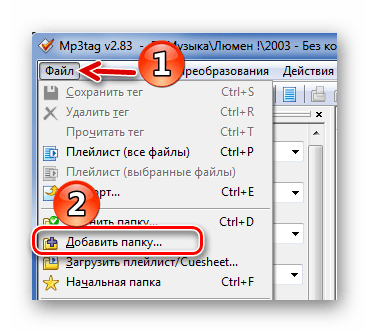
- Нажмите «Файл» и выберите пункт «Добавить папку».
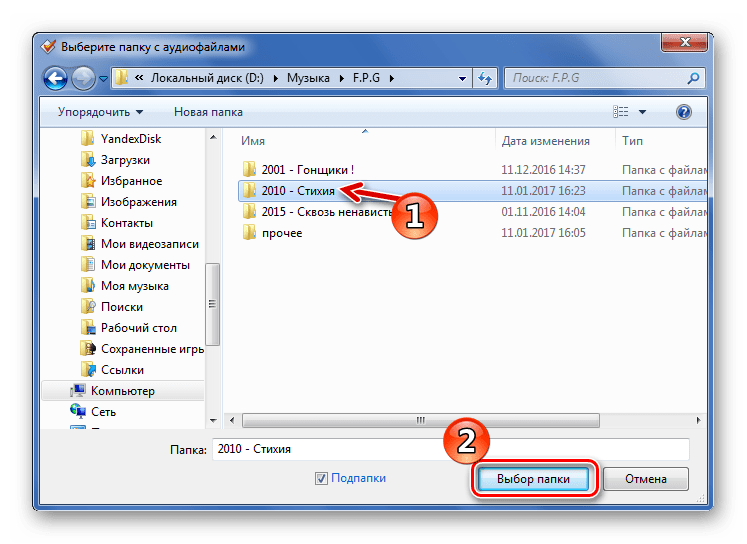
- Найдите и добавьте папку с нужной музыкой.
- Выделив один из файлов, в левой части окна Вы сможете увидеть его теги и отредактировать каждый из них. Для сохранения правок нажмите значок на панели.
- Теперь можно нажать правой кнопкой по отредактированному файлу и выбрать пункт «Воспроизвести».
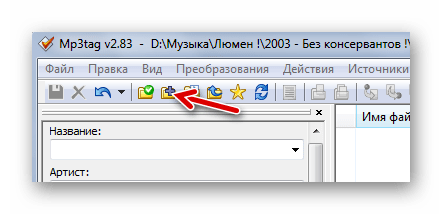
Или используйте соответствующий значок на панели.
Также MP3-файлы можно просто перетащить в окно Mp3tag.
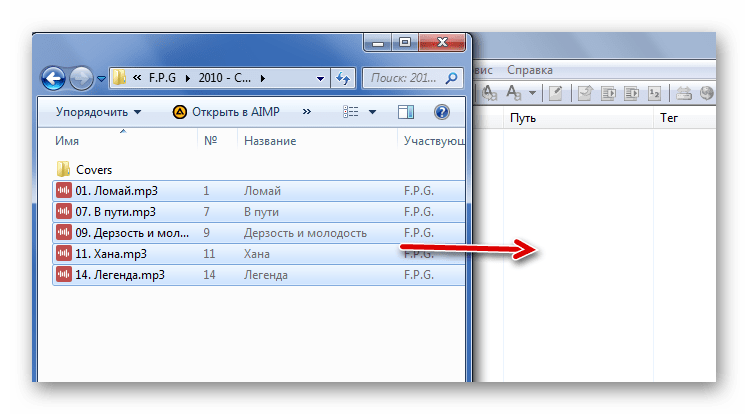
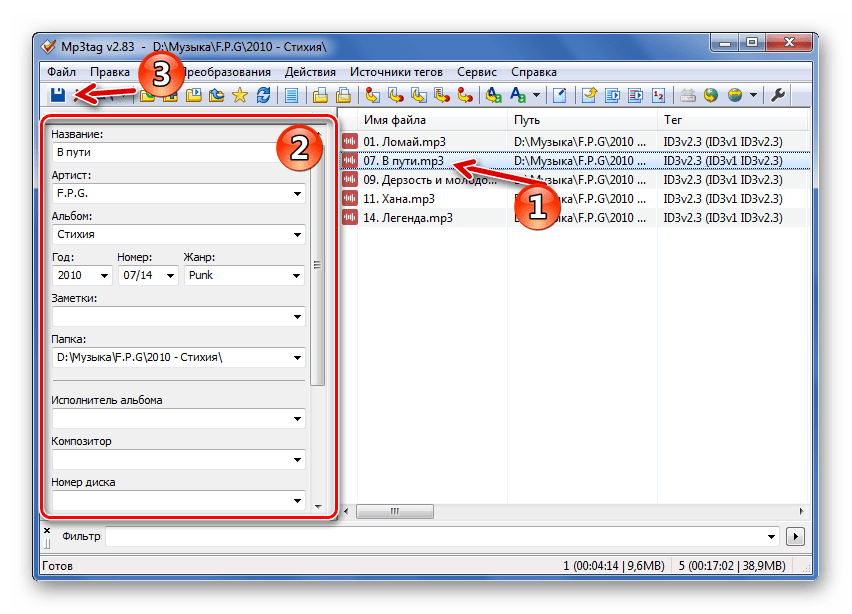
То же самое можно проделать, выделив несколько файлов.

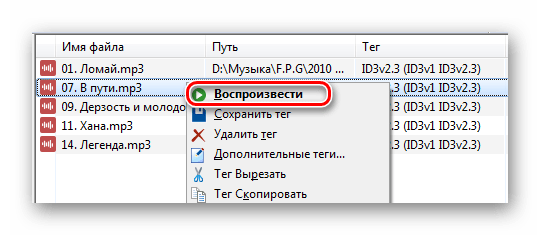
После этого файл будет открыт в проигрывателе, который используется по умолчанию. Так можно будет увидеть результат.
Кстати, если указанных тегов Вам недостаточно, то всегда можно добавить новые. Для этого перейдите в контекстное меню файла и откройте «Дополнительные теги».
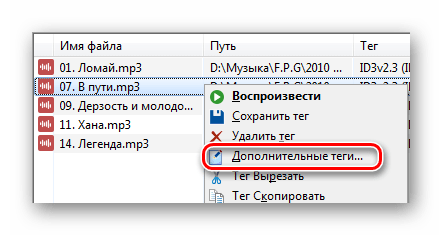
Нажмите кнопку «Добавить поле». Тут же можно добавить или изменить текущую обложку.
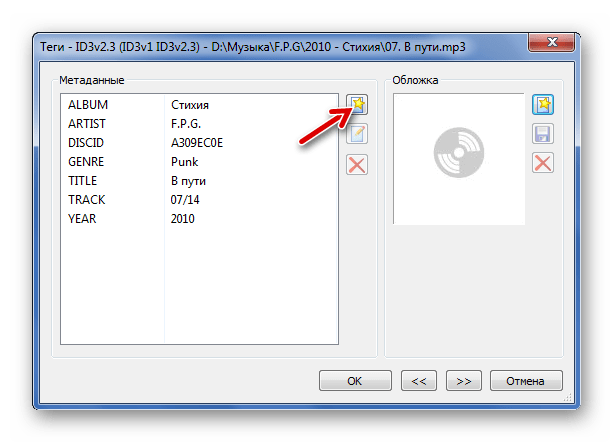
Разверните список, выберите тег и сразу пропишите его значение. Нажмите «ОК».
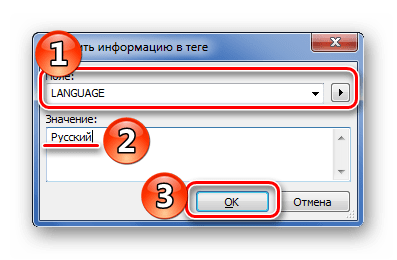
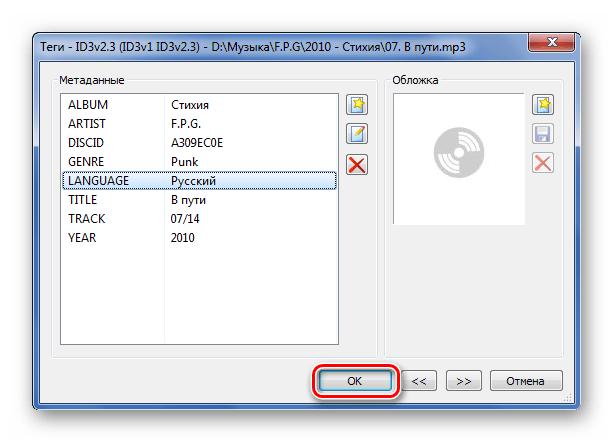
В окне «Теги» тоже нажмите «ОК».
Урок: Как пользоваться Mp3tag
Способ 2: Mp3 Tag Tools
Эта простая утилита также имеет хороший функционал для работы с тегами. Из недостатков – нет поддержки русского языка, кириллица в значениях тегов может отображаться некорректно, не предусмотрена возможность пакетного редактирования.
Загрузить программу Mp3 Tag Tools
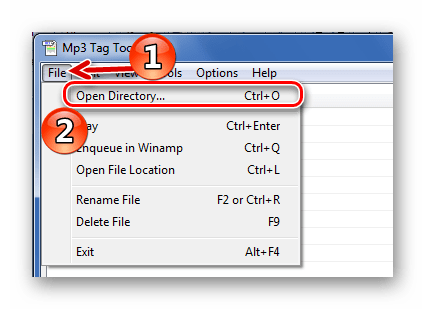
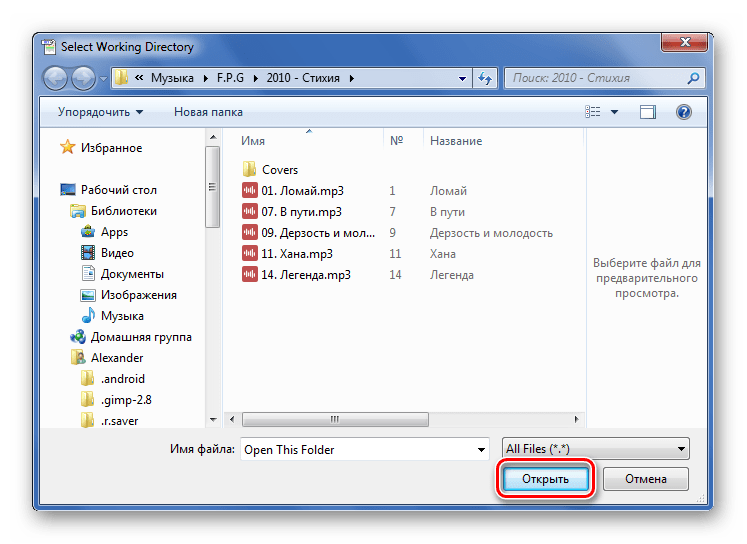
- Нажмите «File» и «Open Directory».
- Перейдите в папку с MP3 и нажмите кнопку «Открыть».
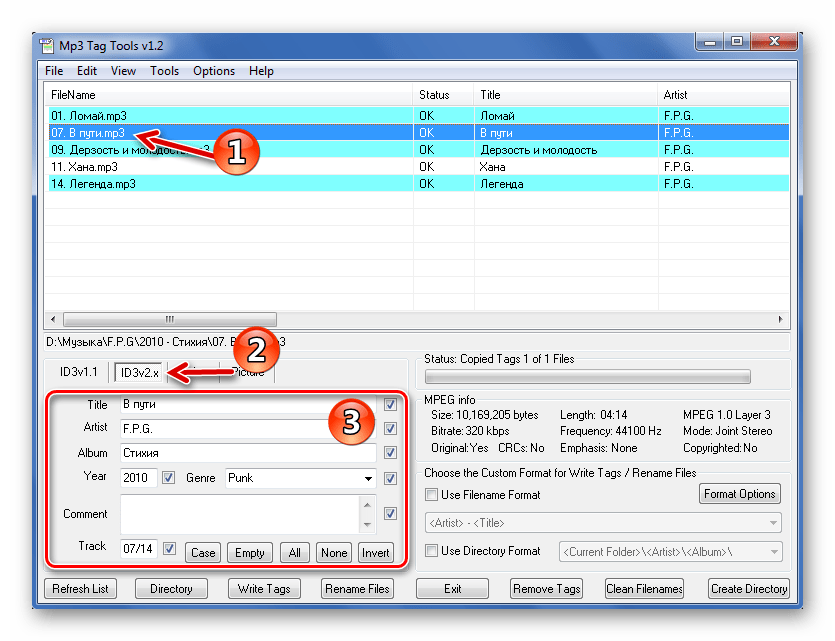
- Выделите нужный файл. Ниже откройте вкладку ID3v2 и начните работу с тегами.
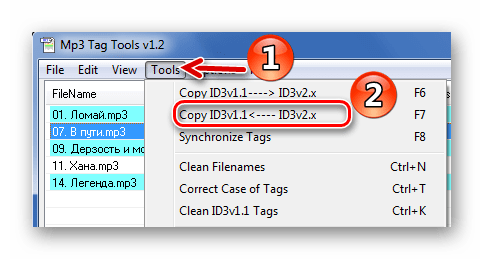
- Теперь можно просто скопировать, что возможно, в ID3v1. Делается это через вкладку «Tools».
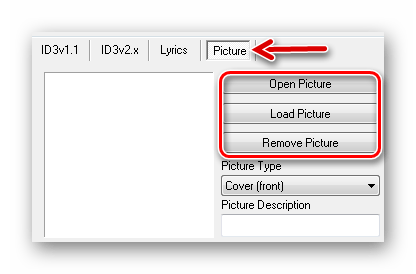
Во вкладке «Picture» можно открыть текущую обложку («Open»), загрузить новую («Load») или убрать её вообще («Remove»).
Способ 3: Audio Tags Editor
А вот программа Audio Tags Editor является платной. Отличия от предыдущего варианта – менее «нагруженный» интерфейс и работа одновременно с двумя типами тегов, а значит, не придётся копировать их значения.
Загрузить программу Audio Tags Editor
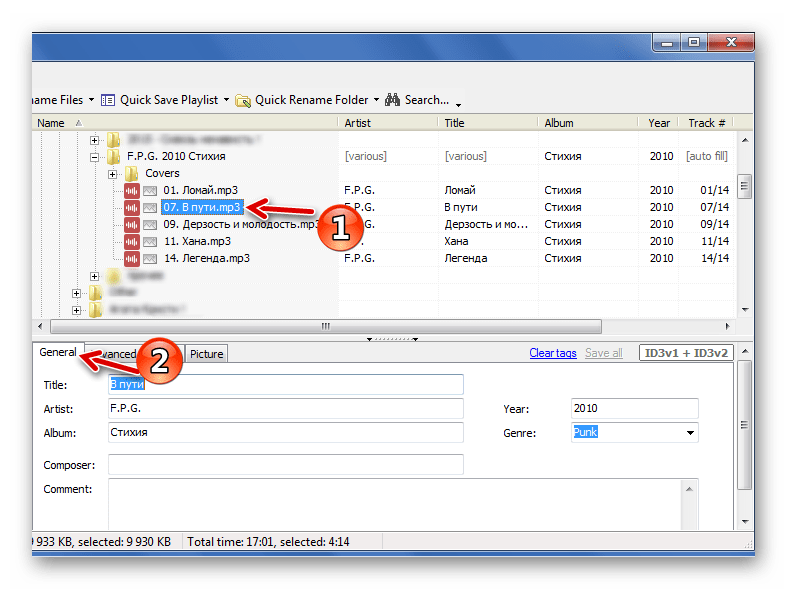
- Перейдите в директорию с музыкой через встроенный обозреватель.
- Выберите нужный файл. Во вкладке «General» можно отредактировать основные теги.
- Для сохранения новых значений тегов нажимайте появившийся значок.

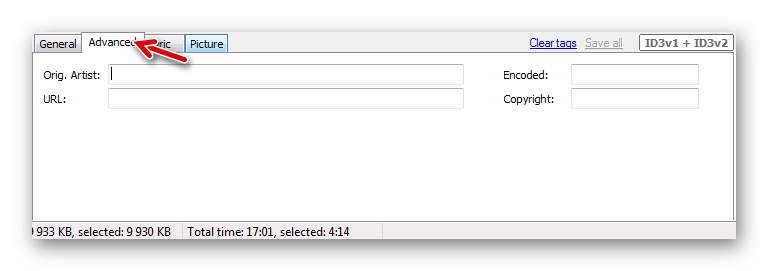
В разделе «Advanced» есть несколько дополнительных тегов.
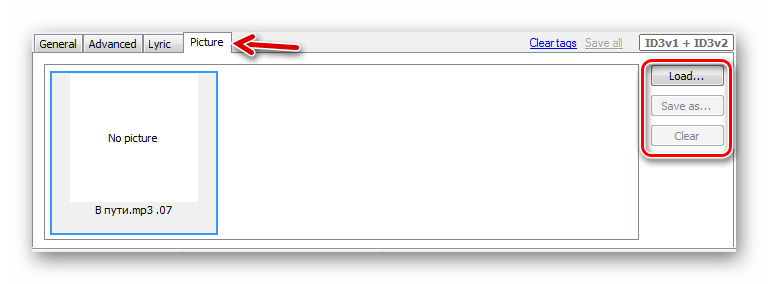
А в «Picture» доступно добавление или изменение обложки композиции.
В Audio Tags Editor можно редактировать данные сразу нескольких выделенных файлов.
Способ 4: Редактор тегов AIMP
Работать с MP3-тегами можно и через утилиты, встроенные в некоторые проигрыватели. Одним из самых функциональных вариантов является редактор тегов плеера AIMP.
Скачать AIMP
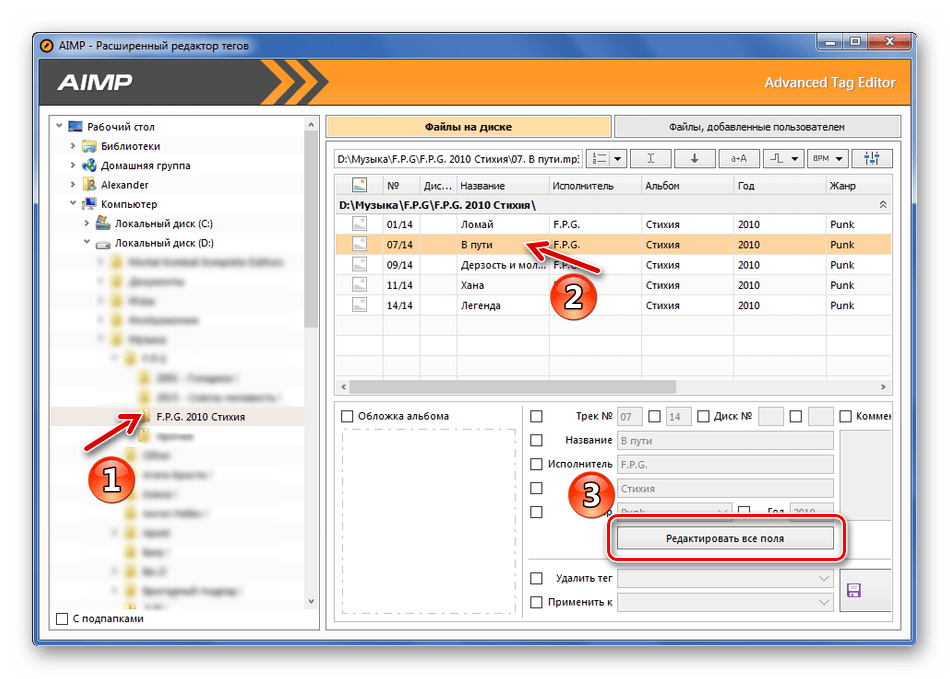
- Откройте меню, наведите курсор на «Утилиты» и выберите «Редактор тегов».
- В левой колонке укажите папку с музыкой, после чего в рабочей области редактора появится её содержимое.
- Выделите нужную песню и нажмите кнопку «Редактировать все поля».
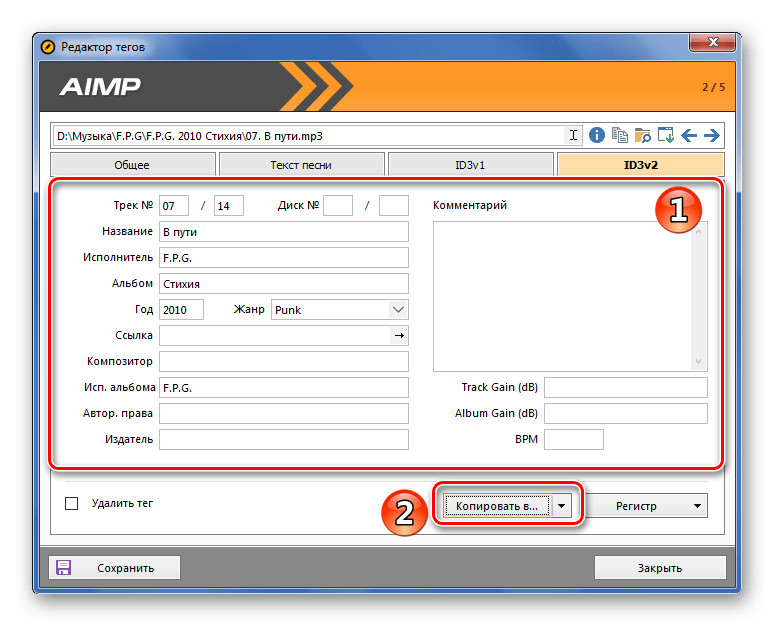
- Отредактируйте и/или заполните необходимые поля во вкладке «ID3v2». Скопируйте всё в ID3v1.
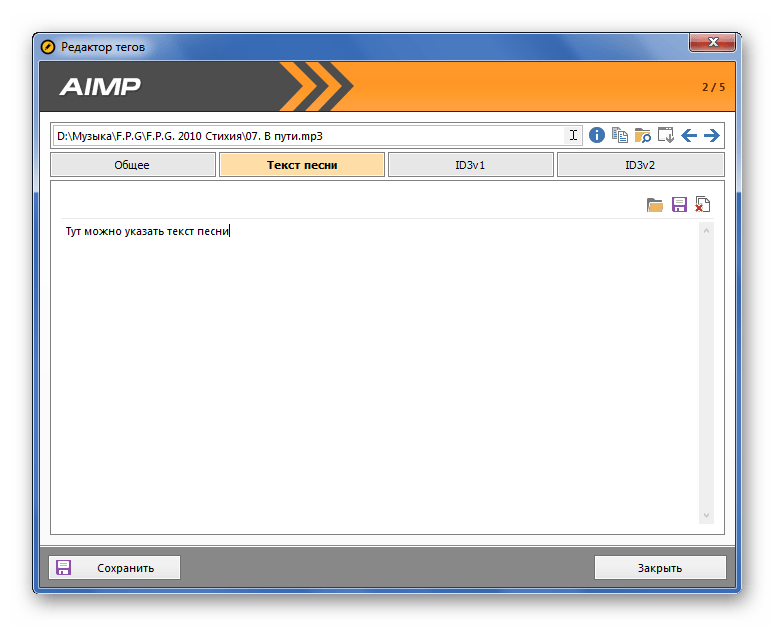
- Во вкладке «Текст песни» можно вставить соответствующее значение.
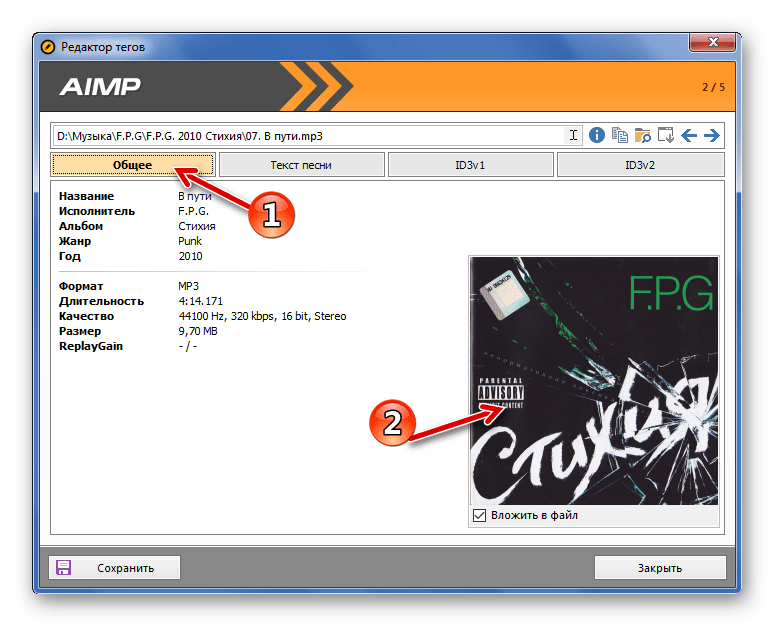
- А во вкладке «Общее» можно добавить или изменить обложку, нажав по области её размещения.
- Когда все правки выполнены, нажмите «Сохранить».
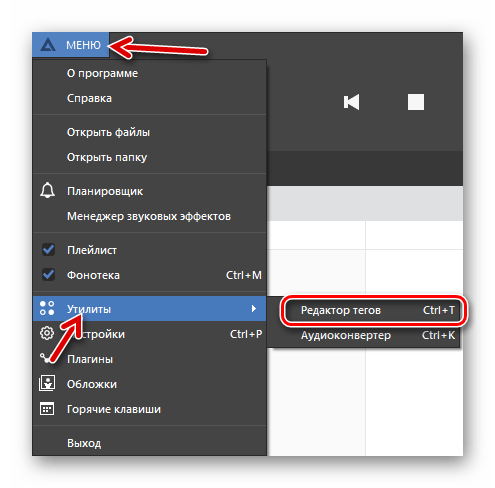
Способ 5: Стандартные средства Windows
Большинство тегов можно редактировать и средствами Windows.
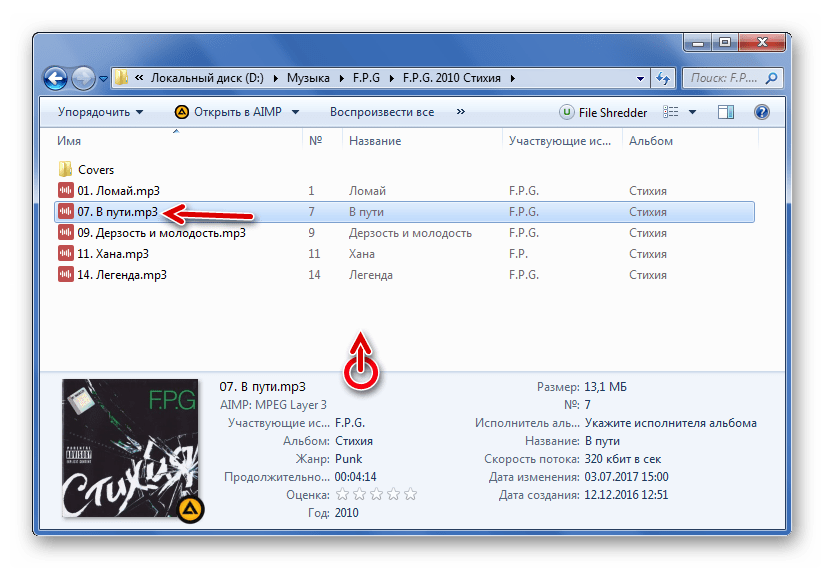
- Перейдите в место хранения нужного файла MP3.
- Если его выделить, то внизу окна появится информация о нём. Если она плохо видна, захватите край панели и потяните наверх.
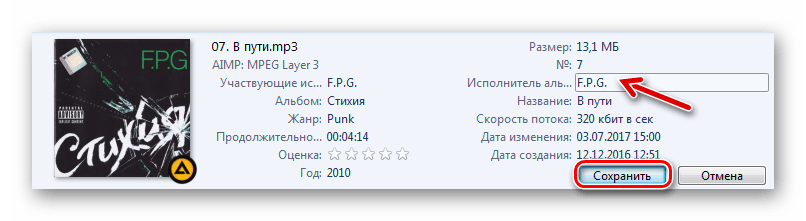
- Теперь можно кликнуть по нужному значению и изменить данные. Для сохранения нажмите соответствующую кнопку.
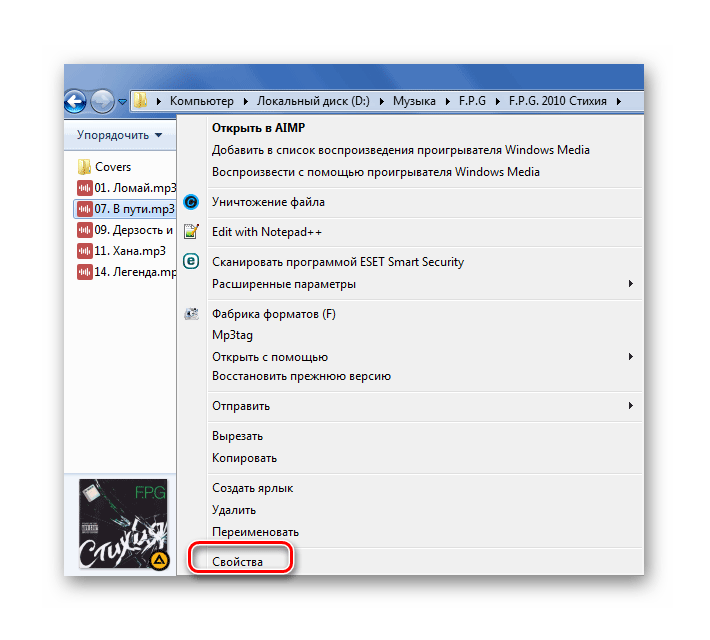
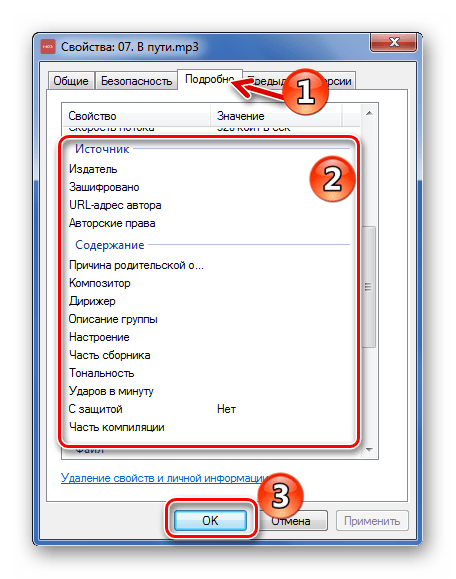
- Откройте свойства музыкального файла.
- Во вкладке «Подробно» Вы сможете редактировать дополнительные данные. После нажмите «ОК».
Ещё больше тегов можно изменить следующим образом:
В заключение можно сказать, что наиболее функциональной программой для работы с тегами является Mp3tag, хотя Mp3 Tag Tools и Audio Tags Editor местами удобнее. Если Вы слушаете музыку через AIMP, то можно воспользоваться его встроенным редактором тегов – он мало чем уступает аналогам. А можно вообще обойтись без программ и отредактировать теги через Проводник.
Еще статьи по данной теме:
Помогла ли Вам статья?
Когда вы загружаете музыку из неофициальных источников, она, как правило, не имеет метаданных и обложек альбомов. Информация может быть потеряна и по другим причинам, например, когда вы конвертируете файлы из одного формата в другой, а конвертер при этом не переносит необходимые теги.
Метаданные на самом деле очень важны, поскольку позволяют музыкальным плеерам систематизировать файлы. Когда в ваших файлах отсутствует эта информация, их фильтрация затруднена.
Один из способов решить проблему — отредактировать метаданные ваших музыкальных файлов. Так вы сможете добавить недостающую информацию, тем самым сделав файлы доступными для поиска. Существует множество приложений для маркировки mp3-файлов, и вы можете использовать любое из них, чтобы редактировать теги, внося отсутствующие данные.
MusicBrainz Picard (Windows, macOS, Linux)
MusicBrainz Picard — это кроссплатформенный инструмент с открытым исходным кодом, который позволяет легко добавлять отсутствующие метаданные к вашим музыкальным файлам. Приложение поддерживает почти все доступные форматы, а не только MP3.
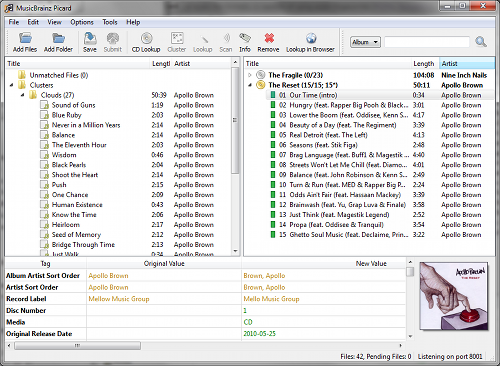
MusicBrainz Picard использует так называемый AcoustID, который помогает идентифицировать музыкальные файлы по их содержимому, а не по другим метаполям. Даже если в ваших mp3-файлах отсутствуют все данные, вы можете использовать этот инструмент для добавления информации.
Скачать
MP3Tag (Windows, macOS)
MP3Tag — популярное приложение для создания MP3-тегов, которое поддерживает пакетную обработку. Это означает, что если на вашем компьютере есть несколько музыкальных файлов с отсутствующими метаданными, вы можете загрузить их все в это приложение, позволяя ему найти и добавить необходимую информацию.
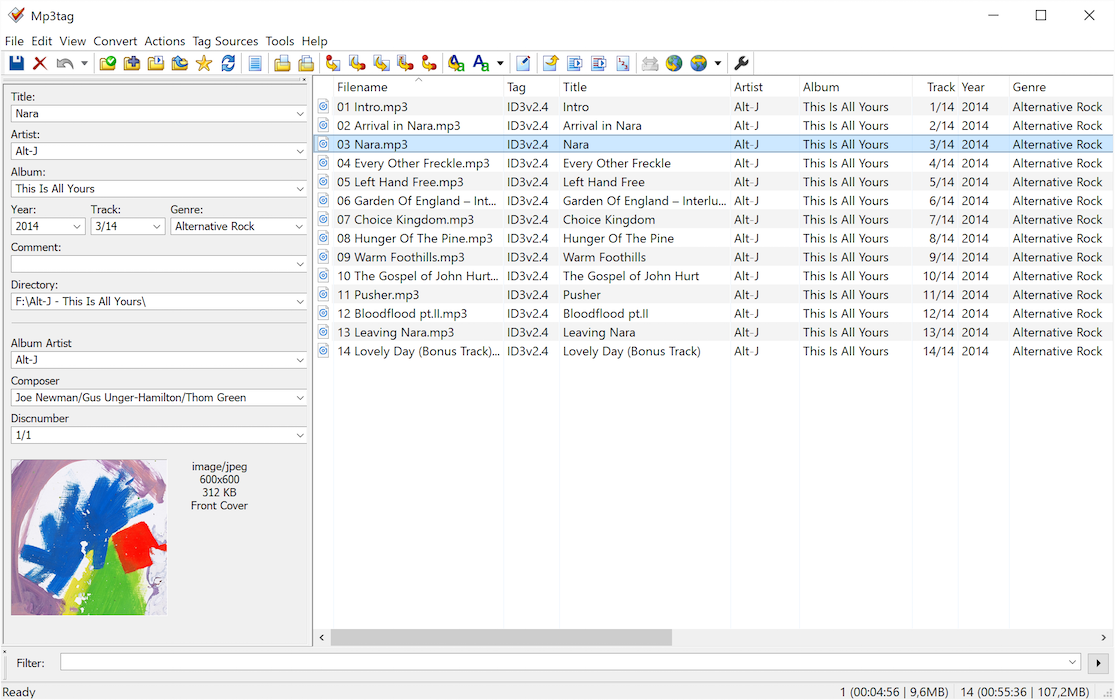
MP3Tag осуществляет поиск данных и обложки альбома в различных онлайн-базах, чтобы добавить их в ваши файлы. Он даже позволяет вам переименовывать ваши mp3-файлы на основе полученной информации.
Скачать
Фрегат (Windows)
Фрегат является файловым менеджером, но у него есть и другие функции. Одна из этих функций — просмотр и редактирование MP3-метаданных. Вам нужно перейти в папку, где находятся ваши музыкальные файлы, щёлкнуть по любому из них, и на правой боковой панели откроется окно, позволяющее добавлять недостающую информацию.
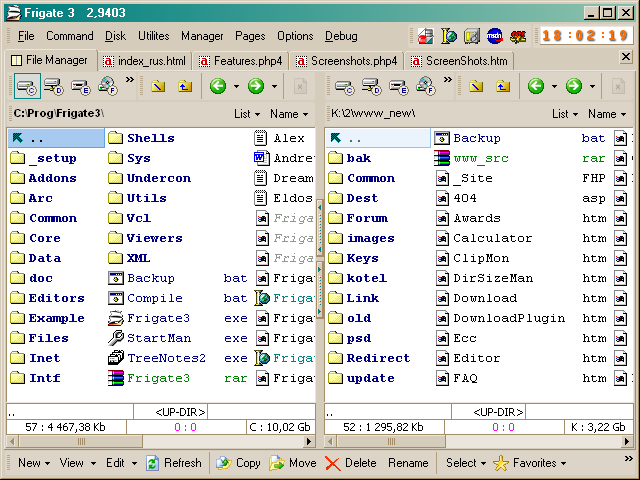
Фрегат позволяет не только редактировать метаданные, но и просматривать дополнительные сведения, в частности, данные о битовой скорости.
Скачать
The GodFather (Windows)
Если есть несколько MP3-файлов, в которые вы хотите добавить метаданные, GodFather поможет вам сделать это, поскольку обладает функцией пакетной обработки. Приложение поддерживает различные форматы тегов и работает даже с файлами, отличными от MP3. Вы сможете обновить все теги сразу или, наоборот, удалить их, если вам это необходимо.
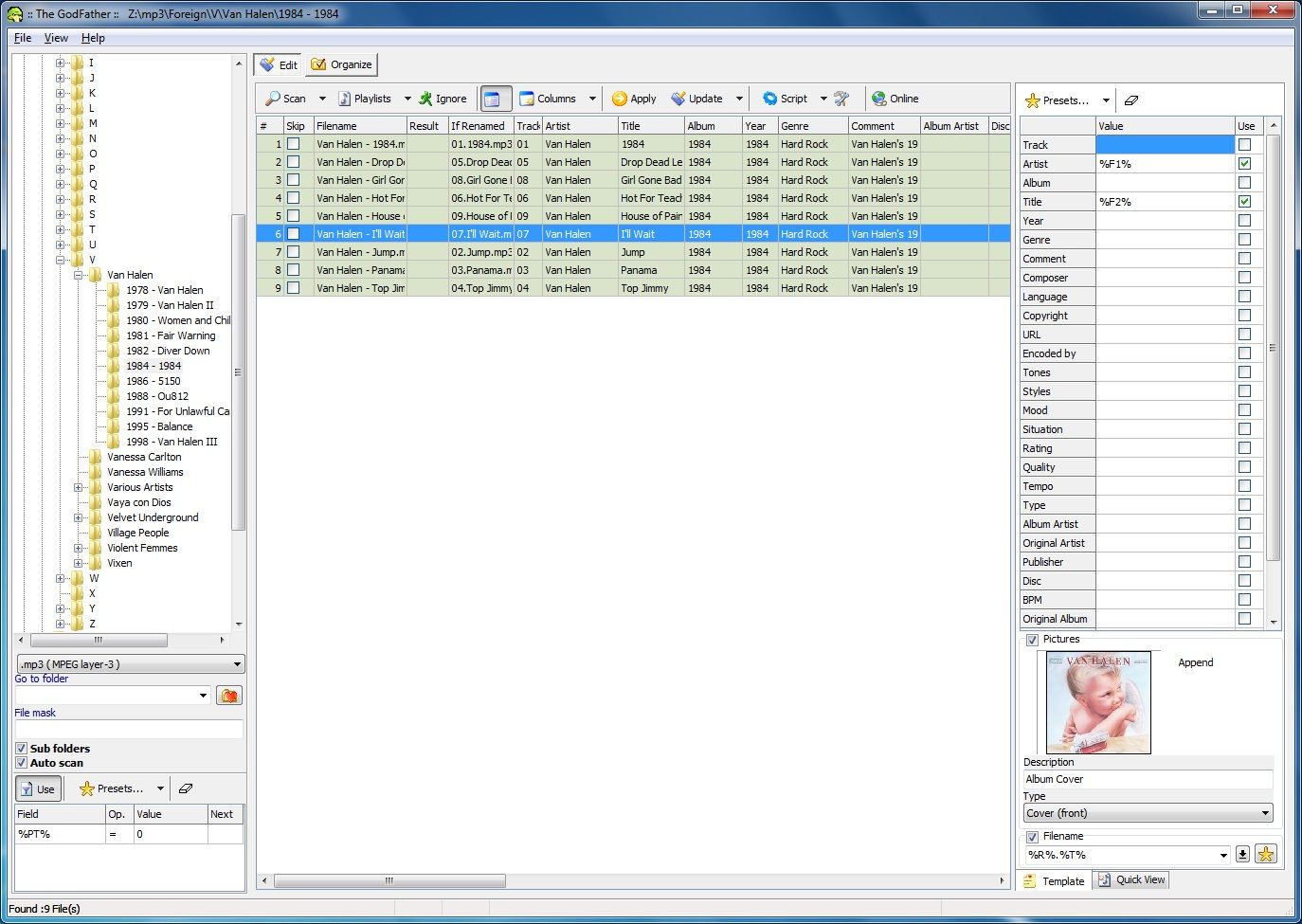
Инструмент подходит для тех, кто хочет обновлять метаданные музыкальных файлов пакетно. Это значительно облегчает работу.
Скачать
ID3 Tag Editor (Windows)
ID3 Tag Editor — это приложение с поддержкой Unicode, которое вы можете использовать для добавления недостающих метаданных на разных языках. Оно также позволяет добавлять обложку к mp3-файлу, которая остаётся встроенной в сам файл.
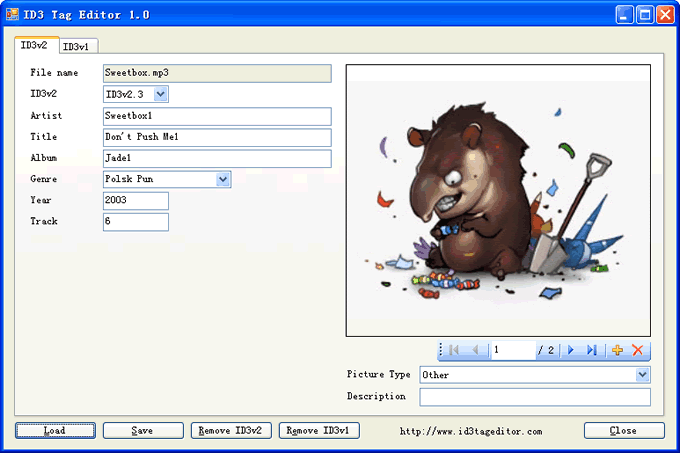
Среди прочих функций — добавление пользовательских комментариев к вашим файлам, удаление всех тегов сразу, совместимость как с 32-разрядными, так и с 64-разрядными версиями Windows.
Скачать
Music Tag (Windows)
В большинстве приложений редактирование метаданных MP3 делается вручную. Music Tag отличается от этих приложений, поскольку позволяет автоматически загружать и добавлять недостающие метаданные в музыкальные файлы. Всё, что вам нужно сделать, это передать приложению свои mp3-файлы, и оно загрузит необходимую информацию.
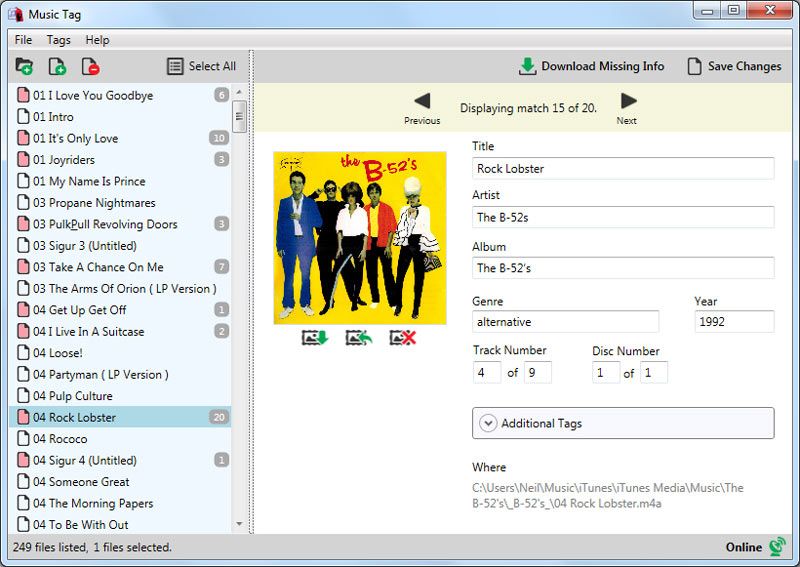
Таким образом, Music Tag работает быстрее, чем другие приложения, а значит, справится с поставленной задачей в кратчайшие сроки. Кроме того, он обладает информацией о более чем 35 миллионах музыкальных треков, и весьма вероятно, что в это число входят и ваши файлы.
Скачать
TigoTago (Windows)
Если вам нравится работать с электронными таблицами Excel, вам понравится и приложение TigoTago. Для редактирования и добавления новой информации в ваши mp3-файлы оно использует формат, похожий на электронную таблицу. Любые изменения, которые вы вносите, видны вам до того, как они будут применены к файлам.
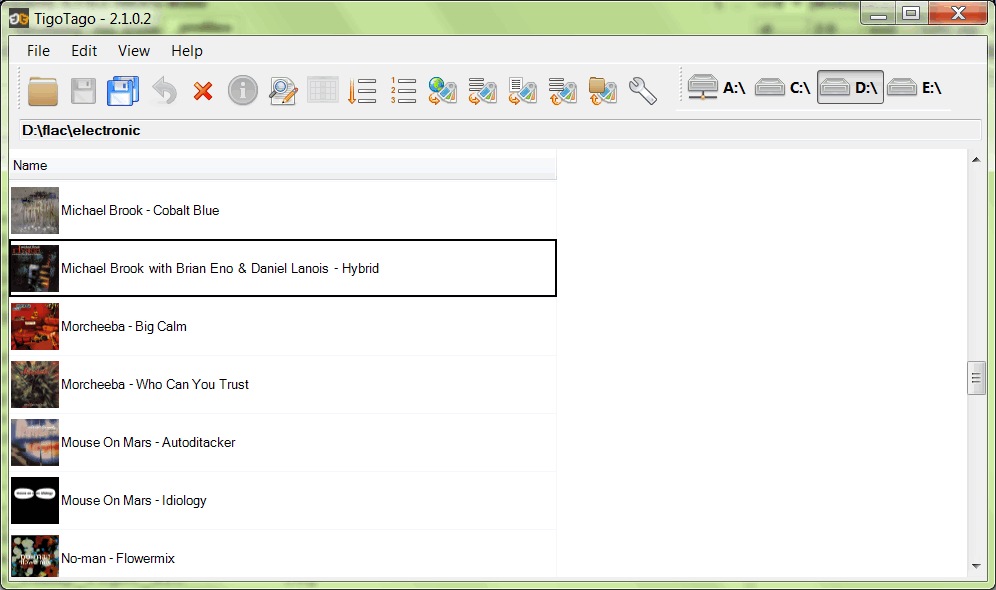
Это удобно для задач массовой маркировки и почти не требует ввода текста, поскольку большая часть данных берётся из онлайн-баз.
Скачать
EasyTAG (Windows, Linux)
EasyTAG — это многофункциональная программа для Linux и Windows, которая помогает редактировать метаданные ваших аудиофайлов. Она позволяет просмотреть и отредактировать любую часть метаданных. Вы также можете применить одно изменение сразу ко всем вашим mp3-файлам.
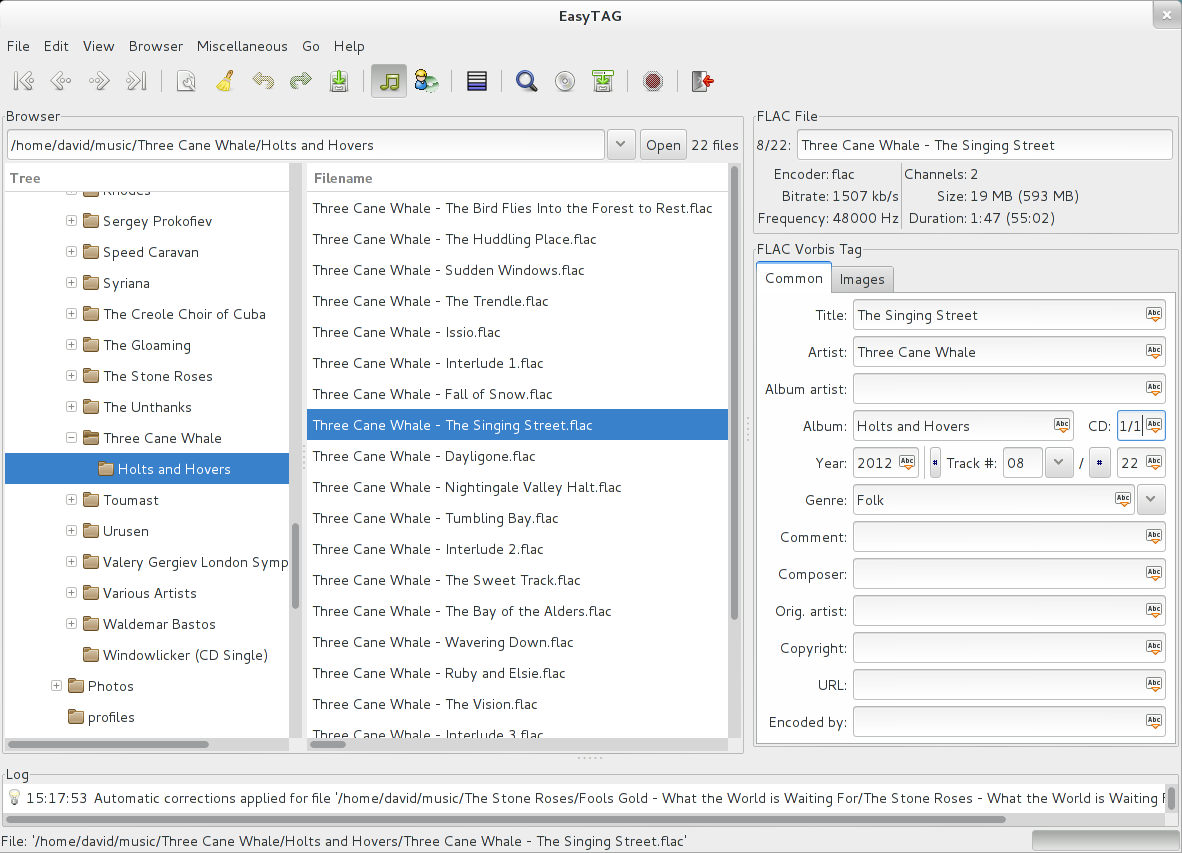
Программа имеет простой в использовании интерфейс и доступна на нескольких языках.
Скачать
Kid3 (Windows, macOS, Linux)
Kid3 — это редактор метаданных MP3 с конвертером тегов в различные форматы. Вы можете использовать его для маркировки практически всех форматов аудиофайлов, включая MP3, а также для создания тегов из имён файлов и импорта данных из онлайн-баз.
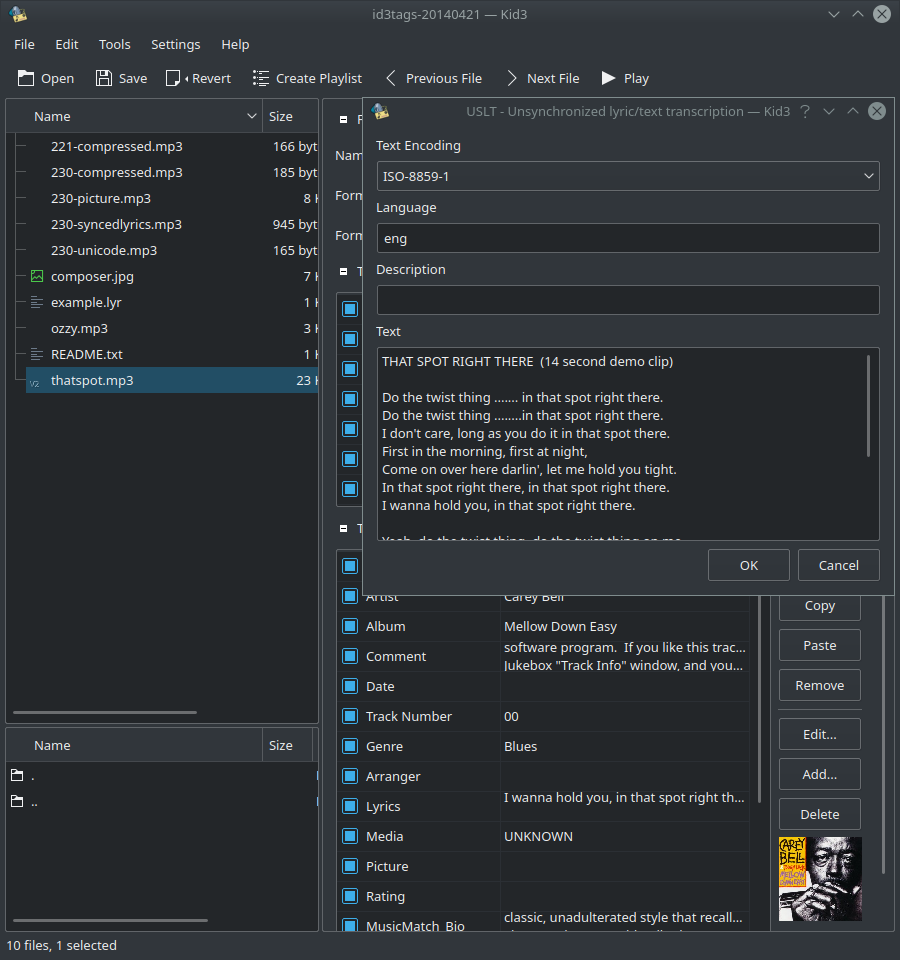
Kid3 имеет интерфейс командной строки, что позволяет использовать его из окна командной строки и автоматизировать некоторые из его задач.
Скачать
Metatogger (Windows)
Metatogger помогает редактировать существующие теги в ваших mp3-файлах и удалять любой нежелательный контент из этих тегов. Вы можете перейти в ручной режим или использовать сценарии C#, чтобы ускорить процесс. Приложение также позволяет упорядочивать файлы по содержимому тегов, чего не предлагают многие другие редакторы.
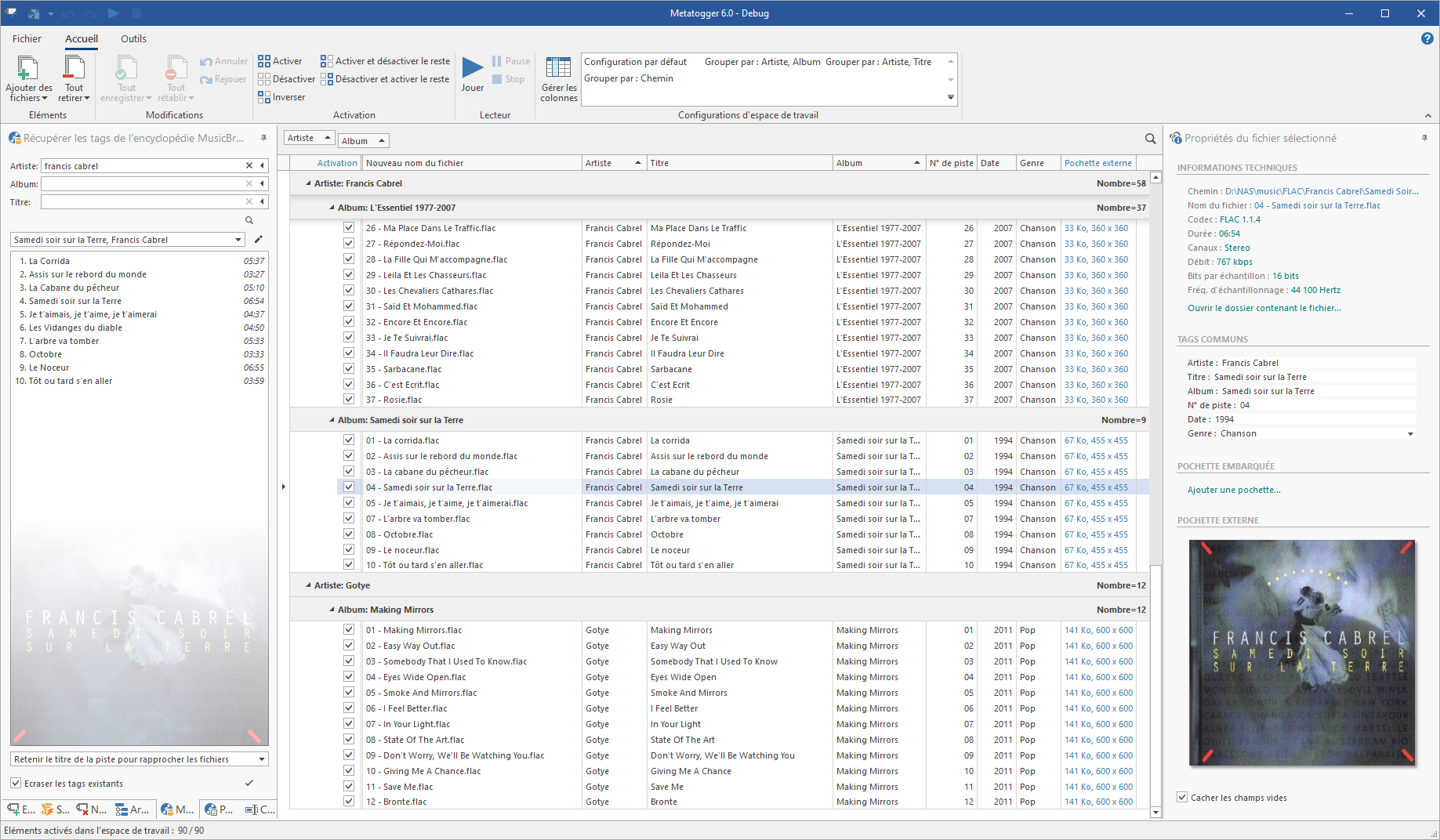
Metatogger идентифицирует ваши музыкальные файлы с помощью технологии акустических отпечатков (acoustic fingerprinting) и загружает необходимые данные из различных онлайн-баз.
Скачать

В Windows 10 музыкальные файлы содержат информацию об обложках альбомов и метаданные, которые приложения медиапроигрывателя используют для отображения таких деталей, как название песни, имя исполнителя или жанр.
Обычно, когда вы копируете музыку, которой владеете или покупаете у музыкального сервиса , эта информация обновляется автоматически или включается в файлы. Однако могут быть случаи, когда эти данные могут отображаться неверно или отсутствовать для песни или всего альбома.
Если вам когда-либо понадобится отредактировать эти сведения о музыке, хранящейся локально на вашем устройстве, вы можете сделать это как минимум двумя разными способами, не прибегая к сторонним приложениям.
В этом руководстве по Windows 10 мы расскажем вам о двух простых способах обновления метаданных песни или альбома с помощью встроенного музыкального приложения Groove и проводника.
- Как редактировать метаданные музыкального файла с помощью Groove
- Как редактировать метаданные музыкального файла с помощью проводника
Как редактировать метаданные музыкального файла с помощью Groove
Возможно, самый быстрый способ обновить информацию метаданных песен и обложки альбомов — это использовать встроенное музыкальное приложение Groove.
Обновить информацию об альбоме
Для редактирования информации об альбоме выполните следующие действия:
- Откройте Groove .
- Нажмите на мою музыку .
-
В разделе «Моя музыка» используйте меню «Фильтр» и выберите « Только на этом устройстве» .

-
Щелкните правой кнопкой мыши альбом с треками, которые вы хотите обновить, и выберите « Изменить информацию» .
-
На вкладке «Редактировать информацию об альбоме» вы можете редактировать много информации, включая основную информацию, такую как название альбома, исполнитель и жанр. Вы даже можете нажать кнопку карандаша , чтобы обновить миниатюру альбома.
Кроме того, в рамках этого опыта вы можете редактировать названия песен и информацию об исполнителе и реорганизовывать треки, если они находятся в неправильном порядке.
Совет. Включение дополнительных параметров Показать позволяет изменить программный заголовок песни.
- Нажмите кнопку Сохранить .


Помимо обновления информации об альбоме вручную, если большая часть или вся информация отсутствует, вы можете нажать кнопку « Найти информацию об альбоме» , чтобы Groove автоматически загружал правильную информацию для всех песен.

Обновить информацию о песне
Чтобы редактировать информацию о песне, используйте следующие шаги:
- Откройте Groove .
- Нажмите на мою музыку .
-
В разделе «Моя музыка» используйте меню «Фильтр» и выберите « Только на этом устройстве» .
- Нажмите на альбом с песнями, которые вы хотите обновить.
-
Щелкните правой кнопкой мыши трек и выберите « Изменить информацию» .

-
На вкладке «Редактировать информацию о песне» вы можете обновить информацию метаданных конкретной песни, включая название, исполнителя, дорожку, диск, название альбома, исполнителя, жанр, год и название сортировки (если переключатель Показать дополнительные параметры установлен включенный).
- После обновления информации метаданных нажмите кнопку Сохранить .


Выполнив эти шаги, вам нужно будет повторить инструкции по редактированию метаданных для другой песни или альбома.
Как редактировать метаданные музыкального файла с помощью проводника
Кроме того, вы можете редактировать информацию метаданных практически в любом формате, включая музыкальные файлы, используя проводник:
- Откройте проводник (клавиша Windows + E).
- Просмотрите расположение песен, которые вы хотите редактировать.
-
Щелкните правой кнопкой мыши песню и выберите « Свойства» .

- Нажмите вкладку Подробности .
-
Все, что вы видите на вкладке «Подробности», является частью информации метаданных, и вы можете быстро редактировать большую ее часть, щелкнув поле значения рядом со свойством. Некоторая информация, которую вы можете обновить, включает название песни (не имя файла), название альбома, исполнителя, жанр, издателя, настроение и многое другое.

Совет. В разделе «Содержимое» вы можете определить, использует ли песня управление цифровыми правами (DRM). Просто посмотрите на «Защищенное» поле. Если установлено значение Нет , это не защищенная песня. Если для этого параметра установлено значение Да , файл защищен, и вы не сможете обновить его информацию.
- После обновления метаданных нажмите кнопку « Применить» .
- Нажмите кнопку ОК .


Если вам нужно отредактировать одну и ту же информацию об альбоме (например, год, название альбома и исполнителя), вы можете выбрать все файлы, щелкнуть правой кнопкой мыши по выбору, выбрать « Свойства» и на вкладке «Детали» вы можете редактировать эта информация как группа, вместо того, чтобы изменять одни и те же данные в каждом файле отдельно.

Завершение вещей
Хотя у вас есть несколько способов обновления метаданных для песен и альбомов, если вы не можете изменить какую-либо информацию, файлы не свободны от DRM или вы пытаетесь обновить песню, которая не хранится локально на вашем устройстве. ,
Если вы используете Groove, вы можете редактировать большинство аудиоформатов, включая .mp3, .aac, .m4a, .wav, .wma, .ac3, .3gp, .3g2 и .arm, но вы не можете обновить информацию на дорожках, закодированных в формате FLAC. Однако вы можете использовать File Explorer для редактирования метаданных в формате .flac. Кроме того, используя Groove, невозможно редактировать музыку, хранящуюся в OneDrive .
Больше ресурсов по Windows 10
Для получения более полезных статей, обзоров и ответов на распространенные вопросы о Windows 10 посетите следующие ресурсы:
- Windows 10 в Windows Central — все, что вам нужно знать
- Справка, советы и рекомендации по Windows 10
- Форумы по Windows 10 на Windows Central
Мы можем заработать комиссию за покупки, используя наши ссылки. Узнайте больше
Одним из самых популярных форматов для хранения музыки на компьютере является MP3, который обеспечивает наиболее оптимальное сочетание небольшого размера и хорошего качества звука. Давайте рассмотрим еще одну «фишку» MP3-файлов.
Хранение дополнительных данных в MP3-файлах
На самом деле, формат MP3 кроме аудио позволяет еще сохранять дополнительную информацию, получившую название «теги» или «метаданные». Каждый аудиофайл может содержать следующие дополнительные сведения:
- Имя исполнителя;
- Название и номер трека;
- Название и год выхода альбома
- Текст песни;
- Обложка альбома и др.
С помощью этих MP3-тегов можно легко и просто упорядочить свою музыкальную коллекцию – большинство аудиоплееров умеют сортировать информацию и группировать ее в плейлисты по метаданным в файлах.
Редактирование информации в музыкальных файлах системными средствами
Иногда могут возникать ситуации, когда хранящуюся в аудиофайлах информацию бывает нужно изменить. В этом случае можно вполне обойтись стандартными инструментами Windows 10.
Музыка Groove
Системный проигрыватель Музыка Groove прекрасно подходит для редактирования метаданных. Открываем в нем требуемую композицию, щелкаем ее правой кнопкой мыши и в контекстном меню кликаем раздел «Изменить сведения».
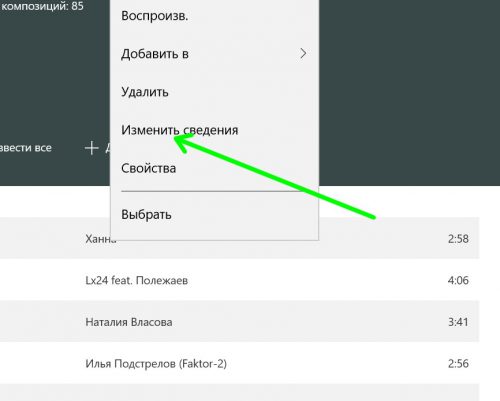
Открывается окно редактирования, в котором легко и просто можем изменить желаемые параметры.

Имеется также возможность изменения информации об альбоме целиком.
Проводник Windows
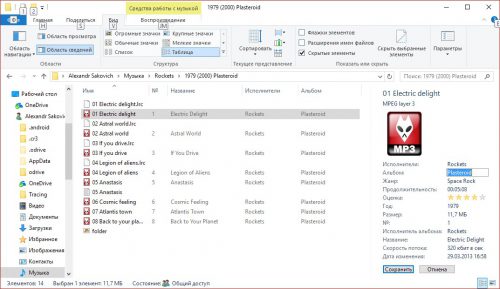
Изменить теги в MP3-файлах можно непосредственно из Проводника Windows. Включаем в нем опцию «Область сведений» из раздела главного меню «Вид».
Дальше все очень просто – выбираем требуемый аудиофайл, и делаем двойной клик по строке в области сведений, которую хотим изменить, и после окончания жмем «Сохранить».
Вместо послесловия
С помощью описанных выше способов можно легко изменить теги в MP3-файлах по своему усмотрению. Конечно, системные инструменты Windows несколько уступают по функционалу специализированным приложением, но они вполне справляются со своими задачами.
Вне зависимости от того, мечтаете ли вы о карьере музыканта или просто ищете способ обрезать песню для рингтона, при работе с аудио нужно правильно подобрать софт. Оптимальный редактор MP3 файлов должен обладать удобным в управлении интерфейсом и предлагать набор автоматических функций. Рассматриваем лучшие платные и бесплатные варианты 2021 года.
Содержание:
- 1. ВидеоМАСТЕР
- 2. Audacity
- 3. FL Studio
- 4. mp3DirectCut
- 5. n-Track Studio
- 6. MP3 Workshop
- 7. Beautiful Audio Editor
- 8. TwistedWave Online
- 9. Audiotool
- 10. Wave Editor
- Заключение
Редакторы MP3
Формат MP3 пользуется наибольшей популярностью, так как файлы с этим расширением не занимают много места. Но при пережатии качество может испортиться, поэтому важно подобрать редактор, сохраняющий хорошее звучание.
ВидеоМАСТЕР
ВидеоМАСТЕР объединяет в себе конвертер и редактор видео и аудио, что позволяет вам работать не только с аудиофайлами, но также вытягивать звуковые дорожки из фильмов и клипов. Программа помогает провести базовые действия, среди которых обрезка и удаление ненужных фрагментов, а также работать со звуком и объединять неограниченное количество треков, создавая музыкальные сборники.
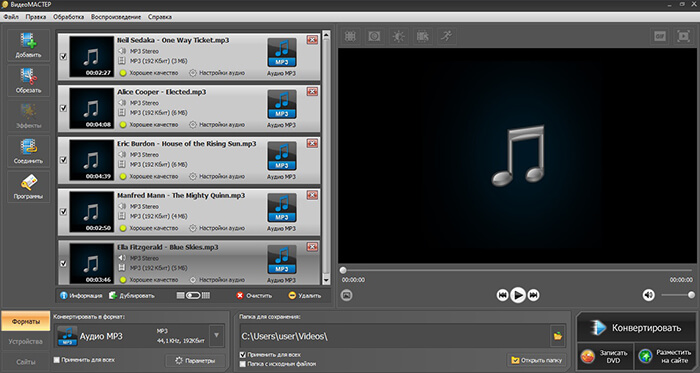
ВидеоМАСТЕР
Приложение поддерживает экспорт с ручными настройками, позволяя максимально уменьшить размер файла с сохранением высокого качества звучания. Другими преимуществами приложения являются:
- Можно настроить автоматическое разделение крупных файлов по времени или МБ.
- Оптимизация файлов с наилучшим сочетанием размер/качество.
- Поддержка всех популярных видео- и аудиоформатов.
- Позволяет вырезать музыкальный отрывок из фильма любой длительности.
- Поддерживается пакетная обработка неограниченного количества файлов.
- Стабильная и быстрая работа даже с крупными проектами на слабых устройствах.
ВидеоМАСТЕР совместим со всеми версиями Windows и отличается минимальными системными требованиями и небольшой нагрузкой на процессор.
Audacity
Audacity часто называют лучшим бесплатным аудиредактором, так как он предлагает большой набор профессиональных функций. В софте есть возможности для обработки готовых аудиофайлов или записи непосредственно с микрофона, изменение скорости или высоты тона, встроенный микшер. Есть много эффектов, включая такие, как эквализация баса, высоких частот, удаление искажений, снижение шума, эхо, инвертирование, повтор, фазер, компрессор, удаление щелчков и многое другое. Среди преимуществ стоит также отметить:
- Встроенный менеджер плагинов — можно подключать сторонние расширения.
- Доступны функции анализа, инструменты поиска и удаление тишины, а также возможность создавать и запускать макросы.
- Продвинутый журнал логов дает доступ к истории всех изменений аудиофайла, благодаря чему можно отменить любое действие.
- Audacity можно использовать как конвертер и экспортировать треки в MP3, WAV, OGG, FLAC, MP2, AMR и другие популярные аудиоформаты.
- Работает на операционных системах Windows, macOS и Linux.
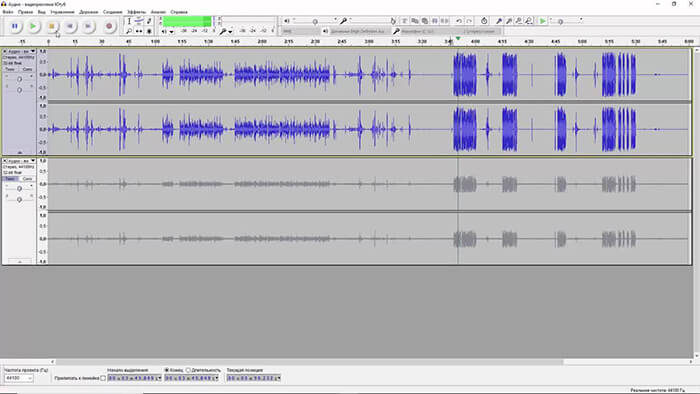
Audacity
Audacity больше подходит для продвинутых аудиомонтажеров, так как большинство инструментов рассчитано на профессиональную обработку и подсказок в программе нет. Может возникнуть необходимость в установке дополнительных кодеков.
FL Studio
FL Studio – несомненный лидер для профессиональных аудиомонтажеров и звукорежиссеров, работающих в студиях звукозаписи. Редактор позволяет проводить полный цикл работы с аудио, в том числе записывать музыку или создавать ее с нуля благодаря встроенным симуляторам музыкальных инструментов.
Присутствует крупная библиотека готовых сэмплов, можно подключать плагины для расширения функциональности. FL Studio поставляется с более чем 80 автоматическими инструментами, включая модуль для сжатия и синтеза, улучшение качества звука и многое другое необходимое для аудиомонтажа.
Среди особенностей софта:
- Продвинутый микшер, включающий в себя множество готовых эффектов и фильтров.
- Браузер файлов позволяет быстро находить нужные треки на компьютере.
- Благодаря режиму мультитрекинга можно работать с большим количеством сэмплов и накладывать звуки/мелодии друг на друга.
- Большой выбор готовых сэмплов, лупов, MIDI, пресетов.
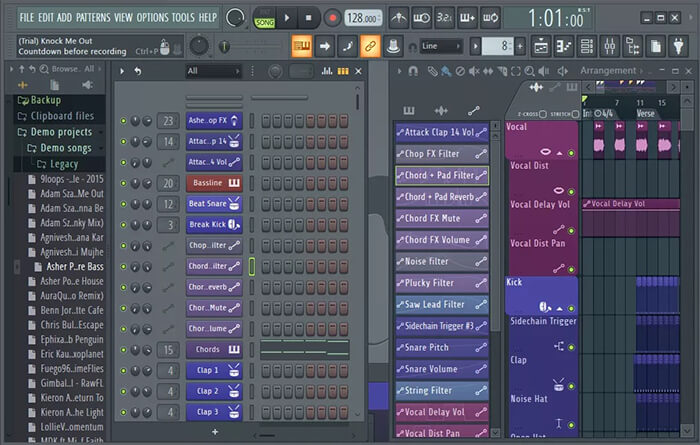
FL Studio
К недостатку аудиоредактора относится сложное управление и перегруженный интерфейс. Также стоит упомянуть высокую стоимость: цены на софт начинаются от 99 долларов. Программа оказывает сильную нагрузку на процессор, поэтому устанавливать ее нужно на достаточно мощный ПК.
mp3DirectCut
mp3DirectCut – это небольшой и эффективный инструмент для редактирования файла без ухудшения качества, а также обрезки и микширования MP3-файлов. Софт позволяет обрезать длительность файла и удалить определенные фрагменты, изменить громкость, нормализовать звук, применить эффект затухания, редактировать теги ID3. Среди несомненных преимуществ редактора:
- Все операции могут быть выполнены без перекодировки, следовательно, аудиофайлы сохраняют оригинальное качество.
- Софт можно использовать как рекордер с возможностью выбора аудиовхода.
- Включает поддержку ручного и автоматического разделения крупных файлов в формате CUE и преобразование фрагментов в другой формат.
- Максимально прост в управлении и совершенно не нагружает компьютер.
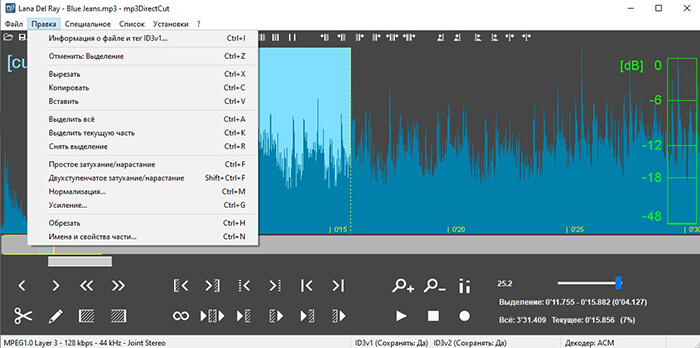
mp3DirectCut
К недостаткам приложения относится ограниченная поддержка форматов: обрабатывать можно только MP3, AAC и CUE. В редакторе нет таких важных инструментов, как удаление шума, и в целом он больше подходит для базовых действий, как обрезка и удаление лишних частей.
n-Track Studio
Если вы – начинающий музыкант и вам нужна продвинутая система DAW, но нет большого бюджета, n-Track Studio – хорошее решение для старта. Особенно удобно для новичков то, что n-Track поставляется с большим количеством бонусного контента, такого, как MIDI-барабанные и басовые треки, которые помогут ознакомиться с основами секвенсоров. Однако программа рассчитана не только на написание треков, она также предлагает свой собственный редактор. Среди ее особенностей можно выделить:
- Удобный интерфейс, позволяющий в короткие сроки освоить работу с системами DAW.
- Всесторонняя поддержка аудиоинтерфейсов и внешних устройств.
- Включает в себя базовые инструменты и эффекты, а также продвинутые функции, как графическая задержка и анализатор спектра.
- Поддерживает форматы плагинов VST, DX и AU, а также ReWire.
- Обработка звука в высочайшем качестве без искажений.
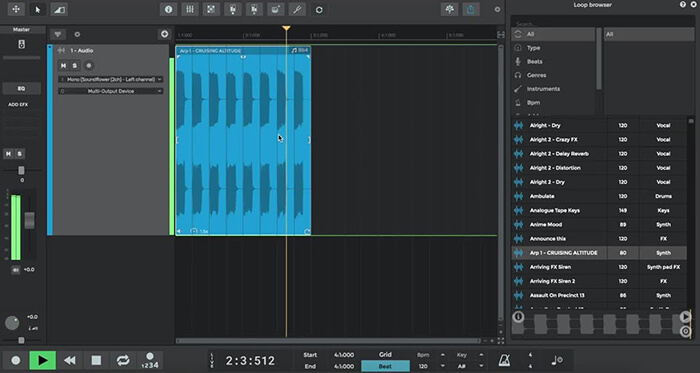
n-Track Studio
В первую очередь n-Track Studio является системой DAW, то есть средством для записи и написания треков с нуля. Поэтому провести полноценное редактирование аудиотрека здесь не получится. Стоимость также не очень радует пользователей: цены стартуют с €69 за стандартную версию.
MP3 Workshop
MP3 Workshop – это небольшое приложение, которое помогает редактировать MP3 файлы в пакетном режиме. Софт предлагает такие функции, как обрезка треков с последующей конвертацией, позволяя вручную устанавливать параметры сжатия и качества. Также программа включает в себя модуль для риппинга CD и позволяет объединять несколько аудиофайлов, создавая стерео- или моно-дорожки.
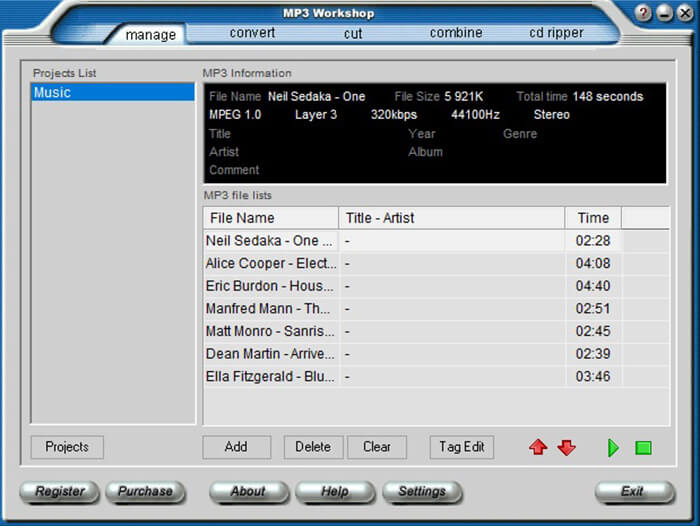
MP3 Workshop
К главным преимуществам данного приложения относят:
- Минималистичный дизайн: нет ничего лишнего, только самые необходимые функции.
- Возможность выбрать качество конвертируемого файла с использованием нескольких готовых пресетов настроек.
- Функция удаления или сохранения мета-тегов.
MP3 Workshop не бесплатен – для использования полного функционала потребуется заплатить $19.95 долларов. Софт не имеет русскоязычной локализации, а при установке потребуется загрузить дополнительные кодеки с официального сайта.
Beautiful Audio Editor
Beautiful Audio Editor – это продвинутый аудиоредактор в режиме онлайн, которому под силу практически любая задача: изменение длительности, работа с тональностью, усиление аудиосигнала и многое другое. Сервис позволяет буквально в несколько кликов разделять треки и удалять ненужные фрагменты, а также объединять файлы и захватывать звуки с подключенных устройств. Сайт поддерживает многодорожечное редактирование.
Среди остальных плюсов сервиса:
- Неплохой выбор аудиофильтров и автоматических инструментов.
- Интуитивное управление, основанное на методе перетаскивания.
- Обработка выбранных фрагментов, благодаря чему можно вручную нормализовать громкость на разных участках.
- Поддерживается функция динамического сжатия.
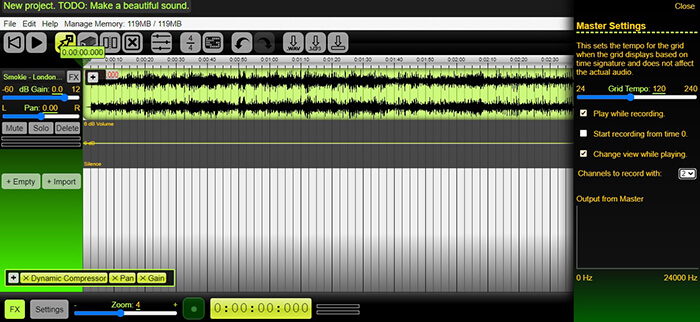
Beautiful Audio Editor
Минусом сайта является небольшая поддержка форматов: обработанный трек можно скачать только как MP3 или WAV. Сервис не переведен на русский язык и зависает при попытке загрузить крупные файлы.
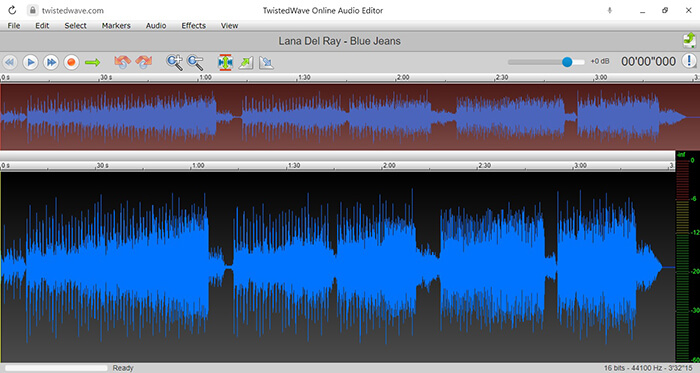
TwistedWave Online
TwistedWave Online — это бесплатный облачный сервис для работы с музыкой. Сайт можно использовать для того, чтобы записывать песни через подключенный микрофон или загрузить и обработать готовые аудиофайлы с компьютера. Онлайн-редактор включает в себя такие инструменты, как изменение темпа и тона и позволяет применять готовые фильтры из внутренней коллекции. Среди остального:
- Поиск и удаление тишины.
- Прямая публикация треков в Soundcloud и экспорт в Google Drive.
- Захват с подключенных устройств и запись звуков системы.
- Коллекция VST-эффектов для быстрого повышения качества.
- Присутствует графический эквалайзер.
TwistedWave Online
Бесплатный план накладывает ограничения на длительность файлов в 5 минут, также в free-версии разрешается обрабатывать и экспортировать только моно-треки. Сервис доступен только на английском языке.
Audiotool
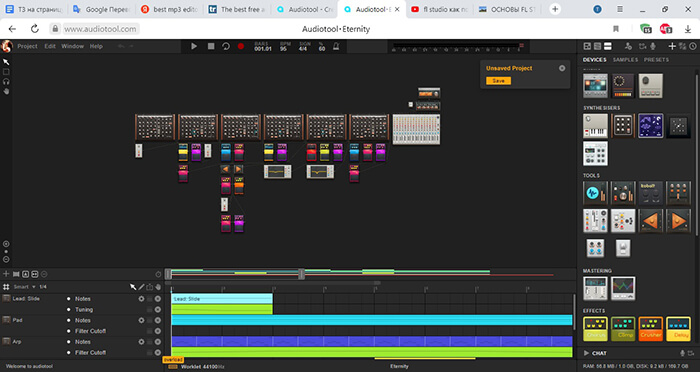
Audiotool – это музыкальная онлайн платформа, которая позволяет создавать с нуля и публиковать для общего доступа аудиотреки. Сайт позволяет записывать 30-секундные музыкальные сегменты и добавлять готовые сэмплы из внутренней библиотеки, а затем смешивать созданные фрагменты и применять аудиофильтры. Имеется около 14 музыкальных эффектов, можно использовать MIDI-контроллер, использовать инструмент Splitter, ослаблять или усиливать звук. Другие преимущества онлайн-сервиса для аудиомонтажа:
- Сайт позволяет синхронизировать треки между устройствами, так что вы можете работать на планшете, ПК, смартфоне.
- Большой выбор виртуальных музыкальных инструментов.
- Коллекция готовых материалов, в том числе демо-образцы, сэмплы, MIDI.
- Инструменты манипуляции стереозвуком.
- Несколько типов микшеров для 2х, 3х, 4х и 16-канальных треков.
Audiotool
В первую очередь Audiotool – это средство для создания музыки с нуля, как таковых инструментов для обработки готовых аудиофайлов здесь мало. Сервис поддерживает работу только на английском языке и не отличается дружелюбным интерфейсом, так что на освоение уйдет немало времени.
Wave Editor
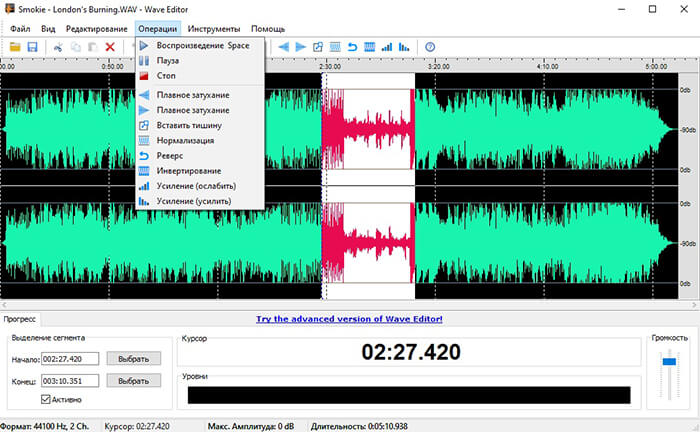
Wave Editor – простое в управлении приложение на русском языке для работы с аудиофайлами. Программа разработана таким образом, чтобы разобраться в ней смог даже полнейший новичок. Основные рабочие инструменты выложены на главной панели управления, а базовые функции, такие как удаление фрагментов, копирование или вставка, применяются буквально в один клик. Софт достаточно скромен относительно функционала: доступны опции плавного нарастания и затухания, добавление тишины, нормализация и реверс. Среди других особенностей:
- Поддерживает подключение плагинов, например рекордер звуков.
- Есть инструмент для работы с темпом, а также детектор ключа.
- Довольно хороший выбор функций для нормализации громкости.
- Поддерживает широкий спектр аудиоформатов, в том числе редкие расширения.
- Легкий в управлении и в нагрузке, стабильно работает на любых версиях Windows.
Wave Editor
К недостатку приложения можно отнести небогатый функционал – это действительно вариант только для абсолютных новичков. Также бесплатная версия накладывает лимит на размер загружаемых файлов.
Заключение
Подбирая редактор MP3 файлов, стоит обращать внимание на то, какая поставлена цель. Если вам требуется провести простую обработку, например, обрезать песню или сжать размер, не стоит устанавливать слишком сложные профессиональные решения. В этом случае лучше скачать простой и удобный софт наподобие редактора ВидеоМАСТЕР. С ним вы не будете зависеть от стабильного интернета, как в случае с онлайн-редакторами, и сможете обрабатывать и объединять неограниченное количество файлов.