
В этой статье мы научим вас существующим методам редактировать метаданные музыки в формате MP3 со своего мобильного телефона Android очень просто. Но сначала мы хотим, чтобы вы точно знали, что мы имеем в виду, когда говорим о метаданных.
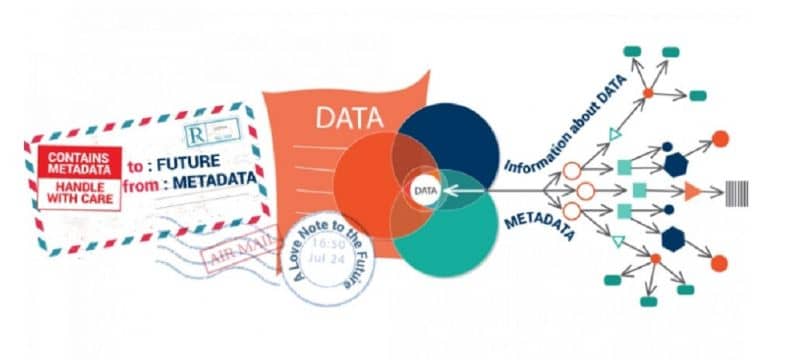
Проще говоря, метаданные файла MP3 — это информация которые идентифицируют песню . Эта информация включает название песни, исполнителя, год, жанр, альбом, длину трека и много другой информации.
Когда мы загружаем песни из официального магазина, такого как iTunes, эта информация включается. Однако во время скачать музыку бесплатно в формате mp3 , например, из видео на YouTube, эта информация обычно искажена или плоская, она не содержат их . Это может свести с ума не одного человека.
Фактически, он также может произойдет, если вы конвертируете видео MP4 в MP3 , что является более распространенной проблемой, чем многие думают. Но, к счастью, это можно быстро исправить.
Несомненно, изменение метаданных может стать проблемой при редактировании. Воспроизведение музыки в формате MP3 на устройствах Android , но сегодня мы расскажем, как это исправить.
Как редактировать музыкальные метаданные на вашем Android-устройстве
Если вы хотите, чтобы вся ваша музыка была хорошо организованный , вам следует взглянуть на метаданные для каждого файла. Если вы обнаружите, что какой-либо из них не соответствует исходной дорожке, вы можете отредактировать их с ПК или того же мобильного телефона. Ниже мы покажем вам два способа, начиная с наиболее удобного.
Редактировать метаданные песни с помощью проводника Windows
Без сомнения, это вариант Более удобный чтобы завершить этот процесс. Помимо наличия большего места, также можно редактировать метаданные без загрузки каких-либо приложений. Вы можете сделать это с помощью файлового менеджера вашего компьютера. Для этого действуйте следующим образом: «»
- Щелкните правой кнопкой мыши песню, которую хотите отредактировать.
- Выберите опцию «Характеристики» , затем нажмите «Подробнее».
- Чтобы изменить значение, просто введите соответствующую информацию в каждое поле. Здесь вы можете редактировать название песни, альбом, к которому она принадлежит, год, жанр и другую информацию.
- Чтобы сохранить изменения, нажмите «Применять».
С другой стороны, вы также можете изменить информацию о несколько песен принадлежащий к тому же альбому. Для этого действуйте следующим образом:
- Выберите все песни, которые хотите отредактировать.
- Щелкните правой кнопкой мыши по набору. Затем выберите опцию «Свойства».
- Перейти к коробке «Подробности» и редактировать только метаданные, соответствующие Раздел «Мультимедиа» . Таким образом, измененные данные будут применены ко всем песням. В этом разделе содержатся такие данные, как исполнители, альбом, год и другие.
- Наконец, сохраните изменения, нажав на «Применять».
После редактирования метаданных всех ваших песен перенесите файлы на свой мобильный телефон и все. С этого момента все станет более организованным, и вам будет легче находить свои песни.
Лучшие приложения для редактирования метаданных песен на вашем мобильном телефоне
Если у вас нет ПК, хорошая новость в том, что вы можете проделать тот же процесс. с твоего собственного телефона . Плохая новость в том, что это немного более неудобно . Для этого вам необходимо загрузить приложения из Play Store, которые позволяют вам вносить эти изменения в файлы. Вот 2 приложения для редактирования метаданных ваших песен.
Пи музыкальный плеер
В дополнение к его Привлекательный интерфейс , этот музыкальный проигрыватель позволяет выполнять процесс, о котором мы говорим. Как только вы его скачали. 1) откройте приложение, 2) выберите песню, 3) щелкните его боковое меню и 4) выберите параметр «Редактировать информацию о треке».
В этом разделе введите соответствующие данные. Когда вы закончите, нажмите символ ✔, чтобы сохранить изменения. Тогда тебе просто нужно повторить процесс для других песен.
Star Music — редактор тегов
Это не музыкальный проигрыватель. Напротив, это специально предназначен для редактирования метаданных песен. После того, как вы скачали его, откройте приложение. Он автоматически просканирует ваш мобильный телефон на наличие песен. Затем выберите любой трек и начните редактировать его информацию.
Когда вы закончите, сохраните изменения, и все готово. Стоит отметить, что, помимо прочего, это приложение позволяет добавлять изображение альбома песни. Кроме того, если вы обычно загружаете музыку в формате MP3 на свой мобильный телефон, мы рекомендуем вам сжимать аудио без потери качества для того, чтобы иметь возможность сэкономить место в памяти вашего мобильного телефона.

Щелкните файл правой кнопкой мыши и выберите параметр «Найти информацию об альбоме». Выберите «Редактировать» в появившемся диалоговом окне.
Как переименовать файл MP3 на моем Android-устройстве?
Эй, ты можешь просто переименовать любой файл. Все, что вам нужно сделать, это зайти в игровой магазин, установить Filemanager и установить его. Идите … найдите загрузку … откройте и удерживайте пальцем песню, которую хотите переименовать … и тогда будет опция «переименовать» Но убедитесь в одном … для музыки?
Как мне отредактировать аудиофайл на моем телефоне?
Редактировать аудиозапись на вашем телефоне Android
- Откройте приложение «Диктофон» и запись, которую хотите отредактировать.
- Выберите стенограмму и выделите предложение, чтобы обрезать его или удалить соответствующий звук из записи.
- Нажмите на кнопку «Удалить», и все готово.
20 окт. 2020 г.
Как редактировать файлы MP3 на моем Samsung?
Перейдите к своей музыкальной библиотеке или используйте Браузер файлов, чтобы найти музыкальный файл, который вы хотите отредактировать, и загрузите его в редактор. Воспроизведите музыку в редакторе, сделайте паузу в том месте, с которого хотите начать, затем переместите маркер начала в точку воспроизведения.
Как мне изменить сведения о файле?
Щелкните вкладку Файл. Щелкните Информация, чтобы просмотреть свойства документа. Чтобы добавить или изменить свойства, наведите указатель мыши на свойство, которое вы хотите обновить, и введите информацию. Обратите внимание, что для некоторых метаданных, таких как «Автор», вам нужно будет щелкнуть свойство правой кнопкой мыши и выбрать «Удалить» или «Изменить».
Как изменить картинку в mp3 файле?
Щелкните файл или файлы, которые хотите отредактировать. Щелкните правой кнопкой мыши в окне изображения в левой части экрана под текстовым полем «Каталог». В этом окне будет существующая обложка альбома или изображение записи. В появившемся меню выберите опцию «Добавить обложку».
Как изменить имя аудиофайла?
Процедура
- Откройте аудиомонтаж.
- Выберите «Окна инструментов»> «Файлы».
- В окне «Файлы» выберите файл, который хотите переименовать.
- Выберите Меню> Переименовать файл.
- В диалоговом окне «Переименовать файл» введите новое имя.
- Чтобы ввести новое местоположение файла, активируйте «Изменить папку» и введите новое местоположение файла.
Независимо от того, используете ли вы Android Auto или Apple Car Play в автомобиле, на телефоне, компьютере или где-либо еще, при использовании списков воспроизведения важны точные метаданные.
…
Загрузите медиа в VLC.
- Выберите Инструменты и информация о мультимедиа.
- Отредактируйте метаданные по своему усмотрению.
- Внизу выберите Сохранить метаданные.
26 ян. 2019 г.
Как изменить обложку альбома в файле MP3?
Добавление обложки альбома вручную выберите «Правка»> «Информация о [элементе]», нажмите «Обложка», затем выполните одно из следующих действий:
- Нажмите «Добавить обложку», выберите файл изображения и нажмите «Открыть».
- Перетащите файл изображения в область обложки.
Как редактировать аудиофайлы на Android?
Для Android и iOS существует несколько различных мощных приложений для редактирования звука на ходу.
…
Лучший аудиоредактор для Android
- Dolby On: запись аудио и музыки. …
- WaveEditor для Android. …
- Мстудия. …
- Голос ПРО. …
- Мобильная студия Audio Evolution. …
- ФЛ Студио Мобайл. …
- Аудиоредактор Lexis. …
- Вейвпад.
25 мар. 2019 г.
Как обрезать MP3 на Android?
Как обрезать MP3 онлайн и быстро
- Добавьте аудио. Выберите файл с любого устройства: ПК, Mac, Android или iPhone. …
- Вырезать загруженную песню. Выберите часть аудио. …
- Загрузите музыку. Когда ваш файл будет обработан, сохраните его на свой ноутбук, телефон или обратно в облачное хранилище.
Как я могу вырезать песни и присоединяться к ним на мобильном устройстве?
Как вырезать и объединять песни в формате MP3, чтобы создать свой собственный шедевр?
- Активируйте опцию резки.
- Выберите аудиофайл, который хотите отредактировать.
- Выберите регион, который нужно вырезать.
- Вырежьте аудиофайл.
- Сохраните изменения.
- Активируйте MP3 Joiner.
- Добавьте аудиофайлы к вашей песне.
- Выберите настройки вывода.
Как вырезать скачанную песню?
Как вырезать mp3 файлы онлайн?
- Выберите mp3 или любой другой аудиофайл с локального жесткого диска.
- Воспроизведение звука начнется сразу же, если ваш браузер поддерживает его. В противном случае нажмите Загрузить.
- Перетащите ручки, чтобы выбрать часть, которую хотите вырезать, и нажмите «Обрезать».
- Это все! Теперь вы можете скачать обрезанный аудиофайл.
Как ты редактируешь песни на Самсунге?
Найдите трек, который хотите отредактировать, нажмите зеленую кнопку раскрывающегося списка и выберите «Редактировать» во всплывающем меню. Если вы не уверены в треке, вы можете нажать кнопку предварительного просмотра, чтобы воспроизвести вступление. Когда вы войдете в режим редактирования, вы сможете увидеть на экране волновой файл трека вместе с некоторыми элементами управления.
Где хранятся голосовые записи на Android?
На новых устройствах (Android OS 6 — Marshmallow и далее) голосовые записи сохраняются в папку под названием «Диктофон». 5 По умолчанию файлы записи голоса называются «Голос 001». Вы можете переименовать файл как угодно — даже включить дату записи.
- Содержание статьи
- Введение
- Лучшие бесплатные аудиоредакторы
- Lexis Audio Editor
- WaveEditor
- Audio Evolution Mobile Studio
- Mstudio
- Audio Recorder and Editor
- Music Editor
- FL Studio Mobile
- Заключение
- Комментарии к статье ( 1 шт )
- Добавить комментарий
Введение
Зачем вообще записывать и редактировать звук на телефон? Ситуации бывают разные, например, запись лекции в университете на диктофон, какая-то аудиозаметка (согласитесь, ведь не всегда под рукой есть ручка и листок бумаги) или вы хотите сделать пояснительные комментарии к видео, записанному с экрана вашего телефона, как вариант, просто сделать озвучку, но под рукой нет микрофона или внешего рекордера. Да и вообще не у всех есть компьютер или ноутбук, чтобы работать с десктоп версиями аудиредакторов, но внутренний креатив требует немедленных действий и свершений. Вот тут-то нам и понадобятся мобильные аудиоредакторы.
В данной статье мы постараемся разобрать лучшие бесплатные и условно-бесплатные мобильные аудиоредакторы для iOS и Android. Все представленные программы имеют как полностью бесплатные версии, так и тестовые, ознакомительные (пробные) версии. Стоит оговориться, что функционал бесплатных аудиоредакторов довольно ограничен и, скорее,скорее подходит для простого редактирования, в то время как платные аудиредакторы предоставляют гораздо больший набор инструментов для создания, редактирования и последующего мастеринга звука.
Лучшие бесплатные аудиоредакторы
Lexis Audio Editor
Скриншоты Lexis Audio Editor
Lexis Audio Editor – это универсальное приложение, которое сочетает в себе функции рекордера, аудиоредактора и плеера.
Простой интерфейс в совокупности с предоставленным функционалом станут отличным подручным средством как для записи аудиофайлов, так и для их последующего редактирования.
Язык интерфейса: Английский
Поддержка операционных систем: iOS, Android и Windows
Системные требования (минимальные):
- iOS устройства — iOS 8.1 или более новая версия, приложение совместимо с iPhone, iPad и iPod touch.
- Android устройства – Android 4.4 или более новая версия.
Официальный сайт: https://www.lexisaudioeditor.com/
Ссылка на скачивание (App Store): Lexis Audio Editor
Ссылка на скачивание (Google Play): Lexis Audio Editor
- Простой и понятный интерфейс;
- Простота в использовании;
- 10 полосный эквалайзер;
- Хорошее качество звука при записи на встроенный рекордер.
- Возможность сохранения файлов в mp3 доступна в платной версии программы (цена улучшения составляет 339 руб.);
- Отсутствует возможность отключения рекламных баннеров;
- При работе с большими файлами (~100 Мбайт) возможны кратковременные зависания интерфейса;
- Отсутствует поддержка русского языка;
- Отсутствует поддержка работы с несколькими звуковыми дорожками;
- Скромный набор встроенных эффектов.
WaveEditor
WaveEditor — это полноценный профессиональный мобильный инструмент для редактирования, записи и мастеринга аудиофайлов. WaveEditor поддерживает большинство из существующих аудиоформатов (более ~30), что делает его не только полноценным мобильным аудиоредактором, а также утилитой для быстрой конвертации файлов из одно формата в другой.
Компания sbaud.io занимается не только разработкой мобильного аудиоредактора WaveEditor, а также выпускает различные VTS плагины и утилиты для работы с аудиофайлами по типу анализатора спектра (AudioUtil Spectrum Analyzer) и осциллографа звуковых частот (Oscope).
Язык интерфейса: Английский, Русский
Поддержка операционных систем: Android
Системные требования (минимальные):
- Android устройства – Android 4.3 или более новая версия.
Официальный сайт: https://sbaud.io/waveeditor-for-android-audio-editor-recorder/
Ссылка на скачивание (Google Play): WaveEditor for Android™ Audio Recorder & Editor
- Простой и понятный интерфейс;
- Возможность подключения USB микрофона (список поддерживаемых микрофонов можно найти по этой ссылке);
- Большой набор функций для микширования и постобработки звука;
- Поддержка более 30 аудиоформатов;
- Встроенный браузер с возможность загрузки аудиофайлов;
- Встроенная утилита для конвертирования файлов.
- Большинство функционала доступно в платной версии программы (цена улучшения составляет 289 руб.);
- Отсутствует возможность отключения рекламных баннеров;
- Посредственное качество звука при записи на встроенный рекордер;
- Отсутствует возможность сохранения готового проекта;
- Скромный набор встроенных эффектов.
Audio Evolution Mobile Studio
Скриншоты Audio Evolution Mobile Studio
По заявлению разработчиков, Audio Evolution Mobile Studio это идеальное приложение для редактирования аудиофайлов, которое охватывает как базовые функции по типу записи, сведения и обработки, так и дополнительные возможности для написания своей музыки.
Audio Evolution Mobile Studio совместим с большинством USB и MIDI интерфейсов, а возможность работы с VTS плагинами делает из мобильной программы полноценный карманный DAW секвенсор (цифровая звуковая рабочая станция).
Язык интерфейса: Английский, Русский
Поддержка операционных систем: iOS, Android
Системные требования (минимальные):
- iOS устройства — iOS 9.0 или более новая версия, приложение совместимо с iPhone, iPad и iPod touch.
- Android устройства – Android 7.1 или более новая версия.
Официальный сайт: https://www.extreamsd.com
Ссылка на скачивание (App Store): Audio Evolution Mobile Studio
Ссылка на скачивание (Google Play): Audio Evolution Mobile Studio
- Поддержка нескольких аудиодорожек с возможность микширования;
- Поддержка более 250 USB и MIDI интерфейсов;
- Большое количество инструментов для редактирования и постобработки;
- Поддержка VST плагинов;
- Отдельные секции музыкальных инструментов.
- Довольно сложный и загромождённый интерфейс;
- Интерфейс программы частично переведён на русский язык;
- Большинство функционала доступно в платной версии (цена улучшения составляет 750 руб.);
- Часть функционала и VTS плагинов представлена в виде дополнительных опций, за которые придётся заплатить отдельно;
- Возможность работы в бесплатной версии программы ограничена 20 минутами, что довольно мало для того, что бы понять, нужна ли вам полная версия.
Mstudio
Mstudio — это простой и минималистичный аудиоредактор с небольшим набором только необходимых функций для быстрого редактирования и микширования аудиофайлов.
Из-за своей простоты Mstudio станет отличным инструментом, если вам нужно быстро удалить фрагмент из готовой аудиозаписи или свести несколько звуковых файлов в один.
Интерфейс Mstudio поделен на тематические секции (утилиты), благодаря которым пользователь может выбрать необходимый ему функционал и сразу приступить к работе, без утомительного изучения функционала и возможностей аудиоредактора.
Язык интерфейса: Английский, Русский
Поддержка операционных систем: Android
Системные требования (минимальные):
- Android устройства – Android 4.1 или более новая версия.
Официальный сайт: Mstudio не имеет собственного сайта, есть только страница разработчика в Google Play
Ссылка на скачивание (Google Play): Mstudio
- Простой и понятный интерфейс;
- Простота в использовании;
- Встроенный аудиоплеер;
- Удобная навигация и быстрый доступ к различным утилитам.
- Существует возможность улучшения до PRO версии (цена улучшения составляет 279 руб.), но нет никакой информации, в чём различия бесплатной и PRO версии;
- Отсутствует возможность отключения рекламных баннеров;
- Скромный функционал по сравнению с другими аудиоредакторами.
Audio Recorder and Editor
Скриншоты Audio Recorder and Editor
Audio Recorder and Editor — это бесплатное приложение для Android, с помощью которого вы можете не только записывать аудио дорожки но и редактировать их. В дополнение разработчики очень гордятся тем, что их приложение единственное во всем каталоге приложений Google Play способно работать с аудиодорожкой, пока выполняете её запись.
Разработчики Audio Recorder and Editor не хватают звёзд с неба и сосредоточены на создании качественного рекордера с возможность простого редактирования аудиофайлов.
Язык интерфейса: Английский
Поддержка операционных систем: Android
Системные требования (минимальные):
- Android устройства – Android 4.1 или более новая версия.
Официальный сайт: Audio Recorder and Editor не имеет собственного сайта, есть только страница разработчика в Google Play
Ссылка на скачивание (Google Play): Audio Recorder and Editor
- Простота в использовании;
- Встроенная утилита для конвертирования файлов;
- Хорошее качество звука при записи на встроенный рекордер.
- Сложный и интуитивно непонятный интерфейс;
- Большинство функционала доступно в платной версии (цена улучшения составляет 204,64 руб.)
- Период использования бесплатной версии ограничен 24 часами;
- Отсутствует поддержка русского языка;
- Скромный функционал по сравнению с другими аудиоредакторами.
Music Editor
Music Editor — это простой, но не менее функциональный аудиоредактор от разработчика мобильных утилит Pony Mobile. Совокупность из простоты интерфейса и функционала подарит вам незабываемый пользовательский опыт при работе в приложении, будь то редактирование аудиофайлов или их сведение и мастеринг.
Язык интерфейса: Английский, Русский
Поддержка операционных систем: Android
Системные требования (минимальные):
- Android устройства – Android 4.3 или более новая версия.
Официальный сайт: Music Editor не имеет собственного сайта, есть только страница разработчика в Google Play
Ссылка на скачивание (Google Play): Music Editor
- Простой и понятный интерфейс;
- Встроенная утилита для конвертирования файлов;
- Простота в использовании.
- Период использования бесплатной версии ограничен 20 минутами (цена разблокировки и удаления рекламы составляет 75 руб.);
- Скромный функционал по сравнению с другими аудиоредакторами.
FL Studio Mobile
Скриншоты FL Studio Mobile
В заключение мы обязаны упомянуть пусть и не про бесплатный, но без сомнения один из самых продвинутых и вариативных аудиоредакторов на мобильном рынке.
FL Studio Mobile — это мобильная версия одного из лучших DAW секвенсоров для компьютера FL Studio. FL Studio Mobile позволяет не просто редактировать аудиозаписи, он позволят создавать собственную музыку, пресеты и семплы, используя встроенные утилиты и инструменты по типу синтезаторов, гитар, различных наборов ударных и т. д. Программа позволяет настроить под себя каждый элемент интерфейса, будь то раскладка ударных или виртуальная клавиатура пианино. Кроме того, приложение позволяет прослушивать семплы и пресеты во время работы с основной дорожкой, что очень полезно при живом микшировании звука и аудиозаписей.
Язык интерфейса: Английский
Поддержка операционных систем: Android
Системные требования (минимальные):
- iOS устройства — iOS 8.0 или более новая версия, приложение совместимо с iPhone, iPad и iPod touch.
- Android устройства – Android 4.1 или более новая версия.
Официальный сайт: https://www.image-line.com/flstudiomobile/
Ссылка на скачивание (App Store): FL Studio Mobile
Ссылка на скачивание (Google Play): FL Studio Mobile
- Поддержка USB и MIDI интерфейсов;
- Возможность кроссплатформенной работы с FL Studio;
- Безграничные возможности для создания, мастеринга, постобработки музыки и аудиофайлов;
- Поддержка Bluetooth устройств;
- Поддержка VST плагинов;
- Отдельные секции музыкальных инструментов.
- Отсутствует поддержка русского языка;
- Сложный и интуитивно непонятный интерфейс;
- Отсутствует бесплатная или пробная версия программы (цена разовой покупки составляет 399 руб.);
- Часть функционала и VTS плагинов представлена в виде дополнительных опций, за которые придётся заплатить отдельно.
Заключение
Надеемся, что данная статья поможет вам определиться в таком нелегком решение, как выбор качественного и функционального аудиоредактора.
Не бойтесь экспериментировать, все представленные программы (за исключением FL Studio Mobile) имеют как минимум пробные или демонстрационные версии, что поможет вам принять взвешанный выбор перед покупкой полной версии программы, или же фунционала бесплатной версии хватит вам для решения ряда поставленных задач.
Если вы знаете или используете другой аудиоредактор, который не попал в данную статью, напишите нам об этом, и мы обязательно добавим его в это список!

Ваш аудиофайл имеет тег ID3, в котором хранится такая информация, как обложка, имя, название, номер дорожки, исполнитель и название альбома в аудиофайле. Теперь, если вы купите оригинальный альбом и перенесете его на свой телефон, у вас не будет этой проблемы, но если вы загрузите свои песни из «других источников» или если вы скопируете компакт-диск на свой компьютер, метаданные будут удалены. аудиофайлы.
Это только один пример использования, зачем нам нужен редактор mp3-тегов для Android, Windows, iOS и Mac. Вам также понадобится редактор тегов mp3, если вы записываете свои собственные файлы, потому что этот контейнер пуст, если вы не вводите в него данные во время создания.
Давайте проверим, как вы можете редактировать теги с помощью этих редакторов тегов mp3.
Не многие знают об этом, но вы можете редактировать все теги аудиофайла без использования специального инструмента. Вы можете редактировать большинство тегов, перейдя в свойства файла в Windows.
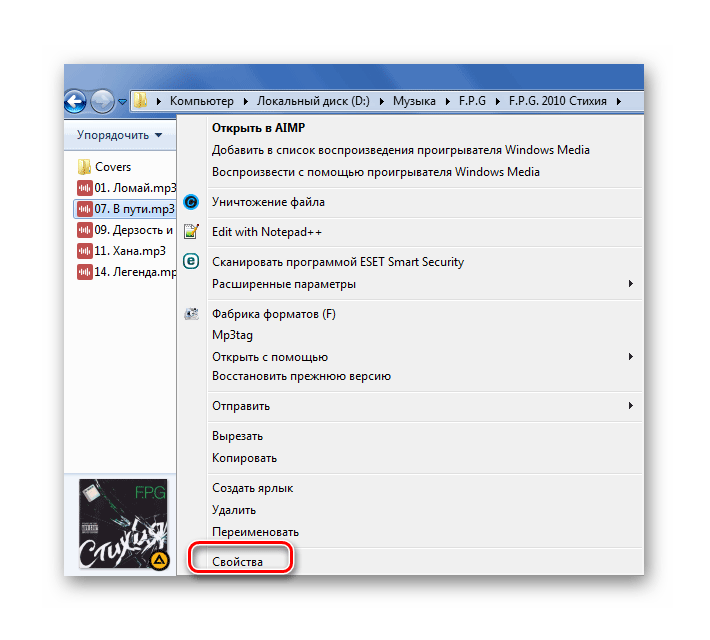
Для этого выберите аудиофайл и кликните правой кнопкой мыши, чтобы открыть список параметров. Нажмите «Свойства» и найдите вкладку «Подробности». На вкладке сведений вы увидите такие параметры, как «Название альбома», «Год», «Жанр» и т. д.

Вы можете нажать на каждый из этих параметров и отредактировать название, альбом, исполнителя и т. д. Если у вас есть пакет файлов, вы можете просто выбрать все файлы и обновить метаданные для всех файлов одновременно.
Однако с помощью этого метода нельзя обновить обложку альбома . Это самый простой способ без каких-либо специальных инструментов для редактирования тегов id3. Для нескольких альбомов или пакетов мы можем использовать расширенное приложение, которое значительно упрощает эту повторяющуюся работу.
1. Для Windows
Mp3tag — это бесплатное приложение, доступное для Windows, которое позволяет редактировать метаданные для нескольких аудиофайлов, таких как mp3, aac, Ogg, FLAC и т. д. Причина, по которой мы упомянули это приложение, состоит в том, что оно имеет несколько отличительных особенностей, которые выделяют его.
Использовать Mp3tag легко, и вы можете загрузить установочный файл, нажав на эту ссылку. Mp3tag — лучшая программа, если вам нужно отредактировать много файлов. Вы можете просто выбрать каталог, и файлы отобразятся в окне приложения, вы можете выбрать отдельные файлы или выбрать все для редактирования метаданных.

Наиболее интересной особенностью этого приложения является опция действий. Выполнение повторяющихся задач может быть утомительным, и вы можете создавать действия в этом приложении, которые будут автоматически выполнять этот процесс за вас. Например, у вас есть несколько альбомов, и вы хотите удалить все повторяющиеся поля из аудиофайлов, вы можете просто нажать «Действия» и выбрать удаление повторяющихся полей.

Если поля были неуместны, например, если ваши имена файлов показывают некоторые коды, а теги имеют фактические имена, вы можете просто переключить эти поля нажатием кнопки в параметре преобразования в строке меню.
Или, может быть, вам нужно переименовать всю партию файлов, вы можете сделать это, выбрав опцию «имя файла». Он попросит вас ввести новый шаблон имени файла, и вы сделаете это и нажмете Enter. Он обрабатывает его для каждого выбранного файла очень быстро.
2. Для macOS
Как и в Windows, в macOS существует собственный способ обновления аудиотегов с помощью iTunes. Просто выберите треки и нажмите Command-I, чтобы получить информацию о файлах и отредактировать там метаданные. Вы можете редактировать эту информацию, такую как «Исполнитель», «Имя», «Жанр», «Обложка», «Дата выпуска» и т. д.

Однако для массового редактирования песен можно использовать бесплатное приложение — Music Tag Editor Lite. Он поддерживает пакетную обработку и онлайн-поиск обложек для обновления ваших альбомов.
Однако, если вы ищете более мощные решения, попробуйте Meta. Это платное программное обеспечение для профессионалов, обладающее множеством дополнительных функций. Вы можете редактировать теги практически для всех аудиоформатов. Вы можете легко найти обложку альбома прямо в приложении, отредактировать обложку с помощью интеллектуального редактора и сжать ее, чтобы она занимала минимум места в качестве метаданных.
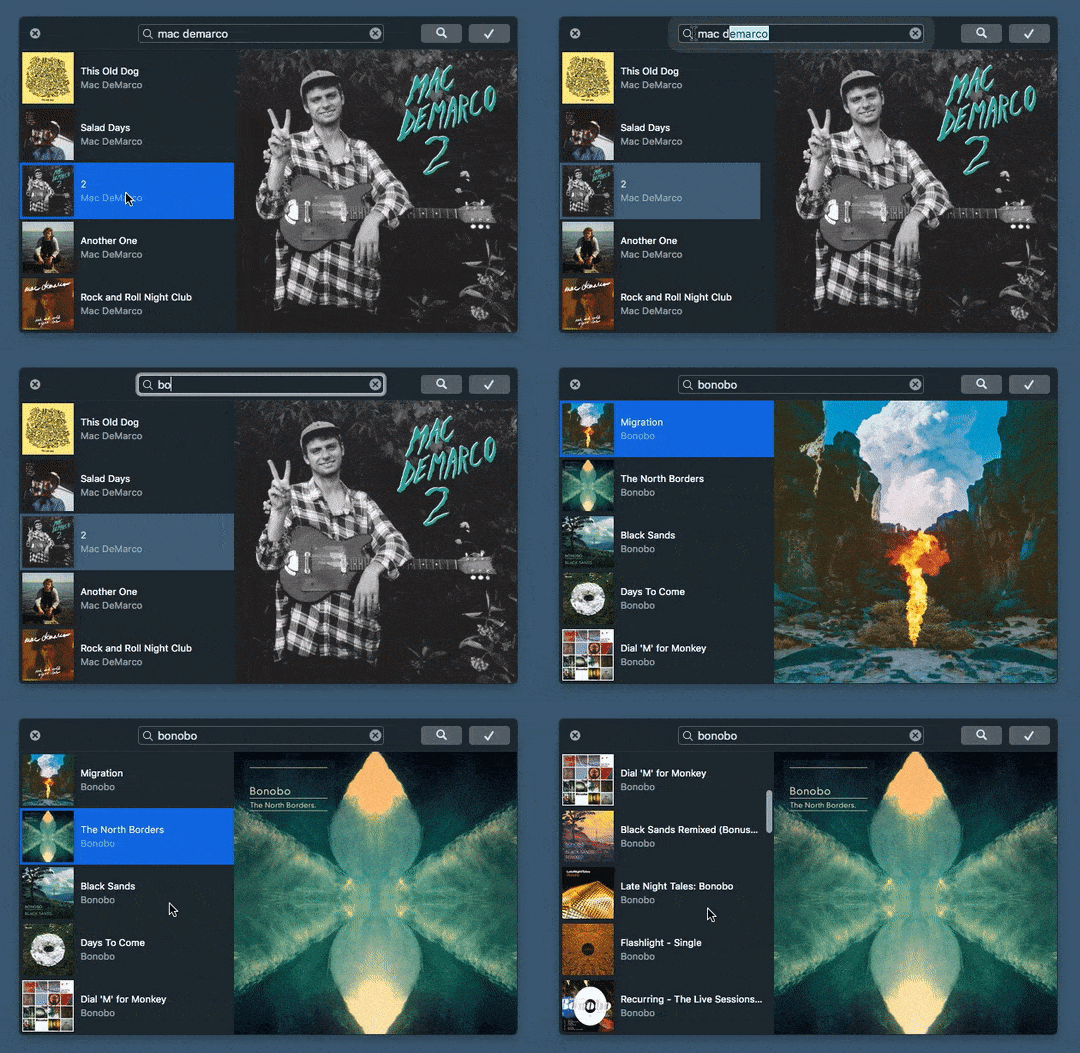
Он устанавливает имена на основе шаблона для файлов с помощью своих автоматизированных операций, обнаруживает шаблон и упрощает переименование файлов в пакете. Это будет важно, если вы диджей и у вас большой альбом, и вам нужно быстро найти треки.
Вы можете скачать редактор метатегов здесь, и он поставляется с 3-дневной пробной версией, чтобы вы могли почувствовать, насколько мощным на самом деле является это программное обеспечение.
3. Для iOS
Нет прямого способа редактировать теги непосредственно на вашем iPhone, но вы можете изменить аудио теги на своем Mac, а затем перенести их в iTunes.
Если вы храните свою музыку в облаке для резервного копирования , у меня есть хорошие новости: есть приложение, которое берет музыку из вашего облака, сохраняет ее локально на вашем телефоне, а также позволяет редактировать аудиотеги.
EverMusic — это приложение для музыкального проигрывателя, которое подключается к вашим учетным записям в облачном хранилище и позволяет загружать всю музыку на ваш телефон. Вы можете подключить Dropbox, Google Drive, OneDrive, Box, Mega, Yandex, MediaFire и SMB среди немногих.

Вам нужно будет один раз войти в эти сервисы, а затем вы сможете просматривать свою музыку и загружать ее. Мало того, что он также синхронизируется с вашей существующей музыкальной библиотекой на вашем iPhone и сохраняет ее в одном месте. Более того, вы можете напрямую передавать музыку в это приложение по беспроводной сети с помощью функции передачи по Wi-Fi.
Когда вся музыка находится в одном месте, вы можете редактировать теги, нажимая значок параметров (…) справа от каждого файла и нажимая «Редактировать аудиотеги».
Ну, вы не можете редактировать все файлы одновременно, поскольку в этом приложении нет такой функции. По крайней мере, собрать всю музыку в одном месте. Я бы порекомендовал вам использовать iTunes для редактирования тегов, если у вас есть пакет файлов для редактирования.
4. Для Android
Когда вы ищете редактор тегов для своего телефона Android, что больше всего вы хотите, чтобы приложение предлагало? Он должен позволить вам изменить альбом, тег, исполнителя, имя файла и обложку. Это теги, которые в основном используются для сортировки и размещения файлов в отдельных папках в музыкальном проигрывателе.

Редактор тегов Star Music позволяет редактировать несколько файлов одновременно с возможностью редактирования каждого параметра по отдельности. Приложение индексирует все аудиофайлы и размещает их на разных вкладках в зависимости от местоположения, даты создания, альбома, исполнителей и т. д.

На вкладке «Песня» есть все файлы в вашей системе, и вы можете долго нажимать, чтобы выбрать несколько файлов. Нажмите на значок карандаша в правом верхнем углу, чтобы отредактировать теги id3.

Вы увидите обложку, название песни, исполнителя, альбом, год, жанр, номер дорожки, язык и т. д.
У него есть возможность добавить текст песни в тег id3, и это здорово. И вы можете выполнить поиск текста и скопировать его в текстовое поле текста и сохранить после того, как закончите.
Теперь не все музыкальные проигрыватели поддерживают воспроизведение текстов песен. Вам понадобится тот, который поддерживает, чтобы иметь возможность видеть тексты песен при воспроизведении музыки.

Лучший редактор тегов mp3
Если вы работаете в Windows, встроенная функция выполнит свою работу, если у вас нет большой коллекции альбомов. Mp3tag работает как для Windows, так и для MacOS и лучше всего подходит для пакетной обработки. Meta предназначен для профессионалов, таких как ди-джеи и продюсеры, и имеет множество дополнительных функций.
Редактор звездных тегов лучше всего подходит для Android. Хотя Evermusic технически является музыкальным проигрывателем, у него также есть функция редактирования тегов. Расскажите нам, как вы редактируете теги для своих музыкальных файлов.

Допустим, мы все скачиваем песни в формате MP3 из Интернета. Однако иногда музыкальные файлы, которые мы загрузили из различных источников, отображаются некорректно или содержат дезинформацию.
Это связано с отсутствием тегов ID3, которые используются для идентификации музыкального файла. Операционная система Android изначально не поддерживает редактирование музыкальных тегов; однако несколько приложений, доступных в Play Store, позволяют редактировать и создавать собственные теги.
С помощью этих редакторов тегов MP3 вы можете редактировать строки метаданных, прикрепленные к аудиофайлам. Итак, в этой статье мы поделимся подробным руководством о том, как редактировать музыкальные теги на Android. smartphones. Давай проверим.
Шаг 1. Прежде всего, установите приложение под названием «Автоматический редактор тегов»На вашем устройстве Android.
Шаг 2. После успешной установки приложения запустите его, и вы увидите список музыки, доступной на вашем устройстве.
Шаг 3. Теперь выберите музыкальную дорожку, которую вы хотите изменить, или добавьте теги, это приложение автоматически покажет вам лучшие совпадения для тегов, и вы можете напрямую применить их. Если вы хотите редактировать теги вручную, вы также можете это сделать.
Шаг 4. В приложении есть еще один вариант, где вы можете легко найти все эти музыкальные файлы без тегов, а затем коллективно работать над ними.
Редактировать музыкальные теги на Android
Вот и все! Вы сделали. Вот как вы можете использовать автоматический редактор тегов для добавления музыкальных тегов на Android.
Альтернативы
Что ж, как и редактор автоматического тега, есть много других приложений, доступных на Google Play Store тоже. Эти приложения работают аналогично и просты в использовании. Вам необходимо загрузить и установить эти приложения, чтобы редактировать музыкальные теги.
1. AudioTagger
AudioTagger – это захватывающее приложение, которое вы можете установить на свой смартфон Android. Приложение может пометить некоторые популярные форматы аудиофайлов, такие как MP3, MP4, OGG, Flac, Wma и многие другие. Приложение также способно выполнять различные пакетные операции, такие как пакетное тегирование целых альбомов, пакетное переименование файлов из ключевых слов тегов.
2. Музыкальный проигрыватель Rocket
Rocket Music Player – одно из лучших приложений для музыкального проигрывателя, которое вы когда-либо могли установить на свой смартфон Android. Приложение позволяет пользователям редактировать музыкальные теги на Android. smartphones.
В приложении также есть десятиполосный графический эквалайзер. Не только они, но и приложение известно своими функциями редактирования автоматической пометки.
Итак, эта статья посвящена тому, как редактировать музыкальные теги на Android. Надеюсь, эта статья вам помогла! Пожалуйста, поделитесь им также со своими друзьями. Если у вас есть какие-либо сомнения по этому поводу, сообщите нам об этом в поле для комментариев ниже.
Содержание
- Способы редактирования тегов в MP3
- Способ 1: Mp3tag
- Способ 2: Mp3 Tag Tools
- Способ 3: Audio Tags Editor
- Способ 4: Редактор тегов AIMP
- Способ 5: Стандартные средства Windows
- Вопросы и ответы
Программы для прослушивания музыки могут отображать множество сопутствующей информации к каждому воспроизводимому треку: название, исполнитель, альбом, жанр и пр. Эти данные являются тегами MP3-файлов. Они также полезны при сортировке музыки в плейлисте или библиотеке.
Но бывает, что аудиофайлы распространяются с некорректными тегами, которые могут и вовсе отсутствовать. В этом случае Вы вполне можете самостоятельно изменить или дополнить эту информацию.
Вам придётся иметь дело с ID3 (IDentify an MP3) – языком системы тегов. Последние всегда являются частью музыкального файла. Изначально существовал стандарт ID3v1, включающий ограниченную информацию об MP3, но вскоре появился ID3v2 с расширенными возможностями, позволяющий добавлять всяческие мелочи.
Сегодня файлы с расширением MP3 могут включать оба типа тегов. Основная информация в них дублируется, а если нет, то в первую очередь считывается с ID3v2. Рассмотрим способы открытия и изменения MP3-тегов.
Способ 1: Mp3tag
Одна из удобнейших программ для работы с тегами – это Mp3tag. В ней всё наглядно и можно редактировать сразу несколько файлов.
Скачать Mp3tag
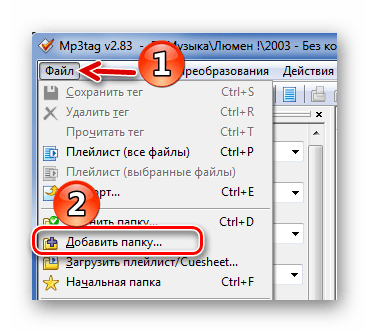
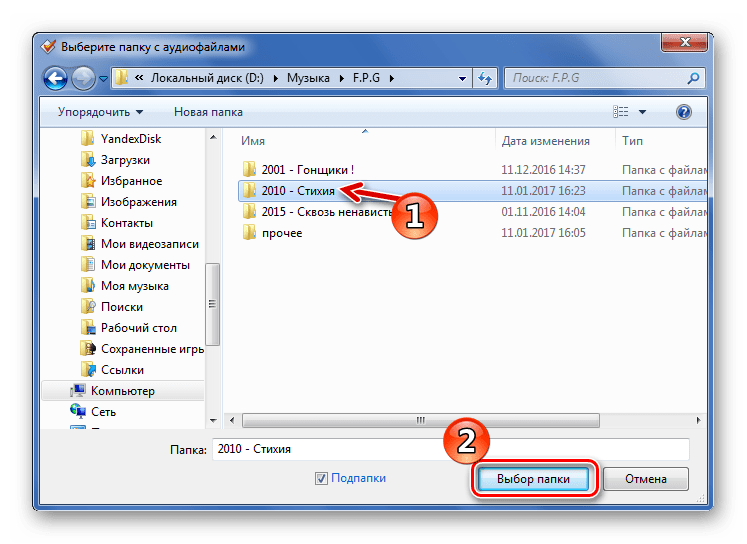
- Нажмите «Файл» и выберите пункт «Добавить папку».
- Найдите и добавьте папку с нужной музыкой.
- Выделив один из файлов, в левой части окна Вы сможете увидеть его теги и отредактировать каждый из них. Для сохранения правок нажмите значок на панели.
- Теперь можно нажать правой кнопкой по отредактированному файлу и выбрать пункт «Воспроизвести».
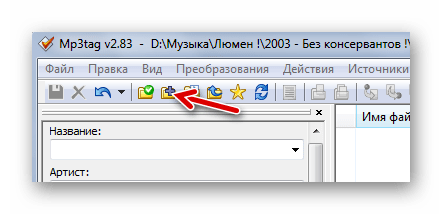
Или используйте соответствующий значок на панели.
Также MP3-файлы можно просто перетащить в окно Mp3tag.
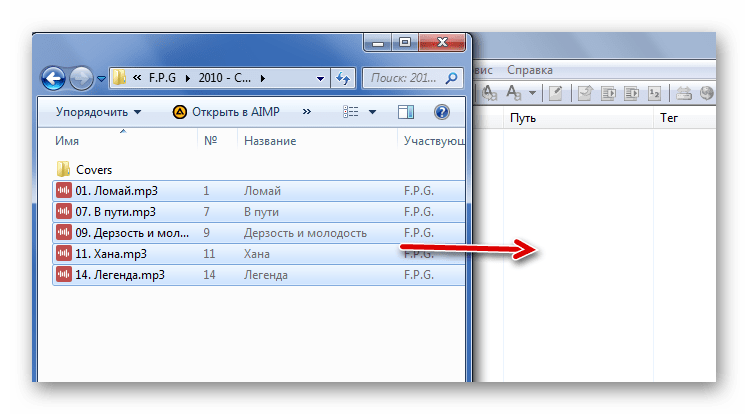
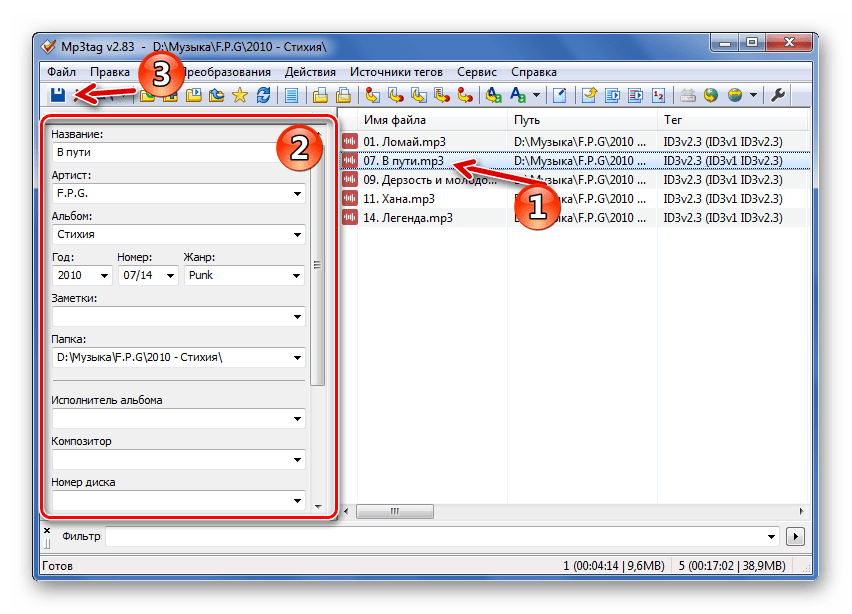
То же самое можно проделать, выделив несколько файлов.

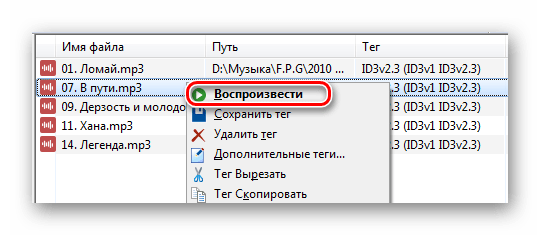
После этого файл будет открыт в проигрывателе, который используется по умолчанию. Так можно будет увидеть результат.
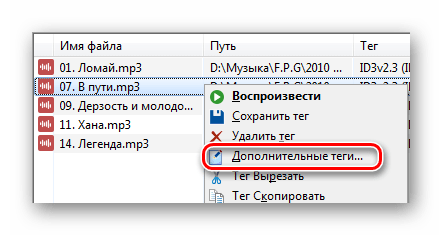
Кстати, если указанных тегов Вам недостаточно, то всегда можно добавить новые. Для этого перейдите в контекстное меню файла и откройте «Дополнительные теги».
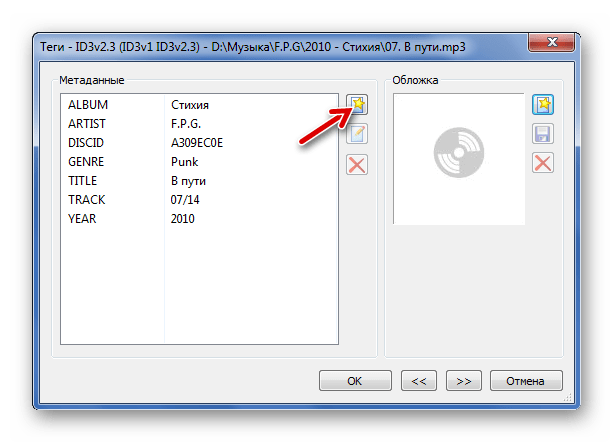
Нажмите кнопку «Добавить поле». Тут же можно добавить или изменить текущую обложку.
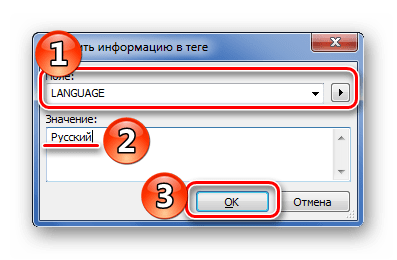
Разверните список, выберите тег и сразу пропишите его значение. Нажмите «ОК».
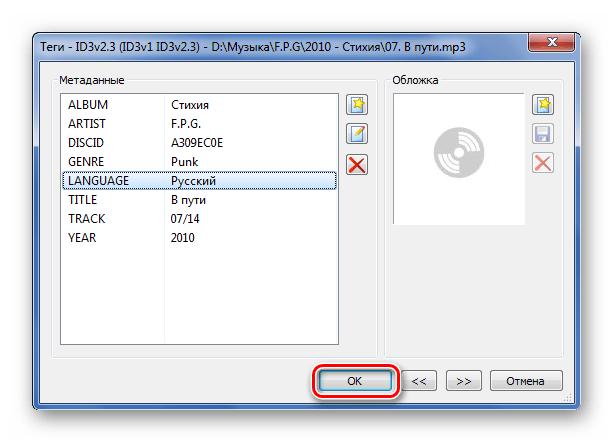
В окне «Теги» тоже нажмите «ОК».
Урок: Как пользоваться Mp3tag
Способ 2: Mp3 Tag Tools
Эта простая утилита также имеет хороший функционал для работы с тегами. Из недостатков – нет поддержки русского языка, кириллица в значениях тегов может отображаться некорректно, не предусмотрена возможность пакетного редактирования.
Загрузить программу Mp3 Tag Tools
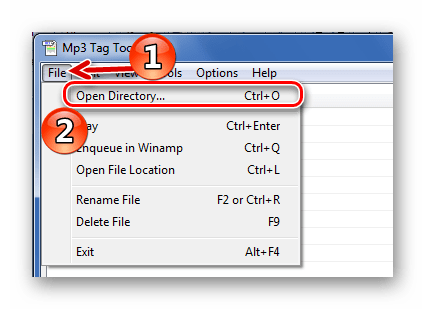
- Нажмите «File» и «Open Directory».
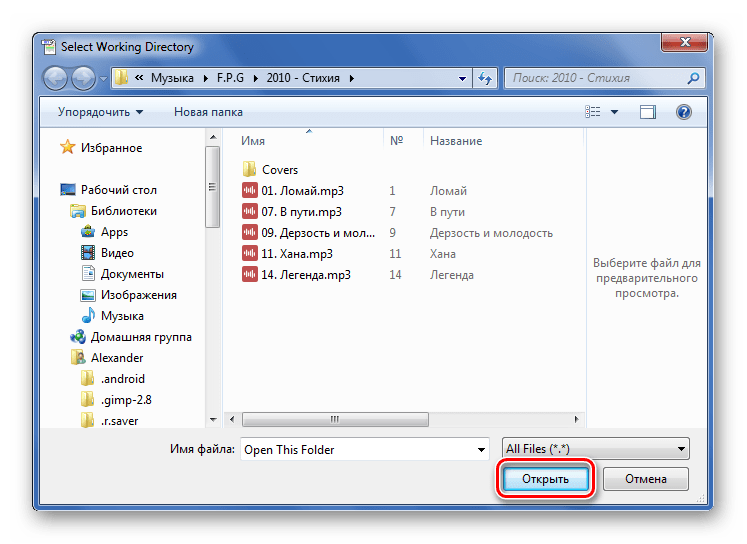
- Перейдите в папку с MP3 и нажмите кнопку «Открыть».
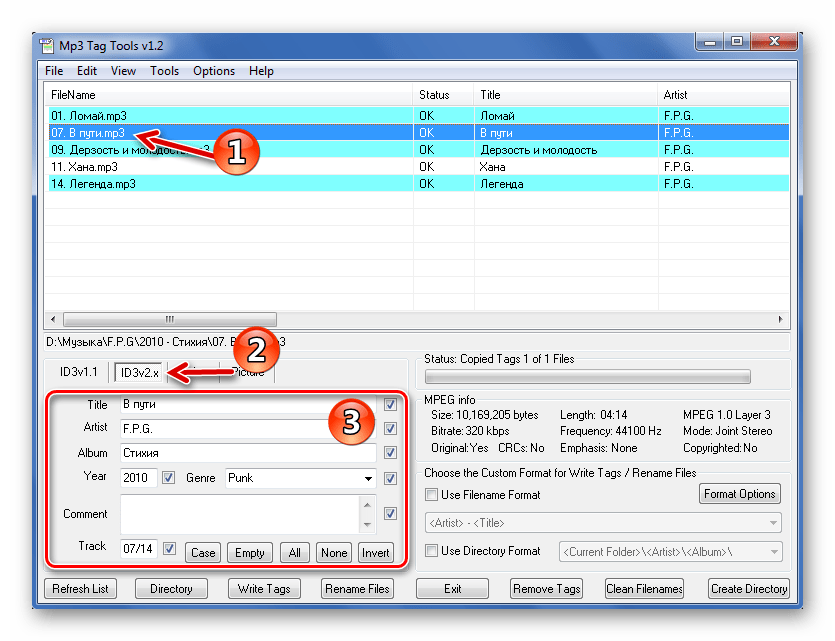
- Выделите нужный файл. Ниже откройте вкладку ID3v2 и начните работу с тегами.
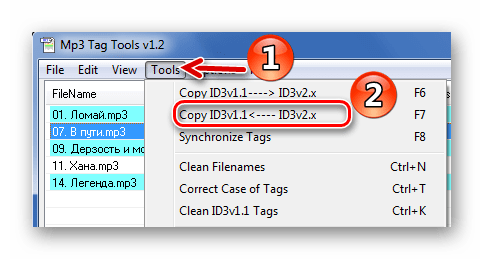
- Теперь можно просто скопировать, что возможно, в ID3v1. Делается это через вкладку «Tools».
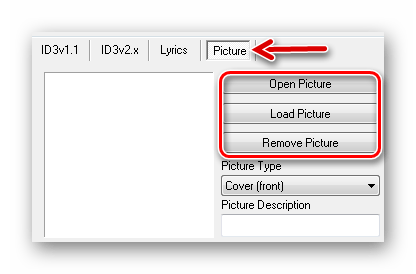
Во вкладке «Picture» можно открыть текущую обложку («Open»), загрузить новую («Load») или убрать её вообще («Remove»).
Способ 3: Audio Tags Editor
А вот программа Audio Tags Editor является платной. Отличия от предыдущего варианта – менее «нагруженный» интерфейс и работа одновременно с двумя типами тегов, а значит, не придётся копировать их значения.
Загрузить программу Audio Tags Editor
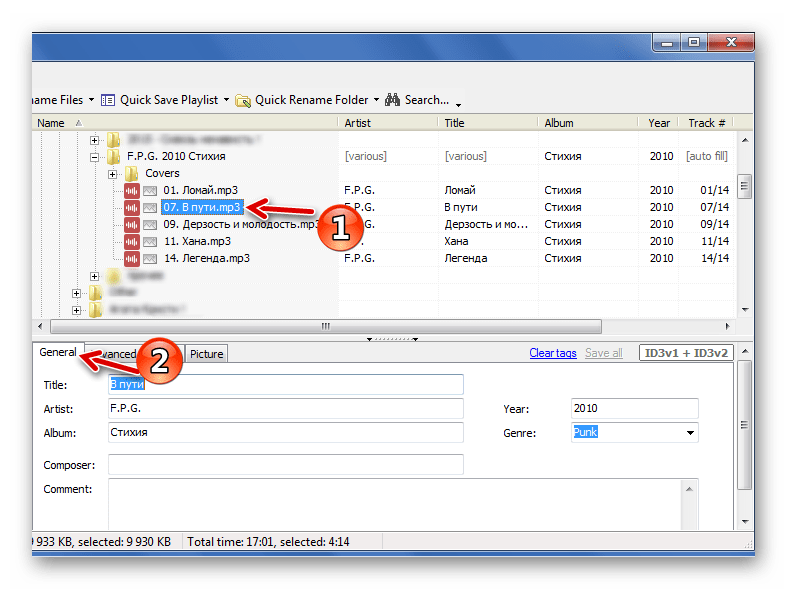
- Перейдите в директорию с музыкой через встроенный обозреватель.
- Выберите нужный файл. Во вкладке «General» можно отредактировать основные теги.
- Для сохранения новых значений тегов нажимайте появившийся значок.

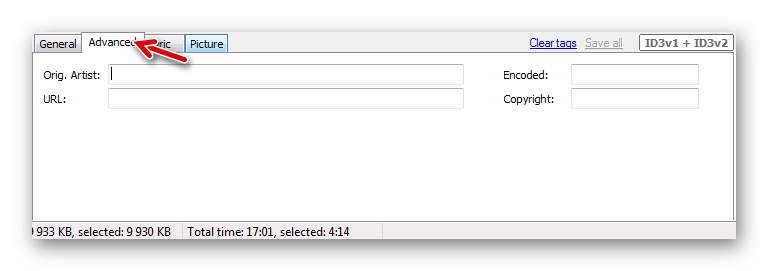
В разделе «Advanced» есть несколько дополнительных тегов.
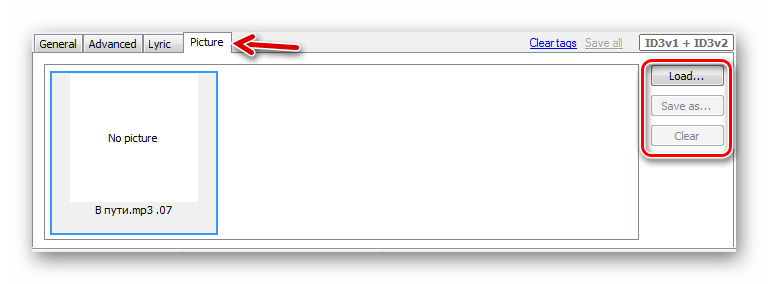
А в «Picture» доступно добавление или изменение обложки композиции.
В Audio Tags Editor можно редактировать данные сразу нескольких выделенных файлов.
Способ 4: Редактор тегов AIMP
Работать с MP3-тегами можно и через утилиты, встроенные в некоторые проигрыватели. Одним из самых функциональных вариантов является редактор тегов плеера AIMP.
Скачать AIMP
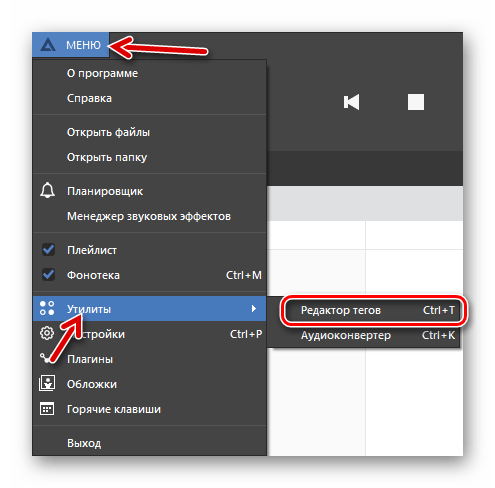
- Откройте меню, наведите курсор на «Утилиты» и выберите «Редактор тегов».
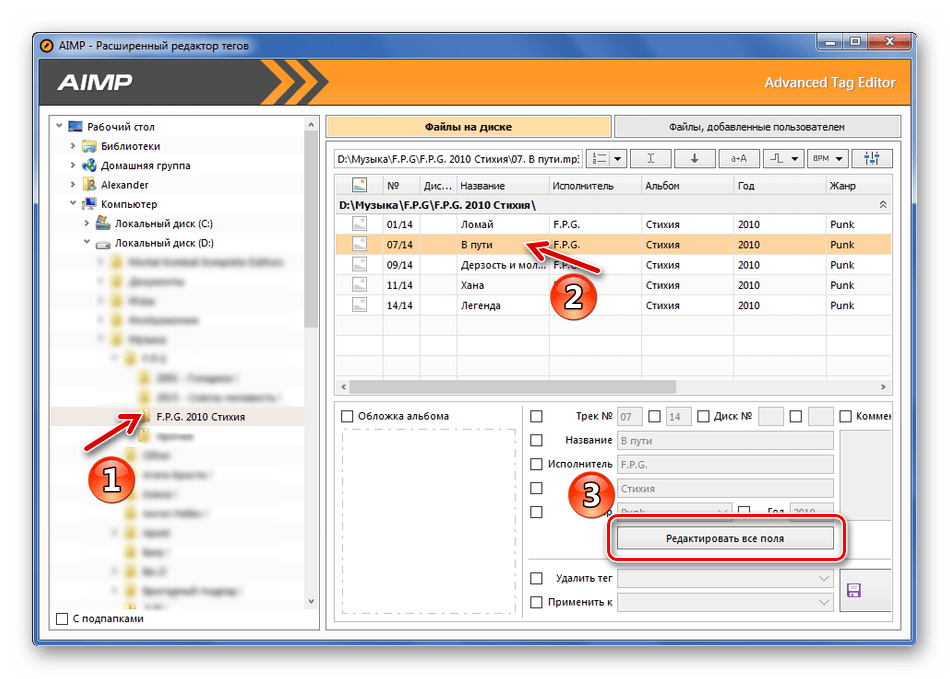
- В левой колонке укажите папку с музыкой, после чего в рабочей области редактора появится её содержимое.
- Выделите нужную песню и нажмите кнопку «Редактировать все поля».
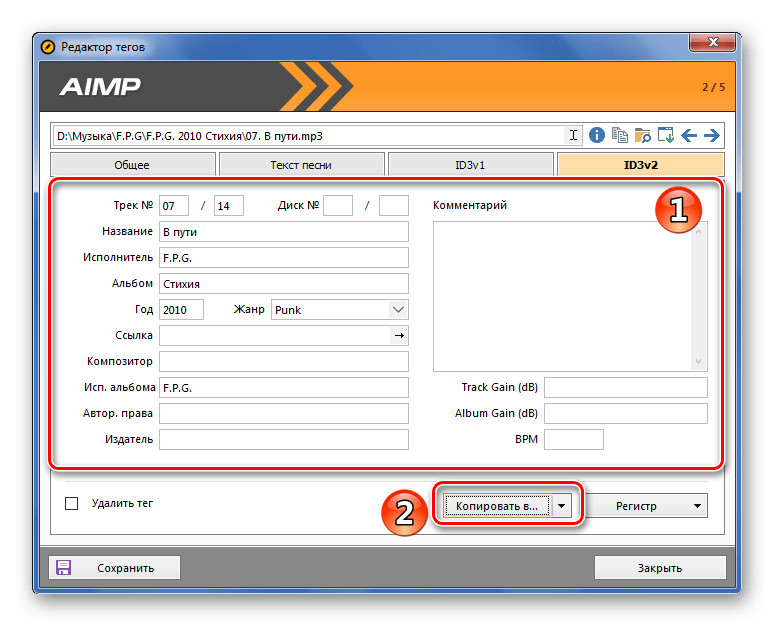
- Отредактируйте и/или заполните необходимые поля во вкладке «ID3v2». Скопируйте всё в ID3v1.
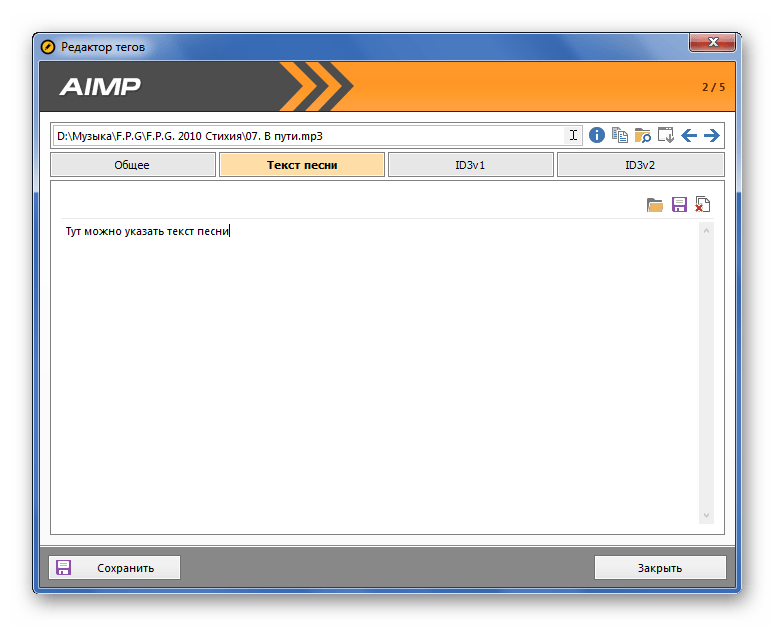
- Во вкладке «Текст песни» можно вставить соответствующее значение.
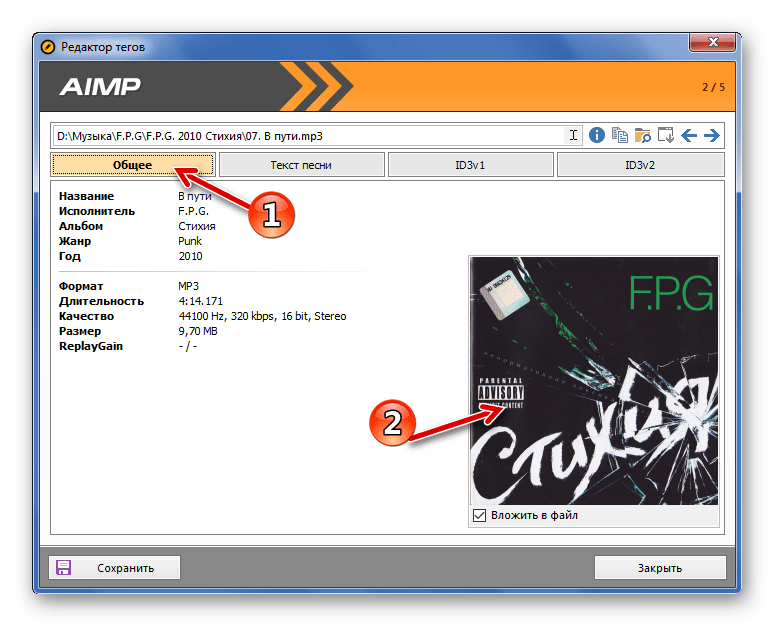
- А во вкладке «Общее» можно добавить или изменить обложку, нажав по области её размещения.
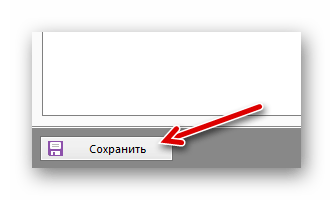
- Когда все правки выполнены, нажмите «Сохранить».
Способ 5: Стандартные средства Windows
Большинство тегов можно редактировать и средствами Windows.
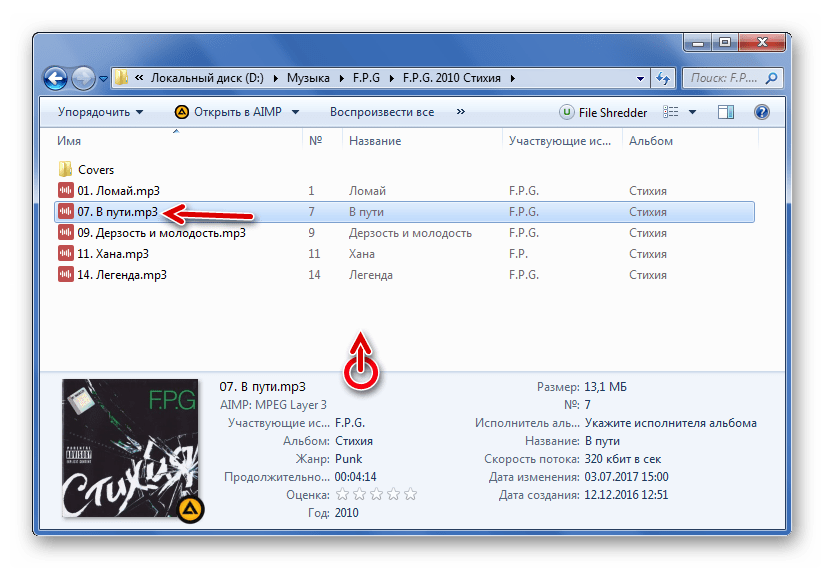
- Перейдите в место хранения нужного файла MP3.
- Если его выделить, то внизу окна появится информация о нём. Если она плохо видна, захватите край панели и потяните наверх.
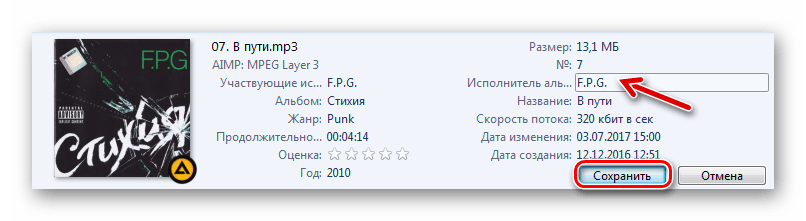
- Теперь можно кликнуть по нужному значению и изменить данные. Для сохранения нажмите соответствующую кнопку.
- Откройте свойства музыкального файла.
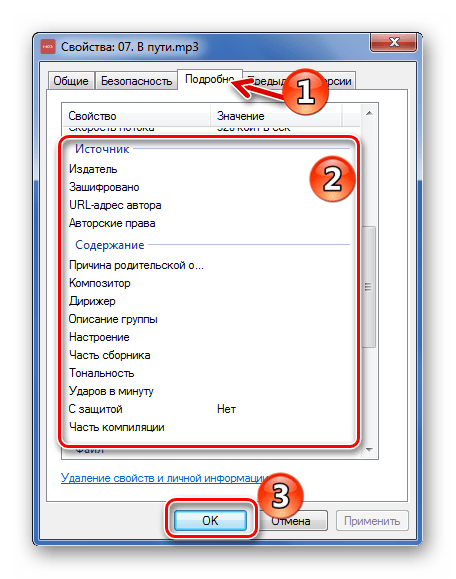
- Во вкладке «Подробно» Вы сможете редактировать дополнительные данные. После нажмите «ОК».
Ещё больше тегов можно изменить следующим образом:
В заключение можно сказать, что наиболее функциональной программой для работы с тегами является Mp3tag, хотя Mp3 Tag Tools и Audio Tags Editor местами удобнее. Если Вы слушаете музыку через AIMP, то можно воспользоваться его встроенным редактором тегов – он мало чем уступает аналогам. А можно вообще обойтись без программ и отредактировать теги через Проводник.
Еще статьи по данной теме:
Помогла ли Вам статья?
Background
Android supports various audio files encoding and decoding.
I record audio into an audio file using android.media.MediaRecorder class, but I also wish to show information about the files I’ve recorded (not standard data, but still just text, maybe even configurable by user), and I think it’s best to store this information within the files.
examples of possible data to store: when it was recorded, where it was recorded, notes by the user…
The problem
The MediaRecorder class doesn’t have any function that I can find, to add or even read metadata of the recorded audio file.
I also can’t find a similar class that does it.
What I’ve tried
I tried searching how to do it for specific files types, and also tried to find a library that does it.
I haven’t find even a clue about this information.
The only thing I’ve found for MediaRecorder class, is a function called «setLocation» , which is used to indicate where the recording has started (geographically), and looking at its code, I can see it sets parameters:
public void setLocation(float latitude, float longitude) {
    int latitudex10000  = (int) (latitude * 10000 + 0.5);
    int longitudex10000 = (int) (longitude * 10000 + 0.5);

    if (latitudex10000 > 900000 || latitudex10000 < -900000) {
        String msg = "Latitude: " + latitude + " out of range.";
        throw new IllegalArgumentException(msg);
    }
    if (longitudex10000 > 1800000 || longitudex10000 < -1800000) {
        String msg = "Longitude: " + longitude + " out of range";
        throw new IllegalArgumentException(msg);
    }

    setParameter("param-geotag-latitude=" + latitudex10000);
    setParameter("param-geotag-longitude=" + longitudex10000);
}
But setParameter is private, and I’m not sure if it’s ok to put anything I want into it, even if I had a way to access it (reflection, for example) :
private native void setParameter(String nameValuePair);
I also don’t get, given an audio/video file, how to get/modify this kind of information. It’s not available for SimpleExoPlayer, for example.
The questions
-
How can I read,write, and modify metadata inside supported audio files of Android?
-
Are there any limitations/restrictions for those actions?
-
Which file formats are available for this?
-
Is it possible to add the metadata while I record the audio?
-
Is it possible perhaps via MediaStore ? But then how do I do those operations? And which files are supported? And does the metadata stay within the file?
EDIT: ok I’ve looked at the solution offered to me (here, repo here, based on here) , and it seems to work well. However, it doesn’t work on latest version of the library that it uses (org.mp4parser.isoparser:1.9.37 dependency of mp4parser) , so I leave this question to be answered : Why doesn’t it work on latest version of this library?
Code:
object MediaMetaDataUtil {
    interface PrepareBoxListener {
        fun prepareBox(existingBox: Box?): Box
    }

    @WorkerThread
    fun <T : Box> readMetadata(mediaFilePath: String, boxType: String): T? {
        return try {
            val isoFile = IsoFile(FileDataSourceImpl(FileInputStream(mediaFilePath).channel))
            val nam = Path.getPath<T>(isoFile, "/moov[0]/udta[0]/meta[0]/ilst/$boxType")
            isoFile.close()
            nam
        } catch (e: Exception) {
            null
        }
    }

    /**
     * @param boxType the type of the box. Example is "©nam" (AppleNameBox.TYPE). More available here: https://kdenlive.org/en/project/adding-meta-data-to-mp4-video/
     * @param listener used to prepare the existing or new box
     * */
    @WorkerThread
    @Throws(IOException::class)
    fun writeMetadata(mediaFilePath: String, boxType: String, listener: PrepareBoxListener) {
        val videoFile = File(mediaFilePath)
        if (!videoFile.exists()) {
            throw FileNotFoundException("File $mediaFilePath not exists")
        }
        if (!videoFile.canWrite()) {
            throw IllegalStateException("No write permissions to file $mediaFilePath")
        }
        val isoFile = IsoFile(mediaFilePath)
        val moov = isoFile.getBoxes<MovieBox>(MovieBox::class.java)[0]
        var freeBox = findFreeBox(moov)
        val correctOffset = needsOffsetCorrection(isoFile)
        val sizeBefore = moov.size
        var offset: Long = 0
        for (box in isoFile.boxes) {
            if ("moov" == box.type) {
                break
            }
            offset += box.size
        }
        // Create structure or just navigate to Apple List Box.
        var userDataBox: UserDataBox? = Path.getPath(moov, "udta")
        if (userDataBox == null) {
            userDataBox = UserDataBox()
            moov.addBox(userDataBox)
        }
        var metaBox: MetaBox? = Path.getPath(userDataBox, "meta")
        if (metaBox == null) {
            metaBox = MetaBox()
            val hdlr = HandlerBox()
            hdlr.handlerType = "mdir"
            metaBox.addBox(hdlr)
            userDataBox.addBox(metaBox)
        }
        var ilst: AppleItemListBox? = Path.getPath(metaBox, "ilst")
        if (ilst == null) {
            ilst = AppleItemListBox()
            metaBox.addBox(ilst)
        }
        if (freeBox == null) {
            freeBox = FreeBox(128 * 1024)
            metaBox.addBox(freeBox)
        }
        // Got Apple List Box
        var nam: Box? = Path.getPath(ilst, boxType)
        nam = listener.prepareBox(nam)
        ilst.addBox(nam)
        var sizeAfter = moov.size
        var diff = sizeAfter - sizeBefore
        // This is the difference of before/after
        // can we compensate by resizing a Free Box we have found?
        if (freeBox.data.limit() > diff) {
            // either shrink or grow!
            freeBox.data = ByteBuffer.allocate((freeBox.data.limit() - diff).toInt())
            sizeAfter = moov.size
            diff = sizeAfter - sizeBefore
        }
        if (correctOffset && diff != 0L) {
            correctChunkOffsets(moov, diff)
        }
        val baos = BetterByteArrayOutputStream()
        moov.getBox(Channels.newChannel(baos))
        isoFile.close()
        val fc: FileChannel = if (diff != 0L) {
            // this is not good: We have to insert bytes in the middle of the file
            // and this costs time as it requires re-writing most of the file's data
            splitFileAndInsert(videoFile, offset, sizeAfter - sizeBefore)
        } else {
            // simple overwrite of something with the file
            RandomAccessFile(videoFile, "rw").channel
        }
        fc.position(offset)
        fc.write(ByteBuffer.wrap(baos.buffer, 0, baos.size()))
        fc.close()
    }

    @WorkerThread
    @Throws(IOException::class)
    fun splitFileAndInsert(f: File, pos: Long, length: Long): FileChannel {
        val read = RandomAccessFile(f, "r").channel
        val tmp = File.createTempFile("ChangeMetaData", "splitFileAndInsert")
        val tmpWrite = RandomAccessFile(tmp, "rw").channel
        read.position(pos)
        tmpWrite.transferFrom(read, 0, read.size() - pos)
        read.close()
        val write = RandomAccessFile(f, "rw").channel
        write.position(pos + length)
        tmpWrite.position(0)
        var transferred: Long = 0
        while (true) {
            transferred += tmpWrite.transferTo(0, tmpWrite.size() - transferred, write)
            if (transferred == tmpWrite.size())
                break
            //System.out.println(transferred);
        }
        //System.out.println(transferred);
        tmpWrite.close()
        tmp.delete()
        return write
    }

    @WorkerThread
    private fun needsOffsetCorrection(isoFile: IsoFile): Boolean {
        if (Path.getPath<Box>(isoFile, "moov[0]/mvex[0]") != null) {
            // Fragmented files don't need a correction
            return false
        } else {
            // no correction needed if mdat is before moov as insert into moov want change the offsets of mdat
            for (box in isoFile.boxes) {
                if ("moov" == box.type) {
                    return true
                }
                if ("mdat" == box.type) {
                    return false
                }
            }
            throw RuntimeException("I need moov or mdat. Otherwise all this doesn't make sense")
        }
    }

    @WorkerThread
    private fun findFreeBox(c: Container): FreeBox? {
        for (box in c.boxes) {
            //            System.err.println(box.type)
            if (box is FreeBox)
                return box
            if (box is Container) {
                val freeBox = findFreeBox(box as Container)
                if (freeBox != null) {
                    return freeBox
                }
            }
        }
        return null
    }

    @WorkerThread
    private fun correctChunkOffsets(movieBox: MovieBox, correction: Long) {
        var chunkOffsetBoxes = Path.getPaths<ChunkOffsetBox>(movieBox as Box, "trak/mdia[0]/minf[0]/stbl[0]/stco[0]")
        if (chunkOffsetBoxes.isEmpty())
            chunkOffsetBoxes = Path.getPaths(movieBox as Box, "trak/mdia[0]/minf[0]/stbl[0]/st64[0]")
        for (chunkOffsetBox in chunkOffsetBoxes) {
            val cOffsets = chunkOffsetBox.chunkOffsets
            for (i in cOffsets.indices)
                cOffsets[i] += correction
        }
    }

    private class BetterByteArrayOutputStream : ByteArrayOutputStream() {
        val buffer: ByteArray
            get() = buf
    }

}
Sample usage for writing&reading title:
object MediaMetaData {
    @JvmStatic
    @Throws(IOException::class)
    fun writeTitle(mediaFilePath: String, title: String) {
        MediaMetaDataUtil.writeMetadata(mediaFilePath, AppleNameBox.TYPE, object : MediaMetaDataUtil.PrepareBoxListener {
            override fun prepareBox(existingBox: Box?): Box {
                var nam: AppleNameBox? = existingBox as AppleNameBox?
                if (nam == null)
                    nam = AppleNameBox()
                nam.dataCountry = 0
                nam.dataLanguage = 0
                nam.value = title
                return nam
            }
        })
    }

    @JvmStatic
    fun readTitle(mediaFilePath: String): String? {
        return MediaMetaDataUtil.readMetadata<AppleNameBox>(mediaFilePath, AppleNameBox.TYPE)?.value
    }
}
Background
Android supports various audio files encoding and decoding.
I record audio into an audio file using android.media.MediaRecorder class, but I also wish to show information about the files I’ve recorded (not standard data, but still just text, maybe even configurable by user), and I think it’s best to store this information within the files.
examples of possible data to store: when it was recorded, where it was recorded, notes by the user…
The problem
The MediaRecorder class doesn’t have any function that I can find, to add or even read metadata of the recorded audio file.
I also can’t find a similar class that does it.
What I’ve tried
I tried searching how to do it for specific files types, and also tried to find a library that does it.
I haven’t find even a clue about this information.
The only thing I’ve found for MediaRecorder class, is a function called «setLocation» , which is used to indicate where the recording has started (geographically), and looking at its code, I can see it sets parameters:
public void setLocation(float latitude, float longitude) {
    int latitudex10000  = (int) (latitude * 10000 + 0.5);
    int longitudex10000 = (int) (longitude * 10000 + 0.5);

    if (latitudex10000 > 900000 || latitudex10000 < -900000) {
        String msg = "Latitude: " + latitude + " out of range.";
        throw new IllegalArgumentException(msg);
    }
    if (longitudex10000 > 1800000 || longitudex10000 < -1800000) {
        String msg = "Longitude: " + longitude + " out of range";
        throw new IllegalArgumentException(msg);
    }

    setParameter("param-geotag-latitude=" + latitudex10000);
    setParameter("param-geotag-longitude=" + longitudex10000);
}
But setParameter is private, and I’m not sure if it’s ok to put anything I want into it, even if I had a way to access it (reflection, for example) :
private native void setParameter(String nameValuePair);
I also don’t get, given an audio/video file, how to get/modify this kind of information. It’s not available for SimpleExoPlayer, for example.
The questions
-
How can I read,write, and modify metadata inside supported audio files of Android?
-
Are there any limitations/restrictions for those actions?
-
Which file formats are available for this?
-
Is it possible to add the metadata while I record the audio?
-
Is it possible perhaps via MediaStore ? But then how do I do those operations? And which files are supported? And does the metadata stay within the file?
EDIT: ok I’ve looked at the solution offered to me (here, repo here, based on here) , and it seems to work well. However, it doesn’t work on latest version of the library that it uses (org.mp4parser.isoparser:1.9.37 dependency of mp4parser) , so I leave this question to be answered : Why doesn’t it work on latest version of this library?
Code:
object MediaMetaDataUtil {
    interface PrepareBoxListener {
        fun prepareBox(existingBox: Box?): Box
    }

    @WorkerThread
    fun <T : Box> readMetadata(mediaFilePath: String, boxType: String): T? {
        return try {
            val isoFile = IsoFile(FileDataSourceImpl(FileInputStream(mediaFilePath).channel))
            val nam = Path.getPath<T>(isoFile, "/moov[0]/udta[0]/meta[0]/ilst/$boxType")
            isoFile.close()
            nam
        } catch (e: Exception) {
            null
        }
    }

    /**
     * @param boxType the type of the box. Example is "©nam" (AppleNameBox.TYPE). More available here: https://kdenlive.org/en/project/adding-meta-data-to-mp4-video/
     * @param listener used to prepare the existing or new box
     * */
    @WorkerThread
    @Throws(IOException::class)
    fun writeMetadata(mediaFilePath: String, boxType: String, listener: PrepareBoxListener) {
        val videoFile = File(mediaFilePath)
        if (!videoFile.exists()) {
            throw FileNotFoundException("File $mediaFilePath not exists")
        }
        if (!videoFile.canWrite()) {
            throw IllegalStateException("No write permissions to file $mediaFilePath")
        }
        val isoFile = IsoFile(mediaFilePath)
        val moov = isoFile.getBoxes<MovieBox>(MovieBox::class.java)[0]
        var freeBox = findFreeBox(moov)
        val correctOffset = needsOffsetCorrection(isoFile)
        val sizeBefore = moov.size
        var offset: Long = 0
        for (box in isoFile.boxes) {
            if ("moov" == box.type) {
                break
            }
            offset += box.size
        }
        // Create structure or just navigate to Apple List Box.
        var userDataBox: UserDataBox? = Path.getPath(moov, "udta")
        if (userDataBox == null) {
            userDataBox = UserDataBox()
            moov.addBox(userDataBox)
        }
        var metaBox: MetaBox? = Path.getPath(userDataBox, "meta")
        if (metaBox == null) {
            metaBox = MetaBox()
            val hdlr = HandlerBox()
            hdlr.handlerType = "mdir"
            metaBox.addBox(hdlr)
            userDataBox.addBox(metaBox)
        }
        var ilst: AppleItemListBox? = Path.getPath(metaBox, "ilst")
        if (ilst == null) {
            ilst = AppleItemListBox()
            metaBox.addBox(ilst)
        }
        if (freeBox == null) {
            freeBox = FreeBox(128 * 1024)
            metaBox.addBox(freeBox)
        }
        // Got Apple List Box
        var nam: Box? = Path.getPath(ilst, boxType)
        nam = listener.prepareBox(nam)
        ilst.addBox(nam)
        var sizeAfter = moov.size
        var diff = sizeAfter - sizeBefore
        // This is the difference of before/after
        // can we compensate by resizing a Free Box we have found?
        if (freeBox.data.limit() > diff) {
            // either shrink or grow!
            freeBox.data = ByteBuffer.allocate((freeBox.data.limit() - diff).toInt())
            sizeAfter = moov.size
            diff = sizeAfter - sizeBefore
        }
        if (correctOffset && diff != 0L) {
            correctChunkOffsets(moov, diff)
        }
        val baos = BetterByteArrayOutputStream()
        moov.getBox(Channels.newChannel(baos))
        isoFile.close()
        val fc: FileChannel = if (diff != 0L) {
            // this is not good: We have to insert bytes in the middle of the file
            // and this costs time as it requires re-writing most of the file's data
            splitFileAndInsert(videoFile, offset, sizeAfter - sizeBefore)
        } else {
            // simple overwrite of something with the file
            RandomAccessFile(videoFile, "rw").channel
        }
        fc.position(offset)
        fc.write(ByteBuffer.wrap(baos.buffer, 0, baos.size()))
        fc.close()
    }

    @WorkerThread
    @Throws(IOException::class)
    fun splitFileAndInsert(f: File, pos: Long, length: Long): FileChannel {
        val read = RandomAccessFile(f, "r").channel
        val tmp = File.createTempFile("ChangeMetaData", "splitFileAndInsert")
        val tmpWrite = RandomAccessFile(tmp, "rw").channel
        read.position(pos)
        tmpWrite.transferFrom(read, 0, read.size() - pos)
        read.close()
        val write = RandomAccessFile(f, "rw").channel
        write.position(pos + length)
        tmpWrite.position(0)
        var transferred: Long = 0
        while (true) {
            transferred += tmpWrite.transferTo(0, tmpWrite.size() - transferred, write)
            if (transferred == tmpWrite.size())
                break
            //System.out.println(transferred);
        }
        //System.out.println(transferred);
        tmpWrite.close()
        tmp.delete()
        return write
    }

    @WorkerThread
    private fun needsOffsetCorrection(isoFile: IsoFile): Boolean {
        if (Path.getPath<Box>(isoFile, "moov[0]/mvex[0]") != null) {
            // Fragmented files don't need a correction
            return false
        } else {
            // no correction needed if mdat is before moov as insert into moov want change the offsets of mdat
            for (box in isoFile.boxes) {
                if ("moov" == box.type) {
                    return true
                }
                if ("mdat" == box.type) {
                    return false
                }
            }
            throw RuntimeException("I need moov or mdat. Otherwise all this doesn't make sense")
        }
    }

    @WorkerThread
    private fun findFreeBox(c: Container): FreeBox? {
        for (box in c.boxes) {
            //            System.err.println(box.type)
            if (box is FreeBox)
                return box
            if (box is Container) {
                val freeBox = findFreeBox(box as Container)
                if (freeBox != null) {
                    return freeBox
                }
            }
        }
        return null
    }

    @WorkerThread
    private fun correctChunkOffsets(movieBox: MovieBox, correction: Long) {
        var chunkOffsetBoxes = Path.getPaths<ChunkOffsetBox>(movieBox as Box, "trak/mdia[0]/minf[0]/stbl[0]/stco[0]")
        if (chunkOffsetBoxes.isEmpty())
            chunkOffsetBoxes = Path.getPaths(movieBox as Box, "trak/mdia[0]/minf[0]/stbl[0]/st64[0]")
        for (chunkOffsetBox in chunkOffsetBoxes) {
            val cOffsets = chunkOffsetBox.chunkOffsets
            for (i in cOffsets.indices)
                cOffsets[i] += correction
        }
    }

    private class BetterByteArrayOutputStream : ByteArrayOutputStream() {
        val buffer: ByteArray
            get() = buf
    }

}
Sample usage for writing&reading title:
object MediaMetaData {
    @JvmStatic
    @Throws(IOException::class)
    fun writeTitle(mediaFilePath: String, title: String) {
        MediaMetaDataUtil.writeMetadata(mediaFilePath, AppleNameBox.TYPE, object : MediaMetaDataUtil.PrepareBoxListener {
            override fun prepareBox(existingBox: Box?): Box {
                var nam: AppleNameBox? = existingBox as AppleNameBox?
                if (nam == null)
                    nam = AppleNameBox()
                nam.dataCountry = 0
                nam.dataLanguage = 0
                nam.value = title
                return nam
            }
        })
    }

    @JvmStatic
    fun readTitle(mediaFilePath: String): String? {
        return MediaMetaDataUtil.readMetadata<AppleNameBox>(mediaFilePath, AppleNameBox.TYPE)?.value
    }
}