
Вы когда-нибудь ловили себя на том, что транслируете длинный поток, и вам хочется переключить игру, в которую вы играете. Было много раз, когда я переключал игру во время трансляции и забывал переключить название.
Сейчас это никому не выгодно. Я теряю зрителей, потому что мой заголовок не соответствует действительности, и зрители не получают того, что ожидают, когда приходят на стрим.
В этой статье мы рассмотрим самые простые способы изменить название вашей трансляции на Twitch. Мы расскажем, как это сделать в Twitch, Streamlabs и OBS.
Самый простой способ изменить свой заголовок на Twitch — сделать это непосредственно через менеджера потоков на Twitch.
Для этого перейдите на Twitch и щелкните изображение своего профиля в правом верхнем углу, а затем нажмите «Панель создателя».
 После того, как вы откроете, вы увидите действие справа от вашего потока под названием «Редактировать информацию о потоке» . Нажмите «Изменить информацию о потоке».
Здесь вы можете изменить название трансляции на любое другое. Просто нажмите «Готово», когда закончите, и все готово.
Как изменить название трансляции на Streamlabs
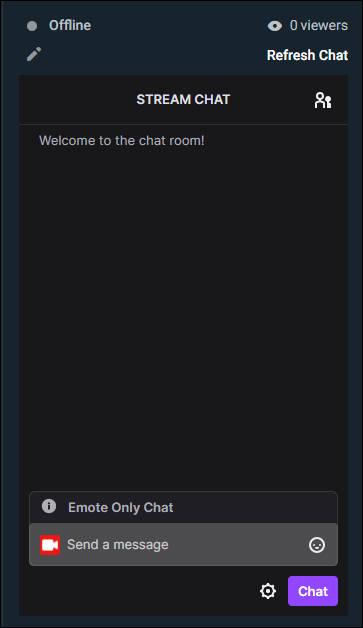
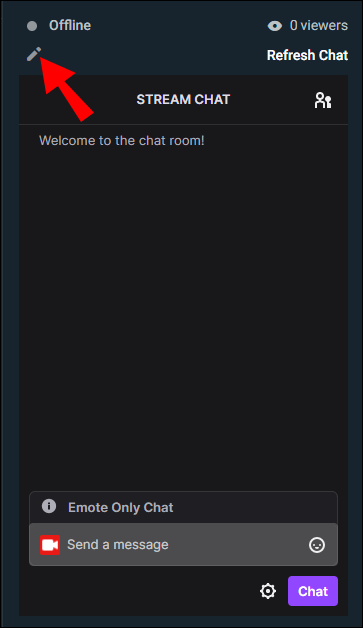
Изменить название трансляции в Streamlabs также очень просто. В разделе чата на streamlabs слева под «индикатором Live» есть кнопка редактирования.
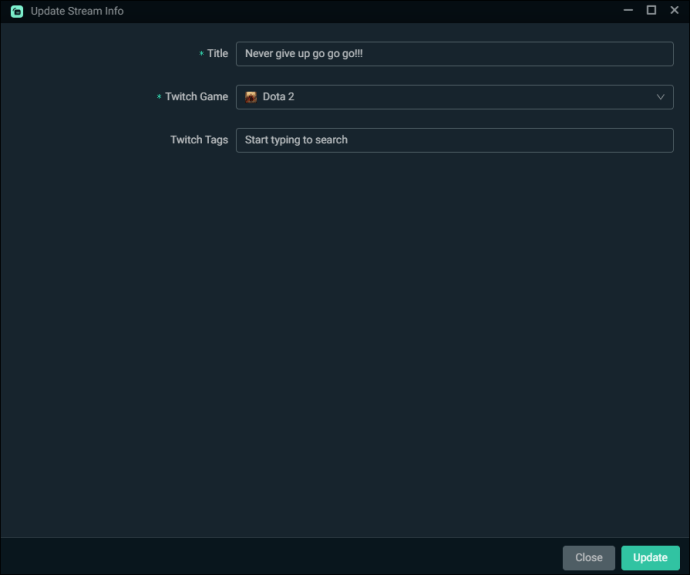
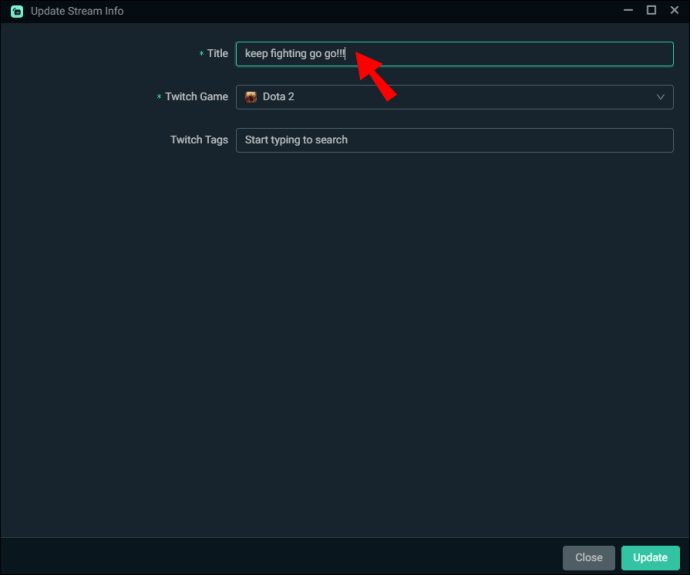
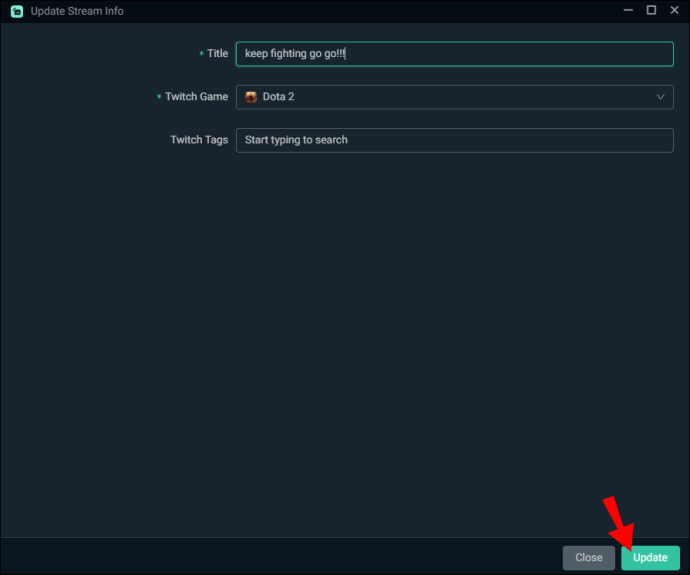
Когда вы нажмете кнопку редактирования, появится окно «Обновить информацию о потоке». Здесь вы можете быстро отредактировать название трансляции и нажать «Обновить», чтобы завершить изменения.
Как разрешить модам изменять название вашей трансляции на Twitch
Модератор Twitch не может редактировать ваши заголовки, но редактор twitch на вашем канале может. Возможность изменить свой заголовок вы можете использовать такой инструмент, как Nightbot.
Как сделать кого-то редактором вашего стрима
Если вы доверяете кому-то достаточно, чтобы добавить его в качестве редактора в свой поток, вот как вы можете это сделать.
Перейдите в панель инструментов Twitch Creator -> Сообщество -> Менеджер ролей.
Выберите «Добавить нового» и введите имя пользователя, которого вы хотите сделать редактором на своем канале.
После того, как они будут добавлены в качестве редактора, у них теперь будет возможность изменить ваш титул или игру, в которую вы играете, пока вы транслируете.
Теперь вам не нужно будет останавливаться на середине потока, чтобы сменить заголовок, и вы сможете продолжать поток без перерыва.
Еще раз я просто хочу предупредить вас, что если вы добавите в свой поток кого-то, у кого есть список редакторов, у них есть возможность удалять записи и вносить изменения на вашем канале. Не добавляйте в этот список кого-то, кому вы не доверяете.
Подведение итогов
Надеюсь, теперь вы можете легко изменить название трансляции во время трансляции. Всегда следите за тем, чтобы ваш заголовок соответствовал тому, что вы делаете в потоке, — это отличный способ сохранить своих посетителей.
Как изменить название потока & Категория игры на Twitch, 27 августа 2021 г., автор Alex
На Twitch потенциальные зрители первыми увидят в вашей трансляции две вещи: ее название и игру, в которую вы играете. Вот почему так важно обновлять название трансляции и категорию игры и менять их всякий раз, когда вы переключаетесь на что-то новое.

В этой статье мы покажем вам, как изменить название и игровую категорию потока Twitch в качестве вещателя или модератора канала.
Содержание
- Как изменить название потока и amp; В какую игру вы играете на Twitch
- Компьютер
- Мобильный телефон
- Как изменить название потока и усилитель; Игра как мод на Twitch
Как изменить название потока и amp; В какую игру вы играете на Twitch
Удобно, вы можете изменить как название трансляции, так и игру, в которую вы играете, на панели инструментов Creator. Ниже мы покажем вам, где именно находятся эти настройки как на ПК, так и на мобильных устройствах.
Компьютер
- Откройте Twitch и войдите в свою учетную запись.
- Щелкните свой аватар в правом верхнем углу и выберите Панель инструментов для авторов.

- В меню слева нажмите Менеджер трансляции.
- В разделе Быстрые действиясправа нажмите плитку «Изменить информацию о потоке».
- Чтобы изменить название трансляции на Twitch, введите новое название в поле Название.
- Чтобы изменить игру, в которую вы играете на Twitch, найдите игру в поле «Категория» и выберите ее.
- Нажмите кнопку «Готово».


Мобильный телефон
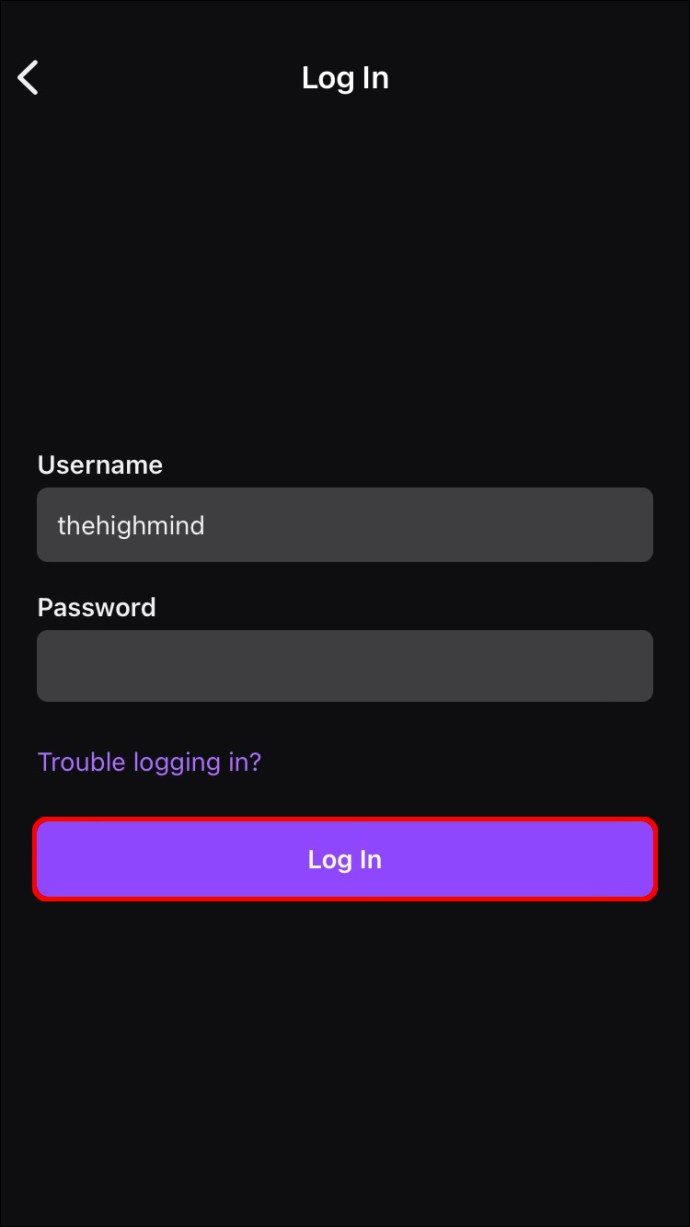
- Откройте мобильное приложение Twitch и войдите в свою учетную запись.
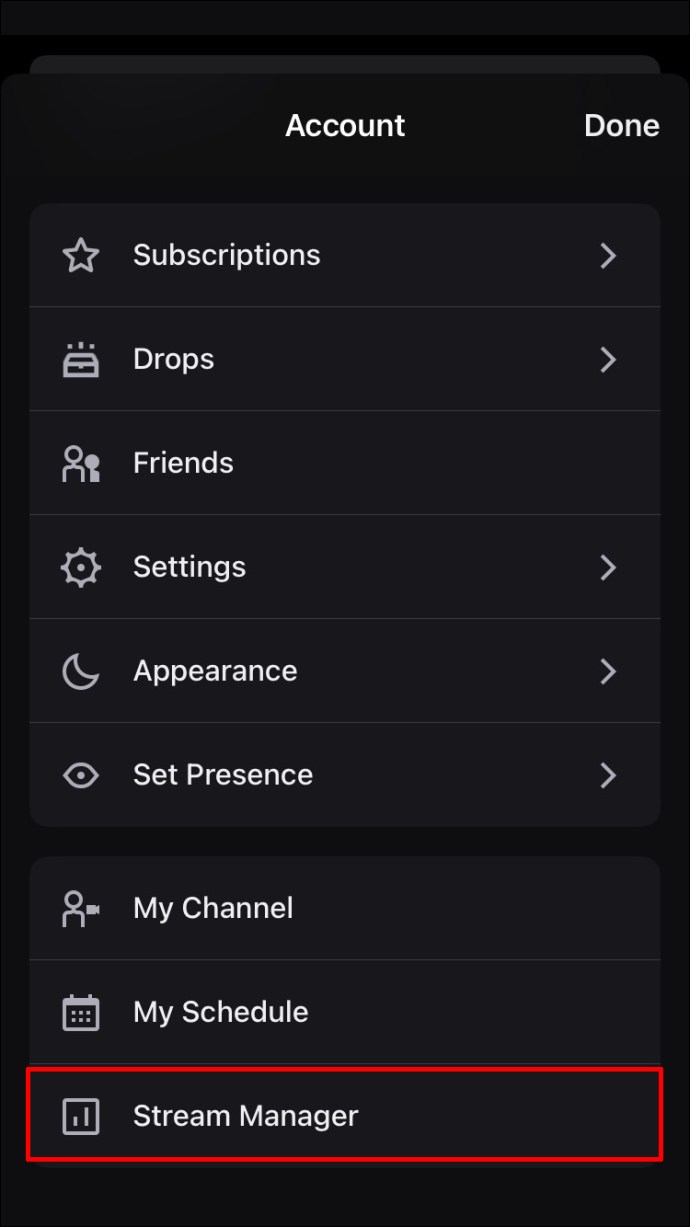
- Нажмите на свой аватар в левом верхнем углу и выберите Менеджер трансляций.
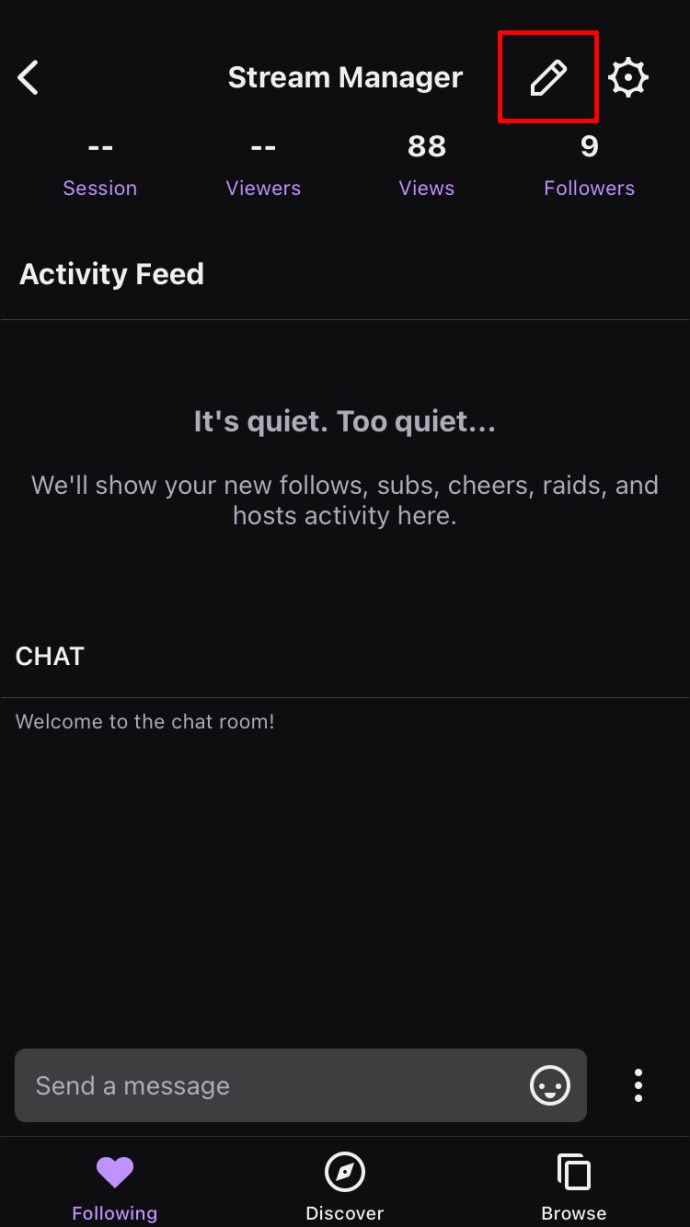
- Нажмите значок карандаша в правом верхнем углу.
- Чтобы изменить название трансляции на Twitch, введите новое название в поле Название.
- Чтобы изменить игру, в которую вы играете на Twitch, нажмите на поле «Категория» и найдите игру, которую вы транслируете.
- Нажмите кнопку «Обновить информацию» внизу.


Модераторы канала Twitch также могут изменить название трансляции и игру, в которую играют для каналов, которые они модерируют. Это полезная функция для создателей контента, поскольку они могут настроить свои моды на обработку подобных изменений, когда они заняты развлечением своих зрителей.
Вот как изменить название трансляции и игра используется как мод.
- В чате канала, модератором которого вы являетесь, щелкните значок меча под Окно чата.
- Нажмите значок карандаша справа от текущего заголовка под проигрывателем трансляции.
- Чтобы изменить название трансляции, введите новый заголовок в поле «Заголовок».
- Чтобы изменить игру, найдите игру в поле «Категория» и выберите ее.
- Нажмите кнопку «Готово».


Setting up your channel page is one of the most important aspects of being a broadcaster. Your channel page will be where your viewers and other users can find information about you and your broadcast.
On this page:[]
- Profile Picture and Profile Banner
- Profile Accent Color and Video Player Banner
- Bio and Social Links
- Stream Schedule
- Channel Trailer
- Auto-hosting
- Home
PROFILE PICTURE AND PROFILE BANNER[]
Set your channel apart by uploading a Profile Picture and Profile Banner.
The profile picture and profile banner are two of the most prominent features on your profile. Whether it’s a favorite picture of yours or dedicated branding that you want to use, these images will be one of the first impressions you make on viewers.
- To get started, log in and go to Channel Settings by clicking your profile icon in the upper right, and selecting Settings from the drop-down menu.
- Under the heading “Profile Picture”, click “Add Profile Picture” and upload an image from your computer. Must be JPEG, PNG, or GIF and cannot exceed 10MB.
- Under the heading “Profile Banner”, click “Update.” You will be prompted with an “Upload a Photo” pop-up where you can select an image from your computer.
The recommended size for a Profile Banner is 1200x480px. Twitch pages (and your banner art) scale based on the width of each user’s browser window. Images shorter or taller than 480px will be scaled to 480px high. Images will also be stretched if a user’s browser window is open wider than the width of the image. To ensure a consistent look across all monitor resolutions, it is best to make your image as wide as possible and concentrate the graphics on the left.
PROFILE ACCENT COLOR AND VIDEO PLAYER BANNER[]
You can highlight your personal brand around Twitch by choosing an accent color and uploading a Video Player Banner, which will appear when your channel is offline. The Profile Accent Color that you choose will be used to highlight your content on Twitch and be displayed on your channel’s elements.
Choose accent color
- To choose an accent color, log in and go to Channel Settings by clicking your profile icon in the upper right, and selecting Creator Dashboard from the drop-down menu. Select the menu in the upper left, expand Preferences, and click Channel to view your settings.
- Choose a color using the color picker on the left; customize your color by using the slider; enter a specific color code if you have one (e.g. #00C7AC).
- Click ‘Save Changes’ to save your color and update your profile.
Upload a video player banner
- To upload a banner, log in and go to Channel Settings by clicking your profile icon in the upper right, and selecting Creator Dashboard from the drop-down menu. Select the menu in the upper left, expand Preferences, and click Channel to view your settings.
- Choose a color using the color picker on the left; customize your color by using the slider; enter a specific color code if you have one (e.g. #00C7AC).
- Click ‘Save Changes’ to save your color and update your profile.
Delete a video player banner
- To delete your banner, click the trash icon next to «Update» to remove the banner.
BIO AND SOCIAL LINKS[]
Writing a bio and linking to your social media accounts helps to introduce yourself to viewers and provides them with an opportunity to check out your other media to get a sense for who you are. These also help improve your channel’s discoverability by providing content for SEO that a search engine can read and then use when people are searching for you or other similar content.
Add a bio
- To add a Bio, log in and go to Channel Settings by clicking your profile icon in the upper right, and selecting Settings from the drop-down menu.
- Under the heading “Profile Settings” you’ll see the box to fill in your Bio information beneath “Username” and “Display Name” settings.
- Once you’ve written your Bio, be sure to click “Save Changes” to publish the Bio to your channel page.
BIO BEST PRACTICES[]
A bio should speak from your own voice and give potential viewers more information about yourself. This could include games you like to play and more about your personality on-stream. You have max 300 characters so make it short and sweet.
Add social links
- To add Social Links, log in and go to Channel Settings by clicking your profile icon in the upper right, and selecting Creator Dashboard from the drop-down menu. Select the menu in the upper left, expand Preferences, and click Channel to view your settings.
- Enter the name of the social link in the first box (e.g. Follow me on Twitter!)
- Enter the full URL for the social link in the second box (e.g. https://twitter.com/twitch)
- Click ‘Add’ when you’re done to add the link to your channel.
Edit social links
- To edit a social link, enter the new text in the first or second box (depending on which you’d like to change).
- Click ‘Save’ to keep those changes and update your link.
Delete social links
- To delete a social link, click the trash icon next to Save for the link that you want to delete.
STREAM SCHEDULE[]
We recommend listing the days and times you usually stream so your viewers know when to tune in. It’s okay if this changes, just keep your schedule up to date.
Add stream schedule
- To add a Stream Schedule, log in and go to Channel Settings by clicking your profile icon in the upper right, and selecting Creator Dashboard from the drop-down menu. Select the menu in the upper left, expand Preferences, and click Channel to view your settings.
- Select ‘Create New’ to expand the options and set up your first schedule.
- Select all of the options that are relevant for your stream and enter the corresponding information.
- Start time:
- This can be an estimate of when you plan to start streaming.
- Duration:
- This can be an estimate of your stream duration. You can always go shorter or longer.
- Days of the week:
- Select multiple days of the week if you plan to play the same game or want to cover all of the days you plan to stream. You can always edit individual days and stream info as needed.
- Category:
- What are you going to be doing on stream? Which game(s) will you be playing?
- Title:
- Create a title that is helpful for viewers to know what your stream will be about as well as interesting to set it apart from other streams.
Edit schedule
- Once you’ve set a schedule, you can edit the individual streams by selecting the edit icon (pencil) next to each stream.
- You can edit any/all of the specifics for each stream.
- Click ‘Save’ to update the stream info or click the trash icon to delete that specific stream from your schedule.
Cancel an individual stream
- You can cancel an individual stream if you aren’t able to stream that day, by toggling on the “Cancelled” button and saving. The stream will stay cancelled until you uncancel or edit the other information about the stream.
Delete Schedule
- If you want to delete your entire schedule you can select ‘Delete schedule’ located at the top of the Stream Schedule section, next to ‘Create New’. You’ll get a confirmation that you actually want to delete your schedule.
Vacation Mode
- Select Vacation Mode using the toggle button at the top of the Stream Schedule section to let viewers know that you’re away.
- Set the Start and End dates for your vacation time.
- Click ‘Save’ to update your schedule.
CHANNEL TRAILER[]
Channel Trailers are currently only available to Affiliates and Partners.
Channel Trailers are short videos to introduce yourself to new viewers while you’re offline. Your trailer will show up at the top of your offline channel page when a new viewer visits. Keep it short and sweet, this quick introduction video can be up to 60 seconds. And keep it classy — Trailers must follow the Twitch Community Guidelines, are reportable content and subject to review.
Trailer Best Practices
First and foremost, be yourself! Introduce yourself, tell viewers what types of content you typically stream, and remind them to follow you and turn on notifications so they’ll be notified the next time you go live. If you stream regularly, consider sharing that schedule.
If you don’t stream regularly, consider pointing viewers to your stream schedule to know when to tune in next.
Your trailer should be 60 seconds or less, keep it short and sweet! If you include music in your trailer please make sure that any music in your trailer follows Twitch’s DMCA guidelines and is approved for use.
There’s plenty of cleared music out there, like Anjuna’s playlist curated exclusively for Twitch and its community.
Trailer Technical Requirements
Your channel trailer needs to be stored in your VOD library.
- MP4, MOV, AVI and FLV file formats
- AAC audio
- h264 codec
- Up to 10Mbps bitrate
- Up to 1080p/60FPS
Setting a channel trailer
You can set your Trailer from either the Channel Settings or directly from the Video Producer.
- Under the Channel Trailer heading select «Choose a video»
- Review the onboarding tips then dismiss the welcome message
- If you need to upload a trailer: Select Video Producer at the top of the setup page.
- Click «Upload» and select the video to upload from your computer
- Once the upload is complete, click the three dots menu of the upload you wish to set as a trailer, review it and the trailer title and then select «Set as Trailer» and you’re done!
- If you already have an uploaded trailer: Select the video from your library. Review it and the trailer title and then select «Set as Channel Trailer» and you’re done!
Removing a channel trailer
Removing your trailer does not delete the video from your VOD library. See the next section on how to delete a trailer.
- Once a trailer is set, it can be removed as your trailer from Channel Settings by clicking the «Remove» button under the Channel Trailer heading and confirm by clicking «Remove Trailer».
- A Trailer can also be removed from Video Producer by first filtering to see your Channel Trailers, then clicking the three dots of your trailer and selecting «Remove as Channel Trailer» and confirm by clicking «Remove Trailer» in the confirmation box.
Deleting a channel trailer
- To delete a trailer from your VOD library, follow the steps to delete your a video in the Videos on Demand article.
AUTO-HOSTING[]
Auto-hosting allows you to host another channel when you’re offline. This is a great way to support other streamers and introduce your community to channels you enjoy or are part of the same team.
Your channel page will display these at the bottom of the Home view. Any channels you list in your host list will show up in their own shelf.
Enabling Auto-hosting
- Go to your Channel Settings by clicking your profile icon in the upper right, select «Creator Dashboard» from the drop-down menu. Select the menu in the upper left, expand Preferences, and click «Channel» to view your settings.
- Check that the toggle is turned on for «Auto host channels», turn it on if it is not.
Adding channels to your auto-host list
- Select «Host list»
- Search channels that you want to add
- Click «Add» to add them to your host list
Removing channels from your auto-host list
- Select «Host list»
- Find the channel you want to remove.
- Click the «trash» icon to remove them from the list
HOME[]
Re-order Videos shelf
The videos shelf is pulled from the first shelf on your Videos tab. If you’d like to customize this, you can customize your video layout on the Videos tab.
Setting up your channel page is one of the most important aspects of being a broadcaster. Your channel page will be where your viewers and other users can find information about you and your broadcast.
On this page:[]
- Profile Picture and Profile Banner
- Profile Accent Color and Video Player Banner
- Bio and Social Links
- Stream Schedule
- Channel Trailer
- Auto-hosting
- Home
PROFILE PICTURE AND PROFILE BANNER[]
Set your channel apart by uploading a Profile Picture and Profile Banner.
The profile picture and profile banner are two of the most prominent features on your profile. Whether it’s a favorite picture of yours or dedicated branding that you want to use, these images will be one of the first impressions you make on viewers.
- To get started, log in and go to Channel Settings by clicking your profile icon in the upper right, and selecting Settings from the drop-down menu.
- Under the heading “Profile Picture”, click “Add Profile Picture” and upload an image from your computer. Must be JPEG, PNG, or GIF and cannot exceed 10MB.
- Under the heading “Profile Banner”, click “Update.” You will be prompted with an “Upload a Photo” pop-up where you can select an image from your computer.
The recommended size for a Profile Banner is 1200x480px. Twitch pages (and your banner art) scale based on the width of each user’s browser window. Images shorter or taller than 480px will be scaled to 480px high. Images will also be stretched if a user’s browser window is open wider than the width of the image. To ensure a consistent look across all monitor resolutions, it is best to make your image as wide as possible and concentrate the graphics on the left.
PROFILE ACCENT COLOR AND VIDEO PLAYER BANNER[]
You can highlight your personal brand around Twitch by choosing an accent color and uploading a Video Player Banner, which will appear when your channel is offline. The Profile Accent Color that you choose will be used to highlight your content on Twitch and be displayed on your channel’s elements.
Choose accent color
- To choose an accent color, log in and go to Channel Settings by clicking your profile icon in the upper right, and selecting Creator Dashboard from the drop-down menu. Select the menu in the upper left, expand Preferences, and click Channel to view your settings.
- Choose a color using the color picker on the left; customize your color by using the slider; enter a specific color code if you have one (e.g. #00C7AC).
- Click ‘Save Changes’ to save your color and update your profile.
Upload a video player banner
- To upload a banner, log in and go to Channel Settings by clicking your profile icon in the upper right, and selecting Creator Dashboard from the drop-down menu. Select the menu in the upper left, expand Preferences, and click Channel to view your settings.
- Choose a color using the color picker on the left; customize your color by using the slider; enter a specific color code if you have one (e.g. #00C7AC).
- Click ‘Save Changes’ to save your color and update your profile.
Delete a video player banner
- To delete your banner, click the trash icon next to «Update» to remove the banner.
BIO AND SOCIAL LINKS[]
Writing a bio and linking to your social media accounts helps to introduce yourself to viewers and provides them with an opportunity to check out your other media to get a sense for who you are. These also help improve your channel’s discoverability by providing content for SEO that a search engine can read and then use when people are searching for you or other similar content.
Add a bio
- To add a Bio, log in and go to Channel Settings by clicking your profile icon in the upper right, and selecting Settings from the drop-down menu.
- Under the heading “Profile Settings” you’ll see the box to fill in your Bio information beneath “Username” and “Display Name” settings.
- Once you’ve written your Bio, be sure to click “Save Changes” to publish the Bio to your channel page.
BIO BEST PRACTICES[]
A bio should speak from your own voice and give potential viewers more information about yourself. This could include games you like to play and more about your personality on-stream. You have max 300 characters so make it short and sweet.
Add social links
- To add Social Links, log in and go to Channel Settings by clicking your profile icon in the upper right, and selecting Creator Dashboard from the drop-down menu. Select the menu in the upper left, expand Preferences, and click Channel to view your settings.
- Enter the name of the social link in the first box (e.g. Follow me on Twitter!)
- Enter the full URL for the social link in the second box (e.g. https://twitter.com/twitch)
- Click ‘Add’ when you’re done to add the link to your channel.
Edit social links
- To edit a social link, enter the new text in the first or second box (depending on which you’d like to change).
- Click ‘Save’ to keep those changes and update your link.
Delete social links
- To delete a social link, click the trash icon next to Save for the link that you want to delete.
STREAM SCHEDULE[]
We recommend listing the days and times you usually stream so your viewers know when to tune in. It’s okay if this changes, just keep your schedule up to date.
Add stream schedule
- To add a Stream Schedule, log in and go to Channel Settings by clicking your profile icon in the upper right, and selecting Creator Dashboard from the drop-down menu. Select the menu in the upper left, expand Preferences, and click Channel to view your settings.
- Select ‘Create New’ to expand the options and set up your first schedule.
- Select all of the options that are relevant for your stream and enter the corresponding information.
- Start time:
- This can be an estimate of when you plan to start streaming.
- Duration:
- This can be an estimate of your stream duration. You can always go shorter or longer.
- Days of the week:
- Select multiple days of the week if you plan to play the same game or want to cover all of the days you plan to stream. You can always edit individual days and stream info as needed.
- Category:
- What are you going to be doing on stream? Which game(s) will you be playing?
- Title:
- Create a title that is helpful for viewers to know what your stream will be about as well as interesting to set it apart from other streams.
Edit schedule
- Once you’ve set a schedule, you can edit the individual streams by selecting the edit icon (pencil) next to each stream.
- You can edit any/all of the specifics for each stream.
- Click ‘Save’ to update the stream info or click the trash icon to delete that specific stream from your schedule.
Cancel an individual stream
- You can cancel an individual stream if you aren’t able to stream that day, by toggling on the “Cancelled” button and saving. The stream will stay cancelled until you uncancel or edit the other information about the stream.
Delete Schedule
- If you want to delete your entire schedule you can select ‘Delete schedule’ located at the top of the Stream Schedule section, next to ‘Create New’. You’ll get a confirmation that you actually want to delete your schedule.
Vacation Mode
- Select Vacation Mode using the toggle button at the top of the Stream Schedule section to let viewers know that you’re away.
- Set the Start and End dates for your vacation time.
- Click ‘Save’ to update your schedule.
CHANNEL TRAILER[]
Channel Trailers are currently only available to Affiliates and Partners.
Channel Trailers are short videos to introduce yourself to new viewers while you’re offline. Your trailer will show up at the top of your offline channel page when a new viewer visits. Keep it short and sweet, this quick introduction video can be up to 60 seconds. And keep it classy — Trailers must follow the Twitch Community Guidelines, are reportable content and subject to review.
Trailer Best Practices
First and foremost, be yourself! Introduce yourself, tell viewers what types of content you typically stream, and remind them to follow you and turn on notifications so they’ll be notified the next time you go live. If you stream regularly, consider sharing that schedule.
If you don’t stream regularly, consider pointing viewers to your stream schedule to know when to tune in next.
Your trailer should be 60 seconds or less, keep it short and sweet! If you include music in your trailer please make sure that any music in your trailer follows Twitch’s DMCA guidelines and is approved for use.
There’s plenty of cleared music out there, like Anjuna’s playlist curated exclusively for Twitch and its community.
Trailer Technical Requirements
Your channel trailer needs to be stored in your VOD library.
- MP4, MOV, AVI and FLV file formats
- AAC audio
- h264 codec
- Up to 10Mbps bitrate
- Up to 1080p/60FPS
Setting a channel trailer
You can set your Trailer from either the Channel Settings or directly from the Video Producer.
- Under the Channel Trailer heading select «Choose a video»
- Review the onboarding tips then dismiss the welcome message
- If you need to upload a trailer: Select Video Producer at the top of the setup page.
- Click «Upload» and select the video to upload from your computer
- Once the upload is complete, click the three dots menu of the upload you wish to set as a trailer, review it and the trailer title and then select «Set as Trailer» and you’re done!
- If you already have an uploaded trailer: Select the video from your library. Review it and the trailer title and then select «Set as Channel Trailer» and you’re done!
Removing a channel trailer
Removing your trailer does not delete the video from your VOD library. See the next section on how to delete a trailer.
- Once a trailer is set, it can be removed as your trailer from Channel Settings by clicking the «Remove» button under the Channel Trailer heading and confirm by clicking «Remove Trailer».
- A Trailer can also be removed from Video Producer by first filtering to see your Channel Trailers, then clicking the three dots of your trailer and selecting «Remove as Channel Trailer» and confirm by clicking «Remove Trailer» in the confirmation box.
Deleting a channel trailer
- To delete a trailer from your VOD library, follow the steps to delete your a video in the Videos on Demand article.
AUTO-HOSTING[]
Auto-hosting allows you to host another channel when you’re offline. This is a great way to support other streamers and introduce your community to channels you enjoy or are part of the same team.
Your channel page will display these at the bottom of the Home view. Any channels you list in your host list will show up in their own shelf.
Enabling Auto-hosting
- Go to your Channel Settings by clicking your profile icon in the upper right, select «Creator Dashboard» from the drop-down menu. Select the menu in the upper left, expand Preferences, and click «Channel» to view your settings.
- Check that the toggle is turned on for «Auto host channels», turn it on if it is not.
Adding channels to your auto-host list
- Select «Host list»
- Search channels that you want to add
- Click «Add» to add them to your host list
Removing channels from your auto-host list
- Select «Host list»
- Find the channel you want to remove.
- Click the «trash» icon to remove them from the list
HOME[]
Re-order Videos shelf
The videos shelf is pulled from the first shelf on your Videos tab. If you’d like to customize this, you can customize your video layout on the Videos tab.
Дергаться. tv — одна из крупнейших потоковых платформ в Интернете. Сотни тысяч, если не миллионы зрителей каждый день настраиваются на просмотр своих любимых стримеров.
Однако многие пользователи сообщали, что столкнулись с неприятной проблемой. Ошибка Twitch 403 — это ошибка, которая не позволяет пользователям изменять свое отображаемое имя.
Сообщение об ошибке Ошибка (403): Вы не можете изменить свое отображаемое имя, при возникновении этой конкретной проблемы отображается только заглавная буква.
Вот как пользователи описывают проблему:
Около двух месяцев назад я ошибочно изменил свое имя пользователя. После этого было сказано, что я не смогу изменить свое имя пользователя до 59 дней. Теперь, когда эти дни прошли, я пытаюсь изменить свое имя пользователя на что-то желаемое… но я получаю следующую ошибку (которая не связана с исходной проблемой ожидания определенного количества дней до следующей возможности изменить мое имя пользователя):
К счастью, нам удалось придумать простое руководство по устранению этой проблемы.
Как изменить отображаемое имя Twitch?
Вы можете легко изменить отображаемое имя Twitch, перейдя в «Настройки профиля» и настроив раздел «Имя пользователя».

Процесс невероятно прост, и вы можете выполнить его за считанные секунды, если будете внимательно следовать инструкциям.
Однако, если вы не можете изменить отображаемое имя Twitch и получаете сообщения об ошибке Twitch 403, обязательно продолжайте читать.
Как я могу исправить ошибку Twitch 403?
1. Выйдите и снова войдите в свою учетную запись.
- Нажмите Windows клавишу, введите Twitch, затем откройте первый результат или просто перейдите на страницу веб-версии Twitch.
- В правом верхнем углу окна нажмите на свой аватар.

- Выберите «Выйти».

- Снова откройте приложение, затем посмотрите в правый верхний угол страницы и нажмите кнопку «Войти».

- Введите свои учетные данные Twitch и нажмите «Войти».

2. Очистите кэш и файлы cookie браузера.
2.1 Google Chrome
- Нажмите Windows клавишу, введите Chrome и откройте первый результат.

- Используйте следующую комбинацию клавиш Shift + Ctrl + Delete, чтобы открыть меню «Очистить данные просмотра»
- Выберите Все время в качестве временного диапазона.

- Сосредоточьтесь на удалении файлов cookie и других данных сайта, а также кэшированных изображений и файлов.

- Наконец, нажмите кнопку «Очистить данные» .

2.2 Mozilla Firefox
- Используйте следующую комбинацию клавиш, чтобы открыть окно поиска Windows: Windows + S.
- Введите Firefox, затем нажмите на первый результат.

- После открытия браузера нажмите одновременно следующие клавиши: Shift + Ctrl + Delete.
- Установите диапазон времени для всего.

- Теперь отметьте галочкой только параметры «Куки» и «Кэш», затем нажмите «ОК».

2.3 Microsoft Edge
- Нажмите на Windowsклавишу, введите Edge, затем откройте первый результат.

- Используйте следующую комбинацию клавиш, чтобы открыть раздел «Очистить данные просмотра» :. Ctrl + Shift + Delete
- Проверьте разделы «Файлы cookie и другие данные сайта» и «Кэшированные изображения и файлы», затем нажмите «Очистить сейчас» .

С какими еще проблемами, связанными с ошибкой Twitch 403, я могу столкнуться?
В последнее время кроме ошибки 403 при попытке сменить имя пользователя на Twitch жалуются еще на:
- Удаленный сервер вернул ошибку (403) запрещено Twitch — крупнейшая в мире стриминговая платформа явно подвержена ошибкам. Как кажется, это на их конце.
- Источник авторизации ошибки Twitch: код плейлиста: 403 — это еще одна распространенная проблема, связанная с источниками авторизации. Если другие приложения с поддержкой трансляции на вашем устройстве работают правильно, обратитесь в службу поддержки приложений и сообщите им о проблеме.
- Ошибка Twitch 403 Chromecast. Chromecast — это платформа с открытым исходным кодом, поэтому неудивительно, что трансляция не всегда проходит так гладко, как хотелось бы. Свяжитесь со службой поддержки в приложении без колебаний.
- Что это значит, что вы не можете изменить свое отображаемое имя? – Это, наверное, одна из самых востребованных функций на Twitch, так что это не должно оставаться так долго. Просто выполните описанные выше шаги, чтобы исправить проблему.
Если у вас возникнут дополнительные вопросы по нашей сегодняшней теме, не стесняйтесь оставлять комментарии в разделе ниже.
На чтение 6 мин Просмотров 17.2к. Опубликовано 01.07.2021
Для тех, кто решил начать свою деятельность на Твиче, может показаться сложным оформление своего канала. Оформление канала – это очень важно, так как профили без картинок и каких-то интересных идей, отталкивают потенциальных подписчиков, их внимание привлекает яркие каналы, элементы которых продуманны до мелочей. В данной статье будет представлено несколько инструкций, которые помогут разобраться со всеми сложностями оформления.
Содержание
- Что входит в оформление
- Загрузка аватара
- Оформление шапки (баннера)
- Установка расширений
- Иконки
- Картинки
- Создание описания
- Установка баннера видеопроигрывателя
- Где найти готовый шаблон
- Оформление стрима
- Итог
Что входит в оформление
Оформление канала на Твиче – это действия, благодаря которым можно изменить вид профиля, разнообразить его яркими картинками и описаниями, также удобным интерфейсом.
Начнем сначала, вы создали свой канал на Твиче и решили его оформить. В настройки программы включены такие действия как:
- Выбор и установка аватара (фотографии профиля);
- Установка установки шапки (баннера);
- Использование новых кнопок и иконок;
- Добавление описании и другие шаги.
В интернет можно найти большое количество разнообразных шаблонов для оформления канала на Твиче, если вы не хотите искать, то самостоятельно разработать элементы не составит никакого труда. К тому же, вы сможете создать свой уникальный стиль, который может очень понравится зрителям.
Загрузка аватара
Начинать оформление профиля стоит с загрузки фотографии в поле, где изображен человек на синем фоне, он расположен в верхнем правом углу. Размер изображения не должен превышать 10 МБ, а формат необходимо использовать JPG, GIF или PNG. Чтобы добавить фотографию нужно сделать следующее:
- Нажать на иконку аватара с человеком на синем фоне;
- После того, как открылось меню Твича, необходимо нажать на эту же иконку, но уже в открывшемся окне;

- Нажмите на кнопку «Добавить изображение профиля»;

- Выберите ту фотографию, которую хотите видеть на аватаре;
- Выберите область фотографии;

- Подтвердите установку аватара, нажав «Сохранить»;
- После всех вышеперечисленных действий, взгляните на конечный результат и убедитесь, что это именно то, чего вы хотели.

Для оформления данной части, многие пользователи находят шаблоны и применяют их. Этот способ крайне прост. Необходимо, чтобы объем шаблонной шапки был 1200х480 и размером до 10 МБ. Есть два варианта внесения изменений.
- Нажмите на иконку аватара, находящуюся справа, и кликните на изображение;
- У вас откроется радел баннера профиля, вам необходимо нажать на кнопку «Обновить»;

- Дальше следует загрузить изображение размером 1200х480 и объемом до 10 МБ, находящееся на вашем устройстве.

Второй способ:
- Войдите в свой канал;
- В левой стороне нажмите на никнейм;
- Перед вами в центре появится черное поле и в нем иконка для добавления фотографии;
- После этого следует повторить действия, описанные в первом способе.
Если вы не хотите пользоваться готовыми шаблонами, то можно оформить баннер для шапки самостоятельно, а если есть возможность можно воспользоваться услугами специалистов. Если вы все же решили делать картинку самостоятельно, то можно воспользоваться любой программой, в которой можно редактировать изображения, например Фотошоп. Также, сейчас существую хорошие онлайн-сервисы, где можно создать данный элемент дизайна.
Стоит опираться на тематику канала перед оформлением. Ее надо продумать заранее, а уже после разрабатывать баннеры. Можно ограничиться просто названием, но яркий, аккуратно сделанный баннер привлечет большое количество зрителей и подписчиков.
Установка расширений
Также рекомендуется на ваш канал на Твиче добавить расширения, которые могут не только украсить канал, но и существенно расширить функционал стримов. Для их добавления необходимо выполнить последовательность из нескольких шагов:
- Вам необходимо войти на свой канал;

- Справа вы увидите кнопку «Настроить канал», нажмите на нее;

- Перейдите на вкладку «Расширения».

Здесь вы найдете сотни различных расширений, которые можно поставить в один клик.
Иконки
Иконки также служат неотъемлемым элементом оформления. Можно скачать уже готовые. Для загрузки иконок следует применять различные сайты, например этот www.flaticon.com.
Картинки
Канал стримера сложно представить без картинок. Стоит помнить о том, что выбранные вами изображения не должны нарушать ничьих авторских прав. Если вы их нарушите, то возникнут проблемы, ваш канал даже могут заблокировать. Почти все привыкли скачивать картинки из интернета. Лучше находить изображения на специальных сайтах. Перед использованием выбранного изображения убедитесь, что на нем нет запрета на применение. Картинка, которую вы выбрали должна по ширине быть 320 рх и иметь хорошую четкость. Чтобы загрузить изображение, нужно найти панель редактирования и там нажать на кнопку «Добавить изображение».
Создание описания
Информация о стриме очень важна, поэтому стоит серьезно отнестись к описанию профиля. Чтобы данные были доступны зрителям, следует выполнить следующий алгоритм:
- Нажмите на аватар, находящийся с правой стороны;
- Следует еще раз нажать на картинку;
- После следует найти раздел «О себе», там вы должны указать информацию о себе, лучше всего, чтобы текст состоял из 300 символов.

Многие пользователи Твича интересуются как оформить баннер видеопроигрывателя. Это картинка, отображаемая в то время, когда на канале нет трансляций. Чтобы ее установить надо:
- Войти на свой канал в Твиче;
- Нажать «Настроить канал»;
- Перейти на вкладку «Бренд»;

- Прокрутить страницу в самый низ, до раздела «Баннер видеопроигрывателя» и нажать «Обновить».

Рекомендуемый тип изображения — JPG, PNG или GIF, размер — не более 10 МБ, разрешение — 1920×1080.
Где найти готовый шаблон
После прочтения данной статьи, вы узнали, как оформить профиль на Твиче для проведения стримов.
Если говорить о том, где можно найти уже готовые шаблоны профилей, то самые распространённые сайты это Canva, Pinterest и ВКонтакте.
Оформление стрима
Если говорить о том, как оформить стрим, то стоить помнить о личном стиле. Стоит помнить о тематике канала, только в этом случае все элементы будут смотреться хорошо. Также не стоит забывать о параметрах трансляции, вам нужно:
- Войти в Панель управления автора;

- Перейти на вкладку «Управление трансляцией»;

- В разделе «Быстрые действия» (справа) найдите кнопку «Изменить данные»;

- Откроется окно, там ведите название стрима (оно не должно превышать 140 символов);
- Создайте уведомление о предстоящей трансляции;
- Выберите теги и категории;
- Выберите нужный язык стрима;

- Нажмите кнопку «Готово».
Все эти действия помогут вам оформить трансляцию. Желательно, чтобы все поля были заполнены, потому что чем больше информации представлено, тем проще зрителям найти то, что им интересно.
Итог
После прочтения данной статьи, вы сможете преобразить внешний вид своего профиля на Твиче. Постарайтесь внимательно изучить данный вопрос, так как это сыграет вам в пользу, ведь яркий и интересный канал — залог успешности.
Купить аккаунты Twitch Prime можно здесь.
Броское название трансляции — это простой способ привлечь новых зрителей на вашу трансляцию на Twitch. Имя, которое достоверно объясняет ваш контент, скорее всего, привлечет внимание тех, кто просматривает каналы.
Читайте дальше, чтобы узнать о трех способах обновления названия вашей трансляции, а также советы о том, как придумать броский заголовок.
В качестве мода вы можете изменить название своего потока Twitch, используя приложение Twitch, Nightbot или Streamlabs.
Используя свой компьютер, выполните следующие действия, чтобы изменить заголовок в Twitch:
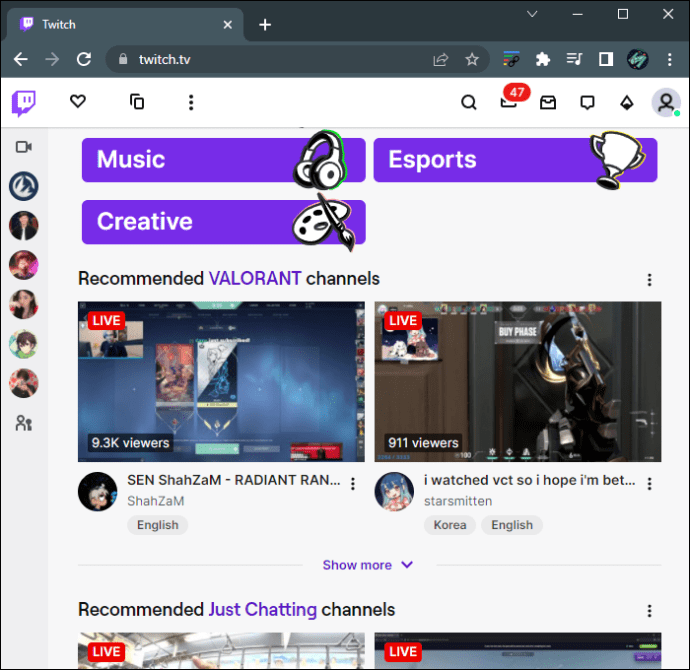
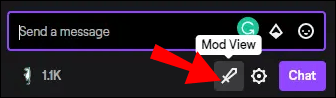
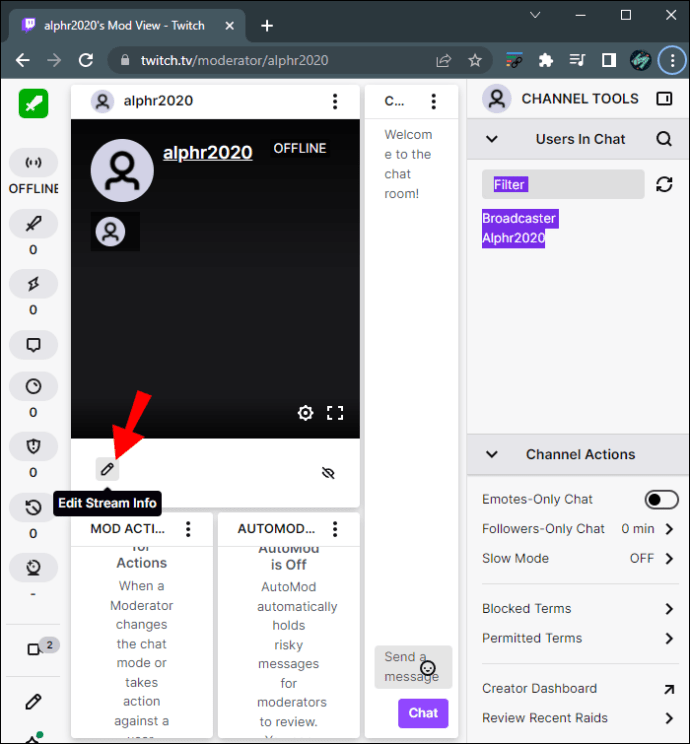
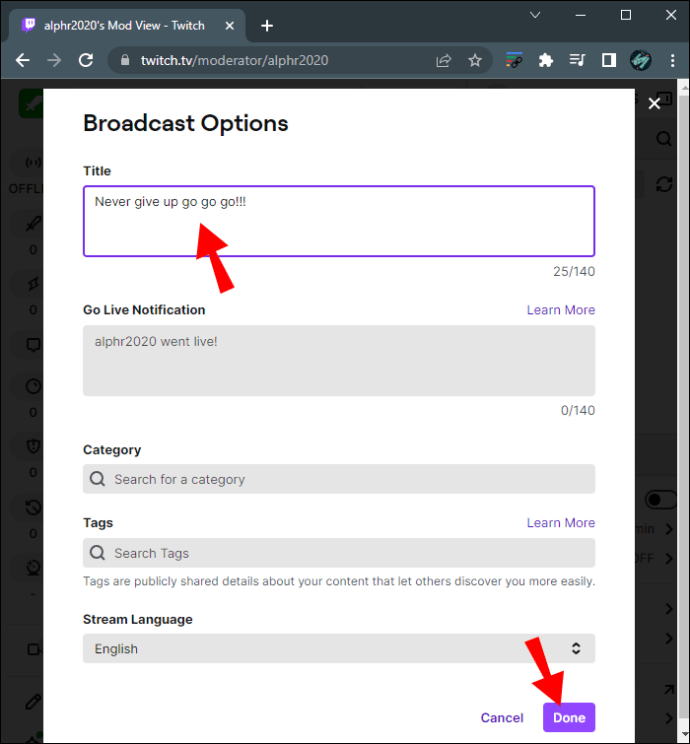
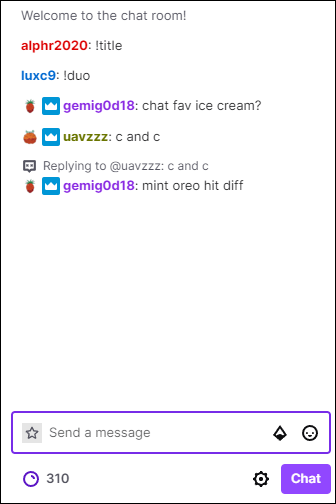
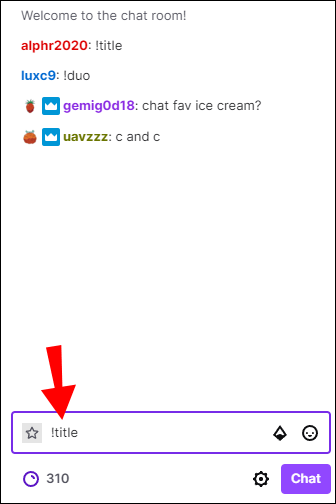
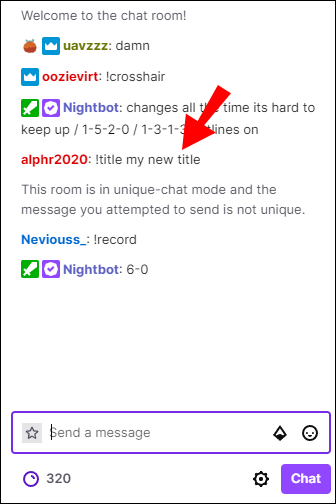
Выполните следующие действия, чтобы изменить название трансляции с помощью команды чата Nightbot. Во-первых, вам нужно добавить ночного бота на свой канал. Ознакомьтесь с нашим разделом часто задаваемых вопросов ниже, чтобы узнать, как это сделать.
!заглавие
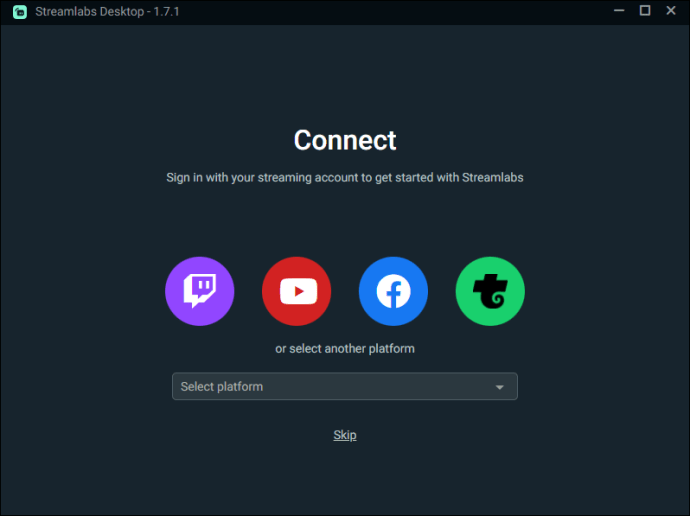
Вот шаги, чтобы изменить название вашего потока в Streamlabs:
Как изменить название потока на Twitch как мод на iPhone
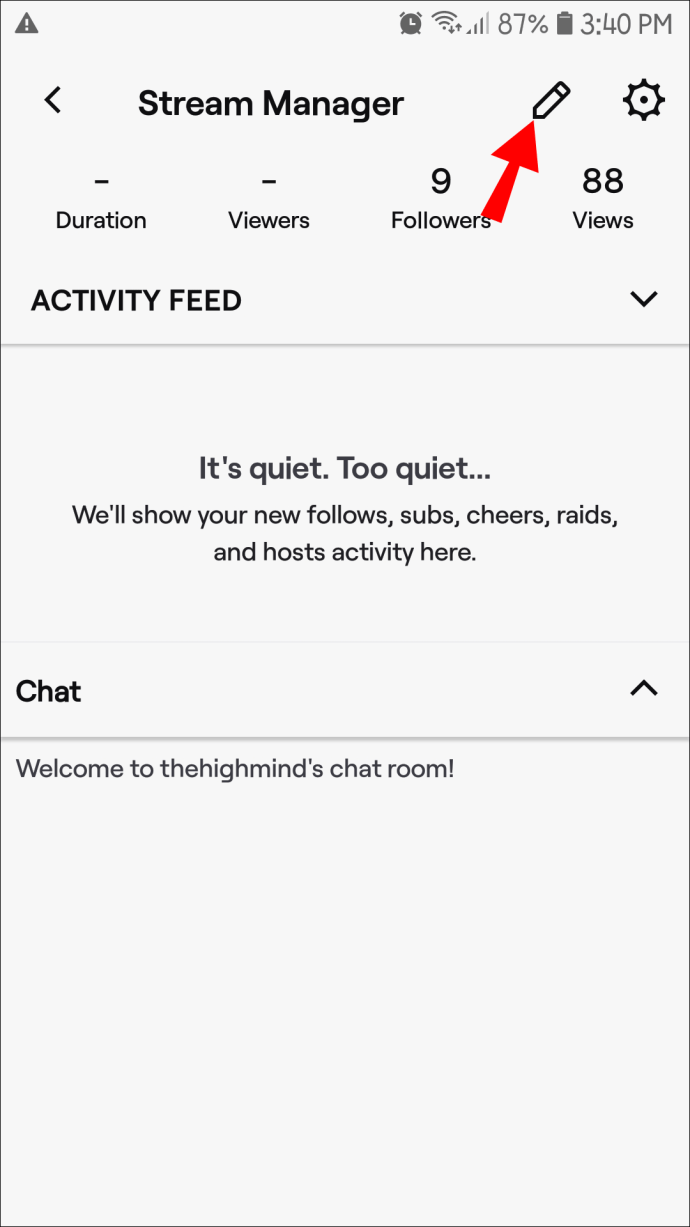
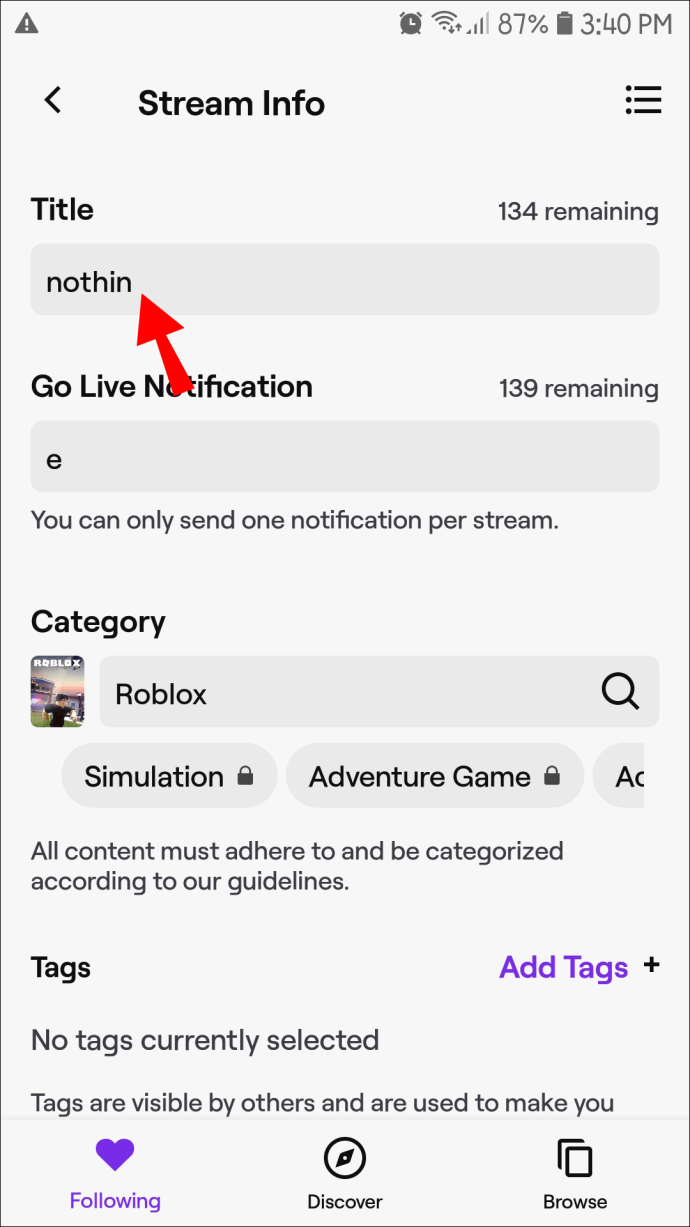
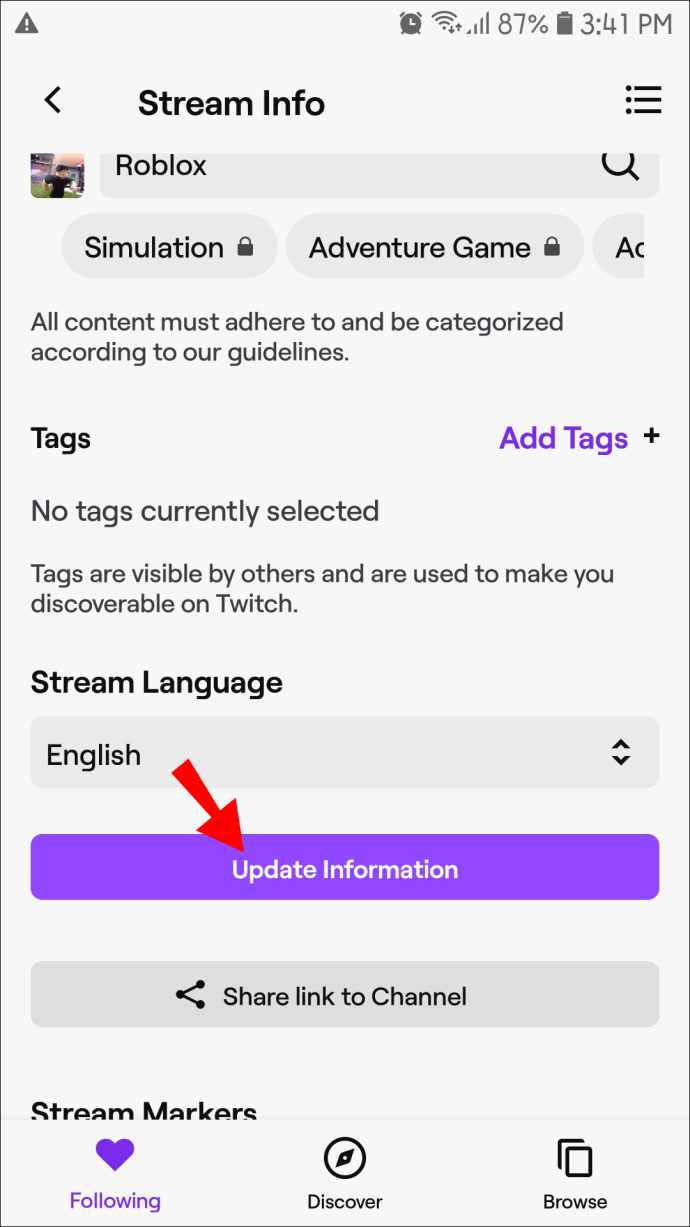
Вы можете изменить название своего потока с помощью мобильного приложения через «Менеджер потоков». Выполните следующие действия, чтобы сделать это:
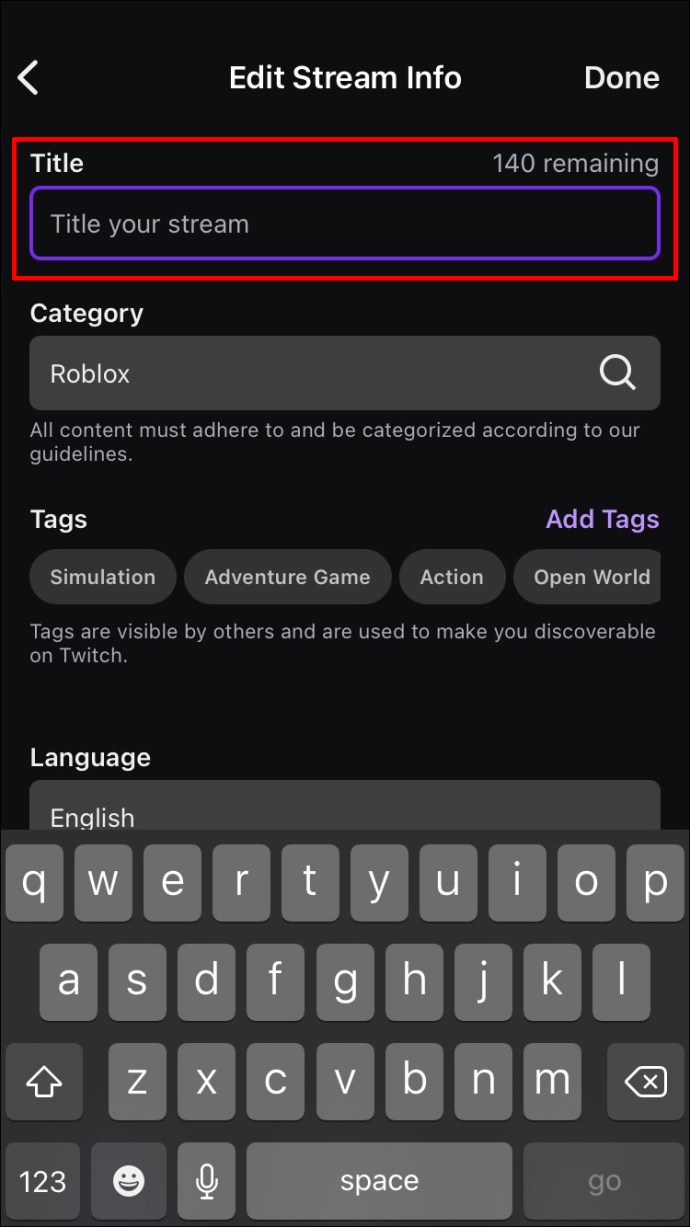
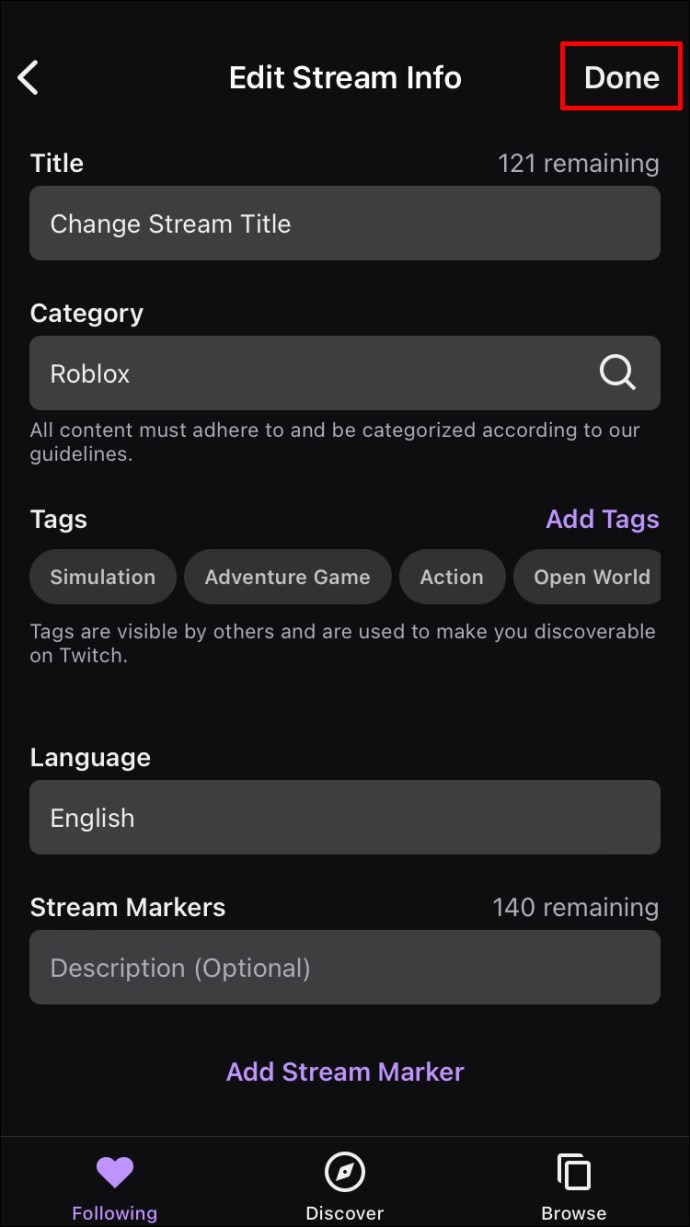
Как изменить название потока на Twitch как мод на Android
Изменить название трансляции также можно с помощью мобильного приложения. Шаги одинаковы для iPhone и Android. Вот как обновить название трансляции с помощью устройства Android:
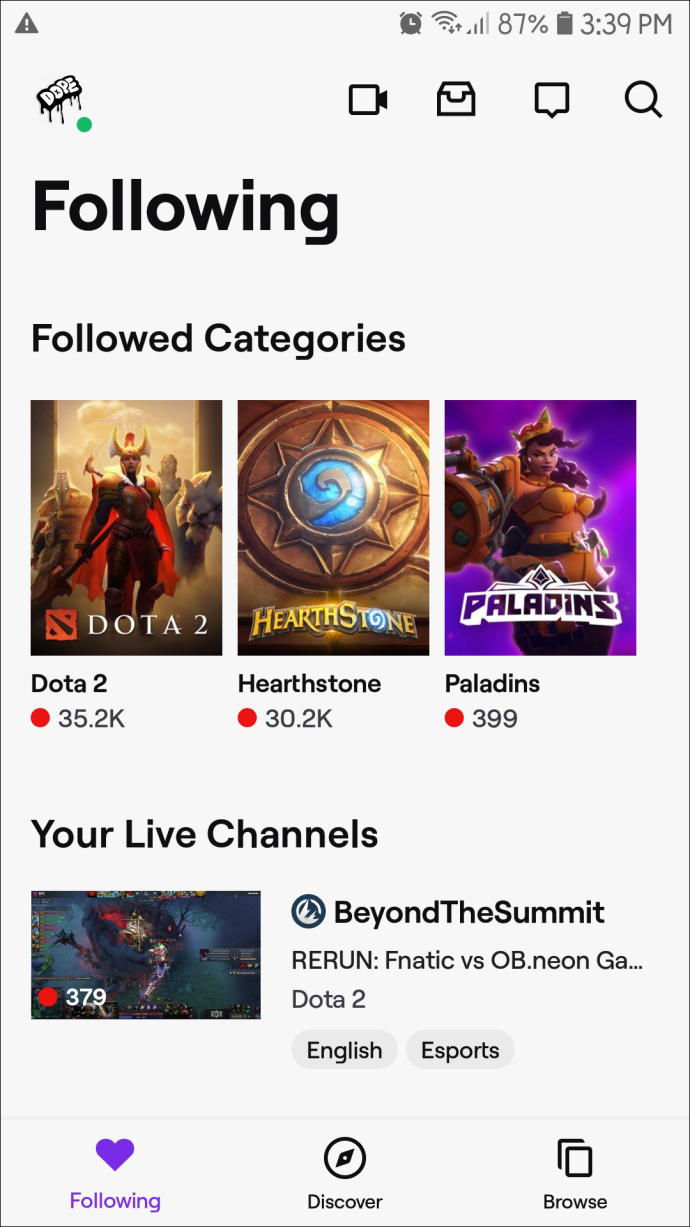
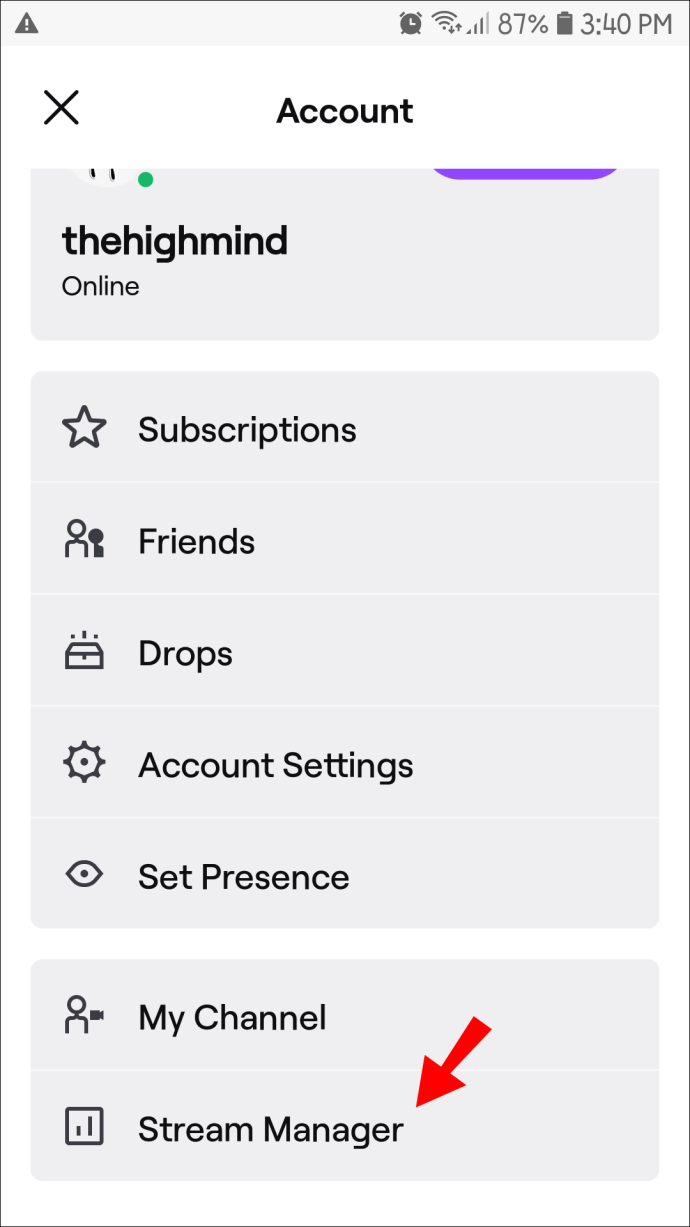
Советы по созданию броского заголовка на Twitch
Два самых важных момента, которые следует учитывать, когда вы думаете о своем новом названии Twitch: актуальность и привлекательность.
Ваш заголовок должен говорить сам за себя
Ваш заголовок должен информировать людей о типе контента, который вы будете транслировать. Он должен привлечь пользователей Twitch, заинтересованных в контенте на основе вашего заголовка, и убедить их проверить его. Например, если у вас впечатляющий счет в популярной игре, вы можете сделать название игры и ваш счет своим названием трансляции. Этот тип названия не только уникален, но и говорит сам за себя.
Или, возможно, вы будете делать что-то дикое на стриме. Сообщите людям, указав это в качестве названия вашей трансляции, и это привлечет тех, кто интересуется этим типом контента.
Держите заголовок актуальным
Убедитесь, что у вас есть релевантное и значимое название. Для популярных стримеров нормально использовать заголовки из одного слова, поскольку они будут привлекать толпу независимо от того, как называется трансляция. Этот способ вам не подойдет, особенно если вы только начинаете. Как небольшой стример, развивающий свою популярность, вам нужно будет брать все маленькие победы, которые вы можете получить, чтобы в конечном итоге превратить вас в профессионала. Или, по крайней мере, заставить больше людей переходить по ссылке, чтобы посмотреть вашу трансляцию.
Убедитесь, что название вашей трансляции актуально и цепляет. Как только вы привлечете своих зрителей, сделайте трансляцию максимально интересной и соответствующей вашему заголовку.
Новое прозрачное название трансляции на Twitch
С захватывающим, понятным и релевантным названием трансляции вы лучше привлечете зрителей, заинтересованных в вашем контенте. Чтобы побудить браузеры переходить на вашу трансляцию, ваш заголовок должен цепляющим образом сообщать им, о чем контент. Twitch знает, насколько важен заголовок трансляции, поэтому предлагают различные способы его изменения. Вы можете изменить его через приложение Twitch, Streamlabs или попросить сделать это своего ночного бота.
Какой тип контента вам нравится транслировать больше всего? Какие методы вы используете, чтобы развлечь своих зрителей? Расскажите нам о своем опыте потоковой передачи Twitch в разделе комментариев ниже.
Стал популярным такой вид интернет деятельности как стриминг или видео трансляция игры. Публика любит наблюдать за игрой другого человека. Для организации стрима геймеры пользуются различными сервисами. Можно делать на youtube и goodgame restream обзор своего состязания. Однако самым посещаемым сервисом является Twitch, где геймеры собирают многочисленную аудиторию на своих вещаниях. Разобравшись, как добавить описание на “Твиче”, сервис можно настроить под себя.
__600x373.jpg)
Настройка и оформление канала на “Твиче”
Для того, чтобы начать вести стримы, необходимо установить программу. Их много, каждый выбирает по своим предпочтениям и источникам. Далее заходят на “Твич”, регистрируют свой канал. Но нужно иметь в виду, что изменить выбор имени в дальнейшем будет нельзя. Перейдя в настройки канала, заполняют необходимые поля и добавляют фото профиля. Фотография может быть в формате PNG, GIF или же JPG, главное, чтобы размер изображения был не более 3 Мб.
Также нужно подготовить настройки баннера видео проигрывателя. Когда игрок будет оффлайн, это изображение будет отображено на канале. Тут тоже есть ограничения по весу картинки в пикселях: минимум 1280 на 720.
Перейдя к другим настройкам, необходимо обратить внимание на блоки, в которые можно записывать слова, картинки или ссылки и выводить их сразу на экран.
Чтобы их отредактировать нужно:
- Зайти на Channel (страница канала).
- Edit panels (редактор блока).
- В Title (заголовок) вставляют ссылки на картинки.
- В поле Description (описание) можно записать нужный текст.
- Нажать Submit (сохранить изменения).
Еще есть возможность изменять баннер профиля, лого, описание и картинки для внешних ссылок, добавлять виджет оповещения. Все это составляющие оформления канала.
Картинки для оформления
Изображения для своего твич-канала можно скачать в интернете, но для создания своего баннера или картинки лучше воспользоваться любым редактором.
Это может быть, например, Adobe Photoshop или стандартный Paint.
Лента канала на twitch
На сервисе “Твич” есть новостная лента канала. Это неотъемлемый атрибут, который позволяет игрокам делится друг с другом информацией, видео, картинками, файлами. Можно даже делиться клипами с YouTube, а свои записи отправлять в Twitter.
Создание поста
В ленте можно создать пост. Для этого нужно выбрать “Лента канала”. В открывшемся поле можно сделать запись, затем кликнуть кнопку “Опубликовать”. Пост будет выставлен в ленте.
Отклик поста
Любой зритель может оценить пост, оставить отклик. Это делается с помощью эмоджи, смайлов или же лайков. Все это своеобразная обратная связь зрителя с автором поста.
Добавление панели
Редактор панели находится на странице канала.
Поле имеет 2 части:
- Заголовок, у которого ширина 320 px.
- Описание, которое не ограничено. Надпись в описании имеет строгое оформление при помощи языка Markdown.
Панели имеют разный размер, это зависит от их содержания.
Создание панели
__600x363.jpg)
Первое, что необходимо сделать для создания новой панели – это включить редактирование. Далее кликнуть по “Добавить текст или панель изображений”. Теперь можно размещать все необходимое.
Добавление картинки
Выбранное изображение должно быть шириной 320 px, чтобы оно не выглядело размытым. Для добавления картинки нужно в панели редактирования выбрать “Добавить изображение”.
Примеры синтаксиса Markdown
Все надписи, которые пишутся в панели, поддерживают форматирование с помощью Markdown.
Существует следующий синтаксис:
- Чтобы написать текст, выделенный жирным начертанием, нужно перед надписью и после добавить 2 звездочки “**”.
- Для курсива – 1 “*”.
- Для 1-го подзаголовка – решетку “#”.
- Для 2-го и 3-го подзаголовка соответственно 2 и 3 решетки.
- Для перехода на новую строку ставят 2 пробела и нажимают “Enter”.
С помощью знаков “*” или “+”, добавленных перед надписью создают маркированный список. А, чтобы сделать список нумерованный, нужно использовать цифру с точкой.
Как добавить описание к стриму
Аудитория любит наблюдать не только за игрой, но и личность стримера вызывает интерес. Поэтому можно подготовить небольшой рассказ о себе и добавить его в описание.
Для этого:
- Нужно зайти на “Канал”.
- Выбрать “Редактировать панели”.
- В описании добавить нужный текст.
Как сделать ссылки в описании
Для добавления ссылки пишут слова ссылки в квадратных скобках. Это будет выглядеть так: [ссылка].