
Перейти к содержанию
На чтение 2 мин Просмотров 11.9к. Опубликовано 15.06.2021 Обновлено 16.04.2022
Android ID — это такой идентификатор, который позволяет приложениям определять смартфон среди других гаджетов. Часто используется для привязки аккаунтов к определенному смартфону, чтобы ограничить количество регистраций с одного устройства и многое другое. Некоторые задаются вопросом, а как изменить ID на Андроид, чтобы убрать эти ограничения? В этом материале мы и рассмотрим два способа изменить этот идентификатор.
Как изменить ID Android?
Существуют два способа изменить ID у смартфонов. Для первого способа требуются Root-права. Чтобы их получить, необходимо проделать некоторые действия. Однако мы не будем рассматривать этот вопрос в данном материале, а лишь покажем приложение, которое работает при наличии таких прав.
Называется это приложение «Device ID Changer» и доступно для скачивания в магазине Google Play. Для повседневного использования достаточно и бесплатной версии утилиты:

Преимущество приложения в том, что оно может изменить ID устройства только для определенного приложения. Для этого достаточно выбрать нужное приложение из выпадающего списка и нажать на «Apply».
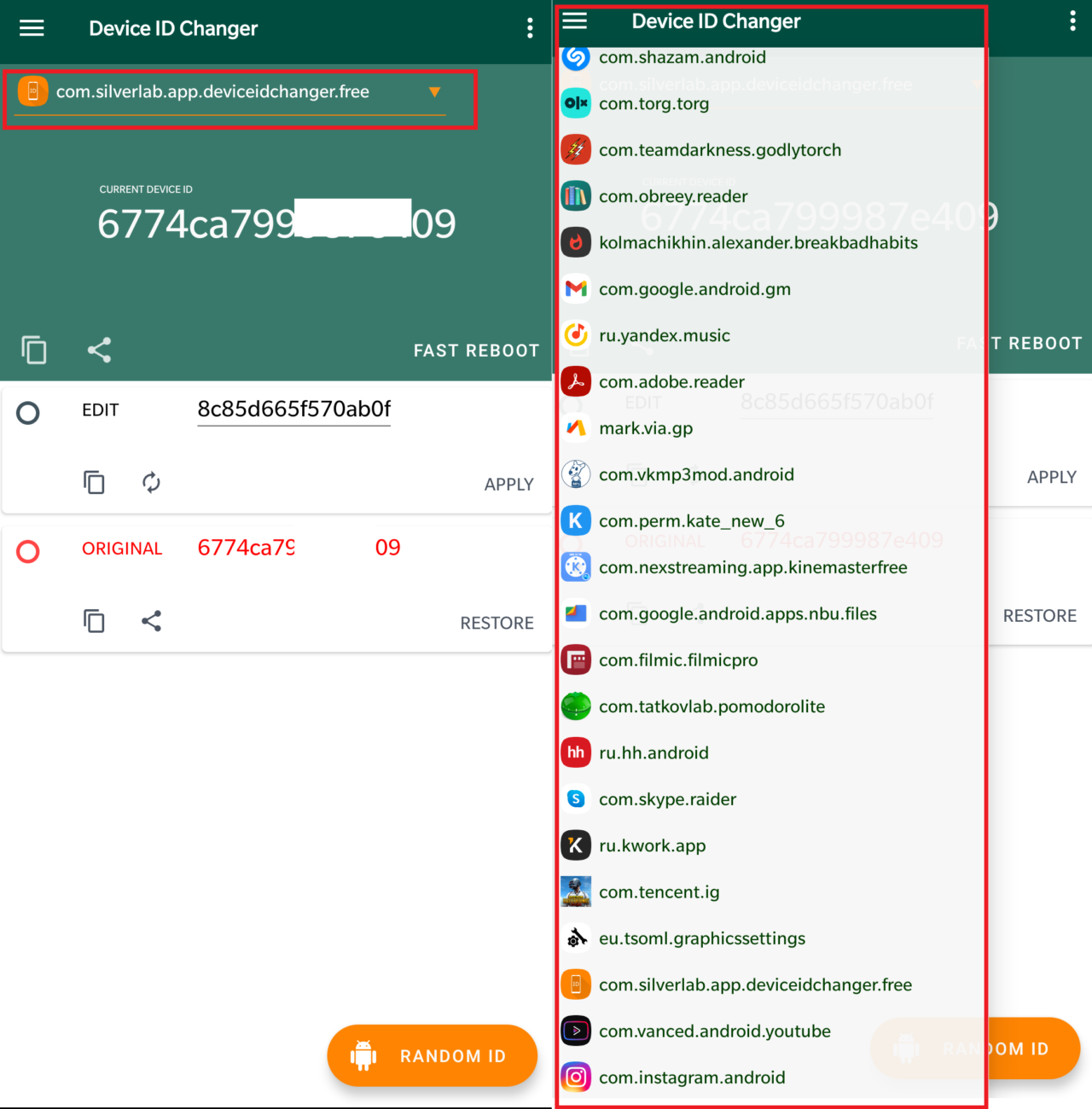
Обратите внимание на то, что после изменения ID необходимо перезагрузить операционную систему. Для этого удерживайте кнопку питания и выберите соответствующий пункт меню.
Второй способ изменения ID — это полный сброс настроек смартфона. В этом случае все файлы, фотографии, видео и приложения будут удалены. Рекомендуем делать это действие только после резервного копирования данных на другое устройство. Инструкция по сбросу настроек:
- Открываем настройки.
- Находим раздел «Система», переходим в него.
- Ищем подраздел «Сброс настроек» и заходим туда.
- Ищем пункт «Сбросить к заводским настройкам» (на разных версиях Android данный пункт может называться по разному) и нажимаем на него
Ждем удаления всех данных и автоматической перезагрузки устройства. Заново заходим в свои учетные записи и готово — ваш смартфон получил новый Android ID.

Антон Филатов
Автор. Пишу качественные и структурированные инструкции по настройке Андроид-устройств. Не нашли на сайте нужную инструкцию? Озвучьте ваш вопрос в комментариях и, возможно, я подготовлю материал по этой теме.
Оцените автора
( 7 оценок, среднее 2.29 из 5 )
Значение Android ID изменяется только в том случае, если устройство сброшено до заводских настроек или если ключ подписи меняется между событиями удаления и повторной установки. Это изменение требуется только для производителей устройств, поставляющих с сервисами Google Play и рекламным идентификатором.
КАК СБРОСИТЬ ИДЕНТИФИКАТОР РЕКЛАМНОГО УСТРОЙСТВА ANDROID. Чтобы сбросить рекламный идентификатор Android, Откройте Настройки Google на ваше устройство Android, нажав меню, а затем в настройках Google, когда все приложения отобразятся на экране. Найдите и коснитесь меню «Реклама» в разделе «Услуги». Нажмите на «сбросить рекламный идентификатор» на новой странице.
Что произойдет, если вы измените идентификатор устройства?
Что люди делают, когда «меняют» идентификатор, чтобы поместить патч в память и перенаправить любой доступ ОС или приложений к IMEI в это место памяти, чтобы телефон сообщал внешнему миру о поддельном IMEI. Во-вторых: никто не может отследить или найти телефон по IMEI.
Как я могу подделать свой идентификатор на моем телефоне?
Откройте вверх Android Device ID Changer В левом верхнем углу приложения вы найдете кнопку для подделки случайного идентификатора Android. Кроме того, вы можете ввести новый идентификатор устройства Android вручную. Теперь ваш идентификатор устройства Android изменен, перезапустите идентификатор устройства c, чтобы проверить изменения. Вы подделали свой идентификатор устройства Android!
Где я могу найти идентификатор устройства Android?
Часто задаваемые вопросы / Как узнать свой идентификатор устройства Android
1- Введите * # * # 8255 # * # * в дозвоне телефона вам будет показан идентификатор вашего устройства (как «вспомогательное средство») в GTalk Service Monitor. 2- Другой способ узнать идентификатор — перейти в Меню> Настройки> О телефоне> Статус. IMEI / IMSI / MEID должен присутствовать в настройке статуса телефона.
Как изменить идентификатор устройства и IMEI?
Изменить идентификатор устройства без рута:
- Во-первых, сделайте резервную копию вашего Android-устройства.
- Перейти к настройкам. а затем щелкните Резервное копирование и сброс.
- Затем нажмите «Сбросить фабрику данных».
- А затем перезагрузите телефон.
- При сбросе. Тогда вы получите новый уникальный идентификатор устройства.
Как я могу изменить свой номер IMEI для Android?
Часть 2: изменение номера IMEI Android без рута
- Откройте модуль настроек вашего Android-устройства.
- Найдите «Резервное копирование и сброс» и нажмите на него.
- В следующем меню найдите Factory Data Reset и нажмите на него.
- После этого вы получите уведомление. Нажмите на Создать новый (случайный) Android ID.
Как я могу изменить свой идентификатор приложения для Android?
Как изменить ANDROID_ID на Android 8+ (Oreo) с ROOT
- Убедитесь, что на вашем устройстве стоит ROOT.
- Откройте файл / data / system / users / 0 / settings_ssaid. …
- Измените значения и defaultValue на новый идентификатор Android для желаемого приложения (определяется пакетом).
- Сохраните файл и перезагрузите устройство, чтобы изменения вступили в силу.
Как узнать идентификатор моего устройства Android 10?
getInstance (). getId (); . В соответствии с последним выпуском Android 10, ограничение на не сбрасываемые идентификаторы устройств. pps должен иметь привилегированное разрешение READ_PRIVILEGED_PHONE_STATE для доступа к не сбрасываемым идентификаторам устройства, которые включают как IMEI, так и серийный номер.
Как я могу изменить свой идентификатор телефона?
Изменить идентификатор устройства без рута,
- Во-первых, сделайте резервную копию вашего Android-устройства. кликните сюда.
- Перейти к настройкам. а затем нажмите «Резервное копирование и сброс».
- Затем нажмите «Сброс заводских данных».
- А затем сбросьте настройки телефона.
- Когда, сброс сделан. Тогда вы получите новый уникальный идентификатор устройства.
Как мне изменить информацию о моем телефоне Android?
Изменить номер модели устройства Android
- Откройте приложение для просмотра корневых файлов на своем устройстве и предоставьте разрешение root, если будет предложено.
- Теперь перейдите в system> build. …
- Коснитесь построить. …
- Теперь найдите следующую запись: ro.product.model =
- Это будет выглядеть так.
- Просто коснитесь записи и замените номер модели на номер модели, который вам нужен.
Уникальный ли идентификатор устройства Android?
Android ID — Аппаратное обеспечение (может быть нулевым, может быть изменено при сбросе настроек, может быть изменено на корневом устройстве) Поскольку он может быть нулевым, мы можем проверить значение «null» и изменить его значение, но это означает, что он больше не будет быть уникальный.
Идентификатор устройства и IMEI совпадают?
Ваш номер IMEI — это собственный идентификационный номер вашего телефона. Нет ни одного устройства с таким же номером IMEI, как у другого устройства.. … Ваш MEID также является личным идентификационным номером устройства. Разница между ними заключается в количестве символов в каждом идентификационном номере.
Как мне найти свой Android UUID?
TelephonyManager tManager = (TelephonyManager) getSystemService (Контекст. TELEPHONY_SERVICE); Строка uuid = tManager. getDeviceId ();
Я вошел в несколько учетных записей Google на своем телефоне. Обычно это полезно, когда вы хотите часто входить в систему, будь то ваша рабочая или личная учетная запись. Однако Google Play не позволяет вам выбрать другую учетную запись в разделе «Способ оплаты» при совершении покупки в приложении. Это создает проблему, если у вас есть средства в Google Play Wallet, которые нельзя добавить в другие учетные записи. Итак, если вы столкнулись с той же проблемой, вот как изменить свой Google Play Wallet для покупок в приложении на Android.
Как изменить Google Play Wallet для покупок в приложении
Вариант 1. Измените свою учетную запись Play Store
Если на вашем телефоне несколько учетных записей Google, в магазине Google Play также будут отображаться все эти учетные записи. Поэтому, когда вы загружаете приложение с определенной учетной записью, все приложения, связанные с этой учетной записью, будут прикреплены. Также возможно, что этот же идентификатор будет использоваться автоматически по умолчанию.
Итак, один из способов изменить свой идентификатор кошелька Google Play — войти в систему с другой учетной записью. Для этого откройте Google Play Store и коснитесь круглого значка профиля в правом верхнем углу экрана. Теперь выберите учетную запись, которую хотите использовать, и снова загрузите приложение. Однако в большинстве случаев это решение не работает, но все же стоит попробовать, поскольку оно обеспечивает самый простой метод.
Вариант 2. Воспользуйтесь Google Play в Интернете.
Как я уже сказал, предыдущий метод входа в систему с другим идентификатором и повторной установки приложения не всегда работает. Но использование этого метода, то есть использование Google Play в Интернете, — это метод, который будет работать безупречно. Посмотрим, как это сделать.
Сначала откройте меню приложений и перейдите в приложение (в данном случае Canva). Коснитесь и удерживайте его, затем коснитесь Информация о приложении.
В информационном окне нового приложения коснитесь параметра «Хранилище», чтобы просмотреть размер кеша. Нажмите на Стереть данные Что также автоматически очищает кеш. Поскольку для большинства приложений теперь создается резервная копия учетной записи Google, вы не потеряете никаких данных.
После очистки данных и кеша коснитесь еще раз и коснитесь «Удалить», чтобы удалить приложение с телефона. Вы увидите еще одно всплывающее окно с подтверждением, нажмите «Ok«. Вы успешно удалили приложение.
Теперь войдите в браузер Chrome на своем компьютере с учетной записью Google Play Wallet, которую вы хотите использовать с приложением. Открытым Google Play Маркет в Интернете и найдите приложение, которое хотите установить. Нажмите «УстановкиИ подождите, пока значок приложения не появится в списке.
Вот и все, когда вы пытаетесь совершить покупку в приложении. Вы сможете произвести оплату с помощью учетной записи Google, которую вы использовали для установки приложения в Интернете. Что ж, это еще не все. Я понимаю, что у вас может не быть компьютера, вам сложно открыть веб-сайт Google Play Store или в крайних случаях этот метод не работает, вы можете перейти к способу, упомянутому ниже.
Вариант 3. Удалить аккаунт Google
Если у вас на телефоне несколько учетных записей Google, и вы не можете найти другие способы работы. Это, вероятно, последний надежный способ заставить все работать. Метод прост: вы начнете с удаления учетной записи Google, которую любое приложение использует по умолчанию. После удаления учетной записи Google приложение автоматически переключится на ту, которую вы хотите использовать. Удалить свою учетную запись Google очень просто, давайте посмотрим, как это сделать.
Откройте главное меню и прокрутите до приложения «Настройки».
Теперь прокрутите вниз и откройте учетные записи пользователей (Аккаунты) и нажмите Гуогле Из списка учетных записей, связанных с вашим телефоном.
В этом разделе будут отображаться все используемые вами учетные записи Google. Чтобы удалить учетную запись, выберите ее, щелкнув любую учетную запись. Будет отображен список времени синхронизации и история различных приложений. В правом верхнем углу экрана нажмите кнопку «Еще» (вертикальные точки) и выберите удалить учетную запись.
Если вы видите подсказку на телефоне, обязательно коснитесь удалить учетную запись. Я уверен, что вы уже знаете, что потеряете все данные для входа и синхронизации, но после успешного удаления учетной записи и оплаты покупки в приложении. Вы можете легко добавить его снова через Настройки -> Google -> Добавить еще одну учетную запись.
Вот краткое изложение всех показанных методов:
1. Удалите приложение -> Используйте другую учетную запись Google Play Store -> Установите приложение еще раз.
2. Очистите кеш -> Удалить приложение -> Использовать Google Play в Интернете -> Установить приложение еще раз.
3. Удалите свою платежную учетную запись -> Приложение автоматически выберет последнюю оставшуюся платежную учетную запись.
заключительные замечания
Итак, это были некоторые из способов изменить любую учетную запись Google, пока вы застряли с покупками в приложении. У меня были эти проблемы несколько раз раньше, и метод, который сработал для меня, был последним, а именно удаление учетной записи платежа, поскольку приложение выполняет свою часть и автоматически выбирает оставшийся способ оплаты. Вы также можете попробовать другие методы, если они вам подходят. Если у вас есть вопросы, оставьте комментарий ниже.

Вот два разных шага, чтобы изменить идентификатор устройства, информацию об устройстве и идентичность любого устройства Android. Во-первых, использовать приложение Android Device ID Changer для изменения идентификатора устройства любого телефона Android, а во-вторых, изменить информацию об устройстве и идентичность любого устройства Android с модулем Xposed, который позволит вам изменить идентификатор вашего устройства, чтобы подделать его для определенных приложений, чтобы выполнить множество настроек.
Каждый телефон Android имеет уникальный идентификатор, называемый идентификатором устройства Android. Когда вы загружаете любое приложение, ваша личность переходит на сервер приложений и в Интернет. Поэтому они записывают ваш идентификатор устройства Android. Они отслеживают вас по идентификатору вашего устройства Android с помощью приложения Android Device ID.
Во-вторых, если вы внедрили свой андроид или думаете о его рутировании, просто сделайте это, так как настройка, которую мы здесь обсуждаем, полностью изменит ваш опыт работы с Android, попробовав что-то очень сложное, которое имитирует информацию об устройстве и личность на вашем устройстве Android. . И это будет сделано только путем рутирования вашего Android и последующей установки в него установщика Xposed. И после этого вам придется использовать модуль Xposed, который позволит вам подделать идентификатор устройства вашего устройства Android. Так что следуйте инструкциям ниже, чтобы продолжить.
Также читайте: Как бесплатно скачать платные приложения и игры для Android
Также читайте: Как разогнать Android для повышения производительности
Шаги по подделке идентификатора устройства на устройстве Android:
Что такое идентификатор устройства Android?
64-битное число (в виде шестнадцатеричной строки), которое генерируется случайным образом при первой загрузке устройства и должно оставаться постоянным в течение всего срока службы устройства. (Значение может измениться, если на устройстве выполнен сброс до заводских настроек.)
Есть два способа узнать свой идентификатор устройства Android:
Первый способ: Входить * # * # 8255 # * # * в дозвоне телефона вам будет показан идентификатор вашего устройства Android.
Второй способ: В качестве другого варианта вы также можете использовать приложение Android под названием «Android Device ID», которое быстро покажет вам идентификатор вашего Android-устройства.
Требования:
- Rooted (как рутировать любой Android)
- Busybox установлен
- Приложение для смены идентификатора устройства Android
Особенности приложения для изменения идентификатора устройства
Шаги №1 по подделке идентификатора устройства на устройстве Android:
Приложение для смены идентификатора устройства Android не будет работать, если ваше устройство не рутировано. Используйте на свой страх и риск, мы не несем ответственности, если в вашем телефоне Android произойдут какие-либо изменения. Мы настоятельно рекомендуем вам сделать резервную копию вашего ПЗУ.
- Прежде всего, запустите приложение после его установки из магазина Google Play, а затем предоставьте к нему доступ суперпользователя. И теперь вы увидите фактический идентификатор устройства вашего Android.
Поддельный идентификатор устройства, информация и личность на любом телефоне Android
2. Теперь нужно ввести любой из случайных Новый ID который вы хотите установить на своем устройстве, а затем просто нажмите на Создать случайный идентификатор кнопка там.
Поддельный идентификатор устройства, информация и личность на любом телефоне Android
3. Теперь появится всплывающее окно с просьбой перезагрузить устройство, просто нажмите на Перезагрузить сейчас вариант есть.
Поддельный идентификатор устройства, информация и личность на любом телефоне Android
4. Вот и все, что вы сделали. Теперь устройство будет настроено на случайный идентификатор, который вы указали ранее на 2-м шаге.
Также читайте: 10 лучших корневых приложений
Шаги по подделке информации об устройстве и идентичности на устройстве Android:
Метод довольно прост, и вам просто нужно устройство Android с root-правами, которое позволит запускать установщик Xposed на устройстве. И после установки Xposed вам придется использовать приложение модуля Xposed, чтобы подделать личность Android на вашем устройстве. Для этого следуйте инструкциям ниже.
1. Прежде всего, вам нужен рутированный андроид, так как установщик Xposed можно установить только на рутированный андроид, поэтому Получите root права на свой Android, чтобы продолжить чтобы установить этот твикер.
Поддельный идентификатор устройства в Android
2. После рутирования вашего устройства Android вам необходимо установить установщик Xposed на свой Android, и это довольно длительный процесс, и для этого вы можете продолжить с нашего Руководство по установке Xposed Installer на Android.
3. Теперь, после установки модуля Xposed, вам понадобится классный модуль Xposed, который позволит вам подделать личность вашего устройства, и для этого вам понадобится классный модуль, который Устройство Faker.
4. Теперь установите приложение, а затем в модуле Xposed это приложение, и после этого вам необходимо перезагрузить устройство Android для правильной работы модуля на вашем устройстве.
5. Теперь после перезагрузки откройте приложение и начните заполнять все данные, которые вы хотите установить для своего устройства Android.
Как подделать идентификатор устройства в Android
6. Вот и все, теперь идентификационные данные будут установлены для этого устройства Android.
Также читайте: Как записать GamePlay на Android
Так что используйте этот метод, и вы подделаете свой идентификатор устройства Android, информацию и личность. Надеюсь, вам понравился этот урок, поделитесь и с другими. Оставьте комментарий ниже, если у вас есть вопросы, связанные с этим.