
Как поменять номер телефона в Яндекс.Маркет
На чтение 3 мин. Просмотров 4.2k. Опубликовано 26.08.2021
Обновлено 22.08.2021
Для оформления доставки с маркетплейса Yandex необходима авторизация в личном кабинете. Обычно вход совершается по единому ID от аккаунта. Однако телефонный номер, по которому с вами могут связаться менеджеры, или курьер, можно указывать иной. Рассказываем, как поменять телефон в Яндекс Маркете по оформленному заказу, можно ли изменить сведения в личном кабинете, и каким образом меняется общий идентификатор пользователя.
Как поменять телефон в Яндекс Маркете
При авторизации на ресурсе вы используете телефонный номер или почту, но вход может осуществляться и по единому ID. Это дает дополнительную защиту вашего аккаунта, а на привязанный номер будут поступать уведомления от сервисов. Можете добавить несколько номеров, но только один будет защищенным, и его можно использовать для подтверждения входа на любые сервисы Яндекса.

Все указанные вами номера находятся на странице «Телефонные номера». Для добавления телефонов используйте такой алгоритм:
- Откройте страницу «Телефонные номера».
- Укажите новый номер, и нажмите кнопку «Добавить».
- Получите смс с кодом подтверждения.
- Введите полученный код в поле «Код», чтобы подтвердить его принадлежность вам.
- Укажите свой пароль для входа в Яндекс.
- Нажмите кнопку «Подтвердить».
- Новый номер будет привязан к вашему Яндекс ID.
Обратите внимание! Описанная инструкция позволяет привязать дополнительные номера телефонов к основному аккаунту Яндекс ID.
Вы также можете изменить основной номер на ID. Для этого следует в разделе «Телефонные номера» выбрав пункт «Изменить номер». Если у вас есть доступ к старому телефону, то сначала введите го номер, и подтвердите его кодом из смс. После этого укажите новый номер и также подтвердите его кодом. Укажите пароль, нажмите «Подтвердить», и основной номер изменится

Как изменить телефон на Яндекс Маркете на оформленном заказе
Формируя свою покупку на сервисе, вы обязательно указываете ряд данных, которые имеют важное значение. К ним относятся следующие параметры:
- Адрес доставки.
- Способ доставки.
- Контактный номер для связи.
Первые два показателя вы можете редактировать прямо в личном кабинете. Но напротив вашего телефонного номера не будет активной кнопки. Сервисом не предусмотрено самостоятельной корректировки этих данных, если заказ уже в активном статусе. Поэтому обязательно внимательно проверяйте эти данные при формировании заявки.

Изменить свой телефон после подтверждения заказа вы сможете, обратившись в службу поддержки. В зависимости от региона проживания, используйте один из номеров:
- Для всех российских регионов действует круглосуточная поддержка по телефону 8 (800) 234‑27‑12.
- для столичных жителей и московской области звонки принимаются на номере 8 (495) 414‑30‑00.
После соединения с оператором, сообщите о вашей проблеме. Вам потребуется назвать номер заказа. Он доступен в поступившем сообщении телефон, или электронную почту. Уточнить его можно и в личном кабинете в разделе «Мои заказы». Озвучьте новый номер, который будет изменен для собираемого заказа.

Яндекс Маркет — это сервис сравнения цен, а также маркетплейс от Яндекса.
С октября 2020 года появилось возможность заказывать товары напрямую из Яндекс Маркета. Это стало возможным благодаря переезду маркетплейса «Беру» на Яндекс Маркет в раздел «Покупки».
На данный момент покупатели могут заказать товары из Яндекс Маркет — на выбор более 1.2 млн. товаров от 7000 продавцов.
Также осталась возможность сравнивать и отслеживать цена на товары из других магазинов — всего доступно около 230 млн. товаров от 25000+ магазинов
В этом материале мы подробно рассмотрим, как войти в личный кабинет на Яндекс Маркет, как пройти регистрацию, как пользоваться личным кабинетом на компьютере или в приложении Яндекс Маркет на Android или iOS.
Не забывайте использовать лучшие способы экономии на Яндекс.Маркет:
- Промокоды Яндекс.Маркет
- Максимальные скидки на Яндекс.Маркет: 10 способов покупать на Яндекс.Маркет «Покупки» дешево
Содержание статьи
- 1 Вход в личный кабинет Яндекс Маркет
- 1.1 Вход в личный кабинет Яндекс Маркет через мобильное приложение
- 1.2 Вход в личный кабинет Яндекс Маркет через официальный сайт
- 2 Регистрация в личном кабинете Яндекс Маркет
- 2.1 Регистрация в личном кабинете Яндекс Маркет через приложение для Android или iOS
- 2.2 Регистрация в личном кабинете Яндекс Маркет через официальный сайт
- 3 Восстановление пароля от личного кабинета Яндекс Маркет
- 4 Как пользоваться личным кабинетом Яндекс Маркет через мобильное приложение для Android или iOS
- 4.1 Главная
- 4.2 Каталог
- 4.3 Бонусы (Маркет Бонусы)
- 4.4 Корзина
- 4.5 Профиль
- 5 Как пользоваться личным кабинетом Яндекс Маркет с компьютера
- 5.1 Баланс Плюса
- 5.2 Заказы
- 5.3 Бонусы
- 5.4 Избранное
- 5.5 Списки сравнения
- 5.6 Мои публикации
- 5.7 Трансляции
- 5.8 Выбор города
- 5.9 Настройки
- 5.10 Выйти
- 5.11 Добавить пользователя
- 6 Вывод
Вход в личный кабинет Яндекс Маркет
Есть 3 способа входа в личный кабинет Яндекс Маркета: через сайт, через мобильную версию сайта или через мобильное приложение.
Вход через мобильное приложение предпочтителен — это и возможность получения бесплатной доставки Яндекс Маркет, и другие бонусы, о которых мы расскажем ниже.
Вход в личный кабинет Яндекс Маркет через мобильное приложение
- Скачайте мобильное приложение Яндекс Маркет для Android или iOS из официальных магазинов по ссылке ниже


- Откройте мобильное приложение и перейдите в раздел «Профиль» (кнопка в правом нижнем углу).

- Нажмите кнопку «Войти». Если на устройстве вы уже авторизованы в Яндекс Почте или любом сервисе Яндекс — вам предложат данный аккаунт для входа. В ином случае вы можете нажать кнопку «Добавить аккаунт» и зайти в приложение через новый аккаунт Яндекс, Gmail, VK и другие популярные соцсети


Вход в личный кабинет Яндекс Маркет через официальный сайт
Если вы не хотите скачивать мобильное приложение или совершаете покупки с помощью компьютера, вы можете зайти напрямую на официальный сайт.
Внимание! Если у вас мобильное устройство — удобнее будет работать с Яндекс Маркет через приложение Яндекс Маркет для Android или iOS.
- Перейдите на форму входа на официальном сайте Яндекс Маркет

- Если вы уже авторизованы в браузере под аккаунтом Яндекса — вам предложат его для входа. В ином случае вы можете создать новый аккаунт Яндекса или войти через популярные соцсети или аккаунт Gmail.

Регистрация в личном кабинете Яндекс Маркет
Фактически. процесс регистрации в личном кабинете Яндекс Маркет описан выше.
Однако, давайте остановимся на нем подробнее, чтобы ни у кого из пользователей не возникло проблем с данной процедурой.
Регистрация в личном кабинете Яндекс Маркет через приложение для Android или iOS
- Загрузите мобильное приложение Яндекс Маркет по ссылкам из официальных магазинов Google Play и App Store
- В приложении нажмите на значок «Профиль» в правом нижнем углу, далее на большую кнопку «Войти»
- Выберите предложенный аккаунт для входа или войдите в личный кабинет Яндекс Маркет с помощью данных сервисов и социальных сетей: Яндекс, Gmail, VK, Facebook, Twitter, OK, Мой Мир.
Регистрация в личном кабинете Яндекс Маркет через официальный сайт
Пройти регистрацию на Яндекс Маркет можно и через форму на официальном сайте:
- Перейдите по ссылке регистрации на официальном сайте Маркета

- Выберите предложенный аккаунт Яндекса для входа или пройдите регистрацию через один из сервисов: Яндекс, Gmail, VK, Facebook, Twitter, OK, Мой Мир.
Восстановление пароля от личного кабинета Яндекс Маркет
Если вы забыли свой пароль от личного кабинета Яндекс Маркет, вы без труда сможете восстановить его.
- Перейдите на страницу входа в Яндекс Маркет
- Введите логин, почту или номер телефона от вашего аккаунта

- Нажмите на ссылку «Не помню пароль»

- Введите символы с картинки и укажите номер телефона, который привязан к аккаунту.

- После этого на телефон придет проверочный код и вы сможете восстановить пароль


Если вы не использовали телефон при регистрации или возникли другие проблемы при восстановлении пароля от личного кабинета Яндекс Маркет, нажмите на кнопку «Другой метод восстановления» и заполните специальную анкету.
Как пользоваться личным кабинетом Яндекс Маркет через мобильное приложение для Android или iOS

Давайте разберем функционал и полезные фишки личного кабинета Яндекс Маркет в официальном приложении для Android или iOS.
Пользоваться личным кабинетом в приложении довольно просто — но при этом, он предоставляет весь необходимый функционал (как и на сайте Яндекс Маркет).
Мобильное приложение состоит из нескольких блоков и основных разделов, в которые можно перейти нажав на значки в нижней части экрана:
- Строка поиска по каталогу — всегда находиться вверху экрана
- Кнопка «Каталог» — переход в каталог товаров
- Кнопка «Скидки» — переход на промостраницу с лучшими скидками и акциями
- Главный экран — страница, которая содержит баннеры со скидками. лучшие акции, раздел «Истории», персональные рекомендации, популярные товары и категории
Кнопки в нижней части экрана приложения:
- Главная (значок «домика») — переход на главную страницу приложения Яндекс Маркет с любой страницы приложения
- Каталог (значок «лупы») — переход в каталог товаров, разбитый по категориям; персональные рекомендации товаров
- Бонусы (значок «карточки») — ваша коллекция Маркет Бонусов. Все ваши активные Маркет Бонусы и Маркет Бонусы, которые скоро станут доступны (отмечены серым цветом)
- Корзина (значок «тележка) — корзина с товарами; карусель с товарами, которые вы добавили в «Избранное»
- Профиль (значок «человечек») — ваш профиль, самая «полезная вкладка». Тут вы можете узнать статус своих заказов, посмотреть свое «избранное» и списки сравнения, проверить «Настройки», почитать справку или открыть постамат Яндекс Маркета
Давайте поговорим о каждом пункте меню подробнее:
Главная 

Вы можете перейти на главную страницу приложения нажав на значок «домика» с надписью «Главная» в нижней части экрана
На главной странице приложения представлены следующие блоки:
- Поиск по каталогу товаров — быстрый поиск необходимого товара
- Кнопка «Каталог» — быстрый переход в каталог товаров
- Кнопка «Скидка» — быстрый переход на страницу с самыми лучшими предложениями Яндекс Маркет
- Карусель баннеров — интересные акции и промокоды в виде карусели красочных баннеров
- «Акции» — раздел с популярными и самыми интересными акциями Яндекс Маркет
- «Истории» — в формате «историй» Инстаграм рассказывается об интересных «фишках» приложения и Маркета, о новых акциях, а также познавательных фактах
- «Подобрали для вас» — карусель с товарами, которые были подобраны на основе ваших интересов и просмотра товаров на Маркете
- «Только сегодня» — уникальный товар дня, который продается с хорошей скидкой
- «История просмотров» — история ваших просмотров товаров на Яндекс Маркет
- «Популярные категории» — самые популярные категории среди покупателей Яндекс Маркет
- «Популярные бренды» — самые популярные бренды среди клиентов маркетплейса
Каталог

Вы можете перейти в каталог нажав на значок «лупа» с надписью «Каталог» в нижней части экрана
Страница каталога состоит из следующих блоков:
- «Любимые категории» — категории, которые вы просматриваете чаще всего
- «Все товары» — основные и самые популярные категории каталога Яндекс Маркет
- «Приглядитесь к этим предложениям» — предложения, которые могут быть вам интересны
Бонусы (Маркет Бонусы)

В раздел «Бонусы» можно перейти нажав на значок «карточки» с надписью «Бонусы» в нижней части экрана.
На страничке представлены следующие информационные блоки:
- «Как получить» — основная информация о том, как получить Маркет Бонусы
- «Как использовать» — основная информация о том, как потратить Маркет Бонусы
- Список всех ваших Маркет Бонусов — список доступных Маркет Бонусов и Бонусов на бесплатную доставку. Некоторые Маркет Бонусы могут быть «серого» цвета — они станут активными после определенной даты или после получения вами заказа (или заказов, если 1 заказ был разбит на несколько)
- Что нужно знать о Маркет Бонусах — основная информация о Маркет Бонусах
Корзина

В «Корзину» можно попасть нажав на значок «тележки» в нижней части экрана с надписью «Корзина».
- В Корзине содержатся все товары, которые вы добавили туда для будущего заказа.
- Любой товар можно удалить из корзины, нажав на значок «мусорки» рядом с ним.
- Также можно уменьшать и увеличивать количество определенных товаров к заказу — для этого есть значки «+» и «-» под названием товара.
После выбора товаров, вы можете применить промокод и использовать соответствующие Маркет Бонусы для получения минимальной цены.
После нажатия на кнопку «К оформлению» вы сможете перейти к оформлению заказа: выбрать адрес и метод доставки, выбрать способ оплаты.
Подробнее о том, как заказать товар на Яндекс Маркете
Профиль

Самый информативный раздел приложения Яндекс Маркет — это «Профиль». Нажимаем на пиктограмму «человечек» с надписью «Профиль» в нижней части экрана и попадаем туда.
«Профиль» содержит следующие подразделы:
- «Баллы Яндекс Плюс» — ваш баланс баллов Яндекс Плюс.
- «Мои заказы» — список всех ваших заказов. Вы можете посмотреть подробную информацию о каждом заказе: состав заказа, дату оформления и доставки, информацию о получателе. При необходимости вы можете отменить заказ, скачать чек или связаться с поддержкой Яндекс Маркет по проблемному заказу. Также в этом разделе оформляется возврат товара.
- «Списки сравнения» — все списки сравнения, которые вы создавали на Маркете. Например, сравнивали два смартфона между собой или выбирали лучший крем для лица.
- «Справка» — раздел с полезной информацией о работе Яндекс Маркет Покупки
- «Открыть постамат Яндекс Маркета» — кнопка позволяет открыть постамат Яндекс Маркета, если вы заказывали товар туда. Для этого нужно нажать на кнопку и следовать подсказкам на экране
- «Сообщить о проблеме» — сообщить Яндекс Маркету о проблеме, связанной с работой приложения
- «Настройки» — здесь вы можете указать приоритетный город для показов товарных предложений, также включить уведомления Яндекс Маркета. Также здесь можно узнать версию установленного приложения , прочитать лицензионное соглашение и политику конфиденциальности.
- «Выход» — выход из текущего аккаунта.
На этом можно считать обзор Личного кабинета Яндекс Маркет в мобильном приложении исчерпывающим.
Как пользоваться личным кабинетом Яндекс Маркет с компьютера

Для входа в личный кабинет Яндекс Маркет с компьютера нужно перейти на официальный сайт Маркета.
После этого нажать на кнопку «Войти» в правом верхнем углу и авторизоваться.
После авторизации на месте кнопки «Войти» появится инонка вашего аккаунта, нажав на которую вы сможете открыть меню личного кабинета Яндекс Маркет.
Если нажать на нее 2 раза — вы перейдете на страничку Яндекс.Паспорта, где сможете отредактировать информацию, связанную с работой вашего аккаунта Яндекс.
Главная страница Маркета состоит из нескольких понятных блоков:
- Кнопка «Каталог» — все категории каталога с разделами и подразделами
- «Найти» — кнопка быстрого поиска товаров в каталоге
- «Популярные разделы и быстрые ссылки» — блок ссылок под строкой поиска с популярными разделами, тематическими акциями, ссылками на «Трансляции» Маркета и приглашение «Начать продавать на Маркете»
- Меню Личного кабинета Яндекс Маркет — справа от блока поиска расположены значки «Бонусы», «Заказы», «Избранное», «Корзина», и также значок вашего аккаунта, при нажатии на который открывается меню личного кабинета
Кроме того, на странице присутствуют блоки:
- «Карусель из баннеров популярных акций и предложений» — самые интересные и важные предложения Яндекс Маркета
- «История просмотров» — история ваших просмотров товаров каталога (товары 18+ не отображаются)
- «Подобрали для вас» — товары, которые могут вам понравиться (по мнению алгоритмов Яндекс Маркета)
- «Популярные категории» — категории, которые пользуются наибольшей популярностью у покупателей
- «Тематические акции» (например, новогодние) — карусель с тематическими акциями
- «Только сегодня» — товар, который продается по уникальной цене только 1 день
- «Популярные бренды» — бренды, которые заслужили признание и уважение покупателей
Теперь давайте разберем меню Личного кабинета Яндекс Маркет.
Для того. чтобы открыть меню, нужно нажать на значок вашего аккаунта в правом верхнем углу страницы.
В меню личного кабинета Яндекс Маркет есть следующие пункты:
- «Баланс Плюса» — ваш бонусный баланс баллов Плюса
- «Заказы» — список всех заказов с подробной информацией о каждом заказе. Возможность отменить заказ, скачать чек, оформить возврат товара и не только
- «Бонусы» — все ваши Маркет Бонусы, которые вы можете потратить
- «Избранное» — товары, которые понравились вам и которые вы добавили в избранное
- «Списки сравнения» — ваши списки сравнения (например, вы сравнивали характеристики 2-х моделей телефонов)
- «Мои публикации» — ваши отзывы, видео, вопросы, ответы и статьи. Тут же отображаются значки Маркета, которые вы получили за разнообразные достижения
- «Трансляции» — трансляции Яндекс Маркета. Обычно их проводят популярные блогеры и лидеры мнений, которые делятся секретами выбора разных товаров и предоставляют промокоды на покупку
- «Выбранный по умолчанию город для показа товарных предложений» — город, для которого будут показываться товарные предложения. Ассортимент товаров и некоторые цены могут отличаться для разных городов.
- «Настройки» — возможность поменять настройки аккаунта, адреса доставки, настроить уведомления
- «Выйти» — выйти из текущего аккаунта
- «Добавить пользователя» — можно добавить еще один аккаунт для быстрого переключения. Например, аккаунт жены или родственника.
Давайте разберем их подробнее:


Баланс Плюса

Отражает ваш баланс баллов Плюса. Баллы Плюса можно получить за покупки на Маркете, а потратить на другие покупки, а также на другие услуги и товары в в экосистеме Яндекса
Заказы

Один из самых полезных разделов меню. Навигатор по всем вашим заказам — как прошлым, так и текущим.
В данном разделе можно получить следующую информацию по каждому заказу:
- Номер заказа и его статус («Собирается и упаковывается», «В пути», «В ожидании отмены», «Отменен», «Ждем в месте получения», «Уже у вас» и другие)
- Посмотреть весь пусть — при нажатии на кнопку вы можете отследить весь путь заказа
- Состав любого заказа (какие товары, в каком количестве и по какой цене входят в заказ)
- Предполагаемая дата получения заказа
- Дата оформления, способ оплаты и способ получения
- Информация о получателе товара
- Информация о продавце товара
- Кнопка «Отмена заказа»
Также в этом разделе вы можете отредактировать ФИО получателя, адрес и время доставки.
Если вы отредактируете ФИО получателя и оплатили заказ онлайн, курьер может попросить вас показать расписку на получение товара. Расписка пишется в свободной форме и в ней должны быть указаны паспортные данные заказчика товара и получателя.
Если вы не видите каких-то кнопок или редактирование недоступно — вы можете обратиться в транспортную компанию, информация и контактные данные о которой указаны в блоке «Способ получения» (нужно нажать на ссылку «Подробнее). Также по любым вопросам вы всегда можете обратиться на горячую линию Яндекс Маркет.
Бонусы

В этом разделе содержится полный список всех ваших Маркет Бонусов, в том числе на бесплатную доставку.
При нажатии на определенный Маркет Бонус вы увидите подробную информацию о нем: дата истечения, размер и тип скидки, условия действия Маркет Бонуса.
Если Бонус «серого цвета» — значит, что срок его действия еще не наступил или вы не получили заказ (заказы), за которые он был вам выдан
Избранное

В данном разделе находятся товары, которые вас заинтересовали и вы добавили их в «Избранное».
Добавить товары в «Избранное» можно нажав на «сердечко» на карточке товара
Чтобы удалить товар из «Избранного», нужно повторно нажать на «сердечко»
Товары из «Избранного» можно быстро перенести в корзину и оформить заказ.
Кроме того, если вы активируете в «Настройках» опцию «Уведомлять о снижении цены на товары в моем Избранном», вы будете получать email об изменении цены на данные товары
Списки сравнения

Вы можете сравнивать товары на Маркете по их характеристиках (например, 2 или 3 смартфона, между которыми вы выбираете). Это крайне удобный и полезный инструмент.
Вы можете иметь столько угодно активных списков сравнения (например, «Смартфоны», «Видеорегистраторы», «Патчи для глаз»).
Добавить товар в список сравнения можно нажав на значок + с четырьмя горизонтальными полосками на карточке товара. Сделать это можно только из мобильного приложения Яндекс Маркет, но просматривать списки можно и на ПК.

Мои публикации

В разделе «Мои публикации» содержатся все оставленные вами отзыва, видео, вопросы, ответы и публикации, сделанные на Яндекс Маркете.
Кроме того, вы можете выполнять специальные задания Маркета и получать за них знаки отличия (значки). Данные значки могут появляться рядом со значком вашего профиля при публикациях на Яндекс Маркете.
Трансляции

В разделе «Трансляции» можно посмотреть прошедшие трансляции и узнать о новых.
В эфирах приглашенные специалисты, звезды и лидеры мнений рассказывают о полезных товарах и раздают промокоды на скидку Яндекс Маркет в прямом эфире.
Выбор города

В пункте меню отображается значок геолокации и название города (населенного пункта).
Яндекс Маркет будет показывать вам товары, которые доставляются в данный город.
Город можно изменить, нажав на него и указав новый.
Настройки

В разделе «Настройки» вы можете посмотреть и изменить ваши личные данные: имя и фамилия, пол, день рождения, телефон, почта, привязать соцсети.
Также вы можете изменить ваш регион и адреса доставки.
Не забудьте указать нужные настройки в блоке «Уведомления». Вы можете подписаться на email рассылку (или отписаться) следующей информации:
- Ответы магазинов на мои отзывы
- Рассылки о скидках и акциях
- Уведомления о товарах в избранном и сравнении
- Популярные статьи из Журнала Маркета
Выйти

При нажатии на кнопку «Выйти» вы выйдете из текущего аккаунта.
В этом может появиться необходимость, если не только вы работаете на данном устройстве и не хотите, чтобы другой человек получил доступ к вашему аккаунту.
Добавить пользователя
Добавляем нового пользователя. Полезно, когда у вас несколько аккаунтов — вы можете добавить второй аккаунт и легко переключаться между ними.
Вывод
В этом материале мы подробно познакомились с личным кабинетом Яндекс Маркет; узнали, как работать с личным кабинетом Яндекс Маркет через мобильное приложение или сайт.
Если у вас остались вопросы — обязательно задавайте их в комментариях и мы поможем решить их!
Удачных покупок на Яндекс Маркет!
Чтобы всегда быть в курсе новых акций, промокодов и скидок Яндекс.Маркет , подписывайтесь на нас в соцсетях:


{«id»:13849,»url»:»/distributions/13849/click?bit=1&hash=e59a444ab2ba268c33f4eb006ac1a8f21ac6447b31e90af71d5b6700342ff654″,»title»:»u041fu043eu0434u0431u043eu0440u043au0430 u0434u0438u0437u0430u0439u043du043eu0432 u0438u0437 u0410u0444u0440u0438u043au0438, u0410u0437u0438u0438 u0438 u0430u0440u0430u0431u0441u043au043eu0433u043e u043cu0438u0440u0430″,»buttonText»:»u0420u0430u0437u0433u043bu044fu0434u044bu0432u0430u0442u044c»,»imageUuid»:»b5da0435-1779-5897-b573-e54482bf1caa»,»isPaidAndBannersEnabled»:false}
Конфликт с «Яндекс.Маркетом» после смены реквизитов
Три недели простоя магазина из-за документов, которые не проверила компания.
Всем добрый день. Есть несколько магазинов на «Маркете», разделенных по брендам — все на одном юрлице. Сделали новое юрлицо, но забыли изменить реквизиты в «Маркете»: «Маркет» выявил, остановил показы, предписал реквизиты поменять.
Мы всё поменяли и в «Маркете», и на сайтах, приложили копии свидетельств, выписок и всего что требует инструкция, отправили в «Маркет» 10 апреля. Пришло подтверждение получения всего этого — кейс 449069. Ок, ждем действа.
11 апреля пришел ответ «через 48 часов все заработает», и тишина.
15 апреля пришел второй ответ «приносим извинения за задержку, через 48 часов все заработает».
И тишина. На письма в ответ, письма с отметкой номера кейса — никакой реакции. 5 попыток прозвона, 19, 24, 26 апреля не дозвониться — режим ожидания по 30+ минут, ответа оператора нет.
29.04.19 дозваниваюсь, описываю ситуацию — передо мной извиняются, заявляют что это ошибка на их стороне, и «сегодня в течение дня» все запустится. Говорят, что мы всё сделали правильно и прислали правильно и ничего больше делать не надо.
30.04.19 — никаких изменений. Снова дозваниваюсь, снова извиняются, снова говорят что мы все сделали верно, и сегодня совершенно точно все будет сделано как надо.
Итого 30.04.19 приходит письмо с номером того же кейса:
Добрый день, Борис!
Приносим свои извинения за длительное ожидание ответа.
По вашему вопросу:
1)Магазин … отключён от Маркета — он использует юридические данные организации, которая больше не действует:…
2)Магазин … отключён от Маркета — он использует юридические данные организации, которая больше не действует:…
3)Магазин … отключён от Маркета — он использует юридические данные организации, которая больше не действует:…
4)Магазин … отключён от Маркета — он использует юридические данные организации, которая больше не действует:…
Как возобновить работу:
— Пришлите службе поддержки или менеджеру копию свидетельства о регистрации с регистрационным номером действующей организации. Если свидетельства нет, пришлите выписку из государственного реестра юридических лиц с печатями.
—Укажите данные организации на Маркете. Обновите данные и на сайте магазина.
Служба контроля качества Маркета проверит юридическую информацию и напишет вам, всё ли с ней в порядке. Когда с данными всё будет хорошо, вы сможете запустить проверку магазина в личном кабинете на странице «Отчёт об ошибках качества». Проверка займёт около двух рабочих дней. Как только она будет пройдена, вы сможете продолжить работу.
Если у Вас возникнут дополнительные вопросы, пожалуйста, обращайтесь.
Всего доброго,Борис!
Сказать что я, прочитав это письмо, выругался — не сказать ничего. 3 недели все сделано и отправлено им — им лень принять и проверить.
Сегодня в заявку по устному обращению было вписано, что еще 3 недели назад клиент все сделал и безуспешно ждет реакции отдела «заботы о клиентах» — даже внутреннюю заявку между отделами прочитать лень.
Итого они вместо 48 часов три недели «обрабатывали» мои документы, но не в состоянии прочитать стартовое письмо кейса, где приложены копии свидетельств и черным по белому написано:
Добрый день. В связи с обновлением юрлица изменились реквизиты. Новые реквизиты указаны в настройках и на сайтах магазинов.
Копии документов прилагаю. Прошу включить магазины в работу. Магазины: 11-21299433 11-21299429 11-21299434 11-21299435
С уважением, Борис.
Вопросы по сути:
1. Как обойти эту вопиющую безграмотность и халатность, и добиться исполнения ими регламента отправки магазинов на проверку после замены реквизитов на валидные — что было сделано 3 недели назад.
2. Как идентифицировать отличившихся пободной криворукостью сотрудников, и пообщаться с их руководством, чтобы больше не приходилось тратить по 10 рабочих часов за месяц на попытки исправить их же безалаберность.
3. Как маркет компенсирует криворукость своих сотрудников, по вине которых магазины на простое 3 недели вместо 48 часов?
Отвязка карты в Яндекс Маркете необходима, если клиент потерял свой текущий счет или тот был заблокирован. Это один из вариантов, как отказаться от услуг и не оплачивать платную подписку.
Подключить карточку к Яндекс Маркету
Покупатель может использовать два способа, как указать банковскую карту:
- выполнив первую покупку. Указать, что карточку нужно запомнить в системе;
- самостоятельно подключить с помощью сервиса Я.Паспорт.
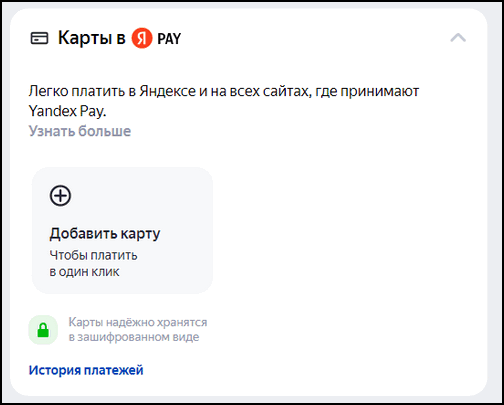
В ЯPay можно подключить несколько счетов и при покупках выбирать, откуда именно будут списаны средства. Карточка также подключается, как только клиент оплачивает платный пакет «Яндекс Плюс».
Как подключить:
- Зайти в Я.Паспорт – снизу ЯPay.
- Добавить карту – заполнить основную информацию.

- Подтвердить с помощью номера телефона.
- Дождаться, пока счет появится на сайте.

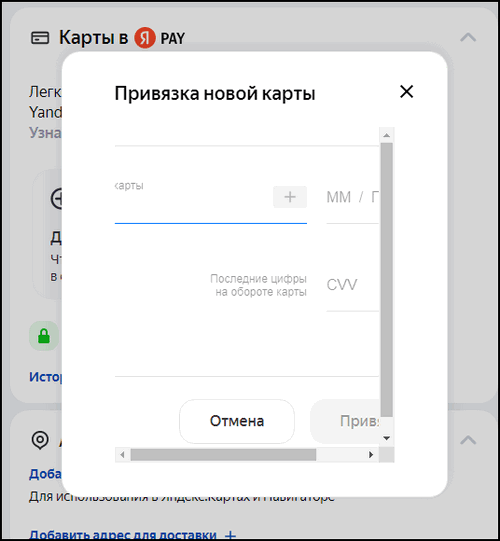
Маркет поддерживает карты стандарта Visa, MasterCard, МИР. Если карточка не была подключена, нужно убедиться что она поддерживает интернет-покупки. В основном, это дебетовые и кредитные, а социальными могут возникать проблемы.
Отвязать карту через сайт
Удалить карту из Яндекс Маркета возможно через управление аккаунтом в ЯПаспорт. Или же через приложение.
С помощью сайта:
- Открыть ЯМаркет – нажать по своей аватарке.
- Перейти к Яндекс ID – раздел «Управление аккаунтом».
Важно, чтобы во время отмены не было активных и неоплаченных заказов. Если же клиенту нужно указать номер другой карты, достаточно выбрать вариант: «Изменить способ оплаты» при совершении покупки.
Отказаться с помощью ЯПаспорт:
- Зайти в ЯПаспорт – выбрать раздел: «ЯPay».
- Рядом с подключенной картой «Удалить» — подождать, пока информация будет стерта с сайта.
Отключив карту полностью, пользователь потеряет доступ к остальным сервисам. Например, если был подключен пакет услуг «Плюс» и карточка удалена с помощью ЯПаспорт, то сервис будет работать до окончания текущего периода, без автоматического продления.
Отключить через мобильное приложение
В мобильном приложении, чтобы отвязать карту, нужно выполнить те же действия: перейти в ID и отключить.
Но есть второй вариант:
- Создать новый заказ – перейти к оплате.
- В разделе: «Способы оплаты» указать: «Добавить другую карту».
- Указать новый счет – оплатить покупку.
Или же, воспользоваться разделом: «Способы оплаты»:
- Перейти в Яндекс Маркет – нажать по значку своего профиля.
- Появится «Способы оплаты» — сверху: «Изменить».
- Удалить выбранную карту.
В дальнейшем, можно подключить любой другой счет и воспользоваться им для осуществления покупок.
Поменять карту в Яндекс Маркете при покупке
Открепив карту от Яндекс Маркета, пользователю нужно подключить другой счет, чтобы оплатить заказ. Это возможно при осуществление последующих покупок или через раздел «Яндекс ID».
Добавить новую банковскую карту:
- Зайти в Яндекс ID – выбрать раздел: «ЯPay».
- Добавить новую карту – указать данные.
- Дождаться подключения.
Сергей Прохоров
IT-специалист, разрабатываю технические задания для приложений.
Или, при оплате новой покупки нужно выбрать: «Изменить способ оплаты». В появившемся списке также указать «Банковская карта» и вписать новую информацию.
— Сергей Прохоров IT-специалист, разрабатываю технические задания для приложений.
Сервис не позволит подключить неактивный счет, поэтому если карточка не подключается – её срок использования может стать одной из причин, почему невозможно оплатить.
Карта оплаты неактивна: что делать
При осуществлении оплаты с помощью карточек Visa и MasterCard могут возникать проблемы. Например, карта не отображается среди активных или оплата попросту не проходит. Кроме того, что исчезла оплата виртуальным счетом, также на некоторые группы товаров нет способа «Наличные при получении».
Что делать:
- написать в техническую поддержку Яндекса;
- позвонить по номеру горячей линии банка, который выпустил карту.
В первом случае могут порекомендовать использовать счет стандарта МИР. Но если такой вариант не подходит – нужно обратиться в банк, чтобы разблокировать функцию интернет-оплат. Или же, воспользоваться услугой создания виртуального счета и уже на него переводить средства с основной.
Конкуренция в интернет-торговле растет стремительными темпами. Борьба интернет-магазинов за трафик также ужесточается, поэтому многие ищут способ привлечения клиентов используя сторонние ресурсы. Яндекс.Маркет – это один из сервисов, который дает возможность интернет-магазинам расширить географию показов и привлечь больше потенциальных покупателей. Работать с платформой может любой интернет-магазин, нужна только правильная настройка Яндекс.Маркета. О том, как подготовить сайт и настроить магазин на платформе рассказываем в этой статье.
Проверка готовности сайта
Яндекс.Маркет – это витрина, на которой можно представить свой товар и найти на него покупателя. Чтобы начать торговлю через этот ресурс необходимо иметь сайт, где будет представлена продукция. Он обязательно должен соответствовать требованиям:
- наличие удобной формы оформления заказа, корзины;
- отдельные карточки товаров на каждую позицию;
- сайт не содержит вредоносных программ и вирусов;
- живой менеджер, который оперативно поддерживает связь с клиентом;
- наличие на сайте достоверных контактных данных, реквизитов;
- на сайте присутствует информация о способах оплаты, доставке, ценах;
- актуальный каталог товаров в формате YML.
Только убедившись, что все условия соблюдены можно регистрироваться и начинать настраивать свой магазин на платформе.
Создание и настройка магазина

После того, как сайт доработан можно приступать к регистрации на Маркете. Регистрацию нужно начать с создания почты, которая станет логином на платформе. Далее внизу главной страницы платформы необходимо найти раздел «Продавцам», кликнуть на «Подключение продавца».
Пролистав страницу вниз можно узнать о доступных моделях работы и другой полезной для продавца информации. В самом низу страницы находится форма регистрации, которую будет необходимо заполнить, указав в поле «ассортимент» примерное количество товарных позиций, выбрать в выпадающем списке одну из доступных категорий.
Заполнение данных магазина

Заполните достоверные данные магазина, указав регион головного офиса, город, название на маркете, сайт магазина, контактные данные лица, ответственного за работу магазина на платформе. После всех действий необходимо ввести капчу, нажать кнопку «зарегистрироваться». Не забудьте заполнить общую информацию о магазине в пункте «настройки» и юридические данные.
Выгрузка прайс-листа
Прайс-лист может быть загружен в трех видах – как файл, ссылка или Excel таблица. Чаще всего загрузка выполняется по ссылке, а чтобы не пришлось все делать вручную в админке магазина необходимо задать автоматическое обновление. Если меняются данные о товаре на сайте продавца, они будут также меняться на витрине маркета.

Доставка
При настройке доставки нужно указывать пункты самовывоза, если клиент захочет забрать товар лично из домашнего региона вашего магазина. Если продавец готов предложить товар покупателю в домашнем регионе только на условиях самовывоза, следует указать в прайс-листе тег <pickup>, со значением true.
Далее продавец должен обозначить стоимость и сроки доставки в соответствующем пункте меню. Показатель может быть фиксированным или зависеть от категории, веса, стоимости, совокупности разных параметров. Задать стоимость и срок доставки можно отдельно по регионам, с которым сотрудничает продавец. Тарифы логистических партнеров указываются автоматически, после выбора конкретной организации.
Между прочим!

Мы также проводим бесплатный аудит для селлеров с оборотом от 500 тыс руб/мес
Хочу аудит

Типичные ошибки
Учтите моменты, описанные ниже.
Некорректное название товара

Название товара должно быть корректным, отображать его основные свойства и назначение. Это необходимо не только для того, чтобы покупатель четко осознавал какой товар находится перед ним, но и для более корректного определения алгоритмами платформы для показа потенциально заинтересованной аудитории.
Отсутствие тегов-параметров для описания товара
Снабжать товар тегами, которые отражают его описание важно. Так покупатель быстрее найдет то, что ему нужно, вместо того, чтобы рыться в сотнях похожих товаров.
Отсутствие информации о скидках и акциях
Пометив продукт, на который снижена цена, у продавца будет больше шансов привлечь к нему покупателя, который пользуется фильтрами. Кроме того акционные товары, отображаются выше в результатах выдачи, потенциальный покупатель быстрее его заметит.
Отсутствие тегов, которые помогут верно определить категорию товара
Чтобы товары на Яндекс.Маркете наверняка были отображены в той категории, которая нужна продавцу, стоит заполнить теги, которые помогают определять категории товаров. К таким метатегам относится:
- тип товара – typePrefix;
- наименование – name;
- модель – model;
- производитель – vendor.
Если все сделать правильно, то проблем с отнесением в категорию не возникнет, покупатель легко найдет нужный товар.

Модерация

После корректного заполнения всех данных самое время отправлять созданный магазин на проверку модератору. После нажатия на кнопку «Отправить на проверку» система предложит сверится с чек-листом, лично убедиться, что данные внесены правильно. При необходимости следует внести изменения и направить магазин на модерацию.
В среднем проверка занимает 2 рабочих дня, а о ее результатах партнеру сообщают в электронном письме на адрес, указанный при регистрации. Бывает, что служба контроля не пропускает магазин и присылает рекомендации об исправлении недочетов. После устранения ошибок магазин можно отправить повторно. Всего на модерацию можно отправлять магазин не более 6 раз.
Аналитика
Успешно вести торговлю на платформе невозможно без своевременной грамотной аналитики. Сам сервис предоставляет несколько встроенных инструментов для анализа данных. В личном кабинете доступны данные по следующим категориям:
- расходы и заказы;
- клики и показы;
- клики по акционным и скидочным позициям;
- клики по дате учета;
- биллинговые операции;
- товары на карточках моделей.
Однако обработка данных происходит медленно, а оперативность играет одну из ключевых ролей в таком вопросе. Существуют сервисы и приложения которые помогают собирать и анализировать данные, например PriceLabs от самого Яндекс.Маркета, где визуально в виде графиков и схем представлена актуальная информация. Пользователь может увидеть данные по параметрам:
- средняя и итоговая цена за клики;
- общее количество кликов;
- количество заказанных товаров;
- стоимость конверсии;
- число заказов;
- ДРР;
- выручка.
Интегрировать статистику можно и из таких популярных приложений как «Яндекс.Метрики» и Google.Analytics. Они позволят визуально оценить эффективность платформы, поскольку можно анализировать все покупки через Яндекс.Маркет.
Что делать дальше?

Настроить платформу самостоятельно достаточно непросто. Правильная настройка требует очень внимательного отношения к деталям, но и на этом все сложности не заканчиваются. Стабильная работа интернет-магазина практически невозможна без регулярного мониторинга и совершенствования. После того, как магазин будет запущен стоит уделить внимание следующим моментам:
- Настройка PriceLabs. В этом сервисе пользователь сможет настраивать ставки для отдельных товаров и их категорий, управлять ими и осуществлять другие необходимые для стабильного развития магазина манипуляции.
- Оперативный ответ службе контроля качества маркета. СКК платформы проверяет работу магазина отправляя текстовые заказы. Отвечать на них необходимо в течение часа, соблюдая при этом все требования системы.
- Контроль стабильности работы магазина. Покупатель не должен встречаться с ошибками и недостоверной информацией на страницах магазина. Цены должны быть актуальными, предложенные позиции соответствоватьналичию, изображения корректно подгружаться и достоверно отображать товар.
- Анализ товарных позиций. Мониторинг действий покупателя и спроса крайне важен. Нужно смотреть за распределением товаров по категориям, распределением бюджета на ходовые товарные позиции, исключая те предложения, которые не приносят доход.
- Стимуляция покупателей на написание отзывов. Чтобы успешно размещаться на страницах маркета необходимо продвигать свой товар, а один из наиболее простых и эффективных методов – отзывы покупателей. Помимо этого также должна быть и обратная связь с покупателем, готовность быстро устранить все недочеты.
Все эти моменты крайне важно учитывать, поэтому в сущности настройка Яндекс.Маркет не заканчивается никогда и совершенствуется для того, чтобы магазин стабильно приносил доход и развивался. Яндекс.Маркет – одна из лучших платформ для привлечения покупателя и расширения географии продаж.
«Яндекс Маркет» — популярный цифровой маркетплейс, с удобным интерфейсом, современным функционалом и высокой клиентской посещаемостью. Многие из нас регулярно совершают в нём какие-либо покупки, оплачивая заказы банковской картой, привязанной к функционалу Яндекса. Но однажды мы можем пожелать отвязать от Яндекс Маркет нашу карту, в ситуации, когда данная карта была заблокирована или утеряна. Как отвязать карту из веб-магазина Яндекс Маркет мы и расскажем в нашем материале.
- Банковские карты в Яндексе
- Как отвязать банковскую карту от Яндекс Маркета
- Можно ли удалить карту с помощью мобильного приложения Яндекс Маркет?
- Что делать если невозможно удалить карту?
- Заключение
Банковские карты в Яндексе
Если вы перейдёте в ваш личный кабинет в «Яндекс Маркет» на сайте или мобильном приложении, вы не найдёте там опции удаления вашей банковской карты. Всё потому, что банковские карты пользователя привязаны к его Яндекс Паспорту («Яндекс ID»). Данный паспорт является действующим для всех сервисов Яндекса, потому если вы привяжите к нему вашу банковскую карту, то последняя будет актуальна не только для Яндекс.Маркет, но и для Яндекс.Такси и других инструментов Яндекса.
Настройки Яндекс Паспорта не изменяются через функционал сайта или приложения Яндекс Маркет. Вам будет необходимо перейти для этого на специальную страницу Яндекса, и выполнить нужные операции.
При заказе какого-либо товара на Яндекс Маркете данные банковской карты автоматически подгружаются из Яндекс Паспорта. При оформлении заказа пользователю просто останется указать CVC/CVV код.
Карта привязывается Яндекс Паспорту в трёх основных случаях:
- Вы ранее ввели её данные в настройках вашего «Яндекс ID» https://id.yandex.ru;
- Вы привязали её к какому-либо сервису или приложению Яндекса (если функционал данного сервиса или приложения предоставлял такую возможность);
- Вы использовали карту для одноразовой оплаты товаров или услуг на каком-либо сервисе Яндекса (например, на Яндекс.Афиша). После чего позволили системе сохранить введённые данные для осуществления последующих покупок.
Тем не менее, вы можете отвязать вашу банковскую карту от Яндекс Маркета в любой удобный момент. Давайте разберём, как это можно сделать.
Читайте также: Яндекс Маркет отследить заказ по номеру заказа.
Как отвязать банковскую карту от Яндекс Маркета
Для удаления карты из Яндекс Маркета вам будет необходимо перейти в настройки вашего Яндекс Паспорта, и удалить оттуда данные вашей банковской карты. Процедура удаления карта выглядит следующим образом:
- Перейдите на страницу passport.yandex.ru/profile и при необходимости авторизуйтесь в системе;
- Найдите подраздел «Карты ЯPay»;
- На нужной карте нажмите на значок настроек, и потом выберите «Отвязать».
Проходить проверку через смс и иметь при себе телефон при удалении карты с настроек вашего Яндекс Паспорт не нужно.
Учтите, что полностью удалив карту, вы потеряете возможность пользоваться платным функционалом других сервисов Яндекса. Например, если ранее к вашему аккаунту был подключен пакет услуг «Плюс», и вы удалили вашу карту из настроек Яндекс Паспорта, то сервис будет работать только до завершения оплаченного периода. Автоматическое продление платных услуг сервиса без привязанной карты работать не будет.
Можно ли удалить карту с помощью мобильного приложения Яндекс Маркет?
Текущая версия мобильного приложения «Яндекс Маркет» не предполагает функционала для удаления вашей банковской карты. Вам понадобится перейти в ваш Яндекс Паспорт, и удалить вашу карту стандартным образом.
Что делать если невозможно удалить карту?
Перед удалением карты из Яндекса убедитесь, что вы приостановили работу всех платных сервисов Яндекса, для которых может понадобится ваша карта. Если работа всех сервисов приостановлена, но карту невозможно удалить в настройках, обратитесь за помощью в поддержку Яндекса.
Это можно сделать как позвонив по телефону 8 (495) 136‑37‑96 или выбрав опцию «Чат с поддержкой» в функционале вашего Личного кабинета на сайте «Яндекс Маркет».
Это также пригодится: сколько стоит подписка Яндекс Плюс?
Заключение
В нашем материале мы рассмотрели, как отвязать банковскую карту в настройках Яндекс Маркета, привели перечень шагов, который для этого понадобится. Поскольку функционал Яндекс Маркет не имеет отдельных настроек для отвязки карты, вам понадобится отвязать вашу банковскую карту из настроек Яндекс Паспорта. Учтите, что после отвязки вы не сможете воспользоваться данной картой для оплаты услуг Яндекса. В некоторых случаях может быть оптимальным привязка к сервису другой банковской карты, которая может быть выпущена специально для оплаты товаров и услуг в сети.