
Что нужно учитывать
Канал YouTube автоматически связывается с аккаунтом. Аккаунты бывают двух типов:
| Аккаунт Google | Он нужен для входа на YouTube. В качестве названия канала автоматически устанавливается имя, указанное в аккаунте Google. |
| Аккаунт бренда |
Аккаунт бренда – это специальная учетная запись, с помощью которой удобно продвигать бренд. Он отличается от личного аккаунта Google. Если ваш канал связан с аккаунтом бренда, вы можете добавлять других пользователей в качестве владельцев, менеджеров или администраторов. |
Как создать аккаунт бренда
- Проверьте, не установлена ли у вас связь с аккаунтом бренда. Если нет, то выполните действия ниже.
- Войдите в аккаунт YouTube.
- Перейдите к списку каналов.
- Нажмите Создать канал.
- Заполните поле «Название аккаунта бренда» и подтвердите аккаунт.
- Нажмите Создать.
Риски при переносе канала
Вы можете переместить канал YouTube и все видео с него из одного аккаунта бренда в другой, только если они связаны с одним аккаунтом Google. Этот процесс называется переносом канала.
Вы несете ответственность за защиту учетных данных и другой конфиденциальной информации и должны заранее продумать, как сохранить доступ к аккаунту. Чтобы восстановить его, следуйте этим рекомендациям.
Вы можете самостоятельно перенести канал в другой аккаунт бренда, но это следует делать только при необходимости. В случае ошибки вы рискуете удалить не тот канал.
В таблице ниже приведены данные, которые вы потеряете в результате переноса канала.
| Аккаунт | Контент |
| Аккаунт бренда A, связанный с переносимым каналом |
|
| Аккаунт бренда Б, связанный с заменяемым каналом (который удаляется после переноса канала в аккаунте бренда А) |
|
Как перенести свой канал из одного аккаунта бренда в другой
Обратите внимание, что если у вас контролируемый аккаунт, то вы не сможете перенести канал. Для учебного аккаунта перенос возможен при соблюдении специальных требований.
Прежде чем продолжить, убедитесь, что:
- Аккаунт Google, в который вы вошли, и аккаунт бренда принадлежат одному пользователю.
- Подробнее о том, как добавлять и удалять владельцев аккаунта…
- Вы отключили настройки доступа в Творческой студии YouTube. Это нужно сделать, если канал связан с аккаунтом бренда, но для него заданы параметры доступа в Творческой студии.
- Чтобы аннулировать роли в Творческой студии, нажмите «Настройки
 Разрешения» и выберите «Отключить настройки доступа к каналу в Творческой студии YouTube».
- Чтобы аннулировать роли в Творческой студии, нажмите «Настройки
- Вы не предоставляли другим пользователям доступ к вашему каналу через раздел «Разрешения» Творческой студии YouTube.
- Прежде чем продолжить перенос, доступ необходимо отменить. Подробнее о том, как закрыть доступ…
 Разрешения» и выберите «Отключить настройки доступа к каналу в Творческой студии YouTube».
- Войдите в аккаунт YouTube.
- Нажмите на фото профиля в верхней части экрана.
- Если вы находитесь в аккаунте Google, который не связан с каналом, переключитесь на нужный канал.
Внимание!
На этом шаге важно не перепутать аккаунты. В противном случае вы можете случайно удалить не тот канал. Убедитесь, что вошли в аккаунт Google, который связан с нужным каналом.
Пример. Канал А – это ваш старый канал. Канал Б – тот, на который вы переносите видео. Вы должны войти в аккаунт, связанный с каналом А.
- Нажмите Настройки.
- Перейдите в раздел Расширенные настройки.
- Нажмите Связать канал с аккаунтом бренда.
- Откроется список доступных аккаунтов. Выберите тот, в который вы хотите перенести канал. Если вы не видите списка аккаунтов, выполните описанные выше шаги для устранения проблемы.
- Если с выбранным аккаунтом уже связан другой канал, нажмите Заменить и в открывшемся окне выберите Удалить канал.
- Таким образом вы удалите связанный канал и весь контент на нем, в том числе видео, комментарии, сообщения, плейлисты, а также историю просмотра и поиска. Восстановить их будет нельзя.
- Проверьте, как будет выглядеть название вашего канала после переноса, и нажмите Переместить канал.
- Примечание. Если потребуется, введите пароль и пройдите повторную аутентификацию.
Эта информация оказалась полезной?
Как можно улучшить эту статью?
Уже стал нормой тот факт, что у среднестатистического пользователя на Ютубе есть несколько действующих аккаунтов…………….
Это очень удобно, ведь, если один профиль будет заблокирован, то всегда можно быстро перейти на другой……………………………………………
В этой статье мы рассмотрим – как можно очень просто → поменять аккаунт в Ютубе, а также раскроем несколько секретов, которые позволят вам лучше разобраться в своем профиле ↓↓↓
Содержание
- Введение: все плюсы и минусы
- Как их быстро Изменить ?
Введение: все плюсы и минусы
Прежде чем говорить о самой процедуре смены, давайте вспомним, в чем особенность аккаунтов на Ютубе ?
• На данный момент у поискового гиганта используется единая система авторизации на все сервисы. Например, вы зарегистрировали учетную запись, то теперь вы можете заходить в почту, Play Market, YouTube и прочее…..
→ Вы можете создать несколько десятков таких профилей, поэтому на Ютубе вы можете войти под любым именем.
Обратите внимание !
В пределах одного аккаунт вы можете создать несколько десятков каналов. Поэтому эти термины не стоит путать.
Преимущества наличия нескольких аккаунтов на Ютубе: ⇓⇓⇓
- Можно вести работу сразу с нескольких профилей;
- Если один из них будет заблокирован (в т.ч. в AdSense), то можно перейти на другой;
- Больший охват аудитории.
Основной недостаток – это возможность утери доступа к одному из профилей, а также нелегкая процедура, как сменить аккаунт в Ютубе.
Как их быстро Изменить ?
Ниже мы рассмотрим подробные инструкции, как это сделать: ↓↓↓
- С компьютера или
- Мобильного телефона.
1) Через компьютер
Большинство пользователей ПК просматривают YouTube непосредственно через браузер. Чтобы сменить аккаунт в Ютубе необходимо проделать такие шаги: ↓
→ Вот и все – Готово 🙂
• После этого вы можете переходить на YouTube и кликнуть на кнопку «Вход», после чего сможете смело браться за новый профиль.
Здесь вы можете поменять почту, а также любые другие регистрационные данные. При необходимости каждый пользователь может сменить имя аккаунта, то есть адрес электронной почты, через которую выполняется вход.
Инструкция, как поменять почту на Ютубе: ↓↓↓
- выполните вход в аккаунт, где нужно изменить имя пользователя;
- перейдите на страницу с настройками (https://myaccount.google.com/privacy);
- находим пункт «изменить электронную почту» и вводим новый адрес;
- сохраняем изменения.
Теперь вы можете выполнять вход, используя новые регистрационные данные. Также на ваш старый и новый адрес почты придут уведомления о том, что были внесены соответствующие изменения.
2) Через телефон
→ Владельцам мобильных телефонов не составит труда изменить свой аккаунт на Ютубе 
Это можно выполнить, как традиционным методом (описан выше), так и через приложение. Ниже мы опишем инструкцию, как изменить аккаунт в Ютубе на телефоне через приложение – так как этот способ является наиболее оптимальным ↓↓↓
Войдите в приложение YouTube и следуйте дальнейшим инструкциям: ⇓
- откройте меню (три вертикальных точки) и выберите пункт «Выйти»;

- теперь вы должны здесь же нажать «Войти»;
- приложение предложит вам войти в уже известные учетные записи;
- если вы хотите указать другой профиль, то выберите пункт «Добавить аккаунт»;
- теперь укажите пункт «Существующий» и введите необходимые данные;
- после этого можете перейти к управлению данными.

Несмотря на всю простоту вопроса, как сменить учетную запись на Ютубе, здесь есть немало подводных камней.
Тем не менее, если вы будете четко следовать вышеприведенным инструкция, то можно будет очень просто выполнить эту процедуру.

- Можно ли перенести канал YouTube и все видео с него из одного аккаунта в другой?
- Важная информация по привязке YouTube канала к аккаунту
- Как создать аккаунт бренда на YouTube?
- Как перенести YouTube канал в аккаунт бренда, связанный с вашим аккаунтом Google?
- Как перенести на YouTube аккаунт бренда из одного аккаунта Google в другой?
Можно перенести YouTube канал и все видео с него из одного аккаунта в другой. Обратите внимание, что если YouTube канал связан с рабочим или учебным аккаунтом, то сделать это не удастся. То же самое касается контролируемых аккаунтов.
Важная информация по привязке YouTube канала к аккаунту.
YouTube канал автоматически связывается с аккаунтом Аккаунты бывают двух типов:
- Аккаунт Google
- Аккаунт Google нужен для входа на YouTube. В качестве названия канала автоматически устанавливается имя, указанное в аккаунте Google.
- Аккаунт бренда
- Аккаунт бренда – это специальная учетная запись, с помощью которой удобно продвигать бренд. Он отличается от личного аккаунта Google. Если YouTube канал связан с аккаунтом бренда, можно добавлять других пользователей в качестве владельцев, менеджеров или администраторов.
Как создать аккаунт бренда на YouTube?
- Проверьте, не установлена ли связь с аккаунтом бренда. Если нет, то выполните действия ниже.
- Войдите в аккаунт YouTube.
- Перейдите к списку каналов.
- Нажмите Создать канал.
- Заполните поле «Название аккаунта бренда«.
- Подтвердите аккаунт.
- Затем нажмите Создать.
- Вы создали аккаунт бренда.
Как перенести YouTube канал в аккаунт бренда, связанный с вашим аккаунтом Google?
- Войдите в аккаунт YouTube.
- Нажмите на фото профиля в верхней части экрана.
- Если вы находитесь в аккаунте Google, который не связан с каналом, переключитесь на нужный канал.
- Внимание!
- На этом шаге важно не перепутать аккаунты. В противном случае вы можете случайно удалить свой канал.
- Внимание!
- Нажмите Настройки.
- Перейдите в раздел Расширенные настройки.
- Нажмите Связать канал с аккаунтом бренда.
- Перенести собственный URL нельзя. Если необходимо использовать его и дальше, сначала его нужно удалить в старом аккаунте, а затем подождать 72 часа и настроить заново. Инструкции представлены в этой статье.
- Откроется список доступных аккаунтов. Выберите аккаунт, в который нужно перенести канал. Если списка аккаунтов нет, причина может быть в следующем:
- Аккаунт Google, в который был выполнен вход, и аккаунт бренда принадлежат разным пользователям. О том, как изменить владельца канала, рассказывается в этой статье.
- Доступ к каналу есть не только у вас. Прежде чем продолжить перенос, откройте раздел «Разрешения» Творческой студии YouTube и закройте другим пользователям доступ к каналу. Подробнее о том, как это сделать, написано здесь.
- Канал связан с аккаунтом бренда, но для него заданы параметры доступа в Творческой студии YouTube. Прежде чем продолжить, отключите их.
- Чтобы аннулировать роли в Творческой студии, нажмите Настройки затем Разрешения и выберите «Отключить настройки доступа к каналу в Творческой студии YouTube«.
- Если с этим аккаунтом уже связан другой канал, нажмите Заменить и в открывшемся окне выберите Удалить канал.
- Таким образом вы удалите связанный канал и весь контент на нем, в том числе видео, комментарии, сообщения, плейлисты, а также историю просмотра и поиска. Восстановить их будет нельзя.
- Проверьте, все ли верно, и нажмите Связать канал.
- Внимание! YouTube канал, который ранее был связан с этим аккаунтом, а также видео с него будут удалены.
- Если потребуется, введите пароль и пройдите повторную аутентификацию.
- Примечание. Когда вы начнете связывать канал с другим аккаунтом, появится предупреждение о том, что некоторый контент будет утерян. Это касается:
- отправленных и полученных сообщений,
- значка подлинности канала,
- а также оставленных автором комментариев и их настроек.
- Примечание. Когда вы начнете связывать канал с другим аккаунтом, появится предупреждение о том, что некоторый контент будет утерян. Это касается:
Как перенести на YouTube аккаунт бренда из одного аккаунта Google в другой?
- Откройте сайт YouTube и войдите как владелец аккаунта бренда.
- Нажмите на значок канала в правом верхнем углу страницы затем на значок «Настройки«.
- В разделе «Аккаунт» выберите Добавить или удалить администраторов.
- Нажмите Настроить разрешения.
- Если потребуется, введите пароль и пройдите повторную аутентификацию.
- Выберите Пригласить пользователей.
- Введите адрес электронной почты, связанный с аккаунтом Google, в который вы хотите перенести YouTube канал.
- Выберите роль рядом с каждым именем пользователя:
- Владельцы могут управлять доступом к аккаунту и выполнять практически любые действия. Основной владелец может быть только один.
- Нажмите Пригласить затем Готово.
- На адрес электронной почты, связанный с аккаунтом Google, придет письмо с приглашением. Примите его.
- Подождите семь дней. Затем войдите в новый аккаунт Google и нажмите Настроить разрешения.
- Откройте раскрывающееся меню и выберите для аккаунта, в который вошли, роль основного владельца.
- В открывшемся окне нажмите Перенести.
По материалам:
https://support.google.com/youtube/answer/3056283
Заберите ссылку на статью к себе, чтобы потом легко её найти!
Выберите, то, чем пользуетесь чаще всего:
Если вы только начинаете осваивать Ютуб, то вам понадобится создать личный кабинет. Для этого вам придется завести учетную запись в Гугле. Делается это в пару кликов и не вызовет затруднений. А плюсы, которые откроются после этого, стоят пары минут потраченного времени. Ниже мы расскажем можно ли иметь несколько каналов на одном аккаунте Youtube и как между ними приключаться. Рассмотрим, как поменять учетную запись на мобильном устройстве и на ПК.
Сколько каналов одновременно можно иметь на одном аккаунте?
Когда вы регистрируете личный кабинет в видеохостинге, то вам открывается возможность создать свой проект. В дальнейшем его можно продвигать и зарабатывать на выкладке контента неплохие деньги.
Точных данных о том, сколько же к одной учетной записи можно прикрепить каналов, нигде нет. Но покопавшись на официальном сайте Гугла, мы нашли следующую информацию: «с аккаунтом Google можно связать до 200 каналов».
Мы советуем заводить не больше двух-пяти каналов на одну учетную запись. Так проще за ними следить. Да и к тому же риск нарушить правила значительно меньше, чем при регистрации десятков и сотен проектов. Но если вам все-таки нужно много проектов, то заведите отдельные профили для этого.
Рекомендуем к прочтению “Инструкция, как открыть второй канал на Ютубе“.
Как между ними переключаться?
Зарегистрировать много проектов проще простого, но вот одновременно сидеть в них нельзя. Поэтому нужно знать, как между ними переключаться:
- Войдите в свою учетную запись на Ютубе и выберите один из каналов.

- Щелкните на значок проекта. Он находится в правом верхнем углу экрана.
- Кликните на «Сменить аккаунт».
- Перед вами откроется список всех созданных страниц. Из них выберите нужную.
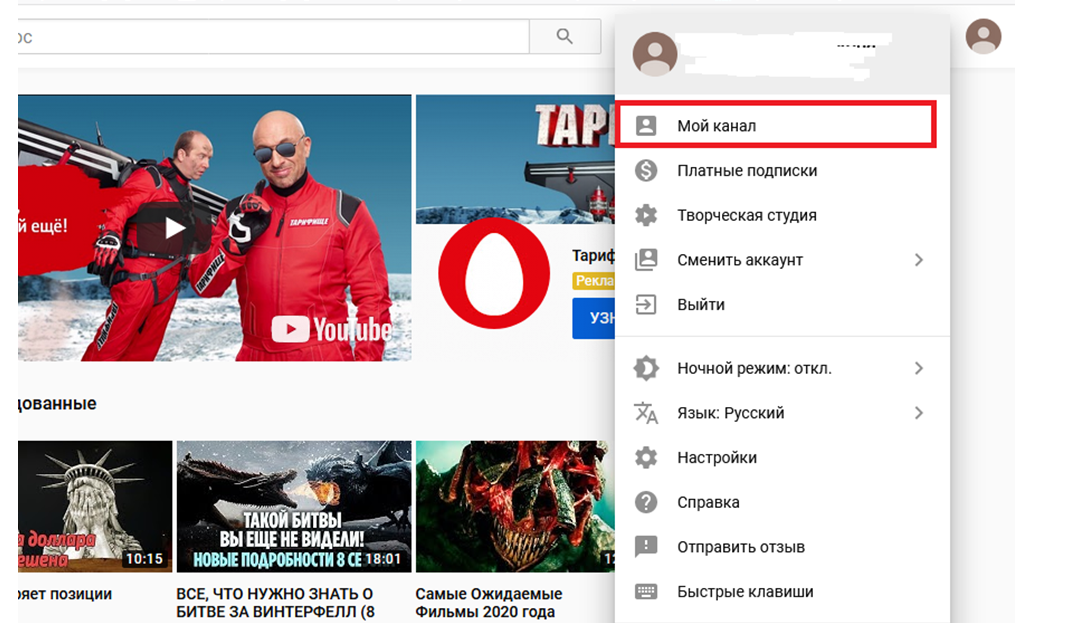
В мобильном приложении видеохостинга нужно выполнить аналогичные действия.
Инструкция, как сменить аккаунт в Ютубе на телефоне
Все больше людей открывает видеохостинг через мобильные устройства. Это намного удобнее компьютера, так как позволяет пользоваться всеми функциями площадки в любом уголке планеты. Чтобы изменить учетную запись на другую в телефоне нужно:
- Загрузить приложение или открыть мобильную версию в браузере.
- Авторизоваться под своими данными.
- Кликнуть на значок аватарки в правом верхнем углу экрана телефона.

- Выбрать пункт «Сменить аккаунт».

- Нажать на «Управление аккаунтами» и выбрать нужную учетную запись.
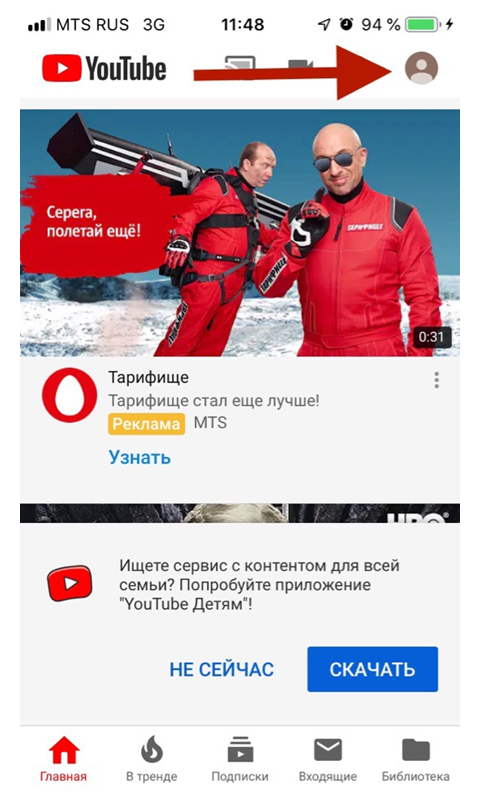
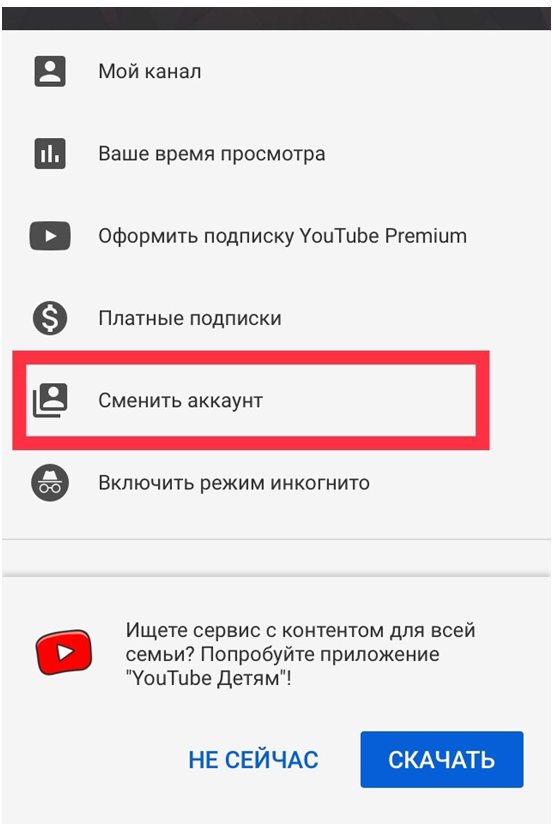
Инструкция, как сменить аккаунт в Ютубе на компьютере
Чтобы выбрать другую учетную запись на ПК нужно:
- Зайти на сайт Youtube.
- Перейти в личный кабинет, нажав на значок аватарки.
- Из выпавшего списка выбрать «Сменить аккаунт».
- Выбрать из списка нужную учетку или создать новую.
Читайте, как выйти из аккаунта на Ютуб, в материале по ссылке.
Почему не удается перейти на другую учетную запись?
По каким причинам не удается выбрать другой профиль в Ютубе:
- если профиль не отображается в списке, то страница Гугла не стоит в качестве администратора в нем. Нужно добавить администратора бренда;
- если учетных записей много, то они не отобразятся полным списком. Для того чтобы их увидеть нужно нажать на «Посмотреть все»;
- глюки в системе. Попробуйте перезагрузить сайт или приложение.
Если вашего случая нет в описанных выше, то обратитесь в техническую поддержку видеохостинга. Они постараются быстро решить сложившуюся ситуацию.
Заключение
Ознакомившись со статьей можно сделать несколько выводов. Во-первых, пользователю доступна регистрация 200 проектов. Во-вторых, переключаться между ними и между профилями можно в пару кликов.
У вас есть несколько учетных записей Google, старая и новая. Вы хотите отказаться от старого и использовать только новый. Это означает, что вам нужно передать кучу предметов от одного к другому. Мы уже рассмотрели процесс объединения двух отдельных учетных записей Gmail. Но как насчет всего вашего контента на YouTube, принадлежащем Google?
Возможно, вы подписываетесь на каналы YouTube, чтобы смотреть свои любимые видео. Или, возможно, вы размещаете видео на YouTube через свой собственный канал. В любом случае вам необходимо переместить все свои подписки, каналы и видео YouTube из старой учетной записи в новую.
К сожалению, Google не упрощает перенос информации из одной учетной записи в другую. Если цель состоит в том, чтобы переместить или воссоздать ваши подписки, плейлисты, каналы и видео YouTube из старой учетной записи в новую, приготовьтесь запачкать руки.
На данный момент опытные пользователи и создатели контента должны будут выполнять большую часть переноса данных вручную. Процесс требует нескольких шагов и некоторых усилий, но это выполнимо.
Переместите свои подписки

Первая задача, которую вы, возможно, захотите выполнить, — это переместить все подписки на каналы YouTube из старой учетной записи в новую. Раньше было несколько способов автоматизировать процесс экспорта и импорта, но эти методы больше не работают.
Вы можете сделать это вручную, если щелкнете значок «Подписки», а затем щелкните «Управление», чтобы просмотреть список всех своих подписок. Затем вы можете открыть другой браузер, войти в свою новую учетную запись и просмотреть список, повторно подписавшись на каждую запись.
Другой вариант — использовать Архиватор Google чтобы экспортировать список подписок в виде файла CSV со ссылками на каждую подписку, которую вы можете открыть в своей новой учетной записи. Чтобы сделать это на YouTube под своей старой учетной записью, щелкните значок своего профиля в правом верхнем углу и выберите Ваши данные на YouTube, затем щелкните Загрузить данные YouTube под заголовком панели инструментов YouTube.
На странице Архиватора Google выберите данные, которые нужно добавить. Щелкните Все данные YouTube включены, затем снимите выделение со всего в списке, кроме подписок. Щелкните OK, а затем щелкните Next step. Убедитесь, что для частоты установлено значение «Экспорт» один раз, а затем нажмите кнопку «Создать экспорт».
Поскольку вы экспортируете только свои подписки, этот процесс займет всего несколько секунд. Нажмите кнопку «Загрузить» и сохраните ZIP-файл на свой компьютер.
Распакуйте загруженный ZIP-файл. Просмотрите все папки, пока не найдете subscriptions.csv в папке подписок. Откройте этот файл в Excel и увеличьте ширину столбцов. Второй столбец содержит URL-адреса для каждой из ваших подписок.
Войдите в свою новую учетную запись Google в своем браузере. Скопируйте и вставьте каждый URL из файла CSV в адресное поле браузера. Затем вы можете нажать кнопку «Подписаться» для каждого канала.
Переместите свой плейлист
Вы можете перенести видео, сохраненные под вашей старой учетной записью YouTube. Для этого эти видео должны быть сохранены как плейлист. Щелкните любую из категорий в меню слева, например «Библиотека», «История», «Посмотреть позже» и «Понравившиеся видео». Затем вы можете щелкнуть трехточечный значок рядом с видео, которое хотите сохранить в плейлист, и выбрать «Сохранить в плейлист».
Создайте новый список воспроизведения или используйте существующий, затем выберите список воспроизведения, который хотите использовать. На странице списка воспроизведения щелкните стрелку раскрывающегося списка, чтобы выбрать для списка воспроизведения значение «Не в списке» или «Общедоступный (не частный)». Щелкните значок «Поделиться» и скопируйте URL-адрес своего списка воспроизведения.
Откройте другой браузер и войдите в свою новую учетную запись YouTube. Вставьте URL-адрес из списка воспроизведения в поле адреса. Щелкните значок «Сохранить список воспроизведения», и ваш список воспроизведения будет сохранен под вашей новой учетной записью.
Если вы являетесь создателем контента с видео, размещенными на вашем собственном канале, вы можете перейти в учетную запись бренда, а затем передать право собственности на новую учетную запись Google. Настройте это под своей старой учетной записью YouTube, щелкнув значок своего профиля и выбрав Настройки.
В разделе «Учетная запись» на странице настроек щелкните ссылку «Добавить канал (-ы) или управлять ими», а затем нажмите кнопку «Создать канал».
Введите имя для своего нового канала бренда, затем установите флажок под полем имени и нажмите кнопку «Создать».
Снова войдите на YouTube, используя свою старую учетную запись Google. Выберите «Настройки»> «Дополнительные настройки», затем нажмите ссылку «Переместить канал в учетную запись бренда».
На следующем экране убедитесь, что новая учетная запись бренда отображается в нижней части экрана учетной записи, и нажмите кнопку «Заменить».
Во всплывающем окне вас попросят подтвердить удаление вашей старой учетной записи. Установите флажок, затем щелкните Удалить канал. В следующем окне выберите параметр «Переместить канал».
Выйдите из YouTube, а затем снова войдите в свою старую учетную запись. В окне с предложением выбрать канал щелкните только что созданную учетную запись бренда.
Перейдите в «Настройки»> «Учетная запись» и щелкните ссылку «Добавить или удалить менеджеров», чтобы начать процесс подключения вашей новой учетной записи к новой учетной записи бренда.
Нажмите кнопку «Управление разрешениями», затем нажмите значок «Пригласить новых пользователей» в правом верхнем углу. Затем вы можете ввести адрес электронной почты вашей новой учетной записи Google в поле. Выберите роль в раскрывающемся меню и установите для нее Владелец. Щелкните «Пригласить», затем щелкните «Готово».
Проверьте свою электронную почту с помощью новой учетной записи Google и найдите сообщение с приглашением. В этом сообщении нажмите Принять приглашение. На странице «Принять приглашение» нажмите кнопку «Принять».
Ваш следующий шаг — сделать вашу новую учетную запись основным владельцем, хотя Google заставит вас подождать семь дней, прежде чем вы сможете это сделать. По истечении семи дней войдите в Страница аккаунта бренда для вашей новой учетной записи Google. Выберите свою учетную запись внизу страницы и нажмите кнопку «Управление этой учетной записью».
Щелкните «Управление разрешениями», затем щелкните стрелку раскрывающегося списка рядом с новой учетной записью и измените роль на «Основной владелец». Щелкните Передача> Готово, чтобы выполнить задачу.
Перенести свои видео
Ваш последний шаг — перенести видео, которые вы опубликовали через свой канал, из старой учетной записи в новую. Есть несколько способов сделать это, но проще всего просто загрузить их из своей старой учетной записи Google и загрузить в новую. К сожалению, вам придется загружать их по одному.
В своей старой учетной записи выберите «Ваши видео», чтобы перейти в Творческую студию YouTube. Щелкните значок с тремя точками рядом с каждым видео, выберите «Загрузить» и сохраните их на свой компьютер.
Войдите в свою новую учетную запись Google и выберите «Ваши видео», чтобы перейти в Студию YouTube. Нажмите кнопку «Загрузить видео», затем нажмите кнопку «Выбрать файлы» и выберите все видео или просто перетащите их в окно загрузки. Ваши видео будут загружаться по одному.
После того, как видео загружены, они все еще находятся в режиме черновика, что означает, что вам нужно добавить к ним определенные детали, прежде чем они будут опубликованы. Щелкните ссылку «Изменить черновик» рядом с каждым видео. Просмотрите каждый экран, чтобы заполнить всю необходимую информацию, например описание, аудиторию и режим просмотра (частный, частный или общедоступный). Нажмите «Сохранить», и ваша миссия завершена.
Передача вашего аккаунта YouTube другому человеку или компании-это не то, о чем вы думаете, когда создание канала YouTube . Однако может случиться так, что однажды вы решите сменить владельца своего канала YouTube.
Хотя это кажется очень простой задачей, на самом деле процесс передачи вашей учетной записи другому пользователю может быть сложным и даже невозможным для некоторых владельцев каналов. Давайте рассмотрим, как передать право владения вашим аккаунтом YouTube кому-то другому.
Личный и брендовый аккаунт YouTube
Процесс передачи вашей учетной записи YouTube другому лицу зависит от типа учетной записи .
У вас может быть личный аккаунт или аккаунт бренда на YouTube. Личная учетная запись напрямую связана с вашей учетной записью Google, может иметь только одного владельца и автоматически отображает имя, указанное в вашей учетной записи Google. Учетную запись бренда можно связать с несколькими учетными записями Google одновременно, и у нее может быть несколько владельцев и менеджеров учетной записи бренда YouTube.
Как передать свою личную учетную запись YouTube другому лицу
Как ни странно, изменить владельца личной учетной записи YouTube сложнее, чем учетной записи бренда. Это связано с тем, что единственный способ сделать это-изменить адрес электронной почты, связанный с вашей учетной записью, а это возможно только для некоторых пользователей.
Выполните следующие действия, чтобы узнать, можете ли вы перенести свою учетную запись или вам придется удалите старую учетную запись YouTube и начните заново с нуля с новым адресом электронной почты.
- Войдите в свою учетную запись Google и перейдите на YouTube.com.
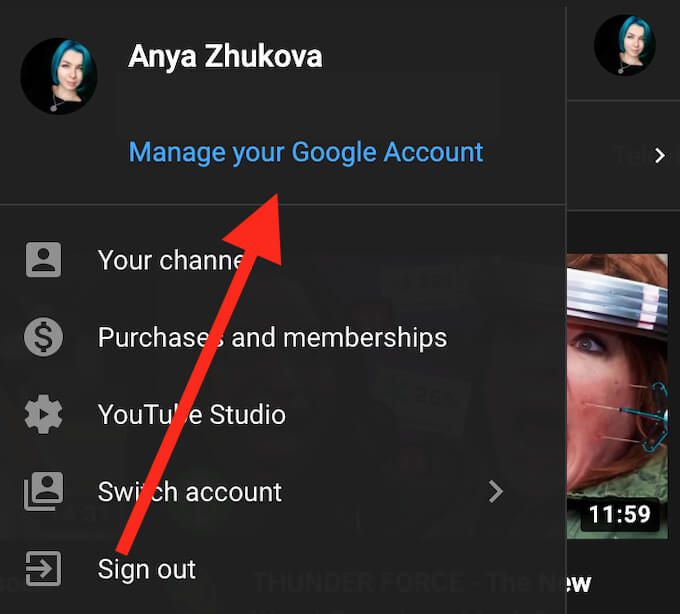
- Выберите изображение своего профиля в правом верхнем углу, чтобы открыть меню.
- В меню выберите Управление учетной записью Google прямо под изображением вашего профиля.
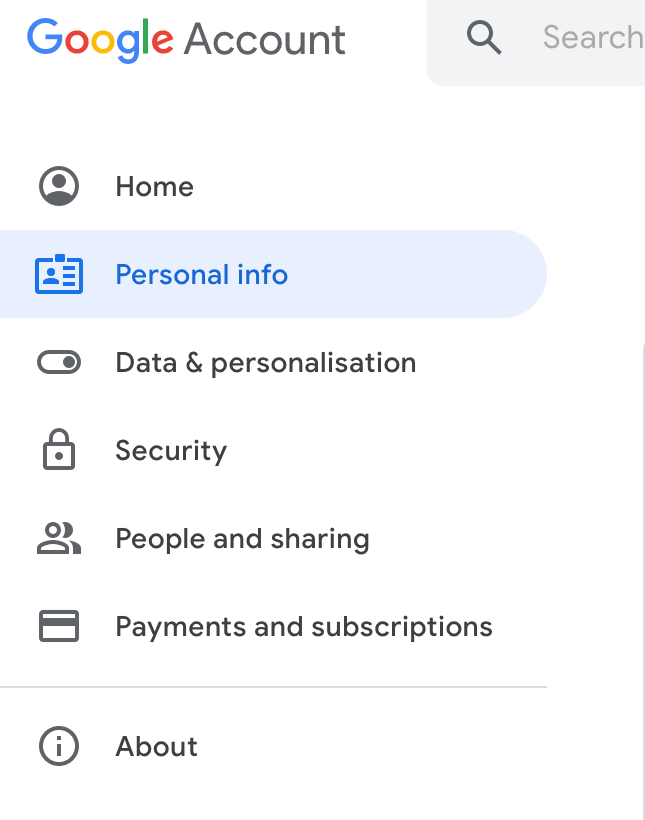
- В левой части экрана выберите Личная информация .
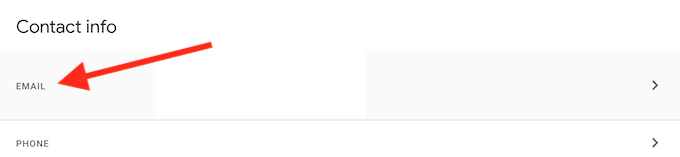
- Прокрутите вниз, пока не увидите Контактную информацию , и выберите Электронная почта .
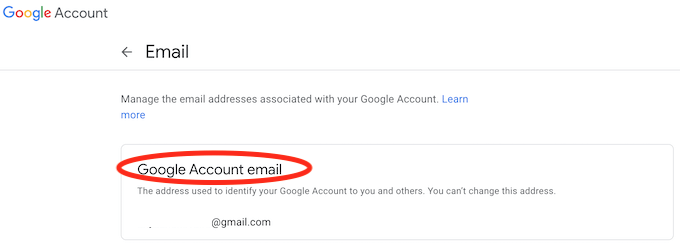
- Если вы используете адрес Gmail в качестве адреса электронной почты своего аккаунта YouTube, вы не сможете изменить свой адрес электронной почты, согласно Служба поддержки Google . В этом случае вам нужно будет либо создать новую учетную запись YouTube и связать ее с другим адресом электронной почты, либо переместить свою личную учетную запись YouTube в учетную запись бренда, а затем передать право собственности, как указано в разделе ниже.
- Если рядом с адресом электронной почты вы видите Изменить , выберите его. Затем введите адрес электронной почты потенциального нового владельца вашей учетной записи YouTube и выберите Сохранить для подтверждения. После того, как человек получит электронное письмо от YouTube, подтверждающее перенос, он станет новым владельцем аккаунта.
Как передать аккаунт YouTube вашего бренда другому человеку или компании
Передача вашего фирменного аккаунта YouTube другому человеку или компании-это простой процесс, для выполнения которого вам достаточно выполнить следующие действия.
- Войдите в свою учетную запись Google и откройте YouTube.com.
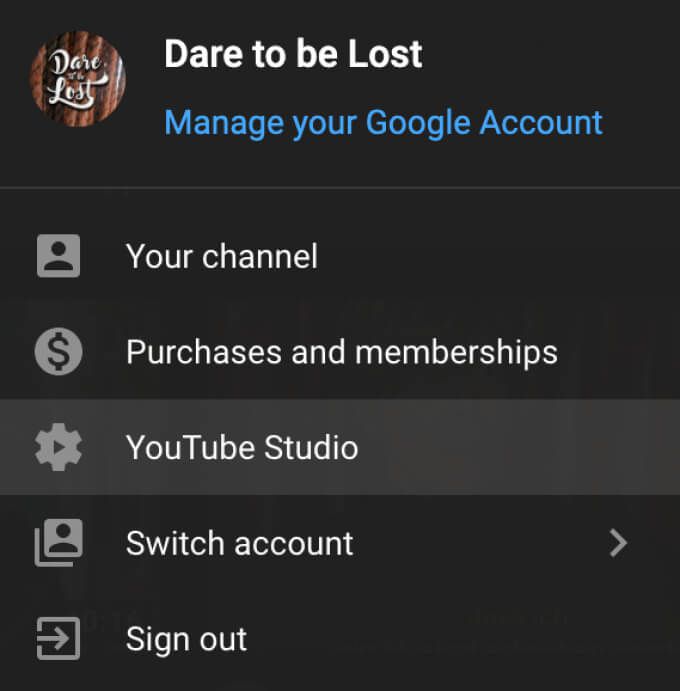
- Выберите изображение своего профиля в правом верхнем углу, чтобы открыть меню.
- Из меню выберите YouTube Studio .
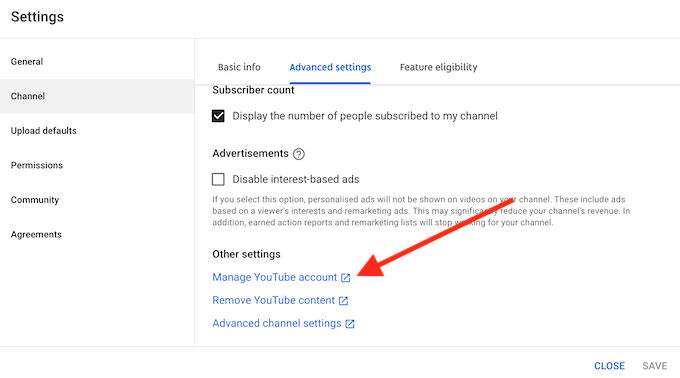
- В меню YouTube Studio в левой части экрана выберите Настройки >Канал >Расширенные настройки . Настройки находятся в нижней части левой панели.
- Прокрутите вниз до раздела Другие настройки . Затем выберите Управление аккаунтом YouTube .
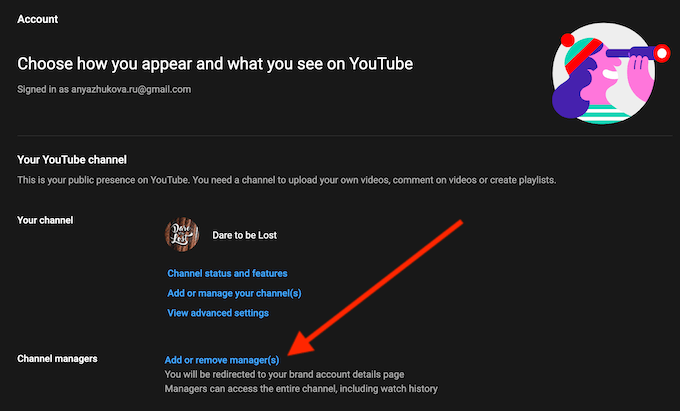
- В разделе Менеджеры каналов выберите Добавить или удалить менеджеров . После этого вы будете перенаправлены на страницу с данными вашей учетной записи бренда.
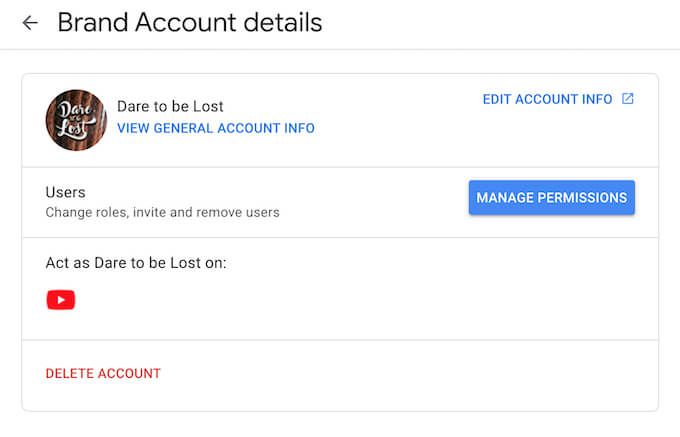
- В разделе Пользователи выберите Управление разрешениями . Google проверит, что законный владелец запрашивает изменения, потребовав от вас ввести пароль учетной записи Google для повторного входа в свою учетную запись Google.
- В окне Управление разрешениями вы увидите всех текущих владельцев и менеджеров вашего аккаунта YouTube.

- У учетной записи бренда YouTube есть четыре разные роли: один основной владелец канала, несколько владельцев , которые контролируют управление учетной записи и может добавлять или удалять любые роли и удалять канал, менеджеры , которые могут использовать сервисы Google, например публиковать фотографии в Google Фото или публиковать видео на YouTube, а также менеджеры по связям которые просто выступают модераторами канала.
- Если вы хотите изменить какую-либо из текущих ролей, щелкните стрелку вниз рядом с именем в списке, выберите новую роль и выберите Готово .
- Если человека или компании, которым вы хотите передать свой бренд-аккаунт YouTube, нет в списке, выберите Пригласить новых пользователей (маленький значок вверху справа ).
- Добавьте контактное лицо/название компании или адрес электронной почты, выберите роль ( владелец или менеджер ), затем выберите Пригласить >Готово .

- После того, как человек или компания примет приглашение, вам придется подождать 7 дней, пока вы не сделаете их основным владельцем аккаунта YouTube вашего бренда. Для этого действуйте по тому же пути, что и описано выше.
- В настройках разрешений своего аккаунта выберите Основной владелец >Передача рядом с именем человека или компании. После того, как вы удалите себя как основного владельца канала, перенос вашей учетной записи YouTube будет завершен.
Защитите свой контент, защищенный авторским правом, прежде чем передавать его кому-то другому
Если вы планируете передать право собственности на свой канал YouTube другому лицу, проверьте, есть ли у вас защищенный авторским правом контент, который вы не хотите, чтобы другие люди использовали. Узнайте, как защитите свой контент, защищенный авторским правом, в Интернете , если вы хотите, чтобы другие люди знали, что вы являетесь первоначальным создателем этого контента.
Вы когда-нибудь пытались передать свой аккаунт YouTube другому человеку или компании? Прокомментируйте ниже и сообщите нам, какой метод сработал для вас.
Как сменить владельца и администратора канала на YouTube
Если канал YouTube связан с учетной записью бренда, им может управлять несколько пользователей с помощью учетных записей Google. Если у вас есть аккаунт бренда, вам не нужно иметь отдельного имени пользователя или отдельный пароль, чтобы управлять каналами YouTube.
Добавление владельцев и менеджеров
Только владелец аккаунта бренда может предоставлять доступ к каналу YouTube. Владельцы могут выбирать других пользователей, выполнять роль дополнительных хозяев или менеджеров. При добавлении последующих владельцев канала, они могут получать полный спектр прав, таких как удаление канала или других владельцев.
- Войдите в YouTube, как владелец аккаунта бренда.
- Щелкните значок учетной записи в правом верхнем углу и выберите канал, которым вы хотите управлять.
- Откройте настройки учетной записи, нажав на значок канала, а потом Настройки.
- Нажмите Добавить или удалить менеджеров. Вы будете перенаправлены на страницу «Учетная запись бренда».
- Рядом с полем «Менеджеры», нажмите Управление разрешениями.
- Добавить владельца: щелкните стрелку под именем выбранного пользователя и выберите Передать +страницу .
- Добавить менеджера: введите e-mail человека, который должен быть менеджером. Нажмите Пригласить . Когда человек принимает приглашение, то получит доступ к каналу через свой аккаунт Google.
Удаление владельцев и менеджеров
Только владелец аккаунта бренда может удалять владельцев и менеджеров с канала YouTube на аккаунте бренда.
Функционал и инструменты: как перенести канал на другой аккаунт Google
Для переноса доступа, ваш канал YouTube должен быть связан с вашей страницей Google+, а если такой нет — создайте. Проверьте, есть ли у вас уже страница бренда по ссылке: YouTube.

Если канал не связан со страницей бренда, то будет предлагаться его связать, как на скриншоте. Внимание: авторизуйтесь нужным аккаунтом.
Проверить дополнительно, сколько у вас аккаунтов бренда можно по ссылке. Если они у вас уже созданы, вы увидите строку “Ваши аккаунты брендов”

Создание страницы+:
- Перейдите к списку каналов по ссылке и нажмите на “Создать канал”

После того, как вы нажали на “Создать канал”, теперь вам предлагается создать аккаунт бренда. Напишите название и нажмите на “Создать”:

Поздравляем! Вы создали страницу бренда (Google+).

Назначение доступа:
Перейдите на страницу по ссылке, и нажмите на “Добавить или удалить администраторов канала”.

Переходите на страницу и нажимаете на “Настройки доступа”:

Назначение владельца:
Теперь вы можете назначить владельца канала на другую почту, на которую хотите передать канал:

Проверяете электронную почту, которую вы указали новым владельцем канала, и видите такое письмо. Нажмите на “Принять приглашение”.

Принимаете приглашение от имени вашей почты и учетной записи, в конце нажимаете “Принять”:

На почту поступает оповещение, что вы назначены владельцем.

Назначение основного владельца:
После назначения владельца, нужно дать почте доступ “Основного владельца” таким же способом. Перейдите в “Настройки доступа”:

Назначаете тот же аккаунт (почту) Основным владельцем, и нажимаете “готово”.