
|
88 / 10 / 2 Регистрация: 07.02.2009 Сообщений: 226 |
|
|
1 |
|
Можно поменять чужой сайт?08.07.2010, 18:11. Показов 23526. Ответов 11
Зашел на один сайт и мне показалась что некоторые вещи можно сделать лучше. Я могу как небуть их сделать для себя на этом сайте изменив код страницы. Как?
__________________
0 |

|
Programming Эксперт 94731 / 64177 / 26122 Регистрация: 12.04.2006 Сообщений: 116,782 |
08.07.2010, 18:11 |
|
11 |
|
136 / 136 / 7 Регистрация: 07.07.2010 Сообщений: 775 |
|
|
08.07.2010, 19:43 |
2 |
|
Не совсем понял суть вопроса.
0 |
|
88 / 10 / 2 Регистрация: 07.02.2009 Сообщений: 226 |
|
|
08.07.2010, 23:10 [ТС] |
3 |
|
хочу поменять некоторые вещи на странице, тоесть я открываю код и дописываю, сохраняю, а оно не меняется. Как сделать что бы поменялось, или нельзя так?
0 |
|
184 / 101 / 8 Регистрация: 30.05.2009 Сообщений: 782 |
|
|
09.07.2010, 08:23 |
4 |
|
Скопируй исходный код страницы и правь. Добавлено через 1 минуту
хочу поменять некоторые вещи на странице, тоесть я открываю код и дописываю, сохраняю, а оно не меняется. Как сделать что бы поменялось, или нельзя так? Ты правишь прям в браузере? Так нельзя.
0 |


|
88 / 10 / 2 Регистрация: 07.02.2009 Сообщений: 226 |
|
|
09.07.2010, 08:36 [ТС] |
5 |
|
Скопируй исходный код страницы и правь. Добавлено через 1 минуту Ты правишь прям в браузере? Так нельзя. У меня Опера. Я правлю исходный код, нажимаю сохроанить на жестком диске, а потом открываю и все ровно не меняется
0 |
|
184 / 101 / 8 Регистрация: 30.05.2009 Сообщений: 782 |
|
|
09.07.2010, 09:12 |
6 |
|
то есть ты копируешь исходный код ЧУЖОЙ страницы, правишь его, сохраняешь. Потом открываешь опять эту страницу в опере, а ничего не происходит?
0 |
|
136 / 136 / 7 Регистрация: 07.07.2010 Сообщений: 775 |
|
|
09.07.2010, 09:21 |
7 |
|
Ты можешь редактировать код страницы, и при этом сохранять его, только если у тебя есть логин и пароль для соединения с хостингом, там выбираешь каталог докс, и правишь то что нужно, делается это через FTP клиент, например тотал командер. Если ты просто открываешь сгенерированый html код любой страницы и правишь его, от этого ровным счётом НИЧЕГО не изменится.
0 |
|
2773 / 339 / 22 Регистрация: 15.01.2008 Сообщений: 2,614 |
|
|
09.07.2010, 11:06 |
8 |
|
Можно редактировать локальный сайт с-ю firefox+firebug ес-но на сервере ничего менятся не будет.
0 |
|
БТР — мой друг 333 / 277 / 47 Регистрация: 07.01.2010 Сообщений: 1,932 |
|
|
10.07.2010, 10:43 |
9 |
|
error777, можно. Только запускай каждый раз с компьютера, а не через URL. Но, как я вижу из сообщений выше, и так можно.
0 |
|
0 / 0 / 0 Регистрация: 29.03.2013 Сообщений: 3 |
|
|
29.03.2013, 21:52 |
10 |
|
можно ли сохранить стиль чужого сайта так, чтобы при каждом визите я видел свою сохранённую копию? например в гугле меняю оформление, и при генерации каждый раз выводиться мой стиль. т.е сохранить где то у себя а не менять оформление на хостинге.
0 |
|
17 / 13 / 2 Регистрация: 18.10.2012 Сообщений: 136 |
|
|
29.03.2013, 22:10 |
11 |
|
можно ли сохранить стиль чужого сайта так, чтобы при каждом визите я видел свою сохранённую копию? например в гугле меняю оформление, и при генерации каждый раз выводиться мой стиль. т.е сохранить где то у себя а не менять оформление на хостинге. Можно, например, для Chrome есть расширение Stylebot, которое сохраняет измененный стиль именно в вашем браузере.
2 |
|
0 / 0 / 0 Регистрация: 29.03.2013 Сообщений: 3 |
|
|
29.03.2013, 22:11 |
12 |
|
спаибо! а есть что нибудь подобное для оперы?
0 |
Редактирование сайтов онлайн
2018/06/27
Марат
16610
2
html |
Сегодня будем рассматривать тему редактирование сайта в браузере онлайн. Есть множество вариантов для такого редактирования сайта.
Прежде всего, давайте немного разберемся в терминологии!
Как редактировать свой сайт через браузер?
«Как редактировать свой сайт через браузер» — что конкретно вы имеете ввиду, говоря данные слова!? Попробуем вывести несколько вариантов ответа на вопрос редактирования сайта через браузер!
О редактирование сайтов онлайн
- Редактирование сайта через браузер — через код.
- Теория о редактировании сайта через браузер — с сохранением изменений.
- Редактирование сайта через браузер — с сохранением изменений.
- Редактирование сайта с помощью CMS Textolite
- Редактирование сайта поисковые запросы
- Существует ли браузер с возможностью редактирования
- Самый удобный способ редактировать сайт
- Сайты, которые можно редактировать в реальном времени
- Можно ли редактировать сайт без интернета
- За гранью добра и зла…
Видео — как редактировать сайт через браузер?
Друзья!
Мне очень нужны подписчики!
Пожалуйста подпишись на Дзене!
Заранее спасибо!
Редактировать свой сайт онлайн
Редактирование сайта через браузер — через код.
Самый простой и первый вариант редактирования сайта через браузер — открыть код страницы, ПКМ нажимаем по странице ищем просмотреть код(либо исходный код – в разных браузерах по-разному.) Нашли стили для данного блока — мы можем отредактировать стили, данного блока! Редактировать Php так не получится, а Js — не очень удобно — лучше через программу Notepad
Нажмите, чтобы открыть в новом окне.
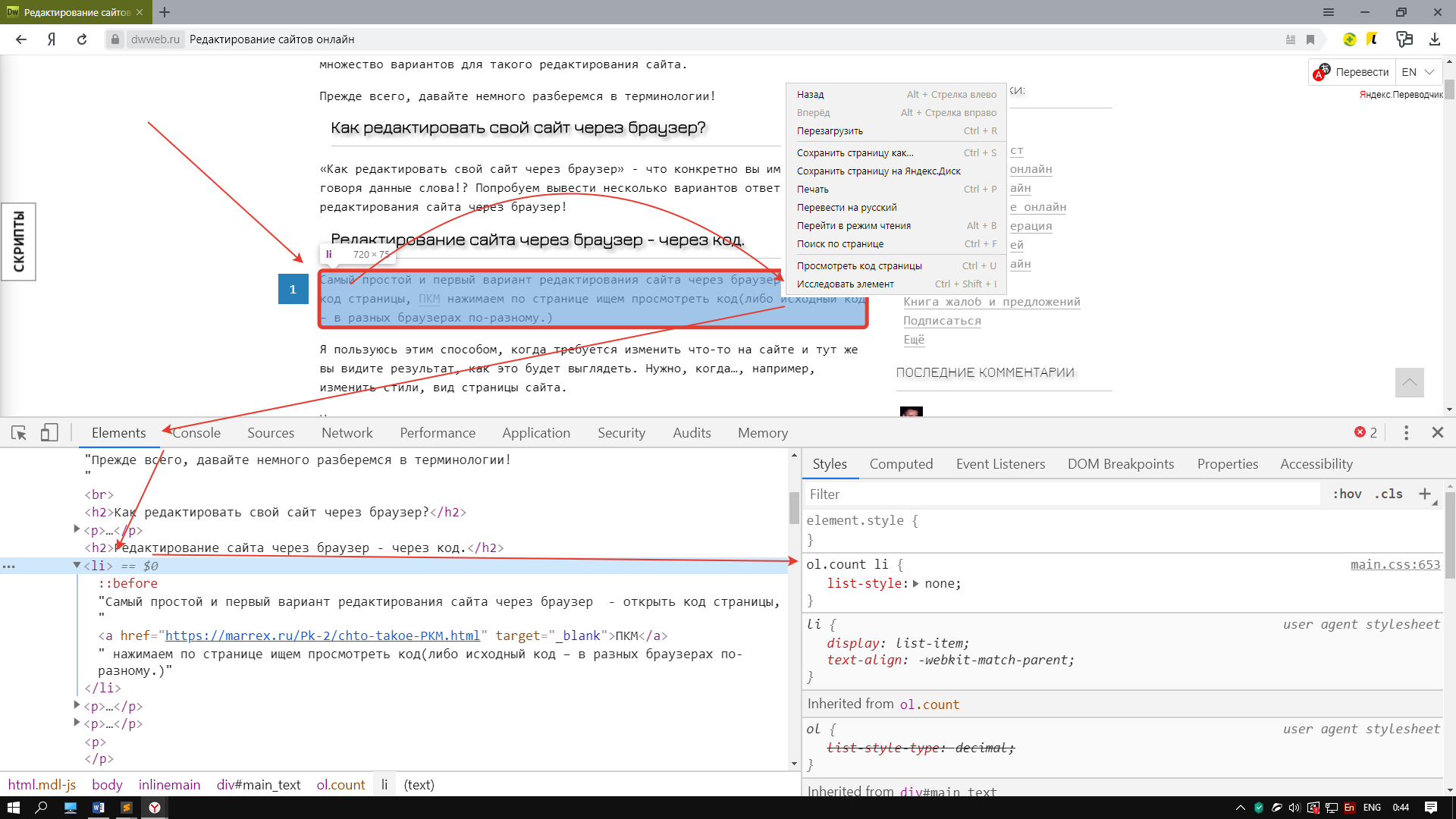
Я пользовался этим способом, когда требуется изменить что-то на сайте и тут же вы видите результат, как это будет выглядеть. Нужно, когда…, например, изменить стили, вид страницы сайта.
Никак сохранить данные изменения не представляется возможным – нужно скопировать соответствующие изменения, поместить туда, где они должны находиться в файлах, сохранить, обновить данный файл на сервере.
Теория о редактировании сайта через браузер — с сохранением изменений.
Для того чтобы редактировать и сохранять измененные данные прямо через браузер необходимы некие условия! Просто так из ниоткуда, как манна небесная это не произойдет!
Если я захожу на свой сайт, то вижу не то, что видите вы, у меня появляются некоторые кнопки, которые позволяют редактировать сайт :
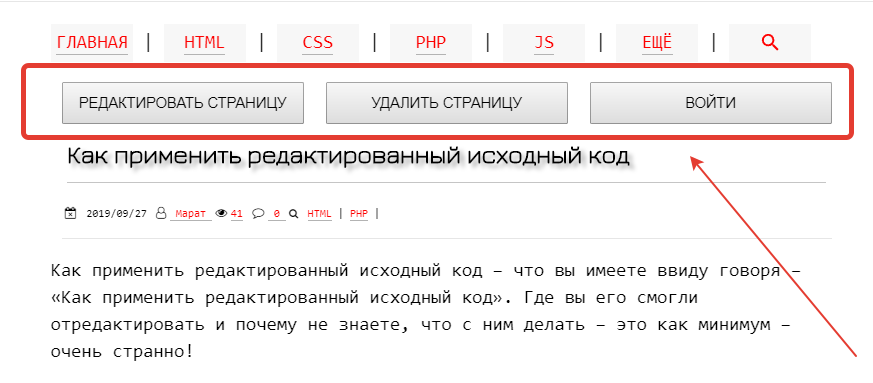
Для иллюстрации выше сказанного посмотрите видео — это будет лучше всяких написанных слов :
Друзья!
Мне очень нужны подписчики!
Пожалуйста подпишись на Дзене!
Заранее спасибо!
Редактирование сайта через браузер — с сохранением изменений.
Теперь разберемся с новым заголовком, как происходит процесс редактирования сайта с сохранением изменений.На вашем сайте должен быть соответствующий алгоритм, который может открыть,
1.) либо файл для редактирования (если данные находятся в файлах),
2.) либо открыть базу данных для редактирования соответствующей записи в ней, относящейся к вашей странице.
3.) У вас должны быть соответствующие права – например админа (мы делали несколько видов админок ), для того, чтобы никто, кроме вас не мог изменить то, что должны менять только вы.
4.) Если у вас подразумевается наличие пользователей, то необходимы соответствующие алгоритмы. Которые позволят редактировать пользователю свои данные.
Либо(это уже не относится к редактированию сайта через браузер, но пару слов все равно надо сказать!) Получаем доступ к сайту через ftp, далее вам понадобится программа -> filezilla, которая соединиться с сервером. Если ваша страница на компьютере, то редактируем её, соединяемся по ftp, загружаем её на сервер!
5.) В принципе, верхние 4 пункта – это самые малые требования для движка. Но не обязательно чтобы это был движок, как например на данном сайте.
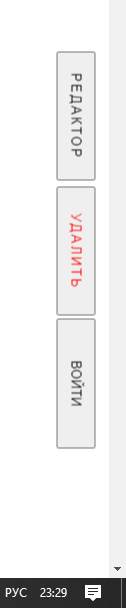
У меня есть система авторизации и когда я захожу на страницу, то вижу вот такую картину, Где есть несколько параметров, редактировать страницу , удалить страницу, войти.
Как работает та строка, которая называется редактировать – нажимаем кнопку редактировать и попадаем на другую страницу, которая получает с помощью скрипта все данные этой страницы(файла) через метод post(отправляет только данные из адресной строки, а скрипт, по адресной строке вытаскивает данные из файла) и попадаем вот на такую страницу(это может быть реализовано по разному, но принцип везде одинаковый, получить данные, отредактировать, сохранить!)
Это можно назвать самописной CMS по управлению сайтом.
Нажмите, чтобы открыть в новом окне.
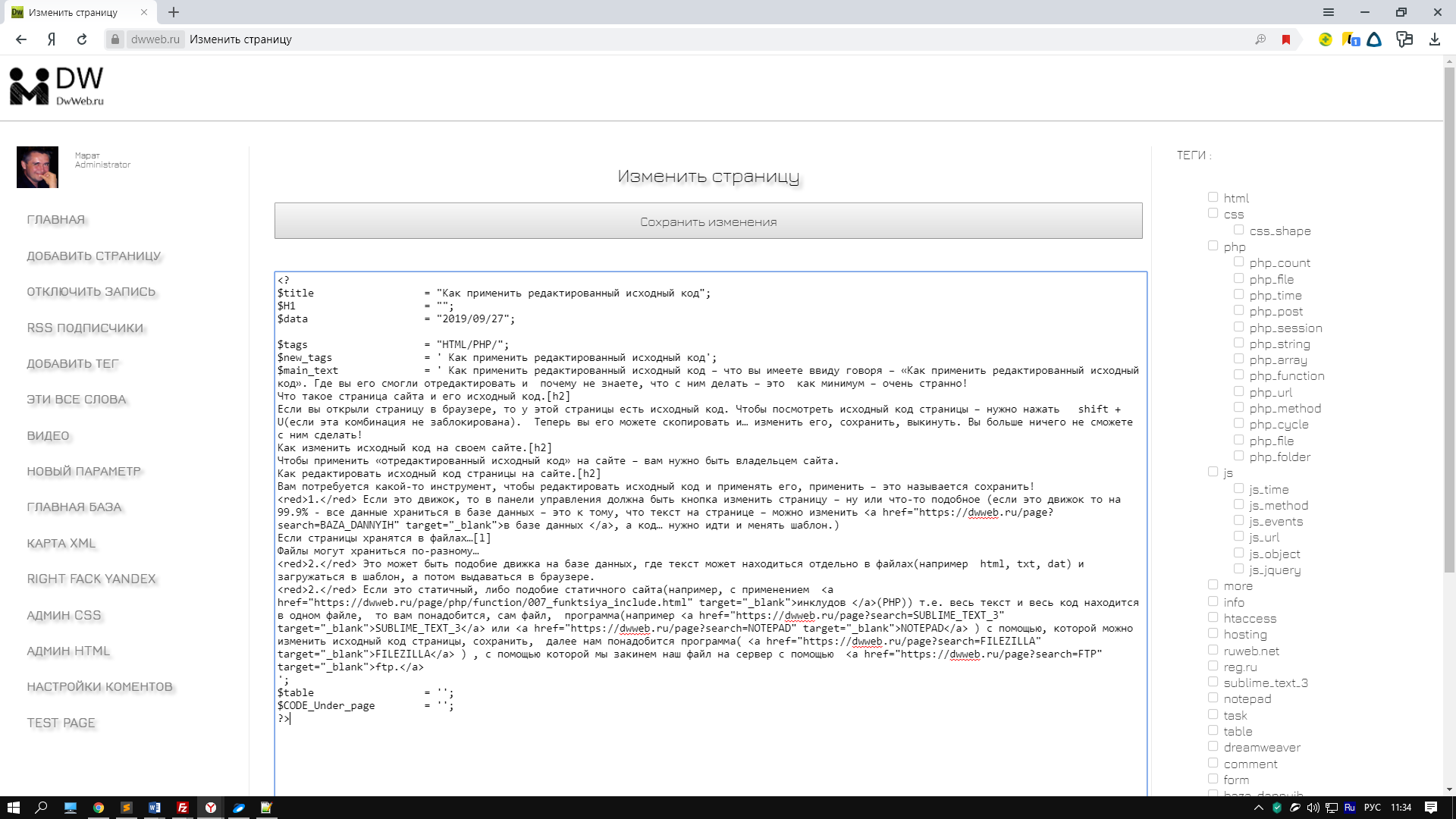
Сегодня, на момент редактирования данной страницы, весь текст выше данной строки, о редактировании сайта через браузер я написал 11.10.2019. , а все остальное было написано, еще при царе горохе!
Система интересная и… я бы наверное до сих пор бы пользовался ею, если бы не мое продвижение в изучении Php и JS
Конечно, эта система в основном заточена под редактирование сайтов на HTML, но у меня сайты на Php и мне очень понравилась данная система, что если, например, я нашел какую-то ошибку в тексте, то мне достаточно изменить адрес данной страницы в адресной строке и выйдет редактор онлайн, в которой можно редактировать данную страницу.
И да! Если у вас файл по адресу не существует, то данная система вам не поможет! Например в том случае, когда у вас на сайте единая точка входа.
Редактирование сайта с помощью CMS Textolite
Данная система называется Textolite.
И ещё + здесь показана расширенная — платная версия, но я пользуюсь урезанной — бесплатной версией и меня в принципе она удовлетворяет!
Видео как работает редактирование сайтов онлайн.
Друзья!
Мне очень нужны подписчики!
Пожалуйста подпишись на Дзене!
Заранее спасибо!
Что такое Textolite!?
Textolite – это мини cms, которая позволяет редактировать сайт онлайн. В установленном виде имеет вес в 150 кб.
Как установить Textolite!?
Сначала нужно скачать Textolite
Далее просто из архива переносим на сайт. Открываем его по соответствующему адресу.
И будет такая страница входа.
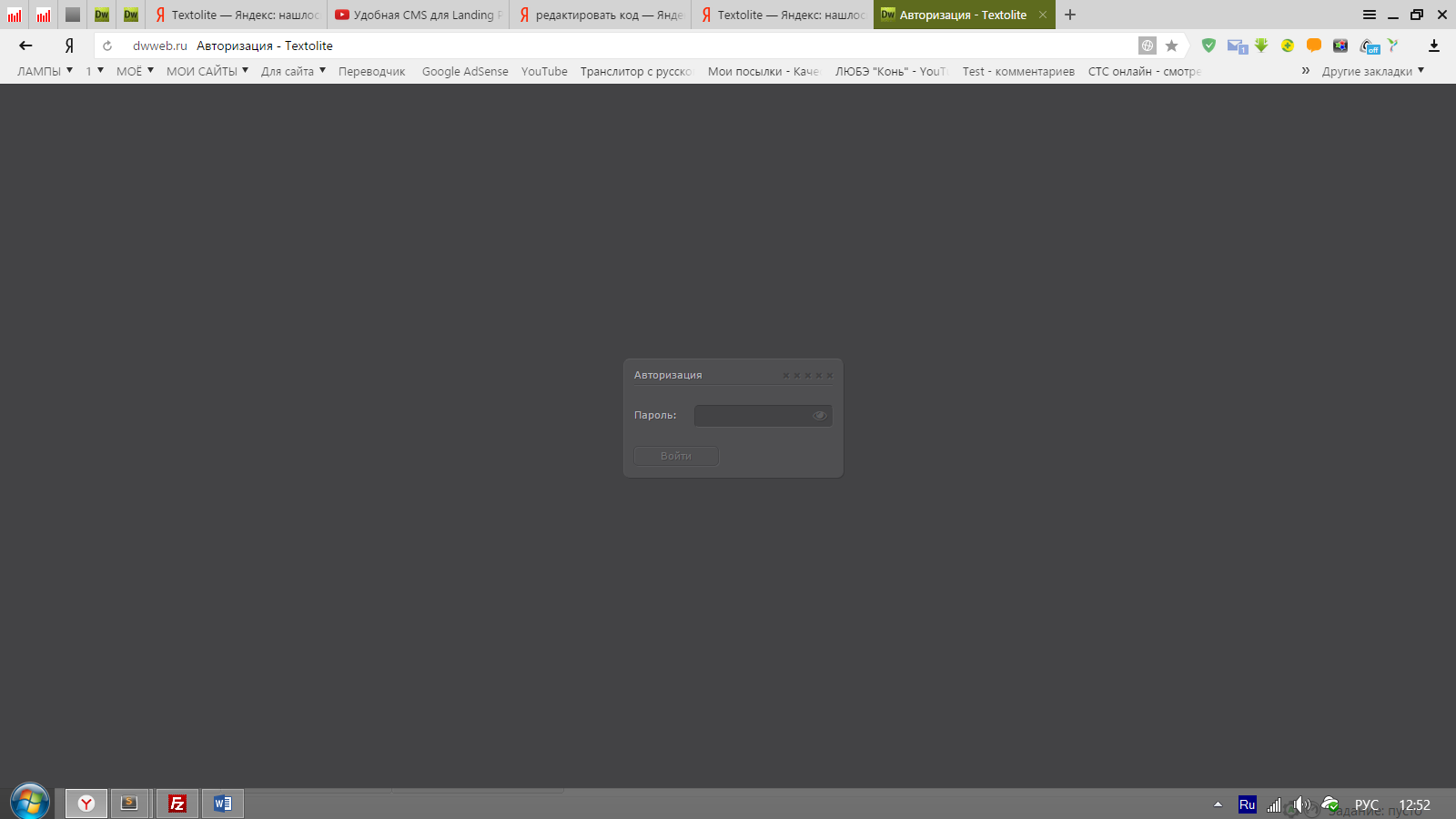
По умолчанию пароль admin – данный пароль нужно изменить в настройках.
И после входа мы идем в файлы и открываем тот файл, который вам нужен. Но когда я, например нашел ошибку на сайте, то достаточно в адрес сайта, ну например https://dwweb.ru/_адрес_страницы изменить на https://dwweb.ru/Textolite/_адрес_страницы – открывается панель входа, после ввода пароля вы попадете на эту страницу. Которая только, что была открыта! Это очень удобно! Не нужно открывать несколько программ, редактировать в программе, потом загружать на сайт . Естественно, надо понимать, что папку Textolite надо переименовать, для избегания нахождения точки входа и подбора пароля…
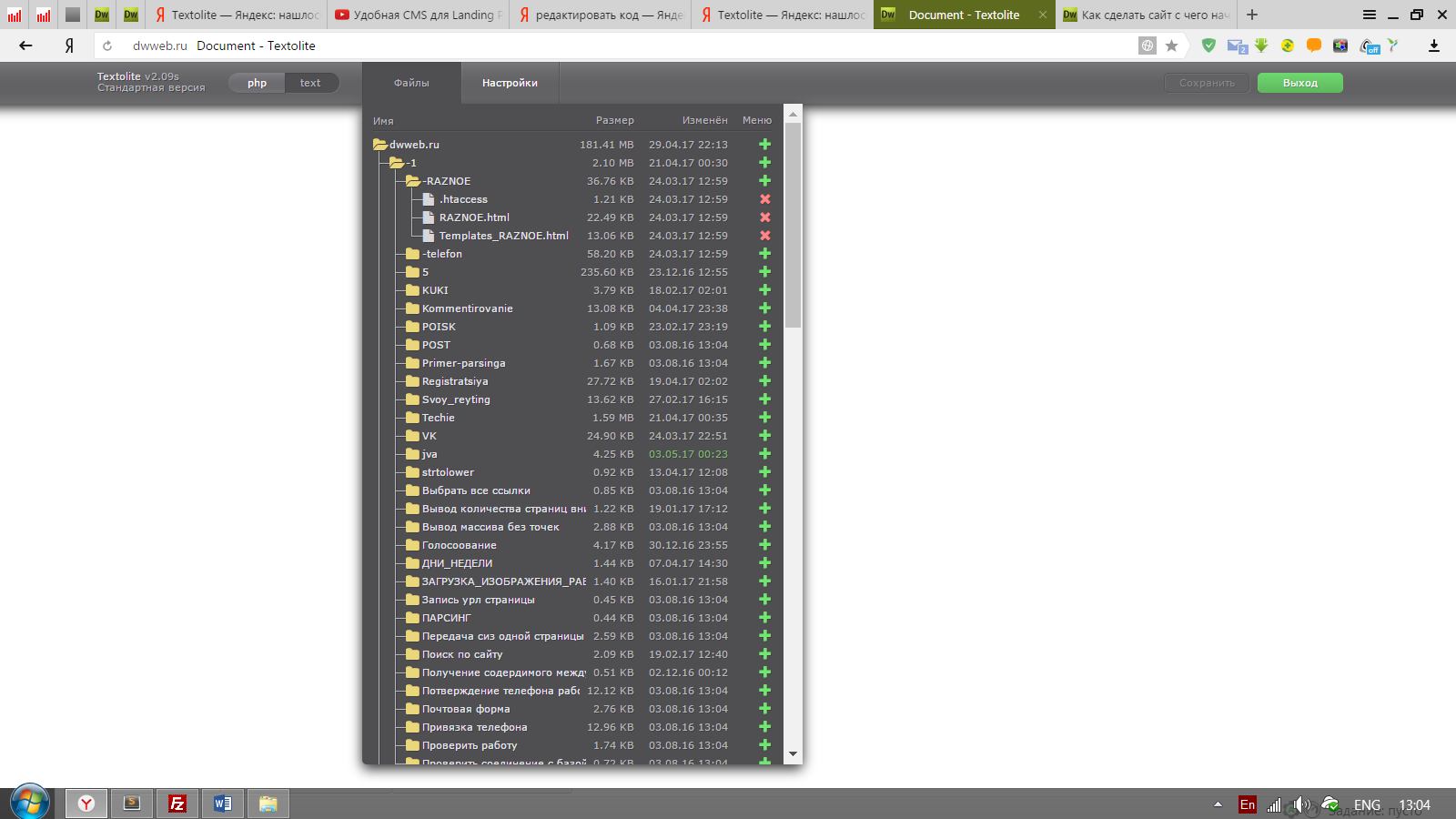
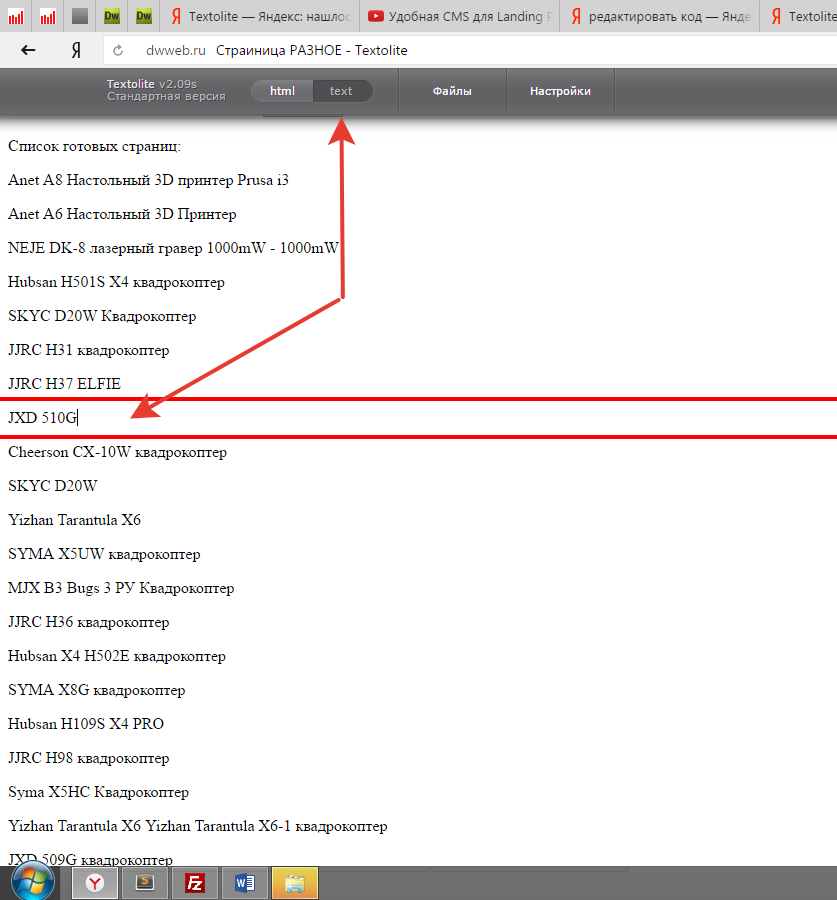
Далее выбираем, либо текстовый вариант, т.е вы можете редактировать текст онлайн на странице без кода.
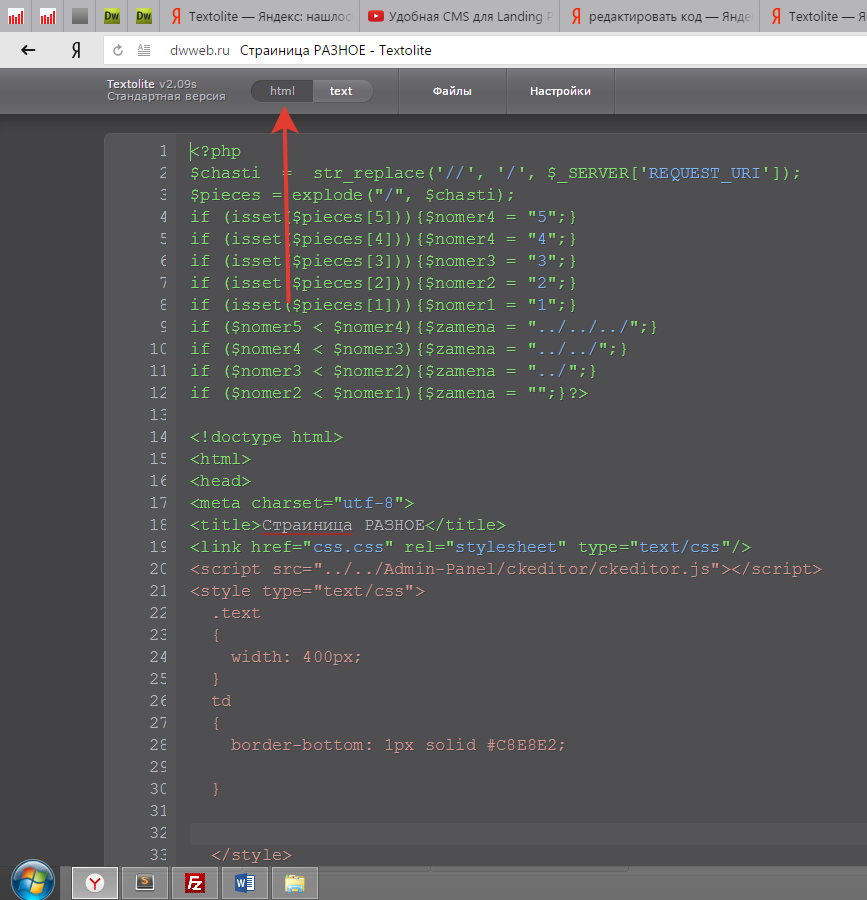
Либо выбираем код, если ваша страница имеет разрешение html, то будет кнопка html, если php, то и кнопка будет php. Нажимаем и показывается весь код страницы. Теперь можно отредактировать страницу сайта через код.
Ну и последнее – это настройка. Где можно изменить пароль доступа, отображение и др. И в том числе купить расширенную версию cms Textolite
Поисковые запросы на тему Редактирование сайтов онлайн
О поисковых запросах, которые кроме того, могут быть 
смайлы, 
смайлы, 
смайлы и т.д.
Существует ли браузер с возможностью редактирования.
Любой браузер имеет возможность редактирования данных — здесь дело не в браузере!
Данный вопрос : «существует ли браузер с возможностью редактирования«, можно разложить на два ответа:
Рассматривали способ редактирования сайта в браузере через код.
Рассматривали способ редактирования сайта в браузере с сохранением данных.
самый удобный способ редактировать сайт
Что значит ->
самый удобный способ редактировать сайт
— самый удобный способ редактировать свой сайт — это когда есть возможность редактирования, либо его нет!
Мой способ редактировать свой сайт — самый удобный, потому, что я каждый раз делаю какие-то изменения и в процессе редактирования скриптов и сайта прихожу к тому, чего я хочу!
Можно ли редактировать сайт в каком-то движке ничего не понимая!?
Нет нельзя… вы хотя бы должны знать какие-то основы… установка движка, а прежде… у вас должен быть домен с хостингом.
При малейшей ошибке, что вы намереваетесь делать!?
Друзья!
Мне очень нужны подписчики!
Пожалуйста подпишись на Дзене!
Заранее спасибо!
Сайты, которые можно редактировать в реальном времени!?
Первое что меня в этом смущает
Сайты
…
Т.е. вам нужен не один, а несколько сайтов.
Далее вообще:
Сайты, которые можно редактировать в реальном времени
…
Любое редактирование будет происходить в реальном времени!
Если ты будешь редактировать файл, то файл будет редактироваться прямо сейчас, значит в реальном времени.
Редактирование этого же файла можно производить в браузере. Только для этого нужно обладать знаниями!
Друзья!
Мне очень нужны подписчики!
Пожалуйста подпишись на Дзене!
Заранее спасибо!
можно ли редактировать сайт без интернета
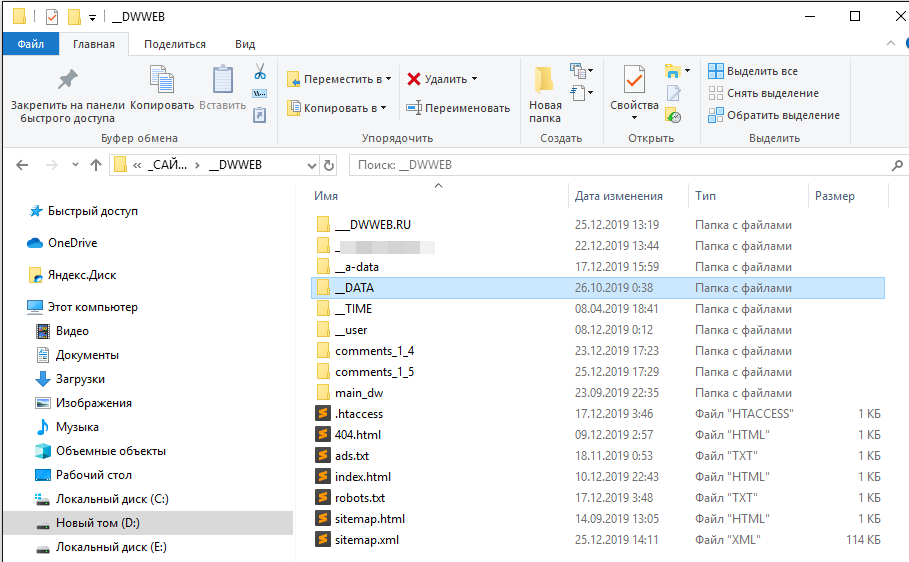
Если ваш сайт находится, например в файлах, как например наш сайт, то сделать это легче легкого!
Поскольку на компьютере есть копия нашего сайта, то открываем нужную папку, нужный файл и редактируем!
Как это сделать с базой данных!?
Скорее всего есть инструменты которые могут открыть файл базы данных и отредактировать там ваши данные!
За гранью добра и зла…
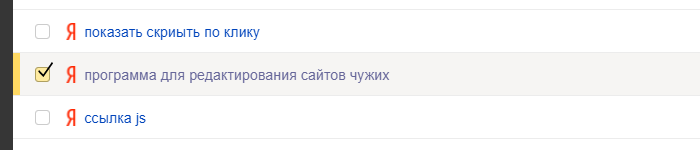
программа для редактирования сайтов чужих
Отличный поисковый запрос! Хочется спросить —
ТЫ ЧЁ ДЭБИЛ!?
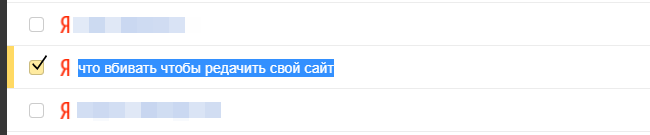
что вбивать чтобы редачить свой сайт
Потрясающий поисковый запрос что вбивать чтобы редачить свой сайт — об этом даже и сказать нечного! Я в шоке от постановки вопроса!
Браузер для редактирования?
Дурень! Браузера для редактирования не существует! Для того, чтобы отредактировать свой сайт, необходимы несколько условий! Как минимум нужно иметь доступ по ftp — это редактирования файлов. Чтобы редактировать в браузере, нужны созданные скрипты, которые позволят зайти в админку и уже откуда редактировать сайт!
что ввести чтобы редактировать сайты
Отличный поисковый запрос: «что ввести чтобы редактировать сайты» :

Ответ:
Если на сайте предусмотрено редактирование сайта онлайн, то это можно узнать в аннотации к движку!
Пример:
У меня самописный движок и мне ничего не нужно никуда вводить, чтобы редактировать страницу, для этого, после активации сессии админа в правом нижнем углу есть несколько кнопок:
с чего начать редактирование стороннего сайта?
Еще один поисковый запрос:
с чего начать редактирование стороннего сайта

Если слово «стороннего» равно слову «чужого», то начать нужно с:
Того, что заработать немного денег, ну или взять где-то… попросить у друга, родителей и т.д по списку..
Далее идем на центральный рынок вашего города.
И пробуем найти лоток, где продают мозг!
После того, как приобретете мозг, надо научиться им пользоваться…
Можете не благодарить, лучше помогите!
COMMENTS+
BBcode
11/06/2021 11:37
Знаток

Есть наглядяное редактирование на самой странице (типа в реальном временем)- достаточно дописать в адресной строке что-то. Это очень удобно делать для иностранных сайтов, перевёл и сохранил у себя на компьютере
ответить
12/06/2021 10:03
Марат
Знаток

Есть наглядное редактирование на самой странице —
где есть?
достаточно дописать в адресной строке что-то —
что?
Это очень удобно делать для иностранных сайтов, перевёл и сохранил у себя на компьютере —
Сохранил для чего?
Друзья!
Если вы хотите, чтобы ваши мысли дошли до вашего виртуального адресата, то выражайтесь яснее!
ответить
В статье расскажу, как без сервисов и костылей делать подмену контента на сайте в зависимости от UTM-метки или любого другого параметра из URL. Зачем = для повышения конверсии.
Что такое подмена контента и зачем нужна
Предположим, вы автосервис и у вас куча различных направлений по услугам.
У вас в наличии простой лендинг, где все услуги и вся информация в одной куче. Один заголовок, одно описание на все направления.
Вы запускаете контекстную рекламу и у вас получилось 3 отдельных рекламных кампании:
- Кузовной ремонт.
- Удаление катализатора.
- Диагностика.
Логично — чтобы конверсия была выше, для каждого сегмента ЦА нужен индивидуальный посыл. Кто ищет кузовной ремонт — нужно показать на первом экране заголовок и выгоды по кузовному ремонту, кто хочет удалить катализатор — надо показывать другой контент и т.д
Чтобы это реализовать, нужно либо писать скрипт, либо использовать сервисы (например YAGLA), либо можно использовать встроенный функционал конструкторов (например в Tilda).
Итого: подмена контента нужна для создания индивидуального предложения определенному сегменту ЦА, что в свою очередь повышает конверсию.
Как это работает
Подмена контента осуществляется по данным из UTM-метки или параметра URL.
Это может быть utm_campaign, utm_content, utm_term, можно прописать любые свои параметры — ?parametr=raz-dva-tri.
Минус сторонних сервисов и самописных скриптов — это “костыли” с ограниченным функционалом + если писать скрипты, нужно уметь кодить + сервисы стоят денег.
Как замутить самому, без сервисов и костылей
Использовать крутой, всем доступный и бесплатный инструмент — Google Tag Manager.
Это менеджер тегов, с помощью которого вы можете на лету вносить изменения в код сайта (в DOM-дерево).
Установка GTM
Регаемся, создаем контейнер, указываем веб-сайт, получаем код и добавляем по инструкции на свой сайт.
Как делать подмену контента по UTM-метке в GTM
Начинаем колдовать.
1. Получаем значение из UTM-метки или параметра URL
Заходим в раздел “Переменные” -> жмем создать.
Пишем имя переменной, жмем на конфигурацию. Выбираем тип переменной — URL.
Выбираем “тип компонента” — > Запрос.
В поле “Ключ запроса”, пишем метку, из которой будем брать данные, например это utm_term.
Сохраняем переменную.
2. Создаем триггер
Переходим в раздел триггеров: жмем создать, пишем имя.
Выбираем тип триггера — просмотр страницы.
Выбираем, когда активировать триггер: берем нашу переменную из предыдущего шага — “UTM_term”. Выбираем и пишем “Содержит: keyword”.
Логика простая, когда пользователь смотрит страницу с нужной вам UTM-меткой, срабатывает триггер, который активирует ТЕГ, а тег изменяет код на сайте.
3. Создаем тег подмены
Переходим в раздел Теги.
Жмем создать, пишем имя.
Далее в конфигурации тега, выбираем “Пользовательский HTML”.
В триггерах выбираем наш созданный триггер.
В HTML пишем JS код (это лишь пример, JS код у каждого будет индивидуальный):
<script>
x = document.getElementsByTagName(‘h1’);
x[0].innerHTML = ‘Наш оригинальный заголовок’;
</script>
Что делает этот код
В переменную X берем заголовок H1, т.е с помощью getElementsByTagName мы ищем в коде (дереве) сайта элемент H1.
Далее, обращаемся к массиву переменной X и задаем параметру innerHTML нужное значение.
Profit.
Получается, вы можете крутить-вертеть как угодно, подменять контент на лету на динамические параметры и пр.
Суть метода в двух словах:
В переменную GTM мы помещаем “ключ”, по которому будем менять контент.
Через триггер мы ловим этот ключ, из-за триггера срабатывает тег -> выполняется JS код и меняет контент на сайте.
Под каждый креатив, рекламную кампанию, ключевое слово — вы можете показывать разный контент, подменяя заголовки, картинки, текст и что угодно.
Из примера выше, получается, когда utm_term будет содержать keyword, заголовок на сайте подменится на “ваш новый заголовок”.
Еще раз
Предположим, в одной рекламной кампании, в контексте, у вас есть 2 группы ключей:
- монтаж
- демонтаж
Вы хотите, чтобы по монтажу на лендинге был заголовок “Монтаж”, по демонтажу “Демонтаж”.
Все просто = в триггере, который “ловит ключ”, указываем — “содержит: монтаж” и “не содержит: демонтаж”.
Profit.
GTM очень гибкий инструмент. Нужно лишь немного понимать верстку и уметь гуглить куски JS кода.
Выводы
Рекомендую потестить всем, кто льет трафик на лендинги. Более глубокая сегментация и разный контент под каждый сегмент ЦА может сильно повысить конверсию и отдачу от рекламы.
Еще, например, можно запустить сплит-тест и посмотреть, какие заголовки и текст принесут больше конверсий (хотя более удобный инструмент для а/б тестов — Google Optimize).
Чтобы зарабатывать в интернете на арбитраже трафика, нужно уметь загружать сайт на хостинг, настраивать Cloudflare, покупать домены и решать другие задачи. Поднимать с нуля DNS-сервер или VPN необязательно, но полезные знания не будут лишними.
В новой статье расскажем о том, как скопировать сайт целиком и переделать под себя. После ознакомления с пошаговой инструкцией вы сможете сделать копию простого ресурса без привлечения специалистов.
⚡️ Телеграм-канал Afftimes — подпишись, чтобы не пропустить новые статьи!
💰 Вступай в наш телеграм-чат и общайся с экспертами рынка.
Реально ли скопировать чужой сайт полностью
Когда вы открываете в браузере страницу любого сайта, браузер отправляет запрос к веб-серверу, на котором хранится проект. После успешной загрузки данных в буфере сохраняется локальная копия страницы.
При каждом посещении ресурса, копия страницы выводится на экран, а в память загружается её исходный код. Правда, сама страница пока остаётся недоступной для редактирования на компьютере.
Даже новички знают, что если нажать сочетание клавиш CTRL+S в любом браузере, на рабочем столе или в загрузках появится копия страницы со всем контентом, который требуется для построения «скелета». Это самый простой способ создания копии web-ресурса.
Главная проблема подхода в том, что функционал сохранения страницы не затрагивает код, который выполняется на веб-сервере. Браузер отправляет запрос на сервер, отображает ответ на экране и на этом процесс загрузки завершается.
Новички часто ищут возможность скопировать страницы любого сайта. Им кажется, что достаточно скачать последнюю версию парсера, ввести адрес, нажать кнопку и проблема будет решена.
В некоторых случаях этих шагов достаточно, но всё зависит от особенностей ресурса. Иногда парсеры оказываются бессильны, потому что разработчик проекта предусмотрел защиту от загрузки данных.
Представьте, что у вас есть $1 млн и вы хотите построить точную копию дома Илона Маска. Фотографий интерьера нет, но есть примерный план здания. Этого недостаточно, чтобы полностью воссоздать его.
Аналогичная ситуация и с копированием сайтов — весь код, который обрабатывается на веб-сервере, можно достать только при наличии доступа к файловой системе. В остальных случаях можно рассчитывать на статическую версию страницы.
В большинстве популярных систем управления контентом содержимое страниц генерируется динамически на сервере с помощью PHP, а в браузере на выходе мы видим HTML-код с картинками, стилями и скриптами.
При желании можно сохранить страницу в виде архива на компьютер с Windows и установить бэкап в панели управления хостинга, но на этом все закончится. Если на сайте есть формы, а запросы обрабатываются через базу данных, вытащить их не получится.
Поэтому ответить на вопрос о копировании сайта можно так: сохранить можно любой проект, но работоспособность под большим вопросом. Если бы каждый ресурс можно было клонировать без доступа к серверу, любой желающий легко получил бы свою копию Facebook и VK.

Арбитражники не отказались бы от собственного Фейсбука, чтобы бесплатно лить трафик, но максимум что можно получить — локальную версию социальной сети на своем компьютере.
Важно понимать, что при копировании ресурса могут возникнуть неприятные последствия:
- некорректная верстка — сайт может выглядеть не так, как в интернете;
- картинки в плохом качестве;
- неработающие формы, кнопки, фреймы.
Ещё одна проблема — низкая скорость загрузки сайта. Она возникает из-за того, что к ресурсу подключены внешние скрипты. Чтобы сделать полную копию проекта необходимо вытащить в том числе и внешние JS-файлы.
Скопировать одностраничный сайт вполне реально. Особенно если он сделан на HTML, CSS и JS. Если же речь идёт о проекте на базе CMS, в основе которой лежит PHP, то локальная версия будет отличаться от оригинала.
Не получится решить задачу за несколько часов даже с помощью разработчика. Он может исправить ошибки со стилями или отображением контента, спарсить данные, но изменить ситуацию с PHP-кодом невозможно.
Поэтому не стоит рассчитывать, что деньги на оплату услуг программиста позволят быстро решить проблему. Лучше не тратить время на копирование сложного сайта, а найти более простую страницу или создать её с нуля.
Копируем код и изображения сайта
Есть несколько вариантов копирования сайта, которые могут использовать даже начинающие арбитражники. Для этого необязательно часами копаться в консоли для разработчиков.
Команда «Сохранить как…». Во всех популярных браузерах есть возможность сохранить страницу браузера. Команда за несколько секунд создает на рабочем столе устройства локальную копию страницы.
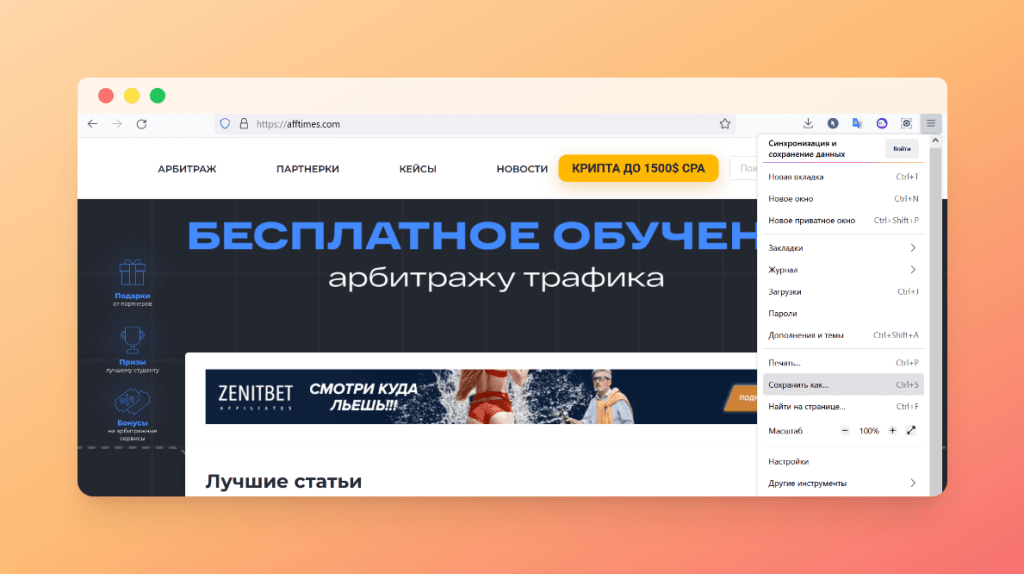
На компьютере появится сама страница в формате HTML и архив с медиаконтентом и скриптами. Если открыть её в браузере, то в большинстве случаев мы увидим вполне работоспособную реплику.
Преимущество метода в том, что на копирование страницы уходит несколько секунд. Но этого недостаточно, чтобы сделать клон проекта на десятки или сотни страниц. В этом случае придётся выполнять такие операции многократно.
Специализированные парсеры. В интернете доступны разные парсеры контента, которые могут как вытаскивать из страниц текст, так и создавать полные копии ресурсов. Они отличаются доступными возможностями, стоимостью и скоростью работы.
Например, один из самых популярных инструментов Teleport Pro, умеет делать полные копии сайтов, включая структуру страниц и каталог файлов. Проблема в том, что последний раз она обновлялась 6 лет назад.
Парсеры работают по одному принципу — ввели адрес сайта, задали настройки, дождались завершения сбора контента. После этого остаётся проверить работоспособность проекта и установить его на хостинг.
Среди аналогов Teleport, которые работают и сегодня можно выделить HTTrack Website Copier. Программа тоже давно обновлялась, но её можно бесплатно загрузить на официальном сайте и использовать для решения своих задач.
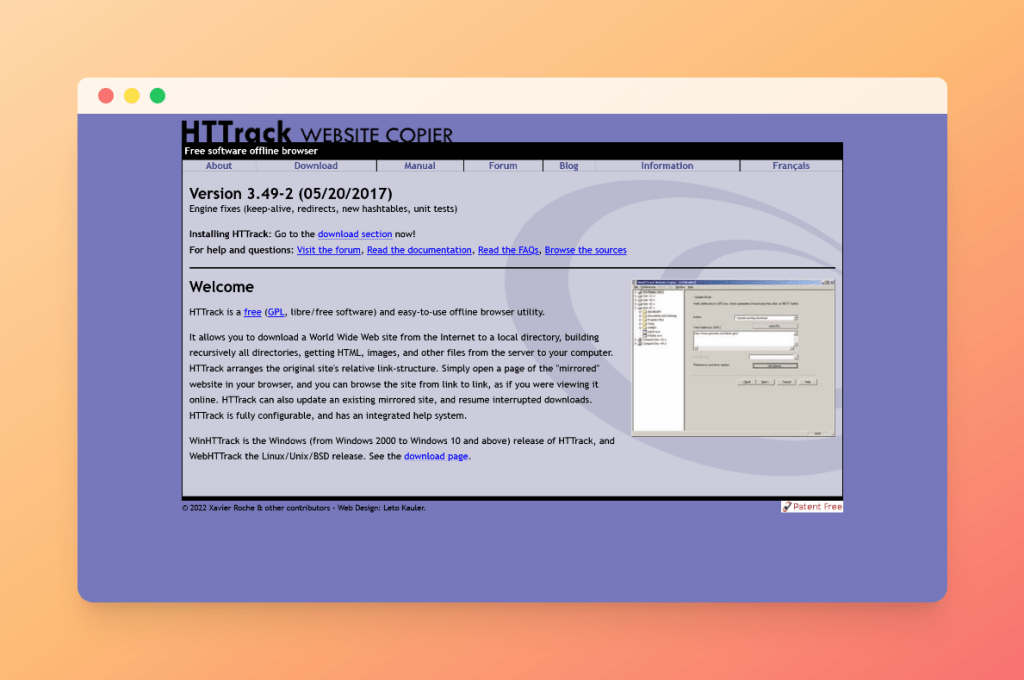
Сервисы копирования. В интернете также есть многочисленные сервисы, которые выступают в роли онлайн-парсеров. Они работают по аналогичному принципу, но не требуют установки софта на компьютер.
К примеру, SaveWeb2ZIP позволяет бесплатно скачать любой сайт. В настройках можно отладить работу форм, загрузить мобильную версию ресурса и переименовать файлы. На выходе сервис генерирует архив с контентом.
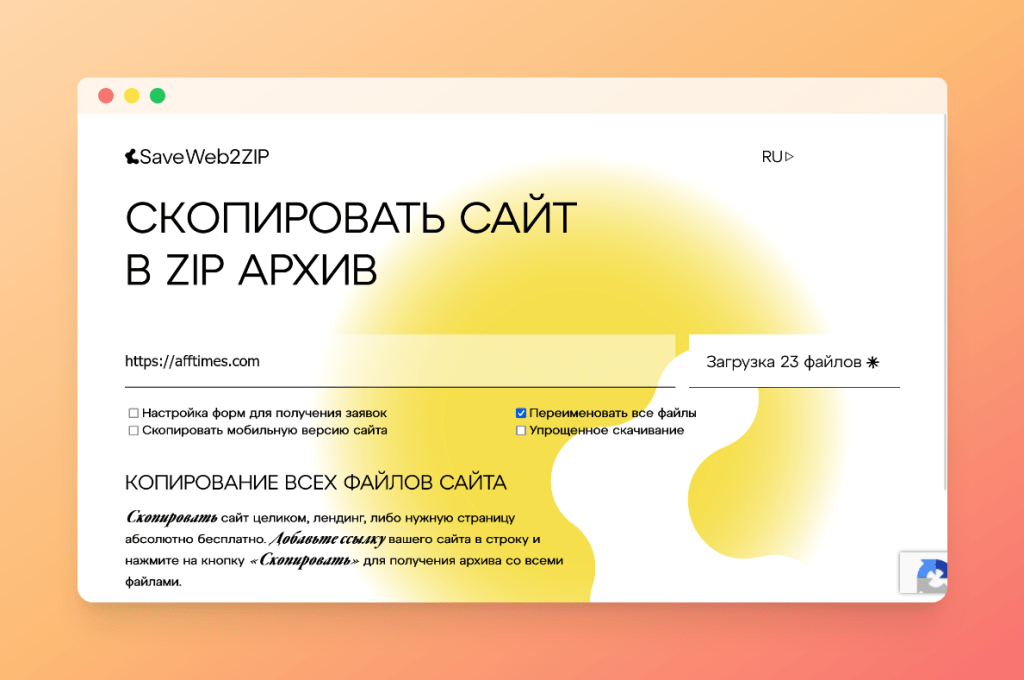
Парсер идеально подходит для арбитражников, которые работают с товаркой. Можно найти креативы в любом из SPY-сервисов, перейти на лендинг, загрузить его копию и добавить свою форму.
Услуги фрилансеров и компаний. Этот вариант можно использовать, когда не получается самостоятельно скопировать сайт, но задачу обязательно нужно выполнить.
Некоторые проекты по максимуму защищены от дублирования. Например, стили могут шифроваться и не выводиться в исходном коде, а JS-скрипты часто маскируют, чтобы закрыть доступ парсерам.
В этом случае можно обратиться к фрилансерам и компаниям, которые предлагают услуги по копированию сайтов. На рынке очень популярен сервис SiteCopy, где есть 3 тарифа на создание реплик веб-ресурсов.
Стоимость привязана к набору услуг, но конечная цена определяется только после анализа сайта. Получить копию лендинга за 990 рублей вполне реально, а вот рабочий интернет-магазин за эти деньги никто не сделает.
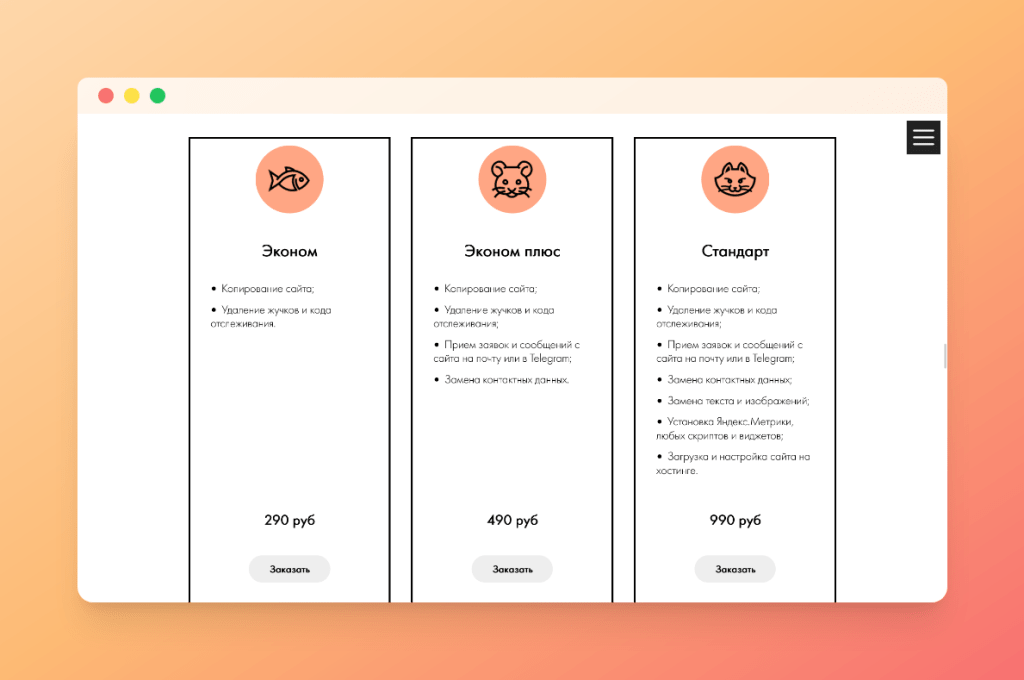
Переделываем сайт под себя
Если решили не пользоваться услугами фрилансеров, а решить проблему самостоятельно с использованием парсеров или сервисов, копию сайта из первого шага нужно будет отредактировать и довести до рабочего состояния.
Сохраним главную страницу нашего проекта на компьютер. Чтобы внести изменения в код сайта, понадобится любой текстовый редактор или специальная программа для работы с кодом. Воспользуйтесь Notepad++, Sublime Text или Visual Studio Code.
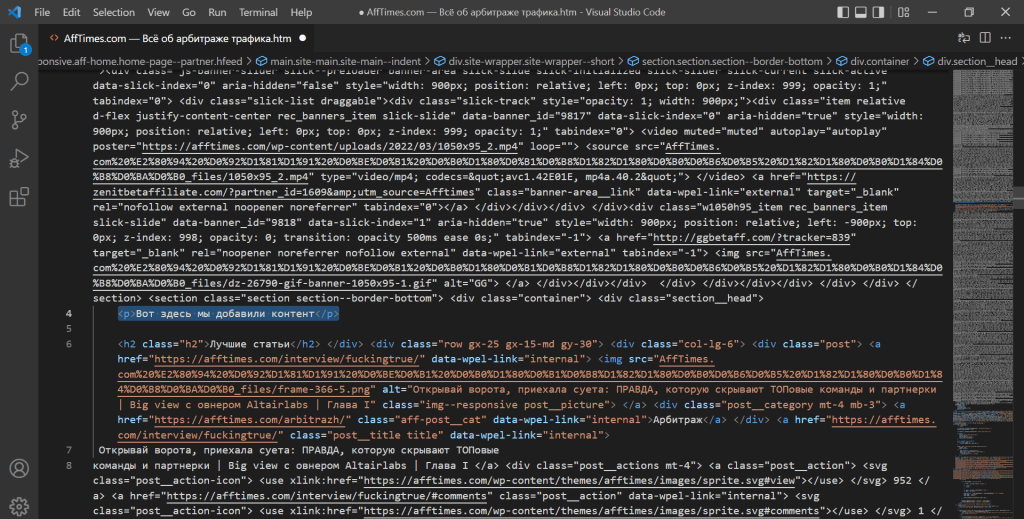
В примере выше мы добавили дополнительную строчку текста. Теперь остаётся сохранить файл и посмотреть, как он отобразится в браузере. Можно изменить абзац по своему усмотрению с помощью CSS-форматирования.
При необходимости можно добавить JS-скрипты, чтобы настроить корректную работу формы, запустить попап по клику или решить другие задачи. Теперь у нас на компьютере будет храниться копия сайта с нужным функционалом.
Если хотите переделать под себя многостраничный сайт и планируете работать с ним на постоянной основе, можно сэкономить время с помощью парсеров Web-Archive. Сервисы вроде R-Tools выкачивают содержимое из веб-архива и создают готовый статичный сайт.
Затем останется залить его на хостинг, подключить к домену и заменить пути к файлам на относительные. Далеко не все арбитражники знают об этом способе, но он позволяет сэкономить время. Поэтому однозначно стоит рассмотреть сканеры веб-архива как альтернативу стандартным парсерам контента.
Web-Archive сохраняет локальные копии сайтов с картинками, скриптами и другими файлами. Иногда из бэкапов можно выкачать практически полную реплику ресурса. Если очистить её от лишнего кода, проект вполне реально использовать для своих задач.
Некоторые парсеры веб-архива предлагают в том числе и собственную CMS. С их помощью можно получить работоспособную копию сайта с административной панелью и собственной базой данных.
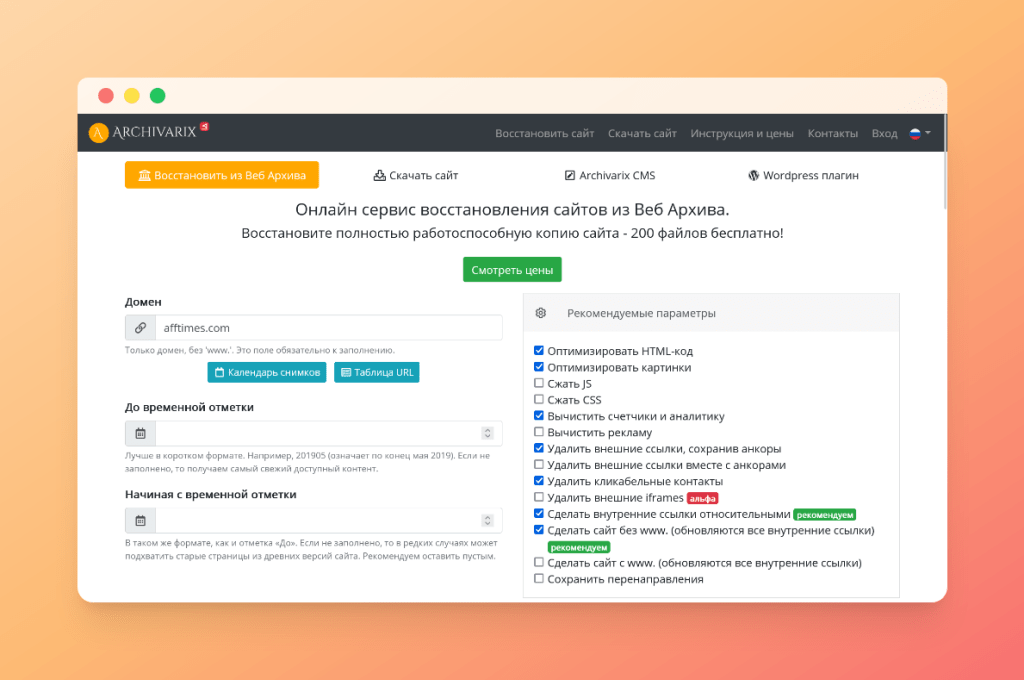
Для небольших проектов до 200 файлов можно использовать Archivarix. Сервис восстановит сайт бесплатно и пришлёт архив на email. Как показывает практика, этого достаточно для разных типов лендингов.
Как быстро скопировать сайт на Тильде
Конструктор сайтов Tilda очень популярен в арбитраже трафика. Именно на базе него часто собирают лендинги и прелендинги под разные офферы. Многие вебы создают несколько аккаунтов в сервисе, чтобы бесплатно держать 3-5 сайтов.
Быстро скопировать сайт на Тильде можно только если есть доступ к панели управления, где хранится проект. Если нужно скопировать лендинг конкурента, придётся использовать парсер контента или сервис по восстановлению сайтов из веб-архива.
Кстати, Tilda отличается максимально мягкой политикой в отношении работы с клиентами. В отличие от конкурентов, сервис даёт возможность экспортировать исходный код без «танцев с бубном». Мигрировать с платформы можно в любой момент при наличии тарифа на 5 сайтов.
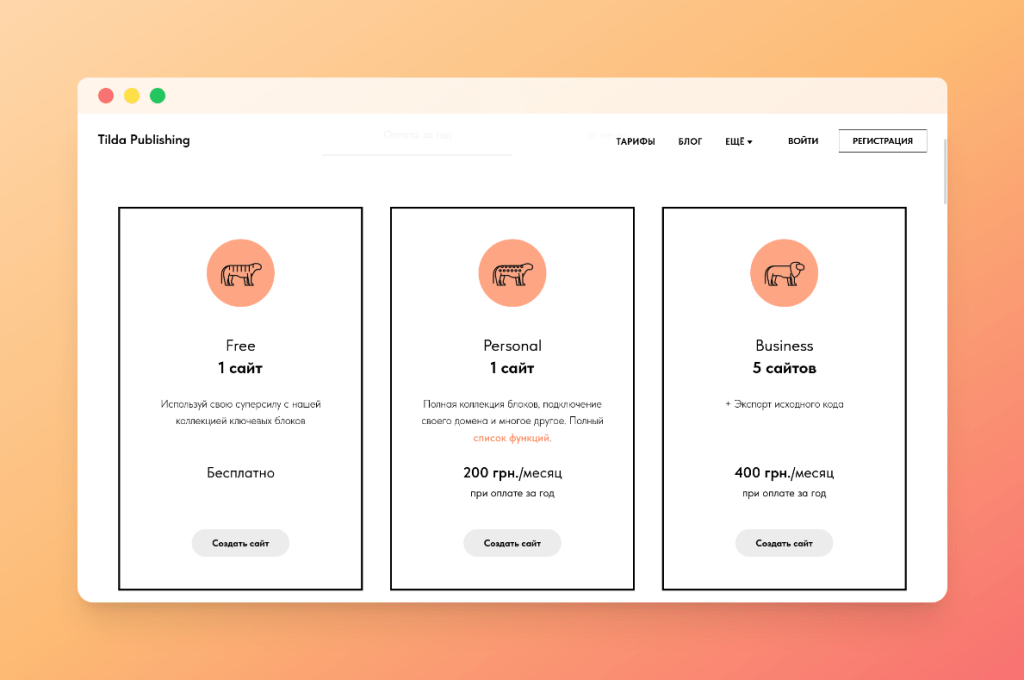
При необходимости можно сделать практически точную копию сайта на Тильде, но только с помощью ручного создания каждой секции. Для сайтов с большим объемом контента и анимации, скорее всего, понадобится помощь опытного специалиста.
Как быстро скопировать сайт на WordPress
Процесс копирования сайтов на WordPress особо не отличается от Tilda и любых других систем управления контентом. Быстро решить задачу получится только при наличии доступа к панели управления хостингом.
В противном случае можно рассчитывать только на локальные версии страниц со стилями, скриптами и картинками. Этого недостаточно, чтобы получить работающий интернет-магазин и даже простой сайт с формой обратной связи.
Движок WordPress написан на PHP, HTML-код генерируется динамически. Если доступа к исходному коду нет, быстро сделать копию страницы очень сложно. Это могут сделать только программисты, но скорость работы сильно зависит от сложности сайта.
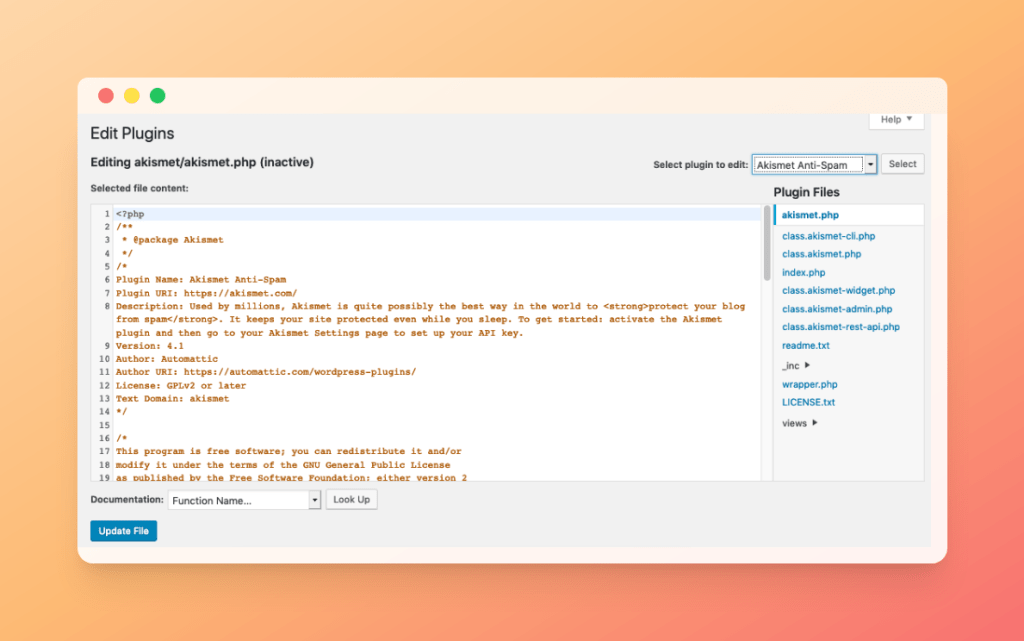
Парсеры контента и сервисы по созданию реплик сайтов легко справляются с WordPress, но их возможности заканчиваются на извлечении HTML-кода. Поэтому не стоит сильно рассчитывать на решение задачи в лайтовом режиме.
Зачем арбитражникам делать дубли чужих лендингов
Успешная работа в арбитраже трафика возможна только, если постоянно искать новые связки, тестировать гипотезы и внимательно анализировать ход рекламных кампаний. Можно отжимать одну профитную связку, но это не будет длиться вечно.
При запуске рекламных кампаний вебам приходится решать большое количество рутинных задач. В том числе и создавать ленды для привлечения релевантного трафика.
Некоторые вебы предпочитают не собирать лендинги с нуля, а брать их у конкурентов или загружать шаблоны из готовых вариантов в партнёрках. Это выгодно, когда нужно быстро запустить рекламную кампанию.
На копировании связок вполне реально заработать, но только если удаётся быстро запустить поток трафика. В противном случае есть риск остаться без профита, потому что к отжиму оффера подключатся конкуренты.
От качества лендинга полностью зависит объем полученного профита. Не стоит полагаться на то, что готовый ленд, который хорошо обработал у конкурентов, принесёт аналогичный результат. Лучше взять структуру за основу и доработать под себя. Об этом мы рассказывали в статье «Как создать лендинг без знания кода».
Заключение
Скопировать сайт может каждый веб-мастер, который минимально знаком с функционалом браузеров и сможет воспользоваться десктопными парсерами или онлайн-сервисами.
Проблема в том, что таким образом можно скопировать разве что простой лендинг. Страницы интернет-магазина или сайта-визитки тоже реально воссоздать, но, скорее всего, нужно будет вносить правки.
Можно ли скопировать сайт целиком?
Да, если есть доступ к хостингу сайта или он есть в Web-Archive. В противном случае скопировать можно только статическую версию, которая доступна в браузере после отправки запроса на сервер.
Как скопировать одну страницу сайта?
Использовать команду «Сохранить как…», десктопные парсеры или онлайн-сервисы. Стандартный лендинг проще всего сохранить руками, но сервисы могут решить технические проблемы.
Как сохранить все страницы с сайта?
Сохранить каждую страницу вручную или использовать парсеры контента. Ещё можно восстановить локальную копию через парсеры Web-Archive.
Сколько стоит услуга по копированию чужих сайтов?
Стоимость зависит от объёма страниц и сложности сайта. В среднем от 500 рублей за простой лендинг и десятки тысяч за крупный интернет-магазин.
Легко ли скопировать сайт на WordPress?
Нет, если нет доступа к хостингу сайта. Можно создать аналогичную тему и скопировать контент, но на это уйдет много времени.
Как заменить картинки на скопированном лендинге?
Переименовать и залить на хостинг через FTP или панель управления. Или обновить пути к файлам в HTML-разметке страницы.
Оцените статью по 5-бальной шкале
Меняем текстовое содержимое элемента
Мы нашли нужный элемент и вывели в консоль его текстовое содержимое. Но для нашей задачи это содержимое нужно изменить. Как это сделать? Присвоим свойству textContent новое значение.
Возьмём абзац с текстом:
И перезапишем его текстовое содержимое:
Обратите внимание, что строки с текстом нужно заключать в кавычки.
Когда инструкция выполнится, текст внутри абзаца изменится:
Когда мы присваиваем свойству textContent новое значение, оно полностью заменяет собой старое. Как и в случае с переключением классов, JavaScript не влияет на исходную разметку, а меняет текст прямо в браузере пользователя.
Свойство textContent предназначено только для текста, если записать туда HTML-теги, браузер их не поймёт.
Как быстро редактировать текст на странице с помощью консоли разработчика Chrome

При работе с контентом на сайте часто требуется вносить изменения или править различные текстовые блоки прямо на странице. В большинстве случаев это можно сделать через выделение элемента и правку в коде.
Однако существует специальная команда document.designMode = ‘on’ которая позволяет окно браузера с содержимым страницы с легкостью превратить в текстовый редактор.
That feeling when you first discovered `document.designMode` pic.twitter.com/bxA1otzCjN
— Tomek Sułkowski (@sulco) September 27, 2019
Для вызова команды вам потребуется произвести несколько несложных действий:
- Откройте на нужной странице консоль администратора (вызывается нажатием клавиши F12 или Ctrl+Shift+I);
- В появившемся окне выберите вкладку консоль;
- Укажите команду document.designMode = ‘on’ ;
- Далее нажмите Enter и приступайте к изменению контента на странице — установите курсор в нужном фрагменте текста и вносите любые правки.
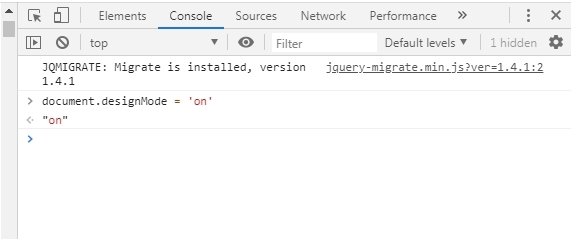
Обратите внимание, что все изменения локальны и видны только вам. При перезагрузке страницы они исчезнут.
Для чего будет полезна команда:
- изменять тексты и подменять данные на сайте;
- тестировать различные текстовые блоки и элементы — заголовки, лид-параграфы, абзацы, врезки, сноски;
- проверять различные форматы написания текста и быстро принимать решения;
- быстро править тексты и отправлять скриншоты заинтересованным участникам — разработчикам, копирайтерам или дизайнерам;
- создавать фейковые скриншоты с содержимым страницы.
Если вам интересно узнать больше о возможностях консоли администратора Chrome, то рекомендую посмотреть запись Chrome Dev Summit 2016.
Хотите еще больше похожих выступлений? Посетите официальную страницу саммита. Здесь вы найдете ссылки на записи других выступлений за все предыдущие года.
Надеюсь, материал оказался полезным. Обязательно пишите ваши комментарии или делитесь ссылкой на статью с коллегами и друзьями.
Как пользоваться вкладкой Elements
Инструменты разработчика в браузерах очень мощные. Они помогут отредактировать страницу прямо в браузере, даже не особо зная, что такое HTML. Можно заменять текст, картинки, передвигать целые блоки на лету, т.е. прямо в браузере, не сохраняя никаких файлов. Правда, эти изменения носят временный характер: при обновлении страницы изменения пропадают.
Инструменты отлично подходят, когда хочется “попробовать, как это выглядит”.
В этой статье мы пользуемся браузером Google Chrome, но в других браузерах всё работает схожим образом.
Поменять текст
Чтобы заменить любой текст на странице, достаточно кликнуть правой клавишей мыши по нужному тексту и выбрать “Просмотреть код”. Откроется код этого элемента, где вы сразу увидите нужный текст. Кликните по нему дважды, чтобы заменить. При нажатии на Enter вы увидите, что текст поменялся и на странице.
Попробуйте повторить приём ниже. Где пробовать.
Поменять картинку
Чтобы заменить картинку, нужно найти её путь: обычно это какая-то длинная ссылка внутри элемента с названием img. Довольно просто, ничем не отличается от смены текста.
В примере ниже мы задумали у второго урока поставить такую же картинку, как у первого. Попробуйте повторить приём ниже. Где пробовать.
Обратите внимание на прикольную фичу: при наведении на ссылку Chrome показывает миниатюрку картинки, которая лежит по этой ссылке. Мелочь, а приятно.
Найти блок вёрстки
Весь HTML устроен иерархически: большие элементы на странице складываются из элементов поменьше, а те, в свою очередь, тоже делятся на части и так пока не дойдёт дело до самых простых элементов на странице — текста, картинок и прямоугольников. Например, на странице Энциклопедии Девмана есть строка, в которой лежит 3 списка из рубрик энциклопедии.
Видно, что они “вложены” в строку — при желании их можно “свернуть”:
При наведении на строчки элементы на странице будут выделяться синим. Чтобы выделить весь элемент поднимайтесь “наверх” по коду, пока он не выделится целиком. Если выделилось слишком много, то вы поднялись слишком высоко, теперь спускайтесь обратно. Перемещайтесь по элементам, пока не найдете нужный.
Найденный элемент можно отредактировать прямо в браузере, выбрав в контекстном меню Edit as HTML . Правда, в файл изменения не попадут. Ещё можно разом скопировать весь блок с вложенными в него элементами или даже удалить их все. О том как это сделать читайте ниже.
С инструментами разработчика любой блок на странице сайта найти проще простого, но вот повторить трюк с текстовым редактором и HTML файлом будет куда сложнее. Ориентируйтесь по названию тега, его классам и его родителям. Например:
С помощью инструментов разработчика вы поняли, что вам нужен элемент <div js-article-content»> . Значит в файле надо искать тег div с классами row и js-article-content и с родителями body и article . Задача сильно упростится, если в редакторе свернуть часть кода, в англоязычном интерфейсе этот приём называется code folding .
Помните, что на странице может быть много одинаковых с виду элементов, с одинаковым тегом и классами. Ориентируйтесь прежде всего на родителей — внутри каких элементов он находится. Начинайте поиск с тега <body> — этот элемент на странице всегда один и находится на самом верху.
В коде теги ищут по их родителям
Скопировать элемент
Если вы уже нашли элемент через инструменты разработчика, то кликните по нему правой кнопкой мыши и в выпадающем меню выберите Copy outerHTML . HTML разметка скопирована в буфер обмена, теперь можете вставить её в текстовый редактор.
Удалить элемент
Чтобы удалить элемент, нужно так же кликнуть по нему правой кнопкой мыши и выбрать “Просмотреть код”. Далее выберите его целиком. Когда вы выберете нужный элемент — жмите Delete .
В этой гифке мы задумали удалить вторую статью “Как установить Python”. Попробуйте повторить приём ниже. Где пробовать.
В гифке видно, как мы “поднимаемся” наверх, выделяя всё больше. Как только “поднялись” достаточно — свернули всё, что внутри с помощью “стрелочки” слева. Стало видно, что некие li — это элементы списка (на самом деле это list item), а в некоем ul лежит весь список (это unordered list).
Попробуйте бесплатные уроки по Python
Получите крутое код-ревью от практикующих программистов с разбором ошибок и рекомендациями, на что обратить внимание — бесплатно.

Загрузить PDF
Загрузить PDF
Ни один шутник не откажется от возможности временно изменить способ отображения сайта на компьютере, не говоря уже о множестве практических применений, которые эта возможность открывает. Какие бы цели вы ни преследовали — шутливые, утилитарные или, не дай бог, зловредные, — изменить отображение сайта довольно просто.
-

1
Найдите ссылку на букмарклет, изменяющий текущий сайт. Самый простой способ сделать это — ввести в Google запрос: «изменить текущий сайт букмарклет» (без кавычек). Найдите подходящую ссылку среди результатов поиска.[1]
-
2
Перетащите ее на панель закладок. Отредактируйте сайт, на котором вы нашли ссылку. Для этого просто щелкните по ней или перетащите на панель закладок. Это позволит вам использовать ссылку на любом сайте.
-
3
Используйте ссылку. Откройте страницу, которую хотите изменить, и нажмите на закладку. И хотя это не принесет заметного эффекта, теперь вы сможете открыть программный код страницы и отредактировать его по своему усмотрению.[2]
Реклама


-
1
Найдите текст или фотографию, которую хотите изменить. Откройте страницу в Chrome, которую хотите отредактировать. Если вы хотите отредактировать текст, выделите слова, которые хотите изменить, и щелкните по ним правой кнопкой мыши. Если вы хотите отредактировать фотографию, просто щелкните по ней правой кнопкой мыши.[3]
- Чтобы отредактировать фотографию, вам нужно будет загрузить другое фото и заменить на него текущее. Для этого вам нужно заменить URL-адрес в исходном коде новым URL-адресом.
-
2
Откройте инспектор кода. Щелкните правой кнопкой мыши по странице, чтобы отобразить контекстное меню. Нажмите на «Просмотреть код». Внутри текущей страницы откроется новое окно с HTML кодом.[4]
- Если ваш компьютер работает под управлением ОС Windows, откройте инспектор кода, нажав F12.
-
3
Найдите текст, который хотите изменить, в инспекторе кода. Текст, выделенный в инспекторе, будет выделен и на исходном сайте. При редактировании изображения в инспекторе будет выделен большой фрагмент текста с подчеркнутым URL-адресом в конце.
-
4
Измените код. Если вы хотите изменить текст, просто отредактируйте выделенные слова. Если вы хотите изменить фотографию, замените ссылку на фото другой ссылкой, не касаясь остальной части кода.
- Если допустите ошибку, нажмите Command+Z на Mac или Control+Z на Windows, чтобы отменить изменение.
-
5
Завершите редактирование. Нажмите «Enter» и закройте инспектор кода. Теперь на странице сайта будет отображен текст или изображение, которое вы добавили. Естественно, сама страница не была отредактирована, и при ее обновлении все внесенные вами изменения пропадут.
Реклама


-
1
Включите меню «Разработка». Нажмите на меню «Safari» в верхней части экрана. Выберите «Настройки», а затем «Дополнения» из меню в верхней части окна «Настройки». Установите флажок рядом с параметром «Показывать меню “Разработка” в строке меню» в нижней части окна. Меню «Разработка» появится в строке меню между опциями «Закладка» и «Окно».[5]
-
2
Найдите текст или фотографию, которую хотите изменить. Перейдите на страницу, которую хотите отредактировать. Если вы хотите отредактировать текст, выделите слова, которые хотите изменить, и щелкните по ним правой кнопкой мыши. Если вы хотите отредактировать фотографию, просто щелкните по ней правой кнопкой мыши.
- Чтобы отредактировать фотографию, вам нужно будет загрузить другое фото и заменить на него текущее. Для этого вам нужно заменить URL-адрес в исходном коде новым URL-адресом.
-
3
Откройте инспектор кода. Щелкните по странице правой кнопкой мыши, чтобы отобразить контекстное меню. Нажмите на «Исследовать элемент». Внутри текущей страницы откроется новое окно с HTML кодом.
- Окно «Просмотреть код» можно также открыть, раскрыв меню «Разработка» и выбрав пункт «Подключить веб-инспектор». Найдите искомый текст, нажав Command+F на Mac или Control+F в Windows и введя текст, который хотите изменить. Стоит отметить, что это более окольный путь, чем предыдущий способ.
- Чтобы открыть инспектор кода, используйте сочетание клавиш Alt+Command+I на Mac или клавишу F12 на Windows.
-
4
Измените код. Если вы хотите изменить текст, просто отредактируйте выделенные слова. Если вы хотите изменить фотографию, замените ссылку на фото другой ссылкой, не касаясь остальной части кода.[6]
- Если допустите ошибку, нажмите Command+Z на Mac или Control+Z на Windows, чтобы отменить изменение.
-
5
Завершите редактирование. Нажмите «Enter» и закройте инспектор кода. Теперь на странице сайта будет отображен текст или изображение, которое вы добавили. Естественно, сама страница не была отредактирована, и при ее обновлении все внесенные вами изменения пропадут.
Реклама


Об этой статье
Эту страницу просматривали 68 727 раз.