
Ведущие компании, которые создают нашу с вами цифровую реальность: Google и Yandex, разрабатывают голосовых помощников, которые призваны облегчить наше общение с цифровой техникой и дать новые возможности недоступные при обычном методе интеракции с телефонами.
Яндекс создал помощника Алису, которую в пару кликов возможно установить на телефон Xiaomi и использовать как основного ассистента, правда, из-за ограничений Google, есть особенность, о которой я расскажу ниже.
В этой статье я подскажу как настроить Алису на Xiaomi, как сделать её ассистентом по умолчанию и заменить собой Google Assistant и как вывести на рабочий стол виджет для вызова.
Как подключить Алису и сделать её помощников по умолчанию на Xiaomi
Для загрузки помощника на смартфон Сяоми запустите магазин приложений Play маркет, найдите программу «Яндекс – с Алисой».

Установите её, после чего запустите.


Вы увидите начальный экран, где по центру снизу расположена фиолетовая кнопка, отвечающая за вызов помощника. Чтобы сделать Алису главной выйдите в главное окно программы и в нижнем правом углу нажмите на иконку «Четыре квадрата».

Откроется список всех работающих сервисов Яндекса на Xiaomi, но нам необходимо попасть в настройки, для этого нажмите на иконку «Шестерёнка» в верхнем правом углу.

В открывшемся списке дойдите до раздела «Алиса» и в пункте «Голосовая активация» сделайте её активной.


Вернитесь на предыдущий экран, и в строке «Основной помощник», в меню «Помощник» выберите нашу новую звезду, таким образом, вы поменяете Гугл на Алису.


На этом настройки закончены, теперь необходимо на рабочий стол Xiaomi вывести виджет для вызова Алисы. Это придётся сделать потому, что Google заблокировала возможность вызывать любых иных, кроме Google, ассистентов, фразой, как это происходит при произнесении «Окей Гугл». Поэтому для первоначального вызова Алисы придётся использовать виджет.
Чтобы его создать, на пустом месте рабочего стола удерживайте нажатие в течение двух секунд, появится меню, в нижней части которого будет кнопка «Виджеты», нажмите на неё. Пролистайте список доступных до раздела «Яндекс», после чего пролистайте строку вправо до конца, там вы увидите «Яндекс.Поиск 1х1», он вам и нужен.

Теперь на рабочем экране Xiaomi вы видите значок вызова нового помощника.


Об авторе: MiMaster
Привет, меня зовут Тимур. Я с детства увлекался компьютерами и IT-Индустрией, мне это нравится, это моя страсть. Последние несколько лет глубоко увлёкся компанией Xiaomi: идеологией, техникой и уникальным подходом к взрывному росту бизнеса. Владею многими гаджетами Xiaomi и делюсь опытом их использования, но главное — решением проблем и казусов, возникающих при неожиданных обстоятельствах, на страницах сайта mi-check.ru
Голосовой помощник выполняет множество полезных функций. На Андроид-смартфонах по умолчанию установлен GoogleAssistant, но его можно поменять на Алису. В статье поговорим об основных преимуществах ассистента от Yandex, а также узнаем, как его скачать и настроить Алису.
Для чего нужна Алиса
Alisa — «умный» ассистент, созданный российской компанией Яндекс. Помощник рассчитан именно на русскоязычную аудиторию, поэтому функционал более обширный по сравнению с Гугл. Алиса умеет:
- вести диалог с пользователем;
- озвучивать прогноз погоды в конкретном городе;
- запускать любое приложение, установленное на телефоне;
- играть в развлекательные и образовательные игры;
- искать определенные объекты в вашей местности (рестораны, кинотеатры, торговые центры и т. д.);
- вызывать такси;
- управлять просмотром видео;
- осуществлять поиск по фото и распознавать QR-коды;
- устанавливать таймеры и будильники;
- включать музыку и утреннее шоу;
- находить интересную информацию по вашим запросам.
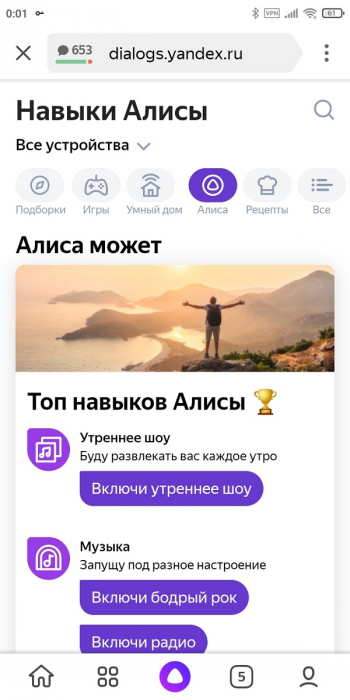
Как видим, Alisa значительно упрощает ежедневную рутину, выполняя огромное количество полезных действий. Голосовой помощник синхронизируется с фирменными сервисами Яндекса, такими как Музыка, Видео, Маркет, Дзен.
Скачивание и установка голосового ассистента
https://play.google.com/store/apps/details?id=com.yandex.alice
До недавнего времени Яндекс.Алису нельзя было скачать отдельно. Голосовой помощник устанавливался только вместе с основным браузером. Теперь же смарт-ассистент представлен в виде отдельного приложения. Чтобы его скачать, нужно:
1.Открыть Гугл Плей и вбивать в поисковую строку запрос «Алиса — голосовой помощник».
2.Кликнуть по зеленой кнопке «Установить».
3.Дождаться окончания загрузки и установки.
4.Перейти в приложение и предоставить все запрашиваемые разрешения.
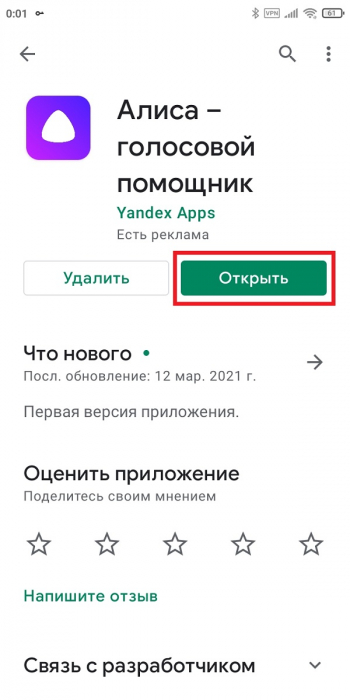
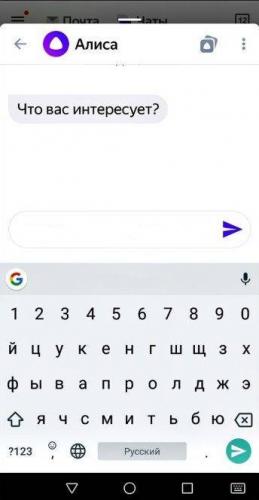
Пользоваться Алисой очень просто: просто нажмите по фиолетовому кругу с белым треугольником и произнесите команду. Если не хотите использовать голосовое управление, кликнете по изображению клавиатуры в правом нижнем углу и напечатайте свой запрос.
Значок приложения находится как на рабочем столе, так и в ленте виджетов. Но для более комфортного использования рекомендуем установить Алису в качестве ассистента по умолчанию. Как это сделать — читайте в следующем пункте.
Как поставить Алису вместо Гугл ассистента
https://play.google.com/store/apps/details?id=ru.yandex.searchplugin
1.Скачайте и установите полноценное приложение «Яндекс».
2.Предоставьте доступ к запрашиваемым данным.
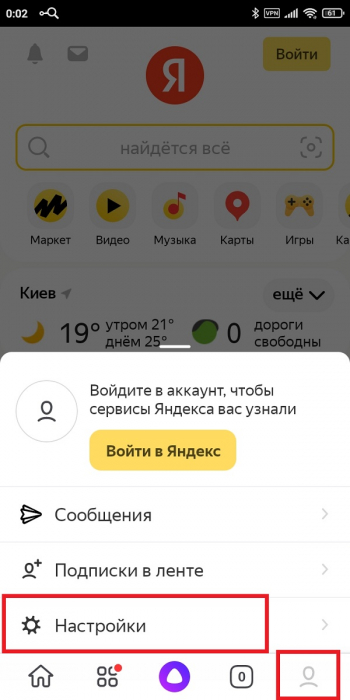
3.Тапните по значку пользователя в правом нижнем углу и зайдите в настройки.
4.Пролистайте страницу до раздела «Алиса». Перейдите во вкладку «Голосовая активация» и передвиньте ползунок в рабочее состояние. По желанию измените ключевую фразу.
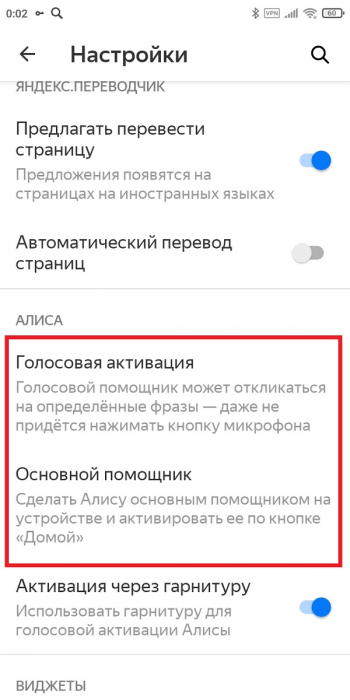

5.Откройте вкладку «Основной помощник», и в строке «Помощник по умолчанию» выставьте «Алиса».
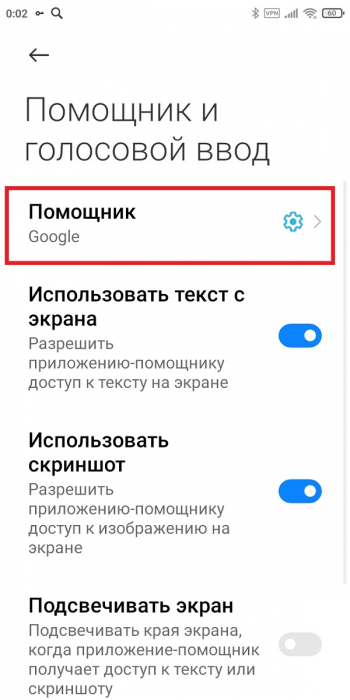
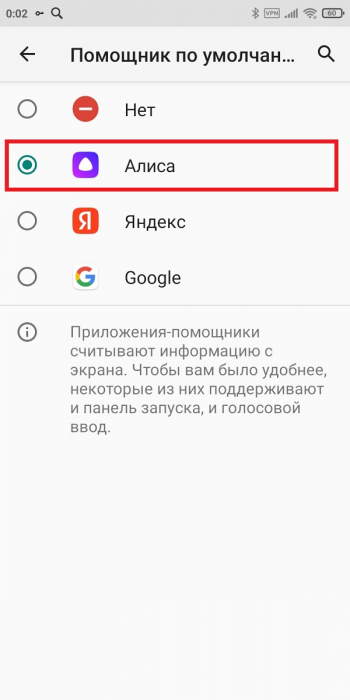
6.Вызовите ассистента длительным нажатием на виртуальную кнопку «Домой».
Мы разобрались, как поставить Алису вместо Гугл ассистента на смартфоне Xiaomi. Это очень легкая и быстрая процедура. Пишите в комментарии, каким смарт-помощником пользуетесь.
Последние ролики на YouTube
Несмотря на то, что Google Assistant давно умеет разговаривать на русском, Алиса от Яндекса наверняка является любимой голосовой помощницей русскоговорящих пользователей. Вот только ассистент от «корпорации добра» всё-таки лучше интегрирован в Android, чем Алиса. К счастью (или к сожалению для Google), в «Настройках» есть возможность смены голосового ассистента, а в последних версиях «Яндекса» появилась её поддержка со стороны приложения.
Меняем Google Assistant на Алису
Для начала убедитесь, что у вас установлена последняя версия приложения Яндекс, а именно — 9.40 или новее.
Чтобы сменить голосового ассистента, зайдите в «Настройки» операционной системы, в пункт «Приложения и уведомления».
Пролистываем вниз, нажимаем «Дополнительно» и заходим в «Приложения по умолчанию».
Заходим в «Ассистент и голосовой ввод» → «Ассистент». Здесь выбираем «Яндекс» и соглашаемся.
И что же это даст?
При зажатии кнопки Home или двойном нажатии кнопки питания теперь будет запускаться Алиса, а не голосовой помощник Google.
Нажмите, чтобы воспроизвести
Но при этом активация с экрана блокировки на чистом Android (с версии 6.0 до 9.0) исчезнет. Вместо значка микрофона будет приложение «Телефон». Для некоторых это может быть вообще плюсом.
Вызов Алисы через беспроводные наушники
Голосовой ассистент при активации с беспроводных наушников выбирается отдельно, через старый интерфейс выбора приложения по умолчанию.
Включите телефон, подключите наушники и выполните жест, активирующий ассистента (он отличается у разных моделей наушников). На экране появятся возможные варианты, выберите «Яндекс» и нажмите «Всегда».
- Можно управлять только голосом? Обзор Яндекс Телевизора 50″ с Алисой
- Умная колонка в доме — огромный риск. Особенно если купить маленькую модель
- 2 часа ходил за роботом-доставщиком Яндекса и разобрался, как всё устроено. Это — будущее
- Алиса, Алекса и Маруся — неудачные имена голосовых ассистентов. Правильно поступил Google
- Браузерный «офис» от Яндекса, Google или Microsoft: детальное сравнение сервисов
Наверное, никто не будет спорить с тем, что Алиса — лучший голосовой помощник на русском языке. Она идеально распознает речь, выполняет базовые действия, а также ведет с пользователем вполне живой диалог. О плюсах Яндекс Алисы можно рассказывать бесконечно, но сегодня я бы хотел затронуть практическую сторону вопроса. Это действительно хороший голосовой ассистент, но как его включить? Если вы задаетесь таким же вопросом, то попали по адресу. Давайте разбираться, как включить Алису на Андроиде, и можно ли ее сделать основным помощником вместо Google Assistant.
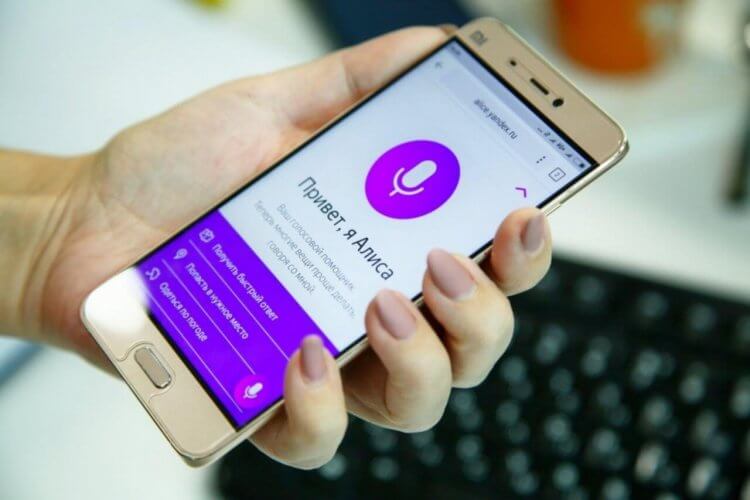
Разберем все моменты, касающиеся работы Алисы на телефоне
Содержание
- 1 Как установить Алису на телефон
- 2 Как включить Алису на телефоне
- 2.1 Голосовая активация Алисы
- 3 Как сделать Алису по умолчанию
- 4 Почему не работает Алиса
Как установить Алису на телефон
Голосовой помощник Алиса не имеет собственного приложения, но является встроенным компонентом нескольких программ Яндекса. В их числе:
- Яндекс — с Алисой;
- Яндекс Старт;
- Яндекс Браузер.
Есть еще одна программа, но о ней я хочу поговорить позже, так как она принципиально отличается от упомянутых выше приложений, которые, по сути, являются браузерами с кнопкой быстрого вызова голосового ассистента.
⚡ Подпишись на Androidinsider в Дзене, где мы публикуем эксклюзивные материалы
Если вы хотите быть с Алисой ближе, то при желании можете разместить на рабочем столе Андроид виджет для ее быстрого вызова. После установки одного из предложенных приложений задержите палец на свободной области главного экрана, откройте вкладку «Виджеты» и выберете понравившийся вариант.
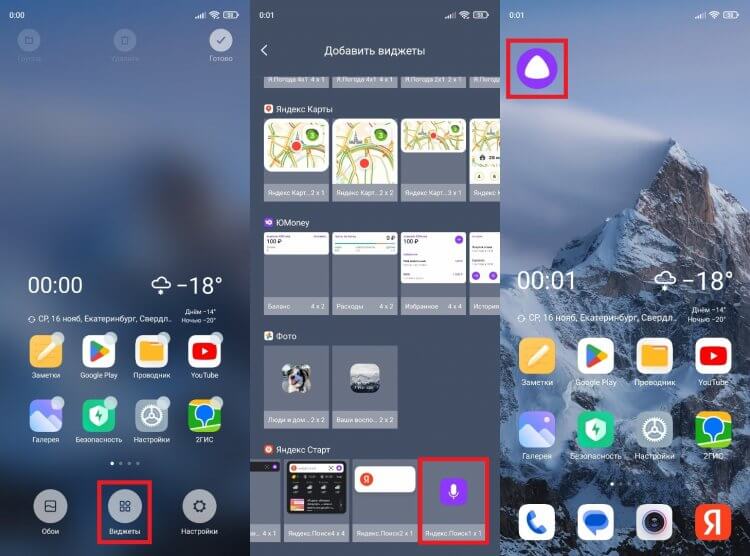
Такой виджет я встретил только в приложении Яндекс Старт
Также вы можете поговорить с Алисой без скачивания дополнительных программ. Для этого нужно открыть сайт ya.ru в любом браузере, установленном на вашем смартфоне. В правом нижнем углу вы увидите такой же значок вызова голосового ассистента, какой я разместил на рабочем столе своего смартфона.
Как включить Алису на телефоне
Чтобы включить Алису на телефоне Андроид, нужно нажать фиолетовую кнопку вызова ассистента. Она, напомню, может отображаться в интерфейсе одного из приложений Яндекса, располагаться в виде виджета на рабочем столе или же быть доступной на сайте ya.ru в любом браузере. Нажав на нее, вам останется произнести запрос и начать общаться с Алисой.
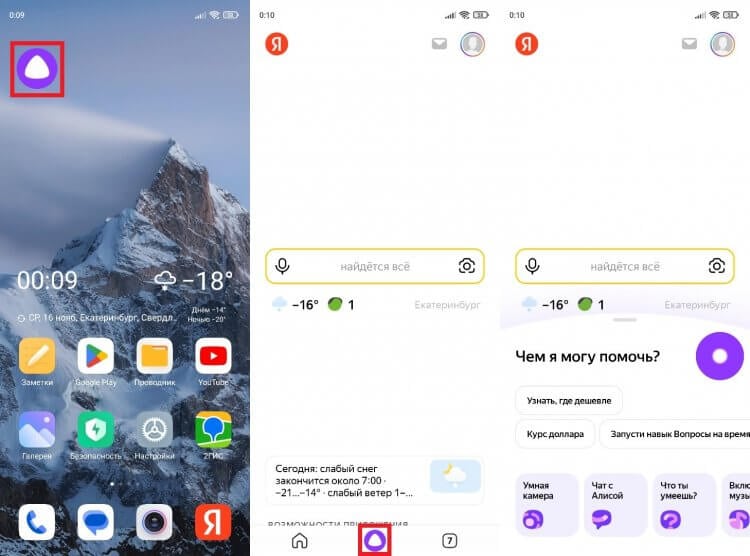
По умолчанию Алиса включается через приложение или виджет
Обратите внимание, что голосовой помощник слушает вас только в тот момент, когда пульсирует фиолетовый кружок. Если он находится в статике, ассистент не услышит запрос, и придется снова нажимать на кнопку вызова.
❗ Поделись своим мнением или задай вопрос в нашем телеграм-чате
Голосовая активация Алисы
Теперь несколько слов о том, как включить Алису на телефоне голосом. Такой способ вызова виртуального помощника намного удобнее, чем нажатие кнопки. Особенно, если телефон лежит поодаль от вас. Включить активацию Алисы голосом на Андроид можно при помощи следующей инструкции:
- Запустите одно из приложений Яндекса.
- Откройте его настройки.
- Перейдите в раздел «Голосовая активация».
- Включите функцию и не забудьте выбрать фразу для вызова.
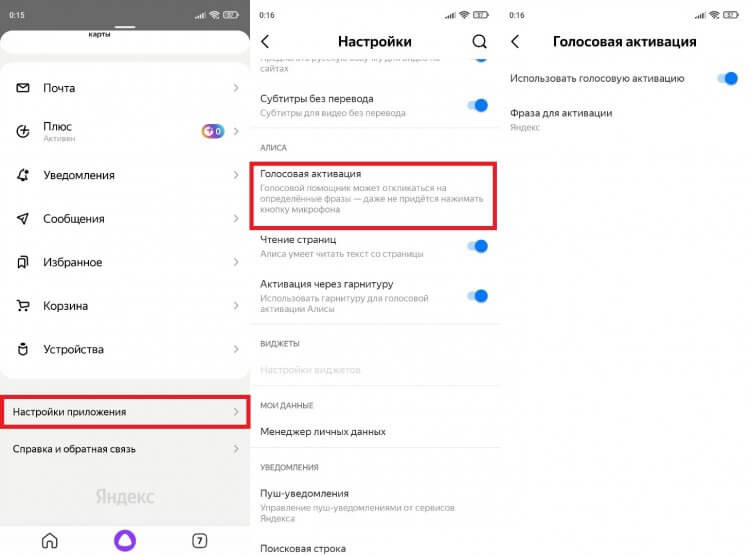
Голосовая активация работает только внутри приложения
Помощник будет откликаться на слово «Алиса» или «Яндекс», но распознает его только внутри приложения. То есть при нахождении на рабочем столе или в любой другой программе (например, YouTube) голосовой ассистент вас не услышит. Во всяком случае до тех пор, пока вы не сделаете его основным.
🔥 Загляни в телеграм-канал Сундук Али-Бабы, где мы собрали лучшие товары с АлиЭкспресс
Как сделать Алису по умолчанию
Операционная система Android — проект компании Google, которая внедряет в ОС собственные сервисы. Один из них — Google Assistant. Он является альтернативой Алисы и работает по умолчанию, а помощник Яндекса запускается только через фирменное приложение. Но вы можете заменить Гугл Ассистент на Алису, выполнив несколько простых шагов:
- Откройте настройки телефона.
- Перейдите в раздел «Приложения», а затем — «Приложения по умолчанию» (этот пункт может скрываться в контекстном меню, вызываемом нажатием на три точки).
- Откройте вкладку «Голосовой помощник» и выберите Яндекс.
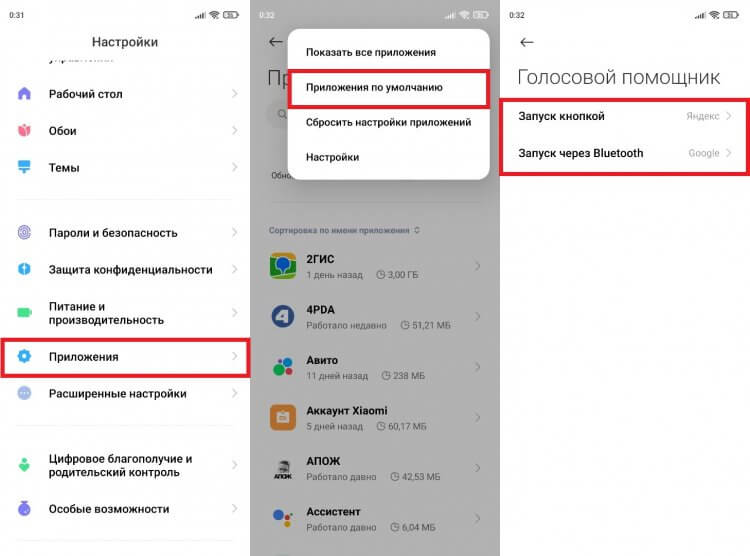
Алиса станет основным помощником только в нескольких сценариях
Что это даст? У вас появится возможность быстрого вызова Алисы, но предварительно на телефоне должна быть активирована соответствующая опция. Она скрывается в разделе «Функции кнопок» настроек вашего телефона.
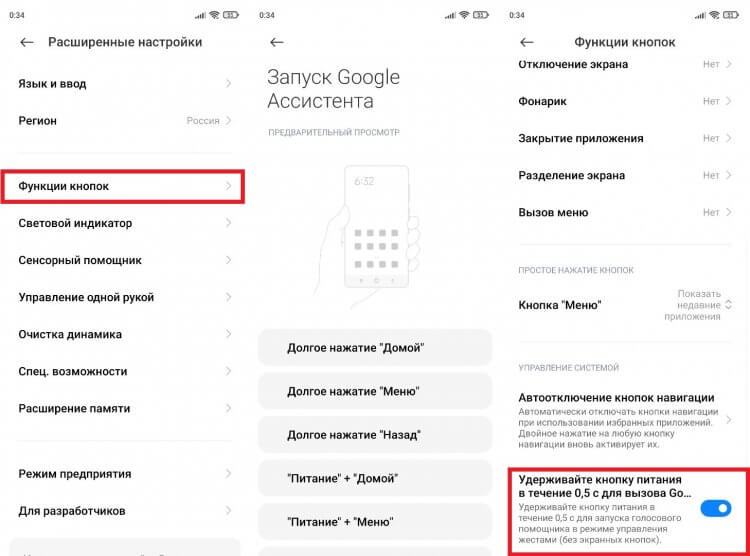
Без этой функции быстрый запуск не сработает
При использовании управления кнопками Андроид можно включить запуск Алисы через «Питание» + «Домой» или другой комбинацией. А на жестовом управлении доступен вызов ассистента удержанием кнопки питания в течение 0,5 с. Не обращайте внимания на то, что пункты меню содержат в своем названии Google Assistant. Мы сделали Алису основным помощником, а потому запускаться будет именно голосовой ассистент Яндекса.
⚡ Подпишись на Androidinsider в Пульс Mail.ru, чтобы получать новости из мира Андроид первым
Все это хорошо, но все равно не то. Вы ведь наверняка хотите запускать Алису голосом с главного экрана. Но для этого требуется установить специальное приложение — Яндекс Лончер. Оно заменит рабочий стол и сделает возможным голосовой вызов ассистента.
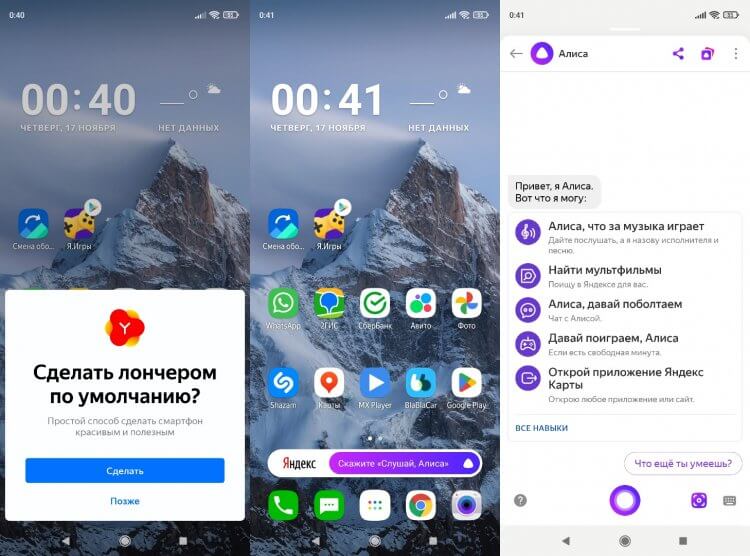
Запуск Алисы голосом через рабочий стол возможен только после установки Яндекс Лончера
Теперь, чтобы включить Алису голосом на телефоне, надо будет произнести фразу «Слушай, Алиса». Затем на экране появится интерфейс ассистента, и он сможет обработать ваш запрос. Но учтите: Алиса, как и любой другой помощник кроме Google, недоступен на заблокированном экране. Таковы ограничения Android.
Почему не работает Алиса
Я постарался разобрать все способы включения и настройки голосового ассистента Яндекса. Но в конце нужно обязательно рассказать о том, почему не работает Алиса. Как правило, эта проблема связана с тем, что вы не выдали приложению голосового помощника запрашиваемые разрешения, главное из которых — доступ к микрофону. Для устранения неполадок действуйте так:
- Откройте настройки смартфона.
- Перейдите в раздел «Приложения».
- Выберите программу, через которую вы пользуетесь Алисой.
- Откройте вкладку «Разрешения приложений».
- Убедитесь, что программе разрешен доступ к микрофону.
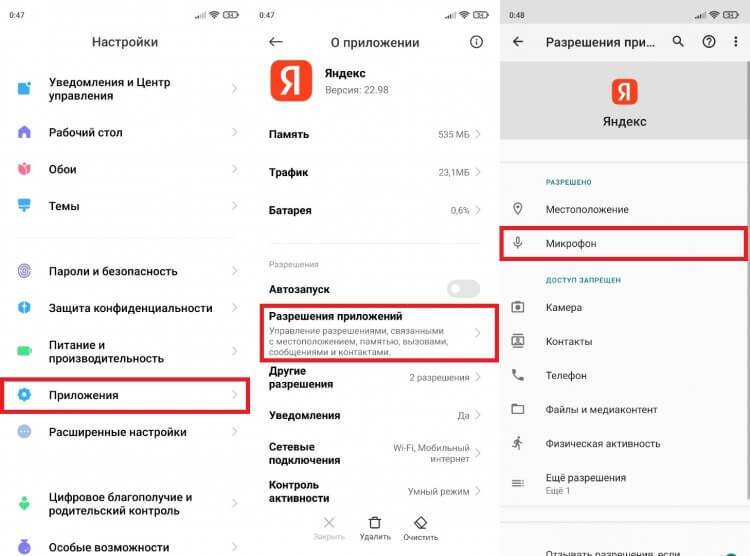
Без разрешения на доступ к микрофону голосовой ассистент вас не услышит
Также причиной возникновения проблемы может быть отсутствия подключения к интернету или банальный глюк приложения. Вторая неполадка устраняется путем переустановки программы или очисткой кэша. Ну и помните, что вызвать Алису голосом можно только внутри приложения Яндекса или при использовании Yandex Launcher.
В повседневной жизни голосовой помощник может выполнить большое количество функций, которые упростят человеку жизнь. Все мобильные устройства работающие на операционной системе Андроид, по умолчанию имеют помощника GoogleAssistant, однако его можно легко сменить на более известную Алису.
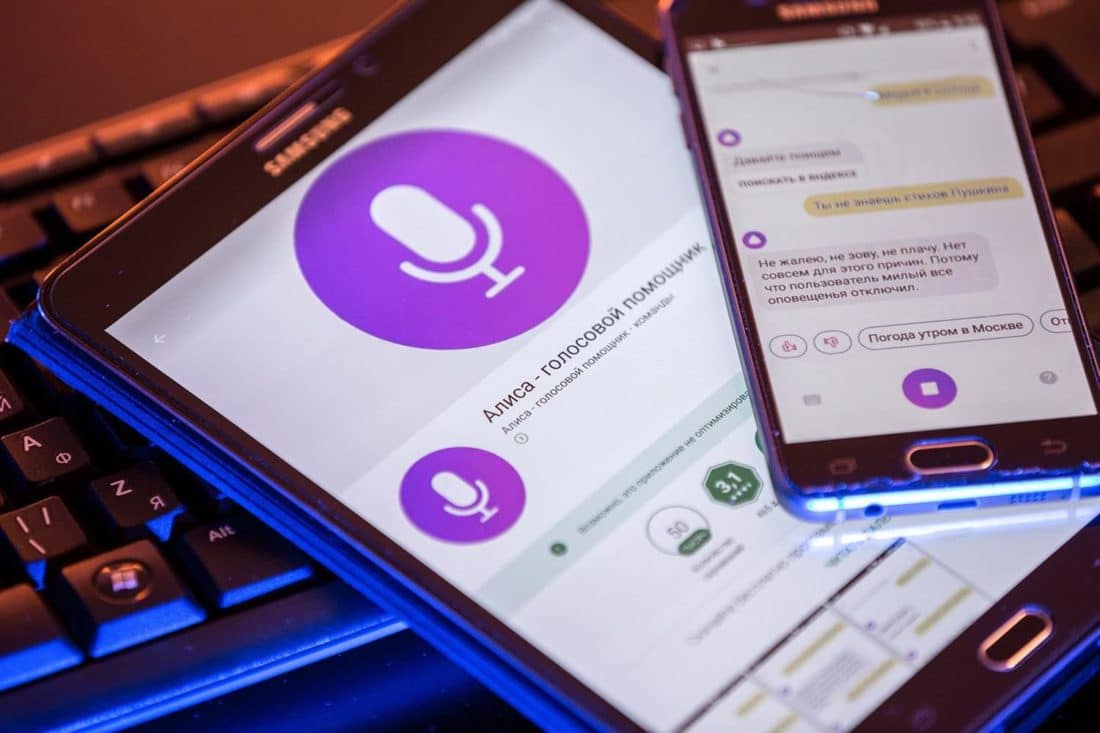
В статье будет рассказана подробная инструкция по установке и настройке голосового помощника Алиса, а также рассмотрены основные ее преимущества.
Для чего вообще нужна пользователю Алиса?
Разработчиком умного ассистента Алиса выступает российская компания Яндекс. Данное программное обеспечение рассчитывается исключительно на русскоязычную аудиторию. Поэтому по сравнению с Гугл здесь имеется гораздо больше набор инструментов.
Алиса может выполнять следующие функции:
- Вести активный диалог с владельцем телефона.
- Озвучивать предстоящий прогноз погоды в данном местоположении.
- Позволяет при помощи голосового управления запускать приложения, установленные на мобильном устройстве.
- Можно играть против Алисы в развлекательные игры.
- Алиса способна подсказать точное местоположение объектов на местности.
- Совершать звонки.
- Управлять мультимедией.
- Задавать таймер или будильник на определенное время.
Как видно из возможностей Алисы, эта программа берет на себя всю повседневную работу, совершая одновременно множество полезных функций. Голосовой помощник способен автоматически синхронизировать с другими сервисами и выдавать актуальную информацию.
Загрузка и установка Алисы.
Ещё совсем недавно пользователь не мог скачать Алису отдельно от Яндекса. Раньше голосовой помощник шёл в комплекте вместе с браузером Яндекс. Теперь разработчики смогли выделить Алису отдельно, и представить в качестве основного приложения.
Процесс загрузки приложения:
- Нужно вбить в строку поиска Гугл Плей запрос с полным названием приложения: «Алиса — голосовой помощник».
- Когда будет найдено нужное приложение, нужно нажать на зелёную кнопку с установкой.
- Подождать, пока полностью загрузятся данные.
- Пройти быструю установку.
- Предоставить приложению все необходимые разрешения для корректной работы.
Алиса очень проста в использовании и управлении: чтобы запустить программу достаточно нажать на фиолетовый круг с белым треугольником внутри. Затем произнести необходимую команду.
Если голосовое управление будет невозможным или неудобным, можно напечатать свой запрос. Для этого нужно нажать на значок клавиатуры, который находится в правом нижнем углу экрана. Значок Алисы можно расположить как на главном экране рабочего стола, так и в ленте виджетов.
Однако, чтобы было более комфортно использовать приложение, разработчики рекомендуют устанавливать голосовой помощник Алиса в режим по умолчанию.
Как можно заменить Гугл ассистента на Алису?
- Нужно скачать на мобильный телефон и установить полный комплект приложений от Яндекса.
- Обеспечить неограниченный доступ приложения ко всем необходимым функциям.
- Нажав на значок пользователя, который расположен в правом нижнем углу, можно попасть в меню настроек.
- Здесь нужно найти раздел с одноимённым названием Алиса.
- Затем необходимо попасть во вкладку с голосовой активацией и установить ползунок на рабочий режим. Там же, можно будет изменить ключевую фразу активации.
- Затем открывается вкладка основного помощника и выбирается Алиса по умолчанию.
- Вызов ассистента осуществляется при помощи продолжительного зачатия виртуальной кнопки домой.
На этом этапе и заканчивается эта лёгкая процедура.
Содержание
- Как настроить Алису на телефоне Xiaomi
- Для чего нужна Алиса
- Скачивание и установка голосового ассистента
- Как поставить Алису вместо Гугл ассистента
- Как поставить Алису вместо Гугл Ассистента: полезное
- Устанавливаем Алису по-умолчанию вместо Гугл Ассистентом
- Как добавить Алису на главный экран
- Как поставить Алису вместо Гугл Ассистента на Андроиде?
- Как заменить одного помощника другим?
- Инструкция
- Как поставить Алису вместо Гугл Ассистента: полезное
- О сервисе
- Инструкция, как поставить другого голосового помощника
- Дополнительно
- Ещё по теме
- Меняем Google Assistant на Алису
- И что же это даст?
- Вызов Алисы через беспроводные наушники
- Расскажем можно ли заменить стандартный Гугл Ассистент на Алису…
- Устанавливаем Алису по-умолчанию вместо Гугл Ассистентом
- Как добавить Алису на главный экран
Как настроить Алису на телефоне Xiaomi
Голосовой помощник выполняет множество полезных функций. На Андроид-смартфонах по умолчанию установлен Google Assistant , но его можно поменять на Алису. В статье поговорим об основных преимуществах ассистента от Yandex , а также узнаем, как его скачать и настроить Алису.
Для чего нужна Алиса
Alisa — «умный» ассистент, созданный российской компанией Яндекс. Помощник рассчитан именно на русскоязычную аудиторию, поэтому функционал более обширный по сравнению с Гугл. Алиса умеет:
- вести диалог с пользователем;
- озвучивать прогноз погоды в конкретном городе;
- запускать любое приложение, установленное на телефоне;
- играть в развлекательные и образовательные игры;
- искать определенные объекты в вашей местности (рестораны, кинотеатры, торговые центры и т. д.);
- вызывать такси;
- управлять просмотром видео;
- осуществлять поиск по фото и распознавать QR -коды;
- устанавливать таймеры и будильники;
- включать музыку и утреннее шоу;
- находить интересную информацию по вашим запросам.
Как видим, Alisa значительно упрощает ежедневную рутину, выполняя огромное количество полезных действий. Голосовой помощник синхронизируется с фирменными сервисами Яндекса, такими как Музыка, Видео, Маркет, Дзен.
Скачивание и установка голосового ассистента
До недавнего времени Яндекс.Алису нельзя было скачать отдельно. Голосовой помощник устанавливался только вместе с основным браузером. Теперь же смарт-ассистент представлен в виде отдельного приложения. Чтобы его скачать, нужно:
1.Открыть Гугл Плей и вбивать в поисковую строку запрос «Алиса — голосовой помощник».
2.Кликнуть по зеленой кнопке «Установить».
3.Дождаться окончания загрузки и установки.
4.Перейти в приложение и предоставить все запрашиваемые разрешения.
Пользоваться Алисой очень просто: просто нажмите по фиолетовому кругу с белым треугольником и произнесите команду. Если не хотите использовать голосовое управление, кликнете по изображению клавиатуры в правом нижнем углу и напечатайте свой запрос.
Значок приложения находится как на рабочем столе, так и в ленте виджетов. Но для более комфортного использования рекомендуем установить Алису в качестве ассистента по умолчанию. Как это сделать — читайте в следующем пункте.
Как поставить Алису вместо Гугл ассистента
1. Скачайте и установите полноценное приложение «Яндекс».
2.Предоставьте доступ к запрашиваемым данным.
3.Тапните по значку пользователя в правом нижнем углу и зайдите в настройки.
4.Пролистайте страницу до раздела «Алиса». Перейдите во вкладку «Голосовая активация» и передвиньте ползунок в рабочее состояние. По желанию измените ключевую фразу.
5.Откройте вкладку «Основной помощник», и в строке «Помощник по умолчанию» выставьте «Алиса».
6.Вызовите ассистента длительным нажатием на виртуальную кнопку «Домой».
Мы разобрались, как поставить Алису вместо Гугл ассистента на смартфоне Xiaomi . Это очень легкая и быстрая процедура. Пишите в комментарии, каким смарт-помощником пользуетесь.
Источник
Как поставить Алису вместо Гугл Ассистента: полезное
Ответить как поставить Алису вместо Гугл Ассистента не сложно — расскажем, что нужно сделать чтобы Алиса стала ассистентом по-умолчанию.
При первом запуске смартфона с предустановленными сервисами Яндекса изначально установлены два голосовых ассистента:
- Гугл Ассистент — установлен по умолчанию и запускается нажатием на кнопку Домой;
- Алиса — является второстепенным ассистентом, который можно назначить по умолчанию.
Сказать как поставить Алису вместо Гугл ассистента не сложно. Вообще все голосовые ассистенты по принципу работы ведут себя одинаково. Разница лишь в том, что каждый ассистент направляет голосовые запросы через собственный сервер.
Устанавливаем Алису по-умолчанию вместо Гугл Ассистентом
При покупке смартфона можно оставить Гугл Ассистент помощником по-умолчанию либо установить Алису.
- Открываем Настройки;
- Открываем пункт Приложения и уведомления;
- Идём в раздел Приложения по умолчанию;
- Открываем пункт Помощник и голосовой ввод;
- Выбираем Помощник;
- Отмечаем чекбокс Алиса;
- Подтверждаем операцию.
Продолжаем решать вопрос как поставить Алису вместо Гугл Ассистента. Запустить назначенную Алису можно произнеся фразу: «Слушай, Алиса!».
Как добавить Алису на главный экран
Для того, чтобы добавить Алису на главный экран необходимо выполнить следующие действия:
- Продолжительно прикоснутся к любой точке на главном экране
- В открывшемся меню выбрать пункт Алиса и поиск;
- Выбрать пункт Поисковый виджет;
- Выбрать Иконка помощницы в поиске.
Всё — вопрос как поставить алису вместо гугл ассистента решён.
Источник
Как поставить Алису вместо Гугл Ассистента на Андроиде?
Как поставить Алису вместо Гугл Ассистента, если помощник по умолчанию вам не нравится? Рассказываем, что нужно делать – не стоит пользоваться ПО, которое вызывает раздражение. Можно установить сторонний крутой продукт и получать максимум пользы от каждого рутинного действия!
Как заменить одного помощника другим?
На устройствах, работающих под управлением операционной системы Андроид, по умолчанию установлен продукт компании-разработчика. С одной стороны, это удобно – вам не нужно скачивать ПО сразу после покупки нового телефона, чтобы управлять некоторыми функциями голосом. Вызвать его можно очень просто, достаточно нажать на кнопку «Домой» .
Убираем предложения Сири вместе со статьей
Но, с другой стороны, не всем нравится этот продукт – отсюда и вопрос, как установить Алису вместо Гугл Ассистента. Сначала вы должны скачать из Google Play Market соответствующее приложение – оно называется «Яндекс».
В эту программу встроен голосовой помощник, также там есть опция поиска, лента новостей, телепрограмма и многое, многое другое. Вы получите доступ к определителю номера, удобной клавиатуре и даже умной камере!
Инструкция
А теперь непосредственно переходим к тому, как заменить Гугл Ассистента на Алису – это очень просто, следуйте нашему алгоритму:
- откройте настройки устройства с основного экрана;
- найдите раздел «Приложения и уведомления» ;

- отыщите кнопку «Расширенные настройки» ;
- выберите раздел «Приложения по умолчанию» , а далее – «Помощник и голосовой ввод» ;

- в этом списке вы увидите нужное название – чтобы выбрать Алису вместо Гугл Ассистента, просто нажмите на соответствующую иконку;

- подтвердите выполнение операции.
Обратите внимание: название пунктов меню может отличаться в зависимости от марки/модели устройства. В инструкции могут быть незначительные отличия!
Перед тем, как сменить Гугл Ассистент на Алису, рекомендуем протестировать работу обеих голосовых помощников. Пройдитесь по основным функциям, проверьте отклик на те или иные команды, посмотрите на скорость реакции. Возможно, вам не захочется менять робота, который стоял по умолчанию? А может быть, наоборот.
Отключение Сири на Apple Watch возможно! Ответ тут
В любом случае, вы всегда можете переключиться с одного помощника на другой – это действие не имеет никаких ограничений. Поступайте так, как вам удобно! А мы подробно рассказали о том, как поменять Гугл Ассистент на Алису, если вы предпочитаете продукт от разработчика Яндекс. Удачи! Поделитесь своими успехами в комментариях.
Источник
Как поставить Алису вместо Гугл Ассистента: полезное
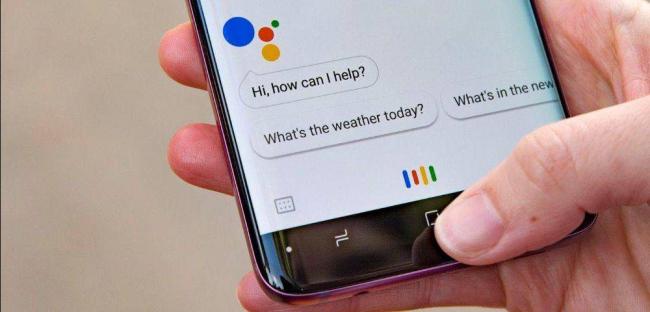
Голосовой помощник Алиса появилась не так давно, и поэтому пока что она предустановлена только на смартфоне от Яндекс и в скором времени будет встроена в Huawei. Поэтому к ак поставить Алису вместо Гугл Ассистента — один из часто задаваемых вопросов, касающихся настройки таких телефонов. По прочтении статьи вы убедитесь, что это совсем несложно.
О сервисе
Прежде чем перейти к инструкции, как поменять Гугл Ассистент на Алису, пройдемся по общей информации. Смартфоны от Яндекса оснащены сразу двумя предустановленными голосовыми помощниками:
- Гугл Ассистент от Google . Назначен основным по умолчанию. Активируется нажатием на кнопку “Домой”.
- Алиса от Яндекс . По умолчанию отключен.
Оба инструмента схожи по функционалу и “понятливы” примерно одинаково, но каждый оперирует инструментами сервиса, к которому принадлежит сам. Пользователь после покупки Яндекс.Телефона может оставить все как есть или установить Алису вместо Гугл Ассистента.
Обратите внимание: если вы сомневаетесь, вносить изменения или нет, потестите оба голосовых помощника — сначала попробуйте тот, что установлен по умолчанию, а потом посмотрите второй. При необходимости вы всегда можете вернуть все как было.
Инструкция, как поставить другого голосового помощника
Как сделать Алису голосовым поиском по умолчанию:
- Зайдите в раздел настроек телефона.
- В меню выберите пункт “Приложения и уведомления” .
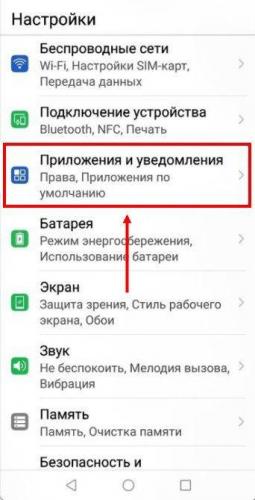
- Выберите “Приложения по умолчанию” , а затем “Помощник и голосовой ввод ”.
На этом все. Изменения вступили в силу.
Дополнительно
Как видите, сменить Гугл ассистент на Алису совсем не трудно. Теперь немного о работе с подключенным сервисом. Активируется он не кнопкой “Домой”, как Ассистент, а прикосновением к иконке /изображение иконки/ — она находится в нижнем левом углу рабочего стола телефона.
Есть еще два способа запустить помощник, который мы поставили:
- Голосом, сказав кодовую фразу «Слушай, Алиса!».
- Прикосновением к иконке /изображение иконки/ в строке поиска Яндекса.*
*Если она установлена.
Как добавить иконку в строку поиска: долгим прикосновением к любой (пустой) точке экрана вызовите окно меню → выберите “Алиса и поиск” → нажмите на “Поисковый виджет”, затем на “Яндекс” → поставьте отметки на “Показывать поисковый виджет” и “Иконка помощницы в поиске”.
Ещё по теме
 Как очистить Яндекс Диск
 Включить на телефоне
 Как удалить с телефона
 Почему меня не слышит на ноутбуке
 Станция цена
 Игры Eaglers ★ ★ ★ 4 , 16 ноября 2019 — 14:59 Спойлер: довольно просто. На это уйдёт не больше двух минут. Хорошо, что Android — открытая операционная система
Несмотря на то, что Google Assistant давно умеет разговаривать на русском, Алиса от Яндекса наверняка является любимой голосовой помощницей русскоговорящих пользователей. Вот только ассистент от «корпорации добра» всё-таки лучше интегрирован в Android, чем Алиса. К счастью (или к сожалению для Google), в «Настройках» есть возможность смены голосового ассистента, а в последних версиях «Яндекса» появилась её поддержка со стороны приложения. Telegram-канал про технологии с инсайдами и розыгрышами
Меняем Google Assistant на Алису
Для начала убедитесь, что у вас установлена последняя версия приложения Яндекс, а именно — 9.40 или новее. Чтобы сменить голосового ассистента, зайдите в «Настройки» операционной системы, в пункт «Приложения и уведомления».
И что же это даст?
При зажатии кнопки Home или двойном нажатии кнопки питания теперь будет запускаться Алиса, а не голосовой помощник Google. Нажмите, чтобы воспроизвести
Вызов Алисы через беспроводные наушники
Голосовой ассистент при активации с беспроводных наушников выбирается отдельно, через старый интерфейс выбора приложения по умолчанию. Включите телефон, подключите наушники и выполните жест, активирующий ассистента (он отличается у разных моделей наушников). На экране появятся возможные варианты, выберите «Яндекс» и нажмите «Всегда».Материалы по теме:
- Google Vндекс VS Apple. Битва ассистентов
Telegram-канал про технологии с инсайдами и розыгрышами Последнее изменение: 20 ноября 2019 — 16:10
Расскажем можно ли заменить стандартный Гугл Ассистент на Алису…
Ответить как поставить Алису вместо Гугл Ассистента не сложно — расскажем, что нужно сделать чтобы Алиса стала ассистентом по-умолчанию.
При первом запуске смартфона с предустановленными сервисами Яндекса изначально установлены два голосовых ассистента:
- Гугл Ассистент — установлен по умолчанию и запускается нажатием на кнопку Домой;
- Алиса — является второстепенным ассистентом, который можно назначить по умолчанию.
Сказать как поставить Алису вместо Гугл ассистента не сложно. Вообще все голосовые ассистенты по принципу работы ведут себя одинаково. Разница лишь в том, что каждый ассистент направляет голосовые запросы через собственный сервер.
Устанавливаем Алису по-умолчанию вместо Гугл Ассистентом
При покупке смартфона можно оставить Гугл Ассистент помощником по-умолчанию либо установить Алису.
Как поставить Алису вместо Гугл Ассистента:
- Открываем Настройки;
- Открываем пункт Приложения и уведомления;
- Идём в раздел Приложения по умолчанию;
- Открываем пункт Помощник и голосовой ввод;
- Выбираем Помощник;
- Отмечаем чекбокс Алиса;
- Подтверждаем операцию.
Продолжаем решать вопрос как поставить Алису вместо Гугл Ассистента. Запустить назначенную Алису можно произнеся фразу: «Слушай, Алиса!».
Специально для Вас: Почему Алиса включается сама по себе: интересное
Как добавить Алису на главный экран
Для того, чтобы добавить Алису на главный экран необходимо выполнить следующие действия:
- Продолжительно прикоснутся к любой точке на главном экране
- В открывшемся меню выбрать пункт Алиса и поиск;
- Выбрать пункт Поисковый виджет;
- Выбрать Иконка помощницы в поиске.
Всё — вопрос как поставить алису вместо гугл ассистента решён.
Источник