
Microsoft основала бренд видеоигр Xbox. Пять игровых консолей, несколько игр, потоковые сервисы, Xbox Network и Xbox Game Studios — все это часть ассортимента компании. Первоначально бренд был представлен в США в ноябре 2001 года. Windows 8, Windows 10, Windows 11, Android, iOS и Tizen поддерживают приложение Xbox. Программное обеспечение Xbox для мобильных устройств позволяет в любое время изменить изображение профиля в приложении Xbox. Знаете ли вы, как изменить изображение своего профиля в приложении Xbox 2020 или почему вы не можете настроить Xbox Gamerpic? Читайте ниже, чтобы узнать!
В качестве сопутствующего приложения для игровых консолей Xbox оно предоставляет пользователям доступ к функциям сетевого сообщества Xbox, удаленному управлению и возможностям второго экрана (ранее известному как SmartGlass) с выбранной группой игр, приложений и развлечений. В Windows 10 приложение также предоставляет доступ к системным инструментам записи экрана. Он обеспечивает потоковую передачу игр по локальной сети с консоли Xbox One, а также служит средством запуска игр для ПК, которые уже установлены на устройстве, в том числе из Microsoft Store, Bethesda.net, Battle.net, Steam, GOG.com, Epic Games Store, Humble Bundle, Origin и Ubisoft Connect.
Примечание. Изображение профиля Xbox будет изменено только в том случае, если Microsoft проверит его.
Как вы загружаете изображения с вашего iPhone на Xbox One?
Вы не можете постоянно загружать изображения с вашего iPhone. Вы можете выполнять потоковую передачу со своего iPhone на Xbox, даже если у вас нет возможности постоянно публиковать там свои фотографии. Все, что вам нужно сделать, это:
1. Загрузите Майкрософт OneDrive приложение на iPhone и настройте свою учетную запись, следуя инструкциям на экране.
2. Затем откройте приложение «Фотографии» и нажмите и удерживайте нужную картинку.
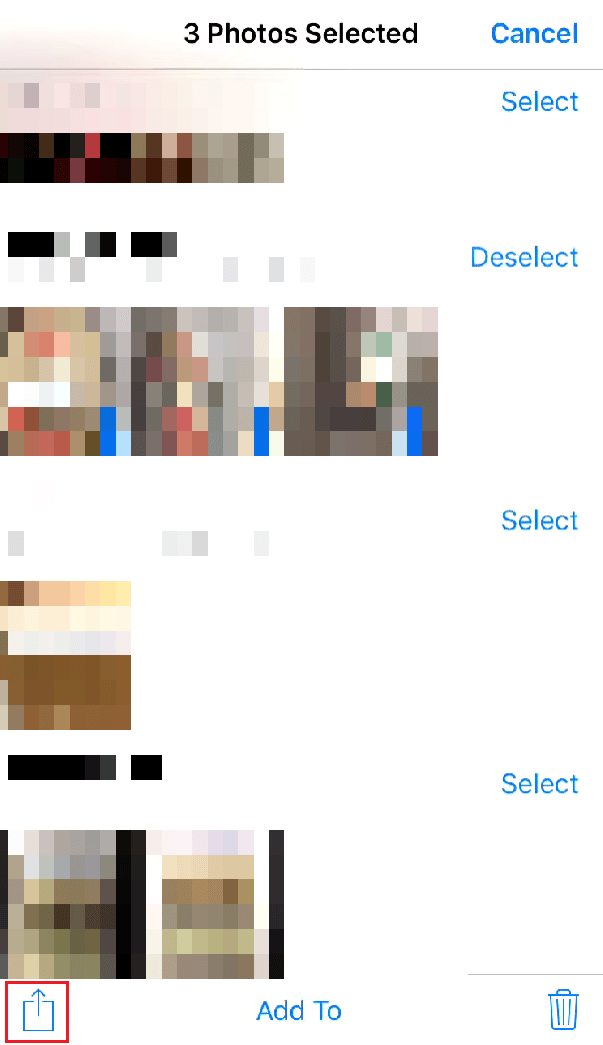
3. Нажмите на значок «Отправить».
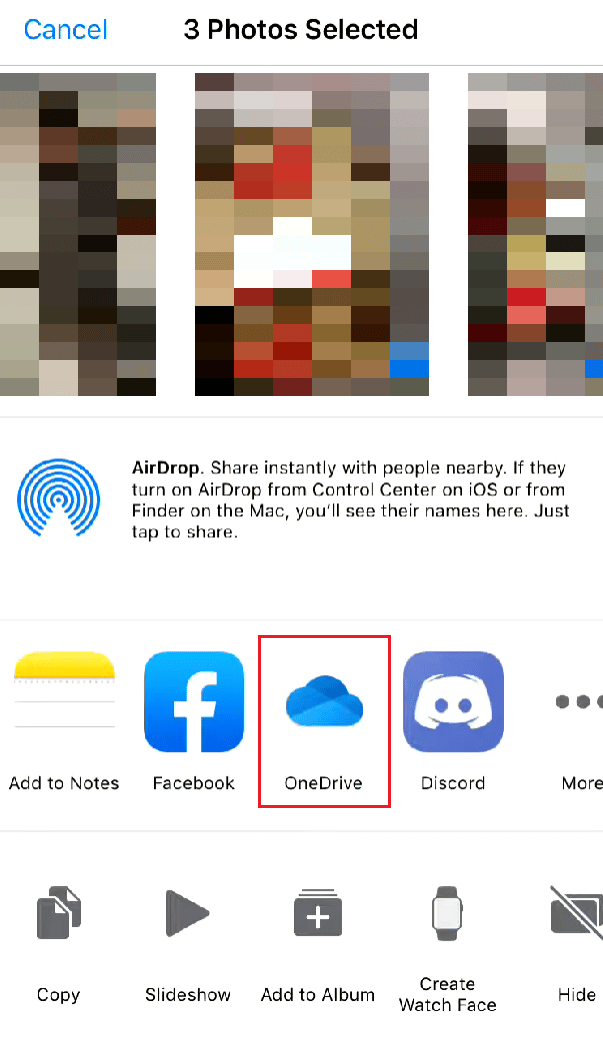
4. Нажмите на OneDrive.
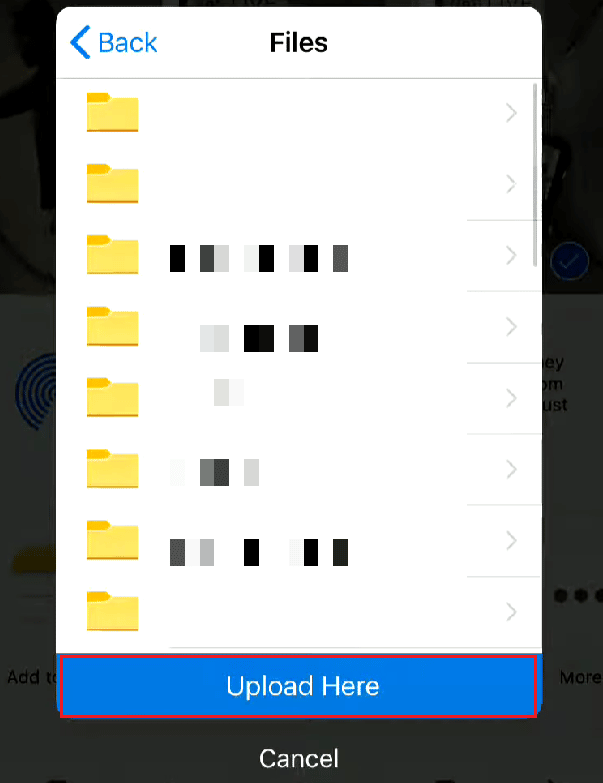
5. Выберите нужную папку OneDrive и нажмите «Загрузить сюда».
6. Теперь откройте приложение OneDrive на Xbox.
Примечание. Убедитесь, что вы вошли в ту же учетную запись OneDrive, в которую вы загрузили изображения.
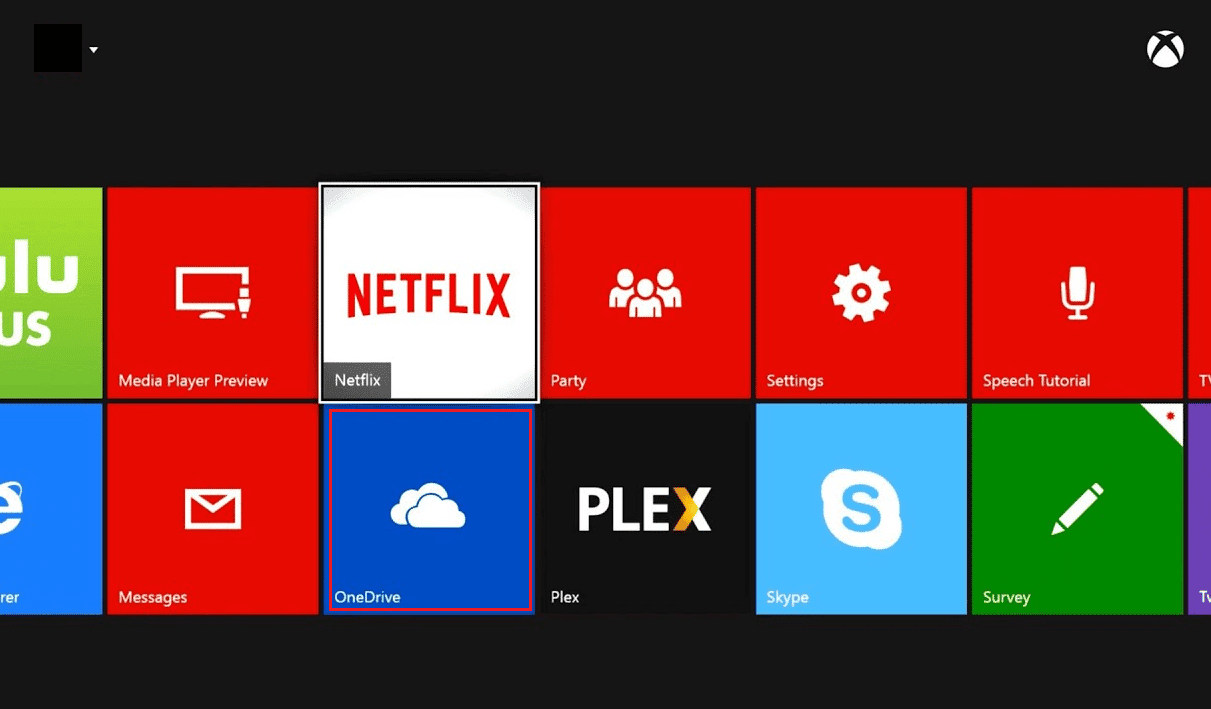
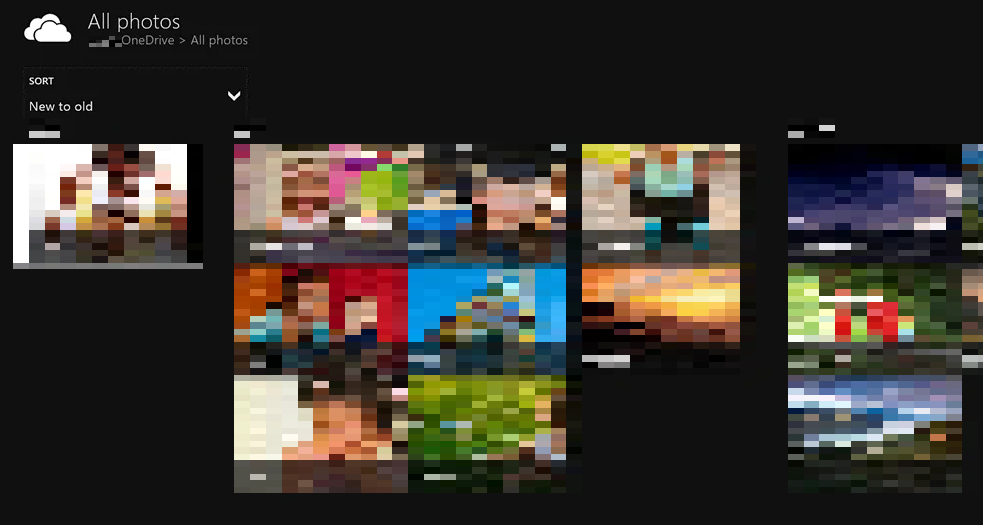
7. Перейдите к нужной папке OneDrive на Xbox, в которой вы сохранили изображения с iPhone.
Можете ли вы изменить свой аватар Xbox в приложении Xbox?
Да, вы можете изменить свой аватар Xbox в приложении Xbox.
- Вы можете создать и применить новый аватар с помощью программного обеспечения Avatar Editor.
- Кроме того, используя опцию Photobooth, вы можете принять позу, чтобы использовать фотографию своего аватара в качестве изображения игрока.
Как изменить изображение профиля в приложении Xbox?
Вот как можно изменить изображение своего профиля в приложении Xbox 2020:
Примечание 1. Убедитесь, что вы вошли в ту же учетную запись Microsoft, что и ваша консоль Xbox.
Примечание 2. Не запускайте приложение Xbox, которое вы используете для Xbox Game Pass.
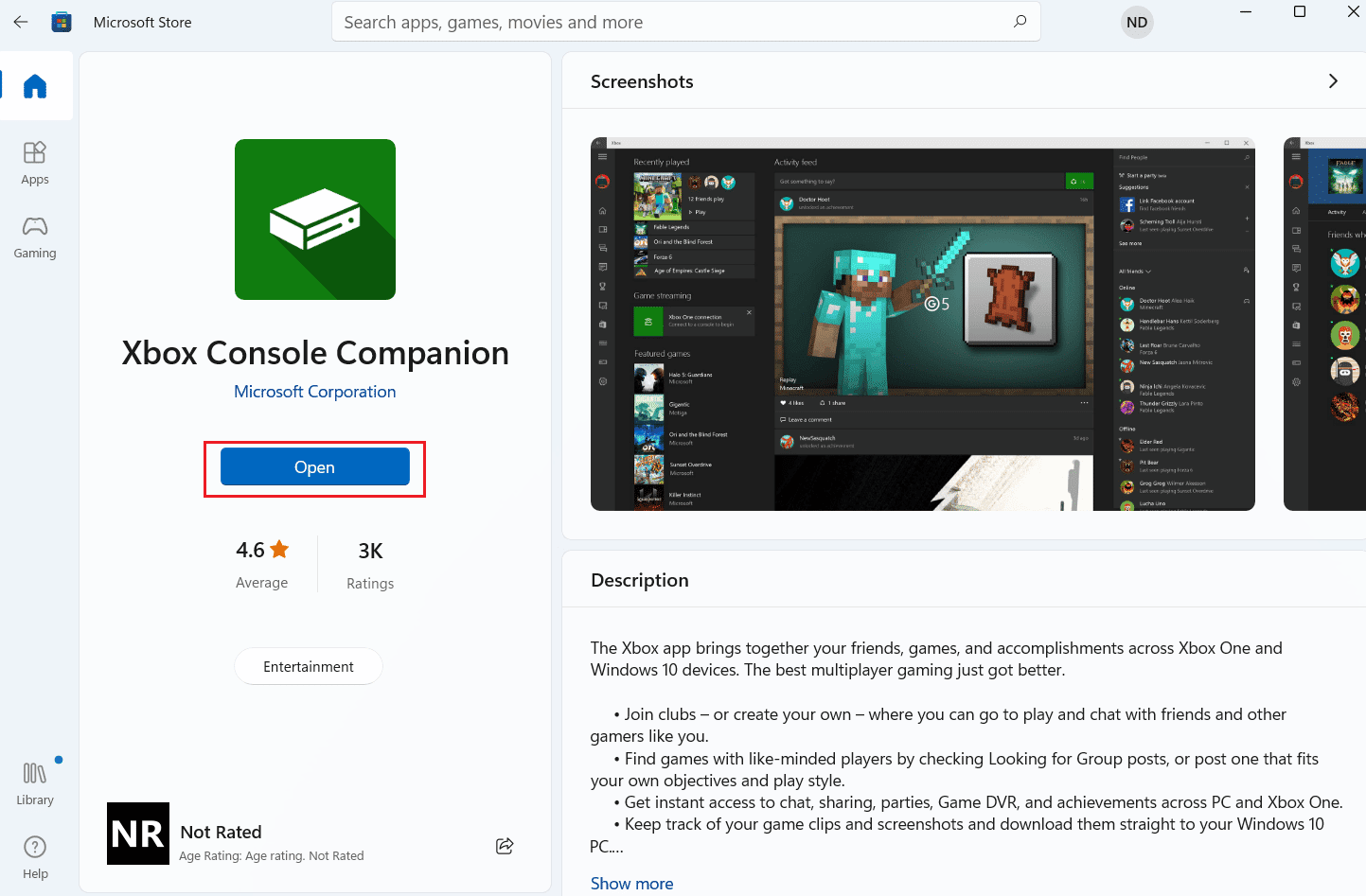
1. Откройте Microsoft Store на своем ПК, найдите приложение Xbox Console Companion и нажмите «Открыть».
2. Щелкните значок профиля в верхнем левом углу, как показано на рисунке.
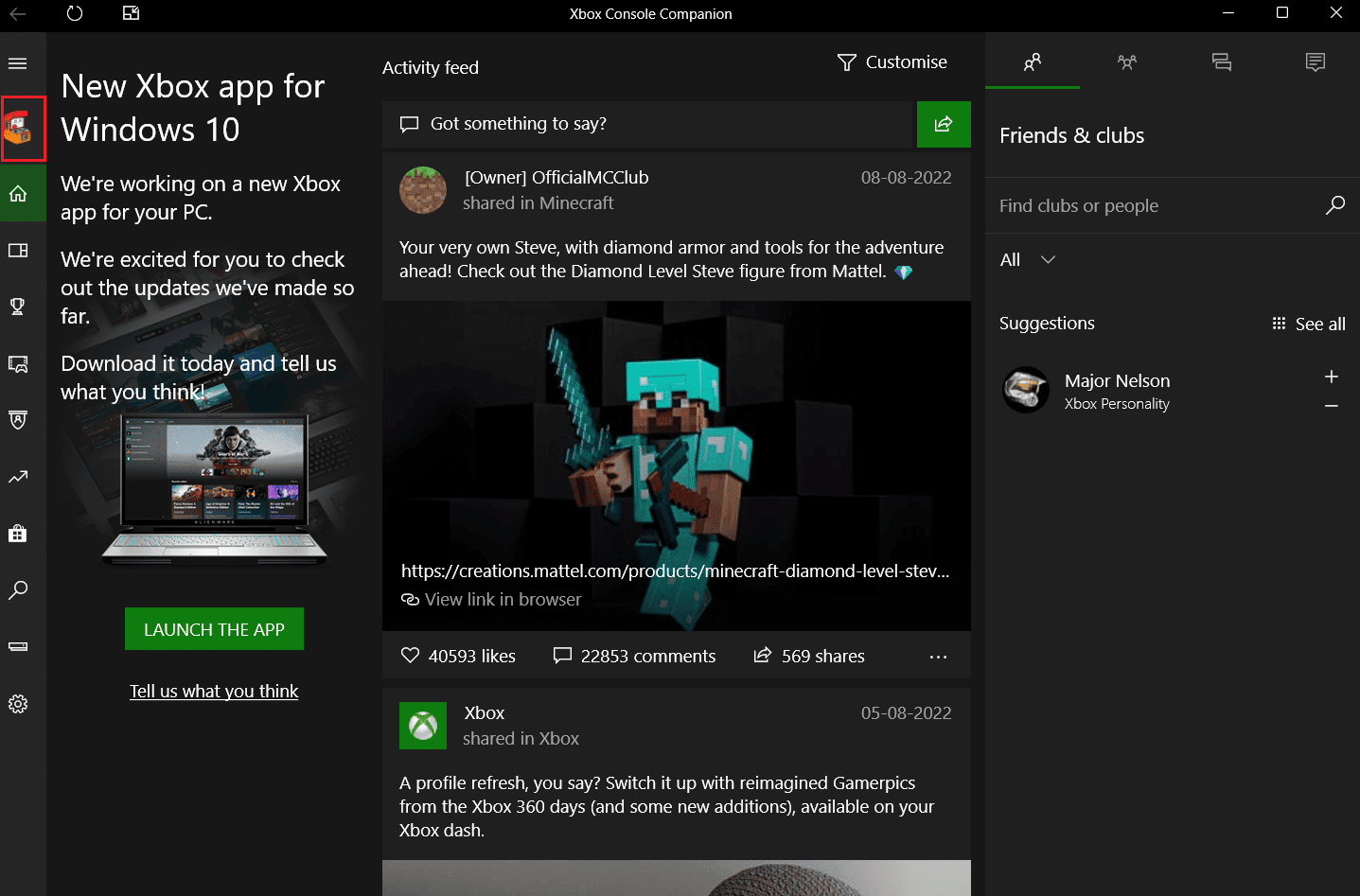
3. Нажмите «Настроить».
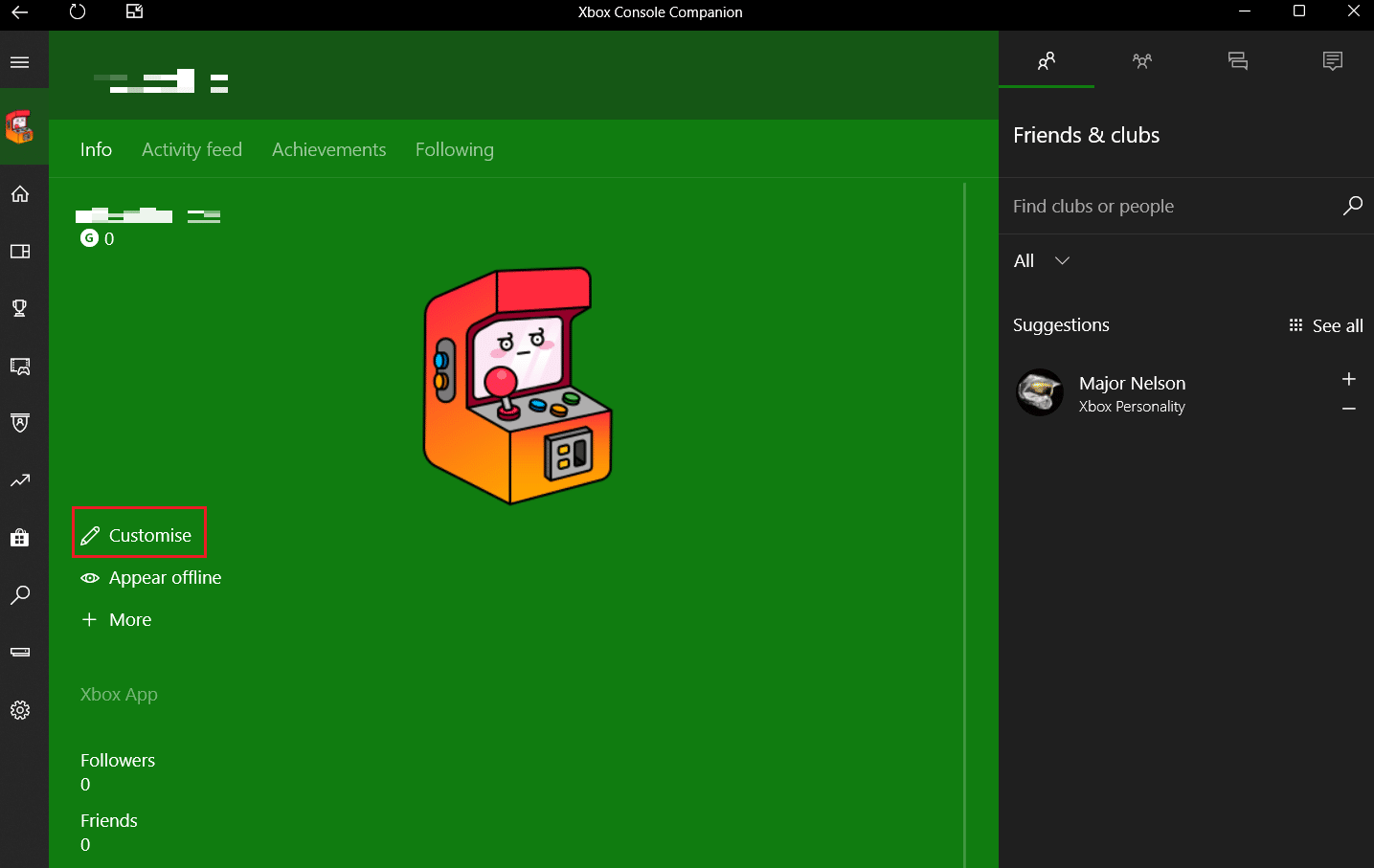
4. Затем нажмите «Настроить свой аватар».
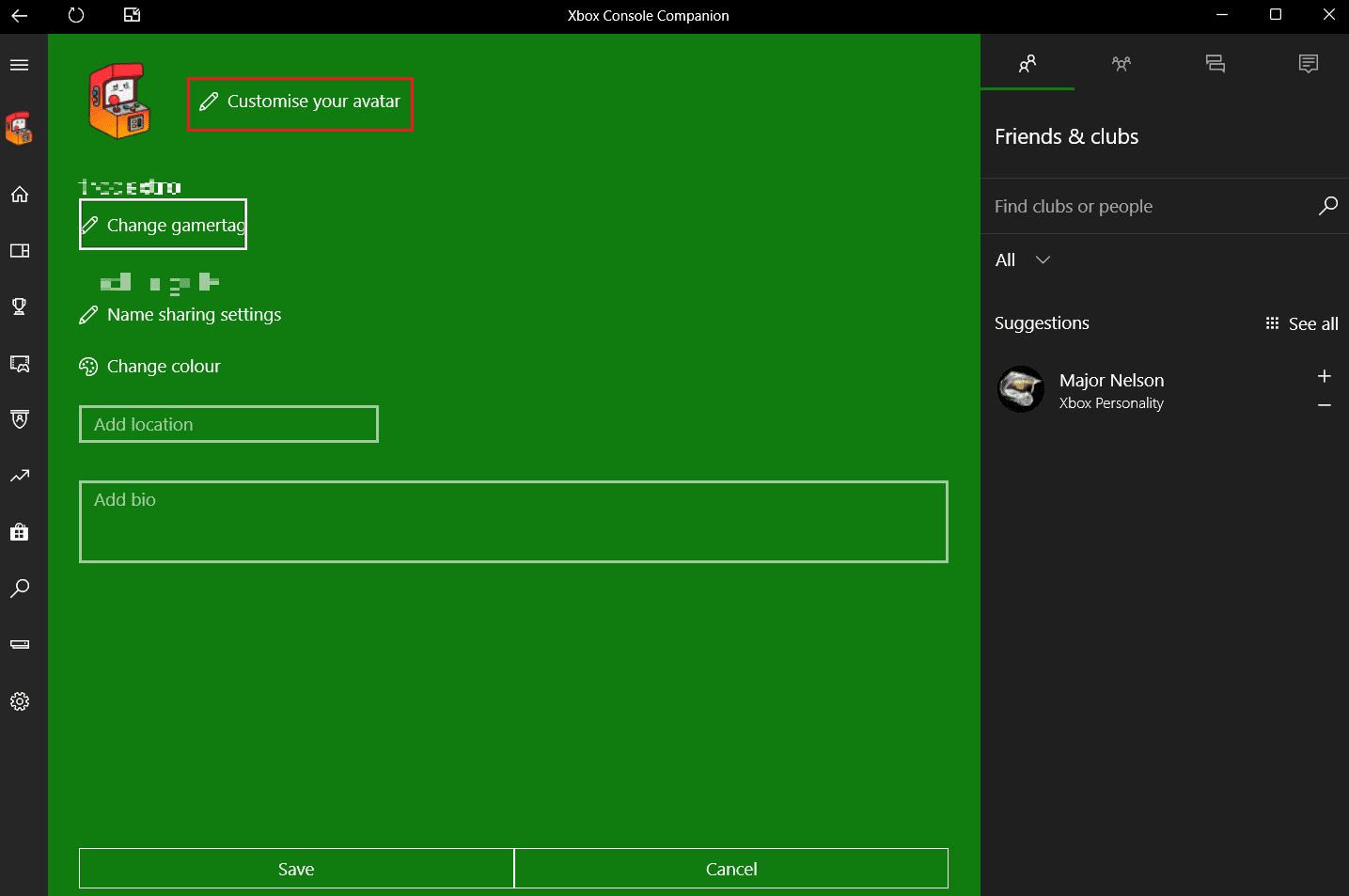
5. Затем нажмите Выбрать пользовательское изображение.
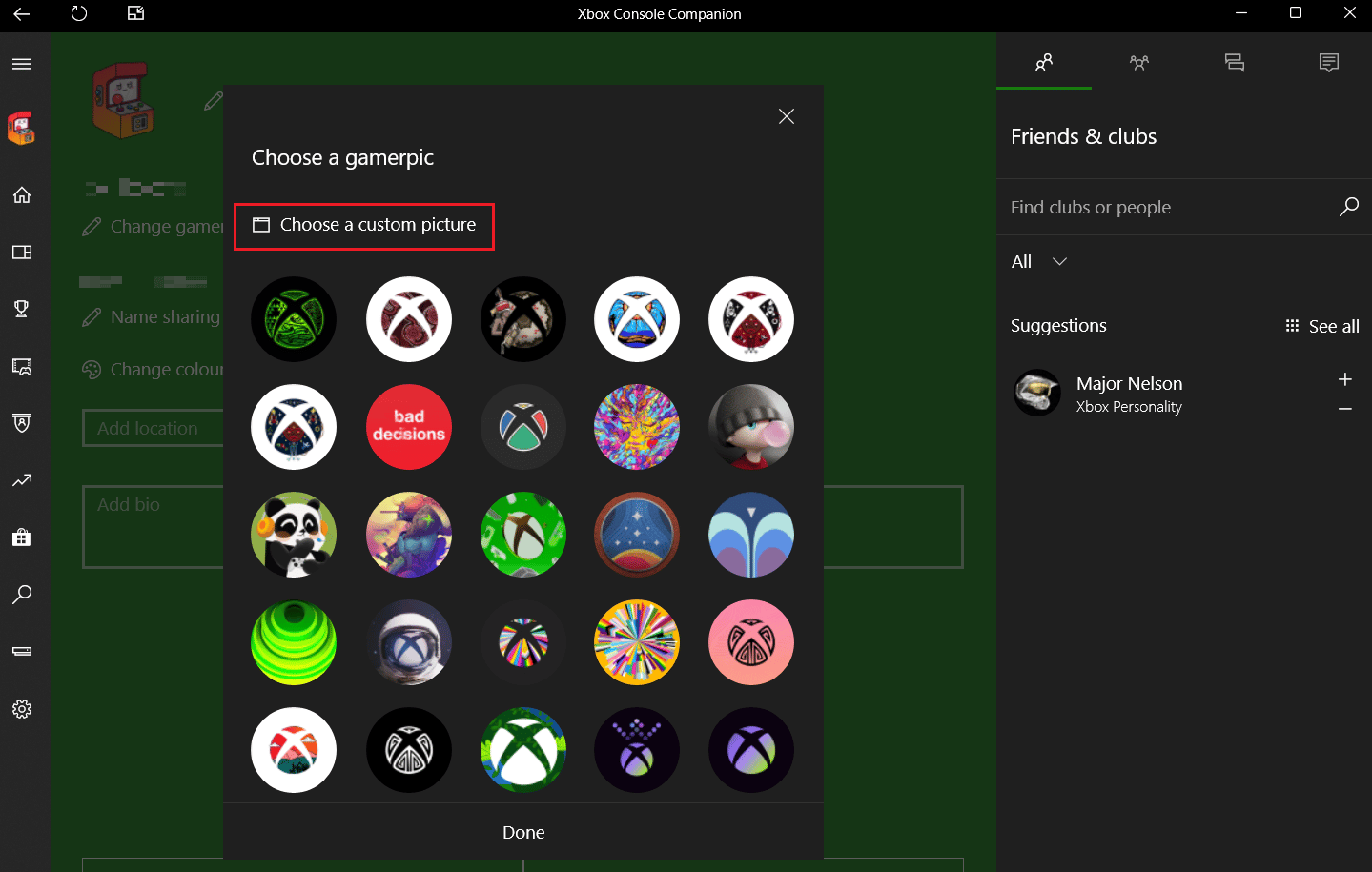
7. Выберите нужное изображение на своем ПК и нажмите Открыть.
Примечание. Вы можете загружать и сохранять только изображения размером 1080 x 1080 пикселей.
8. Наконец, нажмите «Сохранить», чтобы успешно изменить изображение своего профиля в приложении Xbox.
Как изменить изображение профиля в приложении Xbox на мобильном устройстве?
Ниже приведены шаги по изменению изображения профиля в приложении Xbox 2020:
1. Открыть Приложение для Xbox на вашем Android-смартфоне.
2. Нажмите на профиль вкладку в правом нижнем углу.
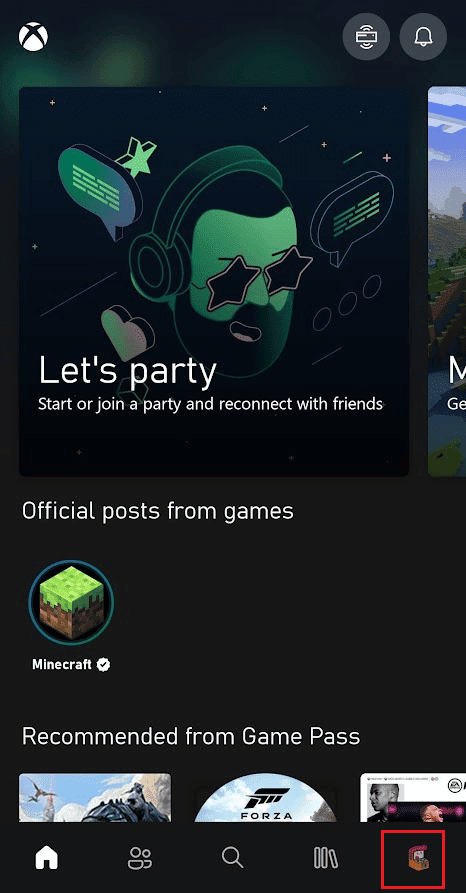
3. Теперь нажмите на изображение своего профиля, как показано ниже.
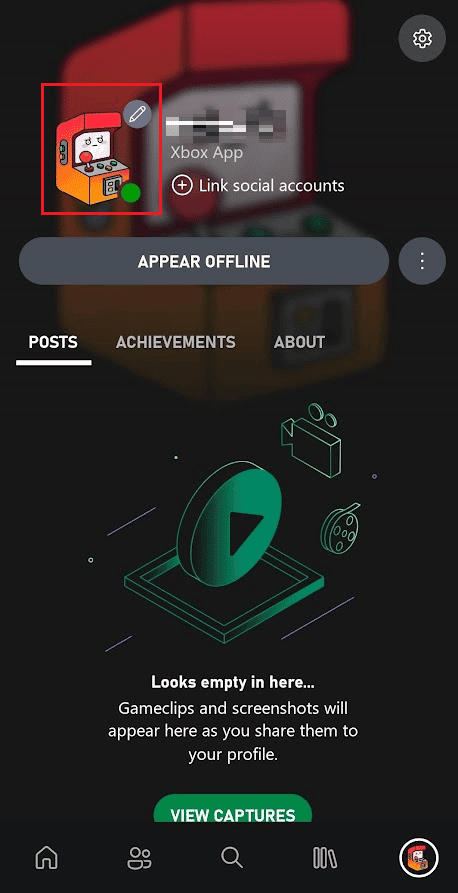
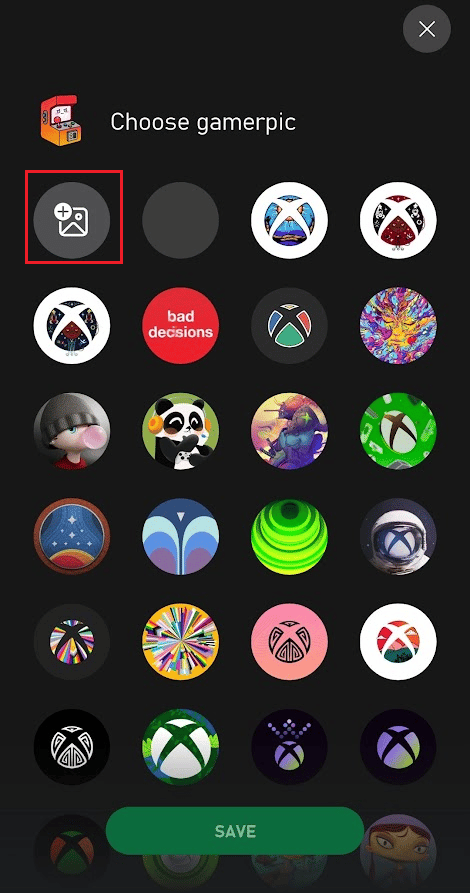
4. Нажмите на значок «Добавить из галереи».
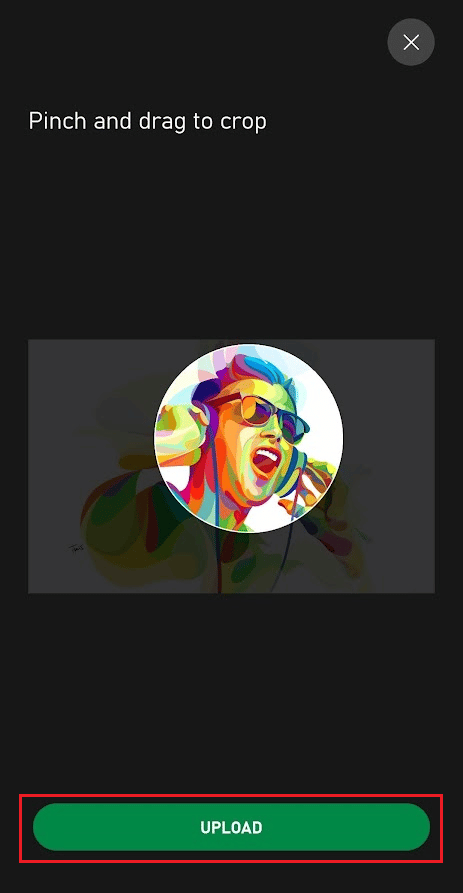
5. Выберите нужное изображение из фотопленки и нажмите кнопку ЗАГРУЗИТЬ, которая выделена, чтобы изменить изображение профиля.
Как изменить изображение профиля на Xbox без приложения?
Вы можете изменить изображение своего профиля Xbox без приложения Xbox. Вы можете использовать приложение Xbox Cosnole Companion вместо приложения Xbox на своем телефоне.
Примечание 1. Убедитесь, что вы вошли в ту же учетную запись Microsoft, что и ваша консоль Xbox.
Примечание 2. Не запускайте приложение Xbox, которое вы используете для Xbox Game Pass.
1. Откройте приложение Microsoft Store на своем ПК.
2. Найдите Компаньон консоли Xbox и нажмите Открыть.
3. Затем щелкните значок профиля, как показано ниже.
4. Нажмите «Настроить» > «Настроить свой аватар».
5. Нажмите «Выбрать пользовательское изображение».
6. Откройте нужную картинку и нажмите Сохранить.
Как изменить изображение профиля Xbox на ПК?
Выполните следующие действия, чтобы изменить изображение профиля Xbox на ПК:
1. Запустите приложение Xbox Console Companion на своем ПК и войдите в ту же учетную запись Microsoft, что и на Xbox.
Примечание. Не запускайте приложение Xbox, которое вы используете для Xbox Game Pass.
2. Щелкните значок профиля > Настроить > Настроить свой аватар в левом верхнем углу.
3. Нажмите «Выбрать пользовательское изображение».
4. Выберите нужное изображение и нажмите Открыть > Сохранить.
Как поместить собственное изображение в свой профиль Xbox?
Любой может сделать любую фотографию и загрузить ее в свой профиль Xbox Live для публичного просмотра. Эта функция доступна на смартфонах, консолях Xbox One и Xbox Series X|S и Windows. Применяются общие правила сообщества, и система Microsoft утверждает изображения перед публикацией. До недавнего времени, чтобы выразить себя, пользователям Xbox Live приходилось довольствоваться готовыми позами аватаров и фотографиями. К счастью, Microsoft наконец-то добавила возможность установить собственный аватар во всей сети Xbox Live. Чтобы изменить изображение игрока Xbox в игровой системе Xbox, выполните следующие действия:
1. Запустите приложение Xbox и коснитесь профиль вкладка
2. Нажмите на изображение своего профиля > значок «Добавить из галереи».
3. Затем выберите нужное изображение из фотопленки.
4. Обрежьте изображение по желанию и нажмите ЗАГРУЗИТЬ, чтобы поместить пользовательское изображение в качестве изображения вашего профиля Xbox.
Почему вы не можете изменить свое изображение профиля Xbox? Почему вы не можете настроить свой Xbox Gamerpic?
Вот несколько причин, по которым вы не можете изменить изображение профиля Xbox:
- Одна из причин заключается в том, что вам не были предоставлены полномочия, необходимые для изменения вашего профиля.
- В качестве альтернативы, возможно, ваше изображение профиля установлено как личное.
- Выбранное изображение не имеет требуемого размера, а именно 1080 × 1080 пикселей, что приводит к тому, что вы сталкиваетесь с проблемой невозможности настройки Xbox Gamerpic.
***
Мы надеемся, что эта статья была полезной, и вы узнали, как изменить изображение своего профиля в приложении Xbox 2020. Не стесняйтесь обращаться к нам со своими вопросами и предложениями через раздел комментариев ниже. Дайте нам знать, какую тему вы хотите узнать в нашей следующей статье.
Сумасшедший Паша
28.10.2021
Через мобилку быстро и легко
Ответить
Развернуть ветку
Практический Мика
28.10.2021
Xbox console companion в помощь
Ответить
Развернуть ветку
Любой месяц
28.10.2021
Комментарий недоступен
Ответить
Развернуть ветку
chocopie
28.10.2021
Нельзя, чтоб дикпики не рисовали. Можешь своего перса в Xbox avatar сделать и сфоткать
Ответить
Развернуть ветку
Igor A.
28.10.2021
Автор
Логично. Просто натыкался на инструкции, как это сделать. Но это видимо было давно и лавочку прикрыли.
Ответить
Развернуть ветку
aviss kan
28.10.2021
тебе нужна старая версия мобильного приложения
год или полтора
Ответить
Развернуть ветку
Igor A.
28.10.2021
Автор
Через сайт не получается. Вопрос решил через мобильное приложение
Ответить
Развернуть ветку
Distortion
12.02.2022
Приложение для iOS или Android? В моём приложении на Android почему-то отсутствует возможность смены аватарки на пользовательскую.
Ответить
Развернуть ветку
Читать все 18 комментариев
Microsoft наконец-то выпустила долгожданный профиль пользователя Avatar для Xbox. Эти аватары не только красивы, но и позволяют геймерам и пользователям Xbox реально представлять, как они выглядят в реальной жизни. Это очень индивидуальный подход для всех! Если у вас есть последнее обновление на консоли Xbox One, у вас уже должно появиться всплывающее окно с просьбой о настройке. В этом руководстве я расскажу вам, как вы можете создать Xbox Avatar для Xbox для себя.
Редактор аватаров Xbox

Когда вы закончите создание аватара, вместо того, чтобы ваш профиль отображался в Xbox Live вашего друга, вы можете заставить свой аватар пролететь мимо! Что даже интересно знать, так это то, что Microsoft создала это для всех. Вы можете выбрать свой цвет, настроить руки и ноги, принять позу и так далее.

Создайте аватар Xbox на Xbox One
Вместо естественной интеграции редактора в ОС Xbox One, существует отдельное приложение Avatar Editor. Если вы делаете это в первый раз, он сначала обновится. Нажмите «Начать», когда он запустится.
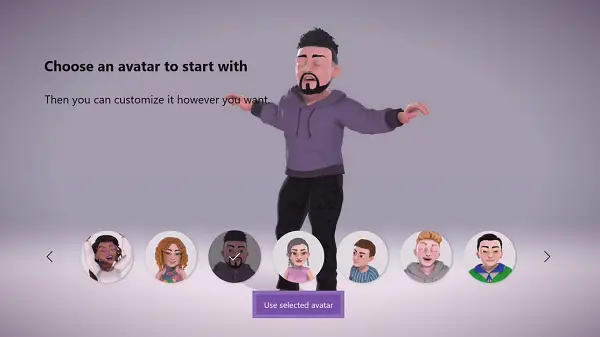
1] . В начале у вас будет предварительно выбранный аватар , который вы можете изменить. Используйте свой контроллер для другого профиля аватара. Нажмите A, чтобы выбрать его, чтобы вы могли видеть предварительный просмотр на экране. Это полноценный аватар, который вы можете вращать, чтобы видеть со всех сторон. если вы поверните его достаточно долго, аватар почувствует головокружение и будет выражать все виды выражений !! Нажмите Использовать выбранный аватар , чтобы продолжить.

2] . Теперь вы можете изменить стиль аватара, выбрав другой внешний вид, настроение, фотокабину и гардеробное платье. То, что я действительно нашел удивительным, было то, что вы можете соответствовать вашему точному росту, цвету и внешнему виду тела. Вы получаете колесо, где вы выбираете из другого оттенка кожи, который так круто.


Вы можете изменить взгляд от носа к бровям, разные цвета, а что нет. И если вы не можете найти что-то или хотите сделать что-то особенное, также есть Avatar Store.
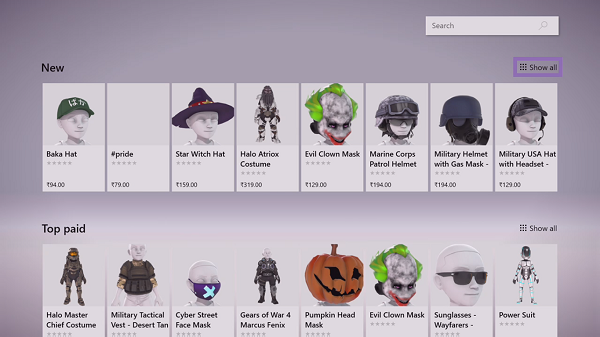
3] Магазин аватаров позволяет приобретать предметы для аватаров или отправлять их в качестве подарков. В нем перечислены новые записи, лучшие по рейтингу, самые высокооплачиваемые и лучшие бесплатные аватары. Помимо этого, магазин также предлагает категоризированные варианты внешнего вида, одежды и аксессуаров. Это огромный рынок, и в зависимости от праздничных сезонов, вы можете увидеть и другие похожие вещи.

Тем не менее, Xbox Avatar не нов, но это обновление оправдало себя. Я бы предпочел назвать его Avatar 2.0, который обладает множеством функций и обеспечивает индивидуальный подход, что меня впечатлило.
4] Не доволен своим аватаром? Вы можете создать новый аватар с нуля , выбрав «Настройки»> «Создать новый аватар из приложения». Тем не менее, вы потеряете свой существующий аватар и все настройки.
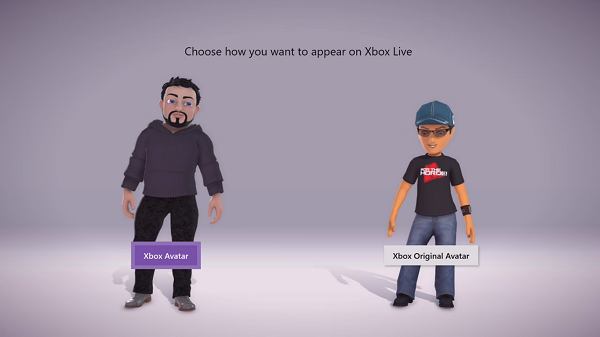
5] . Наконец, вы можете выбрать способ отображения в Xbox Live с вашим новым аватаром. Нажмите и затем вы можете выбрать между старым и новым аватаром. Вы можете увидеть, насколько это изменилось на изображении ниже.

Я очень доволен тем, как выглядят новые аватары Xbox. Теперь только в том случае, если Microsoft сможет убедиться в том, чтобы войти в группу Avatar Chat или голосовой чат, где они могут общаться друг с другом !!! Стоит идеи! О чем вы, ребята, думаете?
Как только вы создадите Xbox Avatar и включите его, он заменит ваш геймпик во многих местах.
Download PC Repair Tool to quickly find & fix Windows errors automatically
Microsoft has finally rolled out the long-awaited Avatar for Xbox user profiles. These Avatars are not only beautiful, but they make sure Xbox gamers and users can actually project how they look in real life. It’s an extremely personal touch for everyone! If you have the latest update on your Xbox One console, you should already be getting a pop-up asking you to set up. In this guide, I will give you walkthrough of how you can create an Xbox Avatar on Xbox for yourself.
Xbox Avatar Editor
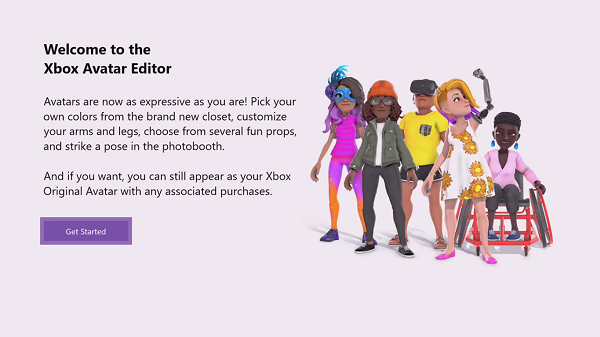
When you are done creating the Avatar, instead of your profile showing up on your friend’s Xbox Live, you can make your avatar fly by! What is even interesting to know is that Microsoft created this for everyone. You can pick your color, customize your arms and legs, strike a pose and so on.
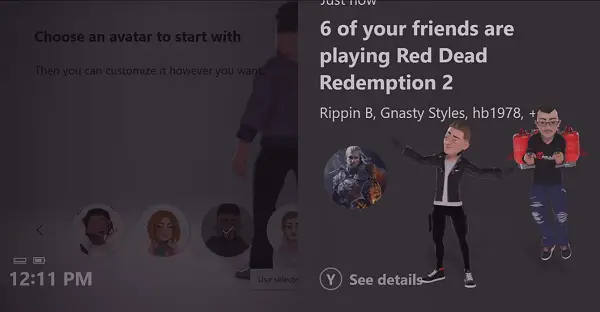
Instead of integrating an editor natively into the Xbox One OS, there is a separate Avatar Editor app. If you are doing this for the first time, it will update itself first. Click on Get Started when it launches.
1] At the start, you will have a pre-selected avatar which you can change. Use your controller to different avatar profile. Press A to select it so you can see the preview on the screen. It’s a full-fledged Avatar which you can rotate to see from every angle. if you rotate it long enough, the avatar will feeling dizzy and will express all kind of expressions!! Press on Use selected avatar to continue.
2] Now you can change the style of the Avatar by selecting a different kind of appearance, moods, photobooth, and closet dress. What I really found awesome was that you can match your exact height, color, and body appearance. You get wheel where you choose from different skin tone which is so cool.
You can change from nose looks to eyebrows, different colors, and what not. And if you can’t find something or want to do something special, there is an Avatar Store as well.
3] Avatar Store lets you purchase Avatar items or send them as gifts. It lists new entries, best rated, top paid, and top free Avatar items. Apart from this, the store also offers categorized options for Appearances, Clothing, and accessories. It’s a huge market, and depending on festive seasons, you might see related stuff as well.
That said, Xbox Avatar is not new, but this update has made its worth. I would rather call it Avatar 2.0 which brings in so many features and delivers personalized touch, that it has left me impressed.
4] Not happy with your Avatar? You can create a new Avatar from scratch by going to Settings > Create new Avatar from within the app. However, you will lose your existing avatar and all the customization.
5] Lastly, you can choose how you want to appear on Xbox Live with your new Avatar. Click on and then you can choose between the old and the new avatar. You can see how much it has changed in the image we have below.
I am extremely happy with how the new Xbox Avatars look like. Now only if Microsoft can make sure to roll in Avatar Chat group or voice chat where they can talk to each other!!! Worth an idea! What do you guys think about?
Once you create an Xbox Avatar, and enable, it will replace your gamerpic at many places.

Ashish is a veteran Windows and Xbox user who excels in writing tips, tricks, and features on it to improve your day-to-day experience with your devices. He has been a Microsoft MVP (2008-2010).
Download PC Repair Tool to quickly find & fix Windows errors automatically
Microsoft has finally rolled out the long-awaited Avatar for Xbox user profiles. These Avatars are not only beautiful, but they make sure Xbox gamers and users can actually project how they look in real life. It’s an extremely personal touch for everyone! If you have the latest update on your Xbox One console, you should already be getting a pop-up asking you to set up. In this guide, I will give you walkthrough of how you can create an Xbox Avatar on Xbox for yourself.
Xbox Avatar Editor
When you are done creating the Avatar, instead of your profile showing up on your friend’s Xbox Live, you can make your avatar fly by! What is even interesting to know is that Microsoft created this for everyone. You can pick your color, customize your arms and legs, strike a pose and so on.
Instead of integrating an editor natively into the Xbox One OS, there is a separate Avatar Editor app. If you are doing this for the first time, it will update itself first. Click on Get Started when it launches.
1] At the start, you will have a pre-selected avatar which you can change. Use your controller to different avatar profile. Press A to select it so you can see the preview on the screen. It’s a full-fledged Avatar which you can rotate to see from every angle. if you rotate it long enough, the avatar will feeling dizzy and will express all kind of expressions!! Press on Use selected avatar to continue.
2] Now you can change the style of the Avatar by selecting a different kind of appearance, moods, photobooth, and closet dress. What I really found awesome was that you can match your exact height, color, and body appearance. You get wheel where you choose from different skin tone which is so cool.
You can change from nose looks to eyebrows, different colors, and what not. And if you can’t find something or want to do something special, there is an Avatar Store as well.
3] Avatar Store lets you purchase Avatar items or send them as gifts. It lists new entries, best rated, top paid, and top free Avatar items. Apart from this, the store also offers categorized options for Appearances, Clothing, and accessories. It’s a huge market, and depending on festive seasons, you might see related stuff as well.
That said, Xbox Avatar is not new, but this update has made its worth. I would rather call it Avatar 2.0 which brings in so many features and delivers personalized touch, that it has left me impressed.
4] Not happy with your Avatar? You can create a new Avatar from scratch by going to Settings > Create new Avatar from within the app. However, you will lose your existing avatar and all the customization.
5] Lastly, you can choose how you want to appear on Xbox Live with your new Avatar. Click on and then you can choose between the old and the new avatar. You can see how much it has changed in the image we have below.
I am extremely happy with how the new Xbox Avatars look like. Now only if Microsoft can make sure to roll in Avatar Chat group or voice chat where they can talk to each other!!! Worth an idea! What do you guys think about?
Once you create an Xbox Avatar, and enable, it will replace your gamerpic at many places.
Ashish is a veteran Windows and Xbox user who excels in writing tips, tricks, and features on it to improve your day-to-day experience with your devices. He has been a Microsoft MVP (2008-2010).
На чтение 6 мин. Просмотров 425 Опубликовано 04.02.2021
Мы можем получать комиссию за покупки по нашим ссылкам. Узнайте больше.
Совет: здесь есть пользовательские “картинки”! И вот как вы их получаете.

Доступно для пользователей Xbox One и приложение для Windows 10: любой может сделать любой снимок и разместить его в Xbox Live, чтобы все могли его увидеть. Конечно, применяются стандартные правила сообщества (и система Microsoft утверждает изображения до того, как они будут опубликованы), но на Xbox One теперь вы можете выражать себя без пользовательских поз аватара или заранее установленных изображений.
Вот как вы можете настроить свой собственный игровой рисунок Xbox как на Xbox One, так и на Windows 10.
Как создать пользовательскую картинку для Xbox на вашем Xbox One
- Откройте меню гида, нажав кнопку Xbox на геймпаде.
-
Переместите джойстик вверх к выделению profile вверху. (Изображено ниже.)

- Используйте Кнопка «A» для выбора Мой профиль.
- Используйте джойстик и кнопку «A», чтобы выбрать Настроить профиль .
- Выберите Изменить картинку игрока .
-
Выберите Загрузить собственное изображение .
- Затем вы перейдете к новому приложению выбора файлов UWP.
- Перейдите в каталог, содержащий ваше изображение, например, с USB-накопителя, используя гамбургер-меню в левом верхнем углу.
-
Кроме того, вы также можете нажать кнопку просмотра на контроллере, чтобы переключиться на другое приложение, например «Фотографии».
- Фотографии объединяют все изображения, которые вы сохранили в изображении OneDrive. каталог. Вы можете получить к нему доступ на OneDrive.com или войдя в компьютер с Windows 10 с той же учетной записью.
-
Перейдите к картинке , которую вы хотите использовать с «A» и джойстиком.
Примечание. Любое изображение, которое вы используете , должно иметь размер не менее 1080 x 1080.
-
После того, как вы выбрали изображение, которое хотите использовать, обрежьте его с помощью элементов управления, отображаемых на экране, как показано ниже.
- Когда вы закончите, выберите Загрузить . Microsoft проверит изображение, и примерно через две минуты все будет в порядке..


Как создать пользовательскую картинку для Xbox с помощью Windows 10
- Откройте приложение Компаньон консоли Xbox (это не приложение Xbox, которое вы используете для Xbox Game Pass) на ПК с Windows 10. (Самый быстрый способ – просто ввести «Xbox console» в меню «Пуск» или найти его здесь, в Windows 10 Microsoft Store.)
-
Выберите свой Профиль в верхнем левом углу. (Это будет кружок с вашим текущим изображением игрока.)
-
Нажмите на свою картинку игрока , чтобы отредактировать ее.
Примечание. Если ваш профиль настроен на использование аватара, нажмите Переключиться на изображение игрока под ним.
-
Выберите Выберите пользовательский изображение .
Примечание. Любое изображение, которое вы используете , должно иметь размер не менее 1080 x 1080 пикселей.
-
Выберите Загрузить собственное изображение .
- Найдите файл и выберите его.
-
Обрежьте изображение в круг с помощью мыши, затем нажмите “Загрузить” .
- Как только Microsoft проверит изображение , он появится в вашем профиле в Windows 10 и Xbox One.


Легко изменить размер любого изображения до 1080 x 1080
Все картинки для геймеров на Xbox One должны быть обрезаны в формате HD до квадрата с разрешением не менее 1080 x 1080 разрешающая способность. Вы можете легко изменить размер любого изображения с помощью бесплатного приложения для ПК и мобильных устройств под названием Polarr. Эти шаги могут отличаться в зависимости от используемой вами платформы, но они должны быть очень похожи.
- Установите Polarr из Microsoft Store прямо здесь или выполнив поиск в магазинах приложений вашего мобильного телефона. устройств.
- Откройте Polarr, затем выберите «Открыть фотографии». ( Примечание: если вы впервые используете Polarr, сначала вам может быть предложено руководство по функциям приложения).
-
Найдите и откройте фотографию, которую хотите использовать.
- Щелкните инструмент кадрирования справа посередине.
-
Выберите аспект , чтобы мы могли обрезать его до квадратной формы.
- Выберите 1: 1 , затем перетащите квадрат в область изображение, которое вы хотите использовать в качестве аватара Xbox.
- Выберите синюю галочку справа, когда закончите.
- Щелкните значок save в правом верхнем углу, который выглядит как стрелка вверх.
-
Выберите presets , как показано здесь, затем выберите сообщение Instagram , которое соответствует разрешению 1080 x 1080 требуется для Xbox.
- Выберите сохранить копию , затем присвойте новому изображению имя. Сохраните его где-нибудь, чтобы его было легко найти.
- Загрузите свое изображение в Xbox через приложение Xbox для Windows 10, выполнив описанные выше действия.


Xbox Series X/S
Main
- Xbox Series X: все, что мы знаем
- Лучшие игры для Xbox Series X/S
- Список спецификаций Xbox Series X
- Какая дата выпуска Xbox Series X?
- Сколько стоит Xbox Series X?
- Почему нельзя оформить предзаказ Xbox Series X еще
- Лучшие гарнитуры Xbox Series X
Мы можем получать комиссию за покупки по нашим ссылкам. Подробнее.

Подробнее
Узнайте о тоньше Surface Pro 7 + отображение и дизайн в этом видео
Новая поверхность Pro 7+ для бизнеса поступит в продажу на этой неделе. Microsoft опубликовала новое инженерное видео, в котором подробно рассказывается о том, что нового и как теперь используется новая технология отображения, позволяющая установить аккумулятор самого большого размера в Surface Pro.

🔥🔥🔥
Новый ThinkPad X1 Titanium Yoga 5G от Lenovo до смешного тонкий и легкий
Что произойдет, если вы сделаете ноутбук из титана, углерода и магния? Вы получаете совершенно новый Lenovo ThinkPad X1 Titanium Yoga с опциональным 5G. Он безумно легкий и тонкий, но в нем также используется настоящий процессор Intel Core i7. Мы упоминали, что он имеет формат экрана 3: 2, конвертируется в планшет и поддерживает рукописный ввод? Вот что вам нужно знать.

Yessss
Lenovo ThinkPad X1 Carbon и X1 Yoga оснащены дисплеями 16:10, опция для 5G
У Lenovo есть два лучших корпоративных ноутбука премиум-класса: ThinkPad X1 Carbon и ThinkPad X1 Yoga. Оба обновляются к 2021 году с помощью новейших процессоров Intel vPro. Но нас взволновали новые функции, такие как более высокий дисплей 16:10, 5G и новые параметры Dolby Voice. Вот когда вы их получите.

Игры, стоящие вашего времени
Лучшие игры Xbox Game Pass для Xbox One
Выбирайте лучший Xbox One игры, включенные в подписку Xbox Game Pass.
Microsoft наконец-то выпустила долгожданный аватар для профилей пользователей Xbox. Эти аватары не только красивы, но и позволяют геймерам и пользователям Xbox действительно проецировать то, как они выглядят в реальной жизни. Это очень индивидуальный подход для каждого! Если у вас есть последнее обновление на консоли Xbox One, вы уже должны получать всплывающее окно с просьбой настроить. В этом руководстве я расскажу, как создать аватар Xbox на Xbox для себя.
Редактор аватаров Xbox
Когда вы закончите создание аватара, вместо того, чтобы ваш профиль отображался в Xbox Live вашего друга, вы можете заставить свой аватар пролететь мимо! Что даже интересно знать, так это то, что Microsoft создала это для всех. Вы можете выбрать свой цвет, настроить руки и ноги, принять позу и так далее.
Вместо встроенной интеграции редактора в ОС Xbox One существует отдельное приложение Avatar Editor. Если вы делаете это впервые, он сначала обновится. Когда он запустится, нажмите «Начать».
1]Вначале у вас будет предварительно выбранный аватар, который вы можете изменить. Используйте свой контроллер для другого профиля аватара. Нажмите A, чтобы выбрать его, чтобы увидеть предварительный просмотр на экране. Это полноценный аватар, который можно вращать, чтобы видеть со всех сторон. если вы повернете его достаточно долго, у аватара начнется головокружение, и он будет выражать все виды выражений лица !! Чтобы продолжить, нажмите «Использовать выбранный аватар».
2]Теперь вы можете изменить стиль аватара, выбрав другой вид, настроение, фотокабину и гардеробную одежду. Что мне действительно понравилось, так это то, что вы можете точно соответствовать своему росту, цвету и внешнему виду. Вы получаете колесо, в котором вы выбираете разные оттенки кожи, что очень круто.
Вы можете изменить внешний вид носа на брови, разные цвета и многое другое. А если вы не можете найти что-то или хотите сделать что-то особенное, есть магазин аватаров.
3]Магазин аватаров позволяет покупать предметы для аватаров или отправлять их в качестве подарков. В нем перечислены новые записи, самые популярные, самые платные и самые бесплатные аватары. Помимо этого, магазин также предлагает категоризированные варианты внешнего вида, одежды и аксессуаров. Это огромный рынок, и в зависимости от праздничных сезонов вы можете увидеть и сопутствующие товары.
Тем не менее, Xbox Avatar — не новость, но это обновление оправдало себя. Я бы предпочел называть его Avatar 2.0, который включает в себя так много функций и обеспечивает индивидуальный подход, что он произвел на меня впечатление.
4]Не довольны своим аватаром? Вы можете создать новый аватар с нуля, выбрав «Настройки»> «Создать новый аватар» в приложении. Однако вы потеряете свой существующий аватар и все настройки.
5]Наконец, вы можете выбрать, как вы хотите отображаться в Xbox Live со своим новым аватаром. Нажмите, а затем вы можете выбрать между старым и новым аватаром. Вы можете увидеть, насколько он изменился, на изображении ниже.
Я очень доволен тем, как выглядят новые аватары Xbox. Теперь только в том случае, если Microsoft сможет убедиться, что включила группу Avatar Chat или голосовой чат, где они могут разговаривать друг с другом !!! Стоит идея! О чем вы, ребята, думаете?
После того, как вы создадите и включите аватар Xbox, он во многих местах заменит вашу картинку игрока.
.