
Вы можете добавить, изменить и удалить основные данные в аккаунте.
Ваше имя и фото профиля видны другим пользователям сервисов Google, в том числе когда вы общаетесь или делитесь контентом. Подробнее о том, как выбрать, какие сведения о вас будут видеть другие пользователи в сервисах Google…
Примечание. Если название вашего канала YouTube не совпадает с вашим именем, изменения в аккаунте Google его не затронут. Подробнее о том, как изменить название канала YouTube.
Если вы измените имя или фото профиля в аккаунте Google, это не повлияет на название и значок вашего канала на YouTube.
Как добавить или изменить фото профиля
-
В разделе «Личные данные» нажмите Фотография.
-
Загрузите фотографию с компьютера или выберите снимок из Google Фото.
-
Поворачивайте и кадрируйте фотографию.
- Ниже приведены инструкции, как кадрировать фотографию с помощью специальных возможностей.
-
В левой нижней части страницы нажмите Сохранить как фото профиля.
Как кадрировать фотографию с помощью специальных возможностей или клавиатуры
Как кадрировать снимок от угла
- Выберите угол фотографии.
- Кадрируйте снимок, используя клавиши со стрелками.
Как переместить квадрат кадрирования полностью
- Выберите весь квадрат кадрирования.
- Переместите его, используя клавиши со стрелками.
Как изменить имя
Вы можете изменять имя в аккаунте Google столько раз, сколько захотите.
-
В разделе «Личная информация» нажмите Имя
 Изменить
  .
. -
Следуйте инструкциям на экране.
 Изменить
 Что делать, если вы по-прежнему видите старое имя
Если вы изменили имя, но по-прежнему видите старое, очистите кеш и удалите файлы cookie.
Важно! При удалении файлов cookie вы можете автоматически выйти из аккаунтов на сторонних сайтах (не принадлежащих Google).
Как изменить личные данные
Вы можете изменить личные данные, например дату рождения и пол, а также адрес электронной почты и номер телефона.
-
В разделе «Личные данные» нажмите на раздел, который хотите изменить.
-
Следуйте инструкциям на экране.
Дополнительная информация
Имя
Вы можете изменять имя в аккаунте Google столько раз, сколько захотите.
Псевдоним
Чтобы добавить, изменить или удалить свой псевдоним, перейдите на страницу О себе или account.google.com. Если вы открыли сайт account.google.com, следуйте инструкциям ниже.
- Перейдите в раздел Личная информация.
- Справа от своего имени нажмите на стрелку .
- Рядом с пунктом «Псевдоним» нажмите на значок «Изменить» .
 .
. .
.Дата рождения
Дату рождения, которую вы указали в аккаунте Google, нельзя удалить. Однако можно изменить ее и выбрать, кому она будет видна.
Примечание. Ваша дата рождения может использоваться для защиты аккаунта и персонализации сервисов Google.
Кто может видеть вашу дату рождения
По умолчанию вашу дату рождения никто не видит. Изменить эту настройку можно на странице аккаунта Google в разделе О себе.
Для чего нужна информация о вашей дате рождения
Компания Google использует дату рождения в следующих целях:
- Чтобы определять, касаются ли вас возрастные ограничения, установленные для сервисов Google и контента. Например, некоторые видео на YouTube могут быть недоступны для детей.
- Чтобы показывать праздничную тему на странице Google Поиска в день вашего рождения.
- Чтобы предлагать персонализированные рекомендации и объявления с учетом вашего возраста. Вы можете отключить персонализацию рекламы.
Пол
На странице аккаунта Google в разделе Пол можно:
- указать пол;
- отказаться предоставлять информацию о своем поле;
- добавить собственный вариант пола и форму обращения к вам.
Кто может видеть информацию о вашем поле
По умолчанию ее никто не видит. Изменить эту настройку можно на странице аккаунта Google в разделе О себе.
Для чего нужна информация о вашем поле
Эти данные позволяют персонализировать наши сервисы. Зная ваш пол, мы можем:
- Использовать корректное обращение, когда речь идет о вас. Например, те пользователи, кому доступна информация о вашем поле, могут видеть следующий текст: «Отправить ему сообщение» или «В ее кругах».
- Подбирать для вас наиболее подходящий контент, например рекламу.
Если вы не укажете свой пол, то в сервисах Google по отношению к вам будут использоваться нейтральные фразы (например, «Отправить этому пользователю сообщение»).
Как изменить другие данные
Статьи по теме
- Правила в отношении контента в разделе «О себе»
Эта информация оказалась полезной?
Как можно улучшить эту статью?
Содержание
- 1 Что это?
- 2 Как загрузить свое фото
- 2.1 На компьютере
- 2.2 На телефоне
- 3 Как удалить фото профиля
- 3.1 На компьютере
- 3.2 На телефоне
Одной из особенностей почтового сервиса Gmail является то, что в нем можно использовать уникальные аватарки. Это позволяет другим пользователям легко идентифицировать вас при получении электронного письма.
Поэтому мы рекомендуем установить вам свою фотографию в свой личный профиль на Gmail. А о том как это можно сделать, мы расскажем в сегодняшней статье. Далее мы рассмотрим как можно изменить фото профиля в Gmail на телефоне и компьютере.
Что это?
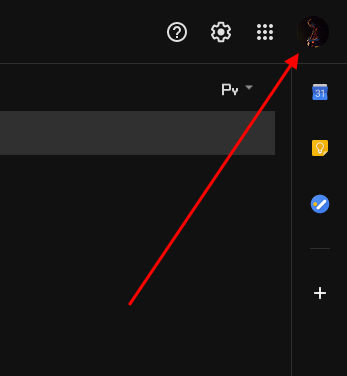
Иконку своего личного профиля вы можете увидеть в верхнем правом углу на главной странице почтового сервиса. В частности, данная иконка отображается во всех сервисах от Google. Также указана в электронном письме, что помогает другим пользователям легко понять от кого пришло письмо.
Как загрузить свое фото
Установить новое фото профиля в Gmail можно прямиком через почтовый сервис. Для того, чтобы это сделать, воспользуемся инструкцией:
На компьютере
- Открываем в браузере почту и на главной странице кликаем по своей иконке, расположенной в верхнем правом углу.

- В отобразившемся окне нажимаем на кнопку в виде фотоаппарата в кругу.

- В отобразившемся окне нажимаем на кнопку «Выберете файл на компьютере» или сразу переносим фотографию в окно с компьютера.
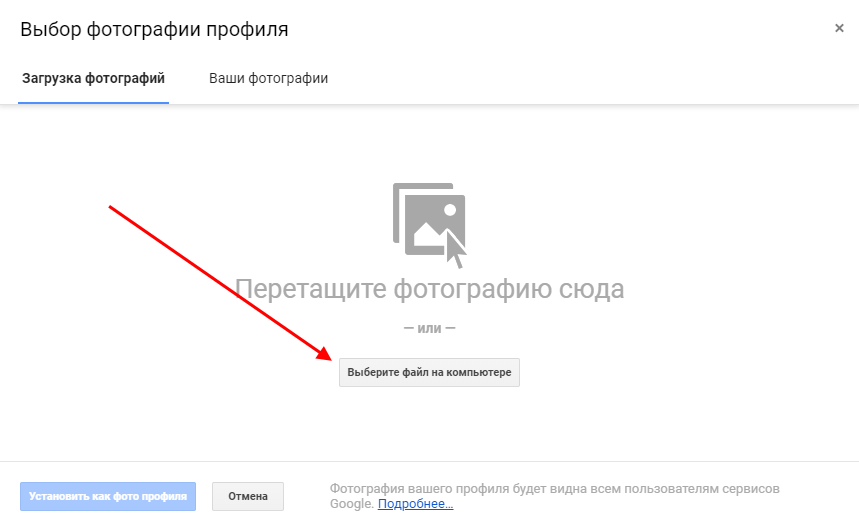
- Далее выбираем необходимую фотографию и нажимаем на кнопку «Установить как фото профиля».
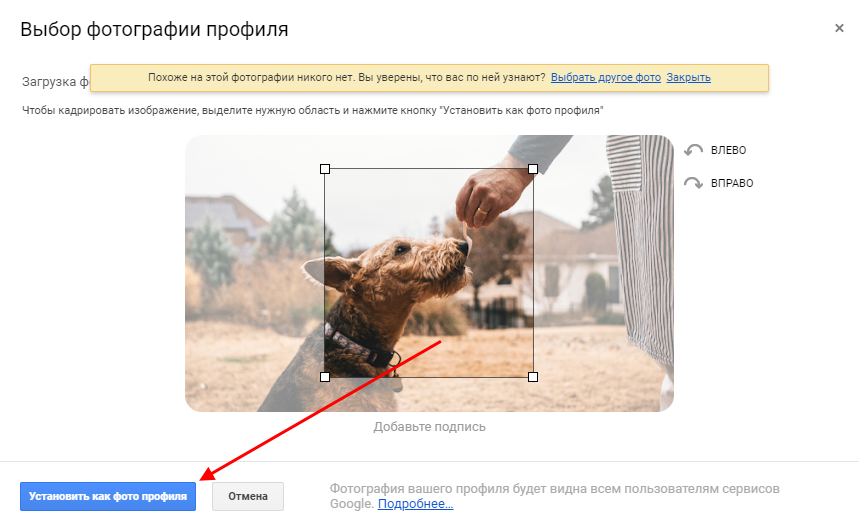
- Готово! Теперь в вашем профиле установлена выбранная фотография.
Рекомендуем устанавливать только свою личную фотографию, так как по простой картинке вас могут не идентифицировать при получении письма.
На телефоне
Изменить фотографию профиля в Gmail на телефоне можно также в несколько действий, как и на компьютере. Чтобы это сделать, воспользуемся следующей инструкцией:
- Открываем приложение Gmail и нажимаем на свою иконку профиля в верхнем правом углу.

- В отобразившемся меню выбираем «Управление аккаунтов Google».

- Далее тапаем по своей иконки профиля.

- В отобразившемся окошке нажимаем на кнопку «Добавить фото профиля».

- После этого выбираем фотографию и загружаем ее к себе в профиль.
Таким образом вы можете изменить свою фотографию в почтовом сервисе Gmail. Далее мы рассмотрим каким способом можно полностью удалить фото профиля.
Как удалить фото профиля
Если установить новую фотографию профиля можно всего в несколько кликов, то с удалением могут возникнуть трудности. Чтобы это сделать, для начала нужно перейти в настройки аккаунта, открыть личную информацию и перейти на страницу «О себе». И только потом выбрать необходимую опцию.
Давайте рассмотрим как эта процедура выглядит на компьютере и телефоне.
На компьютере
Удаляем фотографию профиля:
- Открываем в браузере почтовый сервис и на главной странице кликаем по иконке своего профиля в верхнем правом углу.

- Далее переходим в раздел «Управление аккаунтом Google».
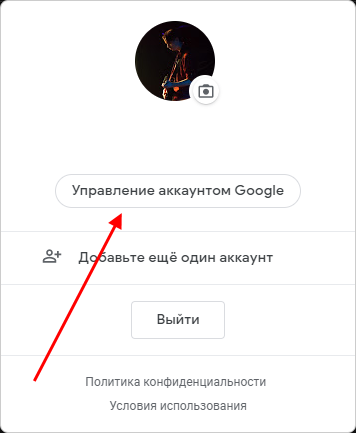
- В отобразившейся странице переходим в раздел «Личная информация» и открываем раздел «О себе» в самом низу страницы.

- Далее кликаем по строке «ФОТО ПРОФИЛЯ»

- В завершении кликаем по кнопке «Удалить».

На телефоне
Удаляем фотографию профиля в Gmail на смартфоне:
- Запускаем приложение Gmail и нажимаем в верхнем правом углу на иконку профиля.

- Далее переходим в раздел «Управление аккаунтом Google».

- В отобразившемся окне переходим в раздел «Личная информация» и в нижней части экрана нажимаем на кнопку «Открыть страницу “О себе”».

- Затем находим кнопку «Перейти к управлению» и нажимаем на нее.

- В результате нас перенаправляет в нужную нам вкладку, откуда можно с легкостью удалить фотографию профиля. Для этого достаточно нажать на кнопку «Удалить».

Теперь вы знаете как можно изменить фото профиля в Gmail на телефоне или компьютере. Удачи!

Download Article
Download Article
Want to change the photo on your Google profile? When you add a profile photo to your Google account, that image will represent you in all Google apps, including Gmail, Google Meet, and Google Duo. Adding or changing a Google profile photo is easy, and we’ll show you how!
-

1
Open any browser and go to www.google.com. Log in to your account.
-
2
Click your picture. This should be on the top right hand corner, in the shape of a circle. A small box containing your name, picture, two links, a button saying «My Account», another button saying «Add Account», and finally, your Log Out button.
Advertisement
-
3
Click your picture in the small box. This picture should be in a circle, and have a little «Change» in the bottom of the circle.
-
4
Choose your method of selecting a picture. A large box will pop up after your click your picture, and will have four tabs: «Upload photos», «Your photos», «Photos of you», and «Web camera». There are three methods to selecting a picture.
- Uploading a photo from your computer. For this option, stay on the «Upload photos» tab and click the button «Select a photo from your computer», or you can just drag the photo onto the box as it directs you to.
- Choosing photos from Google Plus. For this, click on either «Your photos» or «Photos of you». These tabs will give you photos you have shared on Google Plus or saved to Google, OR photos you have been tagged in.
- Take a picture. For this, click on the tab «Web camera». This will only work if you have a web camera, so make sure you have one before clicking on this tab. This tab allows you to take a picture using your web camera right there on the spot.
-
5
Check how it looks. Do you like it? If you don’t, you can always have another go at editing the image and re-uploading it. Enjoy your new profile picture!


Advertisement
Add New Question
-
Question
What do I do if my Google profile picture doesn’t show?

Changing the profile picture means that Google has to update all of your photos across multiple websites (Google, Gmail, YouTube, Drive, etc.). Sometimes it takes up to a week or so for all the pictures to change.
-
Question
What if it didn’t change?
Malena Erez
Community Answer
Give it some time. If you don’t reload the page, it won’t show up, though. Sometimes it doesn’t change right away.
-
Question
What size does the picture have to be to change your profile picture?
The picture can theoretically be as big as you want, but keep in mind that Google will automatically crop it to a roughly square shape. The ratio of length to width matters more than the size in pixels.


See more answers
Ask a Question
200 characters left
Include your email address to get a message when this question is answered.
Submit
Advertisement
-
Your photo might be too small. If this happens, select a larger photo.
Thanks for submitting a tip for review!
Advertisement
About This Article
Thanks to all authors for creating a page that has been read 49,128 times.
Is this article up to date?
Download Article
Download Article
Want to change the photo on your Google profile? When you add a profile photo to your Google account, that image will represent you in all Google apps, including Gmail, Google Meet, and Google Duo. Adding or changing a Google profile photo is easy, and we’ll show you how!
-
1
Open any browser and go to www.google.com. Log in to your account.
-
2
Click your picture. This should be on the top right hand corner, in the shape of a circle. A small box containing your name, picture, two links, a button saying «My Account», another button saying «Add Account», and finally, your Log Out button.
Advertisement
-
3
Click your picture in the small box. This picture should be in a circle, and have a little «Change» in the bottom of the circle.
-
4
Choose your method of selecting a picture. A large box will pop up after your click your picture, and will have four tabs: «Upload photos», «Your photos», «Photos of you», and «Web camera». There are three methods to selecting a picture.
- Uploading a photo from your computer. For this option, stay on the «Upload photos» tab and click the button «Select a photo from your computer», or you can just drag the photo onto the box as it directs you to.
- Choosing photos from Google Plus. For this, click on either «Your photos» or «Photos of you». These tabs will give you photos you have shared on Google Plus or saved to Google, OR photos you have been tagged in.
- Take a picture. For this, click on the tab «Web camera». This will only work if you have a web camera, so make sure you have one before clicking on this tab. This tab allows you to take a picture using your web camera right there on the spot.
-
5
Check how it looks. Do you like it? If you don’t, you can always have another go at editing the image and re-uploading it. Enjoy your new profile picture!
Advertisement
Add New Question
-
Question
What do I do if my Google profile picture doesn’t show?
Changing the profile picture means that Google has to update all of your photos across multiple websites (Google, Gmail, YouTube, Drive, etc.). Sometimes it takes up to a week or so for all the pictures to change.
-
Question
What if it didn’t change?
Malena Erez
Community Answer
Give it some time. If you don’t reload the page, it won’t show up, though. Sometimes it doesn’t change right away.
-
Question
What size does the picture have to be to change your profile picture?
The picture can theoretically be as big as you want, but keep in mind that Google will automatically crop it to a roughly square shape. The ratio of length to width matters more than the size in pixels.
See more answers
Ask a Question
200 characters left
Include your email address to get a message when this question is answered.
Submit
Advertisement
-
Your photo might be too small. If this happens, select a larger photo.
Thanks for submitting a tip for review!
Advertisement
About This Article
Thanks to all authors for creating a page that has been read 49,128 times.
Is this article up to date?
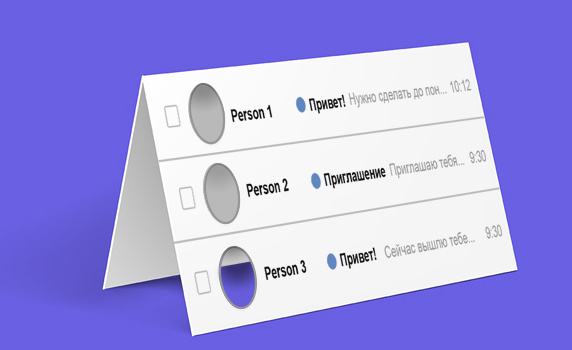
Аватар отправителя — круглая картинка слева от названия компании. Он выделит вас в ящике, даже если подписчик не будет вчитываться в темы писем и имена отправителей. Это положительно повлияет на открываемость, а еще — поможет выглядеть красиво: быть в ящике подписчика не безликой буквой, а конкретным образом со своим стилем.
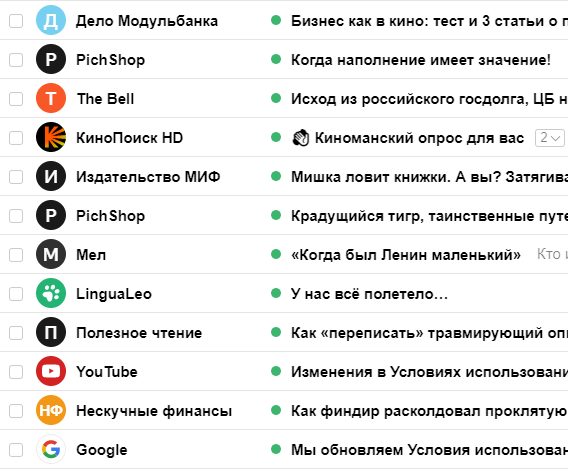
Сравнение аватарок во входящих Яндекс.Почты. Иконка письма — самая яркая часть. Скользить по аватарам гораздо проще, чем по именам отправителей
Не существует единой настройки аватара — для каждого почтовика он настраивается отдельно. В этой статье расскажу, как это сделать для Gmail, Яндекс.Почты и Mail.ru. В других почтовиках настроить аватар гораздо сложнее или невозможно.
Без корпоративной почты и email-аутентификации — настроить аватар не получится. Хорошая новость — это и так нужно сделать, потому что это в разы повышает вероятность оказаться во «Входящих», а не в спаме.
Аватар в Gmail
Для корпоративных рассылок в Google нужно привязать свой домен к Google Workspace. В этом сервисе для каждого сотрудника можно создать свой корпоративный аккаунт со своей почтой.
При отправке писем ваши подписчики на Gmail будут видеть аватарку того корпоративного аккаунта, с которой она отправлялась.
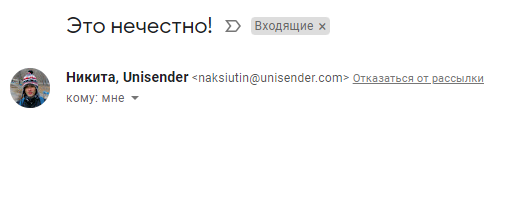
Это дайджест, который я отправлял со своей корпоративной почты. В аватарку автоматически подтянулась фотография из моего корпоративного аккаунта
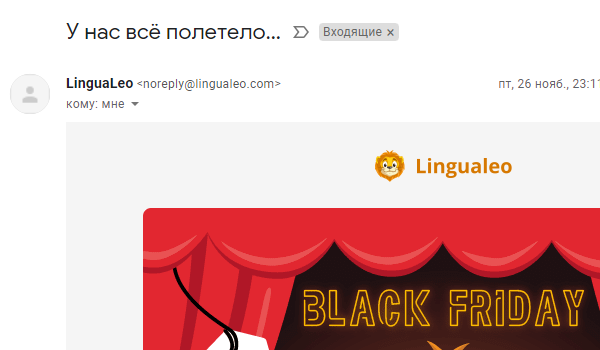
Другой пример. У Lingualeo нет аватарки для пользователей Gmail
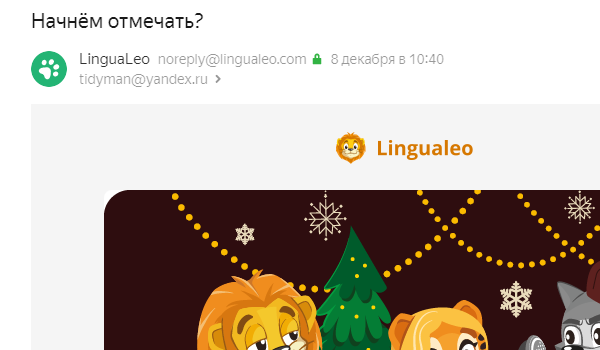
Но для пользователей Яндекс.Почты — есть
Чтобы настроить аватар в Gmail, поставьте ее в корпоративном аккаунте Google Workspace, с которого рассылаете письма.
Перейдите в настройку аккаунта. Добавьте аватарку как на гифке ниже:
В блоке основной информации кликаем на пункт «Фотография». В открывшемся мини-окошке нажимаем «Добавить фото профиля». Далее загружаем его с компьютера или делаем на веб-камеру
Если вы рассылаете с нескольких корпоративных почт — для каждой нужно добавлять аватарку.
Аватар в Mail.ru
Аватарка в Mail добавляется через их постмастер. Постмастер — инструмент для аналитики рассылок. Нужно подтвердить, что вы — владелец домена. В инструкции по настройке постмастера Mail.ru рассказываем, как это сделать.
После входа в постмастер кликаем по кнопке «Настройки»:
В открывшейся странице будут два раздела:
- Настройка получения FBL для ваших доменов.
- Настройка аватаров ваших доменов.
Нас интересует второе. Кликаем на «Изменить аватар» в нужном домене:
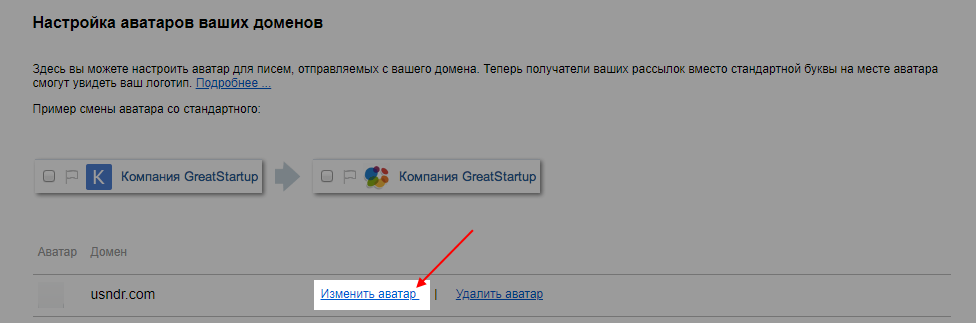
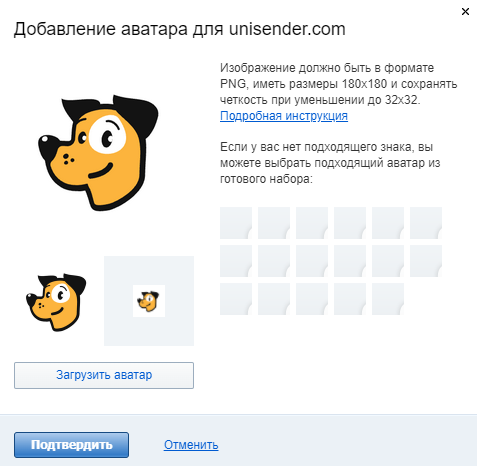
А в этом окошке загружаем картинку с компьютера
В отличие от Google, у Mail.ru есть требования к аватару и за их соблюдением следят модераторы. Вот каким должно быть изображение:
- Иметь формат *.png.
- Оставаться четким и геометрически ровным при уменьшении до размеров 32х32, 45х45, 90х90*.
- Не терять целостности при скруглении углов.
- Иметь непрозрачный фон.
- Не нарушать пользовательское соглашение сервиса Mail.ru.
- Отражать сферу деятельности и полностью соответствовать логотипу на главной странице сайта, либо значку веб-сайта (фавикону).
Самой простой способ — загрузить фавикон. Фавикон — логотип компании в поисковике. Попросите дизайнера — он пришлет фавикон.
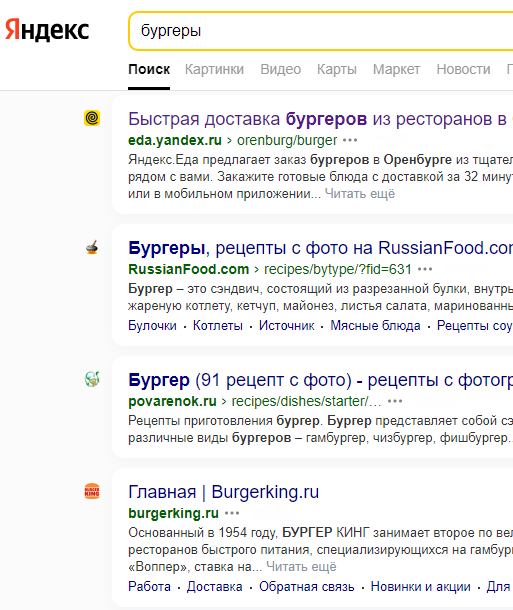
Фавиконы компаний слева от результатов выдачи
Модерация аватара может занять до недели. Когда мы обновляли аватар для нашего сервиса, модерация заняла около 3 дней.
Отмечу, что в Mail.ru единый аватар для всех отправителей домена. Не получится как в Google ставить разные аватары.
Аватар в Яндекс.Почта
Чтобы установить аватар в Яндекс.Почте, много где советуют пользоваться сервисом Gravatar. Я написал в службу поддержки Яндекса — они ничего про Gravatar не знают. А чтобы поставить аватарку, нужно общаться с ними напрямую.
Напишите с корпоративной почты на mail@support.yandex.ru. Что нужно указать:
Что вы хотите. Поздоровайтесь и напишите что хотите аватарку для своей рассылки в Яндекс.Почте. Отразите это в теме письма. Служба поддержки перенаправит обращение на нужный отдел.
Краткая информация по сервису. Например, интернет-магазин обуви.
Количество писем, которые вы отправляете пользователям Яндекс.Почты. Нужно посчитать самостоятельно. Можно воспользоваться сегментацией в сервисе рассылок. Вот как это выглядит в Unisender:
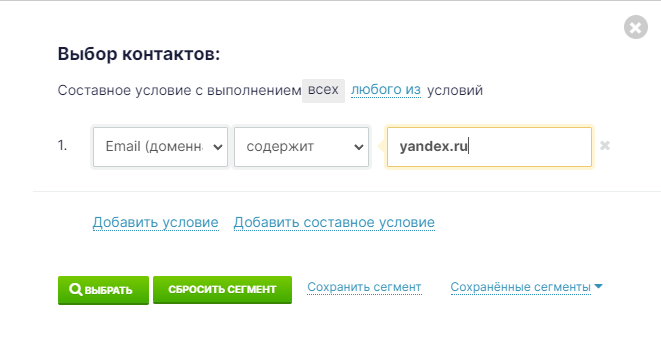
Сегментация в Unisender по пользователям Яндекс.Почты. Нажмите слева «Контакты», затем «Списки», выберите нужной список — по которому активнее всего отправляете рассылку. Нажмите сегментация и напишите «yandex.ru» в самом правом поле. Нажмите зеленую кнопку «Выбрать»
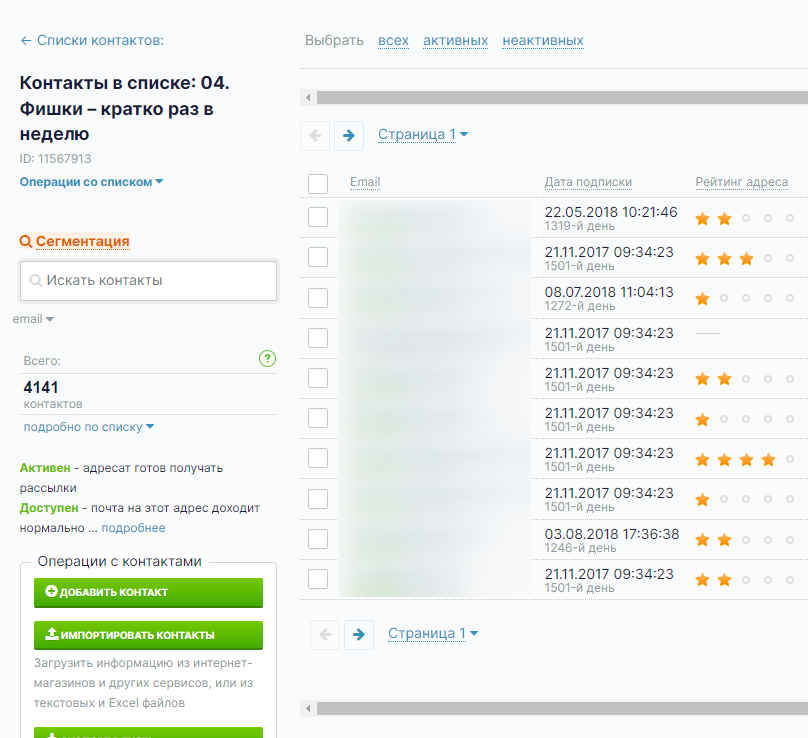
Сегментация нашей базы дайджеста по пользователям Яндекс.Почты
У нас в Unisender много списков, но регулярная рассылка у нас только в дайджесте. Поэтому мы указывали информацию о пользователях с Яндекс.Почтой оттуда. Дайджест мы отправляем раз в неделю — это примерно 4 раза в месяц. Умножаем это число на количество пользователей.
Приложите логотип (аватарку) в формате SVG. SVG — это разрешение для масштабируемой векторной графики. Просто попросите дизайнера — он знает о чем речь 🙂 В качестве аватарки проще всего использовать фавикон — значок веб-сайта. Чуть подробнее про фавикон писал в разделе про Mail.ru.
Требования к логотипу:
- Формат: SVG-файл с векторным изображением.
- Размер и форма: круг диаметром 30px.
- В иконке не должно быть мелкого текста или большого количества элементов. Хороший, читаемый вариант: крупные элементы, одна-две буквы.
- Избегайте применения масок и их наложений. Также не подойдут дробные значения в трансформациях.
- Не подойдут изображения в формате PNG и JPEG, вложенные в SVG-файл.
Вот какое я письмо написал поддержке Яндекса:
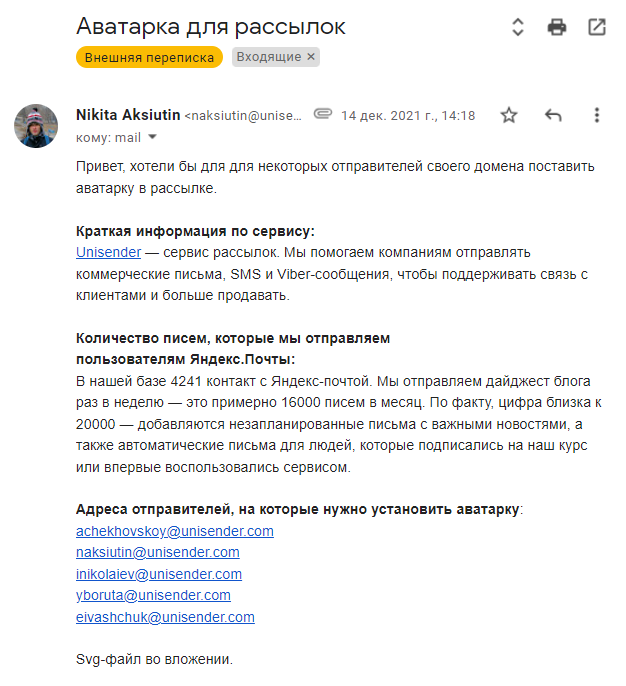
Я сначала думал, что аватарка настраивается на конкретные адреса корпоративной почты, поэтому об этом и написал. Но нет, в Яндексе аватарка привязывается ко всему домену. Не включайте этот пункт в свое письмо
Дальше оператор вас скорее всего попросит что-то поправить. Например, наш дизайнер в SVG-файл вложил изображение в формате PNG. Я просто попросил его поправить и отправил другой файл. Потом в поддержке мне написали, что в логотипе нужно удалить мелкие детали и добавить подложку.
Под подложкой имеется в виду белый фон. До этого у нас фон был прозрачный. А количество деталек я не убирал — убедил оператора, что мелких деталек мало и именно такой у нас фавикон в выдаче Яндексе 🙂
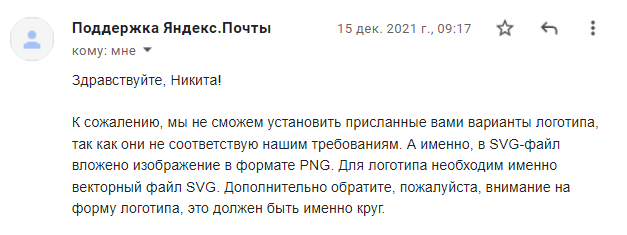
Сообщение от поддержки. Пишут, что я приложил неправильный файл
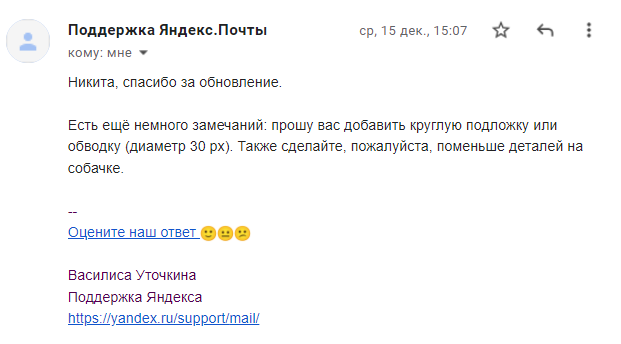
А здесь просят добавить подложку и удалить мелкие детали
А вот так выглядит наш фавикон. Наверное, Василису не устроили брови и усы Гудбоя 🙂
После этого вам напишут, что создана задачка на изменение логотипа. Когда он изменится в почте — сообщат. У нас это заняло две недели: 16 декабря написали, что создали задачку, а 30 декабря отписали, что все готово.
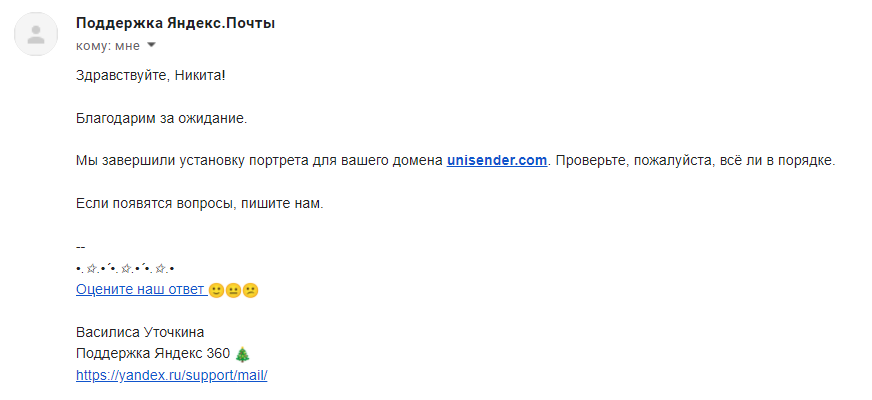
Сообщение от Яндекс.Почты, что аватарка добавлена и работает. Протестировали — да, работает
А это картинка лучей добра. Мне показалось, что вопросом аватарок в Яндексе занимается только Василиса Уточкина. Большое спасибо ей за терпение и оперативность. Поставьте, пожалуйста, ей тоже высокий балл
«А можно поставить одну аватарку для всех? Например, через BIMI?»
BIMI (Brand Indicators for Message Identification) — сертифицированная аватарка в рассылках (уж простите, перевел простыми словами). По задумке, такую аватарку нельзя подделать — мошенники не смогут прикинуться брендом, подделав аватарку.
Сам по себе BIMI — дополнительный метод проверки подлинности отправителя (ее называют email-аутентификацией). Это текстовая запись (как и DKIM, DMARC и SPF), которая вносится в DNS-зону домена. В этой записи есть ссылка на аватарку, которая и будет отображаться в письме.
Google объявил о поддержке BIMI в июле 2021 года. На этой таблице показано, какие почтовики поддерживают и не поддерживают BIMI:
| Поддерживают BIMI | Не поддерживают BIMI |
| Gmail | Outlook |
| Yahoo! | Яндекс.Почта. |
| Aol | Mail.ru |
| Fastmail | Protonmail |
| Pobox | Другие почтовики |
Получается, что если внести запись BIMI, то ваша аватарка будет показываться в почтовиках Gmail, Yahoo, AOL, Fastmail. Mail.ru и Яндекс.Почта не поддерживают технологию.
Но пока у BIMI есть несколько проблем:
BIMI можно подделать. Пока что почтовики не блокируют тех, кто подделывает аватарку. Это скоро исправят, но когда — неизвестно.
За BIMI нужно платить. Внесение записи — бесплатно. Но Gmail требует, чтобы в записи BIMI еще содержалась информация о том, что логотип (аватарка) сертифицирована. То есть для записи BIMI нужно получить VMC (Verified Mark Certificates) — цифровой сертификат, подтверждающий право собственности на логотип. Логотип нужно зарегистрировать как товарный знак, а потом подать заявку в центр сертификации DigiCert или Entrust на получение VMС.
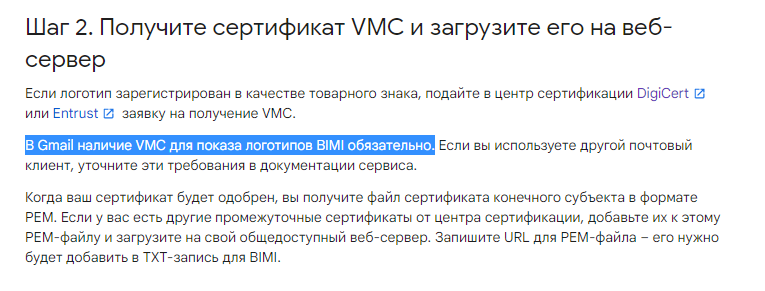
VMC обязателен. Информация из справки Google
На DigiCert сертификация на год обойдется в $1,499 — 110 тысяч рублей. И эти деньги просто нужно заплатить за то, чтобы у компании была аватарка и ее не могли подделать мошенники (пока могут). Для малого бизнеса, например, это слишком большие деньги за такую услугу.
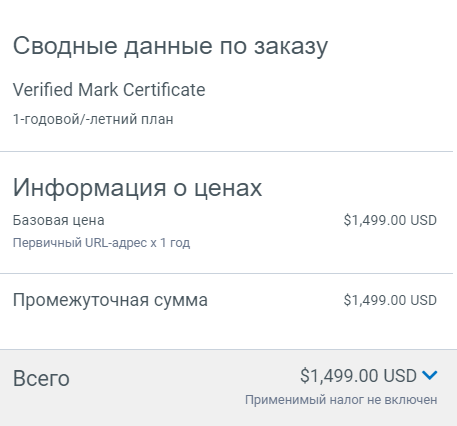
Оплата VMC на DigiCert
В Gmail аватарку можно поставить условно бесплатно. Для этого нужна корпоративная почта, которая в Google регистрируется через платный сервис Google Workspace. Эта аватарка не сертифицирована, но зато хотя бы не стоит 110 тысяч рублей.
Технологию BIMI будут развивать и, может быть, в Google не будут требовать VMC. Возможно, скоро BIMI станет единственным способом получить аватарку. Но пока это слишком дорого, да еще и не поддерживается российскими поисковиками. К тому же пока в Gmail есть способ проще и дешевле получить аватарку — самый дешевый тариф в Google Workspace стоит около 400 рублей в месяц.
ЭКСКЛЮЗИВЫ ⚡️
Читайте только в блоге Unisender
Поделиться
СВЕЖИЕ СТАТЬИ
Другие материалы из этой рубрики

Не пропускайте новые статьи
Подписывайтесь на соцсети
Делимся новостями и свежими статьями, рассказываем о новинках сервиса
Статьи почтой
Раз в неделю присылаем подборку свежих статей и новостей из блога. Пытаемся
шутить, но получается не всегда

Столкнулся с забавной ситуацией – не получается штатными средствами из настроек аккаунта Google удалить старые аватарки. Их уже накопилась целая куча за несколько лет и проблема в том, что при установке нового аватара, Гугл как-то своеобразно его кеширует, бывает такое, что в аккаунте аватарку поменял, а она в приложениях почты, календаре и других сервисах Гугл осталась старой. Тут я и решил удалить старые аватары, но оказалось, что на данный момент – это неочевидная задача.
В общем, для всех, кто хочет сменить аватар в Google, YouTube, Gmail и других сервисах этой компании предлагаю решение, которое сработало у меня.
Для начала добавлю, что Гугл обновляет измененный аватар не моментально, бывает до нескольких дней после изменения в настройках.
Для начала я решил удалить все старые аватарки, а потом загрузить одну новую, чтобы ее сделать главной. Вся соль в том, как удалить старые автаркии. Для этого надо сделать следующее:
1) Войти в свой аккаунт Гугл в браузере.
2) Перейти по этой ссылке https://get.google.com/u/0/albumarchive
3) Как видно из адреса, это главный архив альбомов в Гугл. Доступа к этому архиву из настроек аккаунта я не нашел.

4) Далее заходим в «Profile Photos» (Фото профиля) и удаляем лишние старые картинки.
5) После этого загружаем и устанавливаем новый аватар – через стандартные настройки аккаунта Гугл (ссылку ниже еще дам).
6) Ждем примерно сутки, пока Гугл везде прокеширует картинку. У меня все ок. Фотка обновилась во всех сервисах Гугл и на телефоне.
Еще полезная ссылка для установки аватара Google через стандартные настройки профиля https://aboutme.google.com

Если мысли в этой заметке вам понравились, то будет классно:
🙂 Если вы оставите комментарий ниже – что вам понравилось, что не понравилось, какие вопросы есть? Мне будет приятно почитать
🙂 Если захотите поделиться ссылкой на эту заметку у себя в соц. сетях, то ниже есть кнопки, при помощи которых можно легко это сделать
Быстро «опознать» письмо в инбоксе помогает не только имя отправителя, но и аватар — круглый значок рядом с именем отправителя. Из этой статьи вы узнаете, как установить аватар своей email рассылки с корпоративного и личного адреса для почтовых сервисов «Яндекс», Mail.ru и Gmail.
Содержание:
-
Зачем устанавливать аватар для почты
-
Какие бывают аватары для электронной почты
-
Автоматический аватар
-
Аватар-логотип
-
Аватар-фото
-
Как установить аватар в «Яндекс.Почте»
-
Как добавить аватар для email рассылки в Mail.ru
-
Как установить аватар для почты в Google
-
Что стоит запомнить
Зачем устанавливать аватар для почты
Мы уже рассказывали, как важно выделиться в инбоксе у получателя. Для этого можно написать интересную тему — с вопросом или интригой, добавить в нее эмоджи. А еще можно использовать аватарку для почты — маленькую картинку рядом с именем отправителя.
Аватар находится слева, в самом начале строки. С учетом того, что взгляд обычно скользит именно слева направо, аватар рассылки — первое, что видит пользователь. Если у вас яркий и узнаваемый аватар, это еще один шанс не потеряться в инбоксе.
Какие бывают аватары для электронной почты
На аватарках для почты вы можете увидеть автоматически сформированные буквы, логотипы компаний и реже — фотографии.
Автоматический аватар
Если вы еще не ставили аватар, то почтовые клиенты все равно автоматически сформируют его из первых букв адреса отправителя. Аватар в таком случае будет выглядеть как кружок произвольного цвета с одной-двумя крупными контрастными буквами.

Аватар-логотип
Если будете ставить логотип на свой аватар, переделайте его под нужный формат — в инбоксе он будет маленьким и круглым. Проследите, чтобы он читался даже с небольших экранов и не обрезался по сторонам.

Кстати, если у вас на домене установлен favicon, то он будет автоматически подтягиваться в качестве аватара для почтовых адресов на этом домене. Favicon — это значок, который отображается на вкладке рядом с ее названием. Например, когда я впервые заходила на свою только созданную почту на домене sendpulse, почтовый клиент автоматически подставил логотип SendPulse мне на аватар:
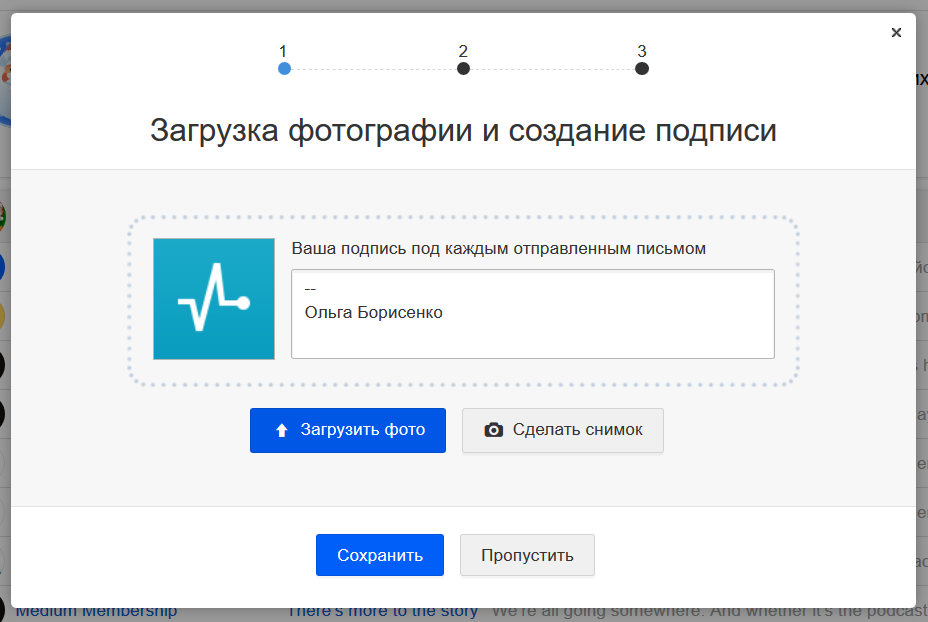
Аватар-фото
Если вы отправляете письма от своего имени, есть смысл использовать свое фото, чтобы письмо выглядело более личным. Опять же, проследите, чтобы фотография хорошо смотрелась в маленьком кружке. Лучше всего помещать только лицо.

Впрочем, аватар с личным фото получится поставить не везде. Например, Mail позволяет поставить в качестве аватара корпоративной почты только логотип компании, который установлен на favicon или есть на главной странице сайта. Подробнее об этом расскажу чуть дальше.
Как установить аватар в «Яндекс.Почте»
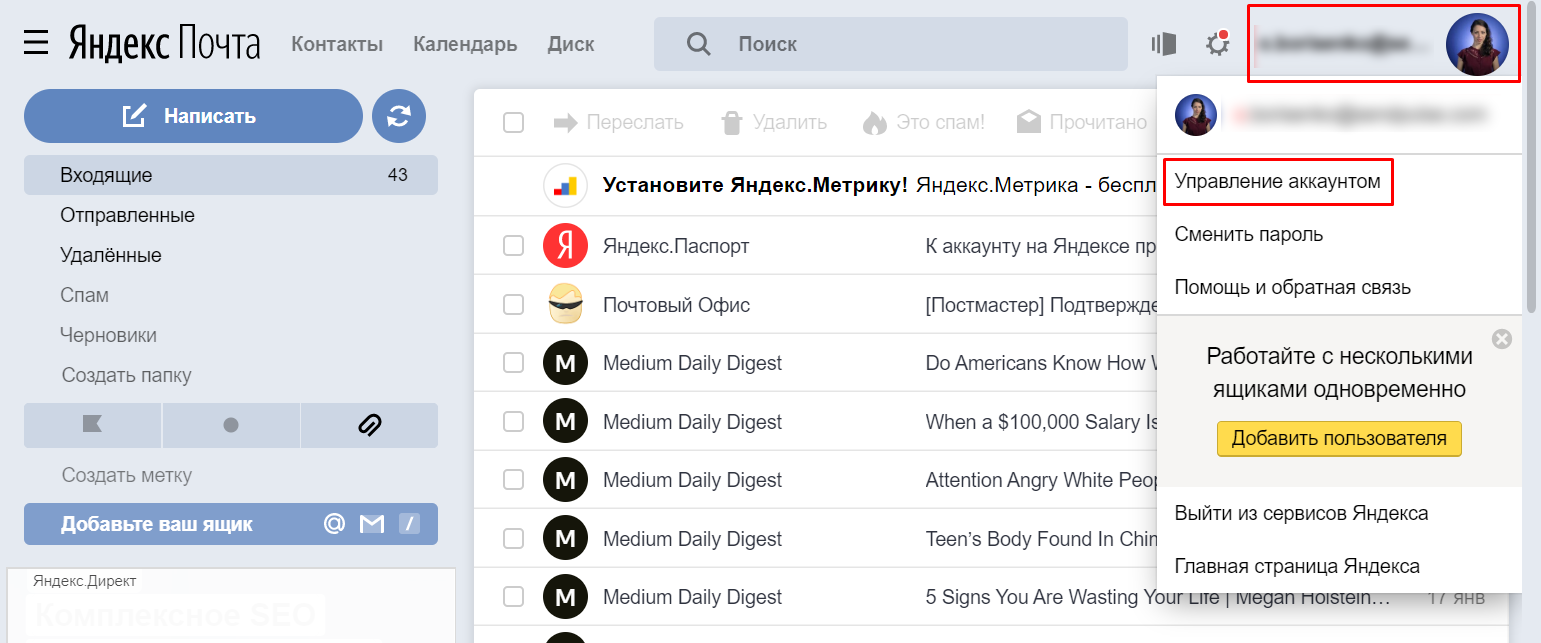
Если у вас личная почта на домене «Яндекс» (oleg@yandex.ru) или корпоративная почта (oleg@company.ru), сделанная на базе «Яндекс.Почты», установите аватарку через «Яндекс.Паспорт». Для этого зайдите в нужную почту через «Яндекс.Почту», нажмите на свой аватар в правом верхнем углу и выберите «Управление аккаунтом».
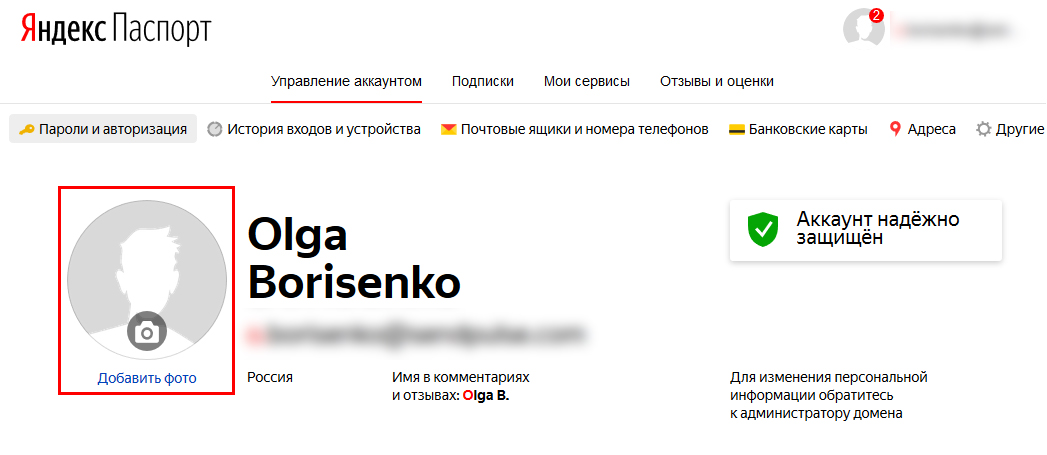
Вы попадете в «Яндекс.Паспорт», здесь возле круглого пустого аватара будет кнопка «Добавить фото». Фотография, которую вы загрузите, будет отображаться в качестве вашей аватарки во всех сервисах «Яндекса» и в ваших рассылках.
Если у вас корпоративная почта в другой почтовой системе или на собственном домене, то в самом «Яндекс» рекомендуют для смены аватарки использовать сторонний сервис Gravatar. Кстати, сервис работает не только для почты на «Яндекс». С его помощью вы можете добавить аватар для email рассылки к адресу на Mail, Gmail и других почтовых клиентах.
Обратите внимание! Для массовых рассылок нужно использовать почту на корпоративном домене, а не на общих типа @ya.ru, @mail.ru или @gmail.com. Читайте нашу статью о том, в чем преимущества корпоративной почты для рассылок, как ее создать и настроить.
Единственное ограничение для Gravatar — загружаемый файл должен весить до 1 Мб. Сервис сам оптимизирует их размер, формат и разрешение. Конечно, лучше загружать привычные графические форматы — png или jpeg, иначе обработка будет очень долгой.
Можно войти в Gravatar через данные аккаунта на WordPress или Google аккаунта.
Если вы залогинились, например, через Google аккаунт, то в профиле уже будет привязанная к этому аккаунту почта. Если нужна другая почта, то в разделе «Мои граватары» кликните «Add email address». Введите нужный адрес, и сервис отправит на него подтверждающее письмо.
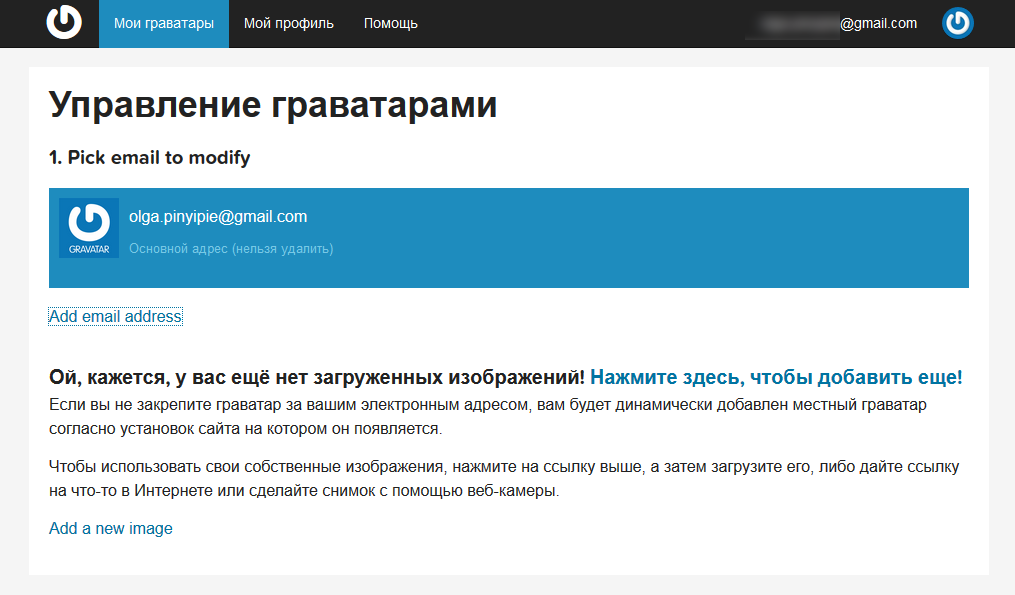
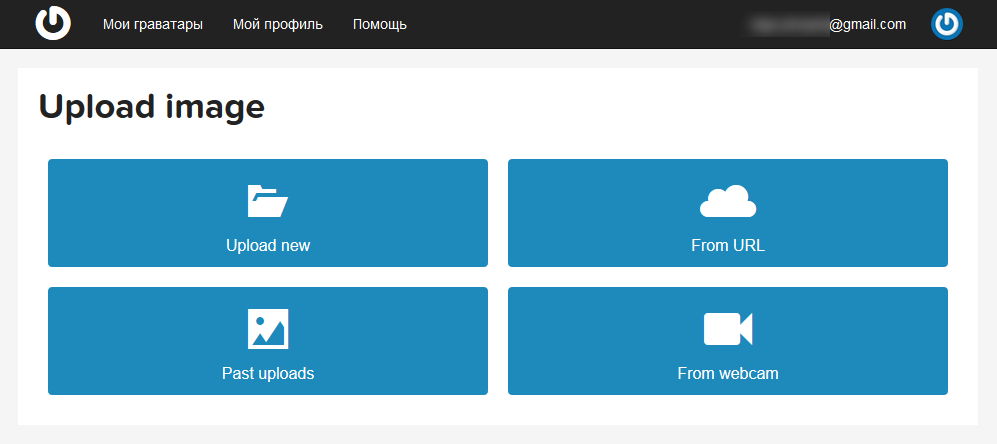
Теперь на той же странице нажмите «Add a new image», загрузите лого компании или личное фото одним из возможных способов.
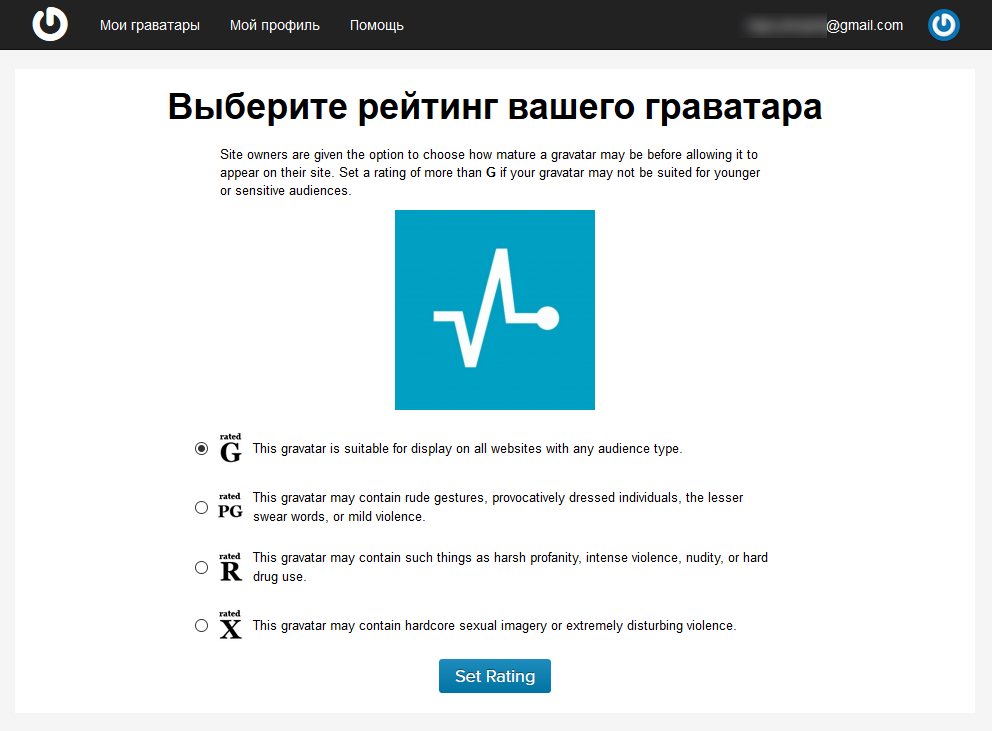
После импорта присвойте рейтинг граватару. Выберите G — он подходит для показа на сайтах с любой аудиторией.
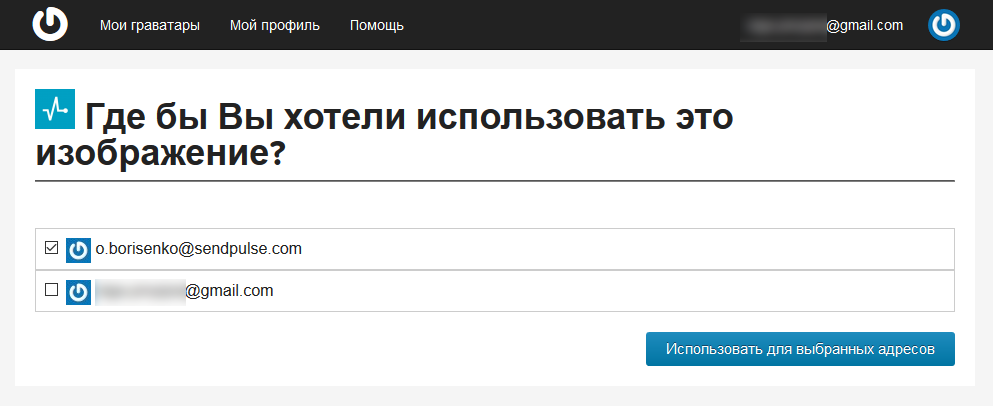
Выберите адрес, к которому хотите привязать это изображение:
Осталось дождаться утверждения аватара службой «Яндекс». Это может занять несколько часов, дней, а то и недель.
Обратите внимание! В Gravatar вы привязываете аватарку к конкретному почтовому адресу. Если у вас несколько почтовых адресов, нужно привязать аватар отдельно к каждому из них.
Как добавить аватар для email рассылки в Mail.ru
Если у вас личная почта на Mail, нужно залогиниться с ней на Mail.ru и кликнуть на адрес справа вверху. В выпавшем списке нажмите на круглый аватар:
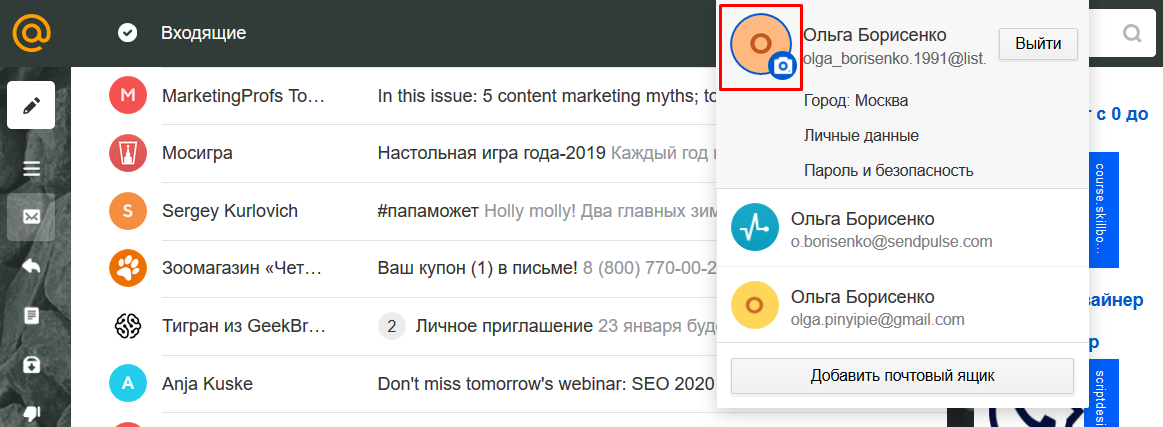
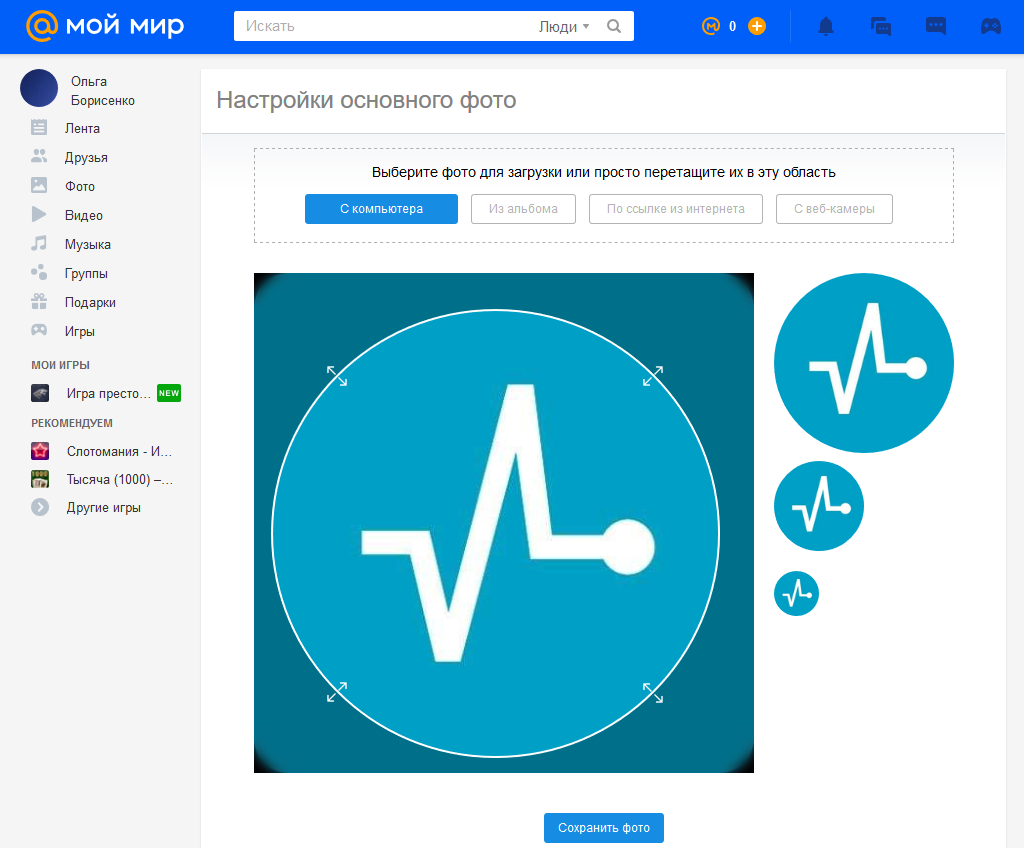
Откроется страница с настройками вашего профиля на «Мой Мир@Mail.ru». Выберите нужное фото, обрежьте и сохраните результат:
Если у вас корпоративная почта на собственном домене, то придется использовать «Постмастер». Нужно подключить к нему домен, с которого будут отправляться письма с аватаром.
Если вы никогда не регистрировались в «Постмастер», то вбейте в поле на главной странице название домена — это часть после знака @ в адресе нужной почты. Например, для моей корпоративной почты это sendpulse.com.
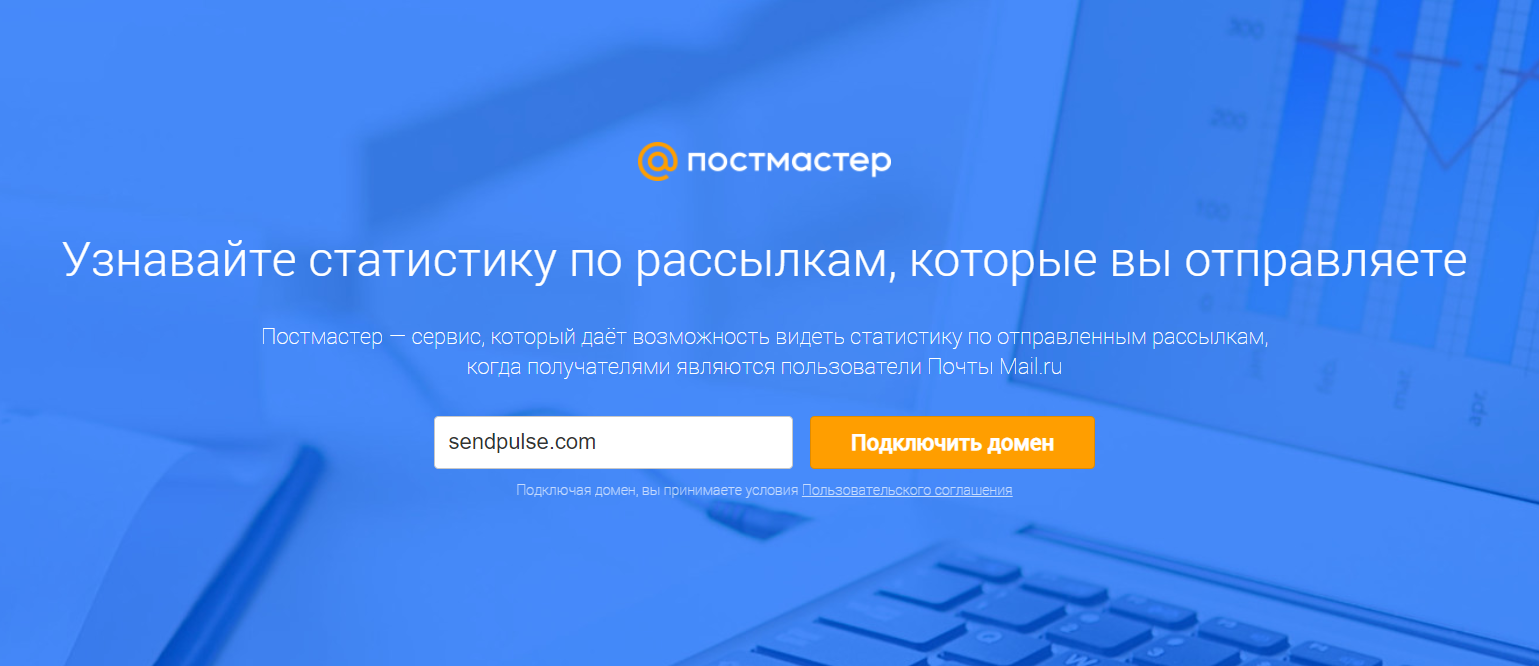
Подтвердите права на домен одним из трех указанных способов:
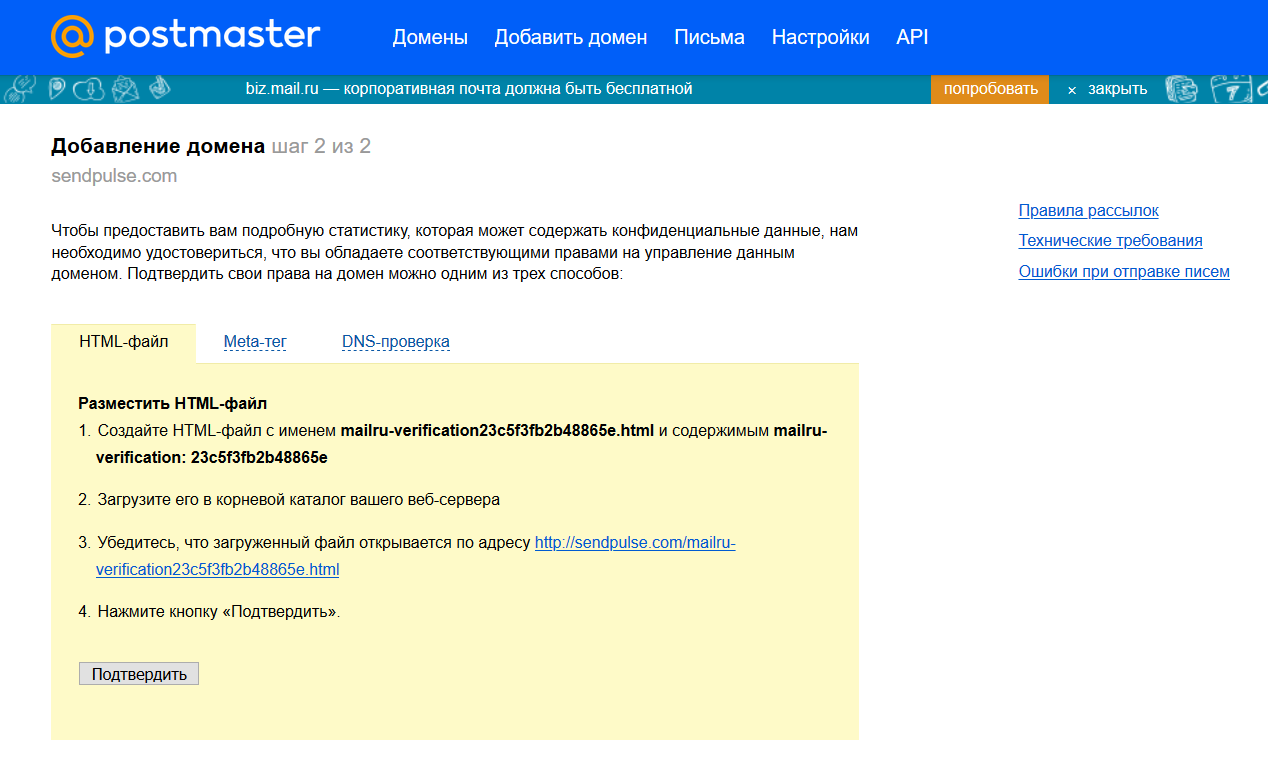
Если у вас уже есть домены на «Постмастер», то добавить новый можно в разделе «Добавить домен». Тут нужно ввести название домена, а затем подтвердить права на него одним из трех способов, как на предыдущем скриншоте.
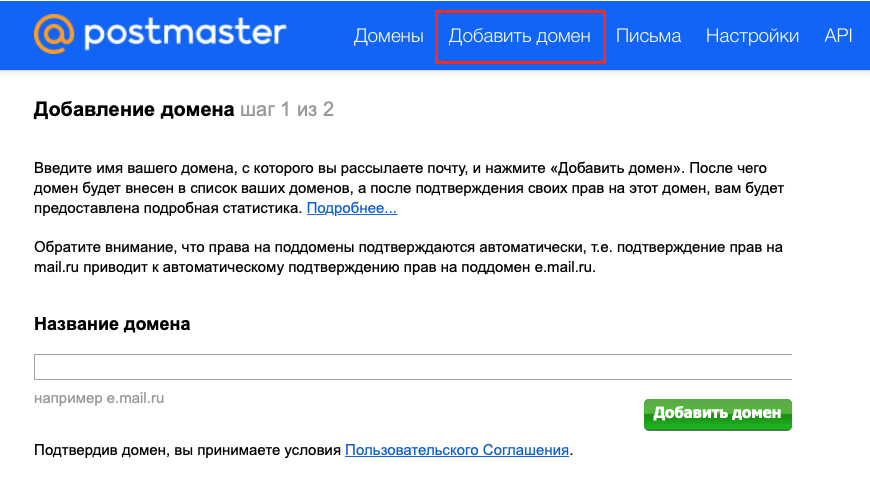
После подтверждения прав на домен перейдите в меню «Настройки» в верхней панели, и там в меню «Настройка аватаров ваших доменов» загрузите подходящую картинку.
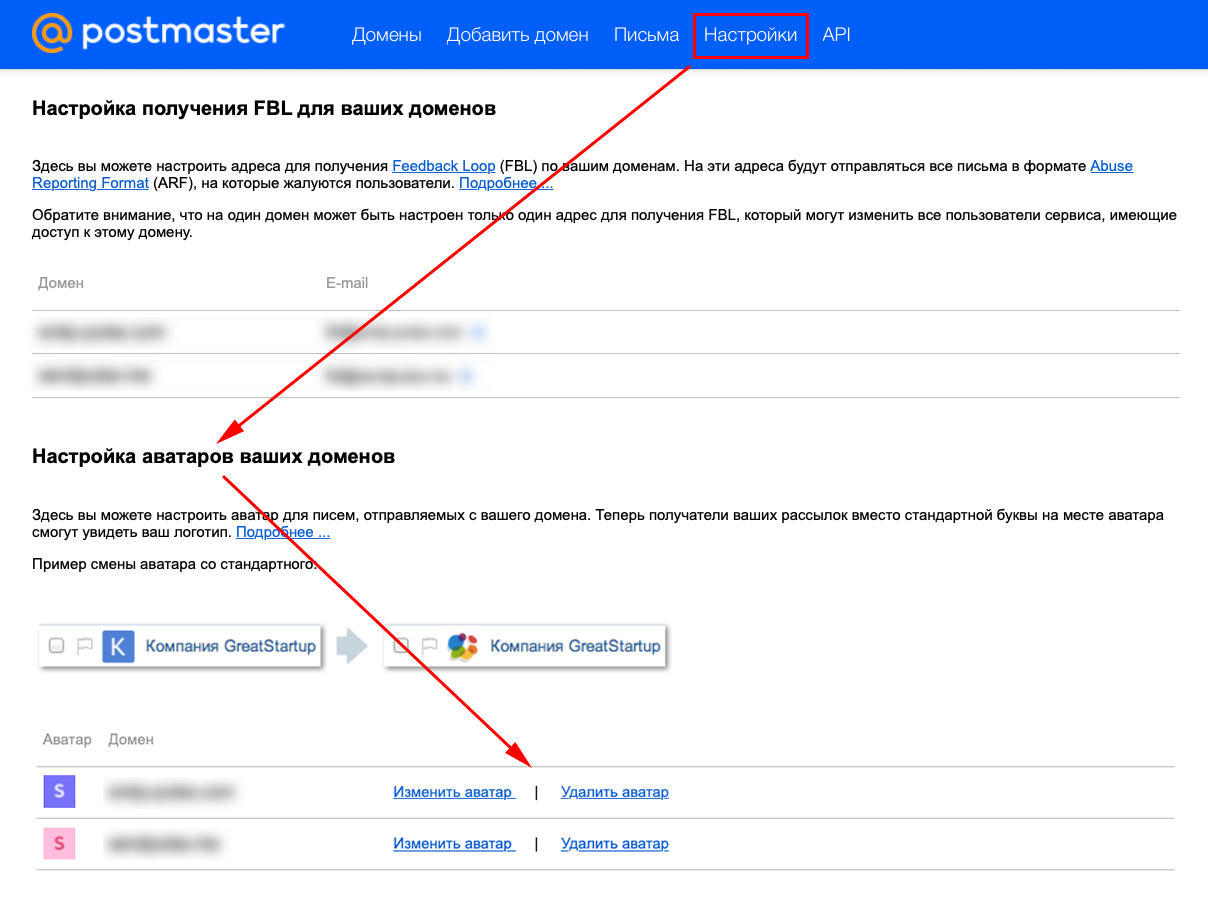
Кликните по пустому аватару и выберите изображение. Следуйте подсказкам сервиса.
Требования Mail.ru к аватарам:
- формат *.png и размер 180×180 пикселей;
- изображение должно оставаться четким и геометрически ровным при уменьшении до размеров 32×32, 45×45, 90×90;
- не терять целостности при скруглении углов;
- иметь непрозрачный фон;
- отражать сферу деятельности компании, быть ее логотипом или значком сайта.
То есть в «Постмастер» у вас не получится загрузить фотографию — это обязательно должен быть логотип c главной страницы сайта или favicon. Как в этом примере от GreenPeace:

Теперь дело за модерацией. Она может занять от нескольких часов до недель.
Обратите внимание! В «Постмастере» от Mail.ru вы устанавливаете аватар для домена. Этот аватар будет по умолчанию отображаться для всех адресов, зарегистрированных на домене.
Как установить аватар для почты в Google
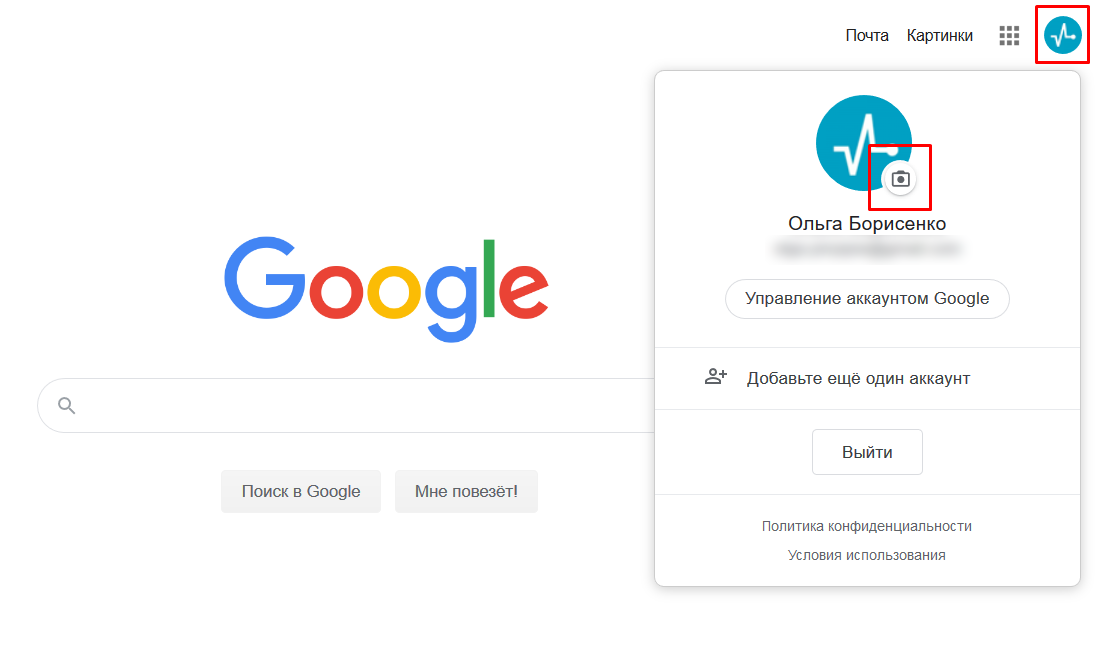
Если у вас личная почта на Gmail, сменить аватар можно очень быстро. Залогиньтесь в Google аккаунте, выйдите на главную страницу Google, нажмите на свой круглый аватар в правом верхнем углу страницы, а в выпавшем меню — на значок фотоаппарата рядом с аватаром. Откроется такое же окно, где вы сможете загрузить файл, кадрировать его, повернуть и установить получившееся фото в качестве аватара.
Чтобы добавить аватар для email рассылки в Google с корпоративного адреса, вам придется добавить свою корпоративную почту в Google аккаунт. Вот как это сделать.
Залогиньтесь в своем Google аккаунте и зайдите в его настройки:
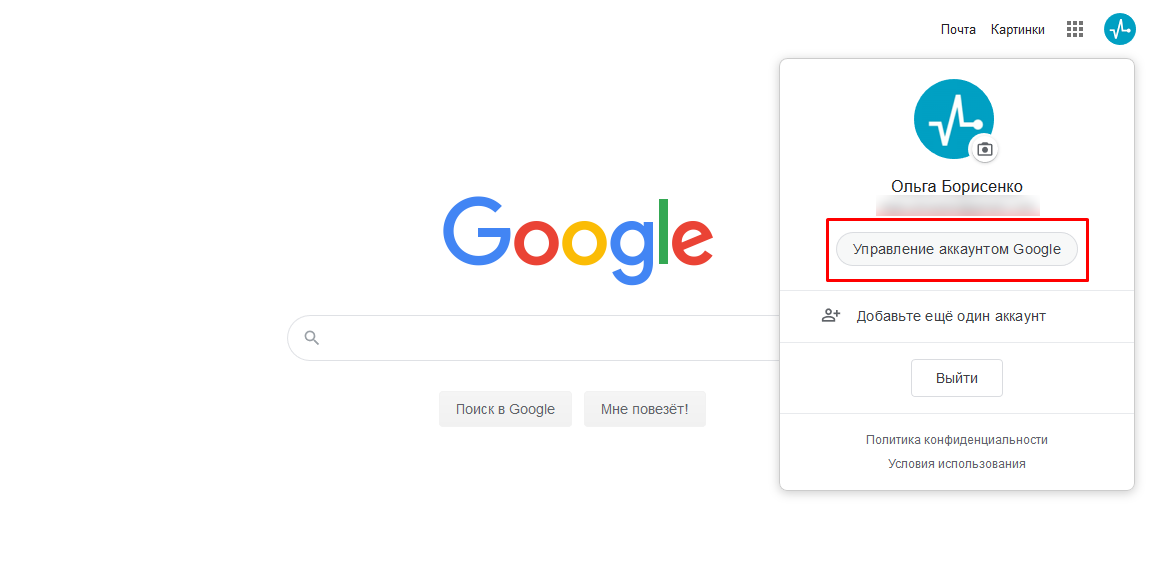
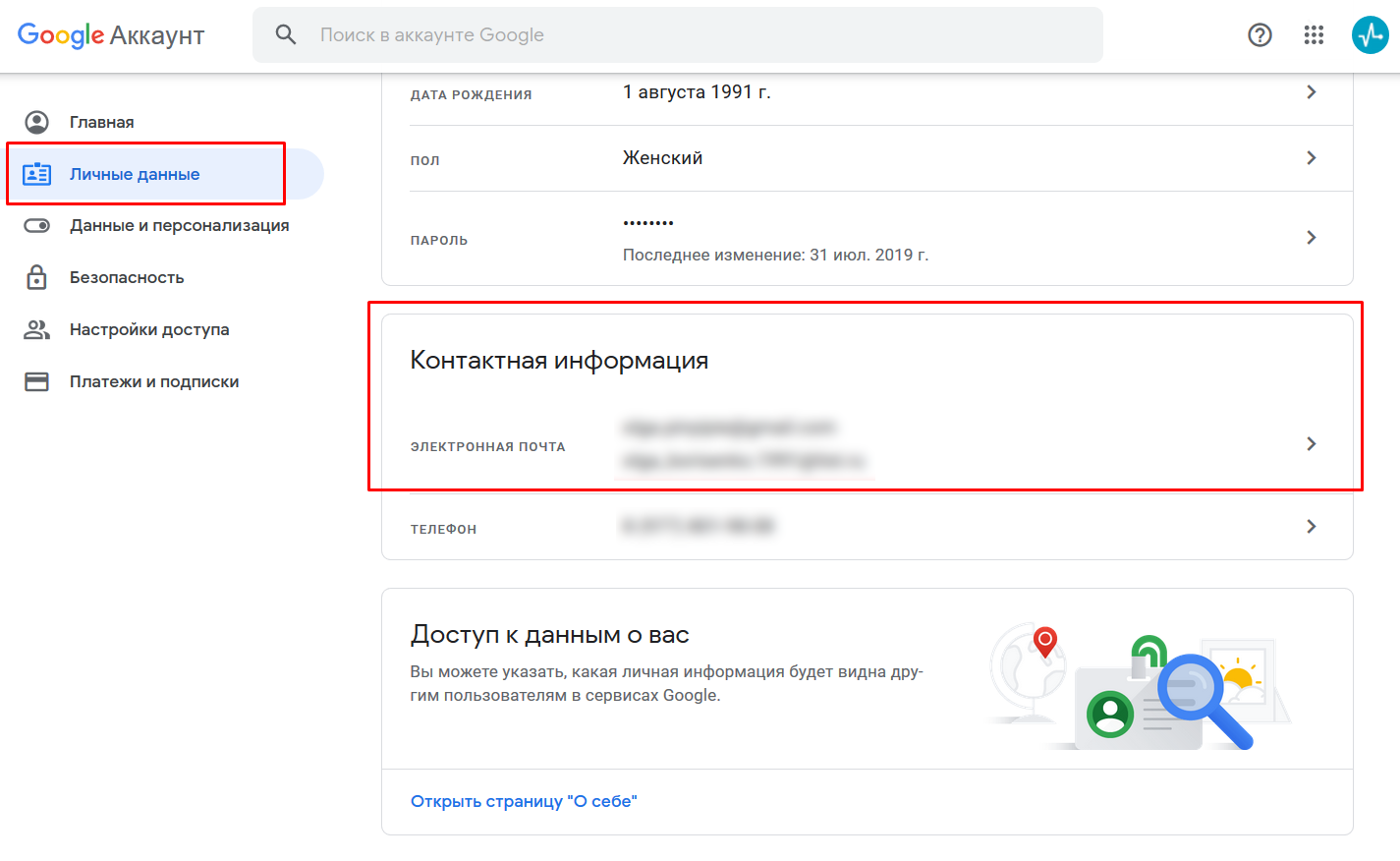
Выберите слева «Личные данные». Найдите в этом разделе блок «Контактная информация» и нажмите на стрелку справа от почтовых адресов.
Здесь найдите блок «Дополнительные адреса электронной почты» и нажмите на него.
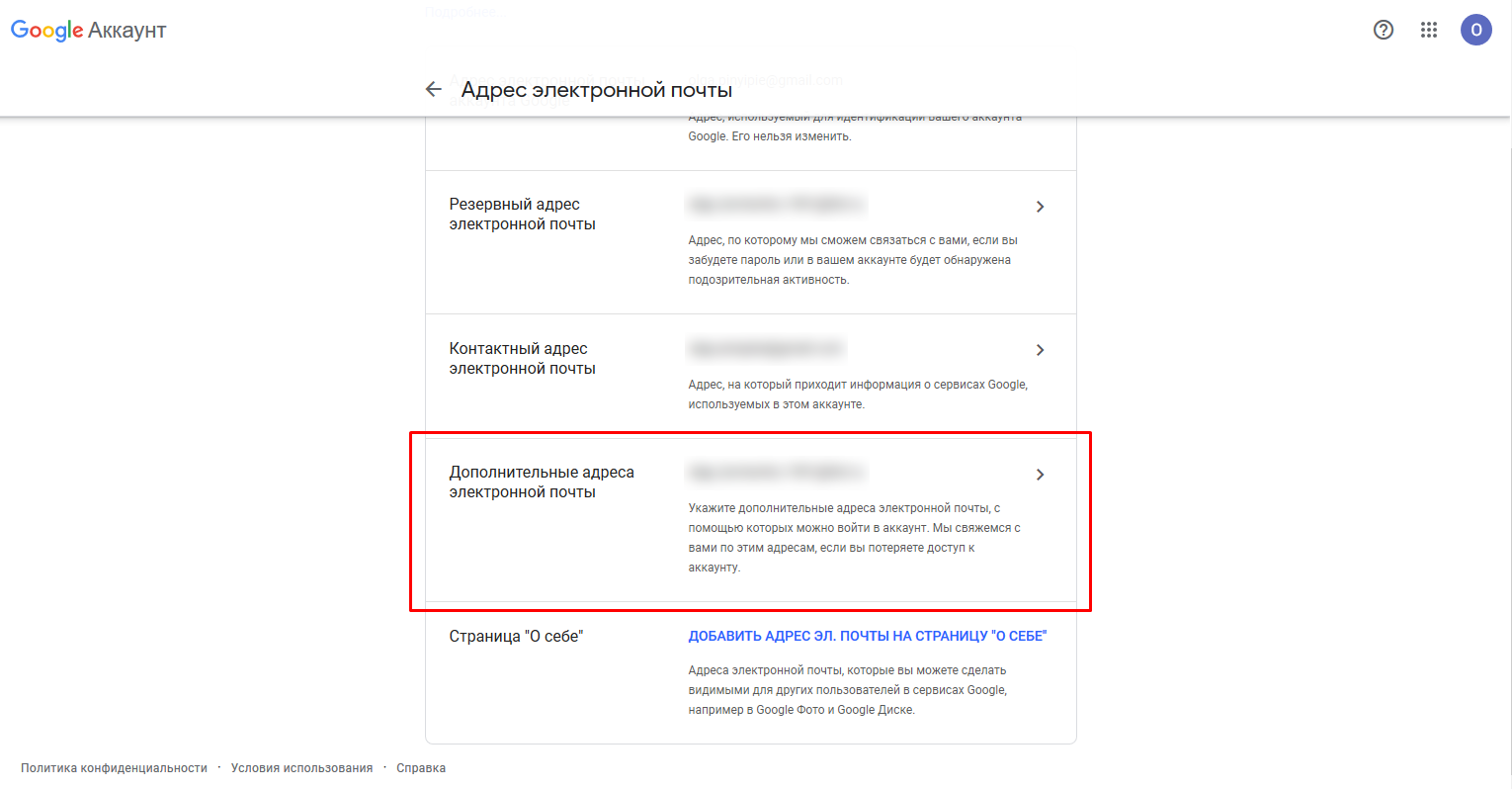
Google попросит пройти проверку безопасности и, наконец, разрешит ввести дополнительную почту. На нее отправится подтверждающее письмо. Нажмите на ссылку в письме, и адрес добавится в разделе аккаунта «Дополнительные».
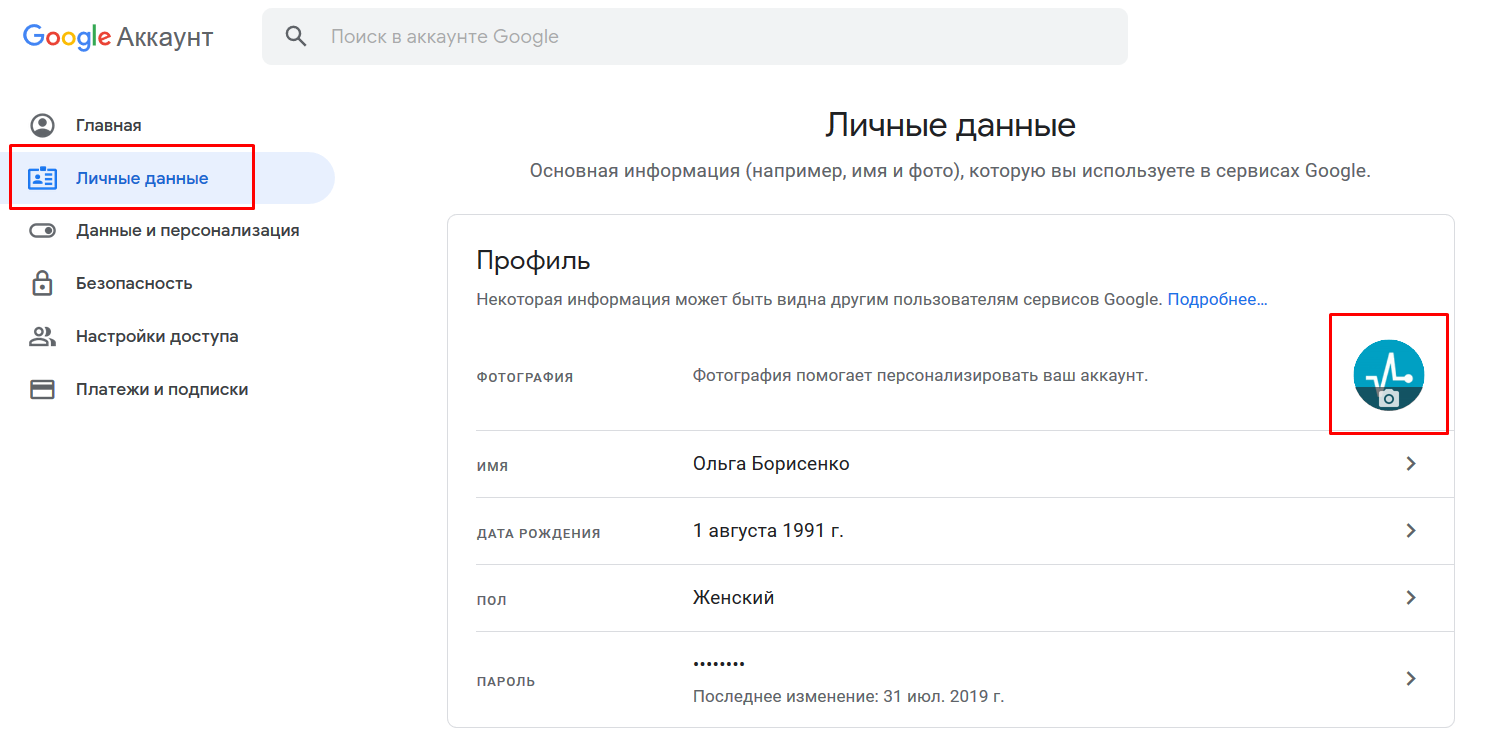
Теперь расскажу, как установить фото профиля, которое и будет аватаром для email рассылки. Снова заходим в аккаунт, как в шаге 1, и опять переходим в раздел «Личные данные». Там в блоке «Профиль» кликаем на значок фотоаппарата под нынешним аватаром.
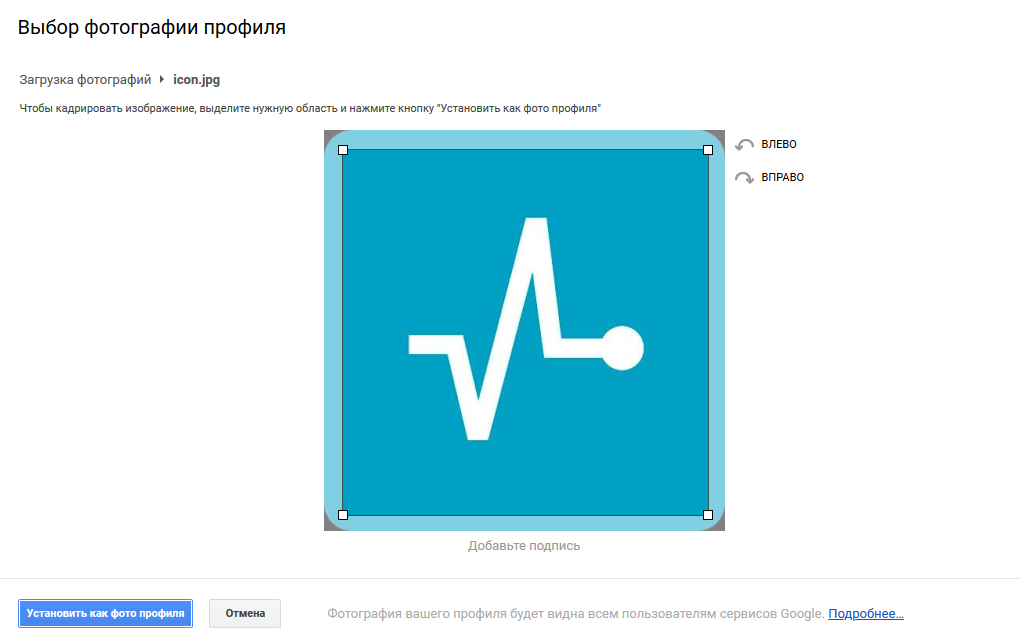
Появляется окно выбора изображения, загружаем свою картинку. Если нужно, кадрируем и поворачиваем. Когда закончили обработку, нажимаем на кнопку «Установить как фото профиля».
Обратите внимание! Бывает, что аватар у ваших email рассылок уже есть, но вы его не устанавливали и не знаете, откуда он подтягивается. Проверьте все места, где почта может быть связана с этим изображением. Например, почтовый сервис может подтягивать favicon с домена адреса, фотографию из аккаунта в соцсети, где в контактах указана почта, и даже из результатов поиска.
Кстати, подписчики, которые смотрят почту через веб-клиент Gmail, не увидят ваш аватар в почтовой рассылке. Gmail их вообще не отображает.

В приложении Gmail примерно такая же картина, но сюда хотя бы подтягиваются автоматические аватары.
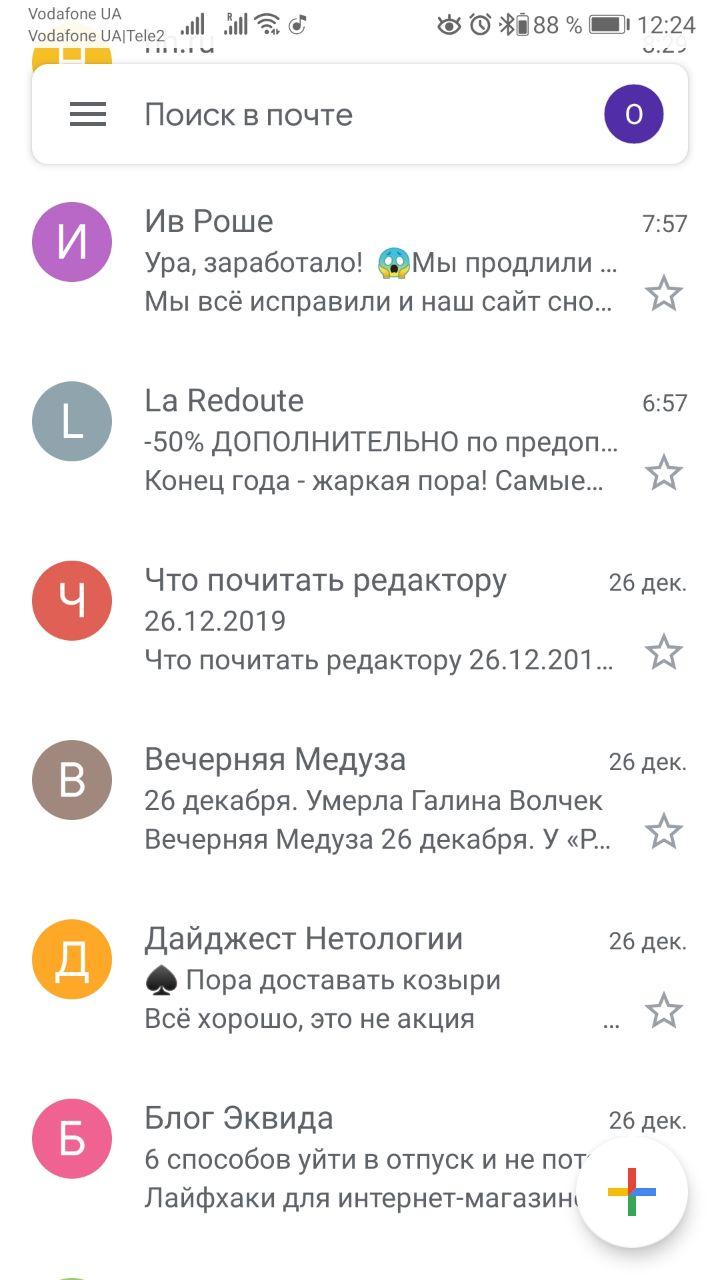
Важно! Новый аватар для email рассылки может отобразиться не сразу, почтовые системы могут утверждать его до нескольких недель. Если так и не получилось установить аватар, попробуйте все возможные способы, описанные в статье, и обратитесь в службу поддержки каждой почтовой системы.
Что стоит запомнить
Аватар для email рассылки — это маленький круглый значок, который получатели видят в инбоксе слева от имени отправителя. Аватар может быть:
- автоматическим — из первых букв имени отправителя;
- в виде логотипа компании;
- в виде фотографии.
Аватар в вашей email рассылке нужен, чтобы выделиться в инбоксе. Яркий значок поможет подписчику сразу узнать ваше письмо среди множества других.
Чтобы установить аватарку в «Яндекс.Почте», используйте сервис Gravatar. Подключите нужную почту и загрузите в качестве аватара любой графический файл весом до мегабайта. Сервис сам оптимизирует изображение под нужный размер и формат.
Чтобы добавить аватар для email рассылок в Mail, нужно подключить домен через «Mail Постмастер». Когда вы подтвердите в «Постмастер» права на домен, сможете в настройках установить аватарку для рассылок.
Чтобы установить аватар для почты через Google, нужен действующий Google аккаунт. Добавьте почту, с которой будете делать рассылки, в дополнительные адреса аккаунта, и установите фото аккаунта, которое вы хотите видеть в качестве аватара.
Меньше теории — больше практики! Регистрируйтесь в SendPulse — с нами можно быстро и удобно делать email рассылки, отправлять SMS, push и Viber сообщения.
Все мы хотим, чтобы наши письма читали. Но как побудить подписчика открыть ваше сообщение в большом потоке предложений от различных компаний в почтовом ящике? Возможностей ведь не так много. Рассмотрим типовой почтовый ящик:

Решение о том, открыть письмо или нет, подписчик принимает на основании следующих элементов:
- тема письма,
- прехедер,
- имя отправителя,
- аватар (иконка).
Если насчет первых трех все понятно, и вы их настраиваете для отдельных рассылок в интерфейсе DashaMail, то с четвертым все не так просто. О нем и пойдет речь в нашей статье.
Что же такое аватар?
Аватарка для почты – это миниатюрное изображение (чаще всего круглое) отправителя письма. Оно отображается в веб-приложениях ряда ведущих почтовых провайдеров (Mail.ru, Yandex.Почта, Gmail) и в их мобильных приложениях. По данным DashaMail, в 73% случаев ваши подписчики видят этот элемент.
По умолчанию в качестве аватара используется первая буква имени отправителя (или названия компании, в зависимости от того, что вы укажете в поле «От кого»). Но ведь гораздо лучше, если подписчик сможет идентифицировать вас по узнаваемому логотипу или милому селфи. Расскажу подробнее, как поставить фото в электронной почте каждой из систем.
Важно!
Для массовых рассылок через наш сервис мы рекомендуем использовать только корпоративный обратный адрес (на вашем домене, например, dasha@dashamail.ru). Использование стандартных доменных имен (@gmail.com, @yandex.ru) не помогает вашей репутации как отправителя, зачастую является серьезным негативным фактором и ведет к попаданию в папку «Спам».
Как поставить аватарку на почту Майл (Mail.ru)?
Тут все очень просто. У данного почтового провайдера есть единый центр настройки, управления и контроля за репутацией доменов отправителя — Postmaster.mail.ru. Несмотря на то, что мы подтягиваем данные о доставляемости ваших рассылок через этот сервис прямо в DashaMail, мы всегда рекомендуем также лично добавить свой домен в эту систему.
Если вы еще не зарегистрированы в сервисе, введите в строке на главной странице Постмастера свой домен (символы, которые идут после знака @ в вашем обратном адресе). Для меня это dashamail.ru.

Подтвердите, что именно вы — владелец домена, одним из 3 способов:

После подтверждения вам необходимо будет перейти в раздел «Настройки» в верхнем меню. Прокрутив вниз, вы найдете пункт «Настройка аватаров ваших доменов».
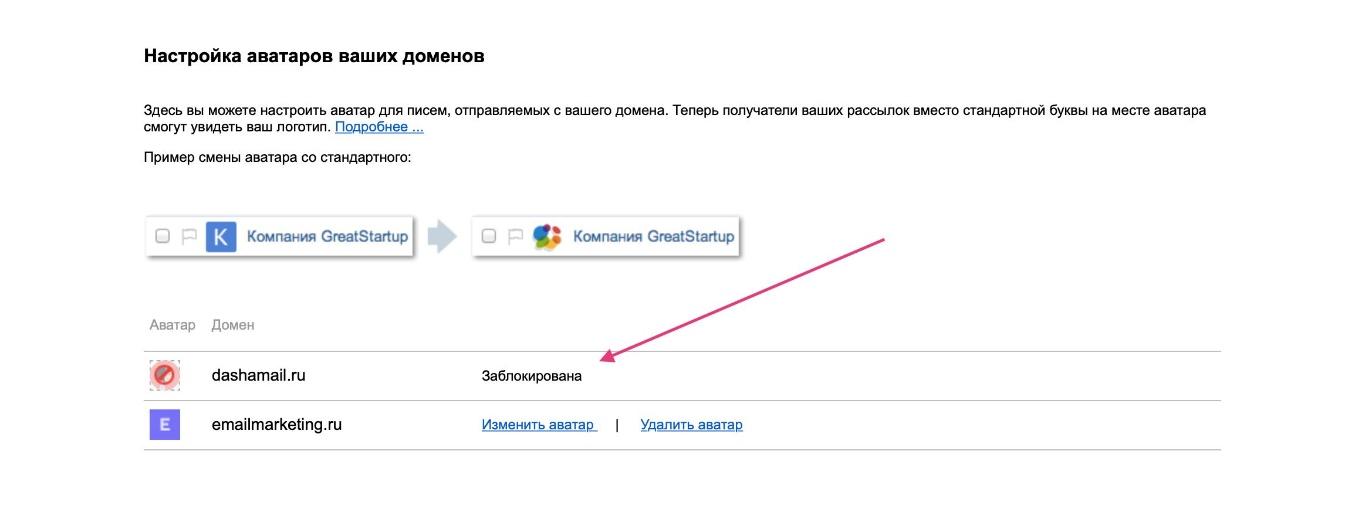
Вот пример, когда аватар на почту Майл некорректный. Он явно будет размываться, если уменьшить размер.
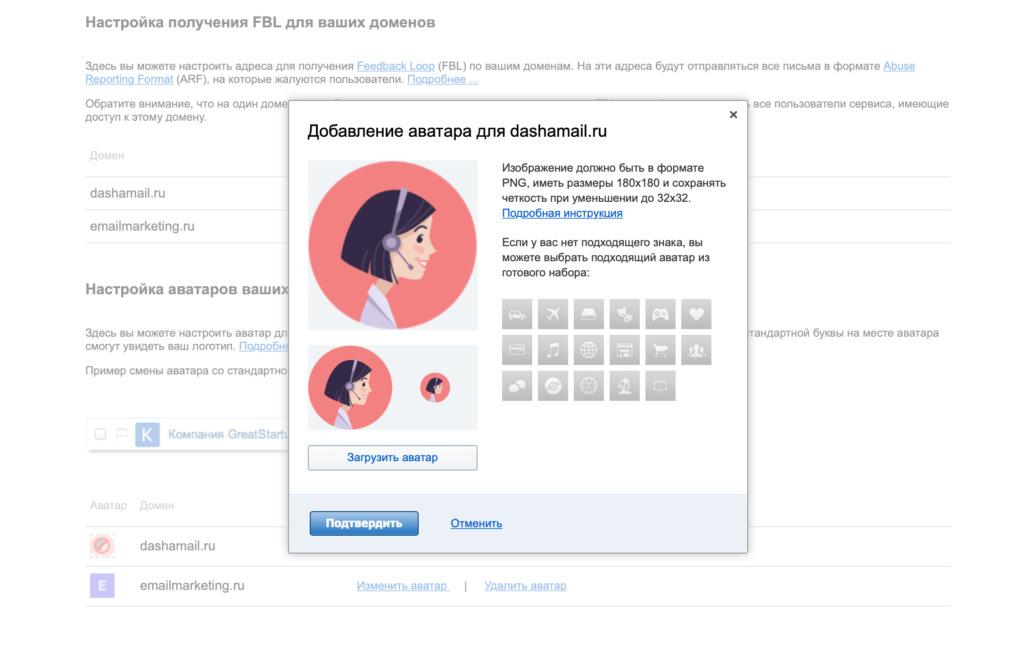
Такую аватарку заблокируют. Это все от невнимательности и торопливости. На странице настроек есть достаточно подробные инструкции, но я еще раз продублирую требования к фотографии. Просто следуйте рекомендациям:
- Формат изображения — .png.
- При уменьшении сторон до 32х32, 45х45, 90х90 пикселей картинка должна оставаться ровной, а также четко видимой.
- При скруглении углов фото должно оставаться целостным (аватарка часто помещается в круг).
- На картинке не должно быть прозрачного фона.
Вот такая аватарка (использовать favicon — отличная идея) подойдет в самый раз:
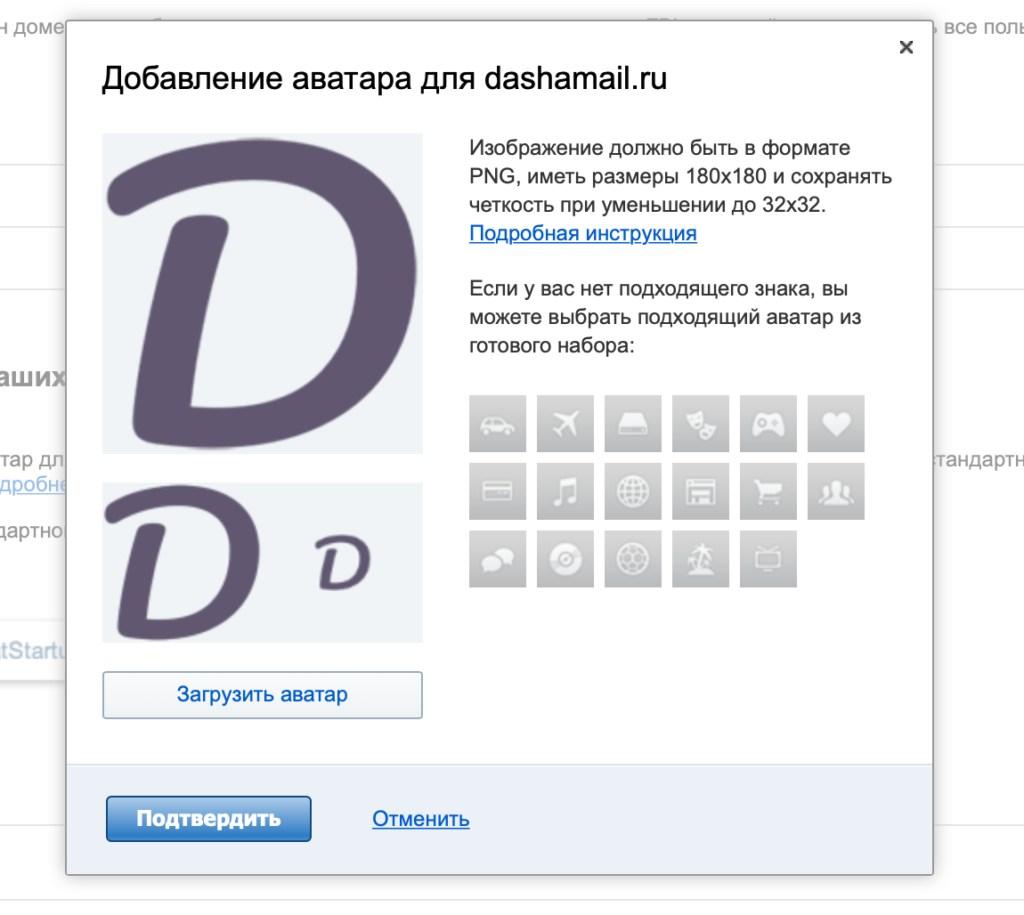
После того как аватарка успешно отправлена, она должна пройти проверку. Модерация занимает от 10 минут до нескольких суток.
Как поменять аватар в почте Майл? Так же просто, как и установить: перейдите в личный кабинет, нажмите на свою аватарку и выберите пункт «Изменить», после чего загрузите желаемое фото.
Как поставить фото в Яндекс.Почте?
В отличие от Почта.Mail.ru, Постмастер Яндекса не дает возможности добавить аватар. Для этого необходимо написать обращение в их корпоративную службу поддержки mail@support.yandex.ru. Сообщите, что хотели бы добавить аватар к вашим письмам и добавьте соответствующую тему письма. Чтобы ускорить процесс, сразу укажите в письме следующую информацию:
- Краткая информация о компании, адрес сайта.
- Количество писем, отправляемое вами пользователям Яндекс.Почты. Для их подсчета можно посмотреть статистику по доменам отправленных вами рассылок за последний месяц. В личном кабинете DashaMail она доступна в статистике по рассылке, раздел «По доменам»:

- Почтовые адреса отправителей, для которых потребуется установить аватар.
- Наконец, приложить к письму сам аватар. Требования к файлу:
- Формат: файл SVG с векторным изображением.
- Изображение размером 30px круглой формы.
- Отсутствие большого количества элементов или мелкого текста.
- Отсутствие масок и наложений.
К сожалению, процесс может затянуться на несколько часов, дней и даже недель, но в конечном счете задача с добавлением аватара будет решена.

Как поставить фото в почте Gmail?
С тех пор как Google+ почил на кладбище проектов, угробленных Гуглом, настройка аватара для корпоративной почты стала не совсем очевидной. Раскроем все карты и расскажем в подробностях. В любом случае нам нужен личный аккаунт на Gmail. Заходим в «Управление аккаунтом Google».
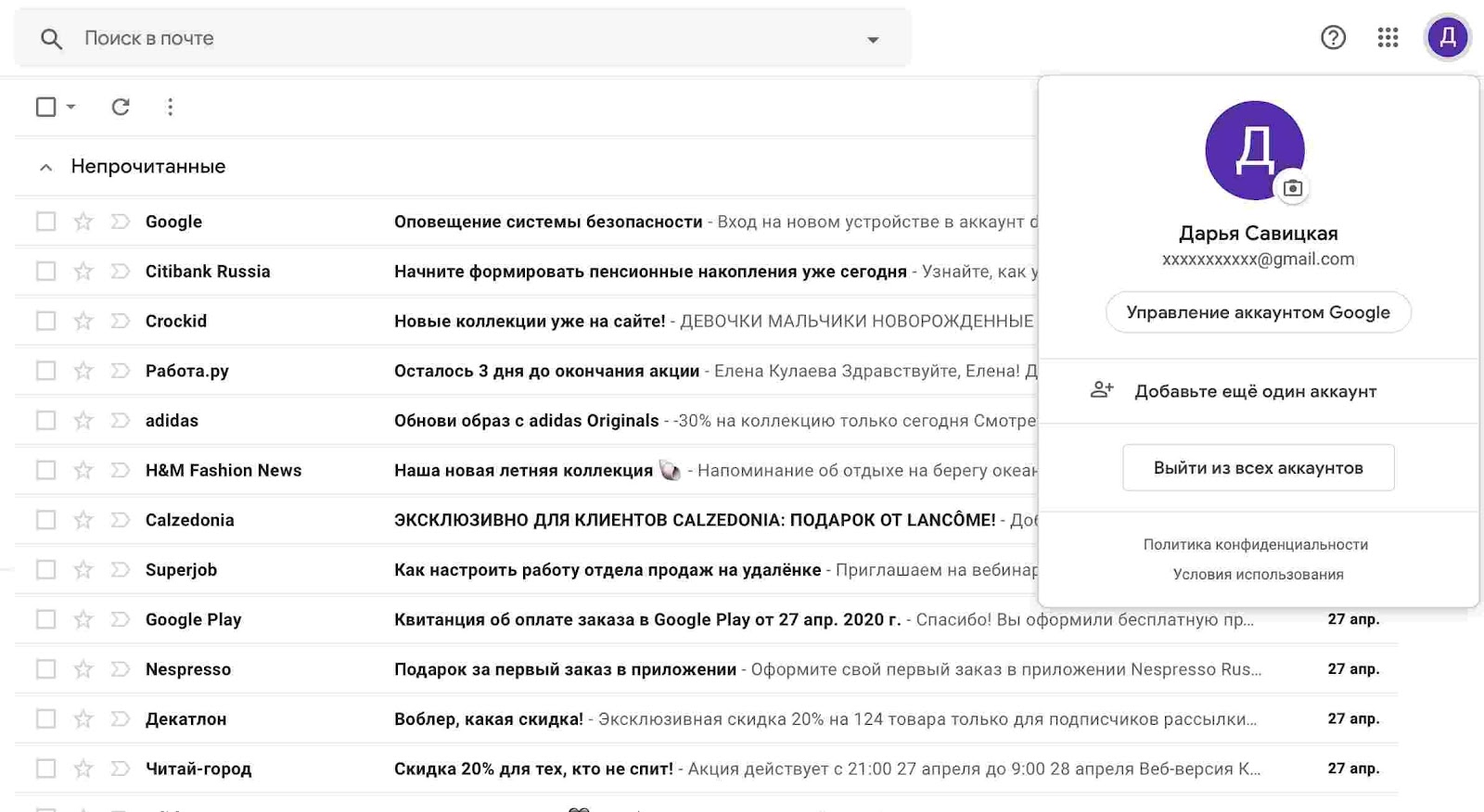
Далее переходим в пункт «Личные данные» и находим «Контактную информацию». Там необходимо нажать на стрелку, расположенную справа от почтовых адресов:

Здесь мы находим раздел «Дополнительные адреса», после проверки безопасности добавляем вашу корпоративную почту, которую вы используете в рассылках.

Обязательно пройдите по ссылке из письма, которое вам пришлют, для подтверждения.

Возвращаемся обратно в пункт «Личные данные». В разделе «Профиль» нажимаем на изображение фотоаппарата под текущей картинкой.
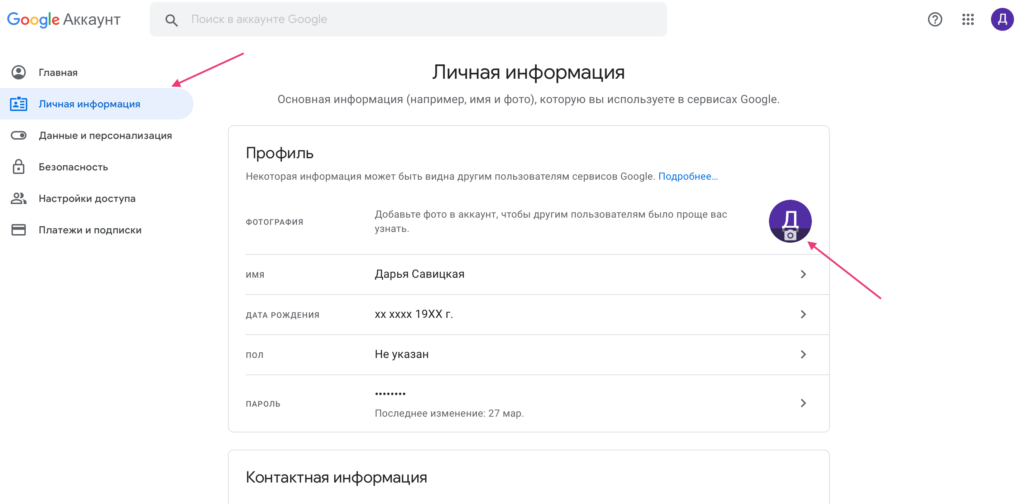
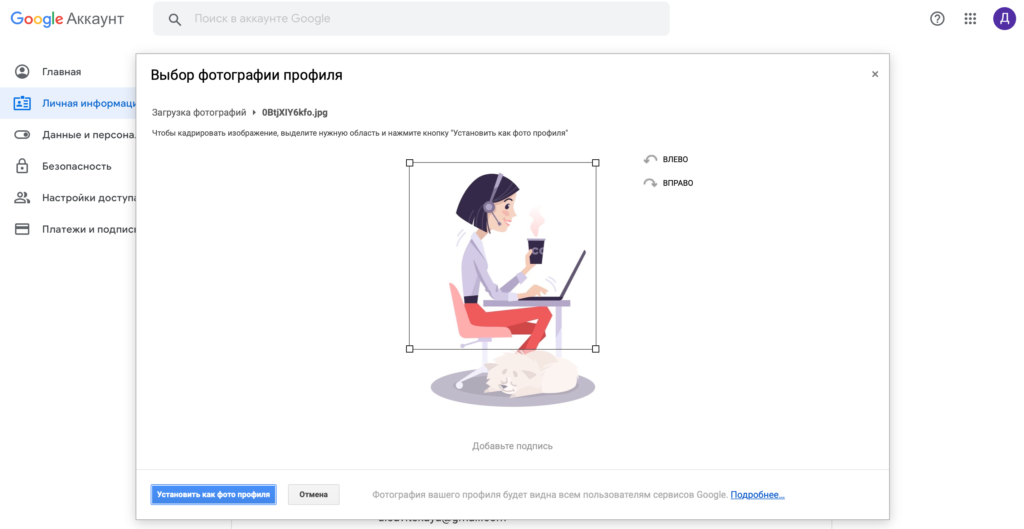
Загружаем изображение, обрезаем его, если надо, то поворачиваем. После обработки сохраняем.
Важно!
Новая аватарка в почте тоже появляется не сразу. Утверждать ее могут до нескольких недель. Если что-то пошло не так, обязательно обращайтесь в техническую поддержку почтовых провайдеров. Они постараются вам помочь.
Иногда добавить фото на почту не получается, и операторы почтовых служб либо не могут ничего сделать, либо вообще не отвечают. Чаще всего такие жалобы относятся к Яндексу. Вероятно, ваше изображение не прошло модерацию. В этом случае удалите его, внимательно выберите новое фото и присвойте правильный рейтинг. Также убедитесь, что вы не нарушаете ничьи авторские права — ваша картинка не похожа на логотипы известных торговых марок. В целом изображение профиля должно соотносится с вашей деятельностью и не вводить пользователей в заблуждение.
Заключение
Поставить аватарку на почту не так просто. К сожалению, до сих пор нет единых сервисов, использование которых было бы стандартом для всех почтовых провайдеров. Впрочем, чего уж говорить, если даже AMP внедряется с таким трудом и скрипом. Но благодаря аватару ваши письма будут более узнаваемыми, а значит их будут чаще открывать. Поэтому рекомендуем выделить время и добавить его к вашим рассылкам.