
Многие современные смартфоны поставляются с OIS или EIS. У большинства пользователей дрожат руки, а OIS помогает значительно снизить побочные эффекты. Однако телефоны, которые не имеют OIS, часто выдают размытые картинки. В то время как дрожание рук во время съемки является обычным явлением, некоторые люди страдают от дрожания рук. Другой причиной может быть отсутствие фокусировки на объекте при щелчке по кнопке. В любом случае, размытая картинка не годится.

Если ваш телефон не оснащен оптической стабилизацией изображения (OIS) / электронной стабилизацией изображения (EIS) или не справляется со своей работой, вы можете использовать одно из приведенных ниже приложений, чтобы до определенной степени исправить размытые изображения на вашем iPhone. Это передовые приложения для редактирования фотографий, которые предпочитают любители и профессионалы.
Давай начнем.
Примечание. Я бы порекомендовал сделать резервную копию размытого изображения, прежде чем пытаться использовать любое из перечисленных ниже приложений, прежде чем вы научитесь использовать любое из них.
Как Blur вы можете удалить
Вы должны понимать, что, хотя эти мобильные приложения являются мощными, есть предел. Вы можете удалить размытие с изображения только до определенной степени. Если изображение полностью размыто, и трудно определить объект на изображении, вы не сможете исправить его с удовлетворительными результатами, используя мобильные приложения. Вы лучше понимаете эту часть, когда мы пытаемся убрать размытие с картинки.
1. Snapseed
Вот исходное изображение, которое мы постараемся сделать более сфокусированным, максимально удаляя размытие.

Откройте изображение в Snapseed и нажмите на кнопку «Инструменты». Вот где все инструменты редактирования размещены. Выберите опцию Подробности.


Есть два инструмента, которые мы можем использовать, чтобы максимально удалить размытие. Один — это структура, а другой — обострение. Я бы порекомендовал вам сначала использовать повышение резкости, чтобы улучшить края и детали. Используйте палец в любом месте, чтобы провести пальцем слева направо, чтобы увеличить резкость. Теперь нажмите значок меню, чтобы выбрать «Структура», чтобы вернуть детали.


Вам нужно немного поэкспериментировать с этими значениями, чтобы понять, как они влияют на различные аспекты изображения. Как только вы будете удовлетворены, нажмите кнопку «отметка», чтобы сохранить. Проверьте обе картинки рядом.


Черты лица более заметны, а цвет несколько вернулся. Вы также можете попробовать увеличить контрастность, чтобы выделить некоторые функции.
Скачать Snapseed
Также на

VSCO против Snapseed: выбор профессионального фоторедактора
2. ВСКО
Нажмите на значок «+», чтобы импортировать все или любое изображение в VSCO, которое вы хотите удалить, а затем нажмите значок меню внизу, чтобы начать редактирование.


Некоторые приложения для редактирования фотографий, такие как VSCO, называют Structure as Clarity. Другое имя, похожая функция. Прокрутите немного, чтобы найти инструмент «Резкость» и начните настраивать ползунок для редактирования изображения.


Когда закончите, нажмите на значок «галочка» и повторите тот же процесс, используя инструмент Clarity.

Это я или VSCO сделали лучшую работу по удалению размытия с изображения, чем Snapseed? В любом случае, лицо выглядит лучше.
Скачать VSCO
3. Adobe Lightroom
Photoshop, пожалуй, самое популярное и используемое приложение для редактирования фотографий в мире. Lightroom — мощный редактор фотографий, который также доступен на iPhone. Откройте изображение в приложении и коснитесь вкладки «Эффекты», чтобы найти параметр «Четкость и размытие». Пока мы будем использовать только Clarity. После этого вы должны использовать инструмент «Повышение резкости» на вкладке «Сведения».


Теперь вернитесь к эффектам и попробуйте Dehaze. Как следует из названия, он удалит атмосферную дымку с изображения. Больше подходит для фотографий, щелкающих на улице, чтобы удалить нежелательную дымку, такую как туман или загрязнение. Тем не менее, это также может помочь с размытыми изображениями, щелкнувшими внутри.

Скачать Adobe Lightroom
Также на

Лучшие 5 советов по использованию Prisma Like Pro на Android
Prisma — это первый редактор фотографий на базе AI, который делает редактирование фотографий простым и увлекательным. Не фокусируясь на других функциях и фильтрах Prisma, давайте откроем приложение и посмотрим, что мы можем сделать. Как только изображение откроется в Prisma, прокрутите немного, чтобы найти инструмент «Резкость». Переместите ползунок вправо.


В Prisma нет инструмента Structure или Clarity, но я немного использовал Contrast, чтобы выделить функции и убрать лишний свет. Выглядит лучше?

Скачать Призма
Получить все в фокусе
Как вы, наверное, заметили, удалить размытие с фотографий на iPhone очень просто. Однако, если у вас есть размытие на фотографии, как в примере, который я использовал в этом руководстве, не ждите волшебства ни от одного из приложений.
Сказав это, настольные фоторедакторы, такие как Photoshop и Lightroom, могут гораздо лучше справляться с размытием изображений. Лучший совет, который я могу дать, — избегать размытия, держать руки неподвижно или использовать штатив. И если изображение все еще размыто, вы можете попробовать приложения, упомянутые выше, чтобы исправить это размытие.
Далее: Хотите узнать больше о некоторых из лучших фоторедакторов для iOS? Нажмите на ссылку ниже, чтобы узнать больше.
Довольно много современных смартфонов поставляются с OIS или EIS. У большинства пользователей трясутся руки, а OIS помогает в значительной степени уменьшить побочные эффекты. Однако телефоны без OIS часто дают размытые изображения. Хотя дрожание рук во время фотосъемки является обычным явлением, некоторые люди страдают от тремор рук. Другой причиной может быть отсутствие фокусировки на объекте при нажатии кнопки. В любом случае, размытое изображение не годится.

Если ваш телефон не поддерживает оптическую стабилизацию изображения (OIS)/электронную стабилизацию изображения (EIS) или не справляется со своей задачей, вы можете использовать одно из приведенных ниже приложений, чтобы до определенной степени исправить размытые изображения на вашем iPhone. Это продвинутые приложения для редактирования фотографий, используемые и предпочитаемые как любителями, так и профессиональными фотографами.
Давай начнем.
Примечание:
Как можно удалить размытие
Вы должны понимать, что, хотя эти мобильные приложения являются мощными, у них есть предел. Вы можете удалить размытие изображения только до определенной степени. Если изображение полностью размыто, и на нем трудно разглядеть объект, вы не сможете исправить это с удовлетворительными результатами с помощью мобильных приложений. Вы лучше понимаете эту часть, когда мы пытаемся удалить размытие с изображения.
1. Снапсид
Вот исходное изображение, которое мы постараемся сделать более сфокусированным, максимально убрав размытие.

Откройте изображение в Snapseed и нажмите кнопку «Инструменты». Здесь находятся все инструменты редактирования. Выберите параметр «Подробности».


Есть два инструмента, которые мы можем использовать, чтобы максимально убрать размытие. Один из них — структура, а другой — резкость. Я бы порекомендовал вам сначала использовать Sharpening, чтобы улучшить края и детали. Используйте свой палец в любом месте, чтобы провести слева направо, чтобы увеличить резкость. Теперь коснитесь значка меню, чтобы выбрать «Структура», чтобы вернуть детали.


Вам нужно немного поиграть с этими значениями, чтобы понять, как они влияют на различные аспекты изображения. Когда вы будете удовлетворены, нажмите кнопку «галочка», чтобы сохранить. Проверьте обе фотографии рядом.


Черты лица стали более заметными, и цвет немного вернулся. Вы также можете попробовать увеличить контраст, чтобы немного выделить особенности.
Скачать снапсид
2. ВСКО
Нажмите значок «+», чтобы импортировать все или любое изображение в VSCO, которое вы хотите размыть, а затем нажмите значок меню внизу, чтобы начать редактирование.


Некоторые приложения для редактирования фотографий, такие как VSCO, называют структуру четкостью. Другое имя, аналогичная функция. Прокрутите немного, чтобы найти инструмент «Резкость» и начните регулировать ползунок для редактирования изображения.


Нажмите на значок «галочка», когда закончите, и повторите тот же процесс, используя инструмент «Четкость».

Мне кажется, или VSCO лучше справилась с удалением размытия с изображения, чем Snapseed? В любом случае, теперь лицо выглядит лучше.
Скачать VSCO
3. Adobe Лайтрум
Photoshop, вероятно, является самым популярным и используемым приложением для редактирования фотографий в мире. Lightroom — мощный фоторедактор, который также доступен на iPhone. Откройте изображение в приложении и нажмите на вкладку «Эффекты», чтобы найти параметр «Четкость и устранение дымки». Сейчас мы будем использовать только Clarity. После этого вы должны использовать инструмент Sharpening на вкладке Detail.


Теперь вернитесь к Эффектам и попробуйте Dehaze. Как следует из названия, он удалит атмосферную дымку с изображения. Больше подходит для снимков, сделанных на открытом воздухе, чтобы удалить нежелательную дымку, такую как туман или загрязнение. Тем не менее, это также может помочь с размытыми изображениями, нажатыми внутри.

Скачать Адоб Лайтрум
Prisma — это первый фоторедактор на базе искусственного интеллекта, который делает редактирование изображений простым и увлекательным. Не обращая внимания на другие функции и фильтры Prisma, давайте откроем приложение и посмотрим, что мы можем сделать. Когда изображение открыто в Prisma, прокрутите немного, чтобы найти инструмент «Резкость». Переместите ползунок вправо.


В Prisma нет инструментов «Структура» или «Четкость», но я немного использовал «Контраст», чтобы выделить особенности и убрать лишний свет. Выглядит лучше?

Скачать Призму
Получите все в фокусе
Как вы, должно быть, заметили, удалить размытие с фотографий на iPhone очень просто. Однако, если у вас есть размытие фотографий, как в примере, который я использовал в этом руководстве, то не ожидайте волшебства ни от одного из приложений.
Сказав это, настольные фоторедакторы, такие как Photoshop и Lightroom, могут гораздо лучше справляться с размытием изображений. Лучший совет, который я могу дать, — избегать размытия, держать руки ровно или использовать штатив. И если изображение все еще размыто, вы можете попробовать упомянутые выше приложения, чтобы исправить это размытие.
Далее: Хотите узнать больше о некоторых из лучших фоторедакторов для iOS? Нажмите на ссылку ниже, чтобы узнать больше.
Post Views: 419
Содержание
- 1 Устранение неполадок с камерой iPhone, которая размыта
- 1.1 Исключение программных факторов, вызвавших проблемы с камерой iPhone
- 1.2 Первое решение: выйдите и перезапустите приложение «Камера».
- 1.3 Второе решение: программный сброс вашего iPhone.
- 1.4 Третье решение: установите ожидающее обновление iOS, если оно доступно.
- 1.5 Четвертое решение: сброс всех настроек.
- 1.6 В крайнем случае: восстановить заводские настройки по умолчанию на вашем iPhone.
- 1.7 Ваша камера iPhone все еще размыта?
- 1.8 связаться с нами
![Как исправить расплывчатую камеру iPhone [Руководство по устранению неполадок] 1](https://appleb.ru/wp-content/uploads/2019/2/kak-ispravit-rasplyvchatuju-kameru-iphone_1.jpg "Как исправить расплывчатую камеру iPhone [Руководство по устранению неполадок] 1")
В этом посте я расскажу о том, как устранить неполадки в вашей камере iPhone, которая делает размытые снимки, и устраню проблему, если не с аппаратным обеспечением.
Проблемы с камерой в мобильных устройствах могут объясняться проблемами с программным обеспечением или повреждением оборудования. В некоторых случаях проблема связана с использованием сторонних или неоригинальных аксессуаров, таких как корпус и защитные пленки. Прежде чем спешить в сервисный центр, рекомендуется попробовать выполнить все применимые обходные пути, чтобы исключить связанные с программным обеспечением факторы, которые могли вызвать тот же симптом. В этом посте рассматривается размытая проблема с камерой iPhone. Читайте дальше, чтобы узнать, какие варианты попробовать при устранении неполадок с вашей стороны.
Прежде чем мы продолжим, если вы ищете решение проблемы с вашим телефоном, попробуйте просмотреть наши страницы устранения неполадок, чтобы узнать, поддерживаем ли мы ваше устройство. Если ваш телефон находится в списке поддерживаемых нами устройств, перейдите на страницу устранения неполадок и найдите похожие проблемы. Не стесняйтесь использовать наши решения и обходные пути. Не волнуйся, это бесплатно. Но если вам все еще нужна наша помощь, заполните нашу анкету по проблемам iPhone и нажмите «Отправить», чтобы связаться с нами.
Прежде чем приступить к поиску и устранению неисправностей, удалите все чехлы или защитные пленки не от Apple с вашего iPhone. Некоторые из этих аксессуаров на самом деле не подходят к вашему устройству, поэтому есть вероятность, что они могут заблокировать объектив камеры. В результате фотографии и видео, снятые камерой, выглядят размытыми или не такими яркими, как должны. Хотя вы должны учитывать, что качество фотографий и видео зависит от характеристик камеры телефона. Также убедитесь, что в объективах камеры нет пыли и грязи. В противном случае протрите линзу волокнистой тканью.
Исключение программных факторов, вызвавших проблемы с камерой iPhone
Если удаление сторонних аксессуаров или чистка объектива камеры не дает положительных результатов, вы можете продолжить выполнение этих последующих процедур, чтобы устранить программные факторы, которые могли бы привести к размытости фотографий и видео с камеры iPhone.
Следующие процедуры работают только в том случае, если проблема связана с ошибками программного обеспечения. Чтобы сэкономить время и усилия на устранение ненужных неполадок, попробуйте вспомнить, были ли предыдущие случаи, когда вы уронили iPhone или случайно промокли. Если так и было, то ваш iPhone нуждается в обслуживании.
Первое решение: выйдите и перезапустите приложение «Камера».
То, что вы видите, может быть случайным сбоем с приложением камеры. Если все работало так, как задумано, или качество снимков и видеороликов, сделанных камерой iPhone, было таким, как ожидалось до сих пор, то это может быть лишь одним из незначительных недостатков приложения, которые можно исправить, закрыв и повторно открыв уязвимое приложение. , Таким образом, вы можете считать это одним из первых возможных решений для примерки.
Если вы используете iPhone 8, 8 Plus или более позднюю модель, принудительное закрытие приложения выполняется с помощью следующих шагов:
- Дважды нажмите кнопку «Домой», чтобы просмотреть свои последние открытые или использованные приложения.
- Проведите пальцем влево или вправо, чтобы перемещаться по предварительным просмотрам приложений.
- Затем проведите пальцем вверх по предварительному просмотру приложения «Камера», чтобы закрыть отдельное приложение.
Если вы используете iPhone X или более позднюю модель, выполните следующие действия, чтобы принудительно закрыть приложения, которые приостановлены или работают в фоновом режиме:
- Перейдите на главный экран, чтобы начать.
- Затем проведите пальцем вверх от нижней части экрана, а затем сделайте небольшую паузу в середине.
- Чтобы закрыть приложение, проведите пальцем вверх по предварительному просмотру приложения «Камера».
Через несколько секунд снова запустите или откройте приложение «Камера», а затем сделайте пробный снимок или видео, чтобы увидеть, исчезла ли проблема. Если выходные данные камеры все еще размыты, то вам нужно перейти к следующему возможному решению.
Второе решение: программный сброс вашего iPhone.
Первое решение должно было исправить незначительные проблемы в приложении, в том числе те, которые влияют на выходы камеры. Но если это не решит проблему, то следующим вариантом будет программный сброс или перезагрузка устройства. Это поможет устранить незначительные программные ошибки, в том числе те, которые вызвали проблемы с камерой. Это не влияет на сохраненную информацию на вашем iPhone, поэтому создание резервных копий не требуется.
Следующие шаги приведут к мягкому сбросу / перезагрузке iPhone X или более поздних моделей:
- Нажмите и удерживайте боковую кнопку и любую кнопку громкости, пока не появится слайдер выключения питания.
- Перетащите ползунок, чтобы полностью отключить iPhone.
- Затем через 30 секунд снова нажмите боковую кнопку, чтобы снова включить iPhone.
Если вы используете iPhone 8, 8 Plus или более ранние версии, выполните следующие действия для перезагрузки или программного сброса:
- Нажмите и удерживайте верхнюю или боковую кнопку, пока не появится слайдер выключения питания.
- Перетащите ползунок, чтобы полностью отключить телефон.
- Примерно через 30 секунд снова нажмите и удерживайте верхнюю или боковую кнопку, чтобы снова включить телефон.
Дайте вашему телефону завершить перезагрузку, а затем снова откройте приложение «Камера», чтобы взять образцы фотографий и / или видео и посмотреть, соответствует ли результат ожидания ожидаемым. Если это все еще размыто, то вам нужно продолжить устранение неполадок и исключить другие причины.
Третье решение: установите ожидающее обновление iOS, если оно доступно.
Установка обновления iOS также может быть ключом к устранению симптома, если виноваты вредоносные программы и системные ошибки. Обновления программного обеспечения, выпускаемые Apple, обычно содержат исправления ошибок, которые запрограммированы для решения существующих проблем на разных устройствах iOS. Исправления ошибок для предустановленных приложений, таких как Камера, также содержатся в этих обновлениях. Если ваш телефон не имеет проблем с подключением к Интернету, имеет достаточно места в памяти и время автономной работы, вы можете скачать любое доступное обновление iOS. Просто выполните следующие шаги, чтобы начать:
- На главном экране нажмите «Настройки».
- Нажмите Общие.
- Выберите Обновление программного обеспечения.
- Если обновление доступно, и вы готовы его внедрить, коснитесь параметра «Загрузить и установить».
Следуйте инструкциям на экране, чтобы завершить процесс установки обновления. После завершения обновления перезагрузите iPhone, чтобы убедиться, что последние изменения в системе реализованы правильно. После перезагрузки запустите приложение «Камера» и посмотрите, не размыто ли оно или нет.
Четвертое решение: сброс всех настроек.
Настройки, которые не настроены должным образом, также могут вызывать конфликты и могут быть основной причиной, по которой камера работает не так, как задумано. Возможно, некоторые пользовательские настройки на вашем устройстве не настроены так, чтобы это отрицательно сказывалось на приложении камеры. Чтобы исключить это, выполните следующие действия, чтобы сбросить все настройки на вашем iPhone.
- На главном экране нажмите «Настройки».
- Нажмите Общие.
- Прокрутите вниз и нажмите Сброс.
- Выберите опцию Сбросить все настройки.
- Введите пароль вашего устройства, когда вас попросят продолжить.
- Подтвердите, что вы хотите сбросить все настройки на вашем iPhone.
Выполнение этого сброса стирает все ваши индивидуальные настройки, а также последние настройки вашего iPhone. После сброса все исходные параметры и значения восстанавливаются. Это означает, что вам нужно включить только те функции и функции, которые должны быть включены, чтобы вы могли использовать их снова на своем телефоне.
В крайнем случае: восстановить заводские настройки по умолчанию на вашем iPhone.
Если все остальное не помогло решить проблему, возможно, что первопричина слишком сложна и требует более сложного решения. На данный момент, ваш оставшийся вариант будет сброс к заводским настройкам. Это сотрет все данные с вашей телефонной системы, включая сложные ошибки и поврежденные системные данные, которые могли нарушить нормальную работу приложения Камера. Если вы хотите продолжить, то лучше сначала создать резервные копии всех важных файлов, чтобы потом можно было восстановить или восстановить их позже, когда они понадобятся обратно. После того, как вы закончили резервное копирование файлов, выполните следующие действия, чтобы сбросить настройки iPhone до заводских настроек:
- Нажмите «Настройки» на главном экране.
- Нажмите Общие.
- Прокрутите вниз и нажмите Сброс.
- Выберите опцию Стереть весь контент и настройки.
- Введите пароль вашего устройства, если будет предложено.
- Затем нажмите на опцию, чтобы подтвердить, что вы хотите стереть и восстановить iPhone по умолчанию.
Кроме того, вы можете использовать iTunes, чтобы вручную стереть и восстановить заводские настройки по умолчанию на вашем iPhone на компьютере. Вы можете использовать компьютер Mac или Windows, если он работает в операционной системе, совместимой с операционной системой вашего iPhone, и содержит последнюю версию приложений iTunes.
Ваша камера iPhone все еще размыта?
Если ваша камера iPhone остается размытой после выполнения всех вышеперечисленных решений, то вы, скорее всего, имеете дело с аппаратной проблемой. Вполне возможно, что физические компоненты камеры вашего iPhone получили какое-то повреждение и поэтому требуют некоторого ремонта оборудования. На этом этапе лучше всего доставить ваше устройство в авторизованный сервисный центр Apple на вашем месте и проверить его у специалиста по iPhone. Если вы хотите воспользоваться гарантиями, обратитесь к своему оператору связи или поставщику услуг, чтобы сообщить о проблеме и определить, имеет ли ваш iPhone право на замену нового устройства или гарантийное обслуживание.
связаться с нами
Мы стремимся помочь нашим читателям решить проблемы с их телефонами, а также научиться правильно использовать их устройства. Так что, если у вас есть другие проблемы, вы можете посетить нашу страницу устранения неполадок, чтобы вы могли самостоятельно проверить статьи, которые мы уже опубликовали, и которые содержат решения общих проблем. Кроме того, мы создаем видео, чтобы продемонстрировать, как все делается на вашем телефоне. Посетите наш канал Youtube и подпишитесь на него. Благодарю.
Оцените статью!
Содержание
- Способ 1: Стандартные средства
- Вариант 1: Настройки камеры
- Вариант 2: Серийная съемка
- Вариант 3: Правка фотографии
- Способ 2: Изменение разрешения
- Способ 3: Сторонние приложения
- Вариант 1: Remini
- Вариант 2: Prisma
- Способ 4: Онлайн-сервисы
- Вопросы и ответы

Способ 1: Стандартные средства
На каждой модели Айфона по умолчанию присутствует несколько инструментов для изменения качества фото как в лучшую, так и в худшую сторону. Прежде всего необходимо будет отредактировать определенным образом внутренние настройки камеры устройства и при желании попробовать стандартный редактор графических файлов.
Вариант 1: Настройки камеры
И хотя изначально на iPhone нельзя выбрать разрешение для будущих фото, что могло бы сильно сказаться на качестве, вполне можно на свое усмотрение выбрать формат и связанный с ним алгоритм сжатия. В данном случае количество доступных вариантов напрямую зависит от новизны устройства, так как самые продвинутые форматы появляются только в более новых моделях или на актуальных версиях iOS.
Читайте также: Настройки камеры на iPhone 6
- Разверните системное приложение «Настройки» и в разделе со стандартными программами выберите «Камеру». На открывшейся странице перейдите в категорию «Форматы».
- Оказавшись на указанной странице, установите галочку рядом с пунктом «Наиболее совместимый». Это приведет к использованию формата JPEG, который гарантирует более естественную цветопередачу, но при этом практически не влияет на сжатие, что значительно увеличит расход внутренней памяти смартфона.

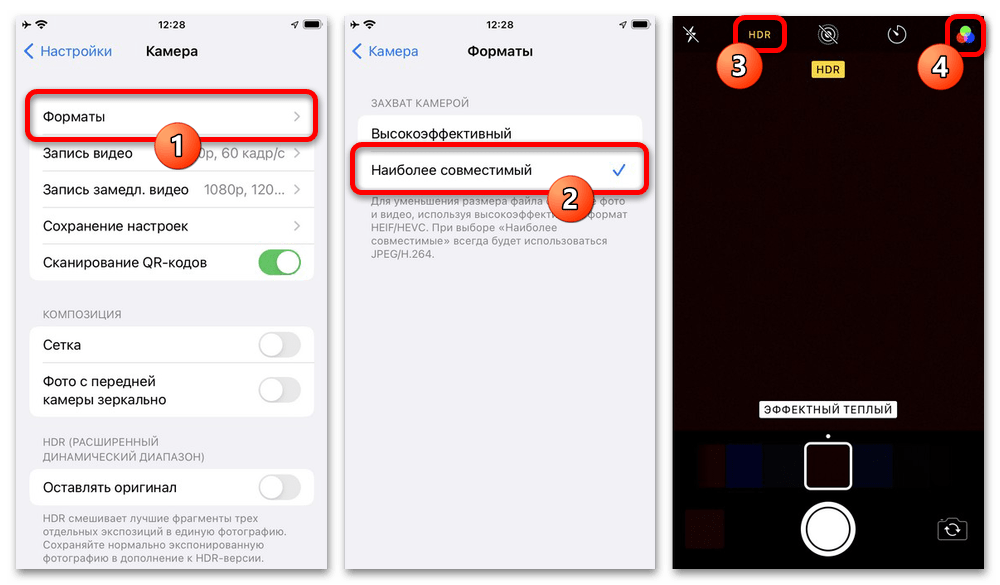
Гарантировать заметные изменения после этого можно только при определенных обстоятельствах, и этого наверняка будет мало для исправления большинства проблем. Однако в сочетании с другими способами и параметрами камеры из режима съемки результата для начала может быть достаточно.
Вариант 2: Серийная съемка
Еще одним частичным решением проблемы с недостаточно высоким качеством создаваемых фото может стать использование серийной съемки и последующее сохранение отдельных, хорошо получившихся кадров в медиатеку устройства. Для создания таких фотографий на моделях с Touch ID необходимо просто удерживать кнопку затвора, тогда как на безрамочных Айфонах дополнительно требуется сдвинуть кнопку затвора в левую часть экрана.
Подробнее: Работа с сериями фото на iPhone
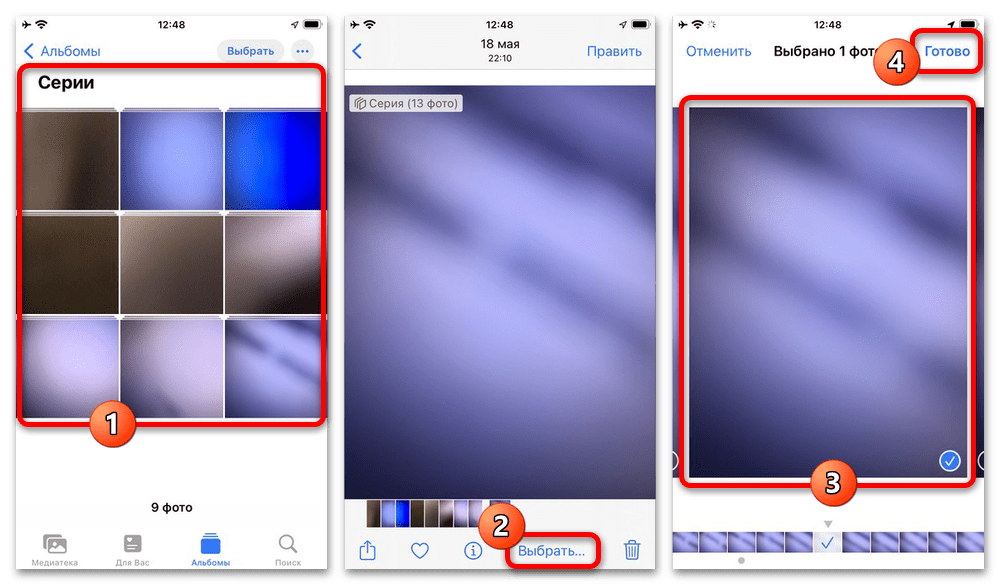
Главная альтернатива обоих указанных действий заключается в нажатии и удержании кнопок громкости, которые во время съемки выполняют аналогичную задачу. По завершении останется только открыть получившееся фото в режиме «Выбрать», коснуться нужного элемента и произвести сохранение, как было нами описано отдельно.
Вариант 3: Правка фотографии
Последнее, что можно предложить для улучшения качества фото на iPhone, это стандартный редактор изображений, содержащий множество инструментов для изменения цветопередачи. Само собой, основной эффект будет заметен только на тех графических файлах, качество которых напрямую зависит от неудачных цветов, нежели отсутствия или переизбытка резкости.
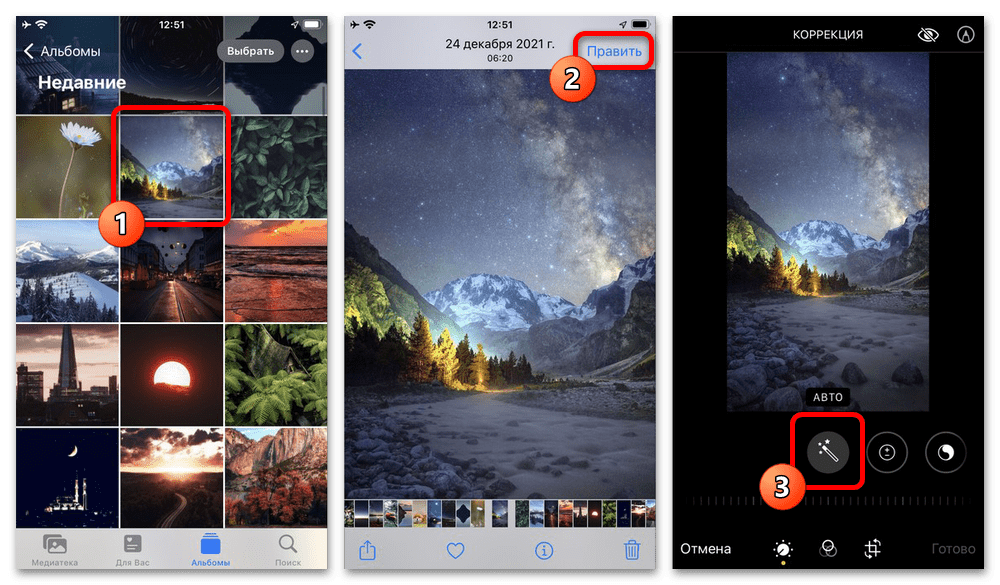
- Откройте стандартное приложение «Фото», перейдите в нужный альбом и выберите изображение, которое требуется улучшить. После этого в правой части верхней панели воспользуйтесь ссылкой «Править» и коснитесь значка с изображением волшебной палочки.
- Находясь в режиме автоматической настройки, используйте жесты вправо или влево на отмеченной панели. Если вас не будет устраивать один из отдельных параметров, это можно исправить, переключившись на соответствующую вкладку и отрегулировав значение вручную.
- В рамках редактора также можно воспользоваться ручным изменением цветов, уровня резкости и размытия. Мы не будем подробно останавливаться на каждом пункте, так как во всех случаях настройки меняются идентичным образом, и отличается лишь результат.
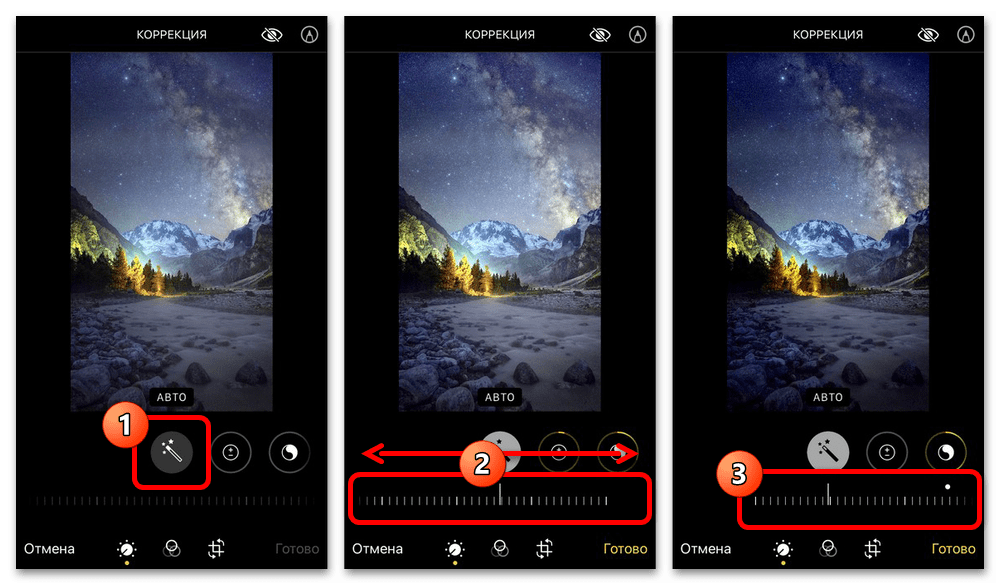
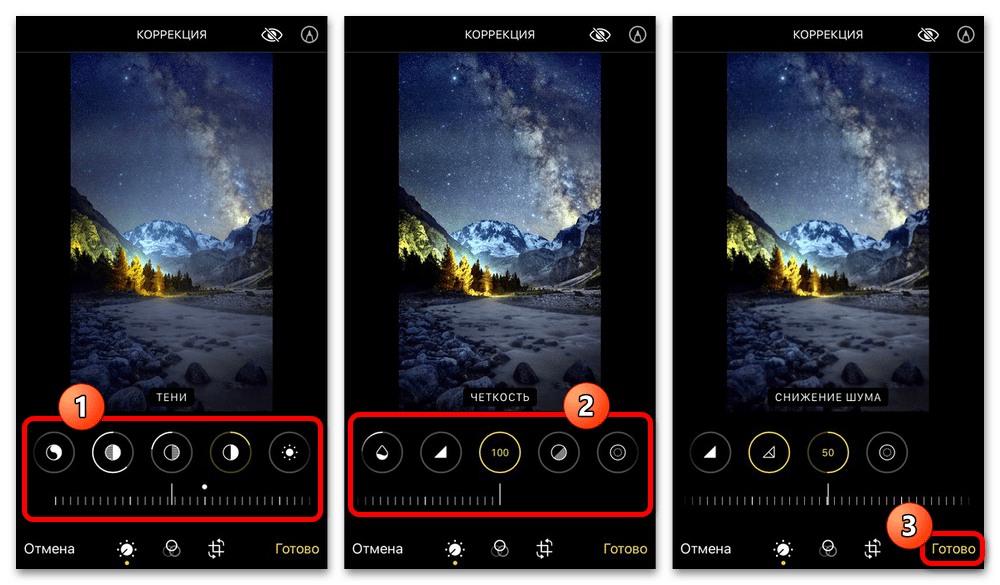

Когда требуемый результат будет получен, тапните «Готово» для сохранения фото с автоматической заменой оригинала. Сохранить изображение в качестве нового снимка, к сожалению, нельзя – это нужно делать заранее.
Способ 2: Изменение разрешения
Итоговое качество фотографий напрямую связано с разрешением, грамотное увеличение которого может значительно сказаться на содержимом. В данном случае лучшим решением по праву можно считать отдельные быстрые команды в одноименном фирменном приложении, о которых нами было рассказано в другой инструкции.
Подробнее: Изменение разрешения фото на iPhone
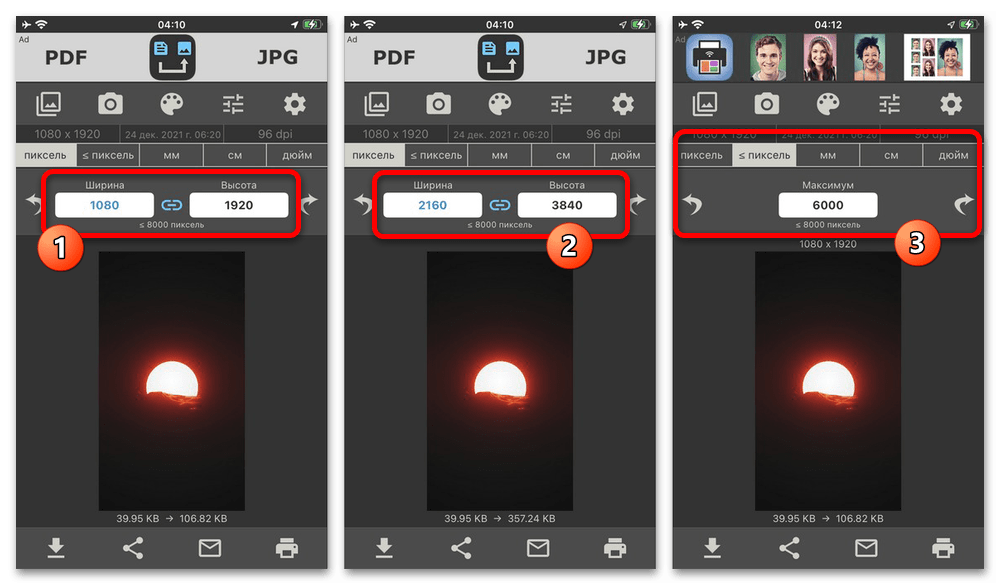
Кроме быстрых команд, увеличить разрешение можно при помощи сторонних графических редакторов и онлайн-сервисов. И хотя дальше по инструкции мы рассмотрим оба варианта, средства и способы получения результата, как правило, сильно отличаются.
Способ 3: Сторонние приложения
Наиболее универсальным решением поставленной задачи являются сторонние приложения, предоставляющие настройки и инструменты, значительно влияющие на качество изображений. Как нетрудно догадаться, для этих целей существует множество программ, отличающихся способом распространения и функциями, из которых нами будет рассмотрено только пару вариантов исключительно в качестве примера.
Вариант 1: Remini
Приложение Remini ограничено по части инструментов одним лишь улучшением качества, хоть и с возможностью выбора принципа обработки. К преимуществам средства можно отнести отсутствие платной подписки и рекламы, а также очень высокое качество алгоритмов, несмотря на отсутствие дополнительных настроек.
Скачать Remini из App Store
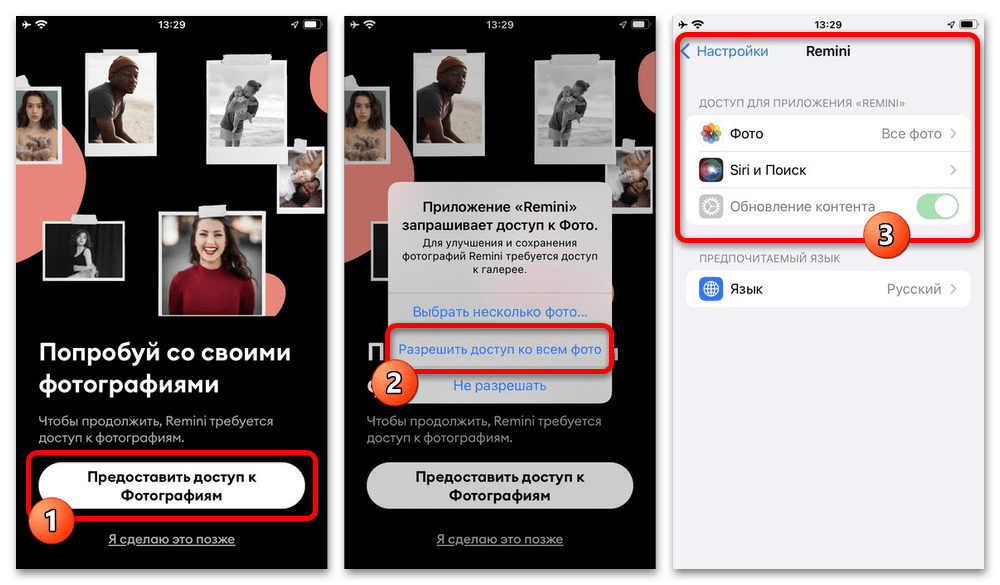
- Установите приложение со страницы в магазине по указанной ссылке и откройте с помощью соответствующей кнопки. После этого необходимо нажать «Предоставить доступ к фотографиям» и воспользоваться опцией «Разрешить доступ ко всем фото» или сделать это самостоятельно через системные настройки.
- Находясь на главной вкладке приложения, в рамках блока «Все фотографии» коснитесь изображения, качество которого требуется улучшить, и во всплывающем окне нажмите «Улучшить» или «Улучшить+», если вам хочется видеть несколько вариантов обработки. При этом обратите внимание, что Remini автоматически может указывать на собственные преимущества при обработке фото с людьми.
- По завершении загрузки и обработки, во время которой редактор можно свернуть, на экране отобразится результат с возможностью быстрого сравнения с оригиналом. Если вами был выбран вариант «Улучшить+», на верхней панели также будут дополнительные примеры обработки.
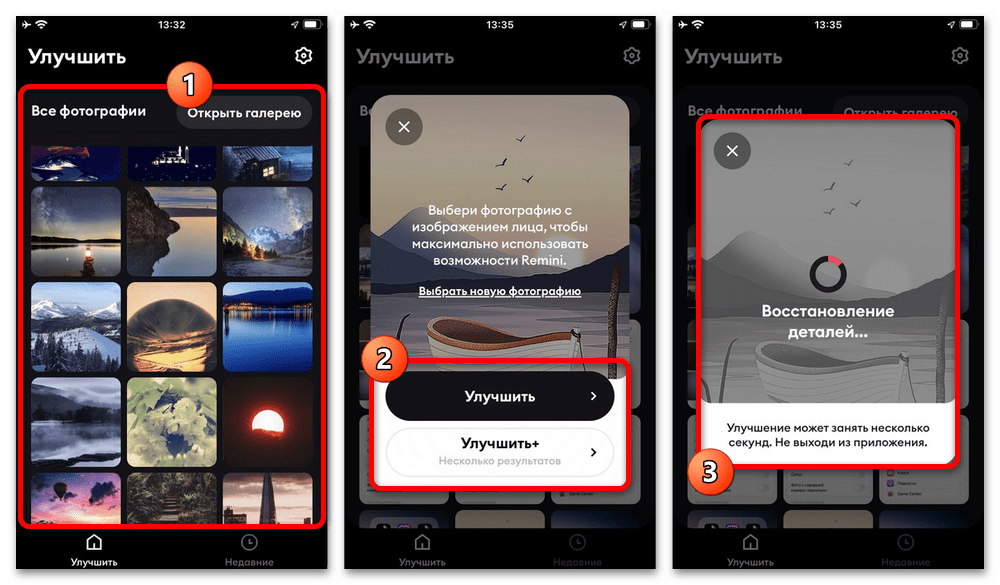

Чтобы сохранить новое фото, на нужной вкладке в правом верхнем углу экрана нажмите кнопку с указывающей вниз стрелочкой и дождитесь завершения. После этого можно будет найти изображение в качестве нового снимка в медиатеке устройства или произвести публикацию в социальных сетях.
Вариант 2: Prisma
В отличие от предыдущего варианта, Prisma представляет собой редактор, делающий основной упор на фильтрах и эффектах, влияющий на качество только при правильном использовании. Здесь, как и в большинстве аналогов, основные недостатки сводятся к наличию платных функций, воспользоваться которыми можно только после оформления возобновляемой подписки.
Скачать Prisma из App Store
- По завершении установки и открытия приложения, пропустите начальный экран с заставками и по желанию оформите пробную подписку. Оказавшись в результате на главной странице, нажмите кнопку «+», коснитесь нужного фото в галерее и воспользуйтесь ссылкой «Добавить».
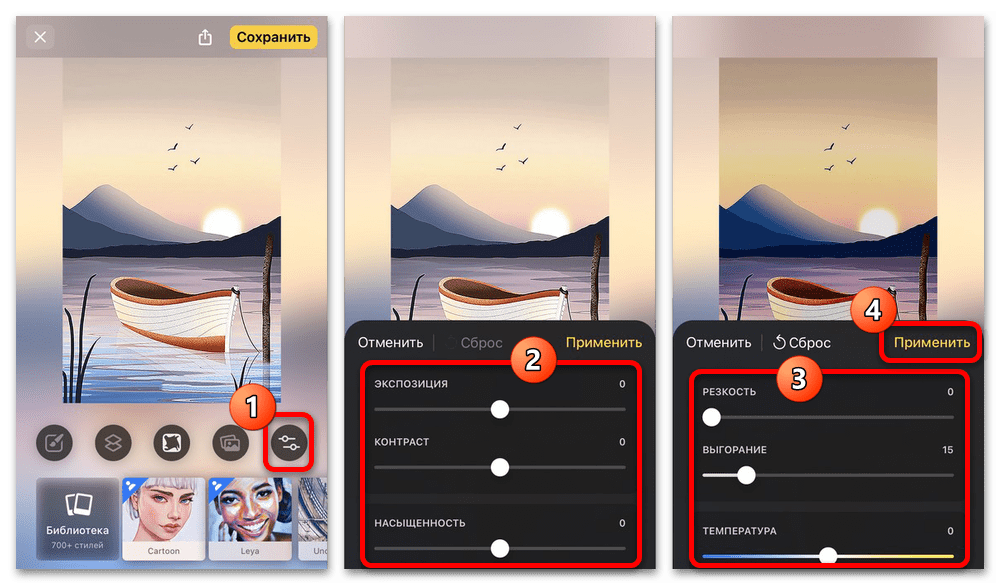
- Сам по себе редактор не предоставляет одного единственного волшебного ползунка улучшения, вместо этого предлагая настройки в отдельной отмеченной категории. С помощью доступных параметров можно изменить цветопередачу на свое усмотрение, тем самым улучшив качество фото.
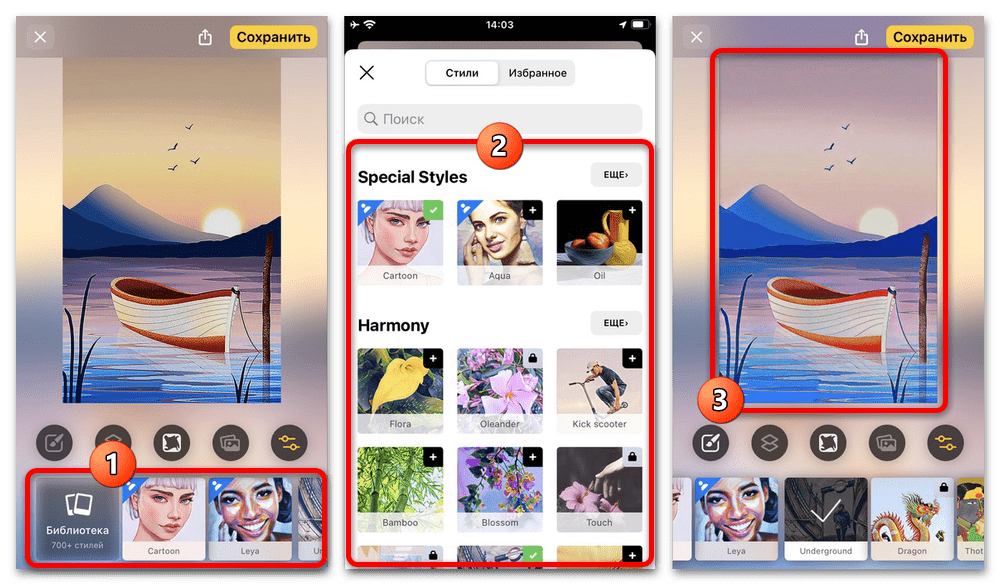
- Главной особенностью редактора являются многочисленные фильтры, многие из которых могу оказывать куда большее влияние на качество. Дать конкретные рекомендации по выбору, к сожалению, невозможно, так как все зависит от требований к результату и оригинала фото.

Управлять эффектом можно из отдельного раздела в левой части нижней панели с помощью ползунка «Интенсивность», чего будет достаточно при выборе изначально подходящего фильтра. В противном случае добиться нужного улучшения может быть проблематично.
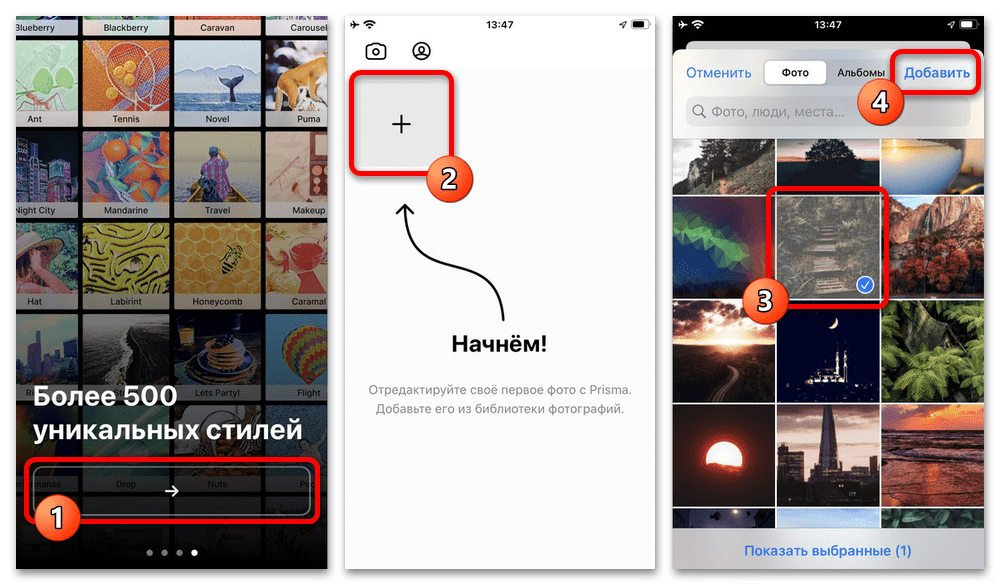
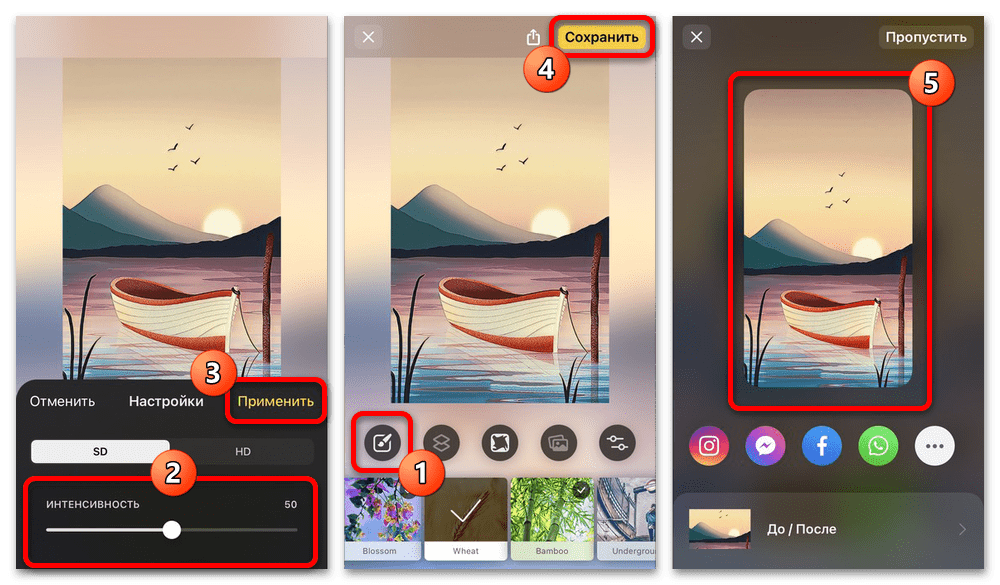
Для завершения работы и сохранения файла в галерею в правом верхней углу нажмите «Сохранить», откройте доступ к медиатеке и дождитесь завершения процедуры. Найти файл можно будет в стандартной библиотеке устройства, равно как и оригинальное фото.
Способ 4: Онлайн-сервисы
Еще одно решение, во многом похожее на предыдущее, не требует установки дополнительных программ и заключается в использовании онлайн-сервисов. Для демонстрации принципа работы мы рассмотрим только один вариант, базирующийся на весьма эффективных алгоритмах, тогда как при желании не составит труда найти альтернативы.
Перейти на сайт онлайн-сервиса Real-ESRGAN
- Воспользуйтесь указанной выше ссылкой, чтобы перейти на главную страницу сайта, и коснитесь центральной области «Нажмите, чтобы загрузить». После этого из памяти смартфона нужно выбрать фото и подтвердить загрузку кнопкой «Выбрать».
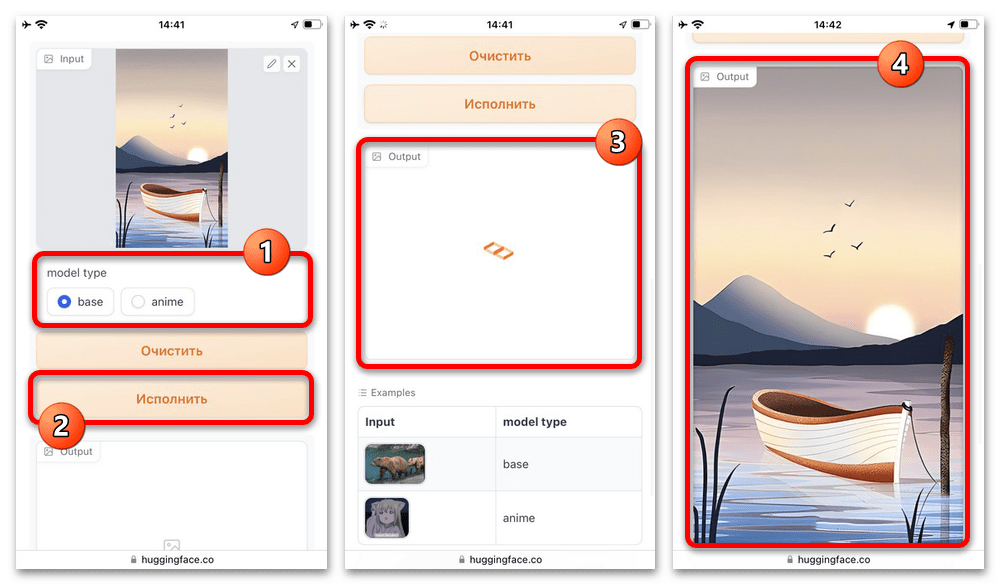
- По завершении в рамках блока «Model Tyle» выберите один из вариантов, чтобы алгоритмы изначально были адаптированы под специфику изображения. Если вами улучшается обычное фото, лучше использовать «BASE», тогда как для рисунков больше подходит «ANIME».
- Обработка, как правило, занимает всего несколько секунд, после чего результат отобразится в рамках блока «Output». Если вас все устраивает, для сохранения необходимо зажать содержимое и во всплывающем окне воспользоваться опцией «Добавить в фото».
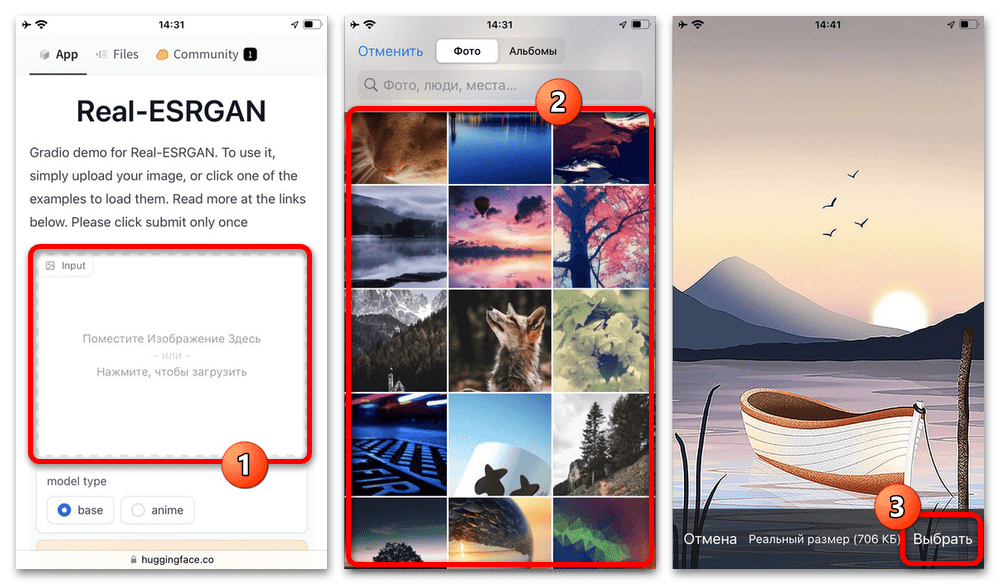
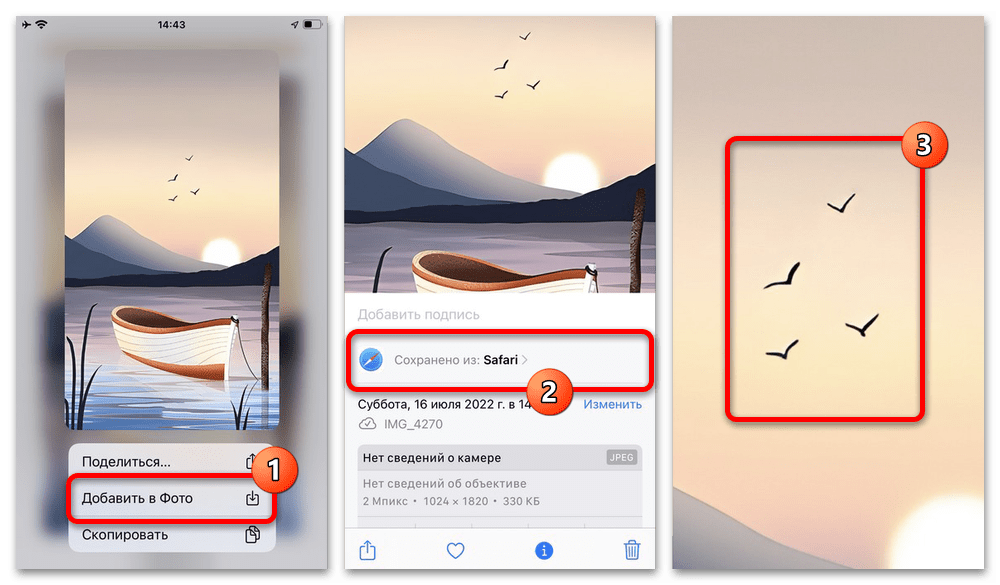
Итоговый файл появится в галерее с сохранением исходных пропорций, но в куда лучшем качестве, если изображение вообще можно улучшить. Так, в нашем примере разница хорошо видна по размытым силуэтам мелких объектов, которые значительно прибавили в четкости и лишились белой обводки.
Бесплатные карточки—шпаргалки для обучения фотографии
Иногда вы проверяете фотографии, сделанные на смартфоне, и видите, что они очень размыты. Вот тогда-то и пригодится приложение для исправления размытых фотографий.
В сегодняшней статье мы расскажем вам о наших любимых приложениях и их трюках, которые помогут вам исправить любые размытые изображения.
12. Snapseed
Snapseed – это замечательное бесплатное приложение для редактирования, разработанное компанией Google. Его 29 инструментов и фильтров просты в использовании.
Открыв фотографию в приложении, вы можете либо выбрать “Взгляд” (он же фильтр) для применения к изображению, либо отредактировать его с помощью инструментов.
Инструменты включают в себя несколько основных, таких как “Обрезать” или “Настроить изображение”. Также есть более сложные параметры редактирования, такие как “кривая тона” или “баланс белого”.
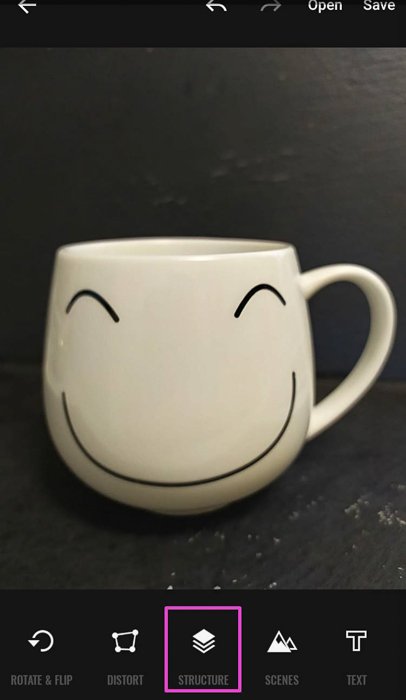
Чтобы повысить резкость фотографии, нужно выбрать пункт Детали в меню Инструменты.

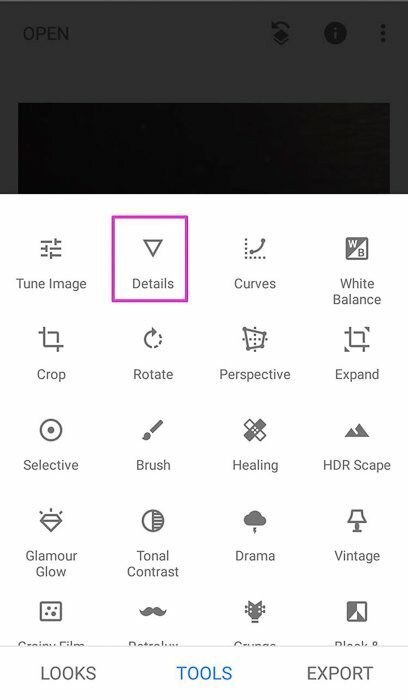
Затем вы сможете выбрать “Структура” или “Резкость”. Для этого нажмите на значок корректировки в нижней части экрана.
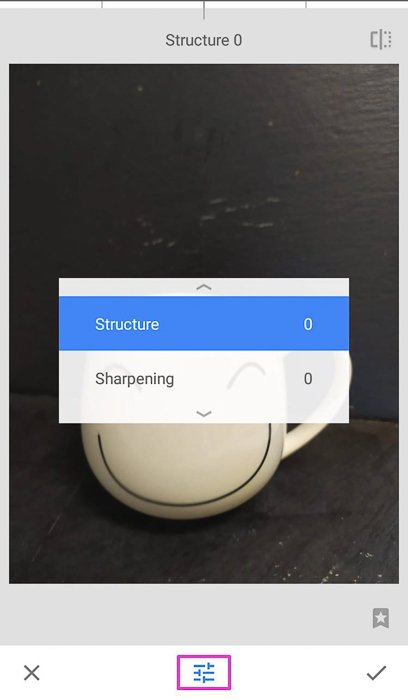
Я рекомендую начать с увеличения Резкости, чтобы улучшить края изображения. Это можно сделать, проведя пальцем вправо в любом месте изображения.
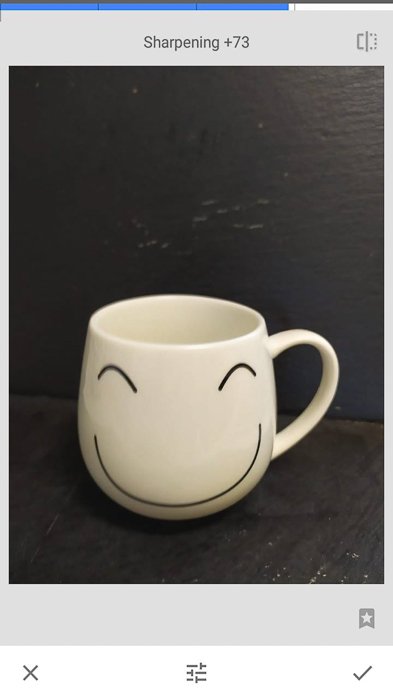
Затем переключитесь на ползунок структуры и увеличьте его значение таким же образом. Ползунок “Структура” – это версия инструмента “Четкость” в Snapseed.
Возможно, вам придется немного поиграть с этими двумя ползунками, пока вы не добьетесь желаемого результата.
11. Photo Editor & Collage Maker от BeFunky
Это приложение – одно из самых забавных и простых в использовании для редактирования фотографий. В нем есть мощные инструменты редактирования, 32 фотоэффекта, коллажмейкер, забавные шрифты и фоторамки. В приложении также есть хорошая коллекция накладок и стикеров.
Это настолько увлекательно, что вы можете часами играть со своими фотографиями.
Чтобы повысить резкость изображения, нужно выбрать опцию “Фоторедактор” и открыть изображение, которое нужно исправить.
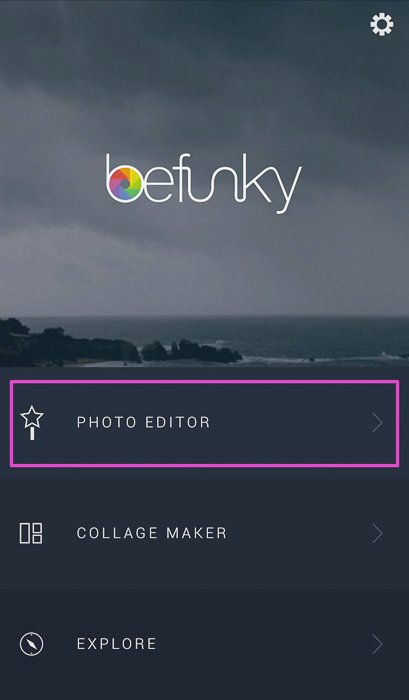
Нажмите “Edits” и найдите два варианта повышения резкости: Sharpen и Smart Sharpen.
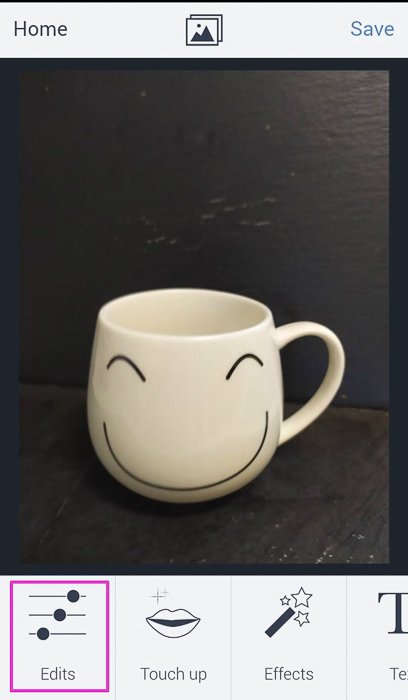
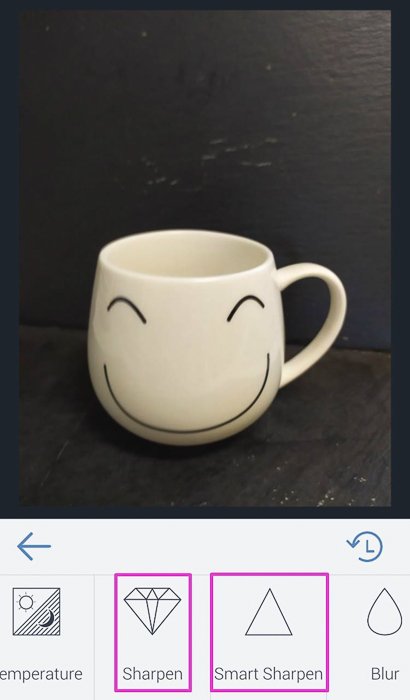
Инструмент “Sharpen” увеличивает контраст по краям изображения. Для этого передвиньте ползунок вправо.
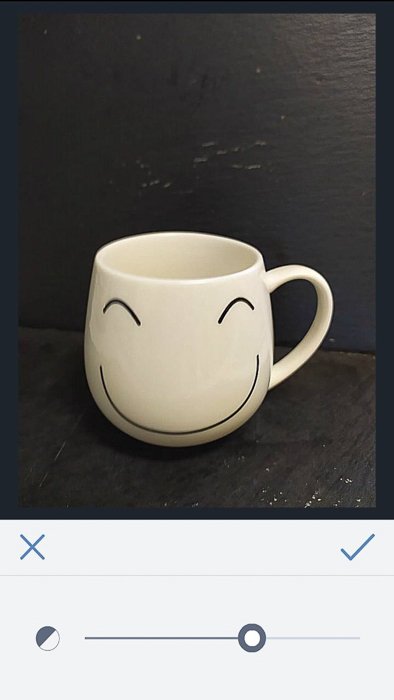
Это довольно сильный эффект, поэтому, если вы хотите сохранить естественный вид, я рекомендую не переусердствовать.
Умная резкость усиливает в основном средние тона. Она повышает резкость без чрезмерного усиления.
10. PIXLR
PIXRL – это отличное приложение для редактирования, чтобы исправить размытость фотографии. Как и в других приложениях, в нем есть эффекты, наложения, фильтры и коллажи. Вы даже можете сделать двойную экспозицию!
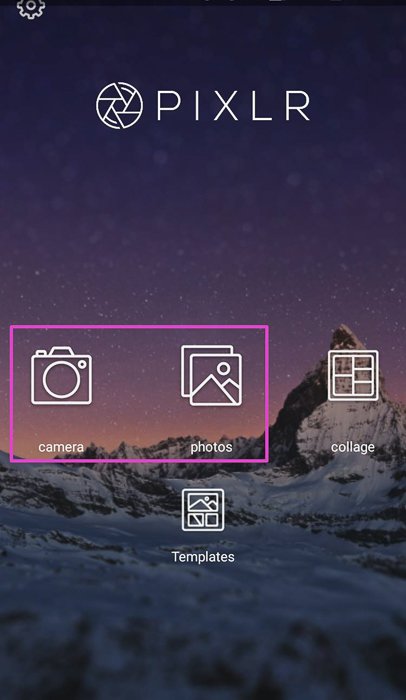
Чтобы убрать размытие изображение, вам нужно начать с выбора инструментов редактирования. Вы найдете их под иконкой чемодана.
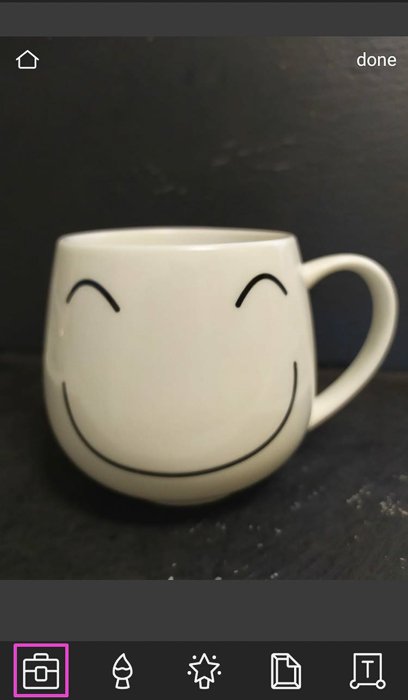
Чтобы убрать размытие изображения, найдите инструмент “Резкость”. Когда мы повышаем резкость изображения, мы фактически делаем его более четким, подчеркивая края объектов.
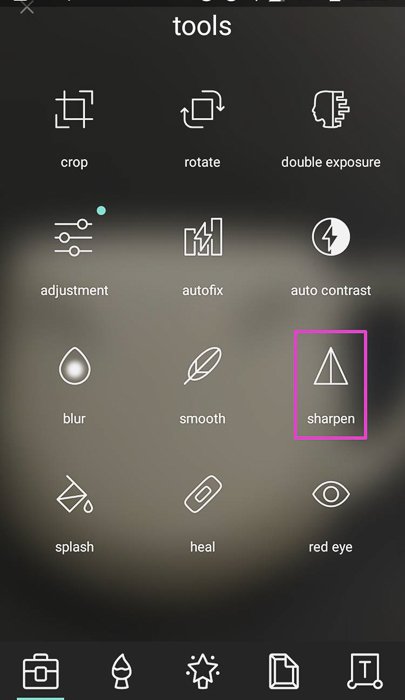
Слишком сильное повышение резкости создает неестественный вид. Важно применить правильную степень повышения резкости. Это можно контролировать с помощью ползунка Amount в PIXLR, который находится в диапазоне от 1 до 100.
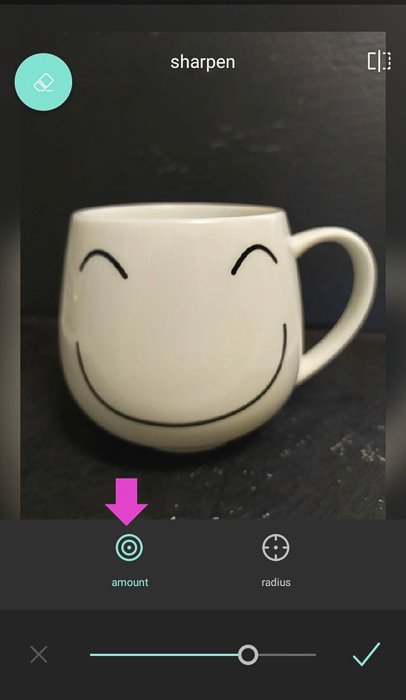
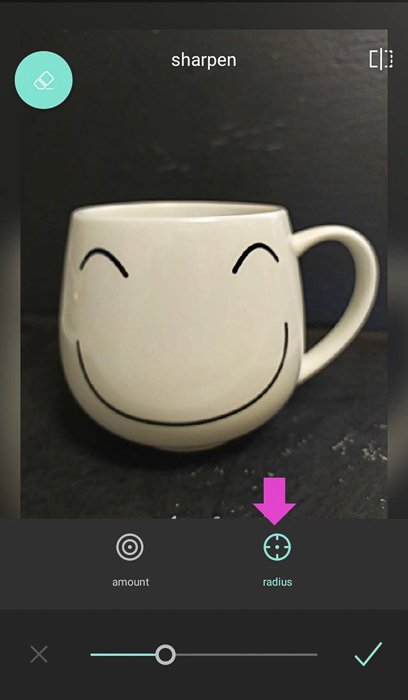
В PIXLR есть еще один ползунок, называемый радиусом, который вы не найдете во многих приложениях. С помощью этого параметра можно контролировать размер резкости по краям.
Больший радиус означает более толстые края. Но будьте осторожны с этим ползунком, потому что небольшие изменения могут сильно повлиять на изображение.
Комбинируя эффекты этих двух ползунков, вы можете значительно улучшить свои изображения.
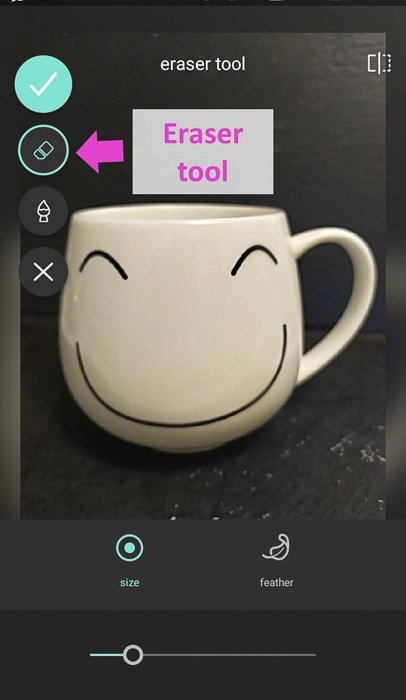
Еще одна замечательная функция – вы можете выбрать инструмент “кисть” и “рисовать” пальцами в тех областях изображения, которые вы хотите сделать более резкими.
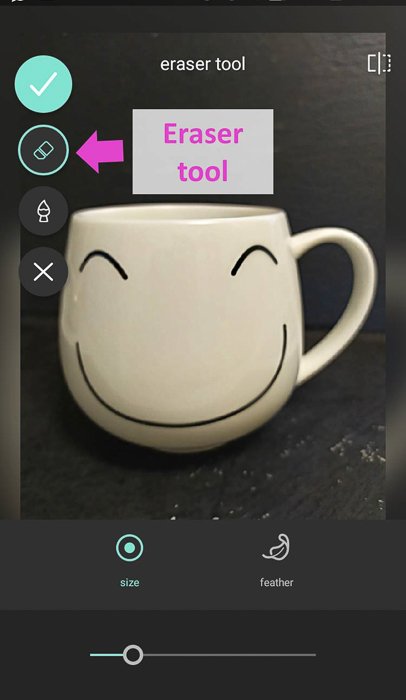
Если вы допустили ошибку, вы можете исправить ее с помощью инструмента “Ластик”.
9. FOTOR
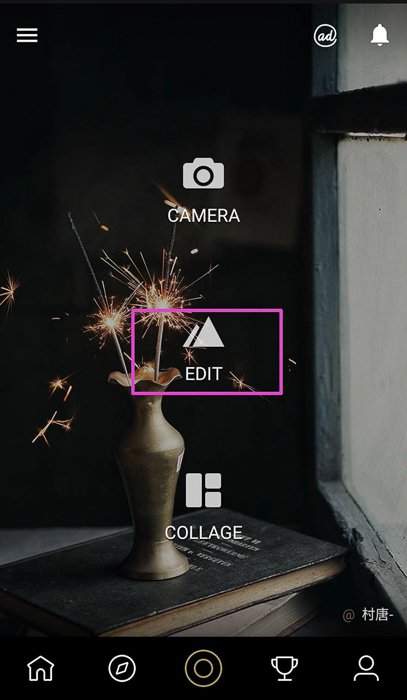
Fotor предлагает инструменты для редактирования. Но у него также есть сообщество, с которым можно делиться фотографиями, искать вдохновение и изучать учебники. Чтобы получить все преимущества сообщества, необходимо зарегистрироваться.
Если вас интересуют только возможности этого приложения по удалению размытия, вы можете получить доступ к инструментам редактирования без необходимости регистрироваться.
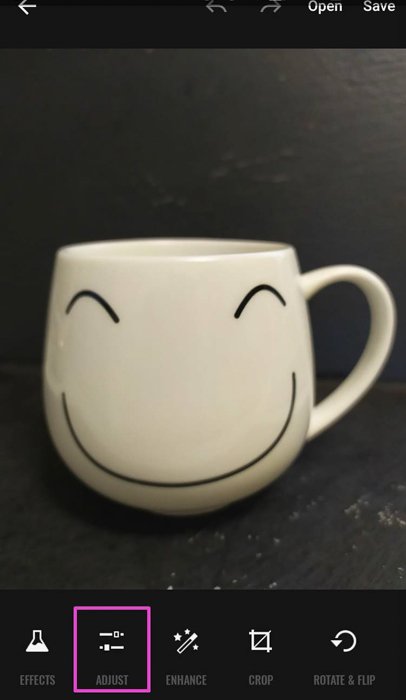
Вы можете улучшить свои размытые изображения с помощью инструмента “Резкость”. Вы найдете его в разделе “Корректировка”.
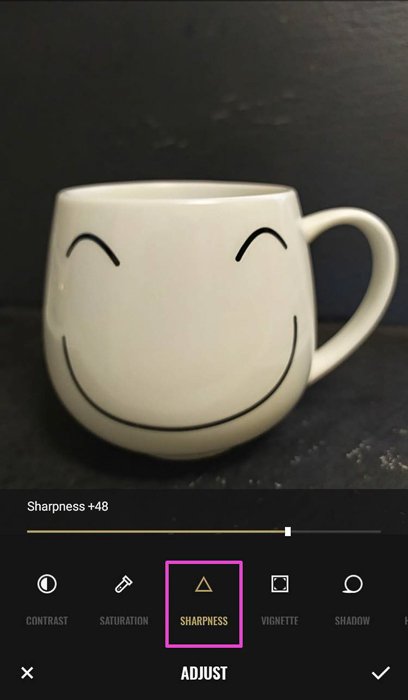
Когда вы откроете его, вы увидите значение 0. Отрицательные значения размывают изображение. Положительные значения сделают его более резким, а это именно то, что вам нужно!
Это мощный инструмент, поэтому при небольших изменениях вы уже увидите эффект. Если вы дойдете до +100, ваша фотография может выглядеть неестественно.
В Fotor есть еще один инструмент, который помогает убрать размытость с ваших снимков. Он называется “Структура” и позволяет выделить область, не затрагивая края изображения.
Этот инструмент имеет две опции: Детализация и Градация. Чтобы размыть фотографию, необходимо увеличить детализацию.
Это может привести к затемнению изображения. Также может потребоваться увеличить яркость (находится в разделе Adjusts).
8. Lightroom
Lightroom – это мощное приложение для редактирования. Хотя оно простое в использовании, оно не настолько интуитивно понятное, как другие, упомянутые в этом списке. Чтобы пользоваться им, необходимо войти в систему либо с помощью учетной записи Adobe, либо с помощью учетной записи Google.
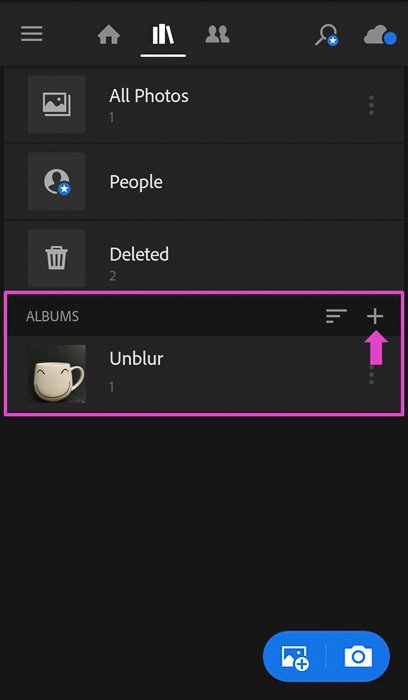
Замечательная особенность этого приложения, которую я не видел в других, заключается в том, что вы можете импортировать фотографии в приложение и организовать их в альбомы. Таким образом, вам больше не придется листать галерею в поисках своих снимков!
Большая часть приложения бесплатна, но есть некоторые функции, за которые нужно платить. К счастью, нужная вам функция удаления размытия с фотографий не входит в их число!
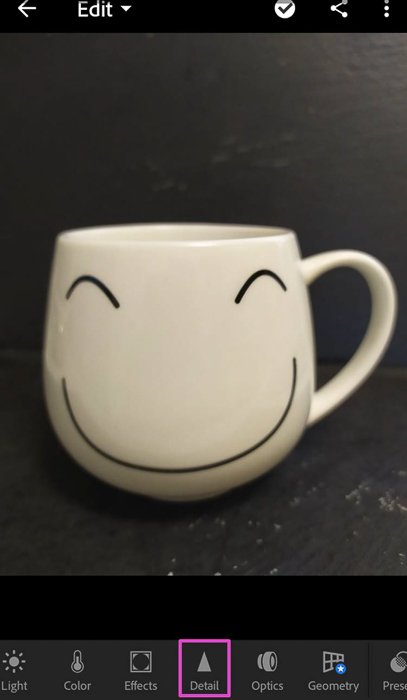
После того как вы поместили фотографию в Lightroom, найдите значок Detail в полосе снизу.
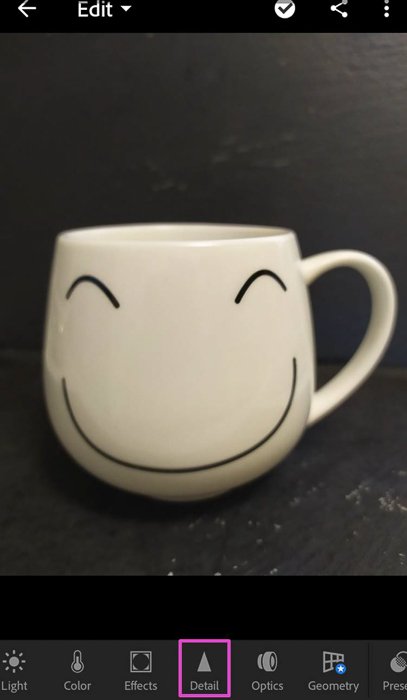
Этот инструмент имеет несколько ползунков. Три первых ползунка похожи на те, которые мы видели в других приложениях: “Резкость”, “Радиус” и “Детализация”.
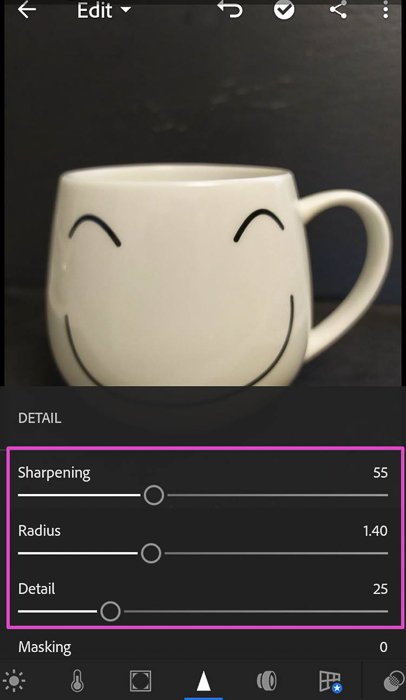
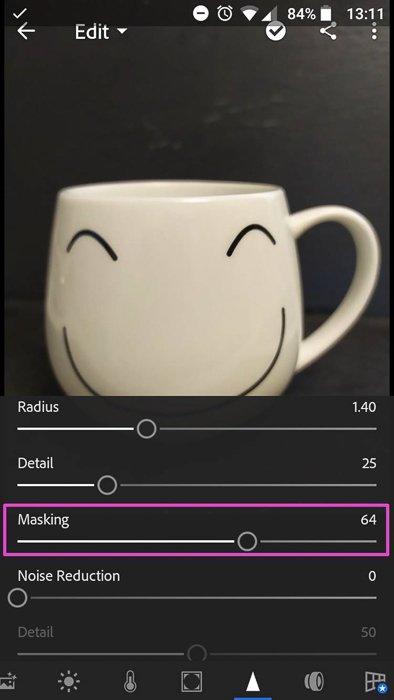
Но в Lightroom есть кое-что уникальное. Это ползунок “Маскировка”. С его помощью вы можете контролировать, к каким областям изображения будет применен эффект повышения резкости.
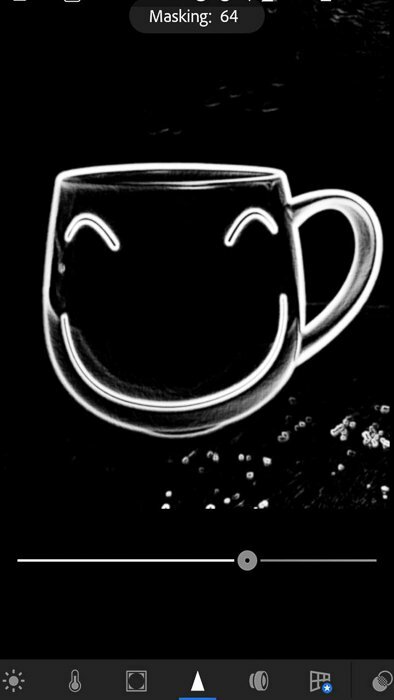
Работая со слайдером, нажмите на изображение, и вы увидите черную маску, покрывающую его. За то время, пока вы перемещаете ползунок, Lightroom покажет вам части, на которые воздействует инструмент повышения резкости, белым цветом.
Маскирование действительно полезно, чтобы избежать неестественного вида из-за чрезмерной резкости.
7. Enhance Photo Quality
Если вы ищете простое и удобное приложение для исправления размытых фотографий, Enhance Photo Quality – это то, что вам нужно.
Откройте приложение и в выпадающем меню вы увидите значок “Резкость”.
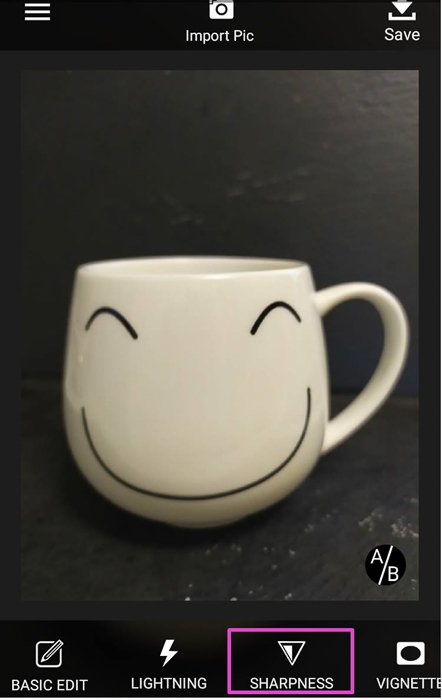
Когда вы нажмете на него, вы не увидите типичного ползунка. В этом приложении ползунки преобразованы в циферблаты. Чтобы увеличить резкость, двигайте циферблат в направлении знака +.
Он даже будет издавать небольшой шум и вибрацию, имитируя ощущения от использования настоящей камеры.
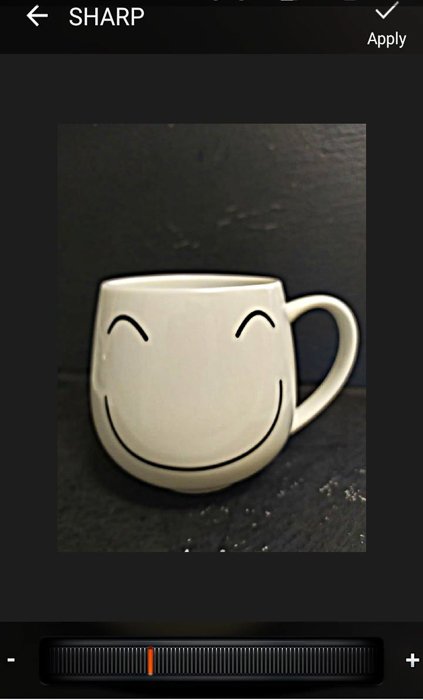
В этом приложении эффект увеличения резкости очень сильный. Медленно перемещайте диск, пока не найдете точку, которая вам нравится, и нажмите кнопку “Применить”.
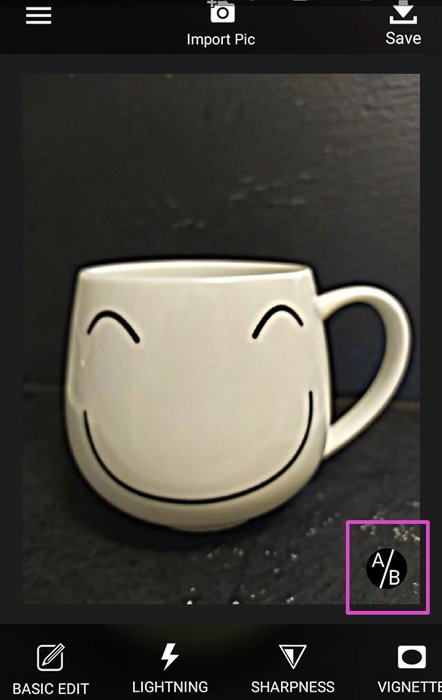
Вы можете увидеть “до и после” вашей фотографии, нажав на значок A/B.
6. Lumii
Lumii – это бесплатное приложение с платной версией “Pro”. Оно в основном предназначено для создания пресетов путем наложения эффектов и редактирования поверх вашего изображения.
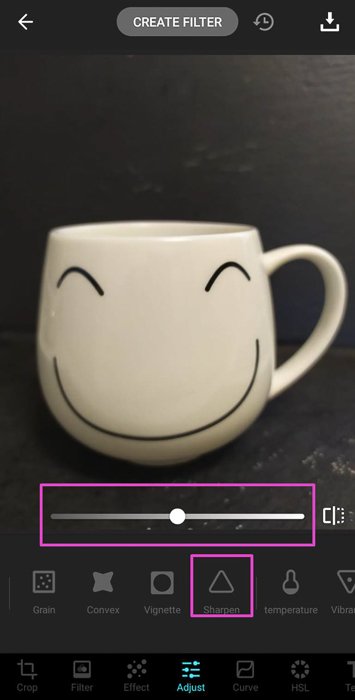
С помощью этого приложения можно создавать креативные, художественные эффекты. В Lumii вы в основном делаете глобальные изменения. Чтобы исправить размытое изображение, вы можете поднять уровень “зернистости” с уровнем “резкости” и повысить контрастность. Все эти правки находятся в меню Adjust.
Приложение также позволяет вносить изменения в кривую изображения, что я считаю полезным. Единственный минус, который я обнаружил, – это отсутствие возможности работать с частью изображения.
5. Photo Director
Photo Director – это элегантное приложение для редактирования изображений. Оно подчеркивает простоту использования и предлагает широкий выбор инструментов и эффектов.
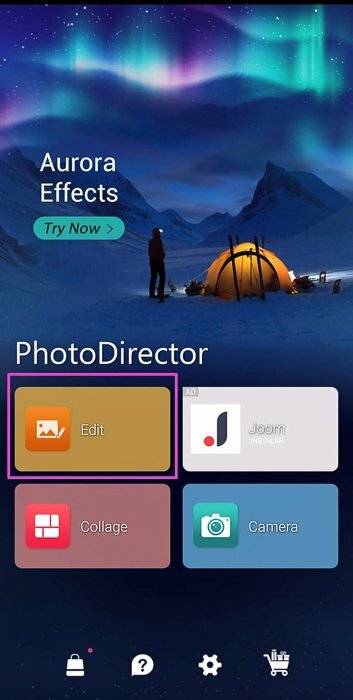
Его инструмент повышения резкости относительно прост. Вы можете настроить его только глобально. В сочетании с другими инструментами, такими как Dehaze, HSL и HDR, вы сможете серьезно улучшить размытые фотографии.
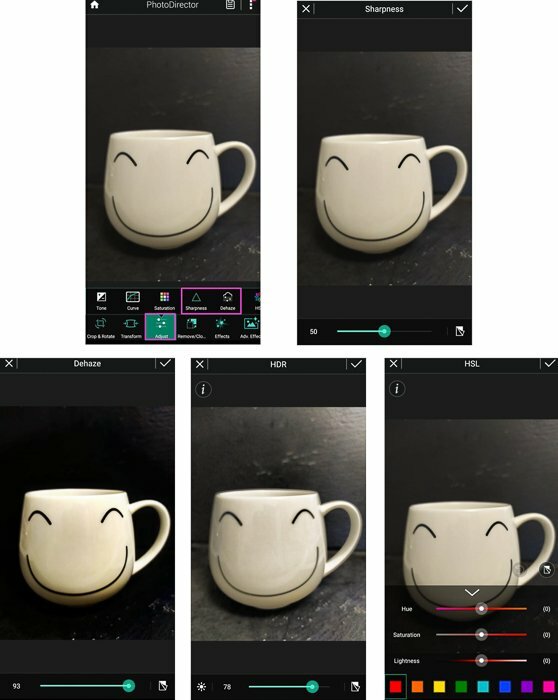
Если на вашем снимке размыто всего несколько неважных участков, вы можете избавиться от них с помощью инструмента удаления/клонирования.
Photo Director также предлагает широкий выбор пресетов. Среди них такие спецэффекты, как наложение, цветовые заливки и многие другие.
Однако будьте внимательны, поскольку некоторые пресеты и эффекты требуют оплаты.
4. Photo Editor Pro
Photo Editor Pro – еще одно бесплатное приложение с платной опцией “Pro”. Оно имеет очень элегантный внешний вид и множество эффектов. Среди них – добавление световых бликов и модификаций фотографии.
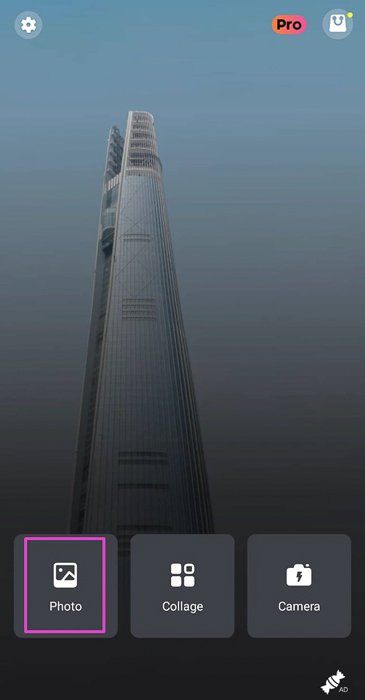
Photo Editor предлагает очень красивый и универсальный инструмент размытия. В приложении есть инструмент повышения резкости для исправления размытых фотографий. Это хорошо работает со слегка размытыми изображениями.
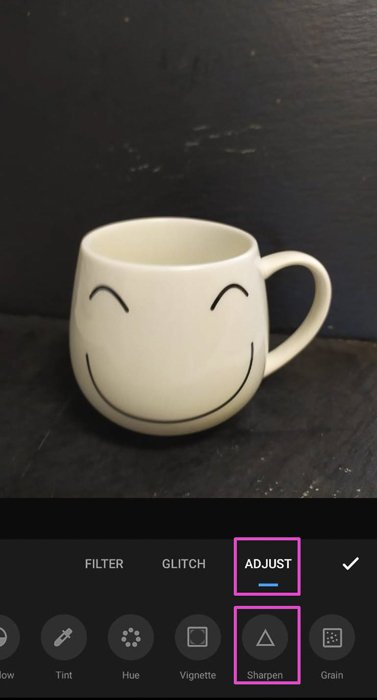
Эффект инструмента повышения резкости можно улучшить, настроив контрастность.
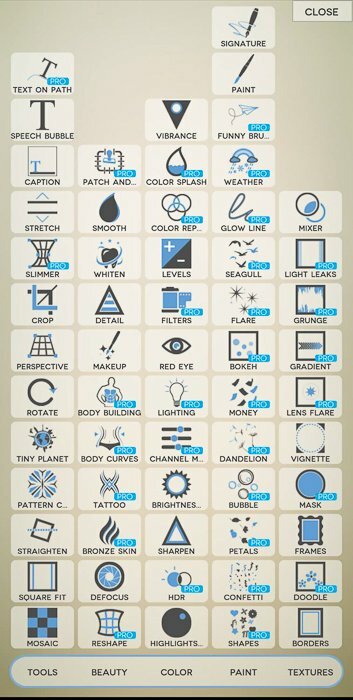
Самая большая проблема приложения заключается в том, что в нем очень много инструментов. Чтобы упорядочить их, они размещены в подменю.
Около пятнадцати минут работы с приложением будет достаточно, чтобы освоиться и познакомиться с ним.
3. Fotogenic
Fotogenic – это бесплатное приложение в базовой версии, которое предлагает несколько хороших инструментов для редактирования. Платная версия предлагает обширный список инструментов, но мы сосредоточимся на бесплатной версии.
Приложение имеет очень простой и дружелюбный интерфейс. После того, как вы выбрали фотографию, которую хотите отредактировать, все, что вам нужно сделать, это нажать кнопку Detail. Затем вы можете выбрать эффект, который хотите добавить.
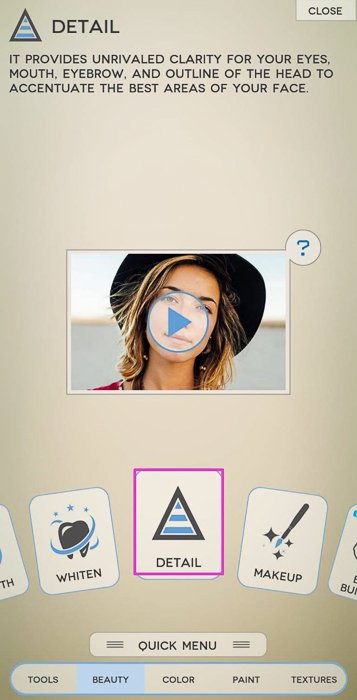
Чтобы размыть изображение, выберите “Детализация”. Теперь вам нужно лишь провести пальцем по области, которую вы хотите сделать четче.
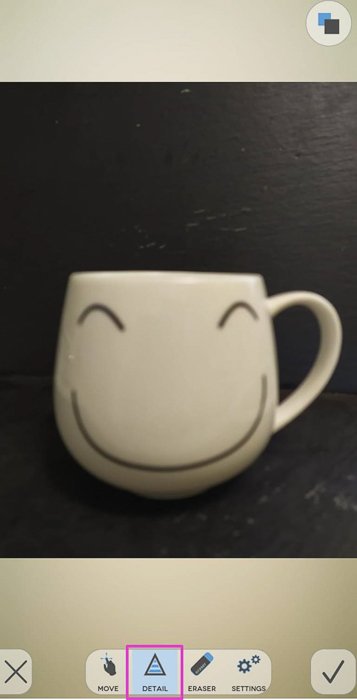
Вы можете увеличить масштаб, проведя двумя пальцами по экрану. Размер, жесткость и непрозрачность кисти можно настроить в меню настроек внизу.
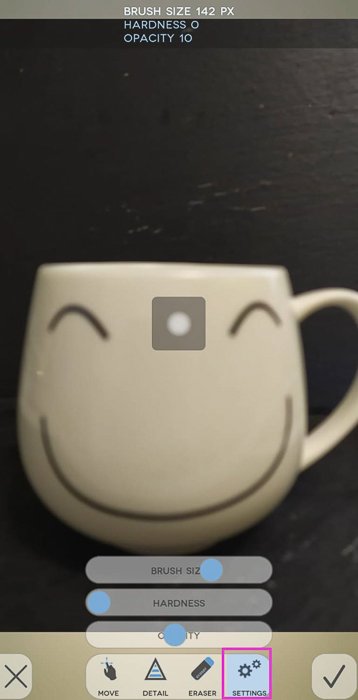
Инструментом является кисть. Вы можете работать над определенными областями. Мне очень нравится эта опция. Но сделать глобальные изменения довольно сложно.
После завершения редактирования нажмите на галочку и фотография будет сохранена.
2. PhotoSuite 4 Free
PhotoSuite 4 Free предлагает основные эффекты редактирования Photoshop. К ним относятся регулировка экспозиции, контраста, бликов и теней и, конечно же, повышение резкости.
Интерфейс приложения не самый интуитивный и требует привыкания. Например, инструменты повышения резкости и выделения теней находятся в разделе “Эффекты”. Другие инструменты, такие как контраст, находятся в разделе “Регулировки”.
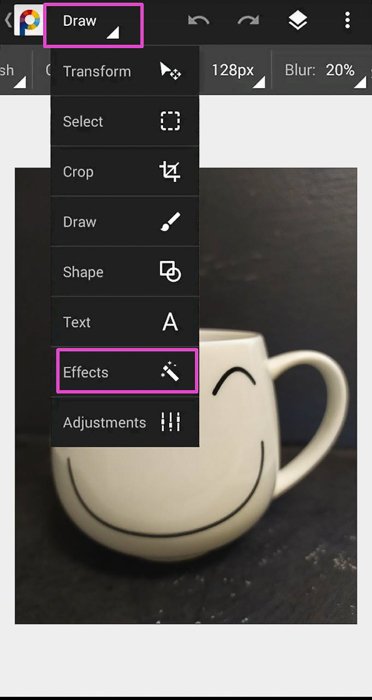
Качество эффектов достаточно хорошее, чтобы потратить время и освоиться в приложении. Вы сможете довольно заметно улучшить свои изображения.
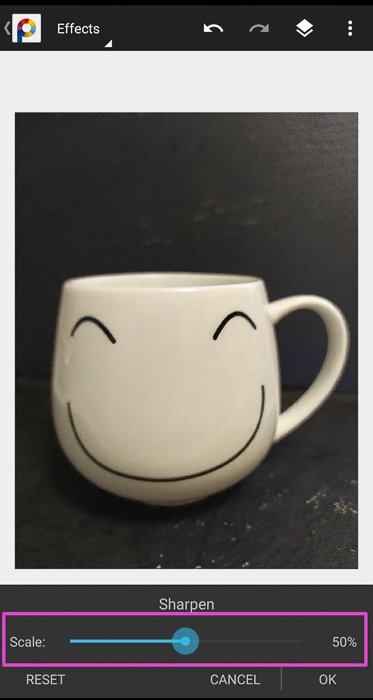
Приложение выполняет глобальные корректировки, но вы можете настраивать слои и маски. Это дает вам возможность обойти это ограничение и создать локализованные эффекты.
PhotoSuite 4 Free бесплатен в своей базовой версии. Однако за покупку можно приобрести более продвинутые эффекты и инструменты, такие как кисти Heal и clone, а также различные пресеты.
1. PhotoSoft
PhotoSoft – это бесплатный фоторедактор для камеры. Его можно использовать как приложение для камеры, а также как редактор изображений.
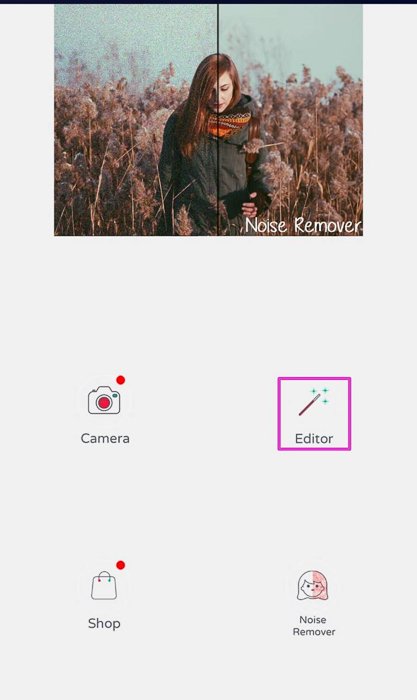
В качестве приложения для редактирования он предлагает действительно хорошие инструменты, включая средство удаления шума, средство сглаживания кожи, инструмент повышения резкости и инструмент HD-эффектов. Последний позволяет регулировать детали и интенсивность цвета, чтобы придать фотографии вид HDR.

Приложение довольно интуитивно понятно и просто в работе. Однако оно имеет несколько сбоев и иногда подтормаживает при использовании более сложных инструментов, таких как эффект фокусировки.
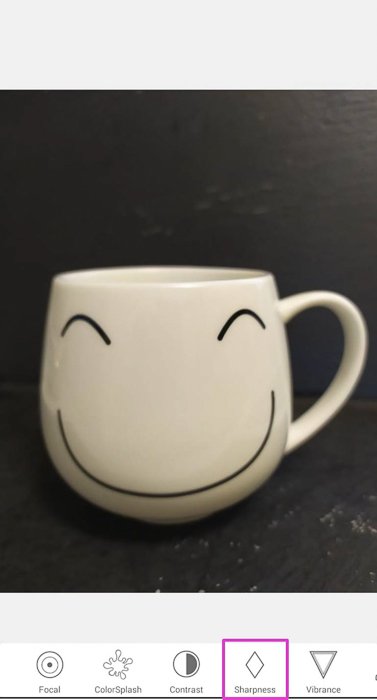
Если вы готовы cмириться с некоторыми задержками, это приложение может быть полезным.
Заключение
Существует широкий спектр приложений, которые можно использовать для исправления размытых фотографий. Но всегда существует ограничение. Если фотография полностью размыта, вы не сможете ее исправить. Важно приложить максимум усилий при съемке фотографии.
Старайтесь делать самые четкие и резкие снимки. Если позже вы обнаружите небольшую размытость, вы можете исправить ее с помощью одного из приложений, описанных в этой статье.
Вам также может быть интересно
ФОТОГРАФИЯ ДЛЯ НАЧИНАЮЩИХ
Творческие проекты в области фотографии
Теперь для того, чтобы обработать фото, не нужно быть талантливым дизайнером и владеть мощными инструментами, вроде Adobe Photoshop. Достаточно иметь в руках смартфон или планшет и умение пользоваться простым софтом, управление которым часто сводится к нажатию пары кнопок. Поэтому каждый может наложить на фотографию тот или иной фильтр и так или иначе изменить изображение.
Наложить фильтр просто. Но вот как его потом убрать если оригинального фото нет в вашем распоряжении? Конечно можно качественно выполнить эту работу с помощью средств того же Adobe Photoshop, однако для этого потребуются определённые навыки. В данный статье мы рассмотрим приложение для улучшения чёткости фото.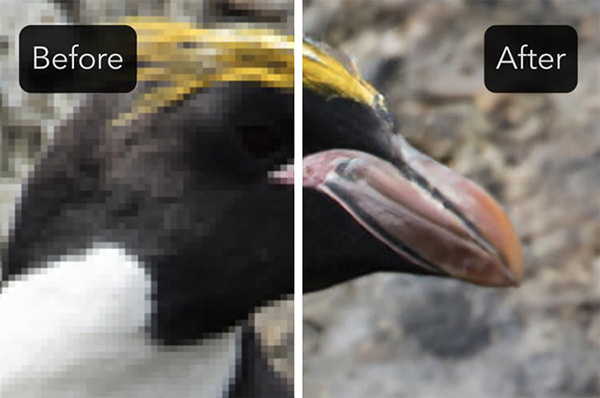
Содержание
- Remini — поможет сделать размытое фото более четким
- Sharpen image — приложение, которое сделает фото более четким
- Photo Adjust — делает фотоснимки качественными
- Fix Blur — бесплатное приложение с функцией фоторедактора
Remini — поможет сделать размытое фото более четким
Remini — один из самых популярных инструментов для обработки фото и видео на смартфоне или планшете. Он удобен многообразием своих функций, среди которых, конечно же, есть и удаление эффекта размытия с фото.
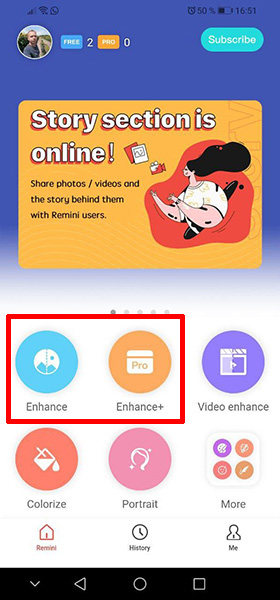
Чтобы начать использовать эту программу, установите её на своё устройство и запустите:
- Нажмите на кнопку «Enhance» или «Enhance+«;
- В открывшейся галерее выберите фото, с которым хотите поработать;
- После выбора фото появится в редакторе, нажмите на красную галочку внизу экрана;
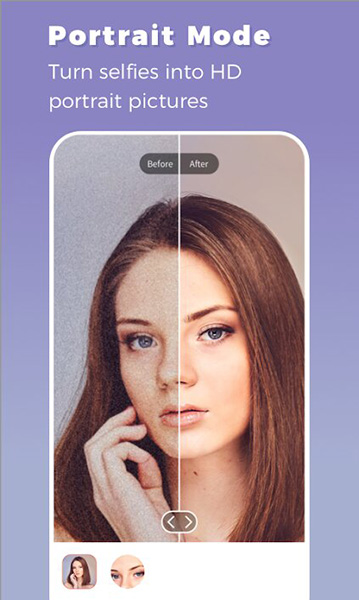
Начнётся обработка, которая обычно происходит в течение минуты, но может затянуться на несколько минут. В конце вы увидите обрабатываемое фото, разделённое вертикальной линией — слева от линии оригинальное, справа обработанное. Таким образом вы можете увидеть различия в обработке и оценить качество алгоритма работы приложения.
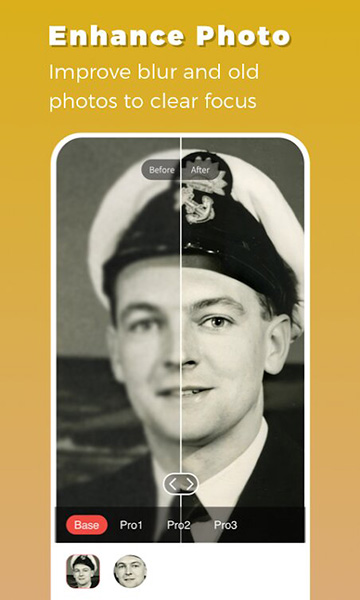
Обратите внимание, что режим «Enhance+» доступен только в версии Pro, которая стоит от 7$ в месяц, а режим «Enhance» — бесплатный. Платный алгоритм обработки делает фото четким намного качественнее и эффективнее, чем бесплатный.
Как было сказано выше, приложение Remini имеет ряд других полезных функций, которые тоже могут пригодиться. Например, изображение можно повернуть или обрезать, применить цвет к черно-белой картинке и наложить большое количество других эффектов и улучшений на видео и фото.
Владельцы устройств под управлением Android могут скачать Remini здесь, а iOS — здесь.
Вам это может быть интересно: Как проверить фото на фейк.
Sharpen image — приложение, которое сделает фото более четким
Это приложение, которое размытые фото делает более качественными и четкими. Работает Sharpen image на Андроид по более простым алгоритмам, чем Remini, поэтому качество не всегда бывает приемлемым, но за то быстрее и бесплатно. Несмотря на это есть и платный вариант, который отличается от бесплатно только отсутствием рекламы — подписка не влияет на алгоритмы работы.
Приложение очень простое в использование. После установки и запуска, вы можете увидеть примеры работы программы нажимая внизу на кнопки «Example 1«, «Example 2» и «Example 3«. Чтобы добавить своё фото в обработку, нажмите внизу справа на иконку галереи (если вы хотите загрузить картинку из файловой системы устройства), либо фотоаппарата (если хотите сделать фото, а потом обработать его).
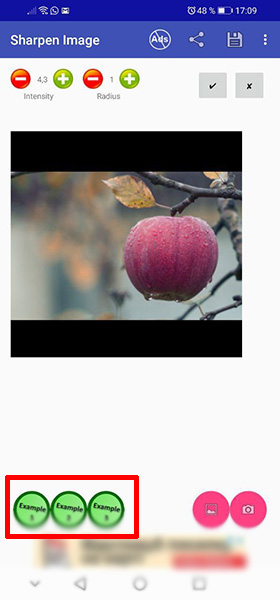
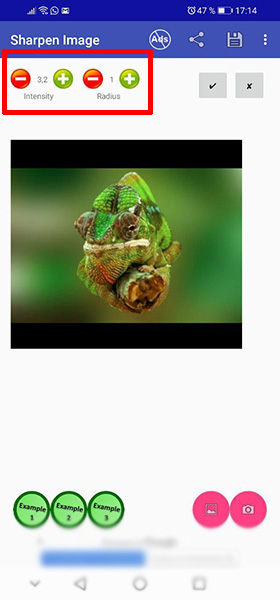
Есть два инструмента управления вверху слева — «Intesity» и «Radius«, которые позволяют управлять интенсивностью эффекта устранения размытия и радиусом его применения, соответственно. С помощью кнопок плюс и минус можно добавлять или убавлять эти параметры.
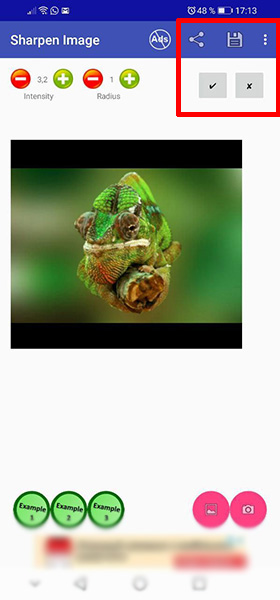
Нажав на кнопку с иконкой в виде галочки вверху справа вы можете применить заданные параметры и увидеть, как это отразиться на фото. Если результаты вас не устраивают, то вы можете снова изменить параметры и заново применить эффект. Если же устраивают, то фото можно сохранить в галерею с помощью кнопки с иконкой дискеты вверху справа, либо поделиться им в мессенджерах или соцсетях.
Приложение разработано только для операционной системы Android.
Читайте также: Определить растение по фото онлайн.
Photo Adjust — делает фотоснимки качественными
Приложение, которое делает фото четким, которое разработано исключительно для iOs — Photo Adjust. Это условно-бесплатный инструмент, бесплатных функций которого хватит для тестирования и начальной обработки не качественных фото. Даже в бесплатной версии алгоритмы показывают достаточно хорошее качество на большинстве вариантов изображений, даже в самых тяжёлых случаях.
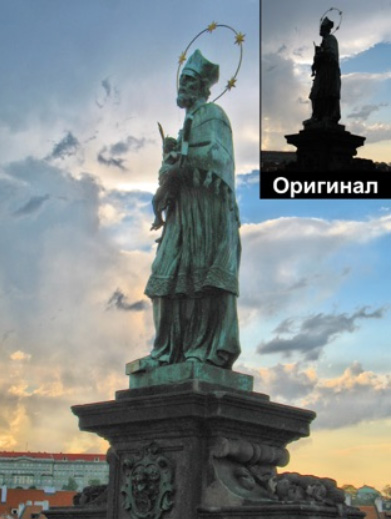
Кроме того, что Photo Adjust может делать любое фото чётким, он также улучшает и другие параметры качества картинки, от чего конечный результат становится лучше. Дополнительная полезная функция в алгоритме приложения — добавление света затемнённым участкам.
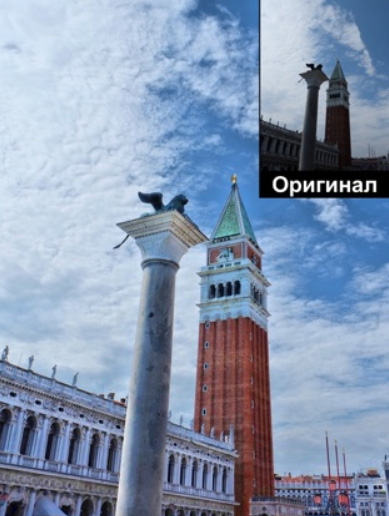
Также в возможностях программы есть ручное управление параметрами фото, что позволяет профессионалам более точно настроить обработку.
Fix Blur — бесплатное приложение с функцией фоторедактора
Бесплатное приложение Fix Blur для Android, которое может в два клика улучшить изображение и убрать эффект размытости. Пользоваться им очень легко и при этом оно гибкое в управлении. Запустите программу и нажмите внизу слева кнопку «Открыть» и выберите в галерее изображение, с которым хотите поработать.
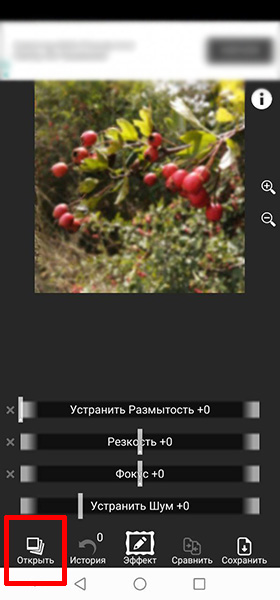
Когда картинка появится в редакторе. С помощью бегунка «Устранить размытость» определите нужный вам уровень и сделайте таким образом изображение более чётким. Также вы можете оперировать и другими параметрами: изменение уровня резкости, фокуса и шума, что регулируется такими же бегунками. Каждое изменение мгновенно отображается на предпросмотре и влияет на конечный результат.
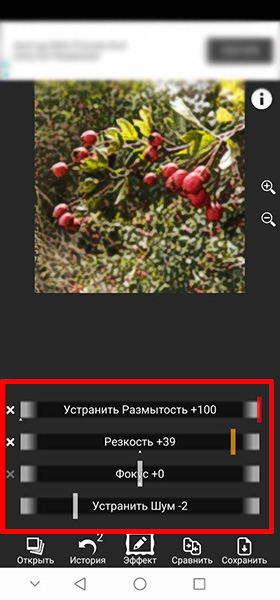
Из примечательно и удобного — есть функция отката изменений, а также сравнения с оригиналом. Всем этим можно управлять с помощью соответствующих кнопок внизу. Там же есть кнопка для сохранения фотографии.
Мы рассмотрели приложения, которые делают размытые фото четким. Надеемся, наша инструкция оказалась полезной.
Часть 1. Как сделать размытое изображение четким с помощью продвинутого искусственного интеллекта
Резкость — это желаемая функция для исправления размытых фотографий. Но шумы изображения сопровождаются резкостью. Просто наличие хорошего баланса между резкостью и шумом на изображении — оптимальный способ сделать размытую фотографию четкой. Кроме того, вы можете просто масштабировать изображение, чтобы улучшить качество маленькой фотографии. WidsMob Ретушер предоставляет несколько инструментов AI для улучшения фотографий, а также позволяет настраивать четкость для повышения резкости размытого изображения от 0 до 100. Кроме того, вы также можете использовать программное обеспечение для шумоподавления для устранения яркостного шума и цветного шума.
1. Предоставьте ИИ фото-ретушь функции для исправления размытых фотографий и повышения качества.
2. Отрегулируйте насыщение, контрастность, яркость, яркость, цветность, резкость и т. д.
3. Определите точки лица, улучшите портретные фотографии и устраните несовершенство селфи.
4. Объедините несколько фильтров ИИ, чтобы сделать аккуратные фото, улучшить качество изображения и другие.
Win Скачать
Mac Скачать
Шаг 1: Загрузите и установите WidsMob Retoucher, вы можете запустить программу после установки. После этого вы можете нажать кнопку Импортировать кнопку для загрузки нужных размытых фотографий в программу.

Шаг 2: Чтобы исправить размытые фотографии, вы можете перейти к Регулировать меню и прокрутите вниз, чтобы найти Острота возможность получить более подробную информацию об изображении. После этого можно подправить Яркость и цветность устранить шум изображения.

Шаг 3: Перейдите к ИИ-ретушь меню с правой стороны, вы можете либо выбрать Подавление шума возможность удалить шумы и улучшить Качество изображения. Кроме того, вы также можете выбрать другие параметры для исправления размытых фотографий.

Шаг 4: Если размытые фотографии связаны с дымкой или пылью, например, на старых фотографиях, вы можете выбрать Удаление дымки из файла ИИ-ретушь меню, чтобы сделать размытые фотографии четкими.

Шаг 5: Что касается изображений для селфи, вы можете ретушь портрет с разглаживание кожи и отбеливание кожи. Он предоставляет некоторые основные функции для определения точек лица и исправляет размытые портретные изображения.

Шаг 6: Вы можете подать заявку аналоговые кинематографические эффекты, добавлять виньетирования фильтры и настройте непрозрачность цвета, чтобы сделать вашу фотографию особенной. После этого вы можете нажать кнопку Сохранить как кнопку, чтобы исправить размытые фотографии и получить желаемые эффекты.
Внимание: Когда вам нужно исправить некоторые небольшие изображения для печати, вы можете просто увеличить это изображение для просмотра деталей. Это будет одна из лучших альтернатив, если вы не знаете подробного процесса.
Win Скачать
Mac Скачать
1. Как исправить размытые картинки на iPhone
Тогда как насчет того, чтобы исправить размытые изображения на телефоне? Adobe Photoshop Express может быть вашим лучшим приложением для исправления размытых изображений. Поскольку это портативная версия фоторедактора Photoshop, вы можете получить ограниченные возможности. Но этого достаточно, чтобы размытая картинка была четкой на Android или iPhone.
Шаг 1: Запустите приложение Adobe Photoshop Express. Загрузите размытое изображение в это приложение Photoshop.
Шаг 2: Найдите и коснитесь инструмента «Волшебная палочка» в верхней строке меню. Это может автоматически сделать размытое изображение в Photoshop Express четким.
Шаг 3: переместите ползунок ближе к нижнему краю, чтобы настроить улучшение вручную.
Шаг 4: После увеличения резкости размытой фотографии вы можете сохранить ее как новый файл.

2. Как сделать снимки размытыми в приложениях на Android
Если вы делаете снимки с помощью своего смартфона, вы можете удалить шум изображения и исправить размытые фотографии непосредственно с помощью приложений / APK вашего смартфона. Большинство фоторедакторов имеют расширенные функции для исправления размытых изображений. Но некоторые профессиональные инструменты должны быть большим подспорьем. Fix Photo Blur — одна из лучших онлайн-альтернатив для исправления размытых фотографий.
Шаг 1: Загрузите Fix Photo Blur из Google Play и установите программу на свой Android.
Шаг 2: выберите размытые фотографии из галереи Android, чтобы исправить размытые изображения с мгновенным эффектом.
Шаг 3: отрегулируйте полосу «Исправить размытие», чтобы представить наилучший результат в соответствии с вашими предпочтениями.

А если вы используете устройства iPhone или Apple, вы можете использовать Focus it в качестве альтернативного решения для исправления размытых изображений в Интернете. И вы можете использовать аналогичную процедуру, чтобы исправить размытые изображения на вашем iPhone соответственно.
Часть 3: Как исправить размытое изображение в Интернете
1. Как исправить размытые изображения онлайн с помощью Raw.pics.io
Если вы хотите сделать размытое изображение четким онлайн бесплатно, вы можете использовать Fotor, Raw.pic.io, Pine Tools и многие другие инструменты. Многие бесплатные онлайн-фоторедакторы могут удалять размытие изображений. Если вы платите за ежемесячное премиум-членство, вы можете разблокировать больше функций. Вы можете получить учебник, чтобы сделать изображение более четким онлайн с помощью Raw.pic.io в этом разделе.
Шаг 1: посетите онлайн-редактор Raw.pics.io. Нажмите Начать для доступа ко всем инструментам редактирования фотографий.
Шаг 2: Нажмите Открывать файлы с компьютера чтобы добавить свою нечеткую картинку.
Шаг 3: Нажмите Редактировать на левой панели. Затем прокрутите вниз и найдите Точить из Инструменты .
Шаг 4: каждый раз, когда вы нажимаете Точить, вы сделаете размытые изображения более резкими. Вы можете нажать расстегивать и Переделывать в верхнем левом углу, чтобы контролировать процесс.
Шаг 5: Нажмите Сохраните из Файл выпадающий список.

2. Как разблокировать фотографии в Интернете с помощью Fotor
Вы также можете использовать Фото Размытие Фото для улучшения ваших фотографий в Интернете. Не только для исправления размытых изображений онлайн, но и для некоторых других функций и опций для обрезки, изменения размера, выравнивания и редактирования фотографий.
Шаг 1: войдите в Fotor Photo Blur и нажмите начало кнопку, чтобы превратить размытые фотографии онлайн в четкие изображения.
Шаг 2: выберите УЛУЧШЕНИЕ 1-ТАП, чтобы сделать наиболее распространенные улучшения вашего изображения, включая исправление размытых фотографий. Нажмите на НАЧНИТЕ ДЕЙСТВОВАТЬ кнопку, чтобы войти на неразмытый онлайн-сайт.
Шаг 3: вам нужно загрузить размытые фотографии, нажав кнопку ИМПОРТ ФОТОГРАФИЙ кнопку.
Шаг 4: выберите параметр «Резкость» из BASIC, а затем вы можете настроить параметр, чтобы исправить размытые изображения онлайн.

Вы также можете использовать другие функции для устранения размытия фотографий в Интернете. После исправления изображения вы можете сохранить файл на свой компьютер или напрямую поделиться им в Интернете.
Требуется довольно много времени, чтобы исправить размытые изображения в Интернете, загрузить размытые фотографии в Интернете и загрузить фиксированные изображения, не говоря уже о разочаровывающем опыте исправления многих изображений. Размытые изображения, зафиксированные в Интернете, также могут быть сжаты с артефактами JPEG из-за ограничений неразмытых участков.
3. 5 лучших онлайн-методов для исправления размытых фотографий
Первое место: Enhance.Pho.to
Enhance.Pho.to — отличный онлайн-инструмент для исправления размытых изображений. Более того, вы также можете найти другие функции для оптимизации фотографий, такие как коррекция света, регулировка температуры, насыщенности и другие параметры. После того, как вы загрузите размытое изображение в онлайн-программу, вы можете использовать опцию Deblur, чтобы избавиться от размытой фотографии.

Топ 2: Мара / Резкость
Mara.Фотографии универсальный онлайн-редактор фотографий для исправления размытых фотографий из локального файла, URL-адреса, буфера обмена, Dropbox, Free Stock и других каналов. Выбрать Нерезкая маска чтобы настроить количество и радиус, чтобы получить наилучший результат от онлайн-инструмента. Конечно, вы можете использовать другие редакторы для дальнейшего редактирования.

Топ 3: Учебное пособие
Если вы хотите найти несколько простых решений для устранения размытости фотографий, вы можете обрезать, изменять размер, поворачивать, добавлять текст, резкость, добавлять изображения, создавать рамки и эффекты для изображений. После того, как вы добавите фильтры к фотографии, вы можете настроить различные параметры, чтобы получить наилучший результат, прежде чем публиковать изображения на веб-сайтах социальных сетей.

Топ 4: Фотопея
Photopea имеет аналогичный интерфейс с Photoshop и работает с файлами PSD. Более того, вы также можете получить фотографии с GIMP и Эскиз Приложение. После того, как вы добавите изображения в программу, вы можете использовать процесс, аналогичный Photoshop, для исправления размытых фотографий, щелкнув значок Инструмент повышения резкости чтобы получить желаемый результат.

Пятерка лучших: Pinetools
Пинструменты предоставляет множество инструментов для оптимизации фотографий, включая исправление размытых изображений. Помимо функций редактирования, вы можете установить размер области для исправления, например 5×5, и использовать ползунок, чтобы решить, применить ли интенсивность резкости. Просто добавьте фотографии и примените эффект, чтобы исправить размытые фотографии.

Win Скачать
Mac Скачать
Расфокусированные фотографии с эффектом боке становятся всё более популярными, но обычно они только раздражают. Допустим, вы постарались снять уникальное в своем роде семейное видео только лишь для того, чтобы обнаружить, что изображение размыто и дрожит.
Оказывается, существуют программы, которые могут улучшить резкость фотографий без возни в Photoshop. Хотя в большинстве случаев из размытого фото или видео никогда не сделать резкую и красивую копию, эти инструменты можно использовать для восстановления важных деталей и вернуть резкость, чтобы сделать материал чуть более качественным.
Естественно, не стоит ожидать, что, сделав ряд сильно расфокусированных фотографий, вы отредактируете их так, что они сгодятся на обложку журнала, однако вы можете изощряться в стиле сериала CSI, используя эти приложения, и получить удивительные результаты.
SmartDeblur
SmartDeblur — полностью бесплатное приложение, которым можно пользоваться сколько угодно раз, и во многих отношениях оно дружелюбнее, чем Focus Magic. С другой стороны, его работа не отличается стабильностью (программа зависала несколько, пока я ее тестировал, особенно при загрузке слишком тяжелых изображений), а результаты, которые выдает программа, могут быть разными.
Есть несколько полезных возможностей в SmartDeblur — наличие zoom-опции, а также опции Fit To Window (Подстроить под размер окна). Также можно сравнивать результаты с оригиналом, нажав на «Show Original». Предобзор доступен для всего изображения. Программа содержит образец на котором можно научиться увеличивать резкость, чтобы прочесть размытый текст.
Испытав инструмент на своих собственных фотографиях, я обнаружил, что он не работает так же хорошо как Focus Magic. Но мне удалось получить хорошие результаты с картинкой, содержащей текст.
- Плюсы: Абсолютно бесплатное, обладающее дружелюбным интерфейсом, очень полезное для прочтения на фотографии размытого текста.
- Минусы: Не очень стабильное, не так уж хорошо работает с реальными фотографиями (но испытайте приложение сами, чтобы вынести свой вердикт).
Пытаясь восстановить потерянные детали, вы почувствуете, будто работаете с CSI, но не ожидайте ничего выдающегося.
Focus Magic
Focus Magic — это нечто большее, чем просто программа увеличения резкости. Согласно заявлениям с их сайта, используются «продвинутые криминалистические деконволюционные технологии, которые буквально, как рукой, снимают размытие». В теории, приложение справляется с расфокусированными изображениями и размытыми видео, восстанавливая потерянные детали. Но действительно ли это работает?
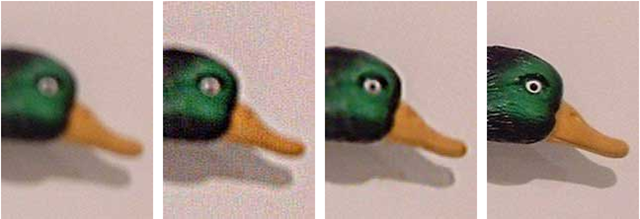
Программа Focus Magic далеко не автоматический инструмент. И это огромный минус, поскольку бесплатная пробная версия позволяет выполнить только 10 операций. После этого нужно будет приобрести полную лицензию, которая стоит 45 долларов. После загрузки изображения вам сперва необходимо решить, будете ли фокусировать, убирать размытие при движении, дефокусировать или очищать изображение от мусора. Потом начинается долгий процесс подстройки параметров.
Поскольку возможно увидеть привью лишь для небольшой области изображения, уходит множество попыток, чтобы достичь хорошего эффекта для всей фотографии.
- Плюсы: Выглядит как профессиональный инструмент, с помощью которого действительно можно достичь хороших результатов.
- Минусы: Работа требует множества попыток, но их у пользователя бесплатной версией только 10. К тому же, отсутствует опция изменения масштаба (зума), что доставляет неудобства.
С помощью приложения можно вернуть резкость изображениям, если у вас есть терпение и деньги.
Blurity
Приложение Blurity в отличие от своих конкурентов обладает несколькими особенностями: очень подробным руководством и самодостаточностью. Под самодостаточностью я понимаю способность программы взять на себя тяжелую работу по настройке, если того пожелаете. Если знаете, что делаете, можете получить доступ к продвинутым настройкам, но это совсем необязательно.
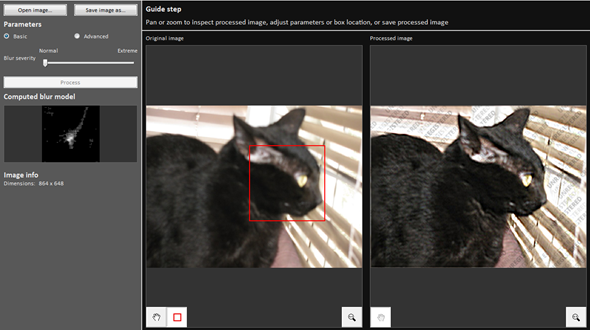
После прохождения обучения, можно приступать к обработке. Для этого необходимо поместить красный квадрат на область с сильной размытостью и нажать на кнопку Process. В большинстве случаев на этом всё. Если результаты вас не удовлетворяют, можно переместить квадрат в другую область и попытаться снова. Приложение выполняет свою работу хорошо, ему удалось превратить некоторые размытые фотографии во вполне достойные.
Как видите, минусом являются водяные знаки, которые накладываются на все фотографии, которые вы обрабатываете, используя бесплатную версию приложения. Если вам действительно нравится программа и хотите избавиться от водяных знаков, лицензия будет стоить вам 39$.
- Плюсы: Легкость в использовании, хорошие результаты обработки, с текстом — хуже.
- Минусы: На все обработанные фото накладываются водяные знаки. Лицензия стоит 39$.
Выводы
Хотите – верьте, хотите – нет, но я потратил полдня, исследуя данную тему. Попытавшись повысить резкость у множества размытых фото и видео, я осознал одну вещь — лучше сразу снимать хороший материал. Но если по какой-то причине «план А» не сработал, то вышеперечисленные приложения способны выжать кое-что из вашего материала, но это на самом деле зависит от того, чего вы стремитесь достичь.
Функция «Портрет», дебютировавшая в 2016 году на iPhone, позволяет делать снимки с эффектом глубины (чёткое изображение с размытым фоном). С каждой новой версией iOS Портретный режим продолжает развиваться, обрастая новыми возможностями. В этом материале мы расскажем как удалить эффект глубины из полученных снимков.

♥ ПО ТЕМЕ: Как прятать фото или видео на iPhone или iPad.
За годы работы над Портретным режимом, механизм автоматического программного размытия фона на изображениях был значительно доработан и сейчас выдаёт очень солидные изображения относительно сравнимые со снимками, полученными в DSLR-камерах с базовой оптикой.
В iOS 11 был представлен новый формат сжатия изображений (HEIF) без потери качества, который позволяет не только уменьшать размер изображения до 40% без ухудшения качества картинки, но и сохранять вспомогательную информацию, в том числе и об эффекте глубины. В результате, в несколько кликов вы можете быстро переключаться между изображениями с эффектом Боке и без него, а также изменять его интенсивность.
♥ ПО ТЕМЕ: Как сканировать документы на iPhone и iPad напрямую из приложения «Файлы».
Примечание! Изменение эффекта размытия в Портретном режиме доступно на iPhone X и более новых iPhone.
1. Запустите приложение Фото на iPhone.
2. Откройте изображение с эффектом глубины в котором вы хотите произвести коррекцию. В верхнем левом углу такого изображения будет располагаться серая надпись «Портрет». Для ускорения поиска пройдите в папку Альбомы → Портреты. В ней будут расположены только снимки с эффектом Боке.
3. Нажмите кнопку Править в правом верхнем углу.

4. Нажмите на кнопку «f» в правом верхнем углу. Это действие отобразит шкалу изменения диафрагмы.

5. Установите бегунок на шкале диафрагмы в необходимое положение. Тем меньше значение, тем больше размытие фона. Нажмите Готово.

♥ ПО ТЕМЕ: Как создавать и открывать ZIP-архивы на iPhone и iPad без установки дополнительных приложений.
Как удалить эффект размытия (эффект Боке) на iPhone
1. Запустите приложение Фото на iPhone.
2. Откройте фотографию, снятую с применением Портретного режима.
3. Нажмите на кнопку «Править» в правом верхнем углу.
4. В верхней части дисплея будет расположена жёлтая кнопка «Портрет». Нажмите на неё, после чего эффект Боке будет убран.

5. Нажмите кнопку «Готово» в правом нижнем углу.
Оригинальное изображение утратит эффект глубины, но вы всегда сможете его вернуть повторив все действия по инструкции выше.
Смотрите также:
- Как редактировать видео на iPhone и iPad.
- Как на iPhone блокировать все звонки от неизвестных и скрытых номеров: 2 способа.
- Как в «Фото» на iPhone копировать эффекты с одного фото на другое.
Несмотря на высокое качество техники от компании Apple, по некоторым причинам возможны сбои в работе. Это может быть банальный брак устройства, программный сбой или механическое повреждение. В большинстве случаев удается решить такую проблему.
Одно из самых проблемных мест в iPhone — это камера. Нередко пользователи оставляют отзывы, что камера не работает должным образом, а снимки получаются размытыми. Стоит узнать причины и способы решения таких проблем.
Как определить проблемы с камерой?
С каждой новой моделью iPhone производитель улучшает характеристики камеры, но при этом отмечается ряд случаев, когда по определенным причинам работа данного элемента не отвечает ожиданиям пользователя, поэтому камера плохо снимает. Среди наиболее распространенных проблем выделяют следующие:
- камера мылит, не удается сделать четкий кадр;
- возникают темные или светлые пятна на снимках;
- присутствуют хроматические аберрации и другие дефекты на фотографиях;
- нарушение ориентации снимков;
- темный экран при работе камеры.
Эти проблемы не обязательно свидетельствуют о технической неполадке.
Причины появления мутных снимков
Мутные фотографии, сделанные на Айфон, могут расстроить даже оптимиста. Никто не ожидает, что снимки будут плохого качества, когда приобретает новую модель устройства от данного производителя. Причины возникновения данного дефекта зачастую связаны с некорректной работой автофокуса.
Проблема может сопровождать каждый снимок или возникать периодически. Автофокус управляет обеими камерами смартфона. Среди причин, приводящих к проблеме с автофокусом, выделяют:
- загрязненный объектив камеры, попадание мелких частиц под объектив;
- автофокус захватывает выпирающий край чехла;
- наличие магнита на чехле также приводит к сбою фокусировки;
- программные настройки заданы неправильно;
- поломка в случае механического удара или попадания влаги.
Как можно самому решить проблему с размытыми фотографиями?
Если большинство причин, которые не являются техническими, можно устранить самостоятельно, то в случае механической поломки необходимо обратиться в сервисный центр. Попробуйте выполнить следующие действия, чтобы попытаться решить проблему:
- протрите объектив тканью из микрофибры;
- снимите чехол;
- вручную отрегулируйте настройку фокусировки;
- закройте приложения, использующие камеру;
- освободите место на накопителе;
- обновите версию iOS;
- сделайте сброс до заводских настроек, сохранив перед этим свои данные.
Также на сайте Apple можно ввести серийный номер устройства, чтобы проверить, нет ли его в базе бракованных экземпляров. Если данные действия не помогли, то обращайтесь к специалистам.
В сервисном центре Total Apple есть все необходимое оборудование, чтобы решить проблему с автофокусом в течение 30 минут. Мы используем только оригинальные детали и даем гарантию на ремонт 3 года. Диагностика бесплатная, а офис удобно расположен в центре Москвы.