
Можно ли спасти смазанное фото — вы точно вводили эту фразу в поисковик, если хоть раз держали в руках камеру. Смазы и ошибки по фокусу — одна из самых часто возникающих проблем, особенно у начинающих фотографов. Беда в том, что такие ошибки сложно исправить, если снимок уже сделан. Однако современные технологии способны на многое и могут исправить смаз даже когда кажется, что это невозможно. О том, как спасти смазанную, нерезкую или расфокусированную фотографию, читайте в этом материале.
 Слева то, как снято, справа — после того, как над фотографией немного поколдовали ретушёры / Фото: Алиса Смирнова, Фотосклад.Эксперт
О том, можно ли спасти смазанный или расфокусированный снимок, нет единого мнения. Ответ на вопрос, можно ли спасти фото, как слева на иллюстрации выше, зависит от целей, способа дальнейшего использования снимка и общего перфекционизма. Если вам нужна картинка на растяжку поперёк главного проспекта вашего города, то конечно, все эти методы недостаточно совершенны, они не позволят сделать сильно размазанную фотографию звеняще резкой и настолько качественной, что её можно использовать для печати баннера. Проще переснять снимок без брака.
Но если вам нужно фото в соцсети или семейный альбом, тогда можно попробовать спасти его, и никто, скорее всего, даже не поймёт, что изначально лицо ребёнка на снимке выше уходило в нерезкость.
Усиление резкости при помощи High Pass
Как спасти размазанное фото при помощи фильтра Smart Sparpen
Как спасти сильно расфокусированное фото при помощи плагина Topaz Sharpen
Усиление резкости при помощи High Pass
Этот метод подходит для снимков с лёгкой степенью нерезкости. Такие, например, получаются, когда вы снимаете на светосильный объектив, и во время съёмки модель слегка отодвинулась и выскочила из глубины резкости. Или наоборот, когда вы, например, отклонились назад и в результате модель выпала из резкости.
Так происходит потому что у светосильных объективов очень небольшая глубина резкости. На типичном светосильном полтиннике при съёмке поясного портрета она может составлять 5-7 сантиметров. В этом промежутке объект будет резким, дальше — уходить в размытие. И из этого отрезка очень легко вывалиться.
 Сильного брака нет, но лицо чуть-чуть подмыто / Фото: Алиса Смирнова, Фотосклад.Эксперт
Чтобы исправить эту ошибку, мы будем использовать один из стандартных фильтров Photoshop — High Pass/Цветовой контраст. Его большой плюс в том, что он есть абсолютно во всех версиях фотошопа, ничего дополнительно искать и скачивать не придётся. Ещё одно преимущество — он быстрый и нересурсоёмкий по сравнению с другими методами, о которых речь пойдёт ниже.
Посмотрим, как это работает. Открываем проблемный снимок в Photoshop, делаем копию слоя при помощи команды Ctrl+J. Это нужно для того, чтобы потом при необходимости можно было нарисовать маску слоя.
 Выбираем фильтр в меню Filter/Other/High Pass // Фильтр/Другое/Цветовой контраст / Иллюстрация: Алиса Смирнова, Фотосклад.Эксперт
Далее изображение окрасится в серый цвет. Это нормально. На этом этапе нужно задать фильтру нужное значение. Покрутите ползунок, пока детали, которые вы хотите сделать резче, не станут хорошо заметными. Это должно выглядеть примерно так:
 Детали должны читаться, цвета ещё должны быть неразличимы / Иллюстрация: Алиса Смирнова, Фотосклад.Эксперт
Применяем фильтр, меняем режим наложения слоя с Normal на Overlay/Перекрытие.
 Слой становится прозрачным, картинка — реще / Иллюстрация: Алиса Смирнова, Фотосклад.Эксперт
Снимок стал резче, но есть побочный эффект: фильтр усилил резкость, но он усилил и шум. Это неизбежно.
 Слева — до применения фильтра, справа — после / Иллюстрация: Алиса Смирнова, Фотосклад.Эксперт
И тут есть два пути решения проблемы: использовать High Pass в комплекте с шумодавом или пользоваться другими, более умными способами поднятия резкости. Подробнее о том, как бороться с шумами, читайте в этом материале.
Далее можно наложить на слой маску и стереть часть ненужной резкости. Например, в случае с портретами есть смысл оставлять фильтр только на глазах и губах модели и стирать на коже. Это позволит избежать лишних шумов и ненужных деталей: High Pass усиливает резкость всего, в том числе пор и других несовершенств кожи. Подробнее о том, как работать с масками, читайте здесь.
Минусы усиления резкости при помощи High Pass:
- он помогает в простых случаях, где нет сильного смаза;
- он усиливает шумы.
Как спасти размазанное фото при помощи фильтра Smart Sharpen
Smart Sharpen/Умная резкость в целом очень похож на High Pass, но разница в том, что у Smart Sharpen больше тонких настроек. Если научиться с ним работать, можно получить примерно тот же результат по резкости, что и у High Pass, но без усиления шумов.
Чтобы применить Smart Sharpen, открываем снимок в Photoshop, делаем копию слоя и в меню Filter/Фильтр находим команду Sharpen/Smart Sharpen // Резкость/Умная резкость. Открывается такое окно:
 Здесь нас будут интересовать ползунки Amount/Количество, Radius/Радиус, Reduce Noise/Шумоподавление / Иллюстрация: Алиса Смирнова, Фотосклад.Эксперт
Самый важный параметр — радиус. Он позволяет разделить информацию на фото на те детали, которые нужно сделать более резкими, и шум, которому более резким становиться не нужно. Самый простой способ подобрать правильное значение — поставить ползунок Amount/Количество примерно на середину и крутить радиус, пока изображение не станет выглядеть хорошо.
После этого можно доработать изображение до идеала, меняя количество и увеличивая значение шумодава.
Также среди базовых настроек Smart Sharpen можно поменять тип расфокуса. В графе Remove можно выбрать тип смаза, с которым фильтр будет бороться. Среди вариантов есть Lens Blur, Gaussian Blur, Motion Blur. Чаще всего лучше всех работает Gaussian Blur, но можно попробовать разные режимы.
Сравним результат работы High Pass и Smart Sharpen:
 Слева Smart Sharpen, справа High Pass. У High Pass картинка получается более шумной Иллюстрация: Алиса Смирнова, Фотосклад.Эксперт
Как спасти сильно расфокусированное фото при помощи плагина Topaz Sharpen
Если проблемы с резкостью более сильные, чем на примерах выше, чтобы спасти такой снимок, потребуется уже дополнительный софт. Один из удобных инструментов — плагин от Topaz Sharpen. Этот плагин в отличие от встроенных фильтров Photoshop работает не на усилении краевого контраста, а использует нейросеть, чтобы восстановить часть утраченной из-за смаза информации. Посмотрим на него в действии.
Возьмём, к примеру, вот такой снимок с типичной для парных и групповых портретов на светосильные объективы проблемой: ближний человек в резкости, второй уже сильно из неё выскочил.
 Таких ошибок лучше не совершать, но если они уже сделаны, их можно исправить / Фото: Алиса Смирнова, Фотосклад.Эксперт
Открываем фото в Photoshop, делаем копию слоя, запускаем Topaz. По умолчанию он прячется в меню фильтров.
 Запуск плагина ничем не отличается от запуска встроенного фильтра Photoshop / Фото: Алиса Смирнова, Фотосклад.Эксперт
Плагин достаточно умный и рассчитан на среднего пользователя, который не готов тратить много времени на настройку миллиона ползунков. Интерфейс интуитивно понятный: три основных настройки и несколько второстепенных.
 У фильтра три основных режима: Motion Blur, Out of focus, Too soft / Иллюстрация: Алиса Смирнова, Фотосклад.Эксперт
Каждый из режимов подходит для своего тип смаза. Motion Blur — для смазанного движения (и моделей, и рук фотографа), Out of focus — для объектов, выскочивших из фокуса, Too soft — для фото без ошибки по резкости, но и без выраженной резкости. Too soft — неплохой вариант для снимков на недорогие объективы, в которых нет ошибки по фокусу, просто нет красивой звенящей резкости.
 Результат работы фильтра в разных режимах, слева направо: Out of focus, Too soft, Motion Blur / Иллюстрация: Алиса Смирнова, Фотосклад.Эксперт
Также есть три кнопки: Normal, Very Noisy (очень шумно) и Very Blurry (очень размыто), с помощью которых вы можете подсказать фильтру суть проблемы на фото. Но выбор типа нерезкости можно полностью доверить автоматике, она неплохо справляется:
 Чтобы включить автоопределение нужно сдвинуть ползунки Auto. Здесь автоматика решила, что проблема снимка — объект вне фокуса и он очень размытый. И она права / Иллюстрация: Алиса Смирнова, Фотосклад.Эксперт
Результат работы фильтра может показаться несколько преувеличенным и гротескным: например, волосы выглядят откровенно рисованными. Отрегулировать степень его воздействия можно при помощью ползунка Remove blur.
Также в конкретно этом случае после применения фильтра стоит нарисовать маску слоя. Это необходимо, чтобы убрать действие фильтра с лица матери, которое изначально было в фокусе, и фона, которому и положено быть в расфокусе.
 Такой снимок уже вполне можно печатать для семейного альбома / Иллюстрация: Алиса Смирнова, Фотосклад.Эксперт
При работе с Topaz Sharpen стоит помнить, что фильтр умный, но иногда полезно быть умнее. По замыслу создателей плагина, каждый режим подходит для конкретной проблемы. На деле для каждого снимка стоит подбирать режим работы фильтра без оглядки на название этого режима. Бывают случаи, когда объект явно и точно вывалился из фокуса, и по идее нужно использовать Out of focus, но почему-то лучший результат даёт Motion Blur. Не всегда так, но и так бывает.
У плагина есть ряд минусов:
- он не распространяется бесплатно. Его стоимость составляет порядка 75 долларов, но есть бесплатная триал-версия;
- работает на нейросетях, достаточно ресурсоёмкий и на маломощных компьютерах и ноутбуках может работать очень медленно.
Это самая большая его проблема. Например, для просчёта снимка размером 3000 по длинной стороне требуется 10-15 минут на компьютере со следующими параметрами:
- процессор Intel Core i3 4170 3.70 Гц;
- видеокарта GeForce GTX 1050, 2 Гб;
- 16 Гб оперативной памяти.
Это, конечно совсем не быстро и не удобно. На маломощных машинах плагин стоит использовать только в случае, если снимок очень важен и при этом запорот. Для обработки больших объёмов фотографий нужна более совершенная техника.
Чем мощнее ваш компьютер (или ноутбук), тем быстрее будет работать фильтр. Для быстрой и беспроблемной работы хорошо подойдут компьютеры с современным процессором. Желательно, чтобы в компьютере был хотя бы Core i5 от Intel или AMD Ryzen 5.
Для полноценной работы нейросетевых фильтров также нужна видеокарта с объёмом видеопамяти не менее 4 Гб. В качестве бюджетного решения подойдёт GTX 1650 или 1660. Хорошим решением верхне-среднего уровня будет GeForce RTX 3060Ti. А если бюджет неограничен, и вы хотите, чтобы компьютер был актуален ещё несколько лет, берите самую топовую на сегодняшний день GeForce RTX 4090.
Для тех, кто любит готовые решения, есть системный блок в сборке. А чтобы рассмотреть все детали на снимках пригодится качественный монитор.
Если же вы предпочитаете ноутбуки, стоит обратить внимание на следующие модели: MSI Pulse GL76, MSI Bravo 15 B5DD-415XRU, Apple MacBook Pro A2485.
Часть 1. Как сделать размытое изображение четким с помощью продвинутого искусственного интеллекта
Резкость — это желаемая функция для исправления размытых фотографий. Но шумы изображения сопровождаются резкостью. Просто наличие хорошего баланса между резкостью и шумом на изображении — оптимальный способ сделать размытую фотографию четкой. Кроме того, вы можете просто масштабировать изображение, чтобы улучшить качество маленькой фотографии. WidsMob Ретушер предоставляет несколько инструментов AI для улучшения фотографий, а также позволяет настраивать четкость для повышения резкости размытого изображения от 0 до 100. Кроме того, вы также можете использовать программное обеспечение для шумоподавления для устранения яркостного шума и цветного шума.
1. Предоставьте ИИ фото-ретушь функции для исправления размытых фотографий и повышения качества.
2. Отрегулируйте насыщение, контрастность, яркость, яркость, цветность, резкость и т. д.
3. Определите точки лица, улучшите портретные фотографии и устраните несовершенство селфи.
4. Объедините несколько фильтров ИИ, чтобы сделать аккуратные фото, улучшить качество изображения и другие.
Win Скачать
Mac Скачать
Шаг 1: Загрузите и установите WidsMob Retoucher, вы можете запустить программу после установки. После этого вы можете нажать кнопку Импортировать кнопку для загрузки нужных размытых фотографий в программу.

Шаг 2: Чтобы исправить размытые фотографии, вы можете перейти к Регулировать меню и прокрутите вниз, чтобы найти Острота возможность получить более подробную информацию об изображении. После этого можно подправить Яркость и цветность устранить шум изображения.

Шаг 3: Перейдите к ИИ-ретушь меню с правой стороны, вы можете либо выбрать Подавление шума возможность удалить шумы и улучшить Качество изображения. Кроме того, вы также можете выбрать другие параметры для исправления размытых фотографий.

Шаг 4: Если размытые фотографии связаны с дымкой или пылью, например, на старых фотографиях, вы можете выбрать Удаление дымки из файла ИИ-ретушь меню, чтобы сделать размытые фотографии четкими.

Шаг 5: Что касается изображений для селфи, вы можете ретушь портрет с разглаживание кожи и отбеливание кожи. Он предоставляет некоторые основные функции для определения точек лица и исправляет размытые портретные изображения.

Шаг 6: Вы можете подать заявку аналоговые кинематографические эффекты, добавлять виньетирования фильтры и настройте непрозрачность цвета, чтобы сделать вашу фотографию особенной. После этого вы можете нажать кнопку Сохранить как кнопку, чтобы исправить размытые фотографии и получить желаемые эффекты.
Внимание: Когда вам нужно исправить некоторые небольшие изображения для печати, вы можете просто увеличить это изображение для просмотра деталей. Это будет одна из лучших альтернатив, если вы не знаете подробного процесса.
Win Скачать
Mac Скачать
1. Как исправить размытые картинки на iPhone
Тогда как насчет того, чтобы исправить размытые изображения на телефоне? Adobe Photoshop Express может быть вашим лучшим приложением для исправления размытых изображений. Поскольку это портативная версия фоторедактора Photoshop, вы можете получить ограниченные возможности. Но этого достаточно, чтобы размытая картинка была четкой на Android или iPhone.
Шаг 1: Запустите приложение Adobe Photoshop Express. Загрузите размытое изображение в это приложение Photoshop.
Шаг 2: Найдите и коснитесь инструмента «Волшебная палочка» в верхней строке меню. Это может автоматически сделать размытое изображение в Photoshop Express четким.
Шаг 3: переместите ползунок ближе к нижнему краю, чтобы настроить улучшение вручную.
Шаг 4: После увеличения резкости размытой фотографии вы можете сохранить ее как новый файл.

2. Как сделать снимки размытыми в приложениях на Android
Если вы делаете снимки с помощью своего смартфона, вы можете удалить шум изображения и исправить размытые фотографии непосредственно с помощью приложений / APK вашего смартфона. Большинство фоторедакторов имеют расширенные функции для исправления размытых изображений. Но некоторые профессиональные инструменты должны быть большим подспорьем. Fix Photo Blur — одна из лучших онлайн-альтернатив для исправления размытых фотографий.
Шаг 1: Загрузите Fix Photo Blur из Google Play и установите программу на свой Android.
Шаг 2: выберите размытые фотографии из галереи Android, чтобы исправить размытые изображения с мгновенным эффектом.
Шаг 3: отрегулируйте полосу «Исправить размытие», чтобы представить наилучший результат в соответствии с вашими предпочтениями.

А если вы используете устройства iPhone или Apple, вы можете использовать Focus it в качестве альтернативного решения для исправления размытых изображений в Интернете. И вы можете использовать аналогичную процедуру, чтобы исправить размытые изображения на вашем iPhone соответственно.
Часть 3: Как исправить размытое изображение в Интернете
1. Как исправить размытые изображения онлайн с помощью Raw.pics.io
Если вы хотите сделать размытое изображение четким онлайн бесплатно, вы можете использовать Fotor, Raw.pic.io, Pine Tools и многие другие инструменты. Многие бесплатные онлайн-фоторедакторы могут удалять размытие изображений. Если вы платите за ежемесячное премиум-членство, вы можете разблокировать больше функций. Вы можете получить учебник, чтобы сделать изображение более четким онлайн с помощью Raw.pic.io в этом разделе.
Шаг 1: посетите онлайн-редактор Raw.pics.io. Нажмите Начать для доступа ко всем инструментам редактирования фотографий.
Шаг 2: Нажмите Открывать файлы с компьютера чтобы добавить свою нечеткую картинку.
Шаг 3: Нажмите Редактировать на левой панели. Затем прокрутите вниз и найдите Точить из Инструменты .
Шаг 4: каждый раз, когда вы нажимаете Точить, вы сделаете размытые изображения более резкими. Вы можете нажать расстегивать и Переделывать в верхнем левом углу, чтобы контролировать процесс.
Шаг 5: Нажмите Сохраните из Файл выпадающий список.

2. Как разблокировать фотографии в Интернете с помощью Fotor
Вы также можете использовать Фото Размытие Фото для улучшения ваших фотографий в Интернете. Не только для исправления размытых изображений онлайн, но и для некоторых других функций и опций для обрезки, изменения размера, выравнивания и редактирования фотографий.
Шаг 1: войдите в Fotor Photo Blur и нажмите начало кнопку, чтобы превратить размытые фотографии онлайн в четкие изображения.
Шаг 2: выберите УЛУЧШЕНИЕ 1-ТАП, чтобы сделать наиболее распространенные улучшения вашего изображения, включая исправление размытых фотографий. Нажмите на НАЧНИТЕ ДЕЙСТВОВАТЬ кнопку, чтобы войти на неразмытый онлайн-сайт.
Шаг 3: вам нужно загрузить размытые фотографии, нажав кнопку ИМПОРТ ФОТОГРАФИЙ кнопку.
Шаг 4: выберите параметр «Резкость» из BASIC, а затем вы можете настроить параметр, чтобы исправить размытые изображения онлайн.

Вы также можете использовать другие функции для устранения размытия фотографий в Интернете. После исправления изображения вы можете сохранить файл на свой компьютер или напрямую поделиться им в Интернете.
Требуется довольно много времени, чтобы исправить размытые изображения в Интернете, загрузить размытые фотографии в Интернете и загрузить фиксированные изображения, не говоря уже о разочаровывающем опыте исправления многих изображений. Размытые изображения, зафиксированные в Интернете, также могут быть сжаты с артефактами JPEG из-за ограничений неразмытых участков.
3. 5 лучших онлайн-методов для исправления размытых фотографий
Первое место: Enhance.Pho.to
Enhance.Pho.to — отличный онлайн-инструмент для исправления размытых изображений. Более того, вы также можете найти другие функции для оптимизации фотографий, такие как коррекция света, регулировка температуры, насыщенности и другие параметры. После того, как вы загрузите размытое изображение в онлайн-программу, вы можете использовать опцию Deblur, чтобы избавиться от размытой фотографии.

Топ 2: Мара / Резкость
Mara.Фотографии универсальный онлайн-редактор фотографий для исправления размытых фотографий из локального файла, URL-адреса, буфера обмена, Dropbox, Free Stock и других каналов. Выбрать Нерезкая маска чтобы настроить количество и радиус, чтобы получить наилучший результат от онлайн-инструмента. Конечно, вы можете использовать другие редакторы для дальнейшего редактирования.

Топ 3: Учебное пособие
Если вы хотите найти несколько простых решений для устранения размытости фотографий, вы можете обрезать, изменять размер, поворачивать, добавлять текст, резкость, добавлять изображения, создавать рамки и эффекты для изображений. После того, как вы добавите фильтры к фотографии, вы можете настроить различные параметры, чтобы получить наилучший результат, прежде чем публиковать изображения на веб-сайтах социальных сетей.

Топ 4: Фотопея
Photopea имеет аналогичный интерфейс с Photoshop и работает с файлами PSD. Более того, вы также можете получить фотографии с GIMP и Эскиз Приложение. После того, как вы добавите изображения в программу, вы можете использовать процесс, аналогичный Photoshop, для исправления размытых фотографий, щелкнув значок Инструмент повышения резкости чтобы получить желаемый результат.

Пятерка лучших: Pinetools
Пинструменты предоставляет множество инструментов для оптимизации фотографий, включая исправление размытых изображений. Помимо функций редактирования, вы можете установить размер области для исправления, например 5×5, и использовать ползунок, чтобы решить, применить ли интенсивность резкости. Просто добавьте фотографии и примените эффект, чтобы исправить размытые фотографии.

Win Скачать
Mac Скачать
The 9 Best Apps for Fixing Blurry Pictures
Enhance your favorite photos of poignant moments and fun memories
It’s frustrating when you capture a special moment with your camera only to discover the picture you took is blurry. For these photos, choose one of these apps to fix out-of-focus photos, no matter your skill level.
A smartphone camera can get dirty and smudged with daily use and storage in bags and pockets. You can quickly remove smudges, smears, and more with a soft microfiber cloth or an eyeglass cloth.
Best for Basic Photo Fixes: Focus Magic
What We Like
-
Easy to use.
-
Lifetime free upgrades.
-
Comes with a Photoshop plug-in.
What We Don’t Like
-
The app isn’t free.
-
No smartphone support.
Focus Magic comes with a simple written tutorial to get up to speed quickly. It also has a clean interface but contains enough filters and tweaks to accomplish most tasks. However, if you’re looking for something to edit the finer details, you may want something more powerful.
Download Focus Magic
Quickest Way to Fix Photo Blur: Photolemur
What We Like
-
Packed with features.
-
Plug-ins for Lightroom, Photoshop, and Apple Photos.
-
Bulk picture enhancing.
What We Don’t Like
-
No 32-bit version.
-
Must provide your email address to download for free.
This modestly priced app comes chock full of features such as color recovery, exposure compensation, natural light correction, and face retouching. Photolemur comes with a simple and clean interface and is also very intuitive.
Shedding some light onto your subject could be all you need for a sharp image. Without adequate lighting, the camera has trouble focusing on your photo subject. Use the app’s auto-flash feature until you get a more instinctive feel for lighting. Or, practice taking photos with and without the flash and then compare the quality of the image.
Download Photolemur
Powerful Alternative to Photoshop: PaintShop Pro
What We Like
-
Supports most RAW camera images.
-
Perpetual license; no monthly subscription.
What We Don’t Like
-
With so many features, it takes some time to learn.
This option-packed app contains as many features and options as Photoshop but at a fraction of the cost.
Unlike Photoshop, Windows users get a perpetual license for a one-time purchase making this a dream for photographers and hobbyists.
Download PaintShop Pro
Most Widely Used App to Fix Blurry Pictures: Adobe Photoshop
What We Like
-
Packed with features.
-
The industry standard for image manipulation.
What We Don’t Like
-
Monthly subscription means you never own the software.
-
Expensive.
-
Complicated interface and high learning curve.
No longer available to purchase as a standalone copy, Adobe sells Photoshop via the Creative Cloud. While this is handy for keeping your app always up to date, the monthly subscription can be costly.
You can either subscribe to a single app for $20.99 per month or to the more economical Photography package, including Lightroom CC and Lightroom Classic CC, at $9.99 per month.
Download Adobe Photoshop
Best Photo Editing App for Photographers: Adobe Lightroom
What We Like
-
Simpler interface compared to Photoshop.
-
Excellent organization and photo database tool.
What We Don’t Like
-
Monthly subscription fee; you never own the software.
Lightroom is an easier-to-use product than its big brother, Photoshop, yet it still packs a punch for photo editing along with organization. If you don’t need Photoshop, you can opt for a monthly Lightroom subscription at $9.99 per month for 1 TB of storage.
Download Adobe Lightroom
Best Social Features: Adobe Photoshop Express
What We Like
-
Easier to use than Photoshop CC.
-
Has features to create memes, add graphics, borders, and more.
What We Don’t Like
-
Not available on as many platforms.
For the smartphone, tablet, and Windows user, Adobe has a feature-rich app with many of the full-blown Photoshop options. Geared toward the amateur, PS Express makes editing your pictures quick and easy. It is available for Windows users who have the Microsoft Store installed.
While a tripod might take some of the spontaneity away from taking snapshots, it can give you a steady foundation for a stable image. By setting up a tripod, you can plan your subjects with little time and find the perfect area to frame for that captivating image. There are plenty of small tripods for smartphones and smaller cameras, and they’re relatively inexpensive.
Download Adobe Photoshop Express
Best App to Sharpen an Image on Mobile: Adobe Photoshop Fix
What We Like
-
Can save to your Lightroom collections.
-
Save photos in the Photoshop (PSD) format.
What We Don’t Like
-
The Android version is not available for tablets or Chromebooks.
Photoshop Fix’s primary function is to do exactly as the name implies: fix your pictures for your mobile devices.
You can quickly edit any blurry pics without needing to be a professional photographer, which makes this app great for iOS or Android smartphone users.
Download For:
iOS
Android
Best Selection of Presets: VSCO
What We Like
-
App has some social features.
-
Numerous setting presets.
-
Tips and tricks section.
What We Don’t Like
-
Yearly subscription.
Geared more toward the photographer, VSCO (Visual Supply Company) comes with numerous presets allowing emulation of different cameras and films.
Users can also share their creations in the social media feature. The sharpen feature is easy to use with a simple slider to adjust blurry photos on a smartphone.
Download For:
iOS
Android
Most Powerful Free Alternative: GIMP (GNU Image Manipulation Program)
What We Like
-
Open source allows for customization of the interface.
-
Free to use.
What We Don’t Like
-
Interface is complex and requires time to learn.
-
Support is iffy due to the open-source format.
Read Our GIMP Review
The only entry to include a Linux version alongside macOS and Windows support, GIMP has tons of features, such as the Unsharp Mask, to fix unfocused images. GIMP has enough features to give Photoshop a run for its money.
It may take some time to learn this fairly complicated interface, including finding the Sharpen feature, which could take some digging. Fortunately, the help file included will guide you directly to this feature. GIMP is also open source, meaning it’s free to use.
Download GIMP
Thanks for letting us know!
Get the Latest Tech News Delivered Every Day
Subscribe
The 9 Best Apps for Fixing Blurry Pictures
Enhance your favorite photos of poignant moments and fun memories
It’s frustrating when you capture a special moment with your camera only to discover the picture you took is blurry. For these photos, choose one of these apps to fix out-of-focus photos, no matter your skill level.
A smartphone camera can get dirty and smudged with daily use and storage in bags and pockets. You can quickly remove smudges, smears, and more with a soft microfiber cloth or an eyeglass cloth.
Best for Basic Photo Fixes: Focus Magic
What We Like
-
Easy to use.
-
Lifetime free upgrades.
-
Comes with a Photoshop plug-in.
What We Don’t Like
-
The app isn’t free.
-
No smartphone support.
Focus Magic comes with a simple written tutorial to get up to speed quickly. It also has a clean interface but contains enough filters and tweaks to accomplish most tasks. However, if you’re looking for something to edit the finer details, you may want something more powerful.
Download Focus Magic
Quickest Way to Fix Photo Blur: Photolemur
What We Like
-
Packed with features.
-
Plug-ins for Lightroom, Photoshop, and Apple Photos.
-
Bulk picture enhancing.
What We Don’t Like
-
No 32-bit version.
-
Must provide your email address to download for free.
This modestly priced app comes chock full of features such as color recovery, exposure compensation, natural light correction, and face retouching. Photolemur comes with a simple and clean interface and is also very intuitive.
Shedding some light onto your subject could be all you need for a sharp image. Without adequate lighting, the camera has trouble focusing on your photo subject. Use the app’s auto-flash feature until you get a more instinctive feel for lighting. Or, practice taking photos with and without the flash and then compare the quality of the image.
Download Photolemur
Powerful Alternative to Photoshop: PaintShop Pro
What We Like
-
Supports most RAW camera images.
-
Perpetual license; no monthly subscription.
What We Don’t Like
-
With so many features, it takes some time to learn.
This option-packed app contains as many features and options as Photoshop but at a fraction of the cost.
Unlike Photoshop, Windows users get a perpetual license for a one-time purchase making this a dream for photographers and hobbyists.
Download PaintShop Pro
Most Widely Used App to Fix Blurry Pictures: Adobe Photoshop
What We Like
-
Packed with features.
-
The industry standard for image manipulation.
What We Don’t Like
-
Monthly subscription means you never own the software.
-
Expensive.
-
Complicated interface and high learning curve.
No longer available to purchase as a standalone copy, Adobe sells Photoshop via the Creative Cloud. While this is handy for keeping your app always up to date, the monthly subscription can be costly.
You can either subscribe to a single app for $20.99 per month or to the more economical Photography package, including Lightroom CC and Lightroom Classic CC, at $9.99 per month.
Download Adobe Photoshop
Best Photo Editing App for Photographers: Adobe Lightroom
What We Like
-
Simpler interface compared to Photoshop.
-
Excellent organization and photo database tool.
What We Don’t Like
-
Monthly subscription fee; you never own the software.
Lightroom is an easier-to-use product than its big brother, Photoshop, yet it still packs a punch for photo editing along with organization. If you don’t need Photoshop, you can opt for a monthly Lightroom subscription at $9.99 per month for 1 TB of storage.
Download Adobe Lightroom
Best Social Features: Adobe Photoshop Express
What We Like
-
Easier to use than Photoshop CC.
-
Has features to create memes, add graphics, borders, and more.
What We Don’t Like
-
Not available on as many platforms.
For the smartphone, tablet, and Windows user, Adobe has a feature-rich app with many of the full-blown Photoshop options. Geared toward the amateur, PS Express makes editing your pictures quick and easy. It is available for Windows users who have the Microsoft Store installed.
While a tripod might take some of the spontaneity away from taking snapshots, it can give you a steady foundation for a stable image. By setting up a tripod, you can plan your subjects with little time and find the perfect area to frame for that captivating image. There are plenty of small tripods for smartphones and smaller cameras, and they’re relatively inexpensive.
Download Adobe Photoshop Express
Best App to Sharpen an Image on Mobile: Adobe Photoshop Fix
What We Like
-
Can save to your Lightroom collections.
-
Save photos in the Photoshop (PSD) format.
What We Don’t Like
-
The Android version is not available for tablets or Chromebooks.
Photoshop Fix’s primary function is to do exactly as the name implies: fix your pictures for your mobile devices.
You can quickly edit any blurry pics without needing to be a professional photographer, which makes this app great for iOS or Android smartphone users.
Download For:
iOS
Android
Best Selection of Presets: VSCO
What We Like
-
App has some social features.
-
Numerous setting presets.
-
Tips and tricks section.
What We Don’t Like
-
Yearly subscription.
Geared more toward the photographer, VSCO (Visual Supply Company) comes with numerous presets allowing emulation of different cameras and films.
Users can also share their creations in the social media feature. The sharpen feature is easy to use with a simple slider to adjust blurry photos on a smartphone.
Download For:
iOS
Android
Most Powerful Free Alternative: GIMP (GNU Image Manipulation Program)
What We Like
-
Open source allows for customization of the interface.
-
Free to use.
What We Don’t Like
-
Interface is complex and requires time to learn.
-
Support is iffy due to the open-source format.
Read Our GIMP Review
The only entry to include a Linux version alongside macOS and Windows support, GIMP has tons of features, such as the Unsharp Mask, to fix unfocused images. GIMP has enough features to give Photoshop a run for its money.
It may take some time to learn this fairly complicated interface, including finding the Sharpen feature, which could take some digging. Fortunately, the help file included will guide you directly to this feature. GIMP is also open source, meaning it’s free to use.
Download GIMP
Thanks for letting us know!
Get the Latest Tech News Delivered Every Day
Subscribe
Содержание:
- Способ 1: WTools
- Способ 2: IMGonline
- Способ 3: Sharpen Image
- Способ 4: Raw.Pics
- Способ 5: Pixelied
- Вопросы и ответы
Обратим ваше внимание на то, что следующие инструкции будут сосредоточены на повышении четкости размытых участков на фото. Способы не подходят для удаления замазки, которой целенаправленно были скрыты определенные области на изображении. К сожалению, вариантов убрать такое размытие не получится, поэтому используйте следующие советы только в том случае, если вас интересует повышение резкости фотографии.
Способ 1: WTools
Начнем с самого простого онлайн-сервиса, который предоставляет в распоряжение пользователя всего одну функцию, отвечающую за повышение резкости. Управление осуществляется путем перетаскивания ползунка. Давайте более детально остановимся на WTools и разберемся, как с его помощью устранить чрезмерное размытие.
Перейти к онлайн-сервису WTools
- Щелкните по ссылке выше, чтобы сразу попасть на требуемую страницу веб-сервиса. Вы можете перетащить файл для обработки в выделенную область.

- Если такой вариант вам не подходит, нажмите «Добавить изображение» для перехода в «Проводник».
- В нем отыщите интересующий вас снимок для устранения размытия и дважды кликните по нему левой кнопкой мыши.

- Найдите ниже ползунок «Резкость» и передвиньте его вправо, чтобы получить необходимый результат.
- В окне предпросмотра сверху результат изменения будет виден сразу же, поэтому вы можете обойтись без предварительного скачивания картинки, регулируя ползунок неограниченное количество раз.
- После достижения требуемого эффекта остается только скачать снимок на компьютер. WTools поддерживает формат PNG и JPEG. Для выбора формата кликните одну из кнопок с соответствующим названием.
- Загрузка файла будет запущена автоматически, никаких дополнительных действий выполнять не придется.


Способ 2: IMGonline
Далее предлагаем остановиться на онлайн-сервисе IMGonline. Этот сайт довольно прост в управлении, но предоставляет продвинутый набор опций для увеличения резкости изображения, что позволит избавиться от лишнего размытия. Благодаря гибкости настраиваемых параметров вы получите фотографию без артефактов и заметных искажений.
Перейти к онлайн-сервису IMGonline
- Сначала на странице с инструментом ознакомьтесь с примером обработки, чтобы понять, подойдет ли сайт для осуществления задуманного.
- Далее импортируйте исходный снимок, кликнув по «Выберите файл» и отыскав его на компьютере.
- Переходите ко второму шагу и укажите интенсивность обработки, а также радиус в пикселях. Пока что эти значения можно оставить по умолчанию, если вы не знаете, насколько сильно нужно выделять текстуры, градиенты и крупные детали.
- То же самое относится к настройке нарезной маски, которая нужна для выделения мелких деталей на снимке. Если на фотографии отсутствуют лица или другие части с мелкими деталями, с которых хотелось бы снять размытие, оставьте все параметры в состоянии по умолчанию.
- Далее выберите формат, в котором нужно скачать итоговое изображение после обработки.
- Нажмите «ОК», чтобы применить наложение установленных только что параметров.
- После перезагрузки страницы обязательно щелкните по «Открыть обработанное изображение», чтобы ознакомиться с результатом перед его скачиванием.
- Если повышение резкости было недостаточным или замечены какие-то проблемы, нажмите «Вернуться назад», чтобы снова перейти к редактору и поменять некоторые параметры.
- Для загрузки итогового снимка щелкните по строке с соответствующим названием.


Способ 3: Sharpen Image
Рассмотрим еще один простой онлайн-сервис, принцип взаимодействия с которым будет понятен даже начинающим. В нем есть всего один ползунок, за счет которого и осуществляется управление резкостью фотографии. Изменения можно посмотреть еще до скачивания результата на ПК, чтобы в случае необходимости внести соответствующие правки.
Перейти к онлайн-сервису Sharpen Image
- Откройте сайт на странице с требуемым инструментом и ознакомьтесь с примером обработки. Вы будете четко видеть, как на втором снимке повысилась резкость и убралось ненужное размытие. Примерно такого же результата удастся достичь и вам.
- Для загрузки снимка нажмите кнопку «Upload Image».
- В открывшемся окне «Проводника» найдите требуемый файл и дважды щелкните по нему левой кнопкой мыши.
- Как уже было сказано выше, Sharpen Image предлагает только одну настройку, которая и предназначена для повышения резкости. Управляйте ей путем передвижения ползунка вправо.
- Нажмите «Sharpen Image», чтобы применить новые настройки резкости.
- Оцените результат в появившемся блоке справа и решите, подходит ли он для скачивания на компьютер. Если нет, повторите предыдущие действия с регулировкой ползунка и снова воспользуйтесь «Sharpen Image».
- Для скачивания итогового снимка щелкните по «Download Image».


Способ 4: Raw.Pics
Функциональность онлайн-сервиса Raw.Pics предназначена для работы с «сырыми» изображениями, форматы которых не поддерживают многие графические редакторы, работающие в браузере. Однако в данном случае мы предлагаем воспользоваться только одним инструментом, чтобы повысить резкость снимка и сохранить его в том же формате на компьютере.
Перейти к онлайн-сервису Raw.Pics
- Откройте главную страницу сайта и нажмите кнопку «Start».
- Вы будете перенаправлены в сам редактор, в котором следует кликнуть по «Open files from computer».
- Загрузите снимок через «Проводник» и на панели слева выберите раздел «Edit».
- Далее справа появится список с доступными инструментами, среди которых вас интересует «Sharpen».
- Нажмите по данному пункту один раз для повышения резкости, после чего ознакомьтесь с результатом и по необходимости кликните еще несколько раз, чтобы повысить уровень наложения.
- Если оказалось, что вы переборщили с силой применения инструмента, используйте кнопку со стрелкой влево на верхней панели, чтобы отменить последние действия.
- По окончании на левой панели выберите пункт «Save selected», чтобы перейти к экспорту результата.
- Укажите название для файла, его формат, качество и разрешение, если то нужно поменять. После этого подтвердите экспорт, кликнув по «Save».


Способ 5: Pixelied
В завершение рассмотрим онлайн-сервис с названием Pixelied, который выполняет функцию графического редактора и средства создания графических дизайнов. В его функциональность входит ряд настроек для регулировки цветов на изображении. Поддерживается и добавление резкости, о чем и пойдет речь в следующей инструкции.
Перейти к онлайн-сервису Pixelied
- Откройте графический редактор, отыскав его через поисковик или кликнув по ссылке выше. В нем вас интересует кнопка «Upload Your Image».
- Импортируйте снимок через открывшееся окно «Проводника».
- После этого нажмите кнопку «Image Effects & Filters», которая находится на верхней панели.
- Найдите ползунок «Sharpen» и переместите его немного вправо, чтобы добавить резкости и убрать размытие.
- Дополнительно можете воспользоваться всеми представленными на сайте эффектами и фильтрами, чтобы обработать изображение и оценить результат в окне предпросмотра справа.
- По окончании взаимодействия нажмите кнопку «Download».
- Выберите подходящий формат картинки, задайте качество и размер, после чего подтвердите экспорт.


Поделиться статьей в социальных сетях:
{«id»:13846,»url»:»/distributions/13846/click?bit=1&hash=e55e48eddda4bc21e41e05a579a7c4f6ff93370a18f4e2b72bfdc3218ac40104″,»title»:»u0412u0435u043du0447u0443u0440u043du044bu0439 u0438u043du0432u0435u0441u0442u043eu0440 u043eu0431 u0430u043au0442u0443u0430u043bu044cu043du044bu0445 u043fu0440u043eu0431u043bu0435u043cu0430u0445 u0444u0430u0443u043du0434u0435u0440u043eu0432 u0438 u0438u043du0432u0435u0441u0442u043eu0440u043eu0432″,»buttonText»:»»,»imageUuid»:»»,»isPaidAndBannersEnabled»:false}
Как улучшить изображение нейросетью: десять сервисов
Статьи редакции
Статьи редакции
Что делать, если картинка плохая и всё размыто — бесплатно и платно.
Полностью бесплатный сервис компании Zyro позволяет обрабатывать фотографии с помощью глубоких свёрточных нейросетей. Сайт не разрешает самому выбрать настройки улучшения изображения и увеличивает качество в автоматическом режиме в два раза.
Бесплатный онлайн-сервис для повышения качества не только фотографий, но и рисунков. ПО на основе глубоких свёрточных нейросетей позволяет убрать шумы и увеличить размер изображений в два раза без потери качества. При обработке снимка предлагается выбрать его тип: рисунок или фотография.
Онлайн-сервис улучшает качество фотографий до 16 раз с помощью технологий искусственного интеллекта. При обработке изображений Let’s Enhance корректирует их цвет и тон, а также убирает шумы. На сайт можно загрузить сразу несколько изображений и запустить их одновременную обработку.
Разработчики утверждают, что Let’s Enhance работает на основе глубоких свёрточных нейросетей. В бесплатной версии пользователи могут улучшить до четырёх раз качество пяти фото. Подписка на неограниченную обработку 100 изображений стоит $9 в месяц, за обработку 300 фотографий придётся заплатить $24, а за 500 — $34.
Сайт предоставляет пользователям шесть онлайн-инструментов на основе ИИ:
- для улучшения качества до восьми раз;
- повышения резкости;
- удаления шумов;
- улучшения цвета и контрастности;
- ретуши лиц;
- удаления фона.
В бесплатной версии AI Image Enlarger позволяет обработать до восьми изображений в месяц. Премиальная подписка стоит $9, корпоративный пакет — $19.
Онлайн-сервис, в котором можно обработать сразу несколько изображений одновременно. В бесплатной версии сайт позволяет улучшить качество пяти снимков до четырёх раз. Ежемесячная подписка на обработку 100 изображений обойдётся пользователю в $9, на 500 и 1000 — в $39 и $69 соответственно.
Изображения после обработки доступны в разрешениях 6250 x 4000 px, 12020 x 2080 px и 5000 x 5000 px.
Разработчики утверждают, что Image Enlarger может улучшить качество изображения с помощью ИИ до восьми раз без потери качества. Все загруженные на сайт фотографии удаляются спустя 24 часа после обработки.
В сервисе можно бесплатно улучшить качество трёх фотографий. Подписка стоит $9,9 за 200 изображений и $19,9 за 500 изображений.
Сайт увеличивает фотографии в два-четыре раза и предоставляет доступ к своему API по цене от $250 за месяц. Сервис можно бесплатно использовать для обработки трёх изображений, дальше придётся платить по $0,2 за один снимок. За $9 можно обработать 100 изображений в месяц, за $99 — неограниченное количество фото.
icons8 AI позволяет увеличивать фотографии до разрешения 3000×3000 px.
Онлайн-сервис предлагает улучшить качество изображений до 16 раз за счёт увеличения пикселей в четыре раза по вертикали и горизонтали с помощью ИИ. Photo Refiner также очищает фотографий от шума. На обработку снимков сервису требуется 10 секунд.
Улучшения качества одной фотографии в Photo Refiner стоит $4,99. У сервиса есть несколько вариантов подписки:
- 200 снимков в месяц за $48;
- 500 снимков в месяц за $98;
- 3000 снимков в месяц за $297;
- 5000 снимков в месяц за $450;
- 10 тысяч снимков в месяц за $8000.
При подписке пользователь получит доступ к другим средствам обработки изображений от Crea8tiveAI.
Этот онлайн-сервис позволяет бесплатно увеличивать снимки до восьми раз, убирать шум с фотографий и сжимать изображения. При оплате подписки Upscale Pics разрешает пользователю загружать сразу несколько файлов для обработки и улучшать разрешение до 20000 x 20000 px.
Подписка стоит $10 в месяц или $60 в год.
Сервис для обработки изображений с помощью технологий искусственного интеллекта, который может работать как отдельная программа или плагин для Adobe Photoshop. В основе сервиса лежат нейронные сети, обученные на «миллионах изображений» разных видов — от пейзажей и портретов до архитектуры. Gigapixel AI стоит $99,99, на сайте можно ознакомиться с бесплатной демо-версией перед покупкой.
Расфокусированные фотографии с эффектом боке становятся всё более популярными, но обычно они только раздражают. Допустим, вы постарались снять уникальное в своем роде семейное видео только лишь для того, чтобы обнаружить, что изображение размыто и дрожит.
Оказывается, существуют программы, которые могут улучшить резкость фотографий без возни в Photoshop. Хотя в большинстве случаев из размытого фото или видео никогда не сделать резкую и красивую копию, эти инструменты можно использовать для восстановления важных деталей и вернуть резкость, чтобы сделать материал чуть более качественным.
Естественно, не стоит ожидать, что, сделав ряд сильно расфокусированных фотографий, вы отредактируете их так, что они сгодятся на обложку журнала, однако вы можете изощряться в стиле сериала CSI, используя эти приложения, и получить удивительные результаты.
SmartDeblur
SmartDeblur — полностью бесплатное приложение, которым можно пользоваться сколько угодно раз, и во многих отношениях оно дружелюбнее, чем Focus Magic. С другой стороны, его работа не отличается стабильностью (программа зависала несколько, пока я ее тестировал, особенно при загрузке слишком тяжелых изображений), а результаты, которые выдает программа, могут быть разными.
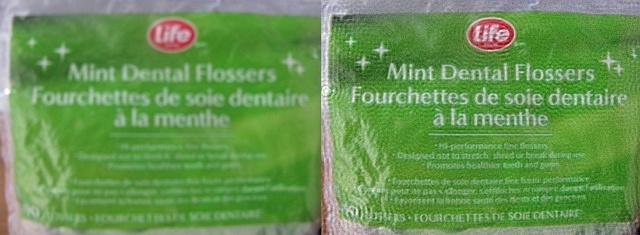
Есть несколько полезных возможностей в SmartDeblur — наличие zoom-опции, а также опции Fit To Window (Подстроить под размер окна). Также можно сравнивать результаты с оригиналом, нажав на «Show Original». Предобзор доступен для всего изображения. Программа содержит образец на котором можно научиться увеличивать резкость, чтобы прочесть размытый текст.
Испытав инструмент на своих собственных фотографиях, я обнаружил, что он не работает так же хорошо как Focus Magic. Но мне удалось получить хорошие результаты с картинкой, содержащей текст.
- Плюсы: Абсолютно бесплатное, обладающее дружелюбным интерфейсом, очень полезное для прочтения на фотографии размытого текста.
- Минусы: Не очень стабильное, не так уж хорошо работает с реальными фотографиями (но испытайте приложение сами, чтобы вынести свой вердикт).
Пытаясь восстановить потерянные детали, вы почувствуете, будто работаете с CSI, но не ожидайте ничего выдающегося.
Focus Magic
Focus Magic — это нечто большее, чем просто программа увеличения резкости. Согласно заявлениям с их сайта, используются «продвинутые криминалистические деконволюционные технологии, которые буквально, как рукой, снимают размытие». В теории, приложение справляется с расфокусированными изображениями и размытыми видео, восстанавливая потерянные детали. Но действительно ли это работает?
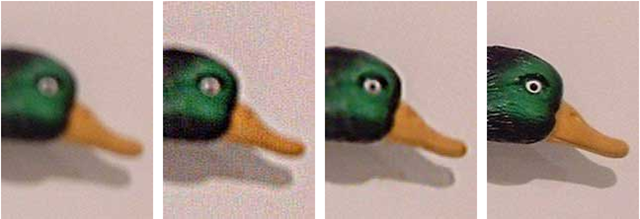
Программа Focus Magic далеко не автоматический инструмент. И это огромный минус, поскольку бесплатная пробная версия позволяет выполнить только 10 операций. После этого нужно будет приобрести полную лицензию, которая стоит 45 долларов. После загрузки изображения вам сперва необходимо решить, будете ли фокусировать, убирать размытие при движении, дефокусировать или очищать изображение от мусора. Потом начинается долгий процесс подстройки параметров.
Поскольку возможно увидеть привью лишь для небольшой области изображения, уходит множество попыток, чтобы достичь хорошего эффекта для всей фотографии.
- Плюсы: Выглядит как профессиональный инструмент, с помощью которого действительно можно достичь хороших результатов.
- Минусы: Работа требует множества попыток, но их у пользователя бесплатной версией только 10. К тому же, отсутствует опция изменения масштаба (зума), что доставляет неудобства.
С помощью приложения можно вернуть резкость изображениям, если у вас есть терпение и деньги.
Blurity
Приложение Blurity в отличие от своих конкурентов обладает несколькими особенностями: очень подробным руководством и самодостаточностью. Под самодостаточностью я понимаю способность программы взять на себя тяжелую работу по настройке, если того пожелаете. Если знаете, что делаете, можете получить доступ к продвинутым настройкам, но это совсем необязательно.
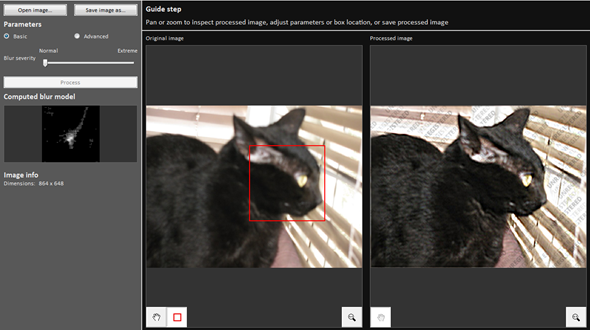
После прохождения обучения, можно приступать к обработке. Для этого необходимо поместить красный квадрат на область с сильной размытостью и нажать на кнопку Process. В большинстве случаев на этом всё. Если результаты вас не удовлетворяют, можно переместить квадрат в другую область и попытаться снова. Приложение выполняет свою работу хорошо, ему удалось превратить некоторые размытые фотографии во вполне достойные.
Как видите, минусом являются водяные знаки, которые накладываются на все фотографии, которые вы обрабатываете, используя бесплатную версию приложения. Если вам действительно нравится программа и хотите избавиться от водяных знаков, лицензия будет стоить вам 39$.
- Плюсы: Легкость в использовании, хорошие результаты обработки, с текстом — хуже.
- Минусы: На все обработанные фото накладываются водяные знаки. Лицензия стоит 39$.
Выводы
Хотите – верьте, хотите – нет, но я потратил полдня, исследуя данную тему. Попытавшись повысить резкость у множества размытых фото и видео, я осознал одну вещь — лучше сразу снимать хороший материал. Но если по какой-то причине «план А» не сработал, то вышеперечисленные приложения способны выжать кое-что из вашего материала, но это на самом деле зависит от того, чего вы стремитесь достичь.