
В этом руководстве мы покажем вам, как установить GSI на ваше устройство Android с помощью DSU Loader, без использования каких-либо команд ADB или Fastboot или даже TWRP! [Click to Skip the Theory and Directly go to the Instructions Part]. С появлением устройств Project Treble в архитектуре Android произошли серьезные изменения. Google разделил фреймворк и реализацию поставщика.
Следовательно, поставщику больше не нужно было обновляться при каждом новом обновлении ОС, а OEM-производителю нужно было только искать часть платформы. Это значительно ускорило весь процесс развертывания ОС, поскольку ранее OEM-производителям приходилось ждать, пока производители наборов микросхем внесут необходимые изменения в поставщика, прежде чем они могли фактически развернуть обновление. Но теперь это время ожидания прошло.
Следовательно, OEM-производители теперь могут напрямую проверить, правильно ли реализован Project Treble, просто загрузив подписанный файл общего образа системы. И это то, что привело к появлению ПЗУ GSI, которые мы знаем сегодня! Тем не менее, он больше не ограничивается разработчиками в целях тестирования, теперь все техническое сообщество получает выгоду от этих ПЗУ GSI, поскольку они могут получить последнюю версию ОС в первый же день.
Что ж, на этот раз мы получили Android 12 Beta GSI еще до того, как Google анонсировала первое бета-обновление в I/O! С учетом сказанного, все еще есть некоторые сомнения относительно установки этих ПЗУ. Уже нет. Сегодня мы покажем вам, как установить GSI на ваше Android-устройство с помощью DSU Loader, без использования каких-либо команд ADB или Fastboot или пользовательского восстановления, такого как TWRP. Следуйте вместе. [ALSO READ: How to Go Back to Stock ROM from GSI ROM].
Прежде чем мы перечислим инструкции, я настоятельно рекомендую вам понять всю концепцию, стоящую за всем этим. В Android 10 Google впервые представил DSU. Это позволило разработчикам временно установить ПЗУ GSI без использования команд Fastboot, протестировать свои приложения, а затем вернуться к стандартной ОС.
При загрузке GSI ROM через GSU на вашем устройстве были созданы новые и временные системные разделы и разделы данных, которые хранятся внутри раздела /data/gsi. В результате DSU загрузит эти разделы, а не исходные, и ваше устройство будет загружено с установленным GSI. Но откуда у нашего устройства было место для создания этих дополнительных разделов?
Что ж, Google обязал каждое устройство, запущенное с Android 10, иметь логические разделы, которые могут динамически изменять свой размер во время загрузки. Поэтому, если ваше устройство поставляется с Android 10 из коробки, вы сможете установить GSI на свое устройство Android с помощью этого загрузчика DSU. Давайте теперь проверим, как этого можно достичь.
Как установить GSI на Android через загрузчик DSU без команд ADB Fastboot или TWRP
Загрузчик DSU в Android 10 не был полностью отполирован. В результате вам, возможно, придется воспользоваться помощью команд Fastboot. Однако с Android 11 все снова в порядке, и вам не нужна команда Fastboot или пользовательское восстановление для установки ПЗУ GSI через DSU. Таким образом, вы получите наилучший результат, если вы в настоящее время используете Android 11 и хотите попробовать файл Android 12 GSI.
Кроме того, вам даже не нужно вручную искать и загружать файл GSI. DSU автоматически сделает все за вас и перечислит все GSI, совместимые только с вашим устройством и архитектурой процессора. Таким образом, вы можете быть уверены в его совместимости. На этой ноте давайте теперь ознакомимся с инструкциями по установке GSI на ваше устройство Android с помощью DSU Loader.
Шаги инструкции
- Для начала вам нужно включить параметры разработчика на вашем устройстве. Итак, перейдите в «Настройки»> «О телефоне»> «Семь раз нажмите на номер сборки»> «Вернитесь в «Настройки»> «Система»> «Дополнительно»> «Параметры разработчика»> «Включить отладку по USB».
- На данный момент вам также понадобится разблокированный загрузчик. Однако. в будущем Google планирует снять и это требование. Это имеет смысл, поскольку мы устанавливаем только GSI, предоставленный и подписанный Google. Так что проблем с безопасностью как таковых не будет. И в конце концов, кому бы не понравилась возможность прошивать ПЗУ при заблокированном загрузчике! Поэтому сделайте полную резервную копию устройства и обратитесь к нашему руководству: Как разблокировать загрузчик любого устройства Android.
- Теперь перейдите в «Параметры разработчика» и прокрутите до параметра «Загрузчик DSU». Убедитесь, что вы подключены к Интернету.
- Теперь Google выполнит поиск и выведет все поддерживаемые ПЗУ GSI для вашего устройства. Выберите любой из ваших вариантов [see Note below].
- Выбранный файл GSI будет загружен на ваше устройство. После этого перейдите на панель уведомлений и нажмите «Перезагрузить». Теперь ваше устройство загрузится с только что установленным GSI.
ПРИМЕЧАНИЕ. Вы можете увидеть два разных пакета для ПЗУ, один будет называться GSI, а другой — GSI+GSM, так в чем между ними разница? Что ж, GSI не поставляется с какими-либо приложениями, службами и инфраструктурой Google, тогда как GSI+GSM имеет все предустановленные приложения Google, поэтому вы можете выбрать то, которое соответствует вашим требованиям.
Заключение
Все это было из этого руководства о том, как установить GSI на ваше устройство Android с помощью DSU Loader, без использования каких-либо команд ADB или Fastboot или TWRP Recovery. Это определенно упростило прошивку универсальных образов системы на наши устройства. Это связано с тем, что метод быстрой загрузки требует довольно много усилий и также сопряжен с осложнениями.
К ним относятся прошивка пустого файла vbmeta, стирание системного раздела (что чаще всего приводит к большему количеству проблем), а затем прошивка необходимого GSI. Однако с DSU перепрошивка теперь выполняется одним щелчком мыши (или, скорее, касанием). А с развитием того, что нам даже не нужно будет разблокировать загрузчик, чтобы прошить GSI через DSU, это может вскоре стать популярным выбором для масс. Каковы ваши взгляды на то же самое? Дайте нам знать в разделе комментариев ниже.
У пользователей Андроид появилась возможность посмотреть как выглядит новая версия операционной системы от Google и узнать, будут ли в ней работать любимые приложения. Сделать это можно, даже если ваш смартфон еще не получил официальной Андроид 12 от производителя.
Такая возможность особенно понравится разработчикам, которые хотят протестировать свое приложение в Андроид 12. Однако, к сожалению, работает это только на новых смартфонах.
Содержание
- 1 Кто может попробовать Андроид 12
- 2 Заменяет ли новая система старую?
- 3 Ограничения, которые накладывают динамические обновления
- 4 Как установить Андроид 12 на Xiaomi
Посмотреть как выглядит Андроид 12 может любой пользователь, смартфон которого поддерживает динамические обновления. Речь идет обо всех устройствах, которые продавались с предустановленными Андроид 10 и Андроид 11. В редких случаях такая возможность может быть доступна пользователям, смартфоны которых продавались с Андроид 9.
В любом случае, попробовать Андроид 12 можно даже на тех устройствах, для которых производитель не успел разработать стабильную версию прошивки. Важное условие — разблокированный загрузчик.
Google обещала, что в скором будущем попробовать бесшовные обновления можно будет без разблокировки загрузчика. Однако, на данный момент, без этого не обойтись. В противном случае, вы сможете скачать динамическое обновление, но не сможете перезагрузиться, чтобы посмотреть на Андроид 12.
Заменяет ли новая система старую?
Нет, прошивка установленная производителем никуда не денется. Андроид 12 скачивается в отдельный раздел B, тогда как основная система находится в разделе A. Вы всегда можете перезагрузиться обратно, а пользовательские данные удалены не будут.
Таким образом вы можете познакомиться с чистым Андроид 12 без надстроек и оболочек, которые устанавливаются производителем устройства.
Ограничения, которые накладывают динамические обновления
На данный момент в динамической системе Андроид 12 доступно всего несколько гигабайт памяти. Использование такого раздела поможет разработчикам приложений, которые не желают отказываться от стабильной прошивки, но хотят время от времени тестировать новую версию операционной системы от Google. Однако, периодически перезагружаться, чтобы протестировать, не означает, что систему можно использовать на постоянной основе.
Как установить Андроид 12 на Xiaomi
Если загрузчик на вашем смартфоне Xiaomi, Redmi или Poco разблокирован, вы можете попробовать установить динамическое обновление системы. Сделать это несложно:
Шаг 1. Перейдите в настройки Андроид. Для этого, найдите колесико настроек на главном экране или в меню приложений.

Шаг 2. Прокрутите меню вниз и выберите Расширенные настройки.

Шаг 3. Нас интересует пункт Для разработчиков. По умолчанию этот раздел скрыт. Чтобы узнать, как его отобразить, прочитайте статью Как включить режим разработчика на Андроид.

Шаг 4. В разделе Для разработчиков отыщите пункт DSU Loader.

Шаг 5. Для загрузки доступно два возможных варианта:
- GSI ARM64. Чистый образ Андроид 12 без сервисов Google Play.
- GSI+GMS ARM64. Аналогичный образ системы Андроид 12, но вместе с сервисами Google Play.

Шаг 6. После выбора нужного варианта в области уведомлений отобразится сообщение о том, что идет установка Dynamic System Updates. Просто подождите, пока динамическая система будет загружена на ваше устройство.

Шаг 7. После того как пакет Dynamic System Updates будет загружен, отобразится кнопка Перезапустить. Нажмите на нее, чтобы перезагрузить систему и опробовать Андроид 12.

Обратите внимание! Если вы случайно смахнули это уведомление, просто перезагрузите смартфон стандартным способом и оно снова появится на верхней панели.
Шаг 8. Для того, чтобы вернуться в основную систему, перезагрузите устройство, нажмите на кнопку питания и выберите Перезагрузить.
Раньше для OEM-производителей и производителей чипсетов было довольно сложно и отнимало много времени. необходимые изменения в обновлении программного обеспечения, после чего они могут развернуть конкретное обновление на подходящих устройствах через OTA. Теперь, если вы один из Android Пользователи устройств и не хотят ждать получения официального стабильного обновления от OEM, вы можете легко установить GSI на телефон Android без команд Fastboot с помощью загрузчика DSU.
Что ж, все сильно изменилось, и благодаря поддержке Project Treble Google упростил OEM-производителям ускорение выпуска обновлений. Это означает, что OEM-производителям нужно позаботиться только о части фреймворка, поскольку Google разделил фреймворк и реализацию поставщика пару лет назад. Теперь OEM-производители должны загрузить подписанный Общий образ системы (GSI) файл, чтобы проверить другие аспекты. Вот почему сборки GSI ROM теперь являются обычным явлением для Android.
Хотя он был предназначен только для разработчиков, большинство ранних тестировщиков Android или даже продвинутых Android Теперь пользователи могут легко прошить сборку GSI на своих телефонах в зависимости от последней версии ОС Android. Project Treble поддерживает устройства под управлением Android 8.0 Oreo или более поздней версии. Это также дает преимущества тем пользователям моделей Android, которые больше не будут получать официальные обновления версии Android. Прохладный! Не правда ли?

Что такое загрузчик DSU (динамические обновления системы)?
Android 11 представил Загрузчик DSU, инструмент, доступный в параметрах разработчика устройства, который позволяет загружать, устанавливать и управлять GSI полностью через пользовательский интерфейс системы. Хотя эта функция уже была реализована в Android 10, теперь она стала более стабильной и работает правильно. Он не только загружает новую сборку GSI на ваше устройство, но также создает новый динамический раздел, загружает GSI в созданный раздел, а также загружает GSI.
DSU (Dynamic System Updates) также позволяет легко переключаться между текущим образом системы и сборкой GSI, так что вы можете попробовать сборку GSI даже без полного форматирования устройства и без какого-либо неизвестного риска повреждения текущей системы изображение. DSU обычно зависит от функции Android Dynamic Partition, для которой требуется подписанный GSI от Google или производителя устройства в качестве надежного образа системы.
Итак, если вам не нравится новая ОС Android или сборка GSI, вы можете легко вернуться к стандартному ПЗУ. Также стоит отметить, что производитель устройства предоставляет функцию DSU для модели устройства соответственно. Поэтому вам следует обратиться к странице поддержки производителя вашего устройства, чтобы узнать о доступности вашей конкретной модели. На данный момент Google включил DSU на своем Pixel 3 и других новых устройствах с момента выпуска Android 10 Beta 4.
Шаги по установке GSI на телефон Android без команд Fastboot с помощью загрузчика DSU
GSU Loader в основном мигает сборкой GSI на устройстве на вновь созданном динамическом разделе, даже не касаясь системного / загрузочного раздела, чтобы легко проверить ПЗУ. Спасибо Google за реализацию необходимой опции с устройствами Android 10 или выше, чтобы иметь логические разделы, которые могут легко или динамически изменять свой размер во время загрузки.
Итак, если ваше устройство работает под управлением Android 10 или выше, вы можете легко установить GSI с помощью загрузчика DSU. Теперь, не теряя больше времени, давайте перейдем к руководству ниже.
Предупреждение: Вам не нужно загружать файл GSI вручную, потому что загрузчик DSU сделает всю работу за вас. Однако вам может потребоваться разблокированный загрузчик на вашем устройстве, чтобы использовать эту функцию прямо сейчас. В ближайшем будущем Google планирует убрать требование разблокировки загрузчика. GetDroidTips не несет ответственности за какие-либо проблемы или повреждения вашего телефона. Вы должны знать, что делаете, и действовать на свой страх и риск.
- Прежде всего, убедитесь, что на вашем устройстве включены параметры разработчика. Перейти к Настройки > О телефоне > Нажмите на Номер сборки 7 раз подряд, чтобы включить параметры разработчика.
- Теперь вернемся к основному Настройки меню> Нажмите на Система > Найдите параметры разработчика внизу страницы [параметр может отличаться на некоторых устройствах]> Нажмите на Варианты разработчика > Включите USB отладки переключать.
- Как упоминалось выше, вам также может потребоваться разблокированный загрузчик на вашем телефоне Android. Если нет, сделайте это прямо сейчас.
- Перейти к Варианты разработчика еще раз> Прокрутите до Загрузчик DSU вариант. [Держите устройство подключенным к Интернету]
- Затем нажмите на Загрузчик DSU, и система автоматически начнет поиск, а также сбор всех поддерживаемых GSI ROM для вашей конкретной модели устройства. Итак, выберите предпочтительный вариант.

Пожалуйста, обрати внимание: Вы можете увидеть пару пакетов ROM, таких как GSI ARM64 и GSI + GMS ARM64, что-то в этом роде. Если вы хотите, чтобы приложения Google были предустановлены в сборке GSI, обязательно выберите пакет GSI + GMS ARM64. Если вам не нужны приложения Google, выберите пакет GSI ARM64.
- После выбора пакета GSI он автоматически начнет загружаться на ваш телефон.

- После завершения процесса загрузки вам нужно будет выбрать Рестарт чтобы легко загрузить ваше устройство во вновь установленный GSI ROM.
- Наслаждаться!
Заключение
Этот метод настолько прост, что даже новый пользователь в мире Android может выполнить эту задачу без каких-либо дополнительных знаний. Это также снижает вероятность поломки устройства, застревания в загрузочном цикле и т. Д. В то время как метод adb и fastboot — это обычный способ прошивки сборок GSI на устройствах Android, но для этого требуется немного терпения, и любой неверный шаг может вызвать проблемы с вашим устройством, или вам может потребоваться начать все сначала опять таки.
Вот и все, ребята. Мы предполагаем, что это руководство было для вас полезным. Для дальнейших запросов вы можете оставить комментарий ниже.
In this guide, we will show you how to install GSI onto your Android device using DSU Loader, without using any ADB or Fastboot commands or even TWRP! [Click to Skip the Theory and Directly go to the Instructions Part]. With the emergence of Project Treble devices, there was a major change in the Android architecture- Google separated the framework and the vendor implementation.
Hence the vendor no longer needed to be updated with each new OS upgrade and the OEM only had to look for the framework part. This greatly escalated the entire OS rollout process as earlier OEMs had to wait for the chipset manufacturers to make the required changes to the vendor before they could actually roll out the update. But now, this wait time was gone.

Hence the OEMs could now directly check if the Project Treble has been properly implemented by just booting a signed Generic System Image file. And this is what gave rise to the GSI ROMs that we know today! However, it is no longer limited to developers for testing purposes, rather an entire tech community is now getting benefited from these GSI ROMs as they are able to get hold of the latest OS on the first day itself.
Well, this time we got hold of the Android 12 Beta GSI even before Google announced the first beta update in the I/O! With that said, there is still some element of doubt regarding the installation of these ROMs. Not anymore. Today we will show you the steps to install GSI onto your Android device using DSU Loader, without using any ADB or Fastboot commands or a custom recovery like TWRP. Follow along. [ALSO READ: How to Go Back to Stock ROM from GSI ROM].
What is Dynamic System Updates (DSU) in Android

Before we list out the instructions, I would highly recommend that you understand the entire concept behind all this. With Android 10, Google first introduced DSU. This allowed the developers to temporarily install the GSI ROM without using Fastboot Commands, test their apps, and then go back to the stock OS.
While booting the GSI ROM via GSU, it created a new and temporary system and data partitions on your device that are stored inside the /data/gsi partition. As a result, the DSU then booted these partitions rather than the original ones and your device would then be booted to the installed GSI. But how come our device had storage space for the creation of these additional partitions?
Well, Google made it mandatory for every device launched with Android 10 to have logical partitions that could dynamically resize itself during boot. So if your device comes with Android 10 out of the box, you would be able to install GSI onto your Android device using this DSU Loader. Let’s now check out how this could be achieved.
The best part about SU loader is that you don’t need to manually search for and download the GSI file. The DSU would automatically list out all the GSIs that are compatible with your device and CPU architecture. This way you could be cent percent sure of its compatibility. On that note, let’s now check out the instructions to install the GSI onto your Android device using DSU Loader.
STEP 1: Enable USB Debugging
To begin with, you will have to enable Developer Options on your device. So head over to Settings > About Phone > Tap on Build Number 7 times > Go back to Settings > System > Advanced > Developer Options > Enable USB Debugging.

STEP 2: Unlocked Bootloader
There has been an element of confusion regarding this process, but to put things into perspective- as of now, you will have to unlock the bootloader on your device. In the future, Google is planning to remove this requirement as well. But for now, this requirement is still in place and you will need an unlocked bootloader. So refer to our guide on How to Unlock the Bootloader of any Android Device.

STEP 3: Install GSI via DSU Loader
Let’s now get started with the steps to install the GSI ROM onto your device via DSU Loader. Follow along.
- To begin with, connect your device to the internet.
- Then go to Settings > System > Developert Options > DSU Loader.

- Google will now search and bring in all the supported GSI ROMs for your device. Select any one of your choices [see Note below].
- The selected GSI file will now be downloaded onto your device. Once done, go to the Notification Panel and tap Restart. Your device will now boot to the newly installed GSI.


NOTE: You might see two different packages for a ROM, one would be named GSI whereas the other would be GSI+GSM, so what’s the difference between them? Well, GSI doesn’t come with any Google Apps, Services, and Framework whereas GSI+GSM has all the Google apps pre-installed, so you may choose the one that meets your requirements.
Conclusion
This was all from this guide on how to install GSI onto your Android device using DSU Loader, without using any ADB or Fastboot commands or TWRP Recovery. This has definitely made it quite easy to flash Generic System Images onto our devices. This is because the Fastboot Method calls for quite a lot of effort and have complication involved as well.
These include flashing an empty vbmeta file, erasing the system partition (which more often than not leads to more issues), and then flashing the required GSI. However, with DSU, flashing is now just a click (or rather a tap) away. And with the future development that we wouldn’t even need to unlock the bootloader to flash GSI via DSU, this might soon be the go-to choice for the masses. What are your views on the same? Do let us know in the comments section below.
- Flashing GSI via DSU Loader: Device Stuck in Fastboot Mode [Fix]
- Flashing GSI via DSU Loader: Your device is corrupt It can’t be trusted [Fixed]
- Device not booting after flashing GSI: How to Fix(Opens in a new browser tab)
- How to Resize System Partition to Install GSI ROM
About Chief Editor

Sadique Hassan
administrator
A technical geek by birth, he always has a keen interest in the Android platform right since the birth of the HTC Dream. The open-source environment always seems to intrigue him with the plethora of options available at his fingertips. “MBA by profession, blogger by choice!”
В первый день конференции Google I/O компания Google анонсировала бета-версию Android 12 для линейки смартфонов Pixel и некоторых устройств других производителей. Тем временем, официальный образ (Generic System Image) Android 12 Beta 1 в виде DSU-пакетов, уже доступен для загрузки. Это означает, что новейшую версию мобильной системы Google уже можно загрузить практически на любой смартфон.
GSI — это предварительно созданный образ системы, который можно загрузить на устройствах, поддерживающих Project Treble. Даже если под рукой нет совместимого смартфона Pixel, всё равно можно установить обновление, которое переведёт аппарат на Android 12 с последним патчем безопасности, и при этом фирменная оболочка производителя останется нетронутой. Другими словами, это динамическое обновление, позволяющее попробовать новейшую версию Android без риска для установленной системы.
Проще всего это сделать на устройстве под управлением Android 11. Для процедуры понадобится разблокированный загрузчик и 8 ГБ свободного места. В разделе системных настроек «Для разработчиков» необходимо перейти в DSU Loader и выбрать соответствующий образ в зависимости от архитектуры устройства. Это позволит загрузить Android 12, а затем без проблем вернуться к предыдущей версии системы через специальное уведомление в «шторке».
DSU зависит от функции Android Dynamic Partition и требует, чтобы GSI был подписан Google или производителями устройств в качестве доверенного образа системы. Если на смартфоне стоит более ранняя версия Android, можно попробовать провернуть эту же процедуру, но придётся повозиться с Fastboot и ADB.
- Что нового в Android 14: обзор главных функций и скрытых изменений
- Аниме — причина, по которой нельзя переходить с Android на iOS. Убедился лично
- Как отключить вибрацию на клавиатуре Android. Не будет раздражать
- Как отключить безопасный режим на телефоне с Android за 10 секунд
- Как отключить автоматическое обновление приложений на Android за 30 секунд
Ещё летом 2019 года компания Google добавила в операционную систему Android возможность динамического обновления системы Dynamic System Updates, позволяющую временно установить на свой смартфон системный образ или другую версию Android, а затем просто перезагрузить устройство, чтобы вернуться к исходной версии.
Вполне логично, что Dynamic System Updates появилась и в фирменной пользовательской оболочке MIUI от компании Xiaomi, а её настройки расположены в настройках для разработчиков — пункт DSU Loader.

Сомнительно, что данной функцией пользуется большое количество владельцев Xiaomi, Redmi и Poco, но на тематических форумах уже стали появляться сообщения о проблемах, как раз связанных с Dynamic System Updates. При этом пользователи утверждают, что в настройках DSU Loader ничего не делали и вообще не знают, что это такое.
Всем привет, прилетела обнова MIUI 12.5, после установки висит надпись, динамическая система готова… Нужно перезагрузить чтобы работало, но после перезагрузки висит на экране Fastboot и ничего не происходит, как сделать чтобы работало?
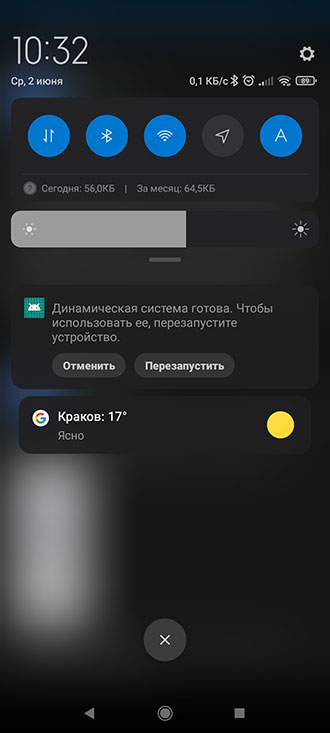
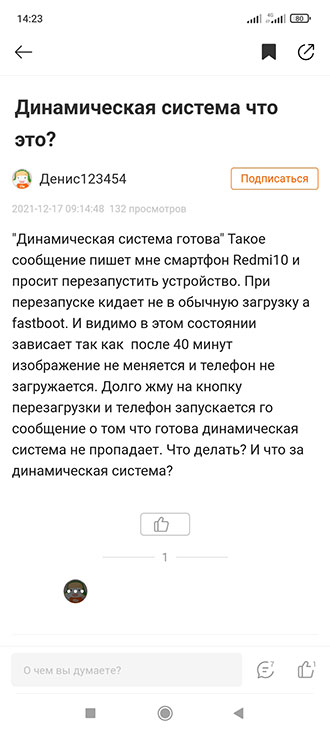
«Динамическая система готова» — такое сообщение пишет мне смартфон Redmi 10 и просит перезапустить устройство. При перезапуске кидает не в обычную загрузку, а в Fastboot. И видимо в этом состоянии зависает, так как после 40 минут изображение не меняется и телефон не загружается. Долго жму на кнопку перезагрузки и телефон запускается, но сообщение о том что готова динамическая система не пропадает. Что делать? И что за динамическая система?
К сожалению, причины появления сообщения о том, что динамическая система готова на Xiaomi, Redmi и Poco, пока не выяснены. Вполне вероятно, что владельцы проблемных аппаратов действительно «поигрались» с настройками для разработчиков, а компания Xiaomi не скрыла в настройках должным образом не протестированную функцию.
Другие инструкции по настройке смартфонов Xiaomi, Redmi, Poco и фирменной оболочки MIUI можно найти на нашем сайте в этом разделе.
I am trying to flash an Android 12 GSI onto my Samsung Galaxy Tab Active3. Goal is to install the GSI without root / voiding the warranty. My company produces an app which is primarily used on Android on Galaxy Tab Active devices. It’s expected Galaxy Tab Active3 will get Android 12 update in the next few months and we wanted to do some regression testing in advance of that. Hence the need to get Android 12 GSI onto the Tab Active3.
Device is an arm64 so I downloaded the arm64+gms version of Android 12 GSI (from Google’s website). I have successfully unlocked the bootloader, and enabled DSU support. The device supports Project Treble and the VNDK isolated namespace, so in theory should support GSIs.
Everything I tried so far has failed. Any ideas to get it working?
Manual DSU
I have tried to install the GSI by manually starting the DSU via activity manager. Every time it just says «Installation failed» after reaching about 50% progress. I have tried setting different sizes for the USERDATA: 8GB (Google’s recommended size), 2GB and 1GB. I get the same error every time. The device has around 40GB free space and the GSI image size is around 2GB, so it shouldn’t be anything to do with the space requirements.
Logcat reports an error:
11-11 13:10:09.620  1103  3695 I DynamicSystemService: Failed to install system
11-11 13:10:09.621 16445 23403 E InstallationAsyncTask: java.io.IOException: Failed to start installation with requested size: 1257738436
This doesn’t help unfortunately; it is thrown from the following file and this is just thrown if there is any error in the underlying dynamic installation:
https://android.googlesource.com/platform/frameworks/base/+/refs/heads/master/packages/DynamicSystemInstallationService/src/com/android/dynsystem/InstallationAsyncTask.java
PS: Unfortunately the device does not support DSU Loader even though it’s running Android 11 (searching for «dsu» in the settings returns no relevant results). Apparently none of the Samsung devices are supporting DSU Loader.
Fastboot and FastbootD
The device can be rebooted into fastboot mode (adb reboot bootloader) but every command just hangs forever (except for fastboot devices, which does detect the device). I tried fastboot reboot fastboot, but it just reboots into the standard mode of the device and does not enter a fastboot userspace mode (fastbootd mode) as some have suggested it should.
Heimdall
At least one person has said they can patch GSIs using Heimdall: https://forum.xda-developers.com/t/can-i-flash-gsi-roms-with-odin.4029921/
That person was able to flash their GSI to the SYSTEM partition, but my device doesn’t have a SYSTEM partition. The partitions are like SUPER, PRISM, etc.
I’m not able to get Heimdall working properly on Windows 10. I have tried with WinUSB, libusb0 and libusbK, but the same is true for all of them. After rebooting the device into ODIN mode, the device can be detected with heimdall detect, but I can’t do anything more including heimdall print-pit, as I get a «Failed to access device. libusb error: -12» error.
I managed to set up Heimdall on an Ubuntu instance of WSL and map the USB using USBIPD. Inside WSL, heimdall print-pit does work but I can’t get further to flashing anything (I tried to flash the GSI to SUPER, not sure if this was a good idea but anyway it failed) as I get a «Protocol initialisation failed!» error.
Odin
I am not sure if Odin even supports GSIs and I can’t find anyone saying it supports them. I have tried flashing the GSI as an AP in Odin 3.12, 3.13, 3.14 and the patched 3.14 which removes signature checks. But every time it just fails.
Custom recovery
Just to also note, it seems none of the custom recoveries (TWRP, SHRP, Orangefox etc) support the Tab Active3, or I could have tried to flash those using Heimdall/Odin and then use them to flash the GSI. But I feel it’s likely I would have had the same issues, at least with Heimdall.
EDIT: Heimdall on native Linux
@Robert in the comments below suggested I run Heimdall on native Linux rather than on WSL or the Windows version. This worked better and fixed the issues I was having before with Heimdall.
I then tried to flash VBMETA (the one which is bundled with the GSI) using Heimdall which worked, however my device is now soft-bricked, can only boot into Download Mode, and gives the following error:
ODIN MODE (AVB fail)
vbmeta: Public key used to sign data rejected. (5)
vbmeta: VERIFICATION_DISABLED bit is set.
CUSTOM VBMETA
VBMETA : No sign info
VBMETA ,
@alecxs in the comments had suggested flashing a VBMETA generated from avbtool instead; I tried this also, but got almost the same situation and a very slightly different error output:
ODIN MODE (AVB fail)
vbmeta: Error verifying vbmeta image: OK_NOT_SIGNED (3)
vbmeta: VERIFICATION_DISABLED bit is set.
CUSTOM VBMETA
VBMETA : No sign info
VBMETA ,
EDIT 2: Heimdall on WSL again, VBMETA findings, and how I got DSU working
I found that both Heimdall on native Linux and Heimdall on WSL actually suffer from the same problem. You can only post one command to the device, then subsequent commands fail with «protocol initialisation failed». On WSL I was doing things like heimdall print-pit --no-reboot and that’s why I was facing issues when flashing. Basically, if you get protocol initialisation failed, just reboot the device and it should work.
Samsung devices seem to do a signature check on VBMETA and only accept official Samsung-signed ones. I found two different VBMETA images in my stock ROM — vbmeta.img and vbmeta_samsung.img. I happened to notice that vbmeta_samsung.img has the same file size as the vbmeta disable images. By the time I’d got this fixed I’d flashed vbmeta_samsung.img and then done a factory reset. I’m not sure if this was strictly necessary though, as after flashing vbmeta.img it still worked. Not sure if re-flashing original stock vbmeta.img will have re-enabled AVB though. Although I’d say it’s unlikely, as even Google themselves say you need to disable AVB in order to use DSU.
How I got DSU fixed eventually (aside from the above) — I had made a really stupid error when running the DSU command. For KEY_SYSTEM_SIZE I was passing the gzipped system size, not original system image size. This is why the installation always failed after 50%, because it was only installing 50% of the system image. Also another really important thing to note is that after running DSU, you have to restart the system from the DSU notification and not from the normal power menu of the device.