
Содержание
- Методы устранения IRQL_NOT_LESS_OR_EQUAL
- Способ 1: Переустановка драйверов
- Способ 2: Проверка целостности файлов ОС
- Вопросы и ответы

Одна из частых неполадок компьютеров с операционными системами линейки Виндовс сопровождается «синим экраном» (BSOD) и сообщением «IRQL_NOT_LESS_OR_EQUAL». Давайте выясним, какие есть способы устранения указанной ошибки на ПК с Windows 7.
Читайте также:
Как убрать синий экран смерти при загрузке Windows 7
Решение ошибки 0x000000d1 в Windows 7
Ошибка IRQL_NOT_LESS_OR_EQUAL чаще всего сопровождается кодом 0x000000d1 или 0x0000000A, хотя могут быть и другие варианты. Она свидетельствует о проблемах во взаимодействии ОЗУ с драйверами или о наличии ошибок в служебных данных. Непосредственными причинами могут быть следующие факторы:
- Некорректные драйверы;
- Ошибки в оперативной памяти ПК, включая аппаратные повреждения;
- Поломка винчестера или материнской платы;
- Вирусы;
- Нарушение целостности системных файлов;
- Конфликт с антивирусом или другими программами.

При аппаратных поломках, например, неисправностях винчестера, материнской платы или планки ОЗУ, необходимо заменить соответствующую деталь или, во всяком случае, обратиться к услугам мастера для её починки.
Урок:
Проверка диска на наличие ошибок в Windows 7
Проверка оперативной памяти в Windows 7
Далее мы поговорим о наиболее действенных программных методах устранения IRQL_NOT_LESS_OR_EQUAL, которые помогают чаще всего при возникновении указанной ошибки. Но прежде настоятельно рекомендуем произвести проверку ПК на вирусы.
Урок: Проверка компьютера на вирусы без установки антивируса
Способ 1: Переустановка драйверов
В большинстве случаев ошибка IRQL_NOT_LESS_OR_EQUAL возникает из-за некорректной установки драйверов. Поэтому для её решения необходимо произвести переустановку сбоящих элементов. Как правило, проблемный файл с расширением SYS указывается прямо в окне BSOD. Таким образом, вы сможете записать его и найти необходимую информацию в интернете о том, какое оборудование, программы или драйвера с ним взаимодействуют. После этого вы будете знать, какого именно устройства драйвер следует переустановить.
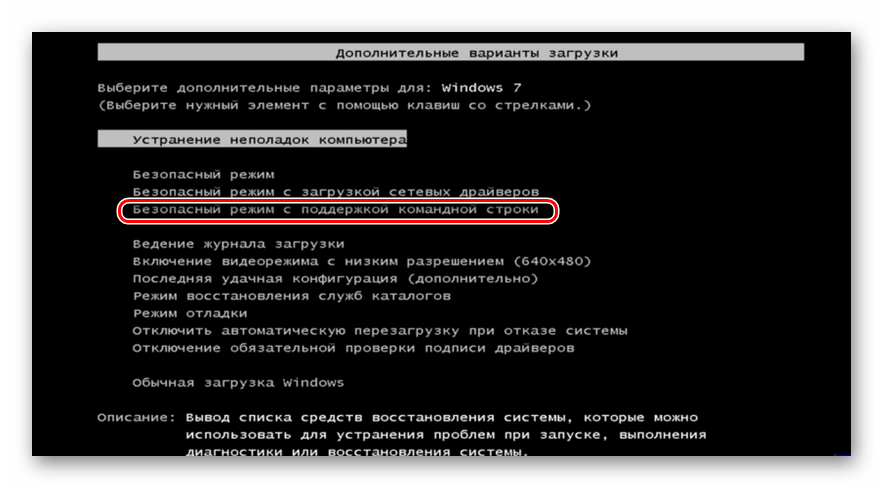
- Если ошибка IRQL_NOT_LESS_OR_EQUAL мешает запуску системы, произведите его в «Безопасном режиме».

Урок: Как войти в «Безопасный режим» в Windows 7
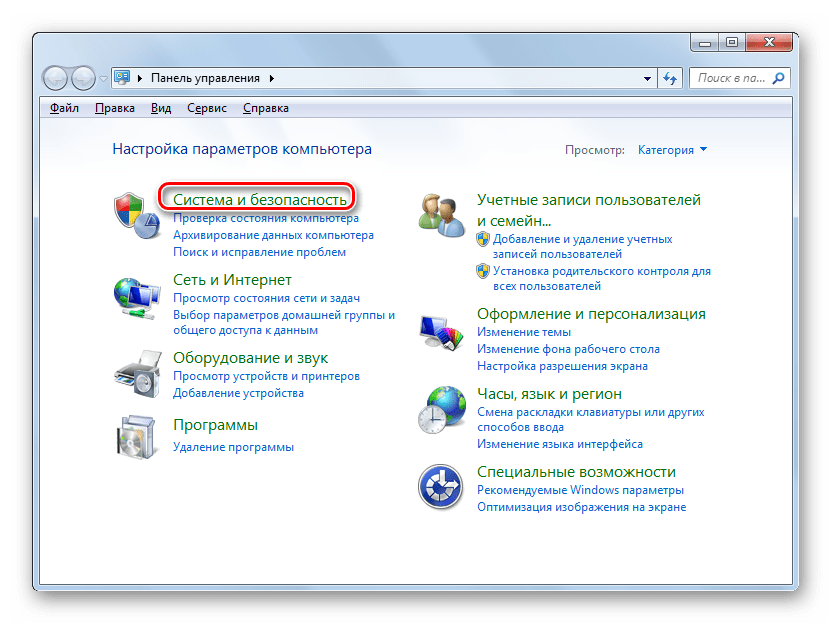
- Щелкайте «Пуск» и войдите в «Панель управления».
- Откройте раздел «Система и безопасность».
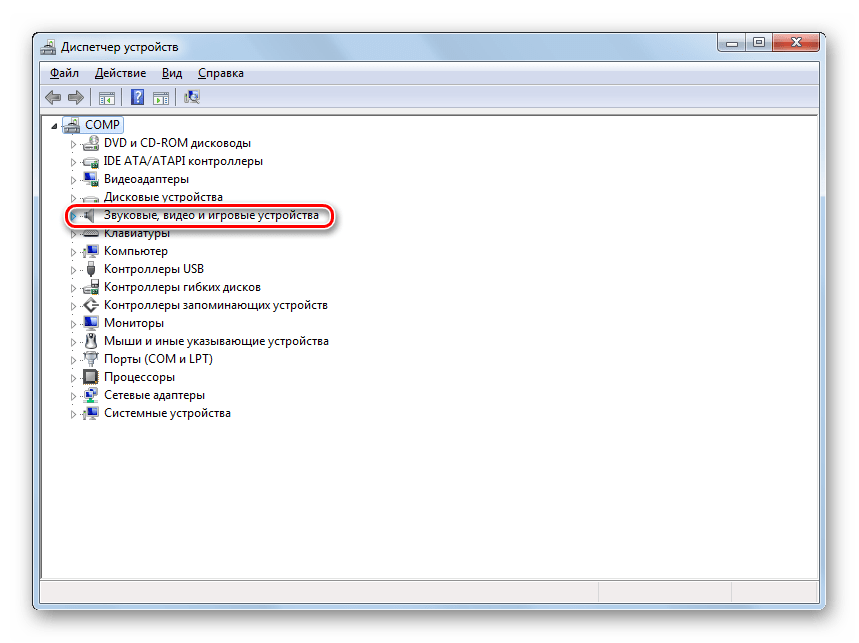
- В разделе «Система» найдите пункт «Диспетчер устройств» и кликните по нему.
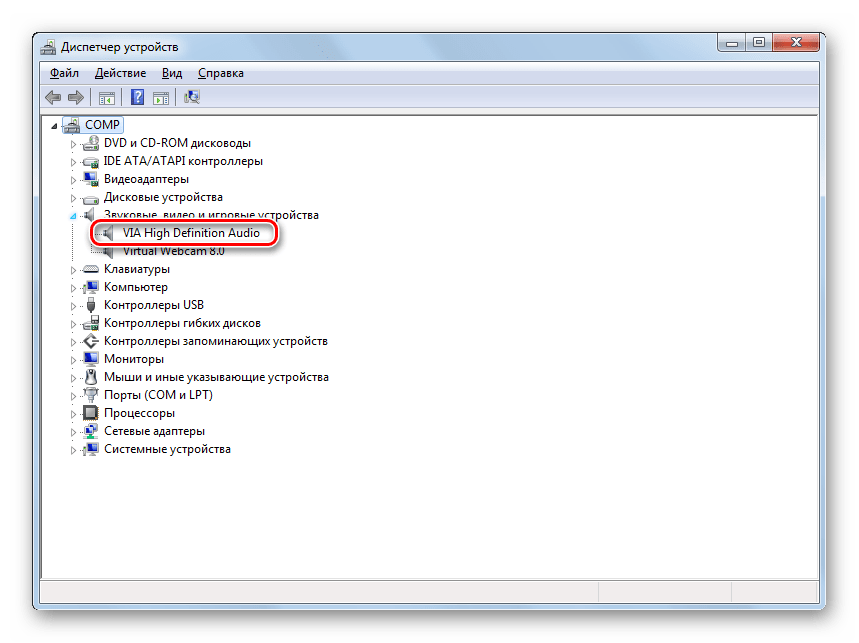
- В запустившемся «Диспетчере устройств» отыщите наименование категории того оборудования, к которому принадлежит объект со сбоящим драйвером. Щелкните по этому названию.
- В открывшемся перечне найдите наименование проблемного устройства и кликните по нему.
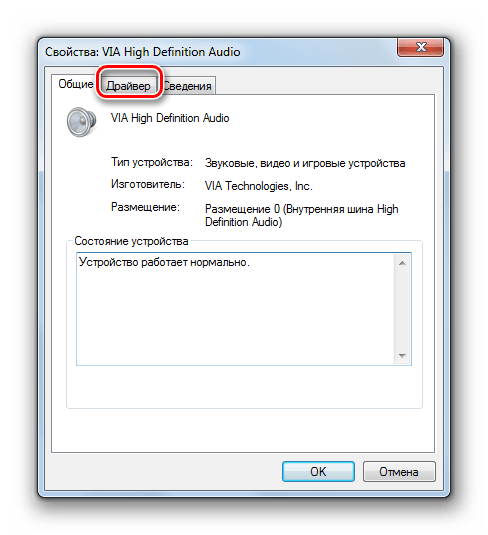
- Далее в окне свойств оборудования перейдите в раздел «Драйвер».
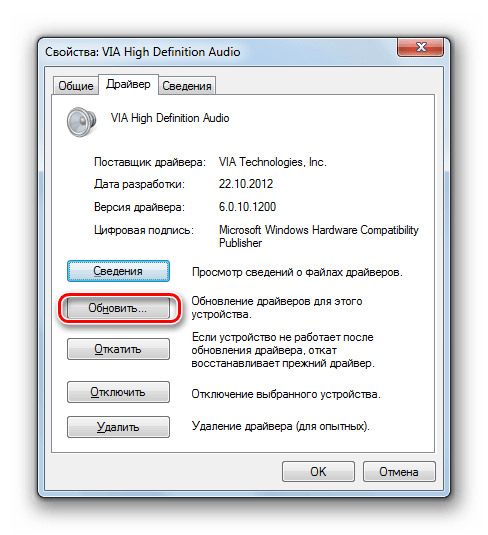
- Щелкните по кнопке «Обновить…».
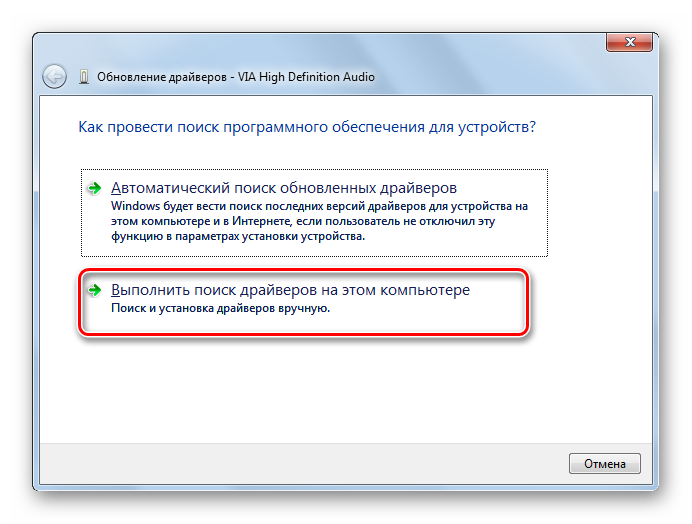
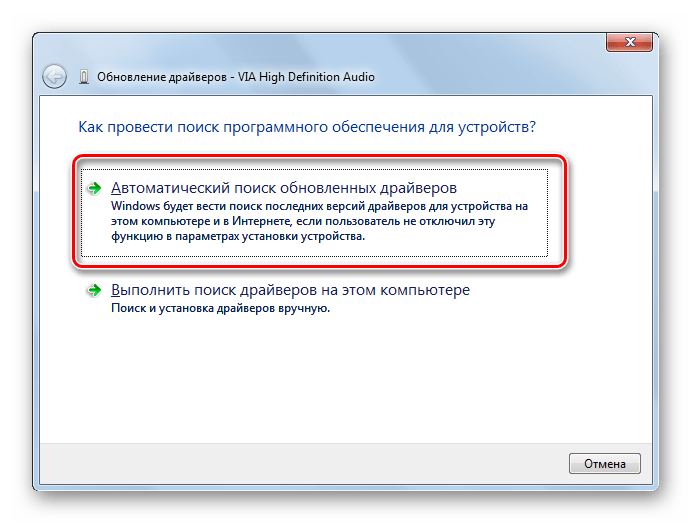
- Далее откроется окно, где будет предлагаться два варианта обновления:
- Ручное;
- Автоматическое.
Первый более предпочтителен, но он предполагает наличие на руках необходимого апдейта драйвера. Он может располагаться на цифровом носителе, поставляемом вместе с данным оборудованием, или же быть загруженным с официального сайта разработчика. Но даже если вы не можете найти этот веб-ресурс, а соответствующего физического носителя у вас нет на руках, можно произвести поиск и скачивание нужного драйвера по ID устройства.
Урок: Как найти драйвер по ID оборудования
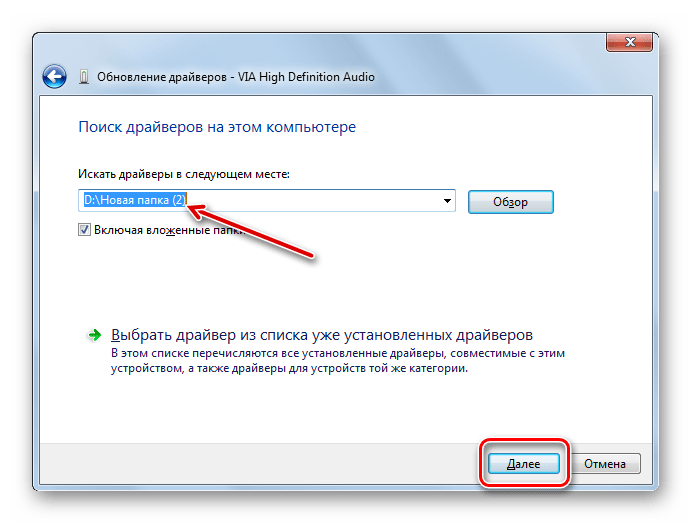
Итак, скачайте драйвер на жесткий диск ПК или подсоедините к компьютеру цифровой носитель с ним. Далее щелкните по позиции «Выполнить поиск драйверов…».
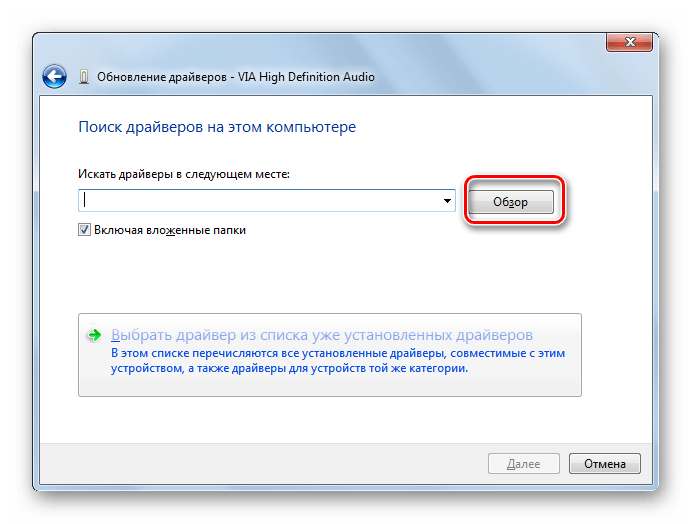
- Затем кликните по кнопке «Обзор».
- В открывшемся окошке «Обзор папок» перейдите в директорию расположения каталога, содержащего апдейт драйвера, и выделите его. Затем нажмите на кнопку «OK».
- После того как наименование выбранной директории отобразилось в поле окна «Обновление драйверов», жмите «Далее».
- После этого обновление драйвера будет произведено и вам останется только перезагрузить компьютер. При повторном его включении ошибка IRQL_NOT_LESS_OR_EQUAL должна будет исчезнуть.




Если же вы не имеете по какой-либо причине возможности предварительно загрузить апдейт драйвера, можно произвести процедуру обновления автоматически.
- В окне «Обновление драйверов» выберите вариант «Автоматический поиск…».
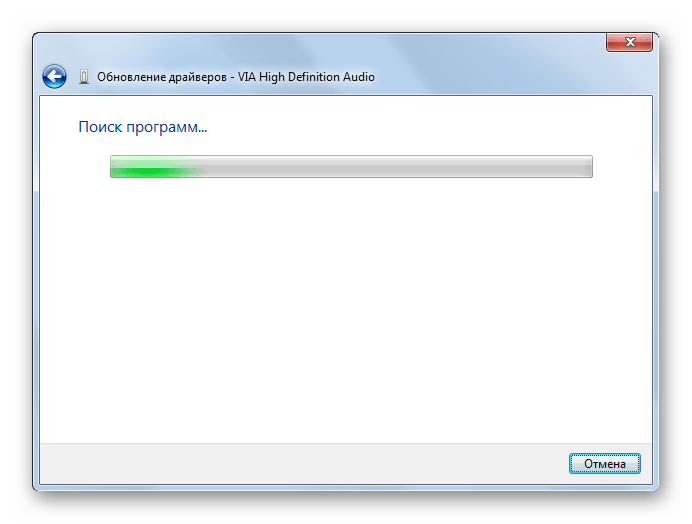
- После этого будет произведен автоматический поиск в сети необходимых апдейтов. В случае их обнаружения обновления будут установлены на ваш ПК. Но этот вариант действий все-таки является менее предпочтительным, чем ручная установка, описанная ранее.

Урок: Как обновить драйвера на Виндовс 7
Способ 2: Проверка целостности файлов ОС
Также проблема с вышеописанной ошибкой может возникнуть по причине повреждения файлов системы. Рекомендуем проверить ОС на целостность. Лучше выполнять эту процедуру, загрузив компьютер в «Безопасном режиме».
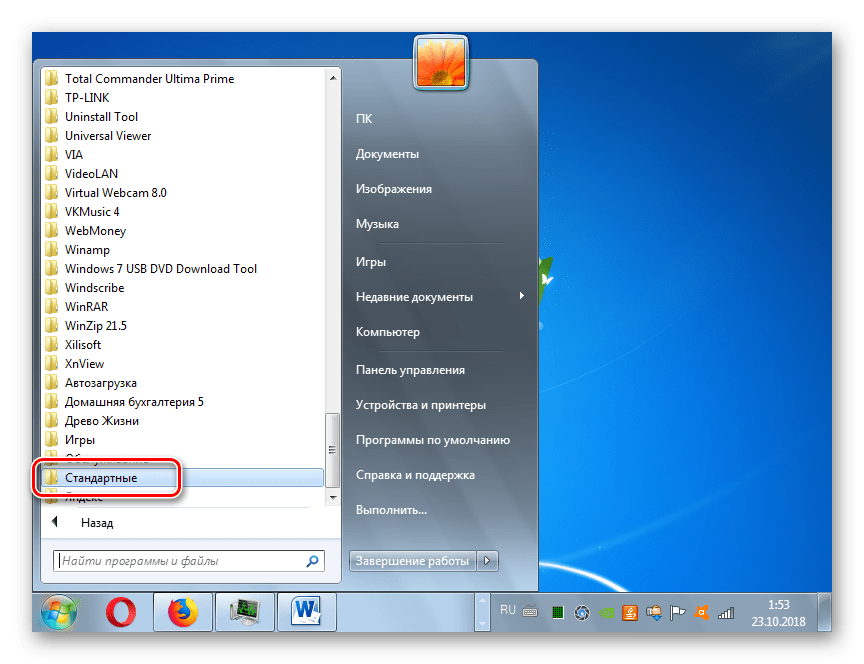
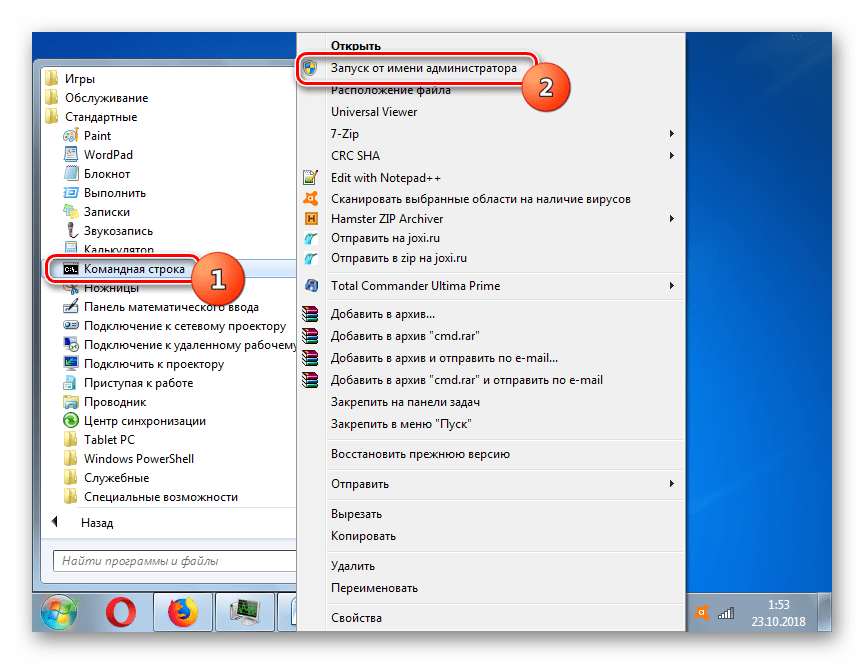
- Щелкните «Пуск» и откройте «Все программы».
- Войдите в папку «Стандартные».
- Отыскав элемент «Командная строка», произведите по нему щелчок правой кнопкой мышки и выберите из списка вариант активации от лица администратора.

Урок: Как включить «Командную строку» в Windows 7
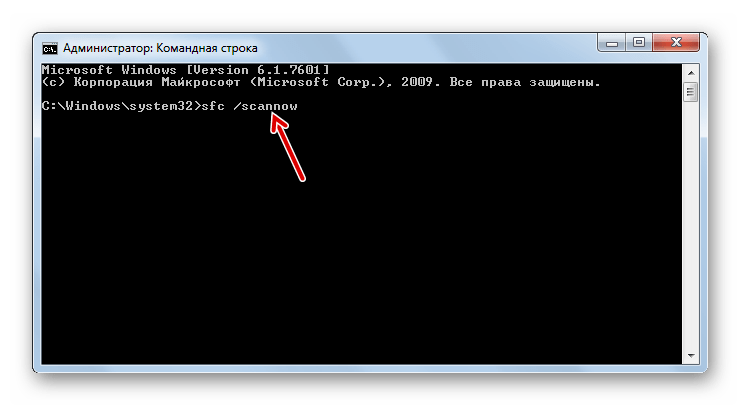
- В интерфейс «Командной строки» вбейте:
sfc /scannowЗатем щелкните Enter.
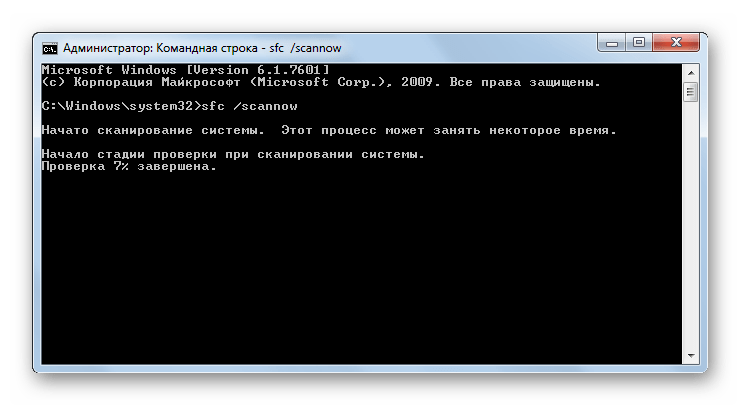
- Утилита произведет сканирование файлов ОС на предмет их целостности. В случае обнаружения проблем она же автоматически выполнит восстановление поврежденных объектов, что должно привести к устранению ошибки IRQL_NOT_LESS_OR_EQUAL.

Урок: Проверка целостности системных файлов в Windows 7
Если ни один из указанных вариантов действий не помог решить проблему с ошибкой, рекомендуем задуматься над переустановкой системы.
Урок:
Как установить Виндовс 7 с диска
Как установить Windows 7 с флешки

Привести к возникновению ошибки IRQL_NOT_LESS_OR_EQUAL в Виндовс 7 могут множество факторов. Но чаще всего первопричина заключается в проблемах с драйверами или с повреждении системных файлов. Зачастую данные неисправности пользователь может устранить сам. В крайнем случае, существует возможность переустановки системы.
Еще статьи по данной теме:
Помогла ли Вам статья?
DRIVER IRQL NOT LESS OR EQUAL — распространенная проблема в операционных системах Windows 7, 10, 11. Стандартно она возникает в двух проявлениях: просто вылетает активное окно с ошибкой (реже) и синий экран (чаще). В подавляющем большинстве случаев возникновение проблемы вызывает команду STOP и система перезагружается.
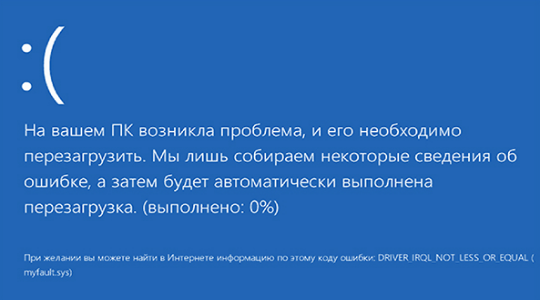
DRIVER_IRQL_NOT_LESS_OR_EQUAL – что это?
В тексте сообщения DRIVER IRQL NOT LESS OR EQUAL скрыты некоторые сведения, которые понятны только системным администраторам. Чтобы понять, что это такое IRQL NOT LESS OR EQUAL, нам нужно расшифровать код. Условно мы можем поделить его на 3 части:
- DRIVER – проблема касается драйверов в системе. Это действительно так в большинстве случаев.
- IRQL – система прерывания запроса или алгоритм приоритизации. То есть сравнение приоритетов для драйверов.
- NOT_LESS_OR_EQUAL – «не меньше или равно». Это означает, что уровень приоритетов проблемного драйвера выше или равен другому процессу, который он пытается прервать. Здесь работает правило – чем ниже уровень, тем выше приоритет. То есть процесс 4 уровня более важен в сравнении с задачей 5 уровня.
Ищем причину ошибки DRIVER_IRQL_NOT_LESS_OR_EQUAL
Несмотря на то, что IRQL NOT LESS OR EQUAL указывает на проблемы драйверов, это далеко не всегда является первопричиной. Сбой драйверов может провоцировать и аппаратная платформа, а затем и саму ошибку.
Основные причины ошибки:
- eстаревший или битый драйвер, многие пользователи сталкиваются именно с этой неисправностью;
- конфликт драйверов после установки оборудования или некоторых программ;
- проблемы при разгоне частот оперативной памяти, видеокарты или процессора;
- поврежденные файлы системы;
- программная неполадка, связанная с некорректными утилитами;
- неисправные комплектующие: обычно HDD или ОЗУ.
Намного более точные результаты можем получить при условии, что проанализируем ошибку DRIVER_IRQL_NOT_LESS_OR_EQUAL с помощью журналов Windows. Если повезет, можем открыть «Просмотр журналов событий» в Windows 10 и посмотреть, на проблему в каком файле ссылается система. Затем останется узнать его причастность к программному обеспечению и исправить ошибку. Более надежный путь – анализ мини-дампов памяти, это делать непросто, но есть палочка-выручалочка – BlueScreenView. Она очень быстро покажет в каком именно файле (или цепочке файлов) проблема.
Способы исправления BSOD
К сожалению, как и большинство других «синих экранов смерти», DRIVER IRQL NOT LESS OR EQUAL в Windows 7, 10, 11 не имеет единственно верного решения. Причин много и способов исправления не меньше. Для компактности мы объединили некоторые исправления в логические блоки.
Работа с драйверами
Ошибка IRQL NOT LESS OR EQUAL может быть спровоцирована практически любым драйвером. Мы видели упоминания о проблемах с драйвером сетевой карты, жесткого диска, периферии, видеокарты. Очень поможет, если в результате исследования ошибки, по инструкции немного выше, будет сужен круг поиска. В остальных ситуациях придется перебирать методы в ручном порядке.
Что делать при ошибке DRIVER IRQL NOT LESS OR EQUAL в Windows 10:
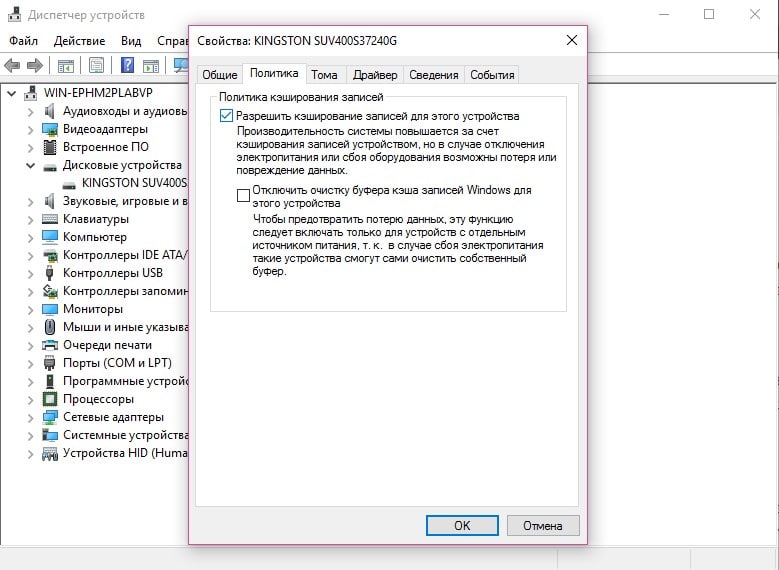
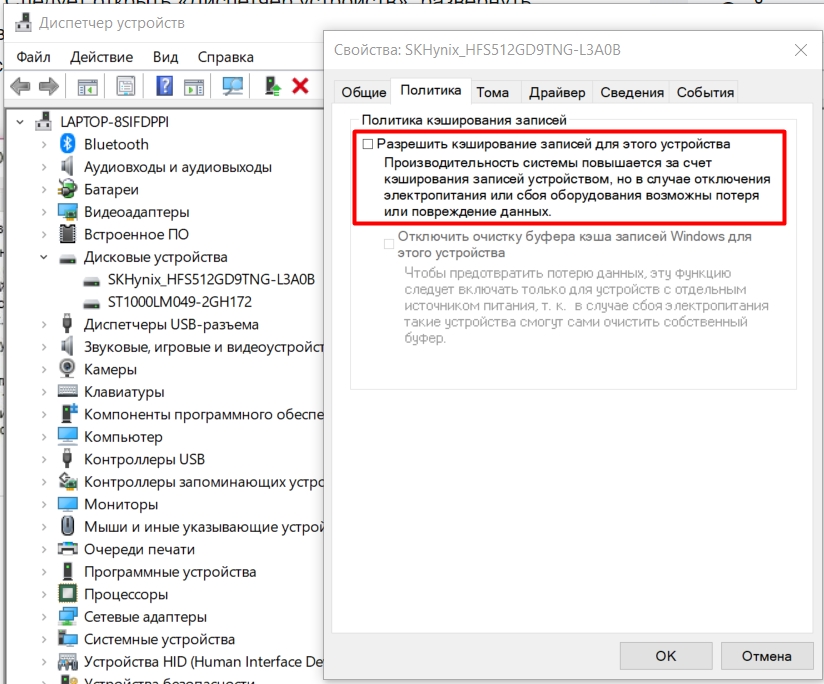
- Отключить кеширование накопителей. Следует открыть «Диспетчер устройств», развернуть список дисковых устройств и перейти в свойства диска. Затем на вкладке «Политика» стоит снять галочку с «Разрешить кэширование записей для этого устройства».
- Переустановить драйвера для сетевого адаптера. Следует попробовать удалить и установить повторно драйвер для Ethernet-карты, а также для Wi-Fi-модуля. Обычно его можем найти на сайте производителя ноутбука или самого оборудования.
- Установить новый драйвер для «Дисковых устройств». Известны случаи, когда BSOD появляется только при работе с SSD, а с HDD работает стабильно. Нужно понаблюдать за поведением системы и установить соответствующий драйвер.
- Отключить всю периферию и воспроизвести условия, в которых появляется синий экран. Если ничего в этот раз не будет, подключаем оборудование по одному, таким образом вычисляя виновника.
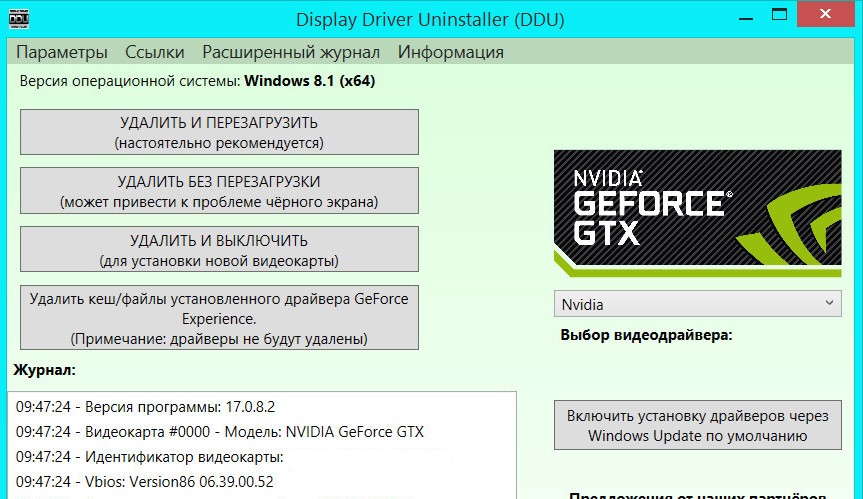
- Полностью удалить и установить новый драйвер Nvidia. Для этого рекомендуем использовать утилиту DDU, она подчищает все следы старого ПО. Загрузить новый драйвер можем с официального сайта.
Читайте также: Как обновить драйвера видеокарты?
Использовать диагностику памяти
Очень часто IRQL NOT LESS OR EQUAL становится следствием проблем с оперативной памятью. Сперва рекомендуем провести процедуру первичной диагностики самостоятельно: проверить качество фиксации планок (есть случаи, когда ошибка появлялась из-за того, что планка не застегнута до конца) и попробовать запустить ПК только с одним модулем памяти. Таким образом следует проверить каждую планку ОЗУ.
Следующий этап – просканировать оперативную память с помощью MemTest86. Программа умеет находить ошибки ОЗУ и исправлять некоторые из них.
Неполадка при разгоне
К сожалению, разгон тактовых частот оборудования – потенциально опасная технология, которая нарушает стабильность работы системы. Он может приводить и к BSOD DRIVER_IRQL_NOT_LESS_OR_EQUAL в Windows 10.
Что нужно сделать:
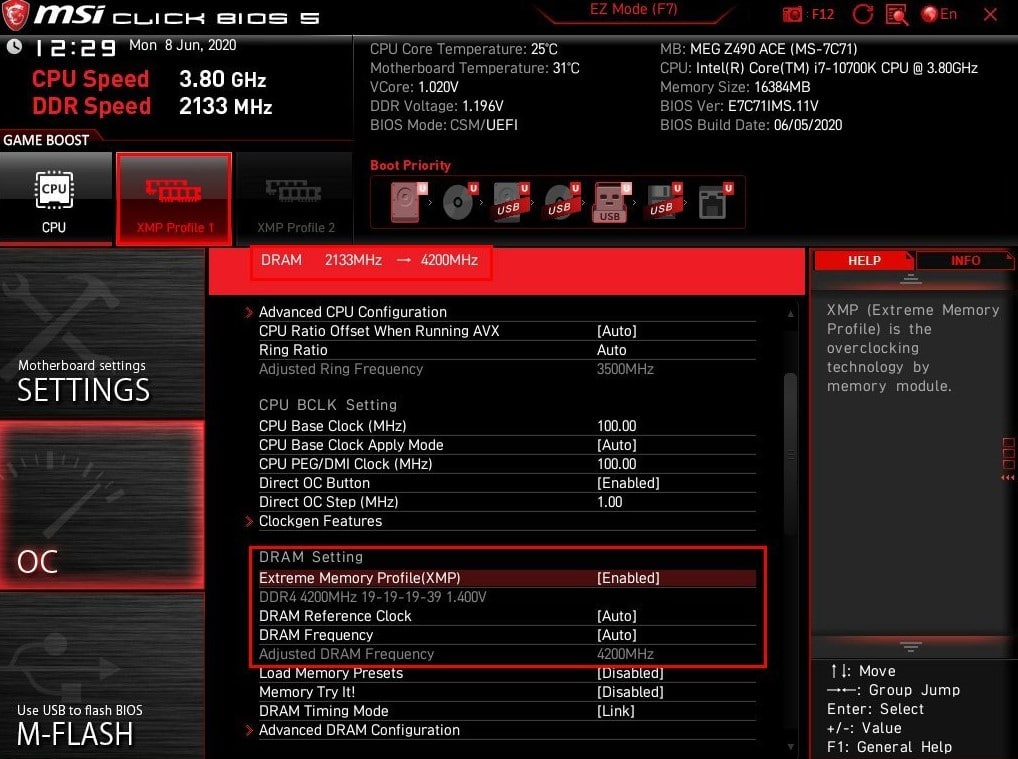
- Отключить XMP (Nvidia) или DOCP-профили (AMD) памяти. На форумах советуют отключить эту технологию, так как она может вызывать синий экран. По крайней мере для теста, это сделать следует. Нужно перейти в BIOS и в одном из разделов, может называть DRAM Settings или несколько иначе, найти Extreme Memory Profile (X.M.P). Остается только перевести его в положение Disable.
- Улучшить охлаждение. Таким образом мы исключим вероятность перегрева.
- Удалить ASUS AI Suite. Утилита нужна для контроля параметров работы системы и считывания значений с датчиков. Известны случаи, когда программа вызывает BSOD.
- Вернуть частоты компьютера к заводским настройкам. Никто не гарантирует, что оборудование будет работать стабильно на повышенных частотах. Да и разные комплектующие имеют свой предел. Если система некорректно функционирует, разумно вернуть ее к штатным параметрам.
Дополнительные решения
Также нам известна серия не совсем стандартных способов исправления ошибки DRIVER IRQL NOT LESS OR EQUAL, которые на не позволяет совесть утаить от вас, хотя они и выбиваются из общего ряда.
Как еще можно исправить ошибку DRIVER IRQL NOT LESS OR EQUAL:
- Удалить SoftEther VPN, Zone Alarm, HWiNFO. По неизвестным причинам, эти программы склонны вызывать данную ошибку. Следует их убрать с компьютера и проверить результат. Если проблема в них, можно найти аналог, например, вот список лучших бесплатных VPN для Windows 10.
- Восстановить системные файлы. В Windows существует специальная утилита для проверки целостности и работает в автоматическом режиме. Она не только поможет найти проблему, но и устранит её, если такая возможность есть. Просто нужно нажать Win + R, ввести cmd и кликнуть по кнопке Ок. Затем следует вставить sfc /scannow и дождаться окончания процедуры. После процедуры вы увидите отчет о том, найдены ли проблемы и удалось ли их устранить.
- Восстановить систему. В поиск нужно ввести «Восстановление системы», после выбрать нужную точку. Действие автоматическое, но от вас могут потребоваться некоторый выбор, просто следуйте инструкции.
Если у Вас остались вопросы по теме «Как исправить ошибку DRIVER IRQL NOT LESS OR EQUAL?», то можете задать их в комментариях

Андрей
Системный администратор
Задать вопрос
Отображается ошибка DRIVER IRQL NOT LESS OR EQUAL Windows 10, что делать?
Инструкция по Windows 7 остается актуальной и для «десятки». Если по шагам, что делать при ошибке DRIVER IRQL NOT LESS OR EQUAL Windows 10: обновляем драйвера для графической карты, чистим реестр любой удобной утилитой, к примеру, CCleaner и сканируем систему утилитой sfc /scannow. В случае безрезультатного выполнения процедур можем отключить антивирус, отключить всю второстепенную периферию и запустить диагностику оперативной памяти через BIOS. Если в безопасном режиме все работает, может помочь откат системы.
driver irql not less or equal Windows 8, как убрать?
Ошибка DRIVER IRQL NOT LESS OR EQUAL в Windows 8 обычно вызвана проблемами с драйверами. Рекомендуем проверить не только исправность графического драйвера, но и остальных. Чтобы быстро обновить все доступное ПО, лучше использовать утилиты вроде Driver Pack Solution. Если не помогает, стоит почистить реестр с помощью CCleaner и запустить сканирование системных файлов командой sfc /scannow. Ее можно вставить в консоль.
Ошибка с кодом 0x0000000a (IRQL_NOT_LESS_OR_EQUAL) на Windows 7 – одна из наиболее часто встречающихся проблем при установке ОС и/или ее непосредственной работе.
Содержание
- Почему эта ошибка появляется?
- Откат системы или с чего начать.
- Код ошибки 0x0000000a при входе/выходе из режима «Сна» или «Гибернации».
- Диагностика ошибки 0x0000000a.
- Проверка «Журнала ошибок» на Windows 7.
- Сброс настроек BIOS.
- Проблема с ПО не подтвердилась. Проверка оперативной памяти (самый частый аппаратный «виновник» возникновения 0x0000000a).
- Если ничего не помогает.
- Комментарии.
1.
Почему эта ошибка появляется?
Причин возникновения этого кода ошибки довольно много:
- Сбои в работе драйверов устройств (видеокарты, модуля Wi-Fi, периферии: клавиатуры, мыши, USB-флешки и т.п.);
- Общая системная неисправность (сбои в работе ПО, служб);
- Несовместимость стандартных системных драйверов с соответствующим оборудованием;
- Неправильная настройка микропрограммы материнской платы – BIOS;
- Проблема аппаратной части компьютера и/или несовместимость комплектующих системного блока;
Обратите внимание, что причин может быть как одна, так и несколько сразу. И чтобы не проделывать лишние действия, стоит сначала установить конкретную причину, ориентируясь на сопутствующий ошибке экран BSOD (синий экран смерти).Действия, выполненные после неправильной диагностики ошибки, могут не только не принести нужного результата, но и навредить вашей ОС и компьютеру в целом.Поэтому очень важно верно диагностировать причину ошибки, чтобы не возникло новых проблем с драйверами и комплектующими.
2.
Откат системы или с чего начать
Перед тем как искать «корень» ошибки, нужно попробовать восстановить ОС штатными средствами, используя системные точки восстановления, которые создаются автоматически по расписанию (по умолчанию), а также после установки/удаления программ и драйверов. Есть три наиболее вероятных сценария, из-за которых вы решили обратиться за помощью к этой статье:
- Вам впервые попадается эта ошибка, после чего вы решаете незамедлительно устранить ее;
- Вы откладывали решение, так как ошибка возникала редко и не казалась серьезной;
- Ошибка возникла при переходе в режим сна/гибернации, истинная причина неизвестна.
В первом случае можно попробовать исправить проблему, вспомнив примерную дату возникновения ошибки, и произвести откат к ранее рабочему состоянию системы. Для этого нужно воспользоваться средством «Восстановления системы»:
- Перезагружаем компьютер и сразу, еще на окне загрузки BIOS, нажимаем клавишу F8 (лучше несколько раз);
- Теперь в появившемся меню «Дополнительные варианты загрузки» стрелочками выбираем пункт «Безопасный режим» (англ. Safe Mode) и нажимаем клавишу Enter, ждем загрузку всех необходимых компонентов;
 Рисунок 1. Окно перехода в безопасный режим при загрузке Windows 7.
- После загрузки системы, входим в меню «Пуск» → вводим в строку поиска: «восстановление системы» → выбираем соответствующий пункт левой кнопкой мыши;
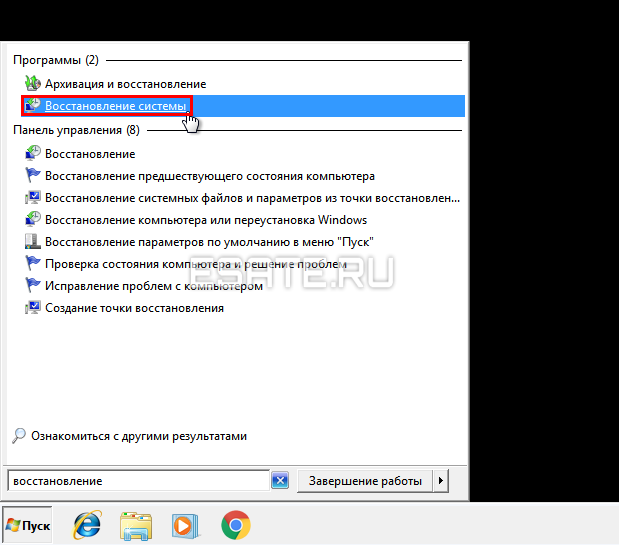 Рисунок 2. Открываем программу «Восстановление системы».
- В открывшемся окне нажимаем «Далее» → на следующем этапе ставим галочку на «Показать другие точки восстановления»;
 Рисунок 3. Выбираем нужную контрольную точку.
- Теперь выбираем по дате точку восстановления. Это день, в который этой проблемы еще не было → нажимаем «Далее» → на следующей странице «Готово» → подтверждаем начало восстановления системы кнопкой «Да».
- Дожидаемся окончания процесса, проверяем работоспособность системы.
В большинстве случаев восстановление системы помогает исправить проблему.
Переходите к следующей главе, если:
- Вы не помните дату возникновения ошибки;
- У вас отсутствуют точки восстановления (создание может быть отключено автором вашей сборки/копии ОС).
3.
Код ошибки 0x0000000a при входе/выходе из режима «Сна» или «Гибернации»
При возникновении ошибки в случае использования этих режимов следует:
- Установить последние обновления операционной системы;
- Поочередно отключать периферию, модули (Wi-Fi, Bluetooth, TV-тюнер и другие) в «Диспетчере устройств».
- В случае исчезновения ошибки переустановить драйвер «виновного» устройства.
Также можете попробовать откатить систему к работоспособному состоянию в день установки последнего драйвера или программы (это можно определить, почитав информацию о конкретной точке восстановления). Подробную инструкцию вы можете найти в главе «Откат системы».
4.
Диагностика ошибки 0x0000000a
Если чтение и выполнение инструкций по предыдущим главам не дали нужного результата, необходимо провести диагностику системы:
- Проверить «Журнал ошибок Windows» на сбои в работе ПО;
- Сбросить все настройки BIOS к начальным («заводским»), а также обновить его прошивку;
- Протестировать модули оперативной памяти на сбои.
Приступаем.
4.1.
Проверка «Журнала ошибок» на Windows 7
Проверку ПО на ошибки следует проводить в первую очередь (разумеется, после выполнения общих инструкций главы «Откат системы»). «Журнал ошибок» нужно просмотреть, даже если вы не устанавливали новые программы или драйвера. Дело в том, что некоторые уже установленные программы или драйвера способны дать сбой при автоматическом обновлений (о котором пользователь может не знать).
Итак, начнем с обнаружения проблем в «Журнале ошибок». Для этого нужно:
- Открыть «Пуск» → кликнуть по пункту «Компьютер» правой кнопкой мыши → выбрать строку «Управление» (подтвердить права администратора, если требуется);
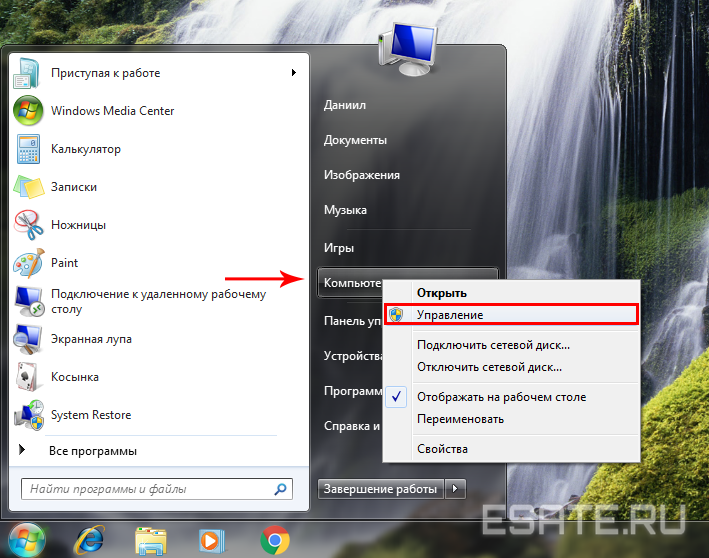 Рисунок 4. Заходим в «Управление» компьютером.
- Развернуть «Просмотр Событий» → «Журнал Windows» → дважды кликнуть на пункт «Приложения» (затем «Система»);
- Открывать по очереди сообщения об ошибках, читать подробности возникновения сбоя;
 Рисунок 5. Читаем отчеты системы.
- Решить проблему, ознакомившись с ней на форуме помощи программы/драйвера или переустановить соответствующую программу/драйвер.
Готово. Теперь проблема будет решена, если:
- Найти правильный подход к поиску истинно «виновной» программы;
- Проблема не является источником неправильных настроек BIOS и/или аппаратной.
Иначе стоит сбросить настройки BIOS и проверить оперативную память (как это сделать, описано ниже).
Неправильная настройка BIOS также может стать источником возникновения ошибки с кодом 0x0000000a. Следовательно, перед тем как начать искать причину проблемы в комплектующих компьютера, нужно попробовать сбросить BIOS до заводских настроек.
Выключайте компьютер и действуйте по следующей инструкции:
- Включите компьютер и на окне логотипа вашей материнской платы зайдите в Setup Menu, нажав соответствующую клавишу (обычно F1, F2, Delete).
Если вы не знаете, как войти в BIOS на вашем устройстве, воспользуйтесь подробной инструкцией из этой статьи: как войти в BIOS.
В содержании вы сразу можете увидеть ссылки на общую инструкцию с изображениями, либо на инструкцию для ноутбука конкретного производителя.
- После входа в BIOS перейдите во вкладку Exit (навигация по меню осуществляется стрелочками);
- Выберите пункт «Load Setup (Fail—Safe) Defaults» (в вашем BIOS этот пункт может называться по-другому);
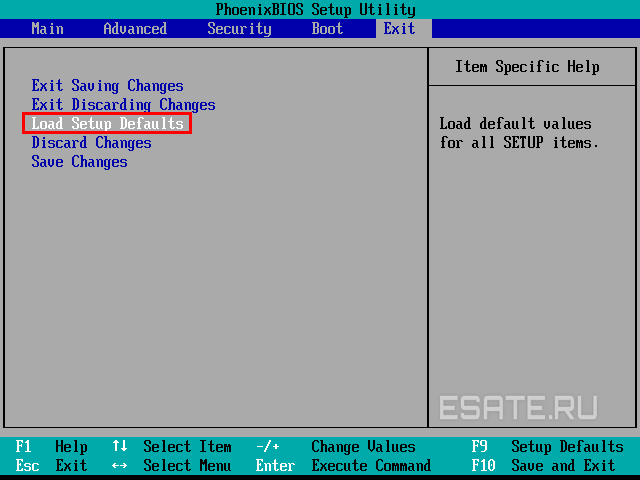 Рисунок 6. Окно BIOS.
- Подтвердите сброс выбором «Yes»;
- Покиньте BIOS, выбрав «Exit Saving Changes».
Теперь необходимо протестировать систему на предмет данной ошибки, пользуясь Windows «как обычно». Если проблема повторяется, переходите к следующей главе.
4.3.
Проблема с ПО не подтвердилась. Проверка оперативной памяти (самый частый аппаратный «виновник» возникновения 0x0000000a)
К этому пункту следует переходить после того, как:
- Проведен откат системы, BIOS сброшен;
- Изучен «Журнал ошибок» Windows;
- Проверены драйверы периферии компьютера.
Проверка оперативной памяти осуществляется вручную. Для этого вам необходимо:
- Разобрать системный блок (предварительно отключив компьютер из розетки);
- Очистить и проверить слоты/разъемы аппаратных комплектующих;
- Запустить компьютер с каждой из планок (чередовать их), если модулей оперативной памяти у вас больше, чем один.
Если проблема не исчезает и/или модуль ОЗУ в вашем компьютере только один, стоит приступить к проверке оперативной памяти программой MemTest. Как установить Memtest на флешку, вы сможете прочитать здесь.
5.
Если ничего не помогает
Если ни один из пунктов не помогает, то сначала необходимо переустановить Windows 7 с нуля на пустой накопитель.
Далее стоит искать проблемы непосредственно в оборудовании и периферии компьютера. Так как подобные сбои в работе могут быть вызваны даже вздувшимся конденсатором на материнской плате.
В любом случае придется проверять оборудование вашего ПК, чтобы методом проб и ошибок вычислить «виновника» и привести систему в рабочее состояние.
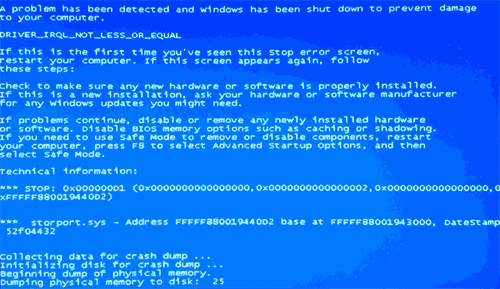
 Один из распространенных вариантов «синих экранов смерти» (BSoD) — ошибка 0x000000d1, встречающаяся у пользователей Windows 10, 8, Windows 7 и XP. В Windows 10 и 8 синий экран выглядит чуть иначе — код ошибки отсутствует, лишь сообщение DRIVER_IRQL_NOT_LESS_OR_EQUAL и информация о файле, вызвавшем её. Сама по себе ошибка говорит о том, что какой-либо драйвер системы обратился к несуществующей странице памяти, что и вызвало сбой.
В инструкции ниже — способы исправить синий экран STOP 0x000000D1, выявить проблемный драйвер или другие причины, вызывающие появление ошибки и вернуть Windows к нормальной работе. В первой части речь будет идти применительно к Windows 10 — 7, во второй — специфичные решения для XP (но для XP актуальны и способы из первой части статьи). В последнем разделе перечислены дополнительные, иногда встречающиеся причины появления этой ошибки в обеих операционных системах.
Как исправить синий экран 0x000000D1 DRIVER_IRQL_NOT_LESS_OR_EQUAL в Windows 10, 8 и Windows 7
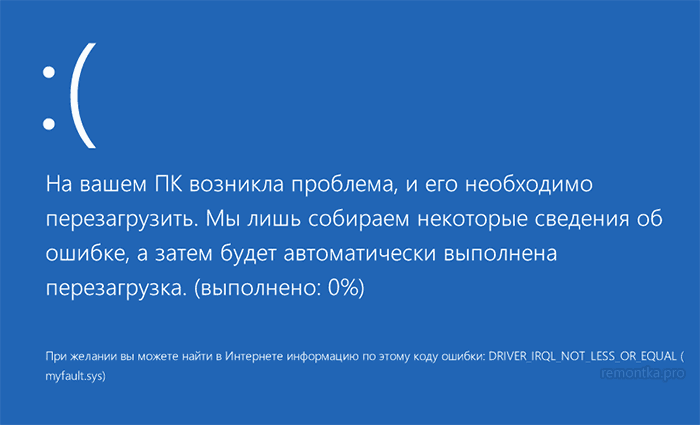
Сначала о самых простых и самых распространенных вариантах ошибки 0x000000D1 DRIVER_IRQL_NOT_LESS_OR_EQUAL в Windows 10, 8 и 7, не требующих анализа дампа памяти и иных расследований для определения причины.
Если при появлении ошибки на синем экране вы видите имя какого-либо файла с расширением .sys — именно этот файл драйвера и вызвал ошибку. Причем чаще всего это бывают следующие драйвера:
- nv1ddmkm.sys, nvlddmkm.sys (и другие имена файлов, начинающиеся с nv) — сбой драйвера видеокарты NVIDIA. Решение — полностью удалить драйверы видеокарты, установить официальные с сайта NVIDIA под вашу модель. В некоторых случаях (для ноутбуков) проблему решает установка официальных драйверов с сайта производителя ноутбука.
- atikmdag.sys (и другие, начинающиеся с ati) — сбой драйвера видеокарты AMD (ATI). Решение — полностью удалить все драйвера видеокарты (см. ссылку выше), установить официальные под вашу модель.
- rt86winsys, rt64win7.sys (и другие rt) — сбой драйверов Realtek Audio. Решение — установить драйверы с сайта производителя материнской платы компьютера или с сайта производителя ноутбука для вашей модели (но не с сайта Realtek).
- ndis.sys — имеет отношение к драйверу сетевой карты компьютера. Попробуйте также установить официальные драйверы (с сайта производителя материнской платы или ноутбука для вашей модели, а не через «Обновление» в диспетчере устройств). При этом: иногда бывает, что проблему вызывает недавно ndis.sys установленный антивирус.
Отдельно по ошибке STOP 0x000000D1 ndis.sys — в некоторых случаях для установки нового драйвера сетевой карты при постоянно появляющемся синем экране смерти, следует зайти в безопасный режим (без поддержки сети) и проделать следующее:
- В диспетчере устройств откройте свойства сетевого адаптера, вкладку «Драйвер».
- Нажмите «Обновить», выберите «Выполнить поиск на этом компьютере» — «Выбрать из списка уже установленных драйверов».
- В следующем окне вероятнее всего будет отображаться 2 и более совместимых драйверов. Выберите тот из них, поставщик которого не Microsoft, а производитель сетевого контроллера (Atheros, Broadcomm и т.п.). Перезагрузите компьютер в обычном режиме и проверьте, появляется ли ошибка вновь.
- Если предыдущий метод не помог, используйте отдельную инструкцию: Синий экран ndis.sys DRIVER_IRQL_NOT_LESS_OR_EQUAL.
Если ничто из этого списка не подходит под вашу ситуацию, но имя файла, вызвавшего ошибку, отображается на синем экране в информации об ошибке, попробуйте найти в Интернете, к драйверу какого устройства относится этот файл и также попробуйте либо установить официальный вариант этого драйвера, либо, если есть такая возможность — откатить его в диспетчере устройств (если ранее ошибка не возникала).
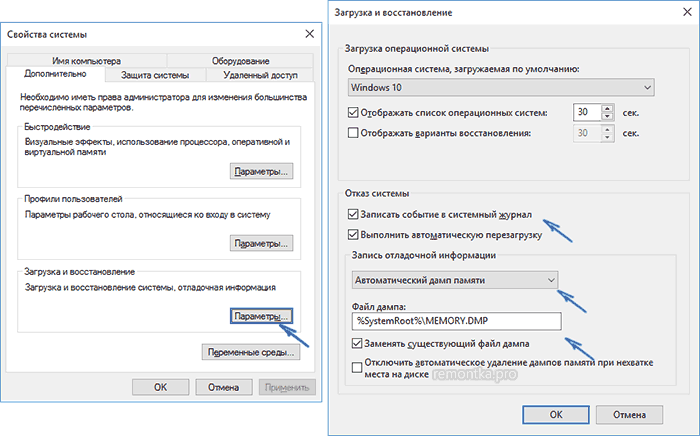
Если же имя файла не отображается, можно использовать бесплатную программу BlueScreenView для анализа дампа памяти (в ней будут отображаться имена файлов, вызвавших сбой) при условии, что у вас включено сохранение дампов памяти (обычно включено по умолчанию, если отключено, см. Как включить автоматическое создание дампов памяти при сбоях Windows).
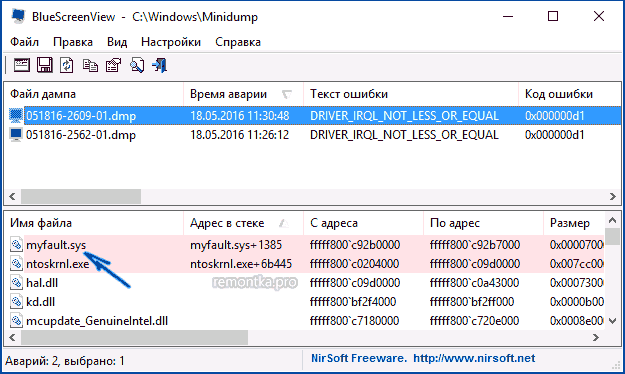
Чтобы включить сохранение дампов памяти при, зайдите в «Панель управления» — «Система» — «Дополнительные параметры системы». На вкладке «Дополнительно» в разделе «Загрузка и восстановление» нажмите «Параметры» и включите запись событий при отказе системы.
Дополнительно: для Windows 7 SP1 и ошибки, вызванной файлами tcpip.sys, netio.sys, fwpkclnt.sys есть официальное исправление, доступное здесь: https://support.microsoft.com/ru-ru/kb/2851149 (нажать «Пакет исправлений доступен для скачивания»).
Ошибка 0x000000D1 в Windows XP
Прежде всего, если в Windows XP указанный синий экран смерти возникает у вас при подключении к Интернету или других действиях с сетью, рекомендую установить официальное исправление с сайта Microsoft, возможно поможет уже оно: https://support.microsoft.com/ru-ru/kb/916595 (предназначено для ошибок, вызванных http.sys, но иногда помогает и в других ситуациях). Обновление: почему-то загрузка на указанной странице больше не работает, есть только описание ошибки.
Отдельно можно выделить ошибки kbdclass.sys и usbohci.sys в Windows XP — они могут относиться к ПО и драйверам клавиатуры и мыши от производителя. В остальном, способы исправить ошибку те же, что и в предыдущей части.
Дополнительная информация
Причинами ошибки DRIVER_IRQL_NOT_LESS_OR_EQUAL в некоторых случаях также могут быть следующие вещи:
- Программы, устанавливающие драйверы виртуальных устройств (а точнее сами эти драйверы), особенно взломанные. Например, программы для монтирования образов дисков.
- Некоторые антивирусы (опять же, особенно в тех случаях, когда используются обходы лицензий).
- Фаерволы, в том числе встроенные в антивирусах (особенно в случаях возникновения ошибок ndis.sys).
Ну и еще два теоретически возможных варианта причины — отключенный файл подкачки Windows или проблемы с оперативной памятью компьютера или ноутбука. Также, если проблема появилась после установки какого-либо ПО, проверьте, возможно на вашем компьютере есть точки восстановления Windows, которые позволят быстро исправить проблему.
DRIVER_IRQL_NOT_LESS_OR_EQUAL – это ошибка, которая возникает при попытке драйвера обратиться к несуществующей или поломанной области памяти (чаще всего оперативной). В более редких случаях возникает из-за того, что сам драйвер изначально поломан или не соответствует данной операционной системе. Например, на Windows 7 были установлены драйвера для Виндовс 10. Или не той битности – для 64-х или 32-х битной системы.
Ошибка возникает на всех операционных системах семейства Windows (XP, Vista, 7, 8, 8.1, 10 и 11). В тексте ошибки также может быть указан сам адрес памяти – например: 0x000000D1. Или файл, который вызвал проблему. Все решения, которые могут помочь, я написал в статье ниже.
Содержание
- Решение 1: в тексте указано наименование «виновника»
- nv… или ati…
- rt… и ndis.sys
- tcpip.sys, netio.sys, fwpkclnt.sys
- Другие файлы
- Вариант 2: Комплексные меры
- Задать вопрос автору статьи
Решение 1: в тексте указано наименование «виновника»
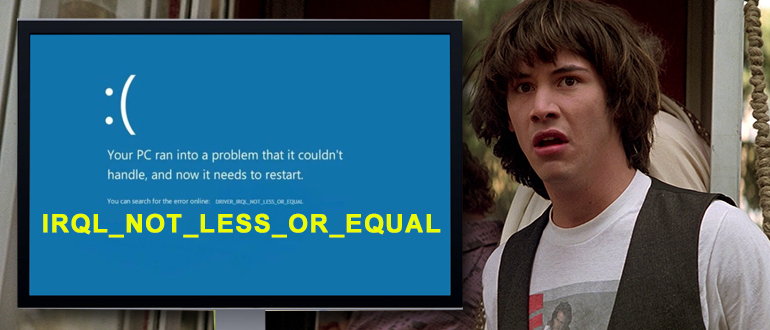
Если в тексте ошибки DRIVER_IRQL_NOT_LESS_OR_EQUAL также указан и файл, то решить проблему куда проще, так как нам уже известен «виновник торжества». Чаще всего это системный файл с расширением – SYS. Давайте рассмотрим все варианты. Прежде чем мы начнем я хочу обратить ваше внимание на одну очень важную деталь.
Далее мы рассмотрим файлы, которые являются причиной возникновения ошибок. Эти файлы относятся конкретно к драйверам устройства. Поэтому эти драйвера нам нужно будет переустановить. Тут нужно держать в голове два очень важных момента:
- Скачиваем драйвера только для своей операционной системы. То есть если у вас семерка, то скачиваем для семерки.
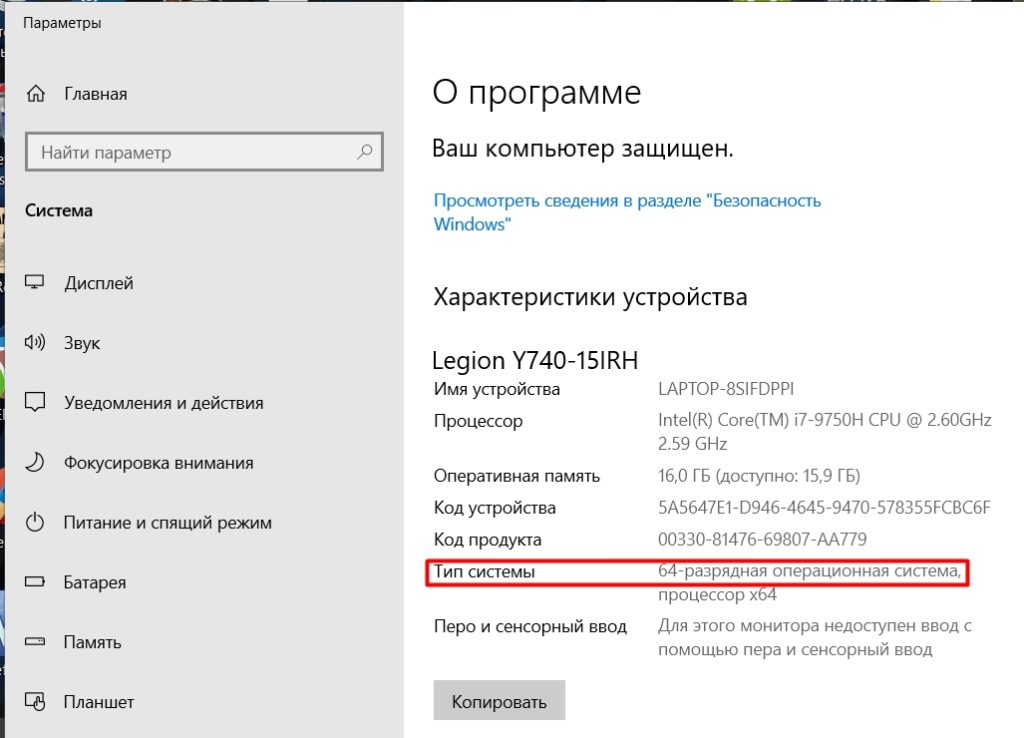
- Скачиваем дрова только для своей битности. Напомню, что у ОС есть две битности: 32 и 64 бит. Битность можно посмотреть, нажав правой кнопкой мыши по «Моему компьютеру».
Если один из вышеперечисленных условий будет не выполнен, то драйвер может не заработать. Или синий экран с ошибкой будет вылезать постоянно.
nv… или ati…
Если в самом начале вы видите две буквы: «Nv» – есть сбой в драйверах видеокарты от компании NVIDIA. Если вы видите «ati», то сбой у видеокарты фирмы AMD (ATI). Например, файл может называться: «nvlddmkm.sys» или «atikmdag.sys». Ориентируемся исключительно на первые две буквы. Что же мы можем сделать? – нам нужно скачать официальные драйвера с сайта производителя вашей видеокарты.
Если у вас стационарный компьютер, то вам нужно зайти в «Диспетчер устройств» (правой кнопкой мыши по кнопке «Пуск»), посмотреть название видеокарты и уже найти её на сайте производителя:
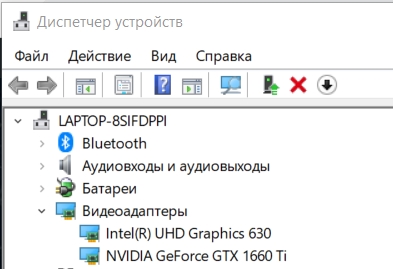
- NVIDIA.
- AMD.
Если у вас ноутбук, то посмотрите точную модель ноутбука на дне аппарата. После этого заходим на сайт производителя устройства, скачиваем и устанавливаем драйвер.
rt… и ndis.sys
Если в начале названия фигурируют две буквы «rt», то значит есть проблема с дровами аудио-карты Realtek. «ndis.sys» – проблема с драйвером сетевой карты. В большинстве случаях оба устройства встроены в материнскую плату. Поэтому у нас есть несколько вариантов.
ПРИМЕЧАНИЕ! Напомню, что в случае с ноутбуком вам нужно скачать драйвер с сайта производителя ноута. Название ноутбука можно посмотреть на этикетке под корпусом. Далее просто гуглим официальный сайт.
Если же у вас стационарный ПК, то скачать драйвер нужно с сайта материнской платы.
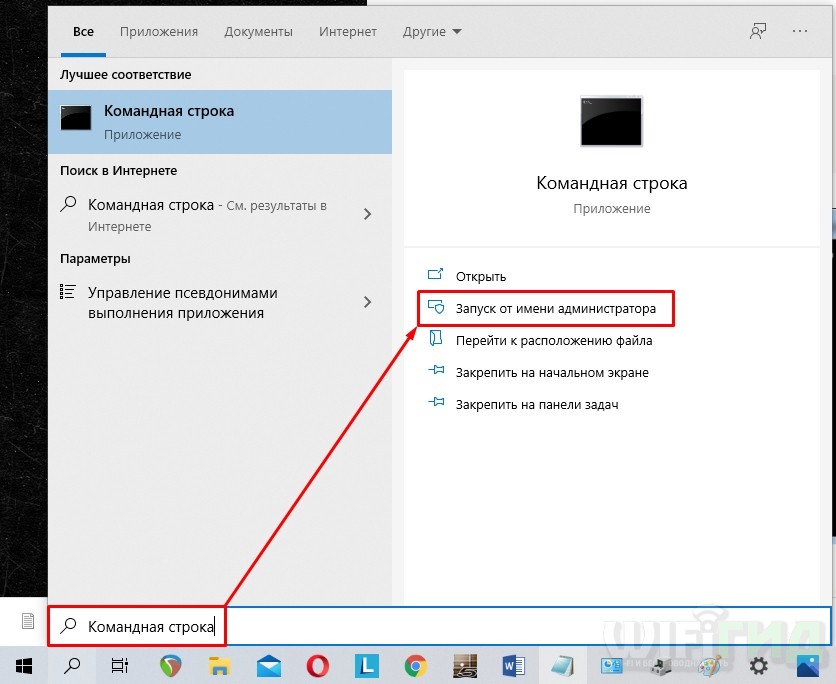
- Открываем командную строку с правами администратора. Проще всего это сделать через поиск.
- Вводим две команды:
wmic baseboard get product (Модель)
wmic baseboard get Manufacturer (Производитель)
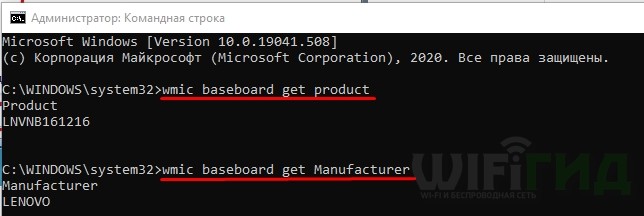
- Далее находим официальный сайт производителя и скачиваем драйвера оттуда.
Еще пару слов по поводу ошибки «ndis.sys». Если она возникает достаточно часто, а переустановка программного обеспечения не дала результата, то скорее всего драйвер Microsoft по каким-то причинам перебивает официальное ПО. В таком случае делаем следующее:
- Кликаем правой кнопкой по кнопке «Пуск» и заходим в «Диспетчер устройств». В других версиях Windows, используем клавиши + R и команду: devmgmt.msc
- Открываем раздел «Сетевые адаптеры» и находим там поломанное устройство. Кликаем по нему правой кнопкой и жмем «Обновить драйвер».
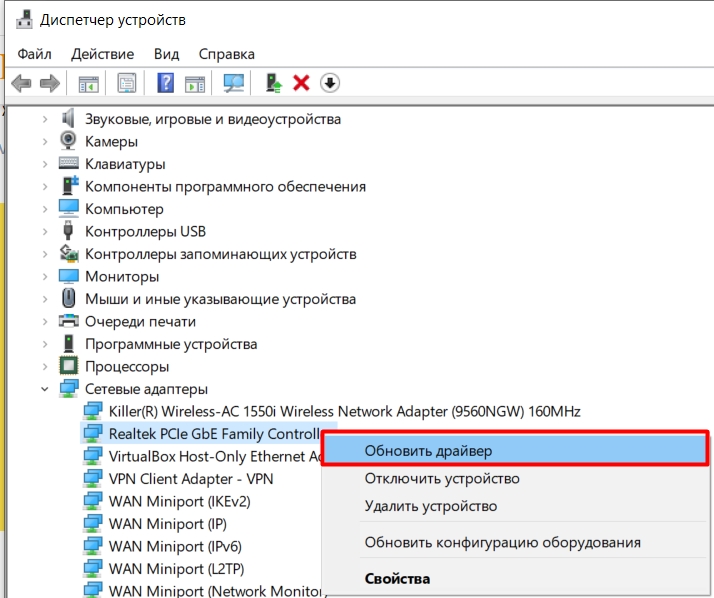
- Выбираем пункт «Найти драйверы на компьютере».
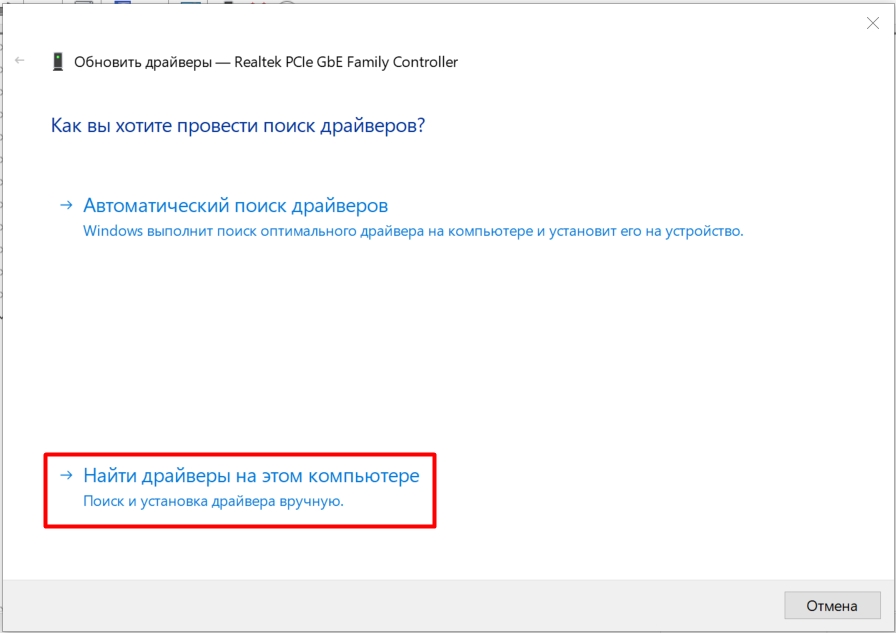
- Кликаем по нижнему разделу – «Выбрать драйвер из списка…»
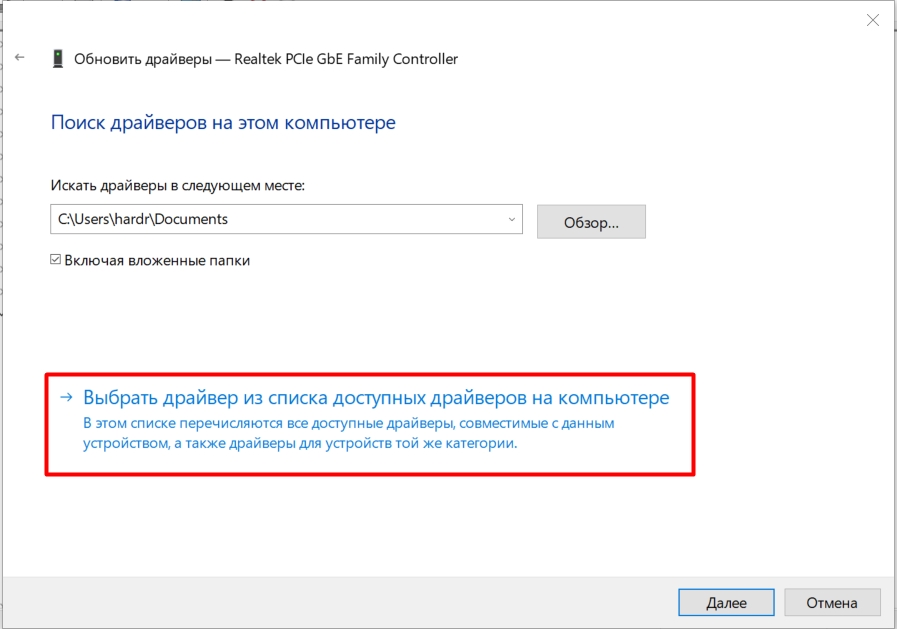
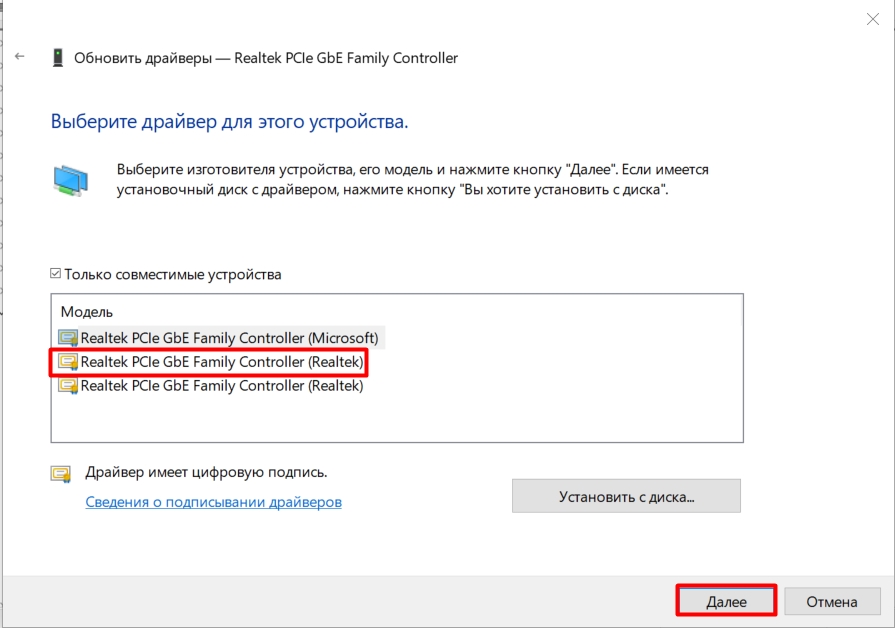
- Выбираем драйвер НЕ Microsoft производителя, а другой. Если подобных дров будет несколько, то можете опробовать каждый.
tcpip.sys, netio.sys, fwpkclnt.sys
Ошибка с данными файлами чаще возникает на Windows 7 (SP1) и Server 2008 (R2). Вам нужно скачать определенные исправления – об этом написано на официальном сайте Microsoft.
Другие файлы
Если вы не нашли свой вариант файла, но он все же указан в ошибке, то делаем следующее:
- Гуглим по названию файла – к какому устройству он относится (материнская плата, видеокарт, Wi-Fi или сетевой адаптер и т.д.).
- Далее просто устанавливаем драйвера. ОЧЕНЬ ВАЖНО, чтобы дрова были установлены с официального сайта производителя ноутбука, или если у вас ПК, то уже с сайта производителя самого устройства. Про установку всех дров подробно читаем эту инструкцию.
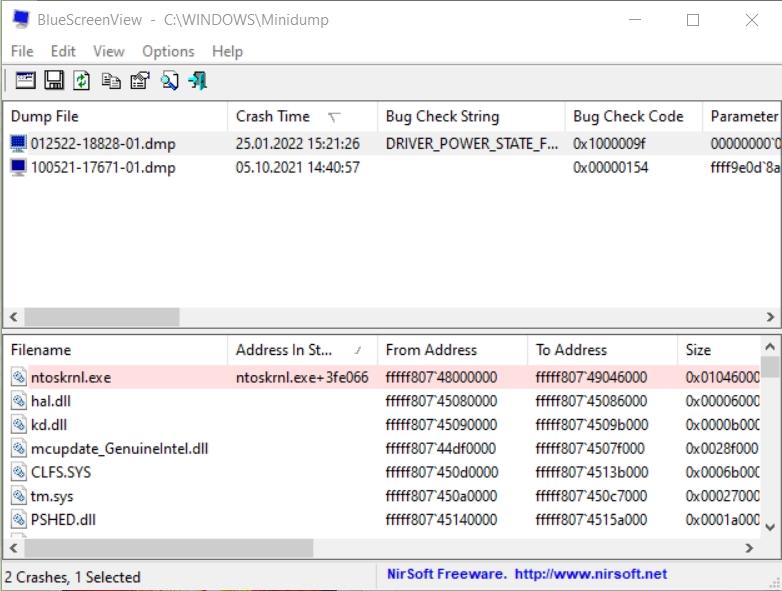
Если вы не сфотографировали синий экран и не помните название файла, то можно воспользоваться бесплатной программой – «BlueScreenView». Она покажет все дампы ошибок, а также дополнительную информацию о «виновнике».
Вариант 2: Комплексные меры
Итак, вы уже перепробовали все во втором варианте, но ничего не помогло. Может быть ошибка постоянно вылезает с разным текстом. В таком случае нужно будет проделать несколько комплексных мер:
- Все работающие драйвера хранятся в оперативной памяти. Поэтому в первую очередь её нужно проверить. Если обнаружится поломанная плашка, то её следует заменить.
- Вспомните, не устанавливали ли вы ранее программы, которые могут являться причиной. Особенно это касается того ПО, которое дополнительно в систему устанавливает виртуальные устройства. Также если эти программы взломанные, а не официальные.
- Проверьте систему на наличие битых системных файлов – об этом подробно читаем тут.
- Проверьте жесткий диск на наличие ошибок. В таком случае могут быть проблемы с файлом подкачки, который выполняет функцию ОЗУ.
- Выполните комплексную чистку систему от мусора и ненужного хлама.
- Если ошибка возникает снова, то попробуйте зайти в «Диспетчер устройств». Открыть «Дисковые устройства». Далее нужно выбрать именно тот диск, на котором у вас установлена винда. Заходим в «Свойства» и на вкладке «Политика» отключаем кэширование.
- Попробуйте полностью переустановить драйвера на материнскую плату.
- Если у вас пиратская сборка винды, то советую скачать и установить Windows с официального сайта.
- Полностью обновите ОС до последней версии.
- Проверьте компьютер антивирусной программой.
- В более редких случаях ошибка возникает из-за самой антивирусной программы – попробуйте её удалить.
На этом все. Надеюсь, статья вам все же помогла. В любом случае вы всегда можете обратиться ко мне в комментариях. Или вы можете воспользоваться формой «Задать вопрос» в самом верху. Всем добра!
При появлении критических ошибок операционной системы вылезает так называемый синий экран смерти. Хотя с точки зрения программистов его правильно обозначать как BSOD. Это крайне нежелательное явление для любого пользователя. Причём причин появления синего экрана достаточно много.
Есть распространённый вид BSOD, который сопровождается надписью IRQL_NOT_LESS_OR_EQUAL. Популярная ошибка, справиться с которой можно своими силами. Для этого нужно знать о причинах её появления, а также о предпринимаемых мерах по устранению.
Причины ошибки
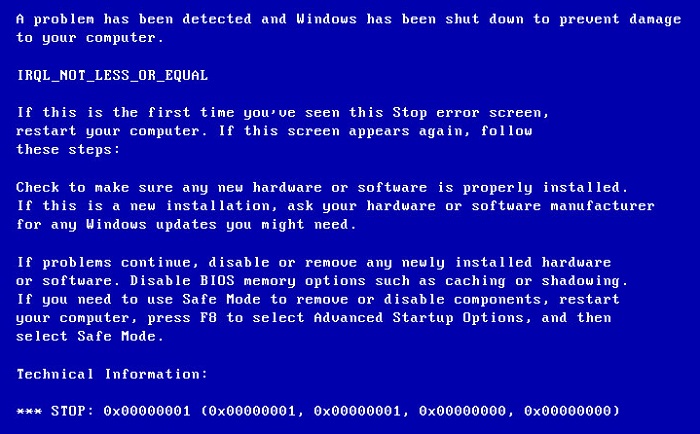
Рассматриваемая ошибка появляется в виде надписи на синем экране компьютера в ситуации, когда у операционной системы возникают проблемы со стороны драйверов ПО.
Может изначально показаться, что если дело в связи между драйверами и памятью, тогда причина точно со стороны самого программного обеспечения. Но спешить с выводами не стоит.
В действительности потенциальных причин много. К их числу относятся:
- повреждение или отсутствие системных файлов;
- конфликт ОС и нового оборудования;
- повреждение и потеря актуальности драйверов;
- поломка винчестера (жёсткого диска);
- воздействие со стороны вирусов;
- неисправности материнской платы, оперативной памяти и иных компонентов;
- проблемы со стороны используемого программного обеспечения.
Поскольку причин достаточно много, все они требуют отдельного и более детального рассмотрения.
Системные файлы
Первым делом, столкнувшись с такой ошибкой как IRQL_NOT_LESS_OR_EQUAL, требуется заняться проверкой возможно повреждённых системных файлов.
ВАЖНО. Если ОС Windows в стандартном режиме не запускается, тогда пуск операционной системы нужно осуществлять через LiveCD или же безопасный режим.
Все действия, которые будут описаны дальше, включая все потенциальные причины появления ошибки, нужно выполнять именно через Безопасный режим, либо с помощью загрузки системы через LiveCD.
Специалисты советуют всегда начинать с проверки файлов своей системы, поскольку это самый простой, но в то же время наиболее эффективный способ справиться с появившимся синим экраном.
ВНИМАНИЕ. Чаще всего ошибка IRQL_NOT_LESS_OR_EQUAL появляется именно на компьютерах и ноутбуках с ОС Windows 10 и Windows 8. На более старых ОС преимущественно возникает код 0x000000d1.
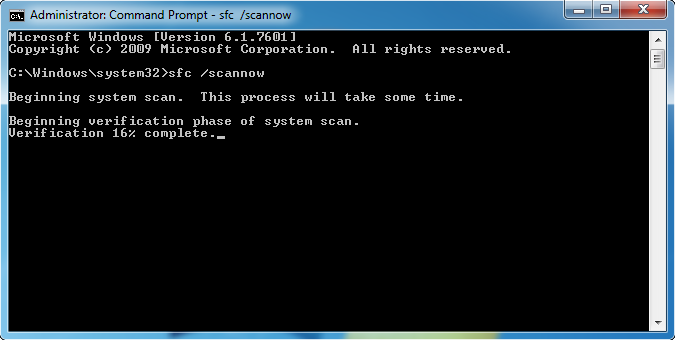
В проверке системных файлов на компьютере или ноутбуке нет ничего сложного. Здесь в ход идёт встроенная утилита. Для запуска диагностики необходимо сделать следующее:
- комбинацией клавиш Win и R вызвать командную консоль;
- в открывшемся поле для ввода прописать команду sfc /scannow;

- нажать на Enter;
- дождаться полного завершения диагностики;
- перезагрузить компьютер.
Пользователю особенно сильно повезёт, если рассматриваемая ошибка будет сопровождаться кодом, указывающий на конкретный повреждённый или проблемный файл. Он может идти с расширением exe или sys. Это указывает на то, что определённые проблемы есть со стороны определённого файла драйвера. Его повреждение и поспособствовало появлению синего экрана смерти. Или просто BSOD.
Драйверы
Довольно часто случается так, что ошибка IRQL_NOT_LESS_OR_EQUAL на дисплее сопровождается конкретным кодом, указывающим на определённый файл в системе. Это хорошо, поскольку так можно быстро отыскать проблемный драйвер.
Для выявления таких файлов удобнее всего использовать утилиту анализа дампа. Она называется BlueScreenView. Именно к её помощи рекомендуется прибегнуть.
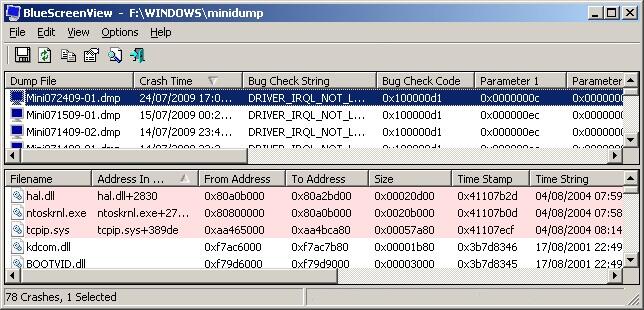
Чтобы воспользоваться этой утилитой, требуется, чтобы в ОС была активирована опция для создания дампов. Как только пользователь запустит её, он сразу же увидит проблемные компоненты. Они будут подсвечиваться красным цветом.
Вне зависимости от конкретной операционной системы, есть определённые драйверы, которые провоцируют появление рассматриваемой ошибки и синего экрана смерти чаще всего. Потому их стоит коротко рассмотреть:
- netio.sys и ndis.sys. Отвечает за работу установленной сетевой карты на компьютере. В этой ситуации рекомендуется обновить драйвер. Пользователям ноутбуков нужно посетить официальный сайт изготовителя портативного компьютера. Если это настольный ПК, тогда источником будет производитель материнской платы. А вот стандартный диспетчер устройств для обновления лучше не использовать. При использовании самой последней версии драйвера сетевой карты его всё равно следует переустановить. Но перед этим попробуйте отключить антивирус. Иногда именно он мешает нормальной работе;

- nvlddmkm.sys. Либо любой иной файл с расширением sys с буквами nv в начале. Это драйвер, связанный с видеокартой. Причём только бренда Nvidia. Тут можно удалить этот драйвер полностью, а затем скачать его с официального сайта и установить заново;
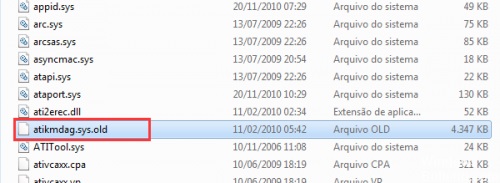
- atikmdag.sys. Файл относится к видеокартам AMD. Решение аналогичное;

- strport.sys. Если повреждён этот файл, причину следует искать в подключении через USB или с накопителем. Для начала просто отключите все устройства, исключая лишь клавиатуру и мышь. Проверьте, всё ли в порядке с SSD накопителем, если он используется. Далее сбросьте в BIOS настройки и перезапустите систему;
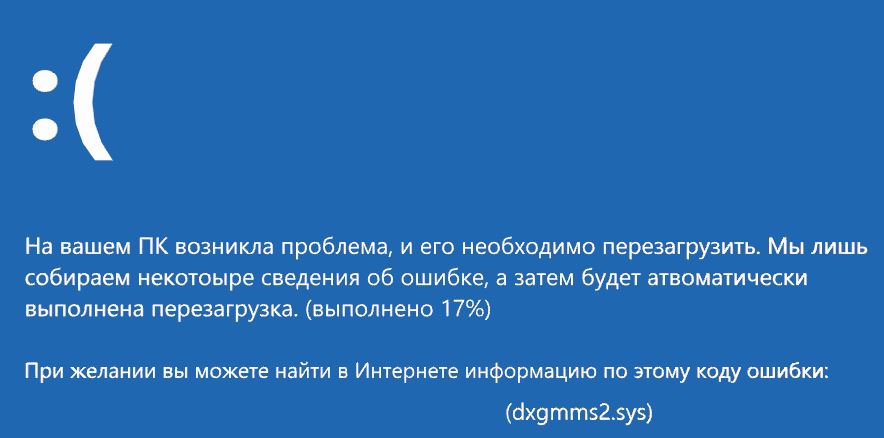
- dxgmms2. Ещё один потенциальный виновник с расширением sys, как и все последующие. От него зависит работа видеокарты. Тут рекомендуется переустановить софт для видеокарты, а также отключить аппаратное ускорение, если оно применялось;

- usbehci. Отвечает за драйвер USB контроллера. Выход один. Переустановить его;
- cmaudio. Связан со звуковой картой. Драйвер следует сначала удалить, а затем переустановить его;
- wfplwfs. Чаще всего имеет отношение к антивирусному программному обеспечению. Причём это касается конкретных программ в лице McAfee, Eset и Comodo. Но иногда файл связан с драйверами сетевой карты;
- tcpip. Из названия понятно, что речь идёт о драйвере протокола TCP/IP. Для исправления ошибки иногда достаточно просто отключить антивирус. Если не помогает, тогда нужно обновить ПО от сетевой карты. Ещё стоит ввести команду «netsh int ip reset» и перезагрузить ПК.

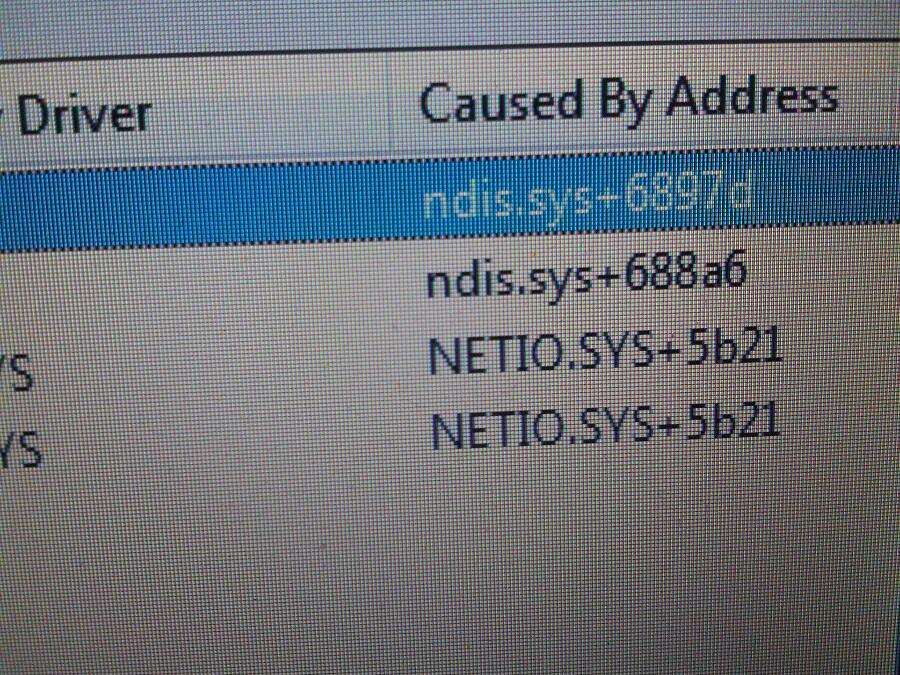
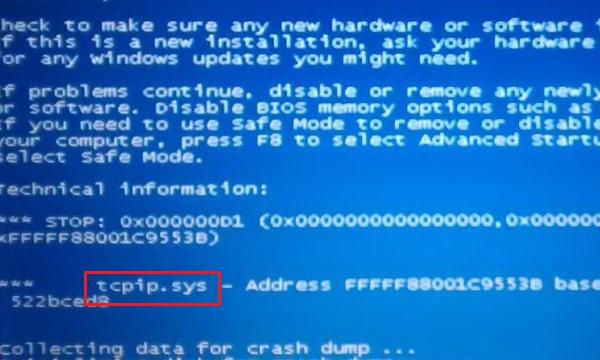
ВАЖНО. Часто все эти ошибки идут параллельно с ntoskrnl.sys, связанной с ядром ОС. Если же при анализе дампа вылезает только этот файл, то тут причина наверняка в самой сборке ОС Windows.
В такой ситуации выхода два. Это переустановка операционки либо установка совершенно новой ОС.
Как только пользователь устранит проблему, связанную с драйвером, синий экран смерти перестанет появляться.
Конфликты оборудования
Также такая проблема как ошибка IRQL_NOT_LESS_OR_EQUAL может появляться по причине конфликта оборудования. То есть пользователь подключает устройство или устанавливает программное обеспечение, являющееся несовместимым с конкретной версией ОС.
Чтобы в этом убедиться, можно изучить спецификации оборудования или ПО либо же отключить его, удалить с компьютера. Если ошибка уйдёт, причина найдена.
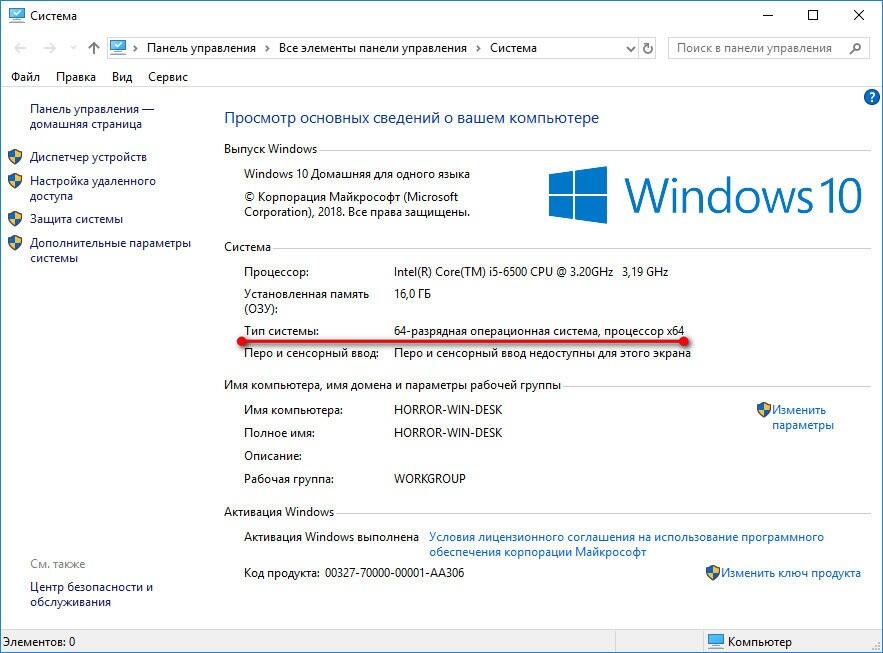
Если проблем с совместимостью ОС и оборудования нет, тогда причина неполадок в программном обеспечении, с помощью которого осуществляется работа устройства. Опять же, нужно убедиться, что загруженная или установленная версия ПО соответствует вашей Windows. К примеру, по версии, либо по разрядности.
Винчестер
Вовсе не исключено, что код остановки в виде IRQL_NOT_LESS_OR_EQUAL появится, если выйдет из строя накопитель. Поломки винчестеров – не редкость, поскольку у них срок службы ограничен. Со временем они начинают постепенно сыпаться, повреждаются сектора, появляются посторонние звуки.
Столкнувшись с такой ошибкой и исключив другие вероятные причины, рекомендуется провести диагностику жёсткого диска. Если это возможно, выполняется ремонт, восстановление. Либо же приходится менять накопитель на новый.
Вирусы
Ещё одна причина, из-за которой может появляться код неисправности в виде ошибки IRQL_NOT_LESS_OR_EQUAL, связана с вредоносным программным обеспечением и вирусами.
Попадая на компьютер, они могут повредить или заменить важные файлы, поменять записи реестра, что и ведёт к сбоям в работе.
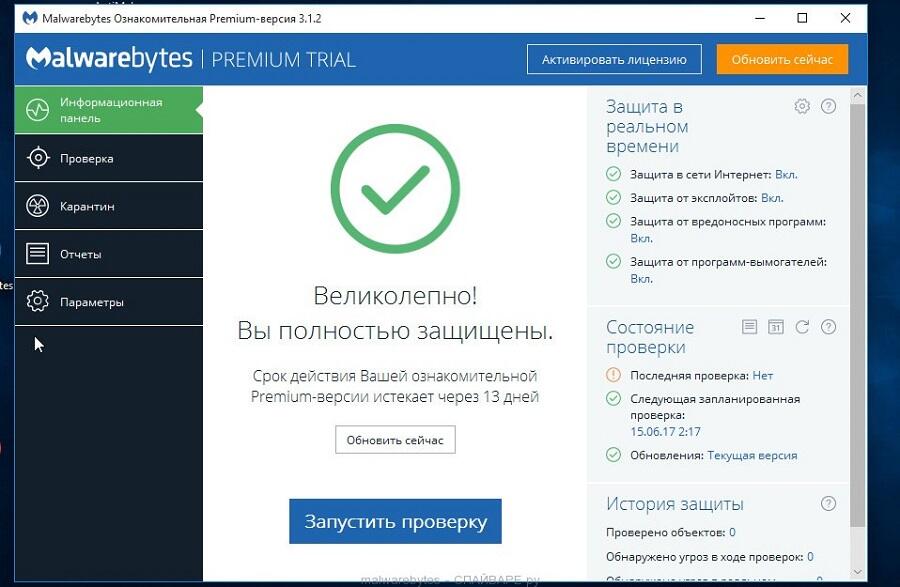
Решение только одно. Это установка заведомо эффективного антивирусного софта с последующей проверкой всего компьютера. Дополнительно стоит очистить и исправить записи в реестре, используя специальные утилиты.
Материнская плата
Также синий экран с надписью IRQL_NOT_LESS_OR_EQUAL может появляться, если выйдет из строя материнская плата либо какие-то её отдельные компоненты. Для устранения синего экрана смерти придётся поочерёдно вытащить все планки, переставить в другой разъём, и проверить, поменяется ли поведение компьютера.
Ещё стоит провести проверки оперативной памяти с помощью встроенного инструмента либо же специальными программами. Если речь идёт о физических повреждениях, то тут поможет лишь ремонт или замена.
Программы
Как ни странно, но одна из распространённых причин, почему появляется ошибка IRQL_NOT_LESS_OR_EQUAL на компьютерах с ОС Виндовс, заключается в обычных на вид программах и самом антивирусном софте.
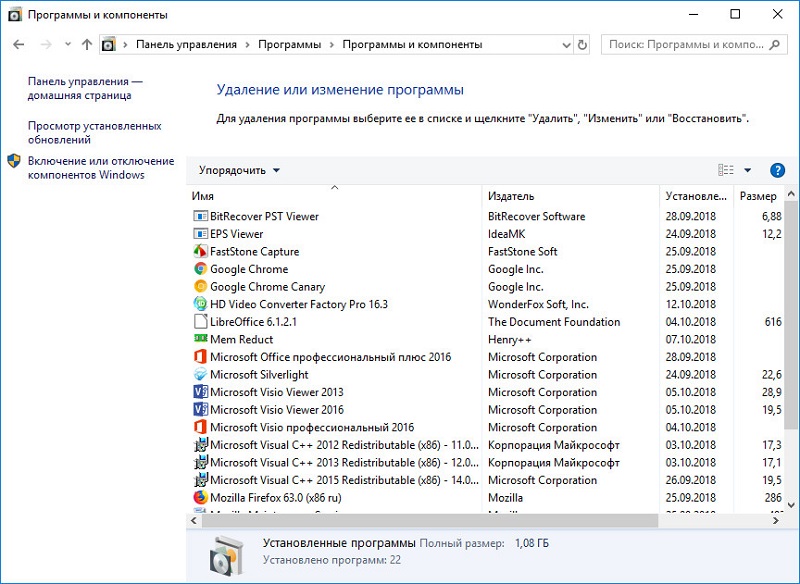
Чтобы решить проблему, можно попробовать удалить весь софт, который был установлен за последнее время. Если какие-то программы устанавливались буквально перед появлением синего экрана, то тут всё наверняка очевидно. Начните с удаления этого софта.
Дополнительные меры
Есть ещё 2 способа, которые могут помочь.
Пользователям предлагается сделать следующее:
- Восстановить систему. Для этого должна быть доступна точка восстановления. Если их несколько, выбирайте ту, которая наиболее свежая, чтобы сильно не откатывать систему назад и не терять ряд полезной и важной информации, сохранённой за последнее время.
- Обновить ОС. На многих компьютерах отключена функция автоматического обновления операционной системы. Если ОС давно не получала обновления, это можно сделать вручную. Либо просто активируйте автообновление, чтобы в дальнейшем все свежие пакеты компьютер получал при загрузке ОС.
Такую ошибку как IRQL_NOT_LESS_OR_EQUAL нельзя назвать редким явлением. Но и далеко не всегда она обусловлено какими-то серьёзными и опасными причинами, на устранение которых придётся потратить много ресурсов, включая время и деньги.
Но всё же при любых обстоятельствах сталкиваться с синим экраном смерти не хочется. Предупредить и предотвратить его появление практически невозможно. Но, зная потенциальные причины, всегда можно оперативно предпринять ряд мер и восстановить нормальную работоспособность операционной системы и всего компьютера либо ноутбука.