
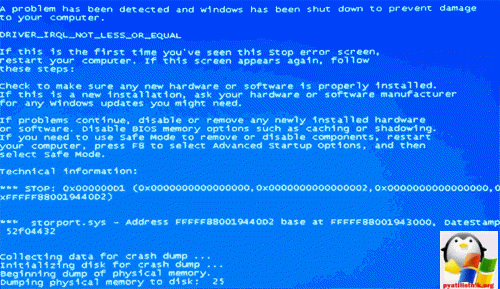
 Один из распространенных вариантов «синих экранов смерти» (BSoD) — ошибка 0x000000d1, встречающаяся у пользователей Windows 10, 8, Windows 7 и XP. В Windows 10 и 8 синий экран выглядит чуть иначе — код ошибки отсутствует, лишь сообщение DRIVER_IRQL_NOT_LESS_OR_EQUAL и информация о файле, вызвавшем её. Сама по себе ошибка говорит о том, что какой-либо драйвер системы обратился к несуществующей странице памяти, что и вызвало сбой.
В инструкции ниже — способы исправить синий экран STOP 0x000000D1, выявить проблемный драйвер или другие причины, вызывающие появление ошибки и вернуть Windows к нормальной работе. В первой части речь будет идти применительно к Windows 10 — 7, во второй — специфичные решения для XP (но для XP актуальны и способы из первой части статьи). В последнем разделе перечислены дополнительные, иногда встречающиеся причины появления этой ошибки в обеих операционных системах.
Как исправить синий экран 0x000000D1 DRIVER_IRQL_NOT_LESS_OR_EQUAL в Windows 10, 8 и Windows 7
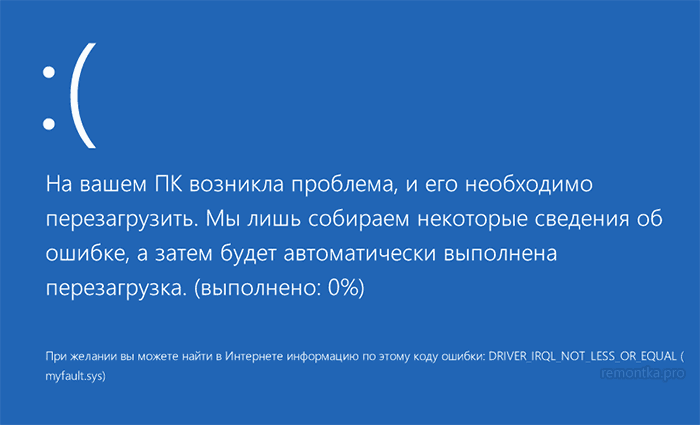
Сначала о самых простых и самых распространенных вариантах ошибки 0x000000D1 DRIVER_IRQL_NOT_LESS_OR_EQUAL в Windows 10, 8 и 7, не требующих анализа дампа памяти и иных расследований для определения причины.
Если при появлении ошибки на синем экране вы видите имя какого-либо файла с расширением .sys — именно этот файл драйвера и вызвал ошибку. Причем чаще всего это бывают следующие драйвера:
- nv1ddmkm.sys, nvlddmkm.sys (и другие имена файлов, начинающиеся с nv) — сбой драйвера видеокарты NVIDIA. Решение — полностью удалить драйверы видеокарты, установить официальные с сайта NVIDIA под вашу модель. В некоторых случаях (для ноутбуков) проблему решает установка официальных драйверов с сайта производителя ноутбука.
- atikmdag.sys (и другие, начинающиеся с ati) — сбой драйвера видеокарты AMD (ATI). Решение — полностью удалить все драйвера видеокарты (см. ссылку выше), установить официальные под вашу модель.
- rt86winsys, rt64win7.sys (и другие rt) — сбой драйверов Realtek Audio. Решение — установить драйверы с сайта производителя материнской платы компьютера или с сайта производителя ноутбука для вашей модели (но не с сайта Realtek).
- ndis.sys — имеет отношение к драйверу сетевой карты компьютера. Попробуйте также установить официальные драйверы (с сайта производителя материнской платы или ноутбука для вашей модели, а не через «Обновление» в диспетчере устройств). При этом: иногда бывает, что проблему вызывает недавно ndis.sys установленный антивирус.
Отдельно по ошибке STOP 0x000000D1 ndis.sys — в некоторых случаях для установки нового драйвера сетевой карты при постоянно появляющемся синем экране смерти, следует зайти в безопасный режим (без поддержки сети) и проделать следующее:
- В диспетчере устройств откройте свойства сетевого адаптера, вкладку «Драйвер».
- Нажмите «Обновить», выберите «Выполнить поиск на этом компьютере» — «Выбрать из списка уже установленных драйверов».
- В следующем окне вероятнее всего будет отображаться 2 и более совместимых драйверов. Выберите тот из них, поставщик которого не Microsoft, а производитель сетевого контроллера (Atheros, Broadcomm и т.п.). Перезагрузите компьютер в обычном режиме и проверьте, появляется ли ошибка вновь.
- Если предыдущий метод не помог, используйте отдельную инструкцию: Синий экран ndis.sys DRIVER_IRQL_NOT_LESS_OR_EQUAL.
Если ничто из этого списка не подходит под вашу ситуацию, но имя файла, вызвавшего ошибку, отображается на синем экране в информации об ошибке, попробуйте найти в Интернете, к драйверу какого устройства относится этот файл и также попробуйте либо установить официальный вариант этого драйвера, либо, если есть такая возможность — откатить его в диспетчере устройств (если ранее ошибка не возникала).
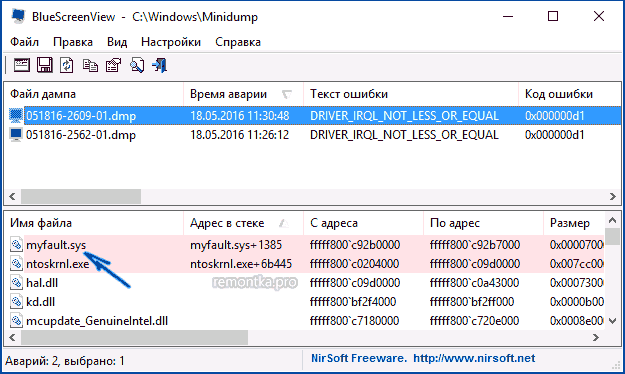
Если же имя файла не отображается, можно использовать бесплатную программу BlueScreenView для анализа дампа памяти (в ней будут отображаться имена файлов, вызвавших сбой) при условии, что у вас включено сохранение дампов памяти (обычно включено по умолчанию, если отключено, см. Как включить автоматическое создание дампов памяти при сбоях Windows).
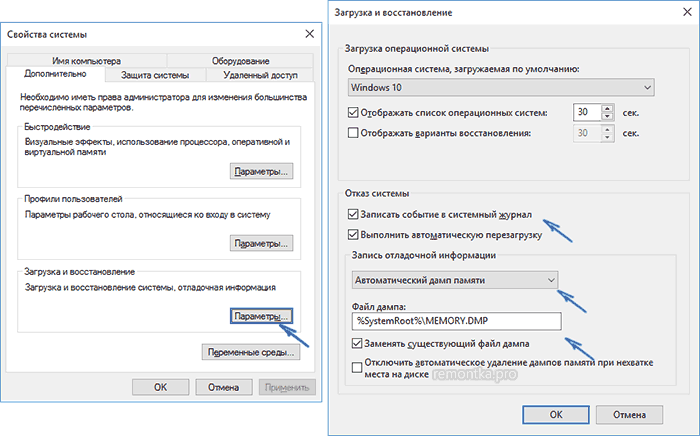
Чтобы включить сохранение дампов памяти при, зайдите в «Панель управления» — «Система» — «Дополнительные параметры системы». На вкладке «Дополнительно» в разделе «Загрузка и восстановление» нажмите «Параметры» и включите запись событий при отказе системы.
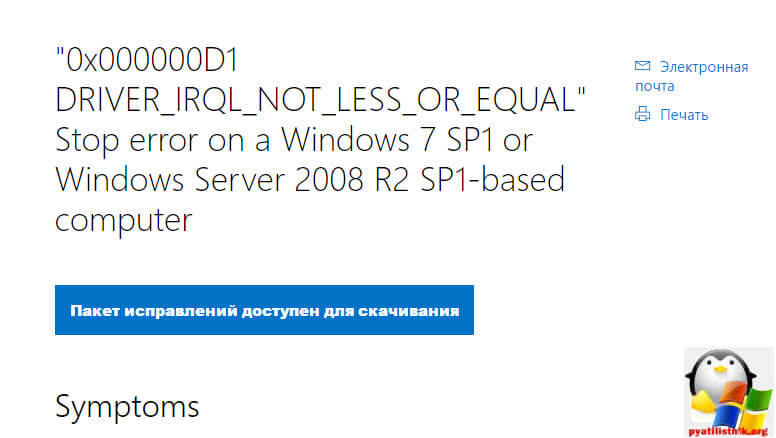
Дополнительно: для Windows 7 SP1 и ошибки, вызванной файлами tcpip.sys, netio.sys, fwpkclnt.sys есть официальное исправление, доступное здесь: https://support.microsoft.com/ru-ru/kb/2851149 (нажать «Пакет исправлений доступен для скачивания»).
Ошибка 0x000000D1 в Windows XP
Прежде всего, если в Windows XP указанный синий экран смерти возникает у вас при подключении к Интернету или других действиях с сетью, рекомендую установить официальное исправление с сайта Microsoft, возможно поможет уже оно: https://support.microsoft.com/ru-ru/kb/916595 (предназначено для ошибок, вызванных http.sys, но иногда помогает и в других ситуациях). Обновление: почему-то загрузка на указанной странице больше не работает, есть только описание ошибки.
Отдельно можно выделить ошибки kbdclass.sys и usbohci.sys в Windows XP — они могут относиться к ПО и драйверам клавиатуры и мыши от производителя. В остальном, способы исправить ошибку те же, что и в предыдущей части.
Дополнительная информация
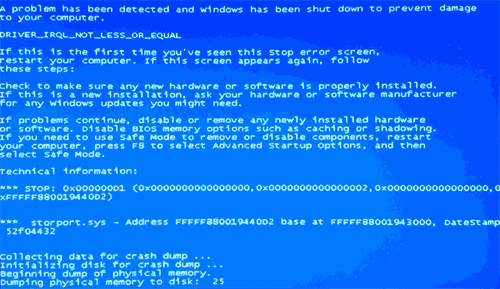
Причинами ошибки DRIVER_IRQL_NOT_LESS_OR_EQUAL в некоторых случаях также могут быть следующие вещи:
- Программы, устанавливающие драйверы виртуальных устройств (а точнее сами эти драйверы), особенно взломанные. Например, программы для монтирования образов дисков.
- Некоторые антивирусы (опять же, особенно в тех случаях, когда используются обходы лицензий).
- Фаерволы, в том числе встроенные в антивирусах (особенно в случаях возникновения ошибок ndis.sys).
Ну и еще два теоретически возможных варианта причины — отключенный файл подкачки Windows или проблемы с оперативной памятью компьютера или ноутбука. Также, если проблема появилась после установки какого-либо ПО, проверьте, возможно на вашем компьютере есть точки восстановления Windows, которые позволят быстро исправить проблему.
Обновлено 22.05.2016
Добрый день уважаемые читатели, сегодня мы с вами рассмотрим как решается синий экран, который имеет код ошибки 0x000000d1 в Windows 10. Данный BSoD ловят и пользователи Windows 7 — 8.1 и даже XP. В Windows 10 и 8 синий экран выглядит чуть иначе — код ошибки отсутствует, лишь сообщение DRIVER_IRQL_NOT_LESS_OR_EQUAL и информация о файле, вызвавшем её. Ниже мы рассмотрим как все это лечится и диагностируется.
Исправляем синий экран и ошибку 0x000000d1
Вот как выглядит синий экран и код ошибки 0x000000d1 в Windows 10.
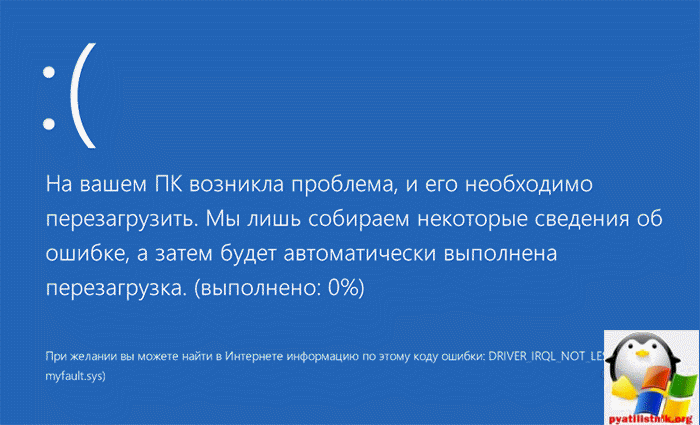
В большинстве случаев в Windows 10, ошибка 0x000000D1 DRIVER_IRQL_NOT_LESS_OR_EQUAL не требует анализа дампа памяти и дополнительных исследований. И тут видно, что проблема с драйвером. В таких случаях синий экран выдает имя файла с окончанием .sys, в приведенном скриншоте это файл myfault.sys.
Чаще всего это бывают следующие драйвера:
- nv1ddmkm.sys, nvlddmkm.sys (и другие имена файлов, начинающиеся с nv) — сбой драйвера видеокарты NVIDIA. Решение — полностью удалить драйверы видеокарты, установить официальные с сайта NVIDIA под вашу модель. В некоторых случаях (для ноутбуков) проблему решает установка официальных драйверов с сайта производителя ноутбука.
- atikmdag.sys (и другие, начинающиеся с ati) — сбой драйвера видеокарты AMD (ATI). Решение — полностью удалить все драйвера видеокарты (см. ссылку выше), установить официальные под вашу модель.
- rt86winsys, rt64win7.sys (и другие rt) — сбой драйверов Realtek Audio. Решение — установить драйверы с сайта производителя материнской платы компьютера или с сайта производителя ноутбука для вашей модели (но не с сайта Realtek).
- ndis.sys — имеет отношение к драйверу сетевой карты компьютера. Попробуйте также установить официальные драйверы (с сайта производителя материнской платы или ноутбука для вашей модели, а не через «Обновление» в диспетчере устройств). При этом: иногда бывает, что проблему вызывает недавно ndis.sys установленный антивирус.
Как видите синий экран смерти и ошибка 0x000000d1 очень обширна и имеет много вариантов
Ошибка STOP 0x000000D1 ndis.sys
Если вы поймали ошибку STOP 0x000000D1 ndis.sys, то бывают случаи, что чтобы установить свежий драйвер сетевой карты при постоянно появляющемся синем экране смерти, следует зайти в безопасный режим (без поддержки сети) и проделать следующее:
Открываем диспетчер устройств, для этого щелкаем правым кликом по кнопке пуск и выбираем из контекстного меню данный пункт.
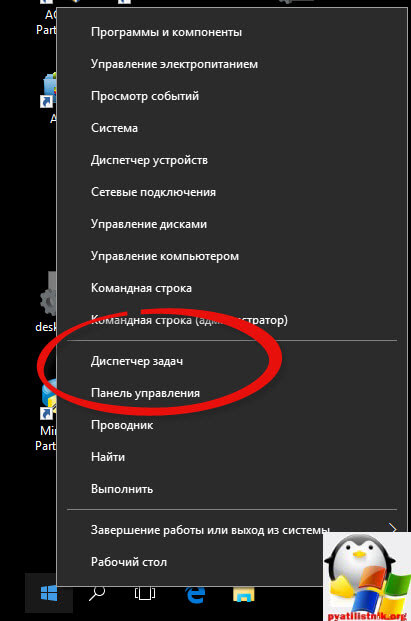
свойства сетевого адаптера, вкладку Драйвер
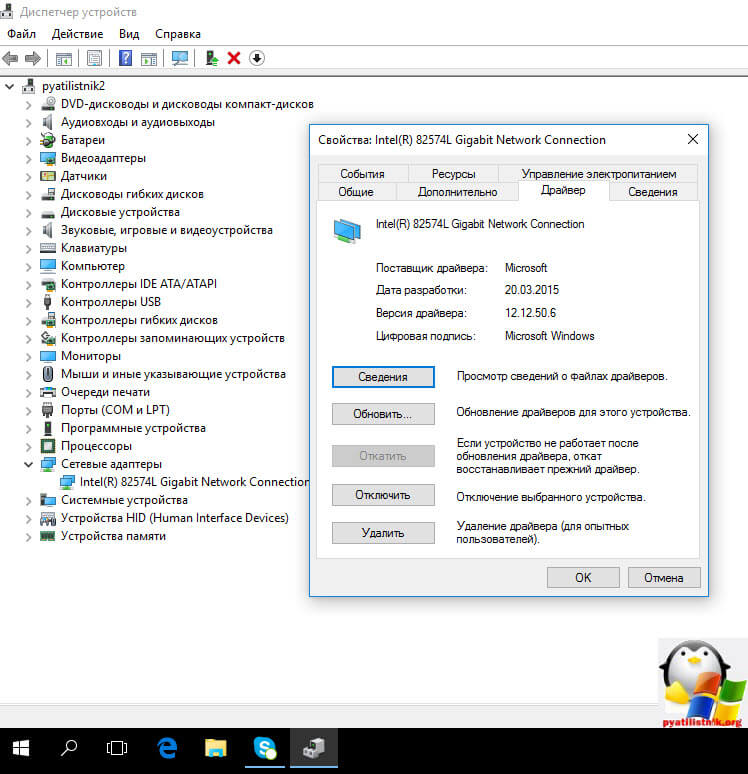
Нажмите Обновить, выберите Выполнить поиск на этом компьютере — Выбрать из списка уже установленных драйверов.
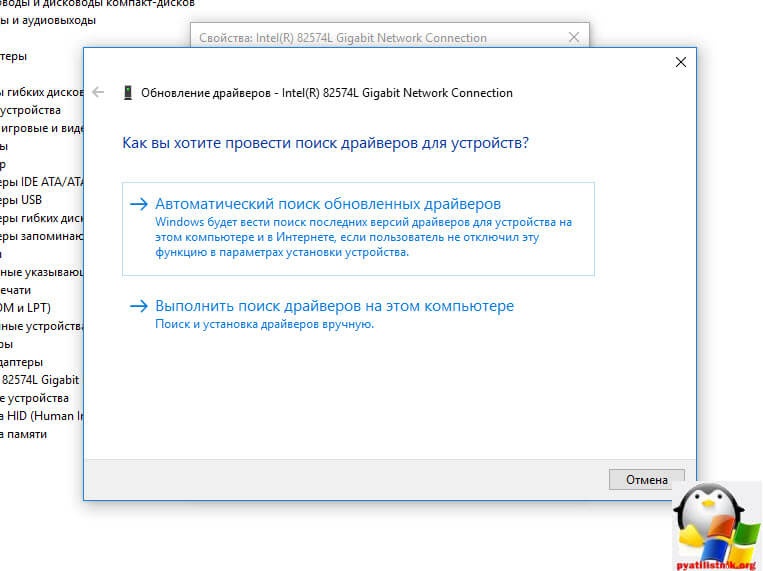
В следующем окне вероятнее всего будет отображаться 2 и более совместимых драйверов. Выберите тот из них, поставщик которого не Microsoft, а производитель сетевого контроллера (Atheros, Broadcomm и т.п.).

Если это не помогло и вы не решили ошибку 0x000000d1, то попробуйте произвести откат драйвера, или его полная переустановка, либо с официального сайта производителя или одним махом за один раз. Если не помогло, то давайте посмотрим дамп.
Анализируем дамп ошибки 0x000000d1
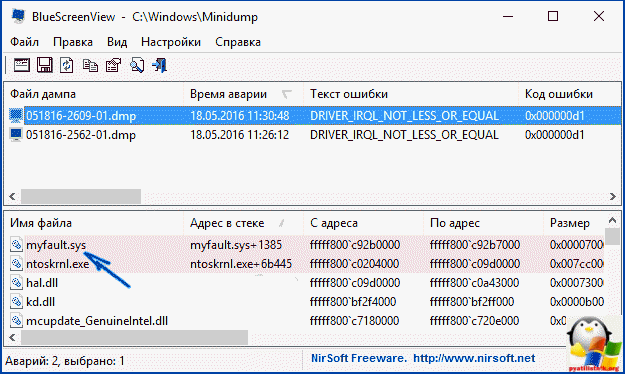
Есть два способа произвести анализ дампа памяти, первый и самый правильный это с помощью Microsoft Kernel Debugger, но он требует установки и дополнительных действий, но есть еще быстрая беглая проверка, бесплатной утилиты BlueScreenView.
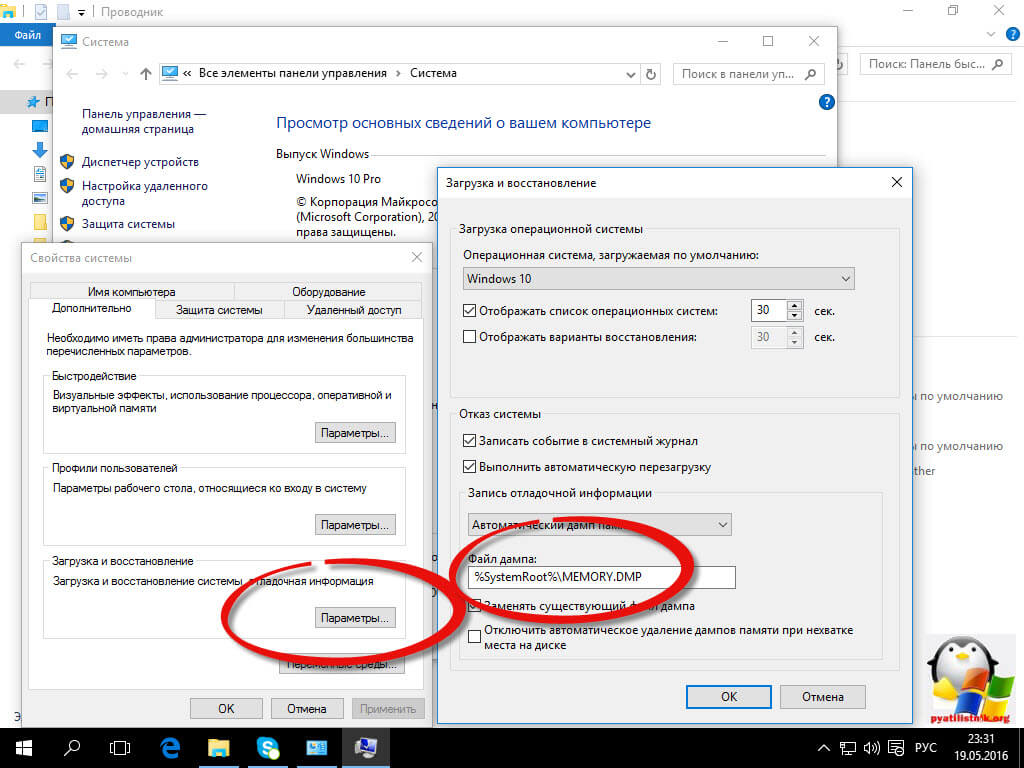
Вы запускаете BlueScreenView и открываете файл дампа, посмотреть его где он хранится можно, в свойствах системы (Панель управления > Система ). Далее перейдите на вкладку Дополнительно > Параметры. Вы увидите место хранения Файл дампа. Если сохранение дампа не включено, то поставьте соответствующую галку и ждите следующей ошибки 0x000000d1.
Утилита, вам показывает какие библиотеки и драйвера вызывают данную ошибку 0x000000D1
Ошибка 0x000000D1 в Windows XP
Прежде всего, если в Windows XP указанный синий экран смерти с ошибкой 0x000000d1 возникает у вас при подключении к Интернету или других действиях с сетью, рекомендую установить официальное исправление с сайта Microsoft, возможно поможет уже оно: https://support.microsoft.com/ru-ru/kb/916595 (предназначено для ошибок, вызванных http.sys, но иногда помогает и в других ситуациях).
Отдельно можно выделить ошибки kbdclass.sys и usbohci.sys в Windows XP — они могут относиться к ПО и драйверам клавиатуры и мыши от производителя. В остальном, способы исправить ошибку те же, что и в предыдущей части.
Причинами ошибки DRIVER_IRQL_NOT_LESS_OR_EQUAL в некоторых случаях также могут быть следующие вещи:
- Программы, устанавливающие драйверы виртуальных устройств (а точнее сами эти драйверы), особенно взломанные. Например, программы для монтирования образов дисков.
- Некоторые антивирусы (опять же, особенно в тех случаях, когда используются обходы лицензий).
- Фаерволы, в том числе встроенные в антивирусах (особенно в случаях возникновения ошибок ndis.sys).
Если у вас есть точки восстановления системы, то попробуйте откатиться на стабильное состояние системы и надеюсь вы победили ошибку 0x000000d1 в Windows 10
Содержание
- Способ 1: Переустановка драйвера
- Способ 2: Откат драйвера
- Способ 3: Работа с файлом подкачки/оперативной памятью
- Вопросы и ответы
Ошибка 0x000000d1 вызывается сбоем в работе одного из критически важных драйверов и всегда сопровождается падением системы в BSOD. В Windows 10 на экране смерти код ошибки обычно отсутствует, имеется лишь сообщение «DRIVER_IRQL_NOT_LESS_OR_EQUAL» и указание на файл драйвера, вызвавшего сбой.
Способ 1: Переустановка драйвера
В большинстве случаев устранить ошибку удается переустановкой драйвера, название которого указывается на экране BSOD. Имена драйверов видеокарты NVIDIA начинаются на «nv», например «nv1ddmkm.sys»; название драйверов AMD начинаются с «ati»; если имя драйвера начинается на «rt», сбой вызвал драйвер аудиокарты Realtek Audio.
- Скачайте с официального сайта NVIDIA, AMD или Realtek пакет драйверов для вашей модели компьютера. Драйвера комплектующих ноутбуков лучше скачивать с сайта производителя лэптопа.
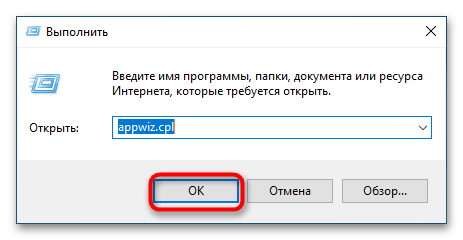
- Запустите апплет «Программы и компоненты», для чего откройте нажатием клавиш Win + R окошко быстрого выполнения команд, введите в него
appwiz.cplи нажмите «OK».

- Найдите в списке проблемный драйвер и удалите его. Если потребуется перезагрузка, перезагрузите компьютер.
- Установите скачанный пакет драйверов и перезагрузите Windows.
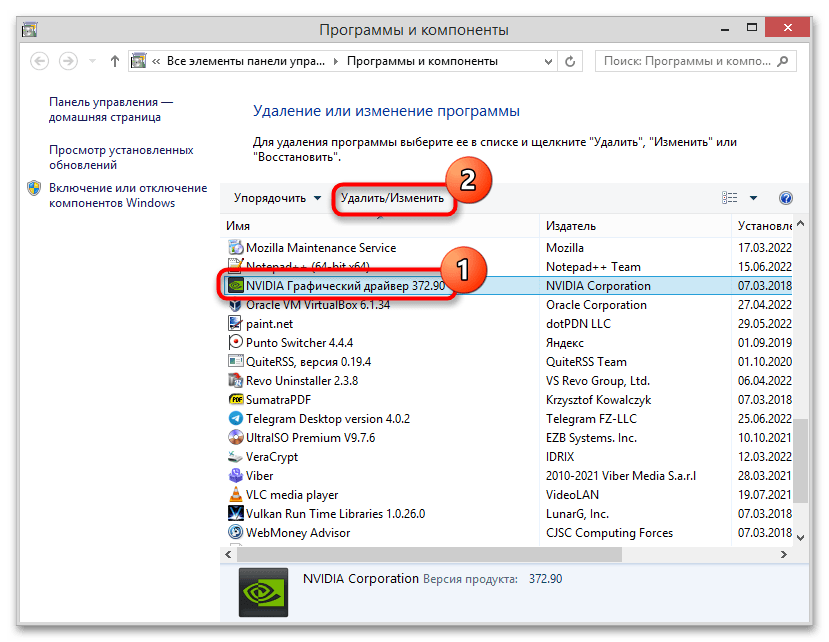
Если имя сбойного драйвера — «ndis.sys», это указывает на проблемы драйвера сетевой карты. Скачайте с сайта производителя ноутбука или материнской платы компьютера оригинальную версию сетевого драйвера и установите его. В этом случае удалять драйвер Microsoft из «Диспетчера устройств» не нужно.
Способ 2: Откат драйвера
При появлении ошибки после обновления драйвера выполните процедуру отката к его предыдущей версии. В большинстве ситуаций это можно сделать средствами самой Windows 10.
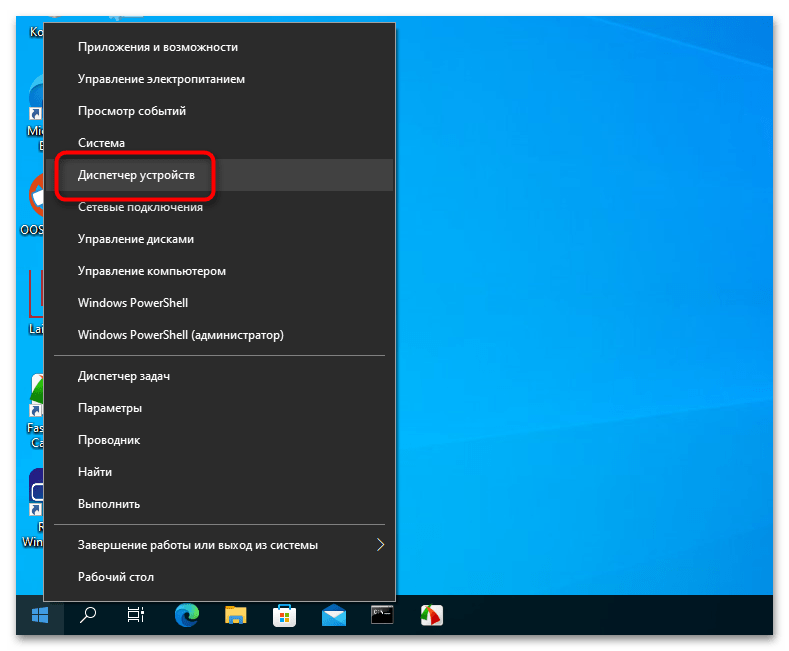
- Откройте контекстное меню кнопки «Пуск» и выберите в меню «Диспетчер устройств».
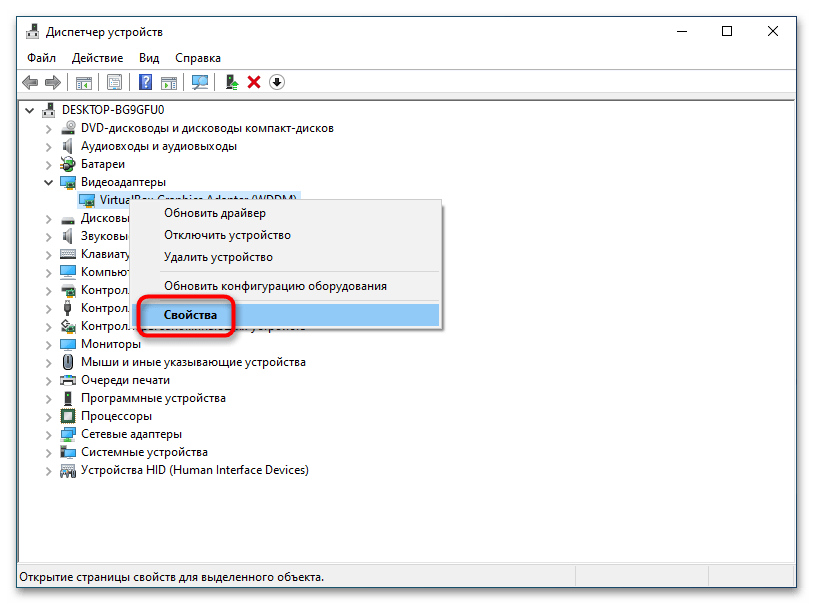
- Отыщите в списке устройство, драйвер которого был обновлен, и откройте «Свойства» этого устройства. Сделать это можно из контекстного меню устройства или двойным по нему кликом.
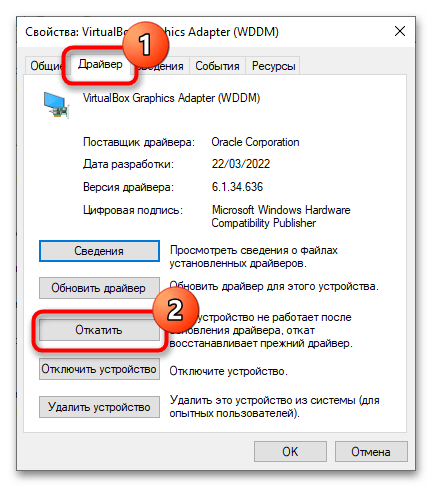
- Переключитесь в открывшемся окне свойств на вкладку «Драйвер», нажмите кнопку «Откатить» и проследуйте дальнейшим указаниям пошагового мастера.
Способ 3: Работа с файлом подкачки/оперативной памятью
Теоретически появление ошибки 0x000000d1 может быть связано с отключением виртуальной памяти или неисправностью одного из модулей RAM. Такой сценарий маловероятен, но всё же будет лучше его исключить.
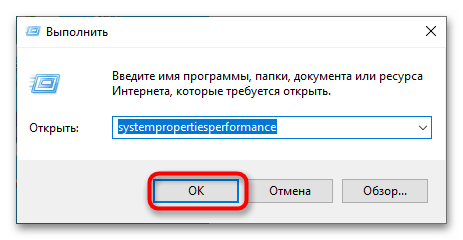
- Нажатием комбинации клавиш Win + R вызовите диалоговое окно быстрого выполнения команд, введите команду systempropertiesperformance и нажмите клавишу ввода.
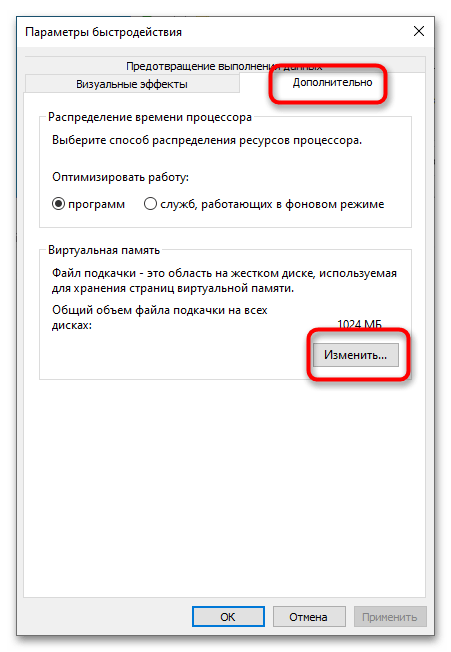
- Переключитесь в открывшемся окне «Параметры быстродействия» на вкладку «Дополнительно». Убедитесь, что файл подкачки включен. Если виртуальная память отключена (размер файла подкачки 0 МБ), нажмите в блоке «Виртуальная память» кнопку «Изменить».
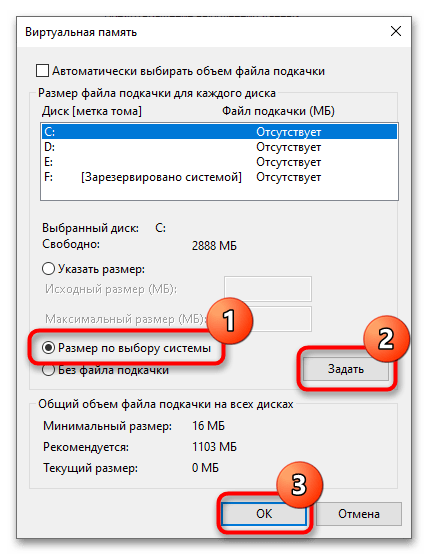
- В окошке настройки виртуальной памяти активируйте вариант «Размер по выбору системы», нажмите «Задать», сохраните настройки и перезагрузите компьютер.
Не лишним будет проверить и планки оперативной памяти на наличие проблем. Как это сделать, мы рассказывали в отдельной статье.
Подробнее: Как проверить оперативную память на работоспособность

Как всегда, полная переустановка является радикальным, но действенным способом устранения неполадок, связанных с некорректной работой драйверов. Перед переустановкой, однако, стоит попробовать откатить систему к предыдущей точке восстановления.
Читайте также:
Откат к точке восстановления в Windows 10
Возвращаем Windows 10 к заводскому состоянию
Способы переустановки операционной системы Windows 10
Еще статьи по данной теме:
Помогла ли Вам статья?
Пользователи различных операционных систем (начиная с архаичной Виндовс XP, и заканчивая Виндовс 10) могут столкнуться с «синим экраном смерти», в тексте которого содержится упоминание об ошибке «DRIVER_IRQL_NOT_LESS_OR_EQUAL: 0x000000D1». Обычно данная проблема связана с некорректно работающими драйверами для какого-либо из системных устройств, но бывают и ситуации, когда ошибка 0x000000D1 вызвана иными аппаратными и программными факторами. В данном материале я расскажу, в чём суть данной ошибки, каковы её причины, и как исправить ошибку на вашем ПК.
- Что значит текст ошибки
- Причины ошибки в Windows
- Как исправить DRIVER_IRQL_NOT_LESS_OR_EQUAL: 0x000000D1
- Заключение

Что значит текст ошибки
Как следует из текста самой ошибки, последняя возникает из-за сбоев в работе какого-либо системного драйвера (обычно это один из драйверов системного ядра kernel), который попытался использовать некорректный адрес памяти для решения своих задач.
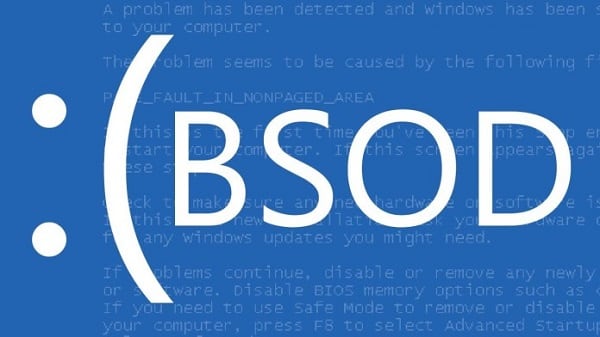
В тексте возникшего BSoD может быть указано имя конкретного драйвера-виновника (с расширением «sys»), ставшего причиной ошибки ««DRIVER_IRQL_NOT_LESS_OR_EQUAL», что значительно упрощает решение данной проблемы.
Указанной ошибке и аналогичным 0x00000019: BAD_POOL_HEADER и 0x00000050: PAGE_FAULT_IN_NONPAGED_AREA подвержены практически все современные ОС Виндовс, начиная с Виндовс XP, и заканчивая Виндовс 10.

Причины ошибки в Windows
Среди причин данной дисфункции я бы выделил следующие:
- Проблемы с драйвером устройства (повреждён, устарел, работает некорректно);
- Установленные (обычно недавно) в систему программа или аппаратное оборудование функционируют нестабильно;
- Жёсткий диск осыпается, повреждена его файловая структура;
- Злокачественное влияние вирусных программ.

Как исправить DRIVER_IRQL_NOT_LESS_OR_EQUAL: 0x000000D1
Чтобы избавиться от ошибки выполните следующее:
Обновите (удалите, откатите) проблемный драйвер. Если в тексте BSoD указано имя драйвера-виновника с расширением «sys», тогда рекомендуется поискать через поисковую систему, к какому именно устройству (элементу) системы принадлежит данный драйвер (часто это драйвер видеокарты, сетевой карты и др.). И, перейдя в «Диспетчер устройств» (нажимаете на кнопку «Пуск», в строке поиска вводите devmgmt.msc, и нажимаете ввод), обновить, удалить, или откатить данный драйвер.
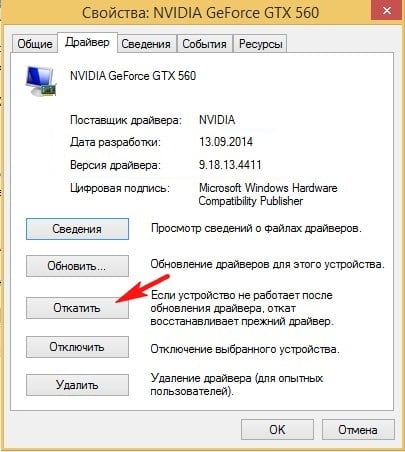
Откатите проблемный драйвер
К примеру, наиболее проблемные драйвера связаны со следующими устройствами (элементами) системы:
- athw8x – Atheros Wireless LAN Driver
- iaStor – Intel Storage drivers
- igdkmd64 – Intel Graphics driver
- Netio – Network I/O Subsystem
- tcpip.sys – Microsoft TCP/IP Driver
- usbuhci – UHCI USB Miniport Driver.
При этом рекомендуется установить новый драйвер, скачав его прямо с сайта производителя данного устройства (или материнской платы ПК).
Хорошим инструментом обновления системных драйверов до самых свежих версий является использование специальных программ для обновления драйверов (уровня «DriverPack Solution», «Driver Talent», «Driver Easy» и др.), которые в автоматизированном режиме проверят драйвера вашей системы, а затем и обновят их до самой последней конфигурации.
Если конкретный драйвер-виновник не отображается, то можно поискать его через программу-анализатор дампа памяти «BlueScreenView», которая поможет выявить проблемные драйвера, вызывающие появление BSoD.

Отключите недавно установленное в систему устройство, или деинсталлируйте недавно установленную программу. Во многих случаях эффективным решением стала деактивация недавно установленного в систему аппаратного или программного элемента. Также можно попробовать поотключать лишнее оборудование для идентификации причины BSoD (обратите внимание на планки памяти, они могут работать некорректно, для чего проверьте их с помощью «MemTest 86»).
- Проверьте компьютер на наличие вирусных программ. Помогут такие инструменты как «Dr.Web CureIt!», «AdwCleaner», «Kaspersky Virus Removal Tool» и другие аналоги;
- Используйте утилиту «SFC» для восстановления целостности системных файлов. Запустите командную строку от имени администратора, введите в ней sfc /scannow, нажмите ввод, и дождитесь окончания процесса. Это может помочь решить проблему DRIVER_IRQL_NOT_LESS_OR_EQUAL:0x000000D1 на вашем ПК;

- Установите официальный патч, если вы пользуетесь Виндовс 7 SP1 и Виндовс Сервер 2008 R2, в случае, если причиной BSoD стали файлы fwpkclnt.sys, netio.sys, tcpip.sys;
- Временно отключите ваш антивирус. В некоторых случаях, как в случае с антивирусом «AVAST» помогло лишь полное удаление данного продукта с пользовательского ПК;
- Используйте системное восстановление. Если проблема возникла недавно, используйте откат системы до стабильной точки восстановления. Нажмите на кнопку «Пуск», в строке поиска введите rstrui, и нажмите ввод. Найдите дату, когда система работала корректно, и откатите систему до указанного состояния;


Заключение
Возникновение ошибки DRIVER_IRQL_NOT_LESS_OR_EQUAL обычно связано с каким-либо некорректно работающим драйвером одного из системных устройств. Рекомендуется идентифицировать проблемный драйвер, а затем обновить, удалить, или откатить его, стабилизировав работу системы, и, тем самым, устранить ошибку DRIVER_IRQL_NOT_LESS_OR_EQUAL: 0x000000D1 на вашем ПК.
Содержание
- Что это такое DRIVER IRQL NOT LESS OR EQUAL
- Причины появления ошибки
- Как исправить ошибку
- Вариант 1. Удаляем конфликтующий драйвер
- Вариант 2. Удаляем программу, использующую конфликтующий драйвер
- Вариант 3 Обновляем драйвера сетевых, аудио и видео карт
- Вариант 4. Отключаем внешние устройства
- Вариант 5. Используем возможности Msinfo32.exe
- Вариант 6. Ищем вируса
- Вариант 7. Устраняем ошибки реестра
- Вариант 8. Проверяем стабильность работы системных файлов
- Вариант 9. Установите все доступные обновления Windows
- Вариант 10. Используйте восстановление системы
- Вариант 11. Проверьте винчестер и планки памяти на работоспособность
В этом материале я рассмотрю одну из них и расскажу, что это за ошибка DRIVER IRQL NOT LESS OR EQUAL 0x000000D1, перечислю причины её возникновения, а также поясню, как исправить данную ошибку в Windows 10. Несмотря на все заявление компании Microsoft о надёжности и стабильности новой Windows 10, последняя ещё далека от совершенства. Она не очень стабильно работает со старым программным обеспечением, не имеет поддержки множества прежних аппаратных модулей, а процесс поиска некоторых драйверов под эту версию ОС превращается в «хождение по мукам», с появлением множества разнообразных ошибок (например в Windwos 7 BOOTMGR is missing Press Ctrl+Alt+Del to restart).

Как известно, синий экран смерти, который «знаменует» возникновение ошибки DRIVER IRQL NOT LESS OR EQUAL в Виндовс 10, появляется при нахождении системной ошибки, повреждении системных файлов или физической поломки элементов системы.
Рассматриваемая нами ошибка 0x000000D1 связана с IRQ (Interrupt Request) – системными прерываниями, сообщающими процессору, что нужно прерваться на обработку какого-либо сигнала от устройства. Когда два системных устройства используют одинаковый IRQ-канал, это приводит к конфликту оборудования и появлению всем нам знакомого «синего экрана смерти».

Упоминание в сообщении об ошибке 0x000000D1 DRIVER IRQL NOT LESS OR EQUAL — понятие «DRIVER» говорит нам, что данная ошибка вызвана или конфликтом драйверов в нашей операционной системе, или конфликтом внешних устройств, использующих подключение USB, при этом требуемый драйвер пробует получить доступ к страничной памяти при более высоком, чем необходимо, IRQ.
Причины появления ошибки
В целом, ошибка DRIVER IRQL NOT LESS OR EQUAL может быть вызвана следующими причинами:
- конфликт или нестабильная работа драйверов;
- нестабильная работа нового программного обеспечения;
- вирусные программы;
- повреждение реестра Windows;
- поломка аппаратной части ПК (жёсткий диск, планки памяти и т.д.)
Как исправить ошибку
Ниже я перечислю варианты исправления ошибок.
Вариант 1. Удаляем конфликтующий драйвер
В большинстве случаев, для исправления данной ошибки обычно достаточно определить сбойный драйвер и удалить его (или закачать его более свежую и стабильную версию). Обычно имя проблемного драйвера упомянуто на синем экране как причина возникновения ошибки, его нужно найти и удалить.
- Чтобы сделать это, нам нужно попасть в среду восстановления данной версии Windows.
- Нажмите и удерживайте клавишу Shift, а затем нажмите на «Перезагрузить».
- Когда система перезагрузится, и вы попадёте в среду восстановления, выберите «Диагностика», затем перейдите в «Дополнительные параметры», а потом – «Командная строка».

Дополнительные параметры в Windows 10 - Здесь выберите учётную запись администратора, введите пароль к ней. Поскольку система Windows 10 обычно бывает установлена в пользовательcком разделе на диске D, тогда наберите в командной строке следующее:

DEL /F /S /Q /A «D:WindowsSystem32driversДРАЙВЕР»

Вместо D: вы можете проставить имя другого раздела (если система находится на нём), а вместо ДРАЙВЕР – имя вашего драйвера, которые было указано в синем экране (например, example.sys). Нажмите Enter, и после окончания процесса перезагрузите ваш ПК.

Обычно после данных действий ошибка DRIVER IRQL NOT LESS OR EQUAL устранена. Попробуйте поискать самый свежий и надёжный драйвер вместо удалённого.
Вариант 2. Удаляем программу, использующую конфликтующий драйвер
Обычно конфликтующие драйвера устанавливают программы, работающие с безопасностью – антивирусы, файерволы и иные подобные. Удалите недавно установленные версии этих программ, к примеру, Windows 10 нестабильно работает с Outpost Firewall.
Вариант 3 Обновляем драйвера сетевых, аудио и видео карт
Советую обновить драйвера к данным картам, так как именно некоторые их прежние версии могут вызывать множество проблем в Windows 10 (к примеру, некоторые из пользователей жаловались на звуковой драйвер audiodg.exe, вызывающий синий экран и описываемую нами ошибку).
Вариант 4. Отключаем внешние устройства
Отключите недавно подключенные через USB внешние устройства, перезагрузите систему и проверьте, повторяется ли ошибка DRIVER IRQL NOT LESS OR EQUAL вновь.
Вариант 5. Используем возможности Msinfo32.exe
Нажмите комбинацию клавиш Win+R, наберите там msinfo32.exe, перейдите в подраздел конфликтов, если увидите какие-то устройства с конфликтами – удалите или обновите их драйвера.
Вариант 6. Ищем вируса
Проверьте вашу систему мощными антивирусными программами (Dr.WebCureit!, Trojan Remover и др.), вполне возможно, что данная ошибка может возникать по причине их работы.
Вариант 7. Устраняем ошибки реестра
Проверьте реестр вашей ОС на ошибки с помощью специального софта – Regcleaner, CCleaner и других программ, после окончания проверки перезагрузите ваш ПК.
Вариант 8. Проверяем стабильность работы системных файлов
Нажмите Пуск, в строке поиска наберите cmd, но Enter не нажимайте. Вверху вы увидите ярлычок программы cmd, на него нажмите правой клавишей мыши и выберите пункт «Запуск от имени администратора». В появившейся консоли наберите sfc /scannow, а затем подтвердите, нажав на Enter.
Вариант 9. Установите все доступные обновления Windows
Установите все доступные обновления, вполне возможно, что одно из них исправит вашу ошибку.
Вариант 10. Используйте восстановление системы
Попробуйте откатить систему на предыдущее состояние, когда ошибки 0x000000D1 не наблюдалось.
Вариант 11. Проверьте винчестер и планки памяти на работоспособность
Проверьте ваш винчестер и планки памяти на наличие дисфункций с помощью специальных программ. Вполне возможно, что причиной появления указанной ошибки является физическая поломка данных устройств.
В большинстве случаев, проблемы с ошибкой DRIVER IRQL NOT LESS OR EQUAL решаются удалением конфликтующего драйвера, как описано в решении №1. Если же это вам не помогло, а синий экран возникает с завидным постоянством – воспользуйтесь всем комплексом указанных мной методов или обратитесь за консультацией в ближайший сервисный центр, ведь есть вероятность, что у вас ошибка не программного, а аппаратного типа.
Как вам статья?

Задать вопрос
Ошибка 0x000000D1 DRIVER_IRQL_NOT_LESS_OR_EQUAL в Windows
Одним из вариантов синих экранов смерти (bsod) в Windows является Ошибка 0x000000D1 DRIVER_IRQL_NOT_LESS_OR_EQUAL. Она встречается практически во всех последних версиях Windows.
Данная ошибка по сути, означает, что какой то из драйверов системы обратился к несуществующей странице памяти и вызвал его сбой. В windows 8 и новее системах на синем экране не показывается код ошибки, а выводится сообщение DRIVER_IRQL_NOT_LESS_OR_EQUAL и информация о файле, вызвавшем ошибку.
Ошибка 0x000000D1 DRIVER_IRQL_NOT_LESS_OR_EQUAL. Как исправить?
При появлении данной ошибки, то чаще всего на синем экране также выводится информация о самом файле драйвера с расширением .sys вызвавшем эту ошибку. Обычно это:
- Файлы nv1ddmkm.sys, nvlddmkm.sys (и другие имена файлов, начинающиеся с nv). С этими файлами связаны драйвера видеокарты NVIDIA. То есть имеется проблема с драйверами видеокарты. Помогает их удаление, загрузка официальных драйверов Nvidia с их официального сайта и их повторная установка. Если такая ошибка появилась на ноутбуке, то может помочь загрузка драйверов с официального сайта производителя ноутбука.
- atikmdag.sys (и другие, начинающиеся с ati) — С этими файлами связаны драйвера видеокарты AMD (ATI). Здесь такое же аналогичное решение — загрузить официальные драйвера с официального сайта AMD.
- strong>rt86winsys, rt64win7.sys (и другие rt) — сбой аудио драйверов Realtek Audio. Решение — загрузить и установить драйверы с официального сайта производителя материнской платы или с официального сайта производителя ноутбука для вашей модели (не с сайта Realtek).
- ndis.sys — сбой драйвера сетевой карты. Решение — установка драйверов с официального сайта производителя материнской платы либо ноутбука, а не через «Обновление» в диспетчере устройств). Редко проблему вызывает недавно установленный антивирус.
В некоторых случаях, чтобы установить новый драйвер сетевой карты придётся загрузиться в безопасном режиме (без поддержки сети). Далее перейти в Диспетчер устройств и открыть Свойства сетевого адаптера. Потом во вкладке Драйвер нажмите на кнопку Обновить и выберите Выполнить поиск на этом компьютере ⇒ Выбрать из списка уже установленных драйверов. В следующем окне как правило отображаются несколько совместимых драйверов, из которых необходимо выбрать драйвер поставщиком которого является не Microsoft, а сам производитель сетевого контроллера(например: Intel, Broadcom, Atheros и т.д.). После перезагрузите компьютер в обычном режиме.
Возможно, что указанные выше варианты не ваш случай, то есть у вас выведена информация о файле драйвера вызвавшем ошибку 0x000000D1, но вы не знаете к какому устройству он относится. Тогда придется заГуглить либо заЯндексить в сети, чтобы узнать к какому устройству относится указанный файл драйвера.
Что делать если имя файла приведшего к ошибке не указано? В таком случае можно воспользоваться программой BlueScreenView, которая помогает проанализировать дамп памяти. Об этой программе я писал в статье Два способа анализа дампа памяти. Есть одно «НО». Данная программа поможет, если у вас включено сохранение дампов. А о том, как включить создание и сохранение дампов памяти можете прочитать тут
Если вам понравилась эта статья, то пожалуйста, оцените её и поделитесь ею со своими друзьями на своей странице в социальной сети.
 (Пока оценок нет)
 Загрузка…