
Что означает синий экран с ошибкой «Machine Check Exсeption» и что делать для того, чтобы возобновить нормальную работу компьютера? Современные операционные системы позволяют оградить пользователя от понимания устройства компьютера, но иногда ОС перестаёт работать в обычном режиме. Инструкция, приведённая ниже, расскажет, как исправить «экран смерти» на мониторе.

Что означает ошибка Machine Check Exсeption на Windows 10 при запуске компьютера
Почему появляется данный код остановки? Сообщение «Machine Check Exсeption» при загрузке чаще всего появляется при больших нагрузках на процессор, видеокарту или оперативную память. «Экран смерти» может быть следствием неисправности драйверов или обновления, нарушающего работу компьютера.
Инструкция по устранению ошибки Machine Check Exсeption на Windows 10
Чтобы понять, в чём источник неполадок, первое, что нужно вспомнить, – не было ли в последнее время обновлений или перебоев с электричеством. Если ни того, ни другого не наблюдалось, то ниже расскажем о том, как исправить проблему.
Проверка драйверов
Распространённая проблема – отсутствие драйвера для нового компонента, устранить её можно следующим образом:
- Запустите безопасный режим – при загрузке компьютера необходимо нажать F8 и выбрать безопасный режим.
- Откройте диспетчер устройств нажатием Win+X.

- Кликните на «Компьютер» правой кнопкой мыши, далее «Обновить конфигурацию оборудования».

- Обратите внимание на появившийся список: если напротив названия какого-либо из устройств изображён восклицательный знак в треугольнике, значит есть неполадки в работе устройства.
- Правой кнопкой мыши кликните по этому устройству, далее «Обновить драйвер». Если это не помогло, нажмите «Удалить устройство» и перезагрузите компьютер.

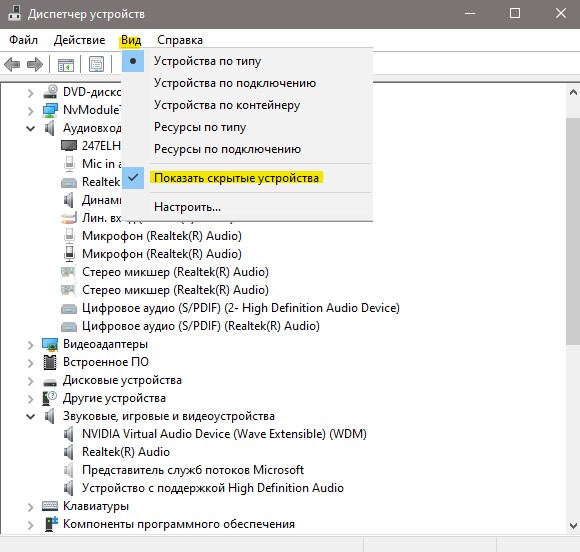
- Откройте «Вид», «Показать скрытые устройства». Открывайте каждый список и удаляйте все устройства, имеющие полупрозрачный вид.

- Запустите автоматический поиск драйверов или воспользуйтесь программой для автоматической установки драйверов. DPS – наиболее популярная программа на русском языке для автоматического поиска и установки драйверов.


Обновление Windows
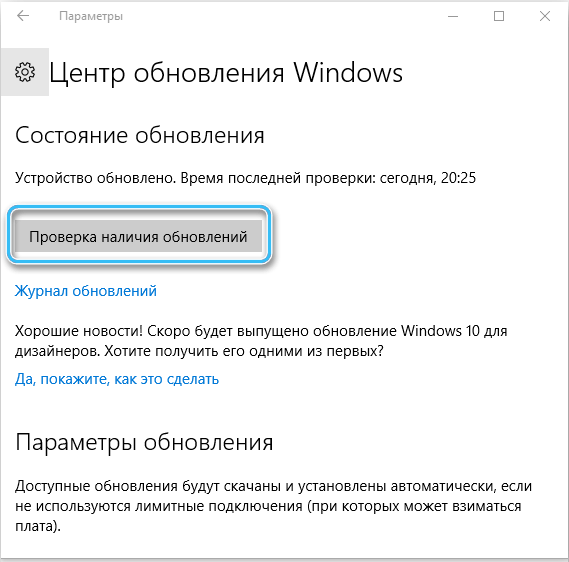
Обновите Windows до последней с помощью центра обновлений. Драйверы последней версии также могут обновиться.
Извлечение всех USB-устройств
При подключении к компьютеру множества устройств они могут конфликтовать между собой, поэтому рекомендуется извлечь все USB-устройства, перезапустить ПК. Через 30 минут экран с ошибкой Machine Check Exception не появился? Проблема в одном из подключаемых устройств. Подключайте поочерёдно по два устройства и после проверяйте компьютер. Если снова появился синий экран с ошибкой, подключите «проблемное» устройство к другому компьютеру. Если другой компьютер реагирует на это устройство таким же образом, то проблема в устройстве, если же нет, проблема в недостаточной мощности блока питания, его необходимо поменять. Да, этот метод занимает немало времени, но он поможет точно определить связана ли ошибка с USB-устройствами.

Сектора на диске и sys файлы
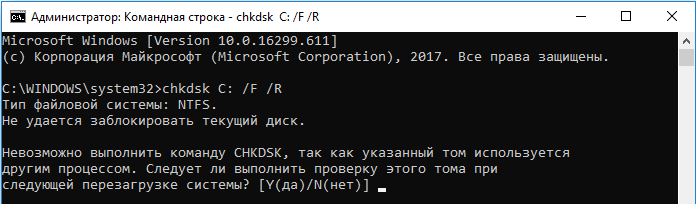
Проверку дисков можно осуществить сторонними программами, но Windows 10 обладает всеми необходимыми возможностями. Для проверки дисков нужно:
- Открыть командную строку нажатием Win+X, нажать «Командная строка (администратор)».

- Ввести «chkdsk D: /f /r /x», вместо «D» может быть название диска, который желаете проверить.

- Не производите манипуляций на компьютере, пока операция не закончится.
- Повторите действие с другими дисками.


Результатом будет отчёт по повреждённым секторам, либо сообщение об отсутствии проблем. Если эта проверка не дала результатов, скорее всего диск на стадии износа.
Проверка жёсткого диска с помощью Victoria HDD
Эффективно проверить жёсткий диск можно с помощью бесплатной утилиты Victoria HDD. При запуске будут появляться сообщения об ошибке – нужно их принять. Пароли и коды не вводить.

Проверка происходит следующим образом:
- Во вкладке «Standard/Инфо» отметить диск для проверки.
- В меню «Smart» выбрать «Get/Получить» атрибуты «Smart».
- В разделе №5 открыть «Количество переназначенных секторов» и столбец «Raw»/«Абсолютное» –это повреждённые участки. Раздел «Health» отражает состояние каждого параметра, зелёная точка означает, что проблем нет, а красная говорит о неполадках. Если в разделе «Status» во всех столбцах «Good», значит всё в порядке.
- На экране появится несколько секторов, сгруппированных по цветам, далее есть несколько способов проверки:
- Игнор – анализ.
- Починить – замена проблемных элементов.
- Обновить – возобновление скорости обмена данными на проблемных участках.
- Стереть – удаление информации на проблемных участках.

Проверка оперативной памяти
Нажмите комбинацию Win+R, далее введите mdshed.exe. Выполняйте рекомендации на экране, после перезагрузки ОЗУ будет проверено.


Проверка оперативной памяти с помощью MemTest86
Эта бесплатная программа поможет провести диагностику RAM, однако она лишь находит неисправности. Алгоритм проверки следующий:
- Скачать на компьютер архив.

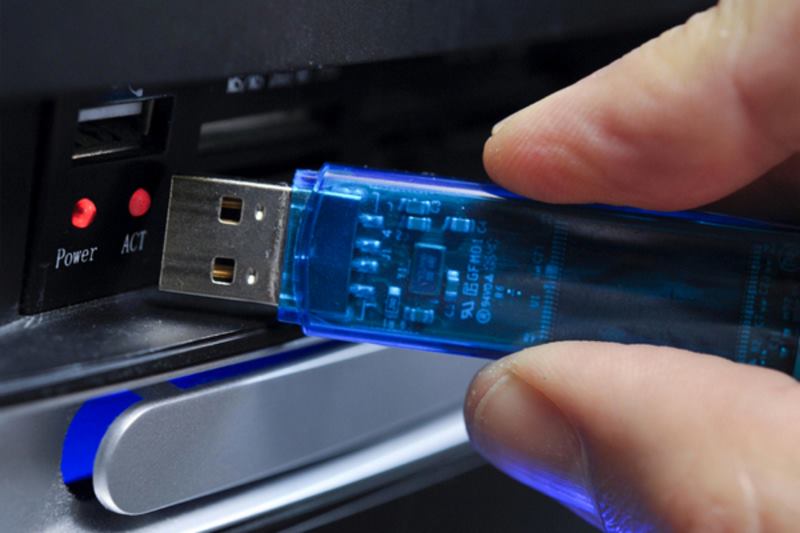
- Подключить флеш-карту, загрузить на неё программу.
- Перезагрузить компьютер с подключённой к нему флеш-картой, содержащей программу.
- MemTest86 запустит диагностику. Если этого не произошло, перезагрузите компьютер, откройте программу на съёмном носителе через BIOS.

- Сообщение «no errors» означает, что ошибок нет. Красные строки говорят о неисправностях.


Устранить проблемы можно, поменяв местами блоки памяти и очистив их и слоты соединения. Если это не поможет, остаётся только замена памяти или обращение в сервисный центр.

Отключение оverclock-процессора, памяти и видеокарты
Данная неисправность может возникнуть при разгоне элементов компьютера, когда он перегружен. Отмена разгона может исправить ситуацию, сделать это можно с помощью BIOS, восстановив исходные настройки элементов. Алгоритм таков:
- При запуске ОС вызвать BIOS с помощью клавиш «Del» либо «F2».
- В современной модели в разделе «Advanced» необходимо выбрать параметры, где присутствуют слова «overclock», «turbomode» и похожие, изменить их значения на «none» или «default» (в зависимости от версии BIOS, названия значений могут отличаться).
- Нажать F10 и сохранить настройки.

Не нашли в меню нужные пункты? Нужно поменять параметры вручную. Это может быть достаточно сложным процессом, поэтому рекомендуется доверить его профессионалам.
Для диагностики ОЗУ и видеокарты необходимо найти инструкцию для ПК по названию материнской платы, сделать это можно с помощью программы AIDA64.
Не стоит беспокоится при возникновении ошибки Machine Check Exception на Windows 10. Чаще всего это происходит из-за неисправности драйверов. Специальные программы являются профилактикой и находят причину. Если причина проблем в другом, нужно выполнить все необходимые действия, это поможет устранить ошибку и облегчит работу сервисному центру.
Риски в работе с этой ошибкой не оправданы, ведь информация и состояние элементов ПК очень важны, поэтому если вы не уверены в своих силах, лучше доверить эту задачу специалистам сервисного центра.
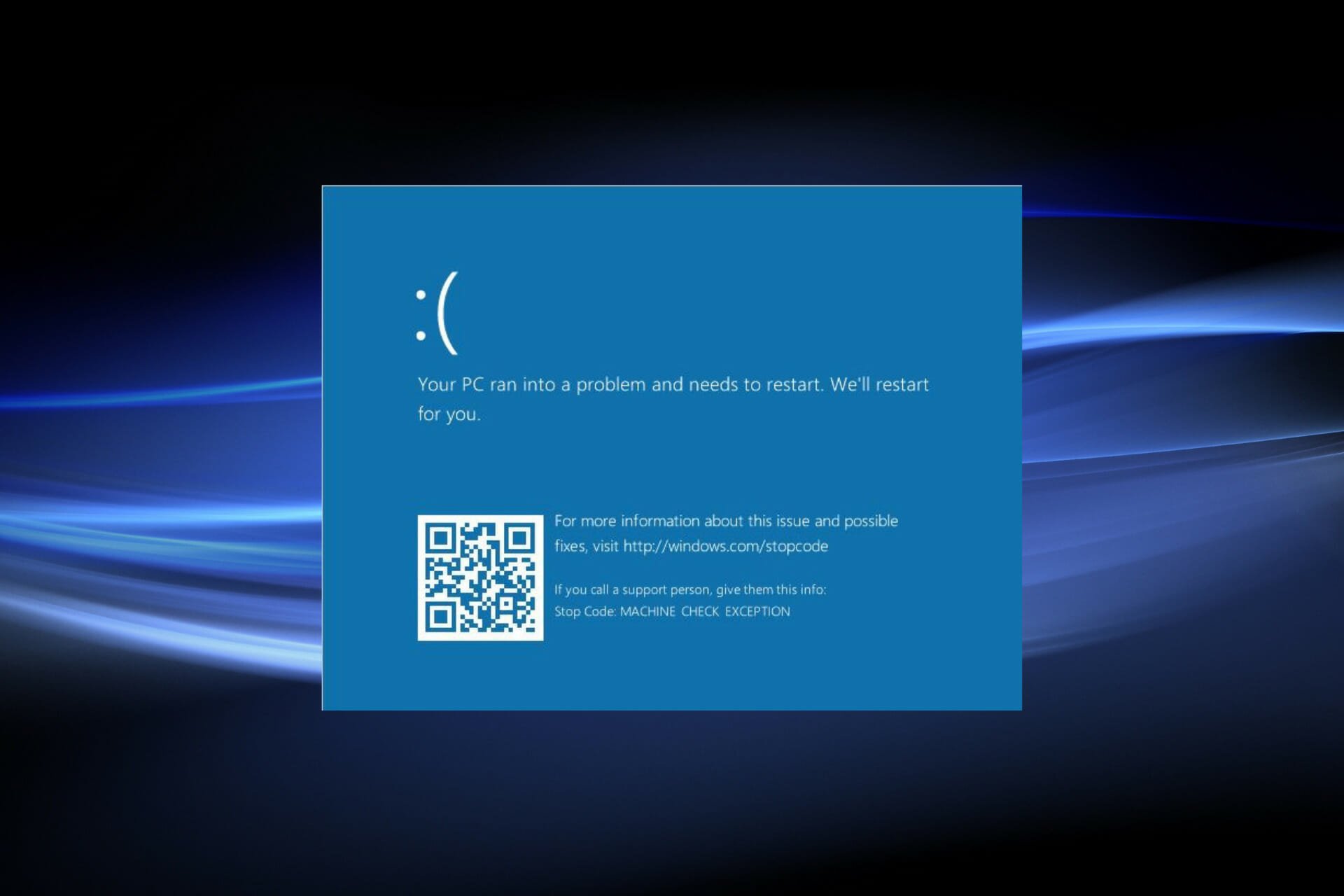
Код остановки MACHINE CHECK EXCEPTION на синем экране в Windows 11 и Windows 10 связан в большинстве случаев с проблемами оборудования как чрезмерная нагрузка на процессор, видеокарту или оперативную память. Кроме того, неисправные драйверы могут выдавать отказ в работе или последнее обновление нарушило работу компонентов компьютера или ноутбука.
В данной инструкции о том, как устранить код остановки BSOD MACHINE_CHECK_EXCEPTION в Windows 11/10.

1. Извлечь все USB устройства
Если у вас подключены к ПК различные USB-устройства как принтер, флешки, сканер, то извлеките их все и перезагрузите систему.
2. Обновить драйверы
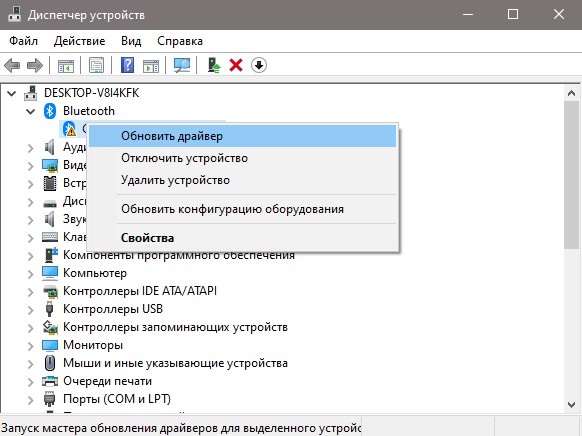
Нажмите Win+X и выберите «Диспетчер устройств«. Если у вас имеются устройства с желтым восклицательным знаком, то имеются проблемы с драйверами. Нажмите правой кнопкой и выберите «Обновить драйвер«. Если не помогло, то «Удалить устройство» и перезагрузите систему.
Кроме того, нажмите на вкладку «Вид» и выберите «Показать скрытые устройства«. Далее раздвигайте список всех пунктов устройств и удаляйте всё, что имеет полупрозрачный вид, после чего перезагрузите ПК. Это старые ненужные драйвера и тех устройств, которые в данный момент отключены и не работают.
3. Обновите Windows
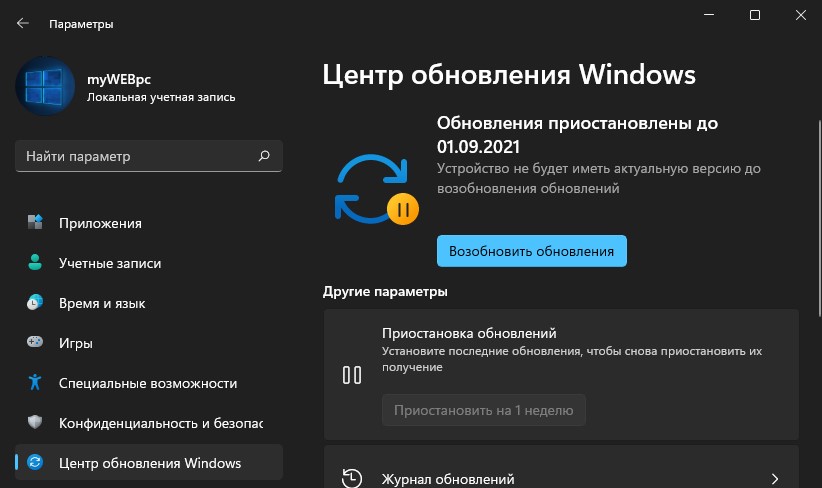
Перейдите в центр обновления Windows 11/10 и обновите систему до последней версии, тем самым могут обновиться и драйвера последних версий.
4. Сектора на диске и SYS файлы
Код ошибки может появляться из-за того, что плохой сектор на диске не дает загрузиться нужным файлам и создается нагрузка на данный диск, вызывая ошибку MACHINE CHECK EXCEPTION. Также, поврежденные системные файлы могут вызывать данный BSOD. Проверим и автоматически исправим плохие сектора и системные файлы, если они имеются.

Запуcтите командную строку от имени администратора и введите ниже команды по порядку, дожидаясь окончание процесса каждой:
chkdsk /f /rsfc /scannowDISM /Online /Cleanup-Image /RestoreHealth

5. Диагностика RAM
Нажмите Win+R (или в командной строке) и напишите mdsched.exe, чтобы вызвать диагностику и ремонт оперативной памяти. Следуйте рекомендациям на экране и после перезагрузки будет запущена проверка ОЗУ на ошибки.

Не могу загрузиться на рабочий стол, что делать?
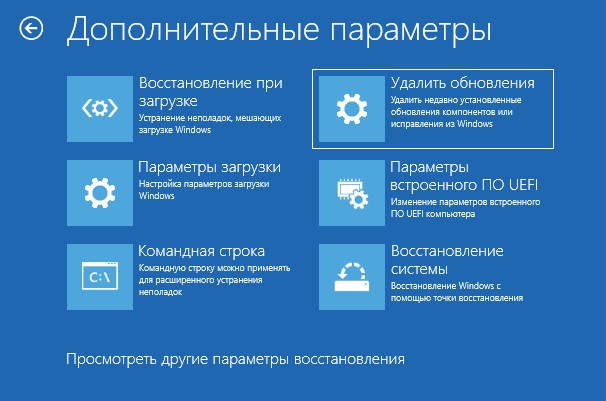
Если синий экран с кодом ошибки MACHINE CHECK EXCEPTION не дает загрузиться на рабочий стол Windows 11 или Windows 10, то выключите и включите компьютер или ноутбук 3-4 раза на физическую кнопку, доходя до ошибки или логотипа загрузки. Далее вас перебросит в дополнительные параметры, где вы можете:
- Запустить «Восстановление при загрузке«, чтобы исправить загрузочные сектора.
- «Удалить обновления«, если ошибка стала появляться именно после него.
- Зайти в «Параметры встроенного BIOS«, чтобы сбросить настройки по умолчанию, если делали разгон компонентов.
- Запустить «Командную строку» и проделать способ 4 и 5 выше.
- Выбрать «Параметры загрузки«, чтобы загрузиться в безопасном режиме с загрузкой сетевых, чтобы удалить или обновить драйверы.
- Нажать на «Восстановление системы«, чтобы откатить систему назад на пару дней, когда ошибка еще не появлялась.
- Если ничего не помогло, выбрать «вернуть компьютер в исходное состояние«, чтобы переустановить Windows 11/10.
[ Telegram | Поддержать ]
Surefire fixes to get rid of this annoying blue screen issue
by Kazim Ali Alvi
Kazim has always been fond of technology, be it scrolling through the settings on his iPhone, Android device, or Windows. And at times, unscrewing the device to take… read more
Updated on February 2, 2023
Reviewed by
Alex Serban

After moving away from the corporate work-style, Alex has found rewards in a lifestyle of constant analysis, team coordination and pestering his colleagues. Holding an MCSA Windows Server… read more
- After upgrading to Windows 11, several users reported encountering the Machine Check Exception BSOD error.
- The possible fixes are disconnecting all non-critical peripherals, updating the drivers, performing the SFC and Check Disk scan, and running Startup Repair, amongst the other spots listed below.
- All find out about BSOD errors and the ways to prevent them.
XINSTALL BY CLICKING THE DOWNLOAD FILE
- Download Restoro PC Repair Tool that comes with Patented Technologies (patent available here).
- Click Start Scan to find Windows 11 issues that could be causing PC problems.
- Click Repair All to fix issues affecting your computer’s security and performance
- Restoro has been downloaded by 0 readers this month.
The Machine Check Exception error is another one of the frustrating BSOD errors that trouble users on Windows 11. Like others before it, this error can be traced to various factors.
However, it has a series of possible solutions. This guide will show you quick ways to fix this Blue Screen of Death error and restore regular service on your PC.
What causes a machine check exception?
Many issues cause the Machine Check Exception BSOD error in Windows 11, which concerns the PC’s hardware and software aspects. We have listed them below.
- Corrupt system files: One of the prevalent causes of this error is corrupt system files. You must check and repair these files using the built-in repair tools or dedicated software.
- Malfunctioning or outdated drivers: Sometimes, outdated drivers can cause the Machine Check Exception BSOD error on Windows 11 is faulty drivers. The solution is to reinstall or update your drivers to the latest version.
- Problems with the hardware: Like other BSOD errors, this issue can also be caused by hardware issues. Running the hardware and devices troubleshooter should solve the problem in this case.
How can I fix the Machine Check Exception error in Windows 11?
Below are some of the troubleshooting steps you should try before proceeding to the solutions in this guide:
- Disable overclocking and remove related software
- Disconnected non-critical hardware
If those prerequisite fixes do not fix the issue, you can now explore the solutions below:
1. Update drivers
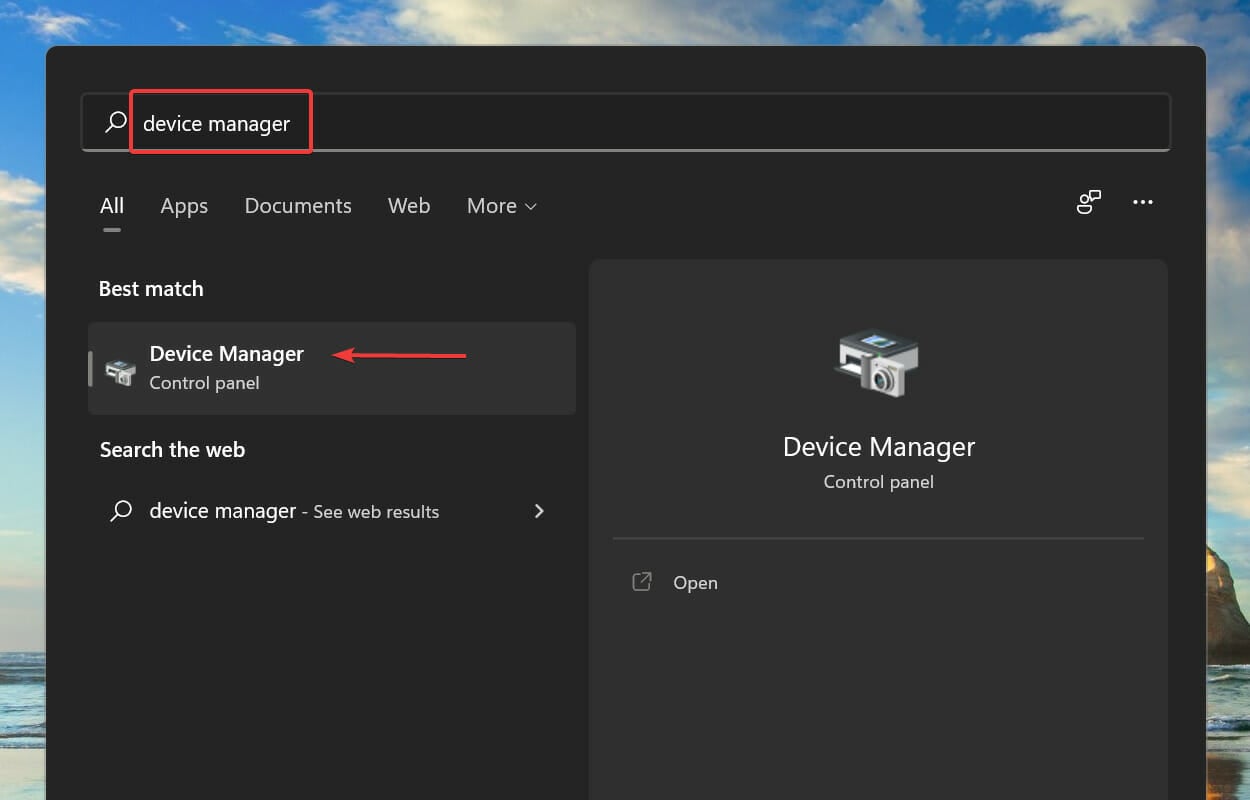
- Press Windows + S to launch the Search menu. Enter Device Manager in the text field at the top, and click on the relevant search result that appears.

- Next, double-click on the Display adapters entry to view the devices under it.
- Right-click on the graphics adapter and select Update driver from the context menu.
- Now, select Search automatically for drivers from the two options in the Update Drivers window to scan for the best available driver on the system.
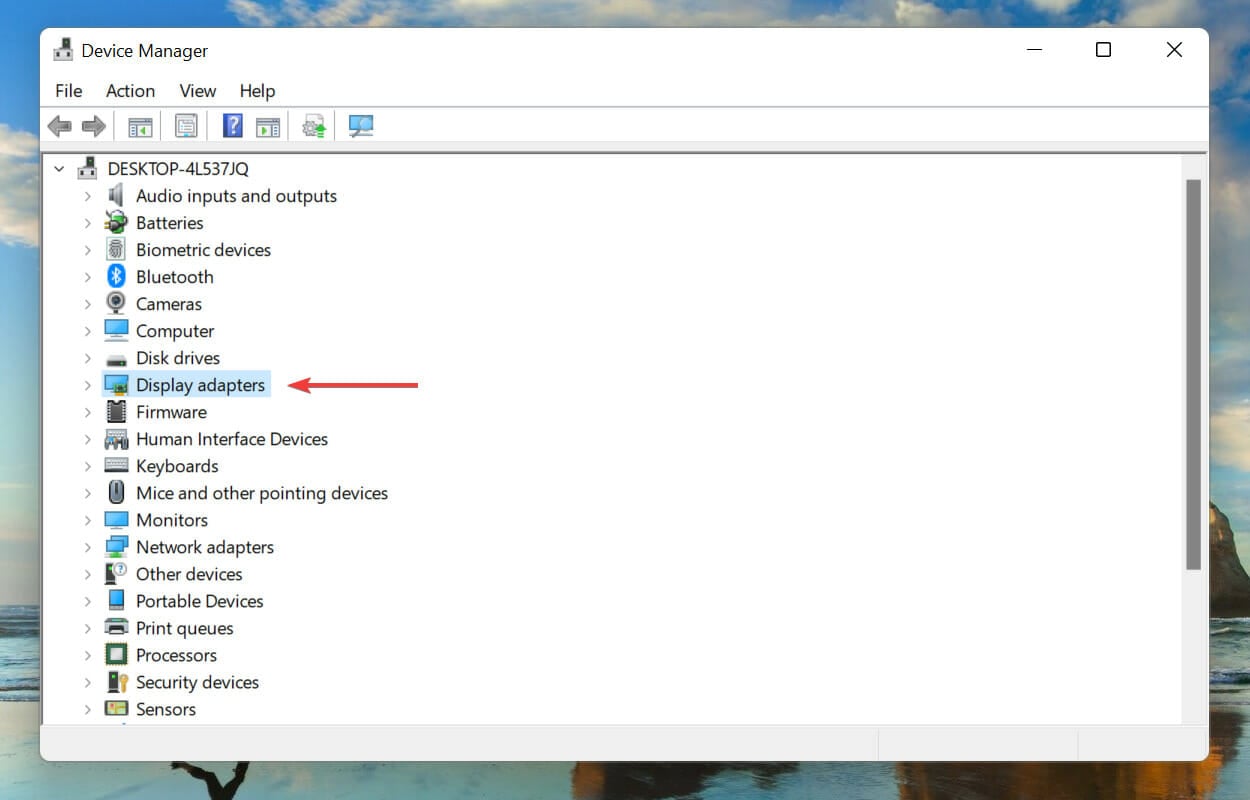
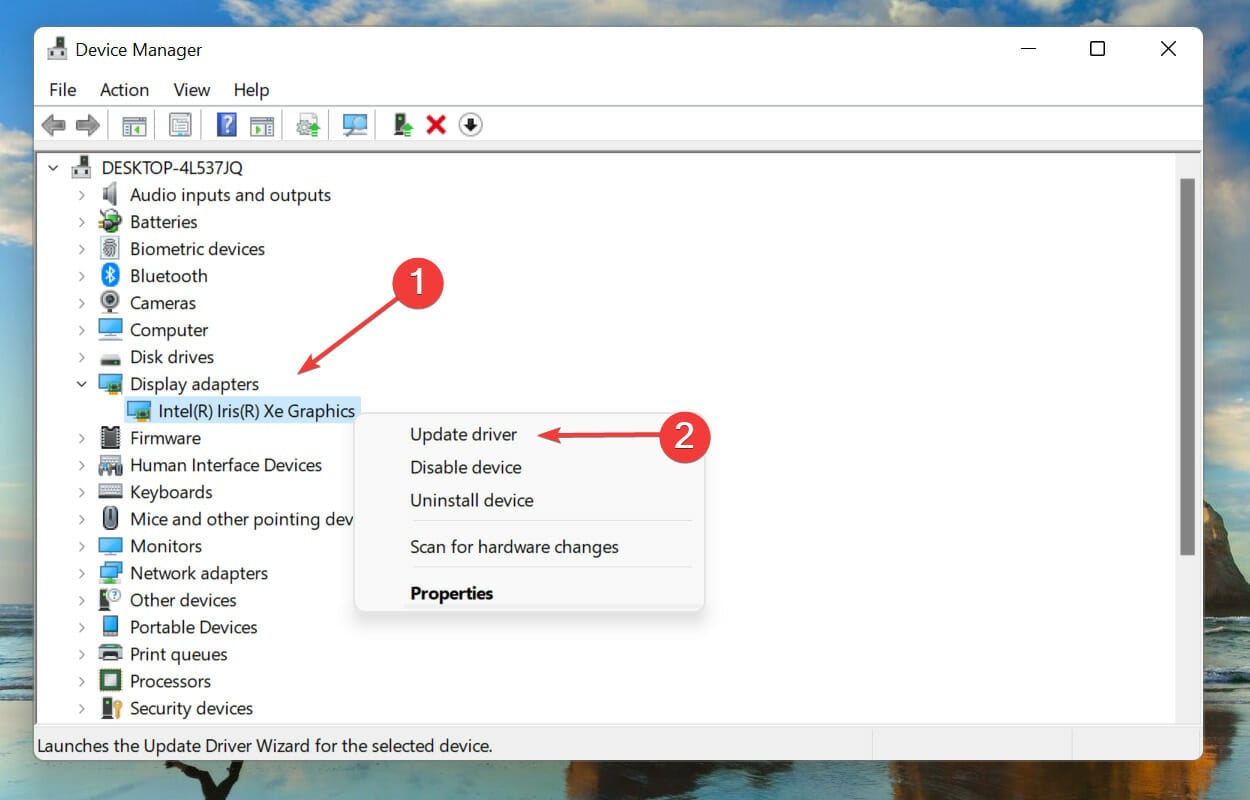
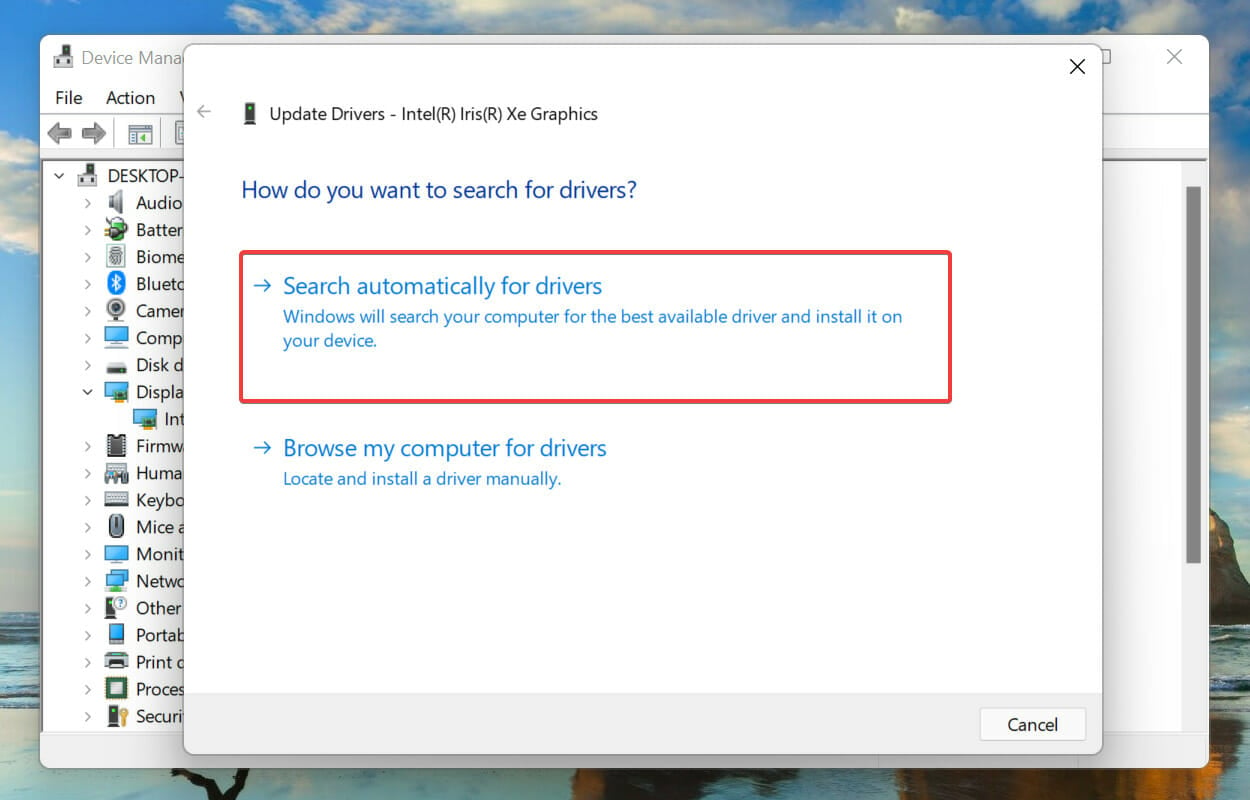
Outdated drivers are one of the prime causes of most BSOD errors, including the Machine Check Exception error on Windows 11. Updating the driver not only eliminates these errors but also enhances the performance of the device.
If you can’t get into your PC usually, you can enter Safe Mode and try to update the driver. Also, you can manually download and install it from the manufacturer’s website.
Similarly, you can update the drivers for other devices to fix the Windows Check Exception error in Windows 11.
You can use a third-party tool if that sounds like too much trouble. We recommend using DriverFix, a dedicated utility that scans all available sources for the latest version and keeps the installed drivers up-to-date.
2. Run Windows Memory Diagnostic tool
- Press Windows + S to launch the Search menu. Enter Windows Memory Diagnostic in the text field at the top, and click on the relevant search result.
- Next, select Restart now and check for problems (recommended) from two options.

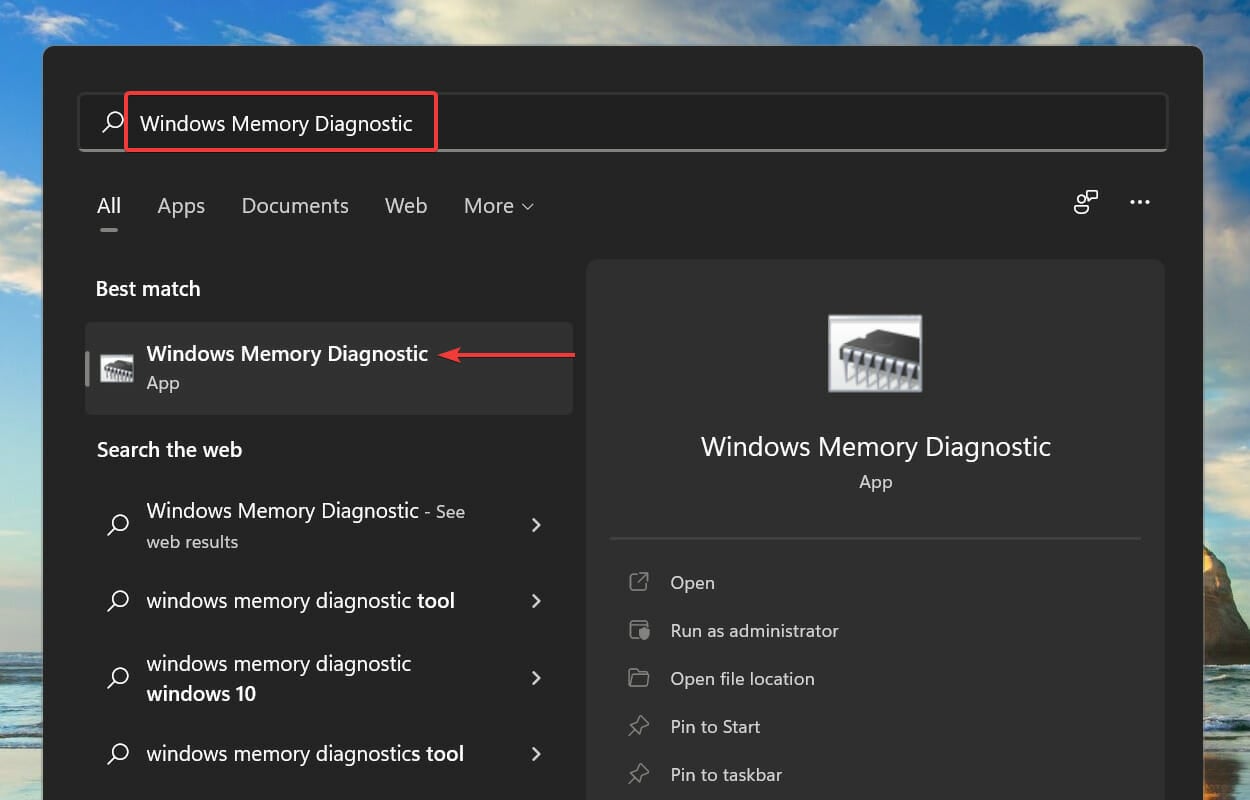
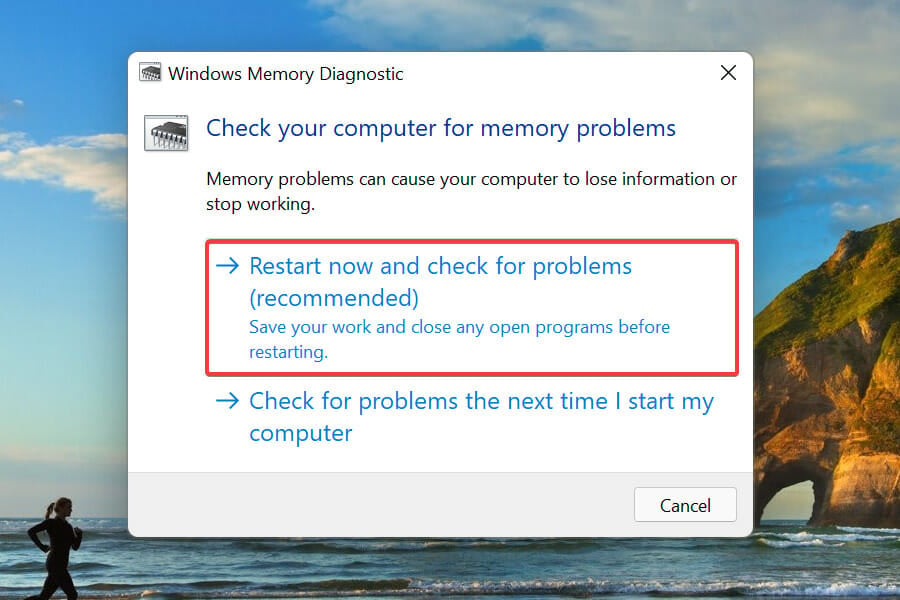
Save any open work before running the memory diagnostic tool to avoid data loss. Then, after the system restarts, check if the Machine Check Exception error in Windows 11 is fixed. If not, head to the following method.
3. Perform SFC and Check Disk scan
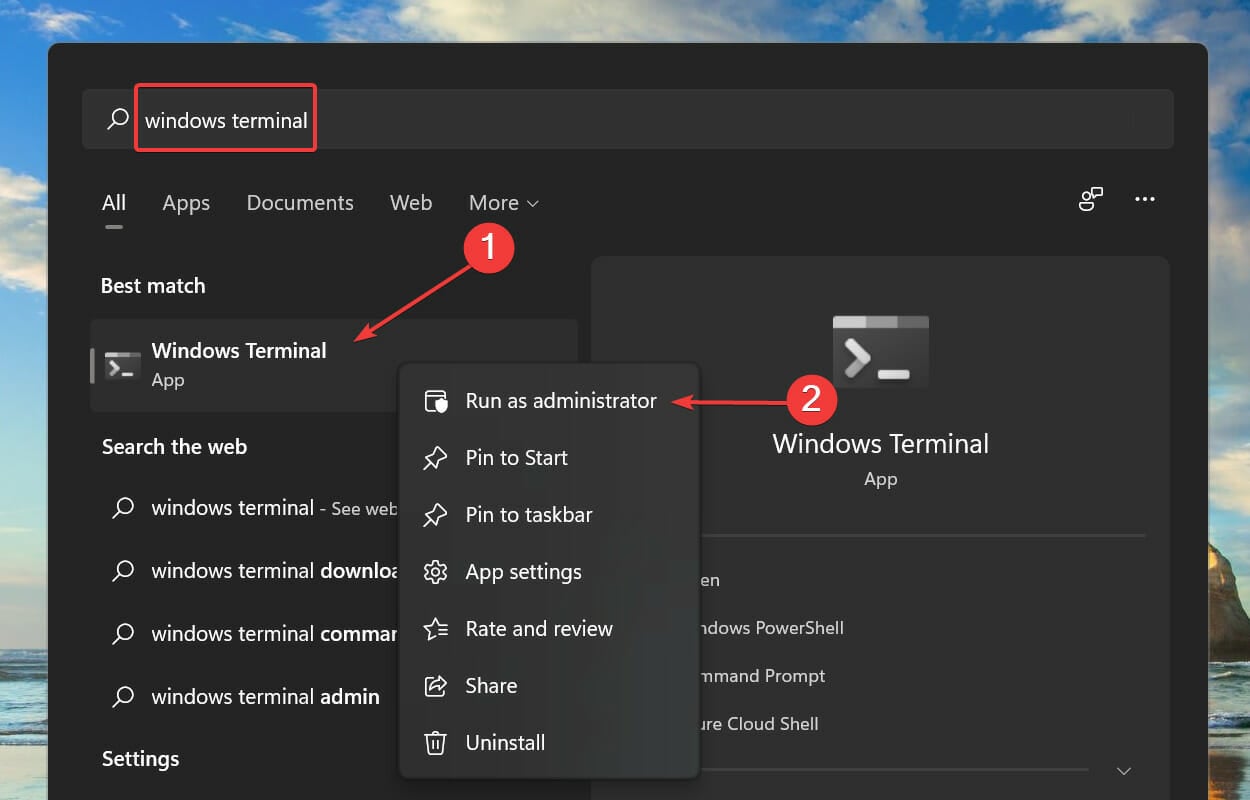
- Press Windows + S to launch the Search menu. Enter Windows Terminal in the text field, right-click on the relevant search result, and select Run as administrator from the context menu.
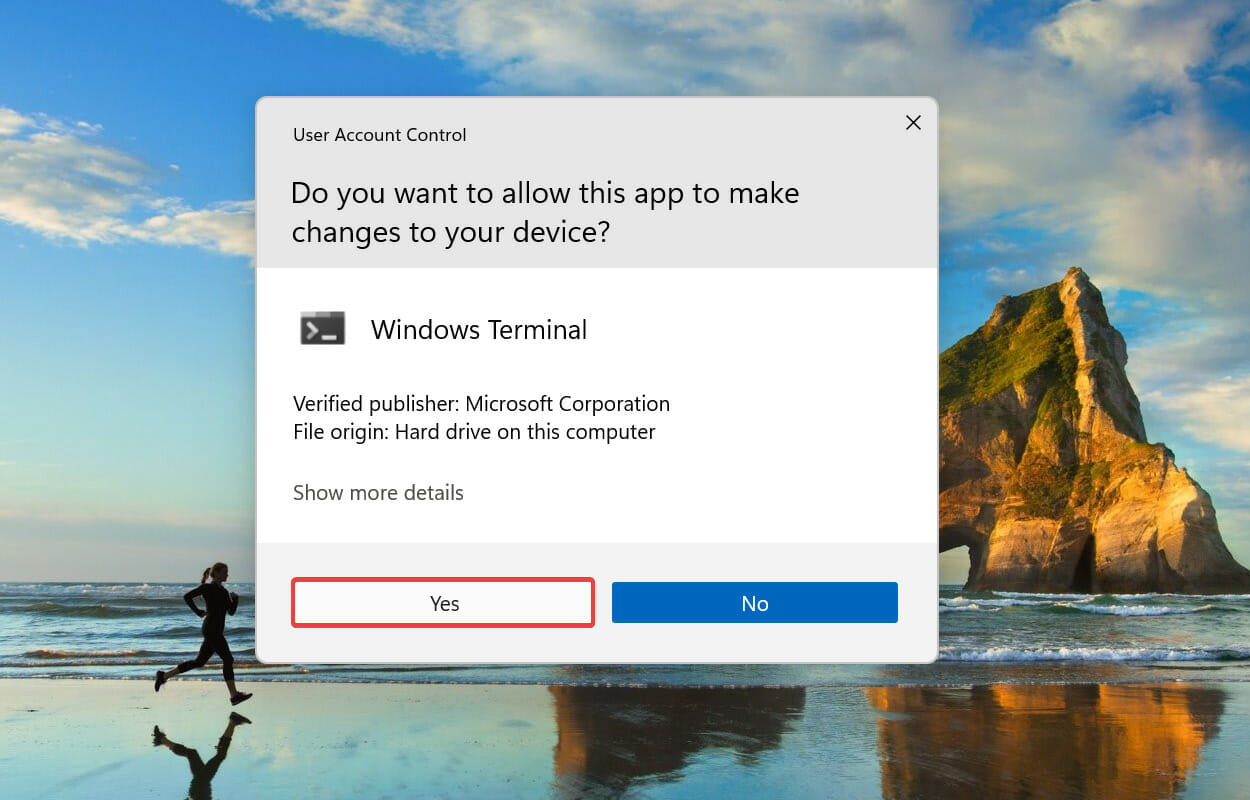
- Click Yes on the UAC (User Account Control) prompt.
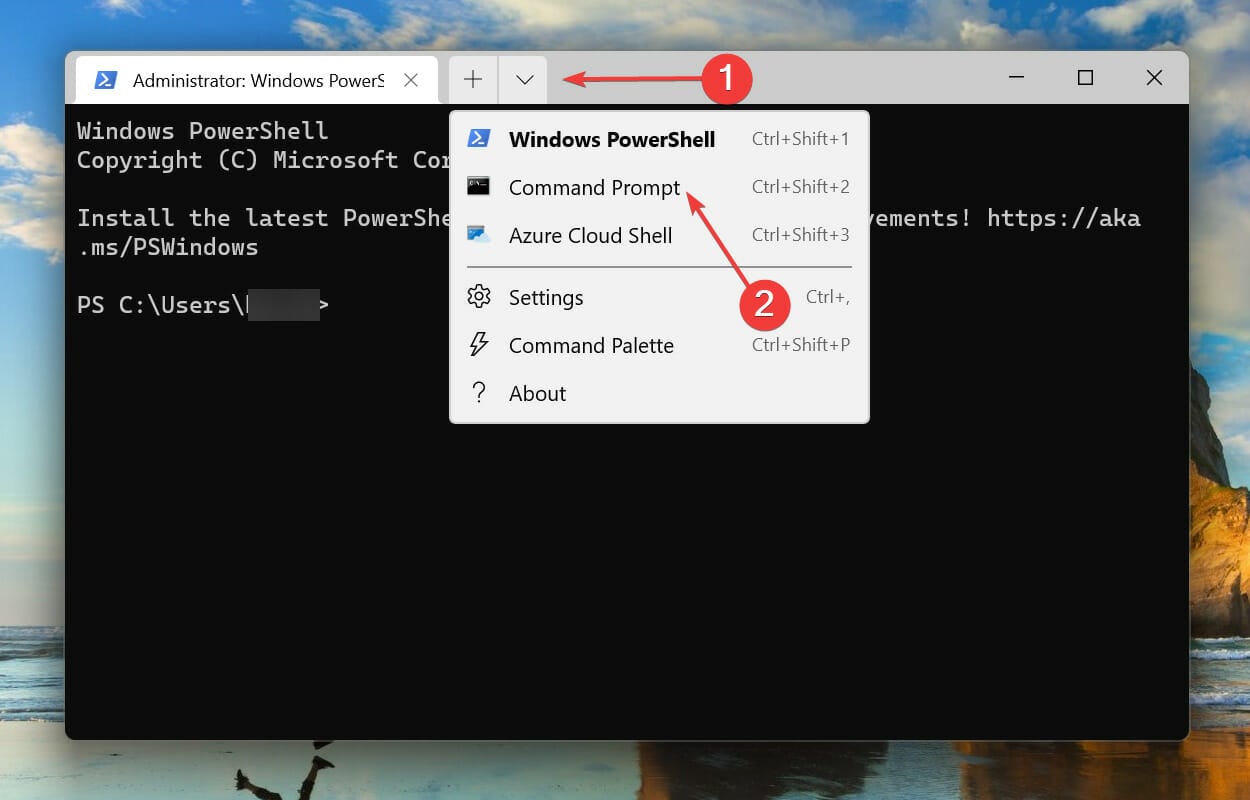
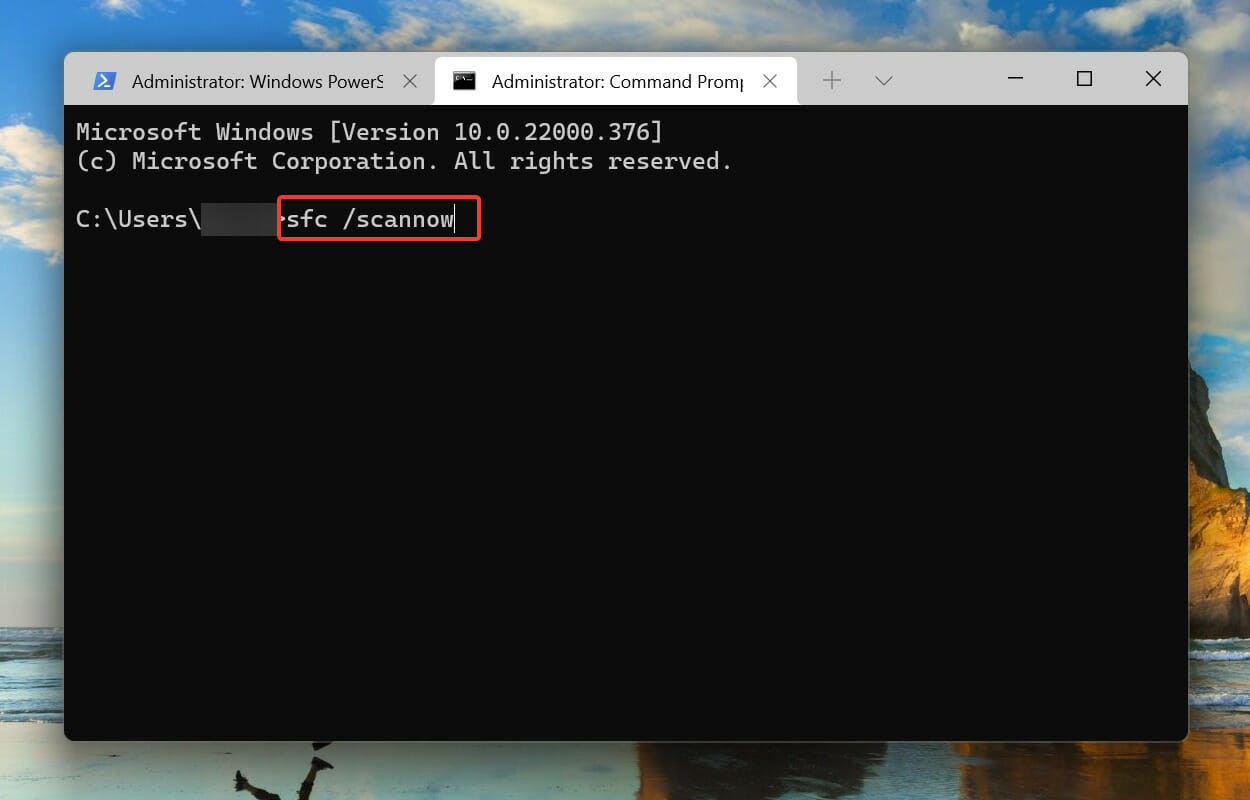
- Next, click on the downward-facing arrow at the top and select Command Prompt from the list of options. Alternatively, you can hit Ctrl + Shift + 2 to launch the Command Prompt tab in Windows Terminal.
- Type/paste the following command and hit Enter to run the SFC scan.sfc /scannow
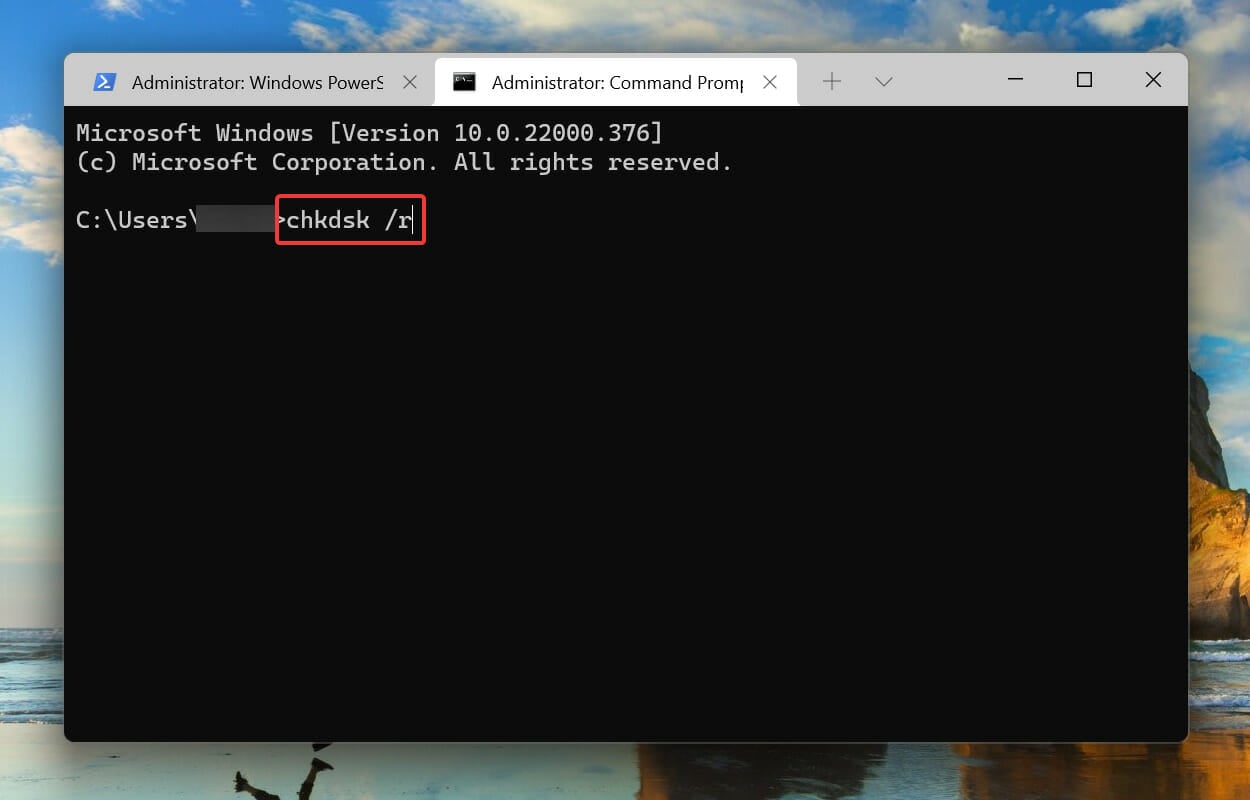
- Once complete, execute the following command to run the Check Disk utility.
chkdsk /r - Now, restart the computer.
Some PC issues are hard to tackle, especially when it comes to corrupted repositories or missing Windows files. If you are having troubles fixing an error, your system may be partially broken.
We recommend installing Restoro, a tool that will scan your machine and identify what the fault is.
Click here to download and start repairing.
The SFC (System File Checker) scan locates the corrupt system files on the system, and if any are found, replaces them with their cached copy stored on the system. If running this scan doesn’t help, Check Disk should come to your rescue.
The Check Disk is a built-in utility to identify and automatically fix any problems with the hard drive, including bad sectors and corrupt files. It scans the whole drive instead of just the Windows system files, as with the SFC scan. This handy utility is known to fix most errors on the storage drive.
After running both scans, check if the Machine Check Exception error in Windows 11 is eliminated
4. Run Startup Repair
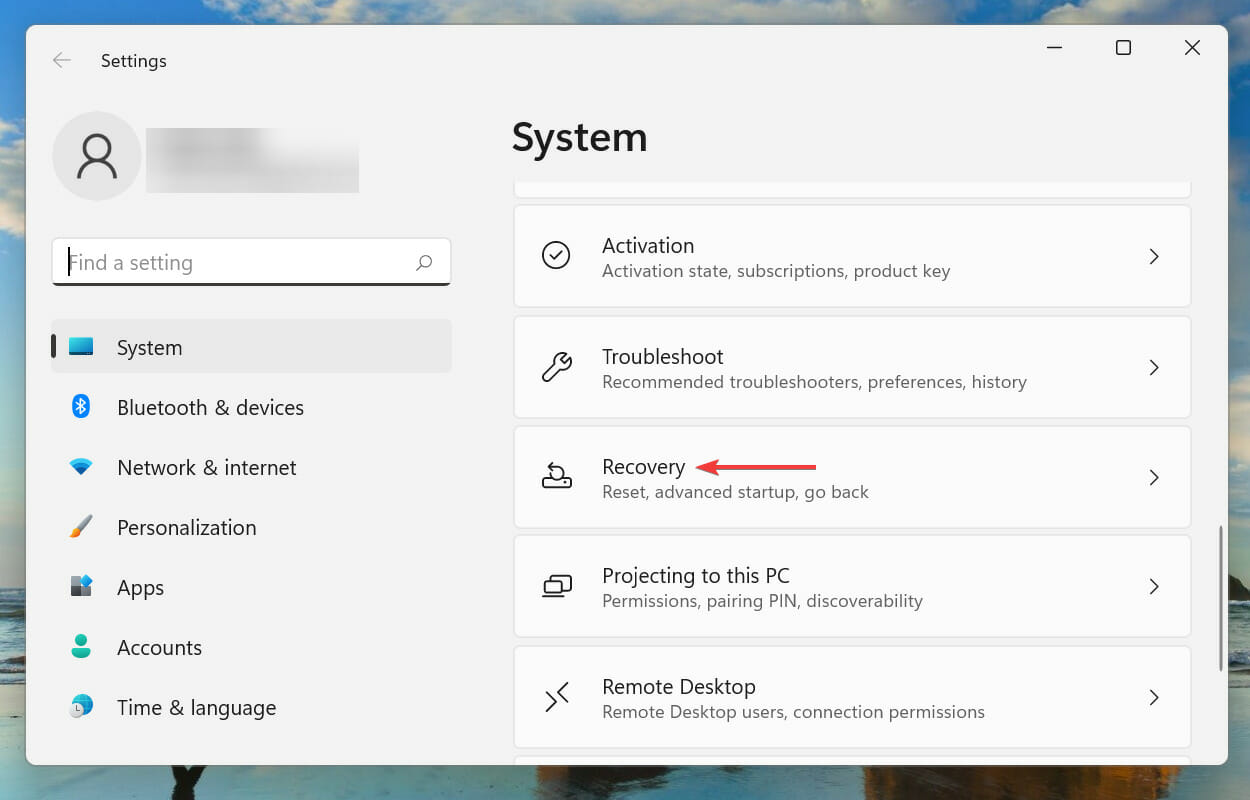
- Press Windows + I to launch the Settings app, and then click on Recovery on the right in the System tab.
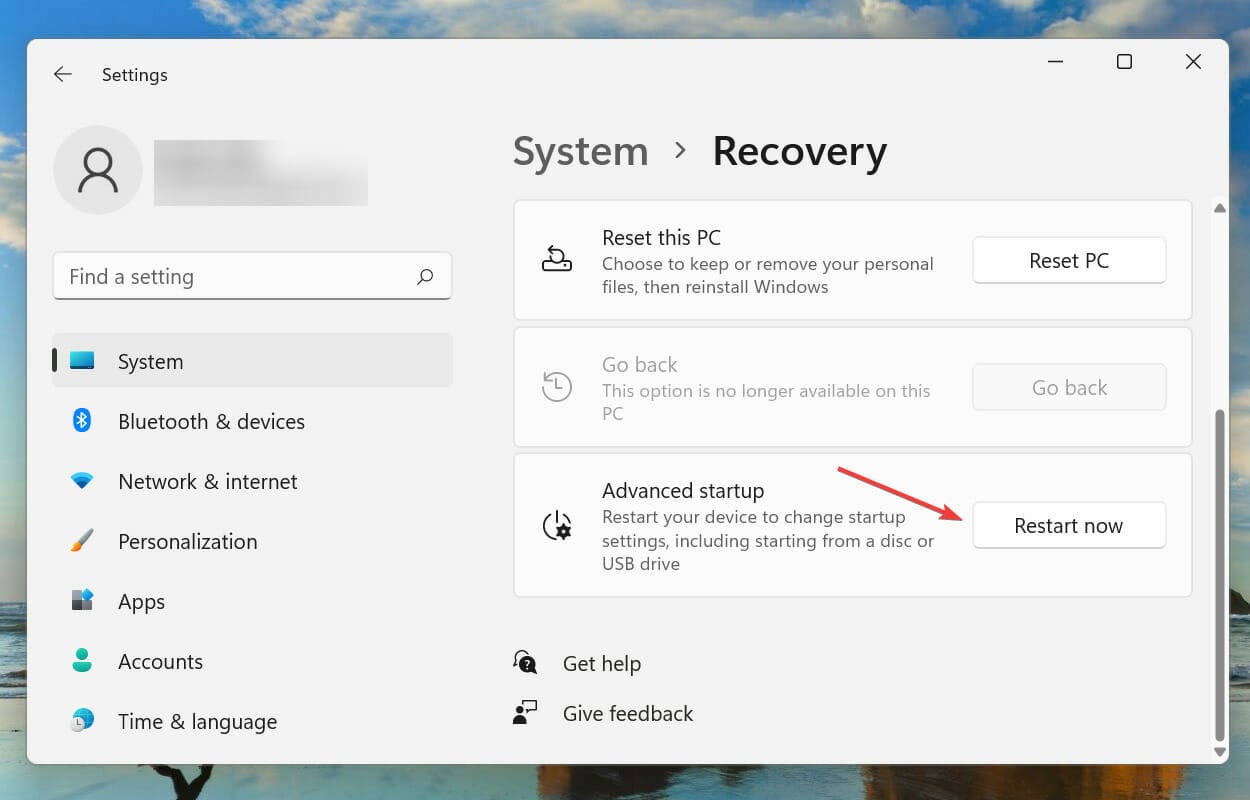
- Next, click on the Restart now button next to Advanced startup.
- Wait for the computer to restart, enter Windows RE (Recovery Environment), and then select Troubleshoot.

- Next, select Advanced options.

- Finally, click on Startup Repair to fix issues with the OS causing the BSOD errors.

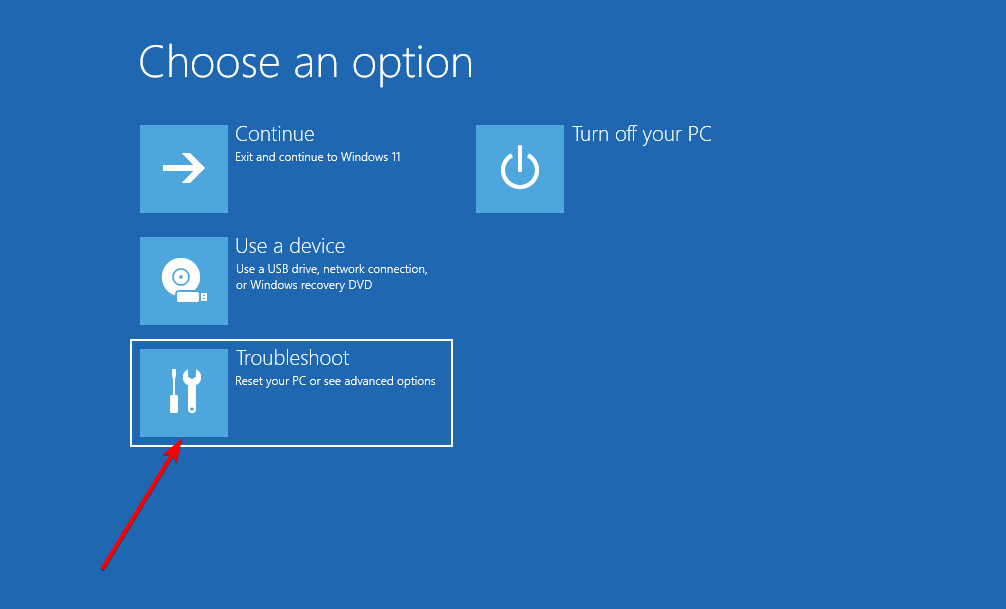
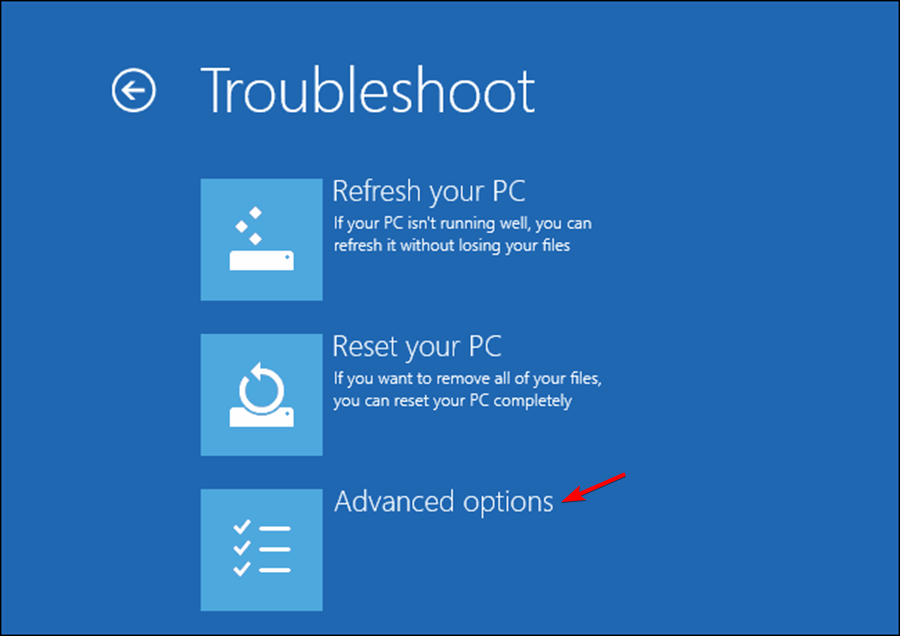
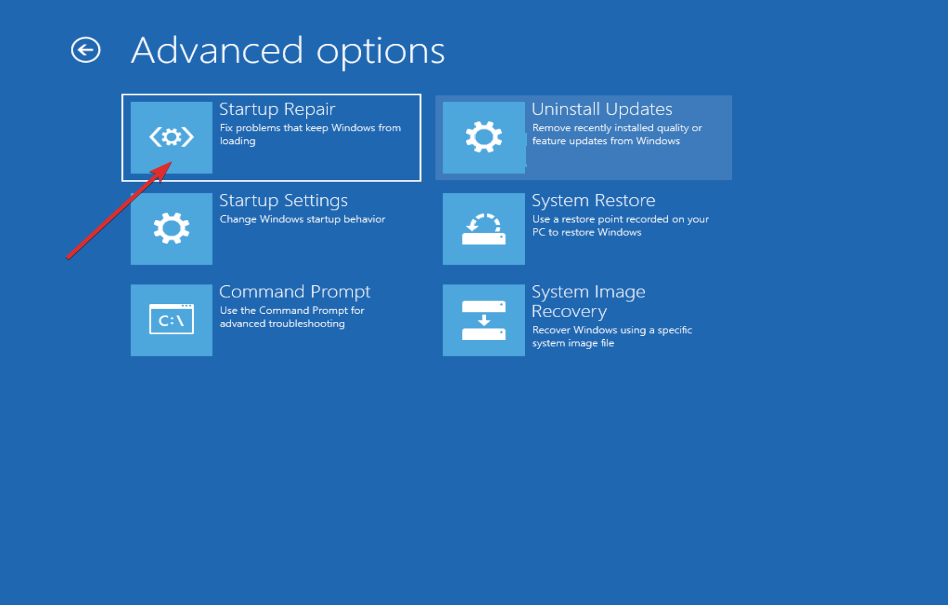
The Startup repair is known to diagnose and eliminate issues with the OS and other corruptions. Though it will take some time to complete, the process is known to fix many errors. Once the system restarts, check if the Machine Check Exception error in Windows 11 is resolved.
5. Run the Hardware and Devices troubleshooter
- Press the Windows key, type cmd, and select Run as administrator under Command Prompt.

- Type the command below and hit Enter:
msdt.exe -id DeviceDiagnostic
- Now, wait for the command to finish running.
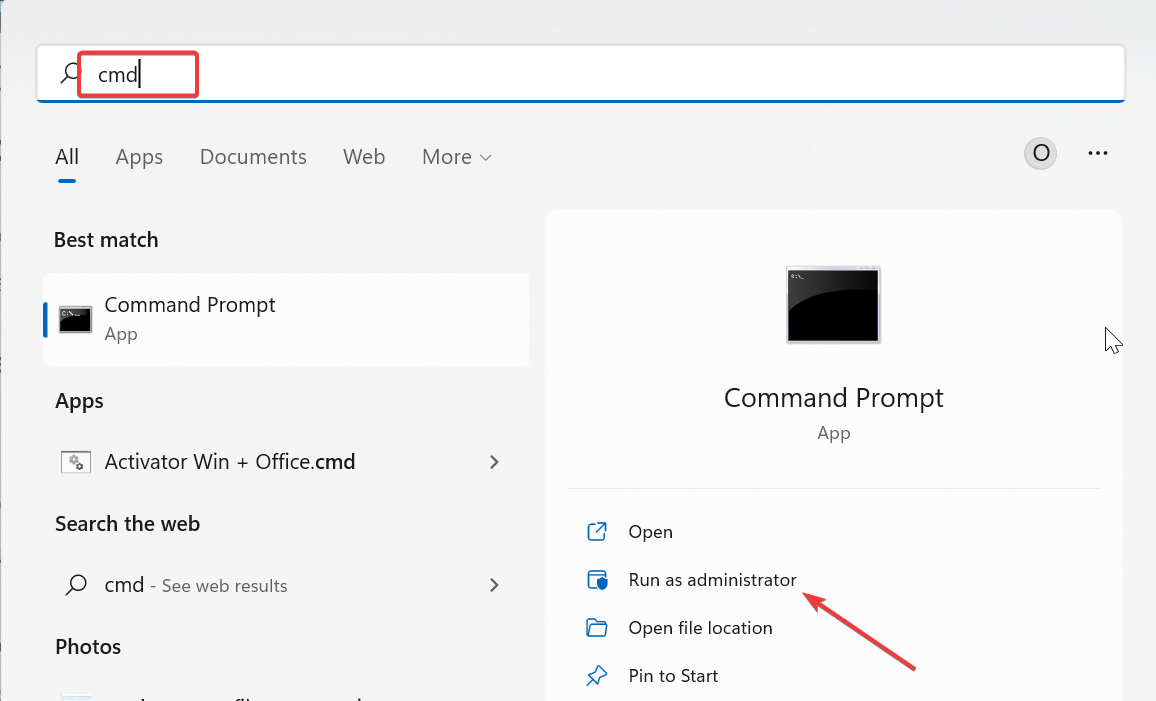
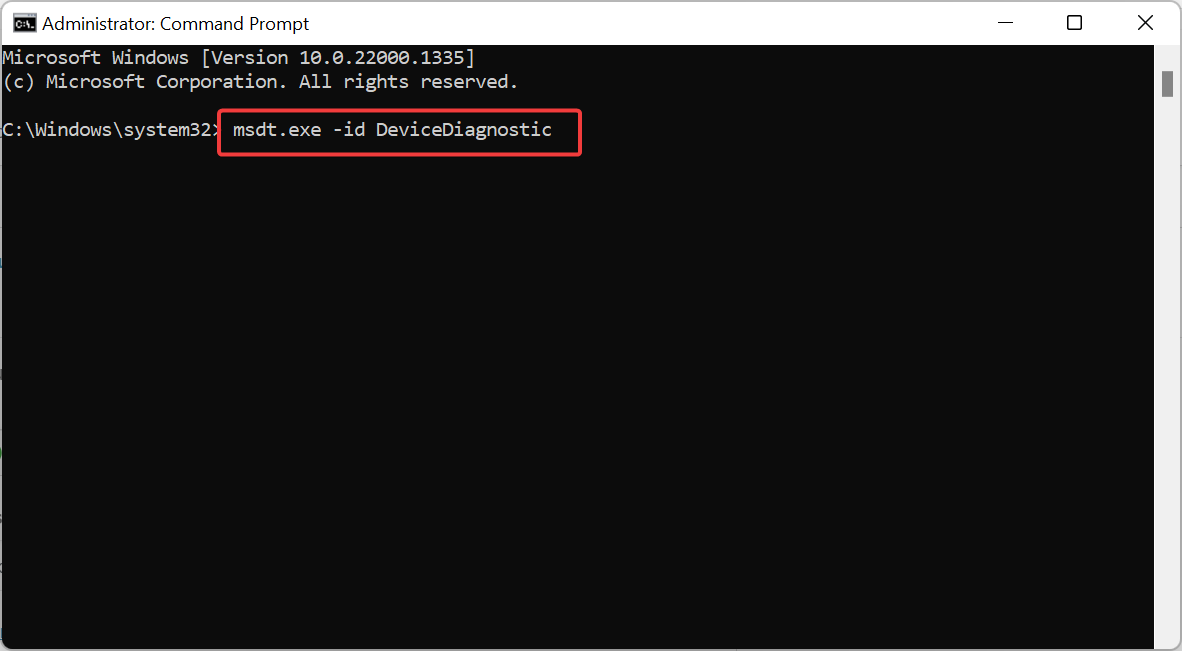
Sometimes, the Machine Check Exception on Windows 11 can be down to hardware issues. Running the Hardware and Devices troubleshooter will fix this.
- Fix: Machine Check Exception in Windows 10/11 [Full Guide]
- Random Command Prompt Opens and Closes: 7 Ways to Fix It
- What Bluetooth Codec does Windows 11 Use?
- 4 Ways to Disable Xbox Game Bar on Windows 11
6. Perform Automatic Repair
- Create a media installation tool on another PC and insert it into your computer.
- Boot your PC from the media tool, select your language, fill in the required information and click Next.

- Now, click Repair your computer on the Install Windows page.

- Next, select Choose an option in WinRE.
- Choose Troubleshoot > Advanced options.

- Finally, select the Automatic Repair option and follow the onscreen instructions to complete the process.

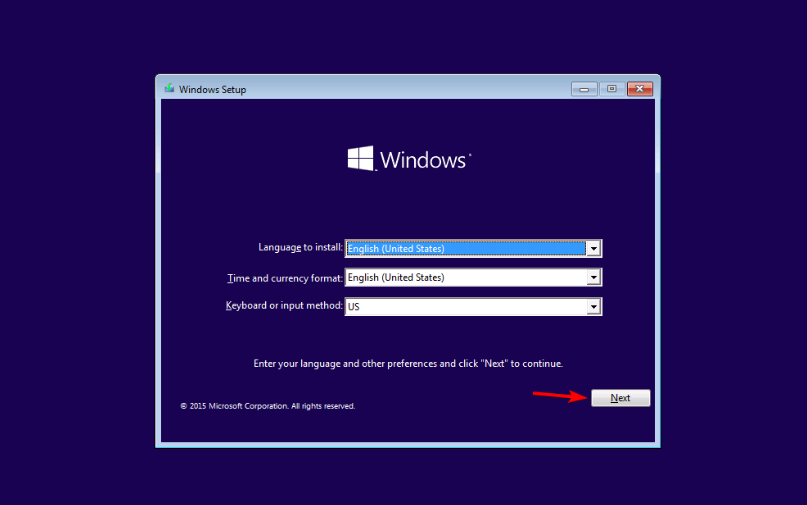
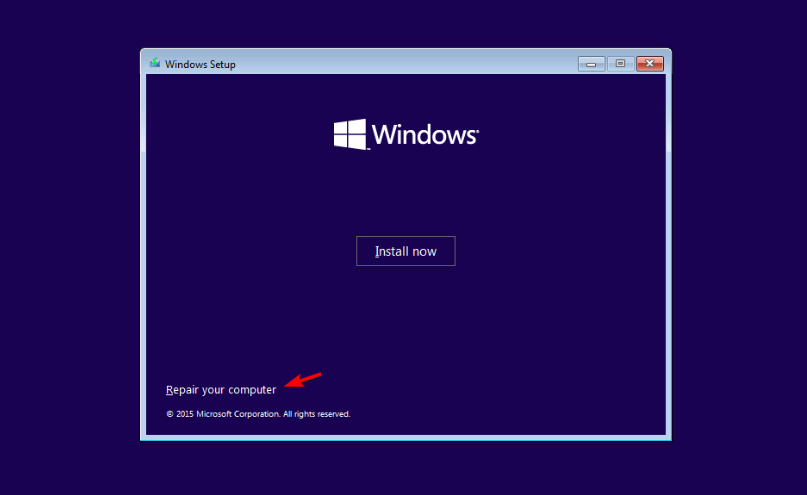
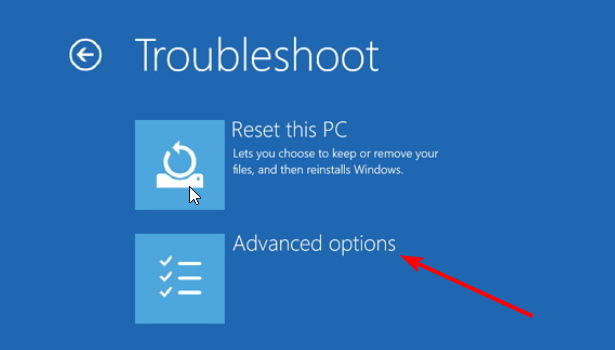
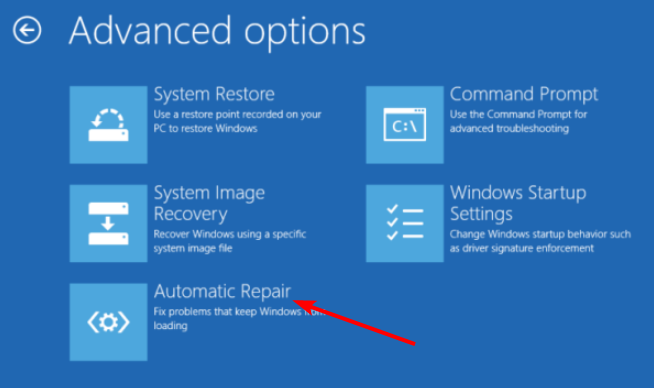
If you cannot boot into your PC normally, you might need to use an installation media. A series of options in the Windows Recovery Environment can fix the Machine Check Exception on Windows 11.
One excellent option is the Automatic Repair tool. This will fix the components that might be causing the problem.
That’s all about the Machine Check Exception error in Windows 11 and its most relevant fixes. If the fixes above don’t work, perform a system restore or reset Windows 11 to its factory settings.
Also, if you encounter an error in the previous iteration, learn how to fix the Machine Check Exception error in Windows 10.
Please tell us which fix worked along with your experience of Windows 11 thus far in the comments section below.
Still having issues? Fix them with this tool:
SPONSORED
If the advices above haven’t solved your issue, your PC may experience deeper Windows problems. We recommend downloading this PC Repair tool (rated Great on TrustPilot.com) to easily address them. After installation, simply click the Start Scan button and then press on Repair All.

Newsletter
On Windows 10 with Hyper V driver, I receive «Error creating machine: Error in driver during machine creation: exit status 1» most of the time. Occasionally, it succeeds but I can find nothing reliable to make it succeed every time.
The new VM fails to start when instructed by the Docker Hyper V driver. I can always start it manually successfully but then the certificates are invalid in docker for the VM because it never completed the creation.
Windows Event Log for Hyper V Worker shows:
Microsoft Emulated IDE Controller (Instance ID 83F8638B-8DCA-4152-9EDA-2CA8B33039B4): Failed to Power on with Error ‘The process cannot access the file because it is being used by another process.’ (0x80070020). (Virtual machine ID 4F21E751-1C17-462E-B659-97BD9FBE2783)
and
Failed to open attachment ‘C:Usersuser.dockermachinemachinesdockerhost1boot2docker.iso’. Error: ‘The process cannot access the file because it is being used by another process.’ (7864368). (Virtual machine ID 4F21E751-1C17-462E-B659-97BD9FBE2783)
The ISO file is not mounted by the system or any other VM.
I have disabled antivirus and indexing for the entire docker folder and confirmed that neither are causing the lock by using Process Monitor.
This was installed using Docker Toolbox 1.9.0b. I never had this problem with the previous version of Docker.
Client:
Version: 1.9.0
API version: 1.21
Go version: go1.4.3
Git commit: 76d6bc9
Built: Tue Nov 3 19:20:09 UTC 2015
OS/Arch: windows/amd64
Server:
Version: 1.9.0
API version: 1.21
Go version: go1.4.3
Git commit: 76d6bc9
Built: Tue Nov 3 19:20:09 UTC 2015
OS/Arch: linux/amd64
Thanks
James
Некоторые пользователи Windows жалуются на проблему BSOD на нескольких форумах. Согласно их заявлениям, пораженные машины внезапно переходят в «синий экран смерти» с сообщением об ошибке «MACHINE_CHECK_EXCEPTION» на экране. Эта ошибка возникает в основном из-за неисправного оборудования в системе. Не волнуйтесь, если вы столкнулись с этим сообщением об ошибке. Просто примените эти простые исправления, чтобы решить проблему.
Предварительные проверки —
1. Проверьте ЦП и вентиляторы на вашем компьютере. Эта проблема может возникнуть, если вентиляторы не могут обеспечить хорошее охлаждение. Очистите от пыли вентиляторы, материнскую плату, слоты оперативной памяти. Затем проверьте статус проблемы.
2. Обновите вашу систему до последней версии.
Исправление 1 — Удалите недавно установленные драйверы, USB-устройства.
Эта проблема может возникнуть, если вы установили новый драйвер для устройства или подключили новый USB-адаптер.
1. Просто выключите компьютер.
2. Отключите USB-устройство от USB-порта. Перезагрузите компьютер и проверьте, сталкиваетесь ли вы с той же проблемой или нет.
Если проблема не возникает повторно, значит, проблема связана с USB-устройством.
Подключите USB-устройство к другому порту на вашем компьютере.
Если вы установили драйвер устройства, вы можете удалить его из своей системы.
1. Нажмите одновременно клавиши Windows + X.
2. Затем нажмите «Диспетчер устройств», чтобы открыть окно диспетчера устройств.
3. Когда откроется Диспетчер устройств, вы увидите все установленные драйверы.
4. Просто щелкните драйвер правой кнопкой мыши и выберите «Удалить устройство».
5. Если появится предупреждающее сообщение, нажмите «Удалить».
Это удалит неисправный драйвер с вашего компьютера. Перезагрузите машину и проверьте статус проблемы.
Если это не решит вашу проблему, вам необходимо решить ее в среде восстановления.
Шаги по загрузке компьютера в среду восстановления Windows —
1. Нажмите одновременно клавиши Windows + I, чтобы открыть экран настроек.
2. Затем нажмите «Система».
3. Далее нажмите «Восстановление».
4. Здесь прокрутите вниз до опции «Расширенный запуск».
5. Затем нажмите «Перезагрузить сейчас», чтобы перезагрузить компьютер в среде восстановления Windows.
Ваш компьютер загрузится в режиме среды восстановления Windows.
Исправление 2 — Проверьте свою оперативную память с помощью MemTest86
MemTest86 — это инструмент для тестирования оперативной памяти, который можно использовать для тестирования и устранения проблем с оперативной памятью на вашем устройстве.
Шаг 1
1. Сначала вставляем пустую флешку.
2. Теперь вам нужно скачать Инструмент Memtest86.
3. После загрузки распакуйте zip-файл memtest86-usb в удобное место по вашему выбору.
4. Затем дважды щелкните «imageusb», чтобы запустить его.
5. Теперь проверьте USB-накопитель, щелкнув раскрывающийся список в «Шаг 1: Выберите USB-накопитель (и) для обработки».
6. Теперь вы должны установить флажок «Записать образ на USB-накопитель».
7. Затем нажмите «Написать», чтобы создать загрузочный USB-накопитель.
Это начнет запись образа на USB-накопитель. Вы можете проверить прогресс в строке «Общий прогресс».
8. По завершении процесса нажмите «Выход».
Пока не отсоединяйте USB-устройство от компьютера.
Шаг 2
Теперь вы можете
1. Теперь перезагрузите компьютер.
2. Пока он загружается, продолжайте нажимать клавишу «Удалить» * на вашем компьютере, чтобы открыть настройки BIOS.
(Фактический ключ для доступа к BIOS может отличаться от производителя к производителю. Тщательно проверьте экран загрузки.)
3. Перейдите на вкладку «Загрузка».
4. Затем настройте загрузку с USB-накопителя (куда у вас записан Memtest 86+).
5. Наконец, нажмите клавишу «F10», чтобы сохранить эту настройку.
Шаг 3
1. Теперь ваш компьютер загрузится автоматически.
2. После загрузки Memtest86 начнет анализировать память вашего устройства.
После запуска теста не перезагружайте / и не выключайте устройство принудительно. В противном случае это может привести к повреждению памяти.
Теперь, если этот тест ничего не обнаруживает, вы можете просто перейти к следующему исправлению.
Но, если ваша память не проходит ни один из тестов, значит, любая из ваших RAM-накопителей вышла из строя. Вам следует заменить неисправную память в вашей системе.
Исправление 3 — Запустить операцию проверки диска
Если проблема вызвана повреждением жесткого диска, вы можете просто запустить операцию проверки диска, чтобы уточнить это.
1. Нажмите клавишу Windows и введите «cmd».
2. Затем щелкните правой кнопкой мыши «Командную строку» и нажмите «Запуск от имени администратора», чтобы открыть командную строку от имени администратора.
3. Теперь введите эту команду и нажмите Enter.
chkdsk /r
Пусть он проверит диск на наличие повреждений и устранит проблему. Перезагрузите компьютер один раз. Проверьте, помогает ли это.
Исправление 4 — Используйте восстановление при запуске
Вы можете использовать восстановление при запуске, которое может решить эту проблему BSOD, связанную с оборудованием.
1. Выключите вашу систему.
2. Затем запустите его снова.
c. После этого, как только ваша система загрузится, снова нажмите и удерживайте кнопку питания, чтобы принудительно выключить вашу систему.
d. Просто повторите это действие еще 1-2 раза и в третий раз позвольте вашему компьютеру нормально загрузиться. Вы увидите экран автоматического восстановления.
1. На экране «Автоматическое восстановление» нажмите «Дополнительные параметры».
2. Затем нажмите «Устранение неполадок», чтобы устранить эту проблему.
3. Затем нажмите «Дополнительные параметры», чтобы продолжить.
4. Теперь нажмите «Восстановление при загрузке».
Теперь программа Startup Repair попытается устранить проблему с оборудованием, с которой вы столкнулись. Как только это произойдет, проверьте, сталкиваетесь ли вы по-прежнему с проблемой BSOD в вашей системе или нет.
Исправление 5 — Запуск в безопасном режиме
Безопасный режим позволяет запускать систему без вмешательства сторонних приложений.
1. Затем нажмите «Дополнительные параметры».
2. В окне «Выберите вариант» нажмите «Устранение неполадок».
3. После этого нажмите «Дополнительные параметры», чтобы перейти к следующему экрану.
4. Затем нажмите «Параметры запуска», чтобы открыть различные параметры запуска.
8. Наконец, чтобы правильно перезагрузить устройство, нажмите «Перезагрузить», чтобы перезапустить систему.
9. Теперь просто нажмите F4 на клавиатуре, чтобы выбрать параметр «Включить безопасный режим».
Подождите, пока ваша система загрузится в безопасном режиме.
Проверьте статус проблемы.
Исправление 6 — Запустить процесс восстановления системы
Восстановление системы — последнее средство решения вашей проблемы. Вы можете восстановить свою систему до состояния, когда этой проблемы с BSOD вообще не было.
1. Загрузите систему в Windows RE.
2. Как только вы войдете, нажмите «Дополнительные параметры».
3. Затем последовательно нажимайте на эти параметры —
Troubleshoot > Advanced Options
4. Теперь вы появитесь на экране «Дополнительные параметры».
5. Теперь нажмите «Восстановление системы».
6. Когда Восстановление системы В появившемся окне вы можете использовать либо «Рекомендуемое восстановление:», либо «Выбрать другую точку восстановления».
7. Теперь выберите точку восстановления, когда этой ошибки BSOD не было на вашем компьютере.
8. Нажмите «Далее», чтобы продолжить.
9. Наконец, нажмите «Готово», чтобы завершить процесс.
Это запустит процесс восстановления системы и вернет вашу систему в состояние, когда этой проблемы с оборудованием не было.
Это точно решит проблему.
Дополнительные советы —
1. Если вы долгое время пользуетесь функцией разгона, вы можете столкнуться с этой проблемой. Предлагаем отключить в системе функцию разгона.
2. Обновите BIOS с сайта производителя.

Операционная система – это сложный набор программ, взаимодействующих между собой благодаря единой архитектуре. ОС позволяет минимизировать понимание пользователя об аппаратной составляющей. Однако иногда аппаратные компоненты перестают работать в штатном режиме, что приводит к ошибке «Исключение проверки машины». Попробуем разобраться, почему при загрузке Windows 10 возникает ошибка Machine check exception и что с этим делать.
Что означает Machine check exception Windows 10 при запуске компьютера
Как мы говорили выше, главная причина возникновения подобной ошибки – это неисправность одного из аппаратных устройств компьютера. Причем касается это как обязательных компонентов, без которых компьютер даже не сможет полноценно работать, так и периферии, которую можно свободно подключать и отключать без нарушения работоспособности.

Возможно, причиной сбоя стала установка нового оборудования, которое конфликтует с системой. Иногда происходит обратное действие: пользователь обновляет BIOS или ОС на более новые версии, которые не «садятся» на старые материнские платы. Подытоживая, причин довольно много, но вывод один – синий экран и код остановки, сообщающий о проблеме с «железом».
Что делать при возникновении ошибки
Чем больше у ошибки причин возникновения, тем больше и методов решения, причем только один из них сможет помочь. В идеале рекомендуем проанализировать последние действия, произошедшие с компьютером. Вспомните, подключались ли к ПК новые компоненты.
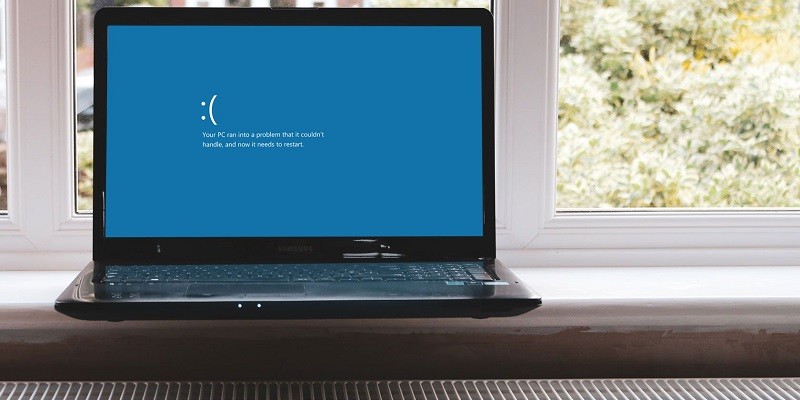
Возможно, недавно обновился BIOS или Windows. В худшем случае, не происходил ли в доме скачок электричества. Это значительно упростит диагностику. Если нет идей, то рекомендуем выполнять все нижеперечисленные инструкции по порядку. Если вы не уверены в том, что делаете, то лучше оставьте это дело профессионалам.
Проверка драйверов
Самое банальное – это отсутствие подходящего драйвера для нового компонента. Проблема решается двумя кликами. Но, учитывая, что ошибка часто возникает уже после запуска системы, придется идти на некоторые ухищрения. Вот наиболее оптимальный вариант обновления драйверов:
- Запустите систему в безопасном режиме. Для этого при включении компьютера зажмите кнопку «F8», а после выберите «безопасный режим».
- Откройте диспетчер устройств сочетанием клавиш «Win» + «X» и выбором соответствующего пункта в появившемся меню.
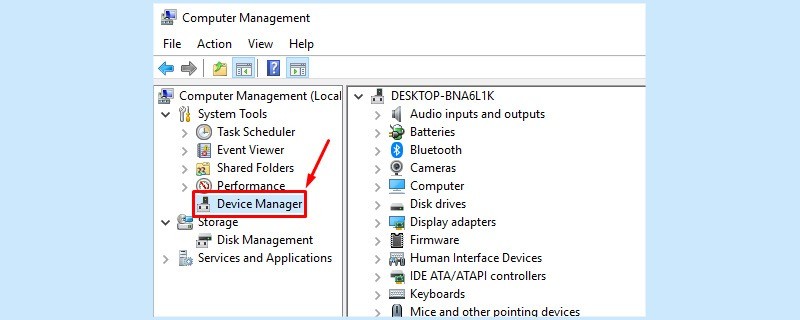
- Кликните правой кнопкой по строчке с названием компьютера и выберите «Обновить конфигурацию оборудования».

- Просмотрите все внутренние элементы в списке. Если возле иконки устройства нарисован желтый треугольник с восклицательным знаком, то, значит, устройство работает неправильно.
- Кликните ПКМ по этому устройству и нажмите «Обновить драйвер».
- Выберите автоматический поиск драйверов в интернете.
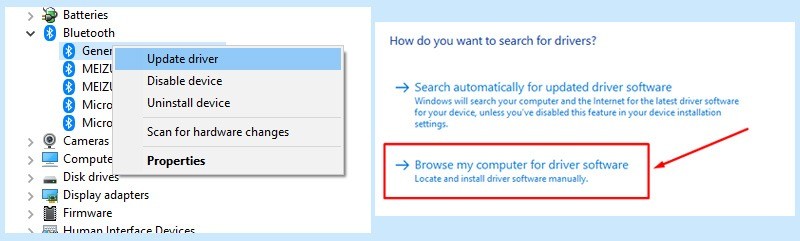
Система самостоятельно найдет драйверы через центр обновления и предложит подходящий вариант. Этот метод считается наиболее оптимальным. Настоятельно рекомендуем использовать его, а не сторонние драйверпаки, которые редко ставят нужные драйверы вместо рекламных приложений и мусора. В худшем случае придется скачивать драйвер с официального сайта производителя устройства.
Извлечь все USB-устройства
Чем меньше устройств будет подключено к системе, тем меньше они будут конфликтовать. Рекомендуем отключить все подключаемые устройства, начиная от маловажных (принтер, проектор) и заканчивая обязательными (мышь, клавиатура). После запустите компьютер и ждите. Если система не выдала синий экран в течение получаса, значит, проблема в одном из компонентов. Постепенно подключайте по два устройства, начиная с самых важных. После каждых двух новых устройств снова проверяйте систему.
Конечно, это может занять несколько часов, зато метод точно определит, связан ли сбой с подключаемыми устройствами. Если причина оказалась в этом, придется проверять «вредное» устройство отдельно. Подключите его к другому компьютеру и проследите за реакцией. Второй компьютер дает сбой – проблема в устройстве. Если только ваш компьютер не функционирует с этим устройством, то дело, скорее всего, в питании. Придется брать блок питания помощнее.
Запуск проверки дисков
На деле ошибка чтения диска может вызвать десятки разных глюков, потому его проверка – это обязательная процедура в процессе диагностики. Существует множество программ для анализа. Однако это можно сделать и силами самой ОС. Для этого выполняем следующий алгоритм:
- Откройте командную строку. Для этого зажмите «Win» + «X» и выберите соответствующий пункт в появившемся списке.

- Введите команду «chkdsk C: /f /r /x». Вместо C: укажите диск, который нужно проверить.
- Не трогайте компьютер до конца выполнения операции.
- Повторите операцию с другими логическими дисками (при их наличии).

Атрибут «/f» в описанной команде автоматически исправляет все найденные ошибки. «/r» отвечает за восстановление секторов, а «/x» демонтирует том из системы для более глубокого анализа. Не все ошибки можно решить этим методом. Если это не помогло, возможно, диск находится на стадии износа. То есть количество перезаписей на нем достигло максимума, а потому скоро устройство выйдет из строя.
Отключение Overclock процессора, оперативной памяти и видеокарты
Обычно пользователь сам знает о том, что его компьютер «разгоняли», ведь производители компьютеров при выпуске ставят оптимальные настройки. Исключение составляют перекупы использованной техники. Отключить разгон процессора можно через BIOS:
- При запуске системы зажмите кнопку «Del» или «F2» (кнопка может меняться).
- Если стоит современная модель BIOS, то найдите в разделе Advanced все параметры, в которых есть слова «Overlock», «Turbo Mode» и им подобные.
- Измените значения этих параметров на «None», «OFF», «Default» (в зависимости от БИОС название может меняться).
- Нажмите «F10» и подтвердите сохранение настроек.
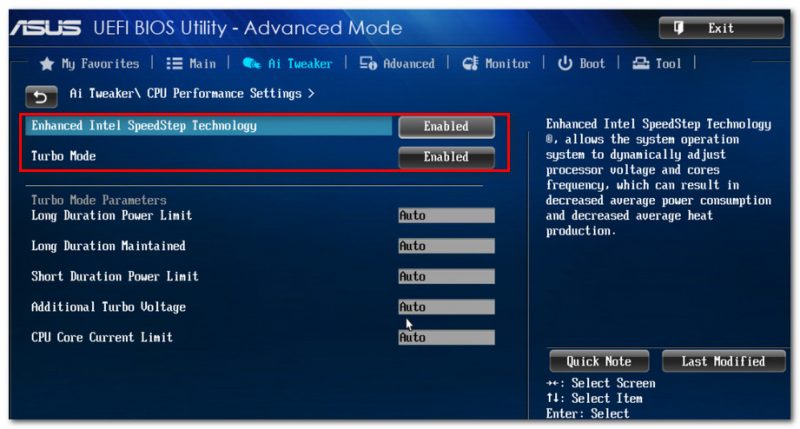
Увы, это работает не на всех процессорах. Если вы не нашли нужный пункт, тогда придется вручную менять все параметры, а именно частоту, напряжение и множитель. При неправильной настройке вы можете буквально расплавить процессор. Потому рекомендуем поручить это квалифицированному специалисту.
С ОЗУ и видеокартой все немного сложнее. Почти у каждого производителя отдельная инструкция. Рекомендуем найти инструкцию для вашего компьютера по названию материнской платы. Название, к слову, вы можете узнать в программе AIDA64.
- КАК ПОСМОТРЕТЬ КОД ОШИБКИ ДРАЙВЕРА?
- РАСПРОСТРАНЕННЫЕ КОДЫ ОШИБОК УСТРОЙСТВ
Внезапное прекращение работы устройства может быть связано с разными причинами. Понять проблему можно при помощи системного приложения «Диспетчер устройств», в котором отображаются коды ошибок драйверов. Многие неисправности можно устранить при помощи этой же программы. Рассмотрим наиболее распространенные коды ошибок и приведем краткие инструкции по их устранению.
КАК ПОСМОТРЕТЬ КОД ОШИБКИ ДРАЙВЕРА?
Действия следующие:
- Выполните комбинацию клавиш «Win + R». Откроется окно «Выполнить». Впишите в него команду devmgmt.msc и нажмите клавишу ввода.

- Запустится программа «Диспетчер устройств». Далее нужно найти в представленном списке проблемное устройство. Обычно, если какое-либо устройство имеет неисправность, перед его названием программа устанавливает значок — вопросительный или восклицательный знак. Например:
- Кликните по проблемному устройству два раза мышкой. Откроется окно свойств. Обратите внимание на блок «Состояние устройства». Именно здесь и отобразится код ошибки.
- В данном случае код ошибки — 28, означающий, что на устройство не установлены драйверы.
РАСПРОСТРАНЕННЫЕ КОДЫ ОШИБОК УСТРОЙСТВ
Заранее отметим, что многие неисправности связаны с банальной неисправностью драйвера устройства. Коды ошибок разные, а решение одно — переустановка или обновление драйвера. Если вы нашли в списке вашу ошибку и для ее устранения потребуется переустановить/обновить драйвер, рекомендуем вооружиться программой DriverHub. С ее помощью можно в несколько кликов решить эту проблему. Скачать программу и ознакомиться с инструкцией по ее использованию можно по этой ссылке.
Также для решения проблемы может потребоваться удаление драйвера. Сделать это несложно — просто перейдите во вкладку «Драйвер» в окне свойств проблемного устройства, кликните по кнопке «Удалить» и следуйте инструкциям на экране.
Теперь к самим кодам ошибок.
Код 1. «Это устройство не настроено правильно». Причина в драйвере устройства. Может возникнуть при обновлении системы или самого драйвера, установке каких-либо программ, использующих это устройство и т.д.
Решение — переустановка драйвера. Но прежде нужно удалить уже установленный. Если в наличии драйвера нет (на диске, например), воспользуйтесь утилитой DriverHub, чтобы установить его.
Код 3. «Драйвер для этого устройства может быть поврежден, или системе недостаточно памяти или других ресурсов». Причины явно указаны в описании кода ошибки. Если виноват драйвер, попробуйте обновить его через программу DriverHub. Вторая причина — нехватка объема оперативной памяти для обработки команд устройства. Эта проблема не имеет универсального решения. Во-первых, откройте «Диспетчер задач», одновременно нажав клавиши «CTRL + SHIFT + ESC». Обратите внимание на графу «Память». Если она заполнена на 100% и показатель не падает, причина найдена.
Память может быть засорена пользовательскими или даже вредоносными программами. Для начала стоит попробовать удалить некоторые приложение из автозагрузки:
- Перейдите здесь же во вкладку «Автозагрузка».
- В нижеследующем списке выделите программу, затем кликните по кнопке «Отключить». Сделайте это сов семи приложениями.
- Перезагрузите компьютер.
Также можно попробовать увеличить объем виртуальной памяти:
- Кликните правой кнопкой мыши по значку «Мой компьютер» или «Этот компьютер» и выберите пункт «Свойства».
- Перейдите по ссылке «Дополнительные параметры системы»:
- Откроется окно «Свойства системы». Перейдите во вкладку «Дополнительно», затем в блоке «Быстродействие» кликните «Параметры»:
- Откроется окно «Параметры быстродействия». Перейдите во вкладку «Дополнительно», затем в блоке «Виртуальная память» кликните по кнопке «Изменить».
- Снимите галочку с пункта «Автоматически выбирать объем файла подкачки», выберите один из дисков (C, D, E и т.д.), на котором есть свободное место, затем переведите переключатель на «Указать размер». Впишите в поле цифру, указанную снизу в графе «Рекомендуется» (но лучше немного больше). Затем нажмите «ОК».
- Перезагрузите компьютер.
Код 9. «Windows не удается определить данное оборудование…». Причин возникновения этой ошибки множество — поврежден драйвер, устройство вышло из строя, сбоит операционная система, «проделки» вредоносных программ и т.д. Попробуйте удалить драйвер, а затем переустановить его при помощи DriverHub. Если не поможет, здесь уже может потребоваться помощь специалиста.
Код 10. «Запуск этого устройства невозможен». Причина в настройках операционной системы касательно этого устройства. Также лечится переустановкой драйвера.
Код 12. «Не найдены свободные ресурсы, которые устройство может использовать. Если вы хотите использовать это устройство, необходимо отключить одно из других устройств в системе». Если простыми словами, ошибка возникает в том случае, когда двум однотипным (например, USB или SATA) устройствам выдаются одинаковые настройки при их подключении к компьютеру — номера портов, каналов доступа к памяти и др. Это сравнимо с ситуацией с двумя абсолютно одинаковыми номерами телефонов.
Обычно в таких случаях помогает переподключение устройства к компьютеру. Например, если это USB-устройство, подключите его в другой USB-порт. Но если устройство подключается к материнской плате (например, видеокарта или сетевая плата), возможно, потребуется разобрать компьютер и переподключить проблемное оборудование.
Кроме того, может помочь процедура сброса BIOS.
Код 14. «Для правильной работы этого устройства необходимо перезагрузить компьютер». Перезагружаем компьютер. Если не поможет, удалите драйвер и повторно установите его при помощи DriverHub.
Код 16. «Не удалось определить все ресурсы, используемые устройством…». Причина ошибки в настройках системы по части распределения компьютерных ресурсов под работу проблемного устройства. Если речь идет об устройстве Plug-and-Play (любое USB-устройство, монитор и т.д.), то проблему можно попытаться исправить следующим образом:
- Перейдите во вкладку «Ресурсы» в окне свойств устройства.
- Если в блоке «Параметры ресурсов» имеется тип ресурса, перед названием которого стоит желтый вопросительный знак, выберите его.
- Ниже снимите галочку с пункта «Автоматическая настройка», чтобы активизировать выпадающий список «Конфигурация».
- Дальнейшая задача заключается в выборе такой конфигурации, при которой устройство вновь заработает. Т.е. перебирайте варианты и жмите по кнопке «ОК», пока проблема не будет устранена.
Неисправность также иногда лечится путем переподключения устройства и/или переустановки драйвера.
Код 18. «Переустановите драйверы для этого устройства». Тут и так все понятно. Удалите драйвер, а затем установите его при помощи DriverHub.
Код 19. «Windows не удалось запустить это устройство, поскольку сведения о его конфигурации (в реестре) неполны или повреждены». Причин неисправностей — множество. Первым делом попробуйте удалить драйвер и повторно установить его вручную или из программы DriverHub. Также может помочь процедура отката системы до последней удачной конфигурации (если соответствующая функция была включена в системе):
- Кликните правой кнопкой мыши по значку «Этот компьютер» в «Проводнике» или на рабочем столе, выберите пункт «Свойства».
- В новом окне перейдите по ссылке «Дополнительные параметры системы».
- В открывшемся окне откройте вкладку «Защита системы».
- Если система ранее создавала точки восстановления конфигурации, кнопка «Восстановить» будет активной. Кликните по ней.
- Нажмите «Далее» в открывшемся окне, а затем выберите одну из существующих точек восстановления системы (лучше ближайшую к текущей дате). Кликните «Далее» и следуйте инструкциям на экране.
После перезагрузки проверьте работоспособность устройства.
Код 21. «Это устройство будет удалено». Обычно эта ошибка наблюдается во время процесса удаления устройства (драйвера). Если операционная система дала сбой либо при попытке удаления драйвера либо удаление происходит из-за действия вредоносных программ, то ошибка может остаться надолго. В таких ситуациях помогает перезагрузка компьютера. Если устройство съемное, отключите его от компьютера вручную, затем подключите вновь. Попробуйте также переустановить драйвер при помощи DriverHub.
Код 22.»Это устройство отключено». Здесь имеется в виду программное, а не физическое отключение устройства от компьютера. В таких случаях перед названием оборудования в Диспетчере устройств устанавливается красный крестик или значок со стрелкой вниз:
Кликните по устройству два раза мышкой для его включения. Если оно само по себе отключается вновь, удалите драйвер, а затем установите его, воспользовавшись программой DriverHub.
Код 24. «Это устройство отсутствует, работает неправильно или не все драйверы установлены». Очередная ошибка, обозначающая наличие проблем с драйвером и/или системой. Для устранения неисправности устройство (драйвер) следует сначала удалить из системы, а затем установить драйвер вновь.
Код 28. «Драйверы для этого устройства не установлены». Решение очевидное — установите драйвер, воспользовавшись DriverHub или ручным способом. Но если и в этом случае ошибка не исчезает, возможно, в системе или самом устройстве присутствуют неисправности.
Код 29. «Это устройство отключено, поскольку микропрограмме устройства не предоставлены необходимые ресурсы». Ошибка наблюдается в случаях, если в настройках BIOS устройство было отключено. Обычно это относится к портам передачи данных — USB, COM, LPT и другим. Для решения проблемы следует зайти в BIOS материнской платы и просто включить устройство. Можно поступить проще — просто выполнить полный сброс BIOS.
Код 31. «Это устройство работает неправильно…». Ошибка означает наличие проблем с драйвером оборудования. Удалите устройство через «Диспетчер устройств», а затем установите драйвер вручную или при помощи DriverHub.
Код 32. «Драйвер (служба) для данного устройства была отключена…». Неисправность может быть вызвана как неработоспособностью драйвера, так и ошибками в системном реестре. Обычно помогает переустановка драйвера либо откат системы до работоспособного состояния (процесс отката Windows смотрите в описании кода 19).
Код 33. «Windows не может определить, какие требуются ресурсы для данного устройства». Ошибка обозначает наличие серьезных аппаратных проблем с устройством, сбоем либо неправильной конфигурацией BIOS. Если процедура физического переподключения устройства не помогает, как и переустановка драйвера, останется попробовать выполнить сброс BIOS.
Код 34. «Не удается определить параметры для этого устройства…». Обычно неисправность лечится переустановкой драйвера оборудования. Если не помогает, следует попробовать перераспределить ресурсы компьютера, выделяемые системой под работу устройства. Подробней этот процесс описан выше в главе устранения ошибки с кодом 16.
Код 35. «Встроенная микропрограмма компьютера не содержит достаточно сведений для правильной настройки и использования этого устройства…». Здесь под микропрограммой компьютера понимается BIOS материнской платы. Его следует либо перенастроить в соответствии с требованиями конкретного устройства, либо выполнить сброс его параметров (читайте — как сбросить BIOS). В редких случаях может потребоваться обновление/переустановка прошивки BIOS (инструкцию по перепрошивке следует искать на сайте производителя материнской платы).
Код 36. «Это устройство запрашивает прерывание PCI, но настроено для ISA…». Причина — неправильная настройка параметров прерываний IRQ в BIOS материнской платы. Наиболее простое решение — сброс настроек BIOS.
Код 37. «Windows не может инициализировать драйвер устройства для данного оборудования». Удалите драйвер устройства, а затем установите его вручную или, воспользовавшись утилитой DriverHub.
Код 38. «Не удалось загрузить драйвер устройства для данного оборудования, поскольку предыдущая версия драйвера устройства все еще находится в памяти». Ошибка может возникнуть при некорректном обновлении драйвера, когда предыдущая его версия по каким-либо причинам загружается в память до загрузки новой установленной версии. Обычно здесь помогает перезагрузка компьютера. Если проблема не устранена, удалите драйвер и повторно установите его. Для корректной установки рекомендуем использовать утилиту DriverHub.
Код 39. «Windows не может загрузить драйвер устройства для данного оборудования…». Очередная ошибка, вызванная драйвером оборудования. Решение очевидное — переустановка программного обеспечения устройства.
Код 40. «Отказано в доступе к оборудованию…». Код 40 отображается в случае с наличием ошибок в системном реестре. Обычно лечится переустановкой драйвера либо запуском процедуры отката Windows до работоспособного состояния (в описании кода 19 подробно описан этот процесс).
Код 41. «Успешно загружен драйвер устройства для данного оборудования, но не удается найти устройство». Данная ошибка, как правило, возникает только у устройств, не поддерживающих технологию Plug an Play (т.е. это видеокарты, сетевые платы и т.п.). Можно попробовать выключить компьютер, затем переустановить сбоящее устройство. Также помогает удаление и повторная установка драйвера. Если драйвер отсутствует, воспользуйтесь программой DriverHub для его автоматической установки.
Код 42. «Не удалось загрузить драйвер устройства для данного оборудования, поскольку дубликат устройства уже установлен в системе». Данная ошибка обычно вызывается при переподключении устройства к компьютеру, но в другой аналогичный слот (например, USB). Попробуйте подключить устройство в тот же порт, где оно было установлено до возникновения неполадок. Если не поможет, отключите устройство, полностью удалите драйвер, подключите его вновь (в любой порт), а затем заново установите драйвер, используя диск или программу DriverHub.
Код 43. «Windows остановило устройство, поскольку оно сообщило о проблемах». Причин неполадок множество — от сбоя драйвера и ошибок в системе до аппаратных неисправностей устройства или материнской платы. Если не поможет переустановка драйвера, возможно, придется восстановить/переустановить операционную систему или, в худшем случае, сдать устройство в ремонт.
Код 44. «Приложение или служба завершила работу данного устройства». При отсутствии вирусов или сбоящих программ, каким-либо образом связанных с работой устройства, поможет перезагрузка компьютера. В противном случае следует проверить систему на наличие вирусов и удалить приложения, после установки которых возникла данная ошибка.
Причиной неполадки может стать и сам драйвер, особенно, если в его состав входит исполнимая программа (например, сервисная утилита по обслуживанию принтера). В таких случаях следует переустановить драйвер (если у вас нет его в наличии, используйте программу DriverHub для скачивания и автоматической установки драйвера).
Код 46. «Windows не удалось получить доступ к данному устройству, поскольку операционная система находится в процессе завершения работы…». Ошибка может говорить о том, что в операционной системе имеют место неполадки. Если выключение компьютера не было инициировано вами, возможно, на компьютере действуют вредоносные программы. Перезагрузите компьютер самостоятельно, ошибка должна будет устраниться. Также попробуйте переустановить драйвер, если перезагрузка не помогает.
Код 47. «Windows не может использовать это устройство, поскольку оно было подготовлено для безопасного извлечения…». Ошибка возникает в случае, когда пользователь воспользовался функцией безопасного извлечения устройства из компьютера, но само устройство не было извлечено физически. Если оно было извлечено, но при повторном подключении не работает и в Диспетчере устройств наблюдается ошибка с кодом 47, перезагрузите компьютер.
Код 48. «Запуск программного обеспечения для этого устройства был заблокирован…». Распространенная ошибка, сигнализирующая о проблемах с драйвером устройства. В основном возникает по причине установки неподходящей версии программного обеспечения. Возможно, установленный драйвер не подходит под конфигурацию (версия, разрядность) операционной системы. Решение — удалите устройство из системы через приложение Диспетчер задач, затем установите его, воспользовавшись DriverHub (утилита скачает и установит подходящий для вашего дистрибутива Windows драйвер).
Код 49. «Windows не может запустить новые устройства, поскольку системный куст слишком велик (превышен предельный размер реестра)». Довольно редкая ошибка, возникающая при засорении системного реестра записями об устройствах. Наиболее простое решение — воспользоваться одной из множества утилит очистки компьютера от мусора (в используемой программе должна присутствовать функция оптимизации системного реестра).
Также неполадку можно устранить в ручном режиме путем удаления из «Диспетчера устройств» более не использующихся на компьютере устройств. Если у вас ОС Windows 7 или более ранняя версия, проделайте сначала следующее:
- Закройте «Диспетчер устройств».
- Нажмите на клавиатуре «Win + R», затем введите в отобразившееся окно команду «cmd» и нажмите «ОК».
- Запустится командная строка Windows. Скопируйте в окно следующую команду, затем нажмите Enter:
set devmgr_show_nonpresent_devices=1
- Данная команда включит в приложении «Диспетчер устройств» опцию отображения отключенного от компьютера оборудования.
- Запустите «Диспетчер устройств».
В ОС Windows 8 и выше для включения этой опции в окне «Диспетчера устройств» откройте меню «Вид», затем выберите пункт «Показать скрытые устройства».
В самом «Диспетчере устройств» выполните следующие действия:
- Раскрывайте по очереди разделы для просмотра устройств.
- Если иконка устройства имеет полупрозрачный вид, значит, оно в данный момент отключено от компьютера — его можно удалить (если, конечно, оно не будет использоваться в дальнейшем).
- Пройдитесь по всем разделам устройств для поиска и удаления отключенного оборудования.
Код 50. «Windows не удается установить все свойства для этого устройства…». Очередная ошибка, свидетельствующая о неисправности драйвера устройства. Удалите драйвер, затем установите его заново с диска или через утилиту DriverHub.
Код 51. «Это устройство в данный момент находится в ожидании на другое устройство или группу устройств для запуска». Довольно редкая ошибка, для решения которой не существует универсального способа. Проблема может быть вызвана как драйверов или неполадками в системе, так и вредоносными программами, аппаратными неисправностями в системе и т.д. Попробуйте сначала переподключить устройство, затем переустановить драйвер. Возможно, потребуется переустановка операционной системы, ремонт устройства или порта в материнской плате, к которому оно подключается. Также может помочь сброс настроек BIOS.
Код 52. «Windows не удается проверить цифровую подпись для драйверов…». Ошибка может означать, что установленный драйвер устройства не является оригинальным программным продуктом либо он был изменен третьими лицами или вредоносными программами. Если вы уверены, что драйвер подходит к устройству, отключите проверку цифровой подписи (инструкция Как отключить проверку цифровой подписи драйвера на Windows).
Можно также удалить текущую версию драйвера и установить новую (или, наоборот, предыдущую). Проще это сделать через утилиту DriverHub.
Код 53. «Это устройство зарезервировано для использования отладчиком ядра Windows…». Редкая ошибка, вызываемая в случае, если операционная система загружается режиме отладки, при котором один из портов материнской платы выделяется под выполнение той или иной задачи. Решение — отключение функции загрузки в режиме отладки:
- Нажмите комбинацию клавиш «Win + R», впишите в окно команду «msconfig», нажмите «ОК».
- Откроется окно «Конфигурация системы». Перейдите в нем во вкладку «Загрузка», выберите из списка текущую операционную систему, затем кликните по кнопке «Дополнительные параметры».
- Во вновь открывшемся окне снимите галочку с пункта «Отладка», затем нажмите «ОК» и перезагрузите компьютер.
Код 54. «Устройство дало сбой в работе и подвергается сбросу». Обычно при сбоях устройства Windows автоматически перезапускает его, но в некоторых случаях процесс перезапуска может зависнуть. Скорее всего, имеют место неисправности в работе устройства либо его драйвере. Просто перезагрузите компьютер. Если ошибка повторяется, переустановите драйвер. Если и это не поможет, возможно, устройство следует сдать в ремонт.
На чтение 10 мин. Просмотров 11.3k. Опубликовано 03.09.2019
Ошибки типа «синий экран смерти», также известные как ошибки STOP, являются одной из наиболее серьезных ошибок в Windows 10. Эти типы ошибок могут быть вызваны неисправным оборудованием, поэтому очень важно знать, как исправить ошибки, такие как MACHINE CHECK EXCEPTION.
ИСКЛЮЧЕНИЕ ПРОВЕРКИ МАШИНЫ может вызвать много проблем на вашем компьютере. Говоря об этой ошибке, пользователи также сообщили о следующих проблемах:
- Синий экран исключения машинной проверки . За этой ошибкой всегда следует синий экран смерти. Наиболее вероятная причина – проблема с оборудованием или поврежденный драйвер.
- Исключение проверки компьютера при загрузке . Иногда эта ошибка появляется при загрузке компьютера. В результате вы вообще не сможете получить доступ к Windows 10.
- Разряд исключения проверки компьютера . Многие пользователи стремятся разогнать свое оборудование, чтобы добиться максимальной производительности. Однако разгон может привести к возникновению этой и многих других ошибок.
- Исключение проверки компьютера при установке Windows 10 . Немногие пользователи сообщили об этой проблеме, как только установили Windows 10. По их словам, проблема была вызвана несовместимым оборудованием или плохим драйвером.
- Windows 10 upgrade machine_check_exception . Эта ошибка также появляется после обновления ПК с Windows 10. Обычно проблема в плохом обновлении или проблеме совместимости.
- Ошибка исключения проверки компьютера. Система остановлена . Это разновидность этой ошибки, но ее можно исправить с помощью решений из этой статьи.
- Исключение проверки компьютера Внутренняя ошибка таймера . Еще один вариант исходной ошибки. Как и в случае с другими ошибками, эту проблему можно решить с помощью одного из наших решений.
- Неисправимая ошибка проверки компьютера . Это также тип ошибки, которая может появиться. В большинстве случаев ошибка вызвана аппаратной проблемой.
- Machine_check_exception hal.dll, halmacpi.dll . Иногда эта ошибка указывает, какой файл вызывает проблему. Наиболее распространенными причинами этой ошибки являются hal.dll и halmacpi.dll.
Как исправить ошибку MACHINE CHECK EXCEPTION BSOD
Содержание .
- Обновите ваши драйверы
- Запустите средство устранения неполадок BSOD
- Запустите сканирование SFC
- Запустить DISM
- Проверьте жесткий диск
- Удалите драйвер видеокарты
- Обновите свой BIOS
- Отключить быструю загрузку и CSM в BIOS
- Отключить технологию Intel SpeedStep в BIOS
- Отключите сетевой адаптер
- Установите SATA Fast boot на Все устройства
- Отключите ваш DVD и дополнительные жесткие диски
- Проверьте на неисправное оборудование
Исправлено – ошибка ИСКЛЮЧЕНИЯ ПРОВЕРКИ МАШИНЫ в Windows 10
Решение 1. Обновите драйверы .
Ошибки «Синего экрана смерти» часто бывают вызваны несовместимыми или устаревшими драйверами, поэтому крайне важно обновлять драйверы так часто, как вы можете. Чтобы Windows 10 распознала и использовала ваше оборудование, ваши драйверы должны быть обновлены, и, если это не так, ваш компьютер выйдет из строя, сообщив об ошибке MACHINE CHECK EXCEPTION.
Самый простой способ решить эту проблему – обновить драйверы, и вы можете загрузить все необходимые драйверы с веб-сайта производителя оборудования. Пользователи подтвердили, что обновление их драйверов решило проблему для них, поэтому обязательно попробуйте это.
Обновлять драйверы автоматически
Поиск драйверов самостоятельно может занять много времени. Поэтому мы советуем вам использовать инструмент, который сделает это автоматически. Использование автоматического средства обновления драйверов, безусловно, избавит вас от необходимости поиска драйверов вручную и всегда будет поддерживать вашу систему в курсе последних версий драйверов.
Модуль обновления драйверов Tweakbit (одобрен Microsoft и Norton Antivirus) поможет вам автоматически обновлять драйверы и предотвращать повреждение ПК, вызванное установкой неправильных версий драйверов. После нескольких тестов наша команда пришла к выводу, что это наиболее автоматизированный решение.
Вот краткое руководство о том, как его использовать:
-
Загрузите и установите средство обновления драйверов TweakBit

-
После установки программа начнет сканирование вашего компьютера на наличие устаревших драйверов автоматически. Driver Updater проверит установленные вами версии драйверов по своей облачной базе данных последних версий и порекомендует правильные обновления. Все, что вам нужно сделать, это дождаться завершения сканирования.
-
По завершении сканирования вы получите отчет обо всех проблемных драйверах, найденных на вашем ПК. Просмотрите список и посмотрите, хотите ли вы обновить каждый драйвер по отдельности или все сразу.Чтобы обновить один драйвер за раз, нажмите ссылку «Обновить драйвер» рядом с именем драйвера. Или просто нажмите кнопку «Обновить все» внизу, чтобы автоматически установить все рекомендуемые обновления.
Примечание. Некоторые драйверы необходимо установить в несколько этапов, поэтому вам придется нажмите кнопку «Обновить» несколько раз, пока все его компоненты не будут установлены.


Решение 2. Запустите средство устранения неполадок BSOD .
Следующая вещь, которую мы собираемся попробовать здесь, это запуск встроенного в Windows 10 инструмента для устранения неполадок. Этот инструмент может использоваться для решения всевозможных проблем, включая проблемы BSOD. Таким образом, это может быть полезно при работе с ошибкой MACHINE CHECK EXCEPTION.
Вот как запустить средство устранения неполадок Windows 10:
- Откройте приложение Настройки и перейдите в раздел Обновление и безопасность .
- Выберите «Устранение неполадок» в меню слева.
-
Выберите BSOD на правой панели и нажмите Запустить средство устранения неполадок .
- Следуйте инструкциям на экране для устранения неполадок.

Решение 3. Запустите сканирование SFC
Следующее средство устранения неполадок, которое мы собираемся попробовать, – это запуск сканирования SFC. Это инструмент командной строки, который восстанавливает поврежденные системные файлы, которые могут решить проблемы BSOD.
Вот как запустить сканирование SFC в Windows 10:
- Щелкните правой кнопкой мыши кнопку «Пуск» и откройте Командную строку (Admin).
-
Введите следующую строку и нажмите Enter: SFC/SCANNOW
- Подождите, пока процесс не будет завершен (это может занять некоторое время).
- Если решение найдено, оно будет применено автоматически.
- Теперь закройте командную строку и перезагрузите компьютер.

Решение 4. Запустите DISM .
И третий инструмент для устранения неполадок командной строки, который мы собираемся попробовать здесь, это DISM. Обслуживание образов развертывания и управление ими (DISM), как следует из названия, повторно развертывает образ системы, что может привести к решению проблем BSOD, например, MACHINE CHECK EXCEPTION.
Мы рассмотрим как стандартные, так и процедуры, которые используют установочный носитель ниже:
- Стандартный способ
- Щелкните правой кнопкой мыши Пуск и откройте командную строку (администратор).
-
Вставьте следующую команду и нажмите Enter:
-
-
DISM/Online/Cleanup-Image/RestoreHealth
-
DISM/Online/Cleanup-Image/RestoreHealth
-
- Подождите, пока сканирование не закончится.
- Перезагрузите компьютер и попробуйте обновить снова.

- С установочного носителя Windows
- Вставьте установочный носитель Windows.
- Щелкните правой кнопкой мыши меню «Пуск» и выберите в меню «Командная строка» («Администратор»).
-
В командной строке введите следующие команды и нажмите Enter после каждого:
- dism/online/cleanup-image/scanhealth
- dism/online/cleanup-image/restorehealth
-
Теперь введите следующую команду и нажмите Enter:
- DISM/Online/Cleanup-Image/RestoreHealth /source:WIM:X:SourcesInstall.wim:1/LimitAccess
- Обязательно измените значение X с буквой подключенного диска при установке Windows 10.
- После завершения процедуры перезагрузите компьютер.
Решение 5. Проверьте жесткий диск
Если с вашим жестким диском что-то не так, следует ожидать проблем с BSOD. Итак, запустите команду chkdsk, чтобы просканировать ваш жесткий диск и устранить потенциальные проблемы.
Вот как запустить команду chkdsk в Windows 10:
- Введите Расширенный запуск (перезагрузите компьютер, удерживая клавишу Shift ).
- Выберите Устранение неполадок> Дополнительные параметры .
- Выберите Командная строка в списке параметров.
-
Когда появится командная строка, введите следующие строки и нажмите Enter после каждой строки, чтобы запустить ее:
- bootrec.exe/rebuildbcd
- bootrec.exe/fixmbr
- bootrec.exe/fixboot
-
Некоторые пользователи также рекомендуют запускать дополнительные команды chkdsk . Для выполнения этих команд вам необходимо знать буквы дисков для всех разделов жесткого диска. В командной строке вы должны ввести следующее (но не забудьте использовать буквы, которые соответствуют разделам вашего жесткого диска на вашем ПК):
-
chkdsk/r c:
- c hkdsk/r d:
Это только наш пример, так что имейте в виду, что вы должны выполнять команду chkdsk для каждого раздела жесткого диска, который у вас есть.
-
chkdsk/r c:
- Перезагрузите компьютер и проверьте, решена ли проблема.

Решение 6 – удалите драйвер видеокарты
Хотя рекомендуется использовать последние версии драйверов, иногда последние версии драйверов могут иметь определенные проблемы с Windows 10, и рекомендуется удалить их и заменить их более старой версией. Чтобы удалить драйвер графической карты, выполните следующие действия:
- Скачать Display Driver Uninstaller.
- Запустите инструмент и следуйте инструкциям.
После удаления драйвера дисплея вам просто нужно посетить веб-сайт производителя вашей графической карты и загрузить драйверы для вашей графической карты. Просто обязательно скачайте старую версию драйверов, а не ту, которая была у вас раньше. Хотя это решение применимо к графическим картам Nvidia, оно также может работать и для владельцев AMD.
Решение 7. Обновите BIOS

По словам пользователей, ошибка MACHINE CHECK EXCEPTION может быть вызвана устаревшим BIOS, и если вы хотите исправить эту ошибку, возможно, вам придется обновить BIOS. Обновляя BIOS, вы включаете новые функции материнской платы и исправляете потенциальные проблемы совместимости между вашим процессором и материнской платой.
Помните, что обновление BIOS – это сложная процедура, и если вы ее не выполните правильно, это может привести к необратимому повреждению вашего ПК. Если вы решили обновить BIOS, будьте особенно внимательны и ознакомьтесь с руководством по материнской плате для получения подробных инструкций.
Решение 8. Отключите быструю загрузку и CSM в BIOS
Многие пользователи сообщали, что отключение Fast Boot и CSM в BIOS исправило ошибку MACHINE CHECK EXCEPTION Blue Screen of Death в Windows 10, поэтому мы настоятельно рекомендуем вам отключить эти функции из BIOS. Чтобы узнать, как получить доступ к BIOS и как отключить эти функции, обязательно ознакомьтесь с руководством по материнской плате для получения подробных инструкций.
- ЧИТАЙТЕ ТАКЖЕ: Исправлено: критическая ошибка BSoD службы в Windows 10
Решение 9 – отключить технологию Intel SpeedStep в BIOS
Немногие пользователи сообщили, что отключение технологии Intel SpeedStep в BIOS решает эту проблему, поэтому вы можете попробовать это. Перед тем, как войти в BIOS, обязательно ознакомьтесь с руководством по материнской плате для получения подробных инструкций о том, как войти в BIOS и как отключить эту функцию.
Решение 10. Отключите сетевой адаптер .
По словам пользователей, ошибка MACHINE CHECK EXCEPTION вызвана вашим сетевым адаптером Atheros, и для решения этой проблемы рекомендуется отключить сетевой адаптер. Для этого просто выполните следующие действия:
-
Нажмите Клавиша Windows + X , чтобы открыть расширенное меню пользователя, и выберите Диспетчер устройств из списка.
-
Когда откроется Диспетчер устройств , найдите сетевой адаптер, щелкните его правой кнопкой мыши и выберите в меню Отключить .
- Перезагрузите компьютер и проверьте, устранена ли проблема.


Если проблема устранена, вы можете попробовать обновить драйвер сетевого адаптера и снова включить адаптер, но если это не поможет, вам следует заменить сетевой адаптер, поскольку он может быть неисправен.
Решение 11. Установите для быстрой загрузки SATA все устройства .
Некоторые пользователи утверждают, что установка SATA Fast boot на Все устройства в BIOS исправляет ошибку BSoD MACHINE CHECK EXCEPTION BSoD. Чтобы узнать, как изменить этот параметр, мы настоятельно рекомендуем вам ознакомиться с руководством по материнской плате для получения подробных инструкций.
Решение 12. Отключите DVD-диск и дополнительные жесткие диски .

Пользователи сообщили, что не могут установить Windows 10 из-за ошибки MACHINE CHECK EXCEPTION, и если вы столкнулись с той же проблемой, попробуйте отключить ваш DVD-привод вместе с любыми дополнительными жесткими дисками, которые вы установили.
Иногда, чтобы завершить процесс установки, вам нужно отключить все другие жесткие диски и подключить только установочный жесткий диск. Если у вас только один жесткий диск, обязательно отсоедините ваш DVD-привод перед началом процесса установки.
Решение 13 – Проверьте исправность оборудования

Ошибки типа «синий экран смерти», такие как MACHINE CHECK EXCEPTION, могут быть вызваны неисправным оборудованием, поэтому мы настоятельно рекомендуем вам проверить вашу оперативную память, процессор, материнскую плату и все другие основные аппаратные компоненты. Немногие пользователи сообщили, что причиной этой ошибки является неисправный процессор, поэтому сначала проверьте ваш процессор.
ИСКЛЮЧЕНИЕ ПРОВЕРКИ МАШИНЫ Ошибка BSoD может вызвать определенные проблемы, но эту ошибку можно легко исправить, выполнив обновление BIOS или изменив определенные параметры BIOS.
Примечание редактора . Этот пост был первоначально опубликован в июне 2016 года и с тех пор был полностью переработан и обновлен для обеспечения свежести, точности и полноты.