
Wolfenstein 2 The New Colossus ошибка driver is too old please update, driver issue
Ребят, редко задаю вопросы, но тут можно сказать нужда. Купил я все таки новую часть игрушки, так что заранее предупреждаю что играю на лицензии, не на пиратке. Так вот, при запуске появляется ошибка, заголовок сверху,скриншот я также прикрепил.Буду очень признателен и благодарен тем кто поможет это исправить.
Установленный драйвер устарел. Драйвера устарели, пожалуйста обновите их.

16847 просмотров
больше 5 лет назад
 Wolfenstein 2 The New Colossus
3 ответа
 0
0


Здравствуйте, очень актуальный вопрос, ибо вы далеко не первый кто обратился к нам с этой проблемой. По этому сейчас я предоставлю инструкцию, которая должна помочь это решить. Выполните пожалуйста всё в точности как я скажу, и есть большая вероятность что вы сможете наконец поиграть.
Итак, поехали.
Вам нужно зайти в Мой компьютер > Свойства системы > Диспетчер устройств, дальше в списке обнаружить Видеоадаптер, это и есть самый нужный нам сейчас драйвер, откройте его, и нажмите ПКМ на соответствующий драйвер, затем кликните Обновить. После этого перезагрузите компьютер, и если проблема не будет решена, попробуйте просто переустановить драйвер, не обновить.
P.S. поиск новой версии драйвера требуется выполнять в сети интернет, не на компьютере, если кто-то не понял.
Вот и все, я думаю что многие остались довольны, и мой небольшой гайд смог решить возникшую проблему. Обязательно пишите если не справитесь, и я попробую вам посоветовать что-то ещё, удачи!
Сохните наш сайт в закладках, чтобы не потерять на него ссылку!
Ответ дан
больше 5 лет назад
0


Вот и не все здесь просто: случается, что такая проблема возникает и с новыми драйверами. Я установил на свой Radeon самый свежий драйвер версии 17.11.1, а игра при запуске все равно считала драйвер «старым».
Нашел решение на одном из зарубежных форумов: в свойствах ярлыка в поле «Объект» дописать параметр запуска: +r_disableDriverVersionCheck 1
И это действительно помогает!

Ответ дан
больше 5 лет назад
1

Ну тут же просто, обнови драйвера и все. Кстати, есть слух что отключение GeForce Experience, а так же других подобных программ, помогает исправить возникшую у тебя, и не только у тебя проблему. По этому попробуй это сделать и напишите получится или нет. Рекомендую прислать характеристики своего компьютера, чтобы было понятно, может быть обновление вообще тебе не поможет.
Ответ дан
больше 5 лет назад
0
Введите ваш ответ


Символов нужно 2
Шутер от первого лица Wolfenstein II: The New Colossus получился отличным в плане оптимизации. Причем это касается как консольных версий (PS4 и Xbox One), так и версии игры для PC. Однако есть несколько неприятных проблем, которые могут помешать геймерам насладиться новыми приключениями Уильяма Бласковица. В данной статье мы собрали решения самых актуальных проблем, с которыми сталкиваются геймеры.
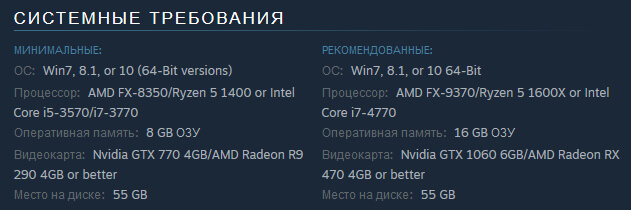
Представляем вашему вниманию минимальные и рекомендуемые системные требования, которым должна соответствовать конфигурация вашего компьютера.
Минимальные системные требования Wolfenstein II: The New Colossus:
- ОС: Windows 7, 8.1, 10 (x64);
- Процессор: четырехъядерный Intel Core i7-3770 с тактовой частотой 3,4 ГГц | восьмиядерный AMD FX-8350 с тактовой частотой 4,0 ГГц;
- ОЗУ: 8 ГБ;
- Видеокарта: AMD Radeon R9 290 с 4 ГБ видеопамяти | Nvidia GTX 770 с 4 ГБ видеопамяти;
- Жесткий диск: 55 ГБ свободного места.
Рекомендуемые системные требования Wolfenstein II: The New Colossus:
- ОС: Windows 7, 8.1, 10 (x64);
- Процессор: четырехъядерный Intel Core i7-4770 с тактовой частотой 3,4 ГГц | восьмиядерный AMD FX-9370 с тактовой частотой 4,4 ГГц или шестиядерный Ryzen 5 1600X с тактовой частотой 3,6 ГГц;
- ОЗУ: 16 ГБ;
- Видеокарта: AMD Radeon RX 470 с 4 ГБ видеопамяти | Nvidia GTX 1060 с 6 ГБ видеопамяти;
- Жесткий диск: 55 ГБ свободного места.
Если ваше железо отвечает минимальным требованиям — то вы сделали половину дела. Теперь нужно помочь…
Файлы, драйверы и библиотеки
Прежде чем начать искать свою проблему, вам необходимо обновить до последней версии драйвер своей видеокарты:
- Скачать драйвер для видеокарты Nvidia GeForce.
- Скачать драйвер для видеокарты AMD Radeon.

Обязательным условием для успешного функционирования любой игры является наличие самых свежих драйверов для всех устройств в системе. Скачайте утилиту Driver Updater, чтобы легко и быстро загрузить последние версии драйверов и установить их одним щелчком мыши:
- загрузите Driver Updater и запустите программу;
- произведите сканирование системы (обычно оно занимает не более пяти минут);
- обновите устаревшие драйверы одним щелчком мыши.
Вполне возможно, что вам придется обновить вспомогательное программное обеспечение, вроде DirectX, Microsoft .NET Framework и Microsoft Visual C++:
- Скачать DirectX
- Скачать Microsoft .NET Framework 3.5
- Скачать Microsoft .NET Framework 4
Вспомогательные библиотеки DLL:
- Скачать Microsoft Visual C++ 2005 Service Pack 1
- Скачать Microsoft Visual C++ 2008 (32-бит) (Скачать Service Pack 1)
- Скачать Microsoft Visual C++ 2008 (64-бит) (Скачать Service Pack 1)
- Скачать Microsoft Visual C++ 2010 (32-бит) (Скачать Service Pack 1)
- Скачать Microsoft Visual C++ 2010 (64-бит) (Скачать Service Pack 1)
- Скачать Microsoft Visual C++ 2012 Update 4
- Скачать Microsoft Visual C++ 2013
Если вы все это сделали, а проблема осталась, то можете поискать ее в нижеследующем списке.
Купили Wolfenstein II: The New Colossus, жмете на ярлык игры, но ничего не происходит? Убедитесь, что вы правильно установили игру. Как бы парадоксально это не звучало, но в большинстве случаев игры не запускаются именно из-за неправильной установки. Наиболее важным является то, чтобы все файлы были установлены. Иногда антивирус может удалить некоторые важные данные игры, а поэтому в момент установки лучше отключить его. Также не забудьте проверить целостность кеша в Steam, а затем попробовать запустить игру от имени администратора. Убедитесь, что у вас стоит именно 64-битная версия Windows. Проверить данную информацию можно в свойствах компьютера. Если все установлено правильно, а ваша система полностью соответствует минимальным системным требованиям, игра должна запуститься.
Wolfenstein II: The New Colossus тормозит, низкий FPS, лаги, фризы? Решение
Wolfenstein II: The New Colossus получилась довольно требовательной к железу игрой, а поэтому не удивляйтесь, если она подтормаживает на компьютере со старым железом. Однако существенно увеличить частоту кадров в игре может простое обновление драйвера видеокарты. Никогда не забывайте делать это, как только запускаете новую игру. Также помочь может обычное понижение графических параметров в настройках. Попробуйте убрать ненужные эффекты и снизить разрешение (если компьютер слабоват). Чтобы игра шла наиболее гладко, отключите из активных задач все ненужные процессы: браузеры, загрузки и т.п. Также оптимизировать систему под нужды игры может игровой режим на Windows 10. Для этого в игре нажмите на клавиатуре комбинацию клавиш Win+G, после чего включите игровой режим.
Wolfenstein II: The New Colossus вылетает на рабочий стол? Решение
Вылеты в основном происходят из-за нехватки ресурсов компьютера обрабатывать данные игры. Как и было описано выше, закройте все ненужные приложения вроде антивируса, Skype, браузеров и т.п. Таким образом, вы освободите часть оперативной памяти, вследствие чего шанс того, что игра вылетит на рабочий стол, уменьшится. При вылетах в определенных моментах игры может помочь понижение настроек графики. Просто поставьте графику на минимум, после чего пройдите тот момент, где игра вылетает, а затем снова настройте графические параметры по умолчанию.
В Wolfenstein II: The New Colossus черный экран? Решение
Если при запуске игры вы столкнулись с черным экраном, подождите несколько секунд, иногда он может пропасть сам по себе. Если ничего не произошло, попробуйте на клавиатуре нажать комбинацию клавиш Alt+Enter, чтобы перевести игру в оконный режим. Подождите несколько секунд, а затем верните игру в полноэкранный режим. Обязательно обновите драйвер видеокарты до последней версии. Кроме того, на некоторых устаревших процессорах данную проблему невозможно решить.
Wolfenstein II: The New Colossus не устанавливается? Решение
Обратите внимание, что игра весит довольно много — более 50 ГБ, а поэтому установка может затянуться на долго, пока файлы игры не будут полностью загружены. Если шкала установки зависла, проверьте подключение к интернету. Возможно, у вас произошел какой-то сбой. Иногда проблема может быть в самом Steam, а поэтому попробуйте полностью выйти из программы и заново попытаться установить игру. Также убедитесь, что на вашем жестком диске хватает свободной памяти. В идеале памяти должно быть на несколько гигабайтов больше, чем того требует игра.
В Wolfenstein II: The New Colossus не работает управление? Решение
Иногда подобные проблемы происходят тогда, когда к компьютеру одновременно подключен геймпад и клавиатура. Попробуйте на время отсоединить устройство, которое не используете для игры. Кроме того, далеко не все геймпады поддерживаются игрой. Лучше, чтобы ваш контроллер имел раскладку аналогичную таковому от Xbox 360/Xbox One. Насроить управление можно и в самой игре в настройках.
В Wolfenstein II: The New Colossus нет русского языка? Решение
Если вы зашли в игру, но она полностью на английском, убедитесь, что у вас русифицированная версия. К примеру, на PS4 некоторые игры из других регионов не включают в себя русского языка. Поменять язык можно и в самой игре, если зайти в настройки. Не лишним будет проверка кеша. Возможно, файлы были удалены. Дополнительно скачивать и устанавливать различные русификаторы не нужно, так как Wolfenstein II: The New Colossus официально локализована на русский язык, включая перевод текста и озвучивание персонажей.
Wolfenstein II: The New Colossus ошибка DLL? Решение
Наиболее простым способом решить ошибку, связанную с библиотекой DLL, можно при помощи программы DLL-fixer. Скачайте и установите данную программу, после чего запустите ее и произведите поиск недостающего файла. Приложение автоматически загрузит все недостающие файлы DLL.
В Wolfenstein II: The New Colossus проблемы со звуком? Решение
Если у вас в игре отсутствует звук, для начала убедитесь, что все в порядке с вашими колонками/наушниками. Затем обновите драйвер аудиокарты, если она внешняя. Если у вас встроенная аудиокарта, тогда достаточно будет просто обновить драйвер видеокарты, поставив галочку напротив аудио-кодеков. Убедитесь, что звук включен в игре. Примечательно, что в игре вы можете отдельно настроить звуки эффектов, музыки и озвучки.
Если ваша проблема оказалась более специфической или же способ, изложенный в данной статье, не помог, то вы можете спросить у других пользователей в нашей рубрике «Вопросы и ответы». Они оперативно помогут вам!
Видеообзор Wolfenstein 2: The New Colossus

Благодарим за внимание!
- Какая продолжительность у Wolfenstein 2: The New Colossus и сколько в ней миссий
- Секреты и пасхалки Wolfenstein 2: The New Colossus — как сыграть в Wolfenstein 3D и не только
- Геймер прошел Wolfenstein 2 за 79 минут
видео драйвер..гы..гы он помнит версию ОС; серию и свои видеокарты.
какая ЕЩЁ драйверу нужна память? нажимай Enter и вперёд
(странно, но там где мочилово в Суде, ни разу не выскочило это предупреждение)
Играл, ради интереса, на A10 7800, ОЗУ- ddr3-1600mhz 8 gb, (офис-ящик жены, без видюшки) так:
РабСтол поставил 1280х720 — а то будет не на весь экран
в игре:
video quality Profile низкий
aspect ratio 16:9
Resolution 1280×720 разрешение(как и на рабочем столе)
window mode windowed оконный режим(без рамки)
vernical sync off
motion blur off
anti aliasng off
colorbling mode off
> advanced settings
apply changes
Доп параметры video:
filed of wiew 90 Поле зрения
lights medium Качество света
sadows low тени
particles medium Качество и количество частиц
Directional Occlusion off Добавляет тени к контуру объектов
reflections low Качество отражений
decals medium Качество и близость деталей
motion blur medium Размытость свечения
image streaming low Потоковое изображение
water quality low Качество воды
volumetric medium Объемное качество
material anido filter Trilinear
decal filtering Trilinear
lightmap aniso filter Trilinear
image aniso filter Trilinear
LOD switch low даль прорисовки
Deferred rendering low Отложенный рендеринг
>GPU Culling On
chromatic aberration off размытие по краям экрана
depth of filed off
DoF anti aliasing off
Sarpening 2.0 резкость изображения
Film Grain 0.0
resolution scale off
Manual Scaling 1.00
Show performance metric мониторинг на экран по желанию
30-40 fps — мониторинг самой игры.
ps: игра классно оптимизирована, картинка на Любых настройках графона оч.приличная. (Накатал для тех у кого плоховато с железом, но и другим знать не вредно)
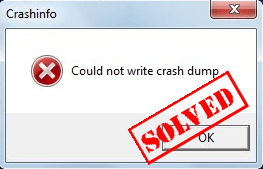
Many gamers have recently got an error when they’re playing games like Wolfenstein 2. The game crashes and an error pops up saying: Could not write crash dump. But in fact, there are still some solutions that can help you get rid of the error.
Why does this error occur? For now most of players got this error when playing Wolfenstein 2, and the most common cause is the graphics card issue in your computer. Another possible reason is the improper settings in your game. Sometimes it’s hard to identify the exact cause, but you can still try the solutions to fix the problem.
Try these fixes
Here are some fixes for you to try. You shouldn’t have to try them all. Just try each one in turn until everything’s working again.
- Install the latest game patches
- Update your graphics card driver
- Configure the setting in Steam
- Disable Async Compute
- Temporarily disable your graphics card device
Fix 1. Install the latest game patches
The game developer keeps releasing the updates to fix the bugs and improve the game experience, so you should check whether there’s any update for the game that’s giving the error, and update it to the latest version.
For example, I’m having the “Could not write crash dump” error in Wolfenstein II: The New Colossus, so I check the Wolfenstein II updates in Steam or from the Wolfenstein website, and install the latest game patches to keep the game up to date.
After updating, restart your computer and launch the game to see if it works now.
Note: You should install the official released updates to avoid the potential risks to your computer.
Fix 2. Update your graphics card driver
The missing or outdated graphics card driver can cause “Could not write crash dump” error in Wolfenstein 2, so you should check your graphics card driver in your computer, and update it to the latest version.
You can manually update all the drivers in your computer by looking for the latest drivers from the manufacturer’s website and installing it in your computer. This requires time and computer skills.
If you don’t have time or patience, you can do it automatically with Driver Easy.
Driver Easy will automatically recognize your system and find the correct drivers for it. You don’t need to know exactly what system your computer is running, you don’t need to risk downloading and installing the wrong driver, and you don’t need to worry about making a mistake when installing.
You can update your drivers automatically with either the FREE or the Pro version of Driver Easy. But with the Pro version it takes just 2 clicks (and you get full support and a 30-day money back guarantee):
1) Download and install Drive Easy.
2) Run Driver Easy and click the Scan Now button. Driver Easy will then scan your computer and detect any problem drivers.
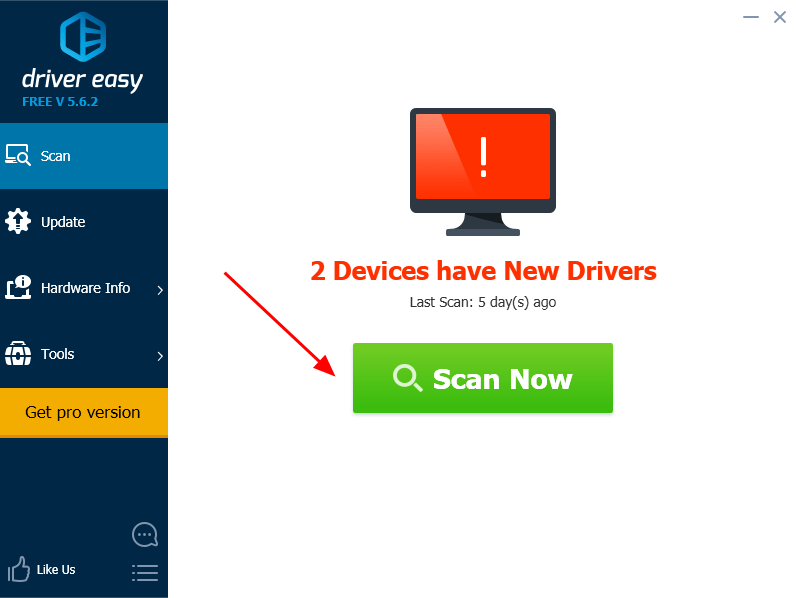
3) Click the Update button next to the flagged graphics driver to automatically download the correct version the this driver (you can do this with the FREE version), then install it in your computer.
Or click Update All the automatically download and install the correct version of all the drivers that are missing or out of date on your system (this requires the Pro version – you’ll be prompted to upgrade when you click Update All).
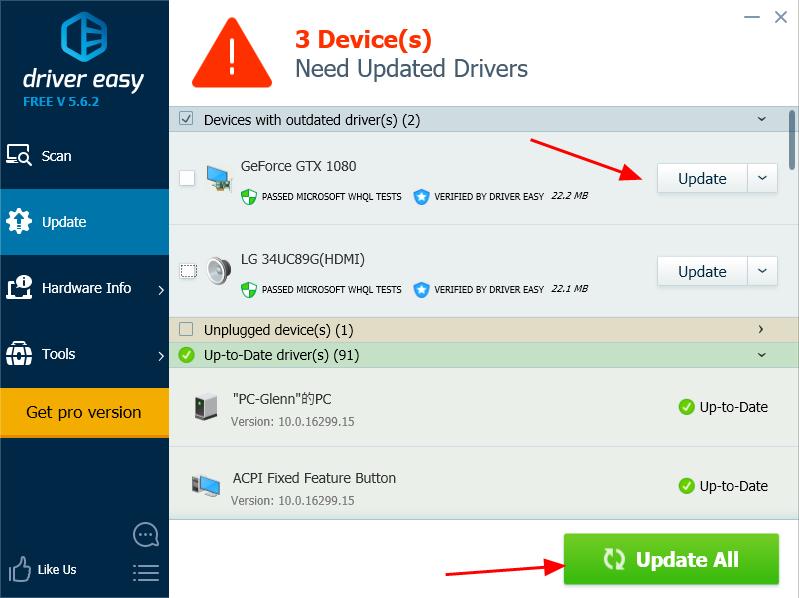
4) After updating, restart your computer, and open the game to see if it works.
Install the GeForce Hotfix Driver if you’re using NVIDIA graphics card
If you’re using the NVIDIA graphics card in your computer, after updating your dedicated graphics card driver, you should also download the GeForce Hotfix Driver from the NVIDIA download page, and install it in your computer. Make sure to download the one that is matched with your Windows OS system.
This should resolve the game error. If the issue still persists, don’t worry. We have other solutions for you to try.
Fix 3. Configure the settings in Steam
The incorrect settings in your Steam may cause the “Could not write crash dump” error in Wolfenstein 2, so you should check the following setting in your Steam:
Step 1:
1) Go to the Steam .exe file where you downloaded and saved Steam in your computer.
2) Right click SteamSetup.exe, and select Properties.
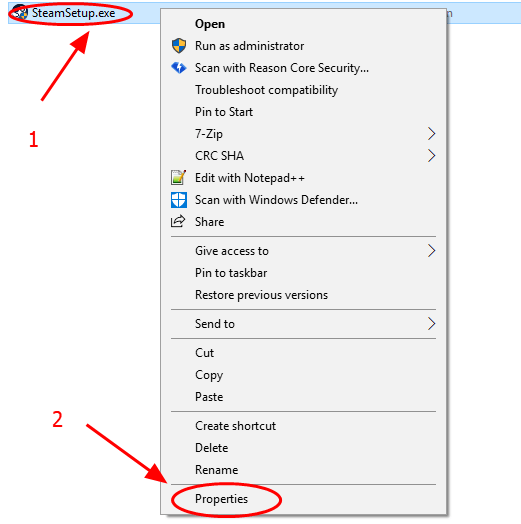
3) Click the Compatibility tab.
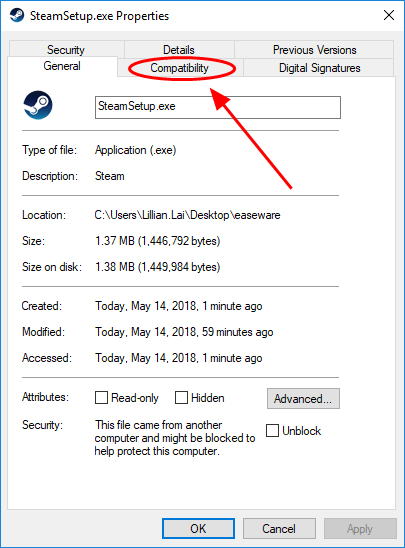
4) Check the box next to Override high DPI scaling behavior. Scaling performed by:, and make sure Application is selected in the list.
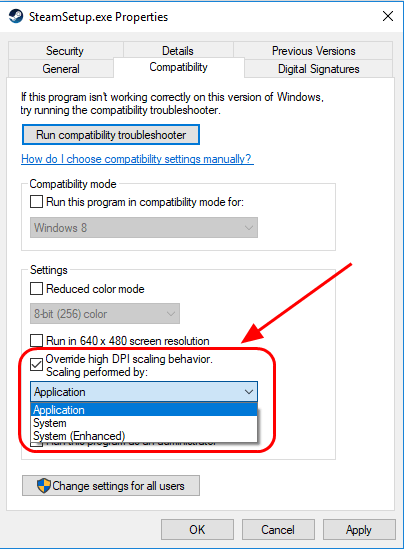
5) Click Apply and OK to save the setting.
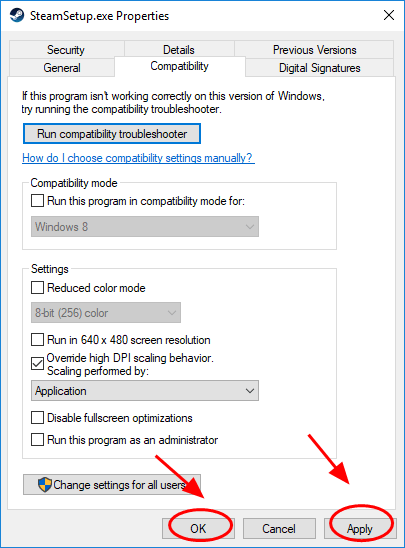
6) Restart your computer, open Steam and launch Wolfenstein 2 to see if the error is removed.
Step 2:
You should also go to Video > Advanced and change Image Streaming to Low.
This should resolve the crash issue in your computer. If the error still appears, don’t worry. We have other solutions for you to try.
Fix 4. Disable Async Compute
This is a solution suggested by Bethesda. If you have the hardware that meets the minimum specs, and your graphics card driver is up to date, you can try to disable async compute to fix the “Could not write crash dump” error in Wolfenstein 2. To do so, follow the instructions below:
1) Run the game in Safe Mode or exit the game.
2) Delete the config file from this folder:
C:UsersUsernameSaved GamesMachineGamesWolfenstein II The New ColossusbaseWolfenstein II The New ColossusConfig.local
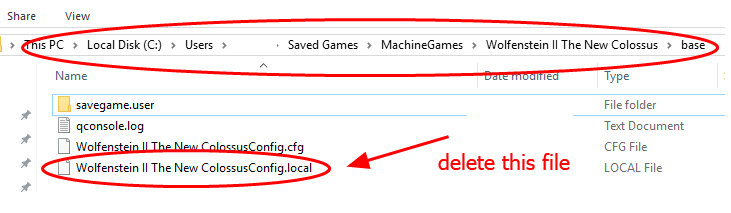
3) Close down all the applications running in the background.
4) If you have a supported i5 or i7 CPU, exit the title, disable igpu before playing.
5) Restart your computer, and re-open your game to play.
Fix 5. Temporarily disable your graphics card device
This is a quick tip introduced by some Steam users who had the same issue. And it works for many Steam users. You can give it a try by following the steps below:
1) Open Device Manager in your computer (run devmgmt.msc in the Run box).
2) Expand Display adapters.

3) Right click on your graphics card, and select Disable device. Then click Yes to confirm.
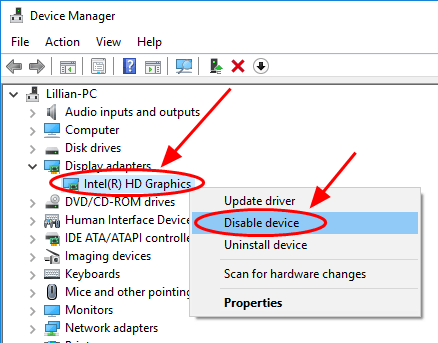
4) Close Device Manager, and open your game again to see if the error disappears.
Note: You can re-enable the graphics card device later in Device Manager.
Hope this fix your Wolfenstein 2 crash dump issue.
That’s it – the fix easy methods to fix the “Could not write crash dump” error in Wolfenstein 2. Hope it helps.
Feel free to add a comment below to share your experience related to the similar issues.
Many gamers have recently got an error when they’re playing games like Wolfenstein 2. The game crashes and an error pops up saying: Could not write crash dump. But in fact, there are still some solutions that can help you get rid of the error.
Why does this error occur? For now most of players got this error when playing Wolfenstein 2, and the most common cause is the graphics card issue in your computer. Another possible reason is the improper settings in your game. Sometimes it’s hard to identify the exact cause, but you can still try the solutions to fix the problem.
Try these fixes
Here are some fixes for you to try. You shouldn’t have to try them all. Just try each one in turn until everything’s working again.
- Install the latest game patches
- Update your graphics card driver
- Configure the setting in Steam
- Disable Async Compute
- Temporarily disable your graphics card device
Fix 1. Install the latest game patches
The game developer keeps releasing the updates to fix the bugs and improve the game experience, so you should check whether there’s any update for the game that’s giving the error, and update it to the latest version.
For example, I’m having the “Could not write crash dump” error in Wolfenstein II: The New Colossus, so I check the Wolfenstein II updates in Steam or from the Wolfenstein website, and install the latest game patches to keep the game up to date.
After updating, restart your computer and launch the game to see if it works now.
Note: You should install the official released updates to avoid the potential risks to your computer.
Fix 2. Update your graphics card driver
The missing or outdated graphics card driver can cause “Could not write crash dump” error in Wolfenstein 2, so you should check your graphics card driver in your computer, and update it to the latest version.
You can manually update all the drivers in your computer by looking for the latest drivers from the manufacturer’s website and installing it in your computer. This requires time and computer skills.
If you don’t have time or patience, you can do it automatically with Driver Easy.
Driver Easy will automatically recognize your system and find the correct drivers for it. You don’t need to know exactly what system your computer is running, you don’t need to risk downloading and installing the wrong driver, and you don’t need to worry about making a mistake when installing.
You can update your drivers automatically with either the FREE or the Pro version of Driver Easy. But with the Pro version it takes just 2 clicks (and you get full support and a 30-day money back guarantee):
1) Download and install Drive Easy.
2) Run Driver Easy and click the Scan Now button. Driver Easy will then scan your computer and detect any problem drivers.
3) Click the Update button next to the flagged graphics driver to automatically download the correct version the this driver (you can do this with the FREE version), then install it in your computer.
Or click Update All the automatically download and install the correct version of all the drivers that are missing or out of date on your system (this requires the Pro version – you’ll be prompted to upgrade when you click Update All).
4) After updating, restart your computer, and open the game to see if it works.
Install the GeForce Hotfix Driver if you’re using NVIDIA graphics card
If you’re using the NVIDIA graphics card in your computer, after updating your dedicated graphics card driver, you should also download the GeForce Hotfix Driver from the NVIDIA download page, and install it in your computer. Make sure to download the one that is matched with your Windows OS system.
This should resolve the game error. If the issue still persists, don’t worry. We have other solutions for you to try.
Fix 3. Configure the settings in Steam
The incorrect settings in your Steam may cause the “Could not write crash dump” error in Wolfenstein 2, so you should check the following setting in your Steam:
Step 1:
1) Go to the Steam .exe file where you downloaded and saved Steam in your computer.
2) Right click SteamSetup.exe, and select Properties.
3) Click the Compatibility tab.
4) Check the box next to Override high DPI scaling behavior. Scaling performed by:, and make sure Application is selected in the list.
5) Click Apply and OK to save the setting.
6) Restart your computer, open Steam and launch Wolfenstein 2 to see if the error is removed.
Step 2:
You should also go to Video > Advanced and change Image Streaming to Low.
This should resolve the crash issue in your computer. If the error still appears, don’t worry. We have other solutions for you to try.
Fix 4. Disable Async Compute
This is a solution suggested by Bethesda. If you have the hardware that meets the minimum specs, and your graphics card driver is up to date, you can try to disable async compute to fix the “Could not write crash dump” error in Wolfenstein 2. To do so, follow the instructions below:
1) Run the game in Safe Mode or exit the game.
2) Delete the config file from this folder:
C:UsersUsernameSaved GamesMachineGamesWolfenstein II The New ColossusbaseWolfenstein II The New ColossusConfig.local
3) Close down all the applications running in the background.
4) If you have a supported i5 or i7 CPU, exit the title, disable igpu before playing.
5) Restart your computer, and re-open your game to play.
Fix 5. Temporarily disable your graphics card device
This is a quick tip introduced by some Steam users who had the same issue. And it works for many Steam users. You can give it a try by following the steps below:
1) Open Device Manager in your computer (run devmgmt.msc in the Run box).
2) Expand Display adapters.
3) Right click on your graphics card, and select Disable device. Then click Yes to confirm.
4) Close Device Manager, and open your game again to see if the error disappears.
Note: You can re-enable the graphics card device later in Device Manager.
Hope this fix your Wolfenstein 2 crash dump issue.
That’s it – the fix easy methods to fix the “Could not write crash dump” error in Wolfenstein 2. Hope it helps.
Feel free to add a comment below to share your experience related to the similar issues.

Решаем, что делать, если — Wolfenstein 2: The New Colossus не запускается, зависает, синий экран, тормозит, низкий fps
(Статья обновляется)
Новый Wolfenstein 2: The New Colossus стал не просто удачным продолжением серии, но и однимиз лучших проектов этого года. Его не обошли технические проблемы, которые мы решим в этой статье, на большинство из них решение уже указаны ниже.
Важные ссылки:
- Wolfenstein 2: The New Colossus системные требования
- Тест настройка оптимизация Wolfenstein 2: The New Colossus
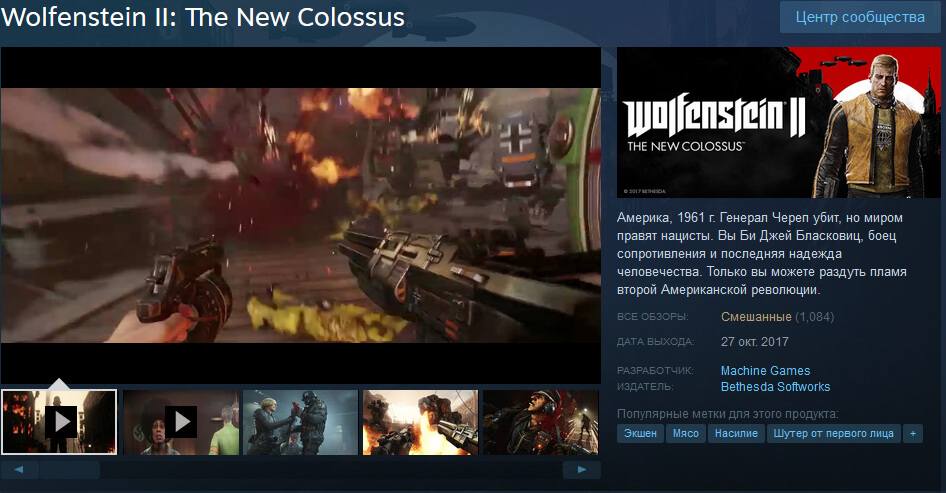
Несмотря на то, что Wolfenstein 2: The New Colossus иногда не запускается, виснет и т.д. это отличная игра
- Отличный динамичный геймплей (изредка прерывается ветееватыми уровнями)
- Оличная графика и оптимизация для средних и топовых ПК (изредко есть ошибки, куда ж без них, но не критично для большинства)
- Хорошо проработанный главный герой и сюжет, происходящие события несомненно бред сумасшедшего, но поставлены достойно
Основные причины вялого старта продаж:
- Разработчики сами отсеяли немалую часть игроков, хотели сделать игру только для средних и топ-ПК — нужна поддержка API Vulkan (GeForce 6000 и выше, Radeon 77.. и выше)
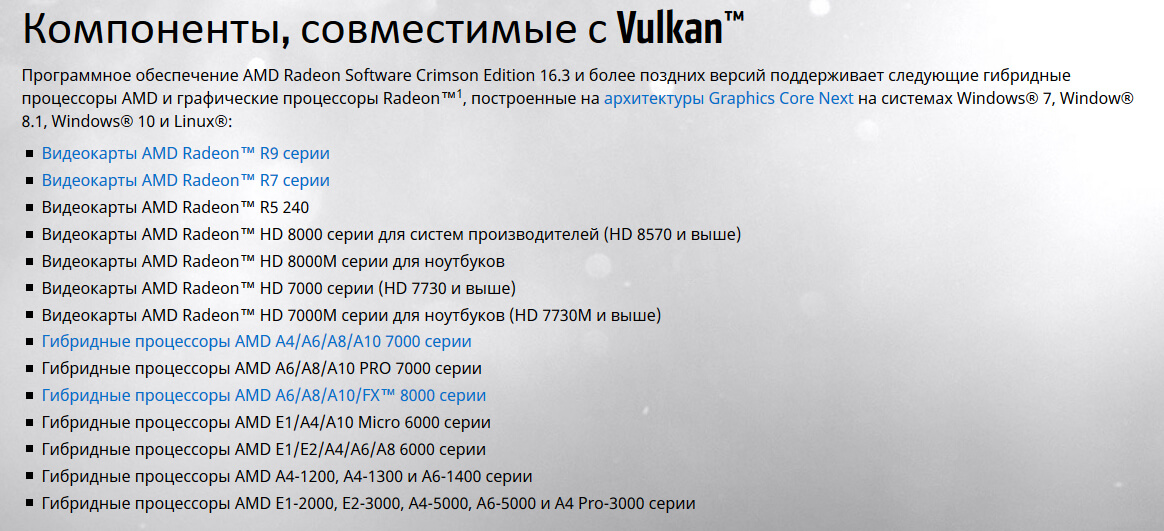

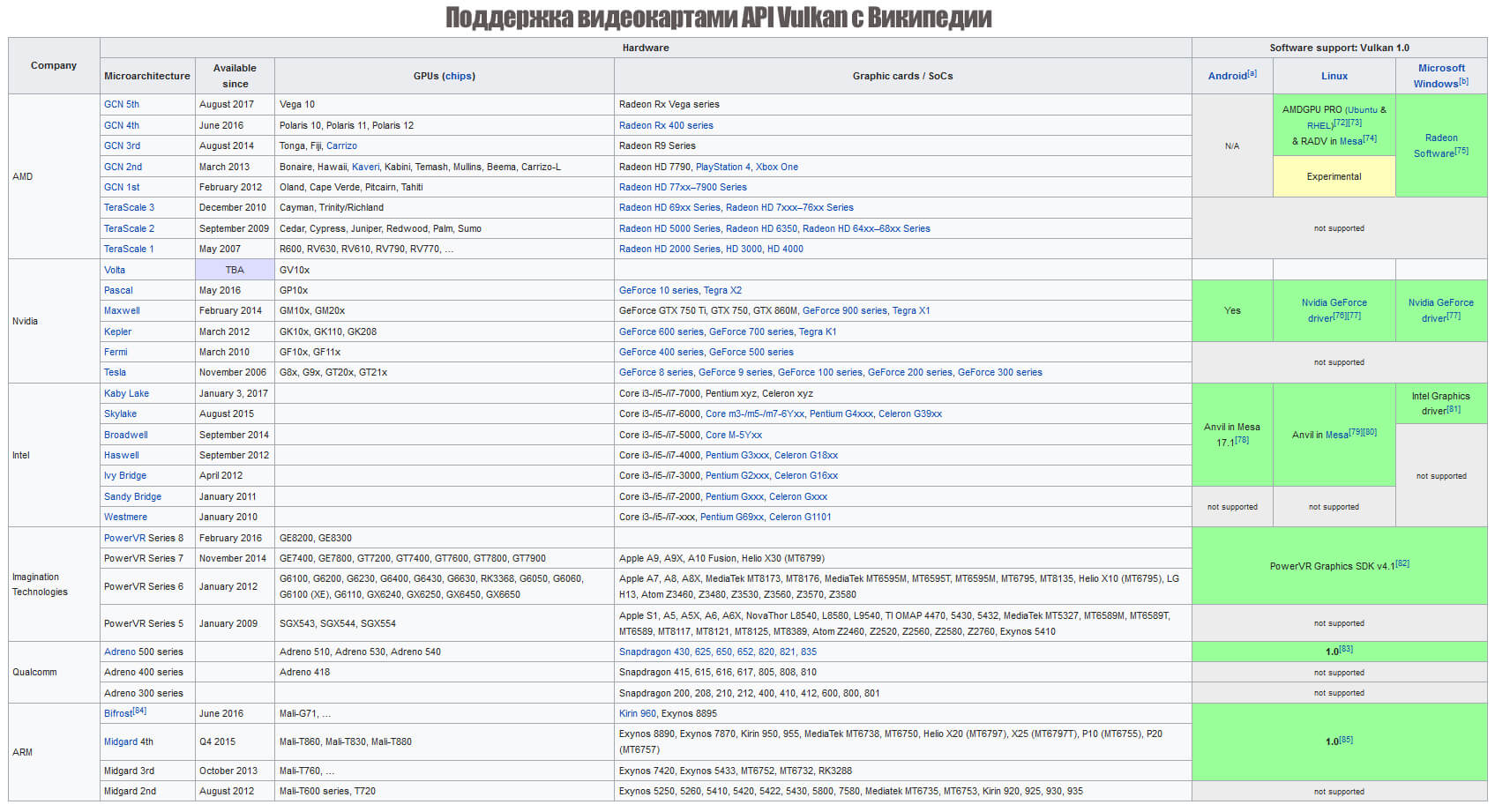
- Технические проблемы у каждого 3-го в стиме (зависания и перезагрузки при смене разрешения, настроек графики, после кат сцен и т.д., оверлея стим нет, шрифты, ругают русс. озвучку )
Один из комментариев из Стима:
Ставлю минус только из-за отвратительной тех. части игры(зависания, отсутствие оверлей steam, проблемы с изменеием графических и игровых настоек).Бездарная русская озвучка (полный рассинхрон движения губ персонажей и звука)….. Допилят патчем посьавлю палец вверх
(Обновлено 28.10.17)
- Появился бета-патч — применить его можно в свойствах игры в Стиме, на вкладке «Бета-патчи»
- Запуск на видеокартах без Vulkan — прописать +r_renderapi 0, пока не помогло поиск решения в процессе…
(Обновлено 29.10.17)
Описание и решение основных ошибок и проблем Wolfenstein 2: The New Colossus:
- Ошибка Crashinfo Could not write crash dump ОК — о ней расписал и снял видео здесь
- Не запускается, зависает, вылетает на средних и топовых ПК, для начала обновите видеодрайвер на новый 388.10 от GeForce и 17.10.3 от от Radeon “ваше устройство не поддерживает DirectX 11”
- Ошибка 0x80070005 — установить Windows 7 с последними обновлениями
- “Direct3D 11.1 API недоступен” — помогает обновление видео драйвера
- Мыльные текстуры — игра сильно требовательна к видеопамяти, снижаем настройки теней, текстур
- При установке игры ошибка — установочный файл запускайте с правами администратора
- Черный экран при загрузке – применяем связку клавиш Alt+Enter, то есть переходим вручную в режим в окне без рамки
- Не сохраняется — в пути к папке с сохранками не должно быть русских букв
(Обновлено 30.10.17)
- Ошибка 0xc00000142 — обновить видео драйвер или установить Windows с последними обновлениями
- Успешный запуск для тех у кого видеокарта поддерживает Vulkan — скачиваем программу удаления видео драйвера Driver Display Uninstaller, загружаем ПК в безопасном режиме и, устанавливаем для GeForce карт драйвер 388.10, для Радеонов 17.10.3, перезагружаемся и, многим помогает, по крайней мере на видеокарте 1060 подтверждено
- Часто проблема не запуска на ноутбуках со встроенными видеокартами — ноут при запуске задействует встроенную, а она не поддерживает Vulkan, поэтому в том числе появляется ошибка «Crashinfo Could not write crash dump ОК» — решением для многих является отключение встроенной видеокарты в диспетчере устройств или как-то по-другому
- Есть ещё немало вылетов в процессе игры, напремер уровень «Венера» — если ещё не обновляли драйвер, то обновляем, а так пока ждём патчи
- OBS не видит Wolfenstein 2: The New Colossus — нужно включить в OBS захват экрана и саму игру запустить в окне без рамки, а вообще ждём новую версию OBS с поддержкой записи игр на Vulkan

Или так:

- Wolfenstein 2: The New Colossus зависает — нужно отрубить асинхронные вычисления, в расширенных настройках графики, также советую поставить в диспетчере задач игре высокий приоритет, а также рекомендуют — отключи вкл/откл удаление полигонов


- Ошибка Waring Failed to allocate video memory — делаем, как описано на скрине ниже

- Поднять fps в Wolfenstein 2: The New Colossus на слабых ПК — внести вручную изменения в настройку графики (находится по пути: c:UsersAdminSaved GamesMachineGamesWolfenstein II The New ColossusbaseWolfenstein II The New ColossusConfig.local), как на картинках ниже:


Wolfenstein 2: The New Colossus маты разработчика, вялый старт, не запускается, зависает, вылетает
Rempc.by
-
12
Мне понравилось
-
2
Мне непонравилось
- 29 Октября 2017
На чтение 7 мин. Просмотров 2.6k. Опубликовано 03.09.2019
Wolfenstein 2 сейчас в эфире. Вы можете скачать и установить игру на свой ПК с Windows и наслаждаться потрясающим опытом первого шутера.
Как и во всех новых играх, Wolfenstein 2: The New Colossus подвержен ряду ошибок, которые иногда могут серьезно ограничить ваш игровой опыт.
В этой статье мы собираемся перечислить наиболее частые ошибки Wolfenstein 2, о которых сообщают геймеры, а также их соответствующие решения, когда это возможно.
Мы уверены, что разработчики игр уже работают на полной скорости, чтобы исправить эти проблемы, и выпустят патч как можно скорее.
Содержание
- Wolfenstein 2 сообщили о проблемах
- 1. Игра вылетает
- 2. Изменение настроек графики, разрешения, яркости, вылетает игра
- 3. Игра не запустится
- 4. Разрыв экрана
- 5. Низкое качество графики
- 6. Черный экран со звуком
- 7. Игра зависает
- 8. ПК перезагружается
- 9. «Не удалось написать crashdump»
- Бонус: оптимизировать игру
Wolfenstein 2 сообщили о проблемах
- Игра вылетает
- Изменение настроек графики, разрешения, яркости, вылетает игра
- Игра не запустится
- Разрыв экрана
- Низкое качество графики
- Черный экран со звуком
- Игра зависает
- ПК перезагружается
- «Не удалось написать crashdump»
- Бонус: оптимизировать игру
1. Игра вылетает
Сбои в играх в Wolfenstein 2 довольно часты. Многие игроки уже отправили запросы на возврат средств, потому что они не могли играть более 5 минут.
Что ж, этим игрокам следует считать себя счастливчиками, потому что другие игроки испытывали сбои, как только они нажимали кнопку воспроизведения.
«Я все еще не могу запустить игру, получая ошибку аварийного дампа, как только я ее запускаю. Прошло 12 часов, размер файла на моем конце составляет 15 ГБ .. какие-нибудь решения? Я использую последние версии драйверов Nvidia 388.10 ».
Некоторые игроки говорят, что эта проблема распространена среди геймеров, которые находятся на серверах на Ближнем Востоке и в Японии. Видимо, игроки скачивали поврежденные игровые файлы.
Вот несколько решений для устранения сбоев Wolfenstein 2:
- Убедитесь, что вы запускаете игру на своем выделенном графическом процессоре, а не на встроенном.
- Отключите «Асинхронные вычисления» в «Расширенных настройках видео», а затем перезапустите игру.
- Установите на компьютер последние обновления Windows 10
- Запустите полную антивирусную проверку системы
- Запустите средство проверки системных файлов или используйте специальную программу очистки реестра, чтобы выполнить работу.
Обновление . AMD и NVidia выпустили драйверы исправлений Game Ready, которые, по мнению многих игроков, решают проблему сбоев в Wolfenstein: The New Colossus. Итак, все, что вам нужно сделать, это установить последние версии драйверов для вашего графического процессора, и проблемы сбоев должны быть устранены.
- Драйвер AMD
- NVidia Driver
2. Изменение настроек графики, разрешения, яркости, вылетает игра
Говоря о сбоях, есть один конкретный случай, когда Wolfenstein 2 сразу падает, и это когда игроки меняют настройки графики.
«То же самое. Первый раз загрузился, по умолчанию 1080p. Повысил его до 1440p и мгновенно врезался в рестарт. Теперь, когда я запускаю игру, я получаю сообщение об ошибке на экране регулировки яркости. После этого я захожу в меню заголовков, и оно пустое. Ничего не могу сделать ».
Вот что вы можете сделать, если Wolfenstein 2 падает после настройки параметров графики:
- Включить окно без полей. Многие игроки подтвердили, что это действие исправляет сбои: « просто попробуйте окно без полей, тогда оно не сработало для меня и изменило разрешение. »
- Убедитесь, что ваши драйверы GPU обновлены.
- Выключите DPI и включите режим администратора для игры.
- Удалите папку «Сохранить игру» в вашем пользовательском каталоге. Затем удалите и переустановите игру.
3. Игра не запустится

Многие игроки сообщили, что Wolfenstein 2 не запустится из-за серии фатальных ошибок.
Вот что вы можете сделать в этом случае:
- Проверьте целостность игрового кэша
- Удалите драйверы графического процессора, переустановите их в чистоте. Обновите драйвер до последней версии.
- Запустите игру и Steam от имени администратора: щелкните правой кнопкой мыши по ярлыку Steam> перейдите на вкладку «Свойства»> «Совместимость»> установите флажок «Запускать эту программу от имени администратора».
- Убедитесь, что вы запускаете игру на своем выделенном графическом процессоре, а не на встроенном.
Другие игроки сообщили, что игра просто не загружается и ничего не происходит, когда они нажимают кнопку воспроизведения.
«Я не уверен, обсуждалось ли это, но когда я нажимаю, чтобы открыть мою игру, она просто не запускается. Я нажму, чтобы запустить его, он скажет, что он работает, затем перейду к синхронизации и не загрузится ».
- ТАКЖЕ ЧИТАЙТЕ: Семь из лучших шутеров от первого лица для ПК
4. Разрыв экрана
Если вы испытываете разрыв экрана, вы не единственный.Многие геймеры сказали, что пропустили игру из-за этой надоедливой проблемы:
« У меня тоже ужасный разрыв экрана. если я чуть-чуть подведу мышь, слезы с экрана. «
Попробуйте использовать Gsync/Freesync, чтобы увидеть, устраняет ли это разрыв, и дайте нам знать, что это решило проблему для вас.
5. Низкое качество графики

Многие геймеры не могут в полной мере насладиться игрой из-за проблем с графикой. Игровые текстуры иногда оставляют желать лучшего, как сообщает этот геймер:
«Игра выглядит ужасно, посмотрите на его руки, господи. Смена графических настроек не имеет смысла, игра выглядит одинаково плохо на всех настройках. графика хуже, чем в оригинальной игре, какого черта. »
Если у вас возникли проблемы с графикой, попробуйте обновить драйверы графической подсистемы и проверить память компьютера.
- ТАКЖЕ ЧИТАЙТЕ : как исправить сбои игры и другие проблемы в Windows 10 Creators Update
6. Черный экран со звуком
Иногда игра может отображать черный экран вскоре после запуска. Звук доступен, но черный экран не исчезнет, что заставит игроков выйти из игры.
«Игра запускается, через несколько секунд я получаю вступление Bethesda, вступление MachineGames и затем черный экран. Я могу слышать звук движущихся опций, когда я нажимаю «B» на контроллере или «Escape» на клавиатуре, я вижу внутриигровое окно, спрашивающее, хочу ли я выйти из игры. В противном случае все будет черным экраном: х. »
Попробуйте обновить графические драйверы и проверьте целостность кеша игры. У нас также есть отдельная статья о том, как исправить проблемы с черным экраном на ПК, поэтому вы можете также выполнить шаги по устранению неполадок, перечисленные там:
- При игре в игры экран становится черным: 4 решения, чтобы быстро это исправить
7. Игра зависает

Wolfenstein 2 иногда зависает примерно на 10-20 секунд. Вот как одна игра описывает эту проблему:
«Вот так, через 15-20 секунд игра зависла, играла только музыка. Если мне удастся запустить игру, кинематограф играет нормально, игра запускается, и через пару секунд она заканчивается.
Получил последнее исправление NVIDIA, бесполезно ».
Игра также зависает, когда игроки меняют соотношение сторон:
«Кто-нибудь еще имеет эту проблему? Изменение соотношения сторон до 21: 9 приводит к зависанию игры. Еще не прошли настройки. Довольно обескуражен. “
Игроки подтвердили, что следующие решения решили проблему:
- Отключите «Асинхронные вычисления» в дополнительных параметрах.
- Отключите встроенный Intel HD GPU.
- Отключить размытие движения.
Game Fire – это игровой усилитель, который избавит от зависаний, лагов, низкого FPS и других проблем во время игры. Загрузите его сейчас (бесплатно) для лучшего игрового процесса.
8. ПК перезагружается
Изменение разрешения игры также приводит к перезагрузке компьютеров. Это происходит даже в безопасном режиме.
« После того, как я изменил разрешение в настройках и нажал« Применить », мой компьютер просто перезагружался каждый раз »
В настоящее время не существует решения для решения этой проблемы. К сожалению, геймерам придется ждать, пока Bethesda выпустит патч.
9. «Не удалось написать crashdump»
Многие люди сообщают, что во время игры возникает странная ошибка «не удалось написать crashdump» .
Пока нет подтвержденного решения этой проблемы. Тем не менее, мы рекомендуем установить вышеупомянутый драйвер Game Ready. Может быть, это включает в себя решение этой проблемы, а также.
Бонус: оптимизировать игру
И, наконец, если вы хотите получить наилучшие впечатления от Wolfenstein 2: Новый Колосс, вам нужно проделать дополнительную работу. Недавно мы написали простое руководство, которое облегчит вашу жизнь в игре.
Не забудьте проверить это.
Это самые частые ошибки Wolfenstein 2, о которых сообщают геймеры.
Если вы установили игру на свой компьютер, расскажите нам больше о своем опыте в комментариях ниже.
Примечание редактора – Этот пост был первоначально опубликован в ноябре 2017 года и с тех пор был полностью переработан и обновлен для свежести, точности и полноты. Мы обновили статью, чтобы отразить растущее количество проблем, а также добавили соответствующие решения и исправления для некоторых ошибок и проблем.
Содержание
- Common Wolfenstein 2: Новые ошибки Colossus с решениями
- Wolfenstein 2 сообщили о проблемах
- 1. Игра вылетает
- 2. Изменение настроек графики, разрешения, яркости, вылетает игра
- 3. Игра не запустится
- 4. Разрыв экрана
- 5. Низкое качество графики
- 6. Черный экран со звуком
- 7. Игра зависает
- 8. ПК перезагружается
- 9. «Не удалось написать crashdump»
- Бонус: оптимизировать игру
- Решение проблем Wolfenstein 2: The New Colossus — не запускается? Тормозит? Вылетает? Ошибки? Черный экран?
- Файлы, драйверы и библиотеки
- Wolfenstein II: The New Colossus не запускается? Решение
- Wolfenstein II: The New Colossus тормозит, низкий FPS, лаги, фризы? Решение
- Wolfenstein II: The New Colossus вылетает на рабочий стол? Решение
- В Wolfenstein II: The New Colossus черный экран? Решение
- Wolfenstein II: The New Colossus не устанавливается? Решение
- В Wolfenstein II: The New Colossus не работает управление? Решение
- В Wolfenstein II: The New Colossus нет русского языка? Решение
- Wolfenstein II: The New Colossus ошибка DLL? Решение
- В Wolfenstein II: The New Colossus проблемы со звуком? Решение
Common Wolfenstein 2: Новые ошибки Colossus с решениями
Wolfenstein 2 сейчас в эфире. Вы можете скачать и установить игру на свой ПК с Windows и наслаждаться потрясающим опытом первого шутера.
Как и во всех новых играх, Wolfenstein 2: The New Colossus подвержен ряду ошибок, которые иногда могут серьезно ограничить ваш игровой опыт.
В этой статье мы собираемся перечислить наиболее частые ошибки Wolfenstein 2, о которых сообщают геймеры, а также их соответствующие решения, когда это возможно.
Мы уверены, что разработчики игр уже работают на полной скорости, чтобы исправить эти проблемы, и выпустят патч как можно скорее.
Wolfenstein 2 сообщили о проблемах
- Игра вылетает
- Изменение настроек графики, разрешения, яркости, вылетает игра
- Игра не запустится
- Разрыв экрана
- Низкое качество графики
- Черный экран со звуком
- Игра зависает
- ПК перезагружается
- «Не удалось написать crashdump»
- Бонус: оптимизировать игру
1. Игра вылетает
Сбои в играх в Wolfenstein 2 довольно часты. Многие игроки уже отправили запросы на возврат средств, потому что они не могли играть более 5 минут.
Что ж, этим игрокам следует считать себя счастливчиками, потому что другие игроки испытывали сбои, как только они нажимали кнопку воспроизведения.
«Я все еще не могу запустить игру, получая ошибку аварийного дампа, как только я ее запускаю. Прошло 12 часов, размер файла на моем конце составляет 15 ГБ .. какие-нибудь решения? Я использую последние версии драйверов Nvidia 388.10 ».
Некоторые игроки говорят, что эта проблема распространена среди геймеров, которые находятся на серверах на Ближнем Востоке и в Японии. Видимо, игроки скачивали поврежденные игровые файлы.
Вот несколько решений для устранения сбоев Wolfenstein 2:
- Убедитесь, что вы запускаете игру на своем выделенном графическом процессоре, а не на встроенном.
- Отключите «Асинхронные вычисления» в «Расширенных настройках видео», а затем перезапустите игру.
- Установите на компьютер последние обновления Windows 10
- Запустите полную антивирусную проверку системы
- Запустите средство проверки системных файлов или используйте специальную программу очистки реестра, чтобы выполнить работу.
Обновление . AMD и NVidia выпустили драйверы исправлений Game Ready, которые, по мнению многих игроков, решают проблему сбоев в Wolfenstein: The New Colossus. Итак, все, что вам нужно сделать, это установить последние версии драйверов для вашего графического процессора, и проблемы сбоев должны быть устранены.
2. Изменение настроек графики, разрешения, яркости, вылетает игра
Говоря о сбоях, есть один конкретный случай, когда Wolfenstein 2 сразу падает, и это когда игроки меняют настройки графики.
«То же самое. Первый раз загрузился, по умолчанию 1080p. Повысил его до 1440p и мгновенно врезался в рестарт. Теперь, когда я запускаю игру, я получаю сообщение об ошибке на экране регулировки яркости. После этого я захожу в меню заголовков, и оно пустое. Ничего не могу сделать ».
Вот что вы можете сделать, если Wolfenstein 2 падает после настройки параметров графики:
- Включить окно без полей. Многие игроки подтвердили, что это действие исправляет сбои: « просто попробуйте окно без полей, тогда оно не сработало для меня и изменило разрешение. »
- Убедитесь, что ваши драйверы GPU обновлены.
- Выключите DPI и включите режим администратора для игры.
- Удалите папку «Сохранить игру» в вашем пользовательском каталоге. Затем удалите и переустановите игру.
3. Игра не запустится

Многие игроки сообщили, что Wolfenstein 2 не запустится из-за серии фатальных ошибок.
Вот что вы можете сделать в этом случае:
- Проверьте целостность игрового кэша
- Удалите драйверы графического процессора, переустановите их в чистоте. Обновите драйвер до последней версии.
- Запустите игру и Steam от имени администратора: щелкните правой кнопкой мыши по ярлыку Steam> перейдите на вкладку «Свойства»> «Совместимость»> установите флажок «Запускать эту программу от имени администратора».
- Убедитесь, что вы запускаете игру на своем выделенном графическом процессоре, а не на встроенном.
Другие игроки сообщили, что игра просто не загружается и ничего не происходит, когда они нажимают кнопку воспроизведения.
«Я не уверен, обсуждалось ли это, но когда я нажимаю, чтобы открыть мою игру, она просто не запускается. Я нажму, чтобы запустить его, он скажет, что он работает, затем перейду к синхронизации и не загрузится ».
- ТАКЖЕ ЧИТАЙТЕ: Семь из лучших шутеров от первого лица для ПК
4. Разрыв экрана
Если вы испытываете разрыв экрана, вы не единственный.Многие геймеры сказали, что пропустили игру из-за этой надоедливой проблемы:
« У меня тоже ужасный разрыв экрана. если я чуть-чуть подведу мышь, слезы с экрана. «
Попробуйте использовать Gsync/Freesync, чтобы увидеть, устраняет ли это разрыв, и дайте нам знать, что это решило проблему для вас.
5. Низкое качество графики
Многие геймеры не могут в полной мере насладиться игрой из-за проблем с графикой. Игровые текстуры иногда оставляют желать лучшего, как сообщает этот геймер:
«Игра выглядит ужасно, посмотрите на его руки, господи. Смена графических настроек не имеет смысла, игра выглядит одинаково плохо на всех настройках. графика хуже, чем в оригинальной игре, какого черта. »
Если у вас возникли проблемы с графикой, попробуйте обновить драйверы графической подсистемы и проверить память компьютера.
- ТАКЖЕ ЧИТАЙТЕ : как исправить сбои игры и другие проблемы в Windows 10 Creators Update
6. Черный экран со звуком
Иногда игра может отображать черный экран вскоре после запуска. Звук доступен, но черный экран не исчезнет, что заставит игроков выйти из игры.
«Игра запускается, через несколько секунд я получаю вступление Bethesda, вступление MachineGames и затем черный экран. Я могу слышать звук движущихся опций, когда я нажимаю «B» на контроллере или «Escape» на клавиатуре, я вижу внутриигровое окно, спрашивающее, хочу ли я выйти из игры. В противном случае все будет черным экраном: х. »
Попробуйте обновить графические драйверы и проверьте целостность кеша игры. У нас также есть отдельная статья о том, как исправить проблемы с черным экраном на ПК, поэтому вы можете также выполнить шаги по устранению неполадок, перечисленные там:
- При игре в игры экран становится черным: 4 решения, чтобы быстро это исправить
7. Игра зависает
Wolfenstein 2 иногда зависает примерно на 10-20 секунд. Вот как одна игра описывает эту проблему:
«Вот так, через 15-20 секунд игра зависла, играла только музыка. Если мне удастся запустить игру, кинематограф играет нормально, игра запускается, и через пару секунд она заканчивается.
Получил последнее исправление NVIDIA, бесполезно ».
Игра также зависает, когда игроки меняют соотношение сторон:
«Кто-нибудь еще имеет эту проблему? Изменение соотношения сторон до 21: 9 приводит к зависанию игры. Еще не прошли настройки. Довольно обескуражен. “
Игроки подтвердили, что следующие решения решили проблему:
- Отключите «Асинхронные вычисления» в дополнительных параметрах.
- Отключите встроенный Intel HD GPU.
- Отключить размытие движения.
Game Fire – это игровой усилитель, который избавит от зависаний, лагов, низкого FPS и других проблем во время игры. Загрузите его сейчас (бесплатно) для лучшего игрового процесса.
8. ПК перезагружается
Изменение разрешения игры также приводит к перезагрузке компьютеров. Это происходит даже в безопасном режиме.
« После того, как я изменил разрешение в настройках и нажал« Применить », мой компьютер просто перезагружался каждый раз »
В настоящее время не существует решения для решения этой проблемы. К сожалению, геймерам придется ждать, пока Bethesda выпустит патч.
9. «Не удалось написать crashdump»
Многие люди сообщают, что во время игры возникает странная ошибка «не удалось написать crashdump» .
Пока нет подтвержденного решения этой проблемы. Тем не менее, мы рекомендуем установить вышеупомянутый драйвер Game Ready. Может быть, это включает в себя решение этой проблемы, а также.
Бонус: оптимизировать игру
И, наконец, если вы хотите получить наилучшие впечатления от Wolfenstein 2: Новый Колосс, вам нужно проделать дополнительную работу. Недавно мы написали простое руководство, которое облегчит вашу жизнь в игре.
Не забудьте проверить это.
Это самые частые ошибки Wolfenstein 2, о которых сообщают геймеры.
Если вы установили игру на свой компьютер, расскажите нам больше о своем опыте в комментариях ниже.
Примечание редактора – Этот пост был первоначально опубликован в ноябре 2017 года и с тех пор был полностью переработан и обновлен для свежести, точности и полноты. Мы обновили статью, чтобы отразить растущее количество проблем, а также добавили соответствующие решения и исправления для некоторых ошибок и проблем.
Источник
Решение проблем Wolfenstein 2: The New Colossus — не запускается? Тормозит? Вылетает? Ошибки? Черный экран?
Шутер от первого лица Wolfenstein II: The New Colossus получился отличным в плане оптимизации. Причем это касается как консольных версий (PS4 и Xbox One), так и версии игры для PC. Однако есть несколько неприятных проблем, которые могут помешать геймерам насладиться новыми приключениями Уильяма Бласковица. В данной статье мы собрали решения самых актуальных проблем, с которыми сталкиваются геймеры.
Представляем вашему вниманию минимальные и рекомендуемые системные требования, которым должна соответствовать конфигурация вашего компьютера.
Минимальные системные требования Wolfenstein II: The New Colossus:
- ОС: Windows 7, 8.1, 10 (x64);
- Процессор: четырехъядерный Intel Core i7-3770 с тактовой частотой 3,4 ГГц | восьмиядерный AMD FX-8350 с тактовой частотой 4,0 ГГц;
- ОЗУ: 8 ГБ;
- Видеокарта: AMD Radeon R9 290 с 4 ГБ видеопамяти | Nvidia GTX 770 с 4 ГБ видеопамяти;
- Жесткий диск: 55 ГБ свободного места.
Рекомендуемые системные требования Wolfenstein II: The New Colossus:
- ОС: Windows 7, 8.1, 10 (x64);
- Процессор: четырехъядерный Intel Core i7-4770 с тактовой частотой 3,4 ГГц | восьмиядерный AMD FX-9370 с тактовой частотой 4,4 ГГц или шестиядерный Ryzen 5 1600X с тактовой частотой 3,6 ГГц;
- ОЗУ: 16 ГБ;
- Видеокарта: AMD Radeon RX 470 с 4 ГБ видеопамяти | Nvidia GTX 1060 с 6 ГБ видеопамяти;
- Жесткий диск: 55 ГБ свободного места.
Если ваше железо отвечает минимальным требованиям — то вы сделали половину дела. Теперь нужно помочь.
Файлы, драйверы и библиотеки
Обязательным условием для успешного функционирования любой игры является наличие самых свежих драйверов для всех устройств в системе. Скачайте утилиту Driver Updater, чтобы легко и быстро загрузить последние версии драйверов и установить их одним щелчком мыши:
- загрузите Driver Updater и запустите программу;
- произведите сканирование системы (обычно оно занимает не более пяти минут);
- обновите устаревшие драйверы одним щелчком мыши.
Вполне возможно, что вам придется обновить вспомогательное программное обеспечение, вроде DirectX, Microsoft .NET Framework и Microsoft Visual C++:
- Скачать DirectX
- Скачать Microsoft .NET Framework 3.5
- Скачать Microsoft .NET Framework 4
Вспомогательные библиотеки DLL:
- Скачать Microsoft Visual C++ 2005 Service Pack 1
- Скачать Microsoft Visual C++ 2008 (32-бит) (Скачать Service Pack 1)
- Скачать Microsoft Visual C++ 2008 (64-бит) (Скачать Service Pack 1)
- Скачать Microsoft Visual C++ 2010 (32-бит) (Скачать Service Pack 1)
- Скачать Microsoft Visual C++ 2010 (64-бит) (Скачать Service Pack 1)
- Скачать Microsoft Visual C++ 2012 Update 4
- Скачать Microsoft Visual C++ 2013
Если вы все это сделали, а проблема осталась, то можете поискать ее в нижеследующем списке.
Wolfenstein II: The New Colossus не запускается? Решение
Купили Wolfenstein II: The New Colossus, жмете на ярлык игры, но ничего не происходит? Убедитесь, что вы правильно установили игру. Как бы парадоксально это не звучало, но в большинстве случаев игры не запускаются именно из-за неправильной установки. Наиболее важным является то, чтобы все файлы были установлены. Иногда антивирус может удалить некоторые важные данные игры, а поэтому в момент установки лучше отключить его. Также не забудьте проверить целостность кеша в Steam, а затем попробовать запустить игру от имени администратора. Убедитесь, что у вас стоит именно 64-битная версия Windows. Проверить данную информацию можно в свойствах компьютера. Если все установлено правильно, а ваша система полностью соответствует минимальным системным требованиям, игра должна запуститься.
Wolfenstein II: The New Colossus тормозит, низкий FPS, лаги, фризы? Решение
Wolfenstein II: The New Colossus получилась довольно требовательной к железу игрой, а поэтому не удивляйтесь, если она подтормаживает на компьютере со старым железом. Однако существенно увеличить частоту кадров в игре может простое обновление драйвера видеокарты. Никогда не забывайте делать это, как только запускаете новую игру. Также помочь может обычное понижение графических параметров в настройках. Попробуйте убрать ненужные эффекты и снизить разрешение (если компьютер слабоват). Чтобы игра шла наиболее гладко, отключите из активных задач все ненужные процессы: браузеры, загрузки и т.п. Также оптимизировать систему под нужды игры может игровой режим на Windows 10. Для этого в игре нажмите на клавиатуре комбинацию клавиш Win+G, после чего включите игровой режим.
Wolfenstein II: The New Colossus вылетает на рабочий стол? Решение
Вылеты в основном происходят из-за нехватки ресурсов компьютера обрабатывать данные игры. Как и было описано выше, закройте все ненужные приложения вроде антивируса, Skype, браузеров и т.п. Таким образом, вы освободите часть оперативной памяти, вследствие чего шанс того, что игра вылетит на рабочий стол, уменьшится. При вылетах в определенных моментах игры может помочь понижение настроек графики. Просто поставьте графику на минимум, после чего пройдите тот момент, где игра вылетает, а затем снова настройте графические параметры по умолчанию.
В Wolfenstein II: The New Colossus черный экран? Решение
Если при запуске игры вы столкнулись с черным экраном, подождите несколько секунд, иногда он может пропасть сам по себе. Если ничего не произошло, попробуйте на клавиатуре нажать комбинацию клавиш Alt+Enter, чтобы перевести игру в оконный режим. Подождите несколько секунд, а затем верните игру в полноэкранный режим. Обязательно обновите драйвер видеокарты до последней версии. Кроме того, на некоторых устаревших процессорах данную проблему невозможно решить.
Wolfenstein II: The New Colossus не устанавливается? Решение
Обратите внимание, что игра весит довольно много — более 50 ГБ, а поэтому установка может затянуться на долго, пока файлы игры не будут полностью загружены. Если шкала установки зависла, проверьте подключение к интернету. Возможно, у вас произошел какой-то сбой. Иногда проблема может быть в самом Steam, а поэтому попробуйте полностью выйти из программы и заново попытаться установить игру. Также убедитесь, что на вашем жестком диске хватает свободной памяти. В идеале памяти должно быть на несколько гигабайтов больше, чем того требует игра.
В Wolfenstein II: The New Colossus не работает управление? Решение
Иногда подобные проблемы происходят тогда, когда к компьютеру одновременно подключен геймпад и клавиатура. Попробуйте на время отсоединить устройство, которое не используете для игры. Кроме того, далеко не все геймпады поддерживаются игрой. Лучше, чтобы ваш контроллер имел раскладку аналогичную таковому от Xbox 360/Xbox One. Насроить управление можно и в самой игре в настройках.
В Wolfenstein II: The New Colossus нет русского языка? Решение
Если вы зашли в игру, но она полностью на английском, убедитесь, что у вас русифицированная версия. К примеру, на PS4 некоторые игры из других регионов не включают в себя русского языка. Поменять язык можно и в самой игре, если зайти в настройки. Не лишним будет проверка кеша. Возможно, файлы были удалены. Дополнительно скачивать и устанавливать различные русификаторы не нужно, так как Wolfenstein II: The New Colossus официально локализована на русский язык, включая перевод текста и озвучивание персонажей.
Wolfenstein II: The New Colossus ошибка DLL? Решение
Наиболее простым способом решить ошибку, связанную с библиотекой DLL, можно при помощи программы DLL-fixer. Скачайте и установите данную программу, после чего запустите ее и произведите поиск недостающего файла. Приложение автоматически загрузит все недостающие файлы DLL.
В Wolfenstein II: The New Colossus проблемы со звуком? Решение
Если у вас в игре отсутствует звук, для начала убедитесь, что все в порядке с вашими колонками/наушниками. Затем обновите драйвер аудиокарты, если она внешняя. Если у вас встроенная аудиокарта, тогда достаточно будет просто обновить драйвер видеокарты, поставив галочку напротив аудио-кодеков. Убедитесь, что звук включен в игре. Примечательно, что в игре вы можете отдельно настроить звуки эффектов, музыки и озвучки.
Если ваша проблема оказалась более специфической или же способ, изложенный в данной статье, не помог, то вы можете спросить у других пользователей в нашей рубрике «Вопросы и ответы». Они оперативно помогут вам!
Источник