
Содержание
- Как исправить ошибку Failed to initialize BattlEye Service Driver Load Error (1450)
- Как исправить ошибку «Failed to initialize BattlEye Service Driver Load Error (1450)»
- Отключение антивируса
- Проверить целостность файлов игры
- Переустановка BattlEye
- Как исправить ошибку «Failed to initialize BattlEye Service: Generic Error»?
- Источники проблемы
- Как исправить ошибку?
- Ошибка сервиса BattlEye «Failed to Initialize BattlEye Service: Windows test-singing mode is not Supported. »
- Причины сбоя
- Что делать?
- Отключение проверки цифровой подписи
- Принудительное обновление BattlEye
- Проверка целостности игровых файлов
- Не удалось инициализировать службу BattlEye: общая ошибка [ИСПРАВЛЕНО]
- Попробуйте эти исправления
- Способ 1: запустите игру от имени администратора
- Способ 2: закончить все ваши игровые процессы
- Способ 3: запустить установщик BattlEye вручную
- Способ 4: переустановите службу BattlEye
- Способ 5: проверить целостность файлов вашей игры
- Способ 6: обновить драйверы устройства
Как исправить ошибку Failed to initialize BattlEye Service Driver Load Error (1450)
Некоторые пользователи время от времени сталкиваются с ошибкой «Failed to initialize BattlEye Service Driver Load Error (1450)». Появиться данная ошибка может при запуске всех игр, которые пользуются услугами античита BattlEye. Например, данный античит можно встретить в таких играх, как Arma III, Dayz, Rainbow Six Siege, PUBG, Fortnite и многих других.
Понятное дело, что появление ошибки «Failed to initialize BattlEye Service Driver Load Error (1450)» — достаточно неприятное событие, которое буквально закрывает доступ к нужной вам игре. Однако, переживать по этому поводу не стоит, так как на данный момент уже известны причины появления ошибки и несколько решений для нее. Причины ошибки:
- антивирус блокирует BattlEye на компьютере;
- поврежденные файлы запускаемой игры;
- устаревшая или поврежденная версия установленного клиента BattlEye;
Это три самых распространенных причин для появления ошибки. Давайте же теперь посмотрим, как вы можете избавиться от нее.
Как исправить ошибку «Failed to initialize BattlEye Service Driver Load Error (1450)»

Отключение антивируса
Зачастую, ошибка «Failed to initialize BattlEye Service Driver Load Error (1450)» появляется в результате продуктивной работы установленного на вашем компьютере антивируса. Например, довольно часто антивирусами-виновниками становятся AVG или Avira. Более того, данная ошибка может возникать даже по вине Защитника Windows — системного антивирусного программного обеспечения.
Все, что вам нужно сделать — это попробовать отключить свой антивирус, а затем снова запустить нужную игру. Если ошибка была устранена — проблема возникла определенно по вине антивируса. Понятное дело, постоянно держать антивирусное ПО отключенным — не самая умная идея, а потому вам нужно добавить исполнительный файл BEService_x64.exe в список исключений антивируса. Найти этот файл, как правило, можно в папке BattlEye в папке игры либо в директории C:Program Files (x86)Common FilesBattlEye.
Проверить целостность файлов игры
Еще одна причина появления ошибки «Failed to initialize BattlEye Service Driver Load Error (1450)» — это повреждение файлов игры. Редко, в сети время от времени можно увидеть такие утверждения. Вы запросто можете проверить целостность файлов игры, если она располагается в клиенте магазина дистрибуции, например, Steam.
Давайте посмотрим на примере того Steam, как выполнить проверку файлов:
- нажмите ПКМ на игру в библиотеке;
- перейдите в «Свойства» игры;
- перейдите во вкладку «Локальные файлы»;
- нажмите на кнопку «Проверить целость файлов игры…».
Дождитесь окончания проверки файлов, а затем попробуйте снова запустить игру, если какие-то файлы не прошли проверку и были перезагружены. Возможно, ошибка «Failed to initialize BattlEye Service Driver Load Error (1450)» была устранена. Тем не менее если проверка ничего не нашла — двигаемся дальше.
Переустановка BattlEye
Крайне распространенной причиной возникновения данной ошибки является повреждение самих файлов BattlEye на компьютере пользователя. Помимо прочего, ошибка может возникать из-за наличия не той версии анти-чита для игры. В обоих случаях, вам нужно попробовать переустановить BattlEye на вашем компьютере.
Чтобы избавиться от BattlEye, вам потребуется сделать следующее:
- откройте Диспетчер задач и закройте работающий процесс BattlEye;
- пройдите в папку BattlEye в папке с нужной вам игрой и удалите в ней все файлы, кроме установщика самого BattlEye;
- пройдите в директорию Program Files (x86)Common FilesBattlEye и удалите ВСЕ файлы из этой папки;
- нажмите правой кнопкой мыши на Пуск и вызовите Командную строку с правами Администратора;
- выполните в ней команду sc delete BEService;
- перезагрузите свой компьютер;
- переустановите BattlEye с помощью установщика в папке игры.
Как только вы выполните переустановку, снова попробуйте запустить нужную вам игрушку. Чаще всего, ошибка «Failed to initialize BattlEye Service Driver Load Error (1450)» решается после переустановки.
Источник
Как исправить ошибку «Failed to initialize BattlEye Service: Generic Error»?
Ошибка “Failed to initialize BattlEye Service: Generic Error” может появиться при запуске любой игры, использующей анти-чит систему “BattlEye”. На сегодняшний день она применяется в многих популярных шутерах и королевских битвах: Arma, Fortnite, Insurgency, Tom Clancy’s Rainbow Six Siege. После их включения может отобразиться вышеуказанная ошибка, после чего запуск прекращается и так постоянно.Давайте рассмотрим причины и способы решения сбоя анти-чита BattlEye.

Источники проблемы
Потенциальные причины неисправности:
- Блокировка работы сервиса “BattlEye антивирусным ПО или фаерволом. Антивирус неверно считает, что в приложении есть угроза для безопасности компьютера.
- Повреждение отдельных файлов “BattlEye” или их удаление. Даже неправильное значение в одном файле может приводить к критической ошибки.
- Неправильно установлено приложение. Вероятно, в процессе инсталляции появились ошибки или компьютер
Как исправить ошибку?
Чтобы устранить проблему, нужно избавиться от причины ошибки. Как это можно сделать:
- Перезагрузка компьютера. Важно выключить ПК, а затем снова включить его. Переход в режим сна или гибернации не подходит.
- Временное отключение антивируса. Чаще всего антивирусное ПО размещается в правой части панели задач. Может быть, для обнаружения иконки придётся нажать на стрелку вверх, расположенную слева от времени на компьютере. Для выключения антивируса следует щелкнуть ПКМ по его иконке и выбрать соответствующий пункт. Например, в “Avast нужный раздел называется “Управление экранами Avast”, здесь можно выбрать время отключения.
- Закрытие сторонних игровых сервисов. Следует нажать “Ctrl + Alt +Del” и закрыть сервисы “Uplay”, “Origin”, “Oculus” и т. п.
- Обновление анти-чит системы. Обновление происходит автоматически, но только в случае, если игра обновлена до последней версии. Нужно установить все доступные DLC и патчи в игру, вместе с ними обновится и “BattlEye”.
- Установка “BattlEye”, если он был удалён или вовсе не устанавливался. Нужный файл уже есть в папке с игрой. Нужно перейти по пути “SteamSteamAppscommon”, а затем открыть каталог с названием игры. Внутри находится папка “BEsetup”, в которой следует запустить файл “setup_BattlEyeARMA2”. Приставка в конце зависит от игры, в которую устанавливается система. После установки “BattlEye” нужно перезапустить ПК.
Перечисленных мер достаточно для устранения практически любых ошибок, связанных с анти-читом BattlEye.
Источник
Ошибка сервиса BattlEye «Failed to Initialize BattlEye Service: Windows test-singing mode is not Supported. »
Один из пользователей просил помощи по устранению ошибки запуска DayZ на Windows. Текст сообщения «Failed to initialize BattlEye Service: Windows Test-Signing Mode not supported». Однако, удалось установить, что проблема не в самой игре, а в анти-чит системе BattlEye, которую применяет масса шутеров. В зоне риска игроки Arma, DayZ, H1Z1, Ark, Rainbow Six: Siege и т. п. Во всех случаях суть проблемы схожа, поэтому данный материал применим ко всем играм, использующим BattlEye.
Причины сбоя
Операционная система Windows по умолчанию требует указания подписи для всех программных продуктов, особенно драйверов. Данный механизм нужен для предотвращения заражения системы и установки вредоносных драйверов. Обычно, проблем не возникает – разработчики указывают цифровые подписи. Тем не менее, при использовании модифицированных драйверов могут появляться сбои.
Похоже на то, что анти-чит система BattlEye не всегда исправно работает с модифицированными драйверами, у которых нет цифровой подписи. В таком случае, лучше отключить проверку подписи, и проблема исчезнет. Также, вероятными причинами: повреждение файлов BattlEye или отсутствие доступа к нужному каталогу.
Что делать?
На сегодняшний день удалось найти 3 решения.
Отключение проверки цифровой подписи
Выключить данную функцию можно всего одной командой.
- Воспользоваться сочетанием кнопок «Win + S« и ввести в поиск «командная строка».
- Нажать ПКМ по найденному приложению и выбрать опцию «Запуск от имени администратора».
- Вставить в консоль команду: «bcdedit /set testsigning off«.
- Если она не выполнила нужное действие, можно воспользоваться альтернативой: «bcdedit.exe /set nointegritychecks off«.
- По завершению выполнения предыдущих шагов нужно перезагрузить ПК и снова попробовать открыть игру.
Принудительное обновление BattlEye
Высока вероятность, что к сервису вышло обновление, которое в силу различных сбоев не отображается. Нужно вручную запустить проверку и установку обновлений.
- С помощью сочетания клавиш «Win + E«, нужно запустить «Проводник« (или через меню «Пуск»).
- Перейти в каталог с анти-чит системой BattlEye, которая расположена внутри проблемной игры. Внутри общей папки BattlEye следует открыть внутренний раздел, где находятся все файлы системы. Примеры пути: «C:Program FilesCommon FilesBattlEye, C:Program FilesSteamSteamAppsCommonArma 2 Operation ArrowheadExpansionsBattlEye«.
- Удалить файлы BattleEye.
- Перейти на официальный сайт производителя ПО и скачать установщик для Windows.
- Перезапустить ПК и повторить попытку запустить игру.
Проверка целостности игровых файлов
Часто игра выдаёт различные ошибки из-за повреждения файлов. Благо, что в Steam есть специальная функция для устранения проблем с файлами.
Как проверить целостность файлов:
- Запустить клиент Steam.
- На вкладке «Библиотека» нужно найти проблемную игру и сделать ПКМ по ней, выбрав «Свойства».
- Открыть раздел «Локальные файлы».
- Нажать на кнопку «Проверить целостность файлов игры».
Надеемся, больше проблема с BattleEye не побеспокоит. Даже если и случится сбой анти-чит системы, теперь вы знаете, как его исправить.
Источник
Не удалось инициализировать службу BattlEye: общая ошибка [ИСПРАВЛЕНО]

Если вы увидели сообщение об ошибке «Не удалось инициализировать службу BattlEye: Generic Error», вы не одиноки. Многие люди также сталкивались с этой ошибкой при запуске игры.
Эта ошибка возникает в играх с античит-сервисом BattleEye, таких как PUBG, H1Z1, DayZ и т. Д.
Это очень раздражает. Вы не можете играть в свою игру из-за этой ошибки. Но не волнуйся. Это все еще можно исправить …
Попробуйте эти исправления
Ниже приведены несколько методов, которые помогли многим людям исправить ошибку. Вам не нужно пробовать их все; просто пройдите вниз по списку, пока не найдете тот, который работает для вас.
- Запустите свою игру как администратор
- Завершить все ваши игровые процессы
- Запустите установщик BattlEye вручную
- Переустановите сервис BattlEye
- Проверьте целостность файлов вашей игры
- Обновите драйверы вашего устройства
Способ 1: запустите игру от имени администратора
Запуск вашей игры с правами администратора может исправить эту ошибку. Чтобы запустить игру от имени администратора:
1) Щелкните правой кнопкой мыши исполняемый файл (.exe) или ярлык на рабочем столе, а затем нажмите свойства.

2) Нажмите на Совместимость вкладка, проверить Запустите эту программу от имени администратора, а затем нажмите Хорошо.

3) Дважды щелкните исполняемый (.exe) файл или ярлык на рабочем столе для вашей игры, а затем проверьте, избавились ли вы от своей ошибки.
Способ 2: закончить все ваши игровые процессы
Вы также можете исправить свою ошибку, завершив все свои игровые процессы в диспетчере задач. Для этого:
1) Запустите свою игру.
2) нажмите сдвиг, Ctrl а также Esc клавиши на клавиатуре, чтобы вызвать диспетчер задач.
3) Завершите все процессы вашей игры (нажмите на процесс, затем нажмите Завершить задачу или же Завершить процесс).

4) Перезапустите свою игру.
Надеюсь, это исправит вашу ошибку. Но если нет, есть еще четыре исправления для вас …
Способ 3: запустить установщик BattlEye вручную
Если в игре не удалось установить для вас службу BattlEye, вы можете установить ее вручную. Для этого:
1) Откройте проводник (нажав Ключ с логотипом Windows а также Е на клавиатуре), затем перейдите к BE Сервисный каталог (обычно C: Program Files (x86) Common Files BattlEye).
2) Бежать install_BattlEye.bat или же install_BattlEye. Это установит сервис BattleEye.
3) Запустите игру и посмотрите, исправит ли это вашу ошибку.
Способ 4: переустановите службу BattlEye
Вы можете получить «общую» ошибку, потому что ваша служба BattlEye повреждена или работает неправильно. Вы должны переустановить этот сервис, чтобы исправить это. Для этого:
1) Закройте свою игру.
2) Откройте проводник (нажав Ключ с логотипом Windows а также Е на клавиатуре), затем перейдите к BE Сервисный каталог (обычно C: Program Files (x86) Common Files BattlEye).
3) Удалите все файлы в папке BattlEye.
4) Идите туда, где установлена ваша игра.
5) Удалите папку BattlEye.
6) Нажмите на Начните в левом нижнем углу экрана, затем введите «CMD«. В списке результатов щелкните правой кнопкой мыши Командная строка и выберите Запустить от имени администратора.
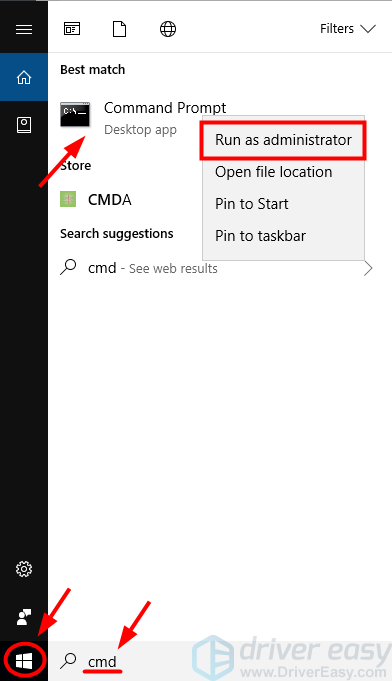
7) Введите «sc delete beservice», затем нажмите Войти на вашей клавиатуре.
 Перезапустите игру и посмотрите, исправит ли это вашу ошибку.
Способ 5: проверить целостность файлов вашей игры
Ваша ошибка может произойти, потому что ваши игровые файлы повреждены. Вам следует проверить целостность файла вашей игры в Steam восстановить ваши игровые файлы.
Чтобы проверить целостность файлов вашей игры в Steam:
1) Откройте свой клиент Steam и войдите в систему, затем нажмите БИБЛИОТЕКА.

2) Щелкните правой кнопкой мыши свою игру и нажмите свойства.

3) Нажмите на МЕСТНЫЕ ФАЙЛЫ вкладку, затем нажмите ПРОВЕРКА ЦЕЛОСТИ ИГРОВЫХ ФАЙЛОВ.

4) Подождите, пока процесс не завершится, затем нажмите БЛИЗКО.

5) Запустите свою игру. Затем проверьте, исчезла ли ошибка.
Если это работает для вас, вы больше не увидите ошибку. Но если нет, у вас есть еще одна вещь, чтобы попробовать …
Способ 6: обновить драйверы устройства
Ошибка также может возникать из-за того, что вы используете неправильный драйвер устройства или он устарел. Вам следует обновить драйвер и посмотреть, подходит ли вам это. Если у вас нет времени, терпения или навыков для обновления драйвера вручную, вы можете сделать это автоматически с Водитель Легко.
Водитель Легко автоматически распознает вашу систему и найдет для нее правильные драйверы. Вам не нужно точно знать, на какой системе работает ваш компьютер, вам не нужно беспокоиться из-за неправильного драйвера, который вы загружаете, и вам не нужно беспокоиться об ошибке при установке.
Вы можете скачать и установить драйверы, используя бесплатные или профессионал версия Driver Easy. Но в Pro версии это займет всего 2 клика (и вы получите полная поддержка и 30-дневная гарантия возврата денег):
1) Скачать и установить Водитель Легко.
2) Бежать Водитель Легко и нажмите Сканировать сейчас кнопка. Водитель Легко Затем просканирует ваш компьютер и обнаружит любые проблемы с драйверами.

3) Нажмите на Обновить Кнопка рядом с каждым устройством, чтобы загрузить последнюю версию и правильный драйвер для него, затем вы можете установить его вручную. Вы также можете нажать Обновить все кнопка в правом нижнем углу, чтобы автоматически обновить все устаревшие или отсутствующие драйверы на вашем компьютере (это требует Pro версия — вам будет предложено обновить, когда вы нажмете Обновить все).
Источник
Некоторые пользователи время от времени сталкиваются с ошибкой «Failed to initialize BattlEye Service Driver Load Error (1450)». Появиться данная ошибка может при запуске всех игр, которые пользуются услугами античита BattlEye. Например, данный античит можно встретить в таких играх, как Arma III, Dayz, Rainbow Six Siege, PUBG, Fortnite и многих других.
Понятное дело, что появление ошибки «Failed to initialize BattlEye Service Driver Load Error (1450)» – достаточно неприятное событие, которое буквально закрывает доступ к нужной вам игре. Однако, переживать по этому поводу не стоит, так как на данный момент уже известны причины появления ошибки и несколько решений для нее. Причины ошибки:
- антивирус блокирует BattlEye на компьютере;
- поврежденные файлы запускаемой игры;
- устаревшая или поврежденная версия установленного клиента BattlEye;
Это три самых распространенных причин для появления ошибки. Давайте же теперь посмотрим, как вы можете избавиться от нее.
Как исправить ошибку «Failed to initialize BattlEye Service Driver Load Error (1450)»
Отключение антивируса
Зачастую, ошибка «Failed to initialize BattlEye Service Driver Load Error (1450)» появляется в результате продуктивной работы установленного на вашем компьютере антивируса. Например, довольно часто антивирусами-виновниками становятся AVG или Avira. Более того, данная ошибка может возникать даже по вине Защитника Windows – системного антивирусного программного обеспечения.
Все, что вам нужно сделать – это попробовать отключить свой антивирус, а затем снова запустить нужную игру. Если ошибка была устранена – проблема возникла определенно по вине антивируса. Понятное дело, постоянно держать антивирусное ПО отключенным – не самая умная идея, а потому вам нужно добавить исполнительный файл BEService_x64.exe в список исключений антивируса. Найти этот файл, как правило, можно в папке BattlEye в папке игры либо в директории C:Program Files (x86)Common FilesBattlEye.
Проверить целостность файлов игры
Еще одна причина появления ошибки «Failed to initialize BattlEye Service Driver Load Error (1450)» – это повреждение файлов игры. Редко, в сети время от времени можно увидеть такие утверждения. Вы запросто можете проверить целостность файлов игры, если она располагается в клиенте магазина дистрибуции, например, Steam.
Давайте посмотрим на примере того Steam, как выполнить проверку файлов:
- нажмите ПКМ на игру в библиотеке;
- перейдите в «Свойства» игры;
- перейдите во вкладку «Локальные файлы»;
- нажмите на кнопку «Проверить целость файлов игры…».
Дождитесь окончания проверки файлов, а затем попробуйте снова запустить игру, если какие-то файлы не прошли проверку и были перезагружены. Возможно, ошибка «Failed to initialize BattlEye Service Driver Load Error (1450)» была устранена. Тем не менее если проверка ничего не нашла – двигаемся дальше.
Переустановка BattlEye
Крайне распространенной причиной возникновения данной ошибки является повреждение самих файлов BattlEye на компьютере пользователя. Помимо прочего, ошибка может возникать из-за наличия не той версии анти-чита для игры. В обоих случаях, вам нужно попробовать переустановить BattlEye на вашем компьютере.
Чтобы избавиться от BattlEye, вам потребуется сделать следующее:
- откройте Диспетчер задач и закройте работающий процесс BattlEye;
- пройдите в папку BattlEye в папке с нужной вам игрой и удалите в ней все файлы, кроме установщика самого BattlEye;
- пройдите в директорию Program Files (x86)Common FilesBattlEye и удалите ВСЕ файлы из этой папки;
- нажмите правой кнопкой мыши на Пуск и вызовите Командную строку с правами Администратора;
- выполните в ней команду sc delete BEService;
- перезагрузите свой компьютер;
- переустановите BattlEye с помощью установщика в папке игры.
Как только вы выполните переустановку, снова попробуйте запустить нужную вам игрушку. Чаще всего, ошибка «Failed to initialize BattlEye Service Driver Load Error (1450)» решается после переустановки.
Escape from Tarkov uses Battleye anti-cheat, which protects the game starting from the moment of its launch. The anti-cheat is launched before the start of the game and prevents the game from starting if it detects certain characteristics of prohibited software usage: changes in the game or critical system files, running virtual machines, etc. The anti-cheat works simultaneously during the game by detecting third-party programs running on the player’s PC that are interfering with the game.
In case of detection of any problems during its work the anti-cheat can show informational messages. The most common messages and recommendations for fixing the problem are described below.
Anti-Cheat message: «Failed to initialize BattlEye Service: Driver Load Error (numeric code)»
The numeric code in the message can vary.
An anti-cheat initialization error has occurred due to damaged game files, outdated version of the anti-cheat files or due to blocking the start of the anti-cheat by third-party software.
To solve this problem:
1. Set all available permissions for the current user for the folders with the game and the launcher (folder properties, tab «Security»).
2. Temporarily turn off all antivirus and security software such as Windows Defender, or add the launcher and the game to the white list (exclusion list) of these programs.
3. Manually update the anti-cheat:
— From the folder with the game, run uninstall anti-cheat BattlEyeUninstall_BattlEye
The path and name of the game folder may be different from that shown in the example.
— Find the folder «C:Program Files (x86)Common FilesBattlEye» and delete it along with the files.
— To install the anti-cheat from the game folder, run the file BattlEyeInstall_BattlEye

The path and name of the game folder may be different from that shown in the example.
4. This problem may be caused by a third-party application interfering with the anti-cheat. Try to run your OS in «clean» mode, following this instruction from Microsoft
5. Check the integrity of the system files. To do this, open the command line cmd on your PC as administrator: click Start, type cmd and select Run as administrator.

In the window that opens, run the command:
sfc /scannow
Wait for this program to finish and for errors, if any, to be corrected.

Description of the sfc utility on the Microsoft website
Anti-Cheat message: “Note: File blocks can be ignored if they don’t cause problems with the game.”

When running the game, the files specified in the message were blocked from being downloaded. Files that have vulnerabilities and are used to bypass game protection are blocked — even the names of OS system files or files of the game itself may be specified, if they have been changed or modified. In the example in the screenshot you can see that the file opengl32.dll is blocked from loading, while the game does not use it — a clear sign of third-party software interference.
If you are not experiencing problems in the game, you can ignore this message. But if you are having trouble starting the game, update, disable or remove the software whose files are triggering the anti-cheat.
If the message indicates system OS files, check their integrity. To do this, open the cmd command line on your PC as the administrator: click the Start button, type cmd and select Run as administrator.
In the window that will open, run the command:
sfc /scannow
Wait until this program finishes and corrects errors, if any.
Description of the sfc tool on the Microsoft website
Anti-Cheat message: “Windows Kernel modification detected. Please repair or reinstall your system.”

Modification of OS kernel files was detected.
Perform integrity check of the system files. To do this, open the cmd command line on your PC as administrator: click the Start button, type cmd and select Run as administrator.
In the window that will open, run the command: sfc /scannow
Wait until this program finishes and corrects errors, if any.
Description of the sfc tool on the Microsoft website
Anti-Cheat message: “Failed to initialize BattlEye Service: Windows Test-Signing Mode not supported.”

The use of Windows test mode is not supported and you will need to disable it. To do this, open a cmd command line on your PC as an administrator and run the command there:
bcdedit -set TESTSIGNING OFF
Then reboot your PC.
Anti-Cheat message: “Failed to initialize BattlEye Service: Kernel Debugging enabled.”

Your PC has the OS kernel debug mode enabled. To start the game you need to disable debug mode. Open the command line cmd in your PC as an administrator and run the command there:
bcdedit /DEBUG OFF
Then reboot your PC.
This article on the Microsoft website
In game
Anti-Cheat message: Anticheat connection failed

If you lose connection to the anticheat servers during the game, you may receive a message about disconnection from the game.
Check your network connection and restart the game. Try restarting your PC.
If these recommendations did not help, please contact technical support by creating a ticket through the game launcher.

Для начала выясним, что представляет из себя эта ошибка и с чем она связана. Сообщение об ошибке нам пишет античит игры, который имеет название BattlEye, он применяется в таких играх как PUBG, Arma III, Arma II, H1Z1 и других. И что самое интересное, решение этой ошибки выглядит одинаково для всех игр.
Почему возникает ошибка Failed to initialize BattlEye Service Driver Load Error в PUBG?
Доподлинно это не известно, сообщество лишь предполагает, что это связано с неверной работой античита, а именно с конфликтом настроек или файлов или вовсе их отсутствием. Поэтому лучше всего будет настроить этот античит заново, и хорошо что система делает это полностью автоматически.
Решение ошибки с античитом в PUBG
Давайте выполним простую инструкцию о том, как переустановить BattlEye, который вызывает ошибку и тем самым избежать любых конфликтов в игре и античите.
- Зайдите в директорию с установленным Steam, а затем в /steamapps/common и щелкните два раза по названию игры (по папке).
- Смело удалите папку BattlEye
- Теперь переходим по пути Диск C /Program Files (x86), в папку Common Files и аналогично в папке BattlEye удаляем файл BEService_Название_вашей_игры.exe
- Наконец то можно приступить к простой установке античита, для этого зайдите в программу Steam
- Находим в нашей библиотеке игр PUBG и нажимаем по названию ПКМ, затем «Свойства», вкладка «Локальные файлы» и ищем пункт «Проверить целостность файлов игры..».
- Steam обнаружит, что не хватает античита и установит его заново.
- Осталось дождаться проверки файлов и установки компонентов и игру можно запускать!
Таким вот образом мы избавились от ошибки Failed to initialize BattlEye Service Driver Load Error в PUBG и может начинать игру.
Vadim01
Наблюдатель
На форуме с
24 июля 19
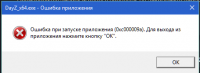
При попытки зайти с лаунчера на любой сервер выдает следующую ошибку:
Изменено: Vadim01, 12 апреля 2020 — 01:16
Прикрепленные миниатюры
GolovA
Долгожитель портала
На форуме с
05 августа 14
При попытки зайти с лаунчера на любой сервер выдает следующую ошибку:
1) Какой виндовс 2) какой антивирус 3) Характеристики компа
Vadim01
Наблюдатель
На форуме с
24 июля 19
1) Какой виндовс 2) какой антивирус 3) Характеристики компа
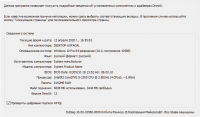
антивирус встроенный защитник
Прикрепленные миниатюры
Vadim01
Наблюдатель
На форуме с
24 июля 19
Card name: NVIDIA GeForce GTX 470
Manufacturer: NVIDIA
Chip type: GeForce GTX 470
DAC type: Integrated RAMDAC
Device Type: Full Device
Device Key: EnumPCIVEN_10DE&DEV_06CD&SUBSYS_00000000&REV_A3
Display Memory: 5310 MB
Dedicated Memory: 1224 MB
Shared Memory: 4086 MB
Current Mode: 1920 x 1080 (32 bit) (60Hz)
Monitor Name: Generic PnP Monitor
Monitor Model: Acer S231HL
Monitor Id: ACR01A6
Native Mode: 1920 x 1080(p) (60.000Hz)
Output Type: DVI
Driver Name: nvd3dumx.dll,nvwgf2umx.dll,nvwgf2umx.dll,nvwgf2umx.dll,nvd3dum,nvwgf2um,nvwgf2um,nvwgf2um
Driver File Version: 23.21.0013.9135 (English)
Driver Version: 23.21.13.9135
DDI Version: 12
Feature Levels: 11.0,10.1,10.0,9.3,9.2,9.1
Driver Model: WDDM 2.0
Graphics Preemption: DMA
Compute Preemption: DMA
Раньше заходил нормально потом раз и ошибка.
GolovA
Долгожитель портала
На форуме с
05 августа 14
3) Перезагружаетесь
4) С папки с игрой снимаете галочку «только для чтения» в её свойствах, и вырубаете стим если есть.
5) В папке с игрой есть папка redist, установите net framework 4.6.2 и ВСЕ Microsoft Visual C++
Alexred17
Обыватель
На форуме с
01 мая 15
Проверься DrWeb.cureit поможет
sasha135
Наблюдатель
На форуме с
28 марта 20
При запуске любого сервера пишет
14:38:52: Starting BattlEye Service…
14:38:55: Failed to initialize BattlEye Service: Driver Load Error (1243)
Sania(ZoS)
Администратор портала
На форуме с
06 октября 19
Ошибка “Failed to initialize BattlEye Service: Generic Error” может появиться при запуске любой игры, использующей анти-чит систему “BattlEye”. На сегодняшний день она применяется в многих популярных шутерах и королевских битвах: Arma, Fortnite, Insurgency, Tom Clancy’s Rainbow Six Siege. После их включения может отобразиться вышеуказанная ошибка, после чего запуск прекращается и так постоянно.Давайте рассмотрим причины и способы решения сбоя анти-чита BattlEye.

Источники проблемы
Потенциальные причины неисправности:
- Блокировка работы сервиса “BattlEye антивирусным ПО или фаерволом. Антивирус неверно считает, что в приложении есть угроза для безопасности компьютера.
- Повреждение отдельных файлов “BattlEye” или их удаление. Даже неправильное значение в одном файле может приводить к критической ошибки.
- Неправильно установлено приложение. Вероятно, в процессе инсталляции появились ошибки или компьютер
Как исправить ошибку?
Чтобы устранить проблему, нужно избавиться от причины ошибки. Как это можно сделать:
- Перезагрузка компьютера. Важно выключить ПК, а затем снова включить его. Переход в режим сна или гибернации не подходит.
- Временное отключение антивируса. Чаще всего антивирусное ПО размещается в правой части панели задач. Может быть, для обнаружения иконки придётся нажать на стрелку вверх, расположенную слева от времени на компьютере. Для выключения антивируса следует щелкнуть ПКМ по его иконке и выбрать соответствующий пункт. Например, в “Avast нужный раздел называется “Управление экранами Avast”, здесь можно выбрать время отключения.
- Закрытие сторонних игровых сервисов. Следует нажать “Ctrl + Alt +Del” и закрыть сервисы “Uplay”, “Origin”, “Oculus” и т. п.
- Обновление анти-чит системы. Обновление происходит автоматически, но только в случае, если игра обновлена до последней версии. Нужно установить все доступные DLC и патчи в игру, вместе с ними обновится и “BattlEye”.
- Установка “BattlEye”, если он был удалён или вовсе не устанавливался. Нужный файл уже есть в папке с игрой. Нужно перейти по пути “SteamSteamAppscommon”, а затем открыть каталог с названием игры. Внутри находится папка “BEsetup”, в которой следует запустить файл “setup_BattlEyeARMA2”. Приставка в конце зависит от игры, в которую устанавливается система. После установки “BattlEye” нужно перезапустить ПК.
Перечисленных мер достаточно для устранения практически любых ошибок, связанных с анти-читом BattlEye.
Содержание
- 1 Попробуйте эти исправления
- 1.1 Способ 1: запустите игру от имени администратора
- 1.2 Способ 2: закончить все ваши игровые процессы
- 1.3 Способ 3: запустить установщик BattlEye вручную
- 1.4 Способ 4: переустановите службу BattlEye
- 1.5 Способ 5: проверить целостность файлов вашей игры
- 1.6 Способ 6: обновить драйверы устройства
Если вы увидели сообщение об ошибке «Не удалось инициализировать службу BattlEye: Generic Error», вы не одиноки. Многие люди также сталкивались с этой ошибкой при запуске игры.
Эта ошибка возникает в играх с античит-сервисом BattleEye, таких как PUBG, H1Z1, DayZ и т. Д.
Это очень раздражает. Вы не можете играть в свою игру из-за этой ошибки. Но не волнуйся. Это все еще можно исправить …
Попробуйте эти исправления
Ниже приведены несколько методов, которые помогли многим людям исправить ошибку. Вам не нужно пробовать их все; просто пройдите вниз по списку, пока не найдете тот, который работает для вас.
- Запустите свою игру как администратор
- Завершить все ваши игровые процессы
- Запустите установщик BattlEye вручную
- Переустановите сервис BattlEye
- Проверьте целостность файлов вашей игры
- Обновите драйверы вашего устройства
Способ 1: запустите игру от имени администратора
Запуск вашей игры с правами администратора может исправить эту ошибку. Чтобы запустить игру от имени администратора:
1) Щелкните правой кнопкой мыши исполняемый файл (.exe) или ярлык на рабочем столе, а затем нажмите свойства.
2) Нажмите на Совместимость вкладка, проверить Запустите эту программу от имени администратора, а затем нажмите Хорошо.
3) Дважды щелкните исполняемый (.exe) файл или ярлык на рабочем столе для вашей игры, а затем проверьте, избавились ли вы от своей ошибки.
Способ 2: закончить все ваши игровые процессы
Вы также можете исправить свою ошибку, завершив все свои игровые процессы в диспетчере задач. Для этого:
1) Запустите свою игру.
2) нажмите сдвиг, Ctrl а также Esc клавиши на клавиатуре, чтобы вызвать диспетчер задач.
3) Завершите все процессы вашей игры (нажмите на процесс, затем нажмите Завершить задачу или же Завершить процесс).
4) Перезапустите свою игру.
Надеюсь, это исправит вашу ошибку. Но если нет, есть еще четыре исправления для вас …
Способ 3: запустить установщик BattlEye вручную
Если в игре не удалось установить для вас службу BattlEye, вы можете установить ее вручную. Для этого:
1) Откройте проводник (нажав Ключ с логотипом Windows а также Е на клавиатуре), затем перейдите к BE Сервисный каталог (обычно C: Program Files (x86) Common Files BattlEye).
2) Бежать install_BattlEye.bat или же install_BattlEye. Это установит сервис BattleEye.
3) Запустите игру и посмотрите, исправит ли это вашу ошибку.
Способ 4: переустановите службу BattlEye
Вы можете получить «общую» ошибку, потому что ваша служба BattlEye повреждена или работает неправильно. Вы должны переустановить этот сервис, чтобы исправить это. Для этого:
1) Закройте свою игру.
2) Откройте проводник (нажав Ключ с логотипом Windows а также Е на клавиатуре), затем перейдите к BE Сервисный каталог (обычно C: Program Files (x86) Common Files BattlEye).
3) Удалите все файлы в папке BattlEye.
4) Идите туда, где установлена ваша игра.
5) Удалите папку BattlEye.
6) Нажмите на Начните в левом нижнем углу экрана, затем введите «CMD«. В списке результатов щелкните правой кнопкой мыши Командная строка и выберите Запустить от имени администратора.
7) Введите «sc delete beservice», затем нажмите Войти на вашей клавиатуре.
Перезапустите игру и посмотрите, исправит ли это вашу ошибку.
Способ 5: проверить целостность файлов вашей игры
Ваша ошибка может произойти, потому что ваши игровые файлы повреждены. Вам следует проверить целостность файла вашей игры в Steam восстановить ваши игровые файлы.
Чтобы проверить целостность файлов вашей игры в Steam:
1) Откройте свой клиент Steam и войдите в систему, затем нажмите БИБЛИОТЕКА.
2) Щелкните правой кнопкой мыши свою игру и нажмите свойства.
3) Нажмите на МЕСТНЫЕ ФАЙЛЫ вкладку, затем нажмите ПРОВЕРКА ЦЕЛОСТИ ИГРОВЫХ ФАЙЛОВ.
4) Подождите, пока процесс не завершится, затем нажмите БЛИЗКО.
5) Запустите свою игру. Затем проверьте, исчезла ли ошибка.
Если это работает для вас, вы больше не увидите ошибку. Но если нет, у вас есть еще одна вещь, чтобы попробовать …
Способ 6: обновить драйверы устройства
Ошибка также может возникать из-за того, что вы используете неправильный драйвер устройства или он устарел. Вам следует обновить драйвер и посмотреть, подходит ли вам это. Если у вас нет времени, терпения или навыков для обновления драйвера вручную, вы можете сделать это автоматически с Водитель Легко.
Водитель Легко автоматически распознает вашу систему и найдет для нее правильные драйверы. Вам не нужно точно знать, на какой системе работает ваш компьютер, вам не нужно беспокоиться из-за неправильного драйвера, который вы загружаете, и вам не нужно беспокоиться об ошибке при установке.
Вы можете скачать и установить драйверы, используя бесплатные или профессионал версия Driver Easy. Но в Pro версии это займет всего 2 клика (и вы получите полная поддержка и 30-дневная гарантия возврата денег):
1) Скачать и установить Водитель Легко.
2) Бежать Водитель Легко и нажмите Сканировать сейчас кнопка. Водитель Легко Затем просканирует ваш компьютер и обнаружит любые проблемы с драйверами.
3) Нажмите на Обновить Кнопка рядом с каждым устройством, чтобы загрузить последнюю версию и правильный драйвер для него, затем вы можете установить его вручную. Вы также можете нажать Обновить все кнопка в правом нижнем углу, чтобы автоматически обновить все устаревшие или отсутствующие драйверы на вашем компьютере (это требует Pro версия — вам будет предложено обновить, когда вы нажмете Обновить все).

Вы можете сделать это бесплатно, но это частично руководство.
Если у вас возникли проблемы с Driver Easy, обратитесь в службу поддержки Driver Easy по адресу support@drivereasy.com За советом. Вы должны приложить URL этой статьи, чтобы они могли помочь вам лучше.
Многие современные компьютерные игры содержат определенные защитные элементы против чит-кодов либо софтов, дающие игроку преимущество в игровом процессе. Подобные меры безопасности временами становятся причиной разных ошибок. Если античит система не запустилась, значит, игра тоже не будет работать. Пример – «Failed to initialize BattlEye Service: Generic Error» на русском: Ошибка «Не удалось инициализировать службу BattlEye: общая ошибка».

Возможные причины
Сообщение ошибки свидетельствует о проблемах запуска службы защиты ПК. Причин может быть несколько:
- Firewall либо антивирусное ПО блокирует сервис BattlEye;
- файлы BattlEye повреждены либо отсутствуют определенные модули непосредственно в директории;
- неправильно установленный на ПК BattlEye;
- процессы, блокирующие BattlEye;
- конфликт оборудования с драйверами.
Отключите антивирусное ПО
Ошибка «Failed to initialize BattlEye Service Driver Load Error» часто появляется вследствие продуктивной работы антивируса установленного на компьютере. Отключите перед запуском игры антивирусное ПО. Если ошибка устранена – значит, проблема определенно в антивирусе. Всегда держать его отключенным не лучшая идея, поэтому добавьте файл BEService_x64.exe в исключения антивируса. Как правило, этот файл находится или в папке сервиса BattlEye в игровой папке или в директории: диск C:Program Files (x86)Common FilesBattlEye.
Выключите другие сервисы
Если с антивирусом все в порядке попробуйте следующий способ исправить ошибку, выключив другие игровые сервисы, например: Uplay, Oculus Client, Origin и др. Нажмите сочетание клавиш Ctrl + Shift + Esc и найдите процессы иных сервисов. Завершите их посредством кнопки «Снять задачу».
Обновите сервис BattlEye
У вас может возникнуть «общая» ошибка из-за повреждения службы BattlEye или ее неправильной работы. Чтобы это исправить сервис нужно обновить.
- Зайдите на официальный сайт (
) и скачайте первых 2 файла.

- Скопируйте файлы.

- Зайдите в папку с игрой, расположение файлов, папка Expansion.

- Далее в папку BattlEye вставить скопированные 2 файла и заменить старые.


- Подтвердите команду.

Дальше зайдите в «Мой компьютер», диск, где установлена игра, «Пользователи», выберите свое имя, «AppData» / «Local». Найдите и откройте файл с игрой, потом папку BattlEye и проделайте предыдущую процедуру (вставьте скачанные файлы, заменив старые новыми). Все, необходимые файлы обновления сервиса установлены – запускайте игру.
Если не установлен BattlEye – установите
Откройте папку, где размещена игра, путь примерно выглядит так: SteamSteamAppscommonArma 2. Найдите в директории папку BEsetup, зайдите и запустите установщик «setup_BattlEyeARMA2» (после BattlEye – идет название игры). После этого перезагрузите компьютер и попробуйте запустить видеоигру.
Проверьте целостность игровых файлов
Если в вашей игре есть поврежденные файлы, то вполне вероятно будут ошибки, в т. ч. и «Failed to initialize BattlEye Service: Generic Error». Поэтому необходимо проверить целостность файлов в Steam.
- Откройте клиент Steam, войдите в систему, нажмите LIBRARY.

- Щелкните ПКМ свою игру, затем « Свойства».

- Перейдите в «Локальные файлы» и нажмите кнопку «Проверить целостность файлов игры».

- Дождитесь, пока процесс завершится, и нажмите «Закрыть».

Запустите игру и проверьте, исчезла ли ошибка.
Проверьте на вирусы
Данная ошибка может возникнуть из-за блокирующего софта, которым могут быть какие-либо вредоносные программы, дающие игроку преимущество, включая разных ботов. Такое ПО часто блокирует анти-чит системы, что не позволяет запустить игру. Вам необходимо проверить систему на вирусы, а также отключить соответствующий софт.
- Проверьте Виндовс сканерами «MalwareBytes» / «AdwCleaner». Непосредственно чистку рекомендуется провести с перезагрузкой несколько раз.

- Попробуйте запустить видеоигру так: «Пуск» / «Выполнить» в строку msconfig. Далее «Диагностический запуск» и перезагрузитесь.
