
Включение компьютера происходит в полуавтоматическом режиме. Сначала появляется чёрный экран с краткой информацией, потом начинает загружаться система. Первыми действиями пользователя обычно являются ввод имени и пароля в интерфейсе Windows, до этого момента его роль ограничивается наблюдением за монитором. Всё меняется, когда вместо системного приветствия загорается тревожное сообщение: «Reboot and select proper boot device or insert boot media in select boot device». В этом случае придётся помочь компьютеру разобраться с проблемой.
Что означает сообщение «Reboot and Select proper Boot device…»
В переводе на русский язык надпись может означать примерно следующее: «Перезагрузитесь и выберите исправное устройство загрузки или вставьте загрузочный носитель в выбранное загрузочное устройство».
В некоторых версиях BIOS аналогичная ситуация вызывает появление других текстовых сообщений: «No bootable device — insert boot disk and press any key» или «No boot device available». Смысл их тот же.

При появлении такого сообщения без вмешательства пользователя не обойтись
Говоря простым языком, компьютер не смог полноценно загрузиться самостоятельно и просит пользователя изменить инструкции начала работы одним из следующих способов:
- Выбрать иное (исправное) загрузочное устройство.
- Вставить загрузочный диск или другой внешний накопитель (например, флешку) в выбранное загрузочное устройство.
К сожалению, проигнорировать это сообщение не получится, компьютер откажется работать, пока не будет устранена причина проблемы.
Почему появилось сообщение об ошибке
В BIOS хранятся инструкции по загрузке операционной системы, в которых указано, на каких носителях расположены загрузочные файлы, а также отмечен приоритет дисковых устройств. Поэтому ошибка может быть следствием проблемы с любым из элементов этой цепочки.
Ошибка BIOS
- Сбой BIOS из-за севшей батарейки — распространённая проблема старых компьютеров. Обычно элемент питания «переживает» ПК, поскольку его ресурса хватает более чем на пять лет, а устройства обновляются чаще. Но если системный блок продолжает исправно служить владельцу дольше этого срока, элемент питания разряжается, начинаются сбои BIOS.
- Следствие стороннего вмешательства. Пытаясь настроить BIOS под свои нужды, пользователь мог ввести неверные инструкции, исполнение которых привело к сбою.
- Плохое качество электропитания. Скачки напряжения способны вызвать и ошибки в работе BIOS, и более серьёзные последствия.
Проблемы с накопителем
Основной жёсткий диск тоже способен послужить источником сбоя. Проблемы могут обнаружиться и с самим накопителем, например, его физический износ или поломка в результате падения, и с хранящейся на нём ключевой информацией — случайное удаление системных файлов, работа вредоносных программ. Не стоит забывать и о промежуточных звеньях: кабелях, переходниках, шлейфах, штекерах и прочих мелочах, которые обеспечивают питание диска и съём информации с него.
Проблемы с блоком питания
Сбойный или недостаточно мощный блок питания может привести к обесточиванию отдельных элементов компьютера, в том числе и диска с загрузочными системными файлами.
Работа вредоносных программ
Компьютерные вирусы стараются пробраться как можно глубже в систему, поэтому их деятельность или работа борющихся с ними антивирусных приложений способна привести к различным проблемам, в том числе и к появлению ошибки «Reboot and select proper boot device or insert boot media in select boot device».
Как решить проблему
Поскольку возможных причин появления тревожного сообщения много, следует исключать их по одной, пока не обнаружится истинная. Начнём с простых шагов, стараясь не навредить компьютеру.
Шаг 1. Проверяем DVD-привод и USB-порты
В большинстве компьютеров установлен приоритет дисковода и портов внешних устройств при определении очерёдности загрузки.
Это сделано для возможности использования аварийных дисков или флешек при проблемах с жёстким диском. Обратной стороной этой технологии является сбой загрузки, когда BIOS воспринимает находящийся в лотке диск или подключённый USB-накопитель как системный.
Поэтому отключаем все внешние устройства и вынимаем из DVD-привода диск, если он там оставался, после чего снова пытаемся перезагрузиться.
Шаг 2. Проверяем питание BIOS
Характерным признаком разрядки элемента питания BIOS является регулярный сброс настроек, в том числе текущей даты и времени. Кроме того, параметры сбиваются гарантированно, если выключить на несколько минут компьютер из сети.
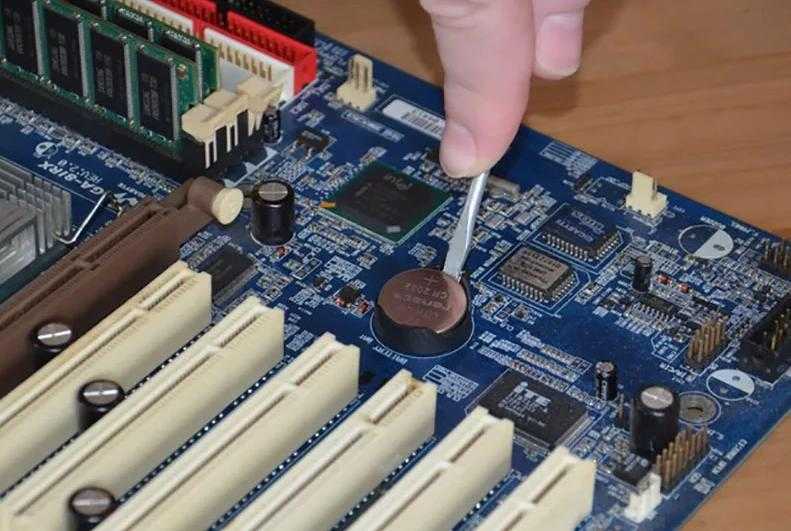
Если такие симптомы имели место, следует заменить батарейку, которая расположена на системной плате. Это несложная операция, которая требует лишь аккуратности и соблюдения мер предосторожности, в том числе обесточивания компьютера.
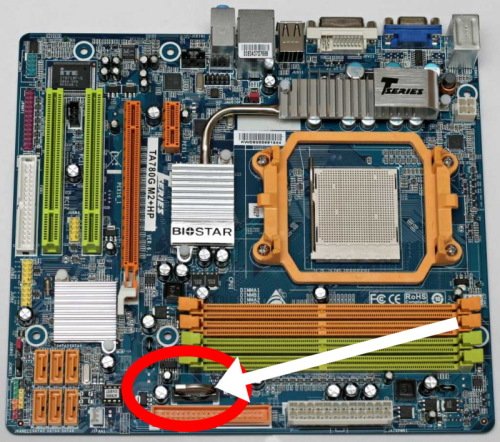
Батарейку нужно заменить на новую
Если следующая перезагрузка прошла нормально, то причина была определена верно. Если нет, то переходим к третьему шагу.
Шаг 3. Проверяем аппаратные компоненты
Для проверки достаточности выходной мощности блока питания следует отключить все дополнительные устройства, подключённые к компьютеру:
- внешний монитор;
- флешки;
- принтер;
- сетевой кабель и прочие потребители энергии.
Кроме того, нужно использовать стабильные электросети, обеспечивающие достаточную мощность входящего тока. Если после всех принятых мер компьютер успешно загрузился, следует либо заменить блок питания на более мощный, либо снизить потребление за счёт отказа от части внешних устройств.
Во время проверки следует также обратить внимание на индикатор работы жёсткого диска и на издаваемые звуки. Если индикатор не загорается, скорее всего, проблема аппаратная, то есть вышел из строя блок питания или отошёл кабель от накопителя. Также характерным признаком проблем с блоком питания является регулярная загрузка компьютера лишь со второго-третьего раза. Если же индикатор загорается, но жёсткий диск издаёт необычные резкие звуки, то, возможно, дело в поломке накопителя. В обоих случаях лучше отнести компьютер в мастерскую, чтобы проверить работу компонентов на стенде.
Шаг 4. Настраиваем BIOS
Неправильные настройки BIOS могут привести к тому, что система будет пытаться начать загрузку с ошибочного носителя. Такая проблема характерна для компьютеров, имеющих более одного физического диска. Поэтому запустим BIOS и расставим верные приоритеты.
- Заходим в BIOS. При включении компьютера многократно нажимаем клавишу «DEL». В некоторых модификациях для той же цели используются другие кнопки. Поэтому следует внимательно читать сообщения, появляющиеся на чёрном экране.

Нажимаем Del и заходим в основное меню BIOS
- Переходим в «Advanced BIOS Features». Интерфейс BIOS остаётся неизменным уже несколько десятилетий. На первом экране выбираем клавиатурными стрелками нужный пункт и заходим в него, нажимая Enter.

Выбираем третью сверху строку «Advanced BIOS Features»
- Заходим в «Boot seq & Floppy Setup». Название этого пункта может быть немного иным, поскольку определяется конкретным производителем. В такой ситуации необходимо найти наиболее близкое по смыслу, содержащее «Boot».
В крайнем случае можно просто перебрать возможные опции, пока не найдётся нужное меню с вариантами дисковых устройств.
- Открываем «First Boot Device». Этот пункт определяет порядок загрузки, а также в свёрнутом виде показывает первый привод или диск, с которого BIOS пытается загрузить операционную систему.

По умолчанию загрузка начинается с дисковода
- Определяем порядок загрузки. Отмечаем в качестве первого устройства загрузки «Hard Disk», если установлен только один физический жёсткий диск, в противном случае выбираем конкретный накопитель.

Устанавливаем переключатель на жёсткий диск
- Сохраняем изменения. Нажимаем горячую клавишу и подтверждаем намерение в следующем диалоговом окне, выбирая «Y». Компьютер немедленно начнёт перезагрузку.
В нижней строке окна BIOS расположены подсказки для основных операций. Одна из них касается сохранения изменений и содержит имя команды: «Save» рядом с названием функциональной клавиши. Чаще всего это F10, но встречаются и другие варианты.
Шаг 5. Альтернативный вариант выбора загрузочного устройства
Некоторые производители встраивают возможность вызова окна выбора загрузочного устройства с помощью функциональных клавиш. Самые распространённые варианты: F10, F12, реже — F8 или F9. Такой способ также подойдёт, если по каким-то причинам не получилось настроить BIOS по ранее описанному алгоритму.
- Перезагружаемся и многократно нажимаем одну из функциональных клавиш (F10, F12, F8 или F9). Если компьютер не реагирует, повторяем действие со следующей кнопкой.
- Если функциональная клавиша определена верно, BIOS покажет окно с перечнем возможных устройств загрузки.

BIOS показывает все варианты загрузки
- Выбираем исправный системный жёсткий диск, используя стрелки, и нажимаем Enter.
Шаг 6. Загружаемся с аварийного диска или USB-флешки
Для того чтобы проверить не повреждены ли системный жёсткий диск с инсталлированной операционной системой и информация на нём, нужно загрузиться с внешнего носителя: аварийного диска или флешки с установленной ОС.
Разумеется, необходимым условием этого способа является наличие такого носителя. Если аварийного диска или флешки нет, их можно создать (воспользовавшись другим, исправным, компьютером), загрузив необходимые файлы с сайта производителей антивирусов, например, Dr Web.
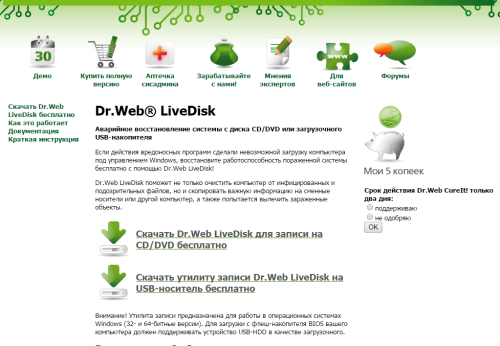
Скачать содержимое аварийного диска можно непосредственно с сайта DrWeb
Подключив флешку или поместив в лоток привода диск, снова заходим в BIOS и устанавливаем последовательность загрузки с приоритетом выбранного устройства. Эту процедуру можно провести с помощью горячих клавиш сразу из окна загрузки или вручную, меняя параметры в меню. Не забудьте после завершения восстановления системы вернуть приоритет загрузки с жёсткого диска.
Шаг 7. Проверяем компьютер антивирусом
Удачная загрузка с аварийного накопителя говорит о том, что проблема заключена в жёстком диске с Windows. Это может оказаться физической проблемой (поломка или нарушенное питание) или программной, например, результатом работы вредоносных программ.
Проверяем доступность жёсткого диска (помощью Проводника или другого файлового менеджера выясняем, отражается ли иконка системного диска):
- Если Windows не видит жёсткий диск, можно снять крышку системного блока и выяснить, не отошли ли разъёмы от накопителя. Если всё на месте, то пора нести компьютер в сервисный центр, поскольку необходимо проверить поступление питания и отсутствие физических повреждений диска, а для этого необходимы соответствующие приборы.
- Если же диск доступен, то причина не в физической поломке, а в программной, поэтому нужно запустить антивирусную программу, обычно добавляемую на аварийный диск. Вполне возможно, что этого будет достаточно для решения проблемы.
Исправляем ошибку reboot and select proper boot device — видео
Как восстановить работу загрузчика Windows
Восстановление BIOS и доступ к жёсткому диску обеспечат относительную работоспособность компьютера посредством загрузки с внешнего носителя. Однако при повреждении загрузчика Windows вместо нормальной работы BIOS нас встретит другой надписью «No boot device available — No bootable devices—strike F1 to retry boot, F2 for setup utility». В примерном переводе на русский язык значит «Нет доступного загрузочного устройства — Нет устройств загрузки — нажмите F1 для повтора загрузки, F2 для вызова утилиты настройки».

Проблемы с загрузкой требуют участия пользователя
Прежде чем принять серьёзное решение о переустановке Windows, попробуем восстановить загрузчик. Для этого нам придётся воспользоваться утилитой восстановления системы. Вполне возможно, что этого будет достаточно для решения проблемы.
- Загружаемся с аварийного носителя (диска или флешки) по уже знакомому нам алгоритму. Также можно использовать инсталляционный диск Windows.
- Дожидаемся появления экрана с установкой Windows.
- Выбираем в нижнем левом углу активную опцию «Восстановление системы» и переходим по ней.

Выбираем «Восстановление системы»
- Кликаем на «Параметры восстановления системы».
Всего в этом окне два варианта, второй предусматривает использование созданных раньше точек отката системы. Если они сохранились на диске или внешнем носителе, то можно будет ими воспользоваться в случае неудачи нашей процедуры. Пока же попробуем обойтись восстановлением лишь загрузчика, для чего Windows имеет отдельную опцию.

После выбора первого варианта становится доступным список установленных ОС
- Выбираем из списка операционных систем Windows и нажимаем «Далее».
- В следующем окне выбираем средство восстановления. Запускаем командную строку.

Выбираем пункт «Командная строка»
- Исправляем ошибки запуска. Последовательно вводим команды, завершая их нажатием Enter:
- bootrec.exe /fixmbr;
- bootrec.exe /fixboot.
Дополнительные возможности утилиты и опции её запуска можно посмотреть командой «bootrec.exe».

Вводим команды поочереди
- Закрываем окно консоли командой «exit» и перезагружаемся.
Чтобы выйти, нужно набрать «exit»
Если проблема сохранилась, остаётся возможность выбрать вариант восстановления системы с помощью резервных точек. Этот способ поможет даже в случае повреждения Windows вредоносными программами.
Восстановление загрузки Windows — видео
Как не допустить появление ошибки
Чтобы вновь не увидеть подобное сообщение на экране своего компьютера, нужно соблюдать некоторые меры предосторожности:
- Уход за компьютером. Необходимо следить за аппаратной частью компьютера, вовремя менять батарейку BIOS (особенно при первых сбоях даты и времени), не допускать падения и других физических воздействий на компоненты. Дополнительным тревожным признаком проблем с жёстким диском может быть характерный высокий звук.
- Квалифицированное вмешательство. Любое вмешательство в BIOS или аппаратную часть компьютера должно быть под контролем квалифицированного специалиста. Подключение дополнительных компонентов (видеокарты, жёстких дисков, приводов и так далее) обязательно должно быть согласовано с выходной мощностью блока питания.
- Антивирусная защита. Следует обезопасить компьютер от вредоносных программ с помощью антивирусной программы проверенного производителя.
- Резервирование. Необходимо регулярно сохранять важную информацию на внешние носители, а также создавать резервные точки восстановления системы.
- Инструментарий. В «аварийном наборе» непременно должен находиться загрузочный носитель (диск или флешка).
Чёрный экран при включении компьютера вместо дружелюбной заставки Windows не всегда означает фатальную ошибку. Для начала можно попробовать устранить проблему самостоятельно. Если исправить неполадки не получилось, то обратитесь в сервисный центр. Квалифицированные специалисты обязательно помогут вам.
- Распечатать
Здравствуйте! Меня зовут Александр, 45 лет. Образование двойное — экономист, математик.
Оцените статью:
- 5
- 4
- 3
- 2
- 1
(12 голосов, среднее: 4.3 из 5)
Поделитесь с друзьями!
Небольшое отступление. Мы плотно занимаемся диагностикой компьютеров, их ремонтом, настройкой, модернизацией и другими направлениями.
Если вы находитесь в Москве или МО и не можете восстановить работу компьютера и/или хотите доверить это дело мастеру с гарантированно успешным результатом, тогда позвоните нам или оформите заявку на обратный звонок — сделаем всё в лучшем виде!
Введение

Что нам говорит компьютер?
Дословно в переводе с английского «Reboot and Select proper Boot device or Insert Boot Media in selected Boot device and press a key» означает: «Перезагрузите и выберите корректное загрузочное устройство или вставьте загрузочный носитель и нажмите клавишу».
Что за устройство? Что за носитель? Что это вообще? Что за ….. происходит? — Подумаете вы. Если перевести фразу, описывающую ошибку, не только на русский язык, но еще и с технического языка на популярный, то получим, что надо вставить, подключить диск и выбрать его в настройках для того, чтобы с него загрузилась операционная система.
В дебри пока лезть не будем, все интересные подробности об особенностях работы компьютера в разрезе этой проблемы вы узнаете дальше, а пока для быстрого схватывания сути проблемы достаточно и этой информации.
Похожие ошибки
У этой ошибки есть братья-близнецы, схожие не только по написанию, но и по поведению, алгоритмам поиска и исправления. В зависимости от неполадки, конфигурации вашего компьютера (комплектующих деталей и программного обеспечения), а также предпринятых действий суть этой ошибки может быть выражена (написана) по-разному:
- A disk read error occurred
- An operating system wans’t found
- Boot Device Not Found
- Boot failure
- BOOTMGR is missing
- Default Boot Device Missing or Boot Failed
- Inaccessible boot device
- No boot device available
- No bootable devices found
- NTLDR is missing
- Please select boot device
- Reboot and Select proper Boot device and press a key
- Remove disks or other media
Но по большому счету особо сильно суть проблемы от этого не меняется, в том числе и то, что и как мы будем делать дальше для поиска и устранения этой ошибки. Поэтому если у вас появилась одна из приведенных выше ошибок, то в этой статье вы узнаете как её исправить, возможно.
Кем подготовлен материал и в каком порядке размещен?
Материал подготовлен на основе опыта наших мастеров. В статье мы старались двигаться и предлагать вам те или иные действия, отсортировали их, если можно так выразиться, по нисходящей траектории, т. е. от наиболее распространенных случаев, встречающихся в практике, к наименее распространенным. Таким образом, двигаясь вглубь по статье, перед вами будут открываться все более редкие случаи.
Частота наступления тех или иных случаев в статье может не совпадать с общей картиной, но именно такова наша практика на данный момент.
Загружается ли компьютер или нет
Некоторые из приведенных нами рекомендаций (типа: «откройте настройки операционной системы…») могут показаться вам нелогичными. Как раз операционная система и не загружается, а вы пишите о том, что именно в ней надо что-то сделать — как так? Дело в том, что ошибка «Reboot and Select proper Boot device…» может быть не постоянной, до принятия каких-либо мер по её устранению, а носить эпизодический характер — появляться лишь иногда.
Мы будем исходить из двух предпосылок: ОС загружается и ОС не загружается. Поэтому когда увидите в статье информацию о том, что что-то нужно сделать в ОС, а ОС у вас не загружается, то просто вспомните о том, что у других людей может быть иная ситуация, отличная от вашей и в вашем случае подобный совет неприменим.
Как правильно обесточивать ПК перед работой с его железом?
Некоторые люди лезут внутрь системного блока, даже когда он работает, другие лезут внутрь, просто выключив его, но с подключенным питанием. Чтобы обезопасить от повреждений не только компьютер, но и себя, нужно соблюдать технику безопасности. Читать нотации мы вам не будем, а дадим один простой совет: прежде чем что-то где-то дергать и отключать внутри системного блока сделайте два простых действия — отключите все кабели и провода от него, а после подержите нажатой кнопку включения 5–10 секунд. Это позволит его максимально разрядить.
Описание ошибки

Во введении мы кратко ознакомились с ошибкой «Reboot and Select proper Boot device». Теперь настала пора изучить и понять её в подробностях. Сразу отметим, если вас не интересует «теория» появления этой ошибки, а вы сразу хотите вступить в бой (предпринимать конкретные действия), тогда можете смело пропускать этот раздел и переходить к следующему, но помните — если вы знаете теорию, практика идет легче.
Почему появляется ошибка
Ошибка появляется по одной банальной причине — компьютер не может загрузить операционную систему. А вот почему он её не может загрузить — это мы узнаем и попытаемся исправить в этом и следующем (практическом) разделах.
На каком этапе работы ПК появляется эта ошибка?
Это действительно интересный вопрос и понять его без небольшого экскурса в работу начальной загрузки ПК сложно. Постараемся все объяснить максимально доступным языком, с разного рода упрощениями.
Как загружается компьютер
Чтобы загрузить одну программу компьютеру нужна другая программа, вот такой вот парадокс. Базовая программа для загрузки других программ уже есть в ПК и зазывается BIOS’ом.
При нажатии на кнопку включения питание подается на процессор, он стартует, ищет загрузчик BIOS и передает ему управление. BIOS проводит диагностику комплектующих деталей (материнская плата, видеокарта, жесткий диск и прочие) и периферийных устройств и в итоге, если все работает корректно, должен найти на жестком диске главную загрузочную запись, где указан загрузчик операционной системы и передать ему управление. Загрузчик, в свою очередь, загружает и передает управление ПК операционной системе.
При выполнении различных инструкций, заложенных в базовое программное обеспечение, и появляется наша ошибка, а на каком именно этапе выполнения той или иной инструкции она появляется — одна из задач этой статьи, с которой нам предстоит разобраться. Хорошо если появление этой ошибки четко указывало бы «куда надо нажать, чтобы все заработало», но есть десятки причин. Будем с ними разбираться постепенно.
Из-за чего и после чего появляется?
Ошибка «Reboot and Select proper Boot device» может появиться при включении на новых и бывших в употреблении стационарных компьютерах, ноутбуках и планшетах. Иногда понять, какими действием или бездействием пользователя она вызвана, не то что проблематично, а невозможно, хотя возможно, но тут уже прямая дорога к гадалке. Приведем лишь несколько примеров:
- Частый стук. Относится к ноутбукам. Некоторые люди любят в завершении какого-либо действия сильно стукать, к примеру, по клавише Enter (с размахом чуть ли не с метра). Со временем из-за такой техники «настукивания» где-то что-то может расшататься.
- Сильный удар по ноутбуку или хлопок его крышкой. Это одна из частых причин появления нашей ошибки — сердитый супруг, родитель или просто расчувствовавшийся человек в порыве гнева, страсти ударил рукой по корпусу или со всей мочи хлопнул крышкой о корпус. В результате имеем: отошедший или сломанный жесткий диск и другие детали.
- Падение компьютера. Выпал из рук ноутбук или стационарный компьютер рухнул со стола. В результате получаем выпавшие из своих гнезд комплектующие и их повреждения различной степени тяжести.
- Удары ногой по стационарному компьютеру, размещенному на полу. Бывают ситуации: сидит человек и постукивает легонько ногой по корпусу системного блока. Причин постукивания много, нервы — главная причина, их надо успокаивать и лечить. В результате, как и в предыдущих случаях, внутренности компьютера со временем или сразу (зависит от силы удара) повреждаются.
- Перевозка компьютера. Перевозя в личном или общественном транспорте технику никто не застрахован от дорожной тряски, ям, ухабов, резких поворотов и действий попутчиков.
- Аварийное выключение. Когда программа или операционная система зависла по непонятным причинам иногда приходится выключать компьютер нажатием на кнопку питания. Так делать нежелательно, так как это действие может повредить системные файлы на диске.
- Перепад напряжения. Этот случай повторяет предыдущий, но к этому еще добавляются возможные повреждения комплектующих деталей компьютера, вплоть до полного выхода их из строя.
- Пыль –> нагрев –> перегрев. Многие люди не следят за чистотой компьютера. Или просто не знают или «забили» на это дело по разным причинам. Когда пыль забивает вентиляционные отверстия приток прохладного и отток горячего воздуха нарушается. Комплектующие греются всё сильнее и сильнее; пыль может проводить небольшие разряды электричества. В результате, как это часто бывает, какая-нибудь деталь, к примеру, жесткий диск, оперативная память, видеокарта или процессор «приказывают долго жить».
- Залитие жидкостью. Почти все случаи пролития жидкости приходятся на ноутбуки. Попавшая капля воды на плату или шлейф диска элементарно приводит к их выходу строя, не говоря уже о более серьезных последствиях таких, как выгорание части ноутбука в прямом смысле — с дымом, пламенем и другими спецэффектами.
- Удалили файлы самостоятельно. Давайте будем называть всё своими именами — «чайники» могут и порой делают такие вещи, до которых иногда сложно додуматься даже специалисту, разве что на спор. Этот пример даже объяснять не стоит, столько глупостей встречается в практике…
- Вредоносные программы. Лазили вы лазили сами знаете где или не знаете где, но в ваш компьютер проник вредоносный код и натворил дел. В файлах-инструкциях вредоносного кода могут быть самые разнообразные команды — от разового показа смешной надписи до полного удаления всех файлов с жесткого диска. Все зависит от целей автора/заказчика скрипта.
- Неподходящее место для системного блока. Бывают случаи, когда компьютер размещен в закрытом отделении письменного стола, рядом с батареей отопления или в пыльном цехе. В первом случае нет притока воздуха, во втором — воздух слишком горяч для охлаждения, в третьем — пыль забивает вентиляцию. О последствиях перегрева уже написано выше.
- Домашние животные. Коты, собаки и прочая дичь способны быть не только вашими верными и забавными питомцами, но и маленькими дьяволами во плоти: погрызенные провода, скинутые со стола ноутбуки, пролитые стаканы воды, а некоторые из них с легкостью поднимут заднюю лапу и обозначат свои владения — вот что вас может ожидать или уже воплотилось в жизни.
Мы могли бы продолжить приводить другие причины появления ошибки «Reboot and Select proper Boot device», но приведенный нами список покрывает точно больше 90% случаев. В комментариях вы можете привести свой или знакомый вам необычный случай.
Основные варианты поиска и устранения ошибки
Вот мы и добрались до практической части. Сейчас будем на практике искать и устранять нашу ошибку.
BIOS
BIOS — одна из первых систем компьютера, на которую следует обратить внимание. Есть три основных «узла», которые мы рассмотрим.
Настройка
Программная часть отвечает за настройки. Для входа в BIOS обычно надо нажать одну или две клавиши: F1, F2, F3, F10, Del, Esc, Fn + F1 и другие. Если вы точно не знаете, как в него войти, попробуйте сразу после нажатия на кнопку питания (при включении) по очереди нажимать указанные нами клавиши. Если не сможете войти, пишите марку и модель вашего компьютера в комментариях (попробуем вам подсказать) или ищите информацию в сети.
Приведенные нами примеры будут показаны на основе Phoenix BIOS виртуальной машины. У вас, возможно, будет другой (производитель и/или версия), но суть от этого особо не меняется, так как будет различным только дизайн (цвета, структура, надписи и их расположение в дереве настроек). Не забывайте сохранять изменения настроек и перезагружать компьютер для проверки его работы с внесенными изменениями.
Определяется ли диск в BIOS

Первым делом нам надо понять доступен ли диск для BIOS’a, видит ли он его. Для этого заходим в BIOS нажатием нашей заветной клавиши и прямо на первом экране увидим список жестких дисков. Если дисков на первом экране нет попробуйте поискать в других разделах (Boot, Standart CMOS Feauters, Advanced BIOS Futures –> Boot Sequence). Если вы не нашли своего диска в BIOS — это говорит о проблемах в работе диска или его подключении и надо проверять как минимум надежность соединения кабелей/шлейфов внутри системного блока, а также сам жесткий диск на исправность.
Приоритет загрузки

Дополнительные инструкции для UEFI (нажмите для открытия) ⬇


Если диск определяется в BIOS, тогда проверяем приоритет загрузки. Приоритет загрузки в настройках BIOS’a — это очередность загрузки с различных устройств. Предположим что у нас есть четыре загрузочных устройства, т. е. четыре устройства с которых компьютер может что-то загрузить:
- привод для чтения дисков;
- флешка с рабочими файлами;
- жесткий диск с операционной системой (диск №1);
- жесткий диск-хранилище фотографий, видео и прочей информации (диск №2).
Если первым загрузочным устройством в настройках выбрана флешка, привод или второй жесткий диск и на них нет операционной системы, тогда компьютер не сможет загрузить операционную систему с нужного жесткого диска (диска №1).
Для проверки и корректировки очередности загрузки заходим в BIOS и выбираем раздел «Boot» в котором и будут отображены все доступные загрузочные устройства. Если жесткий диск с операционной системой в списке находится на втором месте или еще ниже, тогда нам надо поставить его в первую позицию (в нашем BIOS перемещение вверх, на первую позицию, делается клавишей «+»; если у вас другой BIOS, тогда, возможно, вам нужно будет просто нажать на первый пункт и выбрать в нем основной жесткий диск).
Меняем режим контроллера диска с IDE на AHCI
Чтобы не вдаваться в дебри, скажем одно: IDE — старый формат работы контроллера диска для 40-пинового шлейфа, а AHCI — новый для SATA-кабеля. Новый лучше, но если у вас диск старого образца или древняя операционка (Windows XP), то лучше выбрать режим IDE.
Найдите в BIOS отвечающую за это настройку. В зависимости от версии она может называться по-разному: SATA Mode, RAID Mode, SATA Controller Mode, Configure SATA as и по-другому. Попробуйте изменить режим работы с текущего на другой и проверьте, загружается ли система с новыми параметрами.
Отключаем Secure Boot, UEFI Boot и Legacy Mode
Рассказывать о преимуществах безопасной загрузки системы и графического интерфейса системы ввода-вывода для обычных пользователей не будем, ибо особого смысла в этом нет, поверьте на слово. Сейчас наша главная задача — восстановить загрузку ОС. Вам надо зайти в BIOS, найти настройку «Secure Boot» и переключить ее в режим «Disabled», т. е. отключить. То же самое надо проделать с режимом UEFI. Режим Legacy меняйте только в самой последней очереди.
По задумке эти режимы не должны препятствовать нормальной загрузке операционных систем, вообще никак, но в практике при определенном стечении обстоятельств и особенностей системы в целом бывают случаи доказывающие, что могут мешать.
Отключаем быструю загрузку
Если по каким-то причинам у вас включен режим быстрой загрузки (Fast Boot), то его лучше отключить по аналогии с предыдущим пунктом.
Для справки. Режим быстрой загрузки позволяет чуть быстрее переходить к загрузке операционной системы после нажатия на кнопку включения компьютера. Этот режим отключает самодиагностику компьютера, пропускает её, тем самым экономит вам, ну, может быть, от двух до десяти секунд в зависимости от конфигурации компьютера.
Сбрасываем настройки
Обычно в BIOS и UEFI есть два вида сохраняемых настроек — заводские настройки (Default Settings, Optimized Settings, Manufacturer Defaults) и настройки пользователя (User Settings, File-Safe Settings, User Defaults). Называются и сбрасывается они в зависимости от версии BIOS по-разному. Возможно, получилось так, что вы или кто-то нажал в настройках BIOS не туда, куда нужно или он просто глючит, а изменяемые вами настройки хоть и верны, но не спасают положение. Иногда в таких случаях помогает сброс настроек на заводские или пользовательские (даже если пользовательские не были ранее сохранены). При сбросе настроек BIOS очищает временную память (CMOS) и настройки принимают заводские значения.
Обновление и прошивка

Бывают случаи когда ни одно из изменений настроек не помогает. В этом случае есть вероятность некорректной работы BIOS и с этим надо что-то делать. Привести работу BIOS в нормальное состояние, не меняя материнскую плату, можно несколькими способами: перепрошить или обновить BIOS через программатор, операционную систему, сам BIOS и DOS (о нем говорить не будем).
Обновление BIOS через Windows
У многих современных материнских плат есть дополнительные утилиты обновления программного обеспечения. Все что нужно сделать — скачать с сайта разработчика вашей материнской платы последнюю стабильную версию программы, установить её, зайти в настройки и нажать кнопку обновления.
Обновление BIOS через BIOS
Для обновления BIOS’а через BIOS нам нужны файлы нового BIOS’а (такая вот загогулина вышла). Заходим на сайт разработчика нашей материнской платы (ASUS, MSI, ASRock и пр.), ищем и скачиваем последнюю или нужную версию BIOS’а для нашей материнской платы. Затем берем флешку, очищаем её от всех файлов, закачиваем на нее скачанные файлы, перезагружаем компьютер и входим в настройки BIOS’а. В настройках ищем пункт «M-Flash» (в некоторых версиях ПО может называться по-другому: Instant Flash, EZ Flash, Q-Flash и пр.), выбираем его и указываем файлы на флешке.
Перепрошивка на программаторе
Если ни один из описанных выше вариантов не сработал, остается только один — снять чип с материнской платы, вставить его в программатор, перепрошить и установить обратно. Описывать подробно этот способ не будет, так как программатора у вас наверняка нет, да и по большому счету — это тема отдельной статьи.
Замена батарейки
Все ваши попытки настройки BIOS’а через какое-то время могут сводиться на нет из-за севшей батарейки питания. Микропрограмма BIOS и его базовые настройки хранятся в постоянной памяти (они неизменяемы), а когда вы их изменяете, то изменения не могут просто так взять и заменить неизменяемые. Поэтому все внесенные изменения настроек сохраняются на отдельной микросхеме. Этой микросхеме необходимо постоянное питание, которое обеспечивается батарейкой. Её и надо заменить.
Пыль, грязь, шерсть
Если компьютер забит пылью, то ошибка «Reboot and Select proper Boot device» вполне себе может появиться и таки появляется. Дело в том, что частицы пыли могут легко электризоваться, а даже небольшой разряд электричества способен вывести комплектующие детали (электронику) компьютера из строя.
Вы, наверное, слышали и том, что процессоры разрабатываются по технологии X-нанометров (нанометр равен одной миллиардной части метра). Вы также, наверное, когда-нибудь да видели как в темноте искрятся разряды статического электричества от синтетических материалов (одежда, плед и пр). А теперь абстрагируемся и заменим нанометр мухой, а малюсенький разряд электричества самым большим самолетом. Представьте, что будет с мухой, столкнувшейся с фонарем (лобовым стеклом) самолета. Представили? Печальные последствия, не правда ли?
Возможные разряды электричества от пыли — не самая большая проблема, а на практике — не самая распространенная. Пыль забивает собой все, что только можно, препятствует нормальной работе системы охлаждения, комплектующие перегреваются и выходят из строя полностью или частично. Поэтому если внутри блока компьютера есть пыль, надо избавиться от нее.
Проверяем соединения

В системном блоке стационарного компьютера, да и ноутбука тоже, после удара, падения, тряски, перемещения или самостоятельной чистки неопытным пользователем кабели и шлейфы могли выпасть из мест подключений. Надо проверить корректность и надежность подключений — проверяйте питающие провода и соединительные кабели.
Если все подключено правильно, тогда есть вероятность повреждения SATA разъема материнской платы. Обычно на материнской плате есть несколько таких разъемов, попробуйте подключить кабель к другому разъему.
Проверьте, не окислены ли контакты на разъёмах. Если окислены, тогда аккуратно протрите их малым количеством этилового спирта, дайте остаткам спирта испариться, подключите разъем и проверьте, загружается ли система.
Если вы все равно видите ошибку «Reboot and Select proper Boot device», то есть вероятность поломки соединительного SATA-кабеля. Попробуйте подключить другим кабелем (купите новый, одолжите у знакомых).
Устанавливаем и чистим оперативную память
Бывает что из-за оперативной памяти может появляться наша ошибка. Вот несколько вариантов того, что стоит попробовать сделать по этому направлению:
- Просто нажать пальчиком, слегка пошевелить из стороны в сторону и придавить планку памяти, возможно, она просто плохо контактирует со слотом.
- Вытащить все планки, продуть разъемы, почистить контакты планок спиртом (этиловым) и вставить обратно.
- Если планок памяти несколько, поменяйте их местами. Логики в этом никакой, но это реально помогает некоторым.
- Оставьте только одну планку памяти в разъёме, остальные извлеките. Таким способом проделайте то же самое с остальными планками. Если с одной из планок все заработает, а с другой нет, очевидно, что с последней что-то не так и её надо диагностировать.
- Одолжите у кого-нибудь подходящий под ваш компьютер модуль оперативной памяти. Возможно, что с вашими что-то не так. Хотя в этом случае должны раздаваться множественные писки, но и такое иногда бывает (редко).
По оперативной памяти нам нечего больше добавить — это, пожалуй, все что можно с ней сделать.
Отключаем и проверяем внешние устройства

Поверьте, бывают случаи когда компьютер работает некорректно из-за подключенных к нему внешних устройств: принтеров, факсов, смартфонов, плееров, диктофонов, дисков, контроллеров, планшетов, электронных книг, проекторов и так далее, вариантов много.
Пробуем исключить влияние подключенных устройств — выключаем и обесточиваем компьютер, отсоединяем все внешние устройства, оставляем только клавиатуру и мышь, так как они могут нам понадобиться для управления настройками. Затем включаем и проверяем, загружается ли операционная система.
Если система стала загружаться, то с большой вероятностью отсоединенная вами флешка (или что-то другое) и есть причина отказа в её нормальной работе и с ней надо разбираться отдельно, так как наша цель сейчас — устранить причину появления ошибки, а не диагностировать и чинить или настраивать периферийные устройства.
Если же система по-прежнему выдает вам ошибку «Reboot and Select proper Boot device», то внимательно читаем дальше, следуем советам, применяем их на практике.
Клавиатура
Мы до последнего момента не отсоединяли клавиатуру, но бывают проблемы и с ней. До сих пор у многих людей дома, но чаще в офисах (по соображениям безопасности) клавиатуры подключаются не через USB-разъемы, а через PC/2. Если на материнской плате и есть PC/2 разъем (круглый разъем с шестью контактами), то обычно их два — для клавиатуры и мыши. Редко, но бывают случаи сбоев в работе компьютера именно из-за таких разъемов: не туда воткнули, коротит, оборван контакт. Просто отсоедините клавиатуру и мышь.
Питание и блок питания
Раз уж мы залезли внутрь системного блока, то давайте еще немного в нем поковыряемся. Сейчас нам надо исключить проблему с питанием. Тут мы поработаем и внутри и снаружи.

Внутри
Иногда блоку питания просто не хватает мощности для обеспечения питанием всех подключенных железок — и внутри и снаружи. Отключаем все что только можно снаружи (принтеры, флешки, колонки, зарядки и пр.), и внутри (привод, звуковую карту, сетевую карту, контроллеры, тюнеры, дополнительное охлаждение, видеокарту (если есть встроенная)). В итоге внутри подключенными к блоку питания должны остаться только материнская плата, процессор, его кулер и жесткий диск.
Включаем компьютер и наблюдаем. Если ошибка исчезла и система загрузилась, то вывода из этого пункта рекомендаций два — или неисправна та или иная отключенная от питания деталь, или блоку питания не хватает мощности.
Проверить первый и второй выводы можно следующими способами:
- Подключать по очереди потенциально неисправные детали в другой исправный компьютер, но есть риск повреждения второго ПК.
- Рассчитать требуемую мощность для питания всех подключенных устройств и установить более мощный блок питания.
Если вы ответственно подошли к проверке этими двумя способами — проверили корректность работы комплектующих на другом компьютере, установили и подключили более мощный блок питания, но проблема при подключении какой-то из деталей все равно приводит к ошибке, тогда есть вероятность сбоев или поломок в материнской плате. О ней поговорим чуть позже.
Снаружи
В нашей практике были случаи сбоев в работе компьютера из-за: источника бесперебойного питания (ИБП), стабилизатора напряжения, сетевого фильтра, розетки, кабеля питания и даже всей электрической разводки в квартире. Поэтому проверяйте надежность соединений кабеля питания и попробуйте включить его в другую розетку.
Вредоносные программы

О, да — разнообразное вредоносное программное обеспечение, попавшее в ваш компьютер с различных носителей информации (флешек, дисков), а чаще всего из сети, элементарно приводит к таким последствиям.
Заложенный в инструкции файла программный код может много дел натворить. Он может (применительно к нашем проблеме):
- полностью или частично стереть данные с диска;
- отформатировать диск полностью;
- стереть загрузчик операционной системы;
- стереть основную загрузочную запись с диска;
- изменить настройки BIOS или стереть его;
- показывать обманные системные сообщения;
- и многое другое.
Заказчик или автор вредоносного кода может заложить в него, что ему только в голову взбредет.
Что делать с вирусами?
Если ошибка «Reboot and Select proper Boot device» появляется эпизодически и иногда операционная система загружается, то это самое что ни есть везение. После загрузки операционной системы скачивайте, устанавливайте и проверяйте компьютер всеми возможными антивирусными программами — какая-то из них, возможно, найдет вредоносный код и удалит его.
Если же наша ошибка постоянна и никуда не исчезает, то тут надо понять — осталась ли вообще какая-нибудь информация на жестком диске, если осталась, то что конкретно осталось.
Чтобы это проверить нужно получить доступ к информации на жестком диске (логично). Сделать это можно двумя способами:
- Снять жесткий диск и подключить к другому компьютеру.
- С флешки или с диска загрузить ОС или отдельные утилиты.
Если файлов на диске нет и вам нужна хранившаяся на нем информация, то её сначала надо восстановить, а только потом устанавливать операционную систему и программы заново.
Вредоносный код мог оставить на диске все файлы, но удалить с него все загрузчики. Их надо восстановить и, возможно, все заработает, как раньше, т. е. все программы и файлы останутся. И не забывайте проверить диск на наличие вирусов, а о загрузчиках мы поговорим чуть позже.
Обновляем драйверы
Это вариант подходит в том случае, если ошибка появляется эпизодически и операционная система иногда да запускается. Если такое происходит, то пристальное внимание стоит обратить на SATA и RAID драйверы.
Где искать или как обновлять драйверы — не суть этой статьи, но дадим несколько рекомендаций и обратим внимание на несколько особенностей работы с ними.
Драйверы желательно скачивать с официальных сайтов, так как велик шанс нарваться на различного рода программы-инсталляторы сразу и всего. Вместе с искомым драйвером, скачав такую программы, вы за минуту-другую можете стать обладателем нескольких, а то и десятка «очень полезных» программ, которые потом не дадут вам нормально работать.
Новая, самая последняя версия драйвера вовсе не означает, что все будет работать корректно. Иногда в программном коде разработчиков встречаются ошибка и из-за них приходится устанавливать более ранние, но стабильно работающие версии.
Восстанавливаем загрузочные запись и сектор
О том что такое загрузчик операционной системы мы писали выше. Настало время заняться его восстановлением. Приступим.
Что есть загрузчик операционной системы?
Рассказывать о темных уголках скрытой от глаз вселенной под названием компьютер и программное обеспечение не будем. Вам достаточно лишь знать, что на жестком диске есть небольшая программка (файл с инструкциями), которая обеспечивает загрузку, запускает ядро операционной системы и передает ей управление. Если загрузчик поврежден или отсутствует, то операционная система не сможет запуститься.
На самом деле все одновременно просто и сложно. Есть много способов восстановления загрузчиков у разных операционных систем — через установочный диск, операционную систему или с помощью специализированного программного обеспечения (MbrFix, Acronis Disk Director, Ultimate MBRGui, Acronis Recovery Expert, Bootice). Приводить все возможные способы для всех операционных систем мы не будем, но приведем один базовый, с помощью которого решается большинство проблем с загрузчиком. Этот способ универсален с незначительными отличиями почти для всего семейства операционных систем Microsoft Windows (XP, Vista, 7, 8, 10). Идем по порядку:
- Первое что нам нужно сделать — найти загрузочный диск с нашей операционной системой и вставить его в привод.
- В настройках BIOS выбрать диск первым загрузочным устройством (как это сделать написано в разделе о BIOS (выше)).
- В загрузившемся меню установщика найти и выбрать пункт для работы с командной строкой или консолью (суть одна).
- В командной строке (консоли) пишите:
- bootrec /fixmbr (команда записывает, исправляет основную загрузочную запись);
- bootrec /fixboot (эта команда записывает новый загрузочный сектор).
В Windows XP писать все до слеша и включая его не надо, просто пишите fixmbr, а потом fixboot.
Остальную информацию по исправлению загрузки через командную строку вы легко найдете на сайте Microsoft по запросу «bootrec.exe».
Изучаем и исправляем работу жесткого диска
О жестких дисках мы немного писали выше. Повторять написанное не будем, заденем только вскользь: проверьте надежность соединений, измените настройки BIOS, почистите компьютер от пыли, установите стабильные версии драйверов и восстановите загрузчик. Об остальном, что касается работы жесткого диска, мы расскажем здесь.
Проверяем наличие файлов
Тут все просто:
- вынимаем диск из компьютера;
- подключаем к исправному компьютеру;
- смотрим, есть ли на нем файлы.
Если файлов нет, то тут все ясно — их нет. Если они нужны, надо их восстанавливать, а если файлы не нужны, тогда просто можно заново установить операционную систему. Но в этом случае стоило бы сначала поразмышлять о причине пропажи файлов.
Если файлы есть, тогда читаем дальше.
Обновляем прошивку
Иногда, особенно на новых SSD, при стечении разных обстоятельств из-за некорректной прошивки бывают сбои при загрузке операционной системы — пять раз загрузится, а на шестой выдаст ошибку. Смотрите модель вашего SSD, ищите стабильную версию прошивки и обновляйте.
Старый жесткий диск
Проблемы в работе жесткого диска появляются из-за физического износа, нехватки места, системных файлов, битых секторов, прошивки, разметки и физической поломки плат и механизмов.
Со временем ресурс жесткого диска вырабатывается — произведено предельное количество циклов записи и перезаписи информации, включения и выключения питания. Железки не вечны. С этим мало что можно сделать, продлевать работу выработавшего свое время диска особого смысла нет, но есть несколько приемов временной реанимации диска.
При выработке ресурса и эксплуатации в агрессивной среде работа диска ухудшается, понять это можно по косвенным признакам: операционная система долго загружается, при работе тормозит, программы самопроизвольно завершают работу, а сам диск может незначительно пищать, скрипеть, постукивать и щелкать — если вы слышите такое, рекомендуем скопировать всю важную и нужную информацию на другой диск (флешку, облако).
Как понять что есть проблема?
Чтобы протестировать работу жесткого диска нужно запустить программное обеспечение, но операционная система у нас не запускается — это проблема. Выходов несколько:
- загружаем виртуальную операционную систему на нашем компьютере и проводим все тесты на нем;
- запускаем нужные программы через DOS;
- снимаем жесткий диск и подключаем его к другому исправному компьютеру.
Что выбрать, решать вам исходя из наличия дополнительного компьютера, нужного программного обеспечения, опыта и знаний.
Вот вам лишь несколько программ для тестирования: CrystalDiskInfo, HDAT2, HDDlife, HDDScan, Seagate SeaTools, Victoria.
Если программа на русском языке, то вам быстро станет понятно состояние разных параметров диска, а если программа на английском, тогда найдите русскоязычную инструкцию в сети. Мы не будем описывать работу программ, это выходит за рамки статьи. Ограничимся лишь базовыми сведениями.
Базовая диагностика
В любой из этих программ нужно запустить так называемую проверку S.M.A.R.T. (по сути, это система отслеживания параметров жесткого диска). Программа запускается, считывает данных с чипа диска и выдает результат.
Если ресурс диска велик, то от такого диска лучше избавиться — рано или поздно он сломается так, что восстановление с него информации «влетит вам в копеечку».
Проверка «битых секторов»
Битые секторы — поврежденные участки/сектора/ячейки диска, физически или программно. От таких дисков желательно избавляться, как и от дисков, отработавших свой ресурс.
Если битых секторов нет, но есть долго читаемые секторы, т. е. секторы с которых информация считывается, но считывается долго (замедляет работу), то от таких дисков тоже желательно избавляться.
Проверить секторы диска на скорость чтения, записи и работоспособность вы можете теми же самыми программами, которые мы указали выше.
Другие варианты устранения ошибки
Выше мы привели основные рекомендации, которые «спасают» в большинстве случаев. Далее мы кратко приведем редкие, неочевидные случаи и ситуации и дадим намеки, в какую сторону «копать».
Купил новый компьютер, при включении появляется ошибка
Новые компьютеры могут продаваться без операционной системы. Если на диске нет системы, то нечему и загружаться — надо её устанавливать.
При включении часто появляется меню с просьбой выбрать загрузочный диск
Если такая надпись при включении появляется не всегда, то это верный признак того, что пора менять батарейку BIOS (сбиваются настройки).
Ошибка появляется во время установки ОС
Если ошибка появляется во время установки операционной системы, то есть вероятность того, что диск был некорректно размечен. Если на диске нет важной информации, тогда желательно полностью его отформатировать и при создании разделов проверить, чтобы был создан скрытый раздел для загрузчика.
Ошибка появляется после установки Windows
Если установка операционной системы прошла гладко, а после её установки появляется ошибка — наверное, у вас в компьютере два или больше дисков. Надо зайти в BIOS и выбрать загрузочным диск с установленной системой.
Долго думает и потом выдает ошибку
Когда компьютер долго думает и непонятно как загружается и работает — то «заведется», то нет, тогда надо проверить диск на ошибки (битые секторы). Если подозрения подтвердятся и битые секторы будут найдены, то диск желательно заменить.
Почистили от пыли
В 50% случаев надо закрепить кабели. В 30% случаев из слотов выпадают детали (закрепите их). В остальных 20% случаев чего только не бывает: плохо подсоединили кабель питания, ударили диск, при чистке был разряд статического электричества и прочее.
После установки нового диска
Если диск новый, он чист и он один в компьютере, тогда надо установить на него операционную систему. Если же вы устанавливаете новый диск вторым или третьим, тогда нужно в настройках BIOS сменить приоритет загрузки. Также есть вероятность того, что вам попался бракованный диск.
После грозы
После грозы электроника часто выходит из строя — это факт. В этом случае точного ответа дать нельзя, могло сломаться все, что можно и нельзя. Надо проводить диагностику.
После установки нового блока питания
Возможно что новому блоку питания не хватает мощности, вы не подключили жесткий диск или вам попался бракованный блок питания. Проверяйте соединения и блок питания.
Обновили прошивку диска
Если до перепрошивки микропрограммы диска все работало корректно, а после прошивки появляется ошибка, тогда варианты следующие:
- вы некорректно установили прошивку, пробуйте заново;
- вы скачали дефектную или неверную прошивку, ищите другие файлы;
- вы запороли диск, обращайтесь к специалистам.
Разделили или объдинили диск
Тут вы могли натворить дел: стерли файлы операционной системы, стерли загрузочный раздел. Проверьте наличие файлов на диске — файлов операционной системы и загрузочных секторов и записей (инструкцию найдете выше).
Пожалуй, на этом остановимся. Есть еще много более экзотических случаев и перечислять их все — довольно нудное дело и займет много места. Если у вас «особый» случай, опишите его в комментариях.
10 советов
Напоследок дадим вам несколько полезных советов. Наверняка многие из них вы уже знаете, где-то видели или слышали, но прочитав их еще раз, нейроны вашего головного мозга образуют более крепкую связь и, возможно, вы об этом будете иногда вспоминать и применять на практике.
1. Установите антивирус
Если вы используете Microsoft Windows, тогда антивирус — программа необходимая. Без нее вы можете нарваться на все, что только угодно. Рекомендовать конкретный антивирус не будем, выбирайте самостоятельно.
2. Устанавливайте лицензионные программы
По возможности устанавливайте только лицензионные программы. Взломанная программа может работать корректно и не вызывать ни малейшего подозрения, а может «сливать» всю информацию с вашего компьютера.
3. Обновляйте программы
Большинство программ обновляются самостоятельно или уведомляют вас о наличии новых версий. Рекомендуем использовать последние версии, обычно в них закрывают выявленные уязвимости и добавляют новые функции.
4. Настройте резервное копирование данных
Да зачем нам это? — Так думают многие, а потом в час икс рвут на себе волосы при пропаже нужных и важных данных. Чего только не пропадает: бухгалтерия, чертежи, курсовые, пароли и прочее.
5. Чистите компьютер от пыли
Поверьте на слово, чистка от пыли и грязи раз в год — процедура необходимая. Наличие большого количества пыли приводит к перегреву деталей, детали ломаются, а система в целом работает со сбоями.
6. Не стучите, не трясите и аккуратно перевозите компьютер
Обращайтесь с компьютером аккуратно. Будете по нему стучать или ронять — проблемы в его работе обеспечены. Хорошо если где-то что-то отойдет, хуже — когда пропадет информация или что-то закоротит.
7. Купите ИБП и стабилизатор напряжения
О, как же много поломок из-за перепадов напряжения в сети и аварийного выключения — пропадают файлы, перестают работать программы, операционная система, выходят из строя комплектующие детали.
8. Установите стационарный компьютер в правильное место
Некоторые люди даже не размышляют куда поставить стационарный компьютер. Задумайтесь над тем как он будет работать зимой у батареи или в закрытом, невентилируемом ящике стола.
9. Не жрите за компьютером
Принимайте пищу в специально отведенных местах в приятной компании за интересной беседой. Это куда интереснее, чем потом вытирать разлитый чай, кофе и жирные пятна с монитора и клавиатуры.
10. Учитесь компьютерной грамотности
Да ерунда эта компьютерная грамотность — возможно, подумаете вы. На самом деле наша практика говорит об обратном. Чем меньше человек знает о том, с чем работает, тем больше ошибок совершает.
Вот и всё. Мы закончили. Вопросы задавайте в комментариях, пишите интересные случаи. Если нужна помощь, вызывайте мастера.
Что вам помогло решить проблему?
Если удалось решить проблему, поделитесь опытом — выберите тот вариант ниже, который помог.
66.7%
Настройка BIOS
(36 голосов)
1.9%
Перепрошивка BIOS
(1 голос)
0%
Чистка ПК от пыли
(0 голосов)
9.3%
Переподключение деталей
(5 голосов)
1.9%
Отключение периферийных устройств
(1 голос)
1.9%
Замена каких-либо деталей на новые
(1 голос)
0%
Удаление вредоносных программ
(0 голосов)
9.3%
Восстановление загрузочных данных
(5 голосов)
5.6%
Ремонт или замена жесткого диска
(3 голоса)
3.7%
Ремонт или замены других деталей ПК
(2 голоса)
Есть также небольшая вероятность, что проблема не в настройках BIOS, а – в неполадках с комплектующими.
Например, причиной появления надписи «Reboot and select proper boot device» может стать севшая на материнской плате батарейка.
Не стоит спешить разбирать свой компьютер или ноутбук и менять батарею, так как данный случай имеет свои ярко выраженные особенности, одной которых является сбой времени на компе.
Если вдруг, незадолго до появления данной ошибки были замечены неполадки с отображение времени, то высока вероятность, что дело в батарейке. И стоит ее поменять.
Можно зайти в BIOS и проверить там время. Если время неправильное, то необходимо его задать заново, сохранить и перезагрузить компьютер. А затем зайти снова и проверить, не были ли сброшены изменения.
Севшая батарейка влияет не только на некорректное отображение времени, но и на сохранение настроек BIOS, то есть, все произведенные там настройки будут сброшены, в том числе и параметры приоритета загрузки.
Кроме того, писать ошибку «Reboot and select proper boot device or insert boot media in selected Boot device and press a key» может из-за того, что неисправен жесткий диск.
Жесткий диск может быть поврежден, либо – неправильно подключен.
Прежде всего, стоит проверить определяет ли жесткий диск в BIOS. Нужно зайти в уже известный раздел Boot и посмотреть, отображается ли там модель жесткого диска.
Если модели нет, то стоит снять крышку с системного блока и попробовать переподключить провод к жесткому диску, так как он мог отойти.
Если не помогло, то нужно снять жесткий диск и проверить его работоспособность, подключив к другому компьютеру, если есть такая возможность.
Проблема может появляться не только из-за неисправности жесткого диска, но и из-за недостатка питания, в результате нехватки мощностей блока питания, в случае, если к компьютеру подключено слишком много устройств (жестких дисков, видеокарт).
Не нашли ответ? Тогда воспользуйтесь формой поиска:
Если при загрузке компьютера на черном экране вы видите сообщение, полный текст которого гласит «Reboot and Select proper Boot device or Insert Boot Media in selected Boot device and press a key» (перевод — Перезагрузитесь и выберите правильное загрузочное устройство или вставьте загрузочный накопитель в выбранное устройство и нажмите любую клавишу), а не привычный экран загрузки Windows 7 или 8 (Ошибка может появляться и в Windows XP), то настоящая инструкция должна вам помочь. (Варианты текста той же ошибки — No bootable device — insert boot disk and press any key, No boot device available, в зависимости от версии BIOS). Обновление 2016: Ошибки Boot Failure и An Operating System wasn’t found в Windows 10.
В действительности, появление такой ошибки необязательно говорит о том, что в BIOS настроен неправильный порядок загрузки, виной тому могут быть ошибки на жестком диске, вызванные действиями пользователя или вирусами и другие причины. Попробуем рассмотреть наиболее вероятные из них.
Настройка жесткого диска
В ряде случаев проблема заключается действительно в самом устройстве, с которого производится загрузка.
В этом случае проблема не будет устранена двумя предыдущими методами.
Если вы примените их, то система все равно не загрузится, даже с указанного диска.
Такая проблема может возникнуть как при использовании жесткого, так и съемного диска при загрузке.
Причин такого сбоя много – это и физический износ, и механические повреждения, и программный сбой.
Иногда неполадки возникают под действием вредоносных программ и при случайном удалении определенных системных файлов.
Для диагностики этого компонента вашего компьютера потребуется набор утилит Hiren`s Boot CD, для запуска которых не нужна работающая (загрузившаяся) операционная система.
Чтобы провести диагностику устройства таким образом, проделайте следующее:
2Теперь включите компьютер и вызовите меню выбора устройства загрузки таким образом, как это было описано выше;
3Откроется окно для управления утилитами, оформленное в стиле DOS;
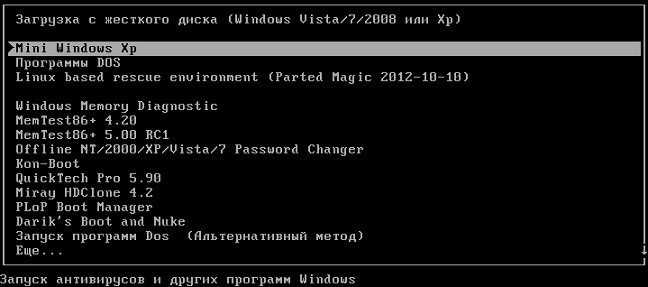
<�Рис. 12 Активация утилит>
4С помощью стрелок перейдите на раздел Программы DOS;
5Оттуда, также с помощью стрелок – на раздел Жесткие диски;
6Далее откроется окно, в котором будут перечислены все диски, подключенные к устройству и доступные для проверки;
7С помощью стрелок перейдите на тот диск, который хотите проверить (загрузочный);
8Пройдите Drive level test menu à Check and Repair bad sectors;
9Это инициирует запуск программы проверки, которая в автоматическом режиме протестирует диск на наличие в нем сбойных секторов;
10После окончания проверки полоска внизу окна программы может оказаться полностью синей или же иметь красные сектора, если она полностью синяя, то диск полностью исправен;
11Наличие красных секторов говорит о том, что жесткий диск неисправен и для загрузки системы требуется его восстановление;
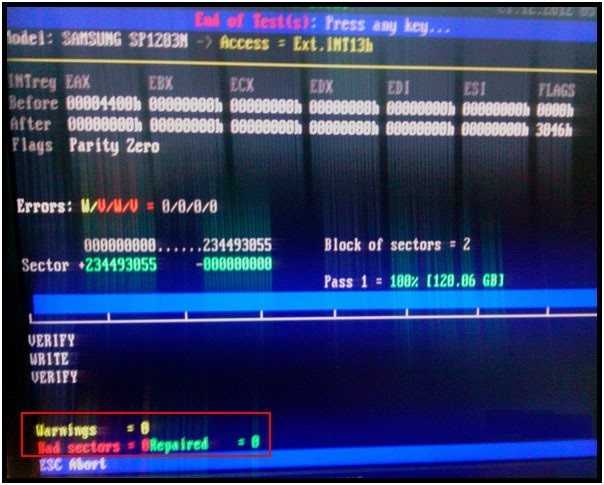
<�Рис. 13 Результаты проверки>
12В ходе проверки данная система по возможности восстанавливает и настраивает работу секторов, в которых имеются сбои, если же сделать это ресурсами утилиты невозможно, то сектор обозначается красным цветом на графическом отображении.
При наличии красных секторов систему загрузить не удастся – жесткий диск неисправен и требует замены. Проверить это более простым образом можно с помощью аварийного загрузочного диска. Если с него система запустилась, значит дело здесь не в жестком диске.
Пыль, грязь, шерсть = поломка компьютера
Зачастую владельцы ПК не следят за его чистотой. Это происходит по незнанию или по элементарной лени. Но стоит помнить, что в случае скопления пыли, грязи и шерсти в вентиляционных отверстиях, нарушается приток холодного и отток горячего воздуха.
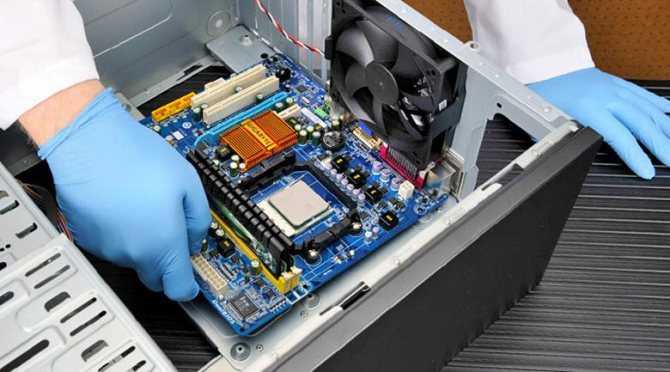
Комплектующие в следствии этого подвержены перегреву, а частицы пыли проводят электрические разряды и нарушают контакты соединения, из-за этого появляются ошибки вида select proper boot device при загрузке системы . Так же из-за грязи комплектующие ПК выходят из строя. Поэтому, обязательно проводите профилактическую чистку своих компьютеров и ноутбуков.
Действие вредоносных программ
Довольно часто причиной подобных сбоев является вредоносная активность вирусной программы.
Для того чтобы попытаться устранить такую проблему, при загрузке компьютера вызывайте меню выбора девайса загрузки, способом, который был описан выше.
Выберите свой жесткий диск и запустите операционную систему.
Важно! Если проблема действительно в действии вредоносного программного обеспечения, то система этим способом должна легко запуститься. После этого привычным образом откройте антивирус и запустите проверку операционной системы на наличие вредоносных программ
После этого привычным образом откройте антивирус и запустите проверку операционной системы на наличие вредоносных программ.
При этом, выбирайте Полное или Глубокое сканирование (в зависимости от антивируса).
Быстрое или Экспресс сканирование часто не может определить вирус, действующий на уровне системных файлов жесткого диска, а именно такие, зачатую, и вызывают проблемы при загрузке операционной системы.
После обнаружения вредоносного программного обеспечения его следует удалить.
Помещать такую программу в карантин нельзя, так как это не будет иметь смысла.
После удаления компьютер должен перезагрузиться без проблем.
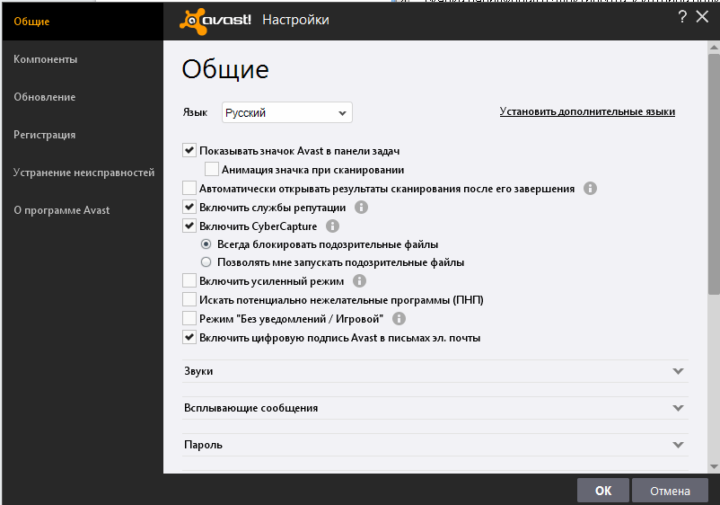
<Рис. 14 Антивирус>
Ошибка reboot and select proper boot device or insert boot media что делать
После выявления причин понять, почему такие способы предлагается использовать, нетрудно:
- Проверка целостности устройства, с которого загружается ОС и USB портов.
- Проверка элемента питания в БИОС.
- Настройка параметров БИОС.
- Загрузка с аварийного диска в виде скачанной из интернета программы.
- Восстановление загрузчика.
Приступать к ремонту, разумеется, стоит с простых методов и постепенно переходить к сложным. К сожалению, чаще всего срабатывают те, что будут ближе к концу, но это не значит, что остальные не нужно попробовать. Вдруг повезёт. Здесь стоит отметить, что значения, Windows 7 стоит, 8 или 10, нет.
Устранение проблемы
Самым простым способом борьбы с данной неполадкой является перезапуск оборудования.
Если сбой носил временный характер, то при повторном запуске он снова не возникнет.
Далее задачей пользователя является определить, возникла ли неполадка в оборудовании или она носит программный характер.
Физические повреждения
Они могли произойти только в случае, если системный блок компьютера подвергался ударам, падению, давлению или другим воздействиям, и обычно, они бывают заметны визуально.
Снимите корпус с системного блока или заднюю крышку с ноутбука (обесточенных) и осмотрите жесткий диск и все его соединения, причем важно проверить правильность и исправность шлейфов, как к жесткому диску, так и к материнской плате. Если какой-то из шлейфов отключен и проблему устранить легко, то вы можете переподключить его самостоятельно
Если какой-то из шлейфов отключен и проблему устранить легко, то вы можете переподключить его самостоятельно.
Однако, если визуально заметны повреждения устройства, то скорее всего, потребуется замена винчестера, которую должны провести специалисты.
Внешние носители
На следующем этапе необходимо исключить вероятность того, что загрузка происходит с какого-либо другого носителя.
Для этого проделайте следующее:
- Выньте все диски, установленные во внешних или встроенных приводах;
- Выньте все карты памяти и другие подключенные внешние накопители;
- Отключите максимум не необходимых устройств.
- После этого перезапустите оборудование. Если причина сбоя была в этом, то теперь устройство должно запускаться нормально.
Приоритет загрузки
Это параметр, который настраивается в БИОС, он определяет, к какому именно носителю должна обратиться система для того, чтобы начать загрузку.
Проверить и изменить при необходимости очередь загрузки можно таким образом:
- Запустите устройство;
- Нажмите Del в процессе загрузки, иногда может потребоваться нажать F8 одновременно с ней – это зависит от настроек устройства;
- Откроется синее меню БИОС, для его работы не нужно, чтобы система была загружено;
- Оно отличается в зависимости от версии и сборки ПК, потому точная навигация по нему будет отличаться, но цель всегда одна – с помощью стрелок на клавиатуре пользователю необходимо найти пункт со словом Boot Manager или просто Boot;
- Просмотрите список, который отображен в этом разделе – первым в нем должно быть то устройство, на котором у вас записана система;
Если это не так, то с помощью стрелок поменяйте порядок оборудования.
Если же это так, то проблема, скорее всего, со стороны аппаратной части компьютера.
Второй вариант: устройство вообще не видит жесткого диска с системой и в списке он не отображается (но подключен при этом верно).
В этом случае неисправен сам жесткий диск и ему требуется замена.
Батарейка
В некоторых случаях все внесенный в очередь загрузки в БИОСе изменения откатываются назад при перезапуске.
Это свидетельствует о том, что имеются проблемы с батарейкой системной платы.
Заменять ее должны в сервисном центре, но стоимость такого устройства не велика.
Проблемы с системой
Возможна ситуация, при которой проблема состоит в самой операционной системе.
Проверить это достаточно легко – возьмите установочный диск или флешку, установите его в устройство и выполните загрузку с него, выставив его первым в очереди загрузки в БИОСе.
После чего зайдите в Восстановление системы, и с помощью командной строки поочередно выполните три команды bootrec/fixmbr, bootrec /fixboot и chkdsk:/f/r.
Другие неполадки
Если вы пытались запустить систему, записанную на внешнем жестком диске, подключенном к компьютеру через USB-порт, то рекомендуется переподключить винчестер с использованием другого порта.
Так как данные порты иногда могут работать нестабильно с жесткими дисками.
Распознан ли загрузочный диск
Для того, чтобы увидеть, распознан ли загрузочный диск, нужно войти в БИОС и открыть раздел Main. Если диск определяется, то разбираемся дальше. Если диска нет, то проблема может заключаться в неисправных проводах. В этом случае, нужно разобрать системный блок и проверить на соединение SATA-провод.
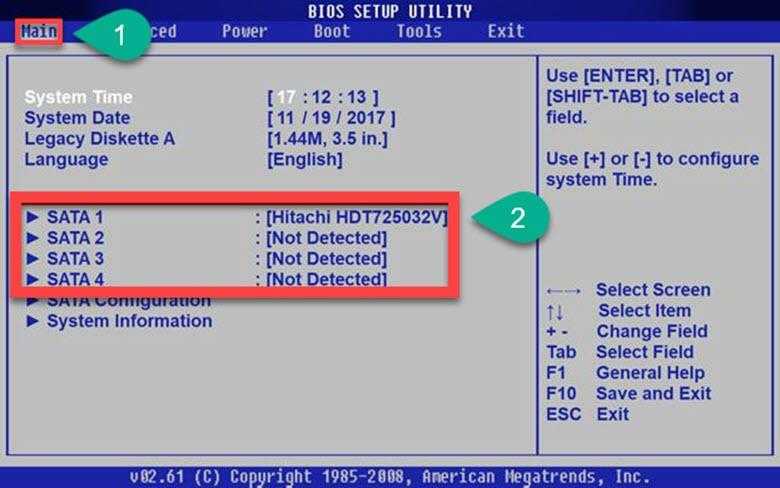
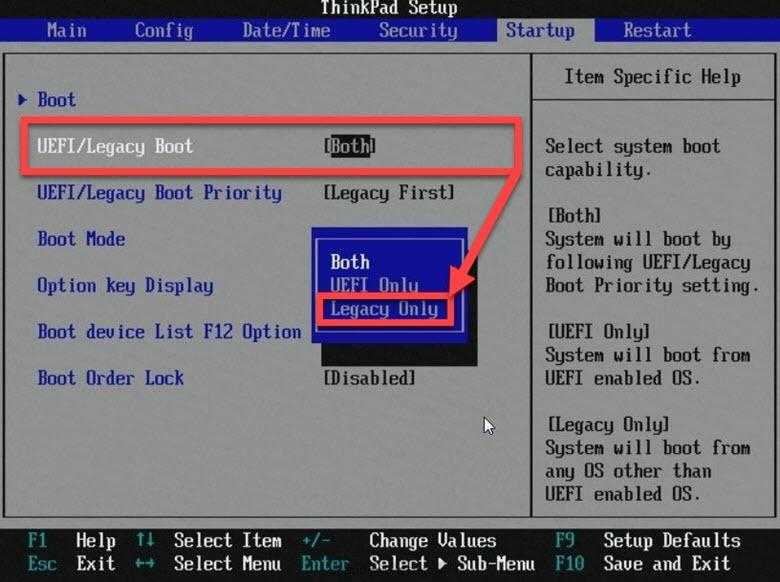
Отключить Legacy Boot (Только для UEFI)
Любой ПК с ОС Windows 8 или выше, имеет UEFI с функцией Legacy Boot, которая загружает BIOS из чипа CMOS.
Для того, чтобы проверить, кроется ли проблема именно в этом, необходимо найти строку UEFI/BIOS Boot Mode и изменить на Legacy Only, если был включен UEFI. Затем необходимо сохранить изменения и перезагрузить ПК. Если это не помогло, нужно вернуть первоначальное значение.
Сделать диск активным
Для того, чтобы сделать диск активным, необходимо использовать инструмент diskpart. Сначала нужно создать установочную флешку с ОС Windows. Делается это для того, чтобы произвести с нее загрузку и запуск cmd. При установке нужно нажать на «Восстановление системы», а затем перейти в «Поиск и устранение неисправностей» > «Дополнительные параметры» > «Командная строка».
Затем в командной строке нужно выполнить следующую последовательность команд:
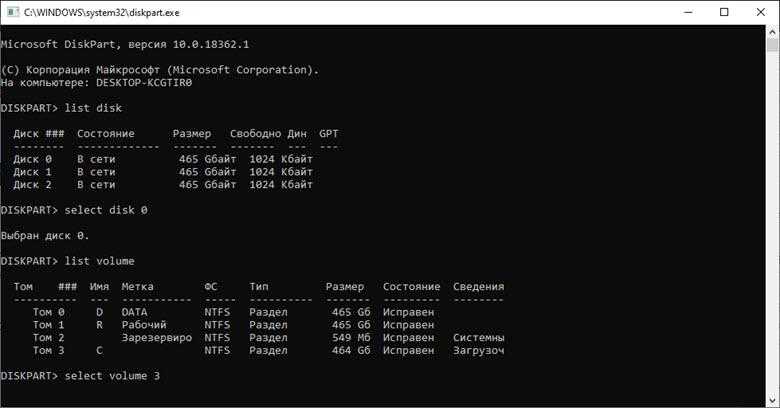
- diskpart – запускает нужный инструмент;
- list disk – список подключенных дисков;
- select disk 0 — здесь необходимо выбрать диск, на котором находится Windows;
- list volume – отображаются разделы на выбранном диске;
- select volume 3 – выбираем локальный раздел на диске для активации;
- active – активируем данный раздел.
Пыль, грязь, шерсть = поломка компьютера
Зачастую владельцы ПК не следят за его чистотой. Это происходит по незнанию или по элементарной лени. Но стоит помнить, что в случае скопления пыли, грязи и шерсти в вентиляционных отверстиях, нарушается приток холодного и отток горячего воздуха.
Комплектующие в следствии этого подвержены перегреву, а частицы пыли проводят электрические разряды и нарушают контакты соединения, из-за этого появляются ошибки вида select proper boot device при загрузке системы . Так же из-за грязи комплектующие ПК выходят из строя. Поэтому, обязательно проводите профилактическую чистку своих компьютеров и ноутбуков.
Настройка загрузчика
Загрузчик Виндовс – особая микропрограмма процессора, отвечающая за последовательность подгрузки компонентов операционной системы.
Устранить проблемы в нем можно следующим образом:
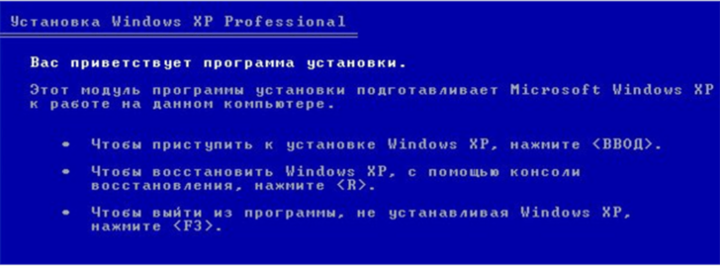
1Установите загрузочный диск с операционной системой и загрузитесь с него;
2Откроется меню установки системы – нажмите R для того, чтобы запустить ее восстановление;
<Рис. 15 Загрузчик>
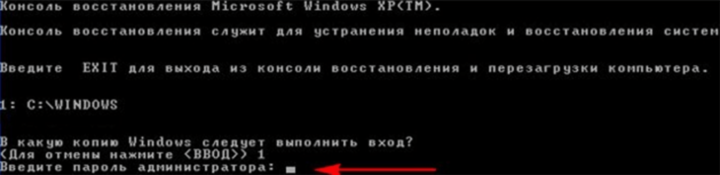
3Войдите в вашу копию системы, при необходимости введя пароль;
<Рис. 16 Ввод пароля>
4В этой же консоли наберите fixmbr и нажмите Ввод – этим вы создадите новую загрузочную запись;
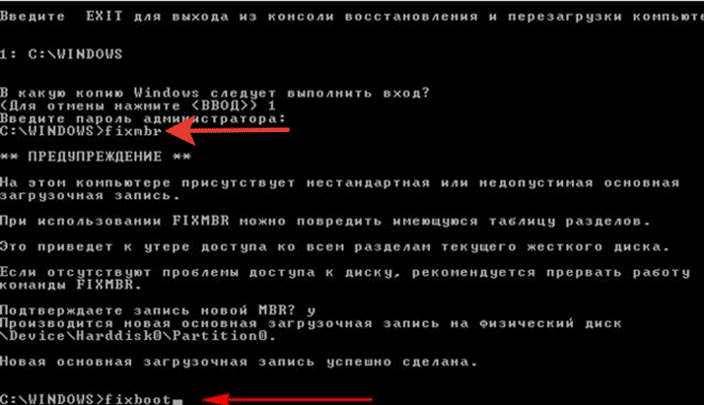
<Рис. 17 Перезапись>
5Наберите fixboot и нажмите Ввод для того, чтобы произвести перезапись сектора загрузки;
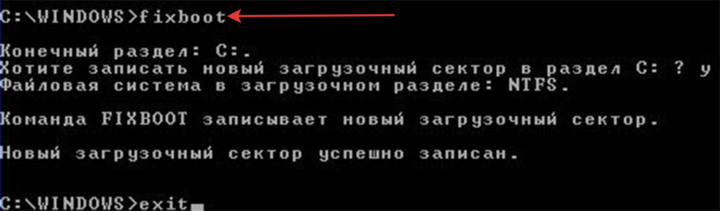
<Рис. 18 Выход>
6Когда появится уведомление о том, что сектор успешно перезаписан, наберите exit и нажмите Ввод.
Теперь можно перезагрузиться в обычном режиме.
Если все эти способы не помогли, то возможно имеется повреждение или неисправность аппаратных частей устройства («железа»). Такая проблема характерна для поломки батарейки питания БИОС, перепадов напряжения сети, неисправности блока питания ПК. Обычно такие проблемы устраняются сервисом путем замены компонентов.
Повреждение загрузчика Windows
Повреждение загрузочной записи в среде Windows происходит по следующим причинам:
- физический износ жёсткого диска;
- было выполнено аварийное выключение компьютера;
- целостность ОС была повреждена из-за деятельности вирусных приложений.
Устраняется всё это единственным методом — восстановлением загрузочной записи при помощи установочного диска Windows. Для решения проблемы нужно загрузиться с необходимого носителя (через меню F9) и выбрать пункт «Восстановление системы».
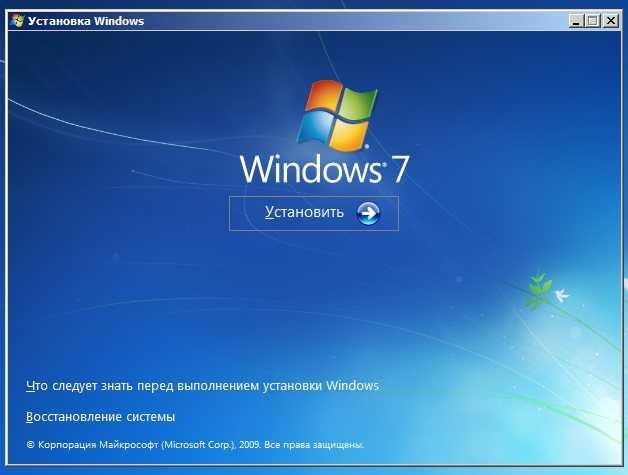
Здесь необходимо выбрать пункт «Восстановление системы»
В появившемся окне следует выбрать «Восстановление запуска» и следовать подсказкам ОС.
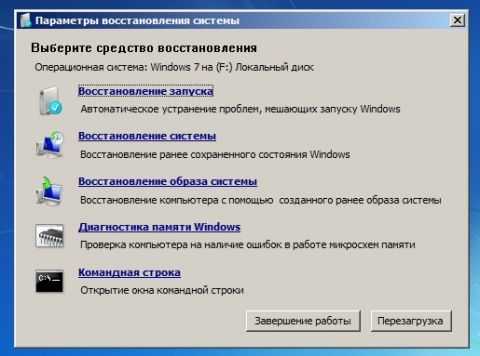
Выбираем «Восстановление запуска»
Если после выбора «Восстановление запуска» возникает ошибка или система указывает на невозможность найти копию Windows на жёстком диске, исправить проблему не получится. Потребуется переустановка Windows.
Несколько алгоритмов устранения неполадки
Итак, самый простой способ, часто позволяющий исправить данную ситуацию, заключается в банальном перезапуске оборудования. Если произошел обычный сбой, то такая процедура должна помочь.
Следующий шаг – вспомнить, было ли оказано какое-либо физическое воздействие на системный блок? Если да, то рекомендуется снять боковую крышку, найти все соединения используемого жесткого диска и проверить их на надежность
Важно убедиться, что правильно подключены шлейфы не только с самому винчестеру, но и к материнской плате
Третий этап – исключение попыток ПК выполнить загрузку ОС с других источников. Для этого необходимо:
- Изъять все диски, расположенные в CD или DVD приводах;
- Временно убрать все внешние накопители;
- Инициировать очередной перезапуск оборудования.
Если человек пытается запустить систему, использую накопитель, подключаемый через USB-порт, то рекомендуется попробовать переподключить его посредством иного USB, благо на современных компьютерных блоках их обычно присутствует достаточно большое количество.
Пятый шаг – проверка приоритетности загрузки. В некоторых случаях именно эта настройка может привести к подобной ситуации:
- Начать перезапуск устройства;
- Нажать на “Del”, чтобы перейти в меню БИОСа;
- Перейти в раздел, отвечающий за определение и приоритет используемых устройств (Чаще всего следует искать раздел со словом “BOOT”);
- Первым в списке должно обозначаться устройство, на котором находится операционка. Если это не так, то необходимо поменять местами оборудование.
Если же BIOS вообще не видит нужного устройства, а юзер уверен в правильности и надежности подсоединения, то, скорее всего, жесткий диск неисправен.
Иногда в ситуации с подобной ошибкой можно заметить, что сделанные изменения в настройках БИОСа откатываются назад во время каждого следующего перезапуска PC. Это явный признак проблемы с батарейкой. Придется ее заменить, благо сделать это можно и самостоятельно, а стоимость нового изделия – минимальная.
Если же винчестер прекрасно определяется оборудованием, имеет нужную приоритетность, то существует еще один вариант исправления состояния “No bootable device insert boot disk and press any key”. Правда для этого необходимо иметь под рукой загрузочный диск или его аналог на флэшке:
- Вставить диск в накопитель или подключить флэшку.
- Зайти в BIOS и выставить первоочередность запуска именно с загрузочного диска/флэшки. Сохранить изменения, перезапустить комп.
- После запуска программы перейти в “Восстановление системы”.
- Выбрать командную строку.
- Заставить выполнить поочередно три команды: bootrec /fixmbr, bootrec /fixboot и chkdsk : /f /r
Если ни один из предложенных методов не принес положительного результата, то, к сожалению, придется нести оборудования в специализированный сервис и, возможно, покупать новый жесткий диск.
Сегодня вряд ли встретишь пользователя, компьютер которого проработал бы достаточно длительное время без различных ошибок.
Одной из самых распространенных таких ошибок является «no bootable device insert boot disk and press any key», что в переводе на русский значит следующее «загрузочное устройство не найдено, вставьте диск и нажмите по любой клавише».
Чаще всего с подобным типом неисправности сталкиваются пользователи ноутбуков фирмы Acer или Dell. Скорее всего это связано с тем, что ноутбуки — это более хрупкие устройства, в отличие от обычных ПК, имеющие способность нагреваться до немалых температур.
В результате перегрева или повреждений ПК, происходит преждевременный износ комплектующих из-за чего и появляется данная ошибка.
Кстати, в зависимости от версии биоса, текст ошибки может меняться и иметь следующие значения: no bootable device hit any key, press any key to reset или please restart system. Все это говорит об одной и той же проблеме, что жесткий диск не был найден.
Не удалось устранить проблему? Обратитесь за помощью к специалисту!
Причин ее появления множество:
- Подключена второстепенная периферия (флешки, Wi-Fi и Bluetooth модули, телефоны, фотоаппараты и прочее).
- Неправильное подключение жесткого диска (HDD).
- Повреждение SATA кабеля или кабеля питания.
- Неисправность HDD. Сюда можно отнести наличие bad секторов, физического износа, повреждений или окиси на плате.
- Неверно выставлен порядок загрузки накопителей в BIOS.
- Батарейка для питания биоса исчерпала свои ресурсы.
- Повреждение загрузочной области (MBR).
- Повреждение файловой системы, используемой в накопителей.
- Вышедший из строя USB разъем, если вы пытаетесь загрузиться с флешки или внешнего HDD.
- Наличие вредоносного ПО.
- Дефекты на стороне прочих комплектующих.
Давайте пройдемся по каждому пункту и разберем более подробно, что делать в той или иной ситуации.
Другие причины возникновения ошибки Reboot and select proper boot device при запуске ПК
Есть также небольшая вероятность, что проблема не в настройках BIOS, а – в неполадках с комплектующими.
Например, причиной появления надписи «Reboot and select proper boot device» может стать севшая на материнской плате батарейка.
Не стоит спешить разбирать свой компьютер или ноутбук и менять батарею, так как данный случай имеет свои ярко выраженные особенности, одной которых является сбой времени на компе.
Если вдруг, незадолго до появления данной ошибки были замечены неполадки с отображение времени, то высока вероятность, что дело в батарейке. И стоит ее поменять.
Можно зайти в BIOS и проверить там время. Если время неправильное, то необходимо его задать заново, сохранить и перезагрузить компьютер. А затем зайти снова и проверить, не были ли сброшены изменения.
Севшая батарейка влияет не только на некорректное отображение времени, но и на сохранение настроек BIOS, то есть, все произведенные там настройки будут сброшены, в том числе и параметры приоритета загрузки.
Кроме того, писать ошибку «Reboot and select proper boot device or insert boot media in selected Boot device and press a key» может из-за того, что неисправен жесткий диск.
Жесткий диск может быть поврежден, либо – неправильно подключен.
Прежде всего, стоит проверить определяет ли жесткий диск в BIOS. Нужно зайти в уже известный раздел Boot и посмотреть, отображается ли там модель жесткого диска.
Если модели нет, то стоит снять крышку с системного блока и попробовать переподключить провод к жесткому диску, так как он мог отойти.
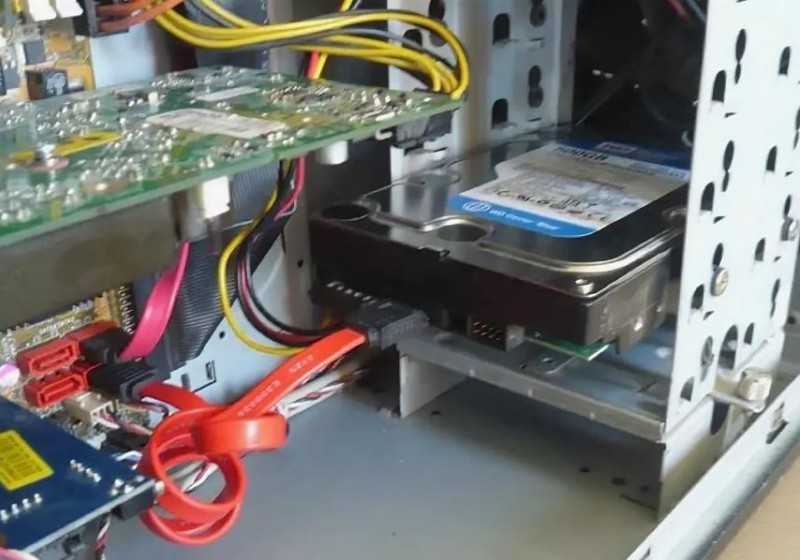
Если не помогло, то нужно снять жесткий диск и проверить его работоспособность, подключив к другому компьютеру, если есть такая возможность.
Проблема может появляться не только из-за неисправности жесткого диска, но и из-за недостатка питания, в результате нехватки мощностей блока питания, в случае, если к компьютеру подключено слишком много устройств (жестких дисков, видеокарт).
Fixing “Reboot and select proper Boot Device” on Windows
Windows Setup CD/DVD Required!Some of the solutions below require the use of the Microsoft Windows setup CD or DVD. If your PC did not come with a Windows installation disc or if you no longer have your Windows setup media, you can use Easy Recovery Essentials for Windows instead. EasyRE will automatically find and fix many problems, and can also be used to solve this problem with the directions below.
Fix #1: Check Boot Order
The most easiest fix for the “Reboot and select proper Boot Device” error is to make sure your computer’s boot order correctly list your hard disk as 1st option.
To check the boot order, follow these steps:
- Restart your computer
-
Press the necessary key to open BIOS menu. This key depends on your computer manufacturer and computer model.This is usually listed on the first screen that appears on your monitor. It can be any of the following: Esc, Del, F2, F8, F10 or F12.If your screen shows multiple keys, find the key to open “BIOS”, “setup” or “BIOS menu”. The boot order is changed from here.
- Go to the Boot tab
-
Change the boot order and list your computer’s HDD first
- Save the settings
- Restart your computer
Fix #2: Check if the hard disk has failed
To test if your hard disk is failing or it’s already failed, use Easy Recovery Essentials’ Automated Repair. Automated Repair process will report any issues found with your hard disk or RAM memory:
- Download Easy Recovery Essentials
- Burn the ISO Image. Follow our instructions on how to burn a bootable ISO image. If you’d like to have a recovery USB instead, follow our instructions on how to make a recovery USB.
- Boot into Easy Recovery Essentials
- Select Automated Repair
-
Click Continue and wait for the Automated Repair process to finish. Automated Repair process will report any issues found with your hard disk or RAM memory:
To download Easy Recovery Essentials, click here.
Fix #3: Disable Legacy Boot (UEFI only)
On computers that have UEFI instead of BIOS, having the Legacy mode option active could cause the “Reboot and select proper Boot Device” error to appear.
If that’s the case, you can simply disable the Legacy mode and restart your computer:
- Restart your computer
-
Open the UEFI menu by pressing the necessary key. This depends on your computer manufacturer and is listed on the first screen that appears on your computer. It can be any of the following: F2, F8, F12 or the Del key.
-
Switch off the Legacy option. Depending on your computer model, this can be listed at the Security tab > Legacy Support.
- Save the settings
- Exit UEFI menu
- Restart your computer
Fix #4: Use diskpart
If your primary partition is no longer set as active, the “Reboot and select proper Boot Device” error may appear. If setting the partition as active again would fix the error, you need to use diskpart to run the necessary commands for this:
If you have the original Windows installation media (DVD for Vista, 7, 8 and USB for 8.1), you can use that media:
- Insert the Windows installation disc and boot from the media
-
At System Recovery Options (for Vista or 7 systems) or Troubleshoot (for Windows 8 and 8.1), click Command Prompt
- Type:
diskpart
- Press Enter
- Type:
select disk 0
Where is the disk’s number where your Windows is installed on. For a full list of disks that are available on your computer, type .
- Press Enter
- Type:
list partition
- Press Enter
- Type:
select partition 1
Where is your primary partition.
- Type:
active
- Press Enter
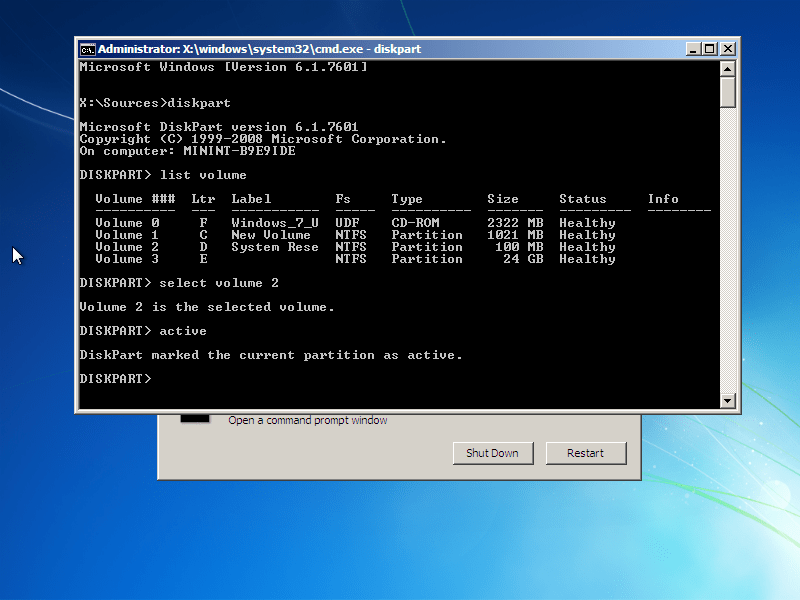
Diskpart utility results screen
If you don’t have the original installation media, you can use Command Prompt from Easy Recovery Essentials:
- Download Easy Recovery Essentials
- Burn the ISO Image. Follow our instructions on how to burn a bootable ISO image. If you’d like to have a recovery USB instead, follow our instructions on how to make a recovery USB.
- Boot Easy Recovery Essentials from the CD, DVD or USB
-
Select Launch Command Line
To download Easy Recovery Essentials, click here.
Что делал я и как убрал ошибку
Когда я зашел в BIOS, чтобы проверить порядок загрузки (я писал об этом выше), то заметил, что в BIOS моего компьютера жесткий диск отображается как Hard Drive.
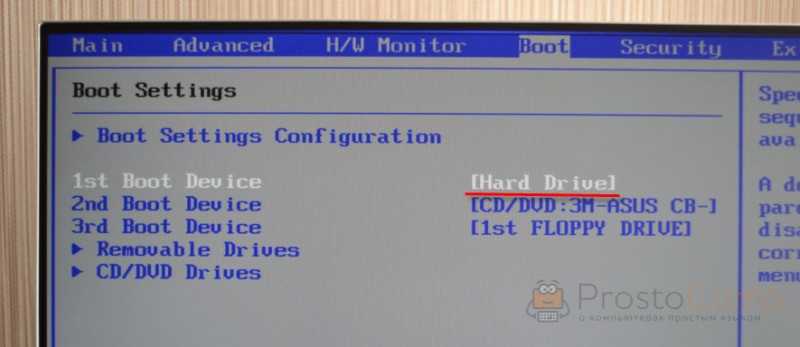
А должен же быть вроде подписан как HDD… производитель и модель самого диск (или что-то типа этого).
Поэтому я решил, что жесткий диск либо сломан, либо отключен. Снял боковую крышку с системного блока, и увидел, что SATA кабель, которым подключен HDD к материнской плате практически не держатся в разъеме на самом диске. Видимо его уже много раз подключали, и сам кабель, или разъем в диске уже был немного расшатанный.
Я поправил этот кабель, проверил как он держится в разъеме на материнской плате, и проверил подключение питания к жесткому диску.
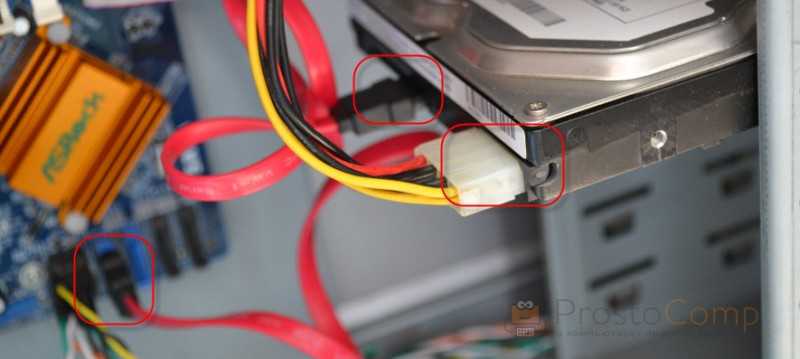
Запустил компьютер и все заработало. Пошла загрузка Windows.
Значит в моем случае просто был отключен жесткий диск. Компьютер не подавал никаких звуковых сигналов и выдавал ошибку «Reboot and Select proper Boot device or Insert Boot Media in selected Boot device and press a key», которую мы успешно убрали.
Повреждения винчестера
Чтобы исключить эту ошибку, проверьте шлейфы, которые идут от жесткого диска. Возможно возникли какие-то механические повреждения, например, после чистки от пыли или падения ноутбука. Также причиной может стать физический износ. Напоминаем, что делать проверку можно только при полном отключении от сети. Помимо опасности удара током, есть вероятность поломки устройства, так как система может непроизвольно запуститься. Если повреждения есть, то лучше обратиться к IT-специалисту, чтобы устранить поломку.
Чтобы проверить и убедиться наверняка, что проблема не с конфигурациями БИОС, а именно с физическим состоянием винчестера, попробуйте сделать загрузку с альтернативного загрузочного диска. Следуйте такой инструкции:
- Скачайте на флешку или оптический диск файл аварийного восстановления системы с сайта создателей антивирусных программ.
- Подключите съемный носитель к проблемному компьютеру.
- Запустите систему с подключенного загрузочного диска, нажав клавишу «F9» после включения устройства. Выберите нужный носитель из предложного списка.
Если загрузка выполнена успешно, то это указывает на проблемы с винчестером. Также сразу можно проверить систему на вирусы, чтобы исключить вариант с повреждением загрузочных файлов. Обычно антивирусная утилита идет вкупе с загрузочными компонентами аварийного восстановления.
Если вы уже перепробовали все средства, вплоть до радикальных – переустановка Windows, то замените SATA-кабель. Этот провод отвечает за подключение жесткого диска. Замена кабеля стоит меньше, чем новый винчестер, но при этом как раз он часто бывает виновником неполадок.
Что делать, если компьютер пишет ошибку Reboot and select proper boot device or insert boot media in selected Boot device and press a key:
Прежде всего, нужно убедиться, что к компьютеру не подключены какие-либо загрузочные устройства: внешний жесткий диск, флеш-накопитель, диск в приводе, дискета в флоппи-дисководе. Если таковы имеются, необходимо их извлечь из ПК и выполнить перезагрузку, после чего проверить, по-прежнему ли появляется надпись «Reboot and select proper boot device» на экране.
Если съемных загрузочных устройств нет, а дисковод – пуст, но ошибка все равно возникает, то значит проблема все-таки в ошибочно заданном приоритете загрузки в BIOS. В таком случае нужно сделать следующее, чтобы ее исправить:
- Выключить или перезагрузить компьютер.
- Зайти в BIOS. Сделать это можно нажимая клавишу «F2» во время загрузки ПК. В некоторых моделях ноутбуков зайти в BIOS можно нажимая клавишу «Del» (Delete).
- В BIOS нужно перейти в раздел «Boot» (загрузка).
- Зайти в «Boot Device Priority» (приоритет загрузки устройств).
- Тут можно увидеть пункты «1st Boot Device», «2nd Boot Device», «3rd Boot Device» и т.д. Эти пункты и установленные в них значения показывают порядок загрузки устройств. Например, если первым стоит CD/DVD, вторым – USB-HDD, а третьим – Hard Drive (HDD), то компьютер первым начнет загрузку с дисковода, если в нем есть диск. Если диска нет, то пункт пропускается и производится загрузка с USB-флешки или внешнего жесткого диска. Если и USB-накопитель отсутствует, то система подгружает 3 устройство – жесткий диск и операционную систему, установленную на нем.
- Пользователю нужно задать приоритет, в зависимости о той цели, которую преследует. Если нужно загрузить Windows, то первым приоритетом нужно выставить Hard Disk (HDD или SSD) с установленной ОС. Если к компьютеру подключены несколько жестких дисков, то первоочередность нужно отдать именно тому, на котором установлена ОС.
- После того, как все настройки будут сделаны, обязательно нужно сохранить изменения, нажав на кнопку сохранить в BIOS, либо использовав клавишу сохранения и перезагрузки — F10.
После выполненных операций, надпись об ошибке «Reboot and select proper boot device or insert boot media in selected Boot device and press a key» на черном экране более не должна появляться при запуске компьютера или ноутбука.
Важно! Если установить приоритет загрузки жесткого диска, то в случае необходимости переустановки операционной системы с диска или флешки, сделать это не получится, так как будет загружаться Windows. Поэтому нужно будет вновь изменить приоритет на то устройство, с которого должна быть выполнена установка
Причины появления ошибки
Сначала определим, что означает эта надпись. В вольном переводе это означает, что загрузочное устройство не найдено, предлагается установить нужное устройство (флешку, загрузочный оптический диск) и произвести загрузку с него. В зависимости от производителя БИОС в каждой конкретной материнской плате появляющееся сообщение может быть несколько другим, но смысл остается тем же.
Придется выполнить просьбу компьютера, иначе все равно загрузить ОС не удастся. Значит, надо определиться с причинами, вызвавшими такое поведение компьютера. Кстати, после того как восстановите работу компьютера, можно вполне неплохо поднять денег с помощью такого способа, люди получают прибыли больше, чем зарплата… Но давайте вернёмся к причинам, это может быть:
- Сбой в БИОС. Его источником может быть севшая батарейка. Следует проверить и заменить элемент питания.
- Неправильная настройка БИОС. Если производились какие-либо изменения параметров в БИОС, надо проверить настройки, показывающие, с каких устройств производится загрузка компьютера.
- Проблемы с электропитанием компьютера. Если возникли неполадки в работе блока питания компьютера, то возможны ошибки в работе БИОС, устройств, в частности, накопителей.
- Неисправность накопителя. Основной жесткий диск, на котором установлена ОС, может выйти из строя, проблемы могут возникнуть в кабеле питания, шлейфе, соединяющем диск с материнской платой. Причина может крыться в удалении системных файлов, например, после действия вируса.
Настройка жесткого диска
В ряде случаев проблема заключается действительно в самом устройстве, с которого производится загрузка.
В этом случае проблема не будет устранена двумя предыдущими методами.
Если вы примените их, то система все равно не загрузится, даже с указанного диска.
Такая проблема может возникнуть как при использовании жесткого, так и съемного диска при загрузке.
Причин такого сбоя много – это и физический износ, и механические повреждения, и программный сбой.
Иногда неполадки возникают под действием вредоносных программ и при случайном удалении определенных системных файлов.
Для диагностики этого компонента вашего компьютера потребуется набор утилит Hiren`s Boot CD, для запуска которых не нужна работающая (загрузившаяся) операционная система.
Чтобы провести диагностику устройства таким образом, проделайте следующее:
2Теперь включите компьютер и вызовите меню выбора устройства загрузки таким образом, как это было описано выше;
3Откроется окно для управления утилитами, оформленное в стиле DOS;
<Рис. 12 Активация утилит>
4С помощью стрелок перейдите на раздел Программы DOS;
5Оттуда, также с помощью стрелок – на раздел Жесткие диски;
6Далее откроется окно, в котором будут перечислены все диски, подключенные к устройству и доступные для проверки;
7С помощью стрелок перейдите на тот диск, который хотите проверить (загрузочный);
8Пройдите Drive level test menu à Check and Repair bad sectors;
9Это инициирует запуск программы проверки, которая в автоматическом режиме протестирует диск на наличие в нем сбойных секторов;
10После окончания проверки полоска внизу окна программы может оказаться полностью синей или же иметь красные сектора, если она полностью синяя, то диск полностью исправен;
11Наличие красных секторов говорит о том, что жесткий диск неисправен и для загрузки системы требуется его восстановление;
<Рис. 13 Результаты проверки>
12В ходе проверки данная система по возможности восстанавливает и настраивает работу секторов, в которых имеются сбои, если же сделать это ресурсами утилиты невозможно, то сектор обозначается красным цветом на графическом отображении.
При наличии красных секторов систему загрузить не удастся – жесткий диск неисправен и требует замены. Проверить это более простым образом можно с помощью аварийного загрузочного диска. Если с него система запустилась, значит дело здесь не в жестком диске.
Повреждение загрузчика Windows
Повреждение загрузочной записи в среде Windows происходит по следующим причинам:
- физический износ жёсткого диска;
- было выполнено аварийное выключение компьютера;
- целостность ОС была повреждена из-за деятельности вирусных приложений.
Устраняется всё это единственным методом — восстановлением загрузочной записи при помощи установочного диска Windows. Для решения проблемы нужно загрузиться с необходимого носителя (через меню F9) и выбрать пункт «Восстановление системы».
Здесь необходимо выбрать пункт «Восстановление системы»
В появившемся окне следует выбрать «Восстановление запуска» и следовать подсказкам ОС.
Выбираем «Восстановление запуска»
Если после выбора «Восстановление запуска» возникает ошибка или система указывает на невозможность найти копию Windows на жёстком диске, исправить проблему не получится. Потребуется переустановка Windows.
Ошибка #1. Был выбран неверный жесткий диск в BIOS.
Слабая батарея BIOS или неправильные конфигурации BIOS – часто бывают главными виновниками, из-за которых ваш жесткий диск не распознается, а система не загружается.
ГЛОССАРИЙ
BIOS (Basic Input Output System) – аппаратное программное обеспечение, постоянно установленное на вашем ноутбуке или компьютере. По сути, это микросхема, которая отвечает за основные компоненты оборудования, в том числе и за запуск операционной системы. Саму ОС можно запускать с жесткого диска, съемного диска или USB-накопителя.
Если причина сбоев пользовательских настроек – это севшая батарея, то эту причину можно распознать по частому сбросу даты и времени на вашем ПК. Заменить ее можно самостоятельно, а можно обратиться в сервисный центр.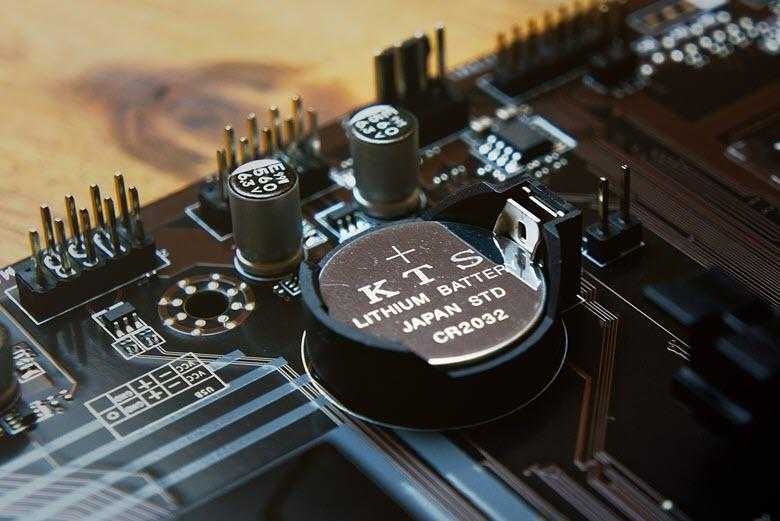
Если же дело не в батарее, то в первую очередь стоит проверить настройки BIOS. Запустить управление конфигурациями BIOS можно сразу после включения компьютера, но перед запуском операционки. В первые секунды вам нужно нажать специальные клавиши. Часто это кнопки: F2, F9, F11, иногда это комбинация кнопок DELET+F2 – все зависит от версии BIOS и от производителя вашего ноутбука/компьютера. Как правило, в первые секунды после включения на экране возникают подсказки, какие именно кнопки нужно использовать, чтобы перейти в BIOS.
Итак, мы зашли, а далее, чтобы устранить ошибку «Reboot and select boot device», действуем таким образом:
- Проверьте, какое место использует ПК для загрузки ОС. Для этого откройте вкладку Boot. Чаще всего это жесткий диск или Hard Disk. Если для загрузки здесь указан неверный путь или он вовсе не выбран, то компьютер выдаст «Reboot and select boot device». Такая же ошибка будет, если на выбранном диске не установлена никакая операционка. Убедитесь, правильно ли выбран верный диск для запуска.
- Укажите нужный жесткий диск для загрузки по умолчанию. Чтобы избавиться от проблемы, установите правильный приоритет для выбора мест загрузки. Для этого зайдите в раздел Boot Device Priority. Обычно компьютер загружается с первого жесткого диска. Если у вас компоненты системы для загрузки находятся на другом диске, то выберите его и нажмите Enter.
- Перезагрузите систему.
Также в BIOS есть функция сброса настроек до заводских, для этого нужно нажать клавишу F5, а для сохранения настроек нажмите клавишу F10. Она также поможет указать верный путь для загрузки. Однако тогда вы потеряете персональные настройки биос.
Принцип работы
После включения компьютера BIOS проводит проверку всех его компонентов, а затем приступает к поиску операционной системы или, точнее говоря, загрузочной записи – специального раздела носителя, в котором указано место загрузки операционной системы, а также содержится код, инициирующий ее загрузку. Операционная система может располагаться на любом из носителей, которым оснащен персональный компьютер. В качестве варианта опции First Boot Device указывается носитель, на котором производится поиск операционной системы в первую очередь.
Опция может иметь два типа значений. В первом случае указываются в качестве вариантов логические диски компьютера, а во втором – физические накопители. Кроме того, может указываться в качестве загрузочного носителя и конкретный жесткий диск(HDD), если их в компьютере установлено несколько.
Опция First Boot Device в BIOS обязательно должна дополняться подобными ей опциями Second Boot Device, Third Boot Device, Boot Other Device, которые отвечают за поиск всех остальных (следующих за первым) загрузочных устройств. У некоторых производителей BIOS поначалу все эти опции представляли собой составные части опции Boot Sequence, однако впоследствии они были разделены на несколько отдельных опций.
Перечислим самые популярные варианты, которые могут встречаться в данной опции:
Floppy (FDD) – загрузка осуществляется с гибкого диска.
- HDD – загрузка производится с жесткого диска компьютера. Стоит учесть, что жестких дисков в компьютере может быть несколько. Если рассматривать жесткие диски с интерфейсом IDE, то всего в системе может быть не более 4 жестких дисков – по два диска Master и Slave на двух каналах IDE – Primary и Secondary. Эти четыре диска могут быть представлены в опции вариантами HDD-0, HDD-1, HDD-2, HDD-3.
- SCSI – загрузка производится с жесткого диска или другого устройства с интерфейсом SCSI.
- CDROM, DVDROM – загрузка со съемного оптического носителя, вставляемого в привод компакт-дисков.
- LS120 – загрузка производится с накопителя типа LS, представляющего собой улучшенный дисковод для гибких дисков с повышенной емкостью (обычно 120 МБ). В настоящее время дисководы подобного типа практически не используются, поэтому этот вариант не является актуальным.
- ZIP – загрузка с устройства типа Iomega ZIP. Как и накопитель LS-120, накопитель ZIP является улучшенным аналогом флоппи-дисковода и использует дискеты с емкостью в 100 и 250 МБ. В настоящее время также применяется редко.
- USB-FDD, USB-ZIP, USB-HDD, USB-CDROM – загрузка с переносных носителей, подключаемых к порту USB. Это может быть флоппи-дисковод, дисковод типа ZIP, винчестер или накопитель для оптических дисков.
- LAN – загрузка c сетевого устройства
Также опция может иметь значение Disabled, что подразумевает отказ от выбора какого-либо устройства в качестве загрузочного.
Кроме того, иногда в качестве значения опции могут присутствовать не физические накопители, а логические диски. В этом случае нужно точно знать, какой логический диск какому накопителю соответствует. Например, логические диски A и B всегда резервируются для дисководов гибких дисков, а остальные (С, D, E и т.д.), как правило, принадлежат разделам на жестком диске. Однако этот вариант предоставляет пользователю несколько более широкий выбор, поскольку логических дисков может быть значительно больше, чем физических жестких дисков.
Вышедший из строя USB разъем
Достаточно часто пользователи пытаются найти проблему в корне, когда она может находиться в самых простых и очевидных местах. К которым можно отнести неработающий USB разъем.
Чтобы это проверить, попробуйте подключить флешку к другому разъему, желательно на задней панели. Также работу разъема можно проверить, подключив любое другое USB устройство.
Перевод и причины Boot Device Not Found
В переводе данный текст звучит как «Загрузочное устройство не найдено», и обычно обозначает ситуацию, когда при включении компьютера система не обнаружила устройство, с которого должна быть произведена загрузка (или установка) операционной системы. Похожая ситуация, когда в диспетчере устройств не видна видеокарта была описана мной в прошлой статье.
Причинами такой дисфункции может быть следующее:
- Неверные настройки БИОС (UEFI) на компьютере;
- Используемый для загрузки жёсткий диск физически повреждён или вышел из строя;
- Загрузочный сектор или MBR жёсткого диска повреждены;
- Файлы операционной системы повреждены;
- Ваш ПК стал объектом атаки вирусных программ.
Error 3FO
Как исправить ошибку «Загрузочное устройство не найдено» на HP
Для решения вопроса с Boot Device Not Found на HP рекомендую выполнить следующее:
- Измените значение параметра «Legacy Support» в БИОС с «Disabled» на «Enabled». Перейдите в БИОС (обычно это получается путём нажатия на Escape, а потом на F10), выберите вкладку «System Configuration», найдите там параметр «Legacy Support», и измените его значение с «Disabled» на «Enabled». Затем нажмите на F10 для сохранения изменений и перезагрузите ваш HP. После перезагрузки компьютер может попросить вас ввести код (его значение будет на экране) и нажать Enter для подтверждения изменений. Введите указанный код, нажмите Enter и компьютер произведёт стандартную загрузку ОС;
Установите опцию Legacy Support в значение Enabled Измените значение ряда параметров БИОСа. Перейдите в БИОС, выберите вкладку «System Configuration» — «Boot option». Измените значение опции «Security Boot» с «Enabled» на «Disabled». Затем жмём на «Clear all secure boot keys», вводим цифры (pass code), которые расположены чуть выше и жмём на ввод.
Вводим указанные цифры ключа
Затем меняем значение параметра «Legacy Support» из «Disabled» на «Enabled». В опции «Legacy boot order» выбираем, с чего мы хотим загружаться (обычно, это жёсткий диск ноутбука – hard disk). Для сохранения произведённых изменений жмём на F10, потом на «Yes», и перезагружаем наш ПК, это может помочь избавиться от ошибки Boot Device Not Found на ноутбуке HP;
- Проверьте, виден ли в БИОС ваш жёсткий диск, для исправления Boot Device Not Found. Если нет, тогда проверьте плотность его подключения (выключаем лэптоп, отключаем блок питания, снимаем нижнюю крышку, батарею, отключаем жёсткий диск, визуально проверяем его контакты, подключаем обратно жёсткий диск, батарею, ставим обратно крышку, подключаем блок питания и включаем ноутбук). Если винчестер вновь не виден, тогда есть вероятность, что он вышел из строя (проверьте работоспособность в сервисном центре) или повреждены шлейфы к нему (встречается довольно редко);
- Выполните hard reset вашего HP. Выполнение аппаратного сброса вашего лэптопа (hard reset) позволяет очистить память и восстановить корректные связи между БИОС и аппаратной начинкой ПК. Отключите все внешние, подключенные к ПК, устройства (в частности, USB и блок питания), изымите аккумулятор из ноутбука. Затем нажмите на кнопку питания (Power) и держите её нажатой в течение 15 секунд.
Потом подключите обратно аккумулятор и блок питания, другие внешние устройства не подключайте. Нажмите на кнопку питания, в появившемся меню выберите «Обычная загрузка Виндовс» (Start Windows Normally), и нажмите ввод.
- Загрузите настройки БИОС по умолчанию. Перейдите в БИОС, нажмите на F9 и загрузите настройки БИОС по умолчанию. Затем нажмите на F10, подтвердите изменения, и перезагрузите ваш компьютер;
-
Выполните тест вашего компьютера с помощью HP PC Hardware Diagnostics UEFI. Выключите ваш компьютер, затем включите его и быстро нажимайте на клавишу F2. Когда меню HP PC Hardware Diagnostics UEFI появится на экране, выберите тест компонентов (Component Tests).
Тестируем компоненты нашего ПК с помощью HP PC Hardware Diagnostics UEFI
В данном меню уделите особое внимание тесту жёсткого диска (Hard Drive – Extensive Test – Run Once). Просмотрите полученные результаты, возможно ваш накопитель попросту вышел из строя, и необходима его замена
Ошибка #3. На жестком диске произошла аппаратная ошибка.
Если на вашем жестком диске произошла аппаратная ошибка, проблема может показаться более серьезной, чем есть на самом деле. Во многих случаях причиной может быть просто неисправный соединительный кабель. Практически все современные ПК используют интерфейс SATA для подключения жестких дисков. Эти кабели не предназначены для вечного использования. Крошечные контакты разъемов со временем пылятся или разъедаются, и даже малейшее перегибание кабеля может привести к тому, что ваш компьютер больше не распознает подключенный жесткий диск.
- Проверьте жесткий диск и шлейфы на повреждения и загрязнения. Раскрутите защитные панели, при необходимости очистите от пыли жесткий диск, материнскую плату и все контакты. Снова подключите кабель и перезагрузите компьютер. Часто это решает проблему. В качестве альтернативы вы можете попробовать использовать другой кабель SATA.
- Проверьте работоспособность жесткого диска на другом компьютере. После того, как вы установили жесткий диск в качестве второго диска на другом ПК, вы сначала должны установить порядок загрузки в BIOS, чтобы компьютер загрузился не с проверяемого жесткого диска. При запуске Windows второй жесткий диск отобразится как новый диск в проводнике. Щелкните правой кнопкой мыши ваш диск, выберите «Свойства», перейдите на вкладку «Сервис» и нажмите «Проверить». Так вы запустите не только проверку, но и восстановление битых секоров.
На всякий случай сделайте резервную копию ваших данных с жесткого диска.
Жесткий диск с аппаратным дефектом больше не должен использоваться для важных данных. Вполне вероятно, что в будущем будут проблемы и в других секторах, а не только ошибка «Reboot and select proper boot device» в секторе загрузки.
Если на вашем компьютере появилось устрашающее уведомление об ошибке «Reboot and select boot device» — не пугайтесь. Как правило, большинство из проблем, приводящих к этой ошибке, легко устранить. Но даже если дело в аппаратной ошибке – это еще не означает, что вы потеряли все ваши данные. Если вы внимательно читали нашу статью, то знаете, что есть способ сохранить их.
Причины
Такая неполадка является достаточно серьезной, и чаще всего, после перезагрузки она не исчезает, то есть ошибку нужно найти и устранить для того, чтобы компьютер загрузился.
Это объясняется тем, что возникает такой сбой, обычно, из-за достаточно серьезных неполадок:
- Изменения в настройках БИОС, которые случайно мог внести пользователь, или же некоторые особенно сложные и агрессивные вредоносные программы;
- Механические, физические неполадки или повреждения, возникающие в жестком диске (локальном или подключенном), мешающие его нормальному функционированию;
- Действие вирус и вредоносных программ, оказывающих влияние на системные фай1лы, что, впрочем, бывает не слишком часто;
- Энергоблок или батарея питания БИОС и материнской платы вышла из строя по причине износа или физического повреждения;
- Перепады напряжения в сети питания устройства (проблема не возникает на ноутбуках);
- Блок питания компьютера неисправен в результате повреждения или износа;
- Нестабильно работает или поврежден особый загрузчик операционной системы компьютера, в результате чего система БИОС расценивает это как отсутствие ответа от жесткого диска.
В редких случаях данное сообщение возникает по причине разового сбоя загрузки или работы БИОСА. В этом случае достаточно перезагрузить устройство и операционная система будет работать нормально, но если таким образом проблема не была устранена, значит, она имеет более сложную причину.
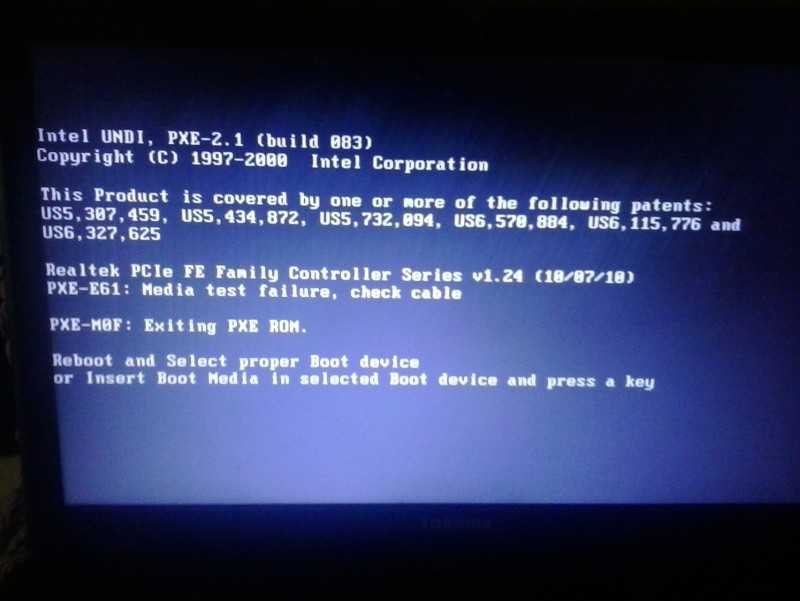
<Рис. 2 Внешний вид>
Пыль, грязь, шерсть = поломка компьютера
Зачастую владельцы ПК не следят за его чистотой. Это происходит по незнанию или по элементарной лени. Но стоит помнить, что в случае скопления пыли, грязи и шерсти в вентиляционных отверстиях, нарушается приток холодного и отток горячего воздуха.
Комплектующие в следствии этого подвержены перегреву, а частицы пыли проводят электрические разряды и нарушают контакты соединения, из-за этого появляются ошибки вида select proper boot device при загрузке системы . Так же из-за грязи комплектующие ПК выходят из строя. Поэтому, обязательно проводите профилактическую чистку своих компьютеров и ноутбуков.
My Computer Says Insert Boot Media
Recently, some users have reported to us that the computer asks them to insert proper boot media when starting Windows. An error message shows on the screen, saying «Reboot and Select proper Boot device or Insert Boot Media in selected Boot device and press a key».
What does “reboot and select proper boot device” mean? It occurs when the system BIOS can’t find boot device which the OS is installed on.
Since it refers to a BIOS error, this means you can get the error message on any computer running on Windows 10/8/7 and it always happens on ASUS, Toshiba, Acer, Gigabyte laptop. In most cases, you may find Windows startup is still blocked here even if you reboot the computer.
Indeed, this is an issue troubling a huge number of Windows users. But you are lucky since you are reading this post because we will show you what could result in «reboot and select proper boot device» error along with effective solutions.
Несколько алгоритмов устранения неполадки
Итак, самый простой способ, часто позволяющий исправить данную ситуацию, заключается в банальном перезапуске оборудования. Если произошел обычный сбой, то такая процедура должна помочь.
Следующий шаг – вспомнить, было ли оказано какое-либо физическое воздействие на системный блок? Если да, то рекомендуется снять боковую крышку, найти все соединения используемого жесткого диска и проверить их на надежность
Важно убедиться, что правильно подключены шлейфы не только с самому винчестеру, но и к материнской плате
Третий этап – исключение попыток ПК выполнить загрузку ОС с других источников. Для этого необходимо:
- Изъять все диски, расположенные в CD или DVD приводах;
- Временно убрать все внешние накопители;
- Инициировать очередной перезапуск оборудования.
Если человек пытается запустить систему, использую накопитель, подключаемый через USB-порт, то рекомендуется попробовать переподключить его посредством иного USB, благо на современных компьютерных блоках их обычно присутствует достаточно большое количество.
Пятый шаг – проверка приоритетности загрузки. В некоторых случаях именно эта настройка может привести к подобной ситуации:
- Начать перезапуск устройства;
- Нажать на “Del”, чтобы перейти в меню БИОСа;
- Перейти в раздел, отвечающий за определение и приоритет используемых устройств (Чаще всего следует искать раздел со словом “BOOT”);
- Первым в списке должно обозначаться устройство, на котором находится операционка. Если это не так, то необходимо поменять местами оборудование.
Если же BIOS вообще не видит нужного устройства, а юзер уверен в правильности и надежности подсоединения, то, скорее всего, жесткий диск неисправен.
Иногда в ситуации с подобной ошибкой можно заметить, что сделанные изменения в настройках БИОСа откатываются назад во время каждого следующего перезапуска PC. Это явный признак проблемы с батарейкой. Придется ее заменить, благо сделать это можно и самостоятельно, а стоимость нового изделия – минимальная.
Если же винчестер прекрасно определяется оборудованием, имеет нужную приоритетность, то существует еще один вариант исправления состояния “No bootable device insert boot disk and press any key”. Правда для этого необходимо иметь под рукой загрузочный диск или его аналог на флэшке:
- Вставить диск в накопитель или подключить флэшку.
- Зайти в BIOS и выставить первоочередность запуска именно с загрузочного диска/флэшки. Сохранить изменения, перезапустить комп.
- После запуска программы перейти в “Восстановление системы”.
- Выбрать командную строку.
- Заставить выполнить поочередно три команды: bootrec /fixmbr, bootrec /fixboot и chkdsk : /f /r
Если ни один из предложенных методов не принес положительного результата, то, к сожалению, придется нести оборудования в специализированный сервис и, возможно, покупать новый жесткий диск.
Сегодня вряд ли встретишь пользователя, компьютер которого проработал бы достаточно длительное время без различных ошибок.
Одной из самых распространенных таких ошибок является «no bootable device insert boot disk and press any key», что в переводе на русский значит следующее «загрузочное устройство не найдено, вставьте диск и нажмите по любой клавише».
Чаще всего с подобным типом неисправности сталкиваются пользователи ноутбуков фирмы Acer или Dell. Скорее всего это связано с тем, что ноутбуки — это более хрупкие устройства, в отличие от обычных ПК, имеющие способность нагреваться до немалых температур.
В результате перегрева или повреждений ПК, происходит преждевременный износ комплектующих из-за чего и появляется данная ошибка.
Кстати, в зависимости от версии биоса, текст ошибки может меняться и иметь следующие значения: no bootable device hit any key, press any key to reset или please restart system. Все это говорит об одной и той же проблеме, что жесткий диск не был найден.
Не удалось устранить проблему? Обратитесь за помощью к специалисту!
Причин ее появления множество:
- Подключена второстепенная периферия (флешки, Wi-Fi и Bluetooth модули, телефоны, фотоаппараты и прочее).
- Неправильное подключение жесткого диска (HDD).
- Повреждение SATA кабеля или кабеля питания.
- Неисправность HDD. Сюда можно отнести наличие bad секторов, физического износа, повреждений или окиси на плате.
- Неверно выставлен порядок загрузки накопителей в BIOS.
- Батарейка для питания биоса исчерпала свои ресурсы.
- Повреждение загрузочной области (MBR).
- Повреждение файловой системы, используемой в накопителей.
- Вышедший из строя USB разъем, если вы пытаетесь загрузиться с флешки или внешнего HDD.
- Наличие вредоносного ПО.
- Дефекты на стороне прочих комплектующих.
Давайте пройдемся по каждому пункту и разберем более подробно, что делать в той или иной ситуации.
Reboot and Select proper Boot device error could be a serious system or hardware error. If you have no idea how to fix this error, you can take your computer to the repair shop to have it fixed. But before you decide to do that, you can try the top solutions in this post. You may fix the error on your own with these solutions. Then you don’t need to take the computer to the repair shop and save much money. Apply to Windows 10, 7, 8 & 8.1.
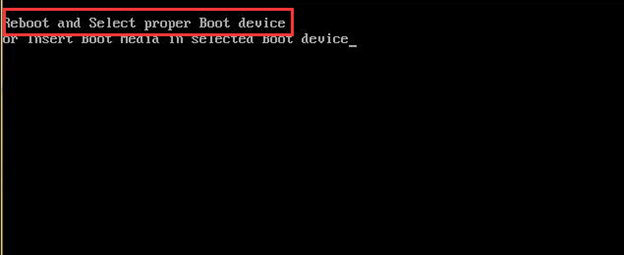
Reboot and Select proper Boot device or Insert Boot media in selected boot device
Firstly, before you take further actions, make sure there is no USB device plugged, no DVD/CD inserted and no floppy in the floppy drive, as these devices can be the cause of the error. Then try the following solutions.
Solution 1: Check for the Power Cable Connecting to the HDD (Hard Disk Drive)
If the power cable is broken or connected incorrectly, the HDD cannot be detected. Then the error would cause. You can test the power cable on another computer. If the error also occurs on that computer, the power cable is broken. Replace it with a new one.
Solution 2: Clean RAM
If the RAM is dusty, the computer may show you this error. Clean the dust on the RAM with a soft cloth and see if the error continues.
Solution 3: Check the Boot Order Settings in BIOS (basic input/output system)
Normally, Windows should boot from hard drive. In the BIOS, if the first boot device is not set as hard drive but an external hard drive like a USB flash drive, the error would occur. So go into BIOS to check and change the boot device to hard drive as first priority if necessary.
The key or key combination you can use to enter BIOS depends on what PC brand you are using. You can go to the PC manufacturer’s website to check for that. If you are not sure how to enter BIOS, refer How to Enter BIOS for further information.
After entering boot menu, follow the on-screen instructions to go to the Boot priority order part. You may see Enter Setup, Startup, Boot Device Configuration and something like that. Just follow the on-screen commands.
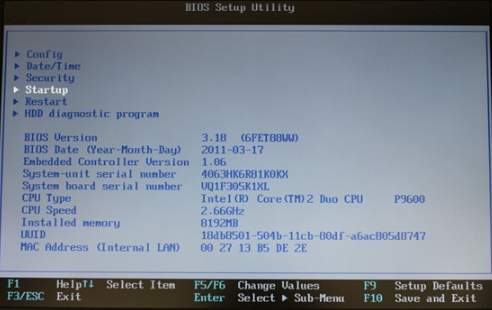
Then set 1st boot device to HDD.
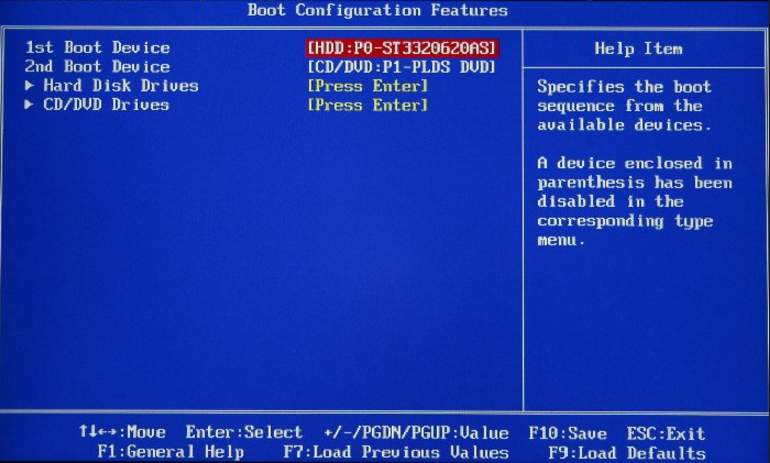
Solution 4: Update Related Drivers (If you can’t start Windows normally, enter safe mode)
The error would occur if some relate drivers are faulty especially drivers for SATA and RAID. Go to the PC manufacturer’s website to check for the latest drivers. If you don’t have the time, you
If you don’t have the time, patience or computer skills to update drivers manually, you can do it automatically with Driver Easy.
Driver Easy will automatically recognize your system and find the correct drivers for it. You don’t need to know exactly what system your computer is running, you don’t need to risk downloading and installing the wrong driver, and you don’t need to worry about making a mistake when installing.
You can update your drivers automatically with either the FREE or the Pro version of Driver Easy. But with the Pro version it takes just 2 clicks:
1) Download and install Driver Easy.
2) Run Driver Easy and click the Scan Now button. Driver Easy will then scan your computer and detect any problem drivers.
3) Click Update All to automatically download and install the correct version of all the drivers that are missing or out of date on your system (this requires the Pro version – you’ll be prompted to upgrade when you click Update All).
Note: You can do it for free if you like, but it’s partly manual.
Hope the solutions here will help you resolve the error. You are welcome to leave your comments below.
54
54 people found this helpful
На чтение 8 мин Просмотров 5.7к. Опубликовано 04.06.2021
Уведомление «Reboot and select proper boot device» выглядит очевидным, ведь буквальный перевод означает «Перезагрузите и выберите нужное загрузочное устройство». Значит нужно просто при перезагрузке системы выбрать правильное расположение загрузочных файлов. Но для обычного пользователя ПК это может стать настоящим квестом. Не переживайте, мы сейчас все разложим по полочкам, чтобы даже новичок смог исправить ошибку.

Уведомление на темном экране с текстом «Reboot and select boot device», которое появилось перед запуском Windows, в большинстве случаев связано с одной из следующих причин:
- Был выбран неверный жесткий диск в BIOS.
- Загрузчик Windows не работает должным образом или не видит жесткий диск.
- На жестком диске произошла аппаратная ошибка.
Отталкиваясь от этих причин, мы будем поэтапно пытаться справиться с проблемой.
Проблема появилась сама собой
68.09%
После замены или отключения жесткого диска
20.21%
Проголосовало: 94
Содержание
- Ошибка #1. Был выбран неверный жесткий диск в BIOS.
- Ошибка #2. Загрузчик Windows не работает должным образом.
- Если восстановление при загрузке не решит проблему
- Ошибка #3. На жестком диске произошла аппаратная ошибка.
Ошибка #1. Был выбран неверный жесткий диск в BIOS.
Слабая батарея BIOS или неправильные конфигурации BIOS – часто бывают главными виновниками, из-за которых ваш жесткий диск не распознается, а система не загружается.
ГЛОССАРИЙ
BIOS (Basic Input Output System) – аппаратное программное обеспечение, постоянно установленное на вашем ноутбуке или компьютере. По сути, это микросхема, которая отвечает за основные компоненты оборудования, в том числе и за запуск операционной системы. Саму ОС можно запускать с жесткого диска, съемного диска или USB-накопителя.
Если причина сбоев пользовательских настроек – это севшая батарея, то эту причину можно распознать по частому сбросу даты и времени на вашем ПК. Заменить ее можно самостоятельно, а можно обратиться в сервисный центр.
Если же дело не в батарее, то в первую очередь стоит проверить настройки BIOS. Запустить управление конфигурациями BIOS можно сразу после включения компьютера, но перед запуском операционки. В первые секунды вам нужно нажать специальные клавиши. Часто это кнопки: F2, F9, F11, иногда это комбинация кнопок DELET+F2 – все зависит от версии BIOS и от производителя вашего ноутбука/компьютера. Как правило, в первые секунды после включения на экране возникают подсказки, какие именно кнопки нужно использовать, чтобы перейти в BIOS.
Итак, мы зашли, а далее, чтобы устранить ошибку «Reboot and select boot device», действуем таким образом:
- Проверьте, какое место использует ПК для загрузки ОС. Для этого откройте вкладку Boot. Чаще всего это жесткий диск или Hard Disk. Если для загрузки здесь указан неверный путь или он вовсе не выбран, то компьютер выдаст «Reboot and select boot device». Такая же ошибка будет, если на выбранном диске не установлена никакая операционка. Убедитесь, правильно ли выбран верный диск для запуска.

Выбрать очередность жестких дисков в BIOS 
Как выбрать приоритет загрузки жесткого диска в UEFI BIOS - Укажите нужный жесткий диск для загрузки по умолчанию. Чтобы избавиться от проблемы, установите правильный приоритет для выбора мест загрузки. Для этого зайдите в раздел Boot Device Priority. Обычно компьютер загружается с первого жесткого диска. Если у вас компоненты системы для загрузки находятся на другом диске, то выберите его и нажмите Enter.
- Перезагрузите систему.


Также в BIOS есть функция сброса настроек до заводских, для этого нужно нажать клавишу F5, а для сохранения настроек нажмите клавишу F10. Она также поможет указать верный путь для загрузки. Однако тогда вы потеряете персональные настройки биос.
Ошибка #2. Загрузчик Windows не работает должным образом.
Если BIOS настроен правильно, а компьютер по-прежнему отображает уведомление «Reboot and select proper boot device», то восстановление системы Windows может помочь вам наладить работу загрузчика.
Поскольку этот тип ошибки означает, что загрузчик операционной системы больше не может быть найден, а данные на компьютере мы хотим сохранить, загрузите компьютер с установочного диска или Flash-накопителя, содержащего установочные файлы Windows. А далее:
- Запустите установку системы с установленного внешнего носителя и остановитесь на этапе, когда вам будет предложено нажать кнопку «Установить». На этом же экране появится параметр установки «Восстановление системы» — его вам и нужно будет выбрать.

- Здесь нам нужно выбрать «Восстановление при загрузке». Так мы устраним неполадки, из-за которых вышла ошибка «Reboot and select boot device».

- Далее следуйте подсказкам системы и в конце перезагрузите компьютер, чтобы убедиться, что проблема решена. Не забудьте при включении проверить в BIOS правильное место запуска системы.


Повреждения в загрузочном секторе являются очень распространенной причиной того, что Windows не запускается. Повредить загрузочный сектор могут вирусы или неправильное выключение компьютера. Поэтому это решение часто помогает восстановить нормальный запуск ОС.
Если восстановление при загрузке не решит проблему
Иногда восстановление при загрузке не может решить эту проблему. В этом случае вы можете записать на жесткий диск новый загрузочный сектор. С помощью этого метода вы также загружаете компьютер с установочного DVD-диска Windows, как и выше.
- Выберите свой язык и нажмите «Командная строка» на следующей странице установщика. В некоторых вариантах путь до командной строки в установщике такой:
«Восстановить компьютер» -> «Устранение неполадок» -> «Дополнительные параметры» -> «Командная строка»
- Теперь введите следующую команду: bootrec / fixmbr
Эта команда записывает новую главную загрузочную запись на жесткий диск.
- Затем введите: bootrec / fixboot

Эта команда записывает новый загрузочный сектор на диск, чтобы заменить загрузчик, который мог быть перезаписан более старой версией Windows.
- Выберите выход, чтобы закрыть командную строку, и выберите перезапуск в параметрах восстановления. На этот раз перезагрузитесь с жесткого диска, а не со съемного диска Windows.
Ошибка #3. На жестком диске произошла аппаратная ошибка.
Если на вашем жестком диске произошла аппаратная ошибка, проблема может показаться более серьезной, чем есть на самом деле. Во многих случаях причиной может быть просто неисправный соединительный кабель. Практически все современные ПК используют интерфейс SATA для подключения жестких дисков. Эти кабели не предназначены для вечного использования. Крошечные контакты разъемов со временем пылятся или разъедаются, и даже малейшее перегибание кабеля может привести к тому, что ваш компьютер больше не распознает подключенный жесткий диск.
- Проверьте жесткий диск и шлейфы на повреждения и загрязнения. Раскрутите защитные панели, при необходимости очистите от пыли жесткий диск, материнскую плату и все контакты. Снова подключите кабель и перезагрузите компьютер. Часто это решает проблему. В качестве альтернативы вы можете попробовать использовать другой кабель SATA.

- Проверьте работоспособность жесткого диска на другом компьютере. После того, как вы установили жесткий диск в качестве второго диска на другом ПК, вы сначала должны установить порядок загрузки в BIOS, чтобы компьютер загрузился не с проверяемого жесткого диска. При запуске Windows второй жесткий диск отобразится как новый диск в проводнике. Щелкните правой кнопкой мыши ваш диск, выберите «Свойства», перейдите на вкладку «Сервис» и нажмите «Проверить». Так вы запустите не только проверку, но и восстановление битых секоров.

На всякий случай сделайте резервную копию ваших данных с жесткого диска.
Жесткий диск с аппаратным дефектом больше не должен использоваться для важных данных. Вполне вероятно, что в будущем будут проблемы и в других секторах, а не только ошибка «Reboot and select proper boot device» в секторе загрузки.
Если на вашем компьютере появилось устрашающее уведомление об ошибке «Reboot and select boot device» — не пугайтесь. Как правило, большинство из проблем, приводящих к этой ошибке, легко устранить. Но даже если дело в аппаратной ошибке – это еще не означает, что вы потеряли все ваши данные. Если вы внимательно читали нашу статью, то знаете, что есть способ сохранить их.

Вячеслав Вяткин
Администратор данного веб ресурса. IT специалист с 10 летним стажем работы. Увлекаюсь созданием и продвижением сайтов!
Задать вопрос
Если прочитав эту статью вы не смогли решить свою проблему, напишите мне в комментариях. Подробно опишите проблему и что уже попытались сделать самостоятельно. Я постараюсь вам помочь!
Содержание
- Ошибка при установке Windows: «Reboot and Select proper Boot device or Insert Boot Media. «
- Что означает «Reboot and select boot device»? Исправляем ошибку загрузки Windows!
- Ошибка #1. Был выбран неверный жесткий диск в BIOS.
- Ошибка #2. Загрузчик Windows не работает должным образом.
- Если восстановление при загрузке не решит проблему
- Ошибка #3. На жестком диске произошла аппаратная ошибка.
- Как исправить ошибку «Reboot and Select proper Boot device»: скорая помощь компьютеру
- Что означает сообщение «Reboot and Select proper Boot device…»
- Почему появилось сообщение об ошибке
- Ошибка BIOS
- Проблемы с накопителем
- Проблемы с блоком питания
- Работа вредоносных программ
- Как решить проблему
- Шаг 1. Проверяем DVD-привод и USB-порты
- Шаг 2. Проверяем питание BIOS
- Шаг 3. Проверяем аппаратные компоненты
- Шаг 4. Настраиваем BIOS
- Шаг 5. Альтернативный вариант выбора загрузочного устройства
- Шаг 6. Загружаемся с аварийного диска или USB-флешки
- Шаг 7. Проверяем компьютер антивирусом
- Как восстановить работу загрузчика Windows
- Восстановление загрузки Windows — видео
- Как не допустить появление ошибки
- Ошибка при загрузке Reboot and select proper boot device. Обновлено 07.04.2020
- Что означает сообщение на мониторе «Reboot and select proper boot device»
- Похожие ошибки
- Неправильные настройки в БИОС
- Проверяем порядок загрузки в BIOS
- Проверяем питание BIOS
- Обновление или прошивка BIOS
- Повреждения винчестера
- Повреждения загрузочной записи
- Пыль, грязь, шерсть = поломка компьютера
- Вредоносные программы
- Питание и блок питания
- Проверяем соединения
- Распознан ли загрузочный диск
- Отключить Legacy Boot (Только для UEFI)
- Сделать диск активным
- Чистим контакты ОЗУ
- Обновляем драйверы
- Загружаемся с аварийного диска или USB-флешки
- Другие варианты устранения ошибки
- 10 советов
Ошибка при установке Windows: «Reboot and Select proper Boot device or Insert Boot Media. «
Помощь в написании контрольных, курсовых и дипломных работ здесь.
Ошибка «reboot and select proper boot device or insert boot media»
Слетела винда, с синим экраном, после чего стала жутко лагать, решил переустановить, во время.
Ошибка: Reboot and select proper boot device or insert boot media in selected boot device and press a key
Ребята, нужно срочно отремонтировать комп, при запуске выдает «Reboot and select proper boot device.
Reboot and select proper boot device or insert boot media, No bootable device
Доброго времени суток форумчане. Столкнулся с не стандартной для меня проблемой. Перечитал много.
а такой вопрос. А вы когда нибудь устанавливались с этой флешки. или это новосозданная. то что 4 раздела появилось на ссд это нормально. система там что то для себя записывает. а после установки обычно до первой перезагрузки бут надо обратно переадресовывать на ссд. чтоб попыток запроса на флешку не было. сбросьте биос на заводские как вариант и попробуйте сначала. и есть ли поддержка установки 7 на эту материнскую плату. у меня компьютер тоже на системе UEFI биос построен. Сколько не пытался 7 поставить все без толку. пришлось 8 иначе никак.
Добавлено через 3 минуты
а и еще boot подкоректируйте
1. usb flash drive
2. hard disk
остальные пункты типа usb cd/rom, usb hdd снесите в конец списка. чтоб к ним не было запросов при загрузке.
Источник
Что означает «Reboot and select boot device»? Исправляем ошибку загрузки Windows!

Уведомление на темном экране с текстом «Reboot and select boot device», которое появилось перед запуском Windows, в большинстве случаев связано с одной из следующих причин:
Отталкиваясь от этих причин, мы будем поэтапно пытаться справиться с проблемой.
Ошибка #1. Был выбран неверный жесткий диск в BIOS.
Слабая батарея BIOS или неправильные конфигурации BIOS – часто бывают главными виновниками, из-за которых ваш жесткий диск не распознается, а система не загружается.
BIOS (Basic Input Output System) – аппаратное программное обеспечение, постоянно установленное на вашем ноутбуке или компьютере. По сути, это микросхема, которая отвечает за основные компоненты оборудования, в том числе и за запуск операционной системы. Саму ОС можно запускать с жесткого диска, съемного диска или USB-накопителя.
Если причина сбоев пользовательских настроек – это севшая батарея, то эту причину можно распознать по частому сбросу даты и времени на вашем ПК. Заменить ее можно самостоятельно, а можно обратиться в сервисный центр.
Если же дело не в батарее, то в первую очередь стоит проверить настройки BIOS. Запустить управление конфигурациями BIOS можно сразу после включения компьютера, но перед запуском операционки. В первые секунды вам нужно нажать специальные клавиши. Часто это кнопки: F2, F9, F11, иногда это комбинация кнопок DELET+F2 – все зависит от версии BIOS и от производителя вашего ноутбука/компьютера. Как правило, в первые секунды после включения на экране возникают подсказки, какие именно кнопки нужно использовать, чтобы перейти в BIOS.
Итак, мы зашли, а далее, чтобы устранить ошибку «Reboot and select boot device», действуем таким образом:
Также в BIOS есть функция сброса настроек до заводских, для этого нужно нажать клавишу F5, а для сохранения настроек нажмите клавишу F10. Она также поможет указать верный путь для загрузки. Однако тогда вы потеряете персональные настройки биос.
Ошибка #2. Загрузчик Windows не работает должным образом.
Если BIOS настроен правильно, а компьютер по-прежнему отображает уведомление «Reboot and select proper boot device», то восстановление системы Windows может помочь вам наладить работу загрузчика.
Поскольку этот тип ошибки означает, что загрузчик операционной системы больше не может быть найден, а данные на компьютере мы хотим сохранить, загрузите компьютер с установочного диска или Flash-накопителя, содержащего установочные файлы Windows. А далее:
Если восстановление при загрузке не решит проблему
Иногда восстановление при загрузке не может решить эту проблему. В этом случае вы можете записать на жесткий диск новый загрузочный сектор. С помощью этого метода вы также загружаете компьютер с установочного DVD-диска Windows, как и выше.
Эта команда записывает новую главную загрузочную запись на жесткий диск.
Эта команда записывает новый загрузочный сектор на диск, чтобы заменить загрузчик, который мог быть перезаписан более старой версией Windows.
Ошибка #3. На жестком диске произошла аппаратная ошибка.
Если на вашем жестком диске произошла аппаратная ошибка, проблема может показаться более серьезной, чем есть на самом деле. Во многих случаях причиной может быть просто неисправный соединительный кабель. Практически все современные ПК используют интерфейс SATA для подключения жестких дисков. Эти кабели не предназначены для вечного использования. Крошечные контакты разъемов со временем пылятся или разъедаются, и даже малейшее перегибание кабеля может привести к тому, что ваш компьютер больше не распознает подключенный жесткий диск.
На всякий случай сделайте резервную копию ваших данных с жесткого диска.
Если на вашем компьютере появилось устрашающее уведомление об ошибке «Reboot and select boot device» — не пугайтесь. Как правило, большинство из проблем, приводящих к этой ошибке, легко устранить. Но даже если дело в аппаратной ошибке – это еще не означает, что вы потеряли все ваши данные. Если вы внимательно читали нашу статью, то знаете, что есть способ сохранить их.
Источник
Как исправить ошибку «Reboot and Select proper Boot device»: скорая помощь компьютеру
Включение компьютера происходит в полуавтоматическом режиме. Сначала появляется чёрный экран с краткой информацией, потом начинает загружаться система. Первыми действиями пользователя обычно являются ввод имени и пароля в интерфейсе Windows, до этого момента его роль ограничивается наблюдением за монитором. Всё меняется, когда вместо системного приветствия загорается тревожное сообщение: «Reboot and select proper boot device or insert boot media in select boot device». В этом случае придётся помочь компьютеру разобраться с проблемой.
Что означает сообщение «Reboot and Select proper Boot device…»
В переводе на русский язык надпись может означать примерно следующее: «Перезагрузитесь и выберите исправное устройство загрузки или вставьте загрузочный носитель в выбранное загрузочное устройство».
В некоторых версиях BIOS аналогичная ситуация вызывает появление других текстовых сообщений: «No bootable device — insert boot disk and press any key» или «No boot device available». Смысл их тот же.
При появлении такого сообщения без вмешательства пользователя не обойтись
Говоря простым языком, компьютер не смог полноценно загрузиться самостоятельно и просит пользователя изменить инструкции начала работы одним из следующих способов:
К сожалению, проигнорировать это сообщение не получится, компьютер откажется работать, пока не будет устранена причина проблемы.
Почему появилось сообщение об ошибке
В BIOS хранятся инструкции по загрузке операционной системы, в которых указано, на каких носителях расположены загрузочные файлы, а также отмечен приоритет дисковых устройств. Поэтому ошибка может быть следствием проблемы с любым из элементов этой цепочки.
Ошибка BIOS
Проблемы с накопителем
Основной жёсткий диск тоже способен послужить источником сбоя. Проблемы могут обнаружиться и с самим накопителем, например, его физический износ или поломка в результате падения, и с хранящейся на нём ключевой информацией — случайное удаление системных файлов, работа вредоносных программ. Не стоит забывать и о промежуточных звеньях: кабелях, переходниках, шлейфах, штекерах и прочих мелочах, которые обеспечивают питание диска и съём информации с него.
Проблемы с блоком питания
Сбойный или недостаточно мощный блок питания может привести к обесточиванию отдельных элементов компьютера, в том числе и диска с загрузочными системными файлами.
Работа вредоносных программ
Компьютерные вирусы стараются пробраться как можно глубже в систему, поэтому их деятельность или работа борющихся с ними антивирусных приложений способна привести к различным проблемам, в том числе и к появлению ошибки «Reboot and select proper boot device or insert boot media in select boot device».
Как решить проблему
Поскольку возможных причин появления тревожного сообщения много, следует исключать их по одной, пока не обнаружится истинная. Начнём с простых шагов, стараясь не навредить компьютеру.
Шаг 1. Проверяем DVD-привод и USB-порты
В большинстве компьютеров установлен приоритет дисковода и портов внешних устройств при определении очерёдности загрузки.
Это сделано для возможности использования аварийных дисков или флешек при проблемах с жёстким диском. Обратной стороной этой технологии является сбой загрузки, когда BIOS воспринимает находящийся в лотке диск или подключённый USB-накопитель как системный.
Поэтому отключаем все внешние устройства и вынимаем из DVD-привода диск, если он там оставался, после чего снова пытаемся перезагрузиться.
Шаг 2. Проверяем питание BIOS
Характерным признаком разрядки элемента питания BIOS является регулярный сброс настроек, в том числе текущей даты и времени. Кроме того, параметры сбиваются гарантированно, если выключить на несколько минут компьютер из сети.
Если такие симптомы имели место, следует заменить батарейку, которая расположена на системной плате. Это несложная операция, которая требует лишь аккуратности и соблюдения мер предосторожности, в том числе обесточивания компьютера.
Батарейку нужно заменить на новую
Если следующая перезагрузка прошла нормально, то причина была определена верно. Если нет, то переходим к третьему шагу.
Шаг 3. Проверяем аппаратные компоненты
Для проверки достаточности выходной мощности блока питания следует отключить все дополнительные устройства, подключённые к компьютеру:
Кроме того, нужно использовать стабильные электросети, обеспечивающие достаточную мощность входящего тока. Если после всех принятых мер компьютер успешно загрузился, следует либо заменить блок питания на более мощный, либо снизить потребление за счёт отказа от части внешних устройств.
Во время проверки следует также обратить внимание на индикатор работы жёсткого диска и на издаваемые звуки. Если индикатор не загорается, скорее всего, проблема аппаратная, то есть вышел из строя блок питания или отошёл кабель от накопителя. Также характерным признаком проблем с блоком питания является регулярная загрузка компьютера лишь со второго-третьего раза. Если же индикатор загорается, но жёсткий диск издаёт необычные резкие звуки, то, возможно, дело в поломке накопителя. В обоих случаях лучше отнести компьютер в мастерскую, чтобы проверить работу компонентов на стенде.
Шаг 4. Настраиваем BIOS
Неправильные настройки BIOS могут привести к тому, что система будет пытаться начать загрузку с ошибочного носителя. Такая проблема характерна для компьютеров, имеющих более одного физического диска. Поэтому запустим BIOS и расставим верные приоритеты.
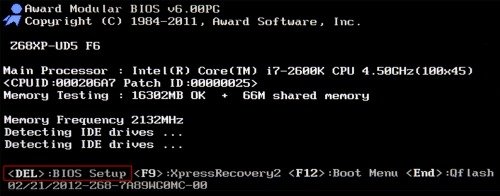
Нажимаем Del и заходим в основное меню BIOS
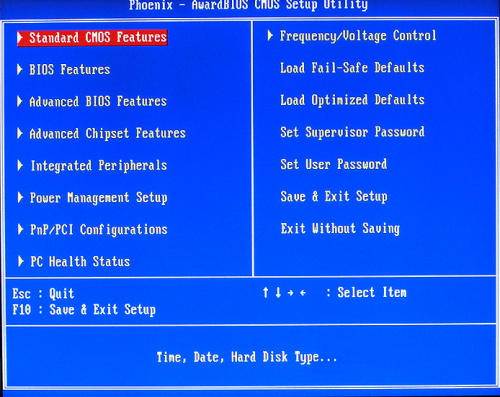
Выбираем третью сверху строку «Advanced BIOS Features»
В крайнем случае можно просто перебрать возможные опции, пока не найдётся нужное меню с вариантами дисковых устройств.
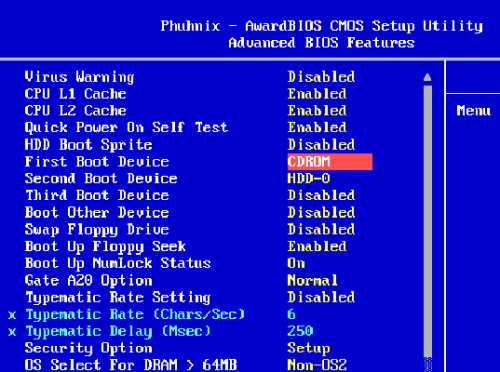
По умолчанию загрузка начинается с дисковода
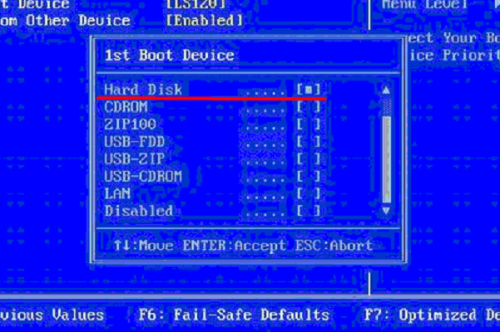
Устанавливаем переключатель на жёсткий диск
В нижней строке окна BIOS расположены подсказки для основных операций. Одна из них касается сохранения изменений и содержит имя команды: «Save» рядом с названием функциональной клавиши. Чаще всего это F10, но встречаются и другие варианты.
Шаг 5. Альтернативный вариант выбора загрузочного устройства
Некоторые производители встраивают возможность вызова окна выбора загрузочного устройства с помощью функциональных клавиш. Самые распространённые варианты: F10, F12, реже — F8 или F9. Такой способ также подойдёт, если по каким-то причинам не получилось настроить BIOS по ранее описанному алгоритму.
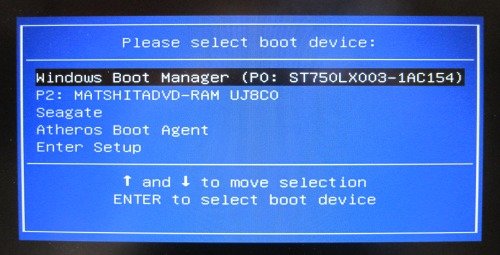
BIOS показывает все варианты загрузки
Шаг 6. Загружаемся с аварийного диска или USB-флешки
Для того чтобы проверить не повреждены ли системный жёсткий диск с инсталлированной операционной системой и информация на нём, нужно загрузиться с внешнего носителя: аварийного диска или флешки с установленной ОС.
Разумеется, необходимым условием этого способа является наличие такого носителя. Если аварийного диска или флешки нет, их можно создать (воспользовавшись другим, исправным, компьютером), загрузив необходимые файлы с сайта производителей антивирусов, например, Dr Web.
Скачать содержимое аварийного диска можно непосредственно с сайта DrWeb
Подключив флешку или поместив в лоток привода диск, снова заходим в BIOS и устанавливаем последовательность загрузки с приоритетом выбранного устройства. Эту процедуру можно провести с помощью горячих клавиш сразу из окна загрузки или вручную, меняя параметры в меню. Не забудьте после завершения восстановления системы вернуть приоритет загрузки с жёсткого диска.
Шаг 7. Проверяем компьютер антивирусом
Удачная загрузка с аварийного накопителя говорит о том, что проблема заключена в жёстком диске с Windows. Это может оказаться физической проблемой (поломка или нарушенное питание) или программной, например, результатом работы вредоносных программ.
Проверяем доступность жёсткого диска (помощью Проводника или другого файлового менеджера выясняем, отражается ли иконка системного диска):
Исправляем ошибку reboot and select proper boot device — видео
Как восстановить работу загрузчика Windows
Восстановление BIOS и доступ к жёсткому диску обеспечат относительную работоспособность компьютера посредством загрузки с внешнего носителя. Однако при повреждении загрузчика Windows вместо нормальной работы BIOS нас встретит другой надписью «No boot device available — No bootable devices—strike F1 to retry boot, F2 for setup utility». В примерном переводе на русский язык значит «Нет доступного загрузочного устройства — Нет устройств загрузки — нажмите F1 для повтора загрузки, F2 для вызова утилиты настройки».
Проблемы с загрузкой требуют участия пользователя
Прежде чем принять серьёзное решение о переустановке Windows, попробуем восстановить загрузчик. Для этого нам придётся воспользоваться утилитой восстановления системы. Вполне возможно, что этого будет достаточно для решения проблемы.
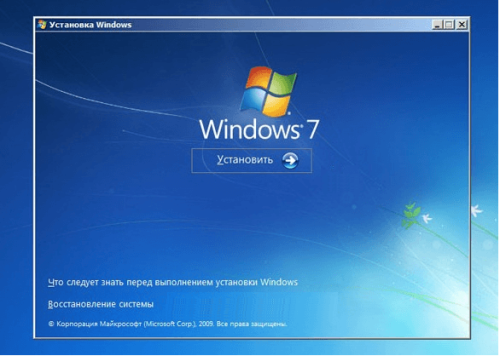
Выбираем «Восстановление системы»
Всего в этом окне два варианта, второй предусматривает использование созданных раньше точек отката системы. Если они сохранились на диске или внешнем носителе, то можно будет ими воспользоваться в случае неудачи нашей процедуры. Пока же попробуем обойтись восстановлением лишь загрузчика, для чего Windows имеет отдельную опцию.
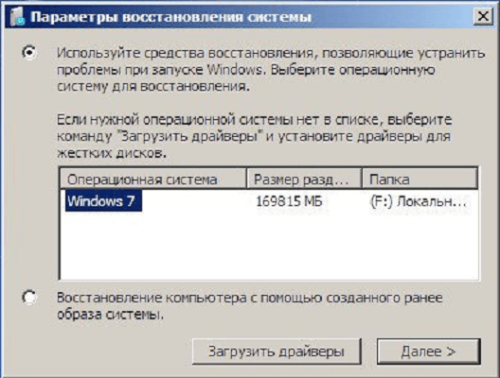
После выбора первого варианта становится доступным список установленных ОС
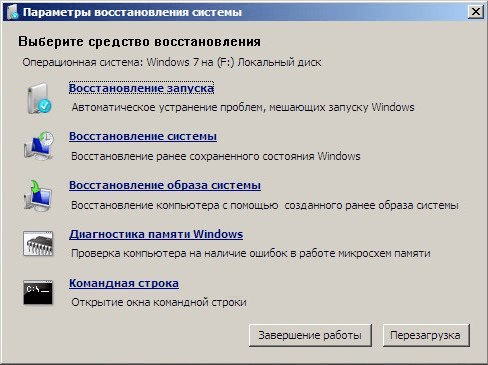
Выбираем пункт «Командная строка»
Дополнительные возможности утилиты и опции её запуска можно посмотреть командой «bootrec.exe».
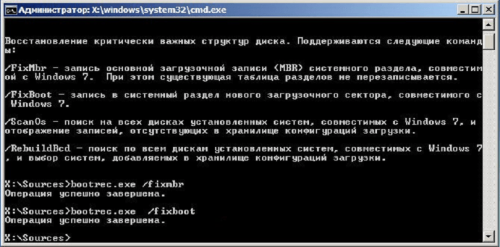
Вводим команды поочереди
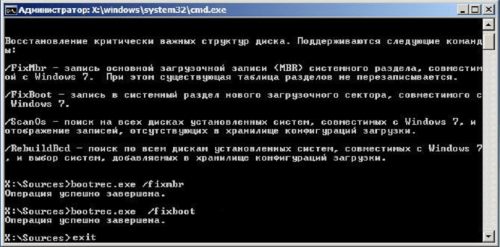
Чтобы выйти, нужно набрать «exit»
Если проблема сохранилась, остаётся возможность выбрать вариант восстановления системы с помощью резервных точек. Этот способ поможет даже в случае повреждения Windows вредоносными программами.
Восстановление загрузки Windows — видео
Как не допустить появление ошибки
Чтобы вновь не увидеть подобное сообщение на экране своего компьютера, нужно соблюдать некоторые меры предосторожности:
Чёрный экран при включении компьютера вместо дружелюбной заставки Windows не всегда означает фатальную ошибку. Для начала можно попробовать устранить проблему самостоятельно. Если исправить неполадки не получилось, то обратитесь в сервисный центр. Квалифицированные специалисты обязательно помогут вам.
Источник
Ошибка при загрузке Reboot and select proper boot device. Обновлено 07.04.2020
Черный экран и обозначение ошибки Reboot and select proper boot device на старте запуска системы говорит нам об отсутствии правильного пути к системным записям девайса. Что предпринять в этом случае расскажем и покажем в нашем материале.
Что означает сообщение на мониторе «Reboot and select proper boot device»
Буквально предложение Reboot and select proper boot device or insert boot media in selected boot device and press a key означает, что сложилась такая ситуация, когда ваш компьютер не может быть загружен, и просит вас показать ему правильное место откуда можно начать загрузку: с собственного жесткого диска или съемного носителя. Причин у такого сбоя несколько, и для каждой проблемы есть свое решение. 
Так, сбои случаются чаще всего в таких ситуациях:
Далее мы расскажем подробно как убрать ошибку для каждой причины неполадки.
Похожие ошибки
Очень часто пользователи компьютеров и ноутбуков сталкиваются с похожими ошибками, которые как правило решаются так же как я описал в данной статье. Давайте кратко рассмотрим данные ошибки.
| A disk read error occurred | Часто возникает из-за неправильной конфигурации MBR разметки диска |
| An operating system wasn’t found | Не найдена операционная система, появляется если недоступен жесткий диск |
| No Boot Device Found | Проблема в загрузочной области жесткого диска |
| Disk boot failure | Отсутствует загрузочный диск. Программная или механическая неисправность. |
| bootmgr is missing | Проблема связана с загрузчиком Windows |
| default boot device missing or boot failed | Частая проблема ноутбуков Lenovo и Acer. Возникает после некорректного выключения |
| inaccessible boot device | Система не может найти загрузочный диск с операционной системой |
| no boot device available | У системы отсутствует доступ к винчестеру. Запуск не возможен. |
| No bootable device found | Еще одна распространенная ошибка Acer и Lenovo. Системе не удалось найти диск с ОС |
| ntldr is missing | Загрузчик потерял доступ к файлу NTLDR и Ntdetect.com, из-за этого загрузка Windows не возможна |
| Please select boot device | Необходимо выбрать диск с операционной системой |
| Reboot and select proper Boot device and press a key | Даннная ошибка говорит, что не найдено загрузочное устройство, нужно подключить диск, флешку и др. |
| remove disks or other media | Требуется отключить все внешние накопители и вытащить диски из привода. |
Неправильные настройки в БИОС
BIOS (basic input/output system — базовая система ввода/вывода) – это основа аппаратного устройства компьютера, которая подсказывает ему как запустить системные файлы.
Если проблемы вызваны конфигурациями БИОС, то вначале проверьте, не осталось ли у вас в приводе диска, например, с фильмом или музыкой. Если там действительно что-то было, то оставьте дисковод пустым и снова перезагрузите ПК. Если все заработало в прежнем режиме, то проблема была скорее всего в этом.
Чтобы вручную запустить загрузку системы с жесткого диска следуйте этим шагам:
Также проверьте, правильно ли определяется диск в БИОС. Для этого:
Чтобы каждый раз не мучится с выбором места запуска, установите приоритет среди вариантов загрузки. Для этого тут же в меню BIOS Setup зайдите на вкладку «Boot», далее «Boot Device Priority» и выберите запуск с жесткого диска «Hard Disk». Если винчестеров несколько, то укажите тот, на котором находятся компоненты системы.
Иногда причина сбоев в BIOS и бывает разряженная батарейка. Когда заряд достигает критической отметки, все аппаратные настройки сбрасываются до заводских. Другим «симптомом» севшей батарейки может быть постоянный сброс даты и времени. Установлена она на материнской плате, и при желании вы сами можете заменить ее на новую.
Проверяем порядок загрузки в BIOS
В BIOS, во вкладке Boot Device Priority (в UEFI во вкладке «Дополнительные настройки» — «Загрузка») обычно указаны устройства, с которых происходит загрузка системы. Это может быть винчестер, дисковод, USB-накопитель и другие съемные носители. Иногда порядок загрузки может быть нарушен, если например вы когда-то переустанавливали систему и забыли вернуть настройки обратно. Поэтому, для начала отключите все внешние накопители от компьютера. Если ничего не помогло, то заходим в БИОС и меняем порядок загрузки устройств.
Проверяем питание BIOS
Если имеет место сброс даты и времени, то дело, скорее всего в элементе питания материнской платы. Чаще всего, при севшей батарейке, сбрасываются не только настройки даты и времени, но и порядок загрузки дисков. В данном случае, необходимо на системной плате поменять батарейку. После этого, нужно снова выставить правильный порядок загрузки устройств, сохранить настройки и перезагрузить компьютер.
Обновление или прошивка BIOS
Обратите внимание! Обновление или перепрошивку БИОС следует выполнять в самых безнадежных случаях! И только, если вы понимаете, что делаете! Поэтому, если не хотите сломать свой компьютер, то рекомендую пропустить данный пункт!
Если вы чувствуете в себе силы и уверены, что справитесь, то найдите всю информацию о своей материнской плате, скачайте все необходимые файлы с сайта производителя и приступите к процессу обновления. Для подготовительного этапа вам понадобится сделать следующее:
После обновления следует проверить работу компьютера.
Повреждения винчестера
Чтобы исключить эту ошибку, проверьте шлейфы, которые идут от жесткого диска. Возможно возникли какие-то механические повреждения, например, после чистки от пыли или падения ноутбука. Также причиной может стать физический износ. Напоминаем, что делать проверку можно только при полном отключении от сети. Помимо опасности удара током, есть вероятность поломки устройства, так как система может непроизвольно запуститься. Если повреждения есть, то лучше обратиться к IT-специалисту, чтобы устранить поломку.
Чтобы проверить и убедиться наверняка, что проблема не с конфигурациями БИОС, а именно с физическим состоянием винчестера, попробуйте сделать загрузку с альтернативного загрузочного диска. Следуйте такой инструкции:
Если загрузка выполнена успешно, то это указывает на проблемы с винчестером. Также сразу можно проверить систему на вирусы, чтобы исключить вариант с повреждением загрузочных файлов. Обычно антивирусная утилита идет вкупе с загрузочными компонентами аварийного восстановления.
Если вы уже перепробовали все средства, вплоть до радикальных – переустановка Windows, то замените SATA-кабель. Этот провод отвечает за подключение жесткого диска. Замена кабеля стоит меньше, чем новый винчестер, но при этом как раз он часто бывает виновником неполадок.
Повреждения загрузочной записи
Еще одной распространенной причиной ошибки может быть повреждение файлов загрузки из-за вирусов или аварийного завершения работы. Выход из такого положения может быть один: загрузка с установочного диска Windows и восстановление поврежденных компонентов операционной системы. Для этого:
Установочный диск также восстановит загрузчик Виндовс:
Если при обоих типах восстановления все-равно возникает ошибка с запуском ОС Windows, то придется полностью переустанавливать систему. Это радикальный метод, но он способен устранить проблему.
Часто сбой запуска с информацией «Reboot and select proper boot device» случается из-за настроек БИОС. Но эти конфигурации запуска созданы для опытных пользователей. Если вы не относите себя к разряду таковых, то лучше отнесите свой ПК для устранения ошибок в сервисную службу.
Пыль, грязь, шерсть = поломка компьютера
Зачастую владельцы ПК не следят за его чистотой. Это происходит по незнанию или по элементарной лени. Но стоит помнить, что в случае скопления пыли, грязи и шерсти в вентиляционных отверстиях, нарушается приток холодного и отток горячего воздуха.
Вредоносные программы
Вирусы способны глубоко проникать в содержимое системы. Это может стать причиной появления ошибки «Reboot and select proper boot device or insert boot media in select boot device». Как правило, это происходит после того, когда вирусы повреждают файлы, необходимые для загрузки операционной системы Windows. Поэтому, с осторожностью скачивайте сомнительные файлы с интернета и внешних накопителей. А так же проверьте, что у вас работает хотя бы встроенный «Защитник Windows».
Питание и блок питания 
Во время загрузки необходимо обратить внимание на посторонние звуки, которые может издавать жесткий диск, а также на его индикатор. Причин может быть несколько: неисправность самого жесткого диска, неполадки или неправильное подключение кабеля питания, выход из строя блок питания. В последнем случае, диск не будет раскручиваться совсем, поскольку не будет получать необходимое питание для корректной работы.
Проверяем соединения
Ошибка загрузки может возникнуть из-за неправильного соединения компонентов системного блока или повреждения проводов. Проверяем соединения, если загрузка не началась, ищем дальше.
История из личного опыта! Не так давно сам столкнулся с данной ошибкой. В процессе поиска неисправности, обнаружил, что когда-то давно, кот покусал SATA шлейф идущий к основному жесткому диску. И так получилось, что проблема не проявлялась несколько лет, но в итоге дала о себе знать и вместо загрузки Windows, компьютер писал мне Reboot and select proper boot device. В итоге, проблема решилась заменой шлейфа на новый.
Распознан ли загрузочный диск
Для того, чтобы увидеть, распознан ли загрузочный диск, нужно войти в БИОС и открыть раздел Main. Если диск определяется, то разбираемся дальше. Если диска нет, то проблема может заключаться в неисправных проводах. В этом случае, нужно разобрать системный блок и проверить на соединение SATA-провод.
Отключить Legacy Boot (Только для UEFI)
Любой ПК с ОС Windows 8 или выше, имеет UEFI с функцией Legacy Boot, которая загружает BIOS из чипа CMOS.
Для того, чтобы проверить, кроется ли проблема именно в этом, необходимо найти строку UEFI/BIOS Boot Mode и изменить на Legacy Only, если был включен UEFI. Затем необходимо сохранить изменения и перезагрузить ПК. Если это не помогло, нужно вернуть первоначальное значение.
Сделать диск активным
Для того, чтобы сделать диск активным, необходимо использовать инструмент diskpart. Сначала нужно создать установочную флешку с ОС Windows. Делается это для того, чтобы произвести с нее загрузку и запуск cmd. При установке нужно нажать на «Восстановление системы«, а затем перейти в «Поиск и устранение неисправностей» > «Дополнительные параметры» > «Командная строка«.
Затем в командной строке нужно выполнить следующую последовательность команд:
Чистим контакты ОЗУ
Ошибка может возникнуть из-за оперативной памяти. Для того, чтобы ее устранить можно совершить следующие действия:
Обновляем драйверы
Данный метод применим в том случае, если ошибка «reboot and select proper boot device or insert boot media in selected boot device and press key» появляется периодически, и Windows иногда все же загружается. В этом случае стоит обновить ЅАТА и RАІD дpaйвepы. Загрузку драйверов желательно осуществлять с официальных сайтов.
Нужно обратить внимание на то, что самая новая версия не будет означать корректную работу системы. Иногда гораздо лучше воспользоваться более ранней, но стабильно работающей версией.
Загружаемся с аварийного диска или USB-флешки
Чтобы проверить жесткий диск с установленной на него Windows, а также убедиться в том, не повреждена ли на нем информация, нужно произвести загрузку системы с внешнего носителя.
Лично я использую сборку 2k10 live. Скачать образ вы можете на просторах интернета. Записать её на флешку при помощи программы Rufus. Как это сделать я подробно рассказывал в статье: Как создать загрузочную флешку Rufus.
После записи образа на флешку, загружаемся с нее. Для этого, не забудьте выставить в биос очередность загрузки.
Другие варианты устранения ошибки
Если вышеописанные способы не помогают, возможно, мы имеем дело с редкими случаями, которые также имеют место быть. Приведем некоторые из них, чтобы повысить вероятность обнаружения проблемы.
10 советов
Приведем ниже десять основных советов для того, чтобы избежать данной ошибки впоследствии.
При использовании ОС Microsoft Windows, антивирусные программы должны быть установлены в обязательном порядке.
Нелицензионная программа способна нарушить корректную работу ПК в целом. Следует останавливать свой выбор на лицензии.
Рекомендуется использовать последние версии программ, в которых добавляются новые функции и решаются возникшие в более ранних версиях проблемы.
Это необходимо для того, чтобы содержать в безопасности нужную пользователю информацию.
Это необходимая мера для корректной работы комплектующих компьютера. Переизбыток пыли и грязи неизбежно может привести к поломке.
Если по ПК все время стучать или ронять его, непременно возникнут проблемы в его работе. Во избежание поломок, будьте аккуратны.
Это способно минимизировать риск поломки при выключении электричества.
Необходимо поставить ПК таким образом, чтобы он не перегревался и был постоянный доступ воздуха.
Для еды есть кухня, на которой можно поесть и поговорить в приятной компании. Это также позволит избежать жирных пятен на клавиатуре и мониторе, а также поломок той же клавиатуры из-за разлитого чая или кофе.
Многие могут подумать, что это второстепенно. Однако, человек, обладающий этими навыками совершает гораздо меньше ошибок.
Источник
Each you connect time external devices like scanners, printers, and the likes to a Windows 10 computer, the device either pushes the drivers through the USB or any other port, or you are expected to install the drivers through external media. In both cases, the driver will be loaded into the system, allowing you to use the device. However, it doesn’t always go smoothly as you could encounter some errors like the “Windows cannot load the Device Driver for this hardware because a previous instance of the Device Driver is still in memory ( Code 38 )”.
If you encounter such an error in the Device Manager, then this means that a previous version of the device driver is still in memory and that each time the device is used, that previous version is loaded into memory and then unloaded which triggers the “Windows cannot load the Device Driver for this hardware because a previous instance of the Device Driver is still in memory (Code 38)” error. This kind of error occurs if the operating system loads the unwanted driver or if it fails to unload the driver.
It could be that there is an obsolete version of the driver that’s still installed in the system or it could also be that you need to update your USB drivers as they could be outdated or the problem could also be due to some third party program that is interfering with the installation. Whatever the cause is, here are some suggestions you can check out to resolve the problem.
Option 1 – Uninstall previously installed drivers and reinstall their latest working version from the manufacturer’s website
The first thing you can do is to uninstall the drivers that are currently installed on your computer and then reinstall their latest working versions from their official sites. This kind of error is commonly encountered while loading drivers for scanners and printers. This is due to the fact that their drivers and software come along with a package which is usually in external media like CD or DVD. So when you install the software package, there’s a possibility that a newer version has been launched by its manufacturer. When that happens, you have to uninstall the previously installed driver package and then download the drivers from the manufacturer’s website and install them.
Option 2 – Run the Hardware and Devices Troubleshooter
- The first thing you need to do is click on Start and then on the gear-like icon to pull up the window for Settings.
- After opening Settings, look for the Update and Security option and select it.
- From there, go to the Troubleshoot option located on the left-hand side of the list.
- Next, select Hardware and Devices from the list and open the Troubleshooter and run it. Once it is doing its job, wait for it to complete the process and then restart the system.
- After the system restarts, check if the problem’s now fixed. If not, refer to the next option given below.
Option 3 – Update or reinstall the Universal Serial Bus Controller driver
Since it could be a driver issue, you can try to update or reinstall the Universal Serial Bus Controller drivers using the Device Manager. Refer to the following steps:
- First, click the Start button and type “device manager”.
- Then click on the “Device Manager” from the search results to open it.
- From there, look for the “Universal Serial Bus controllers” option and then right-click on each one of the USB drivers and select the Update Driver from the menu.
Note: If it is a regular USB drive, then it will be listed as a USB Mass Storage Device but if you have a USB 3.0 device, then look for a USB 3.0 Extensible Host Controller.
- Restart your PC and then click the “Search automatically for updated driver software” option.
Note: If updating the USB Controller drivers didn’t work, you can try to reinstall them instead.
Option 4 – Restart your computer in a Clean Boot State
If the first three given options didn’t work and you still see the error when you connect external devices, you can try putting your computer in a Clean Boot State and then try connecting them again.
- Log onto your PC as an administrator.
- Type in MSConfig in the Start Search to open the System Configuration utility.
- From there, go to the General tab and click “Selective startup”.
- Clear the “Load Startup items” check box and make sure that the “Load System Services” and “Use Original boot configuration” options are checked.
- Next, click the Services tab and select the “Hide All Microsoft Services” check box.
- Click Disable all.
- Click on Apply/OK and restart your PC. (This will put your PC into a Clean Boot State. And configure Windows to use the usual startup, just simply undo the changes.)
- Now try to connect the external devices and check if the error is now gone.
Advanced System Repair Pro
One-click automated PC repair solution

With Advanced System Repair Pro you can easily
DOWNLOAD
Advanced System Repair Pro is compatible with all versions of Microsoft Windows including Windows 11
Share this article:
You might also like
The error code 0X8019019A is shown when a user fails to add his Yahoo account to the Mail app due to the outdated or corrupt installation of the Mail app. Not using an App-specific but a normal Yahoo account password may also result in the error at hand.
In this guide, we will show you how to effectively fix this error so you can set up Yahoo mail.
-
Reboot PC
Perform a restart of your system to rule out a temporary glitch in the system. Also, check if you can successfully access your email through a web browser using the same credentials as you are using with the Mail app. Additionally, make sure that no VPN or proxy server is being used to access the internet (VPN/proxy may work fine with the web version of Yahoo mail but may hinder the access through a mail client).
-
Update Windows and the Mail App to the Latest Build
If your system is not updated to the latest build it can create incompatibility between the OS modules. Updating the Windows and Mail app of your system to the latest build may solve the problem.
-
Re-add the Yahoo Account to the Mail App
The Yahoo account issue could be a result of a temporary glitch in the communication modules of the system. The glitch may get cleared if you remove and then re-add the Yahoo account to the Mail app.
-
Reset the Mail App to the Defaults
You may fail to add the Yahoo account to the Mail app if the installation of Mail itself is corrupt. In this scenario, resetting the Mail app to the defaults may solve the problem.
-
Generate an App Password and Use it to Add the Yahoo Account to the Mail App
Yahoo has implemented tons of security features to its accounts. One such feature is the use of app-specific passwords for less secure apps like the Mail app. If your Yahoo username or password is not working with the Mail app, then using the App-specific password may solve the problem.
Read More
How summer is slowly slipping away and winter is coming people will spend more time indoors, and on top of that delta variant of Covid-19 is rampaging through the world. Being the gamer is now maybe the best time to be, sitting in the comfort of your home, safely isolated from viruses and people, just pushing buttons and emerging yourself in a vast world and new adventures.
But games cost money, and sometimes being a gamer can be expensive, also the COVID situation makes it even more difficult to spend some time with friends. Do not worry, we are here to help.
I am presenting you the list of MMO games that you should try or play during this COVID Winter, and since they are MMO games, you can play them with your friends and hang out in the virtual world. Some of them are also free to play so they will not cost you any money to enjoy them.
The following list is not set in any particular order and remember that this is not a ranked list. There is no best MMO and I will not try to place any of these titles as one dominant, I will just point their style and who they might be for, it is up to you to decide which one you will pick and enjoy.
Best MMO’s in no particular order
EVE Online
 EVE Online is one of the earliest MMO games out there but since its release, it is still actively developed and is receiving updates. This science-fiction Sandbox will offer space lovers everything they need and more. Large scale PvP, mining, pirating, etc. It can be daunting and complex for beginners but take your time to get familiar with its systems and you will be rewarded greatly with an immersive and complex game worth the time. Open PvP in some zones might not be everyone’s cup of tea and seeing only your ship might be a turn-off for some players, but if you do not mind these things give it a go. It is free to play with an item shop.
Final Fantasy XIV
 FF14 had a tough start, so tough that it was scrapped and destroyed and has been remade again and that idea was great. The game now is better than ever and at this time it is experiencing large players from other games surging into it. This on the rails fantasy MMO will offer you a great story and great leveling experience. It has a free trial where you can play the whole original game for free but if you wish to continue playing you will have to buy the expansion and pay a monthly subscription but the content is well worth the money.
World of Warcraft
 Let’s be honest, not a single list of MMO games cannot be without a once greatest and most successful MMO ever made, World of Warcraft. But instead of me praising the game why it was the greatest and why you should play it and how great it is I am going to take a little different approach. I am going to recommend you World of Warcraft classic, yup, you read it correctly, classic. Now World of Warcraft is a retail game with a subscription service but with that one subscription you will be able to access three games in the World of Warcraft universe: World of Warcraft retail (standard game), World of Warcraft Classic (vanilla WOW without expansions offering you experience as it once was when it was released) and World of Warcraft the Burning Crusade classic (same as WOW classic but with the first expansion the Burning Crusade). Among all solutions, I would really urge you to play either WOW classic or WOW TBC classic simply for reason that they are far superior games in comparison to typical retail ones, but if you like easier game go for retail, it is included in the sub anyway.
Guild Wars 2
 Guild Wars 1 was one of my favorite games and I sank a lot of times in it and once Guild Wars 2 came I must admit I was pleasantly surprised with it and I would recommend it highly. The base game is completely free to play with only expansion to be purchased and it is buy to play model without monthly fees. It has specific mechanics different from other games and interesting classes to try. The living world is a great feature of the game and it is still very strong with its player base.
Star Wars: old republic
 This game is made for people who enjoy, love, and like Star Wars. Mechanically besides being able to have henchmen with you and space battles (which I do not really like how they are done) game itself does not offer anything special. Where it shines is in the story and overall Star Wars experience. If you look at this game as a single-player game with multiplayer dungeons you will have a great time, since the story is really good but sadly end game lacks in comparison.
Elder Scrolls Online
 I am going to admit something here, I was not fond of the idea to make the beloved Elder Scrolls series into MMO, but in time I gave it a go and I am really glad I did. This game is great and it is getting better and better as time progresses. It is buy to play without monthly fees and basic game free, same as FF14 but without fees. It has a decent community and offers a really good Elder Scrolls experience and now it is packing Morrowind expansions and other great areas. Highly recommended for any Elder Scrolls fan.
Lord of the Rings Online
 This one is troublesome to recommend, on one side you have free to play games deeply inside Tolkien Lord of the Rings lore, on the other side, you have outdated graphics and some stupid item shop decisions like buys specific classes. But if you look past stupid item shop decisions and can live with playing free class in the game you will be pleasantly surprised. The game itself is surprisingly good, the story is great as expected from the game infused with lore taken from one of the best books series ever written, and the feeling when visiting iconic landscape is epic. But if I need to be real as I should, I would recommend this one to people appreciate good story and lore and ones that are fans of Lord of the Rings itself.
Neverwinter
 Neverwinter is a premium and licensed D&D MMO game and it is well strange. The free-to-play model of the game will let you enjoy it until you hit the end game, then you will have to shell real money if you want to be competitive but the journey until then is great. I would recommend it to D&D lovers and people that love to try other people’s maps, yup you read it correctly. Neverwinter has a map editor making it one of a kind MMO game where you can create your own dungeons and post them for other players to play, this user-generated content makes it a very specific beast in this list, and for that feature alone it has my recommendation.
Tera
 Another one of the older titles, Tera will offer you nor depth nor anything new in terms of leveling, quests, or end game except… the COMBAT. This is maybe the greatest MMO Combat game ever created and it is quite fascinating that even after so many years no other game has managed to create a better combat system than one of Tera. If you enjoy action combat and like some specific aesthetics Tera is a game for you.
Albion
 Albion is a sandbox game with open-world PvP and building mechanics where you can build your own forest, house, etc. You know, sandbox stuff, including a lot of crafting and well, other sandbox stuff. If you want great quests and some occasional play then skip Albion, this game is made for a more hardcore player base not being afraid to die and spend some time crafting and going through the economy. The best comparison might be with EVE but in fantasy settings.
Black Desert
 Black Desert is also a sandbox game but different from Albion, here you can organize and hire a workforce and send them to different nodes on a map to harvest resources and build an economy while you are on some epic adventure. Housing is also included but you can buy already made houses instead of making your own in the world. Combat is a game that comes very close to Tera combat and it is very enjoyable. The end game is money sink and PvP based so be careful when choosing this one.
Secret World Legends
 If you like occult and supernatural with new world order themes and conspiracy theories, Secret World Legends is the game for you. Somewhat little clunky its setting and story really set it apart in many many ways. It has semi-action combat and it is free to play with item shop but all the content can be experienced for free. Recommended for fans of deeper gameplay and horror lore.
Runescape
 When I said no MMO list can be without World of Warcraft, it also cannot be without Runescape, one of the oldest games it was revamped with newer mechanics and graphics, free to play all the way and you can also pick old school Runescape if you really want to go all the way on a nostalgia trip. I would recommend a newer one for newer players, the game offers a great story and unusual quests infused with puzzles and interesting storylines. If you like really good quest design without fetch and grind quests along with interesting story this is a game for you.
AION
 Last on my list would be AION, a very interesting game made also a long way back, but the fact that is completely free with the cosmetic shop will make it as one to recommend since you can experience the whole game for free. It has some limited flying mechanics in it and later game zone are open PvP zones, story is interesting and leveling process is enjoyable. Also game itself is not really easy and if not careful you can get yourself in danger quite quickly. Recommended for old-school feeling.
Conclusion
That’s it, there are many more MMO games out there but some are on verge of closing down and some are plainly bad. I hope that I have made your choice easier and that you will find one or a few from this list to spend your time in it. Remember, stay safe and take care of yourself.
Read More
If you have encountered the “YOU ARE NOT AUTHORIZED TO ACCESS THIS WEB PAGE AS PER THE DOT COMPLIANCE” error while trying to visit a website using either Firefox or Chrome browser, then read on as this post will guide you on how you can fix this error.
Apart from this error message, you might also see an alternative message that says, “Web Page Blocked! The page you have requested has been blocked because the URL is banned as per the Government Rules”.
When you get any of the aforementioned error messages when visiting a website, this means that it has been marked. It is mostly recommended to not access the site as it might be blocked for some illegal reason. However, if you are certain that the website is legitimate and safe and you believe that it has been blocked by accident, then you can check out the given methods in this post to unblock and access the blocked or restricted website.
There isn’t actually a straightforward way to remove the restriction on the website or the DOT compliance. And it won’t matter what browser you use as you will still get the same error. Thus, the best way to go about this issue is for you to bypass the ISP restriction. But before you proceed, keep in mind that the ISPs (Internet Service Providers) can block any website when a request goes through their servers.
Option 1 – Try changing the DNS
If the request to access the website does not go through the ISP’s DNS server, you might have a chance in accessing it by changing your DNS settings. You can try using the Google Public DNS.
- Tap the Win + R keys to open the Run dialog box.
- Then type “inetcpl.cpl” in the field and hit Enter to pull up the Internet Properties.
- After that, go to the Connections tab and select the LAN settings.
- From there. Uncheck the “Use a Proxy Server” option for your LAN and then make sure that the “Automatically detect settings” option is checked.
- Now click the OK and the Apply buttons.
- Restart your PC.
Note: If you are using a third-party proxy service, you have to disable it.
Option 2 – Try to install a Proxy Extension
You could also try installing a Proxy extension or Proxy software as it could also help you access the website you are trying to open as it allows you to access the blocked websites by routing the request through their server. Aside from that, it can also hide it from ISPs to make them look like the content is coming from the proxy servers.
Option 3 – Try using a VPN connection
There are instances when the network that your computer is logged on might have blocked your access to the website you are trying to open and so to fix it, you can try to use a VPN connection. There is a lot of free VPN software out there but just make sure that you install a trusted one. Once you’ve connected using VPN, try to open the website again and see if you can now access it.
Option 4 – Check the Windows Host file
You can also try to cross check the Windows Hosts file to find out if the website you are trying to open has been blocked because if it is, then it’s no wonder why you’re getting the ERR CONNECTION TIMED OUT error in Chrome. There are instances when some third party application modifies the file and add some websites to the block lists. So if the website is indeed blocked, you need to remove it from the list.
Option 5 – Try to contact your ISP
If none of the options given above worked, then you can try to contact your ISP as there are times when DOT clears a website, the ISPs are still blocking it. Thus, it’s probably better if you reach out to them and ask them to unblock the website from their end.
Read More
Runtime Error 217 can be a big problem if you use your computer for business purposes and you have confidential data/documents stored on your system.
This runtime error is quite dangerous. It can slow down your PC performance, lead to system failure and crash, make your system vulnerable to hacker’s attack, and also corrupt important files on your system.
Solution
 Error Causes
 Error Causes
There is no one particular cause behind the Runtime Error 217. This error can be attributed to several factors such as:
- Corrupt, missing, or faulty register DLLs of programs. This is usually the cause for Runtime Error 217 when installation is unsuccessful and the crucial system files fail to be registered within the registry.
- Exposure to Viruses like malware, adware, and spyware. Once a virus (es) gain access to your PC, you may experience Runtime Error 217. These malicious programs can damage your hard drive, boot sectors, memory banks, and registries.
- Outdated Msvcrt.dll (a Microsoft Visual C++ file) file called.
- Incorrect Regional settings
Further Information and Manual Repair
If you see Runtime Error 217 message pop up on your computer screen, you must fix and repair it right away before it becomes a big threat to you and your PC.
Though Runtime Error 217 is alarming this does not mean that you need to panic. Keep calm and follow the recommended solutions to fix Runtime Error 217 given below.
- If the error occurs because you called the outdated Msvcrt.dll file, then you must update the file. This can be easily done by clicking the start menu, accessing the control panel, and then hitting the Windows update tab.
- When you experience Runtime Error 217 due to incorrect regional settings on your PC, then to resolve this issue simply go to the start menu and select Control Panel. Now in the control panel, you’ll find the option clock, click on it and go to the language and region settings. Choose your specific regional settings and save.
- If the cause of the Runtime Error 217 is incorrect registry entries and DLL files corruption, then to fix the error, you need to download a Runtime Error 217 fixer. After you download this repair tool, run it on your PC. It scans and detects corrupted files and repairs the error swiftly.
- Nonetheless, if the cause of this problem is a virus, then you need to install a powerful antivirus program. When you run it, the antivirus scans your PC for viruses. Once the scanning is complete the results are displayed on the screen. The results show exactly how many viruses you have on your PC. Once the scan is complete, delete all the files and click repair.
Regardless of whether you have experienced the Runtime Error 217 on your PC or not, it is advisable to install a powerful antivirus and run it every time you use your PC.
By running it regularly, you can make sure that you are not exposed to viruses, malware, and spyware programs.
Even if your PC gets infected by them, you can delete and remove them timely before the damage is done.
Read More
What is OpenCandy?
OpenCandy is an application that downloads and installs software, including other Internet Browsers to a computer system. Used as a bundle, this application installs additional programs that you may knowingly or unknowingly agree to install. Since most users don’t accept the challenge of reading the EULA in its entirety, they tend to download bundled applications unknowingly.
Assessment of OpenCandy PUP
During the initial assessment of OpenCandy, I was a little skeptical about what to look out for or expect. In fact, I had to install the OpenCandy.exe file twice to discern its behavior. I’m not sure how this application got its name but I do believe it has something to do with the fact that it supposedly helps Internet users open a new world of Internet browsing. That conclusion was arrived at after realizing that OpenCandy.exe installed mostly Internet browsers along with a tune-up tool on the test computer. However, as a result of the system requirements, there was a pop-up message indicating that Internet Explorer 8 was not compatible with the computer system in question.
In comparison to the malware I’ve encountered since I started researching malware, OpenCandy is everything but malicious. In fact, this application is only categorized as malware because of its’ subtle covert nature of installing bundled programs unsolicited by the user.
Additionally, OpenCandy coerces users into changing their Internet Browsers by installing those unrequested by the user. In fact, it’s no shock that OpenCandy chose to install the Internet Browser ‘Opera’ as a part of this bundle since it’s one of the least used browsers according to the Federal Government. Clearly, this was a smoothly disguised advertisement or promotion to force users into using the Opera Browser, along with Internet Explorer 8.0.
While these aforementioned browsers in themselves aren’t malicious and are in no way considered malware, they were installed as a promotional tool and without the request of the user. Despite being mentioned within the EULA, advertisers are capitalizing on this since most users do not bother to read the agreements when installing a program.
Furthermore, OpenCandy, like most other bundled applications I’ve dealt with, threw in a tune-up tool as a part of the promotion. I found this tune-up application annoying since I had to hassle my way into getting it to close from the computer screen. I can only imagine the hassle users would go through trying to remove this software.
Image 7: Depiction of a scan performed by Tuneup Utilities. The scan detected that several areas on the test PC could be optimized/tuned up.
Image 8: After a scan was completed using the Tuneup utility program, I was given an option to buy the full version. Nothing is wrong with this marketing strategy. In fact, most utility tools if not all will scan your computer to detect threats or loopholes, but they won’t exactly allow you to fix those problems unless you buy the full version. It’s not unfair, it’s just business.
Programs installed during the installation of OpenCandy include:
- Web Companion: Developed by Lavasoft, Web Companion is said to be an application that serves as a security defense for your Internet browsers by preventing unauthorized changes (see image below)
- Tuneup Utilities: Tuneup Utilities does exactly as it says. It cleans up a computer system, whereby preventing unused programs from slowing it down.
- Opera Stable 30.01.1835.88: Opera is a fast, simple, and effective Internet browser that allows users to get around on the web.
All in all, the intent of installing an application such as OpenCandy is to unleash a world of promotion or advertisements on your computer. They are pretty annoying and in some cases difficult to remove. Furthermore, as a user, you want to control what gets installed on your computer without being dictated to or coerced in some EULA that you probably overlook.
To completely remove OpenCandy PUP from your computer, click here to download and install Spyhunter.
Read More
Error Code 0x80070422 — What is it?
Error Code 0x80070422 can be found on many versions of the Windows operating system including Windows 7, Windows 8, and 8.1, and Windows 10. The reason for its occurrence may vary, however, depending on the version of the operating system that you use.
In the case of error code 0x80070422 in Windows 8, it often occurs when users attempt to update their firewall or download apps from the Windows store. When this error occurs the user is unable to complete the updates and will need to apply different solutions to correct the issue.
Solution
Error Causes
Whenever error code 0x80070422 is encountered on Windows 8 or 8.1, it might be a result of various factors. These error codes include:
- Registry errors – This occurs when new programs are installed over old ones
- Malicious software such as adware, spyware, and or viruses
Further Information and Manual Repair
You do not need to be a Windows expert to attempt to solve errors like the 0x80070422 Windows 8 error code. Simply try the solutions below. If however, you feel you need a professional’s help, contact a certified Windows technician.
-
Check for any viruses or malicious software
Viruses and other malicious software are often the cause of various issues within the PC. For this reason, be sure to check your machine for a possible virus infestation. If you are unable to use your anti-virus software or if none is present you might need to download an automated tool that offers overall repair and other solutions.
-
Disable third-party security apps
Another step you can take is to disable third-party security apps. When these apps are downloaded onto your device, it can lead to the disabling of your Firewall and the inability of your device to download other apps. If this is the source of the 0x80070422 error code on your machine, the issue will be resolved after you disable the third-party apps and reboot your computer.
-
Disable Firewall
If error code 0x80070422 in Windows 8 or 8.1 occurred while you attempted to update Windows firewall, one of the best solutions you can try is to disable the firewall. Note however that disabling your firewall should be temporary as it protects your computer from worms as well as hackers that might infect or compromise your PC. Access the firewall by swiping right on the screen then searching for “firewall”. Click “Windows firewall” then select “Turn off Windows firewall”.
-
Performs a clean boot
Another option is for you to perform a clean boot. This simply refers to a reboot in Windows where only a minimum set of drivers and programs are used. A clean boot can help resolve issues related to software conflict which can occur when Windows users install programs or updates or simply run a program. Note that you must log on to the computer as an administrator. Otherwise, you will not be able to perform the clean boot.
-
Clean registry
The source of many errors related to Windows can lie within the registry. This is because the registry is involved in every aspect of a Windows computer’s operation. If there is an issue in the files of the registry or if it has been hacked, your computer will not function. For this reason, begin by cleaning the registry regularly. To clean our registry, use a powerful tool that is both reputable and user-friendly. Research your option before you make a selection as choosing the wrong tool could lead to even more errors or computer malfunctions.
-
Set Windows Update to Automatic
Another important method to solve issues related to error code 0x80070422 in Windows 8 or 8.1 is your Windows Update service. Though you may have never noticed this feature before now, the Windows Update services allow PC owners to access updates to their operating system automatically. This leads to a properly functioning PC as your machine will always have the latest features and tools available. However, if the setting is not correct, your computer may end up experiencing error code 0x80070422. Check if this is the source of your problems by verifying if your Windows Update settings are automatic. Once the settings are on automatic, reboot your machine to ensure your computer responds to the changes.
-
Download an Automate Tool
Always be prepared for the possibility of other errors. You can do this by downloading powerful software. This enables users to regularly check for issues that may cause errors on their Windows device.
Read More
Error Code 40 – What is it?
Error Code 40 is a device driver error that users encounter on any Windows 2000 and later operating systems. It occurs when the peripheral device that you connect to your PC cannot be accessed due to a change in the system registry.
This is due to the presence of invalid sub-keys of the device driver in the system registry.
It is a common error that users come across and appears on your PC with either of the following messages:
“Information in the registry entry for this driver is invalid”
OR
«Windows cannot access this hardware because its service key information in the registry is missing or recorded incorrectly. (Code 40)»
Solution
Error Causes
 Error Causes
As mentioned above, the error code is triggered when the device driver’s invalid sub-keys appear in the registry, effectively changing it. This happens when the windows system files get damaged due to the following factors:
- An incomplete program uninstallation
- An incomplete program installation
- Hardware is not removed properly
- System recovery from viruses
- An improper system shut down
Factors such as incomplete installations or uninstallations or an improper system shut down can cause files to become damaged that threaten the health of your computer.
Removing viruses from the computer is also another factor as it removes the entries in the Windows system files which contain the viruses including spyware or malware
Further Information and Manual Repair
Fixing Error Code 40 is similar to fixing other device manager error codes. Here are a few methods you can try.
Method 1 – Use System Restore
You can use system restore to eliminate the problem. Here is how you can use it:
- Log in using an Administrator account
- Click ‘Start’ button and select All Programs > Accessories > System Tools > System Restore
- Click ‘Restore my computer to an earlier time’ and click ‘Next’
- Select the last Windows restore point from the ‘On this list, click a restore point’ list, and click ‘Next’
- Click ‘Next’ on the confirmation window to proceed
- Restart your PC after restoration is complete
By restoring the system via a last saved system checkpoint, you can obtain undamaged Windows system registry files that can help avert the error code.
Method 2 – Manually uninstall then reinstall the device driver
If using system restore also does not work in removing the error code, you may have to resort to manually uninstalling and then reinstalling the device driver causing the problem.
This would be necessary since the remaining incomplete files due to a partial removal or installation of programs is what contributes to the error code. By uninstall and reinstalling the device driver program, it would lead to the completion of the files.
You can do this by firstly logging in as Administrator and open Device Manager. Select the device that is causing the problem and double click it and make sure that the peripheral is connected properly to the PC. Upon opening, click on the ‘Driver’ tab and then select ‘Update Driver’.
Make sure to refer to the system documentation that you received with your PC or computer to check for the motherboard details and driver specifics.
Method 3 – Use software to automatically download the driver
Manually uninstalling and reinstalling the driver will do the trick, however, it may be time-consuming especially when you would have to resort to your hardware user manual.
Therefore, using a program such as DriverFIX can save you a lot of time and frustration in having your device work properly on your computer.
DriverFIX, with its user-friendly approach to help you fix your PC issues, comes with an integrated database that detects which drivers you need to reconfigure within just a few seconds and downloads it automatically.
It further ensures that your drivers are installed in their entirety leaving no room for any incomplete files to remain that create Error Code 40.
It also has the added advantage of being able to backup and restores your files should there be the slightest possibility of system file damage.
Thus, registry damage can be averted by letting the software roll back the system files to an earlier healthy checkpoint. Driver Assist is the answer to fixing your PC error codes accurately and quickly.
Click here to download DriverFIX to fix Error Code 40 quickly and effectively!
Read More
All malware is detrimental and the magnitude of the damage will vary greatly depending on the type of infection. Some malware variants modify internet browser settings by adding a proxy server or modify the PC’s DNS settings. When this happens, you’ll be unable to visit certain or all the sites, and therefore not able to download or install the required security software to clear out the computer malware.
If you’re reading this article, chances are, you’re stuck with a virus infection that is preventing you from downloading and/or installing the Safebytes Anti-Malware program on your computer.
Refer to the instructions below to remove malware through alternate methods.
Method 1: Install Anti-Malware in Safe Mode with Networking
If the malware is set to load automatically when Microsoft Windows starts, entering safe mode may block the attempt. Since only the minimal applications and services start-up in safe mode, there are rarely any reasons for conflicts to happen. You will need to do the following to remove malware in Safe mode.
- 1) Tap the F8 key continuously as soon as your computer boots, however, before the large Windows logo or black screen with white texts come up. This would invoke the Advanced Boot Options menu.
- 2) Choose Safe Mode with Networking using arrow keys and press Enter.
- 3) When you are into this mode, you will have access to the internet once again. Now, utilize your web browser normally and download Safebytes Anti-Malware.
- 4) After installation, do a complete scan and allow the software to get rid of the threats it detects.
Method 2: Utilize An Alternate Internet Browser to Download Anti-Malware Software
Malicious program code may exploit vulnerabilities in a specific web browser and block access to all antivirus software sites. If you suspect that your Internet Explorer has been hijacked by computer malware or otherwise compromised by cybercriminals, the most effective plan of action is to switch to an alternate web browser such as Chrome, Firefox, or Safari to download your chosen security program — Safebytes Anti-Malware.
Download SafeBytes Anti-Malware for Malware Removal
Method 3: Install and Run Anti-Malware From a USB Drive
To effectively remove the malware, you might want to approach the problem of installing an antivirus software program on the affected computer from a different angle.
Adopt these measures to employ a flash drive to fix your infected computer.
- 1) Use another malware-free PC to download Safebytes Anti-Malware.
- 2) Plug the thumb drive into the uninfected computer.
- 3) Double click on the executable file to open the installation wizard.
- 4) Choose the drive letter of the USB drive as the place when the wizard asks you exactly where you would like to install the anti-virus. Follow activation instructions.
- 5) Now, transfer the thumb drive to the infected computer.
- 6) Double-click the antivirus program EXE file on the USB flash drive.
- 7) Click on the “Scan Now” button to start the malware scan.
If no other method of downloading and installing the antivirus software works, then you’ve no other option than to hit the last resort: a full Windows reinstallation, the only approach known to have a 100% rate of success at virus removal.
Read More
What Is 0xc000001d Error?
The 0xc000001d error is a common yet critical error that can occur when Windows is damaged or fails to work as a result of either missing system files or corrupt system components.
This error can be extremely dangerous to Windows as it can inflict major damage to data and component files.
Error Causes
A 0xc000001d error code can occur because of a number of reasons, of which corrupt registry files are the most common, and about 94% of the time, this results in the error. However, virus infection or an adware or spyware invasion can also result in this error.
Outdated drivers and missing DLL files can also be critical and will lead to this error causing major damage to computer files. Contrary to popular belief, incomplete installation and unfinished uninstalls can also because of this error.
Other causes include improper shutting down of computers and improper hardware or software deletion.
Solution
Further Information and Manual Repair
Because of this 0xc000001d error code, Windows can fail in starting some processes and the system’s performance can significantly slow down. In some cases, Windows has problems starting up and the system can freeze.
Lastly, this error code can even result in the Blue screen of death error message, just like other critical Windows errors. If any of the above problems and symptoms occur in your PC, then you should immediately seek to resolve this problem.
In order to resolve this 0xc000001d error code or repair the corrupted and damaged Windows files, you will need a 0xc000001d repair tool. There is more than one method of treating this kind of error code, and here is how you can manually do it:
- Start the computer and log in as administrator
- Go to the start button and select All Programs. Go to Accessories, System Tools, and then System Restore
- Click on System Restore and in a new window, select the ‘Restore my computer to an earlier time’ option and click Next
- On the new confirmation window that appears, click Next
- Restart your computer after the restoration has been completed
Another way to manually repair this 0xc000001d error code is to:
- Manually edit the Windows registry
- Update all the drivers for the device
Read More
Error Code 0xC1900200, 0x20008 (Code 0xC1900202 – 0x20008) – What is it?
Error Code 0xC1900200, 0x20008 (Code 0xC1900202 – 0x20008) is an error that occurs when you attempt to upgrade to Microsoft Windows 10, but the minimum requirements have not been met by your computer. You will therefore be unable to upgrade to Microsoft Windows 10 until your computer is updated or upgraded to meet those requirements.
Common symptoms include:
- When attempting to upgrade a dialog box with Code 0xC1900200 – 0x20008 (Code 0xC1900202 – 0x20008) is displayed.
- Your computer is unable to begin the Microsoft Windows 10 upgrade process.
Solution
Error Causes
Error Code 0xC1900200 – 0x20008 (Code 0xC1900202 – 0x20008) occurs when you are unable to begin the Microsoft Windows 10 upgrade because your computer does not meet the minimum requirements to run Microsoft Windows 10.
- You are unable to begin the upgrade because your computer does not meet the required system or hardware specifications.
- You are not running the correct version of Microsoft Windows to be able to begin the upgrade.
- You are not running the latest updated version of Microsoft Windows 7 SP1 or Microsoft Windows 8.1.
Error Code 0xC1900200 – 0x20008 (Code 0xC1900202 – 0x20008) as stated, simply means your computer does not meet the requirements to update and does not indicate a permanent problem or inability to continue to use your computer. This error only means that you will not be able to upgrade to Microsoft Windows 10 until your computer is made to meet these requirements.
Further Information and Manual Repair
There are several solutions that the user can complete at home that should fix the problem resulting in a manifestation of Error Code 0xC1900200 – 0x20008 (Code 0xC1900202 – 0x20008). Below are several options that should resolve this error.
Method 1:
Verify what version of Microsoft Windows you are currently running, older, outdated, or no longer supported versions of Microsoft Windows are not able to upgrade to Microsoft Windows 10. If you are not running one of the following versions you will have to update before being able to upgrade.
- The most current version of Microsoft Windows 7 SP1
- The most current version of Microsoft Windows 8.1
Method 2:
Your computer’s system specifications do not meet the requirements to be able to upgrade to and run Microsoft Windows 10. To check your system specifications do the following.
- Click on the start button in the bottom left corner, then locate the control panel on the menu, click on it to open.
- Once it opens, locate system and security on the menu and click to open, click on system and this will show you your amount of RAM and processor speed.
- Find device manager on the left-hand side click this then select display adapter, and it will show you your current video card.
- Click on the start button again, then click on the computer in the menu, this will show you your hard drive size, and available space.
If you have the option available you can simply run the get Microsoft Windows 10 app to check compatibility. Once you have your system specs make sure they meet or exceed the following.
- 1 GHz or higher processor or SoC
- 1 gig of RAM for 32 bit and 2 gigs of RAM for 64 bit
- 16 GB available hard drive space for 32 bit, 20 GB for 64 bit
- Minimum of DirectX9 that has 1.0 WDDM
- At least an 800x600display
If your computer does not meet these minimum requirements, upgrade the components necessary to meet them. If you do not possess the technical expertise required to accomplish this yourself or do not feel comfortable doing so, download and install a powerful automated tool to get the job done.
Method 3:
Your computer might not meet the aforementioned requirements to make an upgrade because of insufficient hard drive space or resources. Learn how to create or make space on your computer here.
Method 4:
Many people hold on to and use the same computer for a very long time. It is possible that your computer cannot be upgraded to meet the requirements, or that the cost to do so would be so high that a new computer would be cheaper. If that is the case, your only option may be to replace your computer.
Read More

Copyright © 2022, ErrorTools. All Rights Reserved
Trademarks: Microsoft Windows logos are registered trademarks of Microsoft. Disclaimer: ErrorTools.com is not affiliated with Microsoft, nor claim direct affiliation.
The information on this page is provided for information purposes only.

Repair your PC with one click
Please be aware that our software needs to be installed on a PC system with Windows on it, Open this website on a desktop PC and download the software for easy and quick elimination of your issues.