
☑️ Исправлено: ударный драйвер Genshin не работает [5 простых шагов]
– Обзоры Новости
- Если у вас возникли проблемы с неработающим драйвером Genshin Impact, может помочь удаление исполняемых файлов.
- По умолчанию игра не поддерживает переназначение контроллера, поэтому вам придется поиграть с настройкой, которая может быть неудобной.
- К счастью, если вы используете мышь и клавиатуру в главном меню, вы можете активировать геймпад при запуске игры.
XINSTALL, НАЖИМАЯ НА ЗАГРУЗОЧНЫЙ ФАЙЛ
Для устранения различных проблем с ПК мы рекомендуем DriverFix:
Это программное обеспечение будет поддерживать работоспособность ваших драйверов, защищая вас от распространенных компьютерных ошибок и сбоев оборудования. Проверьте все свои драйверы прямо сейчас, выполнив 3 простых шага:
- Скачать DriverFix (скачать файл проверено).
-
Щелчок начать анализ чтобы найти все проблемные драйверы.
-
Щелчок Обновите драйверы чтобы получать новые версии и избегать системных сбоев.
- В этом месяце DriverFix скачали 0 читателей.
Genshin Impact — это игра с графикой в стиле аниме и боевой системой, основанной на действиях, с магией стихий и обменом персонажами. Поскольку это приключенческая игра с открытым миром, многие пользователи сталкиваются с такими проблемами, как неработающий контроллер Genshin Impact.
Одна из вещей, которые мы нашли странными в Genshin Impact, — это поддержка контроллера. Большинство недавно выпущенных игр имеют XInput, что позволяет им легко обнаруживать контроллеры.
Однако Genshin Impact является исключением. У вас есть ошибочная реализация XInput или вы используете другие методы для идентификации обработчиков.
При этом есть обходные пути, с помощью которых мы можем попытаться решить проблему. В этом руководстве мы перечислили 5-шаговое решение, которое мы сочли эффективным, и надеемся, что оно поможет вам решить проблему в долгосрочной перспективе.
Почему драйвер Genshin Impact не работает?
Проблема с неработающим драйвером Genshin Impact может быть вызвана некоторыми ошибками. Игры, в которые играют онлайн, не являются исключением из этой проблемы, поскольку они иногда страдают от определенных ошибок кода и логических проблем. Это онлайн-игра, так что вы не единственный, кто сталкивается с этой проблемой.
Поэтому, если ваш контроллер перестал работать во время игры, сохраняйте спокойствие и читайте дальше. Ниже мы выделили некоторые из самых простых 5-шаговых методов, чтобы решить эту проблему и вернуть вас в нужное русло. Обязательно попробуйте их в последовательном порядке, пока проблема не будет решена.
Что делать, если драйвер Genshin Impact не работает?
1. Удалить исполняемый файл
- Нажмите клавишу Windows на клавиатуре и введите Геншин удар в Панель поиска.
- На правой панели выберите Откройте расположение файла открытый программы.
- Щелкните правой кнопкой мыши EXE. Записыватьвыберите значок удаления и скопируйте его как путь.
Исполняемый файл — это тип компьютерного файла, который содержит весь код или инструкции, необходимые для запуска программы. Когда файл открывается, он выполняет эти инструкции в системе. Поэтому вам нужно скопировать путь к папке и перейти к шагу 2 процесса.
2. Настройте параметры контроллера в Steam.
- Нажми на значок в левом верхнем углу рабочего стола, чтобы открыть Пар.
- Открыв его, выберите режим большого изображения который следует минимизировать.
- Затем дважды щелкните по Настройки вариант и перейти к Настройки драйвера.
- В Параметры управления окно, проверьте Поддержка настройки Xbox да Поддержка общей конфигурации геймпада.
- Если у вас есть контроллер DS4, вы должны проверить Кнопка направления концентрирует пар опцию.
Совет эксперта: Некоторые проблемы с ПК трудно исправить, особенно когда речь идет о поврежденных репозиториях или отсутствующих файлах Windows. Если у вас возникли трудности с исправлением ошибки, возможно, ваша система частично повреждена. Мы рекомендуем вам установить Restoro, инструмент, который проанализирует вашу машину и определит, что не так.
Нажмите здесь, чтобы скачать и начать ремонт.
Вам следует настроить параметры контроллера в Steam, так как это может помочь решить проблему. После этого перейдите к шагу 3 процесса.
3. Подключите Genshin Impact к Steam
- Гнев Настройки затем вернитесь на главную страницу.
- Нажми на Energie вариант и выберите Выйти из обзора из появившегося окна.
- Нажми на + значок рядом с добавить игру в левом нижнем углу экрана.
- Во всплывающем окне выберите вариант Добавить не Steam игру.
- Прокрутите вниз и откройте Вкладка «Обзор» диалог, вставить путь к файлу ты скопировал из шаг 1и выберите Ouvert.
- Выберите исполняемая программа (файл .exe) и нажмите Добавить выбранные программы.
Подключение Genshin Impact к Steam важно, если вы хотите, чтобы ваш контроллер работал без особых усилий. После этого перейдите к шагу 4 процесса.
4. Внесите исправления во вкладке «Управление».
- Дважды щелкните значок Геншин удар И иди в Управлять.
- затем перейдите к Настройки драйвера. Выберите этот вариант, если хотите внести изменения.
- Закройте программу, нажмите Геншин удар, и выберите играть.
- Выбирать Настройки затем выберите Контроль язык.
- В списке, который появится ниже, нажмите на опцию Тип контроля и выберите Манетт.
Неправильный выбор часто приводит к ошибке, поэтому вам необходимо настроить параметры на вкладке «Управление». После этого перейдите к шагу 5 процесса.
5. Перезапустите Genish Impact
Выполнив перечисленные выше шаги, перезапустите Genshin Impact и проверьте, решена ли проблема.
Кроме того, вы также можете переустановить игру на свой компьютер, и проблема может исчезнуть, как только вы это сделаете.
Если вы любитель игр, вы можете ознакомиться с нашим путеводителем по лучшим игровым ноутбукам стоимостью менее 300 долларов.
На этом наше руководство по ошибкам драйвера Genshin Impact не работает. Мы надеемся, что перечисленные выше методы помогли вам решить проблему навсегда.
Если у вас есть какие-либо вопросы или вопросы, сообщите нам об этом в разделе комментариев ниже.
Все еще есть проблемы? Исправьте их с помощью этого инструмента:
- Загрузите этот инструмент для восстановления ПК рейтинг «Отлично» на TrustPilot.com (загрузка начинается на этой странице).
- Щелчок начать анализ чтобы найти проблемы Windows, которые могут вызывать проблемы на ПК.
- Щелчок исправить все решать проблемы с запатентованными технологиями (эксклюзивная скидка для наших читателей).
В этом месяце Restoro скачали 0 читателей.
ИСТОЧНИК: Отзывы Новости
Не забудьте поделиться нашей статьей в социальных сетях, чтобы дать нам солидный импульс. 👓

Released on September 28, 2020, Genshin Impact is still one of the most popular role-playing games by now. However, many players complained that Genshin Impact won’t launch from time to time or the issue occurs after an update. If you run into the same issue, don’t worry. We’ve got some fixes for you.
Try these fixes:
You don’t have to try them all. Just work your way down the list until you find the one that works for you.
- Run Genshin Impact as an administrator
- Update your graphics driver
- Install the latest DirectX and Visual C++ redistributable files
- Perform a clean boot
- Repair the game files
Before you continue to the more complicated methods below, restart your computer to see if the problem goes away. Also make sure your machine meets the minimum requirements to play the game.
Fix 1 – Run Genshin Impact as an administrator
In some cases, you’ll need to run Genshin Impact as an administrator so that it can access the necessary permissions to work properly. Here’s how:
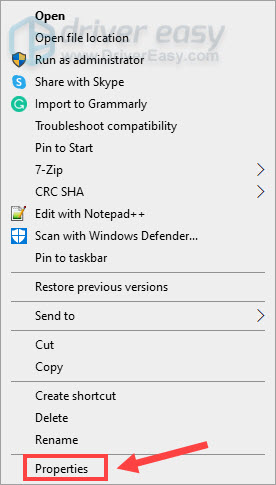
- Go to the game’s installation folder. Right-click the GenshinImpact.exe file and select Properties.

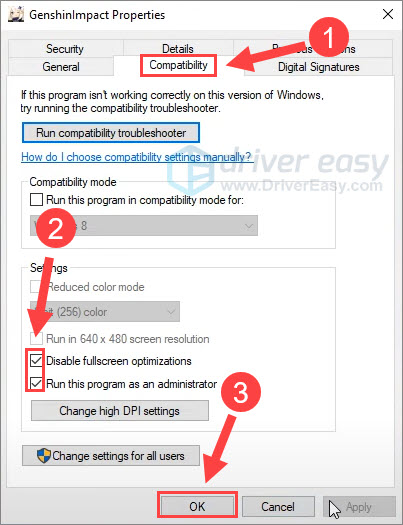
- Choose the Compatibility tab. Then tick Disable fullscreen optimizations and Run the program as an administrator and click OK.

After you apply the settings, launch the Genshin Impact file directly from the folder and see if it opens correctly. If not, check out the second fix below.
Fix 2 – Update your graphics driver
One of the most common causes of Genshin Impact not launching is a corrupted or outdated graphics driver. GPU manufacturers will keep releasing driver updates along with new game patches. So if you haven’t updated your graphics driver for a while, definitely do it now to see if that fixes your issue.
There are mainly two ways you can update the graphics driver:
Option 1 – Download the install the driver manually
You can visit the official websites of the graphics cards manufacturers (NVIDIA or AMD), find the most recent driver that’s compatible with your operating system and then download it manually. This process will require some computer skills and patience.
Option 2 – Automatically update the graphics driver
If you don’t have the time, patience or computer skills to update the graphics driver manually, you can do it automatically with Driver Easy.
Driver Easy will automatically recognize your system and find the correct drivers for it. You don’t need to know exactly what system your computer is running, you don’t need to risk downloading and installing the wrong driver, and you don’t need to worry about making a mistake when installing.
You can update your drivers automatically with either the FREE or the Pro version of Driver Easy. But with the Pro version it takes just 2 clicks:
- Download and install Driver Easy.
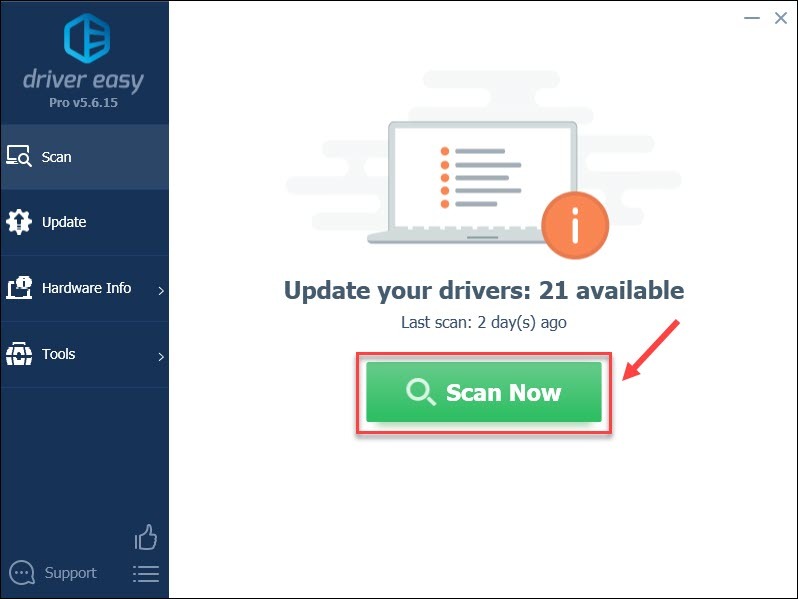
- Run Driver Easy and click the Scan Now button. Driver Easy will then scan your computer and detect any problem drivers.

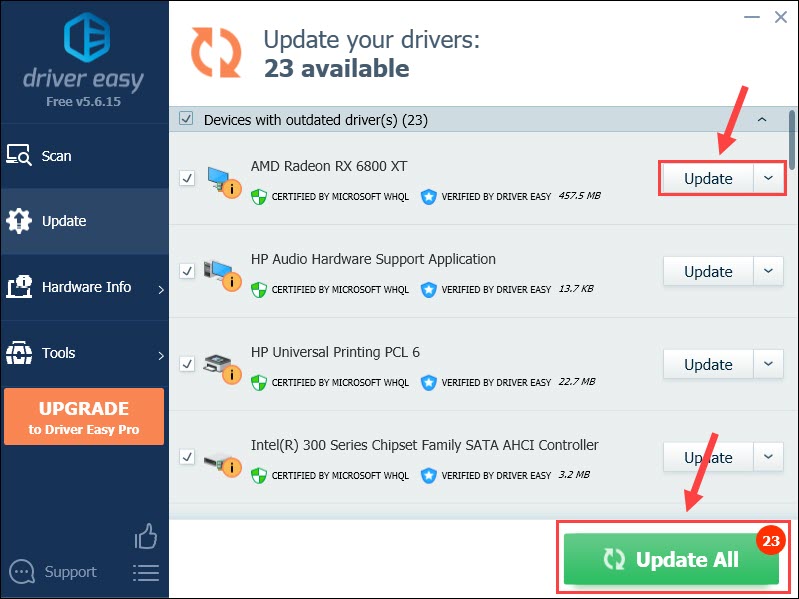
- Click the Update button next to the flagged graphics driver to automatically download the correct version of that driver, then you can manually install it. Or click Update All to automatically download and install the correct version of all the drivers that are missing or out of date on your system.
(This requires the Pro version which comes with full support and a 30-day money back guarantee. You’ll be prompted to upgrade when you click Update All.)

The Pro version of Driver Easy comes with full technical support.
If you need assistance, please contact Driver Easy’s support team at support@drivereasy.com.
Once the driver update completes, restart the computer and test the issue again. The game is still not working? Then try the next solution.
Fix 3 – Install the latest DirectX and Visual C++ redistributable files
If Genshin Impact doesn’t launch and you’re receiving specific errors like 0xc000007b or MSVCP140.dll cannot be found, installing the latest DirectX files and Visual C++ files might resolve your issue.
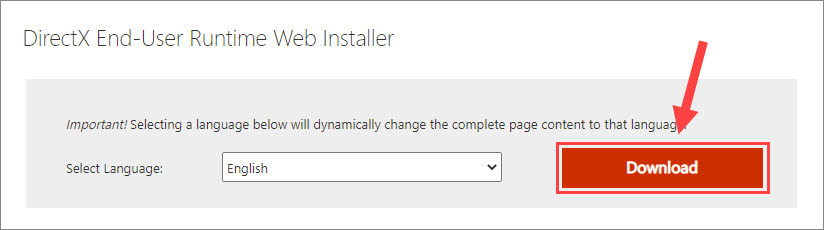
- Go to the DirectX End-User Runtime Web Installer page and click Download.

- Open the downloaded file and follow the wizard to install DirectX runtime components.
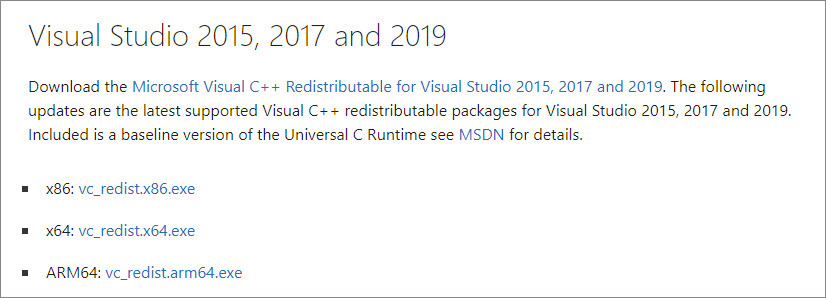
- Go to the Visual C++ download page and download the latest Visual C++ redistributable package for your Windows.

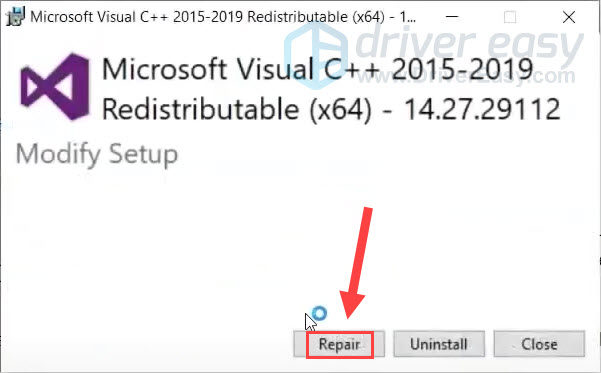
- Once downloaded, run the exe.file and click Repair (or Install) to initiate the setup.

Now that you’ve installed the latest DirectX and Visual redistributable files, see if Genshin Impact works. If not, proceed to the next method.
Fix 4 – Perform a clean boot
The Genshin Impact not launching issue may be triggered by certain conflicting services or applications running in the background. To determine whether that’s the cause and what is exactly preventing the game, you should perform a clean boot via the following steps:
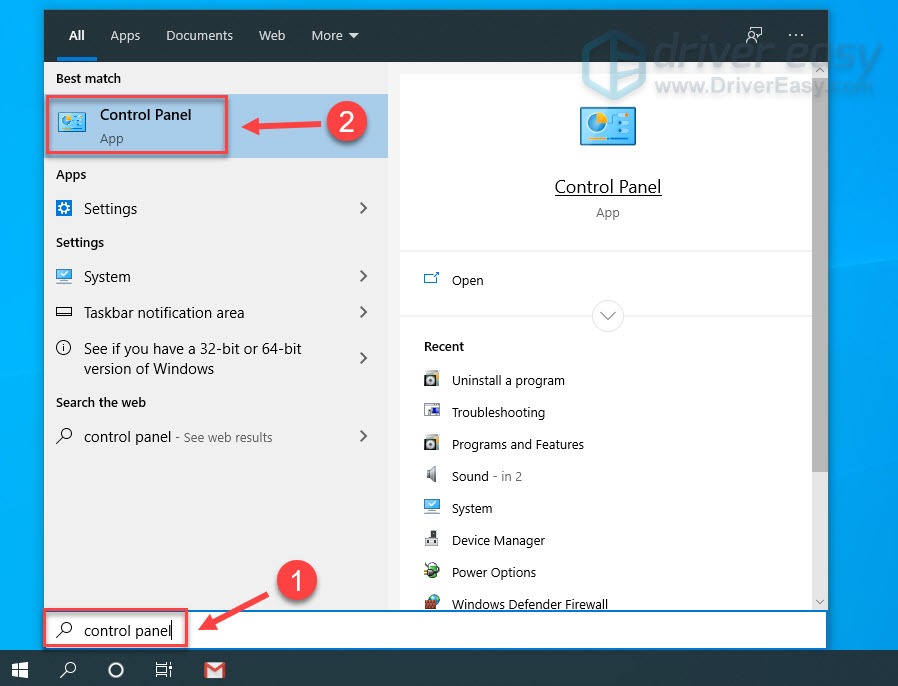
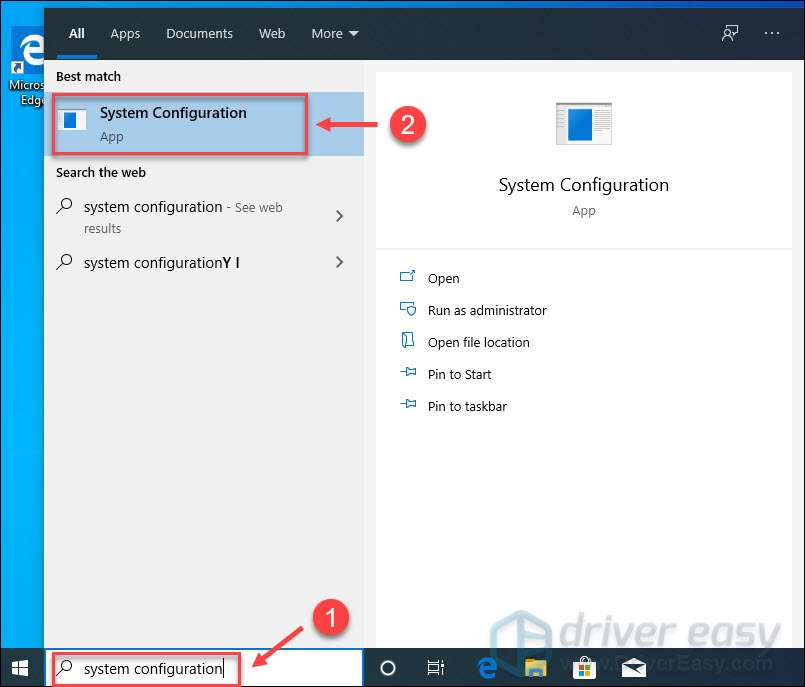
- In the Windows search box, type system configuration and click System Configuration.

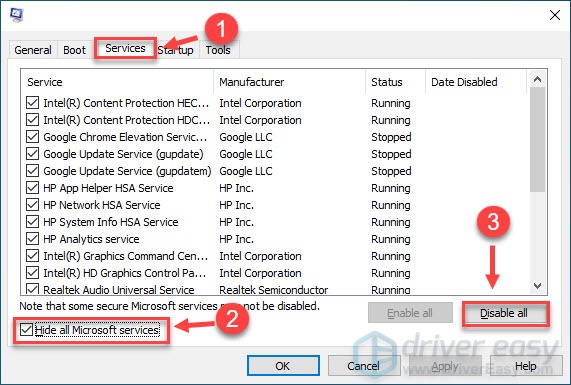
- Select the Services tab. Then tick Hide all Microsoft services and click Disable all.

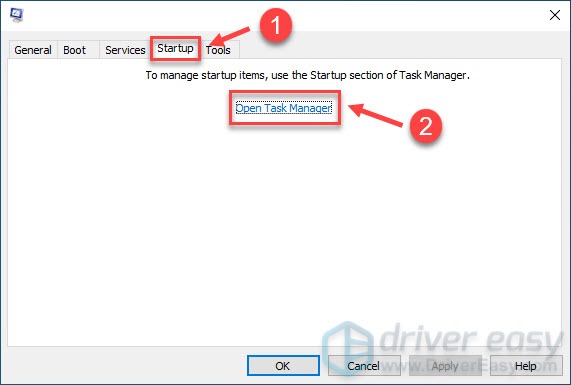
- Choose the Startup tab and click Open Task Manager.
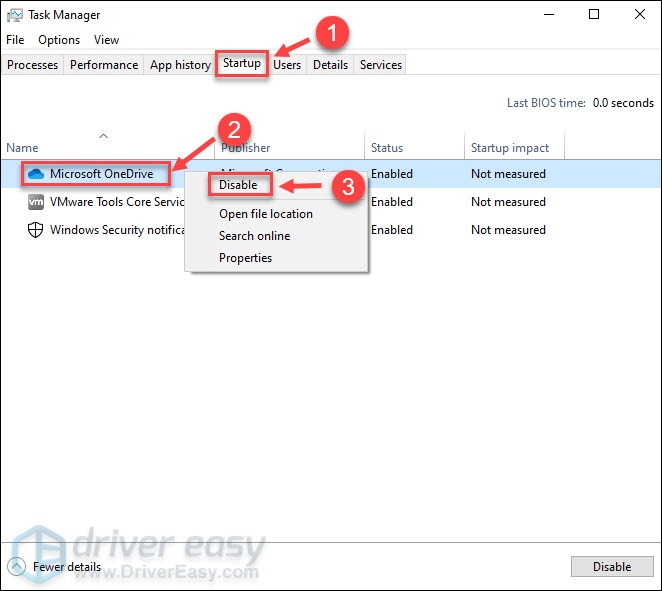
- Navigate to the Startup tab. Right-click each enabled item and click Disable. Then close the window.

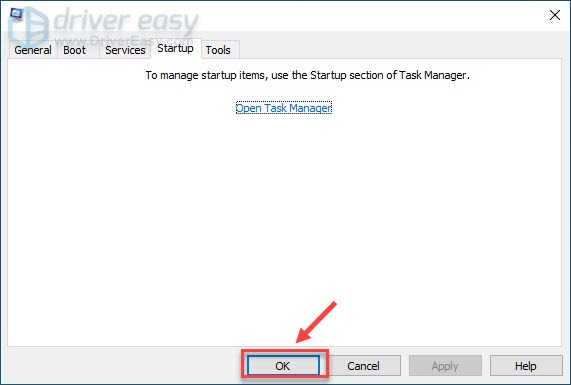
- Go back to the System Configuration window and click OK.
- Click Restart when prompted.

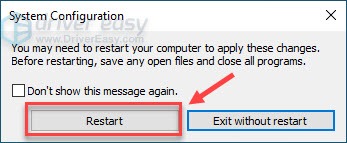
After the computer starts up, launch Genshin Impact to check if the issue persists. If it works without trouble, enable the services one or a few like four or five at a time. If the game works fine, there is no problem with these services. Then repeat the steps until you’ve checked all the services.
If the services are not the culprits, open Task Manager to enable the startup items (4 or 5 in a group) to rule out the problematic applications. Some players reported that the Faceit app might interfere with Genshin Impact.
If you find any services or applications that stop the game from launching, simply disable them before you play the game.
IMPORTANT: Once you’ve completed the troubleshooting process, you have to reset your computer to start normally. Follow the instruction below.
- Type system configuration in the Windows search box and click System Configuration.

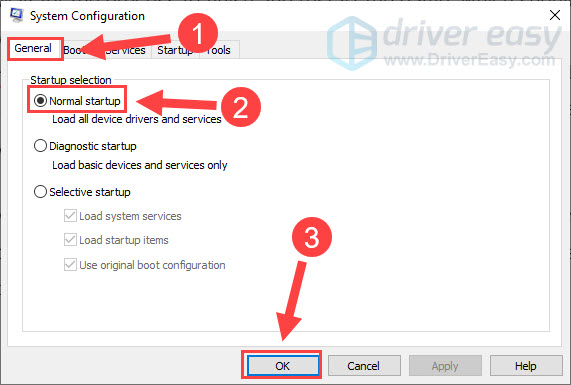
- Under the General tab, tick Normal startup and click OK.
- Click Restart.
Fix 5 – Repair the game files
If you’ve attempted all the fixes above but to avail, the problem might be related to corrupted or missing game files. It’s simple to have a thorough check of the game files if you’re able to get into the launcher, and this trick has worked for a few players stuck in the same situation.
- Open the Genshin Impact launcher.
- Click the gear icon at the top right corner.

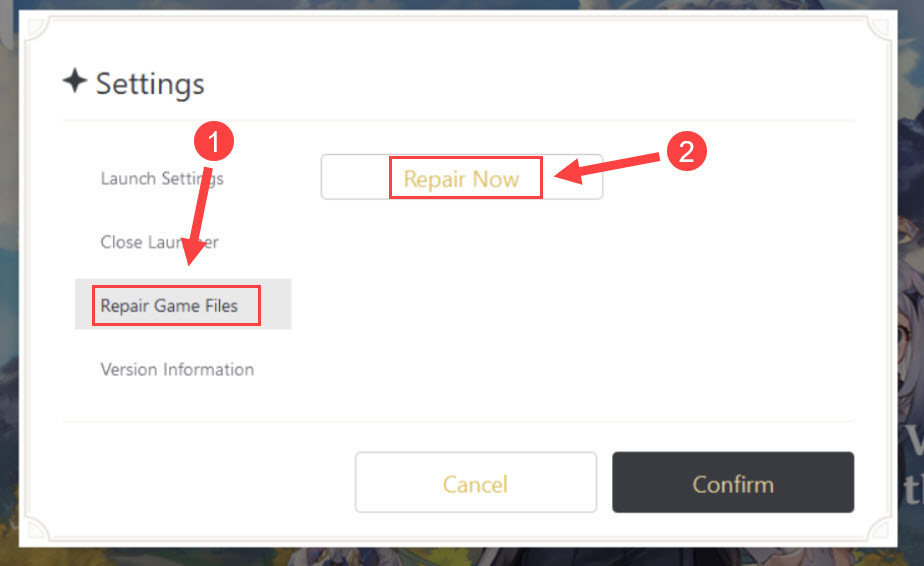
- Select Repair Game Files from the left and click Repair Now.


Wait for the process to finish and restart the game, which should be working as expected.
Hopefully this post helped you resolve the Genshin Impact not launching issue. If you have any questions or suggestions, please feel free to leave your comment and we’ll be glad to help.
22
22 people found this helpful
Released on September 28, 2020, Genshin Impact is still one of the most popular role-playing games by now. However, many players complained that Genshin Impact won’t launch from time to time or the issue occurs after an update. If you run into the same issue, don’t worry. We’ve got some fixes for you.
Try these fixes:
You don’t have to try them all. Just work your way down the list until you find the one that works for you.
- Run Genshin Impact as an administrator
- Update your graphics driver
- Install the latest DirectX and Visual C++ redistributable files
- Perform a clean boot
- Repair the game files
Before you continue to the more complicated methods below, restart your computer to see if the problem goes away. Also make sure your machine meets the minimum requirements to play the game.
Fix 1 – Run Genshin Impact as an administrator
In some cases, you’ll need to run Genshin Impact as an administrator so that it can access the necessary permissions to work properly. Here’s how:
- Go to the game’s installation folder. Right-click the GenshinImpact.exe file and select Properties.
- Choose the Compatibility tab. Then tick Disable fullscreen optimizations and Run the program as an administrator and click OK.
After you apply the settings, launch the Genshin Impact file directly from the folder and see if it opens correctly. If not, check out the second fix below.
Fix 2 – Update your graphics driver
One of the most common causes of Genshin Impact not launching is a corrupted or outdated graphics driver. GPU manufacturers will keep releasing driver updates along with new game patches. So if you haven’t updated your graphics driver for a while, definitely do it now to see if that fixes your issue.
There are mainly two ways you can update the graphics driver:
Option 1 – Download the install the driver manually
You can visit the official websites of the graphics cards manufacturers (NVIDIA or AMD), find the most recent driver that’s compatible with your operating system and then download it manually. This process will require some computer skills and patience.
Option 2 – Automatically update the graphics driver
If you don’t have the time, patience or computer skills to update the graphics driver manually, you can do it automatically with Driver Easy.
Driver Easy will automatically recognize your system and find the correct drivers for it. You don’t need to know exactly what system your computer is running, you don’t need to risk downloading and installing the wrong driver, and you don’t need to worry about making a mistake when installing.
You can update your drivers automatically with either the FREE or the Pro version of Driver Easy. But with the Pro version it takes just 2 clicks:
- Download and install Driver Easy.
- Run Driver Easy and click the Scan Now button. Driver Easy will then scan your computer and detect any problem drivers.
- Click the Update button next to the flagged graphics driver to automatically download the correct version of that driver, then you can manually install it. Or click Update All to automatically download and install the correct version of all the drivers that are missing or out of date on your system.
(This requires the Pro version which comes with full support and a 30-day money back guarantee. You’ll be prompted to upgrade when you click Update All.)
The Pro version of Driver Easy comes with full technical support.
If you need assistance, please contact Driver Easy’s support team at support@drivereasy.com.
Once the driver update completes, restart the computer and test the issue again. The game is still not working? Then try the next solution.
Fix 3 – Install the latest DirectX and Visual C++ redistributable files
If Genshin Impact doesn’t launch and you’re receiving specific errors like 0xc000007b or MSVCP140.dll cannot be found, installing the latest DirectX files and Visual C++ files might resolve your issue.
- Go to the DirectX End-User Runtime Web Installer page and click Download.
- Open the downloaded file and follow the wizard to install DirectX runtime components.
- Go to the Visual C++ download page and download the latest Visual C++ redistributable package for your Windows.
- Once downloaded, run the exe.file and click Repair (or Install) to initiate the setup.
Now that you’ve installed the latest DirectX and Visual redistributable files, see if Genshin Impact works. If not, proceed to the next method.
Fix 4 – Perform a clean boot
The Genshin Impact not launching issue may be triggered by certain conflicting services or applications running in the background. To determine whether that’s the cause and what is exactly preventing the game, you should perform a clean boot via the following steps:
- In the Windows search box, type system configuration and click System Configuration.
- Select the Services tab. Then tick Hide all Microsoft services and click Disable all.
- Choose the Startup tab and click Open Task Manager.
- Navigate to the Startup tab. Right-click each enabled item and click Disable. Then close the window.
- Go back to the System Configuration window and click OK.
- Click Restart when prompted.
After the computer starts up, launch Genshin Impact to check if the issue persists. If it works without trouble, enable the services one or a few like four or five at a time. If the game works fine, there is no problem with these services. Then repeat the steps until you’ve checked all the services.
If the services are not the culprits, open Task Manager to enable the startup items (4 or 5 in a group) to rule out the problematic applications. Some players reported that the Faceit app might interfere with Genshin Impact.
If you find any services or applications that stop the game from launching, simply disable them before you play the game.
IMPORTANT: Once you’ve completed the troubleshooting process, you have to reset your computer to start normally. Follow the instruction below.
- Type system configuration in the Windows search box and click System Configuration.
- Under the General tab, tick Normal startup and click OK.
- Click Restart.
Fix 5 – Repair the game files
If you’ve attempted all the fixes above but to avail, the problem might be related to corrupted or missing game files. It’s simple to have a thorough check of the game files if you’re able to get into the launcher, and this trick has worked for a few players stuck in the same situation.
- Open the Genshin Impact launcher.
- Click the gear icon at the top right corner.
- Select Repair Game Files from the left and click Repair Now.
Wait for the process to finish and restart the game, which should be working as expected.
Hopefully this post helped you resolve the Genshin Impact not launching issue. If you have any questions or suggestions, please feel free to leave your comment and we’ll be glad to help.
22
22 people found this helpful
The launcher does not appear when you attempt to run Genshin Impact on PC? Or the launcher appears but when you click the Launch button on the launcher your game does not start? You are not alone.
Some Genshin Impact players might face the problem when trying to open the game. There are several possibilities that might cause of this problem.
Follow the steps in this guide on how to fix Genshin Impact not launching.

Method #1
Need for Speed Unbound Gameplay Tra…
Please enable JavaScript
Some players encounter the error «0xc000007b» or «MSVCP140.dll was not found» when running Genshin Impact. You might face these issues if the Microsoft Visual C++ redistributable packages are not installed properly. To fix it, follow the steps below:
First of all, you should install the Visual C++ Redistributable Packages for Visual Studio 2013.
- Go to: https://www.microsoft.com/en-us/download/details.aspx?id=40784
- Click on Download button
- Select the «vcredist_x64.exe» and then click Next
- Run the vcredist_x64.exe and install/repair it.
Secondly, you should install the Visual C++ Redistributable for Visual Studio 2015.
- Go to: https://www.microsoft.com/en-us/download/details.aspx?id=48145
- Click Download
- Select the «vc_redist.x64.exe» and then click Next button.
- Run the vc_redist.x64.exe and install/repair it.
- Restart the PC.
Method #2
You need to keep your graphics drivers updated. So let’s check the latest drivers:
Nvidia GPU drivers: https://www.nvidia.com/en-us/geforce/drivers/
AMD GPU drivers: https://www.amd.com/en/support
Intel: https://downloadcenter.intel.com/product/80939/Graphics
Note: I suggest you to uninstall your driver using DDU before installing the new driver. Here is the DDU guide.
By the way, you should also update your Windows OS.
Method #3
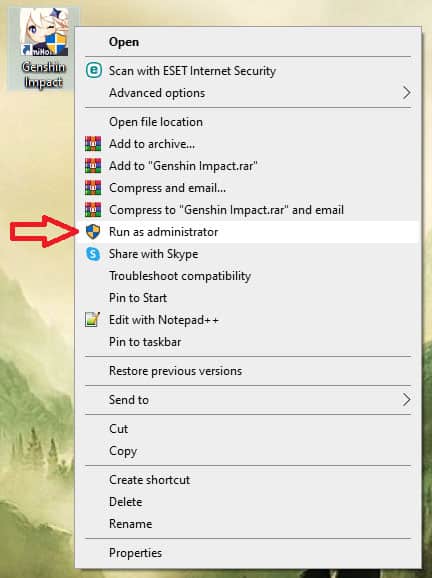
You should try to run the game as an administrator.
- Right-click on Genshin Impact on your desktop.
- Click «Run as administrator«
Method #4
If you are using a VPN on your system, you must disable it. VPN may cause you not being able to log into Genshin Impact.
Method #5
If you are a laptop user, your laptop may be using the integrated graphics card (intel) instead of dedicated GPU.
You can run the game with your dedicated graphics card by following these steps:
- Right-click the Genshin Impact shortcut on the desktop.
- Go to «Run with graphics processor» option
- Select the High-performance processor
In Windows 10, you can also follow these steps:
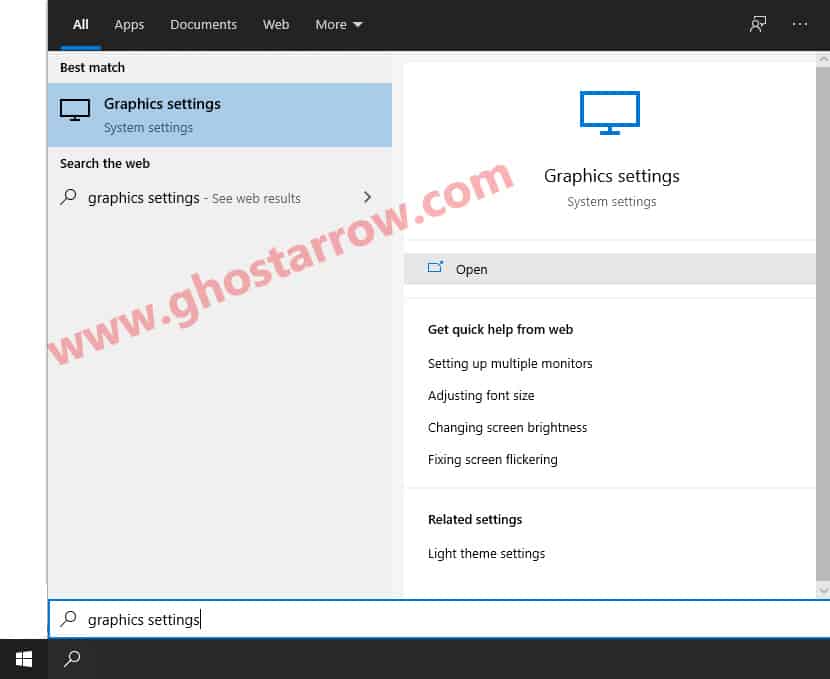
- Enter graphics settings into Windows search box, then select Open once the results populate.
- Click the Browse button under “Graphics performance preference” in the window that appears.
- Select the GenshinImpact.exe
Default Location: C:Program FilesGenshin ImpactGenshin Impact Game - Then click Add
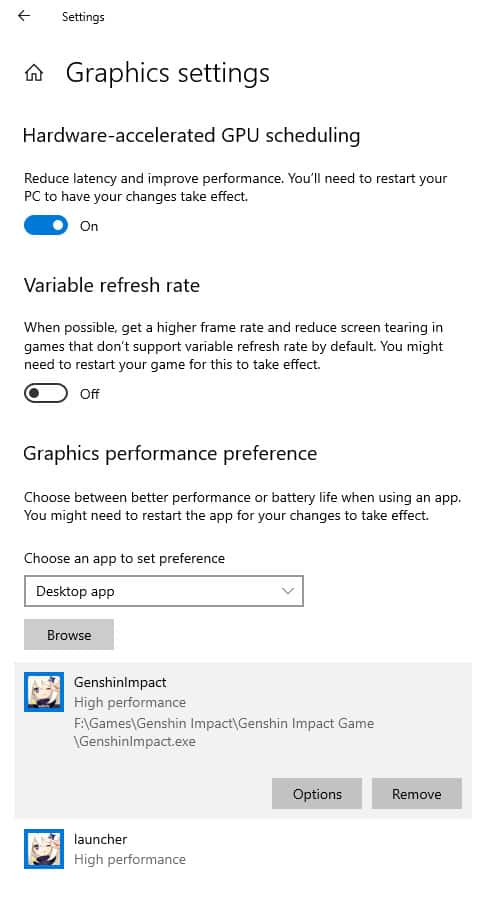
- After that click on the Options button.
- A new window will popup, select the High performance in the Graphics preference page.
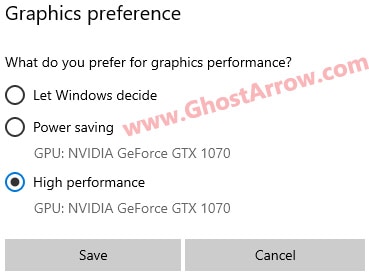
- Then click Save button.
- Also, adjust the same things for the launcher.exe application.
Note: The launcher.exe is in the folder where Genshin Impact is installed. - Restart your PC.
Method #6
If the game is stuck / freezes on the loading screen, then it stops responding and crashes, follow these steps:
- Navigate to C:Users%UserName%AppDataLocalLowmiHoYo
C:Users%UserName%AppDataLocalLowmiHoYoNote: if you cannot access the AppData folder, click on the View, select the Hidden items

- Delete the Genshin Impact folder
- Then press the Windows + R keys simultaneously on your keyboard.
- Type regedit
- Press the Enter key.
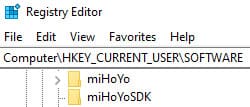
- The Registry Editor will open. In the left panel, Navigate to ComputerHKEY_CURRENT_USERSOFTWARE
- Right-click on the miHoYo and then delete it.
- After that right-click on the miHoYoSDK and delete it.
- Exit the Registry Editor
- You can run the game now.
Method #7
If, after launching Genshin Impact, the game gets stuck on a black or white screen, DirectX may be the cause of the problem.
- Right-click the Genshin Impact shortcut
- Select Properties
- On the Shortcut tab, click on «Open File Location» button.
- Open the DXSETUP folder
- Run the DXSETUP.exe and install it.
Method #8
Add the location of the Genshin Impact’s installation folder to the whitelist in your antivirus software or temporarily disable the antivirus protection. Then try to run the game.
Method #9
If you are a laptop user, try reinstalling Genshin Impact after disabling your integrated graphics card.
- Uninstall the game.
- Then go to the Device Manager. In the Windows search box on the taskbar, type device manager, then open it from the menu.
- Double click «Display adapters» in your device manager
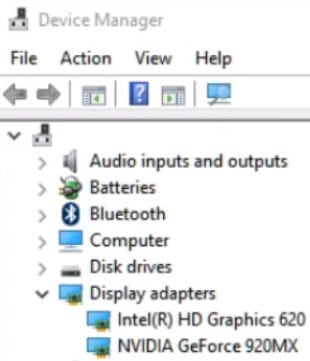
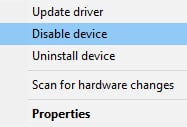
- Right-click on your integrated graphics (Intel HD Graphics) under the Display adapters
- Select «Disable device«
- Now run the GenshinImpact_install and install the game.
- Launch the game when the installation is complete.
- You can now go to the device manager and re-enable Intel HD graphics.
Method #10
Also check out this forum post that addresses the launch issue, maybe that solution will work for you.
If your issue still persists, your PC may not meet the minimum requirements for playing Genshin Impact.
Here are the minimum specs needed to play Genshin Impact:
OS: Windows 7 SP1 64-bit, Windows 8.1 64-bit, or Windows 10 64-bit
CPU: Intel Core i5 or equivalent
GPU: NVIDIA GeForce GT 1030 or better
RAM: 8 GB
DirectX Version: 11
Storage Space: 30 GB of available storage space

На чтение 7 мин. Просмотров 4.6k. Опубликовано 13.06.2021
60
Genshin Impact наконец-то вышел. Но когда элегантная анимация делает игру слишком увлекательной, чтобы от нее отказываться, многие путешественники начали жаловаться на постоянные сбои с Genshin Impact. Так что, если вы оказались одним из них, просто попробуйте эти исправления и сразу же продолжите свое путешествие.
Содержание
- Попробуйте эти исправления
- Исправление 1: Сделать убедитесь, что ваши спецификации соответствуют требованиям
- Минимальная конфигурация:
- Рекомендуемая конфигурация:
- Исправление 2: запустите Genshin Impact от имени администратора
- Исправление 3: Обновите графический драйвер
- Исправление 4: Установите все обновления Windows
- Windows 10
- Windows 8
- Windows 7
- Исправление 5: изменение разрешения в игре
- Исправление 6: более низкие настройки графики в игре
- Исправление 7: запустите Genshin Impact на другом графическом процессоре
Попробуйте эти исправления
Возможно, вам не придется пробовать их все . Просто двигайтесь вниз, пока не найдете тот, который вам подходит.
- Убедитесь, что ваши спецификации соответствуют требованиям
- Запустите Genshin Impact от имени администратора
- Обновите графический драйвер
- Установить все обновления Windows
- Изменить разрешение в игре
- Ниже настройки графики в игре
- Запустить Genshin Impact на другом графическом процессоре
Исправление 1: Сделать убедитесь, что ваши спецификации соответствуют требованиям
Genshin Impact – ни в коем случае не требовательная к графике игра, но отличная игровая настройка всегда дает вам преимущество. Непосредственно перед тем, как приступить к расширенному устранению неполадок, убедитесь, что характеристики вашего ПК соответствуют минимальным требованиям. Если нет, то, возможно, пора обновить.
Минимальная конфигурация:
| Операционная система: | 64-разрядная Windows 7 с пакетом обновления 1, 64-разрядная версия Windows 8.1 или 64-разрядная версия Windows 10 |
| Процессор: | Intel Core i5 или аналогичный |
| 8 ГБ ОЗУ | |
| Видеокарта: | NVIDIA® GeForce® GT 1030 и выше |
| Версия DirectX: | 11 |
| Пожалуйста, зарезервируйте 30 ГБ места |
Рекомендуемая конфигурация:
| Операционная система: | 64-разрядная Windows 7 с пакетом обновления 1, 64-разрядная версия Windows 8.1 или 64-разрядная версия Windows 10 |
| Intel Core i7 аналог или выше | |
| Память: | 1 6 ГБ ОЗУ |
| Видеокарта: | NVIDIA GeForce GTX 1060 6 ГБ и выше |
| Версия DirectX: | 11 |
| Хранилище: | Зарезервируйте 30 ГБ места |
Если Genshin Impact дает сбой на вашем игровом ПК высокого класса, перейдите к следующему исправлению.
Исправление 2: запустите Genshin Impact от имени администратора
Сбой Genshin Impact на рабочем столе может указывать на проблему с разрешением. Запуск Genshin Impact от имени администратора – возможное решение проблемы..
Вот как:
- Перейдите по пути установки Genshin Impact, затем перейдите в Genshin Impact Genshin Impact Game

- Щелкните правой кнопкой мыши GenshinImpact.exe и выберите Свойства .
- Перейдите на вкладку Совместимость . В разделе Настройки установите флажки рядом с Отключить полноэкранную оптимизацию (если вы используете Windows 10) и Запустить эту программу как администратор . Нажмите OK , чтобы сохранить изменения.
- Запустите Genshin Impact и посмотрите, исчез ли сбой.


Если это исправление не помогло устранить сбой, просто отмените эти изменения и продолжайте к следующему решению.
Исправление 3: Обновите графический драйвер
Одной из наиболее частых причин сбоя является поврежденные или устаревшие графические драйверы . Производители графических процессоров продолжают выпускать обновления драйверов в ответ на проблемы совместимости с новыми играми. Поэтому, если вы не можете вспомнить, когда в последний раз проверяли наличие обновлений драйверов, обязательно сделайте это сейчас, потому что это может просто решить вашу проблему в мгновение ока.
Конечно, вы можете обновить вручную: сначала перейдите к веб-сайт производителя (NVIDIA/AMD/Intel), затем выполните поиск, загрузите и установите драйвер видеокарты шаг за шагом. Но если вам не нравится играть с драйверами устройств, вы можете использовать Driver Easy , чтобы сделать это автоматически:
- Загрузите и установите Driver Easy.
- Запустите Driver Easy и нажмите кнопку Сканировать сейчас . Затем Driver Easy просканирует ваш компьютер и обнаружит все проблемные драйверы.
- Щелкните Обновить все для автоматической загрузки и установки правильной версии всех драйверов, которые отсутствуют или устарели в вашей системе.
(Для этого требуется версия Pro – вам будет предложено выполнить обновление, когда вы нажмете «Обновить все». Если вы не хотите платить за версию Pro, вы все равно можете загрузите и установите все необходимые драйверы с бесплатной версией; вам просто нужно загружать их по одному и устанавливать вручную, как обычно в Windows.)


Pro-версия Driver Easy поставляется с полной технической поддержкой . Если вам нужна помощь, обратитесь в службу поддержки Driver Easy по адресу
После обновления ваш графический драйвер, перезагрузите компьютер и посмотрите, не вылетит ли снова Genshin Impact.
Если обновление вашего графического драйвера не решит вашу проблему, вы можете воспользоваться следующим методом ниже.
Исправление 4: Установите все обновления Windows
Обновления Windows включают улучшения стабильности системы и вполне могут решить конфликты программного обеспечения в вашей системе. Если вы в последний раз проверяли наличие обновлений системы давным-давно, обязательно сделайте это сейчас, так как это может сэкономить вам много проблем.
Вот как вы можете установить обновления системы в Windows 10, 8 или 7:
Windows 10
- На клавиатуре нажмите клавишу с логотипом Windows и I (клавиша i) одновременно, чтобы открыть приложение “Настройки Windows”. Нажмите Обновление и безопасность .
- Нажмите Проверить обновления . Windows может потребоваться до часа, чтобы загрузить и установить доступные обновления.


Чтобы убедиться, что вы установили все системные обновления, повторяйте эти шаги , пока не появится сообщение «Вы в курсе», когда вы снова нажимаете Проверить наличие обновлений .
Windows 8
- На клавиатуре нажмите клавишу с логотипом Windows и I (клавиша i) одновременно. В правом меню нажмите Изменить настройки ПК .
- В меню слева выберите Центр обновления Windows . Нажмите Проверить обновления сейчас .


Windows 7
- На клавиатуре нажмите клавишу с логотипом Windows . Выберите Панель управления .
- Выберите Система и безопасность .
- Нажмите Центр обновления Windows .
- Щелкните Установите обновления . Windows потребуется некоторое время (до 1 часа), чтобы установить все обновления.


После установки всех обновлений системы перезагрузите компьютер и проверьте игровой процесс с помощью Genshin Impact.
Если этот метод не помог в вашем случае, просто проверьте следующий.
Исправление 5: изменение разрешения в игре
Некоторые путешественники сообщили, что им удалось остановить сбой, изменив разрешение игры на 720p . Это разумная мера, которая снизит нагрузку на ваш графический процессор. Так что вы можете попробовать то же самое, чтобы увидеть, поможет ли это.
А вот как:
- Запустите Genshin Impact. Нажмите Esc во время игры и щелкните значок шестеренки слева.
- В меню слева выберите Графика .. Измените настройки Display Mode на 1280 × 720 Windowed .
- Продолжите игру и посмотрите, перестанет ли она давать сбои.


Если этот метод не поможет вам, просто попробуйте следующий ниже.
Исправление 6: более низкие настройки графики в игре
Это общий принцип, что новые игры имеют тенденцию содержать ошибки, и разработчики все еще работает над улучшением совместимости графики. По мнению некоторых путешественников, понижение настроек графики в игре может сразу остановить сбой. Так что, если вы не против поиграть с низкими настройками графики, вы можете сразу их настроить.
И для справки, вот мои настройки графики:

Если сбой сохраняется, когда вы играете на самой низкой графике, вы можете попробовать следующее решение.
Исправление 7: запустите Genshin Impact на другом графическом процессоре
Если на вашем компьютере несколько видеокарт (например, ПК/ноутбуки со встроенным графическим процессором и дополнительной видеокартой AMD или NVIDIA), вы можете попробовать запустить Genshin Impact на другом графическом процессоре .
Иногда это бывает полезно, если вы используете устаревший графический процессор (старая видеокарта, которая больше не поддерживается). Некоторая графика ЦП может иметь лучшую совместимость с новыми играми, но за счет производительности.
Перед этим убедитесь, что все ваши графические драйверы обновлены. (Вы можете вернуться к Fix 3 выше, чтобы получить подробные инструкции.)
Итак, вот пример изменения предпочтительного графического процессора с видеокарты NVIDIA на Intel HD графика в Windows 10:
Если вы используете Windows 7 или 8, вы можете изменить предпочтительный графический процессор в Панели управления NVIDIA или в настройках AMD Radeon ™ .
- В пустой области рабочего стола щелкните правой кнопкой мыши и выберите Параметры отображения .
- В разделе Несколько дисплеев нажмите Настройки графики . .
- Нажмите Обзор , чтобы указать расположение файла средства запуска Genshin Impact.
- Нажмите Параметры .
- Выберите Энергосбережение и щелкните Sa ve .


Теперь вы можете запустить Genshin Ударьте и посмотрите, перестанет ли он давать сбой.
Итак, это исправления для вашей проблемы сбоя Genshin Impact. Надеюсь, вы остановили сбой и можете продолжить поиски. И если у вас есть вопросы или предложения, не забудьте оставить комментарий.

Некоторые игроки сталкиваются с проблемами, когда Геншин Импакт не запускается на ПК. Для этого может быть несколько причин. И мы предлагаем рассмотреть решения этой проблемы, чтобы минимизировать или исключить ее появление у вас.
Что делать, если Геншин Импакт не запускается
После того, как вы уже столкнулись с этой проблемой и не знаете, что делать если Геншин Импакт не запускается, то мы рекомендуем, в первую очередь, проверить соответствие вашего ПК минимальным системным требованиям.
В том случае, если ваша проблема не в этом, то рекомендуем сделать следующее:
- откройте папку, в которую установлена ваша игра;
- найдите файл GenshinImpact.exe и запустите его от имени администратора.
Если после этого вы успешно открыли игру, то ответ на вопрос: почему не запускается Геншин Импакт, вероятнее всего, заключается в сбое или неправильной загрузке файлов и ресурсов игры.
Для того, чтобы не сталкиваться с ошибкой, когда не запускается Genshin Impact на ПК (Windows 7, 10), и вам не помогли вышеуказанные рекомендации, мы можем вам порекомендовать:
- полностью удалить загрузчик и игру с вашего компьютера;
- установить их заново.
Не волнуйтесь, весь ваш игровой процесс будет сохранен, но убедитесь, что помните логин и пароль от вашего аккаунта.
Не запускается лаунчер Геншин Импакт
Иногда у игроков не запускается лаунчер Геншин Импакт, в таком случае мы может порекомендовать:
- проверить, нагружают ли ваш ПК сторонние процессы;
- закрыть их, если таковые имеются;
- подождать (иногда игроки сталкиваются с долгими прогрузками);
- открыть игру вручную:
- в папке, в которую вы устанавливали игру, найдите файл GenshinImpact.exe;
- откройте его от имени администратора.
- в этой же папке найдите файл Update.exe и вручную обновите лаунчер.
Эти советы должны помочь вам избавиться от проблемы, когда в Genshin Impact не запускается лаунчер.
Почему Геншин Импакт не запускается на телефоне
Есть и те игроки, которые интересуются тем, почему Геншин Импакт не запускается на телефоне. В том случае, если у вас зависла загрузка на белом экране, то не беда, мы уже рассказывали о том, как решить эту проблему.
Если же игра не запускается вовсе, то убедитесь, что у вас нет свернутых процессов, нагружающих Андроид или iOS. А после попробуйте открыть снова.
Примечание: убедитесь, что ваш телефон подходит по системным требованиям.
Telegram чат для общения и решения проблем — t.me/GenshinQQ
VK группа с новостями, мемами и розыгрышами — vk.com/genshin
Оставляйте свои комментарии под статьями и оценивайте статьи. Мы стараемся ради Вас!
