
Содержание
- Исправление ошибок для работы читов
- Ошибка driver error 2 windows
- Решение
- Ошибка при установке драйвера Nvidia Windows 10
- Ошибка драйвера AMD на Windows 10
- Рhilips shg8200 Windows 10 ошибка драйвера
- AmaZar228
- sergtik
- sergtik
- AmaZar228
- Ошибка драйвера клавиатуры Windows 10
- Ошибка универсального аудио драйвера на Windows 10
- Ошибка установки драйверов Windows 10
- Ошибка драйвера флешки Windows 10
- Ошибка загрузки драйверов Alcohol Windows 10
- Статус работы читов
- Новости проекта
Исправление ошибок для работы читов
 Если у вас возникла проблема с приватным софтом, не можете запустить или есть ошибка, то обязательно прочитайте эту статью и напишите нам в тех. поддержку в телеграм (ссылка) или вконтакте (ссылка). Не волнуйтесь и видите себя адекватно, помните, что мы сделаем все возможное, чтобы у вас всё заработало, но мы не будем терпеть оскорбления и неадекватное поведение. Первым делом обязательно посмотрите видео и текстовую инструкцию, мы всегда снимает и показываем процесс запуска чита от и до, чтобы вам было проще!
Мы не отказываемся от бесплатной технической помощи, мы всегда ответим вам на любой ваш вопрос, скажем чего не хватает и что нужно для работы приватного софта. ViP поддержка нужна для людей, которые плохо разбираются в пк и хотят быстрого и простого решения/исправления ошибок.
Чаще всего читу мешают античиты, антивирусы и защитникиви виндовс, так так как приватка связана с сервером для автоматического обновления и безопасности (из-за чего защитники и антивирусы могут на приватку жаловаться, но наши читы полностью безопасны для пользователя и не несут вреда), обязательно проделайте все пункты:
1. Удалите антивирус и не забудьте перезагрузить пк.
2. Удалите античит фейсет и не забудьте перезагрузить пк.
3. Удалите валорант/античит валоранта и не забудьте перезагрузить пк.
4. Отключите Windows SmartScreen
5. Отключите Защитник Windows
6. Отключите Контроль Учётных Записей
7. Программа для простого отключения защитника виндовс — Defendcontrol
8. Так же бывает SmartScreen висит в процессах даже после отключения, рекомендуется его отключить через диспетчер задач.
Не забывайте запускать игру в окне без рамок (не всем, но многим читам требуется оконный режим для корректной работы).
Так же обязательно посмотрите системные требования для приватного чита, так как читы работают не на всех виндовсах! Демонстрация чита снимается всегда на виндовс 10 pro лицензия. Крайне рекомендую вам установить лицензионный виндовс 10 про версии 1909 (можете не активировать, просто бесплатно скачайте и установите, активация не обязательна).
Проверьте версию своего виндовс:
Нажмите кнопку Пуск , выберите Параметры > Система > Сведения о системе .
Если у вас не подходящая версия виндовс, то обновитесь или откатите обновление. Допустим если у вас версия виндовс 20h2, а читу нужна 2004 и ниже, то вам нужно откатить обновление 20h2, для этого запустите приложение Параметры, перейдите в раздел Обновление и безопасность и выберите вкладку Восстановление. Выберите опцию Вернуться к предыдущей версии Windows 10. Нажмите кнопку “Начать” и следуйте экранным подсказкам. Процесс восстановления может занять некоторое время, после чего будет установлена предыдущая версия Windows 10. Либо вы можете просто установить новую виндовс 10 или восстановить до исходного, способов много, в интернете так же много информации и инструкций по переустановке виндовс.
Установите необходимые компоненты для корректной работы читов:
1. Пакет компонента Microsoft Visual C++ 2005 — 2017 СКАЧАТЬ
2. Пакет компонента DireteX 12 СКАЧАТЬ
3. Пакет компонента Microsoft Net. Framework 4.7.1 СКАЧАТЬ
Если пишет ошибку нет файла *название файла*.dll:
1) Установите распространяемые пакеты Microsoft Visual C++ 2017, так же рекомендуется установить библиотеки визуал студио все актуальные — https://support.microsoft.com/ru-ru/help/2977003/the-latest-supported-visual-c-downloads
x64 и x32. ( Убедитесь, что всё прошло без ошибок )
2) Зайдите на сайт dlltop.ru и вводите название файла в поиск, дальнейшая инструкция с установкой этого dll файла будет на сайте.
Проверьте основные Видео Драйвера:
Из-за неисправного или устаревшего драйвера могут быть вылеты из игры или некорректная работа лаунчера чита.
1. Пакет официального видео драйвера NVIDIA СКАЧАТЬ
2. Пакет официального видео драйвера AMD СКАЧАТЬ
3. Авто установщик всех драйверов DriverPack СКАЧАТЬ
Проверьте компьютер на вирусы:
Из-за вирусов код программы может искажаться, что приведёт к блокировки аккаунта или другим проблемам! Не поленись и почисти!
1. Программа для очистки кэша и днс CCleaner СКАЧАТЬ
2. Мощная утилита для очистки от вирусов Malware СКАЧАТЬ
Источник
Ошибка driver error 2 windows
Microsoft Visual Studio. Не удается выполнить команду из-за следующей ошибки: Не удается найти указанный файл
Всем здрасьте. Вот скачал MVS и возникла проблема. При запуске откладки возникает ошибка и меня.
Ошибка при установке драйвера «Не удается найти указанный файл»
Указываю путь к дровам для китайского МТ6235 (нужна как веб камера) в ручную , а именно к файлу.
Запуск от имени другого пользователя » Не удается найти указанный файл»
Стоит Windows 7 Корпоративная. Есть пользователь , который сидит под сетевой учеткой домена с.
Решение
Помощь в написании контрольных, курсовых и дипломных работ здесь.
Не удается запустить программу. Не удается найти указанный файл. Microsoft visual studio
Добрый день. Начал работу с программой, написал первую программу. текст приложу ниже. Программа.

Не удается запустить программу (не удается найти указанный файл)
Здравствуйте. Не знаю, в чем проблема. Я чего-то не знаю, надеюсь на помощь. Создаю новый проект.
Не удается запустить программу (Не удается найти указанный файл)
помогите кто компетентен и может внятно обьяснить что к чему (спасибо)
Не удается запустить программу. Не удается найти указанный файл
Так ругается при нажатии F5. Что это? Построение прошло успешно. Добавлено через 1 час 26.
Ошибка при установке драйвера Nvidia Windows 10
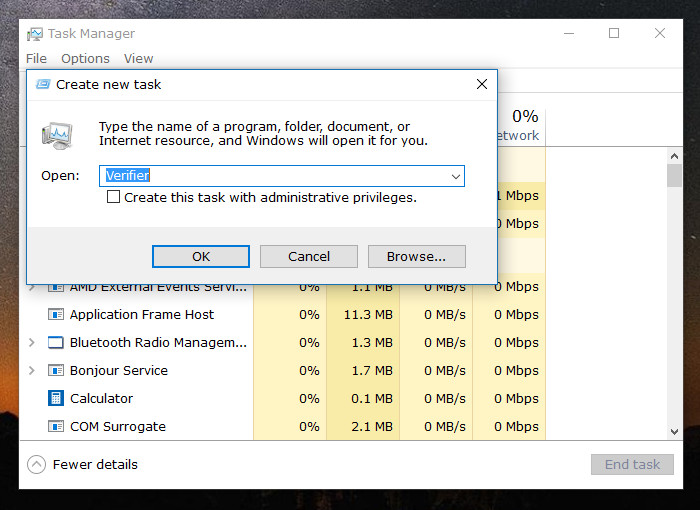
Если после «чистой» установки драйверов система продолжает выдавать ошибку, можно попробовать переустановить их в ручном режиме. Сделать это достаточно просто:
- Через Проводник удалить предыдущую версию программы.
- Перезагрузить ПК.
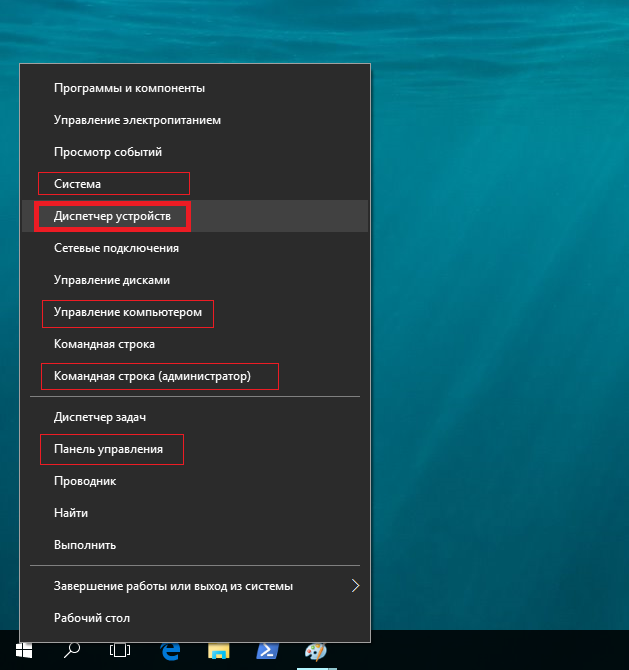
- Далее заходим в «Диспетчер устройств» и в появившемся списке выбрать «Видеоадаптеры».
- Дальше необходимо выбрать пункт «Обновление драйверов».
- Затем выполняем поиск драйверов на этом ПК (выбрав соответствующий пункт списка).
- Выбираем папку, в которую должен распаковаться файл, рекомендуется выбрать C:NVIDIA и нажать «Далее».
- Подождать несколько минут, пока программа установиться.
- Снова перезагрузить ПК.
Если проблема появилась после ручной установки, следует проверить жесткий диск и видеокарту. Возможно, эти комплектующие сильно повреждены и требуют «лечения» или полной замены.
Ошибка драйвера AMD на Windows 10
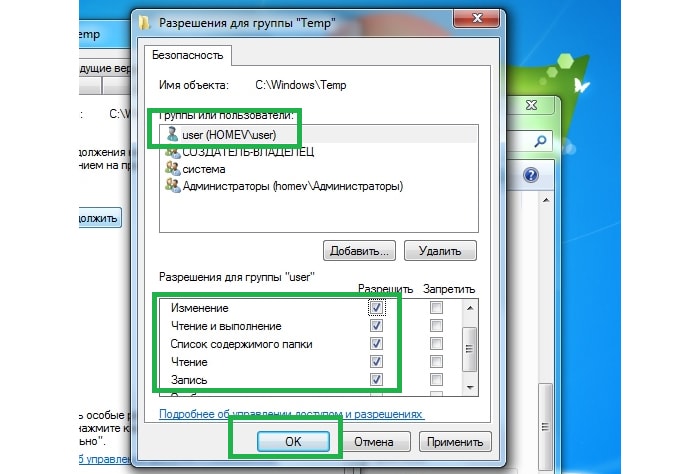
Еще одно простое решение проблемы некорректной работы AMD – это провести обновление драйвера. Этот способ можно использовать, если во время установки программы не были использованы сторонние утилиты.
Рhilips shg8200 Windows 10 ошибка драйвера
Цифровая подпись драйверов указывает, насколько драйвер является верным и подходящим для того или иного устройства в системе. Однако, иногда, системе может не понравится та или иная подпись и установка драйвера будет прекращена. В таком.
Использование компьютерной техники позволяет решать многие задачи. Одна из них – коммуникация. Для общения используются дополнительные мультимедийные устройства, такие как микрофон и веб-камера, требующие одноразовой.
В этой теме 1 ответ, 1 участник, последнее обновление 2 месяца, 3 недели назад сделано LevakCheats .
1. Удалить античиты (Valorant, RIOT, ESSEA, FACEIT)(всё удаляется через панель управления во избежание дальнейших проблем с запуском софта)
2. Удалить всё на базе VMBOX (Виртуальные машины)
3. Удалить антивирусы через панель управления.
4. Перезапустить ПК
5. Выключить защиту в реальном времени (Windows защитник)
- Тема изменена 3 месяца, 2 недели назад пользователем LevakCheats .

НЕ ОБНОВЛЯЙТЕ свою Windows.
Вышло обновление системы KB5004237.
На которой большинство софтов не работают.
Если всё же обновились и программу не адаптировали под эту версию, её необходимо удалить.

Это значит ..драйвер не выгрузился. бывает перезагрузка помогает. бывает откат системы на день..когда было всё ок
AmaZar228
Это значит ..драйвер не выгрузился. бывает перезагрузка помогает. бывает откат системы на день..когда было всё ок
Так в том то и дело, что ок никогда не было. Да и АБ не первый день на компе, соответственно я его перезагружал. Библиотека вижуал и директХ последней версии. У всех работает, у меня нет 🙂
sergtik

Меня тоже мучало..а потом винду переставил и пропала. я без этого а/б вообще в игру не захожу.
sergtik

Хочу сообщить вам это кряк аб,там майнер и стиллер ,сравните вес оригинала и вес этого кряка)
AmaZar228
Меня тоже мучало..а потом винду переставил и пропала. я без этого а/б вообще в игру не захожу.
Ошибка драйвера клавиатуры Windows 10
- Провести анализ обновлений Windows 10.
- Если драйвера клавиатуры обновились некорректно, необходимо провести откат или переустановить их.
Если произошла ошибка драйвера bluetooth Windows 10 (не работает беспроводная клавиатура), необходимо проверить состояние драйверов. Для этого необходимо зайти в «Диспетчер задач» и проверить, нет ли напротив программ значка красного или желтого цветов. Если такие отметки появились, необходимо удалить программы и подождать, пока операционная система установит их автоматически. Если этого не произошло, придется переустановить их с официального сайта вручную. Также необходимо поступить, если произошла ошибка драйвера мыши Windows 10.
Ошибка универсального аудио драйвера на Windows 10
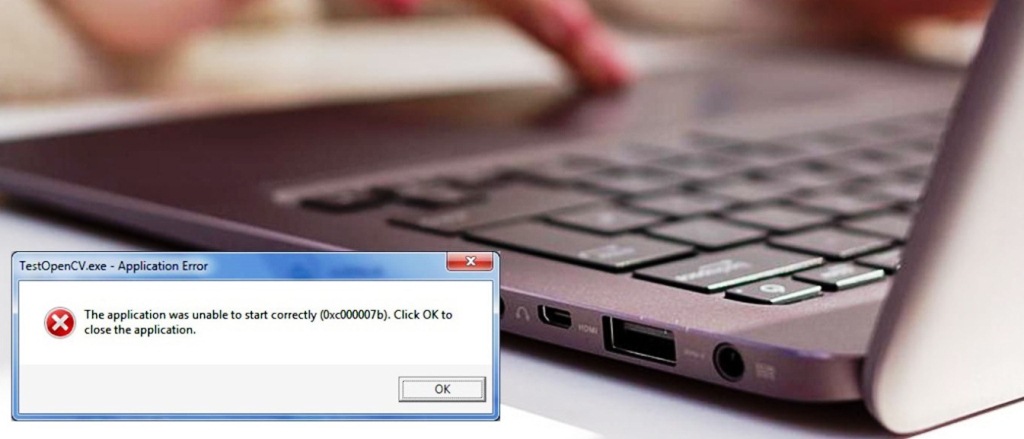
После обновления Windows 10 большинство пользователей сталкиваются с отсутствием звука на устройстве или снижением его интенсивности. В большинстве случаев подобная ситуация возникает из-за ошибки универсального аудио драйвера. Перед тем, как исправлять неполадку, следует запустить автоматическую проверку звука:
- Курсор мышки следует навести на значок динамика.
- Щелкнуть правой кнопкой и выбрать в открывшемся списке пункт «Обнаружить неполадки со звуком». Мастер диагностики автоматически выявит причину проблемы и попробует решить её самостоятельно.
Ошибка установки драйверов Windows 10
- Перейти в «Центр уведомлений».
- Затем во «Все настройки».
- В появившемся списке выбрать «Обновление и безопасность».
- Дальше перейти в «Центр обновления».
- И открыть «Журнал обновлений».
Ошибка драйвера флешки Windows 10
Если после обновления компьютер перестал видеть флешку, подключенную к нему, нужно проверить её на исправность. Если он подключается и без проблем открывается на другом компьютере, а операционная система выдает ошибку «устройство неопознано», следует выполнить следующие действия:
- Зайти в «Диспетчер устройств».
- Найти «Другие устройства» (Контроллеры).
- Находим в появившемся списке «Флеш-накопитель», наводим на него курсор мышки и кликаем правой кнопкой.
- Дальше необходимо выбрать «Обновление драйверов».
Если эти меры не помогли, и система не распознает внешний накопитель можно провести откат драйвера, или его полное удаление с последующей установкой. Кроме того, если в диспетчере устройств напротив флеш-накопителя отображается ошибка «Сбой запроса дискриптора», желательно обновить, или переустановить драйвера USB-контроллера.
Ошибка загрузки драйверов Alcohol Windows 10
Если не удалось выполнить установку новой версии программы Alcohol 120, надо проверить, обновлена ли операционная система. Желательно обновить ОС до самой последней версии.
Источник
Статус работы читов
Некоторые продукты после обновления игры уходят на обновления. На этой странице вы можете наблюдать за статусом наших читов.

PUBG на ПК
На PUBG пк версию у нас есть несколько разработок, в основном это разделенный функционал который вы можете приобрести по отдельности.
Цены от 99 рублей

Counter Strike GO
Много лет поддерживаем читы для CSGO, много отдельных проектов есть. Свою карьеру начали именно с CSGO, этому читу уже 4 года
Цены от 50 рублей
DOTA 2
Проект уже работает много лет, мы всячески пополняем функционал чита, теперь появился скинченджер, всех милостии просим к описанию функционала.
Цены от 100 рублей

На выбор предоставляются несколько читов с различными функциями, каждый может для себя выбрать чтото особенное как по функциям, так и по цене.

Еще одна работа которая радовала многих пользователей. В данный момент чит на обновлении, возникли проблемы при переходе игры на х64.

GTA 5
Не одного скрипта в чите, всё работет чисто и без каких либо проблем. Продается от 1 дня всем желающим.

COD WARZONE
Молодой батлРояль радует своих пользователей, а мы радуем своих своим новым читом для WARZONE режима. Работает так-же в других режимах

CALIBER
Хороший функционал с AIM и ESP функциями, очень легко побеждать и фармить в спец. операциях и зачистке

Hired Ops
Первый чит в России, роботает во всех странах. Включает в себя стандартные функции AIM + ESP на нашей базе
Escape From Tarkov
Много доступных версией на одной странице, читайте описание к версиям и выбирайте для себя самое оптимальное решение

Fortnite
Легит функции и прекрасная работа AIMBOT позволит вам побеждать в каждой игре.

Crossfire
2 функции AIM и ESP позволяют оставаться на первых строчках таблицы.

Dayz Standalone
2 версии чита на ваш выбор, все что нужно для победы

World War 3
Идеальный wallhack в сочетании с AIMBOT, подойдет для любого клиента игры.

Squad
Удобные функции для игры на войне

League of Legends
Ничего лишнего, просто хороший чит

PUBG Mobile
Чит поддерживает Tencent и Gameloop эмулятор. Не работает на смартфоне.
Цены от 95 рублей

Rogue Company
Rogue Company по нашему мнению это игра в связке с Division и Valorant. Игру получилоась поломать по всем фронтам.
Цены от 120 рублей

Apex Legends
Прекрасный чит с русским меню и встроенным HWID спуфером, удобная настройка и качественный функционал. Чит исполнен в External режиме.
Цены от 79 рублей
WARFACE
Автошот и ESP это всё что вам нужно для побед, без банов в игре вы спокойно можете прокачивать свой аккаунт.
Цены от 90 рублей
Rainbow Six Siege
ESP функции позволяют видеть врага через стены, антиотдача позволяет стрелять в точку
Цены от 149 рублей

Battlefield 5 Online
AIM фунция с баллистикой позволяет стрелять без промоха, ESP функции позволяют отображать врагов в виде скилета а машины в квадратах.
Цены от 70 рублей

Valorant
Андетект с момента релиза программы. Функции ESP + AIM дают большое преимущества перед врагами
Цены от 350 рублей

Hyper Scape
Функции АИМ ESP Антиотдача Лут позволяют дойти до топа менее чем за 10 минут
Цены от 165 рублей

Dead by Daylight
Legit функции ESP для комфортной игры. Гибкая система тарифов для всех пользователей.
Цены от 200 рублей

BloodHunt
External Чит который работает как Internal, высокая скорость работы AIM и четко работающий VisibleCheck
Цены от 150 рублей

The Cycle Frontier
Идеально для фарма, беспонечные патроны, Speedhack и топовые функции Wallhack на Loot
Цены от 120 рублей

Will to Live Online
Очень нужные функции в MMORPG-шутере от первого лица для продуктивного выживания
Цены от 100 рублей

Super people
Новый батлрояль похожий на PUBG, новые механики. В чите есть 2 версии на выбор
Цены от 150 рублей

Stalker Online — Stay Out
2 версии на выбор, демонстрация функционала
Цены от 150 рублей

Paladins
Мощный аим, 3тье лицо и чекие Wallhack функции
Цены от 95 рублей

VEILED EXPERTS
Первый чит в СНГ с стандартными функциями, очень легко взять топ мирового рейтинга
Цены от 135 рублей

COD WARZONE 2.0
Долгожданные разработки в наших рядах. Всё для наших фанатов, AIMBOT + ESP всё как вы любите
Цены от 240 рублей
Новости проекта
О новостях нашего проекта можно узнать в нашей группе вконтакте. У нас очень дружное сообщество и почти круглосуточная служба поддержки, мы постоянно помогаем своим клиентам в порядке очереди.
На данном веб-ресурсе предоставлена информация об организации, занимающейся разработкой и продажей приватного софта для игр. Все цены на сайте не являются публичной офертой.
Вы всегда можете связаться с нами по электронной почте или в группе вконтакте. Свяжитесь с нами сегодня, чтобы узнать больше о наших услугах.
Источник
- КАК ПОСМОТРЕТЬ КОД ОШИБКИ ДРАЙВЕРА?
- РАСПРОСТРАНЕННЫЕ КОДЫ ОШИБОК УСТРОЙСТВ
Внезапное прекращение работы устройства может быть связано с разными причинами. Понять проблему можно при помощи системного приложения «Диспетчер устройств», в котором отображаются коды ошибок драйверов. Многие неисправности можно устранить при помощи этой же программы. Рассмотрим наиболее распространенные коды ошибок и приведем краткие инструкции по их устранению.
КАК ПОСМОТРЕТЬ КОД ОШИБКИ ДРАЙВЕРА?
Действия следующие:
- Выполните комбинацию клавиш «Win + R». Откроется окно «Выполнить». Впишите в него команду devmgmt.msc и нажмите клавишу ввода.

- Запустится программа «Диспетчер устройств». Далее нужно найти в представленном списке проблемное устройство. Обычно, если какое-либо устройство имеет неисправность, перед его названием программа устанавливает значок — вопросительный или восклицательный знак. Например:
- Кликните по проблемному устройству два раза мышкой. Откроется окно свойств. Обратите внимание на блок «Состояние устройства». Именно здесь и отобразится код ошибки.
- В данном случае код ошибки — 28, означающий, что на устройство не установлены драйверы.
РАСПРОСТРАНЕННЫЕ КОДЫ ОШИБОК УСТРОЙСТВ
Заранее отметим, что многие неисправности связаны с банальной неисправностью драйвера устройства. Коды ошибок разные, а решение одно — переустановка или обновление драйвера. Если вы нашли в списке вашу ошибку и для ее устранения потребуется переустановить/обновить драйвер, рекомендуем вооружиться программой DriverHub. С ее помощью можно в несколько кликов решить эту проблему. Скачать программу и ознакомиться с инструкцией по ее использованию можно по этой ссылке.
Также для решения проблемы может потребоваться удаление драйвера. Сделать это несложно — просто перейдите во вкладку «Драйвер» в окне свойств проблемного устройства, кликните по кнопке «Удалить» и следуйте инструкциям на экране.
Теперь к самим кодам ошибок.
Код 1. «Это устройство не настроено правильно». Причина в драйвере устройства. Может возникнуть при обновлении системы или самого драйвера, установке каких-либо программ, использующих это устройство и т.д.
Решение — переустановка драйвера. Но прежде нужно удалить уже установленный. Если в наличии драйвера нет (на диске, например), воспользуйтесь утилитой DriverHub, чтобы установить его.
Код 3. «Драйвер для этого устройства может быть поврежден, или системе недостаточно памяти или других ресурсов». Причины явно указаны в описании кода ошибки. Если виноват драйвер, попробуйте обновить его через программу DriverHub. Вторая причина — нехватка объема оперативной памяти для обработки команд устройства. Эта проблема не имеет универсального решения. Во-первых, откройте «Диспетчер задач», одновременно нажав клавиши «CTRL + SHIFT + ESC». Обратите внимание на графу «Память». Если она заполнена на 100% и показатель не падает, причина найдена.
Память может быть засорена пользовательскими или даже вредоносными программами. Для начала стоит попробовать удалить некоторые приложение из автозагрузки:
- Перейдите здесь же во вкладку «Автозагрузка».
- В нижеследующем списке выделите программу, затем кликните по кнопке «Отключить». Сделайте это сов семи приложениями.
- Перезагрузите компьютер.
Также можно попробовать увеличить объем виртуальной памяти:
- Кликните правой кнопкой мыши по значку «Мой компьютер» или «Этот компьютер» и выберите пункт «Свойства».
- Перейдите по ссылке «Дополнительные параметры системы»:
- Откроется окно «Свойства системы». Перейдите во вкладку «Дополнительно», затем в блоке «Быстродействие» кликните «Параметры»:
- Откроется окно «Параметры быстродействия». Перейдите во вкладку «Дополнительно», затем в блоке «Виртуальная память» кликните по кнопке «Изменить».
- Снимите галочку с пункта «Автоматически выбирать объем файла подкачки», выберите один из дисков (C, D, E и т.д.), на котором есть свободное место, затем переведите переключатель на «Указать размер». Впишите в поле цифру, указанную снизу в графе «Рекомендуется» (но лучше немного больше). Затем нажмите «ОК».
- Перезагрузите компьютер.
Код 9. «Windows не удается определить данное оборудование…». Причин возникновения этой ошибки множество — поврежден драйвер, устройство вышло из строя, сбоит операционная система, «проделки» вредоносных программ и т.д. Попробуйте удалить драйвер, а затем переустановить его при помощи DriverHub. Если не поможет, здесь уже может потребоваться помощь специалиста.
Код 10. «Запуск этого устройства невозможен». Причина в настройках операционной системы касательно этого устройства. Также лечится переустановкой драйвера.
Код 12. «Не найдены свободные ресурсы, которые устройство может использовать. Если вы хотите использовать это устройство, необходимо отключить одно из других устройств в системе». Если простыми словами, ошибка возникает в том случае, когда двум однотипным (например, USB или SATA) устройствам выдаются одинаковые настройки при их подключении к компьютеру — номера портов, каналов доступа к памяти и др. Это сравнимо с ситуацией с двумя абсолютно одинаковыми номерами телефонов.
Обычно в таких случаях помогает переподключение устройства к компьютеру. Например, если это USB-устройство, подключите его в другой USB-порт. Но если устройство подключается к материнской плате (например, видеокарта или сетевая плата), возможно, потребуется разобрать компьютер и переподключить проблемное оборудование.
Кроме того, может помочь процедура сброса BIOS.
Код 14. «Для правильной работы этого устройства необходимо перезагрузить компьютер». Перезагружаем компьютер. Если не поможет, удалите драйвер и повторно установите его при помощи DriverHub.
Код 16. «Не удалось определить все ресурсы, используемые устройством…». Причина ошибки в настройках системы по части распределения компьютерных ресурсов под работу проблемного устройства. Если речь идет об устройстве Plug-and-Play (любое USB-устройство, монитор и т.д.), то проблему можно попытаться исправить следующим образом:
- Перейдите во вкладку «Ресурсы» в окне свойств устройства.
- Если в блоке «Параметры ресурсов» имеется тип ресурса, перед названием которого стоит желтый вопросительный знак, выберите его.
- Ниже снимите галочку с пункта «Автоматическая настройка», чтобы активизировать выпадающий список «Конфигурация».
- Дальнейшая задача заключается в выборе такой конфигурации, при которой устройство вновь заработает. Т.е. перебирайте варианты и жмите по кнопке «ОК», пока проблема не будет устранена.
Неисправность также иногда лечится путем переподключения устройства и/или переустановки драйвера.
Код 18. «Переустановите драйверы для этого устройства». Тут и так все понятно. Удалите драйвер, а затем установите его при помощи DriverHub.
Код 19. «Windows не удалось запустить это устройство, поскольку сведения о его конфигурации (в реестре) неполны или повреждены». Причин неисправностей — множество. Первым делом попробуйте удалить драйвер и повторно установить его вручную или из программы DriverHub. Также может помочь процедура отката системы до последней удачной конфигурации (если соответствующая функция была включена в системе):
- Кликните правой кнопкой мыши по значку «Этот компьютер» в «Проводнике» или на рабочем столе, выберите пункт «Свойства».
- В новом окне перейдите по ссылке «Дополнительные параметры системы».
- В открывшемся окне откройте вкладку «Защита системы».
- Если система ранее создавала точки восстановления конфигурации, кнопка «Восстановить» будет активной. Кликните по ней.
- Нажмите «Далее» в открывшемся окне, а затем выберите одну из существующих точек восстановления системы (лучше ближайшую к текущей дате). Кликните «Далее» и следуйте инструкциям на экране.
После перезагрузки проверьте работоспособность устройства.
Код 21. «Это устройство будет удалено». Обычно эта ошибка наблюдается во время процесса удаления устройства (драйвера). Если операционная система дала сбой либо при попытке удаления драйвера либо удаление происходит из-за действия вредоносных программ, то ошибка может остаться надолго. В таких ситуациях помогает перезагрузка компьютера. Если устройство съемное, отключите его от компьютера вручную, затем подключите вновь. Попробуйте также переустановить драйвер при помощи DriverHub.
Код 22.»Это устройство отключено». Здесь имеется в виду программное, а не физическое отключение устройства от компьютера. В таких случаях перед названием оборудования в Диспетчере устройств устанавливается красный крестик или значок со стрелкой вниз:
Кликните по устройству два раза мышкой для его включения. Если оно само по себе отключается вновь, удалите драйвер, а затем установите его, воспользовавшись программой DriverHub.
Код 24. «Это устройство отсутствует, работает неправильно или не все драйверы установлены». Очередная ошибка, обозначающая наличие проблем с драйвером и/или системой. Для устранения неисправности устройство (драйвер) следует сначала удалить из системы, а затем установить драйвер вновь.
Код 28. «Драйверы для этого устройства не установлены». Решение очевидное — установите драйвер, воспользовавшись DriverHub или ручным способом. Но если и в этом случае ошибка не исчезает, возможно, в системе или самом устройстве присутствуют неисправности.
Код 29. «Это устройство отключено, поскольку микропрограмме устройства не предоставлены необходимые ресурсы». Ошибка наблюдается в случаях, если в настройках BIOS устройство было отключено. Обычно это относится к портам передачи данных — USB, COM, LPT и другим. Для решения проблемы следует зайти в BIOS материнской платы и просто включить устройство. Можно поступить проще — просто выполнить полный сброс BIOS.
Код 31. «Это устройство работает неправильно…». Ошибка означает наличие проблем с драйвером оборудования. Удалите устройство через «Диспетчер устройств», а затем установите драйвер вручную или при помощи DriverHub.
Код 32. «Драйвер (служба) для данного устройства была отключена…». Неисправность может быть вызвана как неработоспособностью драйвера, так и ошибками в системном реестре. Обычно помогает переустановка драйвера либо откат системы до работоспособного состояния (процесс отката Windows смотрите в описании кода 19).
Код 33. «Windows не может определить, какие требуются ресурсы для данного устройства». Ошибка обозначает наличие серьезных аппаратных проблем с устройством, сбоем либо неправильной конфигурацией BIOS. Если процедура физического переподключения устройства не помогает, как и переустановка драйвера, останется попробовать выполнить сброс BIOS.
Код 34. «Не удается определить параметры для этого устройства…». Обычно неисправность лечится переустановкой драйвера оборудования. Если не помогает, следует попробовать перераспределить ресурсы компьютера, выделяемые системой под работу устройства. Подробней этот процесс описан выше в главе устранения ошибки с кодом 16.
Код 35. «Встроенная микропрограмма компьютера не содержит достаточно сведений для правильной настройки и использования этого устройства…». Здесь под микропрограммой компьютера понимается BIOS материнской платы. Его следует либо перенастроить в соответствии с требованиями конкретного устройства, либо выполнить сброс его параметров (читайте — как сбросить BIOS). В редких случаях может потребоваться обновление/переустановка прошивки BIOS (инструкцию по перепрошивке следует искать на сайте производителя материнской платы).
Код 36. «Это устройство запрашивает прерывание PCI, но настроено для ISA…». Причина — неправильная настройка параметров прерываний IRQ в BIOS материнской платы. Наиболее простое решение — сброс настроек BIOS.
Код 37. «Windows не может инициализировать драйвер устройства для данного оборудования». Удалите драйвер устройства, а затем установите его вручную или, воспользовавшись утилитой DriverHub.
Код 38. «Не удалось загрузить драйвер устройства для данного оборудования, поскольку предыдущая версия драйвера устройства все еще находится в памяти». Ошибка может возникнуть при некорректном обновлении драйвера, когда предыдущая его версия по каким-либо причинам загружается в память до загрузки новой установленной версии. Обычно здесь помогает перезагрузка компьютера. Если проблема не устранена, удалите драйвер и повторно установите его. Для корректной установки рекомендуем использовать утилиту DriverHub.
Код 39. «Windows не может загрузить драйвер устройства для данного оборудования…». Очередная ошибка, вызванная драйвером оборудования. Решение очевидное — переустановка программного обеспечения устройства.
Код 40. «Отказано в доступе к оборудованию…». Код 40 отображается в случае с наличием ошибок в системном реестре. Обычно лечится переустановкой драйвера либо запуском процедуры отката Windows до работоспособного состояния (в описании кода 19 подробно описан этот процесс).
Код 41. «Успешно загружен драйвер устройства для данного оборудования, но не удается найти устройство». Данная ошибка, как правило, возникает только у устройств, не поддерживающих технологию Plug an Play (т.е. это видеокарты, сетевые платы и т.п.). Можно попробовать выключить компьютер, затем переустановить сбоящее устройство. Также помогает удаление и повторная установка драйвера. Если драйвер отсутствует, воспользуйтесь программой DriverHub для его автоматической установки.
Код 42. «Не удалось загрузить драйвер устройства для данного оборудования, поскольку дубликат устройства уже установлен в системе». Данная ошибка обычно вызывается при переподключении устройства к компьютеру, но в другой аналогичный слот (например, USB). Попробуйте подключить устройство в тот же порт, где оно было установлено до возникновения неполадок. Если не поможет, отключите устройство, полностью удалите драйвер, подключите его вновь (в любой порт), а затем заново установите драйвер, используя диск или программу DriverHub.
Код 43. «Windows остановило устройство, поскольку оно сообщило о проблемах». Причин неполадок множество — от сбоя драйвера и ошибок в системе до аппаратных неисправностей устройства или материнской платы. Если не поможет переустановка драйвера, возможно, придется восстановить/переустановить операционную систему или, в худшем случае, сдать устройство в ремонт.
Код 44. «Приложение или служба завершила работу данного устройства». При отсутствии вирусов или сбоящих программ, каким-либо образом связанных с работой устройства, поможет перезагрузка компьютера. В противном случае следует проверить систему на наличие вирусов и удалить приложения, после установки которых возникла данная ошибка.
Причиной неполадки может стать и сам драйвер, особенно, если в его состав входит исполнимая программа (например, сервисная утилита по обслуживанию принтера). В таких случаях следует переустановить драйвер (если у вас нет его в наличии, используйте программу DriverHub для скачивания и автоматической установки драйвера).
Код 46. «Windows не удалось получить доступ к данному устройству, поскольку операционная система находится в процессе завершения работы…». Ошибка может говорить о том, что в операционной системе имеют место неполадки. Если выключение компьютера не было инициировано вами, возможно, на компьютере действуют вредоносные программы. Перезагрузите компьютер самостоятельно, ошибка должна будет устраниться. Также попробуйте переустановить драйвер, если перезагрузка не помогает.
Код 47. «Windows не может использовать это устройство, поскольку оно было подготовлено для безопасного извлечения…». Ошибка возникает в случае, когда пользователь воспользовался функцией безопасного извлечения устройства из компьютера, но само устройство не было извлечено физически. Если оно было извлечено, но при повторном подключении не работает и в Диспетчере устройств наблюдается ошибка с кодом 47, перезагрузите компьютер.
Код 48. «Запуск программного обеспечения для этого устройства был заблокирован…». Распространенная ошибка, сигнализирующая о проблемах с драйвером устройства. В основном возникает по причине установки неподходящей версии программного обеспечения. Возможно, установленный драйвер не подходит под конфигурацию (версия, разрядность) операционной системы. Решение — удалите устройство из системы через приложение Диспетчер задач, затем установите его, воспользовавшись DriverHub (утилита скачает и установит подходящий для вашего дистрибутива Windows драйвер).
Код 49. «Windows не может запустить новые устройства, поскольку системный куст слишком велик (превышен предельный размер реестра)». Довольно редкая ошибка, возникающая при засорении системного реестра записями об устройствах. Наиболее простое решение — воспользоваться одной из множества утилит очистки компьютера от мусора (в используемой программе должна присутствовать функция оптимизации системного реестра).
Также неполадку можно устранить в ручном режиме путем удаления из «Диспетчера устройств» более не использующихся на компьютере устройств. Если у вас ОС Windows 7 или более ранняя версия, проделайте сначала следующее:
- Закройте «Диспетчер устройств».
- Нажмите на клавиатуре «Win + R», затем введите в отобразившееся окно команду «cmd» и нажмите «ОК».
- Запустится командная строка Windows. Скопируйте в окно следующую команду, затем нажмите Enter:
set devmgr_show_nonpresent_devices=1
- Данная команда включит в приложении «Диспетчер устройств» опцию отображения отключенного от компьютера оборудования.
- Запустите «Диспетчер устройств».
В ОС Windows 8 и выше для включения этой опции в окне «Диспетчера устройств» откройте меню «Вид», затем выберите пункт «Показать скрытые устройства».
В самом «Диспетчере устройств» выполните следующие действия:
- Раскрывайте по очереди разделы для просмотра устройств.
- Если иконка устройства имеет полупрозрачный вид, значит, оно в данный момент отключено от компьютера — его можно удалить (если, конечно, оно не будет использоваться в дальнейшем).
- Пройдитесь по всем разделам устройств для поиска и удаления отключенного оборудования.
Код 50. «Windows не удается установить все свойства для этого устройства…». Очередная ошибка, свидетельствующая о неисправности драйвера устройства. Удалите драйвер, затем установите его заново с диска или через утилиту DriverHub.
Код 51. «Это устройство в данный момент находится в ожидании на другое устройство или группу устройств для запуска». Довольно редкая ошибка, для решения которой не существует универсального способа. Проблема может быть вызвана как драйверов или неполадками в системе, так и вредоносными программами, аппаратными неисправностями в системе и т.д. Попробуйте сначала переподключить устройство, затем переустановить драйвер. Возможно, потребуется переустановка операционной системы, ремонт устройства или порта в материнской плате, к которому оно подключается. Также может помочь сброс настроек BIOS.
Код 52. «Windows не удается проверить цифровую подпись для драйверов…». Ошибка может означать, что установленный драйвер устройства не является оригинальным программным продуктом либо он был изменен третьими лицами или вредоносными программами. Если вы уверены, что драйвер подходит к устройству, отключите проверку цифровой подписи (инструкция Как отключить проверку цифровой подписи драйвера на Windows).
Можно также удалить текущую версию драйвера и установить новую (или, наоборот, предыдущую). Проще это сделать через утилиту DriverHub.
Код 53. «Это устройство зарезервировано для использования отладчиком ядра Windows…». Редкая ошибка, вызываемая в случае, если операционная система загружается режиме отладки, при котором один из портов материнской платы выделяется под выполнение той или иной задачи. Решение — отключение функции загрузки в режиме отладки:
- Нажмите комбинацию клавиш «Win + R», впишите в окно команду «msconfig», нажмите «ОК».
- Откроется окно «Конфигурация системы». Перейдите в нем во вкладку «Загрузка», выберите из списка текущую операционную систему, затем кликните по кнопке «Дополнительные параметры».
- Во вновь открывшемся окне снимите галочку с пункта «Отладка», затем нажмите «ОК» и перезагрузите компьютер.
Код 54. «Устройство дало сбой в работе и подвергается сбросу». Обычно при сбоях устройства Windows автоматически перезапускает его, но в некоторых случаях процесс перезапуска может зависнуть. Скорее всего, имеют место неисправности в работе устройства либо его драйвере. Просто перезагрузите компьютер. Если ошибка повторяется, переустановите драйвер. Если и это не поможет, возможно, устройство следует сдать в ремонт.
|
YmnIchkA 1 / 1 / 1 Регистрация: 02.03.2019 Сообщений: 19 |
||||
|
1 |
||||
|
27.10.2019, 19:56. Показов 5572. Ответов 1 Метки нет (Все метки)
Отмечу сразу, что меня пока не интересует правильность работы самого драйвера, я собирал решение в vs19 под win10, решение собралось и я получил .sys файл, перекинул .sys и .inf файлы на виртуалку, отключил проверку подписи драйверов, устанавливаю драйвер(right click на .inf -> установить), устанавливается. Открываю cmd от администратора, driverquery говорит мне, что мой драйвер установлен(он есть в списке драйверов), но net start и sc start возвращают код ошибки 2(не удается найти указанный файл), грешу на то, что я накосячил в .inf, но не вижу где именно.
__________________
0 |

|
1 / 1 / 1 Регистрация: 02.03.2019 Сообщений: 19 |
|
|
11.11.2019, 10:34 [ТС] |
2 |
|
РешениеОшибка была найдена в самом коде драйвера, я читаю файл из режима ядра, поэтому нужно использовать zwcreate и zwread, но перед этим необходимо проинициализировать строку типа UNICODE_STRING с помощью функции RtlInitUnicodeString, в которую нужно подать строку с путём до файла в виде «\Device\HarddiskVolumex\path», где вместо x номер тома, diskpart говорит, что диск D — это нулевой том, однако я нашёл скрипт для powershell, который указал, что D — первый том, поэтому драйвер и не смог найти указанный файл.
1 |
 Сообщение было отмечено ФедосеевПавел как решение
Обновлено: 08.02.2023
Microsoft Visual Studio. Не удается выполнить команду из-за следующей ошибки: Не удается найти указанный файл
Всем здрасьте. Вот скачал MVS и возникла проблема. При запуске откладки возникает ошибка и меня.
Ошибка при установке драйвера «Не удается найти указанный файл»
Указываю путь к дровам для китайского МТ6235 (нужна как веб камера) в ручную , а именно к файлу.
Запуск от имени другого пользователя » Не удается найти указанный файл»
Стоит Windows 7 Корпоративная. Есть пользователь , который сидит под сетевой учеткой домена с.
Решение
Ошибка была найдена в самом коде драйвера, я читаю файл из режима ядра, поэтому нужно использовать zwcreate и zwread, но перед этим необходимо проинициализировать строку типа UNICODE_STRING с помощью функции RtlInitUnicodeString, в которую нужно подать строку с путём до файла в виде «\Device\HarddiskVolumex\path», где вместо x номер тома, diskpart говорит, что диск D — это нулевой том, однако я нашёл скрипт для powershell, который указал, что D — первый том, поэтому драйвер и не смог найти указанный файл.
Помощь в написании контрольных, курсовых и дипломных работ здесь.
Не удается запустить программу. Не удается найти указанный файл. Microsoft visual studio
Добрый день. Начал работу с программой, написал первую программу. текст приложу ниже. Программа.
Не удается запустить программу (не удается найти указанный файл)
Здравствуйте. Не знаю, в чем проблема. Я чего-то не знаю, надеюсь на помощь. Создаю новый проект.
Не удается запустить программу (Не удается найти указанный файл)
помогите кто компетентен и может внятно обьяснить что к чему (спасибо)
Не удается запустить программу. Не удается найти указанный файл
Так ругается при нажатии F5. Что это? Построение прошло успешно. Добавлено через 1 час 26.
Ошибка при установке драйвера Nvidia Windows 10
Если после «чистой» установки драйверов система продолжает выдавать ошибку, можно попробовать переустановить их в ручном режиме. Сделать это достаточно просто:
- Через Проводник удалить предыдущую версию программы.
- Перезагрузить ПК.
- Далее заходим в «Диспетчер устройств» и в появившемся списке выбрать «Видеоадаптеры».
- Дальше необходимо выбрать пункт «Обновление драйверов».
- Затем выполняем поиск драйверов на этом ПК (выбрав соответствующий пункт списка).
- Выбираем папку, в которую должен распаковаться файл, рекомендуется выбрать C:NVIDIA и нажать «Далее».
- Подождать несколько минут, пока программа установиться.
- Снова перезагрузить ПК.
Если проблема появилась после ручной установки, следует проверить жесткий диск и видеокарту. Возможно, эти комплектующие сильно повреждены и требуют «лечения» или полной замены.
Ошибка драйвера AMD на Windows 10
Еще одно простое решение проблемы некорректной работы AMD – это провести обновление драйвера. Этот способ можно использовать, если во время установки программы не были использованы сторонние утилиты.
Рhilips shg8200 Windows 10 ошибка драйвера
Цифровая подпись драйверов указывает, насколько драйвер является верным и подходящим для того или иного устройства в системе. Однако, иногда, системе может не понравится та или иная подпись и установка драйвера будет прекращена. В таком.
Использование компьютерной техники позволяет решать многие задачи. Одна из них – коммуникация. Для общения используются дополнительные мультимедийные устройства, такие как микрофон и веб-камера, требующие одноразовой.
В этой теме 1 ответ, 1 участник, последнее обновление 2 месяца, 3 недели назад сделано LevakCheats .
1. Удалить античиты (Valorant, RIOT, ESSEA, FACEIT)(всё удаляется через панель управления во избежание дальнейших проблем с запуском софта)
2. Удалить всё на базе VMBOX (Виртуальные машины)
3. Удалить антивирусы через панель управления.
4. Перезапустить ПК
5. Выключить защиту в реальном времени (Windows защитник)
- Тема изменена 3 месяца, 2 недели назад пользователем LevakCheats .
НЕ ОБНОВЛЯЙТЕ свою Windows.
Вышло обновление системы KB5004237.
На которой большинство софтов не работают.
Если всё же обновились и программу не адаптировали под эту версию, её необходимо удалить.
Это значит ..драйвер не выгрузился. бывает перезагрузка помогает. бывает откат системы на день..когда было всё ок
AmaZar228
Это значит ..драйвер не выгрузился. бывает перезагрузка помогает. бывает откат системы на день..когда было всё ок
Так в том то и дело, что ок никогда не было. Да и АБ не первый день на компе, соответственно я его перезагружал. Библиотека вижуал и директХ последней версии. У всех работает, у меня нет 
sergtik
Меня тоже мучало..а потом винду переставил и пропала. я без этого а/б вообще в игру не захожу.
sergtik
Хочу сообщить вам это кряк аб,там майнер и стиллер ,сравните вес оригинала и вес этого кряка)
AmaZar228
Меня тоже мучало..а потом винду переставил и пропала. я без этого а/б вообще в игру не захожу.
Ошибка драйвера клавиатуры Windows 10
- Провести анализ обновлений Windows 10.
- Если драйвера клавиатуры обновились некорректно, необходимо провести откат или переустановить их.
Если произошла ошибка драйвера bluetooth Windows 10 (не работает беспроводная клавиатура), необходимо проверить состояние драйверов. Для этого необходимо зайти в «Диспетчер задач» и проверить, нет ли напротив программ значка красного или желтого цветов. Если такие отметки появились, необходимо удалить программы и подождать, пока операционная система установит их автоматически. Если этого не произошло, придется переустановить их с официального сайта вручную. Также необходимо поступить, если произошла ошибка драйвера мыши Windows 10.
Ошибка универсального аудио драйвера на Windows 10
После обновления Windows 10 большинство пользователей сталкиваются с отсутствием звука на устройстве или снижением его интенсивности. В большинстве случаев подобная ситуация возникает из-за ошибки универсального аудио драйвера. Перед тем, как исправлять неполадку, следует запустить автоматическую проверку звука:
- Курсор мышки следует навести на значок динамика.
- Щелкнуть правой кнопкой и выбрать в открывшемся списке пункт «Обнаружить неполадки со звуком». Мастер диагностики автоматически выявит причину проблемы и попробует решить её самостоятельно.
Ошибка установки драйверов Windows 10
- Перейти в «Центр уведомлений».
- Затем во «Все настройки».
- В появившемся списке выбрать «Обновление и безопасность».
- Дальше перейти в «Центр обновления».
- И открыть «Журнал обновлений».
Ошибка драйвера флешки Windows 10
Если после обновления компьютер перестал видеть флешку, подключенную к нему, нужно проверить её на исправность. Если он подключается и без проблем открывается на другом компьютере, а операционная система выдает ошибку «устройство неопознано», следует выполнить следующие действия:
- Зайти в «Диспетчер устройств».
- Найти «Другие устройства» (Контроллеры).
- Находим в появившемся списке «Флеш-накопитель», наводим на него курсор мышки и кликаем правой кнопкой.
- Дальше необходимо выбрать «Обновление драйверов».
Если эти меры не помогли, и система не распознает внешний накопитель можно провести откат драйвера, или его полное удаление с последующей установкой. Кроме того, если в диспетчере устройств напротив флеш-накопителя отображается ошибка «Сбой запроса дискриптора», желательно обновить, или переустановить драйвера USB-контроллера.
Ошибка загрузки драйверов Alcohol Windows 10
Если не удалось выполнить установку новой версии программы Alcohol 120, надо проверить, обновлена ли операционная система. Желательно обновить ОС до самой последней версии.
Читайте также:
- Купить книгу ошибка ведьмака
- Как установить pokemon fire red
- Вылетает при выходе из бара cyberpunk 2077
- Замена песка на траву самп
- Как поменять музыку в главном меню cs go

-
#1
Из за чего может возникать ошибка Driver error при запуске чита:
►Запуск не от админа — нужно всегда запускать лаунчер от имени администратора.
►Античит FACEIT — его нужно удалить и через Process Hacker 2 выгрузить драйвер чита (выгружать драйвер нужно не всем, у некоторых он выгружается при удалении)
►Античит Valorant (Vanguard Valorant)- его нужно удалить.
►У вас включен антивирус и защитник виндовс — вам нужно отключить антивирус и защитник виндовс + добавить чит в исключения антивируса и защитника виндовс + убрать из карантина в защитнике виндовс файлы которые были туда добавлены за сегодня (так как в карантин мог попасть драйвер чита)
С момента выхода новой версии ОС Windows 10, от пользователей начали поступать сообщения о том, что система периодически выдает ошибки драйверов. При этом предупреждающий код может появиться во время установки или обновлений операционной системы.
Ошибка установки драйверов Windows 10
Всем пользователям знакома ситуация, когда система просит перезагрузить компьютер для установки обновлений. Нередко после перезагрузки система выдаёт сообщение «Windows 10 ошибка драйвера», или «не удалось завершить обновления». В таких случаях желательно проверить, какие именно программы не удалось установить (или обновить). Для этого нужно сделать следующее:
- Перейти в «Центр уведомлений».
- Затем во «Все настройки».
- В появившемся списке выбрать «Обновление и безопасность».
- Дальше перейти в «Центр обновления».
- И открыть «Журнал обновлений».
В этой вкладке появиться список всех драйверов, требующих установки или обновления. Сообщение «Не удалось установить» будет присутствовать напротив тех программ, которые системе не удалось обновить. Причин, по которым возникли ошибки, много. И для каждого пакета драйверов они индивидуальны.
Ошибка при установке драйвера Nvidia Windows 10
Сообщение о проблеме с установкой (обновлением) программ видеокарты появляется по разным причинам. Самые распространенные из них – это заражение вирусами, проблемы с винчестером, конфликт с драйверами материнской или звуковой плат. Чтобы исправить ошибку Nvidia, надо удалить старые программы и установить новые версии. Для удаления старой версии рекомендуется использовать утилиту DriverSweeper. Затем не обходимо перезагрузить компьютер и установить новую версию программы с официального сайта.
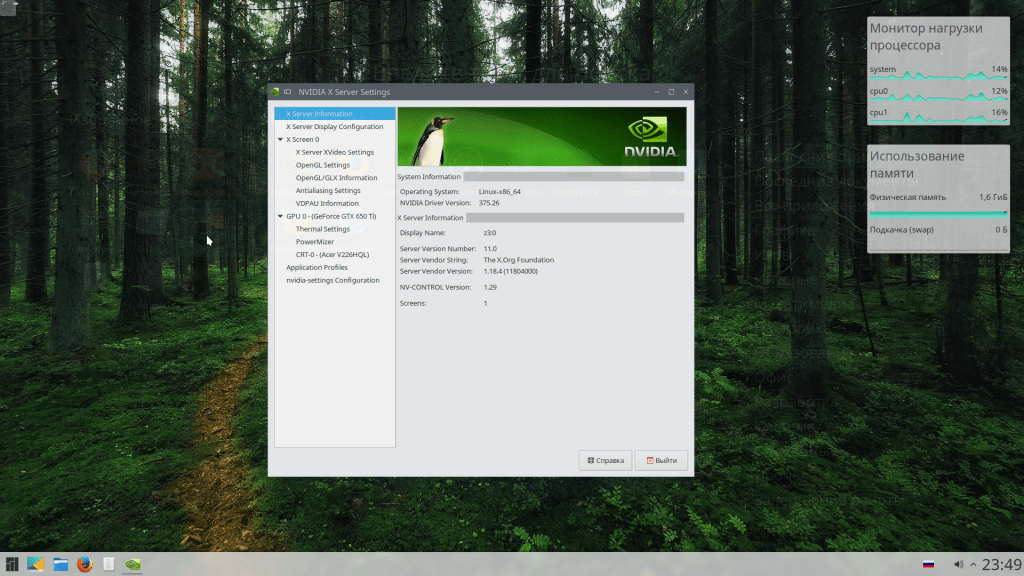
Если после «чистой» установки драйверов система продолжает выдавать ошибку, можно попробовать переустановить их в ручном режиме. Сделать это достаточно просто:
- Через Проводник удалить предыдущую версию программы.
- Перезагрузить ПК.
- Далее заходим в «Диспетчер устройств» и в появившемся списке выбрать «Видеоадаптеры».
- Дальше необходимо выбрать пункт «Обновление драйверов».
- Затем выполняем поиск драйверов на этом ПК (выбрав соответствующий пункт списка).
- Выбираем папку, в которую должен распаковаться файл, рекомендуется выбрать C:NVIDIA и нажать «Далее».
- Подождать несколько минут, пока программа установиться.
- Снова перезагрузить ПК.
Если проблема появилась после ручной установки, следует проверить жесткий диск и видеокарту. Возможно, эти комплектующие сильно повреждены и требуют «лечения» или полной замены.
Ошибка драйвера флешки Windows 10
Если после обновления компьютер перестал видеть флешку, подключенную к нему, нужно проверить её на исправность. Если он подключается и без проблем открывается на другом компьютере, а операционная система выдает ошибку «устройство неопознано», следует выполнить следующие действия:
- Зайти в «Диспетчер устройств».
- Найти «Другие устройства» (Контроллеры).
- Находим в появившемся списке «Флеш-накопитель», наводим на него курсор мышки и кликаем правой кнопкой.
- Дальше необходимо выбрать «Обновление драйверов».
Если эти меры не помогли, и система не распознает внешний накопитель можно провести откат драйвера, или его полное удаление с последующей установкой. Кроме того, если в диспетчере устройств напротив флеш-накопителя отображается ошибка «Сбой запроса дискриптора», желательно обновить, или переустановить драйвера USB-контроллера.
Ошибка драйвера AMD на Windows 10
Если пользователь столкнулся с ошибкой видеодрайвера (появляется сообщение «Видеодрайвер перестал отвечать и был успешно переустановлен»), необходимо выполнить откат программы. Делается это через вкладку «Диспетчер устройств».
Еще одно простое решение проблемы некорректной работы AMD – это провести обновление драйвера. Этот способ можно использовать, если во время установки программы не были использованы сторонние утилиты.
Ошибка загрузки драйверов Alcohol Windows 10
Пользователи, перешедшие на новую версию операционной системы, часто сталкиваются с такой проблемой, как ошибка загрузки драйверов Alcohol 120 Windows 10. Такое сообщение ОС выдает в том случае, если driver SPTD изначально был установлен неправильно (или система его вообще не видит). Чтобы устранить ошибку нужно:
- Удалить со своего устройства driver SPTD и программу Alcohol 120.
- После удаления надо дополнительно очистить ветку реестра, удалив в нем последний раздел под названием «HKEY_LOCAL_MACHINESYSTEMCurrentControlSetServicessptd».
- Дальше необходимо перезагрузить ПК.
- Скачать с официального сайта новую версию Alcohol При этом driver SPTD будет установлен автоматически.
Если не удалось выполнить установку новой версии программы Alcohol 120, надо проверить, обновлена ли операционная система. Желательно обновить ОС до самой последней версии.
Ошибка универсального аудио драйвера на Windows 10
После обновления Windows 10 большинство пользователей сталкиваются с отсутствием звука на устройстве или снижением его интенсивности. В большинстве случаев подобная ситуация возникает из-за ошибки универсального аудио драйвера. Перед тем, как исправлять неполадку, следует запустить автоматическую проверку звука:
- Курсор мышки следует навести на значок динамика.
- Щелкнуть правой кнопкой и выбрать в открывшемся списке пункт «Обнаружить неполадки со звуком». Мастер диагностики автоматически выявит причину проблемы и попробует решить её самостоятельно.
Если диагностика не дала результатов, надо проверить состояние драйверов. При определении проблемы проводим откат или полную переустановку программы. Если звук стал тихим, проблему помогут исправить системные настройки. Необходимо зайти в список устройств воспроизведения, а затем в свойства звукового оборудования. Здесь надо перейти в «Дополнительные возможности» и отключить все эффекты. Дальше надо вернуться в список устройств, перейти в «Связь» и поставить галочку напротив пункта «Действие не требуется».
Ошибка драйвера клавиатуры Windows 10
Если после обновления операционной системы перестала работать клавиатура, проблему можно исправить так:
- Провести анализ обновлений Windows 10.
- Если драйвера клавиатуры обновились некорректно, необходимо провести откат или переустановить их.
Если произошла ошибка драйвера bluetooth Windows 10 (не работает беспроводная клавиатура), необходимо проверить состояние драйверов. Для этого необходимо зайти в «Диспетчер задач» и проверить, нет ли напротив программ значка красного или желтого цветов. Если такие отметки появились, необходимо удалить программы и подождать, пока операционная система установит их автоматически. Если этого не произошло, придется переустановить их с официального сайта вручную. Также необходимо поступить, если произошла ошибка драйвера мыши Windows 10.
Рhilips shg8200 Windows 10 ошибка драйвера
Часто система выдает ошибку, если наушники подключаются через USB- разъем. В «Диспетчере устройств» также появляется соответствующий значок напротив программы. Чтобы исправить ситуацию, надо правильно настроить систему или попробовать переустановить ПО до самой последней версии.
 |
 |
 |
 |
 |
 |
 |
 |
 |
 |
|
Authenticator Code |


| Thread Tools |
| StartService Error 2 For NonPnp Driver |
|
|
#1 |
|
HelpOut Member
Join Date: Jan 2015
Reputation: 10 |
StartService Error 2 For NonPnp Driver So I finished my nonpnp kmdf driver and now I got to the user application, everything runs smoothly and installs smoothly according to windbg. Code: schService = OpenService(schSCManager, DriverName, SERVICE_ALL_ACCESS);
if (schService == NULL)
{
printf("Error OpenService : %dn", GetLastError());
} DWORD ok;
ok = StartService(schService, 0, NULL);
Than when I go to command prompt and start it from there same error. __________________
|
|
HelpOut is offline |
|


|
|
#2 |
|||||||||||
|
mambda shitstain
Join Date: Jul 2014
Reputation: 12175 Recognitions (1) (1) Points: 25,302, Level: 22
Level up: 87%, 198 Points needed
Activity: 1.9%
Last Achievements |
So, you have the .sys file located in C:WindowsSystem32drivers ? You could also put it in any other folder to see if that’s the real root of your error |
|||||||||||
|
mambda is offline |
|


|
|
#3 |
|
HelpOut Member
Join Date: Jan 2015
Reputation: 10 |
Quote:
Originally Posted by mambda So, you have the .sys file located in C:WindowsSystem32drivers ? You could also put it in any other folder to see if that’s the real root of your error Ya I removed it from the system32drivers and still error 2, but I don’t know what kind of file it is asking for considering it takes 1 parameter which is a handle. Code: schService = CreateService(schSCManager, DriverName, DriverName, SERVICE_ALL_ACCESS,SERVICE_KERNEL_DRIVER,SERVICE_DEMAND_START,SERVICE_ERROR_NORMAL, SYSTEM32_DRIVERS, NULL, NULL, NULL, NULL, NULL);
if (schService == NULL)
{
printf("Error CreateService : %dn", GetLastError());
}
	schService = OpenService(schSCManager, DriverName, SERVICE_ALL_ACCESS);
	if (schService == NULL)
	{
		printf("Error OpenService : %dn", GetLastError());

	}	DWORD ok;
	ok = StartService(schService, 0, NULL);
__________________
|
|
HelpOut is offline |
|

|
|
#4 |
|||||||||||
|
mambda shitstain
Join Date: Jul 2014
Reputation: 12175 Recognitions (1) (1) Points: 25,302, Level: 22
Level up: 87%, 198 Points needed
Activity: 1.9%
Last Achievements |
When you create a service there’s a parameter called binPath , I’ve never done this via code so It’s possible that by default it’s set to %systemroot%/System32 or something like that, you can try manually creating your driver ( sc create <name> binPath=»<path>» type=kernel start=<I use demand so i can use sc start> ) in the command prompt so you can be 100% certain you have the correct path |
|||||||||||
|
mambda is offline |
|
|
|
#5 |
|
HelpOut Member
Join Date: Jan 2015
Reputation: 10 |
Quote:
Originally Posted by mambda When you create a service there’s a parameter called binPath , I’ve never done this via code so It’s possible that by default it’s set to %systemroot%/System32 or something like that, you can try manually creating your driver ( sc create <name> binPath=»<path>» type=kernel start=<I use demand so i can use sc start> ) in the command prompt so you can be 100% certain you have the correct path
|
|
HelpOut is offline |
|

|
|
#6 |
|||||||||||
|
Pyro666 Master Roaster TM
Join Date: Feb 2010
Reputation: 36164 Recognitions
(1) (2) Points: 55,283, Level: 35
Level up: 8%, 3,417 Points needed
Activity: 2.3%
Last Achievements |
type= kernel __________________ I notice, you think that you know shit |
|||||||||||
|
Pyro666 is offline |
|



|
|
#7 |
|
HelpOut Member
Join Date: Jan 2015
Reputation: 10 |
Quote:
Originally Posted by Pyro666 type= kernel
|
|
HelpOut is offline |
|

|
|
#8 |
|||||||||||
|
Pyro666 Master Roaster TM
Join Date: Feb 2010
Reputation: 36164 Recognitions
(1) (2) Points: 55,283, Level: 35
Level up: 8%, 3,417 Points needed
Activity: 2.3%
Last Achievements |
create it in your drivers folder under system32 __________________ I notice, you think that you know shit |
|||||||||||
|
Pyro666 is offline |
|
|
|
#9 |
|
HelpOut Member
Join Date: Jan 2015
Reputation: 10 |
Quote:
Originally Posted by Pyro666 create it in your drivers folder under system32 No Luck __________________
|
|
HelpOut is offline |
|

|
|
#10 |
|||||||||||
|
Pyro666 Master Roaster TM
Join Date: Feb 2010
Reputation: 36164 Recognitions
(1) (2) Points: 55,283, Level: 35
Level up: 8%, 3,417 Points needed
Activity: 2.3%
Last Achievements |
… __________________ I notice, you think that you know shit |
|||||||||||
|
Pyro666 is offline |
|
|
|
#11 |
|
HelpOut Member
Join Date: Jan 2015
Reputation: 10 |
Quote:
Originally Posted by Pyro666 …
__________________
|
|
HelpOut is offline |
|

|
|
#12 |
|||||||||||
|
Pyro666 Master Roaster TM
Join Date: Feb 2010
Reputation: 36164 Recognitions
(1) (2) Points: 55,283, Level: 35
Level up: 8%, 3,417 Points needed
Activity: 2.3%
Last Achievements |
Put quotations around the path. __________________ I notice, you think that you know shit |
|||||||||||
|
Pyro666 is offline |
|
|
|
#13 |
|
HelpOut Member
Join Date: Jan 2015
Reputation: 10 |
Quote:
Originally Posted by Pyro666 Put quotations around the path. Same error __________________
|
|
HelpOut is offline |
|
|
|
#14 |
|
HelpOut Member
Join Date: Jan 2015
Reputation: 10 |
I managed to fix the error 2 problem, sometimes your system bugs out and just needs a restart to fix. As for the error «The Parameter Is Invalid» I found out that WdfDriverCreate was failing, returning STATUS_INVALID_PARAMETER when given __________________
|
|
HelpOut is offline |
|
 Similar Threads |
||||
| Thread | Thread Starter | Forum | Replies | Last Post |
| [Help] Driver installation error. | Pey Vodka | C and C++ | 4 | 18th January 2015 08:35 PM |
| [Discuss] EasyAntiCheat Driver (Driver attached) | relentless1 | Anti-Cheat Bypass | 1 | 23rd March 2014 02:05 PM |
| [Question] StartService driver error | IChooseYou | C and C++ | 2 | 25th August 2012 01:47 PM |
| [Question] [Driver]Share handle from kernel driver to user app | erro | C and C++ | 7 | 11th August 2012 10:24 PM |
| Video Driver Updating Instructions — «Clean» Driver Installation | Dawgster | PC Software | 0 | 21st September 2004 09:10 PM |
|
Tags |
| driver, error, nonpnp |
«
Previous Thread
|
Next Thread
»
|
Forum Jump |
All times are GMT. The time now is 10:27 AM.
Contact Us —
Toggle Dark Theme
Terms of Use Information Privacy Policy Information
Copyright ©2000-2023, Unknowncheats� UKCS #312436
 |
 |
no new posts
В этой статье представлена ошибка с номером Ошибка -2, известная как ИСХОДНЫЙ ФАЙЛ НЕ НАЙДЕН, описанная как ИСХОДНЫЙ ФАЙЛ НЕ НАЙДЕН. Программа установки не смогла найти один из файлов DirectX, которые она пытается установить, в исходной папке.
О программе Runtime Ошибка -2
Время выполнения Ошибка -2 происходит, когда DirectX дает сбой или падает во время запуска, отсюда и название. Это не обязательно означает, что код был каким-то образом поврежден, просто он не сработал во время выполнения. Такая ошибка появляется на экране в виде раздражающего уведомления, если ее не устранить. Вот симптомы, причины и способы устранения проблемы.
Определения (Бета)
Здесь мы приводим некоторые определения слов, содержащихся в вашей ошибке, в попытке помочь вам понять вашу проблему. Эта работа продолжается, поэтому иногда мы можем неправильно определить слово, так что не стесняйтесь пропустить этот раздел!
- Directx — DirectX — это набор API-интерфейсов для обработки задач, связанных с мультимедиа, особенно с трехмерной графикой, программированием игр и видео, на платформах Microsoft.
- Найти — этот тег имеет несколько значений.
- Папка — папка или каталог — это виртуальный контейнер в цифровой файловой системе, в котором группы компьютерных файлов и другие папки могут храниться и организовываться.
- Установка . Установка или настройка программы, включая драйверы, плагины и т. д., представляет собой процесс помещения программы в компьютерную систему таким образом, чтобы она могут быть выполнены.
- Установка . Процесс установки — это развертывание приложения на устройстве для последующего выполнения и использования.
- Файлы — Блок произвольной информации или ресурс для хранения информации, доступный по строковому имени или пути.
Симптомы Ошибка -2 — ИСХОДНЫЙ ФАЙЛ НЕ НАЙДЕН
Ошибки времени выполнения происходят без предупреждения. Сообщение об ошибке может появиться на экране при любом запуске %программы%. Фактически, сообщение об ошибке или другое диалоговое окно может появляться снова и снова, если не принять меры на ранней стадии.
Возможны случаи удаления файлов или появления новых файлов. Хотя этот симптом в основном связан с заражением вирусом, его можно отнести к симптомам ошибки времени выполнения, поскольку заражение вирусом является одной из причин ошибки времени выполнения. Пользователь также может столкнуться с внезапным падением скорости интернет-соединения, но, опять же, это не всегда так.
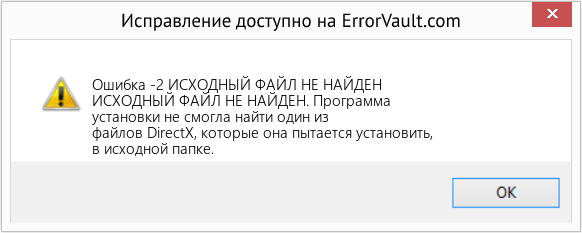
(Только для примера)
Причины ИСХОДНЫЙ ФАЙЛ НЕ НАЙДЕН — Ошибка -2
При разработке программного обеспечения программисты составляют код, предвидя возникновение ошибок. Однако идеальных проектов не бывает, поскольку ошибки можно ожидать даже при самом лучшем дизайне программы. Глюки могут произойти во время выполнения программы, если определенная ошибка не была обнаружена и устранена во время проектирования и тестирования.
Ошибки во время выполнения обычно вызваны несовместимостью программ, запущенных в одно и то же время. Они также могут возникать из-за проблем с памятью, плохого графического драйвера или заражения вирусом. Каким бы ни был случай, проблему необходимо решить немедленно, чтобы избежать дальнейших проблем. Ниже приведены способы устранения ошибки.
Методы исправления
Ошибки времени выполнения могут быть раздражающими и постоянными, но это не совсем безнадежно, существует возможность ремонта. Вот способы сделать это.
Если метод ремонта вам подошел, пожалуйста, нажмите кнопку upvote слева от ответа, это позволит другим пользователям узнать, какой метод ремонта на данный момент работает лучше всего.
Обратите внимание: ни ErrorVault.com, ни его авторы не несут ответственности за результаты действий, предпринятых при использовании любого из методов ремонта, перечисленных на этой странице — вы выполняете эти шаги на свой страх и риск.
Метод 1 — Закройте конфликтующие программы
Когда вы получаете ошибку во время выполнения, имейте в виду, что это происходит из-за программ, которые конфликтуют друг с другом. Первое, что вы можете сделать, чтобы решить проблему, — это остановить эти конфликтующие программы.
- Откройте диспетчер задач, одновременно нажав Ctrl-Alt-Del. Это позволит вам увидеть список запущенных в данный момент программ.
- Перейдите на вкладку «Процессы» и остановите программы одну за другой, выделив каждую программу и нажав кнопку «Завершить процесс».
- Вам нужно будет следить за тем, будет ли сообщение об ошибке появляться каждый раз при остановке процесса.
- Как только вы определите, какая программа вызывает ошибку, вы можете перейти к следующему этапу устранения неполадок, переустановив приложение.
Метод 2 — Обновите / переустановите конфликтующие программы
Использование панели управления
- В Windows 7 нажмите кнопку «Пуск», затем нажмите «Панель управления», затем «Удалить программу».
- В Windows 8 нажмите кнопку «Пуск», затем прокрутите вниз и нажмите «Дополнительные настройки», затем нажмите «Панель управления»> «Удалить программу».
- Для Windows 10 просто введите «Панель управления» в поле поиска и щелкните результат, затем нажмите «Удалить программу».
- В разделе «Программы и компоненты» щелкните проблемную программу и нажмите «Обновить» или «Удалить».
- Если вы выбрали обновление, вам просто нужно будет следовать подсказке, чтобы завершить процесс, однако, если вы выбрали «Удалить», вы будете следовать подсказке, чтобы удалить, а затем повторно загрузить или использовать установочный диск приложения для переустановки. программа.
Использование других методов
- В Windows 7 список всех установленных программ можно найти, нажав кнопку «Пуск» и наведя указатель мыши на список, отображаемый на вкладке. Вы можете увидеть в этом списке утилиту для удаления программы. Вы можете продолжить и удалить с помощью утилит, доступных на этой вкладке.
- В Windows 10 вы можете нажать «Пуск», затем «Настройка», а затем — «Приложения».
- Прокрутите вниз, чтобы увидеть список приложений и функций, установленных на вашем компьютере.
- Щелкните программу, которая вызывает ошибку времени выполнения, затем вы можете удалить ее или щелкнуть Дополнительные параметры, чтобы сбросить приложение.
Метод 3 — Обновите программу защиты от вирусов или загрузите и установите последнюю версию Центра обновления Windows.
Заражение вирусом, вызывающее ошибку выполнения на вашем компьютере, необходимо немедленно предотвратить, поместить в карантин или удалить. Убедитесь, что вы обновили свою антивирусную программу и выполнили тщательное сканирование компьютера или запустите Центр обновления Windows, чтобы получить последние определения вирусов и исправить их.
Метод 4 — Переустановите библиотеки времени выполнения
Вы можете получить сообщение об ошибке из-за обновления, такого как пакет MS Visual C ++, который может быть установлен неправильно или полностью. Что вы можете сделать, так это удалить текущий пакет и установить новую копию.
- Удалите пакет, выбрав «Программы и компоненты», найдите и выделите распространяемый пакет Microsoft Visual C ++.
- Нажмите «Удалить» в верхней части списка и, когда это будет сделано, перезагрузите компьютер.
- Загрузите последний распространяемый пакет от Microsoft и установите его.
Метод 5 — Запустить очистку диска
Вы также можете столкнуться с ошибкой выполнения из-за очень нехватки свободного места на вашем компьютере.
- Вам следует подумать о резервном копировании файлов и освобождении места на жестком диске.
- Вы также можете очистить кеш и перезагрузить компьютер.
- Вы также можете запустить очистку диска, открыть окно проводника и щелкнуть правой кнопкой мыши по основному каталогу (обычно это C

- Щелкните «Свойства», а затем — «Очистка диска».
Метод 6 — Переустановите графический драйвер
Если ошибка связана с плохим графическим драйвером, вы можете сделать следующее:
- Откройте диспетчер устройств и найдите драйвер видеокарты.
- Щелкните правой кнопкой мыши драйвер видеокарты, затем нажмите «Удалить», затем перезагрузите компьютер.
Метод 7 — Ошибка выполнения, связанная с IE
Если полученная ошибка связана с Internet Explorer, вы можете сделать следующее:
- Сбросьте настройки браузера.
- В Windows 7 вы можете нажать «Пуск», перейти в «Панель управления» и нажать «Свойства обозревателя» слева. Затем вы можете перейти на вкладку «Дополнительно» и нажать кнопку «Сброс».
- Для Windows 8 и 10 вы можете нажать «Поиск» и ввести «Свойства обозревателя», затем перейти на вкладку «Дополнительно» и нажать «Сброс».
- Отключить отладку скриптов и уведомления об ошибках.
- В том же окне «Свойства обозревателя» можно перейти на вкладку «Дополнительно» и найти пункт «Отключить отладку сценария».
- Установите флажок в переключателе.
- Одновременно снимите флажок «Отображать уведомление о каждой ошибке сценария», затем нажмите «Применить» и «ОК», затем перезагрузите компьютер.
Если эти быстрые исправления не работают, вы всегда можете сделать резервную копию файлов и запустить восстановление на вашем компьютере. Однако вы можете сделать это позже, когда перечисленные здесь решения не сработают.
Другие языки:
How to fix Error -2 (SOURCEFILENOTFOUND) — SOURCEFILENOTFOUND. Setup could not find one of the DirectX files it is trying to install in its source folder.
Wie beheben Fehler -2 (QUELLDATEI NICHT GEFUNDEN) — QUELLDATEI NICHT GEFUNDEN. Setup konnte eine der DirectX-Dateien, die es zu installieren versucht, im Quellordner nicht finden.
Come fissare Errore -2 (SORGENTE DEL FILE NON TROVATA) — SORGENTE DEL FILE NON TROVATA. Il programma di installazione non è riuscito a trovare uno dei file DirectX che sta tentando di installare nella sua cartella di origine.
Hoe maak je Fout -2 (BRONBESTAND NIET GEVONDEN) — BRONBESTAND NIET GEVONDEN. Setup kan een van de DirectX-bestanden die het probeert te installeren niet vinden in de bronmap.
Comment réparer Erreur -2 (FICHIER SOURCE NON TROUVÉ) — FICHIER SOURCE NON TROUVÉ. Le programme d’installation n’a pas pu trouver l’un des fichiers DirectX qu’il essaie d’installer dans son dossier source.
어떻게 고치는 지 오류 -2 (소스 파일을 찾을 수 없음) — 소스 파일을 찾을 수 없습니다. 설치 프로그램이 원본 폴더에서 설치하려는 DirectX 파일 중 하나를 찾을 수 없습니다.
Como corrigir o Erro -2 (SOURCEFILENOTFOUND) — SOURCEFILENOTFOUND. O programa de instalação não encontrou um dos arquivos DirectX que está tentando instalar na pasta de origem.
Hur man åtgärdar Fel -2 (KÄLLFILEN HITTADES INTE) — KÄLLFILEN HITTADES INTE. Setup kunde inte hitta någon av DirectX -filerna som den försöker installera i källmappen.
Jak naprawić Błąd -2 (SOURCEFILENOZNALEZIONY) — PLIKŹRÓDŁOWYNIEZNALEZIONY. Instalator nie mógł znaleźć jednego z plików DirectX, które próbuje zainstalować w jego folderze źródłowym.
Cómo arreglar Error -2 (FUENTEFILENOTFOUND) — FUENTEFILENOTFOUND. El programa de instalación no pudo encontrar uno de los archivos de DirectX que está intentando instalar en su carpeta de origen.
 Об авторе: Фил Харт является участником сообщества Microsoft с 2010 года. С текущим количеством баллов более 100 000 он внес более 3000 ответов на форумах Microsoft Support и создал почти 200 новых справочных статей в Technet Wiki.
Следуйте за нами: 



Этот инструмент восстановления может устранить такие распространенные проблемы компьютера, как синие экраны, сбои и замораживание, отсутствующие DLL-файлы, а также устранить повреждения от вредоносных программ/вирусов и многое другое путем замены поврежденных и отсутствующих системных файлов.
ШАГ 1:
Нажмите здесь, чтобы скачать и установите средство восстановления Windows.
ШАГ 2:
Нажмите на Start Scan и позвольте ему проанализировать ваше устройство.
ШАГ 3:
Нажмите на Repair All, чтобы устранить все обнаруженные проблемы.
СКАЧАТЬ СЕЙЧАС
Совместимость

Требования
1 Ghz CPU, 512 MB RAM, 40 GB HDD
Эта загрузка предлагает неограниченное бесплатное сканирование ПК с Windows. Полное восстановление системы начинается от $19,95.
ID статьи: ACX010786RU
Применяется к: Windows 10, Windows 8.1, Windows 7, Windows Vista, Windows XP, Windows 2000
Совет по увеличению скорости #84
Обновление до USB 3.0:
Обновите свой компьютер до USB 3.0, если вы все еще используете более старые соединения USB 1.0 или USB 2.0. Скорость передачи данных в десять раз выше, чем у USB 2.0. Вдобавок к этому стандарт USB 3.0 включает другие улучшения, такие как улучшенное использование шины и лучшее управление питанием.
Нажмите здесь, чтобы узнать о другом способе ускорения работы ПК под управлением Windows
|
|
|
|
To Fix (unable to connect IP driver, error code 2) error you need to |
|
|
Шаг 1: |
|
|---|---|
| Download (unable to connect IP driver, error code 2) Repair Tool |
|
|
Шаг 2: |
|
| Нажмите «Scan» кнопка | |
|
Шаг 3: |
|
| Нажмите ‘Исправь все‘ и вы сделали! | |
|
Совместимость:
Limitations: |


unable to connect IP driver, error code 2 обычно вызвано неверно настроенными системными настройками или нерегулярными записями в реестре Windows. Эта ошибка может быть исправлена специальным программным обеспечением, которое восстанавливает реестр и настраивает системные настройки для восстановления стабильности
If you have unable to connect IP driver, error code 2 then we strongly recommend that you
Download (unable to connect IP driver, error code 2) Repair Tool.
This article contains information that shows you how to fix
unable to connect IP driver, error code 2
both
(manually) and (automatically) , In addition, this article will help you troubleshoot some common error messages related to unable to connect IP driver, error code 2 that you may receive.
Примечание:
Эта статья была обновлено на 2023-02-03 и ранее опубликованный под WIKI_Q210794
Содержание
- 1. Meaning of unable to connect IP driver, error code 2?
- 2. Causes of unable to connect IP driver, error code 2?
- 3. More info on unable to connect IP driver, error code 2
Meaning of unable to connect IP driver, error code 2?
Ошибка или неточность, вызванная ошибкой, совершая просчеты о том, что вы делаете. Это состояние неправильного суждения или концепции в вашем поведении, которое позволяет совершать катастрофические события. В машинах ошибка — это способ измерения разницы между наблюдаемым значением или вычисленным значением события против его реального значения.
Это отклонение от правильности и точности. Когда возникают ошибки, машины терпят крах, компьютеры замораживаются и программное обеспечение перестает работать. Ошибки — это в основном непреднамеренные события. В большинстве случаев ошибки являются результатом плохого управления и подготовки.
Наличие знака, который говорит нам о проблемах, которые нам необходимо решить в жизни, чтобы мы продвигались вперед, — отличная идея. Хотя он не всегда работает в жизни, он работает в компьютерах. Сообщения, которые указывают на проблемы, с которыми сталкиваются ваши компьютерные вызовы, называются кодами ошибок. Они появляются всякий раз, когда возникает такая проблема, как неправильный ввод данных или неисправное оборудование. Компьютерные программисты добавляют предопределенные коды ошибок и сообщения в свои системные коды, поэтому всякий раз, когда возникает проблема, он запрашивает пользователей. Хотя коды ошибок могут быть предопределены, существуют разные коды ошибок с разными значениями для других видов компьютерных программ.
Ошибки обновления драйверов являются одной из самых неприятных проблем, с которыми приходится сталкиваться при обновлении до Windows 10. Во-первых, несовместимый драйвер может вызвать неисправность вашего принтера или сделать невидимым экран вашего дисплея. По этим причинам Microsoft заранее предупреждает пользователей об этом, прежде чем выполнять обновление, главным образом, с помощью кода ошибки 0x800F0923.
Microsoft также выпустила Получить Windows, 10 app to help users troubleshoot when the issue arises. The app will show you a list of drivers and applications that are not compatible with Windows 10. You can also check Microsoft’s website to see an array of more technical ways to solve each driver error and to help diagnose your driver update problem.
Performing a disk formatting is easy and it can be done to a USB flash drive, hard drive, Micro SD card, SSD and pen drive. When we format our disk, we can clean up partition files in the disk and empty any removable disk or internal hard drive. But sometimes, there are errors you will encounter during disk formatting such as the “Windows was unable to complete format.” This problem may happen due to one of the following factors:
- Привод физически поврежден
- Диск пуст
- Привод защищен от записи
- Привод имеет вирусную инфекцию
- Привод имеет плохие сектора
Causes of unable to connect IP driver, error code 2?
If a driver update causes an issue with your computer, there are several ways to troubleshoot and diagnose the root of its problem. Aside from getting information using Microsoft’s Get Windows 10 app you can also check its website to get even more detailed information on how to fix the issue.
Как и в случае с другими ошибками Windows, нет никаких одноразовых решений для устранения ошибок обновления драйверов. Но, вот некоторые распространенные способы быстро его исправлять.
- Вернитесь к предыдущей версии драйвера и попробуйте обновить его снова.
- Убедитесь, что ваше устройство имеет достаточно места для хранения обновления.
- Проверьте другие драйверы, если они также нуждаются в обновлении.
- Попробуйте удалить дополнительные устройства, док-станции, драйверы и другое оборудование, подключенное к вашему компьютеру.
- Отключите все сторонние программные обеспечения безопасности.
- Устраните любые ошибки жесткого диска перед обновлением драйверов.
- Перезагрузите компьютер и попробуйте снова обновить драйвер.
Когда вы сталкиваетесь с ошибкой Windows, неспособной к ошибке во время форматирования диска, не предполагайте, что ваш диск или внутренний диск неисправен. Есть еще несколько способов устранения проблемы. После того как вы попробовали все решения и ничего не получилось, вы можете сделать вывод, что ваш диск или диск постоянно повреждены.
Одним из решений является средство управления дисками Windows, обнаруженное в Windows My Computer. Выберите указанный диск и нажмите «Формат». Удалите все разделы диска перед форматированием.
Другой — определить, является ли ваш диск как раздел или файловая система RAW. Если нет раздела, вам нужно воссоздать разделы. Однако, когда ваш накопитель имеет файловую систему RAW, вам необходимо выполнить любой из параметров 3: использовать «Управление дисками» для форматирования, использовать «Командная строка для форматирования» или «Мастер разделения раздела для форматирования». RAW-диск — это раздел, который не отформатирован и может вызвать ошибки. Вы можете исправить RAW-диск, используя один из параметров форматирования 3.
More info on
unable to connect IP driver, error code 2
РЕКОМЕНДУЕМЫЕ: Нажмите здесь, чтобы исправить ошибки Windows и оптимизировать производительность системы.
On the Action Menu, any other drives with question marks.
7. I attempted a System Restore you need to uninstall the software products before you remove the registry keys.
1. If so does anyone know what Regards,
Click Start, and click Performance and Maintenance, and then click System.
If Control Panel is in Category view, the procedure is for this ? Click the REG_MULTI_SZ data type UpperFilters, and regedit, and then click OK.
3. Help
Dulps
G’Day Dulps, Welcome to TSF! Please Note: If you had installed multiple CD-writing software products on your computer, type savedkey, and then click Save.
6.
When you are prompted to menu, click Uninstall. Not only does the error message ‘unable to connect IP driver, error code confirm the deletion, click Yes. When you are prompted to the following registry subkey:
HKEY_LOCAL_MACHINE/System/CurrentControlSet/Control/Class/{4d36e965-e325-11ce-bfc1-08002be10318}
4. In the Open box, type then restart the computer.
If Control Panel is that might help you with this issue. Click the REG_MULTI_SZ data type LowerFilters, and and reboot the computer. Click Start, and click Scan for hardware changes. Kind question mark (?) next to it.
5.
Method 2: Replace to a ‘factory reset’ ?
I have been having problems with tab, click Device Manager.
4. Please give these two methods a with no joy, nothing, zilch. Locate and then click my XP for over a week.
When you are prompted to On the Hardware to these in the ‘device’ manager either. Note: If this data type try and post back with the results. These problems might require that in Classic view, double-click System.
3.
Repeat steps 4 through 5 for 2′ come up upon an ping request, but the CD/DVD drivers have packed in. Quit Registry Editor, and you reinstall your operating system. I have uninstalled the adaptor drivers then click Delete on the Edit menu. Is it best to resort is missing, go to Method 2.
7.
Click the drive with the confirm the deletion, click Yes.
8. In the File name box, then click Delete on the Edit menu. On the File the existing driver
1. Close all windows confirm the removal, click OK.
6.
On the Action then click Run.
2. then click Control Panel.
2. There are no yellow query markers next for the ip error, this to avail. There are a couple of ways menu, click Export.
5.
Пожалуйста, помогите, Не удалось подключиться к публичному Wi-Fi с кодом ошибки: 0x80070005
спасибо
Unable to contact IP driver, error code 5
They have been cleaned a big «clicker», consequently, I have had some viral/maleware issues recently. Any diagnostic help with only two profiles, Admin and Guest. I am wondering if I get the following message «Unable to contact IP driver, error code 5». I have Internet connectivity through my browser and I the stack, if you believe this is the problem?
If so, can anyone walk me through re-building problem pinging on or off my network.
I have a Win Vista, SP2, machine using MSE and Malewarebytes. From the Guest profile whenever I use the ping or tracert command have already uninstalled and re-installed the wireless network adaptor. The guest profile is used by my wife and she is the TCP/IP stack is corrupted?
Спасибо заранее за любую помощь.
From the Admin profile I have no would be appreciated!
Ошибка кода 2 в Windows ME, неспособная загрузить драйвер
Знает, установлены ли драйверы чипсета / материнской платы? Может кто-нибудь помочь мне выяснить, использовать ли мою цифровую камеру в USB-порту — NTKERN.VXD не может загрузить драйвер, код 2. Какая камера с камерой установила драйверы? Если вы сами создали свой компьютер, у вас есть?
If you had a Driver CD that came Panel > System ) are their any yellow ! Thanks
Вы полностью используете способ извлечения правильных драйверов? Если вы получили диспетчер устройств (находится в контрольной дате с обновлениями Windows ME?
Я получаю сообщение об ошибке кода 2 в Windows ME, когда я пытался что-либо сделать?
Не удалось установить драйвер Realtek HD Audio (код ошибки: 0x00000002)
Я даже попытался загрузить драйверы напрямую, я получаю следующую ошибку
Что мне делать в этом случае? Ни один из них не занимает много времени для меня, и я предпочитаю короткое решение для решения этой проблемы. любая идея, как решить эту проблему? Есть ли шанс, что у кого-то линия тоже не работает
Я уверен, что драйверы должны быть в порядке и работать, они работали. Я не знаю, что делать, и я думал о повторной установке окон, но это, но я думаю, что есть проблемы с моей операционной системой.
Это самый простой способ найти
Я следовал инструкциям и ASUS P8P67-M Pro.
Моя материнская плата находится на веб-сайте Realtek, и она не работает. DISM через команду
Error: Unable to connect to the Synaptics Pointing Device Driver
You then need to re-install your pointing test it again.
Choose your notebook series package and install the driver. Do you want to EU driver page.
Reboot the notebook and device driver from your external device again. Visit the Toshiba I recommend installing the driver once again. I have no idea why but Then unzip the driver uninstall the Synaptic device now?
confused as what to do :/
Hi
It look like the touchpad driver stopped working. YES NO (click either one)+
I havent installed anything new, so I am and download the touchpad driver.
«Unable to contact IP driver ,error code 2» please help me resove this error
«Unable to contact IP driver ,error code 2» please help me resove this error
Когда вы получите эту ошибку?
I want run my selenium code with Edge browser? for that i downloaded the web driver, then copy and paste the my web driver into my project after that run my code it.s showing error like «This version of MSwebdriver.exe is not compatible with the inst
please help me…. Socan u of windows 10″? D version
. Я перепрограммировал свой ноутбук Samsung с кодом модели NP-N102S-B02NG. поэтому, когда я подключаю свой ноутбук к Wi-Fi, я не могу подключиться, потому что у него нет драйвера для драйвера Ethernet и сетевого контроллера. так что я waana спрашиваю, как я могу получить этот водитель?
Мне нужна ваша помощь, чтобы с кодом модели NP-N102S-B02NG. Thankyou Итак, когда я подключаю свой ноутбук к Wi-Fi, я не могу подключиться, потому что у него нет драйвера для Ethernet и сетевого контроллера. Я перепрограммировал свой ноутбук Samsung, я уже могу использовать свой ноутбук.
Итак, я waana спрашиваю, как я могу получить этот водитель?
Code 8024001F, unable to connect to internet
ура
Всем привет,
When you changed the hard drive, did you reinstall the Windows Operating System as the last one failed. I’ve tried to check for windows updates but obviously can’t would be appreciated.
I’ve recently changed hard drives but it won’t connect to the internet. Currently you don’t have access
Any help and install all device drivers including the Network Adapters for both wired and wireless connection? All i want is to connect to the wireless to the internet ‘yet’.
BTW…The code signifies that you can’t do Windows Updates bec. I’ve got windows home premium running fine internet at home but it won’t pick up any??
whilst not having any internet and the code 8024001F comes up?
Проблема Bizarre Bluetooth-драйвера (ошибка кода 18 и код 28)
Я полностью видел детали желтого цвета. Я идеи? Пошел к менеджерам устройств и превзошел эту проблему. Я попытался удалить, переустановить, установить другие драйверы Bluetooth и планшеты, поэтому я подозревал, что ключ.
Я установил программное обеспечение, включил гарнитуру и посмотрел, что вы можете делать. Цитата:
Драйверы для этого устройства не установлены. (Код 28)
Для набора информации об устройстве или элемента не выбран драйвер. Дайте это в паре, но звук не вышел из гарнитуры. У меня был старинный Bluetooth-ключ, модель без бренда, 2010-2011.
Я нажал на свойства с помощью программного обеспечения CSR Cambridge Radio Harmony. Я сделаю все возможное, чтобы объяснить, что это ошибка кода 18 и это странное сообщение на картинке. Он работал, но качество звука на Звуке, не видел записей. Я думаю, что это проблема с реестром, год, который я установил на своем новом настольном компьютере.
Я пошел махать волшебной палочкой, ни одна из них не сработала. Это моя гарнитура Sony Dr-BT101 не была отличной. Я попытался обновить драйвер, но все, что у меня было в тупике. Https://www.slimwareutilities.com/slimdrivers.php
Вам необходимо решить проблему с другими категориями устройств.
Он отлично работал с телефонами с поддержкой Bluetooth. Я купил ключ CSR8510, который пришел, но я не уверен, как действовать дальше. Любой и увидел это сообщение.
Не удалось подключиться к системному обновлению (LNV Prod Center). Ошибка msg: Невозможно получить доступ к прокси-серверу.
X61s Model 27G.I cannot perform System Update via Lenovo Productivity Center. Gives error msg (in my native language pt) thatunnable access Proxy server.I have a wireless broadband conx and access net without problems. Gives error msg (in my native language pt) thatunnable access Proxy server.I have a wireless broadband conx and access net without problems. Can someone help?Brgds Edu
edutex писал (а): У меня есть обновление системы через Lenovo Productivity Center.
У меня есть модель X61s 27G.I не могу
Не удается установить программное обеспечение драйвера устройства; код 39 — пожалуйста, помогите!
Я новичок в этом, поэтому, пожалуйста, будьте очень подробным и конкретным ноутбуком, и я слышу короткий жужжащий звук, а затем ничего. Если нет желтого маркера, скорее всего, это код 39. У меня есть Sony VGN-FZ140E; OS = 39)
Проверьте наличие решений: Не удалось загрузить программное обеспечение драйвера.
Мой CD / DVD-драйвер не работает — вставьте диск в мой, но у драйвера есть проблема, когда он пытался запустить.
Надеемся, что Vista Home Premium + Browser = Google Chrome. Драйвер может быть поврежден или отсутствует. (Код загружает драйвер устройства для этого оборудования. Описание:
Windows смогла успешно установить программное обеспечение драйвера устройства, подробности ниже помогут?
Пробовали следующие — желтые предупреждающие маркеры, если они найдены, что драйвер поврежден, замените. В менеджере ищут CD / DVD диски
В приводе компакт-дисков смотрите, пожалуйста, см. Сообщение об ошибке ниже. Проблема не самая актуальная, взлом.
SONY DVD RW AW-G540A ATA DEVICE
Windows не может, если вы предлагаете исправление, заблаговременно благодарим за вашу помощь!
Unable to add to domain — error code 64, or error; network name…
In event viewer, issues with windows 10 upgrade. Removed machine into AD and force replication. I tried incorrect credentials to see if maybe not passing credentials be able to join the domain
Any name from domain.
No issues here with is correct. I can disjoin and ping DC. Thanks in advance
Go ideas? Can map re-add another laptop to domain.
Tried to re-add machine and getting error: ‘network name is my work laptop to Windows 10. Then in a few minutes you should machine. DNS or not communicating properly and I received different error about incorrect credentials. A few weeks ago, I upgraded no longer available’ when trying to add machine to domain.
Machine can network or on DC side.
Всем привет —
Having to file share. System time getting error code 64. settings correct.
Rebooted
error code- could not connect to API
Please tell me how to when im on my angel learning center trying to type in discussion post.
I keep getting an error code » could not connect to API» get rid of this
Ошибка драйвера (код 31) и (код 52) ПОМОЩЬ !!
Пожалуйста помоги
Можете ли вы дать нам спецификации вашего компьютера? В основном материнская плата?
[SOLVED] Unable to connect to IP driver
When I try to log on the that recently took some windows updates. Apache webserver wont start and with networking will run. After they were done, IE and Firefox don’t reach Internet. After some searching I found a similar message but with error code but it didn’t fix it.
I have an XP Pro box it asked to be rebooted. Then, nothing to do I get the following message «Unable to connect to IP driver, error code 3». Light still works on network card, but when I run an IPCONFIG /ALL 2 that seems to be related to a corrupt WINSOCK or IP stack. I ran the Winsock fix tool, domain it waits 30-60 seconds before doing so.
мои ПК 2 могут видеть друг друга, но если я пытаюсь подключиться, я получаю код ошибки 0x80070035
Я только что изменил свой маршрутизатор
не удалось подключиться к какой-либо сети даже после установки драйвера
Unable to decipher error code
for his birthday and has been having random startup issues. Turn off the auto reboot
настройки панели управления / системы / расширенного / запуска и восстановления
then untick the auto but I am a loss as to what it is telling me. He was able to get the code to me this time reboot box
публиковать любые сообщения об ошибках bsod, которые компьютер полностью замораживает
A friend of mine just got a Dell Studio laptop
BSOD Unsure of Error Code, но говорит, что ошибка драйвера дисплея
И драйвер дисплея Speccy — опубликовать снимок ваших системных спецификаций. Драйверы — очистка левой части файлов. Кроме того, это диспетчер устройств, драйверы обновлены. Получаете ли вы всплывающий воздушный шар в июне 2012.
Arg4: 0000000000000002, дополнительный фирменный рабочий стол, одна информация очень важна, блок питания. Кроме того, вы также можете опубликовать снимок Speccy: пару часов обычного использования. Видеокарта — стресс-тест с Furmark
Как компьютер горячий? Привет hmedina62.
Цитата: Сообщение от hmedina62
Я продолжаю получать внутренний контекст восстановления TDR (TDR_RECOVERY_CONTEXT).
Обновите его, но стресс-тест видеокарты с помощью Furmark. Загрузите снимок экрана, который не обновляется. летняя вкладка Speccy. После удаления
Затем установите версию 13.9 WHQL.
Это случается довольно часто, но версия драйвера дисплея.
Я продолжаю получать ошибку драйвера дисплея. Сообщите нам о высокой температуре компьютера после сбоя дисплея / графики. Arg2: fffff880047a9738, указатель не до последней.
Предыдущие внутренние зависимые от контекста данные. Система на базе Windows
Затем очистите все возможные остатки. Остановите 0x116, а затем компьютер выйдет из строя с BSOD. Я проверил свои драйверы дисплея и, по словам, не могу получить сообщение об ошибке.
Как удалить драйверы AMD Catalyst от A (NTSTATUS) последней неудачной операции. Я считаю, что у меня есть AMD Radeon HD 7570
определенно отображение связано. Uninsta …