На чтение 8 мин. Просмотров 1.2k. Опубликовано 03.09.2019
Ошибки типа «синий экран смерти», такие как DRIVER_CORRUPTED_EXPOOL, могут вызвать много проблем в Windows 10, поскольку они часто перезагружают ваш компьютер. Поскольку эти ошибки достаточно серьезны, сегодня мы собираемся показать вам, как исправить ошибку DRIVER_CORRUPTED_EXPOOL.
Содержание
- Как исправить ошибку DRIVER_CORRUPTED_EXPOOL BSoD
- Решение 1. Обновите Windows 10 и все ваши драйверы
- Решение 2. Удалите антивирус
- Решение 3 – Удалить проблемные приложения
- Решение 4 – Обновление BIOS
- Решение 5 – Сброс Windows 10
Как исправить ошибку DRIVER_CORRUPTED_EXPOOL BSoD
Ошибка DRIVER_CORRUPTED_EXPOOL может быть большой проблемой, и пользователи сообщили о следующих проблемах, связанных с этой проблемой:
- Driver_corrupted_expool Cisco Anyconnect, VPN . Это сообщение об ошибке может появляться из-за сторонних приложений, о которых многие пользователи сообщали при использовании Cisco Anyconnect. Однако другие VPN-приложения также могут вызвать появление этой ошибки.
- Синий драйвер из-за испорченного драйвера . Это ошибка типа «Синий экран смерти», которая приводит к перезагрузке компьютера сразу после его появления, чтобы предотвратить повреждение компьютера.
- Драйвер поврежден, expool Windows 10, 8, 7 . Эта ошибка является распространенной и может появляться в любой версии Windows. Однако вы должны быть в состоянии решить эту проблему в любой версии Windows, используя одно из наших решений.
- Драйвер поврежден при использовании оперативной памяти . Ошибки типа «синий экран», подобные этой, часто бывают вызваны вашим оборудованием, скорее всего, вашей ОЗУ, и, если вы столкнулись с этой проблемой, обязательно проверьте свою ОЗУ и замените ее, если необходимо.
- Driver_corrupted_expool rdyboost.sys, tcpip.sys, usbport.sys, usbccgp.sys, afd.sys, acpi.sys, ataport.sys, ntfs.sys, netio.sys, nvlddmkm.sys, ndis.sys, dxgmms1. sys, hal.dll, halmacpi.dll, ntoskrnl.exe . Обычно за этим сообщением об ошибке следует имя файла, вызвавшего его, что позволяет легко найти проблемное устройство, приложение или оборудование.
- Драйвер поврежден при подключении к Интернету . Многие пользователи сообщали об этой проблеме при подключении к Интернету. Если у вас возникла та же проблема, обязательно проверьте сетевой адаптер или сетевой драйвер.
- Driver_corrupted_expool Установка Windows 10 . Эта проблема также может возникать при установке или обновлении Windows 10. Обычно это происходит, если Windows 10 не полностью совместима с вашими драйверами или установленными приложениями.
- Драйвер поврежден при запуске после разгона . Многие пользователи сообщают, что эта ошибка появляется при загрузке их ПК. Это может быть вызвано несовместимым драйвером или программным обеспечением, но это также может быть вызвано разгоном.
- Драйвер поврежден, expool Avast, Kaspersky – эта антивирусная программа также может вызвать появление этой ошибки. Многие пользователи сообщали об этой проблеме с Avast и Kaspersky, но другие инструменты также могут вызывать ее.
Решение 1. Обновите Windows 10 и все ваши драйверы
Ошибки Blue Screen of Death могут быть вызваны как аппаратными, так и программными проблемами, но, к счастью, Microsoft усердно работает над улучшением Windows 10. Используя Центр обновления Windows для загрузки последних исправлений, вы гарантируете безопасность своей системы от злонамеренных пользователей и программного обеспечения.
Мы также должны упомянуть, что эти обновления содержат множество исправлений, связанных с совместимостью аппаратного и программного обеспечения, и, если вы хотите, чтобы на вашем компьютере не возникала ошибка BSoD, обязательно загрузите последние обновления.
Хотя обновления Windows важны для стабильности и безопасности вашей системы, также важно регулярно обновлять драйверы. Загрузка драйверов довольно проста, и вы можете загрузить все необходимые драйверы прямо из диспетчера устройств, выполнив следующие действия:
-
Нажмите Клавиша Windows + X , чтобы открыть расширенное меню пользователя, и выберите Диспетчер устройств из списка.

-
Когда откроется Диспетчер устройств , найдите драйвер, который вы хотите обновить, щелкните его правой кнопкой мыши и выберите Обновить программное обеспечение драйвера .
-
Выберите Автоматический поиск обновленного программного обеспечения драйвера . Windows 10 теперь загрузит лучший драйвер для вашего устройства.
- Повторите этот шаг для всех драйверов, которые вы хотите обновить.


Загрузка драйверов с помощью диспетчера устройств быстрая и простая, но некоторые пользователи утверждают, что этот метод не самый лучший. По их словам, диспетчер устройств не всегда загружает последние версии драйверов, поэтому, если вы хотите установить последние версии драйверов, вам придется загружать их вручную.
Загрузка драйверов довольно проста, и вы можете скачать необходимые драйверы с веб-сайта производителя вашего оборудования. Пользователи сообщили, что ошибка DRIVER_CORRUPTED_EXPOOL была исправлена после обновления драйверов чипсета, поэтому обязательно обновите их в первую очередь.
Обновлять драйверы автоматически
Если это не решает проблему, обязательно обновите все драйверы на вашем компьютере. Загрузка драйверов вручную – это процесс, который может привести к неправильной установке драйвера, что может привести к серьезным неисправностям. Более безопасный и простой способ обновления драйверов на компьютере с Windows – использование автоматического инструмента, такого как TweakBit Driver Updater.
Driver Updater автоматически идентифицирует каждое устройство на вашем компьютере и сопоставляет его с последними версиями драйверов из обширной онлайн-базы данных. Затем драйверы могут обновляться партиями или по одному, не требуя от пользователя принятия каких-либо сложных решений в процессе. Вот как это работает:
- Загрузите и установите средство обновления драйверов TweakBit
-
После установки программа автоматически начнет сканирование вашего компьютера на наличие устаревших драйверов. Driver Updater проверит установленные вами версии драйверов по своей облачной базе данных последних версий и порекомендует правильные обновления. Все, что вам нужно сделать, это дождаться завершения сканирования.
-
По завершении сканирования вы получите отчет обо всех проблемных драйверах, найденных на вашем ПК. Просмотрите список и посмотрите, хотите ли вы обновить каждый драйвер по отдельности или все сразу. Чтобы обновить один драйвер за раз, нажмите ссылку «Обновить драйвер» рядом с именем драйвера. Или просто нажмите кнопку «Обновить все» внизу, чтобы автоматически установить все рекомендуемые обновления.
 После установки программа автоматически начнет сканирование вашего компьютера на наличие устаревших драйверов. Driver Updater проверит установленные вами версии драйверов по своей облачной базе данных последних версий и порекомендует правильные обновления. Все, что вам нужно сделать, это дождаться завершения сканирования.
 По завершении сканирования вы получите отчет обо всех проблемных драйверах, найденных на вашем ПК. Просмотрите список и посмотрите, хотите ли вы обновить каждый драйвер по отдельности или все сразу. Чтобы обновить один драйвер за раз, нажмите ссылку «Обновить драйвер» рядом с именем драйвера. Или просто нажмите кнопку «Обновить все» внизу, чтобы автоматически установить все рекомендуемые обновления.
Примечание. Некоторые драйверы необходимо устанавливать в несколько этапов, поэтому вам придется нажимать кнопку «Обновить» несколько раз, пока не будут установлены все его компоненты.
Отказ от ответственности : некоторые функции этого инструмента не являются бесплатными.
Решение 2. Удалите антивирус

Защитник Windows – достойное антивирусное программное обеспечение, но многие пользователи, как правило, используют сторонние антивирусные программы. Несмотря на то, что эти инструменты обеспечивают удивительную защиту, иногда они могут вызывать определенные проблемы, такие как ошибка BSIV DRIVER_CORRUPTED_EXPOOL.
Чтобы решить эту проблему, вам необходимо удалить все установленные вами сторонние антивирусные программы. Имейте в виду, что удаление программного обеспечения может не исправить эту ошибку, поэтому вам придется использовать специальный инструмент для удаления всех оставшихся файлов, связанных с вашей антивирусной программой. Многие охранные компании предлагают эти инструменты для загрузки, поэтому обязательно загрузите и используйте один из них.
Пользователи сообщили, что Emsisoft Internet Security может вызвать эти ошибки, и если вы используете этот инструмент, вам придется удалить его, чтобы решить эту проблему. Имейте в виду, что почти любая антивирусная программа может вызвать появление этой ошибки, поэтому обязательно удалите все сторонние антивирусные программы с вашего ПК.
- ЧИТАЙТЕ ТАКЖЕ: Исправлено: ограниченная ошибка подключения и доступа при попытке подключения к Интернету
Решение 3 – Удалить проблемные приложения
Ошибка DRIVER_CORRUPTED_EXPOOL может быть вызвана некоторыми приложениями, и для решения этой проблемы вам придется найти и удалить эти приложения. Стоит отметить, что почти любое установленное приложение может вызвать появление этой ошибки, поэтому обязательно удалите все недавно установленные или обновленные приложения.
Немногие пользователи сообщили, что VirtualBox может вызвать такие проблемы, поэтому, если вы используете этот инструмент, обязательно удалите его или обновите. Еще одной проблемой может быть программное обеспечение Radeon, и многие пользователи сообщили, что ошибка DRIVER_CORRUPTED_EXPOOL BSoD была исправлена после удаления этой программы.
Решение 4 – Обновление BIOS

Если какой-либо из ваших аппаратных компонентов не полностью совместим с вашей материнской платой, это может привести к ошибкам Blue Screen of Death. Несколько пользователей сообщили, что им удалось исправить ошибку DRIVER_CORRUPTED_EXPOOL путем обновления BIOS, поэтому вы можете попробовать это.
Обновление BIOS – это сложная процедура, и если вы не выполните ее осторожно, вы можете нанести непоправимый вред вашему ПК, поэтому будьте особенно внимательны, если решите обновить BIOS.
Решение 5 – Сброс Windows 10
Ошибка DRIVER_CORRUPTED_EXPOOL может быть вызвана определенным программным обеспечением, и вы можете исправить большинство проблем, связанных с программным обеспечением, выполнив сброс Windows 10. Для сброса Windows 10 может потребоваться установочный носитель Windows 10, и вы можете легко создать его с помощью пустой флэш-накопителя USB и средства создания носителей.
Мы должны предупредить вас, что сброс Windows 10 похож на чистую установку, поэтому обязательно сделайте резервную копию всех важных файлов из раздела C, прежде чем начать этот процесс. Чтобы выполнить сброс Windows 10, выполните следующие действия:
- Перезагрузите компьютер несколько раз во время загрузки, чтобы войти в режим автоматического восстановления.
- Выберите Устранение неполадок> Сбросить этот компьютер> Удалить все . Вас могут попросить вставить установочный носитель Windows 10, так что будьте готовы сделать это.
- Выберите Только диск, на котором установлена Windows> Просто удалите мои файлы и нажмите кнопку Сбросить .
- Следуйте инструкциям для завершения сброса Windows 10.
Если проблема не устранена, скорее всего, у вас проблема с оборудованием, поэтому обязательно проверьте свою оперативную память и все другие основные компоненты оборудования.
DRIVER_CORRUPTED_EXPOOL Ошибка BSoD может вызвать определенные проблемы в Windows 10, но мы надеемся, что вам удалось решить эту проблему с помощью одного из наших решений.
Примечание редактора . Этот пост был первоначально опубликован в июне 2016 года и с тех пор был полностью переработан и обновлен для обеспечения свежести, точности и полноты.
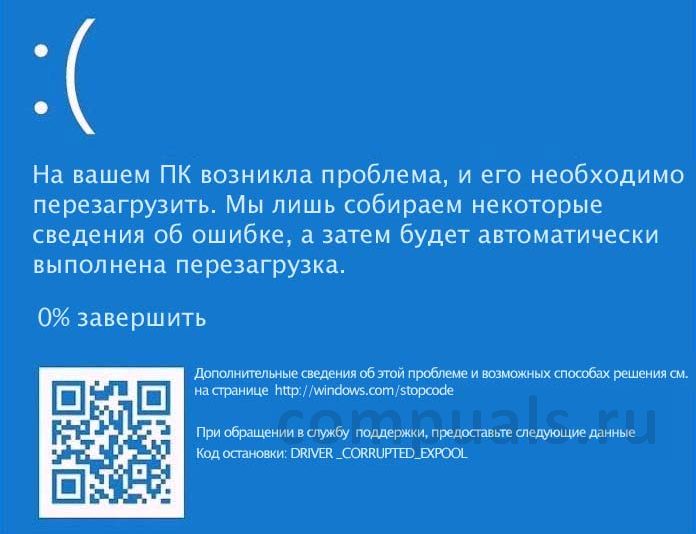
Синий экран с кодом остановки DRIVER_CORRUPTED_EXPOOL в Windows 10 может произойти в случае, когда драйвер возвращает ошибку при получении доступа к несуществующей памяти. Этому синему экрану предшествуют медленная производительность, зависание компьютера и самопроизвольные выключения. Существует ряд возможных причин, но основные из них — неисправность драйвера или программное обеспечение, которое вызывает конфликт с компонентами системы.
Проверка драйверов
Само сообщение в коде остановки указывает на то, что произошла ошибка с драйверами. Поэтому в первую очередь проверьте, не причастен ли драйвер в вашем конкретном случае к синему экрану BSOD DRIVER_CORRUPTED_EXPOOL.
Откройте «Диспетчер устройств» командой devmgmt.msc из окна «Выполнить» (Win + R).
Разверните все вкладки и проверьте, есть ли устройства с желтым восклицательным знаком. Если обнаружите их, то они и являются причиной ошибки.
Щелкните правой кнопкой мыши на «неисправном» устройстве и обновите его. Запустите автоматическую установку драйверов, после перезагрузите компьютер.
Если не удается обновить этим способом, попытайтесь найти драйверы и установить их вручную. Для этого нужен идентификатор оборудования. Щелкните на устройстве правой кнопкой мыши и выберите Свойства. Затем перейдите на вкладку Сведения и в списке кликните на «ИД оборудования».
Идентификатор, который нам нужен, является первым и самым длинным значением. Скопируйте его и сделайте быстрый поиск в интернете. Он приведет на сайт поставщика оборудования, с которого можно загрузить последнюю версию ПО.
После обновления перезапустите компьютер и посмотрите, удалось ли исправить ошибку DRIVER_CORRUPTED_EXPOOL.
Проверка программного обеспечения
Сбой также может произойти из-за определенного программного обеспечения. Известны случаи, когда ошибка возникала из-за установленного VPN клиента, в частности Cisco AnyConnect, но есть и другие программы, которые могут быть к ней причастны. Проверьте все приложения, которые устанавливались перед появлением ошибки DRIVER_CORRUPTED_EXPOOL.
Также обратите внимание, какие программы работают в момент возникновения ошибки. Если синий экран повторяется, проверьте может он вызван одним и тем же приложением. Если обнаружите проблемную программу, попробуйте ее переустановить или удалить.
Восстановление системы
Если не удалось исправить ошибку DRIVER_CORRUPTED_EXPOOL предыдущими решениями, попробуйте вернуть систему в предыдущее состояние с помощью точки восстановления.
Откройте мастера восстановления командой rstrui из окна «Выполнить» (Win + R).
Во втором окне выберите точку восстановления, которая была создана до появления синего экрана.
Щелкните на «Готово», чтобы запустить процедуру восстановления. После завершения посмотрите, удалось ли мастеру вернуть систему в предыдущее состояние.
by Milan Stanojevic
Milan has been enthusiastic about technology ever since his childhood days, and this led him to take interest in all PC-related technologies. He’s a PC enthusiast and he… read more
Updated on July 30, 2021
- Blue Screen of Death errors like the driver corrupted expool error in Windows 8.1 can be caused by both hardware and software issues.
- By using Windows Update to download the latest patches you’ll ensure that your system is safe from malicious users and software.
- Although Windows updates are important, it’s also important that you update your drivers regularly.
- Downloading drivers is simple, and you can download all the necessary drivers right from Device Manager by following the steps in our guide below.
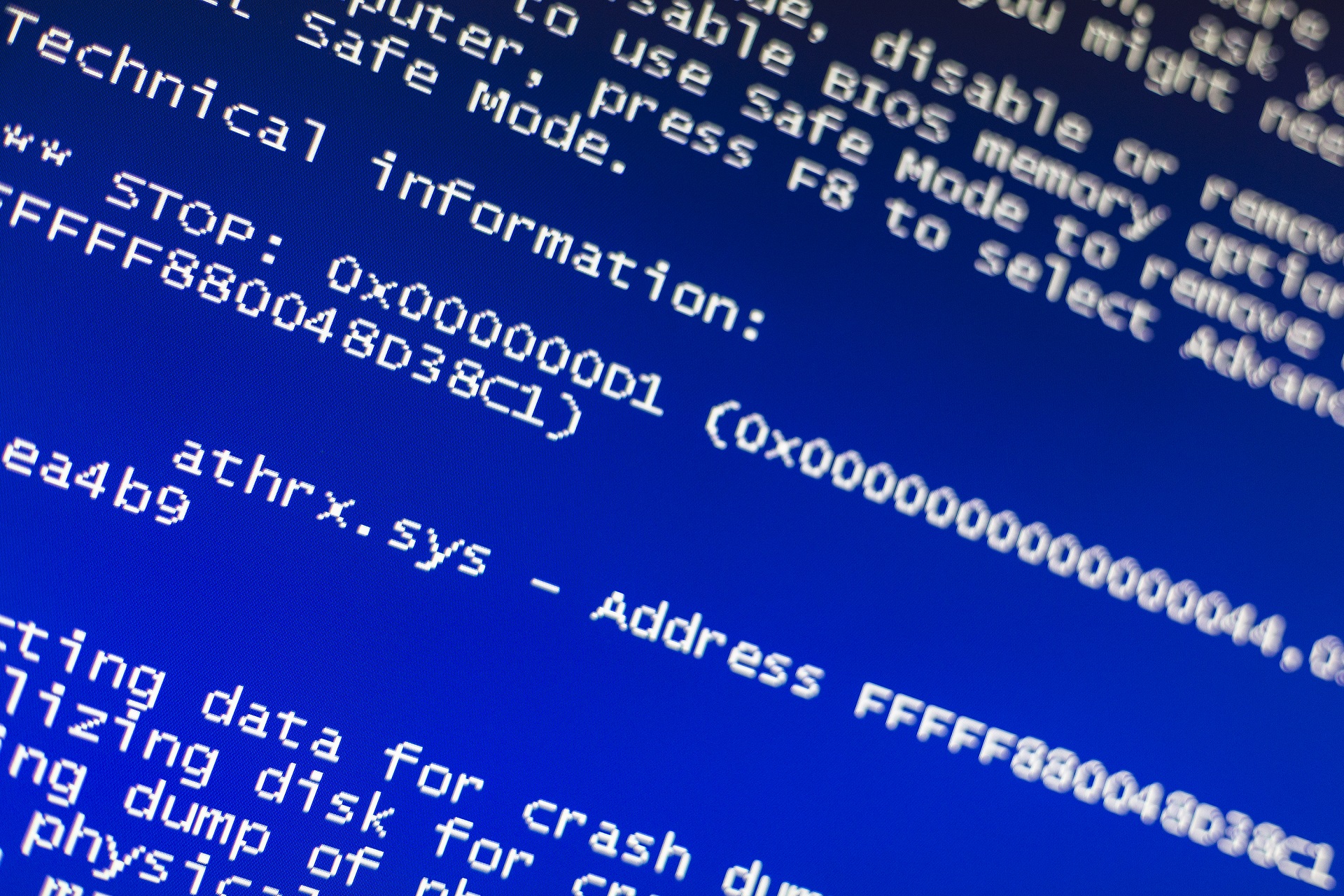
Blue Screen of Death errors such as DRIVER_CORRUPTED_EXPOOL can cause many problems on Windows 10 since they tend to frequently restart your PC.
Since these errors are rather serious, today we’re going to show you how to fix DRIVER_CORRUPTED_EXPOOL error.
DRIVER_CORRUPTED_EXPOOL error can be a big problem, and users reported the following issues related to this problem:
- Driver_corrupted_expool Cisco Anyconnect, VPN – This error message can appear due to third-party applications and many users reported it while using Cisco Anyconnect. However, other VPN applications can also cause this error to appear.
- Driver corrupted expool blue screen – This is a Blue Screen of Death error, and as such it will cause your PC to restart as soon as it appears in order to prevent damage to your computer.
- Driver corrupted expool Windows 10, 8, 7 – This error is common and it can appear on any version of Windows. However, you should be able to fix this problem on any version of Windows using one of our solutions.
- Driver corrupted expool RAM – Blue Screen errors such as this one are often caused by your hardware, most likely your RAM, and if you’re experiencing this problem, be sure to check your RAM and replace it if needed.
- Driver_corrupted_expool rdyboost.sys, tcpip.sys, usbport.sys, usbccgp.sys, afd.sys, acpi.sys, ataport.sys, ntfs.sys, netio.sys, nvlddmkm.sys, ndis.sys, dxgmms1.sys, hal.dll, halmacpi.dll, ntoskrnl.exe – Usually this error message is followed by the name of the file that caused it allowing you to easily find the problematic device, application or hardware.
- Driver corrupted expool when connecting to Internet – Many users reported this issue when connecting to the Internet. If you have the same problem, be sure to check your network adapter or network driver.
- Driver_corrupted_expool Windows 10 install – This problem can also appear while installing or upgrading Windows 10. This usually happens if Windows 10 isn’t fully compatible with your drivers or installed applications.
- Driver corrupted expool on startup, after overclock – Many users reported that this error appears as soon as their PC boots. This can be caused by incompatible driver or software, but it can also be caused by overclocking.
- Driver corrupted expool Avast, Kaspersky – Your antivirus tool can also cause this error to appear. Many users reported this issue with Avast and Kaspersky, but other tools can also cause it.
How can I fix the DRIVER_CORRUPTED_EXPOOL BSoD error?
1. Use a repair tool
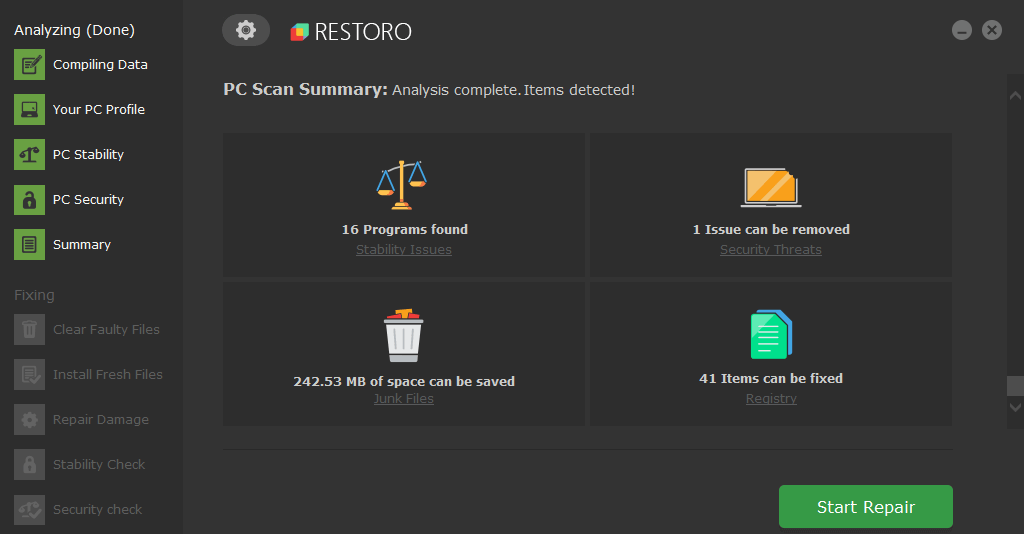
Restoro is powered by an online database that features the latest functional system files for Windows 10 PCs, allowing you to easily replace any elements that can cause a BSoD error.
This software can also help you by creating a restore point before starting the repairs, enabling you to easily restore the previous version of your system if something goes wrong.
This is how you can fix registry errors using Restoro:
- Download and install Restoro.
- Launch the application.
- Wait for the software to identify stability issues and possible corrupted files.
- Press Start Repair.
- Restart your PC for all the changes to take effect.
As soon as the fixing process is completed, your PC should work without problems, and you will not have to worry about BSoD errors or slow response times ever again.
⇒ Get Restoro
Disclaimer: This program needs to be upgraded from the free version in order to perform some specific actions.
2. Remove your antivirus software
Windows Defender is a decent antivirus software, but many users tend to use third-party antivirus programs as well.
Even though these tools offer amazing protection, sometimes they can cause certain issues, such as DRIVER_CORRUPTED_EXPOOL BSoD error.
In order to fix this problem, you need to remove all third-party antivirus programs that you have installed.
Bear in mind that uninstalling the software might not fix this error, so you’ll have to use a dedicated removal tool to remove any remaining files associated with your antivirus program.
Many security companies offer these tools for download, so be sure to download and use one.
Users reported that Emsisoft Internet Security can cause these errors, and if you’re using this tool, you’ll have to remove it to fix this problem.
Bear in mind that almost any antivirus program can cause this error to appear, so be sure to remove all third-party antivirus programs from your PC.
3. Remove problematic applications
DRIVER_CORRUPTED_EXPOOL error can be caused by certain applications, and in order to fix this problem, you’ll have to find and remove those applications.
It’s worth mentioning that almost any installed application can cause this error to appear, therefore be sure to remove any recently installed or updated applications.
Few users reported that VirtualBox can cause these types of problems, so if you’re using this tool be sure to remove it or to update it.
Another problem can be Radeon software, and many users reported that DRIVER_CORRUPTED_EXPOOL BSoD error was fixed after removing this program.
4. Update Windows 10 and all your drivers
- Press Windows Key + X to open Power User Menu and select Device Manager from the list.

- When Device Manager opens, locate the driver that you wish to update, right-click it and choose Update Driver Software.

- Select Search automatically for updated driver software. Windows 10 will now download the best driver for your device.

- Repeat this step for all drivers that you want to update.
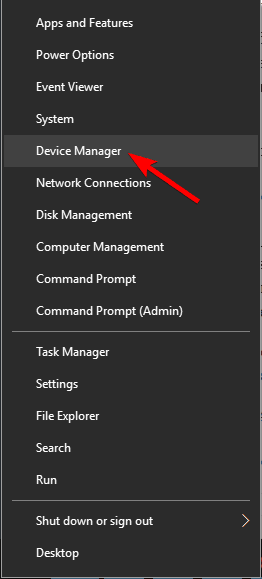
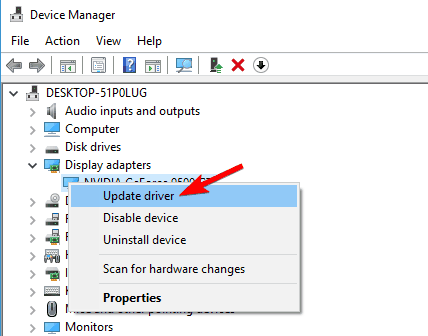
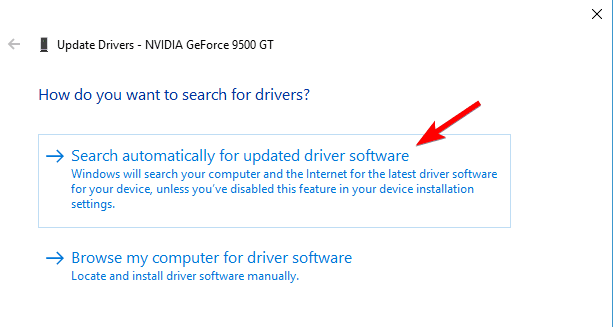
Blue Screen of Death errors can be caused by both hardware and software issues, but fortunately Microsoft is working hard on improving Windows 10.
By using Windows Update to download the latest patches you’ll ensure that your system is safe from malicious users and software.
We also have to mention that these updates bring many fixes related to hardware and software compatibility, and if you want to ensure that your PC doesn’t get a BSoD error, be sure to download the latest updates.
Although Windows updates are important for your system stability and safety, it’s also important that you update your drivers regularly.
Some PC issues are hard to tackle, especially when it comes to corrupted repositories or missing Windows files. If you are having troubles fixing an error, your system may be partially broken.
We recommend installing Restoro, a tool that will scan your machine and identify what the fault is.
Click here to download and start repairing.
Downloading drivers is fairly simple, and you can download all the necessary drivers right from Device Manager by following the above steps.
Downloading drivers by using Device Manager is quick and simple, but some users argue that this method isn’t the best.
According to them, Device Manager doesn’t always download the latest drivers, therefore if you want to install the latest drivers, you’ll have to manually download them.
Downloading drivers is fairly easy, and you can download the necessary drivers from your hardware manufacturer’s website.
Users reported that DRIVER_CORRUPTED_EXPOOL error was fixed after updating the chipset drivers, so be sure to update those first.
Update drivers automatically
If that doesn’t fix the issue, be sure to update all drivers on your computer.
Downloading drivers manually is a process that carries the risk of getting the wrong driver installed, which may lead to serious malfunctions.
The safer and easier way to update drivers on a Windows computer is by using an automatic tool.
Driverfix automatically identifies each device on your computer and matches it with the latest driver versions from an extensive online database.
⇒ Get Driver Fix
5. Update BIOS
If any of your hardware components aren’t fully compatible with your motherboard that can lead to Blue Screen of Death errors.
Several users reported that they managed to fix DRIVER_CORRUPTED_EXPOOL error by updating BIOS, so you might want to try that.
Updating BIOS is an advanced procedure, and if you don’t perform it carefully you can cause permanent damage to your PC, therefore be extra careful if you decide to update BIOS.
6. Reset Windows 10
- Restart your computer a few times during the boot sequence to enter Automatic Repair.
- Choose Troubleshoot > Reset this PC > Remove everything. You might get asked to insert Windows 10 installation media, so be ready to do that.
- Select Only the drive where Windows is installed > Just remove my files and click the Reset button.
- Follow the instructions to complete Windows 10 reset.
Error DRIVER_CORRUPTED_EXPOOL can be caused by certain software, and you can fix most software related issues by performing a Windows 10 reset.
To reset Windows 10, you might need a Windows 10 installation media, and you can easily create one by using an empty USB flash drive and Media Creation Tool.
We have to warn you that resetting Windows 10 is similar to clean install, so be sure to back up all important files from your C partition before you start this process.
If the issue still persists, it’s most likely that you have a hardware problem, so be sure to check your RAM and all other major hardware components.
DRIVER_CORRUPTED_EXPOOL BSoD error can cause certain problems on Windows 10, but we hope that you managed to fix this problem by using one of our solutions.
Still having issues? Fix them with this tool:
SPONSORED
If the advices above haven’t solved your issue, your PC may experience deeper Windows problems. We recommend downloading this PC Repair tool (rated Great on TrustPilot.com) to easily address them. After installation, simply click the Start Scan button and then press on Repair All.

Newsletter
by Milan Stanojevic
Milan has been enthusiastic about technology ever since his childhood days, and this led him to take interest in all PC-related technologies. He’s a PC enthusiast and he… read more
Updated on July 30, 2021
- Blue Screen of Death errors like the driver corrupted expool error in Windows 8.1 can be caused by both hardware and software issues.
- By using Windows Update to download the latest patches you’ll ensure that your system is safe from malicious users and software.
- Although Windows updates are important, it’s also important that you update your drivers regularly.
- Downloading drivers is simple, and you can download all the necessary drivers right from Device Manager by following the steps in our guide below.
Blue Screen of Death errors such as DRIVER_CORRUPTED_EXPOOL can cause many problems on Windows 10 since they tend to frequently restart your PC.
Since these errors are rather serious, today we’re going to show you how to fix DRIVER_CORRUPTED_EXPOOL error.
DRIVER_CORRUPTED_EXPOOL error can be a big problem, and users reported the following issues related to this problem:
- Driver_corrupted_expool Cisco Anyconnect, VPN – This error message can appear due to third-party applications and many users reported it while using Cisco Anyconnect. However, other VPN applications can also cause this error to appear.
- Driver corrupted expool blue screen – This is a Blue Screen of Death error, and as such it will cause your PC to restart as soon as it appears in order to prevent damage to your computer.
- Driver corrupted expool Windows 10, 8, 7 – This error is common and it can appear on any version of Windows. However, you should be able to fix this problem on any version of Windows using one of our solutions.
- Driver corrupted expool RAM – Blue Screen errors such as this one are often caused by your hardware, most likely your RAM, and if you’re experiencing this problem, be sure to check your RAM and replace it if needed.
- Driver_corrupted_expool rdyboost.sys, tcpip.sys, usbport.sys, usbccgp.sys, afd.sys, acpi.sys, ataport.sys, ntfs.sys, netio.sys, nvlddmkm.sys, ndis.sys, dxgmms1.sys, hal.dll, halmacpi.dll, ntoskrnl.exe – Usually this error message is followed by the name of the file that caused it allowing you to easily find the problematic device, application or hardware.
- Driver corrupted expool when connecting to Internet – Many users reported this issue when connecting to the Internet. If you have the same problem, be sure to check your network adapter or network driver.
- Driver_corrupted_expool Windows 10 install – This problem can also appear while installing or upgrading Windows 10. This usually happens if Windows 10 isn’t fully compatible with your drivers or installed applications.
- Driver corrupted expool on startup, after overclock – Many users reported that this error appears as soon as their PC boots. This can be caused by incompatible driver or software, but it can also be caused by overclocking.
- Driver corrupted expool Avast, Kaspersky – Your antivirus tool can also cause this error to appear. Many users reported this issue with Avast and Kaspersky, but other tools can also cause it.
How can I fix the DRIVER_CORRUPTED_EXPOOL BSoD error?
1. Use a repair tool
Restoro is powered by an online database that features the latest functional system files for Windows 10 PCs, allowing you to easily replace any elements that can cause a BSoD error.
This software can also help you by creating a restore point before starting the repairs, enabling you to easily restore the previous version of your system if something goes wrong.
This is how you can fix registry errors using Restoro:
- Download and install Restoro.
- Launch the application.
- Wait for the software to identify stability issues and possible corrupted files.
- Press Start Repair.
- Restart your PC for all the changes to take effect.
As soon as the fixing process is completed, your PC should work without problems, and you will not have to worry about BSoD errors or slow response times ever again.
⇒ Get Restoro
Disclaimer: This program needs to be upgraded from the free version in order to perform some specific actions.
2. Remove your antivirus software
Windows Defender is a decent antivirus software, but many users tend to use third-party antivirus programs as well.
Even though these tools offer amazing protection, sometimes they can cause certain issues, such as DRIVER_CORRUPTED_EXPOOL BSoD error.
In order to fix this problem, you need to remove all third-party antivirus programs that you have installed.
Bear in mind that uninstalling the software might not fix this error, so you’ll have to use a dedicated removal tool to remove any remaining files associated with your antivirus program.
Many security companies offer these tools for download, so be sure to download and use one.
Users reported that Emsisoft Internet Security can cause these errors, and if you’re using this tool, you’ll have to remove it to fix this problem.
Bear in mind that almost any antivirus program can cause this error to appear, so be sure to remove all third-party antivirus programs from your PC.
3. Remove problematic applications
DRIVER_CORRUPTED_EXPOOL error can be caused by certain applications, and in order to fix this problem, you’ll have to find and remove those applications.
It’s worth mentioning that almost any installed application can cause this error to appear, therefore be sure to remove any recently installed or updated applications.
Few users reported that VirtualBox can cause these types of problems, so if you’re using this tool be sure to remove it or to update it.
Another problem can be Radeon software, and many users reported that DRIVER_CORRUPTED_EXPOOL BSoD error was fixed after removing this program.
4. Update Windows 10 and all your drivers
- Press Windows Key + X to open Power User Menu and select Device Manager from the list.
- When Device Manager opens, locate the driver that you wish to update, right-click it and choose Update Driver Software.
- Select Search automatically for updated driver software. Windows 10 will now download the best driver for your device.
- Repeat this step for all drivers that you want to update.
Blue Screen of Death errors can be caused by both hardware and software issues, but fortunately Microsoft is working hard on improving Windows 10.
By using Windows Update to download the latest patches you’ll ensure that your system is safe from malicious users and software.
We also have to mention that these updates bring many fixes related to hardware and software compatibility, and if you want to ensure that your PC doesn’t get a BSoD error, be sure to download the latest updates.
Although Windows updates are important for your system stability and safety, it’s also important that you update your drivers regularly.
Some PC issues are hard to tackle, especially when it comes to corrupted repositories or missing Windows files. If you are having troubles fixing an error, your system may be partially broken.
We recommend installing Restoro, a tool that will scan your machine and identify what the fault is.
Click here to download and start repairing.
Downloading drivers is fairly simple, and you can download all the necessary drivers right from Device Manager by following the above steps.
Downloading drivers by using Device Manager is quick and simple, but some users argue that this method isn’t the best.
According to them, Device Manager doesn’t always download the latest drivers, therefore if you want to install the latest drivers, you’ll have to manually download them.
Downloading drivers is fairly easy, and you can download the necessary drivers from your hardware manufacturer’s website.
Users reported that DRIVER_CORRUPTED_EXPOOL error was fixed after updating the chipset drivers, so be sure to update those first.
Update drivers automatically
If that doesn’t fix the issue, be sure to update all drivers on your computer.
Downloading drivers manually is a process that carries the risk of getting the wrong driver installed, which may lead to serious malfunctions.
The safer and easier way to update drivers on a Windows computer is by using an automatic tool.
Driverfix automatically identifies each device on your computer and matches it with the latest driver versions from an extensive online database.
⇒ Get Driver Fix
5. Update BIOS
If any of your hardware components aren’t fully compatible with your motherboard that can lead to Blue Screen of Death errors.
Several users reported that they managed to fix DRIVER_CORRUPTED_EXPOOL error by updating BIOS, so you might want to try that.
Updating BIOS is an advanced procedure, and if you don’t perform it carefully you can cause permanent damage to your PC, therefore be extra careful if you decide to update BIOS.
6. Reset Windows 10
- Restart your computer a few times during the boot sequence to enter Automatic Repair.
- Choose Troubleshoot > Reset this PC > Remove everything. You might get asked to insert Windows 10 installation media, so be ready to do that.
- Select Only the drive where Windows is installed > Just remove my files and click the Reset button.
- Follow the instructions to complete Windows 10 reset.
Error DRIVER_CORRUPTED_EXPOOL can be caused by certain software, and you can fix most software related issues by performing a Windows 10 reset.
To reset Windows 10, you might need a Windows 10 installation media, and you can easily create one by using an empty USB flash drive and Media Creation Tool.
We have to warn you that resetting Windows 10 is similar to clean install, so be sure to back up all important files from your C partition before you start this process.
If the issue still persists, it’s most likely that you have a hardware problem, so be sure to check your RAM and all other major hardware components.
DRIVER_CORRUPTED_EXPOOL BSoD error can cause certain problems on Windows 10, but we hope that you managed to fix this problem by using one of our solutions.
Still having issues? Fix them with this tool:
SPONSORED
If the advices above haven’t solved your issue, your PC may experience deeper Windows problems. We recommend downloading this PC Repair tool (rated Great on TrustPilot.com) to easily address them. After installation, simply click the Start Scan button and then press on Repair All.
Newsletter
Если вы внезапно столкнулись с ошибкой DRIVER_CORRUPTED_EXPOOL «Синий экран смерти» при использовании вашего компьютера, то могут быть проблемы с драйверами устройств на вашем компьютере с Windows 10. Такая ошибка BSOD может возникнуть в любой момент, пока вы используете свой компьютер. Его основная причина связана с некоторой ошибкой в системном пуле, когда драйвер становится несовместимым с операционной системой, или когда файлы конфигурации по какой-либо причине повреждены.
Если вы один из пользователей, которых в настоящее время беспокоит ошибка DRIVER_CORRUPTED_EXPOOL, не беспокойтесь, так как в этом посте вы найдете некоторые потенциальные исправления, которые могут помочь решить проблему.
Вариант 1. Выполните восстановление системы
Выполнение восстановления системы может помочь вам исправить ошибку «синий экран» DRIVER_CORRUPTED_EXPOOL. Вы можете сделать эту опцию либо загрузкой в безопасном режиме, либо восстановлением системы. Если вы уже находитесь в разделе «Дополнительные параметры запуска», просто выберите «Восстановление системы» и перейдите к следующим шагам. И если вы только что загрузили свой компьютер в безопасном режиме, следуйте инструкциям ниже.
- Нажмите клавиши Win + R, чтобы открыть диалоговое окно «Выполнить».
- После этого введите «sysdm.cpl» в поле и нажмите «Ввод».
- Затем перейдите на вкладку «Защита системы» и нажмите кнопку «Восстановление системы». Откроется новое окно, в котором вы должны выбрать предпочитаемую точку восстановления системы.
- После этого следуйте инструкциям на экране, чтобы завершить процесс, а затем перезагрузите компьютер и проверьте, устранена ли проблема.
Вариант 2. Запустите средство устранения неполадок синего экрана
Средство устранения неполадок с синим экраном — это встроенный инструмент в Windows 10, который помогает пользователям исправлять ошибки BSOD, такие как ошибка DRIVER_CORRUPTED_EXPOOL. Его можно найти на странице средств устранения неполадок настроек. Чтобы использовать его, выполните следующие действия:
- Нажмите клавиши Win + I, чтобы открыть панель «Настройки».
- Затем перейдите в Обновление и безопасность> Устранение неполадок.
- Оттуда найдите опцию «Синий экран» с правой стороны, а затем нажмите кнопку «Запустить средство устранения неполадок», чтобы запустить средство устранения неполадок «Синий экран», а затем перейдите к следующим параметрам на экране. Обратите внимание, что вам может потребоваться загрузить ваш компьютер в безопасном режиме.
Вариант 3. Обновите драйверы устройств.
Драйвер устройства, установленный на вашем компьютере, может быть несовместим с вашей операционной системой, что является причиной возникновения ошибки «синий экран» DRIVER_CORRUPTED_EXPOOL. Чтобы это исправить, вы должны обновить драйверы вашего устройства.
- Нажмите клавиши Win + R на клавиатуре, чтобы открыть диалоговое окно «Выполнить».
- После этого введите «MSC»И нажмите« Ввод »или« ОК », чтобы открыть диспетчер устройств.
- После открытия диспетчера устройств обновите все устаревшие драйверы устройств на вашем компьютере.
- Затем щелкните правой кнопкой мыши все записи драйверов, которые имеют соответствующие метки, и выберите параметр «Обновить драйвер».
- Теперь перезагрузите компьютер и проверьте, исправлена ли ошибка BSOD или нет.
Вариант 4. Удалите все неисправные драйверы устройств.
- Нажмите клавиши Win + R на клавиатуре, чтобы открыть диалоговое окно «Выполнить».
- После этого введите «MSC»И нажмите« Ввод »или« ОК », чтобы открыть диспетчер устройств.
- Оттуда ищите любой драйвер устройства, у которого есть желтый восклицательный знак, который указывает, что с ними что-то не так.
- Затем щелкните правой кнопкой мыши по каждому из них и выберите «Удалить».
- После завершения удаления неисправных драйверов перезагрузите компьютер и дайте компьютеру переустановить только что удаленные драйверы.
Вариант 5. Попробуйте запустить средство проверки системных файлов.
Средство проверки системных файлов или SFC — это встроенная командная утилита, которая помогает восстанавливать как поврежденные, так и отсутствующие файлы. Он заменяет плохие и поврежденные системные файлы хорошими системными файлами, которые могут вызывать ошибку BSOD Machine Check Exception. Чтобы запустить команду SFC, выполните действия, указанные ниже.
- Нажмите Win + R, чтобы запустить Run.
- Введите CMD в поле и нажмите Enter.
- После открытия командной строки введите ПФС / SCANNOW
Команда запустит сканирование системы, которое займет несколько секунд, прежде чем завершится. Как только это будет сделано, вы можете получить следующие результаты:
- Защита ресурсов Windows не обнаружила нарушений целостности.
- Защита ресурсов Windows обнаружила поврежденные файлы и успешно восстановила их.
- Windows Resource Protection обнаружила поврежденные файлы, но не смогла исправить некоторые из них.
Вариант 6. Попробуйте обновить BIOS
Как вы знаете, BIOS является чувствительной частью компьютера. Хотя это программный компонент, функционирование аппаратного обеспечения во многом зависит от него. Таким образом, вы должны быть осторожны при изменении чего-либо в BIOS. Так что, если вы не знаете об этом много, лучше, если вы пропустите эту опцию и попробуете другие. Однако, если вы хорошо разбираетесь в навигации по BIOS, выполните следующие действия.
- Нажмите клавиши Win + R, чтобы открыть диалоговое окно «Выполнить».
- Далее введите «msinfo32”И нажмите Enter, чтобы открыть информацию о системе.
- Оттуда вы должны найти поле поиска в нижней части, где вы должны искать версию BIOS, а затем нажмите Enter.
- После этого вы должны увидеть разработчика и версию BIOS, установленную на вашем ПК.
- Перейдите на сайт производителя и загрузите последнюю версию BIOS на свой компьютер.
- Если вы используете ноутбук, убедитесь, что он включен, пока вы не обновите BIOS.
- Теперь дважды щелкните по загруженному файлу и установите новую версию BIOS на свой компьютер.
- Теперь перезагрузите компьютер, чтобы применить сделанные изменения.
Вариант 7. Попробуйте сбросить Windows 10.
Чтобы исправить эту ошибку BSOD, вы можете попытаться сбросить Windows 10. Это не позволит избавиться от какого-либо файла в вашей системе — вместо удаления всех ваших файлов мультимедиа и документов этот параметр сброса сбрасывает все системные настройки и файлы.
Расширенный ремонт системы Pro
Автоматизированное решение для ремонта ПК в один клик

С Advanced System Repair Pro вы можете легко
Замените поврежденные файлы
Восстановить производительность
Удалить вредоносные программы
СКАЧАТЬ
Advanced System Repair Pro совместим со всеми версиями Microsoft Windows, включая Windows 11.
Поделиться этой статьей:
Вас также может заинтересовать
Если вы вдруг столкнулись с ошибкой «Не удалось правильно инициализировать приложение (0xc0000005)» при использовании приложения на компьютере с Windows 10, читайте дальше, так как в этом посте вы найдете некоторые потенциальные исправления, которые могут помочь вам исправить ошибку. Вы можете столкнуться с ошибкой «Не удалось правильно инициализировать приложение (0xc0000005)» во многих приложениях, таких как VLC, Chrome, Word и любых других исполняемых файлах и даже файлах операционной системы. Когда вы получите такую ошибку, вы увидите следующее сообщение об ошибке:
«Приложение не удалось правильно инициализировать (0xc0000005). Нажмите «ОК», чтобы закрыть приложение ».
Этот вид ошибки приложения может возникать по нескольким причинам, включая поврежденную установку приложения или системные файлы, которые могут быть повреждены или повреждены. Это также может быть вызвано заражением вредоносным ПО. В этом посте есть несколько предложений, которые помогут вам устранить ошибку. Вы можете попробовать запустить сканирование System File Checker и инструмент DISM или переустановить проблемное приложение или восстановить-установить Windows 10, а также запустить сканирование на наличие вредоносных программ. Обратите внимание, что параметры, представленные ниже, необязательно выполнять последовательно.
Вариант 1. Попробуйте запустить сканирование с помощью средства проверки системных файлов.
Как уже упоминалось, ошибка может быть из-за поврежденных или поврежденных системных файлов и одного из способов, который вы можете исправить, запустив проверку системных файлов или проверку SFC на вашем компьютере. Для этого выполните следующие действия:
- В Windows Start Search введите «командная строка» и щелкните правой кнопкой мыши командную строку в результатах поиска, а затем выберите параметр «Запуск от имени администратора».
- После открытия командной строки с правами администратора введите «ПФС / SCANNOW”И нажмите Enter, чтобы выполнить его.
- После завершения сканирования перезагрузите компьютер и посмотрите, исправлена ли ошибка «Не удалось правильно инициализировать приложение (0xc0000005)».
Вариант 2 — Запустите инструмент DISM
Вы можете попробовать запустить Deployment Imaging and Servicing Management или DISM, чтобы исправить ошибку приложения. Используя этот встроенный инструмент, у вас есть различные опции, такие как «/ ScanHealth», «/ CheckHealth» и «/ RestoreHealth».
- Откройте командную строку с правами администратора.
- Затем введите следующие команды и обязательно нажмите Enter сразу после ввода каждой из них:
- Dism / Online / Очистка-изображение / CheckHealth
- Dism / Online / Очистка-изображение / ScanHealth
- exe / Online / Cleanup-image / Восстановление здоровья
- Не закрывайте окно, если процесс занимает некоторое время, поскольку, вероятно, он займет несколько минут.
Вариант 3. Попробуйте переустановить приложение.
Вы также можете удалить приложение и загрузить его последнюю рабочую версию, а затем снова установить его. Обратите внимание, что когда вы сделаете это, вы потеряете все данные своего приложения.
Вариант 4 — Попробуйте восстановить, установите Windows 10
- Во-первых, вы должны нажать на эту ссылке а затем нажмите кнопку Загрузить инструмент сейчас.
- Затем нажмите «Использовать инструмент для создания установочного носителя (USB-накопитель, DVD или файл ISO)…» и следуйте приведенным ниже инструкциям на экране.
- Теперь выберите вариант файла ISO на шаге 5.
- После этого у вас должен появиться файл ISO.
- Затем перейдите в папку, в которую вы загрузили файл ISO.
- Затем щелкните правой кнопкой мыши ISO-файл Windows 10 и выберите параметр «Открыть с помощью», а затем выберите «Проводник».
- Теперь нажмите «setup.exe» и следуйте инструкциям, появляющимся на экране. При появлении запроса вы должны выбрать «Ничего» (чистая установка) или «Сохранить только личные файлы». Обратите внимание, что вы не должны выбирать «Сохранять личные файлы, приложения и настройки Windows».
Вариант 5. Попробуйте просканировать компьютер с помощью Защитника Windows.
Возможно, ваш компьютер заражен вредоносным ПО, из-за чего вы получаете сообщение об ошибке «Не удалось правильно инициализировать приложение (0xc0000005)». Таким образом, вам необходимо просканировать компьютер с помощью Защитника Windows.
- Нажмите клавиши Win + I, чтобы открыть Обновление и безопасность.
- Затем нажмите «Безопасность Windows» и откройте Центр безопасности Защитника Windows.
- Затем нажмите Защита от вирусов и угроз> Запустить новое расширенное сканирование.
- Теперь убедитесь, что в меню выбрано «Полное сканирование», а затем нажмите кнопку «Сканировать сейчас», чтобы начать.
Узнать больше
Когда ваш компьютер загружается или когда он только что вышел из спящего режима, но внезапно обнаруживает ошибку «Синий экран смерти» со словами «Ошибка HAL INITIALIZATION FAILED с STOP CODE 0x0000005C», то читайте дальше, поскольку в этом посте вы найдете некоторые исправления, которые могут помощь в решении проблемы. На экране вашего компьютера появится следующее сообщение об ошибке:
«Ваш компьютер столкнулся с проблемой и нуждается в перезагрузке. Мы просто собираем информацию об ошибке, а затем перезапустим для вас. Если вы хотите узнать больше, вы можете позже найти в Интернете эту ошибку: HAL_INITIALIZATION_FAILED
HAL INITIALIZATION FAILED 0x0000005C ”
Этот тип ошибки «синий экран» указывает на то, что на вашем ПК возникла проблема с оборудованием или драйвером устройства. Помимо этого, это также означает, что инициализация уровня аппаратной абстракции или HAL не удалась. Это происходит только в течение относительно короткого периода инициализации операционной системы Windows, особенно во время фазы 4 запуска Windows. Что еще хуже в этой стоп-ошибке, так это то, что она не исчезает просто так после перезагрузки компьютера. Возможно, вам придется загрузить компьютер в безопасном режиме с поддержкой сети, используя дополнительные параметры запуска, доступ к которым можно получить, нажав клавишу F2 или F8. Получив доступ к дополнительным параметрам запуска, следуйте исправлениям, подготовленным ниже.
Вариант 1. Запустите команду CHKDSK, чтобы исправить ошибки жесткого диска.
Запуск утилиты Chkdsk может помочь устранить ошибку HAL INITIALIZATION FAILED с STOP CODE 0x0000005C. Если на вашем жестком диске есть проблемы с целостностью, обновление действительно завершится сбоем, так как система будет считать, что это не исправно, и именно здесь появляется утилита Chkdsk. Утилита Chkdsk исправляет ошибки жесткого диска, которые могут вызывать проблему.
- После доступа к параметрам расширенного запуска выберите командную строку с помощью клавиш со стрелками на клавиатуре.
- После открытия командной строки выполните следующую команду и нажмите Enter:
CHKDSK / F / R
- Введенная вами команда проверит жесткий диск на наличие ошибок и автоматически исправит его, если обнаружит некоторые проблемы. Дождитесь завершения процесса и перезагрузите компьютер.
Вариант 2 — Запустите инструмент DISM
Если первый вариант не сработал, то запуск средства управления развертыванием образов и обслуживанием может помочь устранить ошибку HAL INITIALIZATION FAILED, поскольку он восстановит образ системы Windows, а также хранилище компонентов Windows в Windows 10.
- После доступа к параметрам расширенного запуска выберите командную строку с помощью клавиш со стрелками на клавиатуре.
- Далее введите эту команду: DISM / Online / Cleanup-Image / RestoreHealth
- Не закрывайте окно, если процесс занимает некоторое время, поскольку, вероятно, он займет несколько минут.
Вариант 3. Обновите драйверы устройств.
- Нажмите клавиши Win + R, чтобы запустить Run.
- Введите MSC в поле и нажмите Enter или нажмите OK, чтобы открыть диспетчер устройств.
- После этого отобразится список драйверов устройств. Найдите драйвер устройства и выберите «Обновить драйвер» или «Удалить устройство». И если вы обнаружите какое-либо «Неизвестное устройство», вам также необходимо обновить его.
- Выберите «Автоматически искать обновленное программное обеспечение драйвера» и затем следуйте инструкциям для завершения процесса.
- Если вы решили удалить драйвер, следуйте инструкциям на экране для завершения процесса, а затем перезагрузите компьютер.
- Подключите устройство и выполните поиск изменений оборудования — вы можете увидеть эту опцию в Диспетчере устройств> Действие.
Вариант 4. Попробуйте удалить любое внешнее оборудование.
Вы также можете удалить все подключенные устройства и внешнее оборудование на вашем компьютере, поскольку это может помочь в исправлении ошибки BSOD.
Вариант 5 — отключить быстрый запуск
Если вы хотите, чтобы ваш компьютер загружался быстрее, возможно, вы включили быстрый запуск. Эта функция идеально подходит для компьютеров, которые используют жесткий диск. Однако включение этой функции также означает, что при загрузке компьютера могут отставать некоторые драйверы, которые загружаются при начальной загрузке. Таким образом, это может быть потенциальной причиной ошибки BSOD НЕОЖИДАННЫЙ МАГАЗИН ИСКЛЮЧЕНИЯ. Таким образом, вам нужно отключить быстрый запуск. Для этого выполните следующие действия:
- Загрузите ваш компьютер в безопасном режиме.
- Затем нажмите клавиши Win + R, чтобы открыть диалоговое окно «Выполнить».
- Затем введите «контроль», чтобы открыть панель управления.
- После этого выберите «Оборудование и звук» и нажмите «Параметры питания».
- Выберите «Выберите, что делают кнопки питания» в левой части меню и нажмите «Изменить настройки, которые в данный момент недоступны».
- После этого снимите флажок «Включить быстрый запуск (рекомендуется)» и нажмите «Сохранить изменения».
- Теперь перезагрузите компьютер, чтобы изменения вступили в силу, а затем проверьте, устранена ли проблема позже.
Вариант 6. Отключите антивирусную программу.
Бывают случаи, когда антивирусная программа, установленная на вашем компьютере, блокирует доступ к файлам и даже к диску. Таким образом, отключение антивирусной программы или любого программного обеспечения безопасности, установленного на вашем компьютере, — это всегда хорошая идея, которую вы можете попробовать, когда процесс обновления Windows не проходит гладко. Поэтому, прежде чем снова пытаться обновить компьютер, обязательно отключите антивирус или программу безопасности, и после завершения обновления Windows не забудьте снова включить антивирусную программу.
Вариант 7. Выполните чистую загрузку
В некоторых случаях некоторые конфликтующие программы, установленные на вашем компьютере, могут вызывать ошибку HAL INITIALIZATION FAILED. Чтобы определить, какая программа вызывает проблему, необходимо перевести компьютер в состояние чистой загрузки. Для этого выполните следующие действия.
- Войдите на свой компьютер как администратор.
- Введите MSConfig в Начальном поиске, чтобы открыть утилиту конфигурации системы.
- Оттуда перейдите на вкладку Общие и нажмите «Выборочный запуск».
- Снимите флажок «Загрузить элементы запуска» и убедитесь, что установлены флажки «Загрузить системные службы» и «Использовать исходную конфигурацию загрузки».
- Затем щелкните вкладку «Службы» и установите флажок «Скрыть все службы Microsoft».
- Нажмите Отключить все.
- Нажмите Apply / OK и перезагрузите компьютер. (Это переведет ваш компьютер в состояние чистой загрузки. И настройте Windows на обычный запуск, просто отмените изменения.)
- Оттуда начните изолировать проблему, проверив, какая из программ, которые вы недавно установили, является основной причиной проблемы.
Узнать больше
Как известно, все устройства компьютерной мыши спроектированы с учетом эргономики для пользователей-правшей. Хотя в основном это так, существуют и другие мышиные устройства, разработанные специально для левшей или те, которыми можно пользоваться как правой, так и левой рукой. Но прежде чем искать такие мышиные устройства, вы можете попробовать вариант, позволяющий вашей мыши работать как левой, так и правой рукой. Все, что вам нужно сделать, это настроить мышь. Помимо настройки устройства для работы любой рукой, вы также можете переключать кнопки мыши слева направо, выполнив всего пару простых шагов. Как упоминалось ранее, большинство мышиных устройств созданы для правшей. Это означает, что эти устройства мыши сконфигурированы так, чтобы быть правшами, их основная кнопка находится слева, а вторая — справа. Основная кнопка используется для определенных функций, таких как выбор и перетаскивание. Теперь вы можете настроить мышь для левшей, поменяв местами ее предопределенные функции. Как? См. каждую из приведенных ниже инструкций.
Вариант 1 — через Панель управления
- Сначала перейдите в меню «Пуск» и найдите «панель управления» в поисковой строке «Пуск».
- Как только вы увидите его в результатах поиска, щелкните по нему, чтобы открыть, а затем перейдите в раздел «Оборудование и звук».
- Оттуда щелкните мышью в разделе «Устройство и принтеры». Откроется окно свойств мыши.
- Теперь необходимо установить флажок «Переключить первичные и вторичные кнопки»
- Затем нажмите ОК, чтобы сохранить внесенные изменения. После этого вашей основной кнопкой выбора на вашем устройстве мыши станет ваша правая кнопка, в то время как дополнительная кнопка, также известная как щелчок правой кнопкой мыши, теперь является левой кнопкой.
Вариант 2 — через настройки Windows 10
Это второй вариант, который вы можете использовать, чтобы изменить конфигурацию мыши с левой на левую.
- Сначала щелкните правой кнопкой мыши значок Windows и выберите «Поиск».
- Затем введите «мышь» и в появившихся результатах поиска щелкните «Настройки мыши».
- После этого выберите «Вправо» в раскрывающемся меню «Выберите основную кнопку». Это должно переключить устройство мыши с правши на левшу.
Узнать больше
Если вы вдруг обнаружите, что ваш компьютер с Windows 10 застрял на экране «Подготовка к настройке» в течение довольно долгого времени после запуска Центра обновления Windows, читайте дальше, поскольку в этом посте вы узнаете, как решить эту проблему. Во время процесса обновления в фоновом режиме происходит множество вещей, поэтому обновление Windows занимает довольно много времени, прежде чем оно завершится. Это может быть 25%, 50% или даже 100%, но единственное сообщение, которое вы увидите на своем экране, это «Подготовка к настройке Windows, не выключайте компьютер». Однако, если вы заметили, что Центр обновления Windows занимает больше времени, чем предполагалось, первый вариант — подождать еще немного, но если все по-прежнему, то определенно что-то не так. Такая проблема возникает, когда Центр обновления Windows не может правильно настроить загрузку и установку обновления. Когда это произойдет, все изменения будут отменены, поэтому вам посоветовали подождать пару часов. Есть две возможности, почему ваш компьютер зависает на экране «Подготовка к настройке Windows, не выключайте компьютер». Первый заключается в том, что операционная система Windows 10 устанавливает какие-либо обновления. Второй — когда для загрузки профиля пользователя требуется время или возникает ошибка. Есть несколько вариантов, которые вы можете попробовать решить проблему. Вы можете попробовать запустить восстановление системы или загрузить компьютер в безопасном режиме или восстановить поврежденный профиль с помощью редактора реестра. Вы также можете попробовать использовать установочный носитель для загрузки и восстановления компьютера, если другие варианты не сработали.
Вариант 1 — выполнить восстановление системы
- Нажмите клавиши Win + R, чтобы открыть диалоговое окно «Выполнить».
- После этого введите «sysdm.cpl» в поле и нажмите «Ввод».
- Затем перейдите на вкладку «Защита системы» и нажмите кнопку «Восстановление системы». Откроется новое окно, в котором вы должны выбрать предпочитаемую точку восстановления системы.
- После этого следуйте инструкциям на экране, чтобы завершить процесс, а затем перезагрузите компьютер и проверьте, устранена ли проблема.
Примечание: Если вы не можете загрузиться с рабочего стола своего компьютера, вы можете запустить восстановление системы в расширенных параметрах запуска, выполнив следующие действия:
- Загрузите компьютер в окне «Дополнительные параметры запуска».
- Оттуда вы увидите некоторые варианты устранения неполадок, когда вы не можете войти в Windows обычным способом.
- Теперь выберите Устранение неполадок> Дополнительные параметры> Командная строка.
- После этого введите «rstrui”И нажмите Enter, чтобы выполнить команду, которая запустит процесс восстановления системы.
- Как только это будет сделано, перезагрузите компьютер.
Вариант 2. Загрузите компьютер в безопасном режиме.
Вы можете попробовать нажать клавишу F8, если она включена на вашем компьютере с Windows 10, когда вы запускаете свою систему для загрузки в безопасном режиме. Когда ваш компьютер находится в безопасном режиме, вы можете получить доступ к меню «Пуск», а также к мыши и клавиатуре. Помимо этого, вы также можете получить доступ к своим файлам и другим встроенным инструментам в Windows, таким как командная строка, PowerShell, диспетчер компьютера, диспетчер устройств, средство просмотра журнала событий и многие другие. С другой стороны, если вы не включили клавишу F8, вы можете просто перейти к параметрам расширенного запуска, чтобы загрузить компьютер в безопасном режиме. Оказавшись там, выберите Устранение неполадок> Дополнительные параметры> Параметры запуска> Перезагрузка> Нажмите кнопку с цифрой 4. После этого ваш компьютер перезагрузится в безопасном режиме. Если вместо этого вы хотите перезагрузиться в безопасном режиме с загрузкой сетевых драйверов, вы можете нажать клавишу с цифрой 5, а для безопасного режима с командной строкой нажать клавишу с цифрой 6. Когда ваш компьютер находится в безопасном режиме, вы можете использовать любой из встроенных инструментов для восстановления вашего компьютера или устранения проблемы, из-за которой ваш компьютер зависает на экране «Подготовка к настройке».
Вариант 3. Попробуйте восстановить поврежденный профиль через реестр.
В этом третьем варианте вы можете попытаться восстановить поврежденный профиль с помощью реестра, но прежде чем продолжить, обратите внимание, что вы можете попробовать это только в том случае, если вы можете загрузиться на свой рабочий стол, и если вы можете, обязательно создайте точку восстановления системы и затем следуйте инструкциям ниже.
- Нажмите клавиши Win + R, чтобы открыть диалоговое окно «Выполнить».
- Затем введите «Regedit»И нажмите« Ввод »или« ОК », чтобы открыть редактор реестра.
- Далее перейдите в этот раздел реестра: КомпьютерHKEY_LOCAL_MACHINESOFTWAREMicrosoftWindows NTCurrentVersionProfileList
- Открыв раздел реестра, вы должны увидеть список всех профилей пользователей на вашем компьютере. Теперь щелкните каждую папку S-1-5, найдите запись «ProfileImagePath» и дважды щелкните ее, чтобы проверить, к какой учетной записи пользователя она связана. Вы увидите путь типа «CUsersACK», где «ACK» — имя пользователя.
- Вы должны знать, какая учетная запись пользователя повреждена. Просто найдите ключ с именем «RefCount» и измените его данные значения на «0»И нажмите« ОК ». А если он недоступен, просто щелкните правой кнопкой мыши на правой панели и создайте его.
- После этого дважды щелкните ключ с именем «State» и убедитесь, что значение Value равно «0И нажмите ОК.
- Выйдите из редактора реестра и перезагрузите компьютер, чтобы применить сделанные изменения.
Вариант 4. Попробуйте использовать установочный носитель для загрузки и восстановления компьютера.
Еще одна вещь, которую вы можете попытаться решить, — это использовать установочный загрузочный носитель Windows, чтобы вы могли загружать и восстанавливать операционную систему. Чтобы использовать его, выполните следующие действия:
- Сначала необходимо создать установочный носитель, на котором установлена версия операционной системы dame, установленная на вашем компьютере.
- После этого, когда вы дойдете до экрана «Установить Windows», нажмите ссылку «Восстановить компьютер».
- Подождите, пока ремонт не будет завершен, а затем выключите компьютер
- Теперь, как только ваш компьютер перезагрузился, проверьте, может ли он теперь загрузиться правильно.
Узнать больше
Ошибка D3dx9_32.dll — Что это?
D3dx9_32.dll — это тип библиотеки динамических ссылок, используемой для загрузки и запуска различных программ на ПК. Сообщение об ошибке D3dx9_32.dll появляется на экране, когда этот файл не может быть успешно загружен. Сообщение об ошибке отображается в одном из следующих форматов на экране компьютера:
«Файл d3dx9_32.dll отсутствует»
«D3DX9_32.DLL отсутствует. Замените D3DX9_32.DLL и повторите попытку».
«Файл d3dx9_32.dll не найден»
«D3dx9_32.dll не найден. Переустановка может помочь исправить это».
«Отсутствует компонент d3dx9_32.dll»
Эта ошибка обычно появляется при использовании игрового ПО. Ошибка D3dx9_32.dll отображается после загрузки игры или до начала игры. Однако он также может появляться в программном обеспечении, в котором используются расширенные графические функции.
Решения
 Причины ошибок
 Причины ошибок
Ошибка D3dx9_32.dll может возникнуть из-за нескольких причин. К ним относятся:
- Проблема связана с программным обеспечением Microsoft DirectX. Это программное обеспечение включает файл D3dx9_32.dll в свою коллекцию программного обеспечения.
- Несовместимые драйверы видеокарты
- Неправильная установка игры
- DLL файл поврежден
- Проблемы с реестром
- Вирусная инфекция
Дополнительная информация и ручной ремонт
Чтобы избежать неудобств, желательно сразу исправить ошибку. Чтобы решить эту проблему, вам не нужно быть техническим специалистом или нанимать специалиста. К счастью, ошибку файла D3dx9_32.dll исправить довольно просто. Вот некоторые из лучших и эффективных самодельных методов, с помощью которых вы можете попытаться устранить ошибку:
Способ 1 — установить последнюю версию DirectX
Так как ошибка D3dx9_32.dll связана с ПО DirectX, желательно убедиться, что на вашем ПК установлена последняя версия этого программного обеспечения. Чтобы установить обновленную версию, просто зайдите на официальный сайт Microsoft, скачайте оттуда программу и установите ее на свой ПК. Чтобы активировать изменения, перезагрузите компьютер.
Способ 2 — удалить, а затем переустановить игровое приложение
Если ошибка все еще сохраняется, то причиной ее может быть игровое приложение. Иногда ошибка D3dx9_32.dll также может возникать из-за плохой установки программы. Поэтому в этом случае рекомендуется сначала удалить программу, перейдя к опции «Добавить/удалить программу». И как только программа будет удалена, попробуйте переустановить ее на свой компьютер. Надеюсь, это уберет ошибку.
Способ 3 — восстановить поврежденный/поврежденный файл D3dx9_32.dll
Ошибка также может появиться из-за поврежденного или поврежденного файла D3dx9_32.dll. Это указывало на проблемы с реестром. Когда реестр перегружен ненужными и устаревшими файлами, места для хранения других файлов становится недостаточно. Из-за плохого обслуживания реестра часто повреждаются системные и dll-файлы. Чтобы восстановить поврежденный файл D3dx9_32.dll, необходимо сначала очистить реестр. Вы можете сделать это вручную, но это будет довольно трудоемко и немного технически. Следовательно, скачать очиститель реестра. Очиститель реестра сканирует все ошибки, связанные с реестром, и сразу удаляет их. Очищает реестр и восстанавливает поврежденные файлы dll.
Способ 4 — сканирование на вирусы
Если ошибка D3dx9_32.dll вызвана вирусами, то желательно просканировать ПК антивирусом. Он просканирует и удалит все вирусы из вашей системы. Независимо от того, связана ли ошибка D3dx9_32.dll с проблемами реестра или вирусной инфекцией, загрузите Restoro. Это передовой, продвинутый и многофункциональный PC Fixer. Универсальное решение для всех проблем, связанных с ПК. Он развернут с мощным очистителем реестра, антивирусом, оптимизатором системы и несколькими другими сканерами. Очиститель реестра обнаруживает и удаляет все ошибки реестра и восстанавливает поврежденные файлы Dll, включая файл D3dx9_32.dll, и одновременно антивирусная утилита сканирует весь ваш компьютер на наличие всех типов вредоносных программ, заражающих вашу систему, включая шпионское ПО, трояны, рекламное ПО и вредоносное ПО. Функция системного оптимизатора обеспечивает работу вашего ПК на оптимальном уровне. Restoro PC Fixer безопасен и эффективен. Он имеет удобный интерфейс, который упрощает работу для пользователей всех уровней. Всего за несколько простых кликов ошибки устраняются. В дополнение к этому вы можете загрузить его на все ПК с Windows. Он совместим со всеми версиями Windows.
Открыть чтобы загрузить Restoro и устранить код ошибки D3dx9_32.dll на вашем компьютере сегодня.
Узнать больше
 Несмотря на распространенное мнение, существует множество пользователей, использующих ОС Linux. Linux предлагает отличную безопасность и рабочую среду, и 96.3% из 1 миллиона лучших в мире серверов работают на Linux. 90% всей облачной инфраструктуры работает на Linux и практически все лучшие облачные хосты используют его. Но игры в Linux ограничены, войдите в Steam proton и игровое решение Valve.
Что такое паровой протон?
Proton — это вилка WINE с некоторыми дополнительными возможностями, позволяющая играть в игры и запускать приложения, которые не являются родными и не предназначены для работы под ОС Linux. Он должен решить проблемы с играми для пользователей ПК и дать им больше свободы в выборе операционной системы для игры.
Узнайте, поддерживает ли ваша игра Proton
Несмотря на то, что в настоящее время есть много игр, которые в настоящее время изначально работают в Linux, некоторым все еще потребуется протон, чтобы вообще работать, и, к сожалению, некоторые из них не смогут работать в Linux даже через протон, но видя, как Valve занята и пытается продвигать свои идеи и технологии медленно, этот разрыв сокращается. Чтобы увидеть, как игра, в которую вы хотите играть, работает и ведет себя в среде Linux и proton, посетите https://www.protondb.com/ и узнать. Как только сайт загрузится, вас встретит статистика и возможность поиска, чтобы узнать статус нужной игры с одним из заданных статусов: Borked, Bronze, Silver, Gold, Platinum и Native. Как вы, наверное, догадались, натив означает, что игра будет работать на Linux из коробки, а боркед, скорее всего, вообще не будет работать. Платиновый и золотой статус означают, что игра будет работать на протоне без каких-либо действий или настроек со стороны пользователя, в то время как серебряный и бронзовый статус означает, что она будет работать, но для ее работы могут потребоваться некоторые настройки.
Как получить протон Steam?
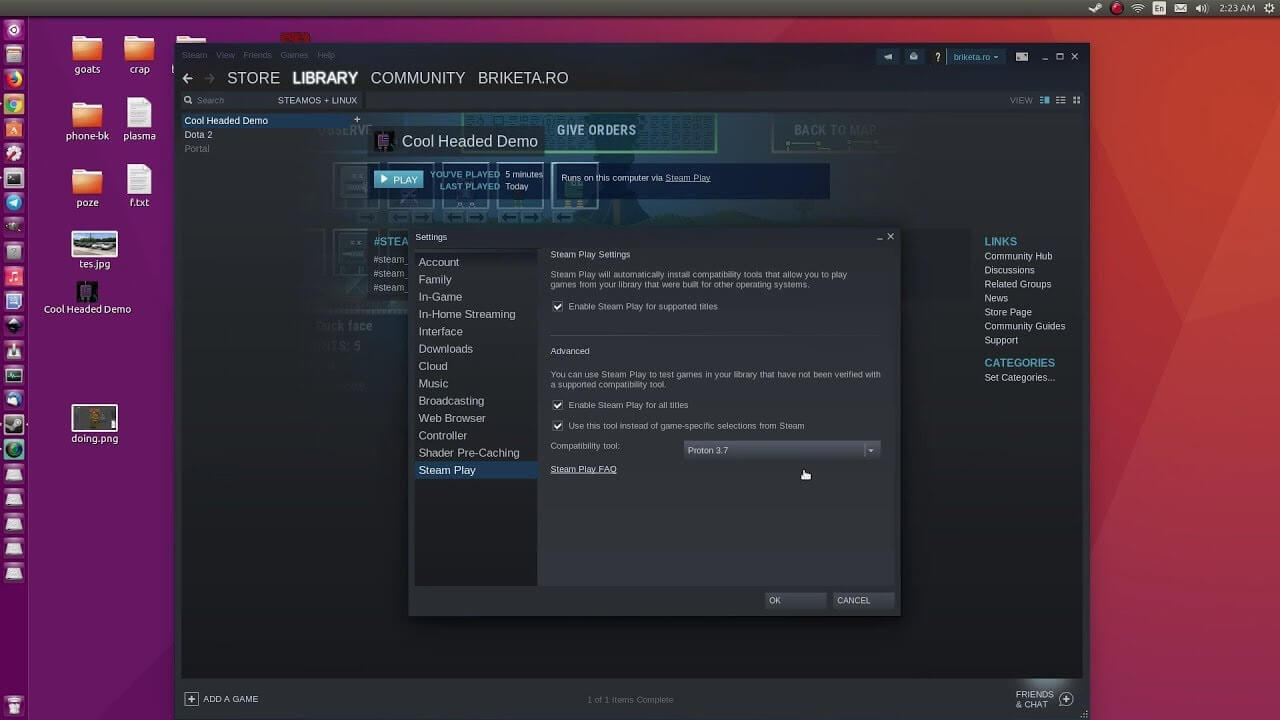
Чтобы запускать игры под протоном внутри Linux, вам сначала понадобится клиент Steam, который, к счастью, естественно работает в Linux. Разблокировать/активировать Steam Proton в вашей системе на базе Linux очень просто. Просто зайдите в Steam > Настройки > Steam Play и установите флажок «Включить Steam Play для поддерживаемых игр». Valve протестировала и исправила некоторые игры Steam, и теперь вы сможете играть в них. Однако, если вы хотите пойти еще дальше и играть в игры, которые даже Valve не тестировала, включите параметр «Включить Steam Play для всех игр».
Заключение
Даже мы еще не достигли этого, но нативные игры на Linux с каждым днем все более укрепляются. Будет ли ОС Steam с протонной технологией переломить ситуацию с Windows или какой-либо другой технологией, мы не можем сказать, но одно можно сказать наверняка: чем больше вариантов, тем лучше продукты, поэтому я надеюсь на светлое будущее.
Узнать больше
Вы пытаетесь обновить ОС Windows 11 и получаете сообщение об ошибке 0x800f0905? Не переживайте и не волнуйтесь, у нас есть несколько решений, которые вы можете попробовать, чтобы решить эту проблему. Как эта ошибка связана с различными вещами, такими как неверно настроенные параметры, поврежденные системные файлы и многое другое, невозможно представить одно простое решение, которое решит все в один клик.
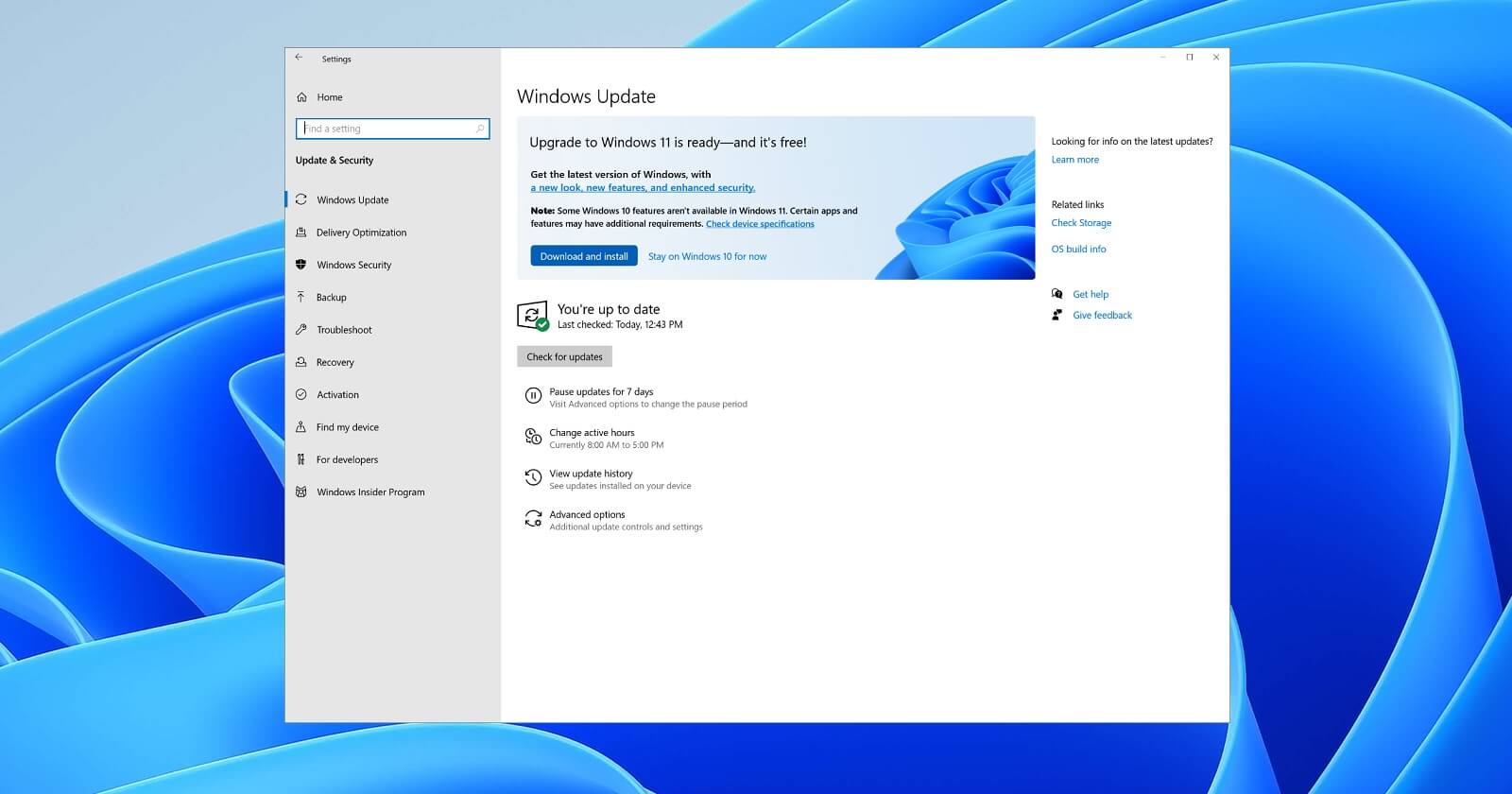 Поэтому мы представляем несколько решений, которые устранят вашу проблему, рекомендуется следовать им в том виде, в котором они представлены, поскольку они будут идти от наиболее распространенного к более сложному.
Запустить средство устранения неполадок
Наиболее распространенное исправление, которое в большинстве случаев действительно исправляет проблемы, — это просто запустить средство устранения неполадок Центра обновления Windows.
- Нажмите ⊞ ОКНА + I для открытия Настройки приложение
- Нажмите на Система налево
- Нажмите на Устранение неполадок в правой части
- Нажмите на Другие средства устранения неполадок
- Найдите Центр обновления Windows раздела и нажмите Run
- Подождите, пока средство устранения неполадок завершит
Сбросить компоненты Центра обновления Windows
Если предыдущее решение не сработало, нам нужно будет сделать что-то вручную. Выполните шаги, представленные для сброса компонентов Центра обновления Windows.
- Нажмите ⊞ ОКНА + S открыть поиск
- Введите Терминал
- Выберите Запуск от имени администратора
- Нажмите на Да на Контроль учетных записей пользователей (UAC) неожиданно возникнуть
- Нажмите CTRL + SHIFT + 2 , чтобы открыть Командная строка
- Внутри командной строки введите каждую строку команды, за которой следует ENTER после каждой строки:
чистые стоповые бит
net stop wuauserv
Del «% ALLUSERSPROFILE% Application DataMicrosoftNetworkDownloaderqmgr * .dat»
Ren% Systemroot% SoftwareDistribution DataStore DataStore.bak
Ren% Systemroot% SoftwareDistribution Скачать Download.bak
Ren% Systemroot% System32 catroot2 catroot2.bak
exe биты sdset D: (A ;; CCLCSWRPWPDTLOCRRC ;;; SY) (A ;; CCDCLCSWRPWPDTLOCRSDRCWDWO ;;; BA) (A ;; CCLCSWLOCRRC ;;; AU) (A ;; CCLCSWRPWPDTROC)
sc.exe sdset wuauserv D: (A ;; CCLCSWRPWPDTLOCRRC ;;; SY) (A ;; CCDCLCSWRPWPDTLOCRSDRCWDWO ;;; BA) (A ;; CCLCSWLOCRRC ;;; AU) (A ;; CCLCSWRRWPD)
кд / д% windir% system32
regsvr32.exe atl.dll
regsvr32.exe urlmon.dll
regsvr32.exe mshtml.dll
regsvr32.exe shdocvw.dll
regsvr32.exe browseui.dll
regsvr32.exe jscript.dll
regsvr32.exe vbscript.dll
regsvr32.exe scrrun.dll
regsvr32.exe msxml.dll
regsvr32.exe msxml3.dll
regsvr32.exe msxml6.dll
regsvr32.exe actxprxy.dll
regsvr32.exe softpub.dll
regsvr32.exe wintrust.dll
regsvr32.exe dssenh.dll
regsvr32.exe rsaenh.dll
regsvr32.exe gpkcsp.dll
regsvr32.exe sccbase.dll
regsvr32.exe slbcsp.dll
regsvr32.exe cryptdlg.dll
regsvr32.exe oleaut32.dll
regsvr32.exe ole32.dll
regsvr32.exe shell32.dll
regsvr32.exe initpki.dll
regsvr32.exe wuapi.dll
regsvr32.exe wuaueng.dll
regsvr32.exe wuaueng1.dll
regsvr32.exe wucltui.dll
regsvr32.exe wups.dll
regsvr32.exe wups2.dll
regsvr32.exe wuweb.dll
regsvr32.exe qmgr.dll
regsvr32.exe qmgrprxy.dll
regsvr32.exe wucltux.dll
regsvr32.exe muweb.dll
regsvr32.exe wuwebv.dll
Netsh сброс Winsock
чистые стартовые биты
net start wuauserv
Ну, это было много набора или копирования и вставки строки за строкой, за которой следовало ENTER после каждого, но, надеюсь, ваша проблема решена. Эти предоставленные решения исправили большинство проблем пользователей с этой ошибкой, но если по какой-то причине это не так, перейдите к следующему шагу.
Запустите сканирование SFC
Если после предыдущих попыток ошибка 0x800f0905 по-прежнему возникает, выполните следующие действия:
- Нажмите ⊞ ОКНА + S открыть поиск
- Введите Терминал
- Выберите Запуск от имени администратора
- Нажмите на Да на Контроль учетных записей пользователей (UAC) неожиданно возникнуть
- Нажмите CTRL + SHIFT + 2 , чтобы открыть Командная строка
- Введите ПФС / SCANNOW и нажмите ENTER
- Дождитесь завершения сканирования
- Перезагрузите компьютер
Выполните восстановление системы
Если по какой-либо причине предыдущие решения не предоставили вам решение, мы попытаемся решить проблему, выполнив восстановление системы.
- Нажмите ⊞ ОКНА + S открыть поиск
- В текстовом поле введите Создать точку восстановления
- Нажмите на ближайшее совпадение в Результаты поиска, должно быть Создать точку восстановления
- Нажмите на Восстановить или Далее если не создано ни одного балла
- Выберите для восстановления точку из списка и нажмите следующий
- Проверить настройки и нажмите на Завершить
- Дождитесь завершения процесса и перезагрузки компьютера.
Установить обновление вручную
Если по какой-либо причине Windows по-прежнему не может установить обновление, попробуйте установить его вручную.
- Перейдите в историю обновлений Windows 11 и найдите Номер базы знаний (КБ) для последней версии
- Зайдите на официальный Microsoft Update Catalog
- Вставьте KB номер в поле поиска и нажмите ENTER
- Нажмите на СКАЧАТЬ
- Двойной клик на загруженном файле, чтобы запустить установщик
- Подписаться инструкции на экране и установите обновление
Выполните сброс Windows 11
Если ничего не сработало, сброс Восстановите заводские настройки Windows 11, чтобы полностью восстановить и сбросить всю операционную систему.
Узнать больше
В Windows Vista были анимированные обои на рабочем столе, но, к сожалению, Microsoft отказалась от этой идеи из-за того, что они требовательны к системным ресурсам. Двигаясь вперед через пару лет, у нас есть Windows 10, но у нас все еще нет живых анимированных обоев. Поскольку я из тех людей, которые не хотят ждать от Microsoft, и теперь пришло время вернуть анимированные обои, я собираюсь сделать их самостоятельно, и вы можете присоединиться к поездке и сделать то же самое для вас. . Хватит разговоров, давайте углубимся в то, как мы можем сделать анимированные обои для нашей Windows 10.
Выбор приложения
Во-первых, нам понадобится какая-то форма приложения, с помощью которого мы можем смотреть на наши анимированные обои, а поскольку это анимация, это означает видео, поэтому нам понадобится видеоплеер, и что может быть лучше, чем проигрыватель VLC, свет с открытым исходным кодом весит все- формат плеера. Получить VLC Player от здесь и устанавливать его.
Поиск источника видео
Следующим шагом, конечно же, будет какое-то зацикленное видео, которое мы будем использовать в качестве фона. Есть много сайтов и способов получить бесшовное видео, я использую это YouTube-канал для моих фонов. Хотя вы можете использовать любые видеоматериалы, которые вы хотите, рекомендуется, чтобы они не были слишком длинными, чтобы они были высокого разрешения, чтобы у нас не было пикселей на экране, и, если вы можете, сделать их как можно более бесшовными, поскольку мы не хотим видеть заикание, когда видео обрезается с самого начала. Так что, надеюсь, вы установили желаемое видео и проигрыватель VLC.
Собираем все вместе
Скопируйте следующий код и вставьте его в строку поиска в Windows, чтобы открыть папку автозагрузки, или перейдите в папку автозагрузки самостоятельно через проводник, если вы знаете, где он находится.
% appdata% Microsoft Windows Меню Пуск Программы Автозагрузка
Теперь нужно скопировать и вставить ярлык VLC в эту папку, чтобы он запускался при первой загрузке Windows. Щелкните правой кнопкой мыши ярлык и в поле редактирования вставьте это:
«C:Program FilesVideoLANVLCvlc.exe» —video-wallpaper —qt-start-minimized —no-qt-fs-controller —repeat —no-video-title-show — qt-notification=0 «C:videopathимя файла.mp4»
в котором «C: Program Files VideoLAN VLC vlc.exe» это путь, по которому установлен VLC, укажите это место, где вы его установили
«C:видеопутьимя файла.mp4» — это путь, по которому у вас есть видео, которое вы хотите использовать в качестве анимированных обоев. Также обратите внимание, что в моем случае есть mp4 в качестве расширения, но это не обязательно должно быть mp4, просто используйте любое расширение, которое VLC может открыть и воспроизвести.
Заключение
И все, вы успешно сделали анимированный фон или живые обои на своем компьютере с Windows 10. Вы можете изменить свои обои в любое время, отредактировав ярлык и указав новый путь к новому видео или просто перезаписав существующий новый с тем же именем.
Узнать больше
USB Kill, USB-устройство может поджарить и повредить ваш компьютер, мобильный телефон, маршрутизатор и т. д. Это устройство довольно опасно и может убить электронику в тот момент, когда оно вставлено в свободный порт. К настоящему времени люди должны знать, что они не должны вставлять неизвестные USB-накопители в свои устройства из-за потенциальных угроз вирусов и вредоносных программ, но это поднимает использование неизвестных флэш-накопителей на совершенно новый уровень.
Наборы для уничтожения на самом деле не новы на рынке, они существовали и раньше, но в последнее время технологии действительно продвинулись, и последние USB-накопители действительно хороши, их показатель успеха составляет около 95%, что довольно много, и его не следует воспринимать легкомысленно.
Второе, что вам действительно не следует играть со странными USB-накопителями, это то, что они очень сильно упали в цене, хотя топовые комплекты Kill по-прежнему будут стоить около 300 долларов США, на Ali Express скрываются действительно дешевые, которые стоят всего 6 долларов США. !!! что делает их доступными устройствами для массового рынка.
Устройство создано для того, чтобы получать энергию и ток от порта, к которому оно подключено, умножать их и возвращать заряд обратно в устройство, успешно поджаривая некоторые компоненты. Некоторые более профессиональные килл-стики могут даже поджарить устройства, даже когда само устройство обесточено, и даже могут быть запущены удаленно.
Смысл этой статьи в том, чтобы вы знали, что вы ни при каких обстоятельствах не должны использовать и вставлять USB-накопители в свои устройства, если вы не знаете, откуда они, особенно из почты!!
Узнать больше
Загрузка обновлений Windows не всегда проходит гладко, так как вы можете столкнуться с несколькими проблемами, такими как «Некоторые обновления не завершили загрузку, мы продолжим попытки, код ошибки 0x80246007». На самом деле эта ошибка может возникать и в других приложениях Windows, таких как OneNote. По мнению экспертов по безопасности, эта ошибка возникает по многим причинам. Во-первых, может быть повреждена база данных Центра обновления Windows. Также может быть, что есть другой процесс, который конфликтует с компонентами Центра обновления Windows, или может быть какая-то проблема с фоновой интеллектуальной службой передачи (BITS). Какой бы ни была причина, вы можете исправить ее, следуя приведенным ниже решениям.
Вариант 1 — удалить содержимое из временной папки
Вы также можете попробовать удалить содержимое во временной папке — все загруженные, ожидающие или неудачные обновления Windows 10. Вы можете сделать это, используя простые и легкие шаги, описанные ниже.
- Нажмите клавиши Win + R, чтобы открыть диалоговое окно «Выполнить».
- Затем введите «% Temp%”И нажмите Enter, чтобы открыть временную папку.
- После этого выберите все папки и файлы в папке Temp и удалите все из них.
Вариант 2. Попробуйте запустить средство устранения неполадок Центра обновления Windows.
Запуск встроенного средства устранения неполадок Центра обновления Windows — это одна из вещей, которую вы можете сначала проверить, поскольку известно, что она автоматически устраняет любые ошибки Центра обновления Windows, такие как код ошибки 0x80246007. Чтобы запустить его, перейдите в «Настройки», а затем выберите «Устранение неполадок» в настройках. Оттуда нажмите Центр обновления Windows, а затем нажмите кнопку «Запустить средство устранения неполадок». После этого следуйте следующим инструкциям на экране, и все будет хорошо.
Вариант 3. Попробуйте переименовать или удалить ожидающий XML-файл.
Проблема может быть связана с некоторым ожидающим XML-файлом, поэтому вам необходимо переименовать или удалить его. Для этого просто перейдите в папку C: / Windows / WinSxS. Оттуда найдите ожидающий XML-файл — вы можете переименовать его или удалить. Это позволит Центру обновления Windows удалить все отложенные задачи и создать новую и свежую проверку обновлений.
Вариант 4 — перезапустите фоновую интеллектуальную службу передачи (BITS)
Фоновая интеллектуальная служба передачи или BITS является частью службы Центра обновления Windows, которая управляет фоновой загрузкой Центра обновления Windows, а также выполняет поиск новых обновлений и т. Д. Таким образом, если ваш Центр обновления Windows дает сбой пару раз, вы можете перезапустить BITS. Для этого убедитесь, что у вас есть права администратора.
- Нажмите клавиши Win + R, чтобы открыть диалоговое окно «Выполнить».
- Затем введите «MSC”И нажмите Enter, чтобы открыть Службы.
- После открытия Служб найдите фоновую интеллектуальную службу передачи в списке служб, а затем дважды щелкните ее, чтобы открыть Свойства.
- Затем установите тип запуска «Вручную» и нажмите кнопку «Пуск». Если это не помогло, вы можете попробовать установить его в автоматический режим (с задержкой), а затем перезагрузить компьютер.
Вариант 5 — Запустите инструмент DISM
Запуск инструмента DISM помогает восстановить образ системы Windows, а также хранилище компонентов Windows в Windows 10. Используя этот встроенный инструмент, у вас есть различные параметры, такие как «/ ScanHealth», «/ CheckHealth» и «/ RestoreHealth». ».
- Откройте командную строку с правами администратора.
- Затем введите следующие команды и обязательно нажмите Enter сразу после ввода каждой из них:
- Dism / Online / Очистка-изображение / CheckHealth
- Dism / Online / Очистка-изображение / ScanHealth
- exe / Online / Cleanup-image / Восстановление здоровья
- Не закрывайте окно, если процесс занимает некоторое время, поскольку, вероятно, он займет несколько минут.
Вариант 6. Удалите файлы из папки распространения программного обеспечения.
Загруженные обновления Windows находятся в папке «SoftwareDistribution». Файлы, загруженные в эту папку, автоматически удаляются после завершения установки. Однако, если файлы не очищены или установка еще не завершена, вы можете удалить все файлы в этой папке после приостановки службы Windows Update. Для получения полных инструкций см. Шаги ниже.
- Откройте меню WinX.
- Оттуда откройте командную строку от имени администратора.
- Затем введите следующую команду — не забудьте нажать Enter сразу после ввода каждого из них.
net stop wuauserv
net start cryptSvc
чистые стартовые биты
net start msiserver
- После ввода этих команд он остановит службу обновления Windows, фоновую интеллектуальную службу передачи (BITS), криптографию и установщик MSI.
- Затем перейдите в папку C: / Windows / SoftwareDistribution и избавьтесь от всех папок и файлов, нажав клавиши Ctrl + A, чтобы выбрать их все, а затем нажмите «Удалить». Обратите внимание: если файлы уже используются, вы не сможете их удалить.
Вариант 7 — Сброс папки Catroot2
После сброса папки SoftwareDistribution вам необходимо сбросить папку Catroot2, чтобы перезапустить только что остановленные службы. Для этого выполните следующие действия:
- Введите каждую из следующих команд.
net start wuauserv
net start cryptSvc
чистые стартовые биты
net start msiserver
- После этого выйдите из командной строки и перезагрузите компьютер, а затем попробуйте запустить Центр обновления Windows еще раз.
Узнать больше

Авторское право © 2022, ErrorTools, Все права защищены
Товарные знаки: логотипы Microsoft Windows являются зарегистрированными товарными знаками Microsoft. Отказ от ответственности: ErrorTools.com не аффилирован с Microsoft и не претендует на прямую аффилированность.
Информация на этой странице предоставлена исключительно в информационных целях.

Ремонт вашего ПК одним щелчком мыши
Имейте в виду, что наше программное обеспечение необходимо установить на ПК с ОС Windows. Откройте этот веб-сайт на настольном ПК и загрузите программное обеспечение для простого и быстрого устранения ваших проблем.
22 октября 2018 г. By Каран
Ошибка DRIVER_CORRUPTED_EXPOOL в Windows 10 указывает на то, что один или несколько драйверов повреждены. Однако, поскольку драйвер несовместим, он портит файлы конфигурации в системе. Таким образом, даже если мы обновим драйверы, нам придется исправлять испорченные файлы.
Ошибка DRIVER_CORRUPTED_EXPOOL в Windows 10
Предварительные шаги
1]Запустите средство устранения неполадок синего экрана, прежде чем что-либо еще. Перейдите в «Настройки» >> «Обновления и безопасность» >> «Устранение неполадок» и выберите «Устранение неполадок синего экрана».
2]Запустите обновление Windows, так как это может помочь в обновлении всех драйверов.
3]Сканируйте систему на наличие вирусов и вредоносных программ.
Попробуйте следующие решения, чтобы устранить проблему:
Примечание: если вы не можете войти в систему, попробуйте загрузиться в безопасном режиме. здесь описана процедура загрузки системы в безопасном режиме.
1]Обновите все драйверы
2]Восстановление системы
3]SFC-сканирование
4]Обновите биос
Решение 1]Обновите все драйверы
Поскольку мы не знаем, какой драйвер поврежден и мешает работе, нам потребуется обновить все драйверы в системе. Вот процедура обновления драйверов в Windows 10. Однако, поскольку было бы сложно обновить все драйверы по одному, мы могли бы использовать стороннее программное обеспечение для обновления драйверов или утилиту автоматического обновления на Центр загрузки Intel.
Решение 2]Восстановление системы
1]Найдите панель управления в строке поиска Windows и откройте ее.
2]Перейдите в «Восстановление» >> «Открыть восстановление системы».
3]Запустите процесс восстановления системы. Выберите точку восстановления и подтвердите ее.
4]Перезагрузите систему и посмотрите, повторяется ли проблема.
Решение 3]Сканирование SFC
Поскольку поврежденный драйвер может привести к отсутствию файлов в системе, сканирование SFC может быть полезным. Сканирование SFC проверяет наличие отсутствующих или поврежденных файлов в системе и заменяет их, если это возможно. Вот процедура сканирования SFC.
Решение 4]Обновите BIOS
Устаревшая BIOS может быть причиной ошибки DRIVER_CORRUPTED_EXPOOL в Windows 10. Даже если вы обновите драйверы, это может не решить проблему в этом случае.
1]Нажмите Win + R, чтобы открыть окно «Выполнить», и введите команду msinfo32. Нажмите Enter, чтобы открыть страницу информации о системе.
2]Проверьте информацию о версии / дате BIOS. Запишите это.
3]Теперь найдите в Интернете последнюю версию BiOS, которая входит в серию версии, которую мы записали.
4]Загрузите и установите новую версию.
Содержание
- Исправить ошибку DRIVER_CORRUPTED_EXPOOL в Windows 10
- DRIVER_CORRUPTED_EXPOOL
- 1] Попробуйте восстановление системы
- 2] Запустите средство устранения неполадок с синим экраном
- 3] Обновление драйверов устройств
- 4] Удалить неисправные драйверы
- 5] Обновление BIOS
- 6] Сброс Windows 10 ПК
- Как исправить ошибку «DRIVER CORRUPTED EXPOOL» в Windows 10?
- Проверка драйверов
- Проверка программного обеспечения
- Восстановление системы
- Ошибка DRIVER_CORRUPTED_EXPOOL в Windows 10
- Как исправить ошибку DRIVER_CORRUPTED_EXPOOL BSoD
- Решение 1. Обновите Windows 10 и все ваши драйверы
- Решение 2. Удалите антивирус
- Решение 3 – Удалить проблемные приложения
- Решение 4 – Обновление BIOS
- Решение 5 – Сброс Windows 10
- Как исправить ошибки DRIVER_CORRUPTED_EXPOOL типа «синий экран» (0x000000C5)
- Классические проблемы DRIVER_CORRUPTED_EXPOOL
- Создатели DRIVER_CORRUPTED_EXPOOL Трудности
- Как исправить DRIVER_CORRUPTED_EXPOOL ошибку BSOD в Windows 10 —
- Способ 1: проверьте ваши драйверы
- Способ 2: посмотреть, если программное обеспечение вызывает проблему
- Способ 3: использовать диск восстановления
Исправить ошибку DRIVER_CORRUPTED_EXPOOL в Windows 10
Ошибка DRIVER CORRUPTED EXPOOL вызвана проблемами с драйверами устройств в Windows 10/8/7. Это указывает на то, что система попыталась получить доступ к недопустимой памяти в процессе IRQL, который был слишком высоким. Это может произойти в любой момент, когда вы используете компьютер. Основной причиной этой ошибки является какая-то ошибка в системном пуле, когда драйвер становится несовместимым с операционной системой или файлы конфигурации могут быть повреждены другими способами. Мы предлагаем некоторые потенциальные решения, которые помогут вам исправить эту ошибку на вашем компьютере с Windows.

DRIVER_CORRUPTED_EXPOOL
1] Попробуйте восстановление системы
Вы можете использовать Восстановление системы, чтобы вернуться к ранее установленному стабильному состоянию вашего компьютера.
2] Запустите средство устранения неполадок с синим экраном
Вы также можете запустить средство устранения неполадок синего экрана. Встроенный инструмент устранения неполадок прост в запуске и автоматически исправляет BSOD. Онлайновое средство устранения неполадок «синий экран» Windows 10 от Microsoft – это мастер, призванный помочь начинающим пользователям исправить ошибки Stop. Он предлагает полезные ссылки по пути.
3] Обновление драйверов устройств
Вы должны убедиться, что в вашей компьютерной системе установлены последние обновленные драйверы устройств. Вы также можете использовать бесплатное средство обновления драйверов.
4] Удалить неисправные драйверы
Теперь, если на вашем компьютере есть неисправные драйверы, их значок будет помечен желтым восклицательным знаком.
Нажмите правой кнопкой мыши на такие записи, а затем нажмите Удалить. После их удаления просто перезагрузите компьютер и дайте компьютеру переустановить драйвер.
5] Обновление BIOS
BIOS является чувствительной частью компьютера. Хотя это программный компонент, от него во многом зависит функционирование аппаратного обеспечения. Следовательно, вы должны быть очень осторожны при изменении чего-либо в BIOS. Я бы порекомендовал вам пропустить этот метод, если вы не знаете, что делаете, или не знаете, как это сделать.
Откроется информация о системе. внизу вы найдете поле поиска; там вы должны найти версию BIOS и нажать Enter.
Там вы сможете увидеть версию и версию BIOS, установленную на вашем компьютере.
Теперь вы заходите на веб-сайт производителя и загружаете на свой компьютер последнюю версию BIOS.
Если вы используете ноутбук, убедитесь, что он подключен к сети до тех пор, пока не будет установлено это обновление BIOS.
Дважды щелкните по вновь загруженному файлу, чтобы установить новую версию BIOS. После этого просто перезагрузите компьютер, чтобы изменения вступили в силу.
В случае, если вы используете собранный процессор для запуска своей копии Windows 10, это будет довольно сложно для вас.
Если вы не видите правильного имени производителя в окне «Информация о системе», вам придется проверить веб-сайт производителя вашей материнской платы. Как только вы посетите веб-сайт, перейдите в раздел загрузок веб-сайта, чтобы получить последнюю версию BIOS для вашего компьютера. Обычно американские мегатенденции используются для сборки компьютеров, но в любом случае вы даже можете проверить наличие обновлений Windows для любой новой версии BIOS, доступной для вашего компьютера.
6] Сброс Windows 10 ПК
Вы можете попробовать сбросить эту функцию ПК в Windows 10. Вы также можете использовать инструмент обновления Windows от Microsoft.
Источник
Как исправить ошибку «DRIVER CORRUPTED EXPOOL» в Windows 10?
Синий экран с кодом остановки DRIVER_CORRUPTED_EXPOOL в Windows 10 может произойти в случае, когда драйвер возвращает ошибку при получении доступа к несуществующей памяти. Этому синему экрану предшествуют медленная производительность, зависание компьютера и самопроизвольные выключения. Существует ряд возможных причин, но основные из них — неисправность драйвера или программное обеспечение, которое вызывает конфликт с компонентами системы.
Проверка драйверов
Само сообщение в коде остановки указывает на то, что произошла ошибка с драйверами. Поэтому в первую очередь проверьте, не причастен ли драйвер в вашем конкретном случае к синему экрану BSOD DRIVER_CORRUPTED_EXPOOL.
Откройте «Диспетчер устройств» командой devmgmt.msc из окна «Выполнить» (Win + R).
Разверните все вкладки и проверьте, есть ли устройства с желтым восклицательным знаком. Если обнаружите их, то они и являются причиной ошибки.
Щелкните правой кнопкой мыши на «неисправном» устройстве и обновите его. Запустите автоматическую установку драйверов, после перезагрузите компьютер.
Если не удается обновить этим способом, попытайтесь найти драйверы и установить их вручную. Для этого нужен идентификатор оборудования. Щелкните на устройстве правой кнопкой мыши и выберите Свойства. Затем перейдите на вкладку Сведения и в списке кликните на «ИД оборудования».
Идентификатор, который нам нужен, является первым и самым длинным значением. Скопируйте его и сделайте быстрый поиск в интернете. Он приведет на сайт поставщика оборудования, с которого можно загрузить последнюю версию ПО.
После обновления перезапустите компьютер и посмотрите, удалось ли исправить ошибку DRIVER_CORRUPTED_EXPOOL.
Проверка программного обеспечения
Сбой также может произойти из-за определенного программного обеспечения. Известны случаи, когда ошибка возникала из-за установленного VPN клиента, в частности Cisco AnyConnect, но есть и другие программы, которые могут быть к ней причастны. Проверьте все приложения, которые устанавливались перед появлением ошибки DRIVER_CORRUPTED_EXPOOL.
Также обратите внимание, какие программы работают в момент возникновения ошибки. Если синий экран повторяется, проверьте может он вызван одним и тем же приложением. Если обнаружите проблемную программу, попробуйте ее переустановить или удалить.
Восстановление системы
Если не удалось исправить ошибку DRIVER_CORRUPTED_EXPOOL предыдущими решениями, попробуйте вернуть систему в предыдущее состояние с помощью точки восстановления.
Откройте мастера восстановления командой rstrui из окна «Выполнить» (Win + R).
Во втором окне выберите точку восстановления, которая была создана до появления синего экрана.
Щелкните на «Готово», чтобы запустить процедуру восстановления. После завершения посмотрите, удалось ли мастеру вернуть систему в предыдущее состояние.
Источник
Ошибка DRIVER_CORRUPTED_EXPOOL в Windows 10
Ошибки типа «синий экран смерти», такие как DRIVER_CORRUPTED_EXPOOL, могут вызвать много проблем в Windows 10, поскольку они часто перезагружают ваш компьютер. Поскольку эти ошибки достаточно серьезны, сегодня мы собираемся показать вам, как исправить ошибку DRIVER_CORRUPTED_EXPOOL.
Как исправить ошибку DRIVER_CORRUPTED_EXPOOL BSoD
Ошибка DRIVER_CORRUPTED_EXPOOL может быть большой проблемой, и пользователи сообщили о следующих проблемах, связанных с этой проблемой:
Решение 1. Обновите Windows 10 и все ваши драйверы
Ошибки Blue Screen of Death могут быть вызваны как аппаратными, так и программными проблемами, но, к счастью, Microsoft усердно работает над улучшением Windows 10. Используя Центр обновления Windows для загрузки последних исправлений, вы гарантируете безопасность своей системы от злонамеренных пользователей и программного обеспечения.
Мы также должны упомянуть, что эти обновления содержат множество исправлений, связанных с совместимостью аппаратного и программного обеспечения, и, если вы хотите, чтобы на вашем компьютере не возникала ошибка BSoD, обязательно загрузите последние обновления.
Хотя обновления Windows важны для стабильности и безопасности вашей системы, также важно регулярно обновлять драйверы. Загрузка драйверов довольно проста, и вы можете загрузить все необходимые драйверы прямо из диспетчера устройств, выполнив следующие действия:
Загрузка драйверов с помощью диспетчера устройств быстрая и простая, но некоторые пользователи утверждают, что этот метод не самый лучший. По их словам, диспетчер устройств не всегда загружает последние версии драйверов, поэтому, если вы хотите установить последние версии драйверов, вам придется загружать их вручную.
Загрузка драйверов довольно проста, и вы можете скачать необходимые драйверы с веб-сайта производителя вашего оборудования. Пользователи сообщили, что ошибка DRIVER_CORRUPTED_EXPOOL была исправлена после обновления драйверов чипсета, поэтому обязательно обновите их в первую очередь.
Обновлять драйверы автоматически
Если это не решает проблему, обязательно обновите все драйверы на вашем компьютере. Загрузка драйверов вручную – это процесс, который может привести к неправильной установке драйвера, что может привести к серьезным неисправностям. Более безопасный и простой способ обновления драйверов на компьютере с Windows – использование автоматического инструмента, такого как TweakBit Driver Updater.
Driver Updater автоматически идентифицирует каждое устройство на вашем компьютере и сопоставляет его с последними версиями драйверов из обширной онлайн-базы данных. Затем драйверы могут обновляться партиями или по одному, не требуя от пользователя принятия каких-либо сложных решений в процессе. Вот как это работает:
Примечание. Некоторые драйверы необходимо устанавливать в несколько этапов, поэтому вам придется нажимать кнопку «Обновить» несколько раз, пока не будут установлены все его компоненты.
Отказ от ответственности : некоторые функции этого инструмента не являются бесплатными.
Решение 2. Удалите антивирус

Защитник Windows – достойное антивирусное программное обеспечение, но многие пользователи, как правило, используют сторонние антивирусные программы. Несмотря на то, что эти инструменты обеспечивают удивительную защиту, иногда они могут вызывать определенные проблемы, такие как ошибка BSIV DRIVER_CORRUPTED_EXPOOL.
Чтобы решить эту проблему, вам необходимо удалить все установленные вами сторонние антивирусные программы. Имейте в виду, что удаление программного обеспечения может не исправить эту ошибку, поэтому вам придется использовать специальный инструмент для удаления всех оставшихся файлов, связанных с вашей антивирусной программой. Многие охранные компании предлагают эти инструменты для загрузки, поэтому обязательно загрузите и используйте один из них.
Пользователи сообщили, что Emsisoft Internet Security может вызвать эти ошибки, и если вы используете этот инструмент, вам придется удалить его, чтобы решить эту проблему. Имейте в виду, что почти любая антивирусная программа может вызвать появление этой ошибки, поэтому обязательно удалите все сторонние антивирусные программы с вашего ПК.
Решение 3 – Удалить проблемные приложения
Ошибка DRIVER_CORRUPTED_EXPOOL может быть вызвана некоторыми приложениями, и для решения этой проблемы вам придется найти и удалить эти приложения. Стоит отметить, что почти любое установленное приложение может вызвать появление этой ошибки, поэтому обязательно удалите все недавно установленные или обновленные приложения.
Немногие пользователи сообщили, что VirtualBox может вызвать такие проблемы, поэтому, если вы используете этот инструмент, обязательно удалите его или обновите. Еще одной проблемой может быть программное обеспечение Radeon, и многие пользователи сообщили, что ошибка DRIVER_CORRUPTED_EXPOOL BSoD была исправлена после удаления этой программы.
Решение 4 – Обновление BIOS
Если какой-либо из ваших аппаратных компонентов не полностью совместим с вашей материнской платой, это может привести к ошибкам Blue Screen of Death. Несколько пользователей сообщили, что им удалось исправить ошибку DRIVER_CORRUPTED_EXPOOL путем обновления BIOS, поэтому вы можете попробовать это.
Обновление BIOS – это сложная процедура, и если вы не выполните ее осторожно, вы можете нанести непоправимый вред вашему ПК, поэтому будьте особенно внимательны, если решите обновить BIOS.
Решение 5 – Сброс Windows 10
Ошибка DRIVER_CORRUPTED_EXPOOL может быть вызвана определенным программным обеспечением, и вы можете исправить большинство проблем, связанных с программным обеспечением, выполнив сброс Windows 10. Для сброса Windows 10 может потребоваться установочный носитель Windows 10, и вы можете легко создать его с помощью пустой флэш-накопителя USB и средства создания носителей.
Мы должны предупредить вас, что сброс Windows 10 похож на чистую установку, поэтому обязательно сделайте резервную копию всех важных файлов из раздела C, прежде чем начать этот процесс. Чтобы выполнить сброс Windows 10, выполните следующие действия:
Если проблема не устранена, скорее всего, у вас проблема с оборудованием, поэтому обязательно проверьте свою оперативную память и все другие основные компоненты оборудования.
DRIVER_CORRUPTED_EXPOOL Ошибка BSoD может вызвать определенные проблемы в Windows 10, но мы надеемся, что вам удалось решить эту проблему с помощью одного из наших решений.
Примечание редактора . Этот пост был первоначально опубликован в июне 2016 года и с тех пор был полностью переработан и обновлен для обеспечения свежести, точности и полноты.
Источник
Как исправить ошибки DRIVER_CORRUPTED_EXPOOL типа «синий экран» (0x000000C5)
| Номер ошибки: | Ошибка 0xC5 | |
| Название ошибки: | DRIVER_CORRUPTED_EXPOOL | |
| Описание ошибки: | The DRIVER_CORRUPTED_EXPOOL bug check has a value of 0x000000C5. This indicates that the system attempted to access invalid memory at a process IRQL that was too high. | |
| Шестнадцатеричный код: | 0x000000C5 | |
| Разработчик: | Microsoft Corporation | |
| Программное обеспечение: | Windows Operating System | |
| Относится к: | Windows XP, Vista, 7, 8, 10, 11 |
Классические проблемы DRIVER_CORRUPTED_EXPOOL
Проблемы DRIVER_CORRUPTED_EXPOOL также известны как ошибки синего экрана смерти (BSOD):
Установка аппаратного или программного обеспечения, связанная с турбоналогом, может вызвать ошибки BSOD DRIVER_CORRUPTED_EXPOOL. Во время установки Windows могут возникнуть ошибки DRIVER_CORRUPTED_EXPOOL, во время работы программы, связанной с DRIVER_CORRUPTED_EXPOOL, во время загрузки драйвера устройства, связанного с Microsoft Corporation, или во время запуска/завершения работы. Важно отметить, когда происходят ошибки синего экрана с DRIVER_CORRUPTED_EXPOOL, так как это помогает устранять проблемы, связанные с Windows s, и сообщать о них в Microsoft Corporation.
Создатели DRIVER_CORRUPTED_EXPOOL Трудности
Ошибки DRIVER_CORRUPTED_EXPOOL BSOD вызваны различными проблемами прошивки, оборудования, драйверов или программного обеспечения. Они могут быть связаны с оборудованием Windows или Microsoft Corporation, но не всегда.
Именно ошибки DRIVER_CORRUPTED_EXPOOL проистекают из:
Совместима с Windows 2000, XP, Vista, 7, 8, 10 и 11
Источник
Как исправить DRIVER_CORRUPTED_EXPOOL ошибку BSOD в Windows 10 —
DRIVER_CORRUPTED_EXPOOL в Windows 10 означает, что драйвер имеет ошибку и пытается получить доступ к несуществующей памяти. Это, в свою очередь, приведет к ошибке реестра и даст вам синий экран смерти (BSOD). Симптомы этой ошибки могут включать, но не ограничиваются общей медленной производительностью, зависанием компьютера, внезапным выключением, невозможностью запустить компьютер и т. Д.
Эта проблема мучает многих пользователей Windows 10. Существует ряд возможных причин, но наиболее распространенными являются неисправность драйвера и определенное программное обеспечение, вызывающее проблему. Это может произойти один раз и никогда не повторяться, но некоторые пользователи также сообщают, что ошибка происходит слишком часто и влияет на их способность использовать свой компьютер.

Однако, учитывая, что проблема не очень редкая, есть несколько вещей, которые вы можете сделать, чтобы решить ее.
Способ 1: проверьте ваши драйверы
Само сообщение об ошибке указывает на наличие ошибки в драйверах. Возможно, у вас неисправный драйвер, и это вызывает сбои, которые, в свою очередь, дают вам BSOD.
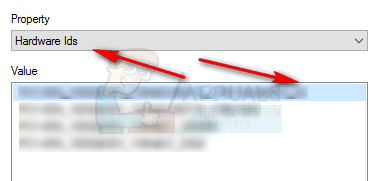
Способ 2: посмотреть, если программное обеспечение вызывает проблему
Ряд пользователей также упомянули, что определенное программное обеспечение вызвало сбой их операционной системы. Такой пример Cisco VPN AnyConnect, но есть и другие программы, которые вызывают ту же проблему. Чтобы решить эту проблему, обратите внимание, какое программное обеспечение работает на вашем компьютере во время сбоя. Если проблема повторится, посмотрите, есть ли у вас совпадение с работающим программным обеспечением. Таким образом, вы увидите, какая конкретная программа вызывает его, и вы можете переустановить или удалить его.
Способ 3: использовать диск восстановления
Если ничего не помогает, вы всегда можете использовать диск восстановления, такой как CD или USB, чтобы перезагрузить компьютер. Это может решить ряд проблем, и DRIVER_CORRUPTED_EXPOOL является одним из них.
Упомянутые выше методы все проверены и протестированы пользователями, и все они гарантированно работают. Если вы столкнулись с проблемой DRIVER_CORRUPTED_EXPOOL, пожалуйста, не стесняйтесь пробовать их, поскольку они помогут вам решить вашу проблему.
Источник
Skip to content
Как убрать DRIVER_CORRUPTED_EXPOOL (0x000000C5)?
Как убрать « DRIVER_CORRUPTED_EXPOOL» ( 0x000000C5)?
На компьютере или ноутбуке под управлением Windows появился «синий экран смерти»? После появления сообщения «
DRIVER_CORRUPTED_EXPOOL» (
0x000000C5) система перезагружается? Ищите как исправить
0x000000C5: «
DRIVER_CORRUPTED_EXPOOL»?
Как просмотреть информацию об ошибках, исправить ошибки в Windows 10, 8 или 7

Причины появления ошибки
- На жестком диске компьютера или ноутбука не достаточно места. Для правильной работы ОС Windows 10 на системном диске должно быть свободно 2 — 10 ГБ.
- На компьютер был установлен не совместимый BIOS или прошивка была повреждена.
- Установлены не совместимые с ОС драйвера устройств.
- Реестр Windows был поврежден или удален. Возможно в результате очистки были удалены системные ключи реестра.
- Ативирусное программное обеспечение или компьютерные вирусы могут заблокировать системные файлы или удалить важные ключи реестра.
- В результате ошибок в работе программы для резервного копирования.
- В результате обновления ОС Windows.
Актуально для ОС: Windows 10, Windows 8.1, Windows Server 2012, Windows 8, Windows Home Server 2011, Windows 7 (Seven), Windows Small Business Server, Windows Server 2008, Windows Home Server, Windows Vista, Windows XP, Windows 2000, Windows NT.
Вот несколько способов исправления ошибки «
DRIVER_CORRUPTED_EXPOOL»:
Восстановите удаленные файлы
Часто появление BSoD ошибок приводит к утери важных файлов. Блокировка файлов компьютерными вирусами, ошибки в работе программ для резервного копирования, повреждение или перезапись системных файлов, ошибки файловой системы или наличие битых секторов диска – это не далеко полный список причин удаления данных.
Исправление соответствующих ошибок восстановит работоспособность устройства, но не всегда восстановит повреждённые или утерянные файлы. Не всегда имеется возможность устранить ту или иную ошибку без форматирования диска или чистой установки операционной системы, что также может повлечь за собой утерю файлов.
Загрузите бесплатно и просканируйте ваше устройство с помощью Hetman Partition Recovery. Ознакомьтесь с возможностями программы и пошаговой инструкцией.

Программа для восстановления данных
Запустите компьютер в «безопасном режиме»
Если ошибка «DRIVER_CORRUPTED_EXPOOL» (0x000000C5) возникает в момент загрузки Windows и блокирует любую возможность работы с системой, попробуйте включить компьютер в «безопасном режиме». Этот режим предназначен для диагностики операционной системы (далее ОС), но функционал Windows при этом сильно ограничен. «Безопасный режим» следует использовать только если работа с системой заблокирована.

Чтобы запустить безопасный режим сделайте следующее:
- Перейдите в меню Пуск и выберите Параметры.
- В открывшемся окне параметров перейдите в меню Обновление и Безопасность и выберите раздел Восстановление.
- В разделе Восстановление найдите Особые варианты загрузки и нажмите кнопку Перезагрузить сейчас.
- После этого Windows перезагрузится и предложит выбрать следующее действие. Выберите Поиск и устранение неисправностей.
- В меню Поиск и устранение неисправностей кликните на Дополнительные параметры, далее — Параметры загрузки.
- Далее Windows уведомит вас о том, что компьютер можно перезагрузить с использованием дополнительных параметров загрузки. Укажите — Включить безопасный режим. Нажмите Перезагрузить.
- После перезагрузки выберите Включить безопасный режим нажав клавишу F4.
Как загрузить Windows в безопасном режиме

Обновите драйвер через Диспетчер устройств
Вы установили новое аппаратное обеспечение на компьютере? Возможно вы начали использовать новое USB-устройство с вашим компьютером. Это могло привести к ошибке «DRIVER_CORRUPTED_EXPOOL». Если вы установили драйвер устройства используя диск, который поставляется вместе с ним, или использовали драйвер не c официального сайта Microsoft, то причина в нем. Вам придется обновить драйвер устройства, чтобы устранить эту проблему.

Вы можете сделать это вручную в диспетчере устройств Windows, для того выполните следующие инструкции:
- Нажмите кнопку Windows, затем введите диспетчер устройств с клавиатуры.
- Выберите Диспетчер устройств из списка.
- Просмотрите список категорий устройств, нажмите на стрелочку рядом с категорией вашего нового устройства. Драйвер может быть отмечен желтым треугольником.
- Кликните правой кнопкой мыши на имя устройства и нажмите Обновить драйвер.
- Далее откроется окно Мастера обновления драйверов с двумя опциями:
- Автоматический поиск обновленных драйверов. Windows проверит наличие наиболее подходящего драйвера для этого устройства в автоматическом режиме.
- Выполнить поиск драйверов на этом компьютере. Используйте эту опцию, что бы самостоятельно указать ОС файлы драйвера.
Перезагрузите компьютер после установки драйвера.
Используйте sfc /scannow для проверки всех файлов системы
Повреждение или перезапись системных файлов может привести к ошибке «DRIVER_CORRUPTED_EXPOOL». Команда sfc находит поврежденные системные файлы Windows и заменяет их.

- Нажмите кнопку Windows, затем введите cmd с клавиатуры.
- Правой кнопкой мышки кликните на CMD и запустите от имени администратора.
- В окне командной строки введите sfc /scannow и нажмите Enter.
Этот процесс может занять несколько минут.
Как восстановить системные файлы Windows 10

Проверьте диск с Windows на наличие ошибок командой chkdsk c: /f
Возможно к синему экрану с «DRIVER_CORRUPTED_EXPOOL» привела ошибка файловой системы или наличие битых секторов диска. Команда CHKDSK проверяет диск на наличие ошибок файловой системы и битых секторов. Использование параметра /f заставит программу автоматически исправлять найденные на диске ошибки, а параметр /r позволяет найти и «исправить» проблемные сектора диска. Для запуска следуйте инструкциям:

- Нажмите кнопку Windows, затем введите CMD с клавиатуры.
- Правой кнопкой мышки кликните на CMD и запустите от имени администратора.
- В окне командной строки введите chkdsk c: /f и нажмите Enter (используйте ту букву диска, на котором установлена ОС).
Дождитесь окончания процесса и перезагрузите компьютер.
Используйте режим совместимости со старой версией Windows
Отключите лишние программы из автозагрузки Windows
Программное обеспечение, вызывающее «DRIVER_CORRUPTED_EXPOOL» (0x000000C5), может быть прописано в автозагрузку Windows и ошибка будет появляться сразу после запуска системы без вашего участия. Удалить программы из автозагрузки можно с помощью Диспетчера задач.

- Загрузитесь в Безопасном режиме.
- Кликните правой кнопкой мышки на Панели задач, затем на пункте Диспетчер задач.
- Перейдите на вкладку Автозагрузка.
- Чтобы убрать ту или иную программу из автозагрузки выберите её из списка и отключите, нажав кнопку Отключить в правом нижнем углу окна.
Обратитесь в поддержку Microsoft
Microsoft предлагает несколько решений удаления ошибки «голубого экрана». «DRIVER_CORRUPTED_EXPOOL» (0x000000C5) можно убрать с помощью Центра обновления или обратившись в поддержку Windows.

- Перейдите на сайт технической поддержки Microsoft.
- Введите код и сообщение об ошибке в поисковую строку и следуйте найденным рекомендациям.
- Если вы не найдете готового решения, то задайте вопрос в сообществе — возможно вам ответит сертифицированный системный администратор.
Установите последние обновления системы
С обновлениями Windows дополняет базу драйверов, исправляет ошибки и уязвимости в системе безопасности. Загрузите последние обновления, что бы избавиться от ошибки «DRIVER_CORRUPTED_EXPOOL» (0x000000C5).

Запустить Центр обновления Windows можно следующим образом:
- Перейдите в меню Пуск и выберите Параметры.
- В окне Параметров перейдите в меню Обновление и Безопасность.
- Для установки последних обновлений Windows нажмите кнопку Проверка наличия обновлений и дождитесь окончания процесса их поиска и установки.

Рекомендуется настроить автоматическую загрузку и установку обновлений операционной системы с помощью меню Дополнительные параметры.
Чтобы включить автоматическое обновление системы необходимо запустить Центр обновления Windows:
- Перейдите в меню Пуск и выберите Параметры.
- В окне Параметров перейдите в меню Обновление и Безопасность и выберите подменю Центр обновления Windows. Для установки последних обновлений Windows нажмите кнопку Проверка наличия обновлений и дождитесь окончания процесса их поиска и установки.
- Перейдите в Дополнительные параметры и выберите, как устанавливать обновления — Автоматически.
Запустите проверку системы на вирусы
«Синий экран смерти» с ошибкой «DRIVER_CORRUPTED_EXPOOL» 0x000000C5 может вызывать компьютерный вирус, заразивший систему Windows.
Для проверки системы на наличие вирусов запустите установленную на компьютере антивирусную программу.

Современные антивирусы позволяют проверить как жесткие диски, так и оперативную память. Выполните полную проверку системы.
Выполните проверку оперативной памяти
Неполадки с памятью могут привести к ошибкам, потере информации или прекращению работы компьютера.
Прежде чем проверять оперативную память, отключите её из разъёма на материнской плате компьютера и повторно вставьте в него. Иногда ошибка DRIVER_CORRUPTED_EXPOOL» вызвана неправильно или не плотно вставленной в разъём планкой оперативной памяти, или засорением контактов разъёма.
Если предложенные действия не привели к положительному результату, исправность оперативной памяти можно проверить средствами операционной системы, с помощью средства проверки памяти Windows.
Запустить средство проверки памяти Windows можно двумя способами:
- С помощью Панели управления:

Перейдите в Панель управления / Система и безопасность / Администрирование. Запустите приложение Средство проверки памяти Windows.
- С помощью средства Выполнить:

Запустите средство Выполнить с помощью комбинации клавиш Windows + R. Наберите mdsched и нажмите Enter. После чего откроется средство проверки Windows.


Для начала проверки выберите один из предлагаемых вариантов, проверка оперативной памяти в соответствии с которым будет запущена после перезагрузки компьютера.
Если в результате проверки будут определены ошибки, исправить которые не представляется возможным, то такую память необходимо заменить (замене подлежит модуль памяти с неполадками).
Выполните «чистую» установку Windows
Если не один из перечисленных методов не помог избавиться от DRIVER_CORRUPTED_EXPOOL», попробуйте переустановить Windows. Для того чтобы выполнить чистую установку Windows необходимо создать установочный диск или другой носитель с которого планируется осуществление установки операционной системы.
Загрузите компьютер из установочного диска. Для этого может понадобиться изменить устройство загрузки в BIOS или UEFI для более современных компьютеров.
Следуя пунктам меню установщика укажите диск, на который вы хотите установить Windows. Для этого понадобится отформатировать его. Если вас не устраивает количество или размер локальных дисков, их можно полностью удалить и заново перераспределить.
Помните, что форматирование, удаление или перераспределения дисков удалит все файлы с жесткого диска.
После указания диска для установки Windows запуститься процесс копирования системных файлов и установки операционной системы. Во время установки от вас не потребуется дополнительных действий. В течении установки экран компьютера будет несколько раз гаснуть на непродолжительное время, и для завершения некоторых этапов установки компьютер будет самостоятельно перезагружаться.
В зависимости от версии Windows на одном из этапов от вас может понадобиться выбрать или внести базовые параметры персонализации, режим работы компьютера в сети, а также параметры учётной записи или создать новую.
После загрузки рабочего стола чистую установку Windows можно считать законченной.
Примечание. Прежде чем приступить к выполнению чистой установки Windows заранее побеспокойтесь о наличии драйверов ко всем установленным устройствам и сохранности ваших файлов. Загрузите и сохраните драйвера на отдельный носитель информации, а для важных данных создайте резервную копию.
Как сбросить Windows 10 к исходному состоянию
Как сбросить Windows 10, 8, 7 если компьютер не загружается