
Содержание
- [Решено] Genshin Impact Crashing на ПК
- Попробуйте эти исправления
- Исправление 1: Сделать убедитесь, что ваши спецификации соответствуют требованиям
- Минимальная конфигурация:
- Рекомендуемая конфигурация:
- Исправление 2: запустите Genshin Impact от имени администратора
- Исправление 3: Обновите графический драйвер
- Исправление 4: Установите все обновления Windows
- Windows 10
- Windows 8
- Windows 7
- Исправление 5: изменение разрешения в игре
- Исправление 6: более низкие настройки графики в игре
- Исправление 7: запустите Genshin Impact на другом графическом процессоре
- FAQ по ошибкам Genshin Impact: не запускается, вылетает, белый экран, проверить файлы, ошибки сети и другие проблемы
- Появляется ошибка «638», «1005», «4201», «4206», «4209», «9908»
- 1. Воспользуйтесь «VPN»
- 2. Добавьте игру в исключения брандмауэра
- 3. Настройте параметры сети для «Google Public DNS»
- Ошибка «1004» / «Не удалось проверить файлы»
- Ошибка «1008» / «Не удалось получить объект разархивации»
- Ошибка сети «9102» или «9107» / «Не удалось загрузить ресурсы»
- Ошибка «31-4302» / «Проблема загрузки игровых данных»
- 1. Удалите файл «GenshinImpact.exe»
- 2. Удалите файл «Genshin.exe» с папкой и проверьте адрес
- 3. Удалите файлы «x360ce»
- 4. Удалите файл «Reshade.dll»
- Игра вылетает в случайный момент
- Игра крашится после предупреждения
- После запуска появляется белый экран до логотипа игры
- Игра не запускается после нажатия на кнопку запуска
- Игра вылетает сразу после запуска
- Общие советы по Genshin Impact:
- Необходимое ПО для Genshin Impact
- Низкий FPS, Genshin Impact тормозит, фризит или лагает
- Genshin Impact вылетает в случайный момент или при запуске
- Отсутствует DLL-файл или ошибка DLL
- Распространённые сетевые ошибки
- Не вижу друзей / друзья в Genshin Impact не отображаются
- Создателю сервера нужно открыть порты в брандмауэре
[Решено] Genshin Impact Crashing на ПК
Genshin Impact наконец-то вышел. Но когда элегантная анимация делает игру слишком увлекательной, чтобы от нее отказываться, многие путешественники начали жаловаться на постоянные сбои с Genshin Impact. Так что, если вы оказались одним из них, просто попробуйте эти исправления и сразу же продолжите свое путешествие.
Попробуйте эти исправления
Возможно, вам не придется пробовать их все . Просто двигайтесь вниз, пока не найдете тот, который вам подходит.
- Убедитесь, что ваши спецификации соответствуют требованиям
- Запустите Genshin Impact от имени администратора
- Обновите графический драйвер
- Установить все обновления Windows
- Изменить разрешение в игре
- Ниже настройки графики в игре
- Запустить Genshin Impact на другом графическом процессоре
Исправление 1: Сделать убедитесь, что ваши спецификации соответствуют требованиям
Genshin Impact – ни в коем случае не требовательная к графике игра, но отличная игровая настройка всегда дает вам преимущество. Непосредственно перед тем, как приступить к расширенному устранению неполадок, убедитесь, что характеристики вашего ПК соответствуют минимальным требованиям. Если нет, то, возможно, пора обновить.
Минимальная конфигурация:
| Операционная система: | 64-разрядная Windows 7 с пакетом обновления 1, 64-разрядная версия Windows 8.1 или 64-разрядная версия Windows 10 |
| Процессор: | Intel Core i5 или аналогичный |
| 8 ГБ ОЗУ | |
| Видеокарта: | NVIDIA® GeForce® GT 1030 и выше |
| Версия DirectX: | 11 |
| Пожалуйста, зарезервируйте 30 ГБ места |
Рекомендуемая конфигурация:
| Операционная система: | 64-разрядная Windows 7 с пакетом обновления 1, 64-разрядная версия Windows 8.1 или 64-разрядная версия Windows 10 |
| Intel Core i7 аналог или выше | |
| Память: | 1 6 ГБ ОЗУ |
| Видеокарта: | NVIDIA GeForce GTX 1060 6 ГБ и выше |
| Версия DirectX: | 11 |
| Хранилище: | Зарезервируйте 30 ГБ места |
Если Genshin Impact дает сбой на вашем игровом ПК высокого класса, перейдите к следующему исправлению.
Исправление 2: запустите Genshin Impact от имени администратора
Сбой Genshin Impact на рабочем столе может указывать на проблему с разрешением. Запуск Genshin Impact от имени администратора – возможное решение проблемы..
- Перейдите по пути установки Genshin Impact, затем перейдите в Genshin Impact Genshin Impact Game

- Щелкните правой кнопкой мыши GenshinImpact.exe и выберите Свойства .
- Перейдите на вкладку Совместимость . В разделе Настройки установите флажки рядом с Отключить полноэкранную оптимизацию (если вы используете Windows 10) и Запустить эту программу как администратор . Нажмите OK , чтобы сохранить изменения.
- Запустите Genshin Impact и посмотрите, исчез ли сбой.
Если это исправление не помогло устранить сбой, просто отмените эти изменения и продолжайте к следующему решению.
Исправление 3: Обновите графический драйвер
Одной из наиболее частых причин сбоя является поврежденные или устаревшие графические драйверы . Производители графических процессоров продолжают выпускать обновления драйверов в ответ на проблемы совместимости с новыми играми. Поэтому, если вы не можете вспомнить, когда в последний раз проверяли наличие обновлений драйверов, обязательно сделайте это сейчас, потому что это может просто решить вашу проблему в мгновение ока.
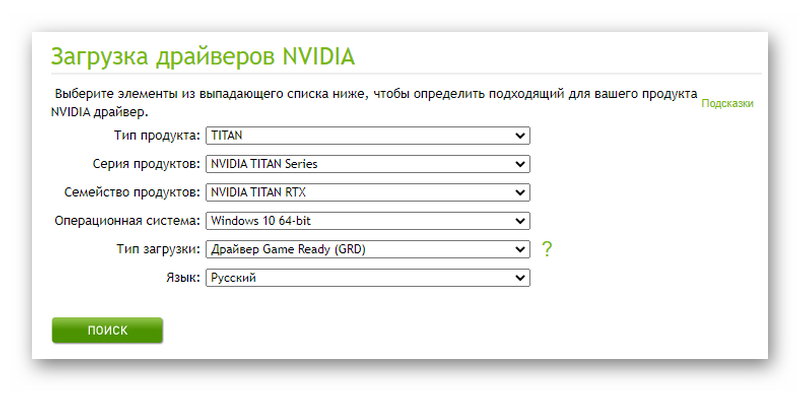
Конечно, вы можете обновить вручную: сначала перейдите к веб-сайт производителя (NVIDIA/AMD/Intel), затем выполните поиск, загрузите и установите драйвер видеокарты шаг за шагом. Но если вам не нравится играть с драйверами устройств, вы можете использовать Driver Easy , чтобы сделать это автоматически:
- Загрузите и установите Driver Easy.
- Запустите Driver Easy и нажмите кнопку Сканировать сейчас . Затем Driver Easy просканирует ваш компьютер и обнаружит все проблемные драйверы.
- Щелкните Обновить все для автоматической загрузки и установки правильной версии всех драйверов, которые отсутствуют или устарели в вашей системе.
(Для этого требуется версия Pro – вам будет предложено выполнить обновление, когда вы нажмете «Обновить все». Если вы не хотите платить за версию Pro, вы все равно можете загрузите и установите все необходимые драйверы с бесплатной версией; вам просто нужно загружать их по одному и устанавливать вручную, как обычно в Windows.)
После обновления ваш графический драйвер, перезагрузите компьютер и посмотрите, не вылетит ли снова Genshin Impact.
Если обновление вашего графического драйвера не решит вашу проблему, вы можете воспользоваться следующим методом ниже.
Исправление 4: Установите все обновления Windows
Обновления Windows включают улучшения стабильности системы и вполне могут решить конфликты программного обеспечения в вашей системе. Если вы в последний раз проверяли наличие обновлений системы давным-давно, обязательно сделайте это сейчас, так как это может сэкономить вам много проблем.
Вот как вы можете установить обновления системы в Windows 10, 8 или 7:
Windows 10
- На клавиатуре нажмите клавишу с логотипом Windows и I (клавиша i) одновременно, чтобы открыть приложение “Настройки Windows”. Нажмите Обновление и безопасность .
- Нажмите Проверить обновления . Windows может потребоваться до часа, чтобы загрузить и установить доступные обновления.
Windows 8
- На клавиатуре нажмите клавишу с логотипом Windows и I (клавиша i) одновременно. В правом меню нажмите Изменить настройки ПК .
- В меню слева выберите Центр обновления Windows . Нажмите Проверить обновления сейчас .
Windows 7
- На клавиатуре нажмите клавишу с логотипом Windows . Выберите Панель управления .
- Выберите Система и безопасность .
- Нажмите Центр обновления Windows .
- Щелкните Установите обновления . Windows потребуется некоторое время (до 1 часа), чтобы установить все обновления.
После установки всех обновлений системы перезагрузите компьютер и проверьте игровой процесс с помощью Genshin Impact.
Если этот метод не помог в вашем случае, просто проверьте следующий.
Исправление 5: изменение разрешения в игре
Некоторые путешественники сообщили, что им удалось остановить сбой, изменив разрешение игры на 720p . Это разумная мера, которая снизит нагрузку на ваш графический процессор. Так что вы можете попробовать то же самое, чтобы увидеть, поможет ли это.
- Запустите Genshin Impact. Нажмите Esc во время игры и щелкните значок шестеренки слева.
- В меню слева выберите Графика .. Измените настройки Display Mode на 1280 × 720 Windowed .
- Продолжите игру и посмотрите, перестанет ли она давать сбои.
Если этот метод не поможет вам, просто попробуйте следующий ниже.
Исправление 6: более низкие настройки графики в игре
Это общий принцип, что новые игры имеют тенденцию содержать ошибки, и разработчики все еще работает над улучшением совместимости графики. По мнению некоторых путешественников, понижение настроек графики в игре может сразу остановить сбой. Так что, если вы не против поиграть с низкими настройками графики, вы можете сразу их настроить.
И для справки, вот мои настройки графики:

Если сбой сохраняется, когда вы играете на самой низкой графике, вы можете попробовать следующее решение.
Исправление 7: запустите Genshin Impact на другом графическом процессоре
Если на вашем компьютере несколько видеокарт (например, ПК/ноутбуки со встроенным графическим процессором и дополнительной видеокартой AMD или NVIDIA), вы можете попробовать запустить Genshin Impact на другом графическом процессоре .
Иногда это бывает полезно, если вы используете устаревший графический процессор (старая видеокарта, которая больше не поддерживается). Некоторая графика ЦП может иметь лучшую совместимость с новыми играми, но за счет производительности.
Итак, вот пример изменения предпочтительного графического процессора с видеокарты NVIDIA на Intel HD графика в Windows 10:
- В пустой области рабочего стола щелкните правой кнопкой мыши и выберите Параметры отображения .
- В разделе Несколько дисплеев нажмите Настройки графики . .
- Нажмите Обзор , чтобы указать расположение файла средства запуска Genshin Impact.
- Нажмите Параметры .
- Выберите Энергосбережение и щелкните Sa ve .
Теперь вы можете запустить Genshin Ударьте и посмотрите, перестанет ли он давать сбой.
Итак, это исправления для вашей проблемы сбоя Genshin Impact. Надеюсь, вы остановили сбой и можете продолжить поиски. И если у вас есть вопросы или предложения, не забудьте оставить комментарий.
Источник
FAQ по ошибкам Genshin Impact: не запускается, вылетает, белый экран, проверить файлы, ошибки сети и другие проблемы

Genshin Impact – это крайне интересная и привлекательная игра. Причём настолько, что даже огромное количество технических проблем и критических ошибок не отбивают желания поиграть в этот замечательный проект, хотя иногда они просто не дают даже войти в игру. Мы собрали наиболее распространённые ошибки Genshin Impact с рабочими решениями, чтобы каждый желающий мог спокойно насладиться игровым процессом.
Появляется ошибка «638», «1005», «4201», «4206», «4209», «9908»
Все эти ошибки в Genshin Impact связаны исключительно с сетевыми проблемами системы, а причины их появления обычно кардинально отличаются друг друга. Именно поэтому мы предлагаем ознакомиться с каждым решением:
1. Воспользуйтесь «VPN»
Это первый наиболее простой вариант решения проблемы, поскольку скачать и установить себе наиболее удобный VPN не составит труда. При этом если он уже стоит, тогда попробуйте его включить и выключить, а также обязательно попробуйте сменить регион (его рекомендуем сменить либо на Азию, либо на Северную Америку).
2. Добавьте игру в исключения брандмауэра
Нередко в Genshin Impact брандмауэр своевольничает и блокирует определённые внутриигровые файлы. И как правило, под раздачу попадают те файлы, которые связаны с подключением, поэтому игру следует добавить в список исключений. Для тех, кто не знает, как это сделать или какие именно файлы следует добавить, предлагаем ознакомиться со следующей инструкцией:
- В поиске на панели управления напиши «Брандмауэр» в списке выбираете «Брандмауэр Windows» в открывшемся окне слева выбираете вкладку, где сказано «Разрешение взаимодействия с приложением или компонентом в брандмауэре Windows»;
На экране появится список с исключениями, где необходимо нажать на кнопку «Разрешить другое приложение». При этом учтите, что иногда кнопка недоступна в таком случае нажимаете на другую кнопку «Изменить параметры» (так вы сможете получить права администратора и добавить новое исключение);
В любом случае следом появится окошко «Добавления приложения», где нужно нажать на кнопку «Обзор…» после этого необходимо добавить в исключения файл launcher.exe (находится по адресу «C:Program FilesGenshin Impactlauncher.exe») и файл GenshinImpact.exe (находится по адресу «C:Program FilesGenshin ImpactGenshin Impact GameGenshinImpact.exe») при этом обязательно нужно нажать «Добавить»;
Как только добавите два указанных файла в список исключений, убедитесь, что их можно найти в окне «Разрешённых программах и компонентах» в конце остаётся лишь нажать на
и попробовать запустить игру.
3. Настройте параметры сети для «Google Public DNS»
Это необходимо сделать, если ничего не помогло, и в Genshin Impact продолжают появляться вышеуказанные ошибки. Суть решения проста – необходимо сменить настройки DNS операционной системы, чтобы воспользоваться другим IP-адресом и запустить игру. Но перед тем как начнёте их менять, рекомендуем записать или где-нибудь сохранить текущие адреса и настройки, чтобы вернуться в любой момент к ним обратно. После чего нужно сделать следующее:
- Первым делом нужно сменить адреса «IPv4» и «IPv6» в первом адресе необходимо прописать 8.8.8.8 или 8.8.4.4 во втором адресе 2001: 4860: 4860 :: 8888 или 2001: 4860: 4860 :: 8844;
Далее необходимо запустить командную строку для этого в поиске прописываете буквы cmd в результате поиска выбираете приложение «Командная строка», но обязательно запускаете от имени администратора;
Ошибка «1004» / «Не удалось проверить файлы»
Разработчики советуют, если вдруг появляется ошибка «1004», попробовать переустановить игру, но это не помогает. И причина заключается в том, что антивирус каждый раз удаляет определённые файлы. Поэтому необходимо сделать следующее:
- Временно отключаете антивирус запускаете процедуру восстановления файлов в Steam как только загрузите недостающие файлы, добавляете всё, что связано с игрой, в «белый список»;
Ошибка «1008» / «Не удалось получить объект разархивации»
Ошибка говорит сама за себя – игре не удалось получить объекты (файлы) разархивации, в которых она остро нуждается. Впрочем, ничего страшного в ней нет, поскольку достаточно перейти в папку с установленной игрой по адресу «…Genshin/Genshin Impact Game» (в зависимости от того, где она была установлена) найти архив GenshinImpact_1.0.0.zip в этом же месте распаковать его и запустить игру с помощью .exe-файла. При этом в конце махинаций игру важно запустить именно через .exe, а не через лаунчер.
Ошибка сети «9102» или «9107» / «Не удалось загрузить ресурсы»
Причин, почему игре не удаётся загрузить ресурсы, показывая ошибку «9102» или «9107», несколько, но в них нет никакого смысла разбираться, поскольку существует рабочее решение, благодаря которому эти проблемы больше не беспокоят вас:
- Для этого воспользуйтесь сочетанием клавиш
, чтобы вызвать окно «Выполнить»;
В строке окошка прописываете команду %TEMP% нажимаете на клавишу
Ошибка «31-4302» / «Проблема загрузки игровых данных»
Причина появления ошибки «31-4302» заключается в том, что в Genshin Impact разработчики изменили работу античита, который отныне более внимательно следит за файлами из-за тотального контроля.
Хотя это вовсе не значит, что теперь вы не сможете поиграть или придётся регулярно проводить какие-нибудь махинации с файлами, чтобы обойти античит. Достаточно воспользоваться нижеописанными советами и когда один из них поможет, переживать об этой ошибке больше не придётся.
1. Удалите файл «GenshinImpact.exe»
Первым делом предлагаем воспользоваться наиболее простым решением. Оно может показаться местами странным, но поверьте, многие пользователи утверждают, что это помогло нормально запустить игру. В общем, необходимо перейти по адресу «C:Program FilesGenshin ImpactGenshin Impact Game» найти файл GenshinImpact.exe и удалить его после чего перейти в корзину и восстановить его далее попробуйте запустить игру.
2. Удалите файл «Genshin.exe» с папкой и проверьте адрес
- Для этого перейдите по адресу «C:Program FilesGenshin Impact» найдите внутри файл Genshin.exe с папкой Genshin_Data удалите всё;
Кроме того, обязательно обратите внимание на адрес C:Program FilesGenshin ImpactGame, и если вдруг окажется, что в конце папка называется Game или Games, тогда попробуйте переименовать её в Genshin Impact Game, поскольку это явная ошибка, адрес должен выглядеть так – «C:Program FilesGenshin ImpactGenshin Impact Game» (если переименовать папку без ущерба игре не получится, тогда, к большому сожалению, игру необходимо переустановить);
3. Удалите файлы «x360ce»
- Если вдруг вы пользуетесь файлами x360ce, тогда их необходимо удалить в обязательном порядке, иначе игра так и не запустится;
Плюс ко всему также необходимо удалить все файлы формата .dll и начинаются с аббревиатуры xinput_ (в конце которых стоит определённое число), то есть они выглядят примерно следующим образом – xinput_число.dll;
4. Удалите файл «Reshade.dll»
- Первым делом необходимо в обязательном порядке удалить файл Gshade.dll вместе с Reshade.dll;
Игра вылетает в случайный момент
Всё, что можно порекомендовать, когда происходит подобное, так это понизить качество графики, а также в обязательном порядке необходимо отключить сглаживание. Поскольку случайные вылеты в игре происходят только из-за высокой нагрузки на систему. Кроме того, можно попробовать следующее:
по пустому месту на рабочем столе выбираете «Панель управления NVidia» «Настройки 3D» «Управление настройками 3D» «Настройки программы»;
Выбираете игру Genshin Impact в раскрывающемся меню во втором раскрывающемся меню следует выбрать предпочтительный графический процессор программы;
по пустому месту на рабочем столе выбираете «Настройки Radeon» «Настройки» «Дополнительные настройки» «Питание» «Параметры приложения с переключаемой графикой» (или «Свойства видеокарты» «Производительность видеокарты» «Двойная графика AMD Radeon» «Использовать двойную графику AMD Radeon»);
Игра крашится после предупреждения
Решить эту крайне неприятную проблему в Genshin Impact можно лишь двумя способами. Первый способ – это полностью удалить и переустановить игру. Второй – это скачать специальный .zip-архив от разработчиков, который вносит изменения в реестр.
Кроме того, рекомендуем воспользоваться одним из этих двух способов, если только происходят именно краши, а не появляется просто чёрный или белый экран, либо же вылеты с чётко указанными ошибками (это абсолютно другие проблемы, которые требуют иных решений). Так что если не хочется переустанавливать игру, тогда попробуйте сделать следующее:
- Перейдите по ссылке и скачайте архив genshin crashfix.zip;
Извлеките в любое удобное место файл genshin crashfix.reg, находящийся внутри;
Дважды нажмите по файлу, после чего в диалоговом окне выберите вариант «Да»;
После запуска появляется белый экран до логотипа игры
С этой ошибкой можно столкнуться лишь в том случае, если возникли проблемы с DirectX 11. Причины могут быть разные: начиная от самых банальных вроде некорректной установки и заканчивая его отсутствием.
Рекомендуем для начала убедиться в том, что в системе существует папка под названием «DXSETUP.exe» внутри каталога установки (тогда DirectX 11 всего лишь необходимо установить, используя установщик). Если же вдруг файл отсутствует или DX 11 уже стоит, но, видимо, работает некорректно, тогда удаляете его, после чего вручную скачиваете и устанавливаете.
Игра не запускается после нажатия на кнопку запуска
- Если игра только сейчас была установлена и до этого вы ни разу её не запускали, тогда попробуйте перезагрузить систему;
Обязательно отключите антивирус или добавьте в список исключений все файлы с папками игры, расположенные по адресу «C:Program FilesGenshin Impact»;
В Genshin Impact регулярно после обновлений игра мешает установленная защитная программа «FACEIT», поэтому рекомендуем отключить встроенный античит (если приходится отключать его каждый раз, тогда попробуйте его удалить);
Игра вылетает сразу после запуска
, нажмите в лаунчере игры на «Запуск», после чего дождитесь, когда появится окно с настройками игры установите в разрешении «Оконный режим», а в настройках качества графики смените опции на «Самое быстрое»;
Далее закрываете всё нажимаете
по ярлыку игры выбираете «Свойства» во вкладке «Ярлык», где написано «Объект», напротив существующего значения пропишите команду -show-screen-selector;
по ярлыку игры и выбираете вариант «Запуск от имени администратора», после чего проверяете игру на наличие вылетов (если они пропадут, тогда попробуйте вернуть настройки в прежнее состояние).
Общие советы по Genshin Impact:
Иногда при запуске Genshin Impact появляются ошибки. Неприятно, но установленная вами игра может не запускаться, вылетая, зависая, показывая чёрный экран и выдавая ошибки в окнах. Поэтому возникают вполне логичные вопросы: «Что делать?», «Из-за чего это происходит?» и «Как решить проблему?». Мы постарались собрать всю необходимую информацию с универсальными инструкциями, советами, различными программами и библиотеками, которые призваны помочь решить наиболее распространённые ошибки, связанные с Genshin Impact и другими играми на ПК.
Необходимое ПО для Genshin Impact
Мы настоятельно рекомендуем ознакомиться со ссылками на различные полезные программы. Зачем? Огромное количество ошибок и проблем в Genshin Impact связаны с не установленными/не обновлёнными драйверами и с отсутствием необходимых библиотек.
Низкий FPS, Genshin Impact тормозит, фризит или лагает
Современные игры крайне ресурсозатратные, поэтому, даже если вы обладаете современным компьютером, всё-таки лучше отключить лишние/ненужные фоновые процессы (чтобы повысить мощность процессора) и воспользоваться нижеописанным методами, которые помогут избавиться от лагов и тормозов.
- Запустите диспетчер задач и в процессах найдите строку с названием игры (Genshin Impact). Кликайте ПКМ по ней и в меню выбирайте «Приоритеты» , после чего установите значение «Высокое» . Теперь остаётся лишь перезапустить игру.
Уберите всё лишнее из автозагрузки. Для этого все в том же диспетчере задач нужно перейти во вкладку «Автозагрузка» , где нужно отключить лишние процессы при запуске системы. Незнакомые приложения лучше не трогать, если не знаете, за что они отвечают, иначе рискуете испортить запуск системы.
Следует удалить временные папки, ненужные файлы и кэш. На просторах интернета можно найти кучу самых разных программ, которые помогают это сделать. Мы рекомендуем воспользоваться для этого программой BleachBit или CCleaner .
Проведите дефрагментацию или оптимизацию жёсткого диска. Для этого перейти в «Свойства жёсткого диска» вкладка «Сервис» «Дефрагментация» или «Оптимизация» . Кроме того, там же можно провести проверку/очистку диска, что в некоторых случаях помогает.

Лучшие видеокарты для комфортной игры в 1080p в 2022-2023
Genshin Impact вылетает в случайный момент или при запуске
Ниже приведено несколько простых способов решения проблемы, но нужно понимать, что вылеты могут быть связаны как с ошибками игры, так и с ошибками, связанными с чем-то определённым на компьютере. Поэтому некоторые случаи вылетов индивидуальны, а значит, если ни одно решение проблемы не помогло, следует написать об этом в комментариях и, возможно, мы поможем разобраться с проблемой.
- Первым делом попробуйте наиболее простой вариант – перезапустите Genshin Impact, но уже с правами администратора.
Обязательно следует проверить, не возникает ли конфликтов у Genshin Impact с другими приложениями на компьютере. Например, многие игроки часто ругаются на утилиту под названием MSI AfterBurner , поэтому, если пользуетесь такой или любой другой похожей, отключайте и пробуйте запустить игру повторно.

Как увеличить объём памяти видеокарты? Запускаем любые игры
Отсутствует DLL-файл или ошибка DLL
Для начала следует объяснить, как вообще возникают ошибки, связанные с DLL-файлами: во время запуска Genshin Impact обращается к определённым DLL-файлам, и если игре не удаётся их отыскать, тогда она моментально вылетает с ошибкой. Причём ошибки могут быть самыми разными, в зависимости от потерянного файла, но любая из них будет иметь приставку «DLL» .
Для решения проблемы необходимо отыскать и вернуть в папку пропавшую DLL-библиотеку. И проще всего это сделать, используя специально созданную для таких случаев программу DLL-fixer – она отсканирует вашу систему и поможет отыскать недостающую библиотеку. Конечно, так можно решить далеко не любую DLL-ошибку, поэтому ниже мы предлагаем ознакомиться с более конкретными случаями.
Ошибка d3dx9_43.dll, xinput1_2.dll, x3daudio1_7.dll, xrsound.dll и др.
Все ошибки, в названии которых можно увидеть «d3dx» , «xinput» , «dxgi» , «d3dcompiler» и «x3daudio» лечатся одним и тем же способом – воспользуйтесь веб-установщиком исполняемых библиотек DirectX .
Ошибка MSVCR120.dll, VCRUNTIME140.dll, runtime-x32.dll и др.
Ошибки с названием «MSVCR» или «RUNTIME» лечатся установкой библиотек Microsoft Visual C++ (узнать, какая именно библиотека нужна можно в системных требованиях).

Избавляемся от ошибки MSVCR140.dll / msvcr120.dll / MSVCR110.dll и других DLL раз и навсегда
Распространённые сетевые ошибки
Не вижу друзей / друзья в Genshin Impact не отображаются
Неприятное недоразумение, а в некоторых случаях даже баг или ошибка (в таких случаях ни один способ ниже не поможет, поскольку проблема связана с серверами). Любопытно, что с подобным сталкиваются многие игроки, причём неважно, в каком лаунчере приходится играть. Мы не просто так отметили, что это «недоразумение», поскольку, как правило, проблема решается простыми нижеописанными способами:
- Убедитесь в том, что вы вместе с друзьями собираетесь играть в одном игровом регионе, в лаунчере установлен одинаковый регион загрузки.
Если вышеописанный способ не помог, тогда самое время очистить кэш и запустить проверку целостности файлов.
Самый радикальный способ решения проблемы – необходимо полностью переустановить лаунчер. При этом в обязательном порядке удалите все файлы, связанные с лаунчером, чтобы ничего не осталось на компьютере.
Создателю сервера нужно открыть порты в брандмауэре
Многие проблемы в сетевых играх связаны как раз с тем, что порты закрыты. Нет ни одной живой души, друг не видит игру (или наоборот) и возникают проблемы с соединением? Самое время открыть порты в брандмауэре, но перед этим следует понимать как «это» работает. Дело в том, что программы и компьютерные игры, использующие интернет, для работы требуют не только беспроблемный доступ к сети, но и вдобавок открытые порты. Это особенно важно, если вы хотите поиграть в какую-нибудь сетевую игру.
Часто порты на компьютере закрыты, поэтому их следует открыть. Кроме того, перед настройкой нужно узнать номера портов, а для этого для начала потребуется узнать IP-адрес роутера.
Источник
На чтение 7 мин. Просмотров 4.6k. Опубликовано 13.06.2021
60
Genshin Impact наконец-то вышел. Но когда элегантная анимация делает игру слишком увлекательной, чтобы от нее отказываться, многие путешественники начали жаловаться на постоянные сбои с Genshin Impact. Так что, если вы оказались одним из них, просто попробуйте эти исправления и сразу же продолжите свое путешествие.
Содержание
- Попробуйте эти исправления
- Исправление 1: Сделать убедитесь, что ваши спецификации соответствуют требованиям
- Минимальная конфигурация:
- Рекомендуемая конфигурация:
- Исправление 2: запустите Genshin Impact от имени администратора
- Исправление 3: Обновите графический драйвер
- Исправление 4: Установите все обновления Windows
- Windows 10
- Windows 8
- Windows 7
- Исправление 5: изменение разрешения в игре
- Исправление 6: более низкие настройки графики в игре
- Исправление 7: запустите Genshin Impact на другом графическом процессоре
Попробуйте эти исправления
Возможно, вам не придется пробовать их все . Просто двигайтесь вниз, пока не найдете тот, который вам подходит.
- Убедитесь, что ваши спецификации соответствуют требованиям
- Запустите Genshin Impact от имени администратора
- Обновите графический драйвер
- Установить все обновления Windows
- Изменить разрешение в игре
- Ниже настройки графики в игре
- Запустить Genshin Impact на другом графическом процессоре
Исправление 1: Сделать убедитесь, что ваши спецификации соответствуют требованиям
Genshin Impact – ни в коем случае не требовательная к графике игра, но отличная игровая настройка всегда дает вам преимущество. Непосредственно перед тем, как приступить к расширенному устранению неполадок, убедитесь, что характеристики вашего ПК соответствуют минимальным требованиям. Если нет, то, возможно, пора обновить.
Минимальная конфигурация:
| Операционная система: | 64-разрядная Windows 7 с пакетом обновления 1, 64-разрядная версия Windows 8.1 или 64-разрядная версия Windows 10 |
| Процессор: | Intel Core i5 или аналогичный |
| 8 ГБ ОЗУ | |
| Видеокарта: | NVIDIA® GeForce® GT 1030 и выше |
| Версия DirectX: | 11 |
| Пожалуйста, зарезервируйте 30 ГБ места |
Рекомендуемая конфигурация:
| Операционная система: | 64-разрядная Windows 7 с пакетом обновления 1, 64-разрядная версия Windows 8.1 или 64-разрядная версия Windows 10 |
| Intel Core i7 аналог или выше | |
| Память: | 1 6 ГБ ОЗУ |
| Видеокарта: | NVIDIA GeForce GTX 1060 6 ГБ и выше |
| Версия DirectX: | 11 |
| Хранилище: | Зарезервируйте 30 ГБ места |
Если Genshin Impact дает сбой на вашем игровом ПК высокого класса, перейдите к следующему исправлению.
Исправление 2: запустите Genshin Impact от имени администратора
Сбой Genshin Impact на рабочем столе может указывать на проблему с разрешением. Запуск Genshin Impact от имени администратора – возможное решение проблемы..
Вот как:
- Перейдите по пути установки Genshin Impact, затем перейдите в Genshin Impact Genshin Impact Game
- Щелкните правой кнопкой мыши GenshinImpact.exe и выберите Свойства .
- Перейдите на вкладку Совместимость . В разделе Настройки установите флажки рядом с Отключить полноэкранную оптимизацию (если вы используете Windows 10) и Запустить эту программу как администратор . Нажмите OK , чтобы сохранить изменения.
- Запустите Genshin Impact и посмотрите, исчез ли сбой.


Если это исправление не помогло устранить сбой, просто отмените эти изменения и продолжайте к следующему решению.
Исправление 3: Обновите графический драйвер
Одной из наиболее частых причин сбоя является поврежденные или устаревшие графические драйверы . Производители графических процессоров продолжают выпускать обновления драйверов в ответ на проблемы совместимости с новыми играми. Поэтому, если вы не можете вспомнить, когда в последний раз проверяли наличие обновлений драйверов, обязательно сделайте это сейчас, потому что это может просто решить вашу проблему в мгновение ока.
Конечно, вы можете обновить вручную: сначала перейдите к веб-сайт производителя (NVIDIA/AMD/Intel), затем выполните поиск, загрузите и установите драйвер видеокарты шаг за шагом. Но если вам не нравится играть с драйверами устройств, вы можете использовать Driver Easy , чтобы сделать это автоматически:
- Загрузите и установите Driver Easy.
- Запустите Driver Easy и нажмите кнопку Сканировать сейчас . Затем Driver Easy просканирует ваш компьютер и обнаружит все проблемные драйверы.
- Щелкните Обновить все для автоматической загрузки и установки правильной версии всех драйверов, которые отсутствуют или устарели в вашей системе.
(Для этого требуется версия Pro – вам будет предложено выполнить обновление, когда вы нажмете «Обновить все». Если вы не хотите платить за версию Pro, вы все равно можете загрузите и установите все необходимые драйверы с бесплатной версией; вам просто нужно загружать их по одному и устанавливать вручную, как обычно в Windows.)


Pro-версия Driver Easy поставляется с полной технической поддержкой . Если вам нужна помощь, обратитесь в службу поддержки Driver Easy по адресу
После обновления ваш графический драйвер, перезагрузите компьютер и посмотрите, не вылетит ли снова Genshin Impact.
Если обновление вашего графического драйвера не решит вашу проблему, вы можете воспользоваться следующим методом ниже.
Исправление 4: Установите все обновления Windows
Обновления Windows включают улучшения стабильности системы и вполне могут решить конфликты программного обеспечения в вашей системе. Если вы в последний раз проверяли наличие обновлений системы давным-давно, обязательно сделайте это сейчас, так как это может сэкономить вам много проблем.
Вот как вы можете установить обновления системы в Windows 10, 8 или 7:
Windows 10
- На клавиатуре нажмите клавишу с логотипом Windows и I (клавиша i) одновременно, чтобы открыть приложение “Настройки Windows”. Нажмите Обновление и безопасность .
- Нажмите Проверить обновления . Windows может потребоваться до часа, чтобы загрузить и установить доступные обновления.


Чтобы убедиться, что вы установили все системные обновления, повторяйте эти шаги , пока не появится сообщение «Вы в курсе», когда вы снова нажимаете Проверить наличие обновлений .
Windows 8
- На клавиатуре нажмите клавишу с логотипом Windows и I (клавиша i) одновременно. В правом меню нажмите Изменить настройки ПК .
- В меню слева выберите Центр обновления Windows . Нажмите Проверить обновления сейчас .


Windows 7
- На клавиатуре нажмите клавишу с логотипом Windows . Выберите Панель управления .
- Выберите Система и безопасность .
- Нажмите Центр обновления Windows .
- Щелкните Установите обновления . Windows потребуется некоторое время (до 1 часа), чтобы установить все обновления.


После установки всех обновлений системы перезагрузите компьютер и проверьте игровой процесс с помощью Genshin Impact.
Если этот метод не помог в вашем случае, просто проверьте следующий.
Исправление 5: изменение разрешения в игре
Некоторые путешественники сообщили, что им удалось остановить сбой, изменив разрешение игры на 720p . Это разумная мера, которая снизит нагрузку на ваш графический процессор. Так что вы можете попробовать то же самое, чтобы увидеть, поможет ли это.
А вот как:
- Запустите Genshin Impact. Нажмите Esc во время игры и щелкните значок шестеренки слева.
- В меню слева выберите Графика .. Измените настройки Display Mode на 1280 × 720 Windowed .
- Продолжите игру и посмотрите, перестанет ли она давать сбои.


Если этот метод не поможет вам, просто попробуйте следующий ниже.
Исправление 6: более низкие настройки графики в игре
Это общий принцип, что новые игры имеют тенденцию содержать ошибки, и разработчики все еще работает над улучшением совместимости графики. По мнению некоторых путешественников, понижение настроек графики в игре может сразу остановить сбой. Так что, если вы не против поиграть с низкими настройками графики, вы можете сразу их настроить.
И для справки, вот мои настройки графики:

Если сбой сохраняется, когда вы играете на самой низкой графике, вы можете попробовать следующее решение.
Исправление 7: запустите Genshin Impact на другом графическом процессоре
Если на вашем компьютере несколько видеокарт (например, ПК/ноутбуки со встроенным графическим процессором и дополнительной видеокартой AMD или NVIDIA), вы можете попробовать запустить Genshin Impact на другом графическом процессоре .
Иногда это бывает полезно, если вы используете устаревший графический процессор (старая видеокарта, которая больше не поддерживается). Некоторая графика ЦП может иметь лучшую совместимость с новыми играми, но за счет производительности.
Перед этим убедитесь, что все ваши графические драйверы обновлены. (Вы можете вернуться к Fix 3 выше, чтобы получить подробные инструкции.)
Итак, вот пример изменения предпочтительного графического процессора с видеокарты NVIDIA на Intel HD графика в Windows 10:
Если вы используете Windows 7 или 8, вы можете изменить предпочтительный графический процессор в Панели управления NVIDIA или в настройках AMD Radeon ™ .
- В пустой области рабочего стола щелкните правой кнопкой мыши и выберите Параметры отображения .
- В разделе Несколько дисплеев нажмите Настройки графики . .
- Нажмите Обзор , чтобы указать расположение файла средства запуска Genshin Impact.
- Нажмите Параметры .
- Выберите Энергосбережение и щелкните Sa ve .


Теперь вы можете запустить Genshin Ударьте и посмотрите, перестанет ли он давать сбой.
Итак, это исправления для вашей проблемы сбоя Genshin Impact. Надеюсь, вы остановили сбой и можете продолжить поиски. И если у вас есть вопросы или предложения, не забудьте оставить комментарий.
FAQ по ошибкам Genshin Impact: не запускается, вылетает, белый экран, проверить файлы, ошибки сети и другие проблемы

Genshin Impact – это крайне интересная и привлекательная игра. Причём настолько, что даже огромное количество технических проблем и критических ошибок не отбивают желания поиграть в этот замечательный проект, хотя иногда они просто не дают даже войти в игру. Мы собрали наиболее распространённые ошибки Genshin Impact с рабочими решениями, чтобы каждый желающий мог спокойно насладиться игровым процессом.
Появляется ошибка «638», «1005», «4201», «4206», «4209», «9908»
Все эти ошибки в Genshin Impact связаны исключительно с сетевыми проблемами системы, а причины их появления обычно кардинально отличаются друг друга. Именно поэтому мы предлагаем ознакомиться с каждым решением:
1. Воспользуйтесь «VPN»
Это первый наиболее простой вариант решения проблемы, поскольку скачать и установить себе наиболее удобный VPN не составит труда. При этом если он уже стоит, тогда попробуйте его включить и выключить, а также обязательно попробуйте сменить регион (его рекомендуем сменить либо на Азию, либо на Северную Америку).
2. Добавьте игру в исключения брандмауэра
Нередко в Genshin Impact брандмауэр своевольничает и блокирует определённые внутриигровые файлы. И как правило, под раздачу попадают те файлы, которые связаны с подключением, поэтому игру следует добавить в список исключений. Для тех, кто не знает, как это сделать или какие именно файлы следует добавить, предлагаем ознакомиться со следующей инструкцией:
- В поиске на панели управления напиши «Брандмауэр» в списке выбираете «Брандмауэр Windows» в открывшемся окне слева выбираете вкладку, где сказано «Разрешение взаимодействия с приложением или компонентом в брандмауэре Windows»;


3. Настройте параметры сети для «Google Public DNS»
Это необходимо сделать, если ничего не помогло, и в Genshin Impact продолжают появляться вышеуказанные ошибки. Суть решения проста – необходимо сменить настройки DNS операционной системы, чтобы воспользоваться другим IP-адресом и запустить игру. Но перед тем как начнёте их менять, рекомендуем записать или где-нибудь сохранить текущие адреса и настройки, чтобы вернуться в любой момент к ним обратно. После чего нужно сделать следующее:
- Первым делом нужно сменить адреса «IPv4» и «IPv6» в первом адресе необходимо прописать 8.8.8.8 или 8.8.4.4 во втором адресе 2001: 4860: 4860 :: 8888 или 2001: 4860: 4860 :: 8844;


Ошибка «1004» / «Не удалось проверить файлы»
Разработчики советуют, если вдруг появляется ошибка «1004», попробовать переустановить игру, но это не помогает. И причина заключается в том, что антивирус каждый раз удаляет определённые файлы. Поэтому необходимо сделать следующее:
- Временно отключаете антивирус запускаете процедуру восстановления файлов в Steam как только загрузите недостающие файлы, добавляете всё, что связано с игрой, в «белый список»;
Ошибка «1008» / «Не удалось получить объект разархивации»
Ошибка говорит сама за себя – игре не удалось получить объекты (файлы) разархивации, в которых она остро нуждается. Впрочем, ничего страшного в ней нет, поскольку достаточно перейти в папку с установленной игрой по адресу «…Genshin/Genshin Impact Game» (в зависимости от того, где она была установлена) найти архив GenshinImpact_1.0.0.zip в этом же месте распаковать его и запустить игру с помощью .exe-файла. При этом в конце махинаций игру важно запустить именно через .exe, а не через лаунчер.

Ошибка сети «9102» или «9107» / «Не удалось загрузить ресурсы»
Причин, почему игре не удаётся загрузить ресурсы, показывая ошибку «9102» или «9107», несколько, но в них нет никакого смысла разбираться, поскольку существует рабочее решение, благодаря которому эти проблемы больше не беспокоят вас:
- Для этого воспользуйтесь сочетанием клавиш
, чтобы вызвать окно «Выполнить»;


Ошибка «31-4302» / «Проблема загрузки игровых данных»
Причина появления ошибки «31-4302» заключается в том, что в Genshin Impact разработчики изменили работу античита, который отныне более внимательно следит за файлами из-за тотального контроля.
Хотя это вовсе не значит, что теперь вы не сможете поиграть или придётся регулярно проводить какие-нибудь махинации с файлами, чтобы обойти античит. Достаточно воспользоваться нижеописанными советами и когда один из них поможет, переживать об этой ошибке больше не придётся.
1. Удалите файл «GenshinImpact.exe»
Первым делом предлагаем воспользоваться наиболее простым решением. Оно может показаться местами странным, но поверьте, многие пользователи утверждают, что это помогло нормально запустить игру. В общем, необходимо перейти по адресу «C:Program FilesGenshin ImpactGenshin Impact Game» найти файл GenshinImpact.exe и удалить его после чего перейти в корзину и восстановить его далее попробуйте запустить игру.
2. Удалите файл «Genshin.exe» с папкой и проверьте адрес
- Для этого перейдите по адресу «C:Program FilesGenshin Impact» найдите внутри файл Genshin.exe с папкой Genshin_Data удалите всё;

3. Удалите файлы «x360ce»
- Если вдруг вы пользуетесь файлами x360ce, тогда их необходимо удалить в обязательном порядке, иначе игра так и не запустится;
4. Удалите файл «Reshade.dll»
- Первым делом необходимо в обязательном порядке удалить файл Gshade.dll вместе с Reshade.dll;
Игра вылетает в случайный момент
Всё, что можно порекомендовать, когда происходит подобное, так это понизить качество графики, а также в обязательном порядке необходимо отключить сглаживание. Поскольку случайные вылеты в игре происходят только из-за высокой нагрузки на систему. Кроме того, можно попробовать следующее:
- Для видеокарты NVidia
по пустому месту на рабочем столе выбираете «Панель управления NVidia» «Настройки 3D» «Управление настройками 3D» «Настройки программы»;
по пустому месту на рабочем столе выбираете «Настройки Radeon» «Настройки» «Дополнительные настройки» «Питание» «Параметры приложения с переключаемой графикой» (или «Свойства видеокарты» «Производительность видеокарты» «Двойная графика AMD Radeon» «Использовать двойную графику AMD Radeon»);
Игра крашится после предупреждения
Решить эту крайне неприятную проблему в Genshin Impact можно лишь двумя способами. Первый способ – это полностью удалить и переустановить игру. Второй – это скачать специальный .zip-архив от разработчиков, который вносит изменения в реестр.
Кроме того, рекомендуем воспользоваться одним из этих двух способов, если только происходят именно краши, а не появляется просто чёрный или белый экран, либо же вылеты с чётко указанными ошибками (это абсолютно другие проблемы, которые требуют иных решений). Так что если не хочется переустанавливать игру, тогда попробуйте сделать следующее:
- Перейдите по ссылке и скачайте архив genshin crashfix.zip;
После запуска появляется белый экран до логотипа игры
С этой ошибкой можно столкнуться лишь в том случае, если возникли проблемы с DirectX 11. Причины могут быть разные: начиная от самых банальных вроде некорректной установки и заканчивая его отсутствием.
Рекомендуем для начала убедиться в том, что в системе существует папка под названием «DXSETUP.exe» внутри каталога установки (тогда DirectX 11 всего лишь необходимо установить, используя установщик). Если же вдруг файл отсутствует или DX 11 уже стоит, но, видимо, работает некорректно, тогда удаляете его, после чего вручную скачиваете и устанавливаете.
Игра не запускается после нажатия на кнопку запуска
- Если игра только сейчас была установлена и до этого вы ни разу её не запускали, тогда попробуйте перезагрузить систему;
Игра вылетает сразу после запуска
- Удерживая кнопку
, нажмите в лаунчере игры на «Запуск», после чего дождитесь, когда появится окно с настройками игры установите в разрешении «Оконный режим», а в настройках качества графики смените опции на «Самое быстрое»;
по ярлыку игры выбираете «Свойства» во вкладке «Ярлык», где написано «Объект», напротив существующего значения пропишите команду -show-screen-selector;
Общие советы по Genshin Impact:

- Специфичные для Genshin Impact ошибки
- Низкий FPS, тормоза, фризы или лаги
- Вылеты в случайный момент или при запуске
- Отсутствует DLL-файл или ошибка DLL
- Распространенные сетевые ошибки (IP / порты)
- Ошибки DirectX
- Ошибка 0xc000007b
- Ошибки 0xc0000142 / 0xe06d7363 / 0xc0000906
- Ошибка «Недостаточно памяти»
- Звук отсутствует или пропадает
- Появляется чёрный экран
- Появляется цветной экран
- Изображение мерцает
- Не работает мышь, клавиатура или геймпад
Иногда при запуске Genshin Impact появляются ошибки. Неприятно, но установленная вами игра может не запускаться, вылетая, зависая, показывая чёрный экран и выдавая ошибки в окнах. Поэтому возникают вполне логичные вопросы: «Что делать?», «Из-за чего это происходит?» и «Как решить проблему?». Мы постарались собрать всю необходимую информацию с универсальными инструкциями, советами, различными программами и библиотеками, которые призваны помочь решить наиболее распространённые ошибки, связанные с Genshin Impact и другими играми на ПК.
Необходимое ПО для Genshin Impact
Мы настоятельно рекомендуем ознакомиться со ссылками на различные полезные программы. Зачем? Огромное количество ошибок и проблем в Genshin Impact связаны с не установленными/не обновлёнными драйверами и с отсутствием необходимых библиотек.
Последняя версия драйвера Nvidia GeForce .
Последняя версия драйвера AMD Radeon .
Пакет DirectX .  Библиотека Microsoft .NET Framework 3.5 .
Библиотека Microsoft .NET Framework 4 .  Библиотека Microsoft Visual C++ 2015
Библиотека Microsoft Visual C++ 2013
- Библиотека Microsoft Visual C++ 2012 Update 4
- Библиотека Microsoft Visual C++ 2010 (64-бит)
- Библиотека Microsoft Visual C++ 2010 (32-бит)
- Библиотека Microsoft Visual C++ 2008 (64-бит)
- Библиотека Microsoft Visual C++ 2008 (32-бит)
- Библиотека Microsoft Visual C++ 2005 Service Pack 1
Низкий FPS, Genshin Impact тормозит, фризит или лагает
Современные игры крайне ресурсозатратные, поэтому, даже если вы обладаете современным компьютером, всё-таки лучше отключить лишние/ненужные фоновые процессы (чтобы повысить мощность процессора) и воспользоваться нижеописанным методами, которые помогут избавиться от лагов и тормозов.
- Запустите диспетчер задач и в процессах найдите строку с названием игры (Genshin Impact). Кликайте ПКМ по ней и в меню выбирайте «Приоритеты» , после чего установите значение «Высокое» . Теперь остаётся лишь перезапустить игру.

Лучшие видеокарты для комфортной игры в 1080p
Genshin Impact вылетает в случайный момент или при запуске

Ниже приведено несколько простых способов решения проблемы, но нужно понимать, что вылеты могут быть связаны как с ошибками игры, так и с ошибками, связанными с чем-то определённым на компьютере. Поэтому некоторые случаи вылетов индивидуальны, а значит, если ни одно решение проблемы не помогло, следует написать об этом в комментариях и, возможно, мы поможем разобраться с проблемой.
- Первым делом попробуйте наиболее простой вариант – перезапустите Genshin Impact, но уже с правами администратора.
Как увеличить объём памяти видеокарты? Запускаем любые игры
Отсутствует DLL-файл или ошибка DLL

Для начала следует объяснить, как вообще возникают ошибки, связанные с DLL-файлами: во время запуска Genshin Impact обращается к определённым DLL-файлам, и если игре не удаётся их отыскать, тогда она моментально вылетает с ошибкой. Причём ошибки могут быть самыми разными, в зависимости от потерянного файла, но любая из них будет иметь приставку «DLL» .
Для решения проблемы необходимо отыскать и вернуть в папку пропавшую DLL-библиотеку. И проще всего это сделать, используя специально созданную для таких случаев программу DLL-fixer – она отсканирует вашу систему и поможет отыскать недостающую библиотеку. Конечно, так можно решить далеко не любую DLL-ошибку, поэтому ниже мы предлагаем ознакомиться с более конкретными случаями.
Ошибка d3dx9_43.dll, xinput1_2.dll, x3daudio1_7.dll, xrsound.dll и др.
Все ошибки, в названии которых можно увидеть «d3dx» , «xinput» , «dxgi» , «d3dcompiler» и «x3daudio» лечатся одним и тем же способом – воспользуйтесь веб-установщиком исполняемых библиотек DirectX .
Ошибка MSVCR120.dll, VCRUNTIME140.dll, runtime-x32.dll и др.
Ошибки с названием «MSVCR» или «RUNTIME» лечатся установкой библиотек Microsoft Visual C++ (узнать, какая именно библиотека нужна можно в системных требованиях).
Избавляемся от ошибки MSVCR140.dll / msvcr120.dll / MSVCR110.dll и других DLL раз и навсегда
Распространённые сетевые ошибки

Не вижу друзей / друзья в Genshin Impact не отображаются
Неприятное недоразумение, а в некоторых случаях даже баг или ошибка (в таких случаях ни один способ ниже не поможет, поскольку проблема связана с серверами). Любопытно, что с подобным сталкиваются многие игроки, причём неважно, в каком лаунчере приходится играть. Мы не просто так отметили, что это «недоразумение», поскольку, как правило, проблема решается простыми нижеописанными способами:
- Убедитесь в том, что вы вместе с друзьями собираетесь играть в одном игровом регионе, в лаунчере установлен одинаковый регион загрузки.
Создателю сервера нужно открыть порты в брандмауэре
Многие проблемы в сетевых играх связаны как раз с тем, что порты закрыты. Нет ни одной живой души, друг не видит игру (или наоборот) и возникают проблемы с соединением? Самое время открыть порты в брандмауэре, но перед этим следует понимать как «это» работает. Дело в том, что программы и компьютерные игры, использующие интернет, для работы требуют не только беспроблемный доступ к сети, но и вдобавок открытые порты. Это особенно важно, если вы хотите поиграть в какую-нибудь сетевую игру.
Часто порты на компьютере закрыты, поэтому их следует открыть. Кроме того, перед настройкой нужно узнать номера портов, а для этого для начала потребуется узнать IP-адрес роутера.

Закрытые порты, или что делать, если игр не видно/не подключается?
- Открываете окошко с командной строкой (открывается командой «cmd» в Пуске).
- Прописываете команду «ipconfig» (без кавычек).
- IP-адрес отобразится в строчке «Основной шлюз» .

- Открываете командную строку с помощью команды «cmd» в Пуске.
- Вновь прописываете команду «ipconfig » без кавычек.
- Запускаете команду «netstat -а» , после чего отобразится полный список с номерами портов.

- Обязательно следует убедиться в том, что вы обладаете правами администратора Windows.
Ошибка DirectX в Genshin Impact

Ошибки, связанные с DirectX, могу возникать конкретно при запуске Genshin Impact. Не удивляйтесь, если одна игра работает адекватно, а другая выдаёт ошибку. Подобных ошибок, как правило, довольно много, поэтому мы собрали наиболее распространённые среди пользователей. Так что если у вас вдруг появилось сообщение «DirectX Runtime Error» , «DXGI_ERROR_DEVICE_RESET» , «DXGI_ERROR_DEVICE_HUNG» или же «DXGI_ERROR_DEVICE_REMOVED» , воспользуйтесь ниже описанными инструкциями по устранению данных ошибок.
- Первым делом необходимо установить «чистую» версию драйвера вашей видеокарты (то есть не стоит сразу спешить устанавливать тот же GeForce Experience, ничего лишнего от AMD и аудио).
Ошибка 0xc000007b в Genshin Impact

В худшем случае ошибка 0xc000007b или «This application was unable to start correctly» связана с повреждёнными системными файлами ОС, а в лучшем – с драйверами видеокарт от Nvidia.
- Самый очевидный и наиболее простой способ разобраться с ошибкой – переустановить драйверы для видеокарты, а после запустить игру от имени администратора.
- После установки Dependency Walker 64bit , запускайте утилиту и переходите по следующему адресу: «View» «Full Patch» «.exe-файл проблемной игры» (в некоторых случаях после это появляется окно с ошибками, но на него не стоит обращать внимания, просто закройте окно). Переключитесь на раздел «Module» , крутите до конца ошибки, смотрите на значения в столбиках.

Ошибка 0xc0000142 / 0xe06d7363 / 0xc0000906
Эти ошибки относятся не только к одним из наиболее часто встречаемых проблем, но и к наиболее сложным в процессе исправления. Потому что никогда сразу непонятно, почему они появляются. С другой стороны, известно, что подобное происходит только в двух случаях: 1 – в процессе запуска какой-нибудь программы или игры, 2 – буквально сразу после того, как удалось войти в систему.
Причём в первом случае чаще всего это касается недавно установленного приложения, поскольку ни одна из этих ошибок никогда сама по себе не появляется. В любом случае существует несколько способов, которые помогают избавиться от них. Рекомендуем внимательно ознакомиться с каждым.
Отключите антивирусную программу
Ни для кого не секрет, что часто всему виной является антивирус. Только вот в случае с перечисленными ошибками лучше программу не просто отключить, а временно удалить. После чего попробовать запустить приложение. Однако если это не поможет, тогда сделайте следующее:
- Полностью удаляете приложение, чтобы не осталось никаких папок и остаточных файлов.
Отключите «Защитник Windows»
Помимо антивирусной программы, также следует попробовать отключить «Защитник Windows». Поскольку он тоже запросто может быть причиной появления этих ошибок. Для этого нужно сделать следующее:
- Открыть «Центр безопасности Защитника Windows» выбрать настройки нажать на раздел «Защита от вирусов и угроз».

Проверьте путь на наличие кириллицы
Обязательно проверьте, что путь к приложению не содержал наличие кириллицы. Причём стоит отметить, что наличие в адресе «Пользователи» никак не влияет на это. Так что если после «Пользователи» идёт кириллица, тогда придётся создавать нового локального пользователя, у которого имя будет иметь латинские буквы. В таком случае также, возможно, придётся переустановить и само приложение на новом пользователе.
Воспользуйтесь чистой загрузкой
Решить проблему в таком случае можно чистой загрузкой. Как правило, это помогает в тех случаях, когда ошибка появляется при запуске Windows 10. Поскольку причина практически всегда связана с какой-то определённой программой или службой, что находятся в автозагрузках.
Чтобы понять, какая именно программа вызывает проблемы, необходимо во время появления сообщения об ошибке посмотреть на заголовок – там всегда указан exe-файл. Именно из-за него появляется ошибка. Поэтому файл следует отключить в автозагрузке Windows. Сделать это можно следующим наиболее простым способом:
- Открываете в Windows 10 окно «Параметры», используя меню
или сочетание клавиш
Проверьте целостность файлов
Вполне возможно, ошибка возникает из-за того что была повреждена целостность системных файлов. И для их проверки у Windows 10 существа два инструмента – DISM.exe с командой Repair-WindowsImage для PowerShell и SFC.exe. Мы рекомендуем воспользоваться последним, поскольку он наиболее привычный и простой. А осуществить проверку можно следующим образом:
- Откройте «Командную строку» от имени администратора (для этого в поиске просто введите «Командная строка).
все найденные ошибки будут автоматически исправлены.

Измените значение в реестре
Реестр в операционной системе Windows 10 – это большая база данных. И именно эти данные определяют свойства и поведение системы. Поэтому редактирование в нём иногда помогает избавиться от ошибок. Только вот без должного опыта или надёжной инструкции лезть туда самостоятельно крайне не рекомендуется.
Поэтому предлагаем воспользоваться нижеописанной инструкцией. Только перед тем, как начнёте что-то менять, убедитесь в наличие нужного раздела. Сделать это можно следующим образом:
- Используя сочетание клавиш
в окне «Выполнить» введите команду regedit нажмите
после чего в окне «Редактор реестра» отыщите раздел, представленный ниже.

Запустите восстановление системы
Это касается тех случаев, когда игра работала адекватно, но в определённый момент начала неожиданно появляться ошибка. Хотя игра не подвергалась никаким посторонним действиям. К примеру, не устанавливались моды, патчи и многое другое. В общем, тогда можно запустить процесс восстановления системы.
Другие способы
- В обязательном порядке попробуйте вручную установить драйверы для графического процессора. Причём это касается не только интегрированной видеокарты, но и дискретной.
Ошибка «Недостаточно памяти»
Возникает ошибка, связанная с недостатком памяти, практически по десятку причин. Конечно, наиболее распространённые – это либо нехватка оперативной памяти «железа», либо маленький размер файла подкачки. В последнем случае, даже если вы ничего настраивали, всё запросто мог испортить сторонний софт или банальное отключение файла подкачки.
- Необходимо попробовать увеличить файл подкачки ( «Пуск» «Параметры системы» в строке наверху вводите «Производительность» выбирайте «Настройку представления и производительности системы» «Дополнительно» «Изменить» убираете галочку с функции «Автоматически выбирать…» выбираете размер ).

Как исправить ошибку «Память не может быть read written»

Звук в Genshin Impact отсутствует или пропадает в заставках
Чаще всего проблема связана с высоким звуковым разрешением в параметрах Windows, а именно – с частотой разрядности и дискретизации. Поэтому избавиться от проблемы можно лишь одним способом – понизить это разрешение.
- В трее нажмите ПКМ по значку динамика;
- В открывшемся меню необходимо выбрать пункт «Звуки» ;
- Следом необходимо выбрать устройство (это могут быть либо динамики, либо наушники) и нажать на «Свойства» ;
- Перейти на соседнюю вкладку «Дополнительно» ;
- Отыщите меню под названием «Формат по умолчанию» , чтобы задать значение, но оно должно быть ниже текущего;
- Нажмите «Применить» , откройте Genshin Impact и проверьте результат проделанной работы.
Проблему, которая связана с отсутствием звука в заставках, решить первым способом не получится, поэтому сделайте следующее:
- Вновь в трее ПКМ по значку динамика;
- В меню отыщите функцию под названием «Пространственный звук» , чтобы отключить;
- Остаётся лишь перезапустить Genshin Impact и проверить результат.
И главное, не забывайте определить, где именно отсутствует звук – везде на компьютере или только в игре. Существуют и другие маловероятные, но вполне возможные причины отсутствия звука: звуковая карта слишком старая, поэтому не поддерживает DirectX; неправильные настройки; неправильно установленные драйверы для звуковой карты или какая-нибудь специфическая ошибка в операционной системе. В таких случаях обязательно пишите в комментариях, а мы постараемся помочь исправить ошибки!

Появляется чёрный экран в Genshin Impact
Появление чёрного экрана часто связано с конфликтом видеодрайверов и ПО. И реже всего с определёнными файлами Genshin Impact. Впрочем, существует довольно много других причин, связанных с появлением «чёрного экрана смерти».
Первым делом при появлении проблемы следует обновить видеодрайвер. Многие пренебрегают этим совсем, но мы настоятельно рекомендуем сделать это, потому что для многих современных игр следом выходят и важные обновления, которые помогают запустить ту или иную игру.
- Драйверы установлены/обновлены, но Genshin Impact всё равно отказывается работать нормально? Тогда нужно проверить ПО, установлены ли вообще необходимые библиотеки? В первую очередь проверьте наличие библиотек Microsoft Visual C++ и .Net Framework , а также наличие «свежего» DirectX .

Появляется цветной экран
Появление цветастого экрана часто связано с тем, что используются сразу две видеокарты. Если в материнской плате присутствует встроенный графический процессор, но играете на дискретном, игра в любом случае запустится на встроенном. Поэтому и возникают «цветные» проблемы, поскольку монитор подключён по умолчанию к дискретной видеокарте.
Не менее часто цветной экран появляется в том случае, если появились проблемы с выводом изображения. Подобное вызывает самые разные причины, но существуют две наиболее распространённые: 1 – стоят устаревшие драйвера; 2 – ваша видеокарта не поддерживается. Поэтому рекомендуем обновить в первую очередь драйвера.
Изображение в Genshin Impact мерцает
Как правило, проблема связана с перегретой видеокартой. Первым делом следует проверить провода, вдруг они перекрыли вентиляторы системы охлаждения, но если там полный порядок, тогда самое время сбросить разгон видеокарты: нужно войти в приложение MSI Afterburner (или подобное) и нажать на «Reset» .
Не работает мышь, клавиатура или контроллер
Чаще всего, если такие проблемы и возникают, то строго на стороне игрока. В процессе подключения нового девайса ОС моментально пытается установить необходимый пакет драйверов, но проблема в том, что он стандартный, а значит, будет совместим далеко не с каждым устройством, поэтому проверьте наличие необходимых драйверов. Кроме того, на управление могут повлиять вирусы, так что обязательно проверьте систему.
Что делать, если Геншин Импакт не запускается
Многие любители аниме с удовольствием играют в Genshin Impact. Это красочная одиночная игра в азиатском стиле, где пользователю предстоит перемещаться по открытым мирам. Формально это даже не игра, а крупный онлайн-проект. Но у него очень мощная сюжетная линия, которая не уступает таким аналогам, как Зельда и другим. Иногда прогулка по изумрудным лугам может быть нарушена. Пользователи часто не знают, что делать, если Геншин Импакт не запускается. К счастью, есть масса решений данной проблемы, начать стоит с простейшего.

Игра Genshin Impact не запускается из-за несоответствующих системных требований
Если Геншин Импакт не работает с самого начала, то стоит проверить её соответствие с характеристиками ПК. Эта игра не очень требовательна, она способна нагружать 8 потоков, однако обычно ограничивается только 4-мя физическими ядрами. Соответственно её потянет даже старая версия Core i5 или более современный Core i3 или популярный сегодня бюджетный AMD Ryzen 5.
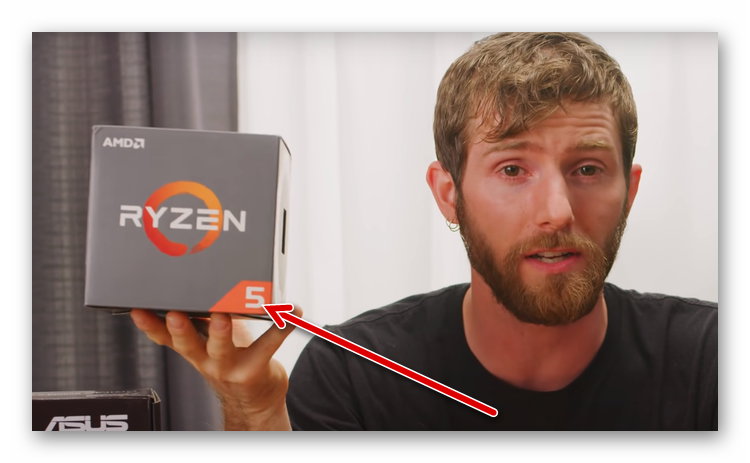
Если говорить о видеокартах, то для получения 60 FPS и игры при максимальном разрешении достаточно GeForce GTX 1060, также подойдет Radeon RX 580. Разумеется, если снизить качество игры, то можно использовать и более слабые машины.
Официальные минимальные требования для 30 FPS следующие:
- 64-битная Винда (7, 8, 10).
- Процессор Core i5 (аналогичный или выше).
- Видеокарта GeForce GTX 1030 или более современная.
- ОЗУ от 8 ГБ.
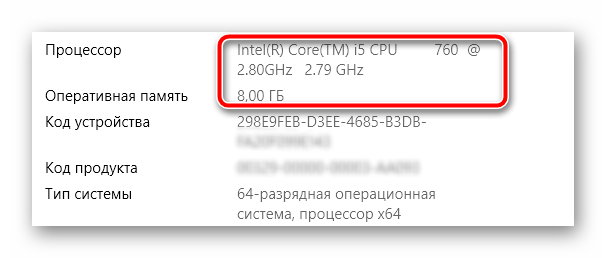
Если системные требования ПК значительно ниже, то Геншин Импакт не запуститься. Единственное, что можно сделать в этой ситуации, это приобрести более современные комплектующие для компьютера.
Если игра Genshin Impact вылетает на рабочий стол или не работает на консоли
При отсутствии любого отклика от ПК при запуске игры Genshin Impact система не всегда выдает определенный код ошибки. Если такое произошло, то вероятнее всего при загрузке установочных файлов произошел сбой. Лучшим решением в этой ситуации будет сохранить сейвы Геншин Импакт, переустановить игру и положить в соответствующую папку сохраненные раннее игры.
На консоли игра отказывается запускаться чаще из-за плохого подключения к сети или при необходимости обновить ПО приставки. Если ничего из этого не помогло, то остается только перезалить игру.
Игра Genshin Impact не включается и выдает код ошибки
Намного проще понять, что делать, если при попытке запустить игру на экране появляется ошибка. Есть несколько вариантов таких кодов.
Ошибка 0xc000007b при попытке включить Геншин Импакт
Если система выдает такой код, то есть два варианта исправления ошибки. В первом случае нужно полностью переустановить игру. Причем в процессе нужно удалить также все загруженные ранее компоненты (например, DirectX, Visual C++ и другие). Все это нужно будет загрузить на ПК заново.
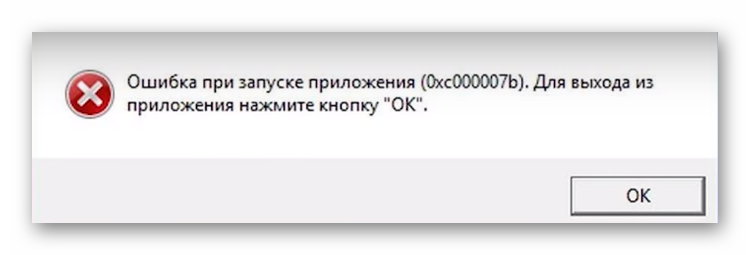
Более сложное решение – проверить ярлыки игра при помощи приложения DependencyWalker.com или аналогичного.
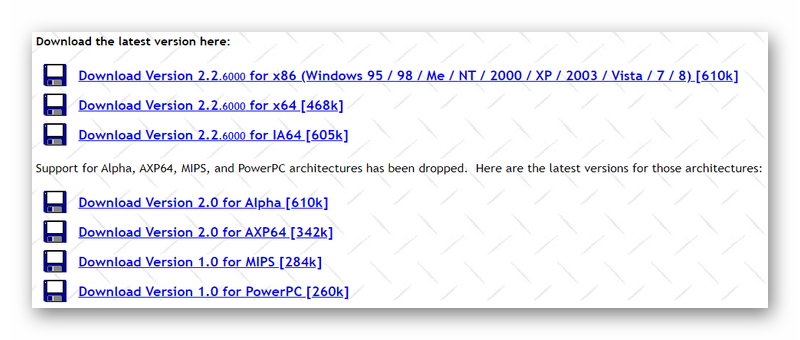
После запуска программы, она выдаст все файлы, которые требуются для полноценной работы Геншин Импакт.
Код 0xc0000142 при включении игры
Как правило, такая ошибка появляется, если в одном из путей сохранения игровых файлов присутствует кириллица, то есть русский шрифт. Стоит проверить, как записано имя пользователя, а также папка, в которой расположена игра.
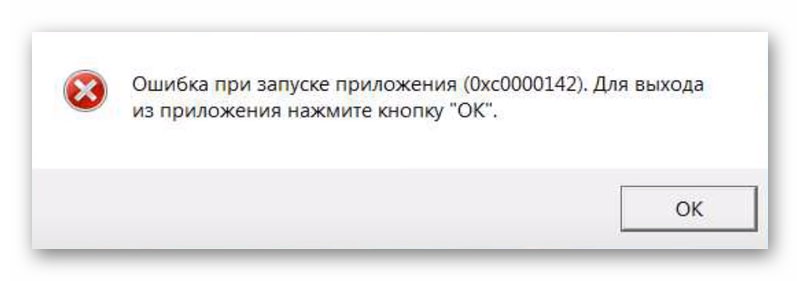
Также можно попробовать переустановить игру в другую директорию.
О чем говорит код ошибки 0xc0000906
Такое сообщение появляется в случае, если один или несколько файлов Genshin Impact были заблокированы антивирусной программой или встроенным защитником ОС. В такой ситуации потребуется перейти в настройки антивируса и создать исключение для директории, в которой расположена игра. Некоторые и вовсе отключают защиту ПК, чтобы не мучиться с подобными проблемами.
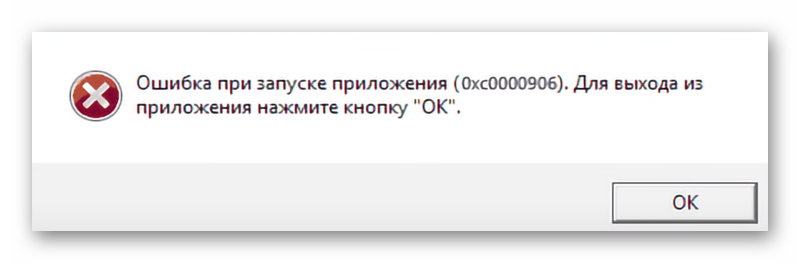
Но делать такое стоит только при использовании лицензионной версии игр или, если вы полностью уверены в том, что скачанный репак не содержит вирусов. В противном случае есть риск потерять не только игру, но и все файлы, хранящиеся на ПК и персональные данные.
Ошибка 0xc0000009 при запуске игры на компьютере
Все ошибки с таким индексом (после него могут идти дополнительные буквы) свидетельствуют о проблемах с оперативной памятью устройства или файлами подкачки. Перед тем, как приступить к решению данной проблемы, нужно отключить все фоновые процессы, которые расходуют память ПК (например, очень много оперативки требуется для работы браузера Яндекс).
После этого увеличим размер файла для подкачки следующим образом:
- Жмем правой клавишей мышки на иконку компьютера и выбираем «Дополнительные параметры».
- Переходим в «Дополнительно» и «Быстродействие».
- Снова выбираем «Дополнительно», а дальше «Виртуальная память» и «Изменить».
- Выбираем диск и задаем ему размер.
- Перезагружаем ПК.
На ОС Windows 10 изменения производятся следующим образом:
- Нажимаем правой клавишей на «Мой компьютер» и выбираем «Управление».

- В открывшемся окне переходим в «Управление дисками».

- Корректируем размер дисков.
- Выполняем перезагрузку.
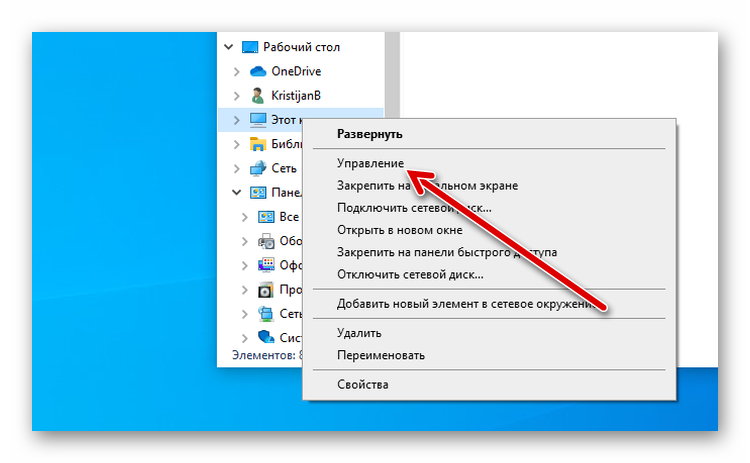
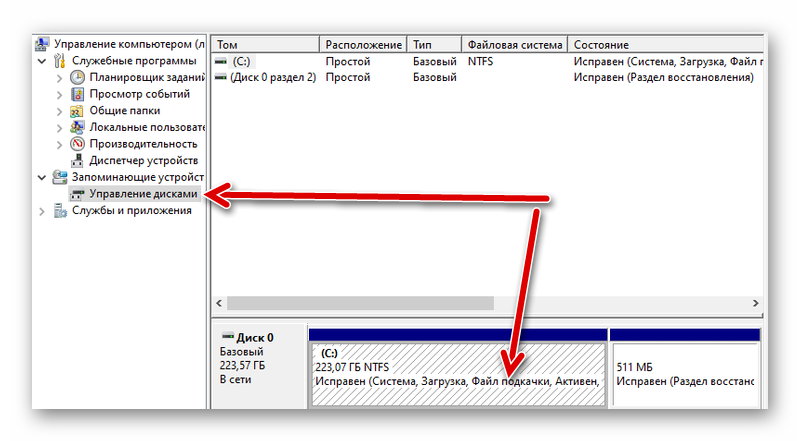
Нужно учитывать, что файл подкачки должен быть кратным 1024. Объем нужно подбирать в соответствии с доступным свободным местом на локальном диске. Некоторые делают размер файла подкачки таким, чтобы он соответствовал объему ОЗУ.
Другие проблемы, из-за которых не запускается, зависает или вылетает Genshin Impact
Существует еще несколько распространенных проблем, с которыми сталкиваются игроки:
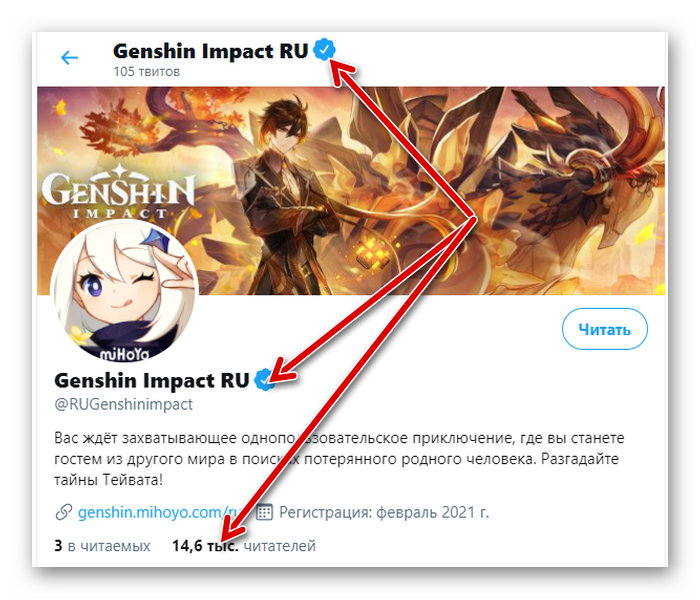
- Отсутствие связи с сервером Mihoyo. Иногда возникают проблемы с серверами игры. В такой ситуации можно только уточнить статус активного сервера через официальную страницу игры в Twitter https://twitter.com/rugenshinimpact.
- При включении игры появляется только черный, белый или цветной экран. Чаще всего проблема возникает, если пользователь играет на отдельной видеокарте, но на материнской карте также есть встроенная. В этом случае стоит переключить монитор к той видеокарте, которая используется для игры. Также стоит проверить обновления для чипа.
- Игра вылетает сразу или через некоторое время. Если сбой происходит рандомно, без закономерности, то с наибольшей вероятностью проблемы создает сама игра. Лучшим решением будет дождаться обновления Геншин Импакт (если вы используете официальную версию) или переустановить ее (если используется репак). При вылетах игры с определенной закономерностью все зависит как от файлов, так и от аппаратной части. Например, если игра вылетает после главного меню, то ПК не хватает ресурсов для дальнейшего воспроизведения.
- Игра виснет, картинка застывает. Это также происходит при багах самой игры. Стоит посмотреть, что пишет разработчик на своей странице. Если у других игра работает нормально, то стоит проверить работоспособность своей видеокарты, процессора, уточнить объем оперативной памяти.

Иногда вылеты происходят из-за того, что перегревается процессор или видеокарта. Если это так, то нужно выполнить чистку ПК, заменить термопасту на важных компонентах, убедиться, что в кейсе работают все вентиляторы, при необходимости установить дополнительные кулеры. При игре на ноутбуке можно приобрести специальную подставку с вентилятором. Обычно такие девайсы всегда перегревают процессор при играх с хорошей и красочной графикой.
Геншин Импакт не запускается на ПК
Некоторые игроки сталкиваются с проблемами, когда Геншин Импакт не запускается на ПК. Для этого может быть несколько причин. И мы предлагаем рассмотреть решения этой проблемы, чтобы минимизировать или исключить ее появление у вас.
Что делать, если Геншин Импакт не запускается
После того, как вы уже столкнулись с этой проблемой и не знаете, что делать если Геншин Импакт не запускается, то мы рекомендуем, в первую очередь, проверить соответствие вашего ПК минимальным системным требованиям.
В том случае, если ваша проблема не в этом, то рекомендуем сделать следующее:
- откройте папку, в которую установлена ваша игра;
- найдите файл GenshinImpact.exe и запустите его от имени администратора.
Если после этого вы успешно открыли игру, то ответ на вопрос: почему не запускается Геншин Импакт, вероятнее всего, заключается в сбое или неправильной загрузке файлов и ресурсов игры.
Для того, чтобы не сталкиваться с ошибкой, когда не запускается Genshin Impact на ПК (Windows 7, 10), и вам не помогли вышеуказанные рекомендации, мы можем вам порекомендовать:
- полностью удалить загрузчик и игру с вашего компьютера;
- установить их заново.
Не волнуйтесь, весь ваш игровой процесс будет сохранен, но убедитесь, что помните логин и пароль от вашего аккаунта.
Не запускается лаунчер Геншин Импакт
Иногда у игроков не запускается лаунчер Геншин Импакт, в таком случае мы может порекомендовать:
- проверить, нагружают ли ваш ПК сторонние процессы;
- закрыть их, если таковые имеются;
- подождать (иногда игроки сталкиваются с долгими прогрузками);
- открыть игру вручную:
- в папке, в которую вы устанавливали игру, найдите файл GenshinImpact.exe;
- откройте его от имени администратора.
Эти советы должны помочь вам избавиться от проблемы, когда в Genshin Impact не запускается лаунчер.
Почему Геншин Импакт не запускается на телефоне
Есть и те игроки, которые интересуются тем, почему Геншин Импакт не запускается на телефоне. В том случае, если у вас зависла загрузка на белом экране, то не беда, мы уже рассказывали о том, как решить эту проблему.
Если же игра не запускается вовсе, то убедитесь, что у вас нет свернутых процессов, нагружающих Андроид или iOS. А после попробуйте открыть снова.
Примечание: убедитесь, что ваш телефон подходит по системным требованиям.
☑️ Исправлено: ударный драйвер Genshin не работает [5 простых шагов]
– Обзоры Новости
- Если у вас возникли проблемы с неработающим драйвером Genshin Impact, может помочь удаление исполняемых файлов.
- По умолчанию игра не поддерживает переназначение контроллера, поэтому вам придется поиграть с настройкой, которая может быть неудобной.
- К счастью, если вы используете мышь и клавиатуру в главном меню, вы можете активировать геймпад при запуске игры.
XINSTALL, НАЖИМАЯ НА ЗАГРУЗОЧНЫЙ ФАЙЛ
Для устранения различных проблем с ПК мы рекомендуем DriverFix:
Это программное обеспечение будет поддерживать работоспособность ваших драйверов, защищая вас от распространенных компьютерных ошибок и сбоев оборудования. Проверьте все свои драйверы прямо сейчас, выполнив 3 простых шага:
- Скачать DriverFix (скачать файл проверено).
-
Щелчок начать анализ чтобы найти все проблемные драйверы.
-
Щелчок Обновите драйверы чтобы получать новые версии и избегать системных сбоев.
- В этом месяце DriverFix скачали 0 читателей.
Genshin Impact — это игра с графикой в стиле аниме и боевой системой, основанной на действиях, с магией стихий и обменом персонажами. Поскольку это приключенческая игра с открытым миром, многие пользователи сталкиваются с такими проблемами, как неработающий контроллер Genshin Impact.
Одна из вещей, которые мы нашли странными в Genshin Impact, — это поддержка контроллера. Большинство недавно выпущенных игр имеют XInput, что позволяет им легко обнаруживать контроллеры.
Однако Genshin Impact является исключением. У вас есть ошибочная реализация XInput или вы используете другие методы для идентификации обработчиков.
При этом есть обходные пути, с помощью которых мы можем попытаться решить проблему. В этом руководстве мы перечислили 5-шаговое решение, которое мы сочли эффективным, и надеемся, что оно поможет вам решить проблему в долгосрочной перспективе.
Почему драйвер Genshin Impact не работает?
Проблема с неработающим драйвером Genshin Impact может быть вызвана некоторыми ошибками. Игры, в которые играют онлайн, не являются исключением из этой проблемы, поскольку они иногда страдают от определенных ошибок кода и логических проблем. Это онлайн-игра, так что вы не единственный, кто сталкивается с этой проблемой.
Поэтому, если ваш контроллер перестал работать во время игры, сохраняйте спокойствие и читайте дальше. Ниже мы выделили некоторые из самых простых 5-шаговых методов, чтобы решить эту проблему и вернуть вас в нужное русло. Обязательно попробуйте их в последовательном порядке, пока проблема не будет решена.
Что делать, если драйвер Genshin Impact не работает?
1. Удалить исполняемый файл
- Нажмите клавишу Windows на клавиатуре и введите Геншин удар в Панель поиска.
- На правой панели выберите Откройте расположение файла открытый программы.
- Щелкните правой кнопкой мыши EXE. Записыватьвыберите значок удаления и скопируйте его как путь.
Исполняемый файл — это тип компьютерного файла, который содержит весь код или инструкции, необходимые для запуска программы. Когда файл открывается, он выполняет эти инструкции в системе. Поэтому вам нужно скопировать путь к папке и перейти к шагу 2 процесса.
2. Настройте параметры контроллера в Steam.
- Нажми на значок в левом верхнем углу рабочего стола, чтобы открыть Пар.
- Открыв его, выберите режим большого изображения который следует минимизировать.
- Затем дважды щелкните по Настройки вариант и перейти к Настройки драйвера.
- В Параметры управления окно, проверьте Поддержка настройки Xbox да Поддержка общей конфигурации геймпада.
- Если у вас есть контроллер DS4, вы должны проверить Кнопка направления концентрирует пар опцию.
Совет эксперта: Некоторые проблемы с ПК трудно исправить, особенно когда речь идет о поврежденных репозиториях или отсутствующих файлах Windows. Если у вас возникли трудности с исправлением ошибки, возможно, ваша система частично повреждена. Мы рекомендуем вам установить Restoro, инструмент, который проанализирует вашу машину и определит, что не так.
Нажмите здесь, чтобы скачать и начать ремонт.
Вам следует настроить параметры контроллера в Steam, так как это может помочь решить проблему. После этого перейдите к шагу 3 процесса.
3. Подключите Genshin Impact к Steam
- Гнев Настройки затем вернитесь на главную страницу.
- Нажми на Energie вариант и выберите Выйти из обзора из появившегося окна.
- Нажми на + значок рядом с добавить игру в левом нижнем углу экрана.
- Во всплывающем окне выберите вариант Добавить не Steam игру.
- Прокрутите вниз и откройте Вкладка «Обзор» диалог, вставить путь к файлу ты скопировал из шаг 1и выберите Ouvert.
- Выберите исполняемая программа (файл .exe) и нажмите Добавить выбранные программы.
Подключение Genshin Impact к Steam важно, если вы хотите, чтобы ваш контроллер работал без особых усилий. После этого перейдите к шагу 4 процесса.
4. Внесите исправления во вкладке «Управление».
- Дважды щелкните значок Геншин удар И иди в Управлять.
- затем перейдите к Настройки драйвера. Выберите этот вариант, если хотите внести изменения.
- Закройте программу, нажмите Геншин удар, и выберите играть.
- Выбирать Настройки затем выберите Контроль язык.
- В списке, который появится ниже, нажмите на опцию Тип контроля и выберите Манетт.
Неправильный выбор часто приводит к ошибке, поэтому вам необходимо настроить параметры на вкладке «Управление». После этого перейдите к шагу 5 процесса.
5. Перезапустите Genish Impact
Выполнив перечисленные выше шаги, перезапустите Genshin Impact и проверьте, решена ли проблема.
Кроме того, вы также можете переустановить игру на свой компьютер, и проблема может исчезнуть, как только вы это сделаете.
Если вы любитель игр, вы можете ознакомиться с нашим путеводителем по лучшим игровым ноутбукам стоимостью менее 300 долларов.
На этом наше руководство по ошибкам драйвера Genshin Impact не работает. Мы надеемся, что перечисленные выше методы помогли вам решить проблему навсегда.
Если у вас есть какие-либо вопросы или вопросы, сообщите нам об этом в разделе комментариев ниже.
Все еще есть проблемы? Исправьте их с помощью этого инструмента:
- Загрузите этот инструмент для восстановления ПК рейтинг «Отлично» на TrustPilot.com (загрузка начинается на этой странице).
- Щелчок начать анализ чтобы найти проблемы Windows, которые могут вызывать проблемы на ПК.
- Щелчок исправить все решать проблемы с запатентованными технологиями (эксклюзивная скидка для наших читателей).
В этом месяце Restoro скачали 0 читателей.
ИСТОЧНИК: Отзывы Новости
Не забудьте поделиться нашей статьей в социальных сетях, чтобы дать нам солидный импульс. 👓
If you are a fan of Gacha titles, then you are probably familiar with Genshin Impact at this point. It is one of the biggest games of the year and has become a worldwide phenomenon in a matter of weeks. This is because it has a generous reward system, is available on a variety of platforms, and is free to play. Now, with each update, there are a few technical problems that make their way into the game as well. If you are on PC and are running into the Genshin Impact Game Verification Error, here is how you can fix that.
For most users, the game works fine, and the moment you hit launch, it should ideally install all prerequisite software as well. However, for various reasons, this isn’t always the case for some users.
[EDIT 2: The guide has been updated for version 1.3 1.3.2 1.4 1.5 1.5.1 1.6 1.6.1 2.0 2.1 2.2 2.3 2.4 2.5 2.6 2.7 3.0 3.1]
This is one of the most common problems in the game and has been there in a different form since it launched. Now with the latest 1.2 1.3 1.3.2 1.4 1.5 1.5.1 1.6 1.6.1 2.0 2.1 2.2 2.3 2.4 2.5 2.6 2.7 3.0 3.1 version, some users have reported running into the Game Verification Error. The error prompt is shown below.
Now, obviously, you can try clicking the Retry button a few times, but if it doesn’t work, your game files are corrupted. This typically happens if you have an unstable internet connection or if you have paused the download. Here are a few things you can try to fix this.
Disable your anti-virus
- First, make sure you have closed the game in the task manager
- Disable your anti-virus
- Rerun the launcher, and see if the error goes away
Manually download the game (Version 3.1)
You could try redownloading the game the usual way, through the launcher, but manually downloading will ensure you don’t run into an error like this again. It also allows you to use a third-party downloader, like IDM, which will net you higher speeds.
Required Downloads
To start, you need to download the following files. Everything we provide will be downloaded directly from MiHoYo’s servers. These are safe and official files that we haven’t tampered with in any way.
- Genshin Impact version 3.1 main zip file (Size: 37.89 GB)
- Genshin Impact launcher from the Official Website
Now, you need to download the language files. You need to download at least one language pack your computer’s region is currently set to from the following links. If you want more than one, feel free to download it.
- Chinese (8.19 GB)
- Japanese (10.45 GB)
- Korean (8.07 GB)
- Everywhere else – English (9.46 GB)
Setting up version 3.1
After you have downloaded all the files, follow the next steps.
- Open the launcher, and set your installation location. The default location is the following.
C:Program FilesGenshin ImpactGenshin Impact Game
- Now, in the Launcher, click on the Get Game/Update button, and wait for 10-20 seconds.
- Click on Pause
- Close the launcher, and make sure it isn’t running in the task manager/taskbar
- Head over to the following location
C:Program FilesGenshin ImpactGenshin Impact Game (or wherever you installed the game)
- Here, you want to delete all the zip_tmp files (like GenshinImpact_3.1.0.zip_tmp)
- Also, delete the _tmp file of your chosen Audio file (Example: Audio_English(US)_3.1.0.zip_tmp)
- Make sure to delete it permanently and double-check the recycle bin
- Now, copy the zip files you downloaded in the first step (GenshinImpact_3.1.0.zip), and the language audio file/files (Example: Audio_English(US)_3.1.0.zip) and paste both of these into the following location
C:Program FilesGenshin ImpactGenshin Impact Game (or wherever you installed the game)
- After this, extract both zip files (Audio and Game) here using 7zip or Winrar (Run as admin)
- Now, on your desktop, create a new text file, and paste the following content inside it
[General]
channel=1
cps=mihoyo
game_version=3.1.0
sdk_version=
sub_channel=0
- Now, save this as config.ini and make sure you select All files in the “Save as type”
- It should look like this
- Now, copy/cut and paste this file into the following location and replace the existing config.ini file (it doesn’t matter if there isn’t one here)
C:Program FilesGenshin ImpactGenshin Impact Game (or wherever you installed the game)
- Now, rerun the Launcher, and if you followed the steps correctly, it should say Launch. It might also say Get Game; in that case, click that, and it will install the files.
This should fix the problem for you, and if you are sure that your internet connection isn’t the problem, you can also install the game using the launcher.
We hope this guide was helpful. If you have any questions, feel free to ask them in the comments below.