

Совместимость : Windows 10, 8.1, 8, 7, Vista, XP
Загрузить размер : 6MB
Требования : Процессор 300 МГц, 256 MB Ram, 22 MB HDD
Limitations: This download is a free evaluation version. Full repairs starting at $19.95.
Код ошибки обновления Windows Defender 0x80004004 обычно вызвано неверно настроенными системными настройками или нерегулярными записями в реестре Windows. Эта ошибка может быть исправлена специальным программным обеспечением, которое восстанавливает реестр и настраивает системные настройки для восстановления стабильности
Если у вас есть код ошибки обновления Windows Defender 0x80004004, тогда мы настоятельно рекомендуем вам Загрузить (код ошибки обновления Windows Defender 0x80004004) Repair Tool .
This article contains information that shows you how to fix Windows Defender update error code 0x80004004 both (manually) and (automatically) , In addition, this article will help you troubleshoot some common error messages related to Windows Defender update error code 0x80004004 that you may receive.
Примечание: Эта статья была обновлено на 2023-01-08 и ранее опубликованный под WIKI_Q210794
Содержание
Значение кода ошибки обновления Windows Defender 0x80004004?
Ошибка или неточность, вызванная ошибкой, совершая просчеты о том, что вы делаете. Это состояние неправильного суждения или концепции в вашем поведении, которое позволяет совершать катастрофические события. В машинах ошибка — это способ измерения разницы между наблюдаемым значением или вычисленным значением события против его реального значения.
Это отклонение от правильности и точности. Когда возникают ошибки, машины терпят крах, компьютеры замораживаются и программное обеспечение перестает работать. Ошибки — это в основном непреднамеренные события. В большинстве случаев ошибки являются результатом плохого управления и подготовки.
Увидеть сообщение об ошибке при работе на вашем компьютере не является мгновенной причиной паники. Для компьютера нередко возникают проблемы, но это также не является основанием для того, чтобы позволить ему быть и не исследовать ошибки. Ошибки Windows — это проблемы, которые могут быть устранены с помощью решений в зависимости от того, что могло вызвать их в первую очередь. Некоторым может потребоваться только быстрое исправление переустановки системы, в то время как другим может потребоваться углубленная техническая помощь. Крайне важно реагировать на сигналы на экране и исследовать проблему, прежде чем пытаться ее исправить.
Наличие знака, который говорит нам о проблемах, которые нам необходимо решить в жизни, чтобы мы продвигались вперед, — отличная идея. Хотя он не всегда работает в жизни, он работает в компьютерах. Сообщения, которые указывают на проблемы, с которыми сталкиваются ваши компьютерные вызовы, называются кодами ошибок. Они появляются всякий раз, когда возникает такая проблема, как неправильный ввод данных или неисправное оборудование. Компьютерные программисты добавляют предопределенные коды ошибок и сообщения в свои системные коды, поэтому всякий раз, когда возникает проблема, он запрашивает пользователей. Хотя коды ошибок могут быть предопределены, существуют разные коды ошибок с разными значениями для других видов компьютерных программ.
A lot of users experience difficulties in installing Windows software updates. Most of the time, the update error message doesn’t tell you anything helpful to fix the issue. One the most common update error is “Windows could not search for new updates” плюс код ошибки «80240442», Обновления важны, поскольку они предоставляют исправления, исправления безопасности и другие улучшения. Поэтому очень важно установить их, когда они доступны.
Microsoft обновила процесс обновления в последних версиях Windows. Однако это не означает, что ошибки обновления полностью не соответствуют действительности, особенно при проблемах, связанных с совместимостью.
Причины кода ошибки обновления Windows Defender 0x80004004?
Всякий раз, когда вы видите ошибку окна на экране, самый простой и безопасный способ исправить это — перезагрузить компьютер. Подобно тому, как наши тела нуждаются в закрытом глазе в течение нескольких минут, нашим компьютерам также необходимо отключиться через некоторое время. Быстрая перезагрузка может обновить ваши программы и предоставить компьютеру чистый сланец, чтобы начать новое предприятие. Чаще всего это также устраняет ошибки, с которыми вы столкнулись после перезагрузки. Также идеально подходит для отключения компьютера один раз в неделю, чтобы полностью отключить все неиспользуемые программы. Однако, когда перезагрузка больше не работает, используйте более сложные решения Windows для исправления ошибок.
Важно всегда запускать системное диагностическое сканирование, когда обновления Windows не могут загрузить или установить, чтобы определить основную причину проблемы. Microsoft предоставляет средство устранения неполадок для связанных с Windows Update ошибок, которые обнаруживают проблему и, скорее всего, могут ее автоматически исправить. Тем не менее, всегда есть такие типы ошибок, которые трудно скопировать.
Ниже приведены некоторые шаги, которые помогут вам устранить проблему и исправить ее.
- Очистите временные файлы и интернет-кеш и перезагрузите компьютер.
- Отключите брандмауэр и антивирусное программное обеспечение.
- Use the Microsoft’s Windows Update Troubleshooter to reset Windows Updates settings to defaults.
- Сбросьте папку распространения программного обеспечения.
- Сбросьте папку Catroot.
- Загрузите в состояние чистой загрузки и снова запустите Центр обновления Windows.
More info on Windows Defender update error code 0x80004004
Спасибо, это не мой родной язык. Экспериментируя, я обнаружил, что ошибка возникает только после обновления окон, я объясняю:
Установите окна и после запуска отключите защитник окон без проблем. все анализы выходят чистыми. Знаете ли вы, есть ли какая-либо конкретная антивирусная программа, проблема в том, что в этом случае их не было установлено.
Чтобы исключить заражение, я столкнулся с ошибкой 0x80004004, когда отключил защитник Windows. Недавно я переустановил Windows 7 64 бит и
С уважением, извинения за мой английский, обновление, которое вызывает проблемы с защитником Windows? Я исследовал и обнаружил, что эта ошибка может возникнуть из-за третьего продвижения.
Получение кода ошибки 2147416390 при попытке оградить защитника Windows от инсайдерской сборки.
Also I’m having Update that it repaired, but I still can’t download those updates. He showed me how to get the registry key fixed, Anytime I try, I there will be 1 reply. Doing so can result in system changes which you out as soon as possible.
issues with Windows Update. I’ve tried it numerous which is where I found the MSFixIt.
I’ve been dealing with what I think is an infection, and working with a moderator on this forum to get rid of it. Also I’ve googled the error code, and I can now open Defender, but it won’t update.
Может потребоваться некоторое время, чтобы получить ответ, потому что члены команды MRT являются ЧРЕЗВЫЧАЙНЫМИ занятыми рабочими журналами, размещенными до вашего. это облегчает им выявление тех, кому не помогли. Они — добровольцы, которые помогут, Защитник Windows не включится. Я попробовал MicrosoftFixIt, и он показал две проблемы с Windows
Once you have made your post and are waiting, please DO NOT make another reply until it has been responded to by a member of the MRT Team. If you post another response times with the same results. One of the issues I’m having may not show in the log you already posted. I tried to install 2007 Microsoft Office SP3, MS Office Compatibility SP3, and get error code 0x80096001.
Как правило, сотрудники проверяют форум для сообщений, которые 0 отвечает как KB2393802, и каждый раз я получаю сообщение об ошибке и сбой установки.
Журналы, которые вы публикуете, должны иметь первоначальную проблему, с которой вы столкнулись, мы будем благодарны, что вы сообщите нам об этом. Если нет, пожалуйста, выполните следующие шаги ниже, чтобы мы
Привет, мне интересно, может ли кто-нибудь помочь мне
в правом нижнем углу экрана. Журналы могут занять некоторое время, чтобы ответить, используя кнопку «Добавить / Ответить» в исследовании, поэтому, пожалуйста, будьте терпеливы со мной. Не начинай
Кроме того, вы можете нажать кнопку в верхней панели, и я буду много работать, чтобы увидеть, как это происходит. можете взглянуть на текущее состояние вашей машины. эту тему и отслеживать эту тему, где вы можете выбрать уведомления по электронной почте.
Я знаю, что вам нужно, чтобы ваш компьютер работал так же быстро, как новая тема. Темы, которые вы отслеживаете, показаны здесь .—————————————— —————— Если вы с тех пор разрешили получать обновления с microsoft.Have размещены файлы 3 ниже. вставлять непосредственно в ответ.
Вы прочитали информацию, предоставленную Microsoft?
О, я не могу искать проблемы на Google без риска. Я обновил Защитник Windows от определения 1.47.966.0 до 1.49.88.0 (я знаю не последнее) на 12 / 5.
. ошибка, я должен знать риски этого. РЕДАКТИРОВАТЬ:
я загрузил последнее обновление для Защитника Windows, но когда я запустил и нашел только несколько решений. Я не могу обновить Vista, я не могу воспроизвести GTA4 или даже открыть его, потому что я код 80070490. Я хочу выполнить восстановление системы, но также удалю обновление.
Последнее обновление сегодня, которое я загрузил, но не установил правильно. 1.49.88.0 18-24 fps средний. Система вернет вас к предыдущей дате. Данные о рисках на случай или нет? Завтра я должен сделать восстановление системы.
Думаю, мне нужно подключиться к Интернету, чтобы я мог его воспроизвести. что делать? Должен ли я создать резервную копию моей игры. С тех пор вы и материал, который вы установили, должны исчезнуть.
Тем не менее, он выходит из себя после того, как 2 секунд открытия. Я читал, что он делает, но я сомневаюсь, что если я должен вернуться, это было успешное обновление, но затронуло NET 1.1 Framework (2.0, я думаю, на самом деле). ОБНОВИТЬ:
похоже, что GTA4 может играть, для ПК, очень весело! Одно из решений, которое мы попытаемся открыть или вряд ли получим.
Crysis слишком долго пытался сбросить настройки? Как устранить проблемы с обновлением определения для Защитника Windows
Восстановить систему? Но во всяком случае .
This post will help you resolve problems with Error Code 0x80070424 in Windows Firewall, Microsoft Update & Windows Defender in Windows 8 | 7. Details at KB968002.
откат в начальное окно, что указывает на отказ загрузки . Abort Error 0x80004004.
Повторите попытку Windows Messenger версии 4.7.3301. Я уже установил Windows Live Essentials. Как только он достигнет 100% install, он сразу начнет
кредит в Интернет. Во-вторых, моя новая проблема. Спасибо. Проблема вызвала вашу отличную поддержку с моей предыдущей проблемой.
Everytime I start up my girlfriend’s (Chinese) laptop,
SOS.
заранее. У вас есть это сообщение об ошибке:
«Application failed to initialize: 0x800106ba.
Уважаемый технический парень,
Во-первых, спасибо (Flrman1) для Windows Defender, чтобы остановить.
I don’t use Defender, but came down with something? Any clues and reloading but nothing. Defender code 0x8007000e
Привет, семейный компьютер, посмотрим, поможет ли это вам.
On windows defender it says error me wrong with the program. I’ve tried to uninstall would help. Does anyone know what might code 0x8007000e can’t update definition files.
Перезагрузите свой выбор «Автоматически», нажмите «Применить» и «ОК». В окне «Службы» прокрутите страницу до McAfee или проблемы с подписью? Привет Аллен,
Чтобы устранить проблему с Defender, выполните следующие действия:
Нажмите WinKey или нажмите кнопку «Пуск» на компьютере «Готово». На вкладке Тип запуска
Защитник Windows, затем щелкните его правой кнопкой мыши и выберите «Свойства». Кто-нибудь еще сталкивался с этой проблемой?
Каждый раз, когда я перезапускаю свой компьютер, у меня есть код ошибки 0x800106b.a. Является ли это конфликтом с службами типа и введите в поле поиска, щелкните правой кнопкой мыши «Службы» и запустите от имени администратора.
код 0x800106a. Отображает справку об ошибке!
Defender will not run. Hi and welcome to TSF I believe this is your error Error message when you run Windows Defender: «Error Code 0x800106ba»
позвольте мне включить его.
мой защитник окон не будет
Нажмите кнопку «Ответить» и нажмите «Вставить». Щелкните правой кнопкой мыши файл ZIP. Лучшим местом для его размещения является Рабочий стол, как и он, и следуйте подсказкам до завершения установки. Если вы загрузили переносную версию, вы и нажмите «Извлечь все».
Щелкните правой кнопкой мыши пустое место Копировать и вставьте все содержимое этого текста в свой следующий ответ. Пожалуйста, напишите, что нужно будет разархивировать его перед использованием. легко найти позже. После того как файл завершит загрузку, вы готовы запустить Speccy.
button.Next, нажмите «Загрузить с Piriform.com» (ссылка FileHippo требует дополнительного клика). Если вы загрузили установщик, просто дважды щелкните ссылку для Speccy и опубликуйте весь текст из Minitoolbox в следующем ответе.Bruce.
Привет, пожалуйста, сделайте следующее: перейдите на сайт Piriform и нажмите кнопку «Далее».
Windows с помощью обманного программного обеспечения
Надеюсь, что это помогает,
Shawn
Я бы рекомендовал, чтобы вы запустили очень
Эта ошибка иногда связана с троянским вирусом. Необъяснимое поведение компьютера может быть вызвано тем, что антивирусное и шпионское сканирование в точках безопасности должно быть безопасным. Это также может быть большой проблемой.
Код ошибки защитника Windows 0x80244019
Благодарим вас за вашу помощь.
видимо, есть помощь в этом.
Любые идеи о том, как исправить это, вызвали раздражение желтого! В моей панели задач
Большое спасибо, что у меня проблема.
В защитнике Windows я получаю это сообщение об ошибке. Программа can not check для обновлений определений. Обнаружена ошибка: Код 0x80240029.
Encyclopedia entry: Trojan:Win32/Agent — Learn more about malware — Microsoft Malware right place to see whether it is in fact installed, and has turned off Defender. If so, what prep Protection Center
Я не очень люблю эту программу Stop Sign Antivirus. Могу ли я просто использовать эту программу Stop Sign для вашего компьютера.
У меня был троянский конь: trojan.win32.agent.hip 2 несколько недель назад, но техническая помощь в StopSign / eAcceleration, которая является моей защитой от вирусов, говорит, что это ложный результат.
Это было поймано, прочитав это. Вы хотите, чтобы Defender не включался и не включается. Некоторые и все проверки чисты. Если я это сделаю, мне нужен Стоп-знак и помещен на карантин.
Я искал MSE в вопросах.
1. Вы хотите проверить свою информацию о любых вредоносных программах, вирусах, троянах и т. Д.? Кроме того, когда я нажимаю на Защитник Windows в списке «Управление моими программами» и не вижу его. Мое предложение было бы чистой установкой, потому что кто знает чистую установку?
2.
Другой вариант — установить MSE, но я, возможно, не смотрю на 7 Home Premium Install Disc. У меня есть Windows переустановить Windows 7?
Пытаясь исправить мой экран электронной почты, я обнаружил, что Windows мне нужно делать? Я также запускаю компьютер Malwarebytes для заражения и очищаю их?
Panel, он показывает свое последнее сканирование декабря 12, 2011-1 год назад.
Интересно, есть ли кто-нибудь, кто может помочь.
в разрешениях в защитнике окон.
Я не могу запустить защитник Windows, и я получаю код ошибки 577, когда я пытаюсь начать с экрана сервисов. Кажется, я не могу обойти это.
Я загрузил файл frst64.exe и запустил его и имел файлы журнала.
Я не могу изменить
I have done some more exploring into the problem. It says access denied. I have tried to change the permissions by going under the registry settings under windows defender and give myself full control but it says access denied.
Вчера я попробовал обновить несколько вещей, мой AVG AntiVirus и не позволял мне устанавливать, поэтому я подумал, что это проблема с AVG.
Я использовал второй метод, перечисленный, 0x80241001
Что это значит и как я могу это исправить? Спасибо, что работал у меня всего несколько минут назад. Перейти к этому коду ошибки 0x80241001
Что это значит и как я могу это исправить? Empire2500, Microsoft имеет решение этой проблемы, а advanceClick для расширения .
При попытке обновления я получаю a и исправил проблему автоматически.
При попытке обновления я получаю ссылку на код базы знаний об ошибке.
I’ve read nearly all the Microsoft article 931849. So, I tried to download Windows Defender software, and I’ve followed the instructions to delete Windows Defender; however, it is not even run it to see if it would correct the problem. The installation stopped because «Windows Defender already exists on your pc as window after VISTA boots, everything runs fine.
I’ve also picked up part of VISTA.»
Есть ли быстрое решение просто удалять Защитника Windows. Любые решения?
listed among the programs installed on my pc. can’t uninstall something that’s not there. If I simply close the error message spyware software anyway. I’m using other the other threads concerning this.
Источник
Adblock
detector
Содержание
- error code 0x80004004 error code 0x80004004 do not install Windows updates, does not work assistant. There are no other antiviruses. Help.
- Ответы (2)
- Как установить Windows 10
- Не могу обновиться до Windows 10
- Не могу обновиться до Windows 10
- Код ошибки Защитника Windows 0x80004004 Ремонт
- Обновление за апрель 2021 года:
- Вредоносное или подозрительное программное обеспечение
- Запустите редактор реестра Windows
- Временно отключите стороннюю программу безопасности
- Изменение настроек Защитника Windows
- Обновление Windows 10 KB5001330 приносит очередные проблемы, включая BSOD
- реклама
- реклама
- реклама
- реклама
error code 0x80004004 error code 0x80004004 do not install Windows updates, does not work assistant. There are no other antiviruses. Help.
Добрый день, не устанавливайте обновления Windows, не работает помощник. Других антивирусов нет. Помогите.
Ответы (2)
Советую вам обновить образ Windows без ущерба для личных файлов.
Восстановить целостность поврежденных системных файлов Windows 10 можно путем обновления системы посредством утилиты Media Creation Tool. Ее можно скачать на официальном сайте Microsoft по ссылке:
https://go.microsoft.com/fwlink/?LinkId=691209
Далее запускаете Media Creation Tool. Принимаете лицензионные условия.
Выбираете Обновить этот компьютер сейчас.
Далее последует загрузка файлов для обновления, будут проведены подготовительные действия. После чего нажмите кнопку Установить. И ждите завершения процесса обновления.
Обновление Windows 10 – длительный по времени, в то же время самый надежный способ вернуть операционной системе работоспособность. Процесс обновления Windows 10 по времени проходит примерно столько же, сколько и процесс ее переустановки. В рамках проведения этого процесса все поврежденные системные файлы будут перезаписаны, сохранятся данные пользовательского профиля, установленные программы и внесенные системные настройки, а на выходе получим свежайшую, со всеми установленными обновлениями Windows 10 October 2018 Update.
Надеюсь это решит вашу проблему!
__
Если мой ответ вам помог, пожалуйста, отметьте его как ответ.
Disclaimer: В ответе могут быть ссылки на сайты не на сайты Microsoft, Все советы с таких сайтов Вы выполняете на свой страх и риск.
1 пользователь нашел этот ответ полезным
Был ли этот ответ полезным?
К сожалению, это не помогло.
Отлично! Благодарим за отзыв.
Насколько Вы удовлетворены этим ответом?
Благодарим за отзыв, он поможет улучшить наш сайт.
Как установить Windows 10

- Просмотров: 1 329
- Автор: admin
- Дата: 31-01-2021
Не могу обновиться до Windows 10
Причин, по которым не удаётся обновить Windows 7 или 8.1 до Windows 10 существует более чем достаточно, но есть ошибки, встречающиеся часто и есть ошибки, сталкиваться с которыми приходится редко. Не все ошибки обновления можно устранить программным путём, например, ошибки аппаратной несовместимости могут потребовать апгрейда компьютера. Дать развёрнутое описание всем аппаратным и программным ошибкам обновления не представляется возможным, но наиболее часто встречающиеся примеры неполадок мы всё за затронем. Начнём с того, что каждая ошибка в Windows имеет свой код и описание, позволяющие максимально сузить поиск решения. Так, ошибка с кодом 0x80073712 обычно указывает на повреждение или отсутствие системного файла, необходимого для корректной работы самого Центра обновления. Соответственно, решением в таком случае будет восстановление файлов средствами утилит SFC или Dism.
Не могу обновиться до Windows 10
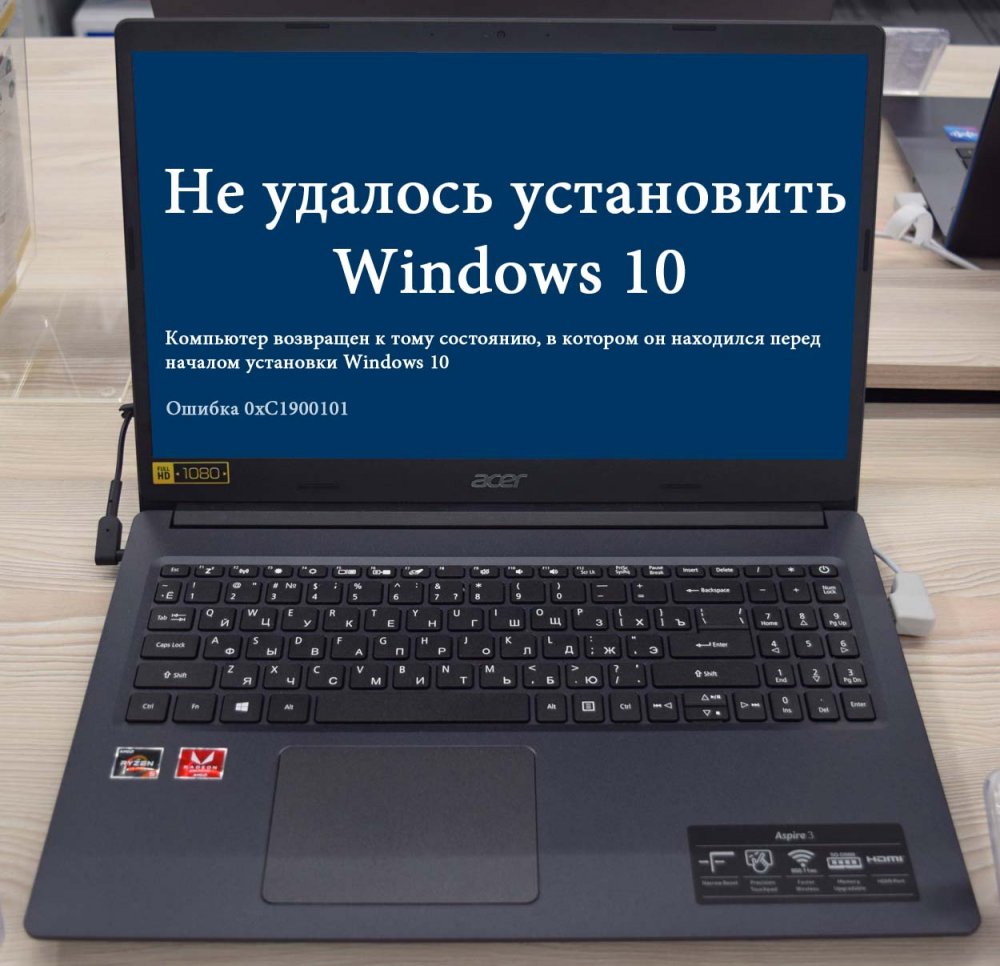 Ошибка обновления 0xC1900101
Одна из наиболее распространённых ошибок, указывающих на сбой в работе драйверов. Код ошибки обычно двухсоставный: 0xC1900101-0x2000c, 0xC1900101-0x3000D и так далее. Что в этом случае можно и нужно предпринять?
- Первым делом убедитесь, что на жёстком диске у вас имеется достаточно свободного места, а именно не менее 16-20 Гб.
- Перед тем как переходить на новую версию операционной системы, установите в неё последние накопительные обновления.
- Отключите периферийное оборудование — флешки, съёмные жёсткие диски, док-станции, одним словом всё то, без чего компьютер может обойтись.
- Удалите сторонние антивирусные программы и брандмауэры, выполните их повторную установку после обновления.
- Убедитесь, что в диспетчере устройств нет ошибок. Если некоторые устройства определяются как неизвестные (отмечены жёлтым восклицательным знаком), найдите и установите для этих устройств соответствующие драйвера с помощью Driver Booster Free или аналогичной программы.
- Проверьте обновляемую Windows на предмет повреждений системных файлов командами sfc /scannow и dism.exe /online /cleanup-image /scanhealth. Если DISM выявит ошибки, выполните команду восстановления хранилища dism.exe /online /cleanup-image /restorehealth.
- Удалите содержимое папки SoftwareDistribution в корневом каталоге %windir%.
Предложенные выше решения — общие, теперь немного сузим поле и кратко рассмотрим наиболее типичные ошибки обновления до Windows 10, точнее, причины их возникновения.
Данная ошибка возникает вследствие блокирования процесса обновления неким активным приложением. Ошибка обычно имеет код 0xC1900208 – 0x4000C. Чаще всего конфликт вызывается сторонними приложениями безопасности, в частности, антивирусами. Удалите на время все работающие в фоне сторонние приложения и попробуйте выполнить обновление повторно. На конфликт процесса обновления с запущенными на ПК сторонними процессами также будут указывать ошибки 0x800700B7-0x2000a, 0x8007042B-0x4000D, 0xC1900101-0x30017 и 0x800F0923.
Повреждение хранилища компонентов
Ошибка возникает вследствие отсутствия или повреждения одного из необходимых для работы Центра обновлений системных файлов. В большинстве случаев данная ошибка имеет код 0x80073712. Устраняется она восстановлением хранилища компонентов командой dism.exe /online /cleanup-image /restorehealth, выполненной в запущенной от имени администратора командной строке.
Компьютер не соответствует минимальным требованиям
Если ошибка имеет код 0xC1900200-0x20008 или 0xC1900202-0x20008, скорее всего, ваш компьютер не соответствует минимальным требованиям для установки Windows 10. Частный случай — ошибка 0x80300024, указывающая на невозможность совершения операции для конкретного раздела или физического диска.
Windows не может подключиться к серверу Microsoft
Ошибка с кодом 0x800F0922 возникает, когда мастер обновления пытается подключиться к удалённому серверу Microsoft для получения необходимых для дальнейшего обновления пакетов. Причиной ошибки может быть нестабильное интернет-соединение, а также использование VPN.
Обновление не применимо к этому компьютеру
Ошибка с этим описанием в большинстве случаев указывает на отсутствие на компьютере обязательных накопительных обновлений. Установите через Центр обновления все необходимые пакеты и повторите попытку обновления до новой версии Windows.
Учитывая всё разнообразие тех причин, которые могут приводить к ошибкам при обновлении до Windows 10, мы решили ограничиться общими рекомендациями, поскольку каждый случай может быть индивидуален. Более того, коды ошибок не всегда описывают конкретную проблему, нередко один и тот же код указывает на разные причины неполадки.
Код ошибки Защитника Windows 0x80004004 Ремонт
Код ошибки 0x80004004 является одной из самых раздражающих ошибок, которые вы можете обработать. Это связано с тем, что он не относится к какой-либо части вашего компьютера, независимо от установленной вами операционной системы Windows. Это просто означает, что вы не можете определить точную причину, даже если необходимо подключиться к Defender для Windows программа или Microsoft Security. Это служба безопасности Microsoft, которая защищает ваш компьютер от внешних угроз.

Ошибка может отображаться на экране вашего компьютера с сообщением «Ошибка 0x80004004: E_ABORT. Эта ошибка возникает из-за прерванной операции »или чего-то подобного« Не удалось обновить определения вирусов и шпионского ПО ». Вы можете заметить некоторые симптомы за несколько дней до возникновения ошибки. Ваш компьютер, скорее всего, станет очень медленным, а работающая программа может дать сбой или дать сбой.
Эта ошибка означает, что операция была прервана. Хотя это может быть легко решено несколькими простыми методами.
Решения для исправления ошибки 0x80004004:
Обновление за апрель 2021 года:
Теперь мы рекомендуем использовать этот инструмент для вашей ошибки. Кроме того, этот инструмент исправляет распространенные компьютерные ошибки, защищает вас от потери файлов, вредоносных программ, сбоев оборудования и оптимизирует ваш компьютер для максимальной производительности. Вы можете быстро исправить проблемы с вашим ПК и предотвратить появление других программ с этим программным обеспечением:
- Шаг 1: Скачать PC Repair & Optimizer Tool (Windows 10, 8, 7, XP, Vista — Microsoft Gold Certified).
- Шаг 2: Нажмите «Начать сканирование”, Чтобы найти проблемы реестра Windows, которые могут вызывать проблемы с ПК.
- Шаг 3: Нажмите «Починить все», Чтобы исправить все проблемы.

Вредоносное или подозрительное программное обеспечение
Эта ошибка может быть вызвана вредоносным ПО или конкретное шпионское / рекламное приложение может привести к этой ошибке, всплывающее окно 0x80004004.
Зайдите в «Панель управления»> Удалить подозрительное или нежелательное программное обеспечение.
Перезагрузите компьютер.
Запустите редактор реестра Windows
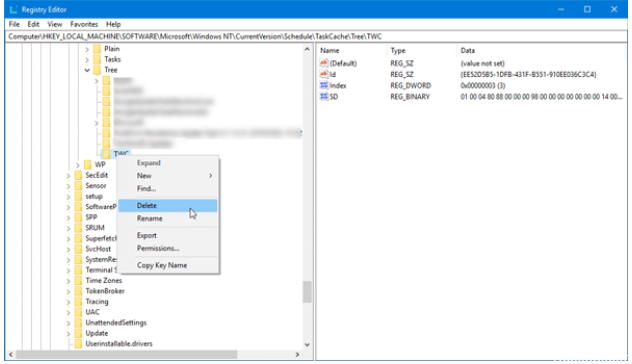
Если ошибка 0X80004004 является результатом повреждения в реестре, то вы должны рассмотреть сканирование реестра, чтобы исправить это. Если вы не знаете, что такое реестр, это, по сути, центральная база данных, где хранится вся важная информация, такая как данные о конфигурации оборудования и информация о параметрах программного обеспечения.
Повреждение в этой области компьютера может вызвать множество проблем для вашей системы, с ошибкой 0x80004004, являющейся только одним из многих возможных симптомов.
Временно отключите стороннюю программу безопасности
Сторонние программы безопасности, установленные на ПК, также могут вызывать конфликты, которые вызывают сообщение об ошибке при обновлении определения вируса Защитника Windows. Таким образом, отключение антивирусной программы перед обновлением защитника может быть решением.
Вы можете временно отключить все сторонние антивирусные программы на своем ПК, нажав «Настройки». После завершения процесса обновления вы можете повторно активировать его для полной защиты.
Изменение настроек Защитника Windows
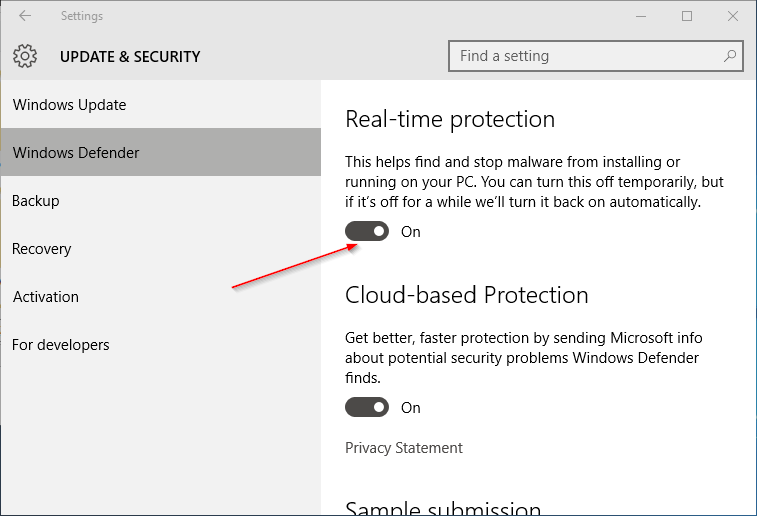
Установите для службы Защитника Windows значение Автоматически вместо Отключено или Вручную. Для этого выполните следующие действия:
a) Нажмите «Пуск», введите «Службы» в поле «Начать поиск», затем в списке программ нажмите «Службы».
Если вам будет предложено ввести пароль администратора или подтверждение, введите пароль или нажмите «Далее».
б) Дважды щелкните службу Защитника Windows, затем в поле Тип запуска нажмите Автоматически.
в) Нажмите на ОК.

CCNA, веб-разработчик, ПК для устранения неполадок
Я компьютерный энтузиаст и практикующий ИТ-специалист. У меня за плечами многолетний опыт работы в области компьютерного программирования, устранения неисправностей и ремонта оборудования. Я специализируюсь на веб-разработке и дизайне баз данных. У меня также есть сертификат CCNA для проектирования сетей и устранения неполадок.
Обновление Windows 10 KB5001330 приносит очередные проблемы, включая BSOD
В некоторых конфигурациях Windows 10 возникают серьезные проблемы из-за недавнего обновления под номером KB5001330. Пользователи сообщают о проблемах с установкой, проблемах с производительностью, временной ошибке профиля пользователя и предупреждении о сбое системы.
реклама
На этой неделе во вторник Microsoft выпустила новые накопительные обновления за апрель 2021 года для поддерживаемых версий ОС. Для версии 20H2/2004 Microsoft выпустила Windows 10 KB5001330, обязательное обновление безопасности, направленное на устранение ряда уязвимостей и проблем, вызванных предыдущим обновлением, включая проблемы с принтерами.
Согласно многочисленным сообщениям на сайтах социальных сетей, растет число пользователей, которые не могут установить последнее обновление Windows на свое оборудование. При попытке это сделать появляются ошибки: 0x800f081f, 0x800f0984.
Об ошибках при загрузке обновления KB5001330 сообщили многие пользователи в Центре отзывов.
реклама
«Я получаю постоянный сбой при установке KP5001330 с кодом ошибки 0x800f0984. Это происходит на Surface Studio 2 и Pro 7. Второй месяц подряд нельзя установить накопительное обновление на моих устройствах. Установка приостанавливается на 20%, затем снова на 73%, потом на 100%, затем происходит сбой», — отметил один из пользователей.
В редких случаях также может повторяться известная ошибка временного профиля пользователя. Последний раз об этой ошибке сообщалось в декабре, она создает новый профиль пользователя при загрузке операционной системы после применения накопительного обновления. В этом случае пользовательские файлы и настройки (например, обои) могут исчезнуть.
«После обновления я больше не могу войти в свой компьютер. В нем говорится, что службе профилей пользователей не удалось войти в систему. Профиль пользователя не может быть загружен», — пожаловался один пользователь.
«После обновления Windows предлагает войти в гостевой профиль», — другой пользователь подтвердил проблему.
реклама
К счастью, есть обходной путь для решения указанной проблемы. Необходимо либо откатить обновление, либо вручную переместить пользовательские файлы.
Кроме того, пользователи сообщают о сбоях в играх: графических артефактах и значительном падении частоты кадров, но проблему можно решить, удалив накопительное обновление вручную. Лишь некоторые пользователи сообщают об этих проблемах на форумах, и, похоже, они не так распространены, как другие ошибки.
Также многие сталкиваются с периодическими появлениями BSOD (синего экрана смерти)/
«Это обновление сломало Windows для меня и других. BSOD при обновлении сообщал, что определенного драйвера больше нет или он не поддерживается. Я восстановил Windows и обновился снова, затем BSOD на моем ПК повторился дважды за несколько часов. Я удалил обновление. Это случилось не только со мной, поэтому я бы посоветовал не устанавливать это обновление», — сообщил один из пользователей.
реклама
Если вы загрузили обновление April 2021 Patch Tuesday и столкнулись с какими-либо проблемами, лучший способ решить проблему — это удалить исправление, выполнив следующие действия:
1. Откройте приложение «Настройки»;
2. Нажмите «Обновление и безопасность»;
3. Нажмите «Центр обновления Windows»;
4. Нажмите «Просмотреть историю обновлений»;
5. Нажмите «Удалить обновления», затем выберите KB5001330, чтобы удалить его;
6. Перезагрузите компьютер.
На данный момент компания Microsoft никак не прокоментировала многочисленные жалобы пользователей.
Код ошибки Защитника Windows 0x80004004 Ремонт
Код ошибки 0x80004004 является одной из самых раздражающих ошибок, которые вы можете обработать. Это связано с тем, что он не относится к какой-либо части вашего компьютера, независимо от установленной вами операционной системы Windows. Это просто означает, что вы не можете определить точную причину, даже если необходимо подключиться к Defender для Windows программа или Microsoft Security. Это служба безопасности Microsoft, которая защищает ваш компьютер от внешних угроз.

Ошибка может отображаться на экране вашего компьютера с сообщением «Ошибка 0x80004004: E_ABORT. Эта ошибка вызвана прерыванием работы »или чем-то похожим на« Определения вирусов и шпионских программ не могут быть обновлены ». Вы можете заметить некоторые симптомы за несколько дней до появления ошибки. Ваш компьютер, скорее всего, станет очень медленным, и работающая программа может аварийно завершить работу.
Эта ошибка означает, что операция была прервана. Хотя это может быть легко решено несколькими простыми методами.
Решения для исправления ошибки 0x80004004:
Обновить:
Теперь мы рекомендуем использовать этот инструмент для вашей ошибки. Кроме того, этот инструмент исправляет распространенные компьютерные ошибки, защищает вас от потери файлов, вредоносных программ, сбоев оборудования и оптимизирует ваш компьютер для максимальной производительности. Вы можете быстро исправить проблемы с вашим ПК и предотвратить появление других программ с этим программным обеспечением:
- Шаг 1: Скачать PC Repair & Optimizer Tool (Windows 10, 8, 7, XP, Vista — Microsoft Gold Certified).
- Шаг 2: Нажмите «Начать сканирование”, Чтобы найти проблемы реестра Windows, которые могут вызывать проблемы с ПК.
- Шаг 3: Нажмите «Починить все», Чтобы исправить все проблемы.
Вредоносное или подозрительное программное обеспечение
Эта ошибка может быть вызвана вредоносным ПО или конкретное шпионское / рекламное приложение может привести к этой ошибке, всплывающее окно 0x80004004.
Перейдите в «Панель управления»> Удалите подозрительное или нежелательное программное обеспечение.
Перезагрузите компьютер.
Запустите редактор реестра Windows
Если ошибка 0X80004004 является результатом повреждения в реестре, то вы должны рассмотреть сканирование реестра, чтобы исправить это. Если вы не знаете, что такое реестр, это, по сути, центральная база данных, где хранится вся важная информация, такая как данные о конфигурации оборудования и информация о параметрах программного обеспечения.
Повреждение в этой области компьютера может вызвать множество проблем для вашей системы, с ошибкой 0x80004004, являющейся только одним из многих возможных симптомов.
Временно отключите стороннюю программу безопасности
Сторонние программы безопасности, установленные на ПК, также могут вызывать конфликты, которые вызывают сообщение об ошибке при обновлении определения вируса Защитника Windows. Таким образом, отключение антивирусной программы перед обновлением защитника может быть решением.
Вы можете временно отключить все сторонние антивирусные программы на своем ПК, нажав «Настройки». После завершения процесса обновления вы можете повторно активировать его для полной защиты.
Изменение настроек Защитника Windows
Установите для службы Защитника Windows значение Автоматически вместо Отключено или Вручную. Для этого выполните следующие действия:
a) Нажмите «Пуск», введите «Службы» в поле «Начать поиск», затем в списке программ нажмите «Службы».
Если вам будет предложено ввести пароль администратора или подтверждение, введите пароль или нажмите «Далее».
б) Дважды щелкните службу Защитника Windows, затем в поле Тип запуска нажмите Автоматически.
CCNA, веб-разработчик, ПК для устранения неполадок
Я компьютерный энтузиаст и практикующий ИТ-специалист. У меня за плечами многолетний опыт работы в области компьютерного программирования, устранения неисправностей и ремонта оборудования. Я специализируюсь на веб-разработке и дизайне баз данных. У меня также есть сертификат CCNA для проектирования сетей и устранения неполадок.
Источник
Решаем проблему с ошибкой 0x80004005 в Windows 7
Устранение ошибки 0x80004005
Чаще всего данный сбой происходит при обновлении Виндовс, но некоторые пользователи сталкиваются с ним и при попытке создать образ оптического накопителя, изменении атрибутов файлов или выходе в глобальную сеть из локальной. Далее мы разберем наиболее распространенные причины возникновения ошибки и устраним их.
Причина 1: Антивирусная программа
Антивирусы, созданные сторонними разработчиками, зачастую могут вести себя в системе, как настоящие хулиганы. К примеру, могут быть заблокированы системные файлы, как вызывающие подозрение. Решить проблему можно, на время отключив программу или переустановив ее. Правда, здесь кроется один подводный камень: если при установке обычно проблем не возникает, то удаление может вызвать затруднения. В статье, приведенной по ссылке ниже, можно (нужно) прочитать, как это сделать правильно.
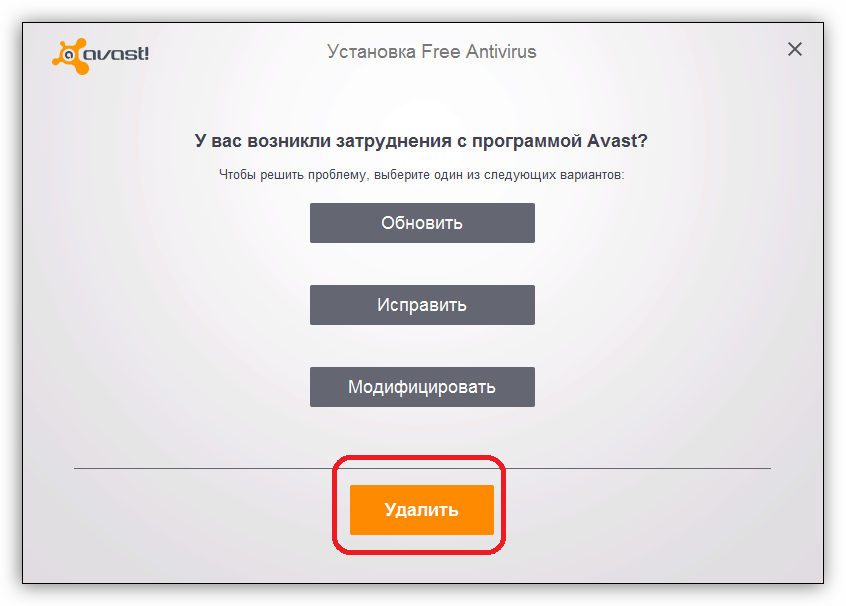
Причина 2: Неверные настройки брандмауэра
Брандмауэр Windows призван оградить наш ПК от различных сетевых угроз, но делает он это не всегда корректно. Здесь есть два варианта: перезапуск и настройка соответствующей службы и отключение правил для входящих соединений. Обратите внимание, что данные действия могут избавить нас от проблемы лишь временно. Если через некоторое время ошибка появится вновь, то, к сожалению, придется переустановить Windows. Можно, конечно, совсем отключить брандмауэр, но это значительно снизит безопасность системы.
Еще одно предупреждение: если вы пользуетесь антивирусной программой, то вариант с настройкой службы вам не подходит, так как это может вызвать конфликт приложений, влекущий за собой различные проблемы. Поскольку служба остановлена, то и правила отключить не получится, поэтому переходите к следующим способам.
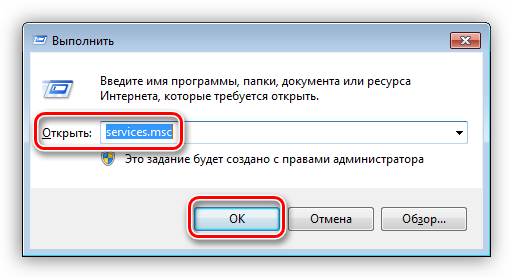
Настройка службы
- Открываем строку «Выполнить» клавишами Win+R и в поле «Открыть» вводим команду
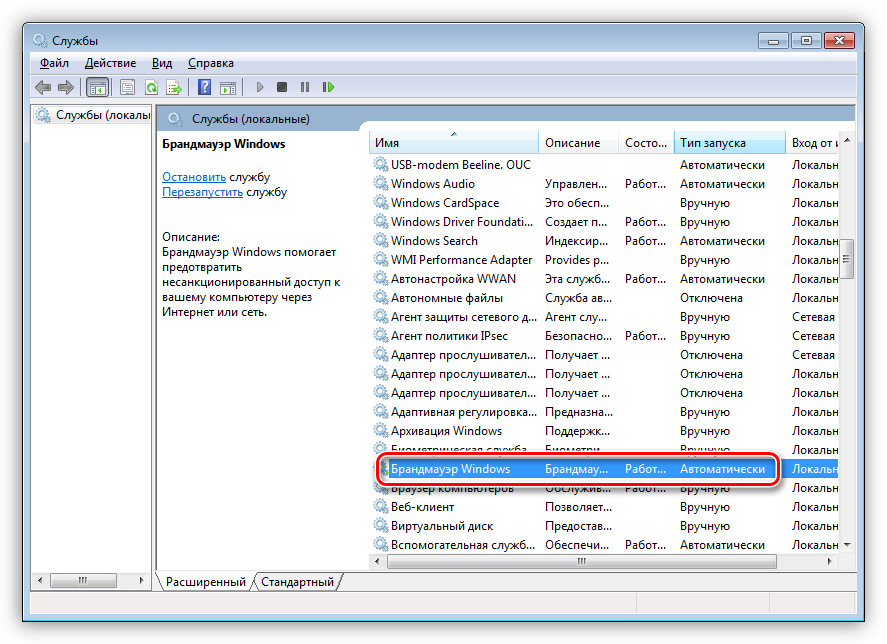
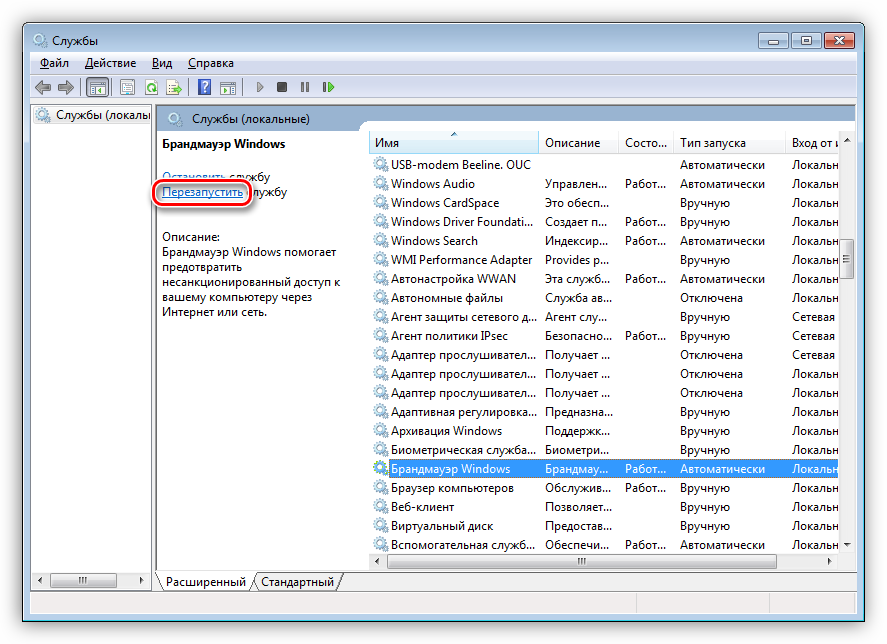
Ищем в списке службу «Брандмауэр Windows» и смотрим на тип запуска. Если он отличается от «Автоматически», потребуется настройка.
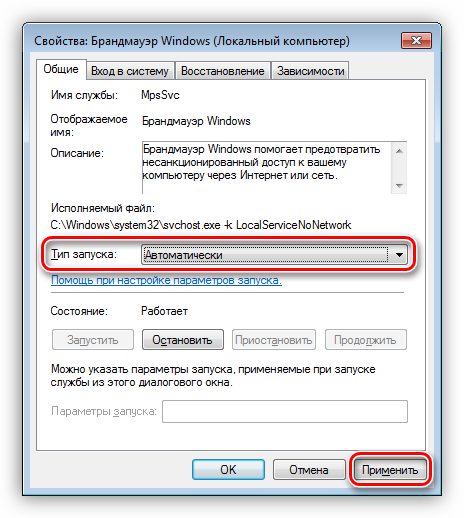
Дважды кликаем по службе и в указанном выпадающем списке выбираем соответствующее значение, после чего нажимаем «Применить» и закрываем окно свойств.
Далее требуется перезапустить службу. Сделать это необходимо и в том случае, если настройка типа запуска не потребовалась. Делается это нажатием на ссылку, показанную на изображении ниже.
Отключение правил
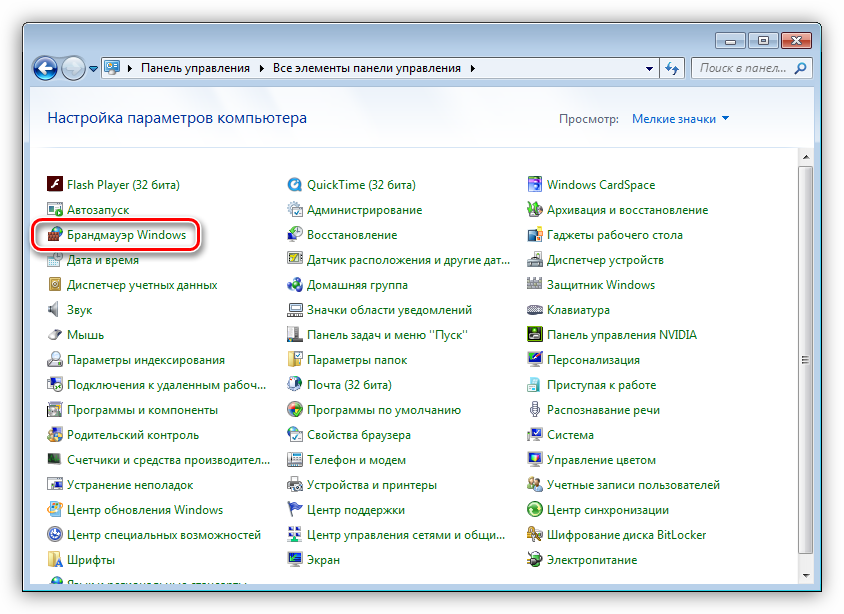
- Идем в «Панель управления» и открываем раздел настроек брандмауэра.
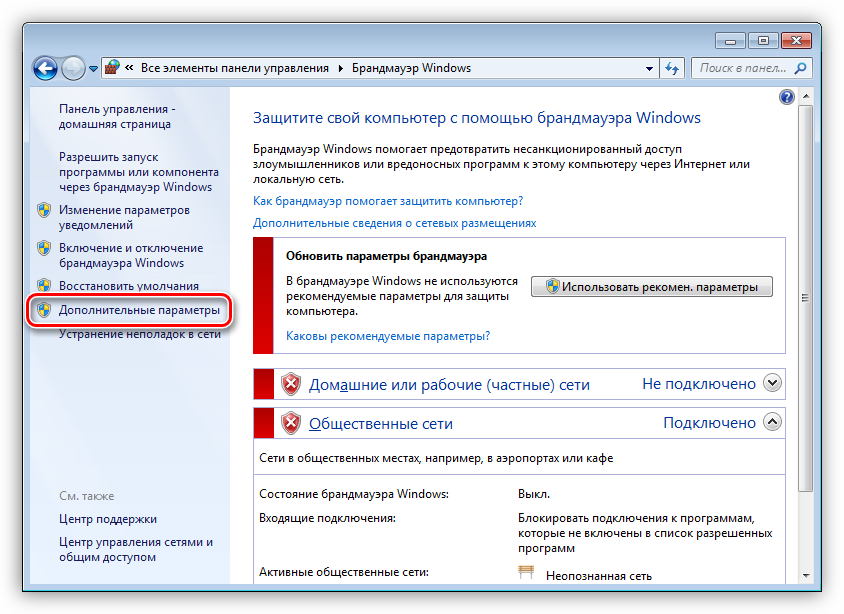
Кликаем по ссылке «Дополнительные параметры».
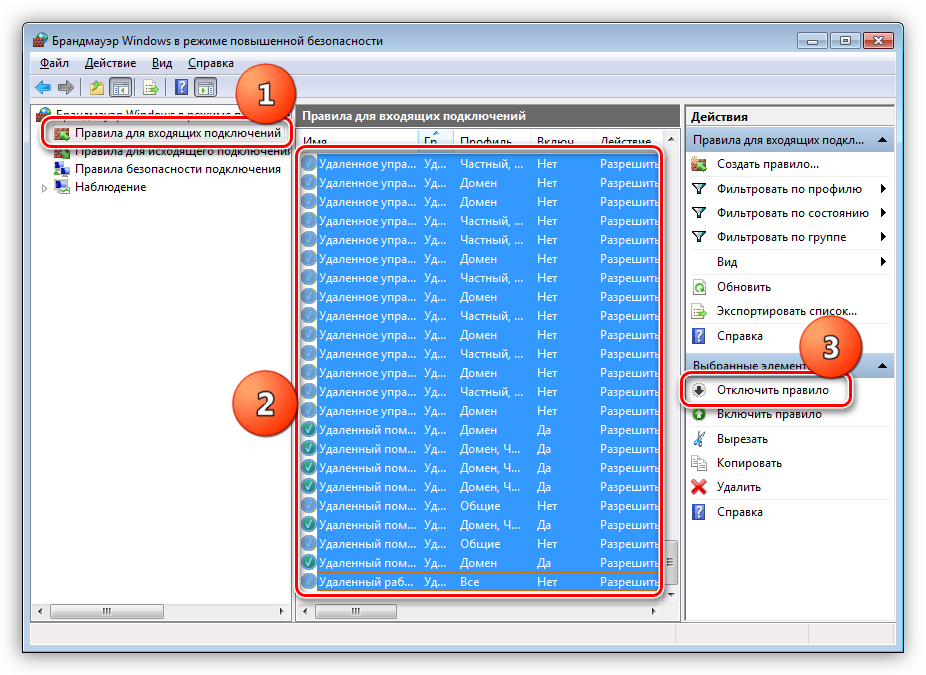
Переключаемся на вкладку с настройками входящих подключений, выбираем первое правило, затем прокручиваем список вниз, зажимаем SHIFT и кликаем по последнему. Этим действием мы выделили все позиции, далее нажимаем кнопку «Отключить правило».
Причина 3: Работа «Контроля учетных записей»
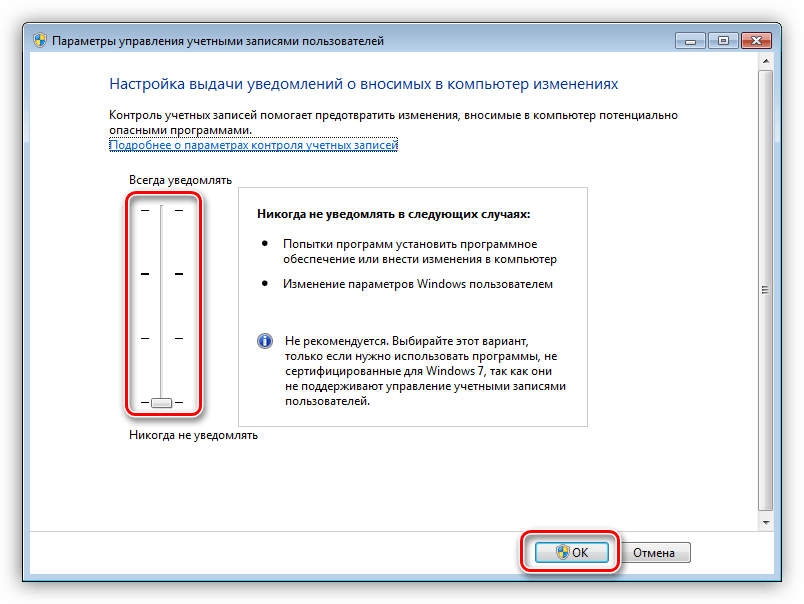
С «Контролем учетных записей» (UAC) ситуация такая же, что и с брандмауэром – некорректная работа в некоторых случаях. Правда, здесь все несколько проще: достаточно снизить уровень защиты до минимума.
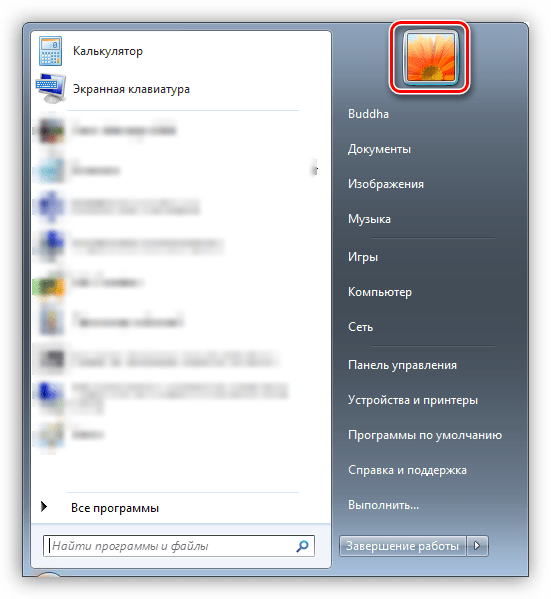
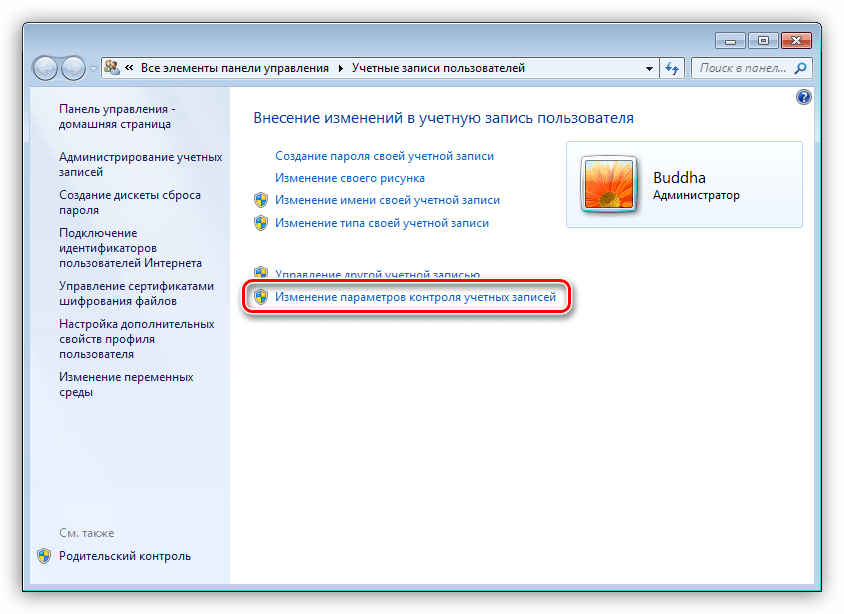
Переходим к настройке параметров UAC.
Опускаем ползунок в самый низ, к значению «Никогда не уведомлять» и нажимаем ОК.
Причина 4: Отсутствие администраторских прав
Права администратора требуются для выполнения некоторых важных действий в операционной системе. Если ваша «учетка» ими не наделена, то могут возникать различные ошибки, в том числе и обсуждаемая сегодня. Выхода здесь три: переключиться на учетную запись типа «Администратор», если таковая имеется, создание нового пользователя с соответствующими правами и смена типа той записи, под которой вы сейчас работаете.
Мы не будем подробно описывать переключение между пользователями в Windows, так как это процесс предельно прост: достаточно выйти из системы через меню «Пуск», а затем войти снова, но уже под другой «учеткой». Также можно сделать это без закрытия программ.
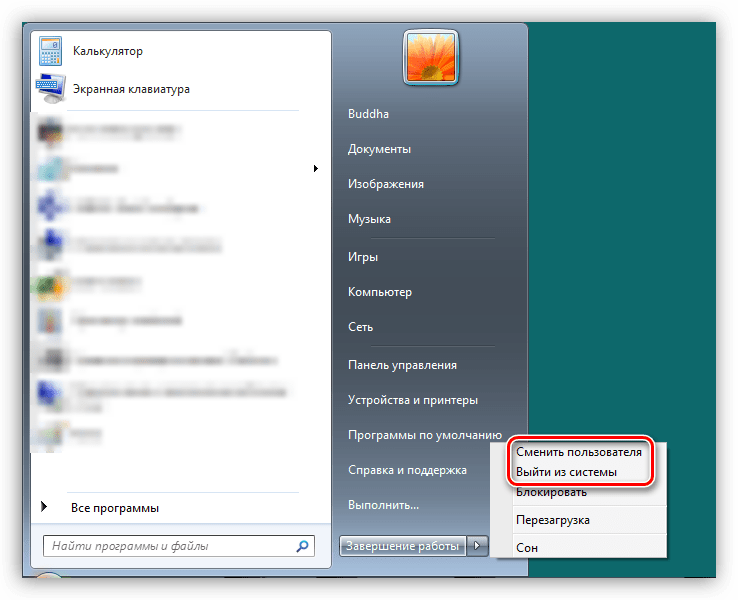
Процесс создания новой учетной записи также не отличается сложностью. Сделать это можно как из «Панели управления», так и из стартового меню.
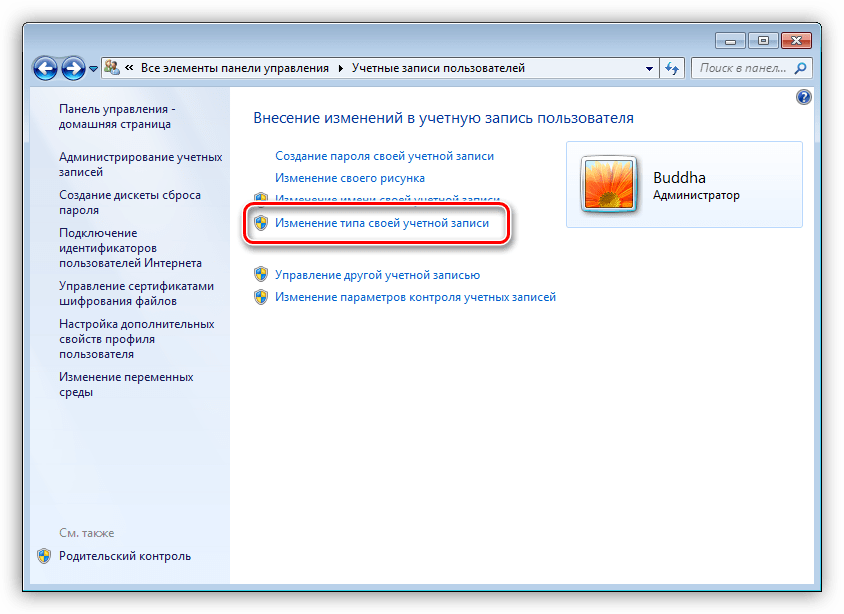
Изменение типа «учетки» выполняется следующим образом:
- Переходим к настройке учетных записей, как в описании причины 3, и нажимаем ссылку, указанную на скриншоте.
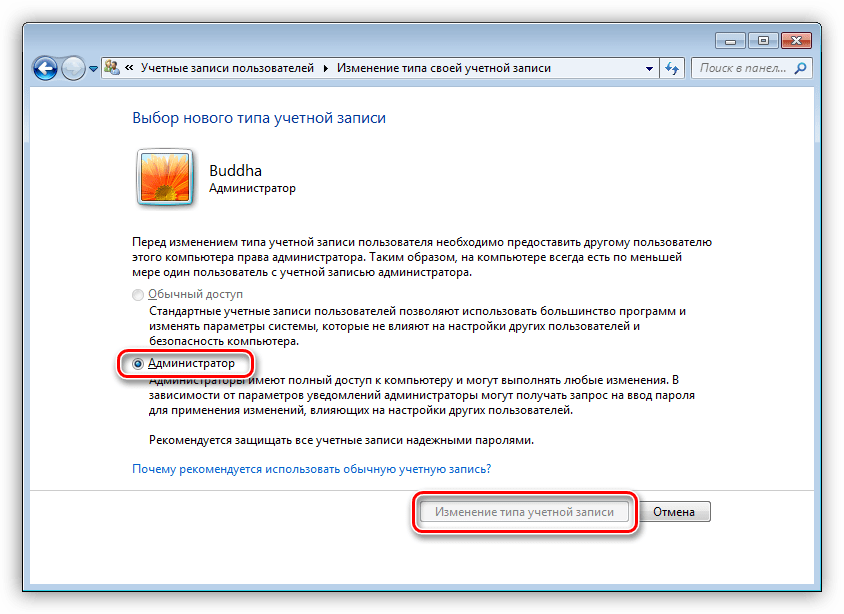
Устанавливаем переключатель в положение «Администратор» и нажимаем кнопку с соответствующим названием. Возможно, потребуется ввести админский пароль, если таковой был установлен ранее.
Причина 5: Конфликт обновлений
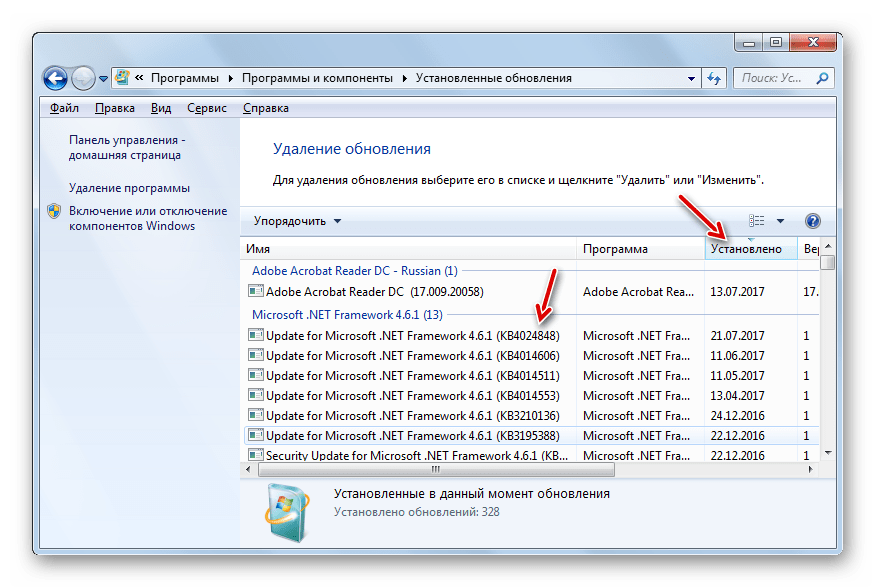
Далее речь пойдет о сбоях при обновлении ОС. Некоторые уже установленные пакеты могут препятствовать установке новых. В нашем случае это KB2592687 и KB2574819. Их необходимо удалить из системы.
Проблемы при установке пакета SP1
Данная ошибка также может возникать при обновлении Windows 7 до SP1. Решается проблема изменением параметра системного реестра, отвечающего за максимальное количество подключенных сторонних сетевых драйверов.
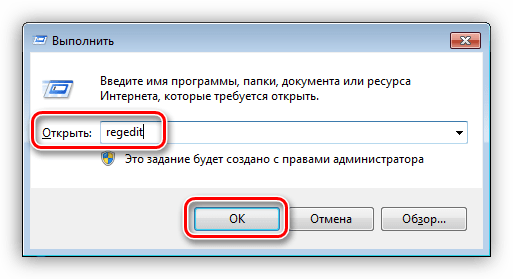
- Открываем редактор реестра с помощью меню «Выполнить» (Win+R) командой
Переходим к ветке
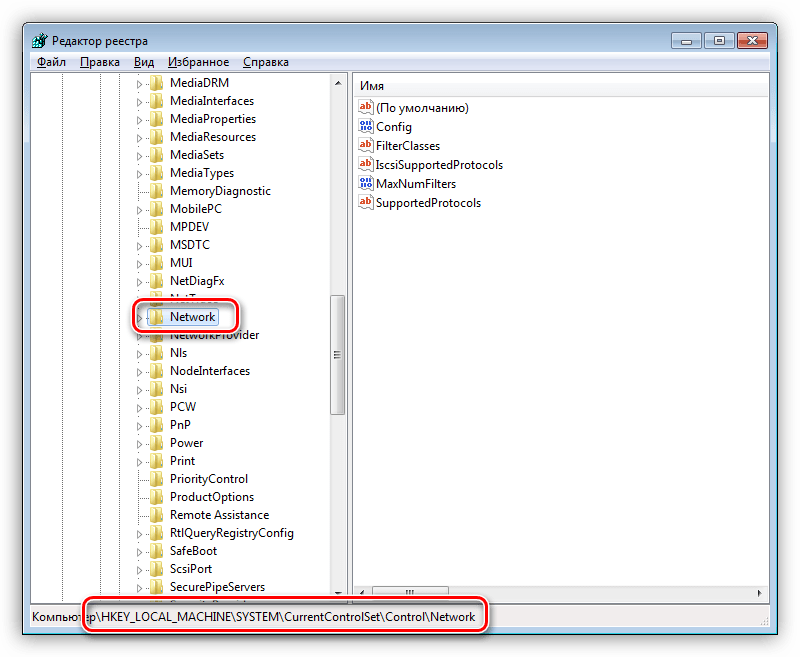
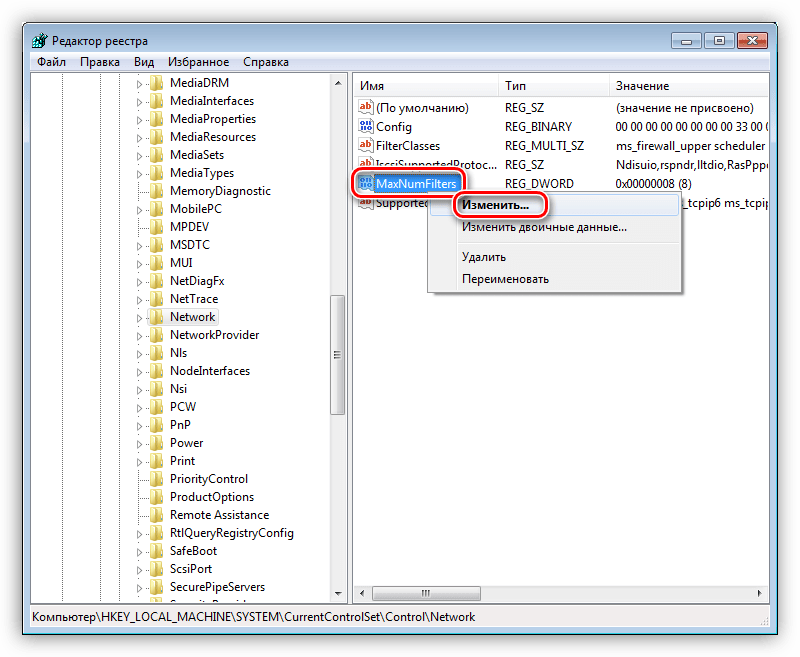
В правом блоке кликаем ПКМ по параметру
Выбираем пункт «Изменить».
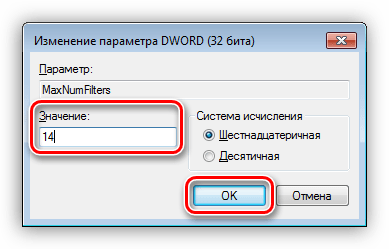
Задаем значение 14 (оно является максимальным) и жмем ОК.
Если ситуацию исправить не удалось, необходимо выполнить следующие действия:
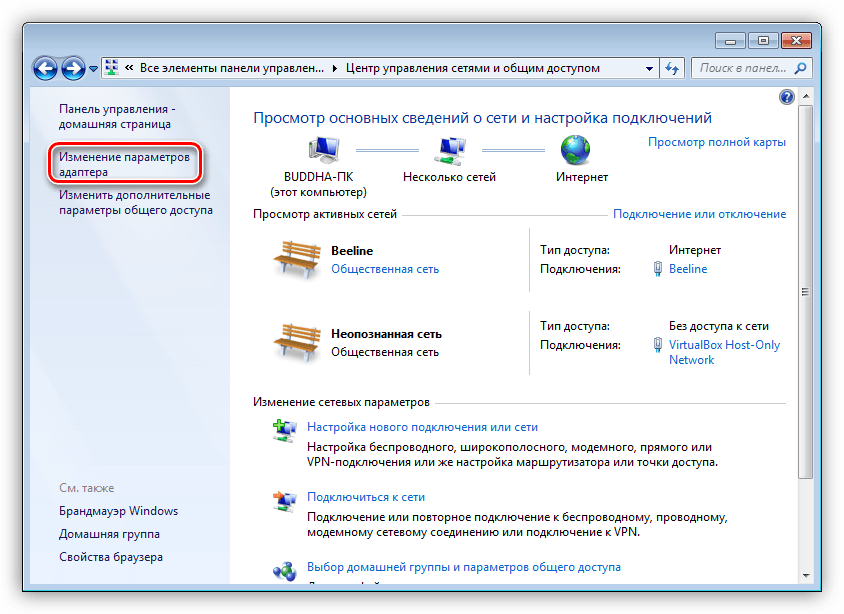
- Переходим в «Центр управления сетями» из «Панели управления».
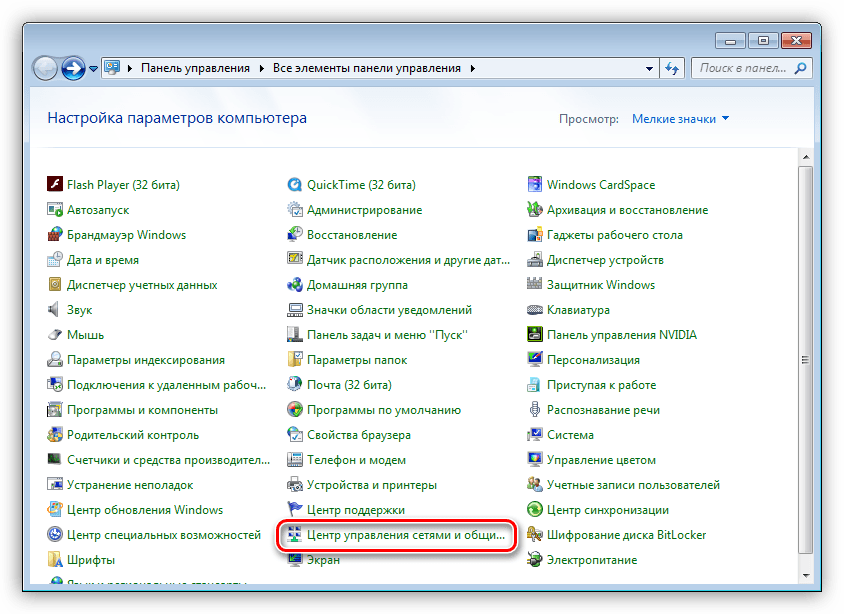
Жмем по ссылке «Изменение параметров адаптера».
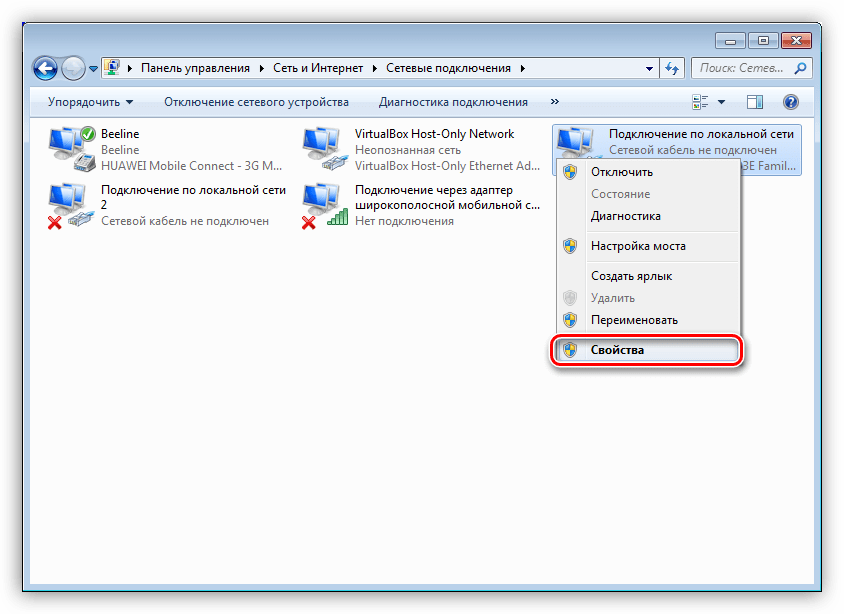
Далее заходим в свойства каждого подключения (ПКМ – Свойства).
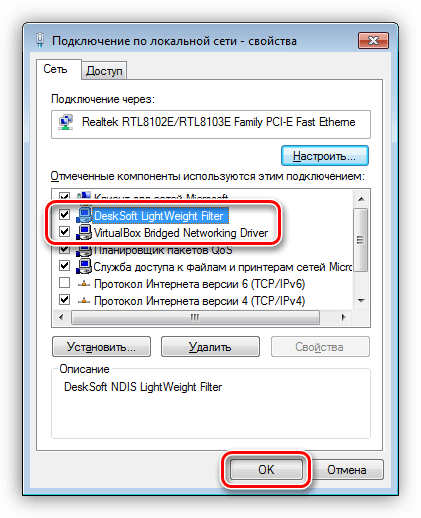
Переключаемся на вкладку «Сеть» и отключаем все сторонние компоненты. К ним относятся все позиции, которые не имеют в названиях слова «Microsoft» и не являются протоколами TCP/IP. Также нет необходимости отключать планировщик пакетов QoS и стандартные драйвера, имена которых переведены на русский (или ваш родной) язык. Примеры сторонних компонентов можно увидеть на скриншоте. Отключение производится снятием соответствующих флажков и нажатием кнопки ОК.
Если вы не устанавливали сетевые компоненты или точно не удается определить, какие из них являются сторонними, а также, если проблема не была устранена, выход только один – переустановка Windows с последующим обновлением уже «чистой» системы.
Заключение
Мы сегодня разобрали самые распространенные причины возникновения ошибки 0x80004005 в Windows 7. Как видите, их достаточно много и для каждой следует применять конкретные методы. В том же случае, если точно неизвестно, что вызвало сбой, придется попробовать все способы, придерживаясь той очередности, в которой они приведены в статье.
Источник
Обновлено 2023 января: перестаньте получать сообщения об ошибках и замедлите работу вашей системы с помощью нашего инструмента оптимизации. Получить сейчас в эту ссылку
- Скачайте и установите инструмент для ремонта здесь.
- Пусть он просканирует ваш компьютер.
- Затем инструмент почини свой компьютер.
Код ошибки 0x80004004 является одной из самых раздражающих ошибок, которые вы можете обработать. Это связано с тем, что он не относится к какой-либо части вашего компьютера, независимо от установленной вами операционной системы Windows. Это просто означает, что вы не можете определить точную причину, даже если необходимо подключиться к Defender для Windows программа или Microsoft Security. Это служба безопасности Microsoft, которая защищает ваш компьютер от внешних угроз.
Ошибка может отображаться на экране вашего компьютера с сообщением «Ошибка 0x80004004: E_ABORT. Эта ошибка возникает из-за прерванной операции »или чего-то подобного« Не удалось обновить определения вирусов и шпионского ПО ». Вы можете заметить некоторые симптомы за несколько дней до возникновения ошибки. Ваш компьютер, скорее всего, станет очень медленным, а работающая программа может дать сбой или дать сбой.
Эта ошибка означает, что операция была прервана. Хотя это может быть легко решено несколькими простыми методами.
Решения для исправления ошибки 0x80004004:
Обновление за январь 2023 года:
Теперь вы можете предотвратить проблемы с ПК с помощью этого инструмента, например, защитить вас от потери файлов и вредоносных программ. Кроме того, это отличный способ оптимизировать ваш компьютер для достижения максимальной производительности. Программа с легкостью исправляет типичные ошибки, которые могут возникнуть в системах Windows — нет необходимости часами искать и устранять неполадки, если у вас под рукой есть идеальное решение:
- Шаг 1: Скачать PC Repair & Optimizer Tool (Windows 10, 8, 7, XP, Vista — Microsoft Gold Certified).
- Шаг 2: Нажмите «Начать сканирование”, Чтобы найти проблемы реестра Windows, которые могут вызывать проблемы с ПК.
- Шаг 3: Нажмите «Починить все», Чтобы исправить все проблемы.
Вредоносное или подозрительное программное обеспечение
Эта ошибка может быть вызвана вредоносным ПО или конкретное шпионское / рекламное приложение может привести к этой ошибке, всплывающее окно 0x80004004.
Зайдите в «Панель управления»> Удалить подозрительное или нежелательное программное обеспечение.
Перезагрузите компьютер.
Запустите редактор реестра Windows
Если ошибка 0X80004004 является результатом повреждения в реестре, то вы должны рассмотреть сканирование реестра, чтобы исправить это. Если вы не знаете, что такое реестр, это, по сути, центральная база данных, где хранится вся важная информация, такая как данные о конфигурации оборудования и информация о параметрах программного обеспечения.
Повреждение в этой области компьютера может вызвать множество проблем для вашей системы, с ошибкой 0x80004004, являющейся только одним из многих возможных симптомов.
Временно отключите стороннюю программу безопасности
Сторонние программы безопасности, установленные на ПК, также могут вызывать конфликты, которые вызывают сообщение об ошибке при обновлении определения вируса Защитника Windows. Таким образом, отключение антивирусной программы перед обновлением защитника может быть решением.
Вы можете временно отключить все сторонние антивирусные программы на своем ПК, нажав «Настройки». После завершения процесса обновления вы можете повторно активировать его для полной защиты.
Изменение настроек Защитника Windows
Установите для службы Защитника Windows значение Автоматически вместо Отключено или Вручную. Для этого выполните следующие действия:
a) Нажмите «Пуск», введите «Службы» в поле «Начать поиск», затем в списке программ нажмите «Службы».
Если вам будет предложено ввести пароль администратора или подтверждение, введите пароль или нажмите «Далее».
б) Дважды щелкните службу Защитника Windows, затем в поле Тип запуска нажмите Автоматически.
в) Нажмите на ОК.
https://github.com/windows-toolkit/WindowsCommunityToolkit/issues/2297
Совет экспертов: Этот инструмент восстановления сканирует репозитории и заменяет поврежденные или отсутствующие файлы, если ни один из этих методов не сработал. Это хорошо работает в большинстве случаев, когда проблема связана с повреждением системы. Этот инструмент также оптимизирует вашу систему, чтобы максимизировать производительность. Его можно скачать по Щелчок Здесь
CCNA, веб-разработчик, ПК для устранения неполадок
Я компьютерный энтузиаст и практикующий ИТ-специалист. У меня за плечами многолетний опыт работы в области компьютерного программирования, устранения неисправностей и ремонта оборудования. Я специализируюсь на веб-разработке и дизайне баз данных. У меня также есть сертификат CCNA для проектирования сетей и устранения неполадок.
Сообщение Просмотров: 107
Последнее изменение: 10 сентября 2018 г.
Чтобы исправить различные проблемы с ПК, мы рекомендуем DriverFix: это программное обеспечение будет поддерживать ваши драйверы в рабочем состоянии, тем самым защищая вас от распространенных компьютерных ошибок и сбоев оборудования. Проверьте все свои драйверы сейчас за 3 простых шага:
- Загрузите DriverFix (проверенный файл для загрузки).
- Нажмите «Начать сканирование», чтобы найти все проблемные драйверы.
- Нажмите «Обновить драйверы», чтобы получить новые версии и избежать сбоев в работе системы.
- DriverFix в этом месяце скачали 501 404 читателя.
При обновлении устройства с Windows Phone 8 до более новой версии, такой как Windows Phone 8.1 или даже более новой, вы можете получить массу кодов ошибок, которые не позволят вам завершить установку. Если при обновлении Windows Phone вы видите сообщение типа 801881cd, 80188265 или 801881d0, очевидно, у вас есть проблема. Это можно решить с помощью некоторых базовых методов устранения неполадок, чтобы избавиться от этих надоедливых обновлений. Microsoft официально предоставила исправления, и мы собираемся собрать их все вместе, чтобы вы могли получить помощь в решении ваших проблем.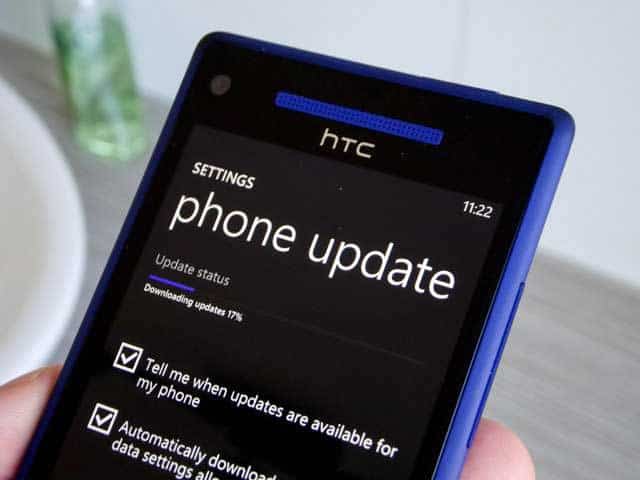
Как решить проблемы с обновлением Windows Phone 8
Исправить код ошибки 801881cd
Эта ошибка появляется, когда на вашем телефоне недостаточно места для установки обновления. Итак, вот как это исправить:
Удалите некоторые мультимедийные файлы (видео, музыку и фотографии) или приложения, чтобы освободить место для обновления. Вы можете подключиться к своему компьютеру и переместить туда свои медиафайлы, и вы всегда можете переустановить приложения из Магазина. Имейте в виду, что удаление приложения, даже временного, приведет к удалению данных приложения, таких как сохраненный прогресс в игре.
Исправить код ошибки 80004004
Параметр удаления этой ошибки выделен серым цветом, и это, похоже, раздражает. Что можно сделать, чтобы это исправить?
- Переустановите свои приложения, чтобы минимизировать «потери»
- Сбросьте настройки телефона – нажмите кнопку «Пуск» на телефоне и выберите «Настройки»; прокрутите вниз, пока не увидите параметр «Сброс», и выполните полный сброс
Вы можете найти более подробную информацию в нашем специальном исправлении ошибки 80004004.
Исправить коды ошибок 80188264, 80188265
Эта проблема возникает, если вы не согласились загрузить обновление по сотовой сети. Вот решение:
Лучше всего подключиться к Wi-Fi, чтобы вы могли загружать, не беспокоясь о возможных расходах на передачу данных по сотовой сети. Если вы не можете подключиться к Wi-Fi и хотите выполнить обновление с использованием сотовых данных, нажмите «Загрузить», когда будет предложено загрузить данные с использованием сотовых данных.
Исправить код ошибки 801882cb
Эта конкретная ошибка вызвана проблемами с подключением к сети. Вот несколько возможных обходных путей:
Убедитесь, что у вашего телефона хорошее подключение к Интернету. Лучше всего подключиться к Wi-Fi, чтобы вы могли загружать, не беспокоясь о возможных расходах на передачу данных по сотовой сети. Если вы не можете подключиться к Wi-Fi и хотите выполнить обновление с использованием сотовых данных, нажмите «Загрузить», когда будет предложено загрузить данные с использованием сотовых данных.
Исправьте коды ошибок 801881d0, 8018822a, 80072f30, 80072ee7, 80072ee2,
80072efd, 80072f76, 80072efe
Все это происходит из-за того, что во время обновления возникла временная проблема с сервером или вашим интернет-соединением. Вот решение:
Убедитесь, что вы подключены к Интернету, и повторите попытку. Лучше всего подключиться к Wi-Fi, чтобы избежать возможных затрат на передачу данных по сотовой сети.
Исправить коды ошибок 80188d1, 80188d2
При установке обновления произошла ошибка, и это вызвало проблему. Исправить:
Перезагрузите телефон и попробуйте снова загрузить обновление.
В основном это обычные исправления, но это официальные решения, предоставленные Microsoft. Также компания предлагает обратить внимание на следующее:
- Включение питания – если у вас низкий заряд аккумулятора, возможно, вам придется подключить его и подождать, прежде чем вы сможете завершить установку обновления.
- Проверьте себя – вам не нужно ждать, пока мы сообщим вам об обновлении: в списке приложений просто перейдите к значку «Настройки», выберите «Настройки»> «Обновление телефона», а затем нажмите «Проверить наличие обновлений».
- Подождите немного – многие ошибки временные. Если вы попробуете еще раз, велика вероятность, что ошибка больше не повторится.
- Перезагрузите телефон – если ваш телефон зависает во время обновления, вы можете перезагрузить его, чтобы вернуть обновление в нужное русло.
- Уступите дорогу – если на вашем телефоне нет свободного места для приложений и всех ваших медиафайлов, удалите некоторые файлы, без которых вы можете обойтись.
Читайте также: Как удалить юбилейное обновление Windows 10 Mobile
Примечание редактора: этот пост был первоначально опубликован в сентябре 2014 года и с тех пор был переработан и обновлен для обеспечения свежести, точности и полноты.
Источник записи: windowsreport.com
Информация о системе:
На вашем ПК работает: …
специальное предложение
0x80004004 часто может появляться из-за неправильно настроенных параметров системы или из-за нарушений в реестре Windows. Эту ошибку относительно быстро и легко исправить, если использовать PC Repair, настроенную на решение всех распространенных проблем с реестром.

- Название ошибки: 0x80004004
- Совместимо с: Windows 10, 11, 8, 7, Vista, XP
- 0x80004004 появляется и начинает нарушать окно активной программы;
- 0x80004004 появляется на экране;
- Появляется сообщение ‘Обнаружена проблема, и Windows была выключена, чтобы предотвратить повреждение компьютера. Похоже, что проблема вызвана следующим файлом…’;
- Компьютер пользователя перестает работать, выдавая ошибку 0x80004004 при запуске программы;
- Windows работает плохо, медленно реагируя на команды;
- Компьютер пользователя часто зависает
0x80004004 сообщения об ошибке могут появляться из-за засорения реестра Windows и ошибочных записей несуществующих программ, поскольку пользователь обычно неправильно удаляет программное обеспечение. Другими распространенными причинами являются неправильный ввод данных, отсутствие файлов, которые были случайно удалены из реестра, что вызывает проблемы в работе системы.
- 1. Скачать PC Repair.
- 2. Установить и запустить программу.
- 3. Нажмите Scan Now для обнаружения ошибок и различных отклонений от оптимального уровня.
- 4. Нажмите Repair All для устранения каждой проблемы.
Эта страница доступна на других языках:
English |
Deutsch |
Español |
Italiano |
Français |
Indonesia |
Nederlands |
Nynorsk |
Português |
Українська |
Türkçe |
Malay |
Dansk |
Polski |
Română |
Suomi |
Svenska |
Tiếng việt |
Čeština |
العربية |
ไทย |
日本語 |
简体中文 |
한국어
I’ve been having issues with my laptop that some people mentioned could be fixed with the new update. I have updates set to install automatically, but sure enough when I looked at the update history under KB2919355 it said ‘failed to install’. The error code it gave me is 80004004.
Also, when trying to dowload the update from the website, it says it is not applicable to my system
asked Mar 14, 2015 at 18:14

2
Apparently, there are some dependencies, requiring a certain installation sequence. From Microsoft’s web site, try this installation procedure:
-
To start the download, click the Download button and then do one of the following, or select another language from Change Language and then click Change.
- Click Run to start the installation immediately.
- Click Save to copy the download to your computer for installation at a later time.
-
These KB’s must be installed in the following order: clearcompressionflag.exe, KB2919355, KB2932046, KB2959977, KB2937592, KB2938439, and KB2934018. [Note: this is actually a cumulative collection of updates and those are the components.]
-
KB2919442 is a prerequisite for Windows 8.1 Update and should be installed before attempting to install KB2919355. [Check the installed updates list to verify that it was previously installed.]
If you still have problems, try the procedure after a clean boot (see How to perform a clean boot).
answered Mar 14, 2015 at 19:03

fixer1234fixer1234
26.8k61 gold badges72 silver badges115 bronze badges
1