
302
320
322
329
352
360
410
412
420
422
430
431
432
440
441
442
450
451
452
510
511
512
520
521
522
530
ли
разъем хэш-платы.
531
532
540
541
542
550
551
552
560
561
562
590
591
592
600
610
нормальный
режим
701
710
712
802
2000
2021
2030
2340
2350
5070
5072
5110
5112
8410
fan
fan
fan
fan
Inspection of input voltage in power grid
Error code
Here is the WhatsMiner checklist of error code and we strongly recommend every WhatsMiner user to keep it because almost 80% of the problems can be solved by corresponding solutions.
We hope it is helpful for all WhatsMiner users. For rest of the problems, Kindly reach us and we’re willing to help.
|
Meaning of Error Code and Corresponding Solutions on WhatsM liner Tool 1 |
||
|
Error Code |
Meaning |
Corresponding Solutions |
|
110 |
Inlet fan detcction speed error |
Check whether the fan connction is normal, or replace the power supply, or replace the fan |
|
111 |
Outlet fan detection speed error |
|
| 120 | Inlet fan speed error(Deviation 2000+) | |
| 121 | Outlet fan speed error(Deviation 2000+) | |
|
130 |
Inlet fan speed error |
|
|
131 |
Outlet fan spced error |
|
|
140 |
Fan speed is too high |
Please check the environment temperature |
|
200 |
Power detection error |
Detecting the power output cable, or updating the latest firmware, or replacing the power supply |
|
201 |
Power does not match the configuration file |
Updating to the latest software |
|
202 |
Power output voltage error |
Updating to the latest software or check the power supply |
|
203 |
Power supply protection |
Please check the environment temperature |
|
204 |
Power supply current protection |
|
|
205 |
Power current error |
Inspection of power supply in power grid |
|
206 |
Power input voltage is low |
Improve power supply conditions and input voltage |
|
207 |
Power input current protecting |
|
|
210 |
Power status error |
Check the power failure code |
|
213 |
Power input voltage and current do not match the power |
Replace the PSU |
| 216 | Power remained unchanged for a long time | |
| 217 | Power set enable error | |
| 218 | Power input voltage is lower than 230V for high power mode | Increase input voltage,replace power supply |
|
233 |
Overtemperature Protection of Power Output |
Plcase check the environment temperature |
|
234 |
Overtemperature Protection of Power Output |
|
|
235 |
Overtemperature Protection of Power Output |
|
|
236 |
Overcurrent Protection of Power Output |
Please check the environment temperature and the copper wire screw(Recommend to use the protable electric screwdriver) |
|
237 |
Overcurrent Protection of Power Output |
|
|
238 |
Overcurrent Protection of Power Output |
|
|
239 |
Overvoltage Protection of Power Output |
Check grid power |
|
240 |
Low Voltage Protection for Power Output |
|
|
241 |
Power output current imbalance |
Replace the power |
|
243 |
Over-tempcrature Protection for Power Input |
Please check the environment temperature |
|
244 |
Over-temperature Protection for Power Input |
|
|
245 |
Over-tempcrature Protection for Power Input |
|
|
246 |
Overcurrent Protection for Power Input |
|
|
247 |
Overcurrent Protection for Power Input |
|
|
248 |
Overvoltage Protection for Power Input |
Check grid power |
|
249 |
Overvoltage Protection for Power Input |
|
|
250 |
Undervoltage Protection for Power Input |
|
|
251 |
Undervoltage Protection for Power Input |
|
|
253 |
Power Fan Error |
Replace the power supply |
|
254 |
Power Fan Error |
|
|
255 |
Protection of over power output |
Please check the environment temperature |
|
256 |
Protection of over power output |
|
|
257 |
Input over current protection of power supply primary side |
Try to power off and restart, no effect to replace the power supply |
|
263 |
Power communication warning |
Check whether the screws of the control board are locked |
|
264 |
Power communication error |
|
|
267 |
Power watchdog protection |
Contact the technician in time |
|
268 |
Power output over-current protection |
Check the ambient temperature, check the copper bar screw |
|
269 |
Power input over-current protection |
Improve power supply conditions and input voltage |
|
270 |
Power input over-voltage protection |
Inspection of input voltage in power grid |
|
271 |
Power input under-voltage protection |
|
|
272 |
Warning of excessive power output of power supply |
Please check the environment temperature |
|
273 |
Power input power too high warning |
|
|
274 |
Power fan warning |
Check if the power fan is blocked and may need to be replaced |
|
275 |
Power over temperature warning |
Please check the environment temperature |
|
Meaning of Error Code and Corresponding Solutions on WhatsMiner Tool 2 |
||
|
Error Code |
Meaning |
Corresponding Solutions |
|
300 |
SM0 temperature sensor detection error |
Check the connection of the hash board |
|
301 |
SM1 temperature sensor detection error |
|
|
302 |
SM2 temperature sensor detection error |
|
|
320 |
SM0 board temperature sensor communication error |
Check if the control panel screws are locked, check the adapter plate and the cable contacts |
|
321 |
SM1 board temperature sensor communication error |
|
|
322 |
SM2 board temperature sensor communication error |
|
|
329 |
Control board temperature sensor communication error |
Replace the power supply |
|
350 |
SM0 tempcrature protection |
Check the environment temperature (Recommend to use the GS320 infrared thermometer) |
|
351 |
M1 tempcrature protection |
|
|
352 |
SM2 tempcrature protection |
|
| 360 | The temperature of the hash board is overheating | |
|
410 |
SMO detect eeprom error |
Check adapter plate and cable contact |
|
411 |
SM1 detect eeprom error |
|
|
412 |
SM2 detect eeprom error |
|
|
420 |
SM0 parser eeprom error |
Upgrade firmware |
|
421 |
SM1 parser eeprom error |
|
|
422 |
SM2 parser eeprom error |
|
|
430 |
SM0 chip bin type error |
|
|
431 |
SM1 chip bin type error |
|
|
432 |
SM2 chip bin type error |
|
|
440 |
SM0 eeprom chip num X error |
|
|
441 |
SM1 eeprom chip num X error |
|
|
442 |
SM2 eeprom chip num X error |
|
| 450 | SM0 eeprom xfer error | Check adapter board and wiring contacts.Upgrade firmware |
| 451 | SM1 eeprom xfer error | |
| 452 | SM2 eeprom xfer error | |
|
510 |
SM0 miner type error |
The version and type of hashboard are inconsistent, replace the correct hashboard |
|
511 |
SM1 miner type error |
|
|
512 |
SM2 miner type error |
|
| 520 | SM0 bin type error | If the chip type of the hash board is inconsistent, replace the correct hash board. |
| 521 | SM1 bin type error | |
| 522 | SM2 bin type error | |
|
530 |
SM0 board is not detected |
Check the adapter board wiring and cablc, or replace the control board to check whether the hash board connector is soldered |
|
531 |
SM1 board is not detected |
|
|
532 |
SM2 board is not detected |
|
|
540 |
The number of SM0 chips is incomplete |
Check adapter plate and cable contact |
|
541 |
The number of SM1 chips is incomplete |
|
|
542 |
The number of SM2 chips is incomplete |
|
|
550 |
SM0 has bad chips |
Replace the bad chip in the print position |
|
551 |
SM1 has bad chips |
|
|
552 |
SM2 has bad chips |
|
|
560 |
SM0 loss balance |
Plug in the adapter plate, and then screw in the power connection hash board again |
|
561 |
SM1 loss balance |
|
|
562 |
SM2 loss balance |
|
|
590 |
SM0 frequency is too low |
Replace the hash board and place the hash boards which reported the same error together |
|
591 |
SM1 frequency is too low |
|
|
592 |
SM2 frequency is too low |
|
|
600 |
Environment temperature is too high |
Check the environment temperature |
|
610 |
If the ambient temperature is too high in high performance mode, return to normal mode |
Check the ambient temperature, high performance mode needs to be ontrolled below 30 ℃ |
| 701 | Control board no support chip | Upgrade the corresponding type of firmware |
|
710 |
Control board error |
Update to the latest firmware |
| 712 | Control board rebooted as exception | Updating the latest firmware.Check whether the control board screw is locked properly |
|
800 |
cgminer checksum error |
Re-upgrade firmware |
|
801 |
system-monitor checksum error |
|
|
802 |
system-monitor checksum error |
|
| 2000 | No pool information configured | Check pool configuration |
|
2010 |
All mining pool connections failed |
Check the network or mining pools setting |
|
2020 |
Mining pool0 connection failed |
|
|
2021 |
Mining pool1 connection failed |
|
|
2022 |
Mining pool2 connection failed |
|
|
2030 |
Mining pool rejcction rate is too high |
Check the network or mining pool setting, and the mining setting of the cryptocurrency |
|
2040 |
The pool does not support the asicboost mode |
Check pool configuration |
| 2310 | Hash rate is too low | Check input voltage, network environment, and ambient temperature |
| 2320 | Hash rate is too low | |
| 2340 | The loss of hash rate is too high | |
| 2350 | The loss of hash rate is too high | |
| 5070 | SM0 water velocity is abnormal | Check if the water flow is normal |
| 5071 | SM1 water velocity is abnormal | |
| 5072 | SM2 water velocity is abnormal | |
|
5110 |
SM0 Frequency Up Timeout |
reboot |
|
5111 |
SM1 Frequency Up Timeout |
|
|
5112 |
SM2 Frequency Up Timeout |
|
| 8410 | Software version error (M2x miner with M3x firmware, or M3x with M2x firmware) | Upgrade to the correct firmware version |
| 100001 | /antiv/signature Illegal | Upgrade the latest firmware or burn the card |
| 100002 | /antiv/dig/initd.dig Illegal | |
|
100003 |
/antiv/dig/pf_partial.dig Illegal |
|
PSU Error code |
Reason |
processing method |
|
0x0001 |
Input undervoltage |
Check the power supply |
|
0x0002 |
Temperature sampling over temperature protection of power radiator |
Power on again after 10 minutes of power failure. If it occurs again, replace the power supply |
|
0x0004 |
Temperature sampling over temperature protection of power radiator |
|
|
0x0008 |
Over temperature protection of environmental emperature sampling in power supply |
|
|
0x0010 |
Primary side over current |
Power on again after 10 minutes of power failure. If it occurs again, replace the power supply |
|
0x0020 |
Output undervoltage |
Check the power supply |
|
0x0040 |
Output over current (continuous load 320A for more than 2S) |
Tighten the copper bar screw again |
|
0x0080 |
Primary side over current |
Power on again after 10 minutes of power failure. If it occurs again, replace the power supply |
|
0x0100 |
Single circuit overcurrent (protection point 120a) |
Check the PSU |
|
0x0200 |
Single circuit overcurrent (protection point 120a) |
|
|
0x0400 |
Single circuit overcurrent (protection point 120a) |
|
|
0x0800 |
Fan failure |
Replace the PSU |
|
0x1000 |
Output over current (continuous load of 310A for more than 5min) |
Check the PSU |
|
0x2000 |
Output over current (continuous load 295A for more than 10min) |
We hope it is helpful for all WhatsMiner users. For rest of the problems, Kindly reach us and we’re willing to help.
10-15 03:35:23 18363,560,50|18128,558,47|22098,557,49|10650,4560|62,29%,172|1298,3441
10-15 03:35:55 19022,560,49|19428,558,47|17731,557,49|10650,4560|62,18%,172|1298,3441
10-15 03:36:28 17705,560,49|17281,558,46|19455,557,49|10650,4560|62,32%,172|1298,3427
10-15 03:37:00 19150,560,49|19472,558,47|17537,557,49|10650,4560|62,42%,172|1298,3441
10-15 03:37:24 Error code: 2010, reason: All pools disabled for 1s, please check the network or pools configure.
10-15 03:37:32 6898,560,49|6506,558,46|6474,557,49|10680,4530|59,0%,172|1298,3427
10-15 03:38:04 221,560,49|207,558,47|202,557,49|10650,4560|58,0%,172|1298,3441
10-15 03:38:36 11,560,50|10,558,47|10,557,49|10650,4560|58,0%,172|1298,3427
10-15 03:39:07 0,560,50|0,558,47|0,557,49|10650,4560|58,0%,172|1298,3441
10-15 03:39:39 0,560,50|0,558,47|0,557,49|10650,4560|58,2%,172|1298,3441
10-15 03:40:11 0,560,50|0,558,47|0,557,49|10650,4560|58,0%,172|1298,3441
10-15 03:40:42 0,560,49|0,558,47|0,557,49|10680,4560|58,0%,172|1298,3441
10-15 03:41:14 0,560,50|0,558,47|0,557,49|10650,4560|58,0%,172|1298,3427
10-15 03:41:46 0,560,49|0,558,46|0,557,49|10650,4560|58,2%,172|1298,3441
10-15 03:42:11 10-15 03:42:11 Restart cgminer as as Slot1:zero_HS Slot2:zero_HS
10-15 03:42:15 10-15 03:42:15 Reboot as as Slot1:zero_HS Slot2:zero_HS
10-15 03:42:15 reboot as as Slot1:zero_HS Slot2:zero_HS (cpu rate: 0%, free ram: 199828)
01-02 08:00:04 Miner M21SV60 start, MAC: C4:09:23:00:EA:08, version: ‘20210322.22.REL’ PCB0:H2M15S69609B27X30230 PCB1:H2M15S69609B27X30220 PCB2:H2M15S69609B27X30213
01-02 08:00:06 Error code: 2010, reason: All pools disabled for 2s, please check the network or pools configure.
01-02 08:00:13 Error code: 110, reason: Fan in detect speed error
01-02 08:00:34 0,0,44|0,0,41|0,0,42|10650,4560|55,0%,226|0,87
01-02 08:00:44 Error code: 130, reason: Fan in speed error, percent: 0, speed: 10620
01-02 08:00:44 Error code: 121, reason: Fan out speed error, percent: 0, speed: 4530
01-02 08:00:45 Error code: 131, reason: Fan out speed error, percent: 0, speed: 4560
01-02 08:01:06 0,0,43|0,0,40|0,0,41|10590,4530|54,0%,223|0,87
01-02 08:01:37 0,0,42|0,0,39|0,0,40|10560,4530|52,0%,224|0,87
01-02 08:02:09 0,0,41|0,0,38|0,0,39|10500,4500|51,0%,224|0,87
01-02 08:02:40 0,0,40|0,0,37|0,0,38|10440,4470|50,0%,224|0,86
01-02 08:03:12 0,0,39|0,0,36|0,0,37|10380,4470|49,0%,224|0,86
01-02 08:03:24 01-02 08:03:24 Restart cgminer as as No cgminer
01-02 08:03:43 0,0,38|0,0,35|0,0,36|10350,4440|48,0%,223|0,86
01-02 08:04:15 0,0,37|0,0,35|0,0,35|10320,4410|47,0%,223|0,86
01-02 08:04:46 0,0,37|0,0,34|0,0,34|10290,4410|46,0%,223|0,86
10-15 03:48:01 0,0,36|0,0,33|0,0,33|10230,4410|45,0%,223|0,86
10-15 03:48:33 0,0,35|0,0,32|0,0,33|10200,4380|45,0%,211|0,85
10-15 03:48:42 Error code: 582, reason: Slot2 reset error.
10-15 03:49:05 810,216,36|1049,228,33|1636,222,34|10170,4380|49,26%,196|1330,1436
10-15 03:49:38 5929,282,37|7104,294,33|6453,282,35|10140,4380|48,32%,196|1330,1838
10-15 03:50:11 8293,318,36|10121,330,34|8276,318,35|10140,4350|50,27%,196|1331,2070
Ошибки Видеокарты При Майнинге
Самое полное собрание ошибок в майнинге на Windows, HiveOS и RaveOS и их быстрых и спокойных решений
Can’t find nonce with device CUDA_ERROR_LAUNCH_FAILED

Ошибка майнера Can’t find nonce
Ошибка говорит о том, что майнер не может найти нонс и сразу же сам предлагает решение — уменьшить разгон. Особенно начинающие майнеры стараются выжать из видеокарты максимум — разгоняют слишком сильно по ядру или памяти. В таком разгоне видеокарта даже может запуститься, но потом выдавать ошибки как указано ниже. Помните, лучше — стабильная отправка шар на пул, чем гонка за цифрами в майнере.
Зарабатывай на чужих сделках на бирже BingX. Подробнее — тут.
Phoenixminer Connection to API server failed — что делать?

Ошибка Connection to API server failed
Такая ошибка встречается на PhoenixMiner на операционной систему HiveOS. Она говорит о том, что майнинг-ферма/риг не может подключиться к серверу статистики. Что делать для ее решения:
- Введите команду net-test и запомните/запишите сервер с низким пингом. После чего смените его в веб интерфейсе Hive (на воркере) и перезагрузите ваш риг.
- Если это не помогло, выполните команду dnscrypt -i && sreboot
Phoenixminer CUDA error in CudaProgram.cu:474 : the launch timed out and was terminated (702)

Ошибка майнера Phoenixminer CUDA error in CudaProgram
Эта ошибка, как и в первом случае, говорит о переразгоне карты. Откатите видеокарту до заводских настроек и постепенно поднимайте разгон до тех пор, пока не будет ошибки.
UNABLE TO ENUM CUDA GPUS: INVALID DEVICE ORDINAL

Ошибка майнера Unable to enum CUDA GPUs: invalid device ordinal
Проверяем драйвера видеокарты и саму видеокарту на работоспособность (как она отмечена в диспетчере устройств, нет ли восклицательных знаков).
Если все ок, то проверяем райзера. Часто бывает, что именно райзер бывает причиной такой ошибки.
UNABLE TO ENUM CUDA GPUS: INSUFFICIENT CUDA DRIVER: 5000

Ошибка майнера Unable to enum CUDA GPUs: Insufficient CUDA driver: 5000
Аналогично предыдущей ошибке — проверяем драйвера видеокарты и саму видеокарту на работоспособность (как она отмечена в диспетчере устройств, нет ли восклицательных знаков).
NBMINER MINING PROGRAM UNEXPECTED EXIT.CODE: -1073740791, REASON: PROCESS CRASHED

Ошибка майнера NBMINER MINING PROGRAM UNEXPECTED EXIT.CODE: -1073740791, REASON: PROCESS CRASHED
Ошибка code 1073740791 nbminer возникает, если ваш риг/майнинг-ферма собраны из солянки Nvidia+AMD. В этом случае разделите майнинг на два .bat файла (или полетника, если вы на HiveOS). Один — с картами AMD, другой с картами Nvidia.
NBMINER CUDA ERROR: OUT OF MEMORY (ERR_NO=2) — как исправить?

Ошибка майнера NBMINER CUDA ERROR: OUT OF MEMORY (ERR_NO=2)
Одна из самых распространённых ошибок на Windows — нехватка памяти, в данном случае на майнере Nbminer, но встречается и в майнере Nicehash. Чтобы ее исправить — надо увеличить файл подкачки. Файл подкачки должен быть равен сумме гб всех видеокарт в риге плюс 10% запаса. Как увеличить файл подкачки — читаем тут.
GMINER ERROR ON GPU: OUT OF MEMORY STOPPED MINING ON GPU0

Ошибка майнера GMINER ERROR ON GPU: OUT OF MEMORY STOPPED MINING ON GPU0
В данном случае скорее всего виноват не файл подкачки, а переразгон по видеокарте, которая идет под номером 0. Сбавьте разгон и ошибка должна пропасть.
Socket error. the remote host closed the connection, в майнере Nbminer

Socket error. the remote host closed the connection
Также может быть описана как «ERROR — Failed to establish connection to mining pool: Socket operation timed out».
Сетевой конфликт — проверьте соединение рига с интернетом. Перегрузите роутер.
Также может быть, что провайдер закрывает соединение с пулом. Смените пул, попробуйте VPN или измените адреса DNS на внешнего провайдера, например cloudflare 1.1.1.1, 1.0.0.1
Server not responded on share, на майнере Gminer

Server not responded on share
Такая ошибка говорит о том, что у вас что-то с подключением к интернету, что критично для Gminer. Попробуйте сделать рестарт роутера и отключить watchdog на майнере.
DAG has been damaged check overclocking settings, в майнере Gminer
Также в этой ошибке может быть указано Device not responding, check overclocking settings.
Ошибка говорит о переразгоне, попробуйте сначала убавить его.
Если это не помогло, смените майнер — Gminer никогда не славился работой с видеокартами AMD. Мы рекомендуем поменять майнер на Teamredminer, а если вам критична поддержка майнером одновременно Nvidia и AMD видеокарт, то используйте Lolminer.
Если смена майнера не поможет, переставьте видеодрайвер.
Если и это не поможет, то нужно тестировать эту карту отдельно в слоте X16.
ERROR: Can’t start T-Rex, failed to initialize device map: can’t get busid, code -6
Ошибки настройки памяти с кодом -6 обычно указывают на проблему с драйвером.
Если у вас Windows, используйте программу DDU (DisplayDriverUninstaller), чтобы полностью удалить все драйверы Nvidia.
Перезагрузите систему.
Установите новый драйвер прямо с сайта Nvidia.
Перезагрузите систему снова.
Если у вас HiveOS/RaveOS — накатите чистый образ системы. Чтобы наверняка. 
TREX: Can’t unlock GPU
Полный текст ошибки:
TREX: Can’t unlock GPU [ID=1, GPU #1], error code 15
WARN: Miner is going to shutdown…
WARN: NVML: can’t get fan speed for GPU #1, error code 15
WARN: NVML: can’t get power for GPU #1, error code 15
WARN: NVML: can’t get mem/core clock for GPU #1, error code 17
Решение:
- Проверьте все кабельные соединения видеокарты и райзера, особенно кабеля питания.
- Если с первый пунктом все ок, попробуйте поменять райзер на точно рабочий.
- Если ошибка остается, вставьте видеокарту в разъем х16 напрямую в материнскую плату.
CAN’T START MINER, FAILED TO INITIALIZE DEVIS MAP, CAN’T GET BUSID, CODE -6

Ошибка майнера CAN’T START MINER, FAILED TO INITIALIZE DEVIS MAP, CAN’T GET BUSID, CODE -6
В конкретном случае была проблема в блоке питания, он не держал 3 видеокарты. После замены блока питания ошибка пропала.
Если вы уверены, что ваш мощности вашего блока питания достаточно, попробуйте сменить майнер.
Зарабатывай на чужих сделках на бирже BingX. Подробнее — тут.
ОШИБКА 511 ГРАДУСОВ НА ВИДЕОКАРТА

Ошибка 511 градусов видеокарта
Ошибка 511 говорит о неисправности райзера или питания карты. Проверьте все соединения. Для выявления неисправности рекомендуется запустить систему с одной картой. Протестировать, и затем добавлять по одной карте.
GPU driver error, no temps в HiveOS — что делать?
Вероятнее всего, вы получили эту ошибку, майнив на HiveOS. Причин ее появления может быть несколько — как софтовая, так и аппаратная (например райзер).
Можно попробовать обойтись малой кровью и вбить в HiveOS команду:
hive-replace -y —stable
Система по новой накатит стабильную версию HiveOS.
Если ошибка не уйдет — проверьте райзер.
GPU are lost, rebooting
Это не ошибка, а ее последствие. Что узнать какая ошибка приводит к перезагрузке карт, сделайте следующее:
Включите сохранение логов (по умолчанию они выключены) командой
logs-on
И перезагрузите риг.
После того как ошибка повторится можно будет скачать логи командами ниже.
Вы можете использовать следующую команду, чтобы загрузить логи майнера прямо с панели мониторинга;
message file «miner.log» -f=/var/log/miner/minername/minername.log
Итак, скажем, например, мне нужны логи TeamRedMiner
message file «teamredminer.log» -f=/var/log/miner/teamredminer/teamredminer.log
Отправленная командная строка будет выделена синим цветом. Загружаемый файл будет отображаться белым цветом. Нажав на него, вы сможете его скачать.
Эта команда позволит скачать лог системы
message file «syslog» -f=/var/log/syslog
exitcode=3 в HiveOS

Вероятнее всего, вы получили эту ошибку, майнив на HiveOS. Причин ее появления может быть несколько — как софтовая, так и аппаратная (например райзер).
Можно попробовать обойтись малой кровью и вбить в HiveOS команду:
hive-replace -y —stable
Система по новой накатит стабильную версию HiveOS.
Если ошибка не уйдет — проверьте райзер.
exitcode=1 в HiveOS
Данная ошибка возникает когда есть проблема с датой в биосе материнской платы (сбитое время) и (или) есть проблема с интернетом.
Если сбито время, то удаленно вы не сможете подключиться.
Тем не менее, обновление драйверов Nvidia должно пройти командой:
nvidia-driver-update —list
gpu fault detected 146
Скорее всего вы пытаетесь майнить с помощью Phoenix miner. Решения два:
- Откатитесь на более старую версию, например на 5.4с
- (Рекомендуемый вариант) Используйте Trex для видеокарт Nvidia и TeamRedMiner для AMD.
Waiting interface to come up — не работает VPN на HiveOS

Waiting interface to come up
Начните с логов, чтобы понять какая именно ошибка вызывает эту проблему.
Команды для получения логов:
systemctl status openvpn@client
journalctl -u openvpn@client -e —no-pager -n 100
Как узнать ip адрес воркера hive os

Как узнать ip адрес воркера hive os
Самое простое — зайти в воркера и прокрутить страницу ниже видеокарт. Там будет указан Remote IP — это и есть внешний IP.
Альтернативный вариант — вы можете проверить ваш внешний айпи адрес hive через консоль Hive Shell:
Выполните одну из команд:
curl 2ip.ru
wget -qO- eth0.me
wget -qO- ipinfo.io/ip
wget -qO- ipecho.net/plain
wget -qO- icanhazip.com
wget -qO- ipecho.net
wget -qO- ident.me
Repository update failed в HiveOS

Иногда встречается на HiveOS. Полный текст ошибки:
Some index files failed to download. They have been ignored, or old ones used instead.
Repository update failed
------------------------------------------------------
> Restarting autofan and watchdog
> Starting miners
Miner screen is already running
Run miner or screen -r to resume screen
Upgrade failed
Решение:
- Выполнить команду apt update && selfupgrade -f
- Если не сработала и она, то 99.9%, что разработчики HiveOS уже знают об этой проблеме и решают ее. Попробуйте выполнить обновление через некоторое время.
Rave os не запускается. Boot aborted Rave os

Перепроверьте все настройки ПК и БИОСа материнской платы:
— Установите загрузочное устройство HDD/SSD/M2/USB в зависимости от носителя с ОС.
— Включите 4G decoding.
— Установите поддержку PCIe на Auto.
— Включите встроенную графику.
— Установите предпочтительный режим загрузки Legacy mode.
— Отключите виртуализацию.
Если после данных настроек не определяется часть карт, то выполните следующие настройки в BIOS (после каждого пункта требуется полная перезагрузка):
— Отключите 4G decoding
— Перезагрузка
— Отключите CSM
— Перезагрузка
— Включите 4G decoding, установите PCI-E Gen2/3, а при отсутствии Gen2/3, можно выбрать Gen1
Failed to allocate memory Raveos
Эта же ошибка может называться как:
failed to allocate initramfs memory bailing out, failed to load idlinux c.32
или
failed to allocate memory for kernel boot parameter block
или
failed to allocate initramfs memory raveos bailing
Но решение у нее одно — вы должны правильно настроить БИОС материнской платы.
gpu_driver_fault, GPU #0 fault в RaveOS

gpu_driver_fault, GPU #0 fault в RaveOS
В большинстве случаев эта проблема решается уменьшением разгона (особенно по памяти) на конкретной видеокарте (на скрине это карта номер 0).
Если уменьшение разгона не помогает, то попробуйте обновить драйвера.
Если обновление драйверов не привело к решению проблемы, то попробуйте поменять райзер на этой карте на точно работающий.
Если и это не помогает, перепроверьте все кабельные соединения и мощность блока питания, хватает ли его для вашей конфигурации.
Gpu driver fault. All tasks have been stopped. Worker will be rebooted after 5 minutes в RaveOS

Gpu driver fault. All tasks have been stopped. Worker will be rebooted after 5 minutes
Что приводит к появлению этой ошибки? Вероятно, вы переразогнали видеокарту (часто сильно гонят по памяти), сбавьте разгон. На скрине видно, что проблему дает именно GPU под номером 1 — начните с нее.
Вторая частая причина — нехватка питания БП на систему с видеокартами. Учтите, что сама система потребляет не менее 100 вт, каждый райзер еще закладывайте 50 вт. БП должно хватать с запасом в 20%.
Miner restarted after error RaveOS
Смотрите логи майнера, там будет указана конкретная ошибка, которая приводит к miner restarted. После этого найдите ее на этой странице и исправьте. Проблема уйдет.
Miner restart limit reached. Worker rebooting by flag auto в RaveOS
Аналогично предыдущему пункту — смотрите логи майнера, там будет указана конкретная ошибка, которая приводит к рестарту воркера. Пофиксите ту ошибку — уйдет и эта проблема.
Miner cannot be started, ОС RaveOS
Непосредственно перед этой ошибкой обычно пишется еще другая, которая и вызывает эту проблему. Но если ничего нет, то:
- Поставьте майнер на паузу, перезагрузите риг и в консоли выполните команды clear-miners clear-logs и fix-fs. Запустите майнинг.
- Если ошибка не ушла, перепишите образ RaveOS.
Overclock can’t be applied в RaveOS
Эта ошибка означает, что значения разгона между собой конфликтуют или выходят за пределы допустимых. Перепроверьте их. Скиньте разгон на стоковый и попробуйте еще раз.
В редких случаях причиной этой ошибки также становится райзер.
Error installing hive miners

Error installing hive miners
Можно попробовать обойтись малой кровью и вбить в HiveOS команду:
hive-replace -y —stable
Система по новой накатит стабильную версию HiveOS.
Если ошибка не уйдет — физически перезапишите образ. Если у вас флешка, то скорее всего она умерла. Купите SSD.
Warning: Nvidia settings applied with errors
Переразгон. Снизьте значения частот ядра и памяти. После этого перезагрузите риг.
Nvtool error или Danger: nvtool error
Скорее всего при установке драйвера появилась проблема с модулем nvtool
Попробуйте переустановить драйвер Nvidia командой через Hive shell:
nvidia-driver-update версия_драйвера —force
Или попробуйте обновить систему полностью командой из Hive shell:
hive-replace -y —stable

nvtool error
Перестал отображаться кулер видеокарты HiveOS

0% скорости вращения кулера.
Это может произойти по нескольким причинам:
- кулер действительно не крутится
- датчик оборотов отключен или сломан
- видеокарта слишком агрессивно работает (высокий разгон)
- неисправен райзер или одно из его частей
ERROR: parsing JSON failed
Необходимо выполнить на риге локально (с клавиатурой и монитором) следующую команду:
net-test
Данная команда покажет ваше текущее состояние подключения к разным зеркалам API серверов HiveOS.
Посмотрите, к какому API у вас наименьшая задержка (ping), и когда воркер снова появится в панели, измените стандартное зеркало на то, что ближе к вам.
После смены зеркала, в обязательном порядке перезагрузите ваш воркер.
Изменить сервер API вы можете командой nano /hive-config/rig.conf
После смены нажмите ctrl + o и ентер для того чтобы сохранить файл.
После этого выйдите в консоль командой ctrl + x, f10 и выполните команду hello
NVML: can’t get fan speed for GPU #5, error code 999 hive os
Проблема с скоростью кулеров на GPU 5
0% скорости вращения кулера / ошибки в целом
Это может произойти по нескольким причинам:
— кулер действительно не крутится
— датчик оборотов отключен или сломан
— видеокарта слишком агрессивно работает (высокий разгон)
Начните с визуальной проверки карты и ее кулера.
Can’t get power for GPU #2
Как правило эта ошибка встречается рядом вместе с другими:
Attribute ‘GPUGraphicsClockOffset’ was already set to 0
Attribute ‘GPUMemoryTransferRateOffset’ was already set to 2200
Attribute ‘GPUFanControlState’ (hive1660s_ETH:0[gpu:2]) assigned value
0.
20211029 12:40:50 WARN: NVML: can’t get fan speed for GPU #2, error code 999
20211029 12:40:50 WARN: NVML: can’t get power for GPU #2, error code 999
20211029 12:40:50 WARN: NVML: can’t get mem/core clock for GPU #2, error code 999
Решение:
Проверьте корректность установки драйвера на видеокарте.
Убедитесь что нет проблем с драйвером, если все в порядке, то попробуйте другой параметр разгона. Например уменьшить разгон по памяти.
GPU1 search error: unspecified launch failure
Уменьшите разгон и проверьте контакты райзера
Warning: Autofan: unable to set fan speed, rebooting
Найдите логи майнера, посмотрите какие ошибки майнер пишет в логах. Например:
kernel: [12112.410046][ T7358] NVRM: GPU at PCI:0000:0c:00: GPU-236e3bef-2e03-6cdb-0518-7ac01eb8736d
kernel: [12112.410049][ T7358] NVRM: Xid (PCI:0000:0c:00): 62, pid=7317, 0000(0000) 00000000 00000000
kernel: [12112.433831][ T7358] NVRM: Xid (PCI:0000:0c:00): 45, pid=7317, Ch 00000010
CRON[21094]: (root) CMD (command -v debian-sa1 > /dev/null && debian-sa1 1 1)
Исходя из логов, мы видим что есть проблема с видеокартой на слоте PCIE 0c:00 (под номером Gpu пишется номер PCIE слота) с ошибками 45 и 62
Коды ошибок (других, которые также могут быть там) и что с ними делать:
• 13, 43, 45: ошибки памяти, снизить MEM
• 8, 31, 32, 61, 62: снизить CORE, возможно и MEM
• 79: снизить CORE, проверить райзер
Ошибка Kernel-Power код 41
Проверьте все провода (от БП до карт, от БП до райзеров), возможно где-то идёт оплавление. Если визуальный осмотр показал, что все ок, то ошибка программная и вам нужно переустановить Windows.
Danger: hive-replace -y —stable (failed, exitcode=137)
Очень редкая ошибка, которая вылезла в момент удаленного обновления образа HiveOS. Она не встречается в тематических майнинг группах и сайтах. Не поверите что произошло.
На балконе, где стоял риг, поселилась семья голубей. Они засрали риг, в прямом смысле, из-за этого он постоянно уходил в оффлайн. После полной продувки материнской платы и видеокарт проблема решилась сама.
MALFUNCTION HIVEOS

Malfunction — неисправность. Причин и решений может быть несколько:
- Вам следует переустановить видео драйвер;
- Если драйвер не помог, тогда отключайте все GPU и поочередно вставляйте по 1 шт, и смотрите вызовет ли какая-то видеокарта подобную ошибку или нет. Если да, то возможно это райзер.
- Неисправен носитель, на который записана Hive OS, запишите образ еще раз.
Не нашли своей ошибки? Помогите сделать мир майнинга лучше. Отправьте ее по этой форме и мы обновим наш гайд в самое ближайшее время.
Существуют несколько вариаций ошибок CMOS checksum error, которые возникают редко, но, как правило, в самый неподходящий момент.
Рассмотрим решение этой проблемы на ошибке «CMOS checksum error Defaults loaded warning! Now System is in safe mode. Pleas re setting CPU frequency in the CMOS setup«.
В переводе на русский язык это выглядит так «CMOS по умолчанию ошибка контрольной суммы загружалась предупреждение! Теперь система находится в безопасном режиме. Просьбы повторно установив частоту процессора в настройках CMOS».

Не будет углубляться во все тонкости и премудрости данной ошибки, так как многим пользователям ПК это просто не нужно, вопрос стоит только в одном, как решить проблему с ошибкой «CMOS checksum error».
Решение проблемы
Мы расскажем, как была решена данная проблема в нашем случае, у кого есть другие варианты, оставляйте их в комментариях.
Итак, часть ответа уже заложена в самом сообщении. Обратите внимание на вот эту часть предложения «Просьбы повторно установив частоту процессора в настройках CMOS». То есть, нам необходимо добраться до настроек CMOS, а по-простому зайти в BIOS.
Как это сделать система уже подсказывает.
Обнуляем BIOS
Но перед тем, как зайти в Биос, как вариант, можно попробовать сбросить выставленные в нем настройки, так как они, наверное, были частично выставлены не правильные.
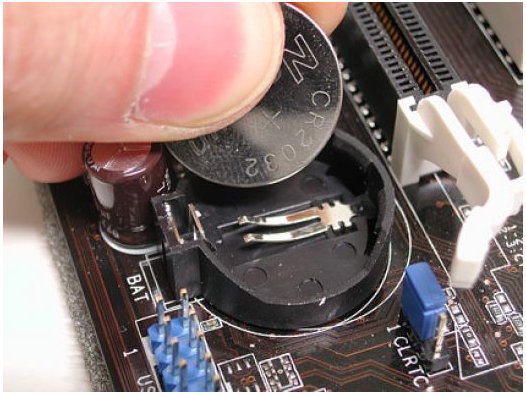
Для этого необходимо вынуть батарейку памяти CMOS на 1 – 2 минуты. Как это деть показано на фото.
Заходим в BIOS
Обратите внимание на сообщение «Del to enter Setup». То есть нужно, на начальном этапе загрузки компьютера нажать кнопку Del, и вы попадете в настройки BIOS.

Сообщение может быть и другим, к примеру, «F2 to enter Setup» и т.д., поэтому кнопка DEL, это не панацея, все зависит от модели компьютера, ноутбука и версии самой BIOS.
Также от многого зависит, какая перед вами возникнет картинка. Но что она должна быть с синим фоном, это 100%.
Как вариант вы можете наблюдать ниже.

Чтобы не заморачиваться и искать в этих дебрях решение своей проблемы, можно использовать горячие клавиши F5 – Previous Values (предыдущие значения), F7 – Optimized Defaults (значения по умолчанию), F6 – Fail-safe Defaults (загрузка безопасных значений по умолчанию).
Обратите внимание, что в разных BIOS значение клавиш может быть разным, поэтому правильно переводите текст.
В нашем случает помогла клавиша F5 – предыдущие значения. Вы можете попробовать и другие клавиши.
После нажатия клавиши F5, появится окно – Подтвердить выбор Y – да, N – нет. Нажимаете клавишу Y.
Чтобы сохранить все изменения и сразу выйти нажмите клавишу F10 и так же подтвердите свой выбор нажав клавишу Y.

Компьютер начнет перезагружаться и ошибки «CMOS checksum error» уже не должно возникнуть.
Если все же проблема осталась, то обратитесь к специалисту, так как эта статья предназначена для начинающего пользователя ПК, а также среднего уровня подготовки.
Но в любом случае мы надеемся, что вам помогли. Удачи.
Последнее обновление 16.06.2021
ASIC-майнеры настроены на довольно быструю и эффективную добычу криптовалюты и стали популярны. Однако в их работе случаются сбои – падает хешрейт, нагревается оборудование, возможно возникновение серьезных ситуаций, таких как пожар. Чтобы не допустить этого, нужно постоянно мониторить статус ASIC, понимать его значение.
Структура ASIC-майнера состоит из нескольких частей – программного и аппаратного обеспечения. Программное обеспечение помогает управлять деталями оборудования и способно отслеживать напряжение электрического тока, а также интенсивность охлаждения, и сообщать о возможных неисправностях. Аппаратное обеспечение состоит из блока питания и вентиляторов, микропроцессоров и плат, блока памяти.
Одна из важнейших ошибок, о которых сообщает программное обеспечение, это “DISABLED”. Статус означает, что майнинг остановлен в связи с поломкой во избежание перегрева деталей. Нужно найти поломку и устранить ее. Чтобы возобновить майнинг после ремонта, необходимо дать команду “mining start”. Если оборудование непригодно для восстановления, то можно купить ASIC у нас.
Другие статусы:
- ERROR_TEMP_LOST означает потерю датчика температуры. После того, как определитель теряется 2 раза и более, майнинг останавливается во избежание перегрева.
- ERROR_EEPROM_INFO появляется при ошибке чтения. Чтобы устранить сбой, надо перепрошить EEPROM.
- ERROR_SOC_INIT означает ошибку инициализации драйвера из-за поломки аппаратной части или проблем с программным обеспечением – несоответствия его модели майнера или неправильной установки. Необходима диагностика аппаратной части и переустановка программного обеспечения или использование предыдущей его версии.
- ERROR_POWER_LOST означает проблемы с блоком питания из-за его поломки или программное обеспечение его не опознает.
- ERROR_FAN_LOST – это выход из строя кулера или дефект датчика.
- ERROR_TEMP_TOO_LOW. Буквально статус означает низкую температуру. Проблема кроется в программном обеспечении либо потере датчика температуры.
- SUSPENDED – статус, при котором требуется перезагрузка.
- TUNING означает проведение тюнинга, при котором скорость добычи криптовалюты может снизиться.
Если какая-то деталь не подлежит восстановлению, то купить все для майнинга вы сможете у нас.
Актуальные цены на оборудование и аксессуары можно уточнить в Прайс-листе
 Иногда при загрузке компьютера или ноутбука вы можете столкнуться с ошибкой: CMOS checksum error — defaults loaded и другими вариантами этой же ошибки, в зависимости от производителя материнской платы: System CMOS checksum bad, CMOS checksum is invalid, CMOS checksum failed, Setup settings error CMOS checksum error or CMOS battery loss occurs — во всех случаях речь идёт об ошибке контрольной суммы данных микросхемы CMOS.
В этой инструкции подробно о том, что может вызвать ошибки CMOS checksum при загрузке ПК или ноутбука и как исправить проблему. Отмечу, что ошибка не зависит от установленной системы — это может быть Windows 11, Windows 10 или даже Linux.
- Способы исправить ошибки CMOS Checksum
- Видео
Способы исправить ошибки CMOS Checksum

Причина рассматриваемой ошибки — несовпадение сохранённой контрольной суммы для данных, хранящихся в микросхеме CMOS (память BIOS для хранения параметров конфигурации компьютера) и фактической контрольной суммы этих данных на момент проверки при загрузке. Происходить это может по разным причинам — проблемы с питанием, сбои при записи параметров БИОС или обновлении, в редких случаях — какие-либо аппаратные неисправности.
Для того, чтобы исправить ошибку CMOS checksum error — defaults loaded и аналогичные, можно использовать следующие подходы:
- При однократном появлении ошибки, например, после замены комплектующих, и нормальной загрузке операционной системы после этого, попробуйте выполнить простую перезагрузку ОС — возможно ошибка больше не проявит себя.
- Если вход в БИОС/UEFI при ошибке возможен, сбросить параметры БИОС на настройки по умолчанию (Load Defaults, Restore Defaults или Load Optimized Defaults, как правило на вкладке Exit). Учитывайте, что при сбросе могут сброситься и важные параметры загрузки (режим UEFI и Legacy, Secure Boot и их необходимо будет вернуть в прежнее состояние для исправной загрузки системы). Иногда описанный метод срабатывает однократно, но затем ошибка появляется вновь.

- Замена элемента питания CR2032 на материнской плате (замена «батарейки БИОС»). На настольном компьютере это — очень простая процедура, а вот на ноутбуке добраться до батарейки бывает сложно (впрочем, на ноутбуках рассматриваемая проблема менее распространена), при этом сама батарейка обычно не просто «вставляется», а подключается проводом, как на втором изображении ниже. После замены элемента питания не забудьте установить правильные настройки БИОС, включая дату и время.

- Если вход в БИОС невозможен, попробуйте выполнить сброс параметров либо отключив батарейку из предыдущего шага на несколько минут (компьютер при этом должен быть обесточен) либо с помощью кнопки (обычно её требуется удерживать для сброса CMOS) или контактов на материнской плате: у разных производителей эти контакты могут располагаться в разных местах, но обычно подписаны как CLEAR CMOS, CLR_CMOS, CLRTC и аналогичным образом: это либо два контакта, которые нужно замкнуть, либо три — в этом случае джампер (перемычку) необходимо переставить с одного расположения в другое — проделываем это на выключенном компьютере, а уже после установки перемычки включаем питание.

- Попробуйте обновить БИОС с официального сайта производителя материнской платы компьютера (именно для вашей модели МП), либо с официального сайта производителя ноутбука.
- Если ошибка, наоборот, стала появляться после обновления БИОС, проверьте: существует ли возможность установки предыдущей версии или же дождитесь очередного обновления (возможно, в установленном содержались ошибки).
- В случае, если батарейка БИОС заменена, а ошибки CMOS Checksum продолжают появляться, проверьте: существуют ли какие-то закономерности её появления, например: ошибки нет при использовании пункта «Перезагрузка» в меню Пуск Windows, но она появляется после использования пункта «Завершение работы» по прошествии некоторого времени (в этом случае можно попробовать отключить функцию Быстрый запуск).
- В некоторых БИОС можно просто отключить сообщение об ошибке (если она не мешает работе). Как правило пункт называется» Halt on (другие варианты: POST Errors, Error Halt) со значением «All Errors» (означает остановку при любых ошибках POST). Если выставить «No errors», то при обнаружении ошибок остановка происходить не будет.


В завершение ещё одна возможная причина ошибки — какие-либо аппаратные проблемы: неисправность компонентов материнской платы, проблемы с электропитанием — замыкания, статические разряды, утечки тока.
Видео инструкция
Ошибка «CMOS checksum error — Defaults Loaded» и ей родственные «CMOS checksum Bad», «CMOS checksum Failure» (точный текст ошибки зависит от производителя материнской платы) дословно переводится как «ошибка контрольной суммы CMOS, загружены параметры по умолчанию». Она означает, что текущем включении компьютера показатель суммы данных, хранящихся в CMOS-памяти, не совпадает с тем, что был зафиксирован при прошлом старте ПК. Сравнение этих данных нужно для корректного запуска операционной системы, но не всегда их расхождение свидетельствует о неустранимой проблеме.
CMOS checksum error defaults loaded что это значит
В переводе с английского языка текст данного сообщения звучит как «Ошибка контрольной суммы CMOS, загружены настройки по умолчанию».
Для тех, кто не знаком с термином «CMOS» поясню, что данный термин являет собой аббревиатуру от слов «Complementary Metal-Oxide-Semiconductor», или, по-русски, «Комплементарный Металлооксидный Полупроводник». В нашем случае CMOS представляет собой небольшую микросхему, в которой хранится ряд настроек БИОС, ответственных, в частности, за загрузку и работу нашей операционной системы.

Для обеспечения бесперебойной работы указанной микросхемы рядом с ней на материнской плате обычно расположена батарейка (обычно элемент CR2032), питающая CMOS постоянным током низкого напряжения. Продолжительности работы данного элемента обычно составляет 5-7 лет, что вполне достаточно для среднего цикла работы стандартного ПК.
Как настроить?
В один прекрасный день, включив свой компьютер, Вы можете заметить, что он, вместо того, чтобы нормально загрузиться и работать — выдал сообщение «CMOS checksum error — defaults loaded» а ниже варианты действий — «Press F1 to continue, Del to enter setup» на черном экране. На различных моделях текст ошибки может незначительно отличаться: CMOS checksum invalid, bad или failure. В переводе на русский это означает, что произошла ошибка контрольной суммы настроек BIOS, в результате чего загружены заводские значения.
Это звучит очень грозно и оттого часто пугает неопытных пользователей, которые скорее торопятся вызвать компьютерного мастера. А зря. На самом деле, в 99% случаев это проблема не критична и исправляется быстро и просто.
Дело в том, что на материнской плате компьютера или ноутбука есть специальная батарейка на 3 Вольта стандарта CR 2032. Вот она:
Отвечает она за сохранение настроек системы BIOS, на которой основана работа всего устройства , так как стыкует все его компоненты в один единый отлаженный механизм.
Но вот эта батарейка на материнской плате не вечна. Её обычно хватает на 3,ну максимум на 4 года, после чего она окончательно сдыхает. Из-за этого параметры BIOS каждый раз сбрасываются, а компьютер пишет ошибку при загрузке CMOS checksum error — defaults loaded. Как Вы уже могли догадаться, лечится все банальной заменой элемента питания CR2032 на новый. Для этого надо снять крышку системного блока и найти на главной системной плате (материнке) гнездо с батарейкой. Обычно оно расположено в правом нижнем углу платы, либо между PCI-слотами.
Как Вы можете заметить, на креплении есть замочек. Чтобы его разблокировать, надо потянуть лапку в сторону, после чего «таблетка» выпрыгнет из крепления и её можно будет заменить на новую. После этого компьютер будет стартовать без ошибки, но всё же желательно будет зайти в BIOS и проверить все настройки. Возможно что-то придётся дополнительно оптимизировать.
Особенности ошибки CMOS checksum error defaults loaded
Разберёмся теперь поподробнее, что являет собой упомянутая в сообщении об ошибке «контрольная сумма». По сути, это специальный показатель, призванный защитить расположенные в CMOS настройки БИОС от потери. Каждый раз, когда компьютер включается и начинает грузиться, происходит сравнение показателя, хранящегося в памяти CMOS, с контрольным показателем системы. Если эти показатели совпадают, тогда происходит обычная загрузка операционной системы. Если же показатели отличаются, это автоматически приводит к появлению сообщения «CMOS Checksum error».
Каждый компьютер по-разному реагирует на появление «CMOS Checksum Error». Некоторые компьютеры предупреждают пользователя о проблеме, а затем продолжают загрузку, используя имеющиеся данные в CMOS. Другие ПК также оповещают пользователя о проблеме, но для дальнейшей загрузки используют находящиеся в БИОС заводские настройки, которые при этом сбрасываются в CMOS-память. Обязательным же при этом является появление на экране ПК текста упомянутого мной сообщения об ошибке.
Коды ошибок BIOS и инструкции по их исправлению

Наверняка, каждый пользователь компьютера слышал один или несколько звуковых сигналов, издающихся спикером материнской платы сразу после включения ПК. Если компьютер исправно функционирует, при его включении обычно издается всего один или (реже) два коротких сигнала. Но если их становится больше, и ПК или Windows при этом перестают включаться или загружаться, налицо первые признаки неисправности устройства или системы. Что делать в этой ситуации? Рассмотрим данный вопрос.
Откуда берутся звуковые сигналы?
Любая современная материнская плата оборудована микропрограммой BIOS, о функциях которой можно почитать в этой статье. Именно она отвечает за последовательное включение электронных компонентов системной платы, что в конечном итоге приводит к полноценному запуску компьютера в целом.
Если с одним из встроенных или внешне подключаемых к материнской плате происходит сбой, BIOS сигнализирует об этом, издавая звуковые сигналы. То же самое относится и к ситуациям, когда причина сбоя загрузки компьютера заключается в программных неисправностях самой микропрограммы BIOS.
По количеству, характеру (длинный/короткий) и последовательности издаваемых сигналов можно определить, какое из устройств ПК дает сбой. Причем один и тот же вид неисправности на разных моделях (версиях) BIOS может кодироваться по-своему. Рассмотрим звуковые коды ошибок самых распространенных моделей BIOS.
Определяем версию BIOS
В случае с операционными системами семейства Windows для определения версии BIOS нужно проделать следующее:
- Найдите в меню «Пуск» элемент «Выполнить» и кликните по нему либо нажмите сочетание клавиш «Win+R».
- Откроется небольшое окошко. Впишите в него команду «msinfo32» и нажмите «ОК».
- Откроется программа «Сведения о системе».
- В центральной части будет приведена таблица, найдите в ней элемент «Версия BIOS».
- В столбце «Значение» напротив данного элемента будет приведена версия BIOS, как показано на изображении ниже.
В данном конкретном случае версия BIOS — «American Megatrends Inc. P2.70, 10.09.2012» или «AMI BIOS». Далее рассмотрим ошибки AMI BIOS, а также еще двух популярных версий данных микропрограмм — Award и Phoenix BIOS.
Ошибки AMI BIOS
При возникновении ошибок BIOS производства «American Megatrends Inc.» пользователь может услышать несколько коротких или длинных сигналов либо их чередование.
| Сигнал | Описание ошибки | Возможное решение проблемы |
| 1 короткий | Ошибок нет | Не требуется. |
| 2 коротких | Ошибка четности ОЗУ, в настройках BIOS установлено слишком малое значение задержки чтения данных из ОЗУ | В первом случае может помочь перестановка планки ОЗУ в другой слот либо их очистка их контактов от загрязнений. При неправильно выставленных значениях задержки помогает сброс настроек BIOS. Если не помогает, ОЗУ придется заменить. |
| 3 коротких | Ошибка чтения данных из первых 64 КБ ОЗУ | Решение, как и в предыдущем случае. |
| 4 коротких | Неисправность системного таймера: возможно, что проблема связана с питанием микросхемы CMOS, неисправностями блока питания или материнской платы | Если села батарейка, поддерживающая питание CMOS — ее нужно заменить. В остальных случаях может потребоваться профилактика/ремонт/замена блока питания или материнской платы. |
| 5 коротких | Неисправность центрального процессора | Извлечь процессор, очистить путем продувания контактную площадку, установить обратно. Если не помогает — заменить ЦПУ. |
| 7 коротких | Неисправности материнской платы | Провести полную профилактику компьютера. Если не помогает — заменить материнскую плату. |
| 8 коротких | Неисправности ОЗУ видеоадаптера (память RAM) | Извлечь видеоадаптер, очистить от пыли его и слот материнской платы, в который устанавливается видеокарта. Заменить видеоадаптер, если не мероприятия не помогут. |
| 9 коротких | Ошибка в данных микросхемы BIOS (контрольная сумма неверна) | Произвести аппаратный сброс настроек BIOS. Если не помогает, микросхему придется заменить, что можно сделать только в сервисном центре. |
| 10 коротких | Ошибка при попытке BIOS записать данные в память CMOS | Решение, как и в предыдущем случае. |
| 11 коротких | Ошибка кэш-памяти материнской платы | Скорее всего, материнскую плату придется заменить. |
| 1 длинный и 1 короткий | Ошибка блока питания | Снять блок питания и выполнить профилактику. Если не помогает, ПБ придется ремонтировать или заменить. |
| 1 длинный, 2 или 3 коротких | Неисправность видеокарты | Профилактика видеокарты или ее замена. |
| 1 длинный и 4 коротких | карта не подключена | Извлечь видеокарту, очистить контакты от грязи, очистить слот материнской карты. Если не помогает — заменить видеокарту. |
| 1 длинный, 8 коротких | Неисправность видеоадаптера либо не подключен монитор | Выполнить профилактику видеокарты. Проверить кабель монитора. Возможно, его придется заменить. |
| Сигнал отсутствует, монитор не включается | Аппаратная неисправность центрального процессора | Выполнить профилактику процессора. Заменить ЦПУ, если не помогает. |
| Непрерывный звуковой сигнал | Аппаратная неисправность блока питания либо перегрев системной платы | Выполнить профилактику компьютера в целом. Заменить блок питания. |
Причины ошибки
Что же до конкретных причин появления ошибки, то они могут быть следующими:
- Батарейка, питающая микросхему CMOS, исчерпала свой ресурс (или не работает корректно);
- Аналогичная ошибка Verifying DMI Pool Data;
- Пользователь или вирусная программа обновили БИОС;
- Компьютер не был правильно выключен (как довольно часто бывает, пользователь просто вытянул шнур ПК из розетки вместо стандартной процедуры отключения компьютера).
Видео
При рассмотрении вопроса значения Cmos checksum error defaults loaded, стоит, прежде всего, сделать вывод, что появление сообщения «Cmos checksum error» часто означает разрядку питающего микросхему CMOS элемента CR2032. Для решения описанной проблемы будет достаточно выполнить замену указанного элемента (цена его составляет несущественную сумму), и продолжить далее наслаждаться стабильной работой вашего ПК.
Когда мы включаем компьютер, может появляться сообщение «CMOS checksum error – Defaults loaded…». Оно говорит нам о том, обнаружена фатальная ошибка в контрольной сумме CMOS, поэтому, система будет загружать настройки по умолчанию, а системное время сбросится на тот момент времени, когда BIOS был установлен на материнскую плату.

Виной этому является элемент памяти – батарейка CR2032. Данную вещь можно приобрести в любом магазине электроники или компьютерном магазине. Элемент очень широко распространен установить вы его также сможете сами, ничего сложного там нет. Правда перед установкой убедитесь, что компьютер выключен и на материнскую плату не поступает питание, то есть полностью обесточьте ПК.
Теперь попробуем разобраться с тем, что делать во время появление CMOS checksum error Defaults.
>1 Способ
Можно попробовать загрузиться без элемента CMOS. Для этого включаете компьютер и нажимаете клавишу F1 или F2.
Как исправить CMOS checksum error defaults loaded
Рекомендую выполнить для исправления ошибки CMOS checksum error — Defaults loaded следующее:
- Перейдите в БИОС и загрузите настройки по умолчанию (Load optimized defaults). Сохраните их (Save & Exit Setup), затем перезагрузите систему. Если ошибка повторяется – переходите к следующему пункту.

- Если рассматриваемая ошибка раз за разом появляется после перезагрузки, то это обычно означает, что батарейка (обычно это элемент CR2032) исчерпала свой ресурс, и требуется её замена. Откройте крышку корпуса ПК, найдите на материнской плате указанную батарейку и изымите её. Приобретите аналогичную замену в компьютерном магазине (или на рынке), и установите новый элемент на место старого (делайте это аккуратно, не прикасаясь к другим элементам материнской платы, дабы избежать воздействия на них статического электричества). После замены элемента перейдите в БИОС, внесите нужные настройки CMOS (включая правильные дату и время), сохраните их и перезагрузите ваш ПК;

- Проверьте вашу систему на наличие вирусных программ (одна из них могла стать инициатором обновления вашего БИОСа), для чего используйте такие антивирусные инструменты как Dr.Web CureIt!, Malwarebytes Anti-Malware, Trojan Remover и ряд других;
- Выполняйте корректное отключение вашего ПК, используя стандартное меню кнопки «Пуск», это позволит предотвратить появление ошибки CMOS checksum error в будущем.


Заходим в BIOS
Обратите внимание на сообщение «Del to enter Setup». То есть нужно, на начальном этапе загрузки компьютера нажать кнопку Del, и вы попадете в настройки BIOS.

Сообщение может быть и другим, к примеру, «F2 to enter Setup» и т.д., поэтому кнопка DEL, это не панацея, все зависит от модели компьютера, ноутбука и версии самой BIOS.
Также от многого зависит, какая перед вами возникнет картинка. Но что она должна быть с синим фоном, это 100%.
Как вариант вы можете наблюдать ниже.

Чтобы не заморачиваться и искать в этих дебрях решение своей проблемы, можно использовать горячие клавиши F5 – Previous Values (предыдущие значения), F7 – Optimized Defaults (значения по умолчанию), F6 – Fail-safe Defaults (загрузка безопасных значений по умолчанию).
Обратите внимание, что в разных BIOS значение клавиш может быть разным, поэтому правильно переводите текст.
В нашем случает помогла клавиша F5 – предыдущие значения. Вы можете попробовать и другие клавиши.
После нажатия клавиши F5, появится окно – Подтвердить выбор Y – да, N – нет. Нажимаете клавишу Y.
Чтобы сохранить все изменения и сразу выйти нажмите клавишу F10 и так же подтвердите свой выбор нажав клавишу Y.

Компьютер начнет перезагружаться и ошибки «CMOS checksum error» уже не должно возникнуть.
Если все же проблема осталась, то обратитесь к специалисту, так как эта статья предназначена для начинающего пользователя ПК, а также среднего уровня подготовки.
Но в любом случае мы надеемся, что вам помогли. Удачи.