
На чтение 7 мин. Просмотров 325 Опубликовано 07.05.2021
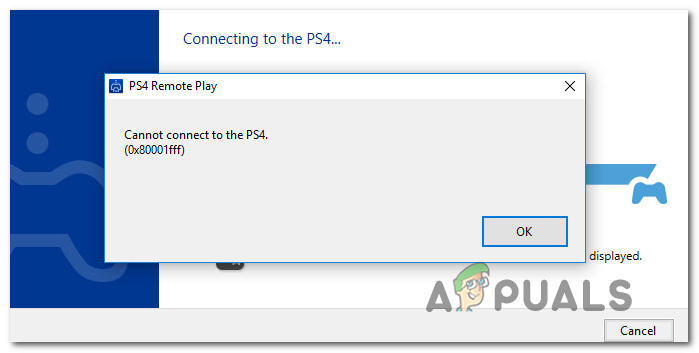
Код ошибки 0x80001FFF (Невозможно подключиться к PS4) возникает, когда пользователи пытаются подключить свою PS4 через Remote Play в Windows 10. Код ошибки появляется после попытки подключения с ошибкой. не удается.

Как оказалось, есть несколько разных причины, которые могут в конечном итоге вызвать этот конкретный код ошибки:
- Стороннее вмешательство . Как оказалось, одной из наиболее частых причин, вызывающих эту проблему, является чрезмерно защищающий антивирус или брандмауэр, который в конечном итоге прерывает соединение между PS4 (скорее всего, из-за ложного срабатывания ). Если этот сценарий применим, вы сможете решить проблему, отключив чрезмерно защитный пакет безопасности или полностью удалив его.
- Автоматическое соединение не работает – автоматически удаленное соединение быстрее, но у него меньше шансов работать без проблем. В этом случае вы сможете решить проблему, подключившись к PS4 вручную после некоторой настройки настроек консоли.
- UPnP отключен – если вы используете более новую модель и ранее отключили UPnP, скорее всего, соединение не будет установлено из-за того, что необходимые порты закрыты. В этом случае самое простое решение – получить доступ к настройкам вашего маршрутизатора и повторно включить UPnP (это должно быть включено по умолчанию).
- Порты, используемые Remote Play, не перенаправляются – Если вы используете более старую модель маршрутизатора или не являетесь поклонником UPnP, но подозреваете, что проблема вызвана портами, которые не перенаправлены, вы сможете решить проблему, перенаправив 3 порты (UDP 9296, UDP 9297 и UDP 9303), необходимые для удаленного воспроизведения вручную.
Содержание
- Метод 1. Отключение стороннего вмешательства (если применимо)
- Метод 2: Подключение Система PS4 вручную
- Предварительные требования
- Метод 3 : Включение UPnP (если применимо)
- Метод 4: перенаправление требуемых портов вручную
Метод 1. Отключение стороннего вмешательства (если применимо)
По мнению некоторых затронутых пользователей, эта проблема вполне может быть вызвана каким-либо типом помех, вызванных чрезмерно защищающим антивирусным пакетом, который в конечном итоге прерывает соединение с вашей PS4 из-за ложного срабатывания.
Если этот сценарий применим и вы используете сторонний пакет безопасности, вы сможете быстро решить эту проблему, отключив защиту в реальном времени и предотвратив прерывание.
Большинство сторонних пакетов позволяют делать это прямо с помощью значка на панели задач. Просто щелкните его правой кнопкой мыши и найдите параметр, который позволит вам отключить защиту в реальном времени.

Но имейте в виду, что если вы используете антивирусный пакет, который поставляется с брандмауэром, есть вероятность, что те же правила безопасности останутся в силе даже после того, как вы отключите сторонний антивирус. В этом случае вы сможете решить проблему, только полностью удалив пакет безопасности и удалив все оставшиеся файлы..
Если этот метод оказался неэффективным или вы не используете сторонний пакет, перейдите к следующему потенциальному исправлению ниже.
Метод 2: Подключение Система PS4 вручную
Если вы уже попробовали быстрый подход, и он не сработал для вас (и вы убедились, что антивирусное вмешательство отсутствует), следующим шагом будет попытка ручного подхода. Эта процедура немного утомительна, но с большей вероятностью позволит вам подключиться к PS4 удаленно (даже если у вас нет надежного подключения к Интернету).
Однако, прежде чем вы начнете, есть несколько требований, о которых вам нужно знать. Вам необходимо установить все флажки ниже, чтобы подключить PS4 к ПК вручную:
Предварительные требования
- Компьютер с Windows 7, Windows 8.1 или Windows 10
- Система PS4 с установленным последним обновлением системы
- Беспроводной контроллер Dualshock 4
- USB кабель (для подключения к ПК) или беспроводной адаптер Dualshock 4.
- Учетная запись в сети Playstation (подписка Gold не требуется)
- Надежное подключение к Интернету – для наилучшего вам нужна реальная скорость загрузки не менее 15 Мбит/с.
Убедившись, что вы все проверили, начните выполнять приведенные ниже инструкции, чтобы подключиться к консоли PS4 вручную с ПК с Windows :
- Загрузите последнюю версию установщика Remote Play , дважды щелкните по ней, предоставьте права администратора и следуйте инструкциям на экране для завершения установки.

Примечание. Если вы хотите чтобы играть без подключения к Интернету, вам также необходимо загрузить и установить патч Offline Remote Play .
- Выберите подходящее место, где у вас много свободного места, затем запустите установку и дождитесь завершения операции.
Примечание. При установке может потребоваться установка дополнительного программного обеспечения. В этом случае следуйте инструкциям на экране, чтобы загрузить дополнительные функции (это должно происходить только в Windows 7 и Windows 8.1). - После завершения установки перезагрузите компьютер и подождите следующий запуск будет завершен.
- После завершения установки перейдите в систему PS4 и перейдите в Настройки> Подключение к удаленному воспроизведению Настройки и откройте Удалить настройки подключения для воспроизведения . Находясь внутри, просто установите флажок Включить удаленное воспроизведение .
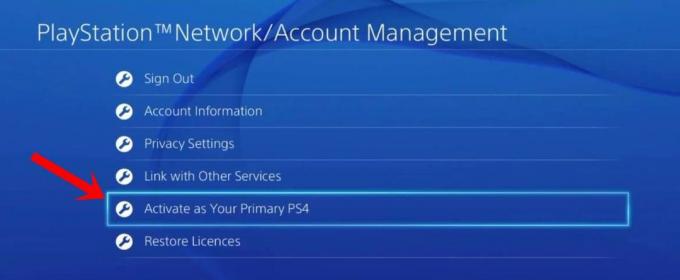
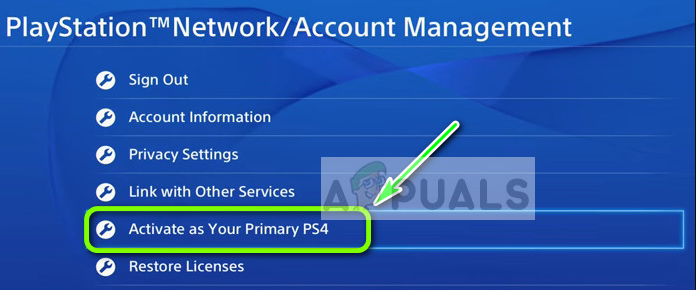
- После включения удаленного воспроизведения перейдите в Настройки> Управление учетной записью и убедитесь, что эта консоль активирована как ваша основная PS4 . Если это не так, используйте меню Активировать как основную PS4 и подтвердите это.
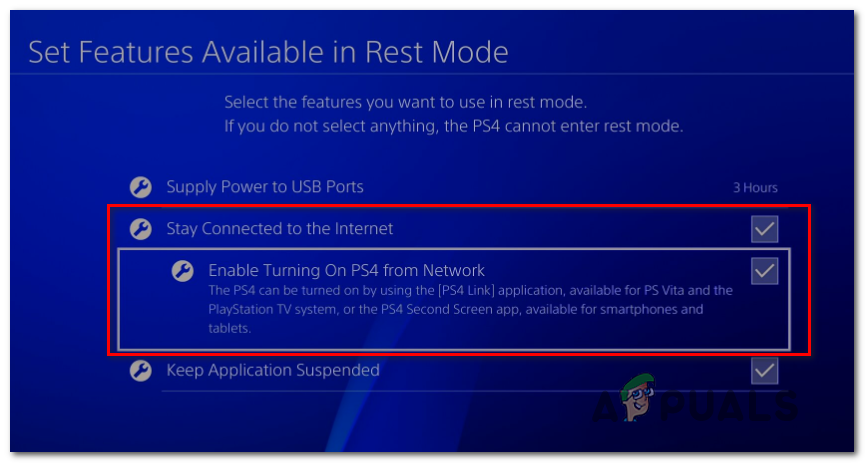
Примечание. Если вы хотите убедиться, что вы можете подключиться к PS4, когда она находится в покое, перейдите в Настройки> Настройки энергосбережения> Установить функции, доступные в режиме покоя . Внутри установите флажок, связанный с Оставаться на связи с Интернетом и Включить включение сети PS4.
- Включите систему PS4 и переведите ее в режим покоя (необязательно).
- Подключите контроллер к компьютеру с помощью USB-кабеля или выполните сопряжение с помощью беспроводного USB-адаптера Dualshock 4. Один раз с предложением сделать это, войдите в свою учетную запись Playstation Network.
- Подождите, пока соединение установится, и посмотрите, сталкиваетесь ли вы по-прежнему с тем же 0x080001fff код ошибки.


Если та же проблема возвращается, перейдите к следующему потенциальному исправлению ниже.
Метод 3 : Включение UPnP (если применимо)
Если нет o Если приведенные выше возможные исправления сработали для вас, вполне вероятно, что вы действительно имеете дело с проблемой NAT (преобразование сетевых адресов) . Обычно, если ваш NAT закрыт, определенные действия (включая попытку использовать Remote Play на PS4) не будут разрешены в вашей сети.
Если этот сценарий применим, вы сможете исправить проблема связана с включением Universal Plug and Play , если ваш маршрутизатор поддерживает его. Подавляющее большинство маршрутизаторов, произведенных после 2012 года, поддерживают эту технологию, поэтому у вас должна быть уже включена эта опция (если вы специально не отключили ее).
Однако, если вы используете более старую модель маршрутизатора, вы должны может потребоваться перенаправить порты, требуемые для удаленного воспроизведения, вручную (из настроек вашего маршрутизатора) – если этот сценарий применим, начните выполнять приведенные ниже инструкции.
Метод 4: перенаправление требуемых портов вручную
Если вы используете более старую модель маршрутизатора, которая не поддерживает UPnP, вам нужно будет вручную перенаправить порты, используемые PS4 Remote Play (UDP 9296, UDP 9297 и UDP 9303). Эта операция выполняется в настройках вашего маршрутизатора, поэтому вам необходимо получить к нему доступ, установив IP-адрес по умолчанию.
Несколько затронутых пользователей подтвердили, что эта операция была единственным, что им позволяло чтобы играть в игры для PS4 на своем ПК с помощью функции «Удалить воспроизведение».
Следуйте инструкциям ниже, чтобы вручную перенаправить порты, необходимые для удаленного воспроизведения, из настроек вашего маршрутизатора:
- На ПК откройте любой браузер, введите один из следующих адресов и нажмите Enter , чтобы открыть настройки маршрутизатора:
192.168.0.1192.168.1.1
Примечание. Если ни один из этих адресов вам не подходит, найдите IP-адрес вашего маршрутизатора с любого устройства.
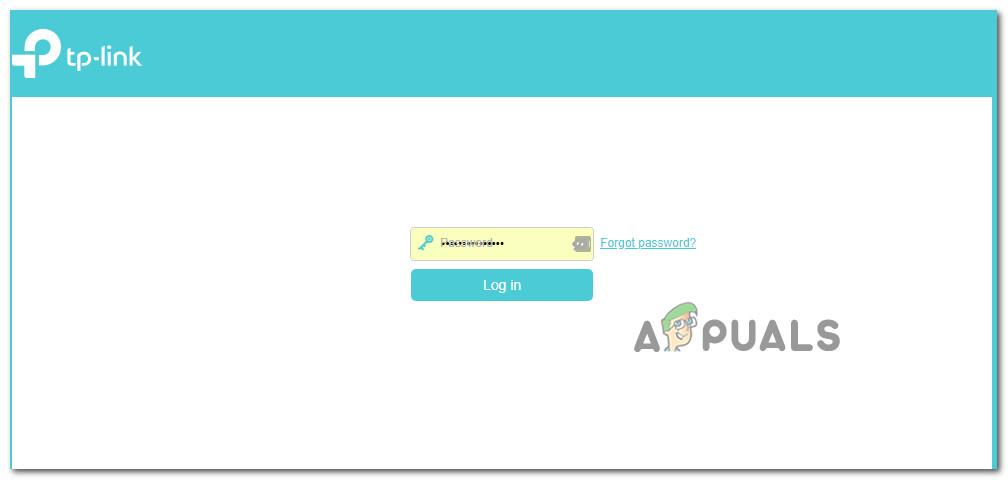
- Один раз вы попадете на экран входа в систему, введите свои учетные данные, если вы ранее установили какие-либо. если вы этого не сделали (вы впервые посещаете эту страницу), попробуйте admin в качестве пользователей и 1234 в качестве пароля – большинство производителей маршрутизаторов используют эти учетные данные по умолчанию.
Примечание. Если они не работают, выполните поиск в Интернете. для конкретных шагов по сбросу учетных данных по умолчанию на вашем маршрутизаторе.
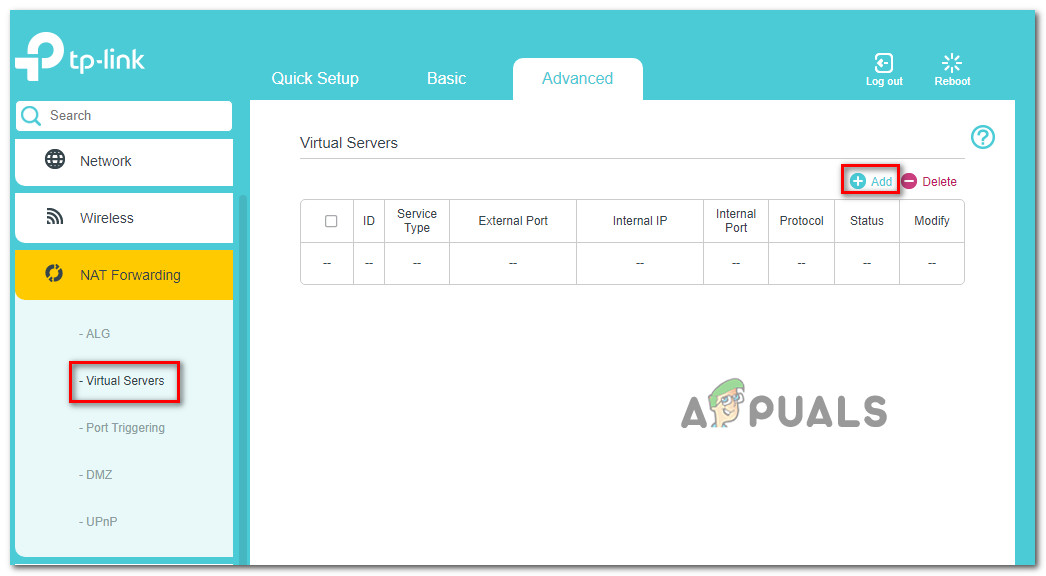
- После того, как вы пройдете начальный экран входа в систему вашего маршрутизатора, найдите Advanced меню и посмотрите, сможете ли вы найти параметр под названием Port Forwarding.
Примечание: В зависимости от модели вашего маршрутизатора названия меню могут отличаться. - Внутри меню Port Forwarding добавьте Порты UDP, используемые утилитой Remote Play:
UDP 9296UDP 9297UDP 9303
- Как только порты будут перенаправлены полностью, перезагрузите оба ваш маршрутизатор и компьютер и посмотрите, сможете ли вы подключиться при следующем запуске системы, не увидев того же кода ошибки 0x80001FFF .


-
Partition Wizard
-
Partition Manager
- Top Solutions to Cannot Connect to PS4 0x80001fff Error
By Amy | Follow |
Last Updated December 01, 2020
You may receive the error message “Cannot connect to the PS4 0x80001fff” when connecting PS4 with Windows 10 via Remote Play. This is troublesome. How to fix the error? MiniTool will explore it and offer you 2 solutions.
Why do you receive the PS4 remote play 0x80001fff error? According to investigation, here are several possible reasons. They are summarized as follows.
- The third-party security suit interferes with the connection.
- UPnP is disabled.
- The ports that are utilized by Remote Play are not forwarded.
- Automatic connection fails.
Solution 1: Connect PS4 By Yourself
If you encounter the error – cannot connect to PS4 0x80001fff when connecting PS4 with Windows 10 through Remote Play, you can consider connecting PS4 by yourself. Though this method is a little complex, it is very likely to allow you to connect the PS4 remotely.
Before starting the process, you should check if you fulfill the following items. If you are, follow the steps below.
- Your computer has a Windows 7/8.1/10 system.
- The PS3 system is updated with the latest version. (If it isn’t the newest version, you can click here to download and install it.)
- You have a dual-shock 4 wireless controller.
- You have a USB cable or a wireless Dualshock 4 adaptor.
- Get an account on Playstation network.
- Get stable and reliable Internet connect.
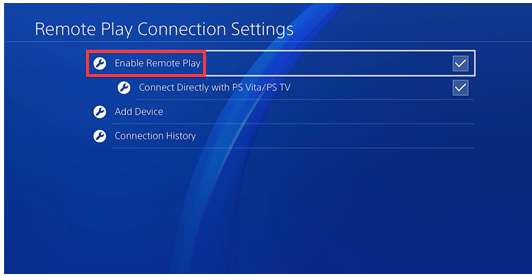
Step 1: Navigate to the PS4 system and open Systems > Remote Play Connection Settings. Then click on the Enable Remote Play option under Remote Play Connection Settings.
-image from playstation.com
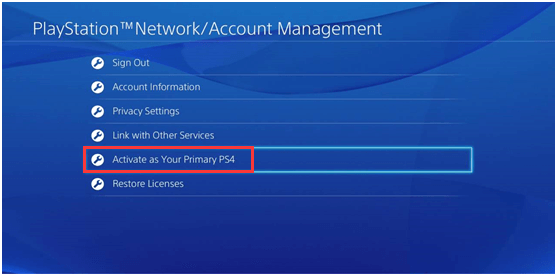
Step 2: After enabling the Remote Play option, go to Settings > Account Management and make sure that this console is activated as your primary PS4. If it isn’t, you should configure it by clicking the Activate as Your Primary PS4 option under the Account Management.
Tip: If you want the PS4 can be connected even in Rest mode, navigate to Settings > Power Save Settings > Set Features Available in Rest Mode. Then, choose the Stay Connected to the Internet and Enable Turning on PS from Network options.
-image from playstation.com
Step 3: Connect the controller to your computer via the USB cable or Dualshock 4 USB wireless adaptor, and then sign in the Playstation Network account.
Step 4: Wait for the setup of the connection and check if the error 0x80001fff still persists.
Solution 2: Prevent Third-Party Security Interruption
Due to third-party security program interference, you cannot connect to PS4 0x80001fff. This phenomenon is rather common. Hence, one solution to 0x80001fff is to prevent third-party interference. To be specific, you should turn off real-time protection or something like that. Here we take Windows Defender as an example.
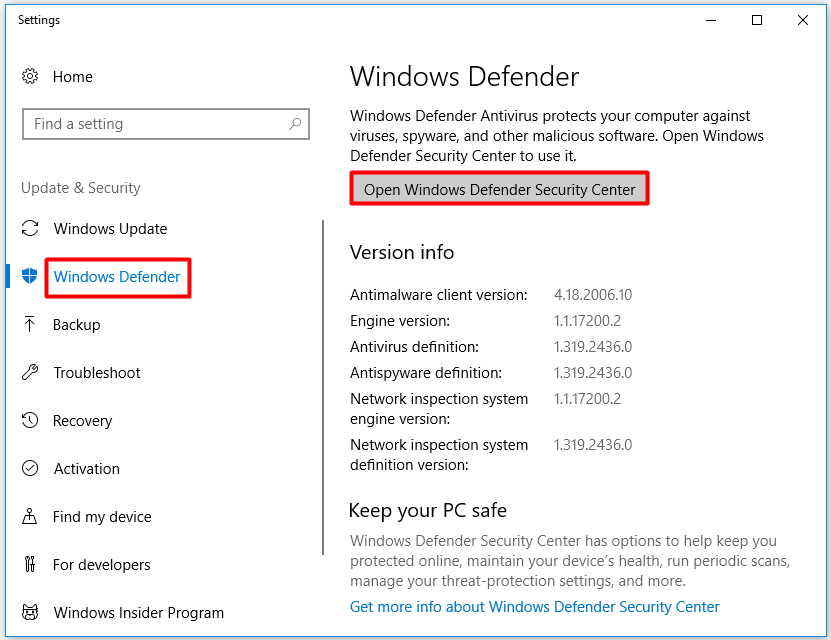
Step 1: Open Settings by holding Windows and I keys, and then navigate to Update & Security. After clicking Windows Defender under this tab, move to the right side of the window and click Open Windows Defender Security Center.
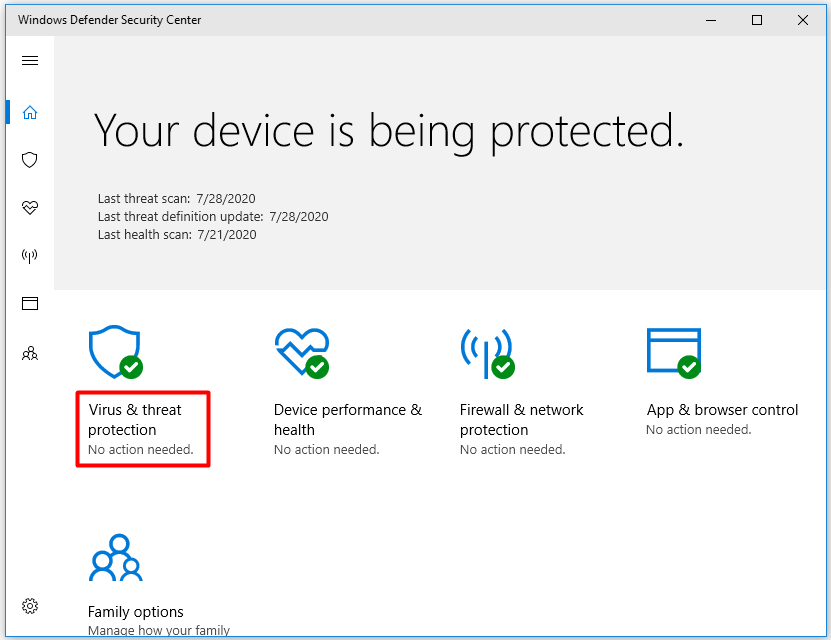
Step 2: In the next window, click Virus & threat protection.
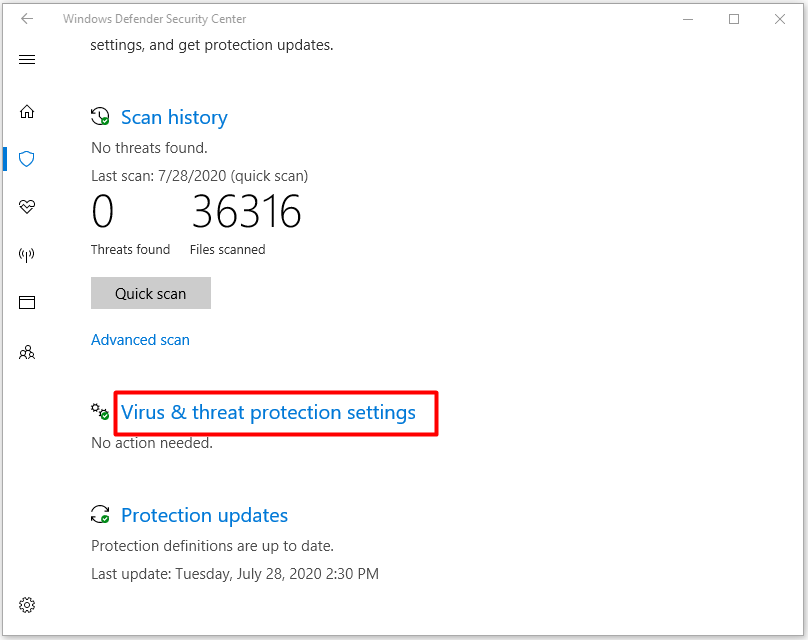
Step 3: In the Windows Defender Security Center window, click Virus & threat protection settings to continue.
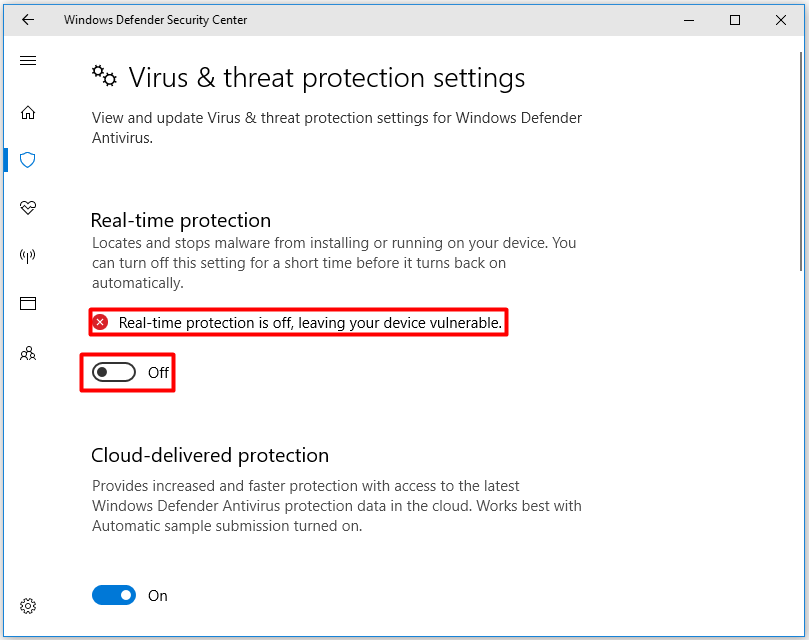
Step 4: Move the Real-time protection button to the left side – set it to Off status. Then, try connecting the PS4 to see if PS4 remote play 0x80001fff error is fixed.
How to solve PS4 remote play error 0x80001fff? Here are 2 solutions for you. Pick one based on your demand to resolve the error.
About The Author

Position: Columnist
Having writing articles about computer tech for a long time, I am rather experienced especially on the aspect of computer optimization, PC enhancement, as well as tech terms explanation. The habit of looking through tech forums makes me a great computer issues collector. And then, many articles related to these issues are released, which benefit plenty of users. Professional, effective, and innovative are always the pursuit of an editing worker.
-
Partition Wizard
-
Partition Manager
- Top Solutions to Cannot Connect to PS4 0x80001fff Error
By Amy | Follow |
Last Updated December 01, 2020
You may receive the error message “Cannot connect to the PS4 0x80001fff” when connecting PS4 with Windows 10 via Remote Play. This is troublesome. How to fix the error? MiniTool will explore it and offer you 2 solutions.
Why do you receive the PS4 remote play 0x80001fff error? According to investigation, here are several possible reasons. They are summarized as follows.
- The third-party security suit interferes with the connection.
- UPnP is disabled.
- The ports that are utilized by Remote Play are not forwarded.
- Automatic connection fails.
Solution 1: Connect PS4 By Yourself
If you encounter the error – cannot connect to PS4 0x80001fff when connecting PS4 with Windows 10 through Remote Play, you can consider connecting PS4 by yourself. Though this method is a little complex, it is very likely to allow you to connect the PS4 remotely.
Before starting the process, you should check if you fulfill the following items. If you are, follow the steps below.
- Your computer has a Windows 7/8.1/10 system.
- The PS3 system is updated with the latest version. (If it isn’t the newest version, you can click here to download and install it.)
- You have a dual-shock 4 wireless controller.
- You have a USB cable or a wireless Dualshock 4 adaptor.
- Get an account on Playstation network.
- Get stable and reliable Internet connect.
Step 1: Navigate to the PS4 system and open Systems > Remote Play Connection Settings. Then click on the Enable Remote Play option under Remote Play Connection Settings.
-image from playstation.com
Step 2: After enabling the Remote Play option, go to Settings > Account Management and make sure that this console is activated as your primary PS4. If it isn’t, you should configure it by clicking the Activate as Your Primary PS4 option under the Account Management.
Tip: If you want the PS4 can be connected even in Rest mode, navigate to Settings > Power Save Settings > Set Features Available in Rest Mode. Then, choose the Stay Connected to the Internet and Enable Turning on PS from Network options.
-image from playstation.com
Step 3: Connect the controller to your computer via the USB cable or Dualshock 4 USB wireless adaptor, and then sign in the Playstation Network account.
Step 4: Wait for the setup of the connection and check if the error 0x80001fff still persists.
Solution 2: Prevent Third-Party Security Interruption
Due to third-party security program interference, you cannot connect to PS4 0x80001fff. This phenomenon is rather common. Hence, one solution to 0x80001fff is to prevent third-party interference. To be specific, you should turn off real-time protection or something like that. Here we take Windows Defender as an example.
Step 1: Open Settings by holding Windows and I keys, and then navigate to Update & Security. After clicking Windows Defender under this tab, move to the right side of the window and click Open Windows Defender Security Center.
Step 2: In the next window, click Virus & threat protection.
Step 3: In the Windows Defender Security Center window, click Virus & threat protection settings to continue.
Step 4: Move the Real-time protection button to the left side – set it to Off status. Then, try connecting the PS4 to see if PS4 remote play 0x80001fff error is fixed.
How to solve PS4 remote play error 0x80001fff? Here are 2 solutions for you. Pick one based on your demand to resolve the error.
About The Author
Position: Columnist
Having writing articles about computer tech for a long time, I am rather experienced especially on the aspect of computer optimization, PC enhancement, as well as tech terms explanation. The habit of looking through tech forums makes me a great computer issues collector. And then, many articles related to these issues are released, which benefit plenty of users. Professional, effective, and innovative are always the pursuit of an editing worker.
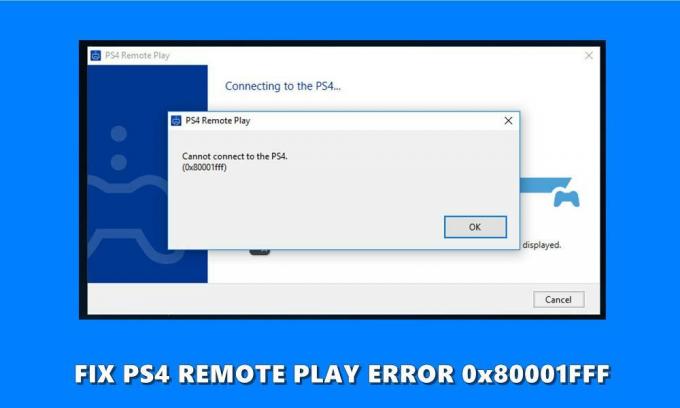
Пока мы уже обсуждали Код ошибки PS4 NP-39225-1, Код ошибки PS4 CE-32930-7, а Ошибка подключения PS4 CE-32889-0 коды ошибок, новый тип ошибок беспокоит пользователей. На данный момент многие пользователи сталкиваются с проблемами при попытке подключить свою PS4 через Remote Play на ПК с Windows. По мере того, как они пытаются это сделать, их приветствует код ошибки удаленного воспроизведения PS4 0x80001FFF. Может быть несколько причин, почему вы можете получить этот код ошибки.
Во-первых, это может быть из-за того, что ваш антивирус или защитник может блокировать это приложение от его обычных функций. Или это также может быть сбой автоматического подключения. В некоторых редких случаях UPnP маршрутизатора также может быть отключен, и, следовательно, пользователи сталкиваются с этой проблемой. Точно так же проблемы с переадресацией портов также могут указывать на эту проблему. Итак, в этом руководстве мы покажем вам, как исправить все эти проблемы и, следовательно, исправить ошибку дистанционного воспроизведения PS4 0x80001FFF. Следуйте.
Оглавление
-
1 Как исправить ошибку дистанционного воспроизведения PS4 0x80001FFF
- 1.1 Исправление 1: добавьте удаленное воспроизведение PS4 в белый список
- 1.2 Исправление 2: подключение системы PS4 вручную
- 1.3 Исправление 3: включить UPnP
- 1.4 Исправление 4: перенаправить порты вручную
Как исправить ошибку дистанционного воспроизведения PS4 0x80001FFF
Чтобы исправить вышеупомянутую ошибку, мы упомянем четыре различных типа исправлений. Универсального решения этой проблемы не существует, поэтому, возможно, вам придется попробовать каждое из них, пока не добьетесь успеха. Без лишних слов, приступим.
Исправление 1: добавьте удаленное воспроизведение PS4 в белый список
Может случиться так, что сторонняя антивирусная программа или Защитник Windows подозревают, что Remote Play представляет угрозу для вашей системы. В таком случае он отключит большинство функций приложения или, скорее, все приложение целиком. Есть два способа справиться с этим. Первый включает добавление Remote Play в белый список. Если это решит проблему, хорошо, иначе вы могли бы временно отключить антивирус во время работы приложения. Мы обсудим шаги для обоих, в центре внимания будет программа Защитника Windows:
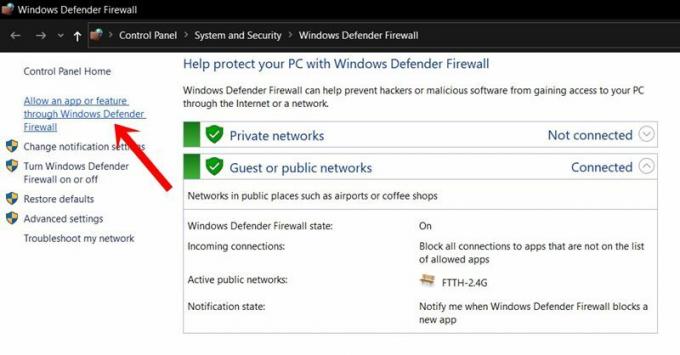
- Перейдите в меню «Пуск» и найдите Defender. Щелкните брандмауэр Защитника Windows в результатах поиска.
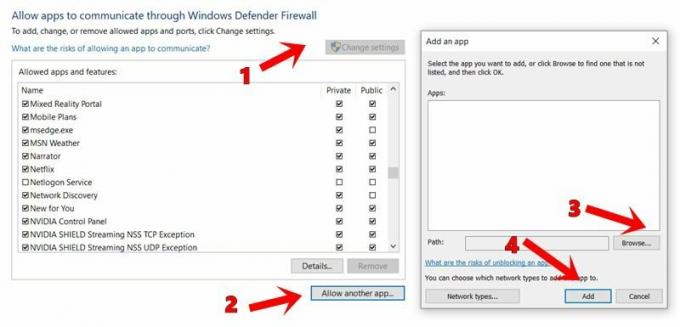
- Затем нажмите Разрешить приложение через брандмауэр Защитника Windows.
- Нажмите кнопку «Изменить настройки» (для этого вам потребуются права администратора).
- Выберите приложение Remote Play из списка. Если его там нет, нажмите «Разрешить другое приложение» и нажмите «Обзор».
- Выберите указанное приложение и сохраните настройки. Как только это будет сделано, проверьте, сталкиваетесь ли вы по-прежнему с этим кодом ошибки или нет. Если он есть, то вы также можете временно отключить брандмауэр.
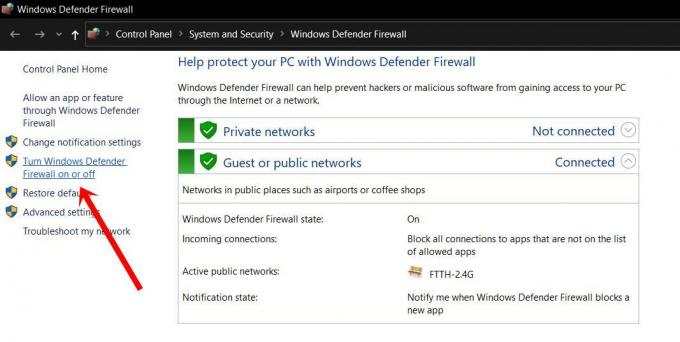
- Для этого снова перейдите на страницу брандмауэра Защитника Windows и нажмите Включить или выключить брандмауэр Защитника Windows.
- Затем выберите параметр «Отключить брандмауэр Защитника Windows» как в общедоступной, так и в частной сети.
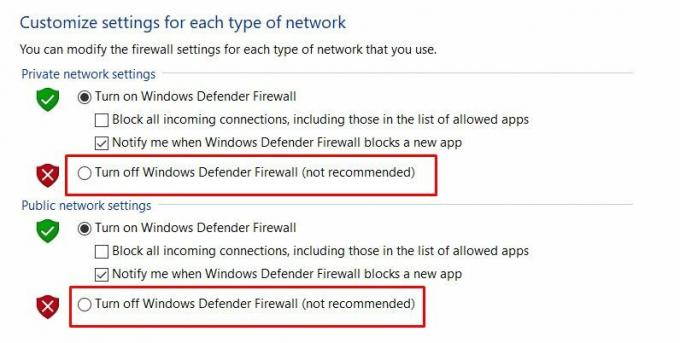
Теперь нажмите кнопку OK и посмотрите, была ли исправлена ошибка дистанционного воспроизведения PS4 0x80001FFF или нет. Если это все еще не исправлено, перейдите к следующему исправлению, но сначала снова включите брандмауэр (не имеет отношения к следующему исправлению, но это с точки зрения безопасности).
Исправление 2: подключение системы PS4 вручную
В некоторых случаях автоматическое подключение не дает желаемых результатов. В этих сценариях лучший маршрут вперед — это ручной маршрут. Но прежде чем мы перечислим шаги для этого, убедитесь, что у вас установлена система PS4 с последним обновлением. Кроме того, вам также может потребоваться беспроводной контроллер Dualshock 4 и учетная запись Playstation Network. Если у вас есть все эти требования, выполните следующие действия:
- Загрузите и установите последнюю версию Установщик удаленного воспроизведения на вашем ПК с Windows.
- Следуйте инструкциям на экране, чтобы завершить настройку, и когда это будет сделано, перезагрузите компьютер.
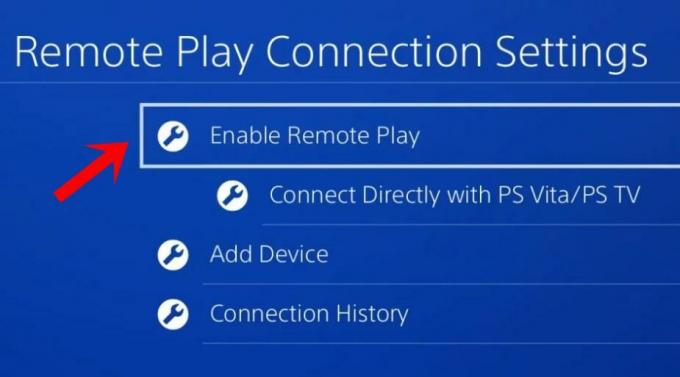
- Теперь перейдите в «Настройки», затем «Настройки подключения удаленного воспроизведения».
- Затем перейдите к настройкам подключения удаленного воспроизведения и выберите параметр «Включить удаленное воспроизведение».
- После того, как вы включили эту опцию, перейдите в «Настройки»> «Управление учетной записью».
- Затем выберите «Активировать в качестве основного PS4» и ответьте утвердительно в диалоговом окне подтверждения.
- Теперь подключите контроллер к вашему ПК. Это можно сделать с помощью кабеля USB или беспроводного адаптера Dualshock 4 USB.
- После подключения войдите в свою учетную запись Playstation Network. Убедитесь, что вы по-прежнему сталкиваетесь с ошибкой дистанционного воспроизведения PS4 0x80001FFF или нет.
Исправление 3: включить UPnP
В большинстве случаев UPnP может быть уже включен. Однако в старых маршрутизаторах она отключена. Поэтому проверьте, включена ли эта функция на вашем маршрутизаторе. Если он включен, вам следует рассмотреть возможность его отключения и повторного включения. Это связано с тем, что если NAT на вашем маршрутизаторе закрыт, то обязательно возникнут проблемы с сервером Remote Play. Посмотрите, исправляет ли включение UPnP ошибку дистанционного воспроизведения PS4 0x80001FFF или нет. В последнем случае вам следует рассмотреть возможность перенаправления портов вручную, что можно сделать, используя приведенные ниже инструкции.
Исправление 4: перенаправить порты вручную
PS4 Remote Play использует следующие порты: UDP 9296, UDP 9297 и UDP 9303. Как уже упоминалось, некоторые старые маршрутизаторы не поддерживают UPnP и, следовательно, NAT. Поэтому в этих случаях вам придется вручную перенаправить порты. Для этого выполните следующие шаги:
- Войдите в свой маршрутизатор. Для этого вам потребуется IP-адрес по умолчанию. В большинстве случаев это должно быть 192.168.0.1 или 192.168.1.1.
- Затем в разделе имени пользователя и пароля введите Admin в первом и оставьте поле пароля пустым. В то время как некоторые могут также использовать Admin или 1234 в поле пароля. Если вы не можете найти необходимые учетные данные, Google будет вам рукой.
- Как только вы войдете в систему, перейдите в раздел Advanced, и там вы должны найти опцию Port Forwarding.
- В него добавьте порты UDP 9296, UDP 9297 и UDP 9303.
- Затем сохраните изменения и перезагрузите компьютер и маршрутизатор. Это должно решить проблему с вашей PS4.

На этом мы завершаем руководство о том, как исправить ошибку дистанционного воспроизведения PS4 0x80001FFF. Мы упомянули четыре различных исправления в этой связи, любое из которых должно сработать в вашем случае. Сообщите нам в комментариях, какой из них сделал работу за вас. В завершение вот несколько Советы и хитрости iPhone, Советы и хитрости для ПК, а также Советы и хитрости для Android что вам тоже стоит проверить.
Содержание
- Как исправить ошибку дистанционного воспроизведения PS4 0x80001FFF
- Метод 1. Отключение стороннего вмешательства (если применимо)
- Метод 2: Подключение Система PS4 вручную
- Предварительные требования
- Метод 3 : Включение UPnP (если применимо)
- Метод 4: перенаправление требуемых портов вручную
- Как убрать ошибку 88010C36 на PS4 при использовании Remote Play
- Почему не работает Remote Play и выдаёт ошибку 88010C36?
- Как устранить ошибку?
- Как сделать сеть NAT1 или NAT2?
- Выполнение настройки Wi-Fi-маршрутизатора
- Отключение блокировки удалённого доступа
Как исправить ошибку дистанционного воспроизведения PS4 0x80001FFF
Код ошибки 0x80001FFF (Невозможно подключиться к PS4) возникает, когда пользователи пытаются подключить свою PS4 через Remote Play в Windows 10. Код ошибки появляется после попытки подключения с ошибкой. не удается.

Как оказалось, есть несколько разных причины, которые могут в конечном итоге вызвать этот конкретный код ошибки:
- Стороннее вмешательство . Как оказалось, одной из наиболее частых причин, вызывающих эту проблему, является чрезмерно защищающий антивирус или брандмауэр, который в конечном итоге прерывает соединение между PS4 (скорее всего, из-за ложного срабатывания ). Если этот сценарий применим, вы сможете решить проблему, отключив чрезмерно защитный пакет безопасности или полностью удалив его.
- Автоматическое соединение не работает – автоматически удаленное соединение быстрее, но у него меньше шансов работать без проблем. В этом случае вы сможете решить проблему, подключившись к PS4 вручную после некоторой настройки настроек консоли.
- UPnP отключен – если вы используете более новую модель и ранее отключили UPnP, скорее всего, соединение не будет установлено из-за того, что необходимые порты закрыты. В этом случае самое простое решение – получить доступ к настройкам вашего маршрутизатора и повторно включить UPnP (это должно быть включено по умолчанию).
- Порты, используемые Remote Play, не перенаправляются – Если вы используете более старую модель маршрутизатора или не являетесь поклонником UPnP, но подозреваете, что проблема вызвана портами, которые не перенаправлены, вы сможете решить проблему, перенаправив 3 порты (UDP 9296, UDP 9297 и UDP 9303), необходимые для удаленного воспроизведения вручную.
Метод 1. Отключение стороннего вмешательства (если применимо)
По мнению некоторых затронутых пользователей, эта проблема вполне может быть вызвана каким-либо типом помех, вызванных чрезмерно защищающим антивирусным пакетом, который в конечном итоге прерывает соединение с вашей PS4 из-за ложного срабатывания.
Если этот сценарий применим и вы используете сторонний пакет безопасности, вы сможете быстро решить эту проблему, отключив защиту в реальном времени и предотвратив прерывание.
Большинство сторонних пакетов позволяют делать это прямо с помощью значка на панели задач. Просто щелкните его правой кнопкой мыши и найдите параметр, который позволит вам отключить защиту в реальном времени.
Но имейте в виду, что если вы используете антивирусный пакет, который поставляется с брандмауэром, есть вероятность, что те же правила безопасности останутся в силе даже после того, как вы отключите сторонний антивирус. В этом случае вы сможете решить проблему, только полностью удалив пакет безопасности и удалив все оставшиеся файлы..
Если этот метод оказался неэффективным или вы не используете сторонний пакет, перейдите к следующему потенциальному исправлению ниже.
Метод 2: Подключение Система PS4 вручную
Если вы уже попробовали быстрый подход, и он не сработал для вас (и вы убедились, что антивирусное вмешательство отсутствует), следующим шагом будет попытка ручного подхода. Эта процедура немного утомительна, но с большей вероятностью позволит вам подключиться к PS4 удаленно (даже если у вас нет надежного подключения к Интернету).
Однако, прежде чем вы начнете, есть несколько требований, о которых вам нужно знать. Вам необходимо установить все флажки ниже, чтобы подключить PS4 к ПК вручную:
Предварительные требования
- Компьютер с Windows 7, Windows 8.1 или Windows 10
- Система PS4 с установленным последним обновлением системы
- Беспроводной контроллер Dualshock 4
- USB кабель (для подключения к ПК) или беспроводной адаптер Dualshock 4.
- Учетная запись в сети Playstation (подписка Gold не требуется)
- Надежное подключение к Интернету – для наилучшего вам нужна реальная скорость загрузки не менее 15 Мбит/с.
Убедившись, что вы все проверили, начните выполнять приведенные ниже инструкции, чтобы подключиться к консоли PS4 вручную с ПК с Windows :
- Загрузите последнюю версию установщика Remote Play , дважды щелкните по ней, предоставьте права администратора и следуйте инструкциям на экране для завершения установки.
Примечание. Если вы хотите чтобы играть без подключения к Интернету, вам также необходимо загрузить и установить патч Offline Remote Play .
Примечание. При установке может потребоваться установка дополнительного программного обеспечения. В этом случае следуйте инструкциям на экране, чтобы загрузить дополнительные функции (это должно происходить только в Windows 7 и Windows 8.1).
Примечание. Если вы хотите убедиться, что вы можете подключиться к PS4, когда она находится в покое, перейдите в Настройки> Настройки энергосбережения> Установить функции, доступные в режиме покоя . Внутри установите флажок, связанный с Оставаться на связи с Интернетом и Включить включение сети PS4.
Если та же проблема возвращается, перейдите к следующему потенциальному исправлению ниже.
Метод 3 : Включение UPnP (если применимо)
Если нет o Если приведенные выше возможные исправления сработали для вас, вполне вероятно, что вы действительно имеете дело с проблемой NAT (преобразование сетевых адресов) . Обычно, если ваш NAT закрыт, определенные действия (включая попытку использовать Remote Play на PS4) не будут разрешены в вашей сети.
Если этот сценарий применим, вы сможете исправить проблема связана с включением Universal Plug and Play , если ваш маршрутизатор поддерживает его. Подавляющее большинство маршрутизаторов, произведенных после 2012 года, поддерживают эту технологию, поэтому у вас должна быть уже включена эта опция (если вы специально не отключили ее).
Однако, если вы используете более старую модель маршрутизатора, вы должны может потребоваться перенаправить порты, требуемые для удаленного воспроизведения, вручную (из настроек вашего маршрутизатора) – если этот сценарий применим, начните выполнять приведенные ниже инструкции.
Метод 4: перенаправление требуемых портов вручную
Если вы используете более старую модель маршрутизатора, которая не поддерживает UPnP, вам нужно будет вручную перенаправить порты, используемые PS4 Remote Play (UDP 9296, UDP 9297 и UDP 9303). Эта операция выполняется в настройках вашего маршрутизатора, поэтому вам необходимо получить к нему доступ, установив IP-адрес по умолчанию.
Несколько затронутых пользователей подтвердили, что эта операция была единственным, что им позволяло чтобы играть в игры для PS4 на своем ПК с помощью функции «Удалить воспроизведение».
Следуйте инструкциям ниже, чтобы вручную перенаправить порты, необходимые для удаленного воспроизведения, из настроек вашего маршрутизатора:
- На ПК откройте любой браузер, введите один из следующих адресов и нажмите Enter , чтобы открыть настройки маршрутизатора:
Примечание. Если ни один из этих адресов вам не подходит, найдите IP-адрес вашего маршрутизатора с любого устройства.
Один раз вы попадете на экран входа в систему, введите свои учетные данные, если вы ранее установили какие-либо. если вы этого не сделали (вы впервые посещаете эту страницу), попробуйте admin в качестве пользователей и 1234 в качестве пароля – большинство производителей маршрутизаторов используют эти учетные данные по умолчанию.
Примечание. Если они не работают, выполните поиск в Интернете. для конкретных шагов по сбросу учетных данных по умолчанию на вашем маршрутизаторе.
Примечание: В зависимости от модели вашего маршрутизатора названия меню могут отличаться.
Источник
Как убрать ошибку 88010C36 на PS4 при использовании Remote Play
PlayStation 4 может использоваться в качестве удалённой станции для обработки игр. Посредством приложения Remote Play реально подключиться к приставке через телефон или компьютер и играть в некоторые игры. Автоматически будут доступны все установленные на PS4 игры. Данная функция работает не у всех, некоторые пользователи сталкиваются с ошибкой 88010C36. Чтобы её устранить, нужно понять причину сбоя.
Почему не работает Remote Play и выдаёт ошибку 88010C36?
Официальная позиция разработчиков по коду сбоя 88010C36 – время ожидания соединения закончилось. Это произошло из-за низкой пропускной способности сети. Спровоцировать «низкую скорость» могут различные факторы. Нередко причиной сбоя является неправильная настройка.
Где может находиться сбой:
- компьютер с приставкой находятся в разных сетях. Проблемы начинаются из-за различия этих сетей. На устройстве может быть NAT3, а на PS4 –NAT1 или NAT Чёрные, динамические IP-адреса, блокировка необходимых портов – всё это может привести к проблеме;
- проблемы в настройке Wi-Fi-маршрутизатора. Банально, но слишком большое расстояние до роутера часто приводит к ошибке. Также неисправность может появляться из-за чрезмерной загрузки сети, закрытых портов;
- на одном или обоих устройствах работает антивирусная защита или активен браундмауэр. Оба типа программных обеспечений могут блокировать доступ к устройствам.
Как устранить ошибку?
Есть несколько способов решения проблемы:
- правильно организовать сеть, чтобы добиться получения NAT1 или NAT2;
- настроить беспроводное подключение;
- отключить защиту от внешних подключений.
Как сделать сеть NAT1 или NAT2?
Простейший способ сделать самое стабильное подключение NAT1 – это соединить Ethernet-кабель с PS4. Здесь есть условия – IP должен быть статическим и не состоять в «чёрных списках», а также наличие открытых портов UDP 9296, 9297, 9303. Настроить можно и Wi-Fi-сеть, она достаточно стабильна и обеспечивает качественное подключение по стандарту NAT2.
Чтобы сделать из NAT3 стабильный NAT2, следует:
- Выделить статический адрес в локальной сети. Настройка выполняется в панели роутера на странице DHCP. Нужно указать переадресацию на IP, которые не используются в стандартном диапазоне, обычно Х.Х.Х.0-100 или Х.Х.Х.101-200. Достаточно указать Х.Х.Х.230, эта запись будет работать в обоих случаях.
- Проверить доступность портов или настроить переадресацию. Если порты (указаны немного раньше) уже заняты, стоит в разделе «Переадресация» установить переброс запросов на другие адреса портов.
- Если используется низкоскоростной интернет, заказать услугу повышения скорости сети минимум до 10-30 Мб/сек.
Выполнение настройки Wi-Fi-маршрутизатора
Нужно проверить несколько основных параметров:
- удалённость роутера от обеих устройств. Лучше расположить их максимально близко друг к другу, чтобы улучшить качество связи. У каждого роутера своя зона покрытия, но она всегда меньше, чем заявленная в инструкции. Оптимальное расстояние между устройствами до 5 метров.
- стабильность сети. Если при использовании Wi-Fi-сети периодически появляются сбои, проблемой часто становятся технические работы на стороне провайдера или захламление кэша роутера. Стоит попробовать перезагрузить маршрутизатор с кнопки;
- достаточную скорость сети. Если загрузка и выгрузка происходит на скорости до 5 Мб/сек, часто появляется ошибка 88010C36. Улучшение качества сети поможет устранить сбой;
- отсутствие сильной нагрузки на сеть со стороны других устройств. Если в сети выполняется загрузка больших файлов, нужно дождаться завершения загрузки или приостановить скачивание;
- доступность требуемых портов UDP 9296, 9297, 9303. Если они заняты, игры не будут запускаться вовсе или некоторые их функции окажутся недоступными. Лучше переопределить порты через раздел «Переадресация».
Отключение блокировки удалённого доступа
Следует перейти в раздел браундмауэр (по умолчанию работает в Windows), его можно найти через поиск. Здесь нужно разрешить доступ к приставке. Как это сделать:
- В меню «Брандмауэр Windows» следует перейти в раздел «Правила для исходящего подключения».
- В правом меню «Действия» нужно нажать на «Создать правило».
- Выбрать пункт «Для программы».
- Указать путь к заранее установленному приложению Remote Play.
- Выбрать пункт «Разрешить подключение» в следующем окне.
- Задать профиль, для которого будет активно подключение. В локальной сети – «Частный», а «Доменный» — при подключении с другой сети.
- Указать имя и сохранить правило.

В антивирусе следует добавить приложение Remote Play в «белый список», предварительно проверив, что его нет в заблокированных программах.
После перечисленных действий ошибка 88010C36 должна исчезнуть. Если ничего не помогло, имеет смысл проверить доступность серверов PSN или связаться с техподдержкой.
Источник
Обновлено 2023 января: перестаньте получать сообщения об ошибках и замедлите работу вашей системы с помощью нашего инструмента оптимизации. Получить сейчас в эту ссылку
- Скачайте и установите инструмент для ремонта здесь.
- Пусть он просканирует ваш компьютер.
- Затем инструмент почини свой компьютер.
Хотя мы уже обсуждали код ошибки PS4 NP-39225-1, код ошибки PS4 CE-32930-7 и ошибка подключения PS4 CE-32889-0, новый тип ошибки раздражает пользователей. На данный момент многие пользователи сталкиваются с проблемами при попытке подключить свою PS4 к ПК с Windows через Remote Play. Когда они попытаются, они столкнутся с кодом ошибки дистанционного воспроизведения PS4 0x80001FFF. Может быть несколько причин, по которым вы получаете этот код ошибки.

Во-первых, это может быть связано с тем, что ваш антивирус или защитник может заблокировать это приложение от выполнения его обычных функций. Или это также может быть автоматический сбой подключения. В некоторых редких случаях маршрутизатор UPnP также может быть отключен, что заставляет пользователей сталкиваться с этой проблемой. Проблемы с переадресацией портов также может указывать на эту проблему. В этом уроке мы покажем вам, как исправить все такие проблемы и, таким образом, исправить ошибку удаленного воспроизведения PS4 0x80001FFF. Последствия.
Чтобы исправить вышеупомянутую ошибку, упоминаются четыре различных типа исправлений. Универсального решения этой проблемы не существует. Поэтому вам, возможно, придется пробовать каждую задачу, пока не добьетесь успеха. Без лишних слов, начнем.
Обновление за январь 2023 года:
Теперь вы можете предотвратить проблемы с ПК с помощью этого инструмента, например, защитить вас от потери файлов и вредоносных программ. Кроме того, это отличный способ оптимизировать ваш компьютер для достижения максимальной производительности. Программа с легкостью исправляет типичные ошибки, которые могут возникнуть в системах Windows — нет необходимости часами искать и устранять неполадки, если у вас под рукой есть идеальное решение:
- Шаг 1: Скачать PC Repair & Optimizer Tool (Windows 10, 8, 7, XP, Vista — Microsoft Gold Certified).
- Шаг 2: Нажмите «Начать сканирование”, Чтобы найти проблемы реестра Windows, которые могут вызывать проблемы с ПК.
- Шаг 3: Нажмите «Починить все», Чтобы исправить все проблемы.

Проверьте сетевое подключение PlayStation 4 Remote Play.

Минимальная скорость соединения, необходимая для удаленного воспроизведения, составляет 5 Мбит / с для загрузки и выгрузки.
- Перейдите в «Настройки»> «Сеть»> «Проверить сетевое соединение», чтобы увидеть скорость загрузки и выгрузки.
- Проверить статус службы PSN
Проверьте сетевое подключение удаленного воспроизведения на вашем устройстве
Запустите на своем устройстве тест скорости сети. Минимальная скорость соединения, необходимая для удаленного воспроизведения, составляет 5 Мбит / с для загрузки и выгрузки.
Убедитесь, что тип сети NAT равен 2 или меньше. Узнайте свой тип NAT, запустив приложение PS4 Remote Play, затем нажав «Настройки» и выбрав вкладку «Информация».
Отключить стороннее вмешательство
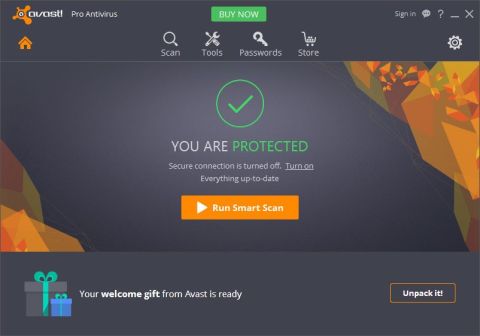
По словам некоторых затронутых пользователей, эта проблема вполне может быть вызвана каким-либо типом помех, вызванных отключением чрезмерно защищенного AV-пакета с вашей PS4 из-за ложноположительного результата.
Если этот сценарий применим и вы используете сторонний пакет безопасности, вы можете быстро решить эту проблему, отключив защиту в реальном времени и предотвратив нарушения.
В большинстве сторонних пакетов это можно сделать прямо с помощью значка на панели задач. Щелкните его правой кнопкой мыши и найдите вариант отключения защиты в реальном времени.
Однако обратите внимание, что если вы используете пакет AV с брандмауэром, те же правила безопасности могут применяться даже после отключения стороннего AV. В этом случае единственный способ решить проблему — полностью удалить пакет безопасности и удалить все оставшиеся файлы.
Зарегистрироваться вручную

- Откройте PS4 Remote Play.
- В нижнем левом углу нажмите «Зарегистрироваться вручную».
- Вам будет предложено ввести код. Вернитесь на PlayStation 4 и перейдите в «Настройки»> «Настройки подключения удаленного воспроизведения».
- Выберите Добавить устройство. Коды отображаются на экране. Запишите коды.
- Вернитесь в Remote Play, введите коды и нажмите «Зарегистрироваться».
Совет экспертов: Этот инструмент восстановления сканирует репозитории и заменяет поврежденные или отсутствующие файлы, если ни один из этих методов не сработал. Это хорошо работает в большинстве случаев, когда проблема связана с повреждением системы. Этот инструмент также оптимизирует вашу систему, чтобы максимизировать производительность. Его можно скачать по Щелчок Здесь

CCNA, веб-разработчик, ПК для устранения неполадок
Я компьютерный энтузиаст и практикующий ИТ-специалист. У меня за плечами многолетний опыт работы в области компьютерного программирования, устранения неисправностей и ремонта оборудования. Я специализируюсь на веб-разработке и дизайне баз данных. У меня также есть сертификат CCNA для проектирования сетей и устранения неполадок.
Сообщение Просмотров: 221
- Форум
- Раздел PlayStation
- Технические вопросы PlayStation 4
- 80001fff

-
15.05.2019, 21:45
#1
0
80001fff
подскажите кто сталкивался с ошибкой при ремут плэй 80001fff
нигде не могу найти её внятного описания.
нет соединения ни с виты ни со смарта на пс4. зависает на регистрации в системе. и такой обрыв с ошибкой 80001fff.
что происходит на пс4 не знаю в этот момент, т.к. она далеко от меня и физического доступа нема.
-
16.05.2019, 00:36
#2
-
16.05.2019, 07:15
#3
0
там о другом коде ошибки. у меня более экзотический зверь
-
05.03.2020, 18:27
#4
Начинающий охотник за трофеями


 80001fff



- Форум
- Раздел PlayStation
- Технические вопросы PlayStation 4
- 80001fff
Информация о теме
Пользователи, просматривающие эту тему
Эту тему просматривают: 1 (пользователей: 0 , гостей: 1)
Метки этой темы
Ваши права

- Вы не можете создавать новые темы
- Вы не можете отвечать в темах
- Вы не можете прикреплять вложения
- Вы не можете редактировать свои сообщения
- BB коды Вкл.
- Смайлы Вкл.
- [IMG] код Вкл.
- [VIDEO] code is Вкл.
- HTML код Выкл.
Правила форума
The Error code 0x80001FFF (Cannot connect to the PS4) is encountering when users attempt to connect their PS4 through Remote Play on Windows 10. The error code appears after the error connection attempt fails.
As it turns out, there are several different causes that might end up causing this particular error code:
- 3rd party interference – As it turns out, one of the most common causes that will cause this issue is an overprotective Antivirus or Firewall that ends up interrupting the connection between the PS4 (most likely due to a false positive). If this scenario is applicable, you should be able to fix the problem by disabling the overprotective security suite or by uninstalling it altogether.
- Automatic Connection is failing – Automatic remote connection is faster but it has fewer chances to work without issues. In this case, you should be able to fix the problem by connecting to the PS4 manually after doing some tweaking on your console’s settings.
- UPnP is Disabled – If you’re using a newer model and you previously disabled UPnP, chances are the connection fails because the ports needed is closed. In this case, the easiest fix is to access your router settings and re-enable UPnP (this should be enabled by default).
- Ports used by Remote Play are not forwarded – If you’re using an older router model or you’re not a fan of UPnP but you suspect that the problem is caused by ports that aren’t forwarded, you should be able to fix the problem by forwarding the 3 ports (UDP 9296, UDP 9297 and UDP 9303) required by Remote play manually.
Method 1: Disabling 3rd-Party Interference (if applicable)
According to some affected users, this problem can very well be caused by some type of interference caused by an overprotective AV suite that ends up interrupting the connection with your PS4 due to a false positive.
If this scenario is applicable and you’re using a 3rd party security suite, you should be able to resolve this problem swiftly by disabling the real-time protection and prevent the interruption from happening.
Most 3rd party suites will allow you to do this directly from the tray bar icon. Just right-click on it and look for an option that will allow you to disable the real-time protection.
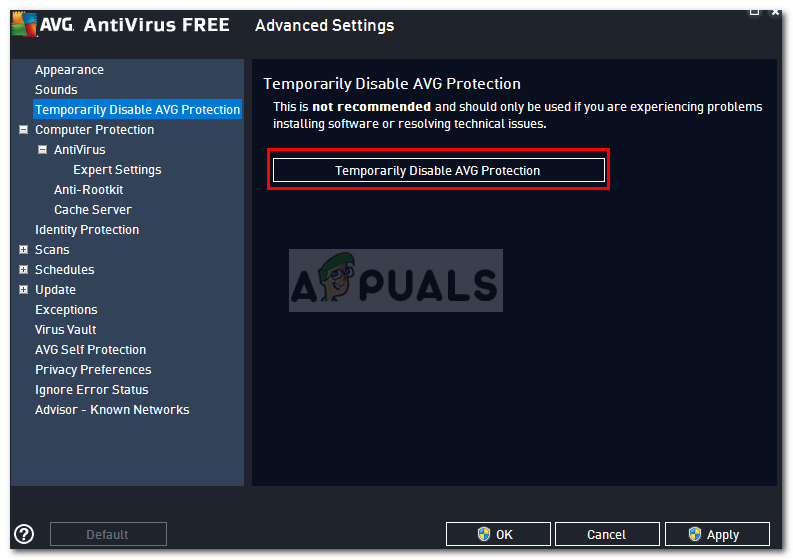
But keep in mind that in case you’re using an AV suite that comes with a firewall, chances are the same security rules will remain in place even after you disable the 3rd party AV. In this case, you will only be able to fix the problem by uninstalling the security suite altogether and removing any remnant files.
In case this method was not effective or you’re not using a 3rd party suite, move down to the next potential fix below.
Method 2: Connecting the PS4 System Manually
If you already tried the quick approach and it didn’t work for you (and you made sure there is no antivirus interference), the next step is to try the manual approach. This procedure is a little tedious but has a higher chance of allowing you to connect to your PS4 remotely (even if you don’t have a reliable Internet Connection).
However, before you get started, there are several requirements that you need to be aware of. You need to check every box below in order to connect the PS4 to a PC manually:
Prerequisites
- Windows 7, Windows 8.1 or Windows 10 Computer
- PS4 System with the latest System update installed
- Dualshock 4 Wireless controller
- USB cable (to connect to the PC) or a wireless Dualshock 4 adaptor
- An account on Playstation Network (No Gold Subscription Needed)
- Reliable Internet Connection – For the best performance, you need real download speeds of at least 15 Mbps.
Once you ensured that you check everything, start following the instructions below to connect to your PS4 console manually from a Windows PC:
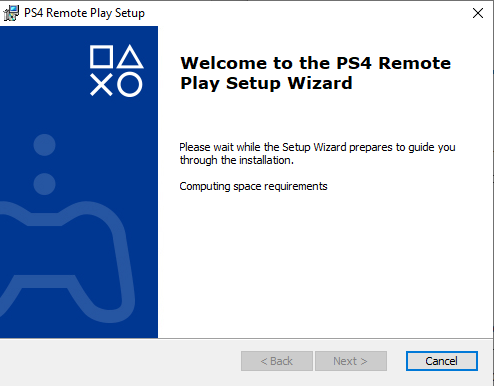
- Download the latest version of the Remote Play Installer, double-click on it, grant admin rights and follow the on-screen instructions to complete the installation.

Downloading the last version of PS4 Remote Play Note: If you want to play without an Internet Connection, you also need to download & install the Offline Remote Play patch.
- Select a suitable location where you have plenty of space, then start the installation and wait for the operation to complete.
Note: The installation might request the installation of additional software. If this happens, follow through with the on-screen instructions to download the additional features (this should only occur on Windows 7 and Windows 8.1) - After the installation is complete, restart your computer and wait for the next startup to complete.
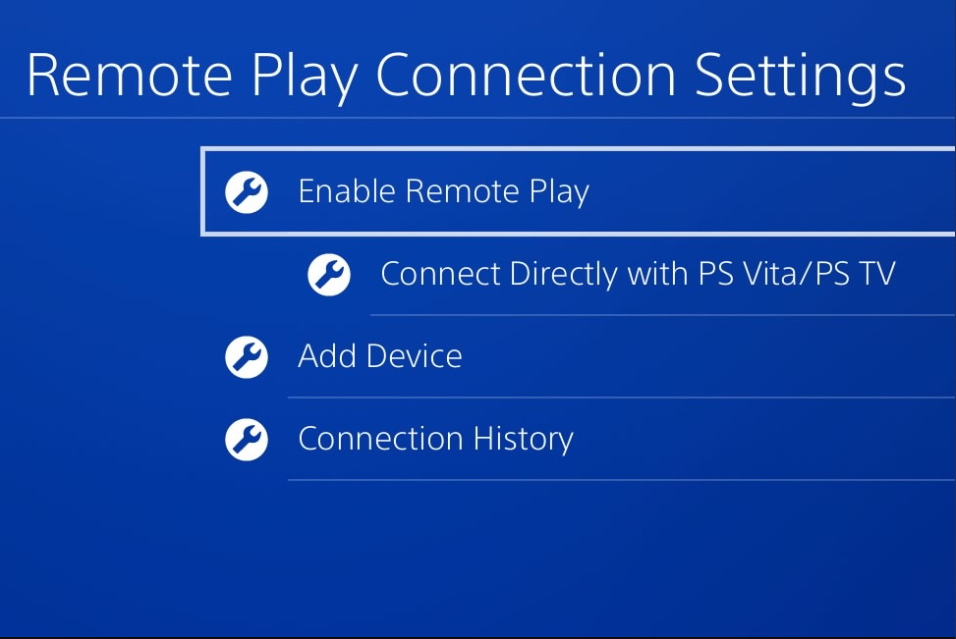
- Once the installation is complete, move to your PS4 system and go to Settings > Remote Play Connection Settings and access the Remove Play Connection Settings. When inside, simply check the box associated with Enable Remote Play.

Enable Remote Play from PS4 - Once Remote Play is enabled, go to Settings > Account Management and ensure that this console is activated as your Primary PS4. If it isn’t, use the Activate as Your Primary PS4 menu and confirm to do so.

Activate as your Primary PS4 Note: If you want to ensure that you can connect to your PS4 while it’s in rest more, go to Settings > Power Save Settings > Set Features Available in Rest Mode. Inside, check the box associated with Stay Connected to the Internet and Enable Turning on PS4 Network.

Configuring PS4 Remote Play for Rest Mode - Turn your PS4 system and put it in Rest mode (optional).
- Connect the controller to your PC using a USB cable or pair it using the Dualshock 4 USB wireless adaptor. Once prompted to do so, sign in with your Playstation Network account.
- Wait for the connection to be established and see if you’re still encountering the same 0x080001fff error code.
If the same problem returns, move down to the next potential fix below.
Method 3: Enabling UPnP (if applicable)
If none of the potential fixes above have worked for you, it’s very likely that you’re actually dealing with a NAT (Network Address Translation) issue. Generally, if your NAT is closed, certain actions (including the attempt to use Remote Play on PS4) will not be allowed on your network.
If this scenario is applicable, you should be able to fix the problem by enabling Universal Plug and Play if your router supports it. The vast majority of routers manufactured after 2012 support this technology, so you should have this option already enabled (unless you specifically disabled it).
However, if you’re using an older router model, you might need to forward the ports required by the Remote Play manually (from your router’s settings) – If this scenario is applicable, start following the instructions below.
Method 4: Forwarding the Required Ports Manually
In case you’re using an older router model that doesn’t support UPnP, you will need to forward the ports used by PS4 Remote Play manually (UDP 9296, UDP 9297, and UDP 9303). This operation is done from your router settings, so you’ll need to get access to it by accessing the default IP address.
Several affected users have confirmed that this operation was the only thing that allowed them to play PS4 games on their PC using the Remove Play feature.
Follow the instructions below to forward the ports required by Remote play manually from your router settings:
- On the PC, open any browser, type one of the following addresses and press Enter to open up your router settings:
192.168.0.1
192.168.1.1
Note: If none of these addresses work for you, find your router’s IP from any device.
- Once you get to the login screen, enter your custom credentials if you have previously established any. if you didn’t (it’s the first time you’re visiting this page), try admin as users and 1234 as password – Most router manufacturers use these credentials by default.

Accessing your router settings Note: If they don’t work, search online for specific steps on resetting the default credentials on your router.
- Once you get past the initial login screen of your router, look for the Advanced menu and see if you can find an option called Port Forwarding.
Note: Depending on your router model, the name of the menus might be different. - Inside the Port Forwarding menu, go ahead and add the UDP ports used by the Remote Play utility:
UDP 9296
UDP 9297
UDP 9303

Adding ports to the Forwarding list - Once the ports are forwarded completely, reboot both your router and your computer and see if you’re able to connect at the next system startup without seeing the same 0x80001FFF error code.

Kevin Arrows
Kevin is a dynamic and self-motivated information technology professional, with a Thorough knowledge of all facets pertaining to network infrastructure design, implementation and administration. Superior record of delivering simultaneous large-scale mission critical projects on time and under budget.