
Обнаружено переполнение стекового буфера в данном приложении — как исправить ошибку
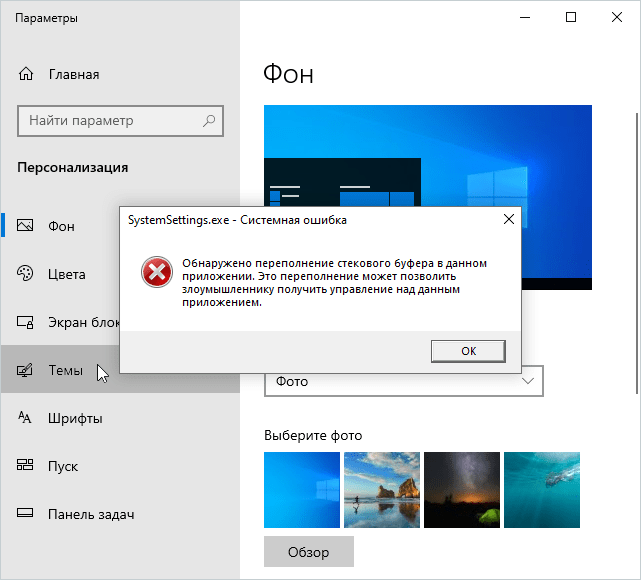
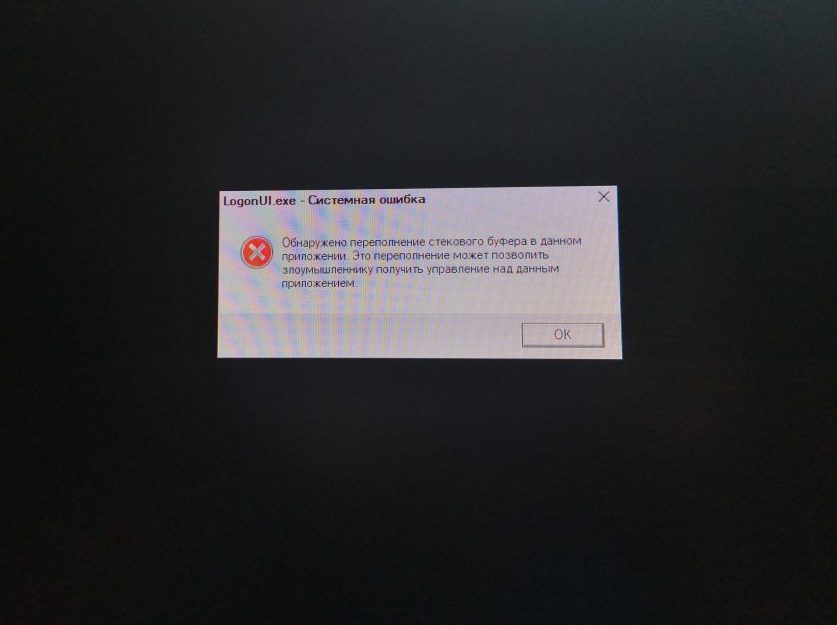
 При запуске отдельных системных приложений, а иногда при входе в систему некоторые пользователи могут столкнуться с окном «Системная ошибка» с текстом: Обнаружено переполнение стекового буфера в данном приложении, это переполнение может позволить злоумышленнику получить управление над данным приложением. Также в заголовке окна указывается, с каким именно приложением возникла проблема, часто это SystemSettings.exe, backgroundTaskHost.exe, svchost.exe или LogonUI.exe.
В этой инструкции подробно о возможных способах исправить ошибку «Обнаружено переполнение стекового буфера» в данном приложении в Windows 11 и Windows 10.
Исправление ошибки в случае, если вход в Windows 11/10 возможен

В общих чертах «переполнение стекового буфера» означает, что вследствие неправильной работы с данными в памяти, в стек процесса записывается больший объем данных, чем было выделено. Причины могут быть разными: от ошибок в самой программе, до влияния стороннего ПО (например, антивируса), драйверов или вредоносных программ.
В случае, если ошибка не мешает входу и работе с Windows 11 или Windows 10, можно использовать следующие шаги для решения проблемы:
- Если ошибка возникает в какой-то сторонней игре или программе, а не в системной утилите Windows, оптимальным вариантом будет скачать эту программу из альтернативного источника, особенно если речь идёт не о самом лицензионном ПО.
- Если переполнение стекового буфера возникает при запуске системных инструментов, таких как SystemSettings.exe, explorer.exe или аналогичных, рекомендую начать с использования точек восстановления: зайдите в Панель управления — Восстановление и нажмите «Запуск восстановления системы» (также можно нажать клавиши Win+R, ввести rstrui.exe и нажать Enter). При наличии, выберите точку восстановления системы на дату, когда ошибка себя не проявляла и восстановите компьютер к предыдущему состоянию.

- Если предыдущий вариант не помог или не применим, запустите командную строку от имени администратора и используйте по порядку следующие 3 команды (выполнение некоторых может занять продолжительное время и может показаться, что они «зависли»):
Dism /Online /Cleanup-Image /ScanHealth
Dism /Online /Cleanup-Image /RestoreHealth
sfc /scannow
- Попробуйте выполнить проверку компьютера на вирусы и вредоносные программы: при наличии стороннего антивируса — с его помощью, при отсутствии — можно использовать бесплатные инструменты Dr.Web CureIt! и AdwCleaner.
- При наличии стороннего антивируса проверьте, влияет ли его отключение на появление ошибки: в некоторых случаях функции защиты данных в памяти могут вызывать рассматриваемый сбой.
- Проверьте, появляется ли ошибка, если использовать режим чистой загрузки Windows. Если в этом случае ошибка пропадает, можно предположить, что сторонние службы и процессы вызывают её появление. О том, как выяснить, какие именно — в статье по приведённой выше ссылке.
- Среди прочих рекомендаций для решения проблемы можно встретить вариант с переименованием раздела реестра
HKEY_CURRENT_USERSoftwareMicrosoftWindowsCurrentVersionExplorerBannerStore
или его удалением и последующей перезагрузкой компьютера.
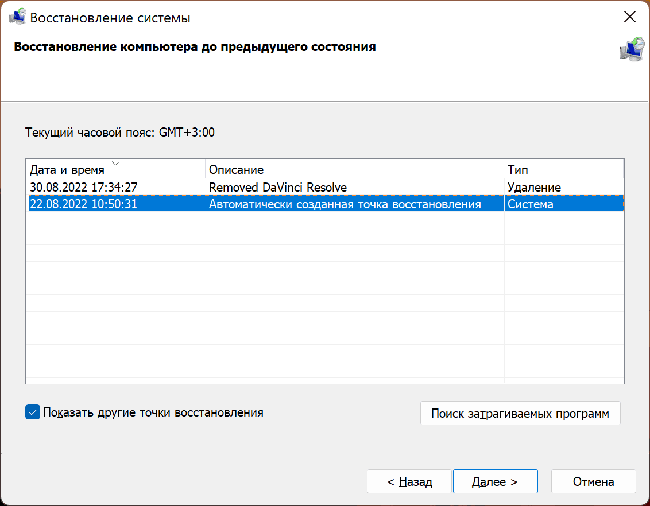
Если предыдущие варианты не помогли, можно выполнить быструю переустановку системы без удаления программ и настроек: достаточно скачать образ Windows 11 или Windows 10, смонтировать его в системе (правый клик по файлу образа — подключить), запустить файл setup.exe и выполнить все шаги для переустановки с сохранением личных данных и приложений.

После переустановки этим способом ошибка «Обнаружено переполнение стекового буфера в данном приложении» больше не появится.
Как исправить ошибку Обнаружено переполнение стекового буфера в данном приложении при невозможности входа в Windows
В ситуации, когда ошибка появляется ещё до входа в систему, например, сбойное приложение — LogonUI.exe, ситуация осложняется. Для начала следует попробовать войти в среду восстановления Windows, для этого можно использовать один из следующих методов:
Следующие шаги:
- Перейдите в раздел «Поиск и устранение неисправностей» (возможен вариант «Поиск и устранение неисправностей» — «Дополнительные параметры»).

- Попробуйте использовать пункт «Восстановление системы» для восстановления с использованием точек восстановления системы — это будет самым простым методом.

- Если точки восстановления не помогли, откройте пункт «Командная строка» и поочередно используйте шаги, описанные в разделе «Восстановление с загрузочной флешки» в инструкции про восстановление хранилища компонентов (подойдет и для Windows 11 и для Windows 10), а затем — раздел «Восстановление системных файлов в среде восстановления» из этой инструкции.
- Попробуйте использовать загрузочные антивирусные диски/флешки для проверки компьютера на вирусы.
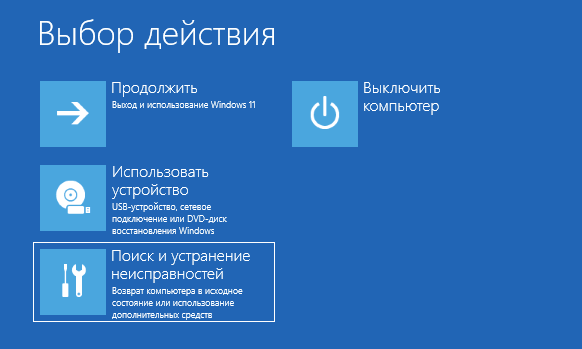

Если описанные шаги не сработали, и ошибка «Обнаружено переполнение стекового буфера в данном приложении» продолжает появляться, можно попробовать «Вернуть компьютер в исходное состояние», используя соответствующий пункт в инструментах среды восстановления — это можно сделать и с сохранением личных данных. Подробнее на тему: Как сбросить Windows 11 к заводским настройкам, Как сбросить Windows 10 к заводским настройкам.

Владельцы компьютеров используют свое устройство для взаимодействия со множеством программ. Однако при запуске некоторых приложений выскакивает окно с информацией о том, что произошло переполнение стекового буфера операционной системы Windows 10, и не понятно, как исправить ошибку. Также проблема сопровождается сообщением об опасности переполненного раздела, из-за чего нужно как можно скорее найти способ устранения неполадок.
Причины возникновения ошибки переполнения стекового буфера в Windows 10
Из-за появившегося уведомления программа перестает работать. Подобная проблема возникает как в случае с простыми приложениями, так и в ресурсоемких играх. В обеих ситуациях неполадки вызваны тем, что программа задействовала больше данных, чем вмещает ее буфер. Как правило, подобное происходит при майнинге криптовалюты, но и обычные пользователи тоже сталкиваются с такими ошибками.

Переполненным стековым буфером активно пользуются злоумышленники, которые средствами установленного приложения пытаются получить доступ к информации на компьютере. Таким образом, владелец ПК может даже не подозревать, что на устройстве работает вредоносное ПО, однако процесс компроментирования, оказывается, уже запущен.
Что делать при обнаружении ошибки
Опасность, которую таит в себе ошибка, вынуждает хозяина компьютера сразу же искать способы решения проблемы. Однако не стоит действовать наугад, полагаясь на случайные рекомендации в интернете. Необходимо выполнять шаги в строгом соответствии с требованиями инструкции. Это позволит сэкономить время, а также минимизировать риски возникновения дополнительных ошибок.
Совет. Первым делом попробуйте переустановить программу. Не исключено, что после повторного запуска проблема будет исчерпана.
Переименовать BannerStore
Очевидно, что для решения проблемы понадобится каким-то образом очистить стековый буфер. Легче всего выполнить операцию через Редактор реестра. Для получения доступа к интерфейсу о последующей очистке буфера обратитесь к помощи инструкции:
- Зажмите на клавиатуре «Win» + «R», чтобы открыть окно «Выполнить».
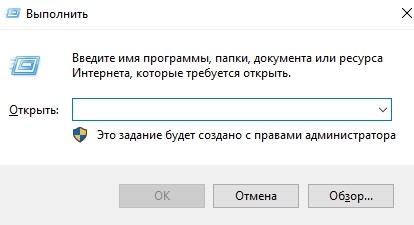
- Введите запрос «regedit» для запуска Редактора реестра.

- Перейдите в директорию, расположенную по пути: «HKEY_CURRENT_USERSoftwareMicrosoftWindows CurrentVersionExplorerBannerStore».

- Щелкните правой кнопкой мыши по каталогу «BannerStore».
- Нажмите «Переименовать».
- Придумайте другое имя для папки, состоящее из букв латинского алфавита.
Для сохранения изменений потребуется перезагрузка компьютера. После повторного включения вновь попытайтесь открыть «проблемное» приложение, чтобы убедиться в устранении неполадок.
Проверка системных файлов SFC и DISM
Еще одним источником проблемы становится неисправность системных файлов. Она негативным образом сказывается сразу на всех приложениях, однако появиться ошибка может только в одной программе. Решение заключается в проверке файлов системы и автоматическом устранении неполадок.
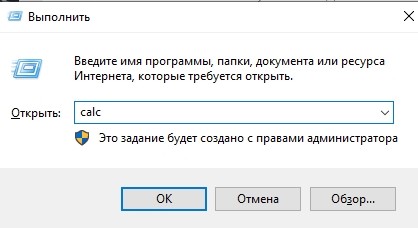
Для выполнения операции необходимо обратиться к помощи Командной строки. Интерфейс запускается через меню «Пуск», а также по запросу «cmd» из окна «Выполнить».
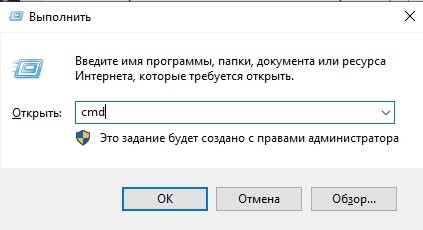
Открыв нужный инструмент, останется поочередно ввести следующие команды:
- sfc /scannow;
- DISM /Online /Cleanup-Image /RestoreHealth;
- DISM /online /Cleanup-Image /ScanHealth.

Ввод каждого запроса должен сопровождаться нажатием клавиши «Enter». В противном случае команды не распознаются системой. После завершения проверки остается перезагрузить ПК и попробовать снова запустить приложение.
Применение антивирусов
Поскольку виновником появления ошибки чаще всего становится вредоносное ПО, от него нужно избавиться. С этой задачей прекрасно справляются специальные антивирусы вроде Kaspersky Internet Security, Avast и Dr. Web. Кроме того, в операционной системе Windows 10 заложен собственный защитник, который также выполняет аналогичную операцию:
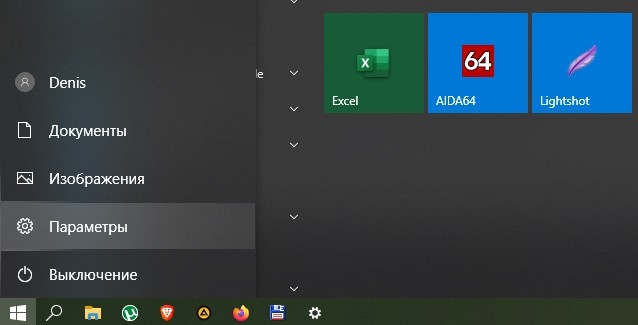
- Через меню «Пуск» запустите «Параметры».
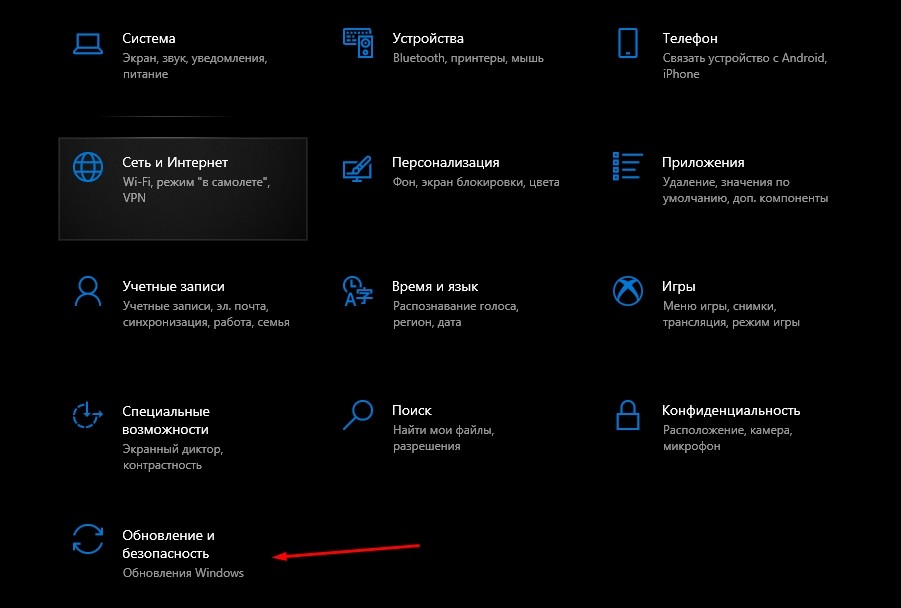
- Перейдите в раздел «Обновление и безопасность».
- Выберите «Защитник Windows».

- Нажмите кнопку «Открыть защитник Windows».
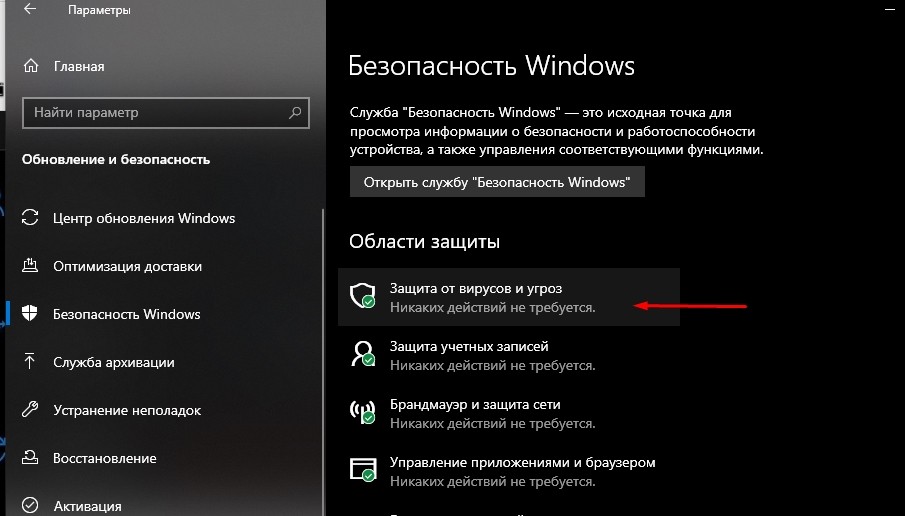
- Выполните запуск проверки нажатием кнопки «Проверить сейчас».

На заметку. Защитник Windows позволяет выбрать степень проверки (быстрая или полная). В данном случае пользователя должен интересовать второй вариант, который займет больше времени, однако, с высокой долей вероятности, найдет и удалит вредоносные файлы.
Вне зависимости от выбранного антивируса начинается сканирование компьютера. Длительность выполнения операции обуславливается заполняемостью жесткого диска. Чем больше файлов хранит владелец ПК, тем дольше приходится ждать окончания проверки. В конце антивирус предложит избавиться от «вредителей» нажатием кнопки «Удалить». Далее нужно лишь перезагрузить компьютер.
Чистая загрузка операционной системы
Стопроцентным вариантом решения проблемы является чистая загрузка Windows 10. Но операция имеет целый ряд ограничений, включая необходимость отказа от использования некоторых системных программ:
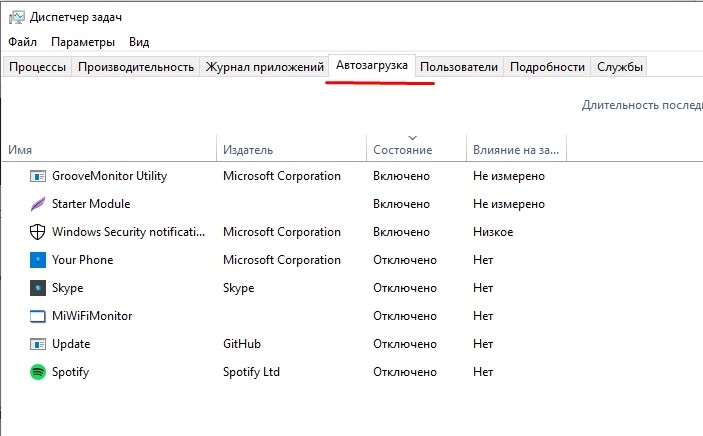
- Откройте «Диспетчер задач» через меню «Пуск».

- Отключите все процессы во вкладке «Автозагрузка».
- Запустите окно «Выполнить».
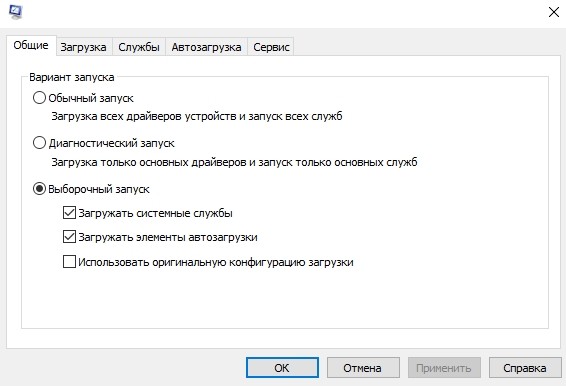
- Введите запрос «msconfig».

- Во вкладке «Общие» снимите галочку с пункта «Загружать элементы автозагрузки».
- Во вкладке «Автозагрузка» отключите все программы, а также отметьте пункт «Не отображать службы Майкрософт».

- Перезагрузите компьютер.
Теперь устройство запустится в «чистом» режиме, благодаря которому в 90 % случаев удается избавиться от проблемы отдельных программ. Обязательно проверьте, помог ли этот метод исправить ошибку при запуске.
Специализированные утилиты
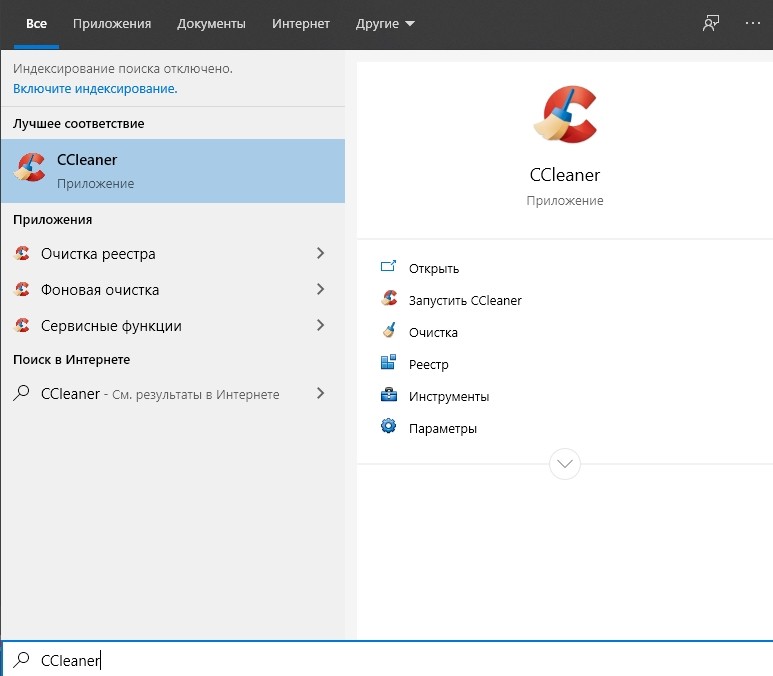
Если встроенные средства системы не помогают, есть смысл обратиться к помощи стороннего ПО. Например, CCleaner. Утилита призвана избавить компьютер от мусора, а также позволяет очистить стековый буфер отдельных приложений.
При использовании CCleaner, в первую очередь, нужно обратиться к стандартной проверке. Только после этого следует выбирать точечные методы решения проблемы.
Восстановление или переустановка ОС
Когда не помогают даже сторонние утилиты, приходится обращаться к радикальным мерам. Именно так принято называть операции, в рамках которых происходит восстановление или полная переустановка системы. В первом случае пользователь загружает ОС с «безошибочной» точки восстановления, а во втором – полностью удаляет содержимое жесткого диска.
Для восстановления понадобится:
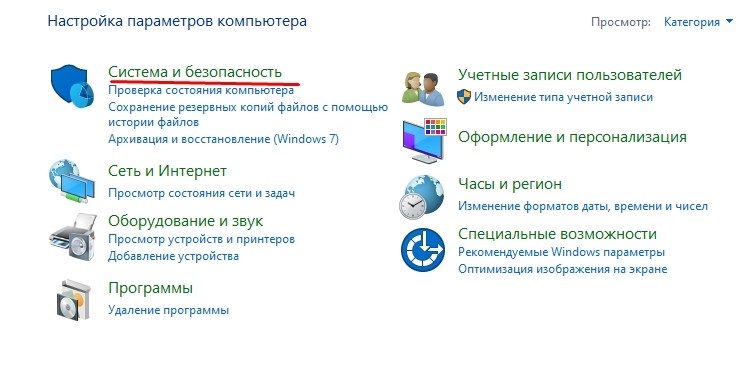
- Зайти в «Панель управления» через меню «Пуск».

- Последовательно открыть «Система и безопасность», «Система» и «Защита системы».
- Нажать кнопку «Восстановить».
- Выбрать точку восстановления и подтвердить выполнение операции
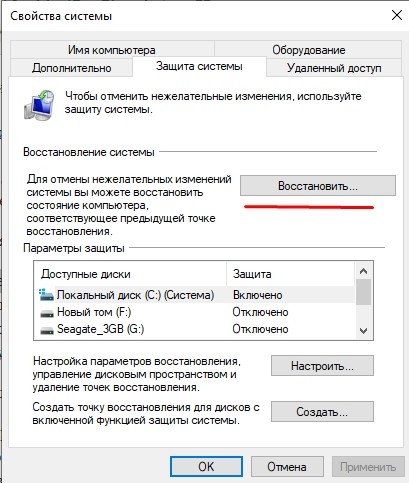
Если откат не поможет – сбросьте все настройки Windows:
- Откройте «Параметры».
- Перейдите в раздел «Обновление и безопасность».
- Кликните по вкладке «Восстановление».
- Нажмите кнопку «Начать».

Важно. Чтобы не потерять пользовательские файлы, необходимо предварительно создать резервную копию.
После сброса компьютер загрузится в исходном состоянии. Вы сможете восстановить бэкап, благодаря которому вернутся все программы, а их запуск не будет сопровождаться ошибкой.

Илья Попович
в общем у меня так же игра крашилась,начал моды перебирать в итоге понял что крашилась из-за мода на увеличения трафика машин.
- пожаловаться
- скопировать ссылку

Илья Попович
моды на одежду установлены?
- пожаловаться
- скопировать ссылку

duke666x
нет, изменена физика машин, стоит SweetFX, и пару скриптов
- пожаловаться
- скопировать ссылку

Saymanama55
Привет. Как решил вот эту проблему? :
«Не удаётся создать новую страницу защиты для стека»
- пожаловаться
- скопировать ссылку
duke666x
проблема решилась, переустановил игру и все, появилась новая проблема, игра тупо вылетает на рабочий стол без всяких ошибок, играю минут 10-20, и вылет. Лагов в игре нет, фпс стабильный, не просидает, хоть и комп слабенький, но вот вылетает и все
- пожаловаться
- скопировать ссылку
duke666x
да уж, я игру уже прошел нормально, потом решил несколько модов поставить, и игра начала выдавать ошибку про которую я выше писал, удалил и переустановил игру, решил в настройках графики полазить, поставил директ 11 и траву поставил, и пару не значительных настроек, и все, начала вылетать, карта вроде не греется. Для справки у меня GeForce gtx 550Ti, + на ней улучшенный куллер охлаждения стоит
- пожаловаться
- скопировать ссылку

Мне бы ваши проблемы))) «продал почку» купил radeon rx 6700 xt elite12gb, теперь игра вообще не запускается… дичь кака я то… а по вашей проблеме было такое, ставил enb, криво встал, снес его и норм было.
- пожаловаться
- скопировать ссылку


ребята как это лечить если кто знает помогите
- пожаловаться
- скопировать ссылку

я решил эту проблему . вкорне есть такая шняга 2 файла d3dcompiler_46.dll и d3dcompiler_46e.dll оставил первый а d3dcompiler_46e.dll удалил он лишний он с граф модами идёт совсем бесполезный
- пожаловаться
- скопировать ссылку

region35
Спасибо большое! мне помогло
- пожаловаться
- скопировать ссылку
region35
а можно мне пожалуйста пошагово? где и в какой папке находятся эти файлы. тут есть такие тупые люди, как я.
- пожаловаться
- скопировать ссылку
Илья Попович
тогда вирусы, вот это попробуй https://support.microsoft com/ru-ru/kb/299357/ru только вместо пробела точку поставь потом перезагрузись и попробуй в игре ну и здесь о результате отпишись
- пожаловаться
- скопировать ссылку
Илья Попович
ды это все что угодно может быть и кряк от 3dm и доп ПО мож какое надо установить и карточка перегревается ну или какой кривой плагин/скрипт
- пожаловаться
- скопировать ссылку
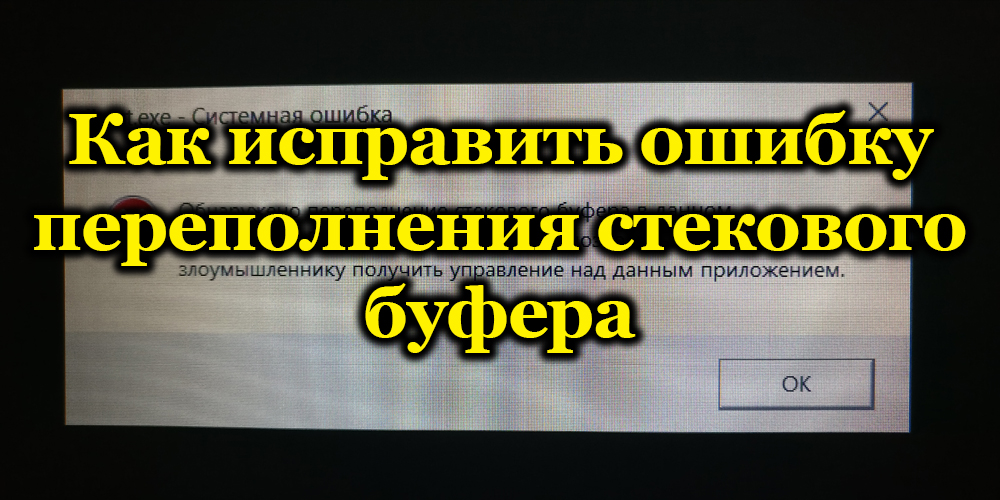
Среди многочисленных проблем программного характера, возникающих при работе с компьютером, пользователям может встречаться ошибка, сообщающая об обнаружении переполнения стекового буфера в конкретном приложении и возможности получения злоумышленником управления данными софта. Этому багу уже десятки лет, но и сегодня разрабатываемые программы не могут похвастать абсолютной надёжностью. Переполнение стековой памяти может возникать у любого неидеально продуманного приложения, что влечёт за собой аварийное закрытие или зависание софта, а также позволяет злоумышленнику внедрить вредоносный код, выполняемый от имени уязвимой программы. Если при этом приложение выполняется с наивысшими привилегиями, это открывает путь взломщику к любым манипуляциям в системе.
Бывает, что переполнение буфера при программировании продукта является средством, служащим определённым целям, например, намеренно применяется системным софтом для обхода отдельных ограничений. Рассмотрим подробнее, что это за явление, почему возникает и как избавиться от системной ошибки.
Причины возникновения ошибки переполнения стекового буфера
Для размещения данных программами используются блоки памяти (буферы), обычно фиксированной длины, то есть вмещающие ограниченный объём информации. Ошибка переполнения стекового буфера возникает, когда приложение пишет больше данных, чем выделено под стековый буфер, провоцируя перезаписывание, и не исключено, что будут перезаписаны важные избыточные данные в стеке, расположенные следом за массивом или перед ним.
Стек (абстрактный тип данных) являет собой список элементов, располагающихся стопкой, где информация упорядочена таким образом, что добавление элемента делает его головным, а удаление убирает первый элемент, тогда как головным станет следующий за ним. Принцип работы стека часто сравнивается со стопкой тарелок – выдернуть из середины тарелку нельзя, снимаются они поочерёдно, начиная с верхней, то есть порядок взаимодействия осуществляется по принципу LIFO (Last In, First Out – последним пришёл, первым ушёл).
Такое явление как переполнение буфера, когда программа захватывает больше данных, чем выделенный под них массив, в лучшем случае при ошибочном переполнении приводит к отказу софта или некорректной работе. В худшем, это будет означать, что уязвимость может быть применена в целях вредительства. Переполнение в стековом кадре используется злоумышленниками для изменения адреса возврата выполняемой функции, открывая возможности управления данными, независимо от того, буфер расположен в стеке, который растёт вниз, и адрес возврата идёт после буфера, или же стек растёт вниз, и адрес возврата находится перед буфером. Реализовать такое поведение программы несложно с применением вредоносного кода. С блоками памяти определённого размера компьютер работает в любых приложениях или процессах.
Так, в своих целях применять переполнение стекового буфера могут сетевые черви или иной вредоносный софт. Особенно опасными являются эксплойты, использующие уязвимость, которые предназначаются для получения привилегий путём передачи программе намеренно созданных входных данных, повреждающих стек. Эти данные переполняют буфер и меняют данные, следующие в памяти за массивом.
Скачивание сомнительного, взломанного программного обеспечения, включая пиратские сборки Виндовс, всегда таит в себе определённые риски, поскольку содержимое может хранить вредоносный код, выполняющийся при установке софта на компьютер.
Что делать, если обнаружена уязвимость в данном приложении
Первое, что нужно сделать в том случае, когда ошибка проявилась в конкретной программе, это попробовать её переустановить, загрузив инсталлятор из проверенного источника, лучше официального. Перед инсталляцией софта следует убедиться в его безопасности, просканировав антивирусом, особенно внимательно нужно устанавливать ПО при пакетной установке, когда в довесок к скачиваемому продукту идут и дополнительные элементы, часто вредоносные или просто ненужные. Переустановка софта и перезагрузка компьютера избавляют от ошибки, если она была случайной.
Рассмотрим, несколько способов, как исправить ошибку, если произошло переполнение стекового буфера Windows 10.
Использование антивирусного ПО
В тексте ошибки переполнения буфера говорится о потенциальной угрозе безопасности, и, несмотря на достаточно преклонный возраст и известность бага, он всё ещё актуален и нередко становится средством взлома систем. Причём сбою поддаются программы различных типов, а спровоцировать его можно специально задействованным вредоносным софтом.
Рекомендуется просканировать систему на вирусы, можно в безопасном режиме, если ОС не загружается, и выполнить проверку и устранение угроз посредством встроенного Защитника Windows.
Как очистить компьютер от вирусов при появлении ошибки «Стековый буфер переполнен»:
- Открываем Защитник Windows через поисковую строку меню «Пуск» или в области уведомлений на панели задач;
- Выбираем «Защита от вирусов и угроз» и переходим к параметрам сканирования;
- Отмечаем флажком «Автономное сканирование Защитника Windows» и жмём соответствующую кнопку для начала проверки.
Чистая загрузка ОС Windows
Если переустановка софта и перезагрузка не помогли, и ошибка переполнения стекового буфера не исчезла, стоит попробовать выполнить чистую загрузку системы. Возможно, причины проблемы не относятся к данному приложению, ведь кроме работающих программ в Windows запущен ряд прочих процессов, которые и могут провоцировать баг. Для выполнения загрузки ОС в чистом виде нужно войти под учётной записью администратора компьютера, некоторые функции и приложения при этом будут недоступны, поскольку в данном режиме запускаются только необходимые системе файлы.
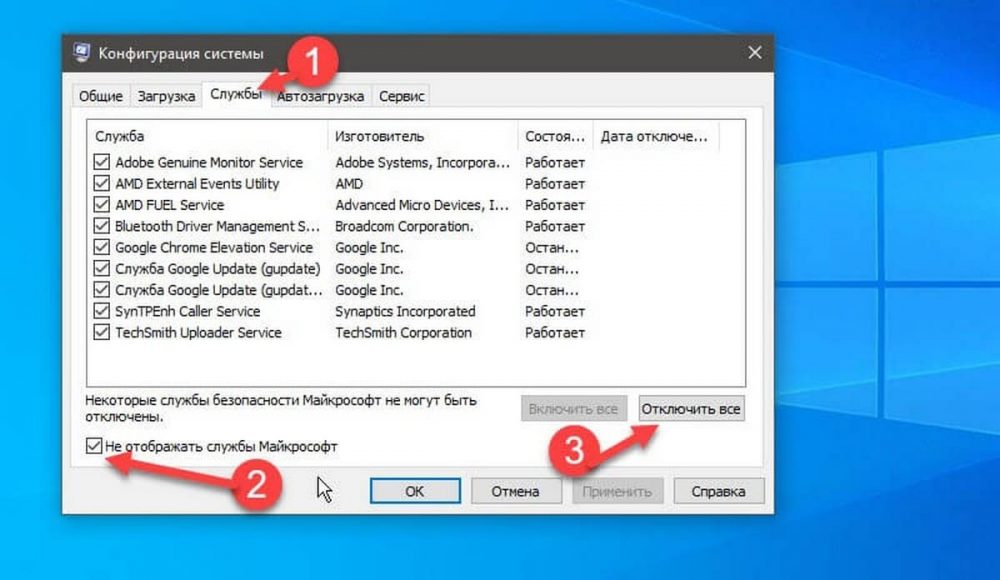
Для чистой загрузки Windows выполняем следующие действия:
- Открываем консоль «Выполнить» (Win+R), вводим в поле команду msconfig, жмём «Ок» или клавишу Enter.
- В окне «Конфигурация системы» на вкладке «Общие» снимаем отметку с пункта «Загружать элементы автозагрузки». Затем на вкладке «Службы» отмечаем пункт «Не отображать службы Майкрософт» и жмём кнопку «Отключить все».
- Идём на вкладку «Автозагрузка» и жмём ссылку «Открыть диспетчер задач» (для Windows 10), в открывшемся окне Диспетчера задач поочерёдно отключаем каждую программу в списке.
- Возвращаемся к окну конфигурации и жмём «Ок», после чего перезагружаемся и проверяем, исчезла ли ошибка.
Для того чтобы выявить программу, ставшую причиной проблемы, нужно включать софт по одному в автозагрузке и службах, после чего выполнять перезагрузку.
Специализированный софт
В сети есть немало лечащих утилит (Dr.Web CureIt, Kaspersky и др.), способных избавить компьютер от вирусов. Портативные программы не будут конфликтовать с уже установленным антивирусом и эффективно выполнят задачу сканирования и удаления вредоносного ПО. Есть также антивирусный софт, способный решать проблему на низком уровне, если вирусы не дают системе запуститься. Используя утилиты с обновлённой вирусной базой, можно исправить, в том числе ошибку переполнения стекового буфера.
Восстановление Windows
Ещё одна мера, позволяющая избавится от системной ошибки, предполагает выполнение восстановления системы. Для использования функции потребуется наличие заранее созданного накопителя восстановления Windows, в качестве которого можно использовать диск или флешку. Выполняем следующие действия:
- отключаем от компьютера лишние устройства, не требуемые для работы;
- вставляем загрузочный накопитель и загружаемся с него, предварительно выставив приоритет загрузки в BIOS;
- выбираем «Восстановление системы» – «Диагностика» – «Дополнительные параметры» – «Восстановление при загрузке», далее выбираем ОС, которую требуется восстановить, и ждём окончания процесса, перезагружаемся.
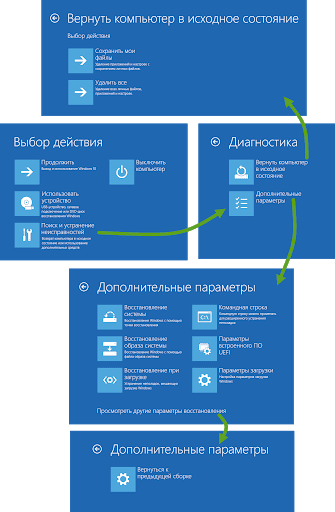
Крайней мерой, когда более простые и гуманные способы решения не помогли исправить ошибку, является переустановка Windows.
Владельцы компьютеров используют свои устройства для взаимодействия с различными программами. Однако при запуске некоторых приложений выскакивает окно с информацией о том, что произошло переполнение буфера стека операционной системы Windows 10 и неясно, как исправить ошибку. Также проблема сопровождается сообщением об опасности переполнения раздела, поэтому вам нужно как можно скорее найти способ решить проблему.
Из-за появившегося уведомления программа перестает работать. Аналогичная проблема возникает как в простых приложениях, так и в ресурсоемких играх. В обеих ситуациях проблема вызвана тем, что программа использует больше данных, чем может вместить буфер. Как правило, это происходит при майнинге криптовалюты, но и обычные пользователи сталкиваются с такими ошибками.

Избыточный буфер стека активно эксплуатируется злоумышленниками, которые используют установленное приложение для доступа к информации на компьютере. Поэтому владелец ПК может даже не подозревать, что на устройстве запущено вредоносное ПО, но оказывается, что процесс компрометации уже начался.
Что делать при обнаружении ошибки
Опасность, которую представляет ошибка, заставляет владельца компьютера немедленно искать пути решения проблемы. Однако не стоит действовать случайным образом, полагаясь на случайные рекомендации в Интернете. Необходимо выполнять действия в строгом соответствии с требованиями инструкции. Это сэкономит время и минимизирует риск дальнейших ошибок.

Совет. Попробуйте сначала переустановить программу. Не исключено, что после перезагрузки проблема исчезнет.
Переименовать BannerStore
Очевидно, что для решения проблемы нужно как-то очистить буфер стека. Проще всего это сделать через редактор реестра. Чтобы получить доступ к интерфейсу, относящемуся к следующей очистке буфера, обратитесь к справочным инструкциям:
- Нажмите Win + R на клавиатуре, чтобы открыть окно «Выполнить».
- Введите «regedit», чтобы запустить редактор реестра.
- Перейдите в каталог, расположенный по пути: «HKEY_CURRENT_USER Software Microsoft Windows CurrentVersion Explorer BannerStore».
- Щелкните правой кнопкой мыши каталог BannerStore».
- Щелкните «Переименовать».
- Придумайте другое имя для папки, состоящее из букв латинского алфавита.
Вам нужно будет перезагрузить компьютер, чтобы сохранить изменения. После повторного включения попробуйте снова открыть «проблемное» приложение, чтобы увидеть, решена ли проблема.
Проверка системных файлов SFC и DISM
Другой источник проблемы – сбой в работе системных файлов. Это негативно сказывается на всех приложениях сразу, но ошибка может появиться только в одной программе. Решение – проверить системные файлы и автоматически исправить проблемы.
Для этого вам нужно обратиться к справке командной строки. Интерфейс запускается через меню «Пуск», а также путем запроса «cmd» из окна «Выполнить».
После открытия нужного инструмента остается поочерёдно ввести следующие команды:
- sfc / scannow;
- DISM / Онлайн / Чистый образ / RestoreHealth;
- DISM / онлайн / Cleanup-Image / ScanHealth.
После ввода каждого запроса необходимо нажимать клавишу «Enter». В противном случае команды не распознаются системой. После завершения проверки остается перезагрузить ПК и снова попробовать запустить приложение.
Применение антивирусов
Поскольку очень часто вредоносное ПО является виновником ошибки, его необходимо устранить. Специальные антивирусы, такие как Kaspersky Internet Security, Avast и Dr. Spider Web. Кроме того, в операционной системе Windows 10 есть собственный защитник, который также выполняет аналогичную операцию:
- Из меню «Пуск» запустите «Настройки».
- Перейдите в раздел Обновление и безопасность».
- Выберите Защитник Windows».
- Нажмите кнопку «Открыть Защитник Windows».
- Запустите тест, нажав кнопку «Проверить сейчас».
В примечании. Защитник Windows позволяет выбрать уровень проверки (быстрый или полный). В этом случае пользователя должен заинтересовать второй вариант, который займет больше времени, однако с большой долей вероятности найдет и удалит вредоносные файлы.
Независимо от того, какой антивирус вы выбрали, запускается проверка вашего компьютера. Продолжительность операции определяется занятостью жесткого диска. Чем больше файлов хранит владелец ПК, тем дольше нужно ждать завершения сканирования. В конце концов, антивирус предложит избавиться от «паразитов», нажав кнопку «Удалить». Тогда вам просто нужно перезагрузить компьютер.
Чистая загрузка операционной системы
Стопроцентное решение проблемы – это чистая загрузка Windows 10. Но операция имеет ряд ограничений, в том числе необходимость прекращения использования некоторых системных программ:
- Откройте «Диспетчер задач» из меню «Пуск».
- Отключите все процессы во вкладке «Автозагрузка».
- Запустить окно «Выполнить».
- Введите приглашение «msconfig».
- На вкладке «Общие» снимите флажок «Загружать элементы автозагрузки».
- На вкладке «Автозагрузка» отключите все программы, а также установите флажок «Не показывать службы Microsoft».
- Перезагрузите компьютер.
Теперь устройство запустится в «чистом» режиме, благодаря которому в 90% случаев можно устранить проблему отдельных программ. Обязательно проверьте, помог ли этот метод исправить ошибку загрузки.
Специализированные утилиты
Если встроенные системные инструменты не помогают, имеет смысл прибегнуть к помощи стороннего программного обеспечения. Например CCleaner. Утилита предназначена для очистки вашего компьютера от мусора, а также позволяет очищать стековый буфер отдельных приложений.
При использовании CCleaner первое, что нужно сделать, это проверить стандартный элемент управления. Только после этого следует выбирать своевременные методы решения проблемы.
Восстановление или переустановка ОС
Когда не помогают даже сторонние утилиты, приходится прибегать к кардинальным мерам. Так принято называть операции, в рамках которых происходит полный сброс или переустановка системы. В первом случае пользователь загружает операционную систему из «безошибочной» точки восстановления, а во втором полностью удаляет содержимое жесткого диска.
Для восстановления вам потребуются:
- Зайдите в «Панель управления» через меню «Пуск».
- Откройте последовательно «Система и безопасность», «Система» и «Защита системы».
- Нажимаем кнопку «Сброс».
- Выберите точку восстановления и подтвердите операцию
Если откат не помог, сбросьте все настройки Windows:
- Открыть варианты».
- Перейдите в раздел Обновление и безопасность».
- Щелкните вкладку «Восстановить».
- Нажмите кнопку «Пуск».
Важный. Чтобы не потерять пользовательские файлы, необходимо предварительно создать резервную копию.
После сброса компьютер загрузится в исходном состоянии. Вы можете восстановить резервную копию, благодаря которой все программы вернутся и их запуск не будет сопровождаться ошибкой.
Источник изображения: it-tehnik.ru