
-

-
May 6 2020, 15:23
- Компьютеры
- Дети
- Cancel
Ошибка E-11 (Требуется заменить чернильную прокладку) ждет каждого пользователя принтера Epson XP-342. Внутри устройства расположены счетчики наполняемости так называемого памперса. По прошествии времени принтер считает, что памперс переполнен чернилами, соответственно печать блокируется.
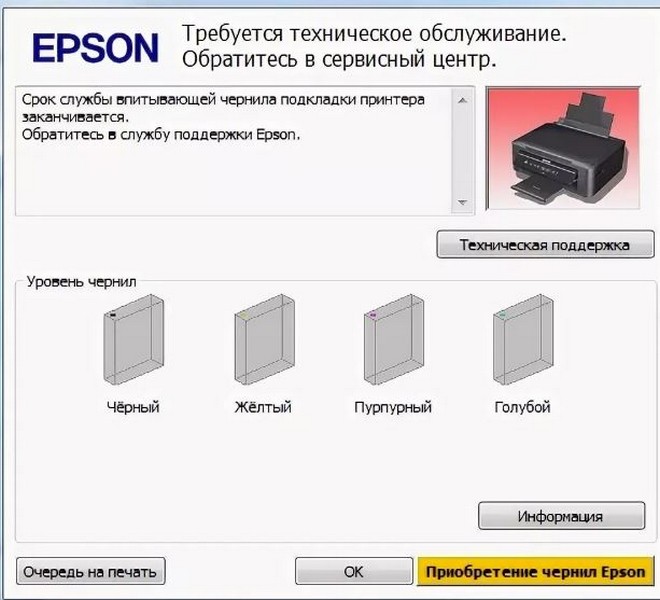
Чтобы решить эту неприятную проблему, нужна программа Adjustment Program и четкое следование инструкции (иначе не сработает). Все действия проводились на Windows 7
1. Отключить антивирус (программа взломана, антивирус может считать, что это вредно для ПК)
2. Скачать архив https://yadi.sk/d/Q4q-7SufWItwaw
3. Установить дату на компьютере 12.12.2018 ВАЖНО! (нужно сделать это до того, как архив будет распакован!)
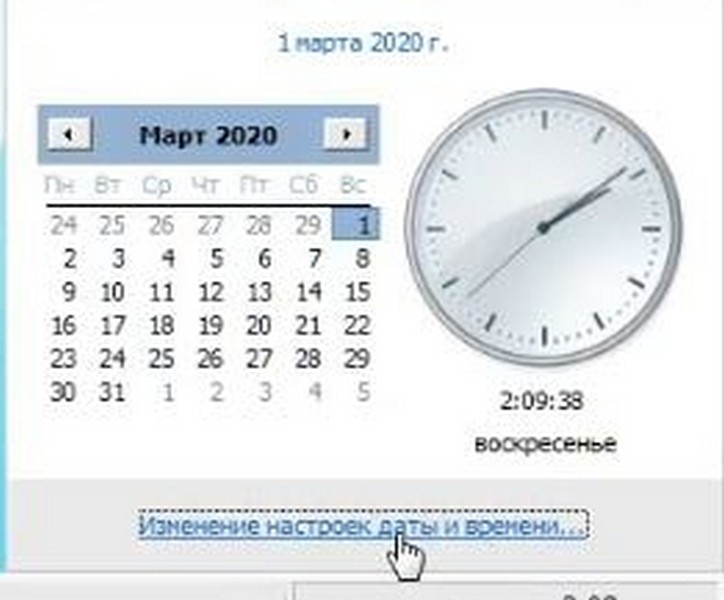
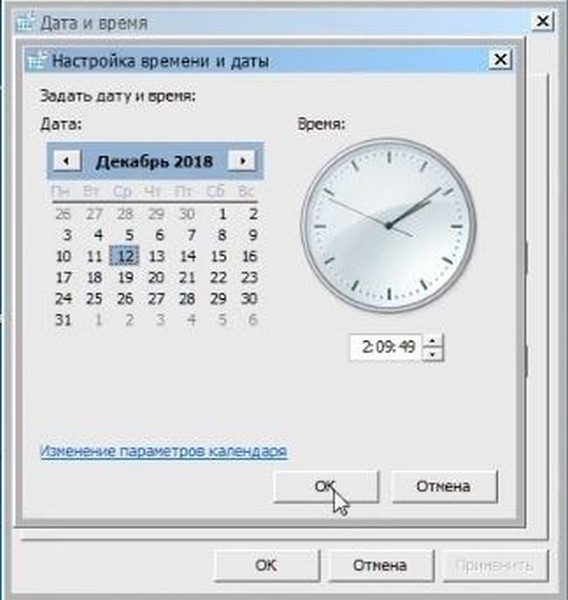
4. Распаковать архив на рабочий стол
5. Программа Adjprog_Loader.exe должна быть запущена в Windows XP. Решить эту проблему в Windows 7 можно через настройки Совместимости. Для этого нужно зайти в свойства файла Adjprog_Loader.exe — СОВМЕСТИМОСТЬ — в пункте «Запустить программу в режиме совместимости» выбрать Windows XP (пакет обновления 3) — Применить
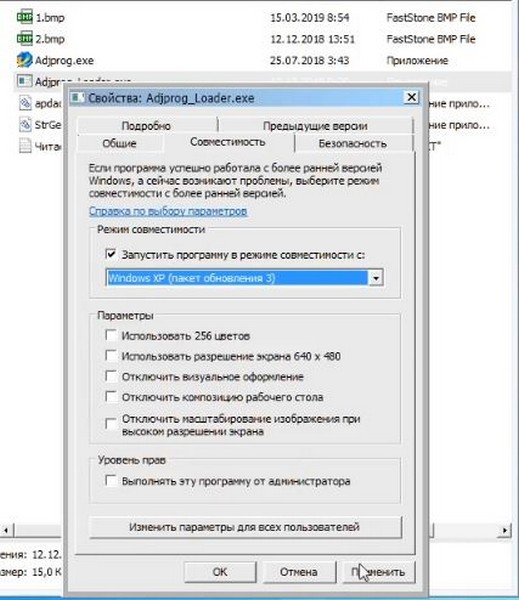
6. Запустить Adjprog_Loader.exe
7. Если все сделали правильно — жмем Ок. (если появилась ошибка Failed to find window of newly created process — чистим все CCleaner и начинаем с пункта 3)
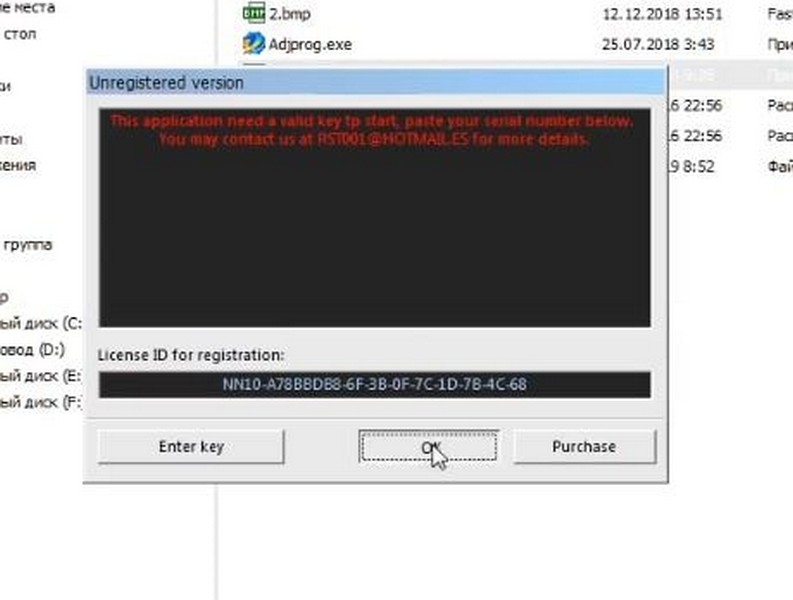
8. Запускается Adjustment Program. Далее все стандартно.
9. Через кнопку Select — выбираем Epson XP-342
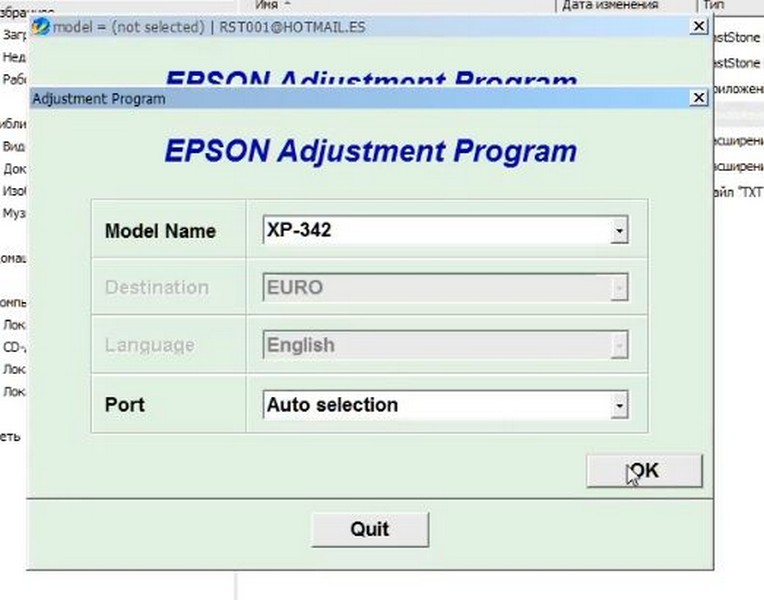
10. После выбора модели принтера жмем Particular adjustment mode
11. Выбираем из списка Waste ink pad counter
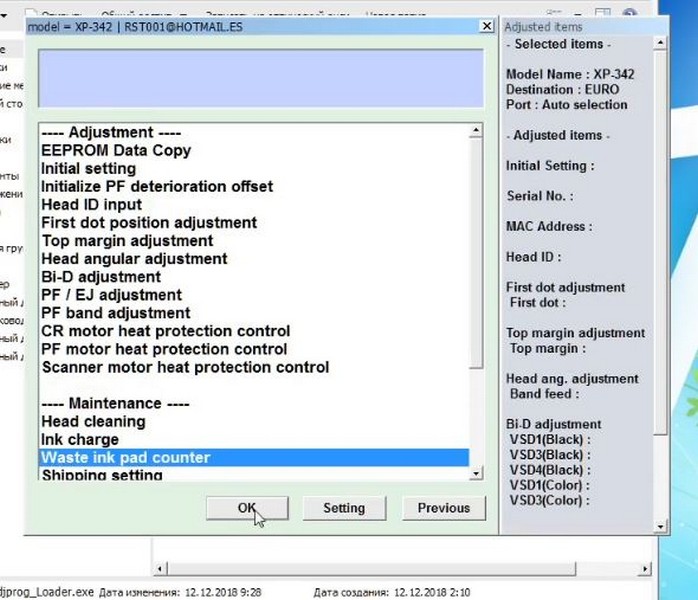
12. В следующем окне ставим галочки перед Main pad counter и Platen pad counter.
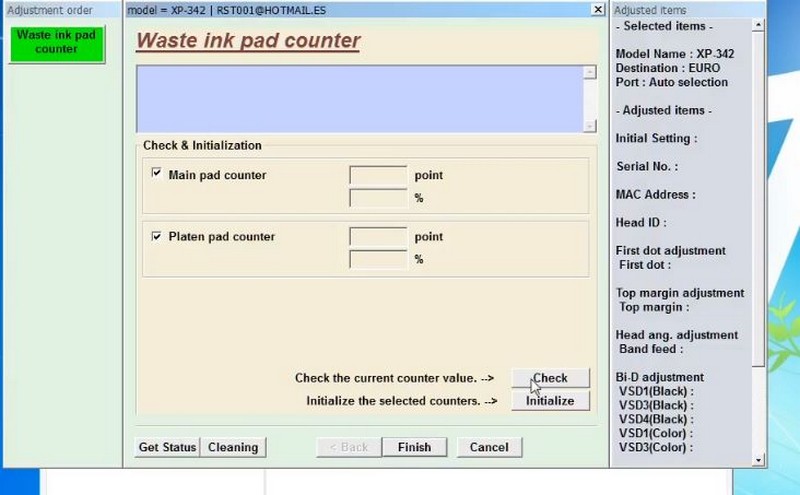
13. Сперва нажимаем кнопку (Check), затем (Initialize)
14. Перезапускаем нашего работягу Epson и радуемся!
Программа подходит для сброса в моделях Epson XP243 XP245 XP247 XP342 XP343 XP345 XP442
Epson XP-320, XP-420 ошибка E-11 (Е-11). Сброс памперса Epson XP-320, XP-420. Adjustment program Epson XP-320, XP-420
16.10.2016
Ремонт принтеров и МФУ Epson
58
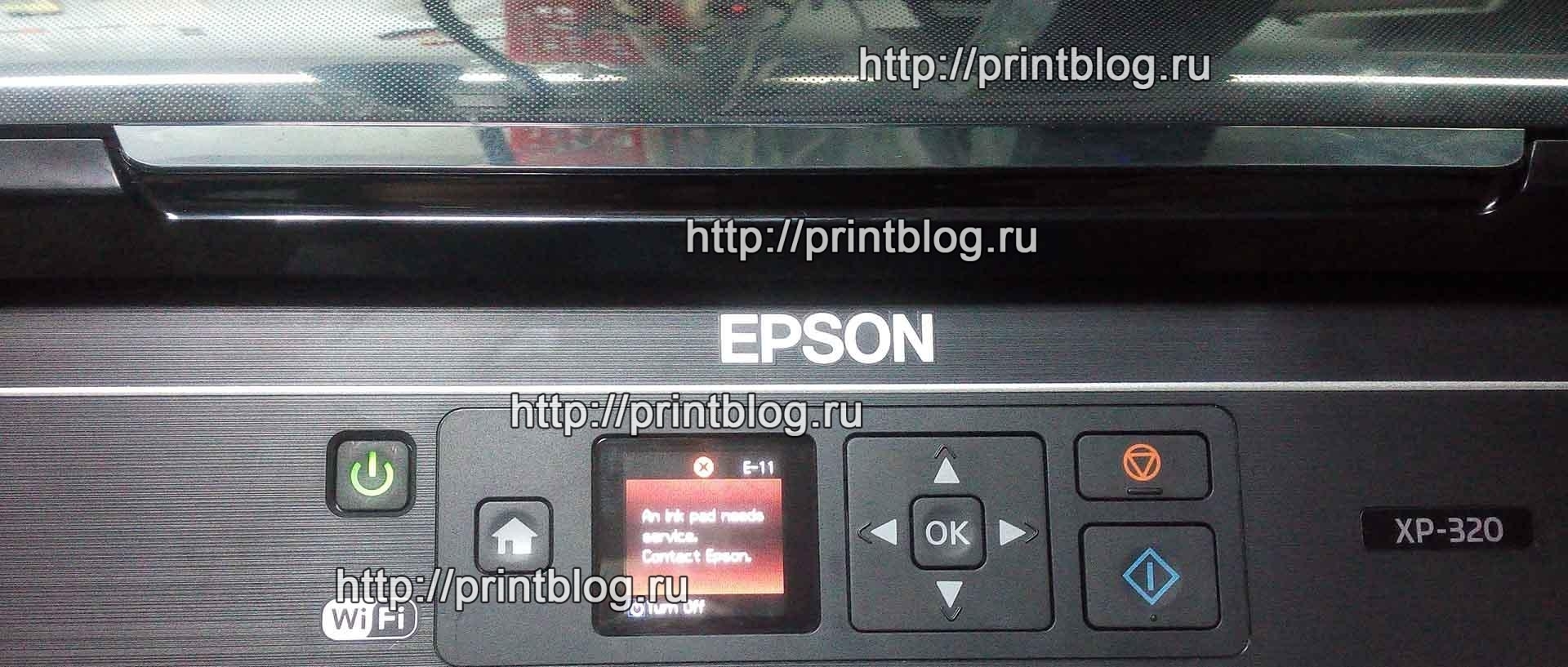 Если принтер Epson XP-320, XP-420, XP-424 выдал на экране ошибку принтера Е-11, то печать останавливается на неопределенное время. Это ошибка переполнения счетчика абсорбера (отработка, памперс). Это программная ошибка, и для продолжения работы достаточно, с помощью одной из специальных программ, сбросить эту ошибку. Скорее всего вам придется расстаться с небольшой суммой денег, что бы сэкономить время на поездку в сервисный центр, где вероятнее всего вы оставите еще больше денег.
Осуществить ремонт или прошивку вашего принтера в г. Симферополь вы можете в сервисном центре по ул. Старозенитная, д.9 (вход со стороны забора). Обращайтесь пожалуйста в рабочее время с 9.00-18.00 по номеру +7 (978) 797-66-90
Ситуация решабельная, ошибку сбросить можно очень быстро. Рассмотрим один оптимальный многоразовый вариант…
Для сброса ошибки будем использовать специальную сервисную программу для данной модели принтера – Adjustment program Epson XP-320, XP-420, XP-424. Эта программа позволяет менять и настраивать множество настроек принтера, для неопытных пользователей крайне не рекомендую что-то делать программой за исключением сброса счетчика памперса (Waste ink pad counter reset), как это сделать расскажу далее.
- Скачиваем программу Adjustment program Epson XP-320, XP-420, XP-424:
Скачать Adjustment program Epson XP-320, XP-420, XP-424 (9$)
или тут:
Скачать Adjustment program Epson XP-320, XP-420, XP-424 (9$) - Запускаем программу двойным кликом мыши на файле Adjprog.exe (рис. 2):

Рис. 2 - В появившемся окне программы нажимаем кнопку Select (рис. 3):
 Рис. 3
- В поле Model Name выбираем вашу модель принтера, в нашем случае это Epson XP-320. Также обязательно выбирайте порт к которому подключен ваш принтер (рис. 4):
 Рис. 4
 - Нажимаем кнопку Partcular adjustment mode (рис. 5):
 Рис. 5
- Находим пункт Waste ink pad counter и кликаем на нем мышкой дважды (рис. 6)
 Рис. 6
 - Ставим две галочки возле Main pad counter и Platen pad counter и нажимаем кнопку Check (рис. 7), что бы увидеть какой счетчик насколько переполнен, и какой счетчик необходимо сбросить:
 Рис. 7
 - В нашем случае переполнен счетчик Main pad counter, что бы его сбросить, ставим возле него галочку и нажимаем кнопку Initialize (рис. 8):
 Рис. 8
 - В следующем окне появится уведомление “После нажатия на кнопку “ОК“, счетчики будут сброшены”, поэтому нажимаем кнопку “ОК” (рис. 9):
 Рис. 9
 - Далее появится уведомление о необходимости выключить принтер кнопкой Вкл.Выкл. (рис. 10, 11), поэтому выключаем принтер и снова включаем:
 Рис. 10
 Рис. 11
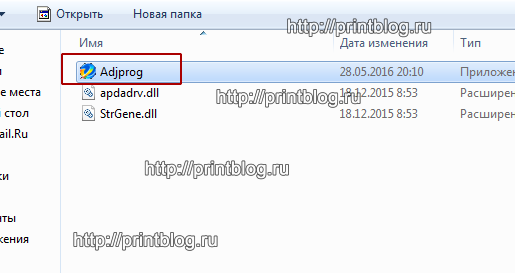
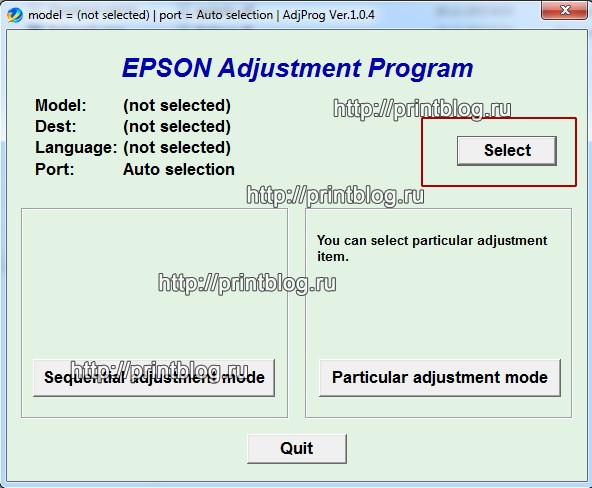 Рис. 3
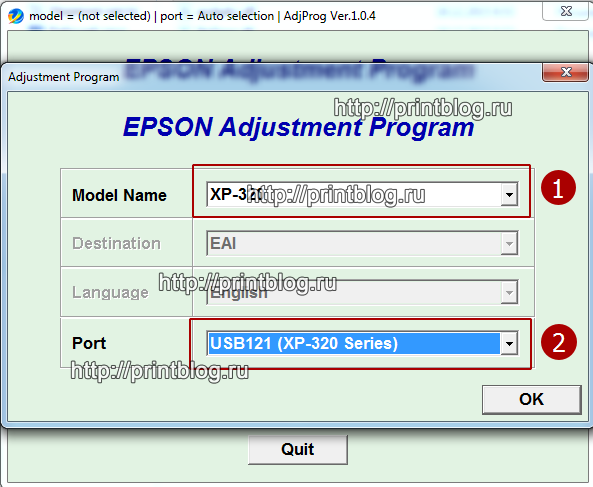 Рис. 4
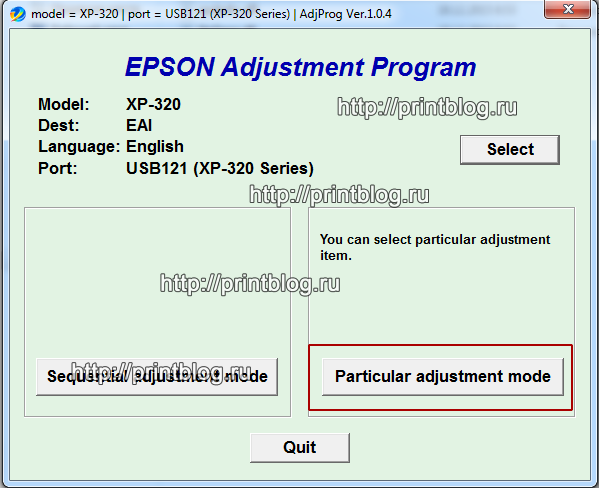 Рис. 5
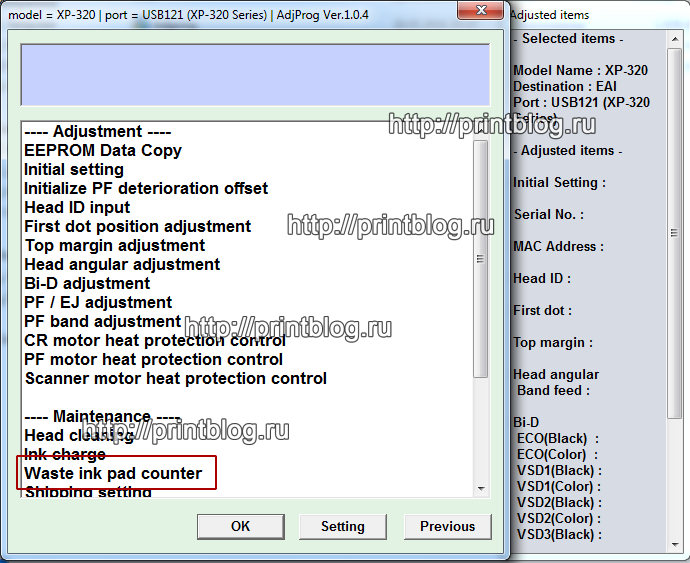 Рис. 6
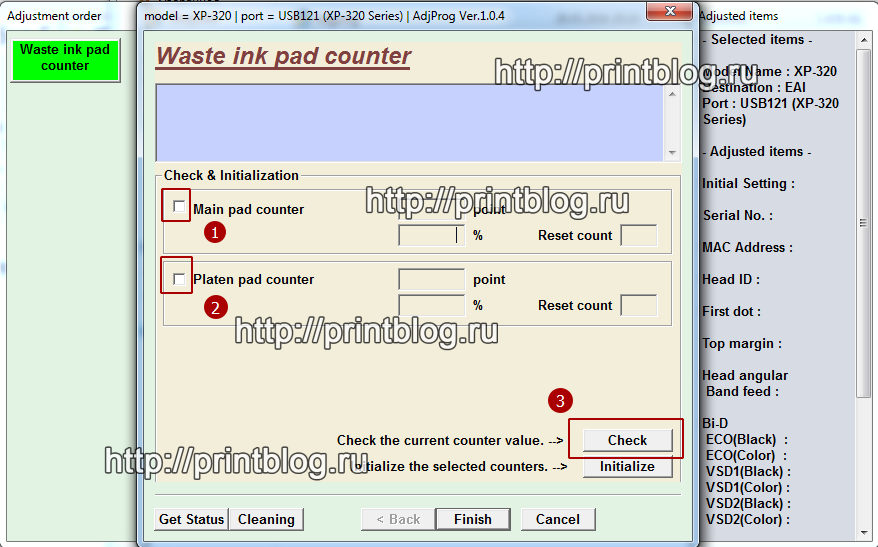 Рис. 7
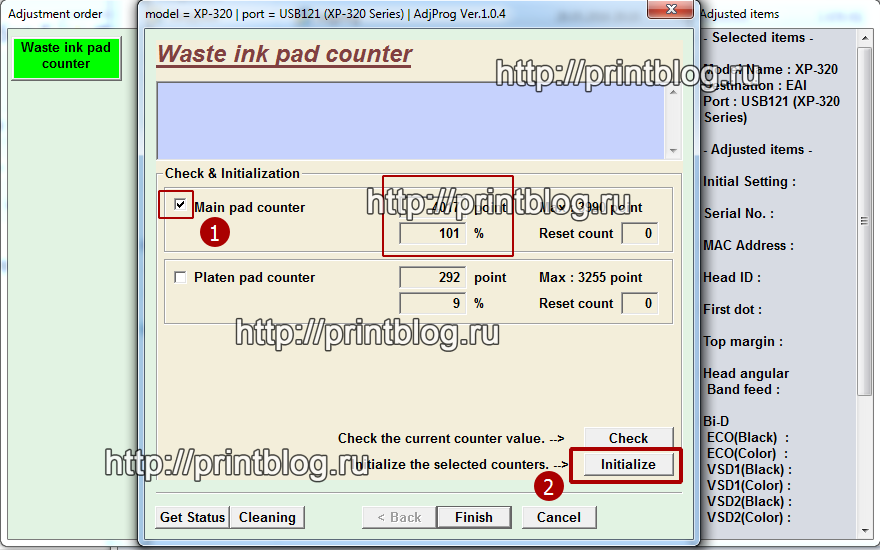 Рис. 8
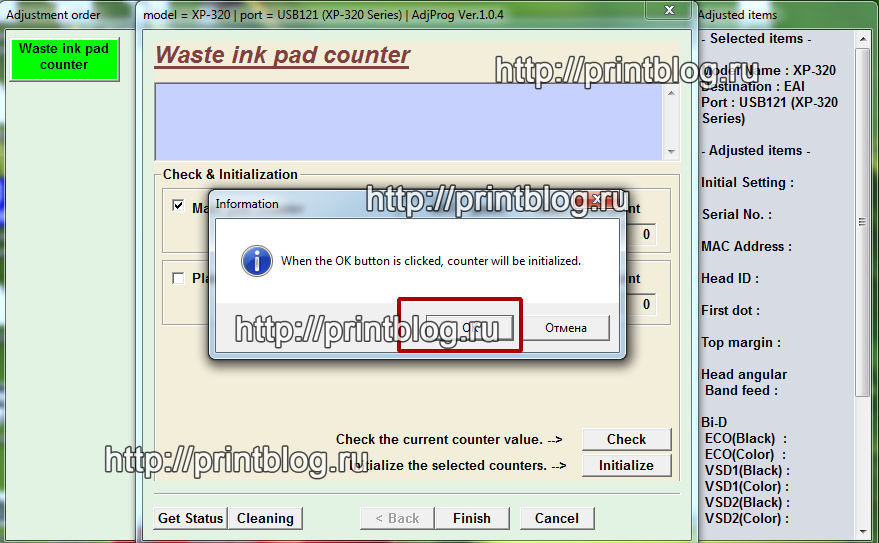 Рис. 9
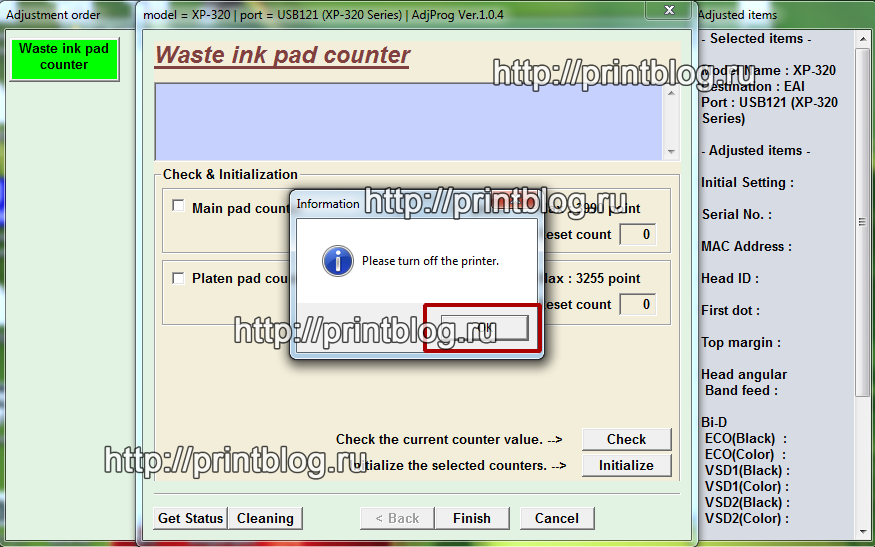 Рис. 10
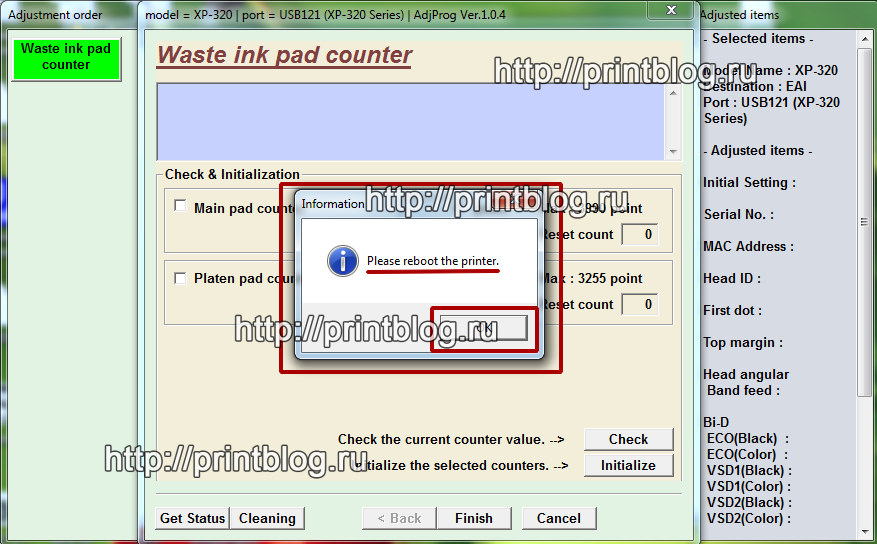 Рис. 11
После включения вашего принтера ошибка E-11 (Е-11) не появится и вы сможете продолжить свою работу, все это при условии, если вы четко следовали рекомендациям в этой записи. Удачи!
Видео по работе с программой Adjustment program Epson XP-320, XP-420, сброс ошибки E-11
Осуществить ремонт или прошивку вашего принтера в г. Симферополь вы можете в сервисном центре по ул. Старозенитная, д.9 (вход со стороны забора). Обращайтесь пожалуйста в рабочее время с 9.00-18.00 по номеру +7 (978) 797-66-90
Не забывайте оценить запись и поделиться ей с друзьями в социальных сетях, нажав специальные кнопки ниже.
Не забудь оставить комментарий и подписаться на наш канал Youtube 
Рекомендуемые товары:
-

4 в наличии
Код: 50019
Микросхема MX29LV160AT для Canon i-SENSYS MF5940dn
599.00 руб.
Купить -
В наличии
Код: 00019
Adjustment program для Epson Stylus SX230, SX235W
820.80 руб.
Купить -
В наличии
Код: 00015
Adjustment program для Epson XP-103 (XP-100), XP-203, XP-207, XP-303, XP-306, XP-33, XP-406 (сброс памперса)
811.20 руб.
Купить -
В наличии
Код: 00020
Adjustment program для Epson WF-7515, WF-7510, WF-7015, WF-7010, WF-7525, WF-7520
756.00 руб.
Купить
Комментарии для сайта Cackle
«Срок службы впитывающей чернила подкладки принтера заканчивается» или «Срок службы впитывающей чернила подкладки принтера истек» — распространённые сообщения об ошибке бытовых принтеров от Epson, возникающие после отработки определённого объёма чернил при печати, что не обязательно соответствует стопроцентной заполненности «памперса» (так обычно называют впитывающую подкладку).
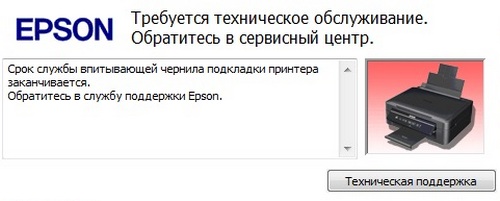
Ошибка в окне Epson Status Monitor
ВАЖНО! Раз программа управления принтером при возникновении ошибки рекомендует обратиться в сервисную службу — так и стоит поступить, если вы не хотите потерять гарантию на устройство. Любые самостоятельные манипуляции вы совершаете на свой страх и риск!
Почему возникает ошибка
«Памперс» принтера — небольшая внутренняя ёмкость, в которую попадают отработанные чернила, например, при печати без полей или прочистке дюз. Принтер не может определить реальную физическую заполненность «памперса» чернилами, поэтому ориентируется на цифровой счётчик: после отработки определённого объёма, подкладка считается заполненной и печать останавливается до срока исправления проблемы в СЦ.
Epson исходит из того, что пользователь принтера не станет рисковать разлитием чернил и забивать ёмкость отработки «до краёв», ждать когда она закончится. Также НЕ подразумевается, что «памперс» можно извлечь и прочистить самостоятельно, либо приспособить к нему систему отвода чернил.
Избавляемся от ошибки программно
Если вы уверены, что «памперс» не переполнен и нужно лишь обойти блокировку печати, воспользуйтесь программой PrintHelp.
- Скачайте программу с официального сайта (ищите в поисковике) и установите себе на компьютер.
- В левом меню выберите свой принтер.
- Во вкладке «Управление» используйте опцию «Счётчики отработки – Сброс отработки».

Сброс счётчика «памперса» в программе PrintHelp для L100
Для многих популярных моделей сбросить счётчик можно бесплатно, а для некоторых придётся купить код для сброса у разработчиков. На очень старые струйные принтеры можно найти дополнительный бесплатный софт.
Подробнее вы можете прочитать в нашем руководстве по сбросу счётчика памперса для Epson.
Прочистка памперса своими руками
Программный сброс счётчика «памперса» не очистит его от чернил. Стоит также учесть, что в бытовых устройствах Epson впитывающая подкладка вмонтирована (в дорогом оборудовании она съемная). Чтобы извлечь её и прочистить, придётся разбирать принтер. Подобные манипуляции рекомендуется доверять специалистам.
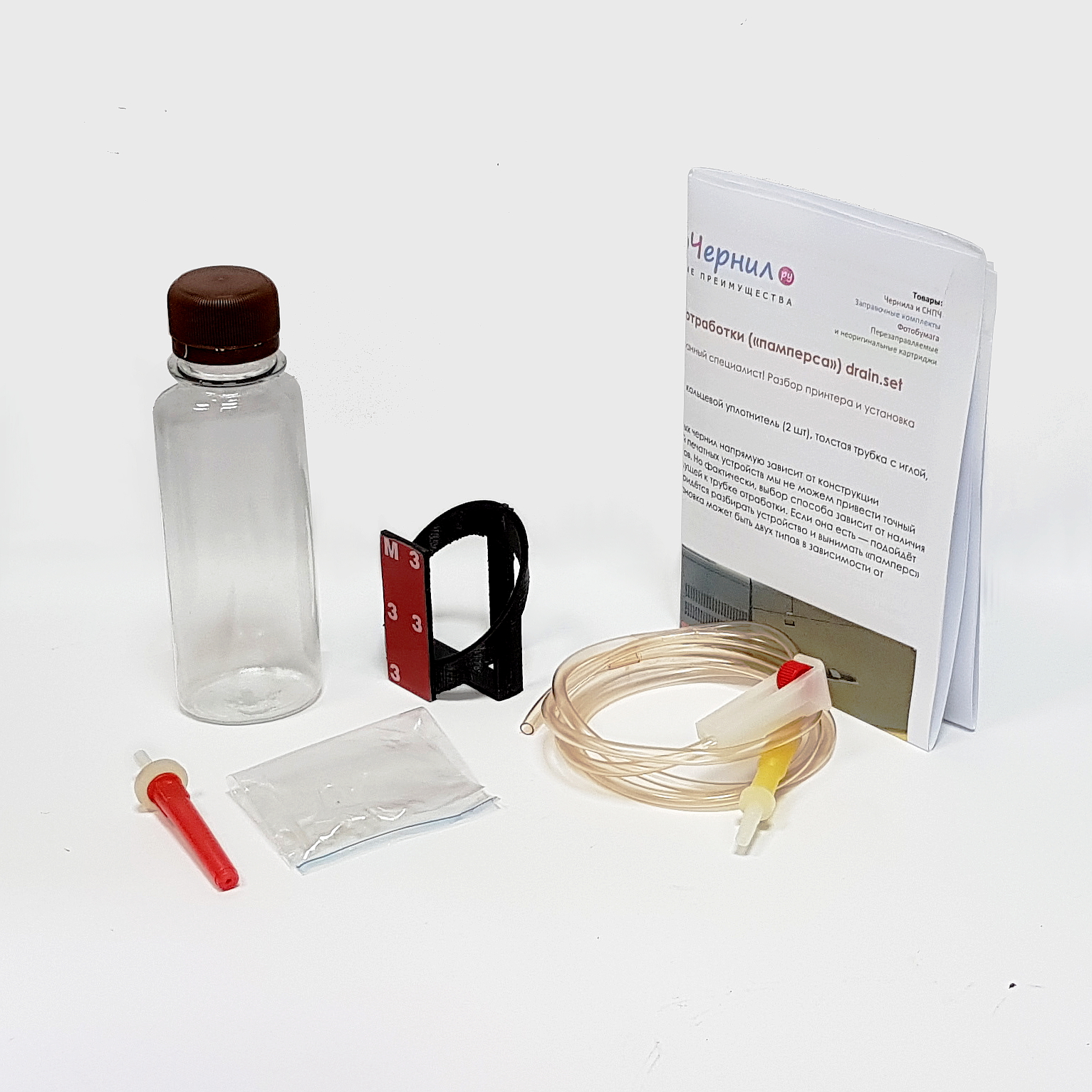
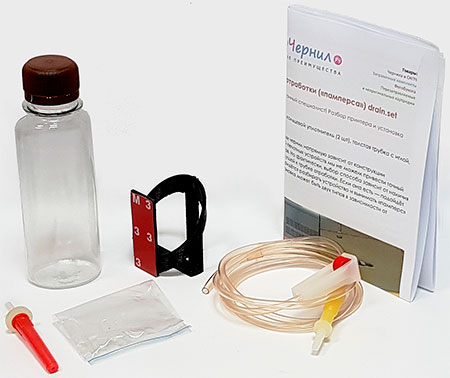
Если вы планируете, на свой страх и риск, прочистить памперс самостоятельно, ознакомьтесь, например, с нашей инструкцией по извлечению и промывке для принтеров Epson серий L и XP. А можно купить набор вывода слива памперса наружу.
Ошибка E-11 (Требуется заменить чернильную прокладку) ждет каждого пользователя принтера Epson XP-342. Внутри устройства расположены счетчики наполняемости так называемого памперса. По прошествии времени принтер считает, что памперс переполнен чернилами, соответственно печать блокируется.
Чтобы решить эту неприятную проблему, нужна программа Adjustment Program и четкое следование инструкции (иначе не сработает). Все действия проводились на Windows 7
1. Отключить антивирус (программа взломана, антивирус может считать, что это вредно для ПК)
3. Установить дату на компьютере 12.12.2018 ВАЖНО! (нужно сделать это до того, как архив будет распакован!)
4. Распаковать архив на рабочий стол
6. Запустить Adjprog_Loader.exe
8. Запускается Adjustment Program. Далее все стандартно.
10. После выбора модели принтера жмем Particular adjustment mode
11. Выбираем из списка Waste ink pad counter
12. В следующем окне ставим галочки перед Main pad counter и Platen pad counter.
13. Сперва нажимаем кнопку (Check), затем (Initialize)
14. Перезапускаем нашего работягу Epson и радуемся!
Программа подходит для сброса в моделях Epson XP243 XP245 XP247 XP342 XP343 XP345 XP442
Источник
Ошибка E-11 (Требуется заменить чернильную прокладку) ждет активного пользователя принтера Epson XP-342 после каждых 8000-10000 отпечатанных страниц. Внутри устройства расположены счетчики наполняемости так называемой впитывающей прокладки памперса. По прошествии времени принтер считает, что памперс переполнен чернилами, соответственно печать блокируется.
Чтобы решить эту неприятную проблему, нужна программа Adjustment Program и четкое следование инструкции (иначе не сработает). Все действия проводились на Windows 7, но и на Windows 10 процедура проверена и работоспособна.
1. Отключить антивирус (программа взломана, антивирус может считать, что это вредно для ПК, не даст скачать или сразу удалит программу)
Антивирусы, браузеры, файлообменники даже архиваторы сейчас блокируют загрузку взломанных программ((
3. Установить дату на компьютере 12.12.2018 ВАЖНО! (нужно сделать это до того, как архив будет распакован!)
4. Распаковать архив на рабочий стол
6. Запустить Adjprog_Loader.exe
8. Запускается Adjustment Program. Далее все стандартно.
10. После выбора модели принтера жмем Particular adjustment mode
11. Выбираем из списка Waste ink pad counter
12. В следующем окне ставим галочки перед Main pad counter и Platen pad counter.
13. Сперва нажимаем кнопку (Check), затем (Initialize)
14. Перезапускаем нашего работягу Epson и радуемся!
Программа подходит для сброса в моделях Epson XP243 XP245 XP247 XP342 XP343 XP345 XP442
Источник
Содержание
- Сброс памперса epson xp 342 бесплатно для windows 7
- Сбрасываем счётчик отработанных чернил в принтерах Epson XP-243, XP-245, XP-247, XP-342, XP-343, XP-345, XP-442, XP-445
- Сброс «памперса» на Epson: небольшие хитрости
- Обнуление памперса без поездки в сервисный центр
- Основные преимущества INKCHIP WIC
- Epson Reset tool – дешевый вариант сброса памперса для принтеров Epson
Сброс памперса epson xp 342 бесплатно для windows 7
Если принтер Epson XP-243, XP-245, XP-247, XP-342, XP-343, XP-345, XP-442, XP-445 начал мигать индикаторами “ Капля ” и “ Бумага ”, а в статус мониторе на компьютера надпись: “ Требуется техническое обслуживание. Обратитесь в сервисный центр. ” принтер перестанет печатать может не в эту же минуту, но точно заблокируется.

Обязательно проверьте состояние впитывающей прокладки, если на ваш взгляд она сухая и еще послужит, оставляйте как есть. Если видите что она переполнена и при нажатии на неё выступают чернила, обязательно заменить памперс или сделайте отвод отработки в отдельную емкость. В противном случае, есть вероятность что отработанные чернила вытекут из памперса и попадут на поверхность где стоит устройство.
Сброс ошибки “Требуется техническое обслуживание. Обратитесь в сервисный центр.” в Epson XP-243, XP-245, XP-247, XP-342, XP-343, XP-345, XP-442, XP-445
Для устранения ошибки, будем использовать Adjustment program Epson XP-243, XP-245, XP-247, XP-342, XP-343, XP-345, XP-442, XP-445 Это многофункциональная программа с помощью которой можно не только устранять ошибки, но и менять различные настройки принтера. Для обычных пользователей крайне не рекомендуется использовать программу для каких либо настроек, в рамках этой статьи мы покажем только инструкцию по сбросу счетчика уровня отработанных чернил.
Активация программы для дальнейшей работы
Увидите сообщение об активации. Теперь ваша программа готова к работе
Сбрасываем счётчик отработанных чернил в принтерах Epson XP-243, XP-245, XP-247, XP-342, XP-343, XP-345, XP-442, XP-445
Теперь нажмите на копку Particular adjustment mode и в появившемся списке кликните дважды по пункту Waste ink pad counter

Для начала нам необходимо определить на сколько заполнены счётчики, нажмите на кнопку Check

В нашем случае счётчики еще не заполнены. Но мы для примера сбросим оба счетчика, для этого устанавливаем галки напротив двух счетчиков, после чего нажимаем кнопку Initialize

Для окончания процедуры сброса необходимо будет выключить принтер для того, чтобы эти значения сохранились. После выключения принтера появится сообщение о том, что счетчик успешно сброшен.
Если все сделали строго по инструкции, то сообщение « Требуется техническое обслуживание. Обратитесь в сервисный центр. » больше не появится до следующего переполнения счетчика отработанных чернил.
Источник
Сброс «памперса» на Epson: небольшие хитрости
Рано или поздно каждый владелец струйного МФУ или принтера сталкивается с необходимостью сбросить уровень чернил в памперсе устройства.  Впитывающей прокладкой в печатающем оборудовании является отсек с абсорбером, предназначенным для впитывания излишка чернил. Такой отсек предусмотрен во всех моделях от брендов Epson, HP и Canon.
Все аппараты оборудованы специальными электронными счетчиками, которые отвечают за контроль уровня чернил в памперсе, не позволяя ему переполняться и исключая риск попадания краски внутрь печатающего устройства. Как только уровень чернил становится критическим, срабатывает датчик, полностью блокирующий любую работу аппарата. Пользователь в таком случае увидит сообщение о необходимости обратиться в сервисный центр.
Происходят такие ситуации не так уж часто, ведь чтобы абсорбер переполнился, необходимо действительно много печатать и часто прочищать дюзы печатающей головки. К слову, получив сообщение о необходимости замены абсорбера, не стоит сразу верить своему принтеру и спешить в сервисный центр. Вы всегда можете попытаться решить проблему своими силами.
Обнуление памперса без поездки в сервисный центр
Новое программное обеспечение INKCHIP WIC поможет просто и быстро обнулить уровень чернил в абсорбере. Программу можно бесплатно скачать на официальной странице, при этом для ее активации необходимо приобрести код. С его помощью вы сможете буквально за 10 минут решить вопрос без обращения к сервисным специалистам. Для этого вам понадобится USB кабель и компьютер с ОС Windows. Скачайте ПО, запустите его на компьютере, корректно выберите серию и модель своего печатающего устройства, а затем введите код. После этого электронный уровень чернил в системе опустится до нуля.
Основные преимущества INKCHIP WIC
Источник

Epson Reset tool – это идея printblog.ru, воплощенная руками специальных людей.
Скачать программу Epson Reset tool (Скачать) пароль на архив: printblog
Какие плюсы имеет программа?
1. Важный для большинства фактор – это более чем бюджетная цена, а для тех кто пользуется нашим дискаунтом это еще дешевле.
2. Для работы программы не нужен интернет на компьютере, где делается сброс ошибки, у многих возникает в этом необходимость, даже в наше время.
3. У программы простой дизайн, нет множества не понятных пунктов для простых обывателей.
Какие минусы имеет программа?
1. Каждый кто воспользовался может искренне написать свой найденный или не найденный минус ниже под этой записью.
Модели принтеров, которые поддерживает программа Epson reset tool:
ВНИМАНИЕ! У принтеров, где основной памперс (Main pad) съемный с чипом, программа не сбросит ошибку, т.к. это не предусмотрено производителем принтера. Но иногда необходимо сбросить второй счетчик (Platen pad) с чем программа легко справится.
Поддерживаемые модели:
L130; L220; L310; L365; L132; L222; L312; L362; L364; L366; L382; L386; L486; L3050; L3070; L3060;
L110; L210; L300; L350; L355; L455; L456; L120; L3100; L3101; L3110; L3111; L3150; L3151; L3160;
L4150; L4160; L550; L555; L6160; L6170; L6190; L360; L111; L211; L301; L303; L351; L353; L358; L375;
L475; L395; L380; L383; L385; L485; L800; L1110; L3116; L3156; L5190; L655; L1300; L1800; L565; L805;
L810; L850; L405; L500; L510; L520; L540; L396; L6161; L6171; L6191.
Stylus SX230; Stylus SX235W; Stylus SX430W; Stylus SX440W; Stylus SX435W; Stylus SX445W; Stylus SX535WD;
Stylus BX535WD; Stylus TX235W; Stylus TX430W; Stylus TX620FWD; Stylus SX420W; Stylus TX420W; Stylus SX430;
Stylus NX530; Stylus SX510W.
Stylus Office TX320F; Stylus Office T30; Stylus Office T33; Stylus Office T40W; Stylus Office TX600FW;
Stylus Office TX510FN.
Stylus Photo PX720WD; Stylus Photo PX730WD; Stylus Photo T50; Stylus Photo T60; Stylus Photo RX580;
Stylus Photo RX595; Stylus Photo RX610; Stylus Photo 1430W; Stylus Photo 1390; Stylus Photo RX625;
Stylus Photo PX660; Stylus Photo R390; Stylus Photo 1410; Stylus Photo R2000; Stylus Photo TX720WD;
Stylus Photo R1900; Stylus Photo R270; Stylus Photo R2880; Stylus Photo R290; Stylus Photo R360;
Stylus Photo 1420.
WF-2630; WF-3720; WF-3725; WF-2650; WF-2660; WF-2750; WF-2751; WF-2760; WF-7210; WF-7710; WF-7720; WF-7715;
WF-3620; WF-3640; WF-2810; WF-2830; WF-2835; WF-2850; WF-2520; WF-2528; WF-2530; WF-2538; WF-2540; WF-2548;
WF-7010; WF-7510; WF-7520; WF-7015; WF-7515; WF-7525; WF-3520; WF-3540; WF-7110; WF-7610; WF-7620.
XP-102; XP-103; XP-202; XP-203; XP-206; XP-205; XP-207; XP-302; XP-303; XP-305; XP-306; XP-402; XP-403;
XP-405; XP-406; XP-30; XP-33; XP-212; XP-213; XP-215; XP-217; XP-312; XP-313; XP-315; XP-412; XP-413; XP-415;
XP-225; XP-322; XP-323; XP-325; XP-422; XP-423; XP-425; XP-235; XP-235A; XP-332; XP-332A; XP-335; XP-432; XP-435;
XP-243; XP-245; XP-247; XP-342; XP-343; XP-345; XP-442; XP-445; XP-255; XP-257; XP-352; XP-355; XP-452; XP-455;
XP-960; XP-540; XP-640; XP-645; XP-600; XP-605; XP-700; XP-750; XP-800; XP-850; XP-3100; XP-3105; XP-4100; XP-4105;
XP-210; XP-220; XP-510; XP-610; XP-615; XP-710; XP-810; XP-950; XP-330; XP-230; XP-231; XP-430; XP-431; XP-240
XP-241; XP-320; XP-420; XP-424; XP-310; XP-410.
M100; M105; M200; M205; M1100; M1120.
ME-301; ME 330; ME office 650N; ME-10; ME-101; ME-303; ME-401; ME-1100; ME Office 960FWD.
ET-2500; ET-2550; ET-2600; ET-2650; ET-M1100; ET-M1120.
SC-P400; SC-P405; SC-P600.
WorkForce T42WD; Workforce310.
PictureMate PM 235; PictureMate PM 310; PictureMate PM 210; PictureMate PM 290; PictureMate PM 215; PictureMate PM 225;
PictureMate PM 260; PictureMate PM 270; PictureMate PM 240.
История версий программы:
[+] Добавлена строка поиска по модели в интерфейс программы
[+] Добавлена поддержка модели Stylus Photo R1900.
[+] Добавлена поддержка модели Stylus Photo R270.
[+] Добавлена поддержка модели Stylus Photo R2880.
[+] Добавлена поддержка модели Stylus Photo R290.
[+] Добавлена поддержка модели Stylus Photo R360.
[+] Добавлена поддержка модели Stylus Photo 1420.
[+] Добавлена поддержка модели PictureMate PM 235.
[+] Добавлена поддержка модели PictureMate PM 310.
[+] Добавлена поддержка модели PictureMate PM 210.
[+] Добавлена поддержка модели PictureMate PM 290.
[+] Добавлена поддержка модели PictureMate PM 215.
[+] Добавлена поддержка модели PictureMate PM 225.
[+] Добавлена поддержка модели PictureMate PM 260.
[+] Добавлена поддержка модели PictureMate PM 270.
[+] Добавлена поддержка модели PictureMate PM 240.
[+] Добавлена поддержка модели EP-707A.
[+] Добавлена поддержка модели L396.
[+] Добавлена поддержка модели L6161 (кроме Maintenance box).
[+] Добавлена поддержка модели L6171 (кроме Maintenance box).
[+] Добавлена поддержка модели L6191 (кроме Maintenance box).
[+] Добавлена поддержка модели M1100
[+] Добавлена поддержка модели M1120
[+] Добавлена поддержка модели Stylus SX430.
[+] Добавлена поддержка модели XP-330.
[+] Добавлена поддержка модели XP-230.
[+] Добавлена поддержка модели XP-231.
[+] Добавлена поддержка модели XP-430.
[+] Добавлена поддержка модели XP-431.
[+] Добавлена поддержка модели XP-240.
[+] Добавлена поддержка модели XP-241.
[+] Добавлена поддержка модели XP-320.
[+] Добавлена поддержка модели XP-420.
[+] Добавлена поддержка модели XP-424.
[+] Добавлена поддержка модели EP-302.
[+] Добавлена поддержка модели Stylus Photo PX660.
[+] Добавлена поддержка модели L405.
[+] Добавлена поддержка модели Stylus Photo R390.
[+] Добавлена поддержка модели WF-3520 (Не сбрасывает Maintenance box).
[+] Добавлена поддержка модели WF-3540 (Не сбрасывает Maintenance box).
[+] Добавлена поддержка модели WF-7110 (Не сбрасывает Maintenance box).
[+] Добавлена поддержка модели WF-7610 (Не сбрасывает Maintenance box).
[+] Добавлена поддержка модели WF-7620 (Не сбрасывает Maintenance box).
[+] Добавлена поддержка модели XP-510.
[+] Добавлена поддержка модели XP-610.
[+] Добавлена поддержка модели XP-615.
[+] Добавлена поддержка модели XP-710.
[+] Добавлена поддержка модели XP-810.
[+] Добавлена поддержка модели XP-950.
[+] Добавлена поддержка модели L500.
[+] Добавлена поддержка модели L510.
[+] Добавлена поддержка модели L520.
[+] Добавлена поддержка модели L540.
[+] Добавлена поддержка модели Stylus Photo 1390.
[+] Добавлена поддержка модели Stylus Photo RX625.
[+] Добавлена поддержка модели WF-2520.
[+] Добавлена поддержка модели WF-2528.
[+] Добавлена поддержка модели WF-2530.
[+] Добавлена поддержка модели WF-2538.
[+] Добавлена поддержка модели WF-2540.
[+] Добавлена поддержка модели WF-2548.
[+] Добавлена поддержка модели WF-7010.
[+] Добавлена поддержка модели WF-7510.
[+] Добавлена поддержка модели WF-7520.
[+] Добавлена поддержка модели WF-7015.
[+] Добавлена поддержка модели WF-7515.
[+] Добавлена поддержка модели WF-7525.
[+] Добавлена поддержка модели L655.
[+] Добавлена поддержка модели Stylus SX420W.
[+] Добавлена поддержка модели Stylus TX420W.
[+] Добавлена поддержка модели Stylus OFFICE TX320F.
[+] Добавлена поддержка модели Workforce310.
[+] Добавлена поддержка модели L1300.
[+] Добавлена поддержка модели L1800.
[+] Добавлена поддержка модели L565.
——————————————————————–
[+] Добавлена поддержка модели K201.
[+] Добавлена поддержка модели Stylus Photo 1430W.
——————————————————————–
[+] Добавлена поддержка модели XP-220.
[+] Добавлена поддержка модели L1110.
[+] Добавлена поддержка модели L3116.
[+] Добавлена поддержка модели L3156.
[+] Добавлена поддержка модели L5190.
[+] Добавлена поддержка модели ET-M1100.
[+] Добавлена поддержка модели ET-M1120.
——————————————————————–
[+] Добавлена поддержка модели Stylus Photo T50.
[+] Добавлена поддержка модели Stylus Photo T60.
[+] Добавлена поддержка модели Stylus Photo RX580.
[+] Добавлена поддержка модели Stylus Photo RX595.
[+] Добавлена поддержка модели Stylus Photo RX610.
[+] Добавлена поддержка модели L800.
Источник
После очередного цикла печати на поверхности печатающей головки любого принтера остаются загрязнения — неизрасходованные чернила. В конструкции всех современных печатающих машин предусмотрена специальная камера с абсорбирующим (впитывающим) материалом, в которую стекаются излишки тонера.
Специалисты называют эту камеру «памперсом». Данный компонент присутствует во всех моделях принтерах и МФУ производства Epson. Что представляет собой памперс, зачем и как его сбрасывать?
«Памперс» принтера Epson
По своей конструкции памперс представляет собой обыкновенную емкость, заполненную абсорбентом — синтетическим впитывающим материалом. В большинстве моделей принтеров Epson данный компонент расположен в нижней части корпуса печатающей машины.
В конструкции впитывающей камеры также присутствует специальный датчик, измеряющий уровень заполнения памперса чернилами. Основываясь на его показаниях, главный контроллер принтера решает, возможна ли дальнейшая эксплуатация печатающей машины. Работа принтера блокируется, когда уровень чернил в абсорбирующей камере достигает предела. Сделано это специально для предотвращения преждевременного выхода из строя печатающей головки и поддержания высокого качества печати на протяжении всего срока эксплуатации принтера.

Как определить, что «памперс» нуждается в замене?
Даже довольно старые модели принтеров и МФУ Epson оборудованы электронной системой самодиагностики. В ее задачу входит не только выявление всевозможных неполадок в работе печатающей машины, но и их индикация в понятном (в большинстве случаев) для пользователя виде. В принтерах Epson, не имеющих в своей конструкции LCD-дисплей, индикация заполненности памперса осуществляется при помощи специальных индикаторов на лицевой панели. Их «поведение» зависит от конкретной модели принтера. Например, у МФУ Epson L210 окончание срока службы абсорбирующего материала индицируется поочередным миганием индикаторов «Чернила» и «Бумага».
В случае с принтерами, оснащенными встроенным LCD-дисплеем, заполненность памперса может отображаться в виде сообщения — «Срок службы впитывающей чернила подкладки истек».
Если принтер подключен к компьютеру, то сообщение об истекшем сроке службы памперса будет выведено на его экран. Окно с описанием ошибки, как правило, появляется на экране при очередной отправке документа в печать. Ошибка не обязательно сопровождается текстом. Вместо него может присутствовать только код. В большинстве принтеров и МФУ Epson — это код «E-11», в некоторых старых моделях печатающих машин — «E-10».

Способы обхода блокировки печати
Есть два основных способа «заставить» принтер продолжить свою работу — либо заменить (как минимум? очистить) отработавший абсорбирующий материал, либо обнулить показания счетчика заполненности памперса. Первый способ предполагает полную разборку принтера, т.к. в большинстве случаев абсорбирующая камера не имеет съемную конструкцию. Поэтому эту задачу обычно доверяют специалистам.
Для обхода блокировки при невозможности обращения в сервисный центр используют второй способ. Сброс показаний счетчика заполненности памперса позволит продолжить работу с принтером в нормальном режиме, но здесь следует учесть некоторые моменты:
- При чрезмерном заполнении памперса чернила могут вытекать наружу или скапливаться внутри корпуса. Во втором случае может возникнуть опасность проникновения чернил в электронную составляющую принтера, что приведет к короткому замыканию и выходу устройства из строя.
- Для сброса чернил во впитывающую камеру печатающая головка после каждого цикла печати отправляется в специальный отсек, который всегда должен находиться в сухом состоянии. При переполнении памперса чернила не будут удаляться из этого отсека, значит, головка не будет очищаться. Это может привести к значительному снижению качества печати — избежать разводов на бумаге и прочих дефектов никак не получится.
Это говорит о том, что сброс показаний датчика не является эффективным решением обхода блокировки принтера по вине переполненности памперса. Однако это может помочь при необходимости выполнить срочную печать документов. Как показывает практика, впитывающая подкладка обычно исправно служит до второго срабатывания счетчика. После этого ее необходимо заменить.

Как обнулить счетчик «памперса»?
В случае с большинством принтеров производства других компаний для сброса показаний счетчика впитывающей подкладки можно воспользоваться двумя способами — нажатие определенной комбинаций клавиш на лицевой панели устройства либо с компьютера при помощи специальных программ.
На принтерах и МФУ Epson данная процедура обычно выполняется вторым способом. Рассмотрим работу с несколькими распространенными сервисными утилитами, при помощи которых с обнулением счетчика памперса справится даже самый неопытный пользователь компьютера.
SSC Service Utility
Данную утилиту можно считать классической, т.к. она создавалась для работы с устаревшими моделями принтеров и МФУ Epson. Однако последние версии приложения SSC Service Utility способны сбрасывать показания и у новых моделей печатающих машин. Работает программа в основном с принтерами Epson модельного ряда Stylus.
Для сброса памперса с помощью данной утилиты выполните следующее:
- Скачайте программу с сайта разработчика — http://www.ssclg.com/epson.shtml (ссылка на скачивание находится в самом низу страницы).
- Запустите программу и перейдите во вкладку «Настройки».
- В меню «Установленные принтеры» выберите подключенную к компьютеру модель принтера Epson либо выберите ее в меню «Модель принтера».
- Закройте окно программы, кликнув на крестик.
- После этого в трее (правый нижний угол монитора) отобразится иконка программы — кликните по ней правой кнопкой мыши.
- Отобразится выпадающее меню, в котором нужно выбрать пункт «Счетчик отработки», затем — «Сбросить счетчик отработки».
- В открывшемся диалоговом окне нажмите кнопку «Yes». Счетчик будет сброшен.
Выключите и включите принтер, после чего повторите попытку печати.

Adjustment program for Epson
Существует множество версий данных утилит. Каждая отдельная версия создана для одной или нескольких конкретных моделей принтеров Epson. При скачивании на это следует обратить внимание (поддерживаемые модели всегда указываются в описании ссылок на скачивание).
Для сброса счетчика памперса при помощи утилиты Adjustment program for Epson:
- Скачайте программу с любого из многочисленных сайтов в интернете.
- После запуска утилиты обратите внимание на надпись «Model» в верхней части окна. Там должна быть указана модель имеющегося принтера. Если она отсутствует, нажмите кнопку «Select». Выберите модель принтера в выпадающем меню «Model Name», затем нажмите «ОК»
- Далее нажмите кнопку «Particular adjustment mode», которая расположена в правой части окна.
- Откроется новое окно. Прокрутите список функций программы при помощи ползунка и найдите элемент «Consumables maintenance counter» или «Waste Ink Pad Counter» (название функции зависит от версии программы). Кликните по названию функции два раза мышкой.
- В новом окне поставьте галочки напротив элементов «Main pad counter» и «Platen pad counter».
- Нажмите кнопку «Check», программа определит показания датчика.
- Если никаких ошибок не последует, нажмите на кнопку «Initialization», затем «ОК» в диалоговом окне.
- Счетчик памперса будет сброшен после выключения и повторного включения принтера, о чем программ выведет сообщение на экран.

PrintHelp
Это универсальная программа, работающая с принтерами различных производителей. Утилита PrintHelp поддерживает и многие модели печатающих машин Epson. Сбросить счетчик впитывающей подкладки с помощью данного приложения очень просто:
- Перейдите на сайт http://printhelp.info/ для скачивания утилиты.
- Запустите программу, затем кликните в левой части окна по названию принтера Epson, подключенного к компьютеру в данный момент.
- В центральной части окна перейдите в вкладку «Управление».
- Нажмите на кнопку «Сбросит отработку», расположенную в разделе «Счетчики отработки».
- Задача выполнена.
К сожалению, для сброса счетчиков некоторых моделей принтеров Epson потребуется купить специальный ключ. Однако на просторах интернета можно найти множество бесплатных ключей, которыми делятся владельцы продукции Epson по всему миру.
-
-
May 6 2020, 15:23
- Компьютеры
- Дети
- Cancel
Ошибка E-11 (Требуется заменить чернильную прокладку) ждет каждого пользователя принтера Epson XP-342. Внутри устройства расположены счетчики наполняемости так называемого памперса. По прошествии времени принтер считает, что памперс переполнен чернилами, соответственно печать блокируется.
Чтобы решить эту неприятную проблему, нужна программа Adjustment Program и четкое следование инструкции (иначе не сработает). Все действия проводились на Windows 7
1. Отключить антивирус (программа взломана, антивирус может считать, что это вредно для ПК)
2. Скачать архив https://yadi.sk/d/Q4q-7SufWItwaw
3. Установить дату на компьютере 12.12.2018 ВАЖНО! (нужно сделать это до того, как архив будет распакован!)
4. Распаковать архив на рабочий стол
5. Программа Adjprog_Loader.exe должна быть запущена в Windows XP. Решить эту проблему в Windows 7 можно через настройки Совместимости. Для этого нужно зайти в свойства файла Adjprog_Loader.exe — СОВМЕСТИМОСТЬ — в пункте «Запустить программу в режиме совместимости» выбрать Windows XP (пакет обновления 3) — Применить
6. Запустить Adjprog_Loader.exe
7. Если все сделали правильно — жмем Ок. (если появилась ошибка Failed to find window of newly created process — чистим все CCleaner и начинаем с пункта 3)
8. Запускается Adjustment Program. Далее все стандартно.
9. Через кнопку Select — выбираем Epson XP-342
10. После выбора модели принтера жмем Particular adjustment mode
11. Выбираем из списка Waste ink pad counter
12. В следующем окне ставим галочки перед Main pad counter и Platen pad counter.
13. Сперва нажимаем кнопку (Check), затем (Initialize)
14. Перезапускаем нашего работягу Epson и радуемся!
Программа подходит для сброса в моделях Epson XP243 XP245 XP247 XP342 XP343 XP345 XP442
Содержание
- Как снять и промыть памперс или впитывающую подкладку принтера Epson. Часть 2. Промывка памперса принтера.
- Epson XP 342 — сброс памперса Adjustment Program
- Ошибка «Срок службы впитывающей чернила подкладки принтера заканчивается (истек)» на принтере Epson: что делать
- Что делать с ошибкой «Срок службы впитывающей чернила подкладки принтера заканчивается (истек)» на принтерах Epson
- Почему возникает ошибка
- Избавляемся от ошибки программно
- Прочистка памперса своими руками
- Инструкция по выводу трубки памепрса принтера Epson: основные правила
- Что такое абсорбер (памперс) струйного принтера Epson
- Зачем обнуляют счетчик памперса Epson
- К каким последствиям может привести обнуление счетчика памперса Epson
- Как правильно вывести трубку памперса принтера Epson
- Как сделать слив отработки памперса принтеров серии Epson TX650
Теперь я это все возьму в резервуар, который у меня под диски. Здесь я, кстати, клал тряпочку, чтобы она впитала какое-то количество чернил, то есть тоже исполнила роль фетра. Тряпочку убираем, она не понадобится.
Теперь я беру памперс и кладу его в резервуар и пойду под проточную воду его поставлю
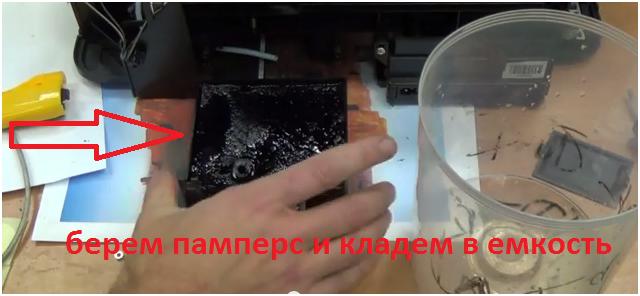
В чистой ванне такую процедуру с памперсом лучше не делать, есть вариант, что она останется не очень чистой.
Смысл промывки заключается в том, чтобы вымыть пигмент из этого фетра. Полностью его не вымыть, потому что он маслянистый.
Технология такая, что мы берем резервуар с памперсом, наливаем чистой воды, сливаем, снова наливаем. В идеале, конечно, чтобы вода текла и вымывала
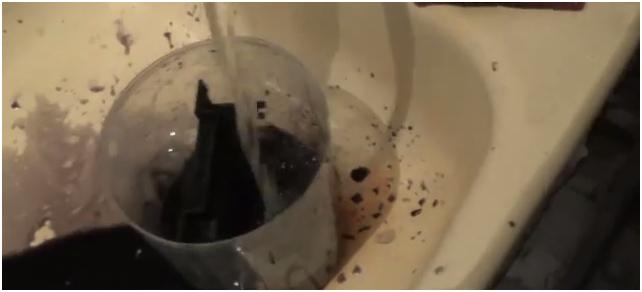
После того, как я завершу эту процедуру, на это уходит минут пятнадцать, я покажу, что у меня получилось.
Далее мы видим, что пигмент вымывается под проточной водой, у нас образовывается белое пятнышко. Будьте внимательны, пигмент брызгает во все стороны и может испачкать ванную
Прокладка состоит из нескольких слоев, попробует верхний слой выковырять.
Вытаскиваем верхний слой, под ним видим слой такой же толщины, конфигурации с каналами, чтобы них сразу попадали чернила и равномерно распространялись по памперсу.
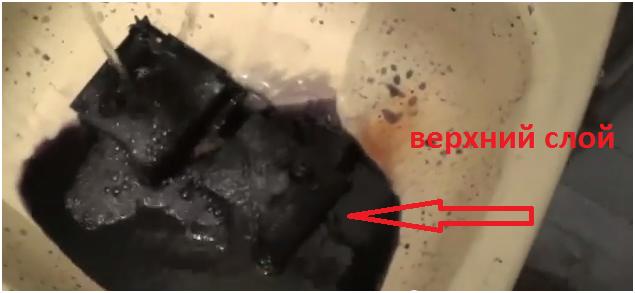
Наша задача вымыть пигмент из фетра, желательно, до белого состояния.
Как только попадает вода, в принципе он уже белеет.
Прошло примерно 10 минут, и фетр стал таким, почти белым, из него потихоньку вымывается пигмент.
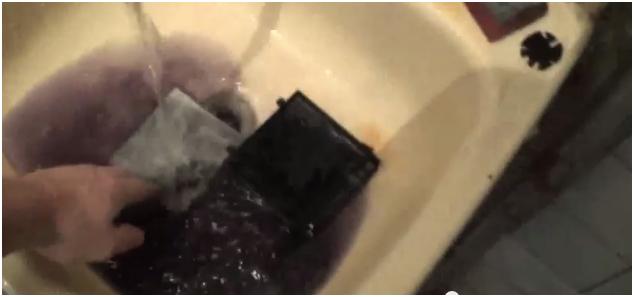
Проходит еще минут 10, одну часть памперса мы уже отмыли, вторую часть можно еще мыть до того момента, пока вода не станет коричневая.
Желательно это все делать в перчатках, чтобы чернила не оставались на руках. Затем чернила очень трудно отмываются от кожи рук, помогает только пемза или нужно долго отмачивать, мыло от чернил не помогает.
Оставляем сушиться на сутки.
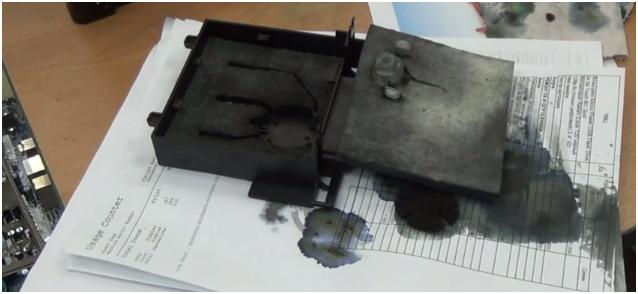
Прошли сутки, все высохло, фетр становится достаточно легким и почти белым. Мы его промыли и пигмента там больше нет.
Возвращаем назад этот поролон
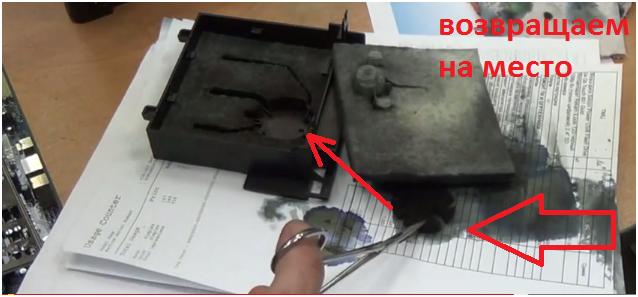
И возвращаем назад этот фетр, устанавливаем его так, как он стоял за скобами.
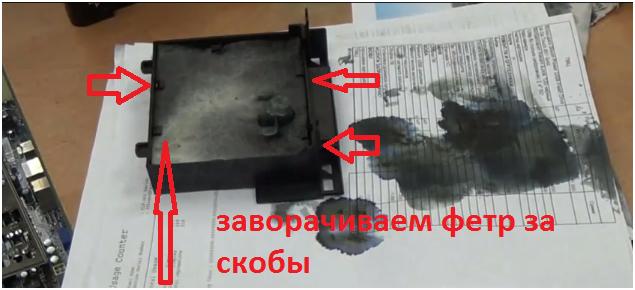
Теперь можно ставить назад это в аппарат.
Аккуратно заводим часть, которую мы доставали, в пазы принтера с задней нижней панели.
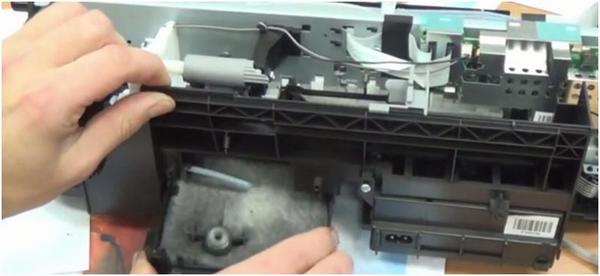
Теперь берем резиновый шланг, который такой же, как на моем шприце, такой же я отрезал с другого аппарата.
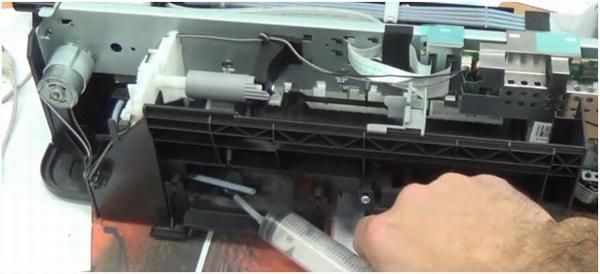
Берем шланчик, заводим и вставляем в помпу. Закручиваем назад болт, на котором он держался.
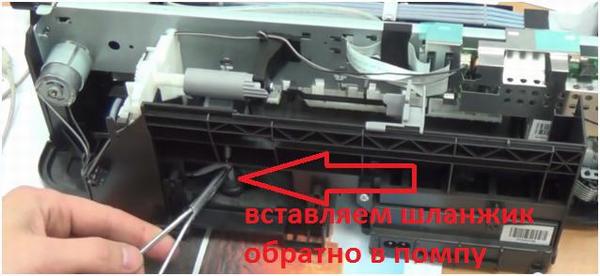
Теперь можно одевать назад крышку и пользоваться аппаратом примерно до 1-2 сброса, затем снова начнут выливаться чернила, и снова необходимо будет проделывать эту процедуру.
Чтобы это процедуру не проделывать, берем шлангчик и выводим его наружу в какую-то емкость и периодически сливаем чернила из этой емкости.
Если что-то из описанного в статье осталось не выясненным или непонятным, вы можете посмотреть видео инструкцию, расположенную ниже.
Источник
Epson XP 342 — сброс памперса Adjustment Program
Ошибка E-11 (Требуется заменить чернильную прокладку) ждет активного пользователя принтера Epson XP-342 после каждых 8000-10000 отпечатанных страниц. Внутри устройства расположены счетчики наполняемости так называемой впитывающей прокладки памперса. По прошествии времени принтер считает, что памперс переполнен чернилами, соответственно печать блокируется.
Чтобы решить эту неприятную проблему, нужна программа Adjustment Program и четкое следование инструкции (иначе не сработает). Все действия проводились на Windows 7, но и на Windows 10 процедура проверена и работоспособна.
1. Отключить антивирус (программа взломана, антивирус может считать, что это вредно для ПК, не даст скачать или сразу удалит программу)
Антивирусы, браузеры, файлообменники даже архиваторы сейчас блокируют загрузку взломанных программ((
3. Установить дату на компьютере 12.12.2018 ВАЖНО! (нужно сделать это до того, как архив будет распакован!)
4. Распаковать архив на рабочий стол
5. Программа Adjprog_Loader.exe должна быть запущена в Windows XP. Решить эту проблему в Windows 7 можно через настройки Совместимости. Для этого нужно зайти в свойства файла Adjprog_Loader.exe — СОВМЕСТИМОСТЬ — в пункте «Запустить программу в режиме совместимости» выбрать Windows XP (пакет обновления 3) — Применить
6. Запустить Adjprog_Loader.exe
7. Если все сделали правильно — жмем Ок. (если появилась ошибка Failed to find window of newly created process — чистим все CCleaner и начинаем с пункта 3)
8. Запускается Adjustment Program. Далее все стандартно.
9. Через кнопку Select — выбираем Epson XP-342
10. После выбора модели принтера жмем Particular adjustment mode
11. Выбираем из списка Waste ink pad counter
12. В следующем окне ставим галочки перед Main pad counter и Platen pad counter.
13. Сперва нажимаем кнопку (Check), затем (Initialize)
14. Перезапускаем нашего работягу Epson и радуемся!
Программа подходит для сброса в моделях Epson XP243 XP245 XP247 XP342 XP343 XP345 XP442
Могу подключиться к Вашему компьютеру и сбросить ошибку удаленно. Цена 800р. Занимает в среднем 10 минут. Пишите на любой мессенджер 89214два5два237 (нужно будет установить программу Anydesk)
Источник
Ошибка «Срок службы впитывающей чернила подкладки принтера заканчивается (истек)» на принтере Epson: что делать
Одной из самых распространенных ошибок, с которыми приходиться сталкиваться владельцам принтеров Epson, 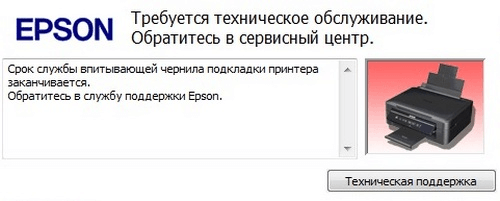 является сообщение о том, что срок службы впитывающей чернила прокладки истекает (или уже закончился). Однако такое сообщение не обязательно говорит о том, что «памперс» действительно полностью заполнен.
«Памперс» представляет собой компактную емкость, в которой собираются отработанные чернила, оставшиеся после очистки дюз или не попавшие на бумагу при распечатке изображений без полей.  За определение уровня наполненности впитывающей прокладки отвечает цифровой счетчик, который ведет учет весьма интересным способом. Он не вычисляет, на сколько процентов заполнен «памперс», он считает, сколько чернил было отработано, а по достижению определенного уровня просто отключает печать.
Разработчики Epson вполне справедливо предполагали, что пользователи не станут дожидаться когда «памперс» заполнится полностью и чернила польются наружу. Но при этом еще и подразумевалось, что самостоятельно чистить прокладку также никто не будет – после получения сообщения об ошибке пользователь должен обратиться в сервисную службу. Впрочем, сразу же делать это совсем не обязательно, ведь есть и другие пути.
К примеру, ошибку можно устранить через программу PrintHelp (только если вы уверены в том, что «памперс» принтера еще не переполнен»). Открыв программу, выберите в левой части меню свое печатающее устройство, затем зайдите во вкладку «Управление» и нажмите на кнопку «Счетчики отработки – Сброс отработки». Обратите внимание: для некоторых моделей сброс счетчика бесплатный, но для других придется приобрести код у разработчиков или же поискать в Сети – вполне возможно, что кто-то из пользователей решил поделиться.
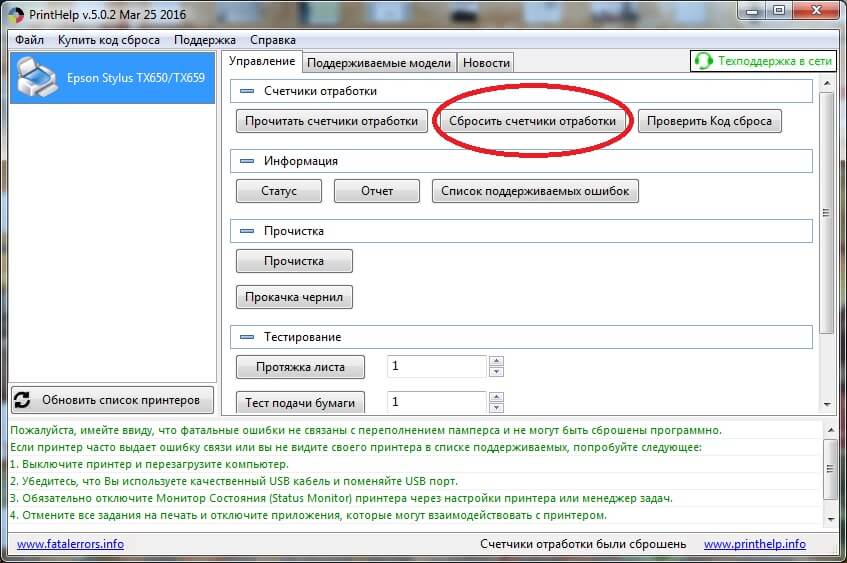
Но сброс через программу не удалит чернила из впитывающей прокладки, это придется делать либо своими силами, либо обратиться к специалистам. Учтите, что в обычных принтерах Epson для домашнего использования «памперс» фактически является частью прибора, поэтому чтобы его снять, устройство придется разобрать. Такую процедуру, конечно, стоит доверить профессионалу. А вот в дорогих офисных моделях емкость для отработанных чернил съемная, поэтому справиться с прочисткой проще. Но если вы хоть немного не уверены в своих силах — то лучше доверьтесь специалистам, они сделают все в лучшем виде.
Источник
Что делать с ошибкой «Срок службы впитывающей чернила подкладки принтера заканчивается (истек)» на принтерах Epson
«Срок службы впитывающей чернила подкладки принтера заканчивается» или «Срок службы впитывающей чернила подкладки принтера истек» — распространённые сообщения об ошибке бытовых принтеров от Epson, возникающие после отработки определённого объёма чернил при печати, что не обязательно соответствует стопроцентной заполненности «памперса» (так обычно называют впитывающую подкладку).
Ошибка в окне Epson Status Monitor
ВАЖНО! Раз программа управления принтером при возникновении ошибки рекомендует обратиться в сервисную службу — так и стоит поступить, если вы не хотите потерять гарантию на устройство. Любые самостоятельные манипуляции вы совершаете на свой страх и риск!
Почему возникает ошибка
«Памперс» принтера — небольшая внутренняя ёмкость, в которую попадают отработанные чернила, например, при печати без полей или прочистке дюз. Принтер не может определить реальную физическую заполненность «памперса» чернилами, поэтому ориентируется на цифровой счётчик: после отработки определённого объёма, подкладка считается заполненной и печать останавливается до срока исправления проблемы в СЦ.
Epson исходит из того, что пользователь принтера не станет рисковать разлитием чернил и забивать ёмкость отработки «до краёв», ждать когда она закончится. Также НЕ подразумевается, что «памперс» можно извлечь и прочистить самостоятельно, либо приспособить к нему систему отвода чернил.
Избавляемся от ошибки программно
Если вы уверены, что «памперс» не переполнен и нужно лишь обойти блокировку печати, воспользуйтесь программой PrintHelp.
- Скачайте программу с официального сайта (ищите в поисковике) и установите себе на компьютер.
- В левом меню выберите свой принтер.
- Во вкладке «Управление» используйте опцию «Счётчики отработки – Сброс отработки».
Сброс счётчика «памперса» в программе PrintHelp для L100
Для многих популярных моделей сбросить счётчик можно бесплатно, а для некоторых придётся купить код для сброса у разработчиков. На очень старые струйные принтеры можно найти дополнительный бесплатный софт.
Прочистка памперса своими руками
Программный сброс счётчика «памперса» не очистит его от чернил. Стоит также учесть, что в бытовых устройствах Epson впитывающая подкладка вмонтирована (в дорогом оборудовании она съемная). Чтобы извлечь её и прочистить, придётся разбирать принтер. Подобные манипуляции рекомендуется доверять специалистам.
Если вы планируете, на свой страх и риск, прочистить памперс самостоятельно, ознакомьтесь, например, с нашей инструкцией по извлечению и промывке для принтеров Epson серий L и XP. А можно купить набор вывода слива памперса наружу.
Источник
Инструкция по выводу трубки памепрса принтера Epson: основные правила
Если струйный принтер или МФУ Epson внезапно выдал ошибку в духе «Детали в Вашем принтере требуют обслуживания» или «Срок службы впитывающей чернила прокладки истек», то логично предположить, что пора обнулить счетчик абсорбера (памперса). Как это сделать, знают многие владельцы оргтехники струйного типа данного производителя. Ну, а те, кто еще не в курсе, смогут легко найти информацию в интернете. Хотя сложного в этом нет ничего, нужно просто скачать или купить специальную программу, нажать несколько кнопок, и счетчик абсорбера принтера будет сброшен. Тем не менее, вряд ли все знают, к каким последствиями это может привести в будущем. В этой статье мы расскажем Вам, что такое памперс принтера Epson и какую функцию он выполняет, что может произойти, если бездумно сбросить счетчик абсорбера Epson, а также, зачем нужно выводить трубку памперса Epson и как правильно это сделать (примеры на разных моделях струйной оргтехники).
Что такое абсорбер (памперс) струйного принтера Epson
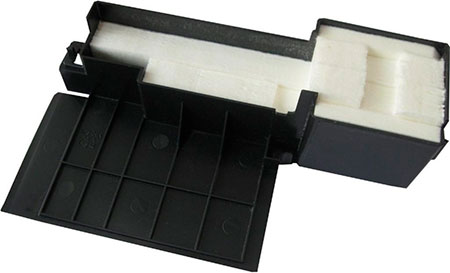
Фактически в каждом струйном принтере есть так называемый поддон. По сути, он представляет собой пластиковый контейнер, напичканный плотной абсорбирующей губкой. Именно это изделие и называют памперсом принтера. Находится он всегда в самом низу устройства, приблизительно в районе парковки картриджей (печатающей головки), а точнее под ней. Как Вы успели заметить, это не какой-то сверхсложный механизм, а обычная емкость из пластика. Однако эта часть печатающего аппарата выполняет очень важную функцию – впитывание (абсорбцию, поглощение) отработанного чернила.
«Памперс струйного принтера – это абсорбирующая губка, предназначенная для впитывания отработанного или протекшего чернила. К тому же служит для предотвращения протекания красящего вещества за пределы печатающего устройства. Как правило, абсорберу выделяется особое емкое место в днище принтера»
Во время эксплуатации струйного принтера или МФУ, их расходники часто подвергаются автоматической прочистке, что приводит к выделению капель красящего вещества. Если печатающее устройство в нормальном рабочем состоянии, то эта процедура всегда выполняется в момент стоянки (парковки) блока картриджей. Чернила, выделяющиеся из сопел печатающей головки, попадают на капу сервисной станции, откуда по трубке помпой перекачиваются в памперс принтера.
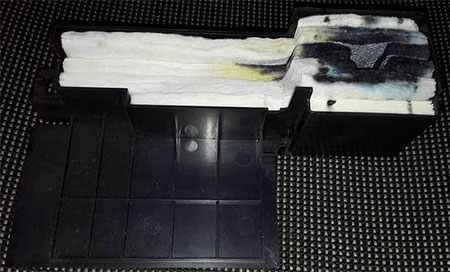
Стоит отметить, что абсорбер только поглощает чернила и не дает им растечься по всему принтеру. Но он не способен полностью избавиться от красящего вещества, которое в нем постоянно накапливается. Поэтому, у каждого аппарата установлен счетчик, фиксирующий приблизительное количество чернила, поступившего в памперс принтера. Как только будет достигнуто определенное значение, сработает датчик, и работа принтера будет заблокирована. При этом абсорбер не будет полностью заполнен, так как производитель делает приличный запас, чтобы каким-либо случайным образом чернила не протекли за пределы принтера.
Зачем обнуляют счетчик памперса Epson
Когда на экране компьютера (если принтер подключен к нему) или самого печатающего устройства, всплывает сообщение, информирующее о заполненном счетчике абсорбера, многие потребители прибегают к его обнулению на программном уровне. По сути, это логично, ведь если не сбросить счетчик памперса, то работа принтера не будет возобновлена. Однако если просто осуществить обнуление, это может быть чревато негативными последствиями.
В связи с этим, пользоваться принтером с обнуленным абсорбером (имеется в виду после программного сброса), можно лишь небольшое количество времени. Например, если Вам нужно что-то срочно напечатать либо допечатать, если ошибка появилась в процессе работы устройства. Также подобная возможность пригодится различным компаниям, чтобы принтер мог спокойно доработать до конца рабочего дня или недели. Обычно производители делают очень большой запас абсорбера, но слишком рисковать, явно не стоит.
Обратите внимание: Чтобы принтер заработал нужно обязательно сбрасывать счетчик абсорбера. Однако помимо этого, следует дополнительно осуществить несколько процедур, о которых расскажем дальше, в этой же статье.
К каким последствиям может привести обнуление счетчика памперса Epson
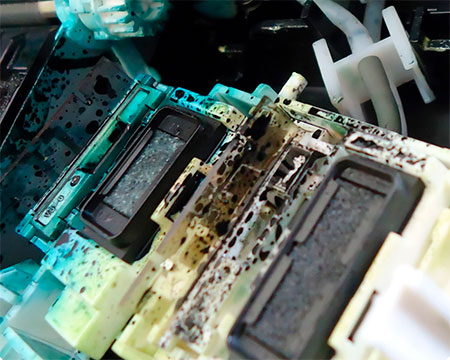
Многие потребители, как только видят ошибку о переполнении абсорбера принтера Epson, скачивают программу PrintHelp или Adjustment ServiceFT, обнуляют счетчик памперса, возобновляют работу устройства и забывают о том, что отработка то никуда не исчезла. Как уже говорилось выше, абсорбер служит лишь для удерживания определенного количества отработанного чернила. Поэтому, со временем памперс принтера однозначно переполниться и чернила протекут, испортят мебель, либо любые другие предметы, в зависимости от места установки аппарата. Кроме того, протекшая краска однозначно испачкает внутренние части принтера, а если попадет на контакты, то вызовет замыкание, что приведет к полному выходу из строя платы управления.
Чтобы этого не допустить, после сброса счетчика памперса МФУ Epson, необходимо в самые краткие сроки провести чистку абсорбера, либо его полную замену. Порой чистку памперса провести достаточно сложно, так как чтобы до него добраться придется полностью разобрать принтер Epson. Но как только абсорбер будет изъят из МФУ, следует тщательно промыть контейнер и постирать губку. К сожалению, губка полностью не выстирывается, но свои абсорбирующие свойства полностью не теряет. На крайний случай ее можно заменить, найти абсорбирующий материал не так и сложно на сегодняшний день. Тем не менее, рациональнее всего вывести трубку памперса Epson во внешнюю емкость.
Важно: Когда будете заниматься чисткой принтера Epson, не будет лишним промыть помпу, парковочное место и печатающую головку. Подобное однозначно позволит избежать протеканию чернила за пределы печатающего аппарата.
Как правильно вывести трубку памперса принтера Epson
Трубка памперса принтера Epson выводится не слишком сложно. Естественно все зависит от конкретной модели печатающего аппарата. Иногда может даже понадобиться частичная разборка устройства. Однако главное во всем этом придерживаться нескольких основных принципов. В частности, речь идет о следующем:
- трубка для удлинения должна герметично насаживаться на трубку памперса, чтобы не допустить протекания отработки;
- для соединения трубок не нужно использовать резиновые переходники из медицинской капельницы, которые могут перегнуться и треснуть;
- не допускать перегибов трубок памперса принтера Epson, иначе отработка будет застаиваться и засыхать на капе парковки;
- в крышке емкости должно быть два отверстия, одно для трубки, второе для воздуха, чтобы не создавалось чрезмерное давление;
- не устанавливать емкость для отработки выше или ниже уровня принтера, иначе могут полностью вытечь чернила из картриджей или СНПЧ, либо наоборот, после отключения помпы, отработка снова вернется к капе парковки принтера;
- трубка в емкости не должна касаться дна или отработки, если она уже там есть, в ином же случае, отработанные чернила не будут поступать в контейнер.
Кроме того, не стоит забывать о периодическом сливе отработанных чернил, по мере их накопления.
Перед тем, как вывести трубку памперса, нужно немного подготовиться к процессу работы. Для начала следует купить специальный набор для слива отработки памперса или сделать его с помощью подручных средств. Делается он не сложно, для этого нужно взять небольшой кусок трубки (лучше всего с медицинской капельницы) и обычную пластиковую бутылку. Также не помешает кусочек двустороннего или обычного скотча, чтобы прикрепить бутылку к принтеру. Теперь можно переходить к работе. Собственно сам вывод трубки абсорбера принтера Epson осуществляется следующим образом: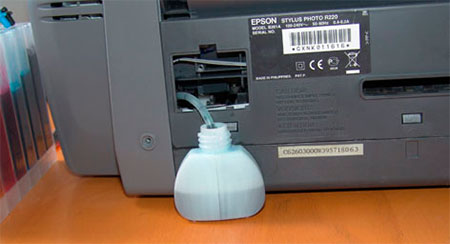
- разберите принтер или МФУ Epson до момента, пока не доберетесь до короткой трубки, которая идет от помпы к памперсу (каждая модель разбирается в индивидуальном порядке, одной будет достаточно открыть крышечку, второй потребуется частичная разборка корпуса);
- отсоедините трубку помпы от памперса и немного выдвиньте ее наружу (если есть такая возможность);
- возьмите небольшой кусок трубки чуть большего диаметра и доточите ее до трубки помпы (если трубка из медицинской капельницы, то в комплекте с ней есть переходник, можно с его помощью сделать соединение, только предварительно уберите резиновые накладки);
- соберите принтер, внимательно посмотрите, как пропустить трубку, возможно, понадобится просверлить небольшое отверстие в корпусе, штатный абсорбер назад можно не устанавливать (помните, трубка должна выходить приблизительно на уровне соединения, главное, не пропускайте ее, через верх устройства);
- второй конец нужно поместить в бутылку или специальную емкость, через отверстие в крышке (также не забудьте сделать второе отверстие меньшего диаметра, чтобы не допускать чрезмерного давления);
- бутылку приклейте двусторонним скотчем к принтеру или разместите на одном уровне с ним, только не ставьте ее, а положите на бок (это необходимо для того, чтобы трубка не задиралась, а чернила не скатывались обратно к помпе).
Основной недостаток такого метода в том, что портится внешний вид печатающего устройства. Если для Вас дизайн принтера играет огромную роль, то лучше просто снимите и очистите штатный абсорбер. Также не забывайте его чистить, после каждого последующего программного сброса памперса МФУ. На этом все. Для лучшего понимания прикрепляем несколько видеороликов, демонстрирующих правильный вывод трубки памперса той или иной модели принтера Epson.
Как сделать слив отработки памперса принтеров серии Epson TX650
Источник
«Срок службы впитывающей чернила подкладки принтера заканчивается» или «Срок службы впитывающей чернила подкладки принтера истек» — распространённые сообщения об ошибке бытовых принтеров от Epson, возникающие после отработки определённого объёма чернил при печати, что не обязательно соответствует стопроцентной заполненности «памперса» (так обычно называют впитывающую подкладку).
Ошибка в окне Epson Status Monitor
ВАЖНО! Раз программа управления принтером при возникновении ошибки рекомендует обратиться в сервисную службу — так и стоит поступить, если вы не хотите потерять гарантию на устройство. Любые самостоятельные манипуляции вы совершаете на свой страх и риск!
Почему возникает ошибка
«Памперс» принтера — небольшая внутренняя ёмкость, в которую попадают отработанные чернила, например, при печати без полей или прочистке дюз. Принтер не может определить реальную физическую заполненность «памперса» чернилами, поэтому ориентируется на цифровой счётчик: после отработки определённого объёма, подкладка считается заполненной и печать останавливается до срока исправления проблемы в СЦ.
Epson исходит из того, что пользователь принтера не станет рисковать разлитием чернил и забивать ёмкость отработки «до краёв», ждать когда она закончится. Также НЕ подразумевается, что «памперс» можно извлечь и прочистить самостоятельно, либо приспособить к нему систему отвода чернил.
Избавляемся от ошибки программно
Если вы уверены, что «памперс» не переполнен и нужно лишь обойти блокировку печати, воспользуйтесь программой PrintHelp.
- Скачайте программу с официального сайта (ищите в поисковике) и установите себе на компьютер.
- В левом меню выберите свой принтер.
- Во вкладке «Управление» используйте опцию «Счётчики отработки – Сброс отработки».
Сброс счётчика «памперса» в программе PrintHelp для L100
Для многих популярных моделей сбросить счётчик можно бесплатно, а для некоторых придётся купить код для сброса у разработчиков. На очень старые струйные принтеры можно найти дополнительный бесплатный софт.
Подробнее вы можете прочитать в нашем руководстве по сбросу счётчика памперса для Epson.
Прочистка памперса своими руками
Программный сброс счётчика «памперса» не очистит его от чернил. Стоит также учесть, что в бытовых устройствах Epson впитывающая подкладка вмонтирована (в дорогом оборудовании она съемная). Чтобы извлечь её и прочистить, придётся разбирать принтер. Подобные манипуляции рекомендуется доверять специалистам.
Если вы планируете, на свой страх и риск, прочистить памперс самостоятельно, ознакомьтесь, например, с нашей инструкцией по извлечению и промывке для принтеров Epson серий L и XP. А можно купить набор вывода слива памперса наружу.
Ошибка E-11 (Требуется заменить чернильную прокладку) ждет каждого пользователя принтера Epson XP-342. Внутри устройства расположены счетчики наполняемости так называемого памперса. По прошествии времени принтер считает, что памперс переполнен чернилами, соответственно печать блокируется.
Чтобы решить эту неприятную проблему, нужна программа Adjustment Program и четкое следование инструкции (иначе не сработает). Все действия проводились на Windows 7
1. Отключить антивирус (программа взломана, антивирус может считать, что это вредно для ПК)
3. Установить дату на компьютере 12.12.2018 ВАЖНО! (нужно сделать это до того, как архив будет распакован!)
4. Распаковать архив на рабочий стол
6. Запустить Adjprog_Loader.exe
8. Запускается Adjustment Program. Далее все стандартно.
10. После выбора модели принтера жмем Particular adjustment mode
11. Выбираем из списка Waste ink pad counter
12. В следующем окне ставим галочки перед Main pad counter и Platen pad counter.
13. Сперва нажимаем кнопку (Check), затем (Initialize)
14. Перезапускаем нашего работягу Epson и радуемся!
Программа подходит для сброса в моделях Epson XP243 XP245 XP247 XP342 XP343 XP345 XP442
Источник
Ошибка E-11 (Требуется заменить чернильную прокладку) ждет активного пользователя принтера Epson XP-342 после каждых 8000-10000 отпечатанных страниц. Внутри устройства расположены счетчики наполняемости так называемой впитывающей прокладки памперса. По прошествии времени принтер считает, что памперс переполнен чернилами, соответственно печать блокируется.
Чтобы решить эту неприятную проблему, нужна программа Adjustment Program и четкое следование инструкции (иначе не сработает). Все действия проводились на Windows 7, но и на Windows 10 процедура проверена и работоспособна.
1. Отключить антивирус (программа взломана, антивирус может считать, что это вредно для ПК, не даст скачать или сразу удалит программу)
Антивирусы, браузеры, файлообменники даже архиваторы сейчас блокируют загрузку взломанных программ((
3. Установить дату на компьютере 12.12.2018 ВАЖНО! (нужно сделать это до того, как архив будет распакован!)
4. Распаковать архив на рабочий стол
6. Запустить Adjprog_Loader.exe
8. Запускается Adjustment Program. Далее все стандартно.
10. После выбора модели принтера жмем Particular adjustment mode
11. Выбираем из списка Waste ink pad counter
12. В следующем окне ставим галочки перед Main pad counter и Platen pad counter.
13. Сперва нажимаем кнопку (Check), затем (Initialize)
14. Перезапускаем нашего работягу Epson и радуемся!
Программа подходит для сброса в моделях Epson XP243 XP245 XP247 XP342 XP343 XP345 XP442
Источник
Содержание
- Сброс памперса epson xp 342 бесплатно для windows 7
- Сбрасываем счётчик отработанных чернил в принтерах Epson XP-243, XP-245, XP-247, XP-342, XP-343, XP-345, XP-442, XP-445
- Сброс «памперса» на Epson: небольшие хитрости
- Обнуление памперса без поездки в сервисный центр
- Основные преимущества INKCHIP WIC
- Epson Reset tool – дешевый вариант сброса памперса для принтеров Epson
Сброс памперса epson xp 342 бесплатно для windows 7
Если принтер Epson XP-243, XP-245, XP-247, XP-342, XP-343, XP-345, XP-442, XP-445 начал мигать индикаторами “ Капля ” и “ Бумага ”, а в статус мониторе на компьютера надпись: “ Требуется техническое обслуживание. Обратитесь в сервисный центр. ” принтер перестанет печатать может не в эту же минуту, но точно заблокируется.
Обязательно проверьте состояние впитывающей прокладки, если на ваш взгляд она сухая и еще послужит, оставляйте как есть. Если видите что она переполнена и при нажатии на неё выступают чернила, обязательно заменить памперс или сделайте отвод отработки в отдельную емкость. В противном случае, есть вероятность что отработанные чернила вытекут из памперса и попадут на поверхность где стоит устройство.
Сброс ошибки “Требуется техническое обслуживание. Обратитесь в сервисный центр.” в Epson XP-243, XP-245, XP-247, XP-342, XP-343, XP-345, XP-442, XP-445
Для устранения ошибки, будем использовать Adjustment program Epson XP-243, XP-245, XP-247, XP-342, XP-343, XP-345, XP-442, XP-445 Это многофункциональная программа с помощью которой можно не только устранять ошибки, но и менять различные настройки принтера. Для обычных пользователей крайне не рекомендуется использовать программу для каких либо настроек, в рамках этой статьи мы покажем только инструкцию по сбросу счетчика уровня отработанных чернил.
Активация программы для дальнейшей работы
Увидите сообщение об активации. Теперь ваша программа готова к работе
Сбрасываем счётчик отработанных чернил в принтерах Epson XP-243, XP-245, XP-247, XP-342, XP-343, XP-345, XP-442, XP-445
Теперь нажмите на копку Particular adjustment mode и в появившемся списке кликните дважды по пункту Waste ink pad counter
Для начала нам необходимо определить на сколько заполнены счётчики, нажмите на кнопку Check
В нашем случае счётчики еще не заполнены. Но мы для примера сбросим оба счетчика, для этого устанавливаем галки напротив двух счетчиков, после чего нажимаем кнопку Initialize
Для окончания процедуры сброса необходимо будет выключить принтер для того, чтобы эти значения сохранились. После выключения принтера появится сообщение о том, что счетчик успешно сброшен.
Если все сделали строго по инструкции, то сообщение « Требуется техническое обслуживание. Обратитесь в сервисный центр. » больше не появится до следующего переполнения счетчика отработанных чернил.
Источник
Сброс «памперса» на Epson: небольшие хитрости
Рано или поздно каждый владелец струйного МФУ или принтера сталкивается с необходимостью сбросить уровень чернил в памперсе устройства. Впитывающей прокладкой в печатающем оборудовании является отсек с абсорбером, предназначенным для впитывания излишка чернил. Такой отсек предусмотрен во всех моделях от брендов Epson, HP и Canon.
Все аппараты оборудованы специальными электронными счетчиками, которые отвечают за контроль уровня чернил в памперсе, не позволяя ему переполняться и исключая риск попадания краски внутрь печатающего устройства. Как только уровень чернил становится критическим, срабатывает датчик, полностью блокирующий любую работу аппарата. Пользователь в таком случае увидит сообщение о необходимости обратиться в сервисный центр.
Происходят такие ситуации не так уж часто, ведь чтобы абсорбер переполнился, необходимо действительно много печатать и часто прочищать дюзы печатающей головки. К слову, получив сообщение о необходимости замены абсорбера, не стоит сразу верить своему принтеру и спешить в сервисный центр. Вы всегда можете попытаться решить проблему своими силами.
Обнуление памперса без поездки в сервисный центр
Новое программное обеспечение INKCHIP WIC поможет просто и быстро обнулить уровень чернил в абсорбере. Программу можно бесплатно скачать на официальной странице, при этом для ее активации необходимо приобрести код. С его помощью вы сможете буквально за 10 минут решить вопрос без обращения к сервисным специалистам. Для этого вам понадобится USB кабель и компьютер с ОС Windows. Скачайте ПО, запустите его на компьютере, корректно выберите серию и модель своего печатающего устройства, а затем введите код. После этого электронный уровень чернил в системе опустится до нуля.
Основные преимущества INKCHIP WIC
Источник
Epson Reset tool – это идея printblog.ru, воплощенная руками специальных людей.
Скачать программу Epson Reset tool (Скачать) пароль на архив: printblog
Какие плюсы имеет программа?
1. Важный для большинства фактор – это более чем бюджетная цена, а для тех кто пользуется нашим дискаунтом это еще дешевле.
2. Для работы программы не нужен интернет на компьютере, где делается сброс ошибки, у многих возникает в этом необходимость, даже в наше время.
3. У программы простой дизайн, нет множества не понятных пунктов для простых обывателей.
Какие минусы имеет программа?
1. Каждый кто воспользовался может искренне написать свой найденный или не найденный минус ниже под этой записью.
Модели принтеров, которые поддерживает программа Epson reset tool:
ВНИМАНИЕ! У принтеров, где основной памперс (Main pad) съемный с чипом, программа не сбросит ошибку, т.к. это не предусмотрено производителем принтера. Но иногда необходимо сбросить второй счетчик (Platen pad) с чем программа легко справится.
Поддерживаемые модели:
L130; L220; L310; L365; L132; L222; L312; L362; L364; L366; L382; L386; L486; L3050; L3070; L3060;
L110; L210; L300; L350; L355; L455; L456; L120; L3100; L3101; L3110; L3111; L3150; L3151; L3160;
L4150; L4160; L550; L555; L6160; L6170; L6190; L360; L111; L211; L301; L303; L351; L353; L358; L375;
L475; L395; L380; L383; L385; L485; L800; L1110; L3116; L3156; L5190; L655; L1300; L1800; L565; L805;
L810; L850; L405; L500; L510; L520; L540; L396; L6161; L6171; L6191.
Stylus SX230; Stylus SX235W; Stylus SX430W; Stylus SX440W; Stylus SX435W; Stylus SX445W; Stylus SX535WD;
Stylus BX535WD; Stylus TX235W; Stylus TX430W; Stylus TX620FWD; Stylus SX420W; Stylus TX420W; Stylus SX430;
Stylus NX530; Stylus SX510W.
Stylus Office TX320F; Stylus Office T30; Stylus Office T33; Stylus Office T40W; Stylus Office TX600FW;
Stylus Office TX510FN.
Stylus Photo PX720WD; Stylus Photo PX730WD; Stylus Photo T50; Stylus Photo T60; Stylus Photo RX580;
Stylus Photo RX595; Stylus Photo RX610; Stylus Photo 1430W; Stylus Photo 1390; Stylus Photo RX625;
Stylus Photo PX660; Stylus Photo R390; Stylus Photo 1410; Stylus Photo R2000; Stylus Photo TX720WD;
Stylus Photo R1900; Stylus Photo R270; Stylus Photo R2880; Stylus Photo R290; Stylus Photo R360;
Stylus Photo 1420.
WF-2630; WF-3720; WF-3725; WF-2650; WF-2660; WF-2750; WF-2751; WF-2760; WF-7210; WF-7710; WF-7720; WF-7715;
WF-3620; WF-3640; WF-2810; WF-2830; WF-2835; WF-2850; WF-2520; WF-2528; WF-2530; WF-2538; WF-2540; WF-2548;
WF-7010; WF-7510; WF-7520; WF-7015; WF-7515; WF-7525; WF-3520; WF-3540; WF-7110; WF-7610; WF-7620.
XP-102; XP-103; XP-202; XP-203; XP-206; XP-205; XP-207; XP-302; XP-303; XP-305; XP-306; XP-402; XP-403;
XP-405; XP-406; XP-30; XP-33; XP-212; XP-213; XP-215; XP-217; XP-312; XP-313; XP-315; XP-412; XP-413; XP-415;
XP-225; XP-322; XP-323; XP-325; XP-422; XP-423; XP-425; XP-235; XP-235A; XP-332; XP-332A; XP-335; XP-432; XP-435;
XP-243; XP-245; XP-247; XP-342; XP-343; XP-345; XP-442; XP-445; XP-255; XP-257; XP-352; XP-355; XP-452; XP-455;
XP-960; XP-540; XP-640; XP-645; XP-600; XP-605; XP-700; XP-750; XP-800; XP-850; XP-3100; XP-3105; XP-4100; XP-4105;
XP-210; XP-220; XP-510; XP-610; XP-615; XP-710; XP-810; XP-950; XP-330; XP-230; XP-231; XP-430; XP-431; XP-240
XP-241; XP-320; XP-420; XP-424; XP-310; XP-410.
M100; M105; M200; M205; M1100; M1120.
ME-301; ME 330; ME office 650N; ME-10; ME-101; ME-303; ME-401; ME-1100; ME Office 960FWD.
ET-2500; ET-2550; ET-2600; ET-2650; ET-M1100; ET-M1120.
SC-P400; SC-P405; SC-P600.
WorkForce T42WD; Workforce310.
PictureMate PM 235; PictureMate PM 310; PictureMate PM 210; PictureMate PM 290; PictureMate PM 215; PictureMate PM 225;
PictureMate PM 260; PictureMate PM 270; PictureMate PM 240.
История версий программы:
[+] Добавлена строка поиска по модели в интерфейс программы
[+] Добавлена поддержка модели Stylus Photo R1900.
[+] Добавлена поддержка модели Stylus Photo R270.
[+] Добавлена поддержка модели Stylus Photo R2880.
[+] Добавлена поддержка модели Stylus Photo R290.
[+] Добавлена поддержка модели Stylus Photo R360.
[+] Добавлена поддержка модели Stylus Photo 1420.
[+] Добавлена поддержка модели PictureMate PM 235.
[+] Добавлена поддержка модели PictureMate PM 310.
[+] Добавлена поддержка модели PictureMate PM 210.
[+] Добавлена поддержка модели PictureMate PM 290.
[+] Добавлена поддержка модели PictureMate PM 215.
[+] Добавлена поддержка модели PictureMate PM 225.
[+] Добавлена поддержка модели PictureMate PM 260.
[+] Добавлена поддержка модели PictureMate PM 270.
[+] Добавлена поддержка модели PictureMate PM 240.
[+] Добавлена поддержка модели EP-707A.
[+] Добавлена поддержка модели L396.
[+] Добавлена поддержка модели L6161 (кроме Maintenance box).
[+] Добавлена поддержка модели L6171 (кроме Maintenance box).
[+] Добавлена поддержка модели L6191 (кроме Maintenance box).
[+] Добавлена поддержка модели M1100
[+] Добавлена поддержка модели M1120
[+] Добавлена поддержка модели Stylus SX430.
[+] Добавлена поддержка модели XP-330.
[+] Добавлена поддержка модели XP-230.
[+] Добавлена поддержка модели XP-231.
[+] Добавлена поддержка модели XP-430.
[+] Добавлена поддержка модели XP-431.
[+] Добавлена поддержка модели XP-240.
[+] Добавлена поддержка модели XP-241.
[+] Добавлена поддержка модели XP-320.
[+] Добавлена поддержка модели XP-420.
[+] Добавлена поддержка модели XP-424.
[+] Добавлена поддержка модели EP-302.
[+] Добавлена поддержка модели Stylus Photo PX660.
[+] Добавлена поддержка модели L405.
[+] Добавлена поддержка модели Stylus Photo R390.
[+] Добавлена поддержка модели WF-3520 (Не сбрасывает Maintenance box).
[+] Добавлена поддержка модели WF-3540 (Не сбрасывает Maintenance box).
[+] Добавлена поддержка модели WF-7110 (Не сбрасывает Maintenance box).
[+] Добавлена поддержка модели WF-7610 (Не сбрасывает Maintenance box).
[+] Добавлена поддержка модели WF-7620 (Не сбрасывает Maintenance box).
[+] Добавлена поддержка модели XP-510.
[+] Добавлена поддержка модели XP-610.
[+] Добавлена поддержка модели XP-615.
[+] Добавлена поддержка модели XP-710.
[+] Добавлена поддержка модели XP-810.
[+] Добавлена поддержка модели XP-950.
[+] Добавлена поддержка модели L500.
[+] Добавлена поддержка модели L510.
[+] Добавлена поддержка модели L520.
[+] Добавлена поддержка модели L540.
[+] Добавлена поддержка модели Stylus Photo 1390.
[+] Добавлена поддержка модели Stylus Photo RX625.
[+] Добавлена поддержка модели WF-2520.
[+] Добавлена поддержка модели WF-2528.
[+] Добавлена поддержка модели WF-2530.
[+] Добавлена поддержка модели WF-2538.
[+] Добавлена поддержка модели WF-2540.
[+] Добавлена поддержка модели WF-2548.
[+] Добавлена поддержка модели WF-7010.
[+] Добавлена поддержка модели WF-7510.
[+] Добавлена поддержка модели WF-7520.
[+] Добавлена поддержка модели WF-7015.
[+] Добавлена поддержка модели WF-7515.
[+] Добавлена поддержка модели WF-7525.
[+] Добавлена поддержка модели L655.
[+] Добавлена поддержка модели Stylus SX420W.
[+] Добавлена поддержка модели Stylus TX420W.
[+] Добавлена поддержка модели Stylus OFFICE TX320F.
[+] Добавлена поддержка модели Workforce310.
[+] Добавлена поддержка модели L1300.
[+] Добавлена поддержка модели L1800.
[+] Добавлена поддержка модели L565.
——————————————————————–
[+] Добавлена поддержка модели K201.
[+] Добавлена поддержка модели Stylus Photo 1430W.
——————————————————————–
[+] Добавлена поддержка модели XP-220.
[+] Добавлена поддержка модели L1110.
[+] Добавлена поддержка модели L3116.
[+] Добавлена поддержка модели L3156.
[+] Добавлена поддержка модели L5190.
[+] Добавлена поддержка модели ET-M1100.
[+] Добавлена поддержка модели ET-M1120.
——————————————————————–
[+] Добавлена поддержка модели Stylus Photo T50.
[+] Добавлена поддержка модели Stylus Photo T60.
[+] Добавлена поддержка модели Stylus Photo RX580.
[+] Добавлена поддержка модели Stylus Photo RX595.
[+] Добавлена поддержка модели Stylus Photo RX610.
[+] Добавлена поддержка модели L800.
Источник
Epson XP-320, XP-420 ошибка E-11 (Е-11). Сброс памперса Epson XP-320, XP-420. Adjustment program Epson XP-320, XP-420
16.10.2016
Ремонт принтеров и МФУ Epson
58
Если принтер Epson XP-320, XP-420, XP-424 выдал на экране ошибку принтера Е-11, то печать останавливается на неопределенное время. Это ошибка переполнения счетчика абсорбера (отработка, памперс). Это программная ошибка, и для продолжения работы достаточно, с помощью одной из специальных программ, сбросить эту ошибку. Скорее всего вам придется расстаться с небольшой суммой денег, что бы сэкономить время на поездку в сервисный центр, где вероятнее всего вы оставите еще больше денег.
Осуществить ремонт или прошивку вашего принтера в г. Симферополь вы можете в сервисном центре по ул. Старозенитная, д.9 (вход со стороны забора). Обращайтесь пожалуйста в рабочее время с 9.00-18.00 по номеру +7 (978) 797-66-90
Ситуация решабельная, ошибку сбросить можно очень быстро. Рассмотрим один оптимальный многоразовый вариант…
Для сброса ошибки будем использовать специальную сервисную программу для данной модели принтера – Adjustment program Epson XP-320, XP-420, XP-424. Эта программа позволяет менять и настраивать множество настроек принтера, для неопытных пользователей крайне не рекомендую что-то делать программой за исключением сброса счетчика памперса (Waste ink pad counter reset), как это сделать расскажу далее.
- Скачиваем программу Adjustment program Epson XP-320, XP-420, XP-424:
Скачать Adjustment program Epson XP-320, XP-420, XP-424 (9$)
или тут:
Скачать Adjustment program Epson XP-320, XP-420, XP-424 (9$) - Запускаем программу двойным кликом мыши на файле Adjprog.exe (рис. 2):
Рис. 2 - В появившемся окне программы нажимаем кнопку Select (рис. 3):
Рис. 3 - В поле Model Name выбираем вашу модель принтера, в нашем случае это Epson XP-320. Также обязательно выбирайте порт к которому подключен ваш принтер (рис. 4): Рис. 4
- Нажимаем кнопку Partcular adjustment mode (рис. 5):Рис. 5
- Находим пункт Waste ink pad counter и кликаем на нем мышкой дважды (рис. 6)
Рис. 6 - Ставим две галочки возле Main pad counter и Platen pad counter и нажимаем кнопку Check (рис. 7), что бы увидеть какой счетчик насколько переполнен, и какой счетчик необходимо сбросить:
Рис. 7 - В нашем случае переполнен счетчик Main pad counter, что бы его сбросить, ставим возле него галочку и нажимаем кнопку Initialize (рис. 8):
Рис. 8 - В следующем окне появится уведомление “После нажатия на кнопку “ОК“, счетчики будут сброшены”, поэтому нажимаем кнопку “ОК” (рис. 9):
Рис. 9 - Далее появится уведомление о необходимости выключить принтер кнопкой Вкл.Выкл. (рис. 10, 11), поэтому выключаем принтер и снова включаем:Рис. 10Рис. 11
После включения вашего принтера ошибка E-11 (Е-11) не появится и вы сможете продолжить свою работу, все это при условии, если вы четко следовали рекомендациям в этой записи. Удачи!
Видео по работе с программой Adjustment program Epson XP-320, XP-420, сброс ошибки E-11
Осуществить ремонт или прошивку вашего принтера в г. Симферополь вы можете в сервисном центре по ул. Старозенитная, д.9 (вход со стороны забора). Обращайтесь пожалуйста в рабочее время с 9.00-18.00 по номеру +7 (978) 797-66-90
Не забывайте оценить запись и поделиться ей с друзьями в социальных сетях, нажав специальные кнопки ниже.
Не забудь оставить комментарий и подписаться на наш канал Youtube
Рекомендуемые товары:
-
4 в наличии
Код: 50019
Микросхема MX29LV160AT для Canon i-SENSYS MF5940dn
599.00 руб.
Купить -
В наличии
Код: 00035
Adjustment Program Epson XP-600, XP-605, XP-700, XP-750, XP-800, XP-850
799.00 руб.
Купить -
В наличии
Код: 00025
Дамп микросхемы MX29LV160DT для Canon i-SENSYS MF6140dn
459.00 руб.
Купить -
В наличии
Код: 00026
Canon iR 1133a дамп микросхемы MX29LV160DT MX29LV160AT
459.00 руб.
Купить
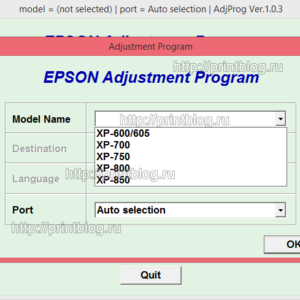
Комментарии для сайта Cackle
Современные принтеры Epson отличаются надежностью, функциональностью и производительностью. При этом, во время их длительной эксплуатации можно сталкиваться с различными проблемами, которые приводят к вынужденной остановке печати. Так, например, ПУ может выдавать программную ошибку Е11, о чем свидетельствует соответствующее сообщение на экране. Давайте разберемся, что она значит и как ее можно решить.

Причина возникновения ошибки
Дело в том, что все струйники имеют электронные счетчики, контролирующие уровень отработанных чернил в абсорбере или, как его еще называют, памперсе. Они защищают его от переполнения и не дают расходникам протечь. Когда уровень поднимается до критической отметки, специальный датчик блокирует работу принтера. Правда, ошибка Е11, свидетельствующая о том, что абсорбер переполнился, может возникать даже тогда, когда этого еще не произошло. Если вы печатали не так уж много и не злоупотребляли системными прочистками дюз печатающей головки, то, увидев ее на экране своего ПУ, не спешите в сервисный центр. Вы можете попытаться устранить данную ошибку самостоятельно, руководствуясь нашими подсказками.
Сброс уровня чернил в памперсе
Чтобы сделать обнуление уровня расходников в абсорбере и продолжить печатать, вам нужно будет воспользоваться программой INKCHIP WIC, предварительно скачав ее на свой компьютер. Воспользоваться же ею вы сможете при наличии кода активации, который можно купить на нашем сайте. Он позволит вам в считанные минуты устранить ошибку Е11 и снова печатать без ограничений.
Сброс памперса не требует обращения к специалистам. Вам нужно лишь подсоединить принтер к компьютеру с помощью USB кабеля, запустить скачанное ПО, выбрать в нем свою модель печатающего устройства от “Эпсон”, а после этого ввести приобретенный у нас код. После всех этих нехитрых манипуляций электронный уровень чернил снизится до нулевой отметки и работа струйника возобновится.
Стоит сказать, что у кода нет срока годности. То есть, вы можете купить его сейчас, а воспользоваться тогда, когда в этом будет необходимость, даже, если это случится через год.
Безусловно, перед тем, как сделать программный сброс, проверьте все же реальный уровень чернил в абсорбере, ведь он может быть и правда переполненным. В этом случае вам нужно будет сделать вывод отработанных расходников.
Если у вас возникли вопросы по поводу покупки кода активации INKCHIP WIC или вы не знаете, как это сделать, обращайтесь к нашим онлайн-консультантам или звоните на горячую линию.
После очередного цикла печати на поверхности печатающей головки любого принтера остаются загрязнения — неизрасходованные чернила. В конструкции всех современных печатающих машин предусмотрена специальная камера с абсорбирующим (впитывающим) материалом, в которую стекаются излишки тонера.
Специалисты называют эту камеру «памперсом». Данный компонент присутствует во всех моделях принтерах и МФУ производства Epson. Что представляет собой памперс, зачем и как его сбрасывать?
«Памперс» принтера Epson
По своей конструкции памперс представляет собой обыкновенную емкость, заполненную абсорбентом — синтетическим впитывающим материалом. В большинстве моделей принтеров Epson данный компонент расположен в нижней части корпуса печатающей машины.
В конструкции впитывающей камеры также присутствует специальный датчик, измеряющий уровень заполнения памперса чернилами. Основываясь на его показаниях, главный контроллер принтера решает, возможна ли дальнейшая эксплуатация печатающей машины. Работа принтера блокируется, когда уровень чернил в абсорбирующей камере достигает предела. Сделано это специально для предотвращения преждевременного выхода из строя печатающей головки и поддержания высокого качества печати на протяжении всего срока эксплуатации принтера.

Как определить, что «памперс» нуждается в замене?
Даже довольно старые модели принтеров и МФУ Epson оборудованы электронной системой самодиагностики. В ее задачу входит не только выявление всевозможных неполадок в работе печатающей машины, но и их индикация в понятном (в большинстве случаев) для пользователя виде. В принтерах Epson, не имеющих в своей конструкции LCD-дисплей, индикация заполненности памперса осуществляется при помощи специальных индикаторов на лицевой панели. Их «поведение» зависит от конкретной модели принтера. Например, у МФУ Epson L210 окончание срока службы абсорбирующего материала индицируется поочередным миганием индикаторов «Чернила» и «Бумага».
В случае с принтерами, оснащенными встроенным LCD-дисплеем, заполненность памперса может отображаться в виде сообщения — «Срок службы впитывающей чернила подкладки истек».
Если принтер подключен к компьютеру, то сообщение об истекшем сроке службы памперса будет выведено на его экран. Окно с описанием ошибки, как правило, появляется на экране при очередной отправке документа в печать. Ошибка не обязательно сопровождается текстом. Вместо него может присутствовать только код. В большинстве принтеров и МФУ Epson — это код «E-11», в некоторых старых моделях печатающих машин — «E-10».

Способы обхода блокировки печати
Есть два основных способа «заставить» принтер продолжить свою работу — либо заменить (как минимум? очистить) отработавший абсорбирующий материал, либо обнулить показания счетчика заполненности памперса. Первый способ предполагает полную разборку принтера, т.к. в большинстве случаев абсорбирующая камера не имеет съемную конструкцию. Поэтому эту задачу обычно доверяют специалистам.
Для обхода блокировки при невозможности обращения в сервисный центр используют второй способ. Сброс показаний счетчика заполненности памперса позволит продолжить работу с принтером в нормальном режиме, но здесь следует учесть некоторые моменты:
- При чрезмерном заполнении памперса чернила могут вытекать наружу или скапливаться внутри корпуса. Во втором случае может возникнуть опасность проникновения чернил в электронную составляющую принтера, что приведет к короткому замыканию и выходу устройства из строя.
- Для сброса чернил во впитывающую камеру печатающая головка после каждого цикла печати отправляется в специальный отсек, который всегда должен находиться в сухом состоянии. При переполнении памперса чернила не будут удаляться из этого отсека, значит, головка не будет очищаться. Это может привести к значительному снижению качества печати — избежать разводов на бумаге и прочих дефектов никак не получится.
Это говорит о том, что сброс показаний датчика не является эффективным решением обхода блокировки принтера по вине переполненности памперса. Однако это может помочь при необходимости выполнить срочную печать документов. Как показывает практика, впитывающая подкладка обычно исправно служит до второго срабатывания счетчика. После этого ее необходимо заменить.

Как обнулить счетчик «памперса»?
В случае с большинством принтеров производства других компаний для сброса показаний счетчика впитывающей подкладки можно воспользоваться двумя способами — нажатие определенной комбинаций клавиш на лицевой панели устройства либо с компьютера при помощи специальных программ.
На принтерах и МФУ Epson данная процедура обычно выполняется вторым способом. Рассмотрим работу с несколькими распространенными сервисными утилитами, при помощи которых с обнулением счетчика памперса справится даже самый неопытный пользователь компьютера.
SSC Service Utility
Данную утилиту можно считать классической, т.к. она создавалась для работы с устаревшими моделями принтеров и МФУ Epson. Однако последние версии приложения SSC Service Utility способны сбрасывать показания и у новых моделей печатающих машин. Работает программа в основном с принтерами Epson модельного ряда Stylus.
Для сброса памперса с помощью данной утилиты выполните следующее:
- Скачайте программу с сайта разработчика — http://www.ssclg.com/epson.shtml (ссылка на скачивание находится в самом низу страницы).
- Запустите программу и перейдите во вкладку «Настройки».
- В меню «Установленные принтеры» выберите подключенную к компьютеру модель принтера Epson либо выберите ее в меню «Модель принтера».
- Закройте окно программы, кликнув на крестик.
- После этого в трее (правый нижний угол монитора) отобразится иконка программы — кликните по ней правой кнопкой мыши.
- Отобразится выпадающее меню, в котором нужно выбрать пункт «Счетчик отработки», затем — «Сбросить счетчик отработки».
- В открывшемся диалоговом окне нажмите кнопку «Yes». Счетчик будет сброшен.
Выключите и включите принтер, после чего повторите попытку печати.

Adjustment program for Epson
Существует множество версий данных утилит. Каждая отдельная версия создана для одной или нескольких конкретных моделей принтеров Epson. При скачивании на это следует обратить внимание (поддерживаемые модели всегда указываются в описании ссылок на скачивание).
Для сброса счетчика памперса при помощи утилиты Adjustment program for Epson:
- Скачайте программу с любого из многочисленных сайтов в интернете.
- После запуска утилиты обратите внимание на надпись «Model» в верхней части окна. Там должна быть указана модель имеющегося принтера. Если она отсутствует, нажмите кнопку «Select». Выберите модель принтера в выпадающем меню «Model Name», затем нажмите «ОК»
- Далее нажмите кнопку «Particular adjustment mode», которая расположена в правой части окна.
- Откроется новое окно. Прокрутите список функций программы при помощи ползунка и найдите элемент «Consumables maintenance counter» или «Waste Ink Pad Counter» (название функции зависит от версии программы). Кликните по названию функции два раза мышкой.
- В новом окне поставьте галочки напротив элементов «Main pad counter» и «Platen pad counter».
- Нажмите кнопку «Check», программа определит показания датчика.
- Если никаких ошибок не последует, нажмите на кнопку «Initialization», затем «ОК» в диалоговом окне.
- Счетчик памперса будет сброшен после выключения и повторного включения принтера, о чем программ выведет сообщение на экран.

PrintHelp
Это универсальная программа, работающая с принтерами различных производителей. Утилита PrintHelp поддерживает и многие модели печатающих машин Epson. Сбросить счетчик впитывающей подкладки с помощью данного приложения очень просто:
- Перейдите на сайт http://printhelp.info/ для скачивания утилиты.
- Запустите программу, затем кликните в левой части окна по названию принтера Epson, подключенного к компьютеру в данный момент.
- В центральной части окна перейдите в вкладку «Управление».
- Нажмите на кнопку «Сбросит отработку», расположенную в разделе «Счетчики отработки».
- Задача выполнена.
К сожалению, для сброса счетчиков некоторых моделей принтеров Epson потребуется купить специальный ключ. Однако на просторах интернета можно найти множество бесплатных ключей, которыми делятся владельцы продукции Epson по всему миру.
Когда придет время сбросить счетчик абсорбера (памперса) принтера Epson, на мониторе компьютера выскочит соответствующее сообщение с кодом ошибки E-10 или E-11, либо с надписью «Требуется техническое обслуживание. Обратитесь в сервисный центр. Срок службы впитывающей чернила подкладки истек». Если печатающее устройство не подключено к ПК, то определить проблему можно по поочередно мигающим индикаторам чернила и бумаги. К тому же у более современных аппаратов, оснащенных ЖК-дисплеем, появится предупреждающее сообщение об окончании срока эксплуатации абсорбера МФУ или принтера. Также, все это сопровождается полной блокировкой работы печатающего устройства. В этой статье мы расскажем Вам, как сбросить счетчик памперса и обойти блокировку принтера Epson.
Появление подобной ошибки не гарантирует того, что памперс принтера Epson действительно переполнен. Датчик блокировки сработает намного раньше, чем подобное произойдет с абсорбером печатающего устройства. Все дело в том, что разработчики специально программируют счетчик таким образом, чтобы тот срабатывал и блокировал работу устройства, после слива определенного количества отработанного чернила. Как правило, емкости контейнера и впитывающих свойств губки хватает приблизительно на два цикла работы счетчика. В связи с этим, после программного обнуления памперса Epson, принтером еще можно пользоваться какое-то время (например, до конца рабочего дня/недели, все зависит от интенсивности работы устройства).
Стоит отметить, что памперс принтера Epson выполняет очень важную роль. Ведь он впитывает отработку и не дает ей растечься по всему устройству, либо протечь за его пределы. Поэтому, полностью игнорировать эту проблему никак нельзя. Естественно, какое-то время Вы можете печатать принтером после сброса счетчика абсорбера на программном уровне. Однако со временем памперс переполнится и чернила испачкают все внутренние части. Это чревато очень негативными последствиями, вплоть до вызова короткого замыкания платы управления принтера, а также порче мебели и прочих предметов (в зависимости от места установки струйного принтера). Чтобы этого не допустить, принтер Epson нужно разобрать и почистить абсорбирующую губку.
Как сбросить памперс принтера Epson
На сегодняшний день обнулить счетчик абсорбера струйной оргтехники Epson можно несколькими методами. Однако все они предусматривают сброс на программном уровне при помощи различных утилит для компьютера. Еще очень старые модели можно попробовать обнулить определенной комбинацией клавиш (одновременно зажать кнопки «Отмена печати» и «Замена картриджей», а после нажать кнопку «Включения/Выключения» принтера), но уже новые аппараты разблокируются только программным способом. В число самого перспективного ПО входят следующие программы:
1. SSC Service Utility
Это бесплатное программное обеспечение, которое предназначено для сброса счетчика памперса принтеров Epson, преимущественно серии Stylus. Работать с софтом комфортно и не сложно, минус только в том, что оно подходит для малого количества моделей принтеров и МФУ Epson. Чтобы начать работу в программе, ее нужно скачать и установить на ПК. Скачать SSCLG можно как с официального ресурса, так и с нашего сайта. Для обнуления счетчика абсорбера, потребуется выполнить ряд следующих действий:
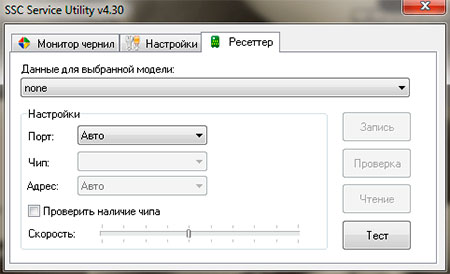
- скачать, установить и открыть программу SSC Service Utility;
- перейти в меню «Настройки» и выбрать соответствующую модель принтера/МФУ;
- нажать на крестик, тем самым свернуть программу SSCSU в трей;
- нажать в трее правой кнопкой мыши по иконке программы SSCLG;
- навести курсор на пункт «Счетчик отработки», и во всплывающем меню нажать на «Сбросить счетчик отработки»;
- нажать на кнопку «Yes» в открывшемся окне;
- перезапустить принтер и осуществить тестовую печать.
Скачать программу SSC Service Utility – размер 0,9 МБ, формат .ZIP, совместимость с ОС Windows 95/98/ME/2K2/XP. Утилита SSCLG также проверялась на ОС Windows 10 x64.
Программа SSC Service Utility подходит к следующим моделям принтеров и МФУ Epson:
- Epson Stylus C20/ C40/ C50/ C60; Epson Stylus CL-750.
- Epson Stylus Сolor 400/ 440/ 480 LPT/ 480SXU/ 580/ 600/ 640/ 660/ 670/ 680/ 740/ 777/ 760/ 800/ 850/ 860/ 880/ 900/ EM-900C/ 980/ 1160/ 1520/ 3000.
- Epson PictureMate All Series.
- Epson Stylus Photo EX; Epson Stylus Photo 700/ 750/ 780/ 790/ 810/ 820/ 825/ 870/ 890/ 915/ 1200/ 1270/ 1280/ 1290/ 2000P; Epson Stylus Photo IP-100.
- Epson Stylus Pro 5000/ PM-5000C.
- Epson PM-770C/ 780C/ 875DC/ 890C/ 3000C/ 3300C/ 3500C.
Стоит отметить, этой программой можно не только сбросить счетчик памперса, но и уровня чернила в картриджах, а также провести чистку печатающей головки или заморозить работу определенного картриджа, если в этом будет подобная потребность.
2. INKCHIP WIC
INKCHIP Adjustment WIC – это одна из лучших программ, специализирующаяся на сбросе счетчика абсорбера принтеров Epson. Ее неоспоримые достоинства в том, что работает она всегда четко и фактически без сбоев (в основном сбоит только из-за поражения ПК вирусами). К тому же поддерживает огромное количество моделей принтеров и МФУ Epson. Однако наряду с этим у программы INKCHIP есть один существенный минус – она платная. Точнее, само ПО можно скачать бесплатно, а вот для сброса памперса она потребует одноразовый ключ, который можно купить только у официального производителя. Процесс обнуления памперса при помощи INKCHIP WIC состоит из следующих действий:
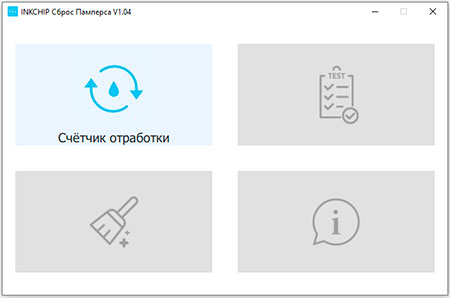
- покупки ключа для сброса счетчика абсорбера Epson для соответствующей модели;
- скачивания, установки и пуска программы Adjustment INKCHIP;
- нажатия кнопки «Счетчик отработки» в открывшемся окне программы;
- выбора модели принтера Epson, которому нужно обнулить счетчик памперса;
- нажатия кнопки «Обнуление счетчика» и ввода купленного кода, позволяющего сбросить абсорбер принтера Epson;
- подтверждения действия и перезагрузки принтера кнопкой «On».
Скачать программу INKCHIP WIC – размер 28,6 МБ, формат .ZIP, совместимость с любыми версиями ОС Windows 64-bit.
Программа INKCHIP Adjustment WIC подходит к следующим моделям принтеров и МФУ Epson:
- Фабрика печати Epson L120/ 130/ 132/ 210/ 220/ 222/ 300/ 310/ 312/ 350/ 355/ 360/ 362/ 364/ 365/ 366/ 375/ 380/ 382/ 385/ 386/ 395/ 396/ 405/ 455/ 456/ 475/ 485/ 486/ 495/ 550/ 555/ 565/ 566/ 575/ 605/ 655/ 800/ 805/ 810/ 850/ 1110/ 1118/ 1119/ 1300/ 1800/ 3050/ 3060/ 3070/ 3100/ 3104/ 3106/ 3108/ 3110/ 3114/ 3116/ 3118/ 3150/ 3152/ 3156/ 3160/ 4150/ 4160/ 5190.
- Epson XP-30/ 33/ 55/ 100/ 102/ 103/ 200/ 201/ 202/ 203/ 204/ 205/ 206/ 207/ 208/ 210/ 211/ 212 213/ 214/ 215/ 216/ 217/ 220/ 225/ 230/ 235/ 240/ 243/ 245/ 247/ 255/ 257/ 300/ 302/ 303/ 305/ 306/ 310/ 312/ 313/ 315/ 320/ 322/ 323/ 325/ 330/ 332/ 335/ 340/ 342/ 343/ 345/ 352/ 355/ 400/ 402/ 403/ 405/ 406/ 410/ 412/ 413/ 415/ 420/ 422/ 423/ 425/ 430/ 432/ 435/ 440/ 442/ 445/ 452/ 455/ 510/ 520/ 530/ 540/ 600/ 610/ 620/ 630/ 640/ 700/ 710/ 720/ 750/ 760/ 800/ 810/ 820/ 830/ 850/ 860/ 900/ 950/ 960/ 2100/ 2101/ 2105.
- Epson Work Force 30/ 40/ 60/ 310/ 320/ 435/ 500/ 520/ 545/ 600/ 610/ 620/ 630/ 645/ 840/ 845/ 1100/ 2010/ 2510/ 2520/ 2530/ 2540/ 2630/ 2650/ 2660/ 2750/ 2760/ 3720/ 3730/ 7010/ 7011/ 7012/ 7015/ 7018/ 7510/ 7511/ 7515/ 7520/ 7521/ 7525; Epson Work Force M1030/ M1560; Epson Work Force T42WD.
- Epson Stylus C60/ 61/ 62/ 70/ 80/ 82/ 110/ 760/ 860/ 1150/ 1160; Epson Stylus D120; Epson Stylus DX3800/ 4000/ 4200/ 4800/ 5000/ 6000/ 7400/ 8400/ 9400F; Epson Stylus CX2800/ 2900/ 3100/ 3200/ 3300/ 3400/ 3700/ 3800/ 3900/ 4000/ 4100/ 4200/ 4700/ 4800/ 4900/ 5000/ 5900/ 6000/ 7300/ 7400/ 7700/ 7800/ 8300/ 8400/ 9300F/ 9400Fax; Epson Stylus SX200/ 210/ 218/ 230/ 235/ 400/ 410/ 420W/ 430/ 440/ 510W/ 525WD/ 535WD/ 610FW/ 620FW/ 600FW; Epson Stylus TX200/ 210/ 220/ 230/ 235/ 320/ 400/ 410/ 420/ 420W/ 430/ 435/ 550W/ 560WD/ 720/ 820/ 830; Epson Stylus NX200/ 210/ 220/ 230/ 300/ 330/ 400/ 410/ 420/ 430/ 510/ 530/ 620/ 635.
- Epson Stylus Office B30/ 40W/ 42WD/ 1100; Epson Stylus Office BX300F/ 305/ 305 plus/ 310FN/ 320FW/ 525WD/ 535WD/ 600FW/ 610FW/ 620FWD/ 625FWD/ 630FW/ 635FWD/ 925/ 935FWD; Epson Stylus Office T30/ 33/ 40w/ 1100; Epson Stylus Office TX300F/ 320F/ 510FN/ 515FN/ 525FW/ 600FW/ 610FW/ 620FWD.
- Epson Stylus Photo 785/ 820U/ 825/ 830U/ 890/ 895/ 900/ 915/ 925/ 935/ 950/ 960/ 1280/ 1290/ 1390/ 1400/ 1410/ 1430/ 1500/ 2100/ 2200; Epson Stylus Photo P50; Epson Stylus Photo T50/ 60; Epson Stylus Photo TX650/ 700W/ 710W/ 720WD/ 730/ 800FW/ 810FW/ 820FWD/ 830; Epson Stylus Photo R240/ 250/ 260/ 265/ 270/ 280/ 285/ 290/ 330/ 340/ 350/ 360/ 380/ 390/ 1900/ 2000/ 2400/ 2880/ 3000; Epson Stylus Photo PX650/ 660/ 700W/ 710W/ 720WD/ 730/ 800FW/ 810FW/ 820FWD/ 830; Epson Stylus Photo RX520/ 530/ 560/ 580/ 585/ 590/ 595/ 610/ 640/ 650/ 680/ 685/ 690.
- Epson Artisan 50/ 700/ 710/ 720/ 730/ 800/ 810/ 830/ 837/ 1430.
- Epson Sure Color SC-P400/ 407/ 408/ 600/ 607/ 608.
- Epson PX-045A/ 046A/ 047A/ 048A/ 049A/ 1001/ 1004/ 101/ 105/ 1200/ 1600F/ 1700F/ 201/ 203/ 204/ 404A/ 405A/ 434A/ 435A/ 436A/ 437A/ 501A/ 502A/ 503A/ 504A/ 505F/ 535F/ 5600/ 5V/ 601F/ 602F/ 603F/ 673F/ 7V/ A640/ A720/ A740/ FA700/ G5300/ K100/ K150/ M650A/ M650F/ M680F/ V700/ V780.
- Epson PM-D800/ D870/ G4500/ G850/ G860/ T960/ PF-71/ 3500C/ 3700C/ 400/ 4000PX/ A820/ A840/ A840S/ A890/ A920/ A940.
- Epson K100/ 101/ 200/ 201/ 300/ K301.
- Epson ME Office 650FN/ 82WD/ 85ND/ 900WD/ 940FW/ 960FWD/ 1100/ 510/ 520/ 530/ 560W/ 570/ 620F.
- Epson EP-10VA/ 301/ 302/ 306/ 4004/ 702A/ 703A/ 705A/ 706A/ 707A/ 708A/ 709A/ 774A/ 775A/ 776A/ 777A/ 801A/ 802A/ 803A/ 804A/ 805A/ 806A/ 807A/ 808A/ 901A/ 901F/ 902A/ 902F/ 903A/ 903F/ 904A/ 904F/ 905A/ 905F/ 906A/ 906F/ 907A/ 907F/ 976A3/ 977A3/ 978A3/ 979A3/ M570T.
- Epson ET-1110/ 14000/ 2500/ 2550/ 2600/ 2610/ 2650/ 2700/ 2710/ 2720/ 2750/ 2760/ 3600/ 4500/ 4550/ 4700.
- Epson E-300/ 330/ 340/ 350/ 360/ 500/ 520/ 600/ 700.
- Epson M100/ 105/ 200/ 205.
Если Вы сомневаетесь, поможет ли эта программа обнулить счетчик абсорбера, воспользуйтесь ключом для демонстрации ее возможностей. Для этого вместо кода сброса памперса введите команду «trial» и программа бесплатно обнулит счетчик на 5%. Таким образом, Вы убедитесь в том, подходит эта утилита к принтеру или нет.
3. PrintHelp
Программа PrintHelp считается универсальной, так как работает не только с принтерами Epson, но и с МФУ других производителей (читайте так же, как сбросить счетчик памперса принтера Canon). Основная особенность приложения заключается в его обширном функционале. С его помощью можно обнулить счетчик абсорбера, прочистить печатающую головку, выполнить тест протяжки бумаги, а также перепрошить некоторые модели Epson. Проблема программы PrintHelp только в том, что она наполовину платная. Иными словами, Вы не сможете сбросить памперс или прошить принтер Epson, пока не купите и не введете соответствующий код. К счастью, множество кодов можно бесплатно найти на просторах Интернета. Чтобы приступить к работе, утилиту нужно скачать, установить и открыть, а далее выполнить следующие действия:
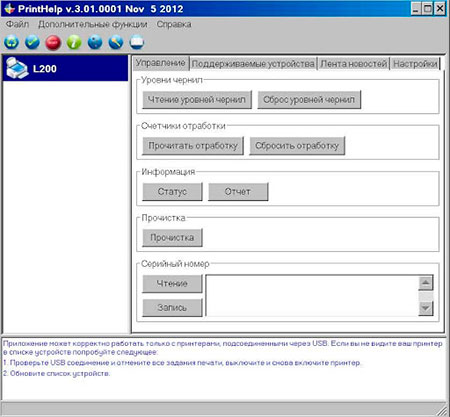
- в левой части окна программы кликните по иконке активного принтера;
- когда появится небольшое меню, перейдите на вкладку «Управление»;
- далее следует нажать кнопку «Сбросить счетчик отработки», либо выбрать пункт «Main» и нажать «Очистить» (все зависит от версии приложения);
- после осуществления процедуры обнуления памперса следует выключить принтер.
Скачать программу PrintHelp for Windows для принтеров Epson – размер 2,5 МБ, формат .RAR.
Скачать программу PrintHelp for Mac Os для принтеров Epson – размер 4,5 МБ, формат .RAR.
Программа PrintHelp подходит к следующим моделям принтеров и МФУ Epson:
- Epson Artisan 50/ 700/ 710/ 720/ 725/ 730/ 800/ 810/ 830/ 835/ 837/ 1430;
- Epson B30/ 40W/ 42WD/ 1100;
- Epson BX300F/ 305FW/ 310FN/ 320FW/ 525WD/ 535WD/ 600FW/ 610FW/ 620FWD/ 625FWD/ 630FW/ 635FWD/ 925FWD/ 935FWD;
- Epson C41/ 42/ 42/ 44/ 45/ 46/ 58/ 59/ 61/ 62/ 63/ 64/ 65/ 66/ 67/ 68/ 77/ 78/ 79/ 82/ 83/ 84/ 85/ 86/ 87/ 88/ 90/ 91/ 92/ 110/ 120;
- Epson CX2800/ 2900/ 3100/ 3200/ 3300/ 3400/ 3500/ 3600/ 3700/ 3800/ 3900/ 4000/ 4100/ 4200/ 4500/ 4600/ 4700/ 4800/ 4900/ 5000/ 5900/ 6000/ 6300/ 6400/ 6500/ 6600/ 7300/ 7400/ 7700/ 7800/ 8300/ 8400/ 9300F/ 9400Fax/ 9500F;
- Epson D68/ 78/ 88/ 92/ 120;
- Epson DX3800/ 4000/ 4050/ 4200/ 4800/ 5000/ 5050/ 6000/ 6050/ 7400/ 7450/ 8400/ 8450/ 9400F;
- Epson E-300/ 330/ 350/ 360/ 520/ 600;
- Epson EP-702A/ 703A/ 705A/ 706A/ 707A/ 708A/ 709A/ 775A/ 776A/ 777A/ 801A/ 802A/ 803A/ 804A/ 804F/ 805A/ 806A/ 807A/ 808A/ 901A/ 901F/ 902A/ 903A/ 903F/ 904A/ 904F/ 905A/ 905F/ 906F/ 907F/ 976A/ 976A3/ 977A/ 977A3/ 978A/ 978A3/ 979A3/ 10VA/ 301/ 302/ 306/ 4004;
- Epson ET-14000/ 2500/ 2550/ 2600/ 2650/ 4500/ 4550;
- Epson EW-M660FT;
- Epson K100/ 101/ 200/ 201/ 300/ 301;
- Epson L100/ 110/ 111/ 120/ 130/ 132/ 200/ 210/ 211/ 220/ 222/ 300/ 301/ 310/ 312/ 350/ 351/ 355/ 356/ 358/ 360/ 362/ 364/ 365/ 366/ 375/ 380/ 382/ 383/ 385/ 386/ 395/ 396/ 405/ 455/ 456/ 475/ 485/ 486/ 495/ 550/ 551/ 555/ 556/ 558/ 565/ 566/ 575/ 605/ 655/ 800/ 805/ 810/ 850/ 1300/ 1800/ 3050/ 3060/ 3070/ 3100/ 3101/ 3108/ 3110/ 3111/ 3118/ 3150/ 3151/ 3158/ 4150/ 4158/ 4160/ 4168;
- Epson M100/ 105/ 1108/ 200/ 205/ 1128;
- Epson ME-10/ 20/ 30/ 32/ 33/ 35/ 70/ 80/ 82WD/ 85/ 100/ 101/ 200/ 300/ 301/ 303/ 320/ 330/ 340/ 401/ 403/ 510/ 520/ 530/ 560/ 570/ 600F/ 620F/ 650/ 700/ 900WD/ 940FW/ 960FWD/ 1100;
- Epson NX100/ 110/ 125/ 127/ 130/ 200/ 210/ 215/ 220/ 230/ 300/ 305/ 330/ 400/ 410/ 415/ 420/ 430/ 510/ 515/ 530/ 620/ 625/ 635;
- Epson P50/ 60;
- Epson PP-50/ 100;
- Epson PX650/ 659/ 660/ 700W/ 710W/ 720WD/ 730FWD/ 800FW/ 810FW/ 820WD/ 830FWD;
- Epson PX-045A/ 046A/ 047A/ 048A/ 049A/ 1001/ 1004/ 101/ 105/ 1200/ 1600F/ 1700F/ 201/ 203/ 203A/ 204/ 404A/ 405A/ 434A/ 435A/ 436A/ 437A/ 501A/ 502A/ 503A/ 504A/ 505F/ 535F/ 5500/ 5600/ 5V/ 5VII/ 601F/ 602F/ 603F/ 673F/ 7V/ 7VII/ A640/ A720/ A740/ FA700/ G5000/ G5100/ G5300/ K100/ M650/ M650A/ M650F/ S05B/ S05W/ V600/ V630/ V780;
- Epson Photo 820/ 830U/ 890/ 900/ 950/ 960/ 1280/ 1290/ 1390/ 1400/ 1410/ 1430/ 1500/ 2100/ 2200;
- Epson PictureMate PM100/ 200/ 210/ 215/ 225/ 235/ 240/ 245/ 250/ 260/ 270/ 280/ 290/ 300/ 310/ 400;
- Epson PM-3500C/ A820/ A840/ A840S/ A870/ A890/ A900/ A920/ A940/ A950/ A970/ D770/ D800/ D870/ G4500/ G5000/ G800/ G820/ G850/ G860/ T960/ T990;
- Epson R200/ 210/ 220/ 230/ 240/ 245/ 250/ 260/ 265/ 270/ 280/ 285/ 290/ 295/ 300/ 310/ 320/ 330/ 340/ 350/ 360/ 380/ 390/ 800/ 1800/ 1900/ 2000/ 2400/ 2880/ 3000;
- Epson RX420/ 425/ 430/ 500/ 510/ 520/ 530/ 560/ 565/ 580/ 585/ 590/ 595/ 600/ 610/ 615/ 620/ 630/ 640/ 650/ 680/ 685/ 690/ 700;
- Epson S20/ 21/ 22;
- Epson Sure Color SC-P400/ 408/ 600/ 608/ 800;
- Epson SX100/ 105/ 110/ 115/ 117/ 125/ 130/ 200/ 205/ 210/ 215/ 218/ 230/ 235/ 400/ 405/ 410/ 415/ 420W/ 425W/ 430/ 435/ 510/ 515/ 525WD/ 600FW/ 610FW/ 620;
- Epson T10/ 11/ 12/ 13/ 20/ 21/ 22/ 23/ 24/ 25/ 26/ 27/ 30/ 33/ 40W/ 42WD/ 50/ 59/ 60/ 1100/ 1110;
- Epson TX100/ 101/ 102/ 103/ 105/ 106/ 109/ 110/ 111/ 115/ 116/ 117/ 119/ 120/ 121/ 125/ 129/ 130/ 200/ 209/ 210/ 219/ 220/ 230/ 300F/ 320F/ 325F/ 400/ 405/ 408/ 409/ 410/ 415/ 419/ 420W/ 510FN/ 515FN/ 525/ 550W/ 560WD/ 600FW/ 610FW/ 620FWD/ 650/ 659/ 700W/ 710W/ 720WD/ 730/ 800FW/ 810FW/ 820FWD/ 830FWD;
- Epson WorkForce 30/ 40/ 42/ 60/ 310/ 320/ 325/ 435/ 500/ 520/ 525/ 600/ 610/ 615/ 620/ 625/ 630/ 635/ 645/ 840/ 845/ 1100;
- Epson WF-2010/ 2011/ 2510/ 2511/ 2518/ 2520/ 2521/ 2528/ 2530/ 2531/ 2538/ 2532/ 2540/ 2541/ 2548/ 2630/ 2631/ 2650/ 2651/ 2660/ 2661WF-2750/ 2751/ 2760/ 2761/ 7010/ 7011/ 7012/ 7015/ 7018/ 7110/ 7111/ 7510/ 7511/ 7515/ 7520/ 7521/ 7525/ M1030/ M1560;
- Epson XP-20/ 30/ 33/ 55/ 100/ 102/ 103/ 200/ 201/ 201/ 204/ 208/ 202/ 203/ 206/ 205/ 207/ 210/ 211/ 214/ 216/ 212/ 213/ 215/ 217/ 220/ 225/ 230/ 231/ 235/ 240/ 241/ 242/ 243/ 245/ 247/ 300/ 301/ 302/ 303/ 305/ 306/ 310/ 311/ 312/ 313/ 315/ 320/ 322/ 323/ 325/ 330/ 332/ 335/ 340/ 342/ 343/ 345/ 400/ 401/ 402/ 403/ 405/ 406/ 410/ 411/ 412/ 413/ 415/ 420/ 422/ 423/ 425/ 424/ 430/ 431/ 432/ 435/ 434/ 440/ 441/ 442/ 445/ 447/ 510/ 520/ 530/ 540/ 600/ 601/ 605/ 610/ 615/ 620/ 625/ 630/ 635/ 640/ 645/ 700/ 701/ 702/ 710/ 720/ 721/ 750/ 760/ 800/ 801/ 802/ 810/ 820/ 821/ 830/ 850/ 860/ 900/ 950/ 960.
Программа PrintHelp так же совместима и с ОС Linux. Однако ввиду сложности установки, инструкцию смотрите на официальном сайте разработчика приложения. Отдельно стоит отметить то, что введя код «Trial», Вы сможете бесплатно сбросить до 20%, от общей заполненности счетчика абсорбера (памперса) принтера Epson.
4. Epson Adjustment program
Adjustment program, по-видимому, самая популярная утилита для сброса счетчика памперса струйного принтера или МФУ Epson. Плюс программы в том, что ее можно попробовать найти в интернете и скачать бесплатно, даже для самых новых печатающих устройств Epson. Есть и универсальная версия приложения, которая подходит для многих принтеров. Но она находится только в платном доступе. Также стоит отметить, что для каждой модели или серии принтеров, нужно скачивать отдельную версию программы Epson Adjustment program. Работа каждой утилиты осуществляется в индивидуальном порядке, однако порядок действий приблизительно следующий:
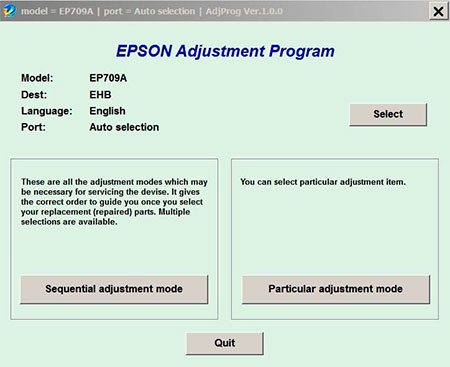
- скачиваем, разархивируем и открываем программу (некоторые версии запускаются не .exe файлом, а .bat, к тому же для корректной работы может понадобиться изменить дату и время на ПК);
- проверяем, смогла ли программа автоматически определить модель принтера, если нет, то нажимаем кнопку «Select» и выбираем соответствующее МФУ;
- нажимаем «Particular adjustment mode», в открывшемся окне находим и два раза жмем на «Consumables maintenance counter» или «Waste Ink Pad Counter» (в некоторых версиях отсутствует пункт «Particular adjustment mode»);
- ставим галочки напротив «Main pad counter» и «Platen pad counter» (у некоторых утилитах ставится только возле «Platen pad counter»);
- нажимаем «Check», программа начнет проверку датчика, если все отлично, жмем «Initialization» и «Ok», после обработки информации;
- выключаем и включаем принтер кнопкой «On», программа должна подтвердить успех выполнения сброса счетчика памперса принтера Epson.
Скачать программу Adjustment program для принтера Epson 1410 – размер 20,9 МБ, формат .ZIP.
Скачать программу Adjustment program для принтера Epson 1500 – размер 0,2 МБ, формат .RAR.
Скачать программу Adjustment program для принтера Epson B300DN – размер 0,8 МБ, формат .RAR.
Скачать программу Adjustment program для принтера Epson C41/ C42/ C43/ C44/ C45/ C46 – размер 0,7 МБ, формат .ZIP.
Скачать программу Adjustment program для принтера Epson C59 – размер 1,3 МБ, формат .RAR.
Скачать программу Adjustment program для принтера Epson C67 – размер 0,8 МБ, формат .7z.
Скачать программу Adjustment program для принтера Epson C76 – размер 1,3 МБ, формат .RAR.
Скачать программу Adjustment program для принтера Epson C79 – размер 1,1 МБ, формат .7z.
Скачать программу Adjustment program для принтера Epson C82 – размер 7,1 МБ, формат .ZIP.
Скачать программу Adjustment program для принтера Epson C83/ C86 – размер 0,6 МБ, формат .RAR.
Скачать программу Adjustment program для принтера Epson C87/ C88/ D88 – размер 0,9 МБ, формат .ZIP.
Скачать программу Adjustment program для принтера Epson C90 – размер 0,6 МБ, формат .RAR.
Скачать программу Adjustment program для принтера Epson C90 Indonesian version – размер 0,7 МБ, формат .ZIP.
Скачать программу Adjustment program для принтера Epson C90 Singapore version – размер 0,8 МБ, формат .ZIP.
Скачать программу Adjustment program для принтера Epson C120 – размер 0,9 МБ, формат .RAR.
Скачать программу Adjustment program для принтера Epson C660 – размер 1,6 МБ, формат .ZIP.
Скачать программу Adjustment program для принтера Epson C670 – размер 2,1 МБ, формат .EXE.
Скачать программу Adjustment program для принтера Epson C880 – размер 0,4 МБ, формат .ZIP.
Скачать программу Adjustment program для принтера Epson CX1390 Vietnam version – размер 0,7 МБ, формат .ZIP.
Скачать программу Adjustment program для принтера Epson CX1500 – размер 1,1 МБ, формат .ZIP.
Скачать программу Adjustment program для принтера Epson CX2800 – размер 0,7 МБ, формат .ZIP.
Скачать программу Adjustment program для принтера Epson CX2900 – размер 1,2 МБ, формат .RAR.
Скачать программу Adjustment program для принтера Epson CX3500/ CX3600/ CX3650/ CX4500/ CX4600 – размер 3,5 МБ, формат .ZIP.
Скачать программу Adjustment program для принтера Epson CX3700/ CX3800/ CX3805/ CX3810/ DX3800/ DX3850 – размер 1,3 МБ, формат .ZIP.
Скачать программу Adjustment program для принтера Epson CX3900 – размер 1,3 МБ, формат .RAR.
Скачать программу Adjustment program для принтера Epson CX4100/ CX4200/ CX4700/ CX4800/ DX4200/ DX4250/ DX4800/ DX4850 – размер 1,6 МБ, формат .ZIP.
Скачать программу Adjustment program для принтеров Epson CX4300/ CX5500/ CX5505 – размер 0,3 МБ, формат .ZIP.
Скачать программу Adjustment program для принтера Epson CX4900 – размер 1,6 МБ, формат .RAR.
Скачать программу Adjustment program для принтера Epson CX5500/ CX5505 – размер 0,2 МБ, формат .ZIP.
Скачать программу Adjustment program для принтера Epson CX5700 – размер 0,7 МБ, формат .RAR.
Скачать программу Adjustment program для принтера Epson CX5900 – размер 0,7 МБ, формат .ZIP.
Скачать программу Adjustment program для принтера Epson CX6900F – размер 1,7 МБ, формат .ZIP.
Скачать программу Adjustment program для принтера Epson CX7300 – размер 0,8 МБ, формат .ZIP.
Скачать программу Adjustment program для принтера Epson CX8300 – размер 0,8 МБ, формат .ZIP.
Скачать программу Adjustment program для принтера Epson CX9300F – размер 0,8 МБ, формат .ZIP.
Скачать программу Adjustment program для принтера Epson G800 – размер 0,5 МБ, формат .RAR.
Скачать программу Adjustment program для принтера Epson L100 – размер 2,8 МБ, формат .RAR.
Скачать программу Adjustment program для принтера Epson L200 – размер 2,8 МБ, формат .RAR.
Скачать программу Adjustment program для принтера Epson L350 – размер 0,8 МБ, формат .RAR.
Скачать программу Adjustment program для принтера Epson L800 – размер 1,5 МБ, формат .ZIP.
Скачать программу Adjustment program для принтера Epson PM215 – размер 0,6 МБ, формат .RAR.
Скачать программу Adjustment program для принтера Epson PM250 – размер 0,5 МБ, формат .RAR.
Скачать программу Adjustment program для принтера Epson PX660 – размер 0,7 МБ, формат .7z.
Скачать программу Adjustment program для принтера Epson R200/ R210 – размер 0,7 МБ, формат .ZIP.
Скачать программу Adjustment program для принтера Epson R240/ R245/ R250 – размер 1,1 МБ, формат .RAR.
Скачать программу Adjustment program для принтера Epson R260 – размер 1,9 МБ, формат .ZIP.
Скачать программу Adjustment program для принтера Epson R270 – размер 0,5 МБ, формат .RAR.
Скачать программу Adjustment program для принтера Epson R290 – размер 0,7 МБ, формат .ZIP.
Скачать программу Adjustment program для принтера Epson R310 – размер 0,5 МБ, формат .7z.
Скачать программу Adjustment program для принтера Epson R350 – размер 0,6 МБ, формат .RAR.
Скачать программу Adjustment program для принтера Epson R390 – размер 2,9 МБ, формат .RAR.
Скачать программу Adjustment program для принтера Epson R800 – размер 0,8 МБ, формат .RAR.
Скачать программу Adjustment program для принтера Epson R1400 – размер 0,5 МБ, формат .RAR.
Скачать программу Adjustment program для принтера Epson R1800 – размер 4,8 МБ, формат .ZIP.
Скачать программу Adjustment program для принтера Epson R2400 – размер 0,4 МБ, формат .RAR.
Скачать программу Adjustment program для принтера Epson R3000 – размер 0,2 МБ, формат .RAR.
Скачать программу Adjustment program для принтера Epson RX420 – размер 0,5 МБ, формат .RAR.
Скачать программу Adjustment program для принтера Epson RX500/ RX510 – размер 0,6 МБ, формат .ZIP.
Скачать программу Adjustment program для принтера Epson RX600/ RX620/ RX630 – размер 0,6 МБ, формат .ZIP.
Скачать программу Adjustment program для принтера Epson RX610 – размер 3,4 МБ, формат .ZIP.
Скачать программу Adjustment program для принтера Epson RX640 – размер 0,7 МБ, формат .ZIP.
Скачать программу Adjustment program для принтера Epson RX650 – размер 0,5 МБ, формат .RAR.
Скачать программу Adjustment program для принтера Epson RX690 – размер 3,4 МБ, формат .ZIP.
Скачать программу Adjustment program для принтера Epson RX700 – размер 4,5 МБ, формат .ZIP.
Скачать программу Adjustment program для принтера Epson S22 – размер 34,9 МБ, формат .ZIP.
Скачать программу Adjustment program для принтера Epson SC63/ SC64 – размер 0,6 МБ, формат .ZIP.
Скачать программу Adjustment program для принтера Epson SC480 – размер 2,2 МБ, формат .ZIP.
Скачать программу Adjustment program для принтера Epson SC580 – размер 0,4 МБ, формат .RAR.
Скачать программу Adjustment program для принтера Epson SC680 – размер 0,4 МБ, формат .RAR.
Скачать программу Adjustment program для принтера Epson SCX4900 – размер 1,7 МБ, формат .ZIP.
Скачать программу Adjustment program для принтера Epson SCX5100/ SCX5400 – размер 0,6 МБ, формат .ZIP.
Скачать программу Adjustment program для принтера Epson SCX6300/ SCX6600 – размер 0,6 МБ, формат .ZIP.
Скачать программу Adjustment program для принтера Epson SP870/ SP1270 – размер 2,1 МБ, формат .ZIP.
Скачать программу Adjustment program для принтера Epson SP890/ SP1290 – размер 1,7 МБ, формат .ZIP.
Скачать программу Adjustment program для принтера Epson SP1410 – размер 0,9 МБ, формат .RAR.
Скачать программу Adjustment program для принтера Epson SP2000P – размер 2,1 МБ, формат .ZIP.
Скачать программу Adjustment program для принтера Epson SP2100 – размер 2,9 МБ, формат .ZIP.
Скачать программу Adjustment program для принтера Epson ST-PRO9600 – размер 2,2 МБ, формат .ZIP.
Скачать программу Adjustment program для принтера Epson SX100/ SX105 – размер 0,5 МБ, формат .RAR.
Скачать программу Adjustment program для принтера Epson SX12/ SX130/ NX130/ S22 – размер 35,7 МБ, формат .ZIP.
Скачать программу Adjustment program для принтера Epson SX200/ SX205 – размер 1,5 МБ, формат .RAR.
Скачать программу Adjustment program для принтера Epson SX400/ SX405 – размер 1,2 МБ, формат .RAR.
Скачать программу Adjustment program для принтера Epson T10 – размер 0,9 МБ, формат .ZIP.
Скачать программу Adjustment program для принтера Epson T20 – размер 0,8 МБ, формат .RAR.
Скачать программу Adjustment program для принтера Epson T27 – размер 1,1 МБ, формат .ZIP.
Скачать программу Adjustment program для принтера Epson T30 – размер 0,5 МБ, формат .RAR.
Скачать программу Adjustment program для принтера Epson T50 – размер 1,7 МБ, формат .RAR.
Скачать программу Adjustment program для принтера Epson T50 ETT – размер 0,6 МБ, формат .RAR.
Скачать программу Adjustment program для принтера Epson T50 WIC – размер 2,4 МБ, формат .RAR.
Скачать программу Adjustment program для принтера Epson T60 – размер 0,7 МБ, формат .RAR.
Скачать программу Adjustment program для принтера Epson T1100 – размер 0,5 МБ, формат .RAR.
Скачать программу Adjustment program для принтера Epson TX121 – размер 0,7 МБ, формат .RAR.
Скачать программу Adjustment program для принтера Epson TX125 – размер 3,6 МБ, формат .RAR.
Скачать программу Adjustment program для принтера Epson TX200/ TX210 – размер 20,9 МБ, формат .RAR.
Скачать программу Adjustment program для принтера Epson WorkForce 60 – размер 0,2 МБ, формат .RAR.
Скачать программу Adjustment program для принтера Epson WorkForce 2010 – размер 0,2 МБ, формат .RAR.
Скачать программу Adjustment program для принтера Epson WorkForce 3520 – размер 0,2 МБ, формат .RAR.
Скачать программу Adjustment program для принтера Epson WorkForce 4095 – размер 0,2 МБ, формат .RAR.
Скачать программу Adjustment program для принтера Epson XP-30 – размер 0,6 МБ, формат .RAR.
Скачать программу Adjustment program для принтера Epson XP-200 – размер 0,2 МБ, формат .RAR.
Важно: Все утилиты были проверены программой Dr.Web. Антивирус не выявил наличия вредоносных программ.
Внимание: Все утилиты, чей функционал предназначен для сброса памперса принтера Epson, взяты из открытых источников Интернета. В связи с их огромным количеством, нам не удалось проверить надежность работы каждой из них. Поэтому, если обнаружите, что какая-то программа работает некорректно, просим Вас сообщить нам об этом. С уважением, администрация проекта kartridge.org.
Что дополнительно нужно сделать после обнуления счетчика памперса принтера Epson
Как только при помощи любой из программ сбросите счетчик абсорбера Epson, не помешает провести чистку памперса и некоторых других элементов принтера или МФУ. Естественно, сразу это делать не обязательно, так как реальная емкость губки абсорбера в разы больше запрограммированного показателя. Например, можно что-то допечатать, либо дождаться окончания рабочего дня или недели (все зависит от частоты использования печатающего аппарата). Однако затягивать с чисткой, также не стоит. Ведь со временем памперс переполниться и отработанные чернила начнут протекать.
Чтобы не заморачиваться с чисткой абсорбера, можно вовсе избавиться от него. Сделать это достаточно просто, но внешний вид печатающего устройства заметно преобразится не в лучшую сторону. Об этом подробнее читайте в статье «Как сделать вывод трубки памперса принтера Epson». Кроме того, не будет лишним во время разборки принтера промыть его печатающую головку, парковку, капу и помпу, отвечающую за слив отработки.