
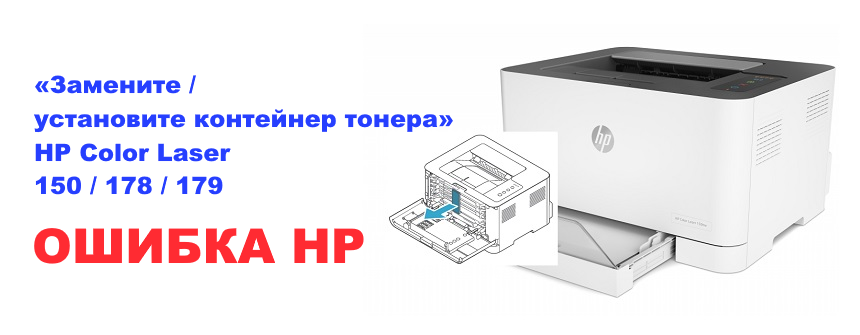
Ошибка «Замените / установите контейнер тонера» на HP Color Laser 150 / 178 / 179
Качество отпечатков ниже ожидаемого уровня, а принтер выдает ошибку «Замените / установите контейнер тонера»? Эти сигналы свидетельствуют о том, что блок с отработкой переполнен и нуждается в замене.
Сервисный центр МосТонер устранит дефекты печати и решит другие проблемы, связанные с некорректной работой принтеров HP. Выезд мастера в пределах Москвы осуществляется бесплатно.
Если хотите самостоятельно устранить ошибку, подготовьте любой подручный инструмент, салфетку, герметичный пакет, ершик и следуйте предложенному алгоритму действий.
Выполнять манипуляции своими руками стоит только тем пользователям, которые обладают опытом обслуживания лазерной оргтехники. В любых других случаях необходимо обращаться за помощью к специалистам.
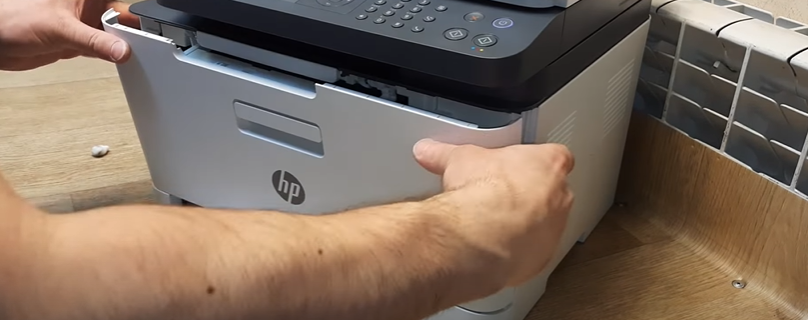
Шаг 1. Откройте переднюю дверцу принтера.
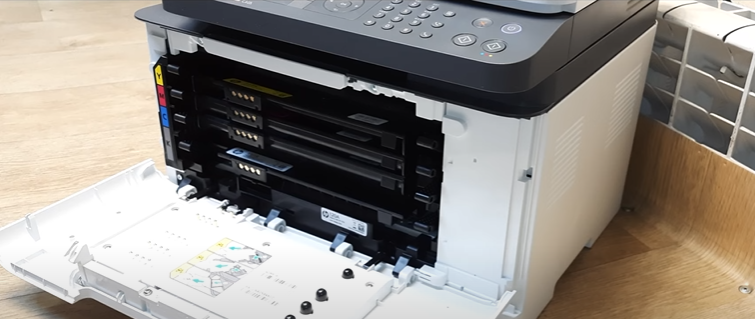
Шаг 2. Поочередно извлеките картриджи из аппарата.
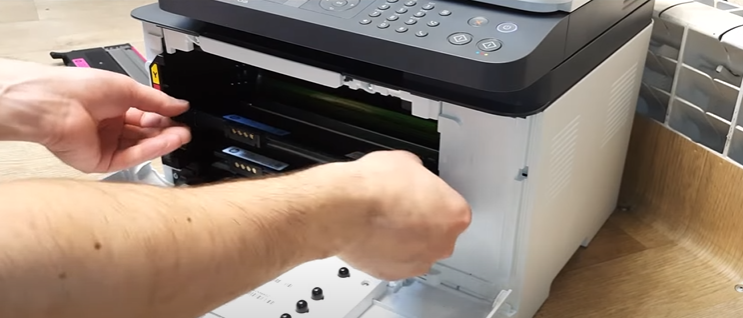
Шаг 3. Достаньте бункер с отработанным красящим порошком.
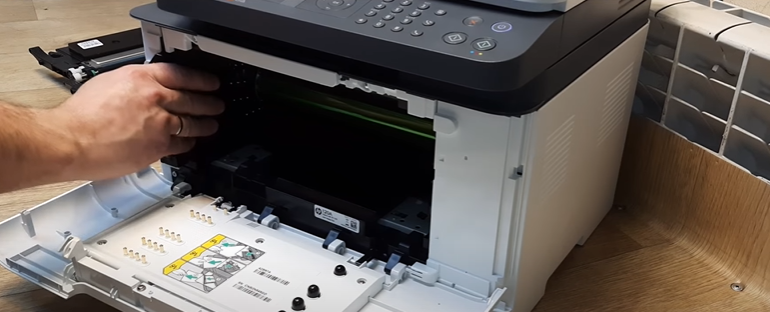
Шаг 4. В сервисном центре очистка отсека с отработкой происходит при помощи специального пылесоса. В домашних условиях вытряхните содержимое в герметичный пакет, а затем утилизируйте.
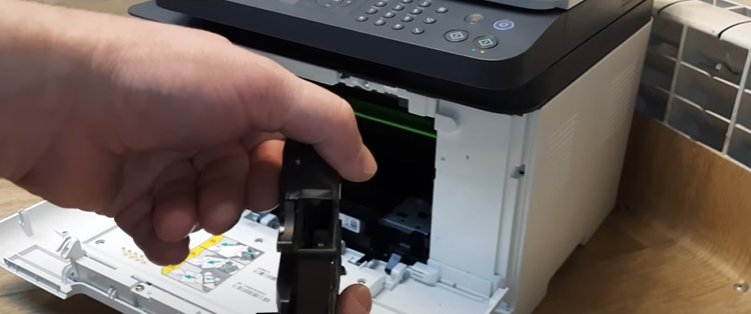
Шаг 5. Используя салфетку и пинцет тщательно протрите стекла внутри бункера.
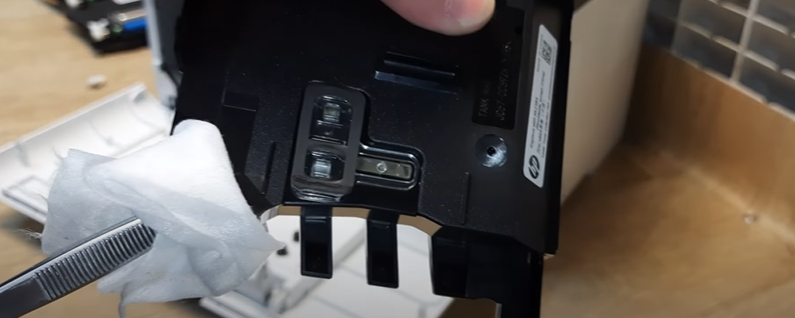
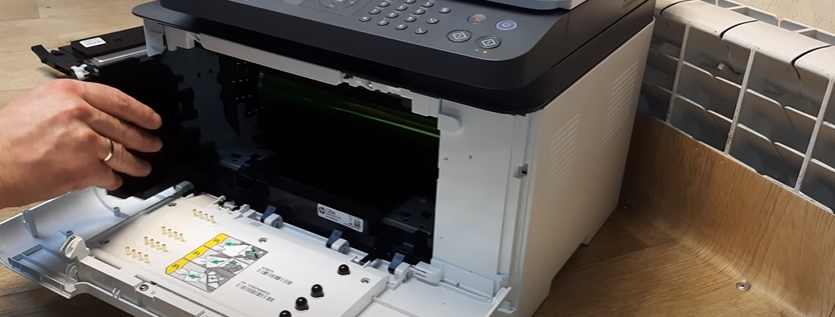
Шаг 6. Произведите обратную сборку. В том числе, установите контейнер, предназначенный для использованного тонера.
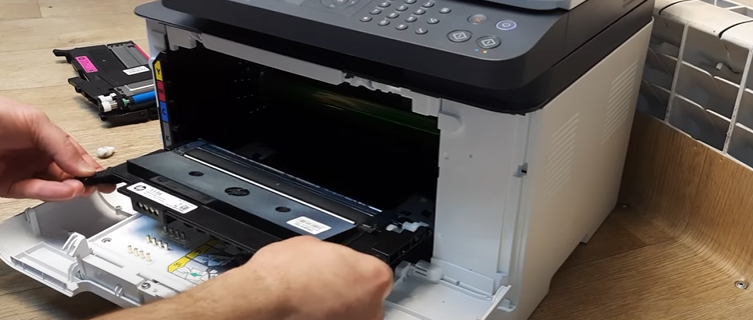
Шаг 7. Вставьте картриджи до характерного щелчка.
Шаг 8. Закройте дверцу доступа к расходникам.
Для проверки работоспособности принтера напечатайте тестовую страницу.
Срочная заправка картриджей с выездом мастера в Москве — МосТонер. Ремонт лазерной оргтехники и восстановление печати в день подачи заявки!
- 23 Янв 2013
Доброго времени суток, форумчане!!! Озвученный принтер выводит такого типа сообщение — «Замен./Установ. контейнер тонера». Ранее работал без нареканий, постоял и стал так глючить. Стал тупить после простоя. Прошу помощи!!!
- 23 Янв 2013
Лёнтик, Контейнер должен стоять. Пустой и ЧИСТЫЙ!!! Продуйте его компрессором, или промойте- просушите.
- 23 Янв 2013
Блин, детство…
Ключевое слово «отработанного» пропущено
berdyanec сказал(а):
Контейнер должен стоять. Пустой и ЧИСТЫЙ!!! Продуйте его компрессором, или промойте- просушите.
И еще: оптические датчики этого контейнера кисточкой почистить.
- 25 Янв 2013
berdyanec, считаю своим долгом поблагодарить Вас за столь дельный совет. И правда, высвободил контейнер от отработанного тонера — аппарат встрепенулся. Тему можно считать закрытой.
Сообщение от администрации !
В следующий раз получишь бессрочное.
- 25 Янв 2013
Лёнтик сказал(а):
Тему можно считать закрытой.
Лёнтик, ни кто кроме тебя не закроет…
 06:10
06:10
Инструкция техническое обслуживание и замена ролика Samsung CLP 300
 12:59
12:59
#47 Принтер Samsung CLP 360 / 365 / CLX 3300 / 3305 МАЖЕТ | Грязная печать | Как обслуживать нельзя!
 06:10
06:10
Сброс ошибки блока проявки на Samsung clx2160
 04:06
04:06
Заправка Samsung CLP-300/CLX-2160/CLX-3160/Xerox 6110
 20:24
20:24
Часть 4 Разборка принтера SAMSUNG CLP-300 Блок проявки,замена барабана
 03:25
03:25
Samsung CLX-2160 Printer Problems — Troubleshooting Guide
 19:32
19:32
Samsung CLX-3305 — Замятие в лотке 1 (неисправность соленоида)
 13:47
13:47
Vídeo Aula Limpeza e Manutenção Conjunto Cilindro Xerox Phaser 6110, CLP300, CLX2160, CLX3160
10.8
<Обслуживание>
Замена контейнера сбора тонера
Срок службы контейнера сбора тонера составляет примерно
1250 страниц для полноцветной печати с 5 %-ным заполнением
страницы или 5000 изображений для черно-белой печати. Когда
срок службы контейнера сбора тонера подходит к концу, на дисплее
панели управления появляется сообщение Замен./установ.
контейнер тонера, которое говорит о необходимости замены
контейнера. Если не сделать этого, принтер прекращает печать.
Замена контейнера сбора тонера.
1
Выключите устройство и подождите несколько минут
до его остывания.
2
Откройте переднюю крышку.
3
Вытащите контейнер сбора тонера из устройства за ручку.
4
Снимите с контейнера колпачок, как показано ниже, и закройте
им отверстие контейнера.
5
Снимите упаковку с нового контейнера сбора тонера.
Примечание
Положите контейнер на ровную поверхность так, чтобы
тонер не высыпался.
Предупреждение
Не наклоняйте и не переворачивайте контейнер.
6
Установите новый контейнер и задвиньте его так, чтобы
он плотно встал на место.
7
Плотно закройте переднюю крышку.
8
Включите устройство.
Предупреждение
Если передняя крышка закрыта неплотно, устройство
работать не будет.
Примечание
После перезагрузки устройство автоматически сбросит
показания счетчика контейнера сбора тонера.

Профилактическая замена компонентов, Проверка запчастей, Управление устройством через веб-сайт
Проверка серийного номера устройства
- Изображение
- Текст
10.9
<Обслуживание>
Профилактическая замена компонентов
Во избежание проблем с качеством печати и подачей бумаги,
возникающих из-за износа деталей, и для обеспечения
оптимальных рабочих условий устройства необходимо заменять
нижеперечисленные компоненты после печати указанного числа
страниц или по мере завершения срока службы.
Samsung настоятельно рекомендует обращаться для выполнения
обслуживания к авторизованным поставщикам услуг, торговым
представителям или розничным магазинам, где было приобретено
устройство.
Проверка запчастей
При частом замятии бумаги или проблемах печати проверьте
количество страниц, распечатанных или отсканированных устройством.
При необходимости замените соответствующие компоненты.
Для проверки состояния заменяемых элементов устройства
имеется следующая информация.
• Расх. материал. Распечатка страницы состояния расходных
материалов.
• Всего. Отображение общего количества напечатанных страниц.
• На стекле. Отображение количества страниц, отсканированных
при помощи стекла экспонирования.
• Блок перен.из., Лента переноса, Термофиксатор, Ролик
переноса, Ролик лотка. Отображение количества напечатанных
страниц.
Проверка заменяемых компонентов.
1
Нажмите кнопку Меню. Когда в нижней строке дисплея
появится надпись Меню копир., нажмите кнопку ОК.
2
Нажимайте клавиши прокрутки, пока не появится надпись
Настр. сист. Затем нажмите кнопку ОК.
3
Нажимайте клавиши прокрутки, пока не появится надпись
Обслуживание. Затем нажмите кнопку ОК.
4
Нажимайте клавиши прокрутки, пока не появится надпись
Срок службы. Затем нажмите кнопку ОК.
5
Нажимайте клавиши прокрутки, пока не появится нужный
элемент, а затем нажмите кнопку ОК.
6
Если выбрана печать страницы состояния расходных
материалов, нажмите ОК для подтверждения.
7
Нажмите кнопку Стоп/Сброс для возврата в режим ожидания.
Компонент
Среднее число страниц
Лента переноса
Около 60 000 изображений
Ролик переноса
Около 100 000 страниц
Термофиксатор
Около 100 000 страниц при черно-белой
печати или 50 000 страниц при цветной
печати
Резиновый блок лотка
Около 250 000 страниц
Ролик подачи
Около 50 000 страниц
Управление устройством через веб-сайт
После подключения устройства к сети и правильной настройки
параметров TCP/IP можно управлять устройством через встроенный
веб-сервер — приложение Samsung SyncThru™ Web Service.
Приложение SyncThru™ Web Service можно использовать для
следующих целей.
• Просмотр информации об устройстве и проверки текущего
состояния.
• Изменение параметров TCP/IP и настройка других параметров сети.
• Изменение параметров принтера.
• Настройка отправки уведомлений о статусе устройства
по электронной почте.
• Получение поддержки по использованию устройства.
Доступ к приложению SyncThru™ Web Service.
1
В операционной системе Windows запустите веб-браузер
(например, Internet Explorer).
2
Введите IP-адрес устройства (http://xxx.xxx.xxx.xxx) в поле
адреса и нажмите клавишу Ввод или кнопку Переход.
На экране появится встроенный веб-сайт устройства.
Проверка серийного номера устройства
При звонке в службу поддержки или регистрации на сайте Samsung
может потребоваться серийный номер устройства.
Вы можете проверить серийный номер, выполнив следующие
действия.
1
Нажмите кнопку Меню. Когда в нижней строке дисплея
появится надпись Меню копир., нажмите кнопку ОК.
2
Нажимайте клавиши прокрутки, пока не появится надпись
Настр. сист. Затем нажмите кнопку ОК.
3
Нажимайте клавиши прокрутки, пока не появится надпись
Обслуживание. Затем нажмите кнопку ОК.
4
Нажимайте клавиши прокрутки, пока не появится надпись
Серийный номер. Затем нажмите кнопку ОК.
5
Проверьте серийный номер устройства.
6
Нажмите клавишу Стоп/Сброс для возврата в режим ожидания.

Устранение неисправностей, Рекомендации по предотвращению замятия бумаги, Удаление застрявшей бумаги
Замятие в лотке для бумаги
- Изображение
- Текст
11.1
<Устранение неисправностей>
11
Устранение неисправностей
В этой главе изложены рекомендации по действиям
при возникновении ошибок в работе устройства.
Глава включает следующие разделы.
•
Рекомендации по предотвращению замятия бумаги
•
Удаление застрявшей бумаги
•
Значение сообщений на дисплее
•
Устранение других неполадок
Рекомендации по
предотвращению замятия бумаги
В большинстве случаев замятия бумаги можно избежать, если
использовать бумагу рекомендованного типа. Если произошло
замятие бумаги, выполните действия, описанные на с. 11.1.
• Выполните действия, описанные на с. 5.5. Проверьте, правильно
ли отрегулированы ограничители бумаги.
• Не перегружайте лоток. Убедитесь, что уровень бумаги ниже
ограничителей лотка.
• Не вынимайте бумагу из лотка во время печати.
• Перед загрузкой стопки бумаги согните ее, разверните и выпрямите.
• Не используйте мятую, сырую или сильно скрученную бумагу.
• Не загружайте в лоток бумагу различных типов одновременно.
• Используйте только рекомендованные материалы для печати.
Cм. с. 5.1.
Удостоверьтесь, что материалы для печати загружены в лоток
ручной подачи и лоток лицевой стороной вверх.
Удаление застрявшей бумаги
На дисплей выводятся сообщения о застревании бумаги.
Для определения места замятия и удаления застрявшей бумаги
воспользуйтесь следующей таблицей.
Сообщение
Место замятия
См.
Замятие 0.
Откр/зак.крышку
Область подачи бумаги
с. 11.1
Замятие 1.
Откр/зак.крышку
В области термофиксатора
или под задней крышкой.
с. 11.3
Откр. блок скан.
или замятие 2
Область выхода бумаги
с. 11.2
Замятие 0 в лот.
ручной подачи
Область подачи бумаги
с. 11.2
Замятие в лотке для бумаги
1
Откройте и закройте переднюю крышку. Мятая бумага
автоматически выталкивается из устройства.
Если бумага не выходит, перейдите к следующему шагу.
2
Выдвиньте лоток из устройства.
3
Осторожно вытяните замятую бумагу.
Если замятая бумага удаляется с трудом или ее не видно,
проверьте, не замялась ли она в области выхода бумаги.
Cм. с. 11.2.
4
Вставьте лоток обратно до щелчка.
5
Откройте и закройте переднюю крышку. Печать автоматически
возобновится.
Предупреждение
Во избежание разрыва вытягивайте бумагу осторожно
и медленно. Для удаления застрявшей бумаги следуйте
инструкциям в последующих разделах.

Замятие в устройстве ручной подачи, Замятие в области выхода бумаги
Страница 54
- Изображение
- Текст
11.2
<Устранение неисправностей>
Замятие в устройстве ручной подачи
1
Извлеките лоток ручной подачи.
2
Нажмите на язычок лотка ручной подачи.
3
Осторожно вытяните застрявшую бумагу из лотка ручной
подачи.
4
Вставьте лоток обратно до щелчка.
5
Откройте и закройте переднюю крышку. Печать автоматически
возобновится.
Замятие в области выхода бумаги
1
Откройте и закройте переднюю крышку. Мятая бумага
автоматически выталкивается из устройства.
2
Осторожно вытяните бумагу из выходного лотка.
Если определить место замятия не удается или бумага
удаляется с трудом, не вытягивайте бумагу и перейдите
к следующему шагу.
3
Поднимите блок сканирования.
4
Удерживая открытой внутреннюю крышку, осторожно удалите
мятую бумагу из устройства.

11.3
<Устранение неисправностей>
5
Осторожно и медленно опускайте блок сканирования, пока
он полностью не закроется. Внутренняя крышка закроется
автоматически, когда будет закрыт блок сканирования.
Будьте осторожны, чтобы не прищемить пальцы!
Если застрявшую бумагу не удается вытянуть или ее не видно
под блоком сканирования, перейдите к следующему шагу.
6
Откройте заднюю крышку.
7
Если замятая бумага видна, потяните ее прямо вверх.
8
Закройте заднюю крышку. Печать автоматически возобновится.
Значение сообщений на дисплее
Сообщения на дисплее панели управления содержат информацию
о состоянии устройства и ошибках печати. В следующей таблице
приведены объяснения этих сообщений и сведения о способах
устранения неполадок. Сообщения и их значения приведены
в алфавитном порядке.
Сообщения в выделенных цветом строках доступны только
для модели CLX-2160N.
Примечание
При обращении в службу технического обеспечения
желательно сообщить представителю службы текст
сообщения.
Сообщение
Значение
Рекомендуемые
действия
Вент.термофикс.
заблокирован
Сбой в работе
охлаждающего
вентилятора
устройства.
Откройте и закройте
переднюю крышку.
Вых. лот. полн.
Выходной лоток
устройства
заполнен.
Извлеките бумагу.
Замен./установ.
контейнер тонера
Срок службы
контейнера сбора
тонера закончился.
Печать прекратится
до установки нового
контейнера сбора
тонера.
Cм. с. 10.8.
Замените
[zzz]
* zzz —
соответствующий
узел устройства.
Срок службы узла
закончился.
Замените узел
новым. Обратитесь
в службу технической
поддержки.
Замените карт.
Данное сообщение
появляется между
состояниями Нет
тонера и Мало
тонера. Стрелка
указывает на цвет
тонера картриджа.
Замените картридж
новым. Cм. с. 10.5.
Замятие 0 в лот.
ручной подачи
Замятие в области
подачи бумаги лотка
ручной подачи.
Удалите замятую
бумагу. Cм. с. 11.2.
Замятие 0.
Откр/зак.крышку
Замятие бумаги
в области подачи
лотка.
Удалите замятую
бумагу. Cм. с. 11.1,
11.2.
Замятие 1.
Откр/зак.крышку
В области
термофиксатора или
под задней крышкой
произошло замятие
бумаги.
Удалите замятую
бумагу. Cм. с. 11.2.

11.4
<Устранение неисправностей>
Откр. блок скан.
или замятие 2
Модуль
сканирования
закрыт неплотно.
Замятие бумаги
в области
термофиксатора
или картриджа
с тонером.
Закройте модуль
сканирования до
фиксации.
Удалите замятую
бумагу. Cм. с. 11.2.
Заправл. карт.
Установленный
картридж не
является
оригинальным
или был повторно
заправлен. Стрелка
указывает на цвет
тонера картриджа.
При заправке
картриджа качество
печати может
значительно
снизиться, так как его
характеристики могут
отличаться от
оригинального
картриджа.
Рекомендуется
использовать картридж
с цветным тонером
производства
Samsung.
Крышка открыта
Передняя или
задняя крышка
закрыта неплотно.
Закройте крышку
до фиксации.
Мало тонера
Заканчивается
тонер в соответст-
вующем цветном
картридже. Стрелка
указывает на цвет
тонера картриджа.
Извлеките картридж и
аккуратно встряхните
его. Это позволит на
время возобновить
печать.
Нагрев отсутств.
Перезагрузите
Неполадки в работе
термофиксатора.
Отключите шнур
питания и вновь
подключите его.
Если это не решает
проблему, обратитесь
в службу технической
поддержки.
Неисправен
блок изображения
Установленный
блок переноса
изображения не
предназначен для
данного устройства.
Установите
оригинальный
блок Samsung,
предназначенный для
данного устройства.
Неисправн. карт.
Установленный
цветной картридж
не предназначен для
данного устройства.
Стрелка указывает
на цвет тонера
картриджа.
Установите
оригинальный
цветной картридж
Samsung,
предназначенный для
данного устройства.
Сообщение
Значение
Рекомендуемые
действия
Несоответствие
бумаги в лотке
Размер бумаги,
указанный в
настройках
принтера,
не соответствует
размеру загружаемой
бумаги.
Загрузите в лоток 1
бумагу указанного
типа.
Нет бумаги в
лот. руч. подачи
В лотке ручной
подачи нет бумаги.
Загрузите бумагу в
лоток ручной подачи.
Нет места
в памяти USB
Объем свободной
памяти флэш-
накопителя (USB)
недостаточен для
сканирования и
сохранения
документов.
Проверьте наличие
свободного места
на флэш-накопителе
(USB). Cм. с. 9.4.
Нет тонера
В цветном картридже
закончился тонер.
Устройство
прекращает печать.
Стрелка указывает
на цвет тонера
картриджа.
Замените цветной
картридж.
Cм. с. 10.5.
Нет
бумаги в лотке
В лотке 1
отсутствует бумага.
Загрузите бумагу в
лоток 1. См. с. 5.5.
Низкая темпер.
Перезагрузите
Неполадки в работе
термофиксатора.
Отключите шнур
питания и вновь
подключите его.
Если это не решает
проблему, обратитесь
в службу технической
поддержки.
Основной привод
заблокирован
Сбой в работе
электродвигателя.
Откройте и закройте
переднюю крышку.
Ош. прив. лазера
Перезагрузите
В блоке лазерного
сканирования
возникла ошибка.
Отключите шнур
питания и вновь
подключите его.
Если это не решает
проблему, обратитесь
в службу технической
поддержки.
Ош.подачи тонера Устройство не может
распределить тонер
правильно,
поскольку принято
несколько документов
с большим
количеством
изображений.
Стрелка указывает
на цвет тонера
картриджа.
Отключите шнур
питания и вновь
подключите его.
Если это не решает
проблему, обратитесь
в службу технической
поддержки.
Сообщение
Значение
Рекомендуемые
действия

Устранение других неполадок, Неполадки при подаче бумаги
Страница 57
- Изображение
- Текст
11.5
<
Устранение неисправностей>
Ош.синх. лазера
Перезагрузите
В блоке лазерного
сканирования
возникла ошибка.
Отключите шнур
питания и вновь
подключите его.
Если это не решает
проблему, обратитесь
в службу технической
поддержки.
Ошибка записи
Провер.пам. USB
Сохранение на
флэш-накопитель
(USB)
не выполнено.
Проверьте наличие
свободного места
на флэш-накопителе
(USB).
Ошибка ленты
переноса
Неисправность
ленты переноса
в устройстве.
Отключите шнур
питания и вновь
подключите его.
Если это не решает
проблему, обратитесь
в службу технической
поддержки.
Ошибка сети
Сбой в работе сети.
Обратитесь к вашему
системному
администратору.
Ошибка чтения
Провер.пам. USB
Истекло время
при чтении данных.
Повторите попытку.
Перегрев
Перезагрузите
Неполадки в работе
термофиксатора.
Отключите шнур
питания и вновь
подключите его.
Если это не решает
проблему, обратитесь
в службу технической
поддержки.
Ресурс
[zzz]
на исходе
* zzz —
соответствующий
узел устройства.
Срок службы узла
заканчивается.
См. дополнительную
информацию на
с. 10.9 и обратитесь в
службу технической
поддержки.
Установите карт.
Не установлен
картридж с цветным
тонером. Стрелка
указывает на цвет
тонера картриджа.
Правильно
установите картридж
с цветным тонером.
Установите
блок изображения
Соответствующий
блок переноса
изображения
устройства
не установлен.
Установите блок
переноса изображения
в устройство.
Формат
не поддержив.
Выбранный формат
файла не
поддерживается.
Выберите корректный
формат файла.
Сообщение
Значение
Рекомендуемые
действия
Устранение других неполадок
В приведенной ниже таблице перечислены некоторые вероятные
ситуации и рекомендованные решения. Для устранения неполадок
следуйте приведенным рекомендациям. Если устранить эту проблему
не удается, обратитесь в службу технической поддержки.
Неполадки при подаче бумаги
Состояние
Рекомендуемые действия
Во время печати
произошло
замятие бумаги.
Извлеките замятую бумагу. Cм. с. 11.1.
Листы бумаги
слипаются.
•
Убедитесь, что лоток для бумаги не
переполнен. Лоток может вмещать до
150
листов в зависимости от толщины бумаги.
•
Используйте только бумагу
рекомендованного типа. Cм. с. 5.3.
•
Вытащите бумагу из лотка, согните
ее или расправьте.
•
Бумага может слипаться при повышенной
влажности.
Не подается
несколько листов
бумаги.
•
Возможно, в лоток загружена бумага разных
типов. Загружайте бумагу только одного типа,
размера и одинаковой плотности.
•
Если при загрузке нескольких листов
возникло замятие бумаги, удалите
застрявшую бумагу. Cм. с. 11.1.
Бумага не
подается в
устройство.
•
Устраните препятствия внутри устройства.
•
Бумага загружена неправильно. Извлеките
бумагу из лотка и загрузите ее правильно.
•
В лотке слишком много бумаги. Извлеките
из лотка излишек бумаги.
•
Бумага слишком толстая. Используйте только
бумагу, соответствующую требованиям для
данного устройства. Cм. с. 5.1.
Бумага
постоянно
застревает.
•
В лотке слишком много бумаги. Извлеките
из лотка излишек бумаги. Для печати на
специальных материалах используйте лоток
ручной подачи.
•
Используется бумага неподходящего типа.
Используйте только бумагу, соответствующую
требованиям для данного устройства.
C
м. с. 5.1.
•
Внутри принтера скопились обрывки бумаги.
Откройте переднюю крышку и удалите
остатки бумаги.
Прозрачные
пленки слипаются
в области выхода
бумаги.
Используйте только прозрачные пленки,
специально предназначенные для лазерных
принтеров. Вынимайте прозрачные пленки
сразу после их выхода из устройства.
Конверты
неправильно
подаются в
устройство.
Проверьте положение ограничителей по обеим
сторонам конверта.

11.6
<Устранение неисправностей>
Неполадки при печати
Состояние Возможная причина Рекомендуемые действия
Устройство
не печатает.
На устройство не
подается питание.
Проверьте подключение
шнура питания. Проверьте
выключатель и источник
питания.
Устройство не
является принтером
по умолчанию.
Выберите Samsung CLX-
216x Series в качестве
принтера, используемого
Windows по умолчанию.
Проверьте наличие следующих ошибок.
• Не закрыта передняя крышка. Закройте крышку.
• В принтере застряла бумага. Извлеките замятую
бумагу. См с. 11.1.
• Не загружена бумага. Загрузите бумагу. См с. 5.5.
• Не установлен картридж с тонером. Установите
картридж.
При возникновении системных ошибок во время
печати обратитесь к представителю службы
технической поддержки.
Неправильно подклю-
чен соединительный
кабель между компью-
тером и устройством.
Отключите кабель и
подключите его еще раз.
Соединительный
кабель между
компьютером
и устройством
неисправен.
По возможности подключите
кабель к другому компьютеру,
чтобы проверить его
исправность, и напечатайте
документ. Кроме того, можно
подключить другой кабель
принтера.
Указан
неправильный порт.
Проверьте настройки
принтера в операционной
системе Windows и
убедитесь, что задание
печати отправляется на
правильный порт. Если
у компьютера несколько
портов, убедитесь, что
устройство подключено
к нужному.
Неправильно
настроены
параметры
устройства.
Проверьте свойства
принтера и убедитесь,
что все параметры печати
установлены правильно.
Драйвер принтера
установлен
неправильно.
Переустановите
программное обеспечение
принтера. См. раздел
Программное обеспечение.
Произошел сбой в
работе устройства.
Просмотрите сообщение на
дисплее панели управления,
чтобы выяснить, не
произошла ли системная
ошибка.
Размер документа
слишком велик, и на
диске компьютера не
хватает свободного
места, чтобы размес-
тить задание печати.
Освободите место на диске
и повторно отправьте
документ на печать.
Устройство
подает
материалы
для печати
не из
указанного
источника
бумаги.
В окне свойств
принтера неправильно
указан источник
бумаги.
В большинстве приложений
выбрать источник бумаги
можно на вкладке Бумага
диалогового окна свойств
принтера. Правильно
укажите источник бумаги.
См. экран справки драйвера
принтера.
Печать
выполняется
слишком
медленно.
Задание печати
слишком сложное.
Упростите страницу
или измените параметры
качества печати.
Неправильно
заданы параметры
диспетчера очереди
печати (в операцион-
ной системе
Windows 9x/Me).
В меню Пуск выберите
команды Настройка и затем
Принтеры. Правой кнопкой
мыши щелкните значок
устройства Samsung CLX-
216x Series, выберите пункт
Свойства, перейдите на
вкладку Сведения и
нажмите кнопку Очередь.
Установите нужные
параметры диспетчера
печати.
Половина
страницы
пуста.
Неправильно
выбрана ориентация
страницы.
В используемом приложении
измените ориентацию
страницы. См. экран
справки драйвера принтера.
Фактический размер
бумаги не
соответствует
указанным
параметрам.
Убедитесь, что размер
бумаги в лотке совпадает
с размером бумаги,
указанным в настройках
драйвера принтера.
Проверьте, совпадает ли
размер бумаги, указанный
в драйвере принтера,
с размером бумаги,
заданным в приложении.
Состояние Возможная причина Рекомендуемые действия

11.7
<Устранение неисправностей>
На печать
выводится
неправиль-
ный,
искаженный
или
неполный
текст.
Кабель принтера
подключен
неправильно или
неисправен.
Отключите кабель и
подключите его еще раз.
Выведите на печать документ,
который раньше печатался
успешно. Если возможно,
подключите устройство к
другому компьютеру и
выведите на печать задание,
которое заведомо должно
быть напечатано успешно.
Подключите новый кабель
принтера.
Выбран
неправильный
драйвер принтера.
В соответствующем меню
приложения проверьте,
правильно ли выбран
принтер.
Сбой приложения.
Выведите задание на печать
из другого приложения.
Сбой операционной
системы.
Завершите работу Windows
и перезагрузите компьютер.
Выключите и снова включите
устройство.
Страницы
выходят из
устройства
пустыми.
Неисправен картридж,
или закончился
тонер.
Перераспределите тонер
в картридже. Cм. с. 10.4.
При необходимости
замените картридж.
Файл документа
может содержать
пустые страницы.
Проверьте, имеются ли
в файле пустые страницы.
Некоторые
компоненты принтера
неисправны
(например,
контроллер
или плата).
Обратитесь в службу
технической поддержки.
Файлы PDF
печатаются
некорректно.
Некоторые
фрагменты
графики,
текста или
иллюстраций
отсутствуют.
Несовместимость
файла PDF с
программой Acrobat.
Для решения проблемы
можно напечатать файл PDF
как изображение. Включите
Печатать как изображение
в параметрах печати Acrobat.
Примечание
. Печать файла
PDF в виде изображения
занимает больше времени,
чем обычно.
Состояние Возможная причина Рекомендуемые действия
Некачественная печать
Если устройство загрязнено внутри или бумага загружена
неправильно, качество печати может заметно ухудшиться.
В таблице содержатся инструкции по устранению подобных неполадок.
Состояние
Рекомендуемые действия
Слишком светлое
или бледное
изображение
Вертикальные белые полосы или бледные
области могут появляться на странице по
следующим причинам.
• В картридже заканчивается тонер.
Срок службы картриджа можно немного
продлить. Cм. с. 10.4. Если качество
печати не улучшилось, установите
новый картридж с тонером.
• Бумага не отвечает требованиям
(например, слишком влажная или
жесткая). Cм. с. 5.1.
• Если вся страница слишком светлая,
значит, установлено низкое разрешение
печати. Выберите нужное разрешение.
См. экран справки драйвера принтера.
• Если изображение бледное и с грязными
разводами, значит, картридж нуждается
в чистке.
• Возможно, загрязнена поверхность блока
лазерного сканирования внутри устройства.
Очистите блок лазерного сканирования.
Cм. с. 10.2.
Пятна тонера
• Бумага не отвечает требованиям
(например, слишком влажная или
жесткая). Cм. с. 5.1.
• Возможно, загрязнен ролик переноса.
Очистите внутренние части устройства.
Cм. с. 10.2.
• Возможно, загрязнен путь подачи бумаги.
Cм. с. 10.2.
Непропечатанные
участки
Беспорядочно расположенные на странице
бледные области округлой формы могут
возникать по следующим причинам.
• Отдельный лист бумаги непригоден
для печати. Повторите печать задания.
• Неравномерная влажность бумаги или
наличие на ее поверхности влажных
пятен. Используйте бумагу другой марки.
Cм. с. 5.1.
• Некачественная партия бумаги. Иногда
при производстве бумаги образуются
области, отталкивающие тонер. Используйте
бумагу другой марки или сорта.
• Настройте параметр принтера и повторите
попытку. В свойствах принтера перейдите
на вкладку Бумага и установите в
качестве типа бумаги значение плотная
бумага. Более подробную информацию
см. в разделе Программное обеспечение.
• Если устранить неполадку не удалось,
обратитесь в службу технической поддержки.
Aa
Bb
Cc
Aa
Bb
Cc
Aa
Bb
Cc
Aa
Bb
Cc
Aa
Bb
Cc
AaBbCc
AaBbCc
AaBbCc
AaBbCc
AaBbCc

11.8
<Устранение неисправностей>
Белые точки
Белые точки могут появляться на странице
по следующим причинам.
• Бумага слишком жесткая; внутренние
элементы устройства, в том числе ролик
переноса, интенсивно загрязняются
частицами бумаги. Очистите внутренние
части устройства. Cм. с. 10.2. Обратитесь
в службу технической поддержки.
• Возможно, загрязнен путь подачи бумаги.
Обратитесь в службу технической
поддержки.
Вертикальные
полосы
Черные вертикальные полосы могут
появиться на странице по следующей
причине.
• Поцарапан барабан внутри картриджа.
Извлеките старый картридж и установите
новый. Cм. с. 10.5.
Белые вертикальные полосы могут
появиться на странице по следующей
причине.
• Возможно, загрязнена поверхность блока
лазерного сканирования внутри устройства.
Очистите блок лазерного сканирования.
Cм. с. 10.2.
Цветной или
черный фон
При слишком сильном затенении фона
выполните следующие действия.
• Замените бумагу менее плотной.
Cм. с. 5.1.
• Проверьте условия эксплуатации устройства.
Слишком низкая или слишком высокая
влажность (например, относительная
влажность более 80 %) может привести
к чрезмерному затенению фона.
• Замените картридж. Cм. с. 10.5.
Разводы тонера
• Очистите внутренние части устройства.
Cм. с. 10.2.
• Проверьте тип и качество бумаги.
Cм. с. 5.1.
• Извлеките старый картридж и установите
новый. Cм. с. 10.5.
Состояние
Рекомендуемые действия
Равномерно
повторяющиеся
вертикальные
дефекты
На стороне листа, где выполнялась печать,
расположенные через равные промежутки
пятна могут появиться по следующим
причинам.
• Поврежден картридж. При повторяющихся
дефектах на странице напечатайте
чистящую страницу несколько раз, чтобы
очистить картридж; см. с. 10.4. Если это не
помогло, установите новый картридж
с тонером. Cм. с. 10.5.
• На некоторые части устройства мог попасть
тонер. Если дефект появляется на обратной
стороне листа бумаги, вероятно, он исчезнет
после печати нескольких страниц.
• Поврежден блок термофиксатора.
Обратитесь в службу технической
поддержки.
Рассеивание
тонера
Рассеивание тонера по фону происходит из-
за того, что частицы тонера распределяются
по странице случайным образом.
• Возможно, бумага слишком влажная.
Используйте для печати бумагу из другой
пачки. Не вскрывайте пачки до начала
эксплуатации, иначе бумага может впитать
слишком много влаги.
• Если рассеивание тонера по странице
происходит на конверте, измените макет
печати, чтобы избежать печати на участке
пересечения клееных швов с оборотной
стороны. Печать на клееных швах может
привести к появлению дефектов.
• Если рассеивание происходит на всей
поверхности напечатанной страницы,
измените разрешение печати в приложении
или в свойствах принтера.
Деформация
символов
• Если символы искажены и имеют вид
незакрашенных контуров, возможно,
используется слишком гладкая бумага.
Используйте другую бумагу. Cм. с. 5.1.
• Если символы искажены и присутствует
эффект волнистого изображения,
возможно, блок сканирования нуждается
в обслуживании. Обратитесь в службу
технической поддержки.
Перекос страницы • Проверьте, правильно ли загружена бумага.
• Проверьте тип и качество бумаги.
Cм. с. 5.1.
• Убедитесь, что бумага или другой материал
загружены правильно, а ограничители
прилегают к стопке не слишком свободно и
не слишком плотно.
Состояние
Рекомендуемые действия
A a B b C c
A a B b C c
A a B b C c
A a B b C c
A a B b C c
A
AaBbCc
AaBbC
c
AaBbCc
AaBbCc
AaBbCc
