Рассказываем, можно ли во ВКонтакте закрыть профиль полностью и какие настройки приватности существуют.
Зачем закрывать профиль во ВКонтакте
Чаще всего профиль закрывают, чтобы вести страницу во ВКонтакте для себя или оставаться на связи только с избранным кругом людей. Но есть и другие причины.
Зачем люди закрывают профиль в ВК:
- От спамеров. При правильной настройке закрытый профиль нельзя найти в поиске и написать, не добавив в друзья.
- Защитить ребенка. Закрытый профиль делается для безопасности: никто не сможет нагуглить и воспользоваться информацией о ребенке.
- От мошенников. С закрытого профиля нельзя брать фотографии – риск появления фейков с вашим лицом снижается.
Главный смысл закрытого профиля – ограничение информации о себе, которая находится в открытом доступе. Если вам неприятно, что любой человек в интернете может посмотреть ваши фотографии, посты на стене и список групп, – смело закрывайте профиль.
Минус у закрытого аккаунта один – вряд ли получится сделать его популярным. Поэтому, если ваш профиль во ВКонтакте коммерческий – вы продаете через него или оказываете услуги, закрывать его не стоит.
Также не стоит закрывать, если вы запускаете таргетированную рекламу, цель которой – как раз привлечь больше людей. Подробнее – на нашем бесплатном курсе «Таргет ВКонтакте», где за 30 уроков вы самостоятельно разберетесь во всех тонкостях рекламы в этой соцсети.
Как закрыть профиль во ВКонтакте
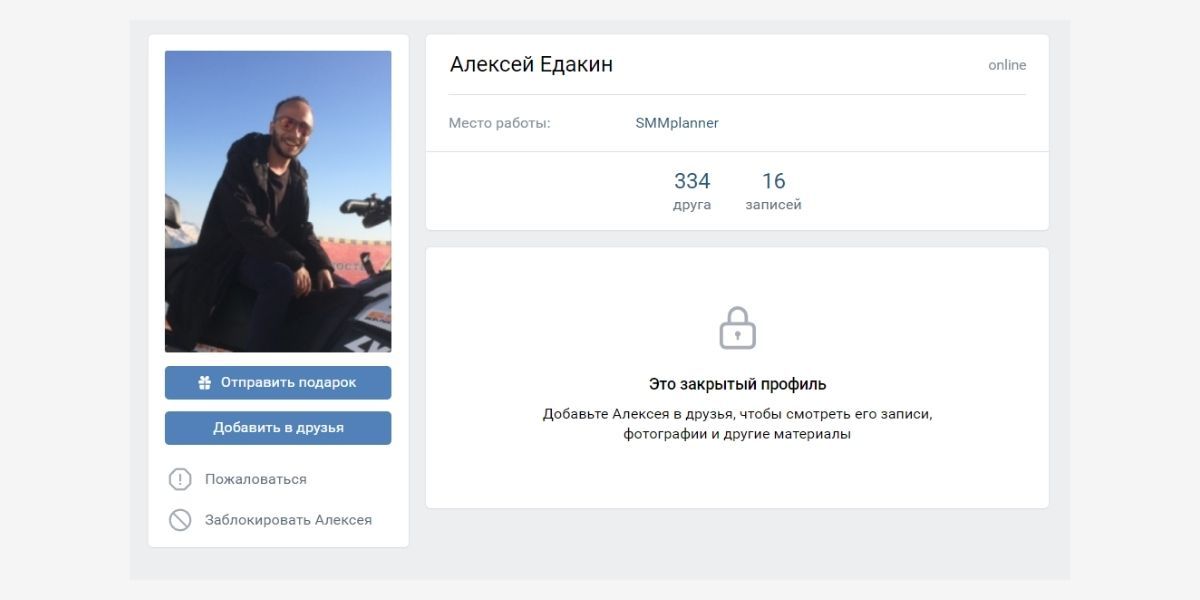
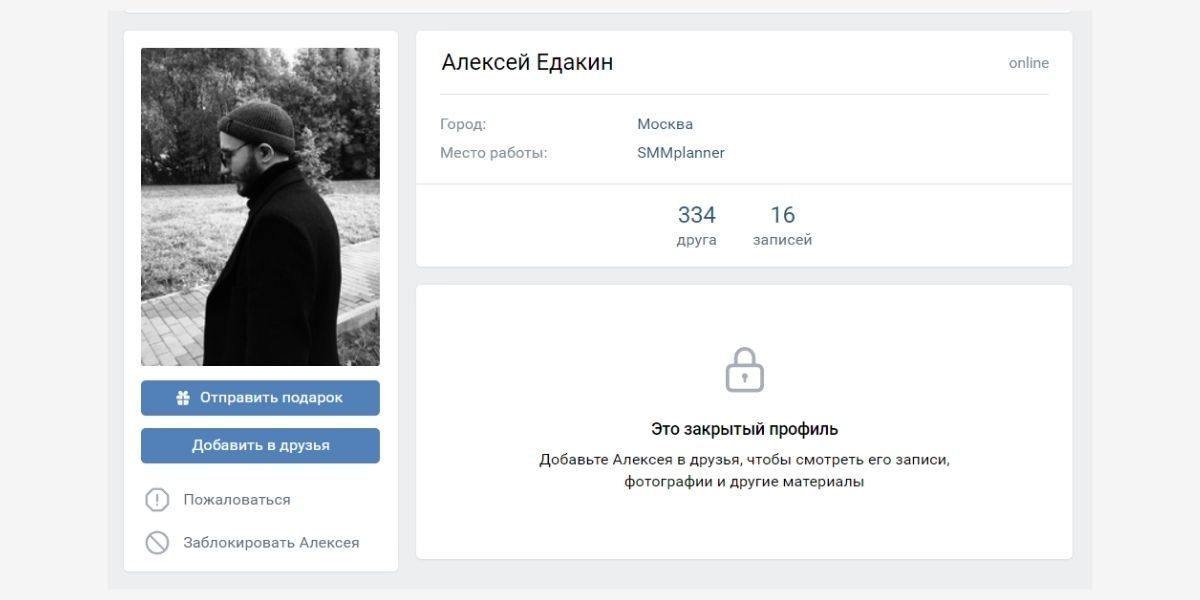
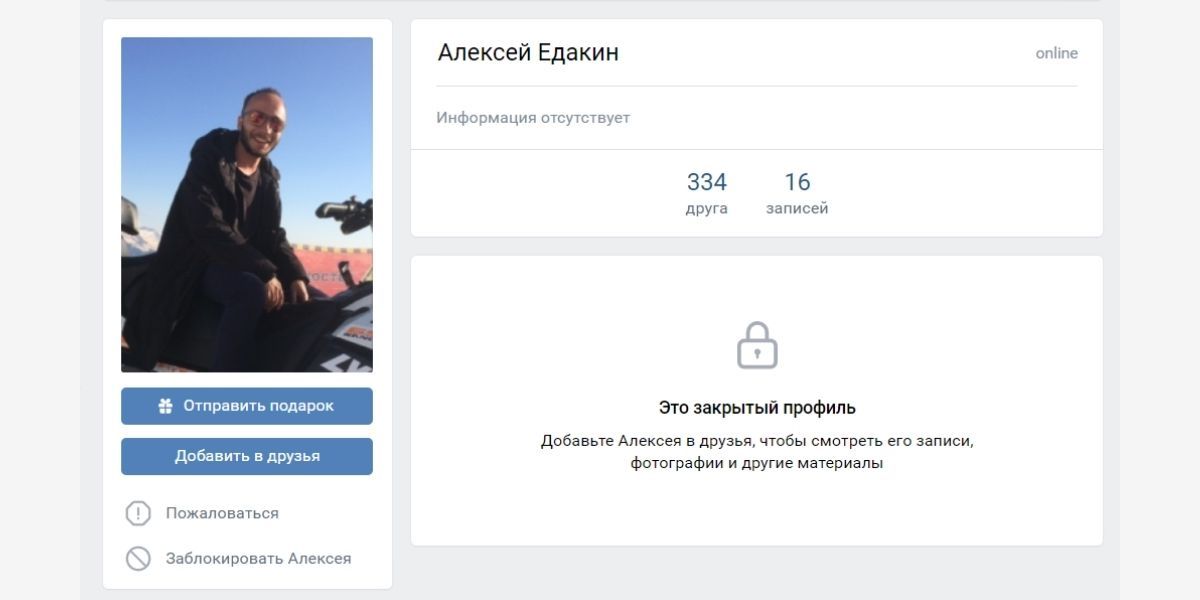
Что значит «закрытый профиль в ВК»? Это страница с ограниченным количеством информации о человеке. Любому, кто найдет вашу страницу в соцсетях, нужно будет сначала отправить заявку на дружбу, а вам – подтвердить ее. До этого в вашем профиле будет отображаться минимум:
- Имя и фамилия.
- Город, дата рождения и место работы – можно и это убрать.
- Количество друзей и постов на странице.
- Аватарка, по которой нельзя кликнуть и посмотреть другие фото.
- Статус в сети: онлайн или когда был последний раз.
- Кнопки «Добавить в друзья», «Отправить подарок» и «Написать сообщение» – последнее тоже можно убрать.
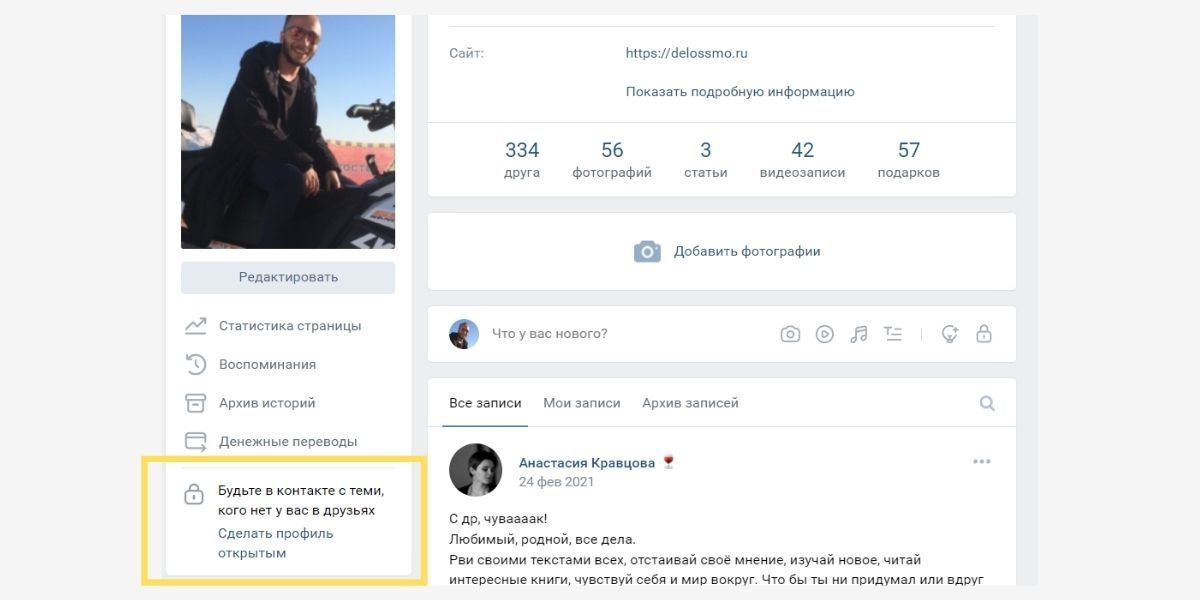
Как во ВКонтакте сделать закрытый профиль? Вот пошаговая инструкция:
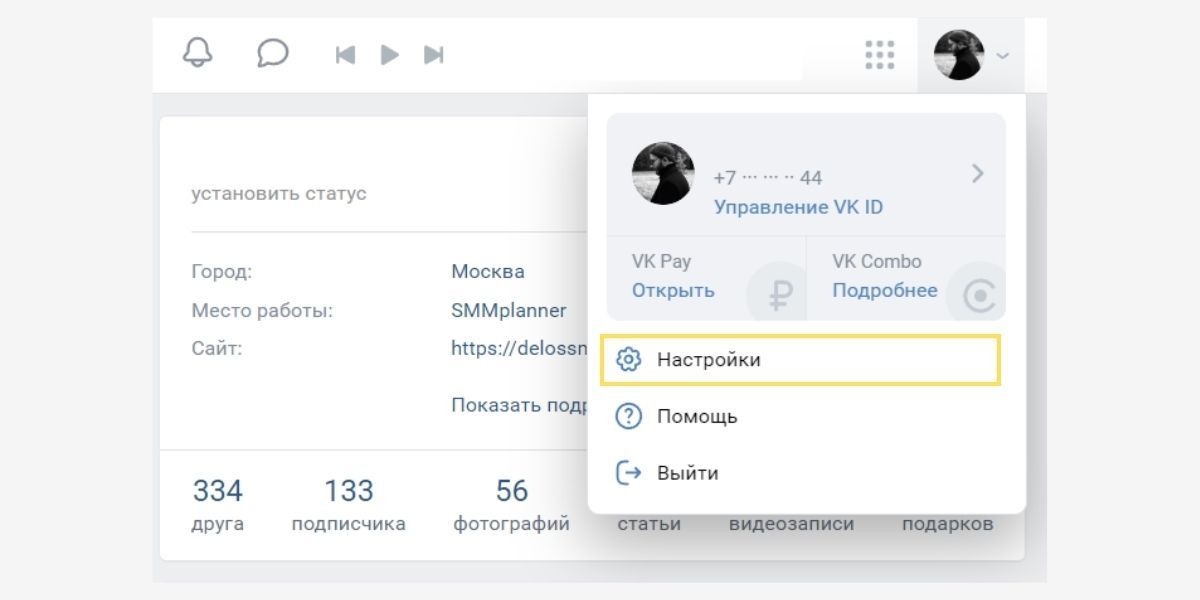
- Зайдите во ВКонтакте и откройте VK ID. Для этого выберите кнопку с вашей аватаркой в правом углу. Нас интересует пункт «Настройки».
- Выберите раздел «Приватность». Разделы находятся в правом столбце.
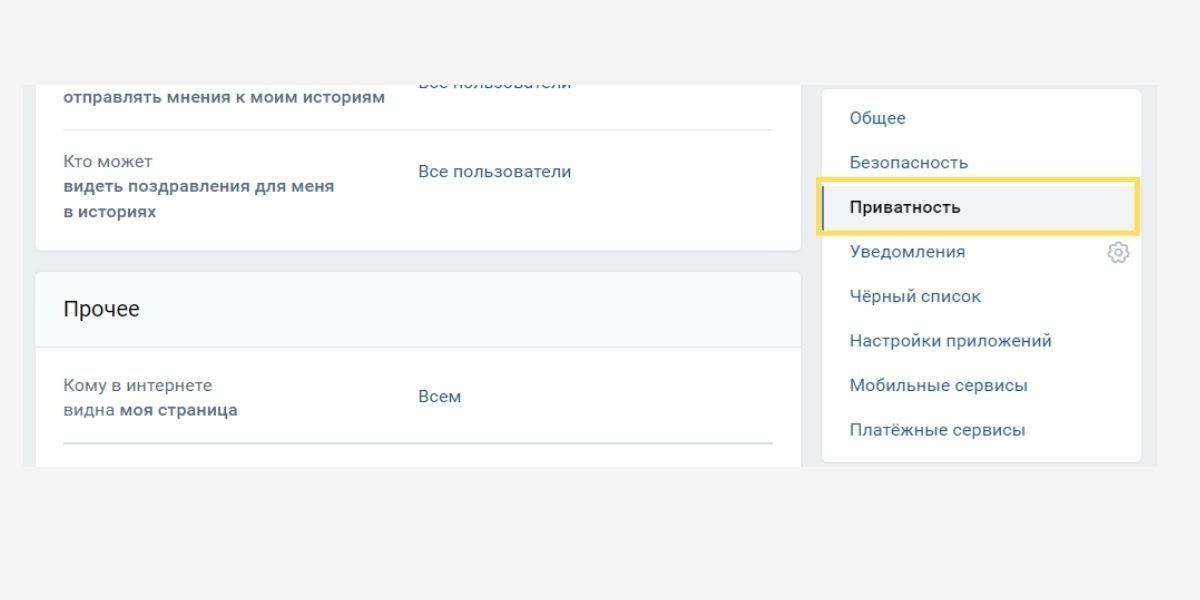
- Переключите профиль на закрытый в «Типе профиля». Для этого пролистайте раздел «Приватность» до самого конца и найдите подраздел «Прочее».
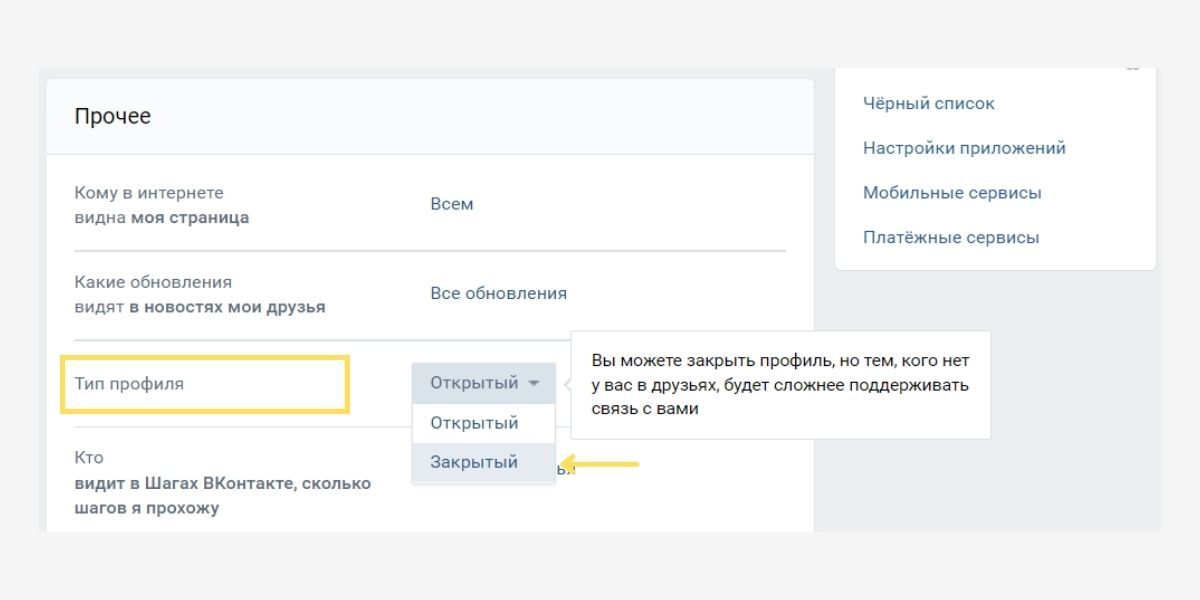
- Подтвердите закрытие профиля. Нажимаем «Все равно закрыть профиль». Готово, вы получили закрытый профиль в ВК.
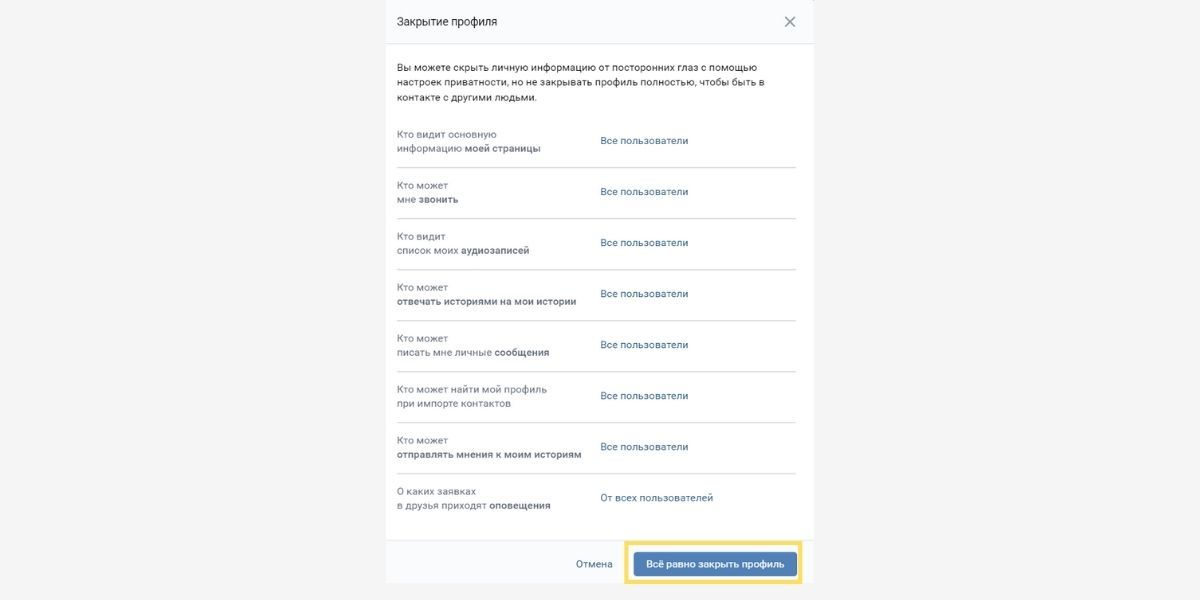
ВКонтакте предложит вам ограничить доступ посторонним людям к некоторой информации. Вы можете запретить или ограничить:
- Просмотор ваших сохраненных фотографии и снимков, где вы были отмечены.
- Просмотр местоположения ваших фото.
- Возможность оставлять записи, посты и сообщения на стене.
- Возможность приглашать вас в сообщества.
- Просмотр списка групп, где вы состоите, и постов, которые оставили на вашей стене друзья.
- Просмотр основной информации страницы.
Но при этом все равно будет видно ленту ваших постов, личные фотографии, список групп и количество друзей.
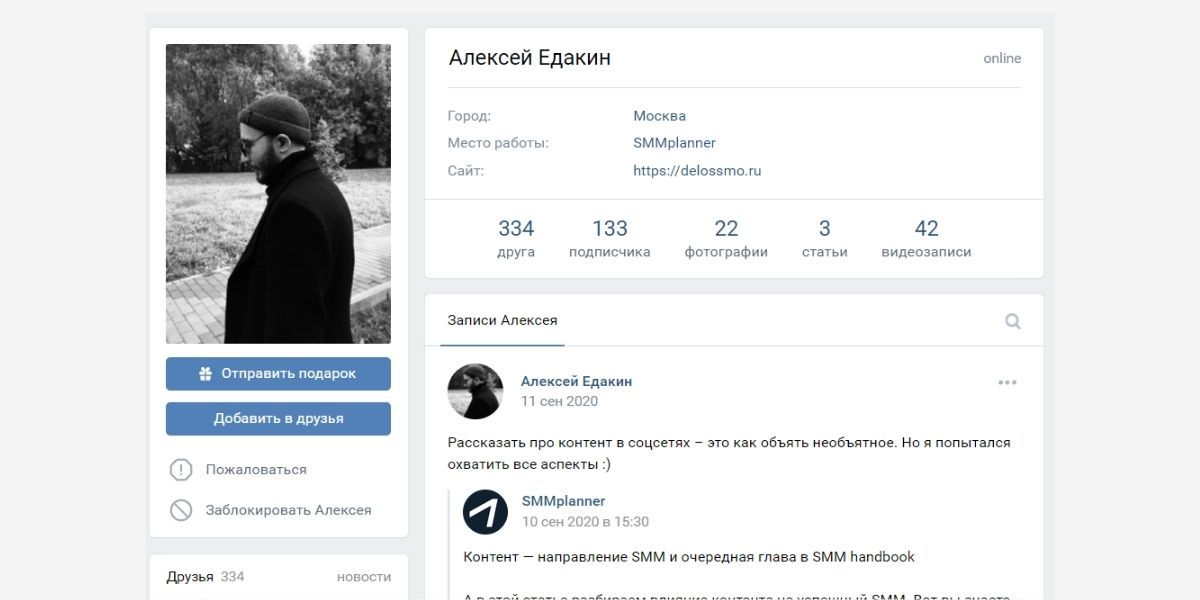
При закрытом профиле пропадает практически вся информация, которая может вас как-то идентифицировать: друзья, ссылки на сайты, список постов.
Чтобы вернуть открытый профиль, вернитесь в настройки и отключите опцию.
Читайте также: «Как восстановить аккаунт во ВКонтакте – полный гайд»
Как закрыть профиль во ВКонтакте с телефона
Этот способ закрыть профиль в ВК работает как на айфонах, так и на Андроиде.
Пошаговая инструкция:
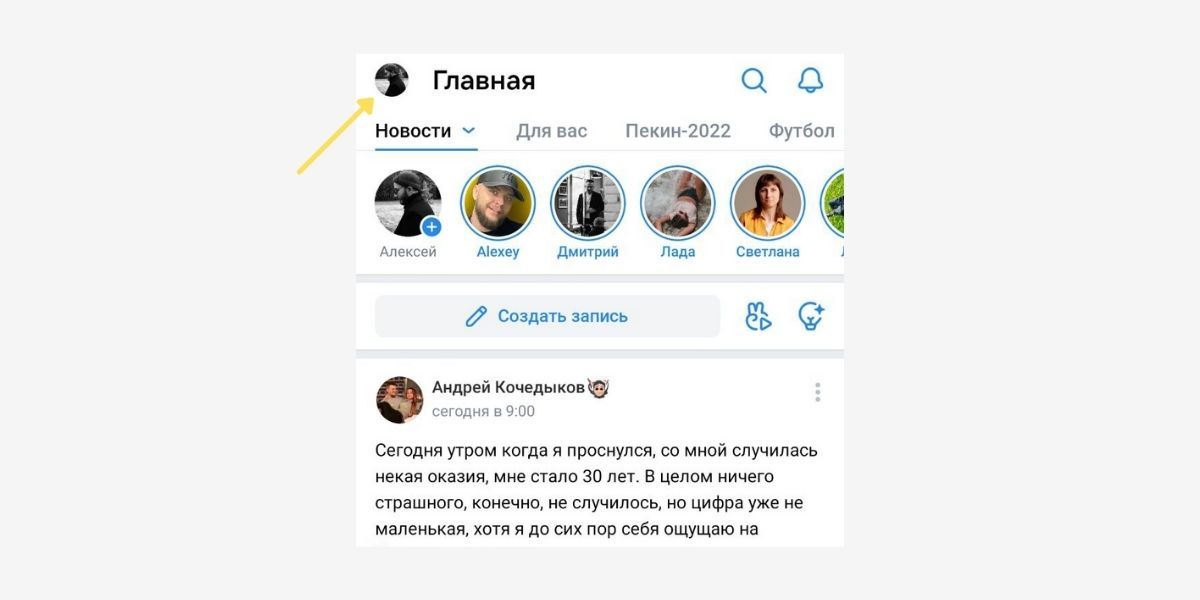
- Зайдите в мобильное приложение ВКонтакте и откройте VK ID. Для этого на главной странице кликните по значку вашей аватарки.
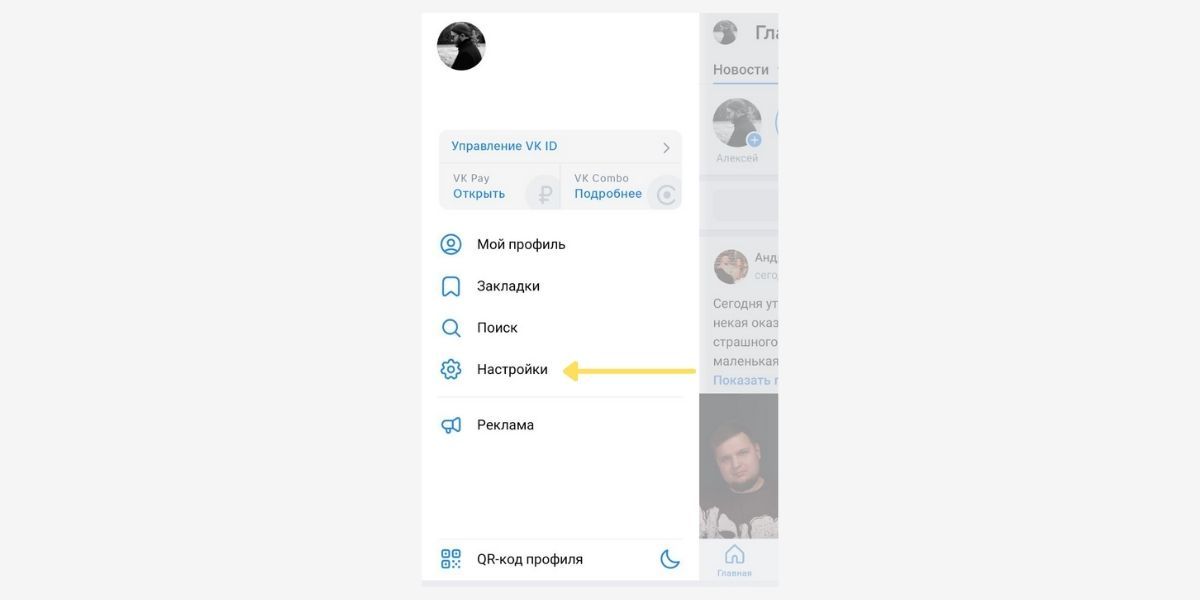
- Выберите раздел «Настройки». Он находится под блоком VK ID.
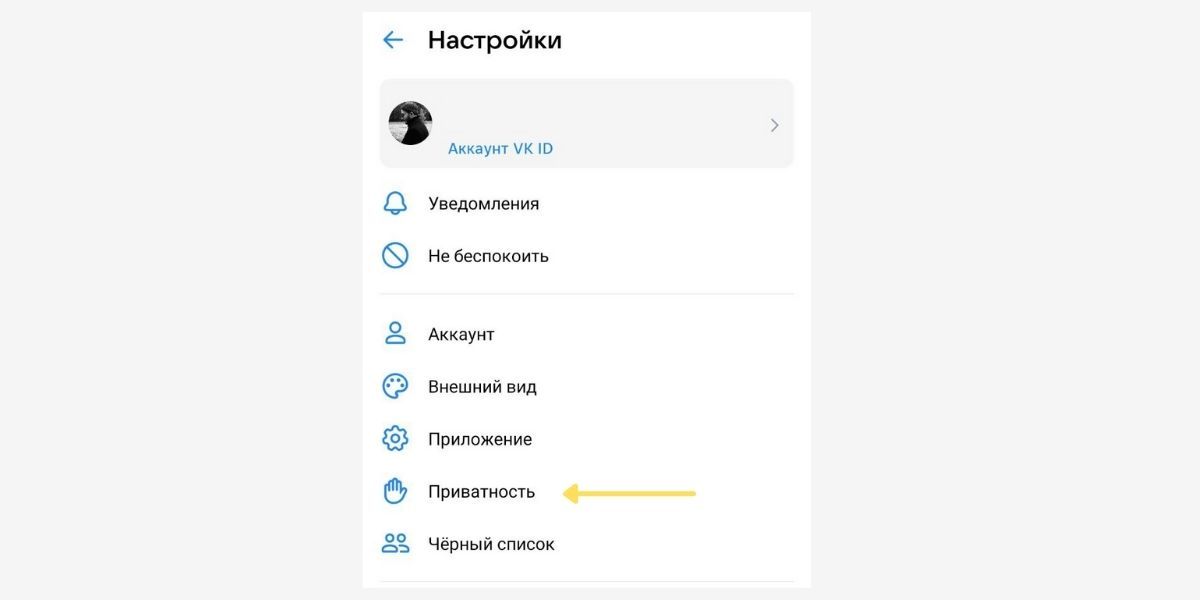
- Найдите пункт «Приватность». Перейдите в него.
- Закройте профиль. Для этого отмотайте в самый низ до раздела «Прочее» и нажмите на тумблер «Закрытый профиль».
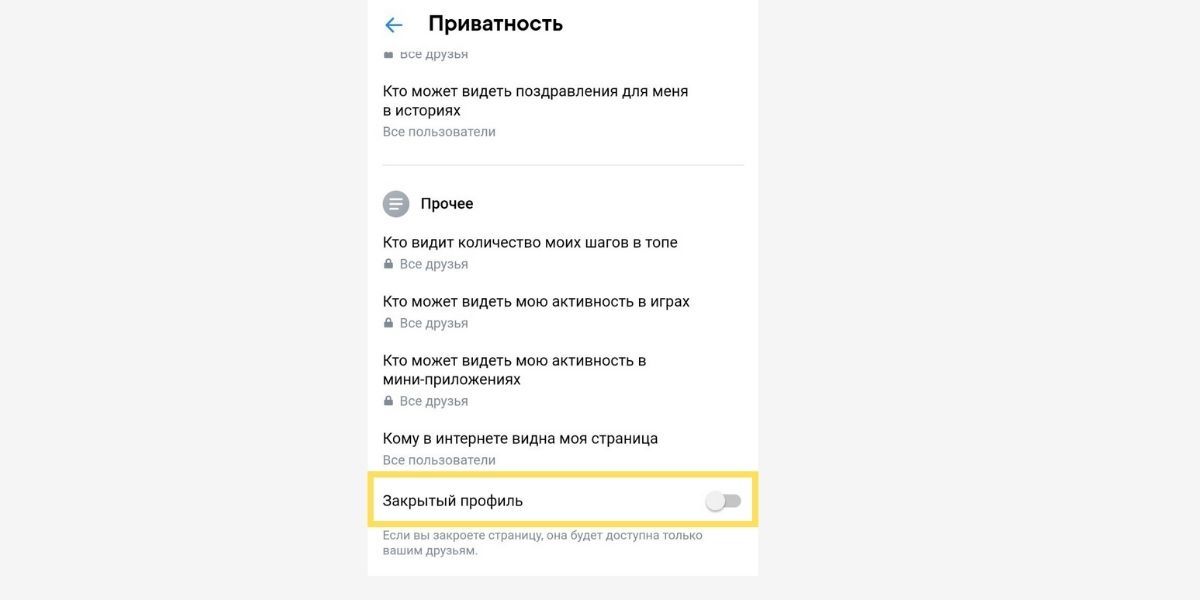
- Согласитесь на закрытие профиля. Нажмите «Все равно закрыть профиль». Теперь у вас будет закрытый профиль во ВКонтакте.
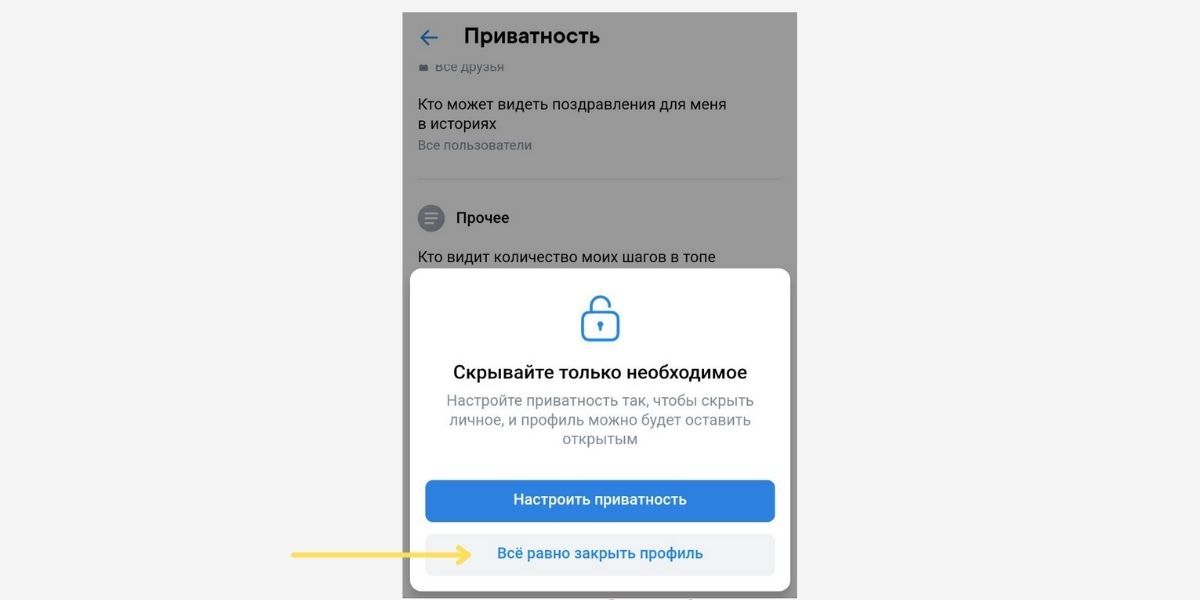
ВКонтакте предложит настроить приватность, но эти меры практически не повлияют на внешний вид страницы – подробнее об этом я говорил выше.
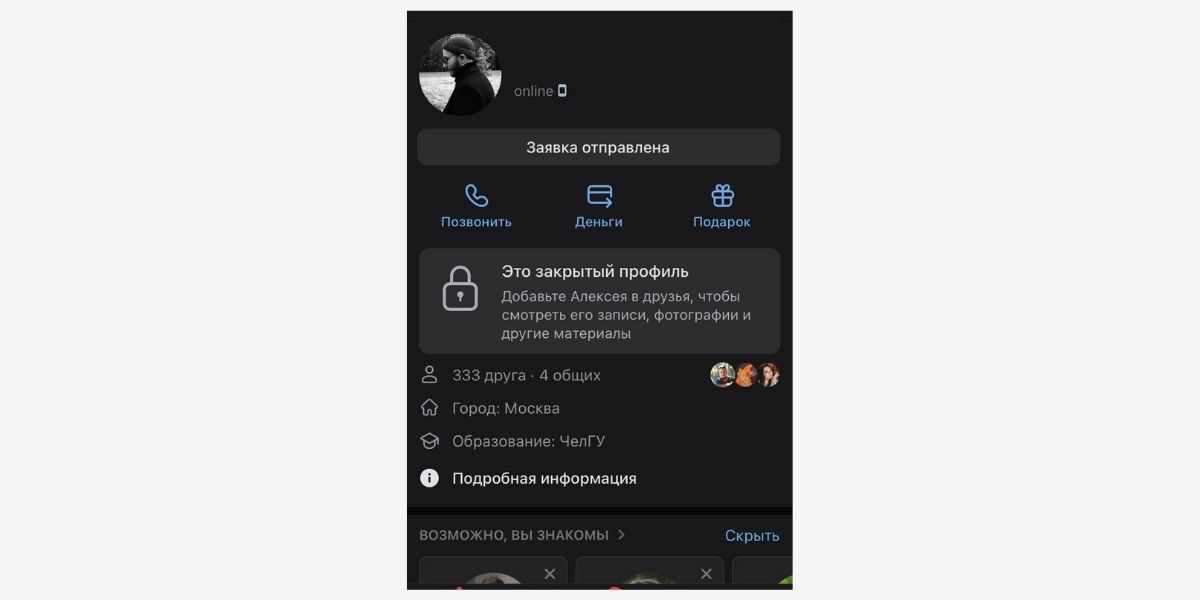
Если захотите открыть профиль – переключите его обратно в настройках.
Как еще защитить свой профиль во ВКонтакте
Можно ли во ВКонтакте закрыть профиль еще как-то? Да, у вас есть много настроек в разделе «Приватность» – они помогут дополнительно ограничить доступ к профилю для других пользователей. О том, какие еще фишки есть во ВКонтакте, читайте в статье «20 неочевидных и скрытых функций ВК».
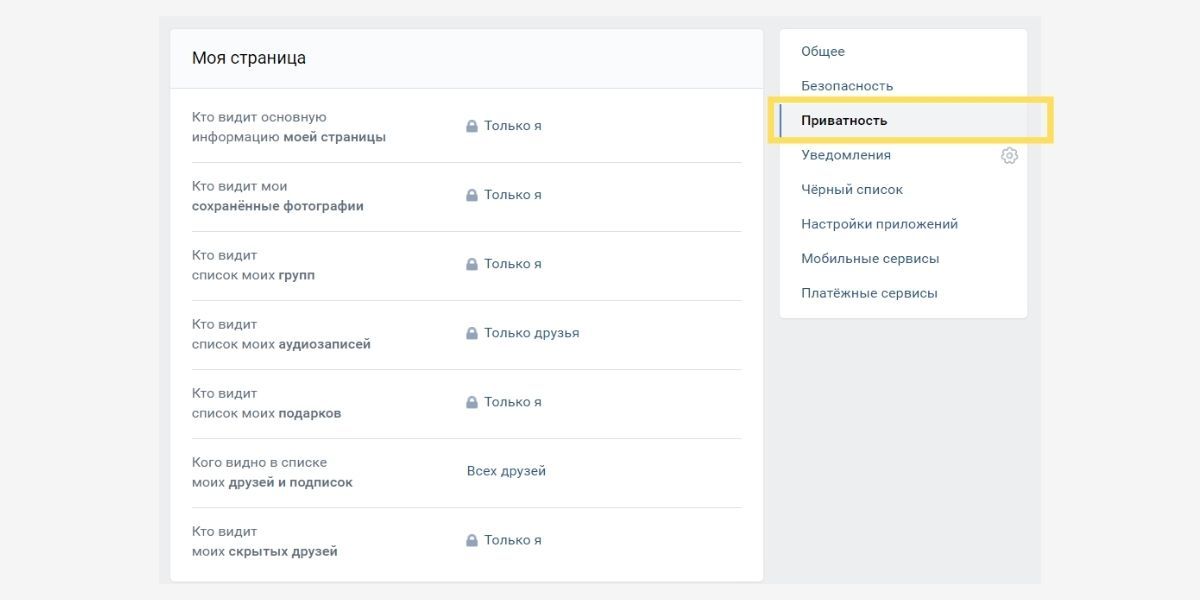
Запретить писать сообщения
Эта опция сделает закрытый профиль в ВК еще более ограниченным – никто не сможет написать вам сообщение, если вы не подтвердите дружбу. Для этого в настройках приватности в пункте «Кто может писать сообщения» укажите «Друзья».

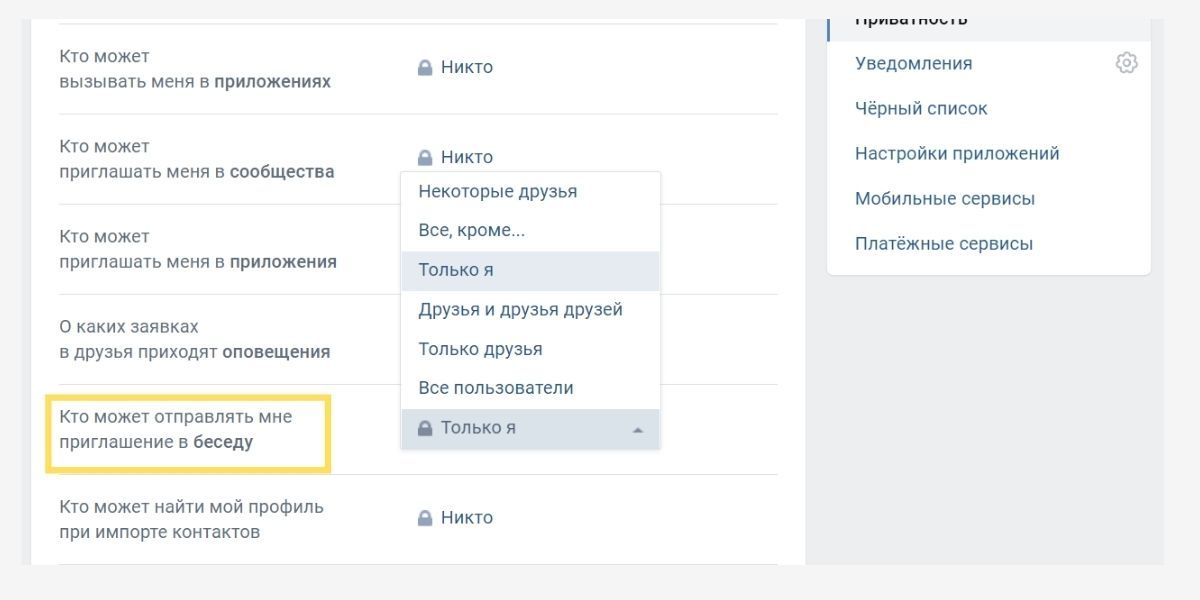
Также мошенники любят создавать чаты и приглашать в них сотни пользователей. Закройте или отключите возможность приглашать вас в беседы или оставьте ее только для друзей.
Скрыть город, дату рождения и место работы
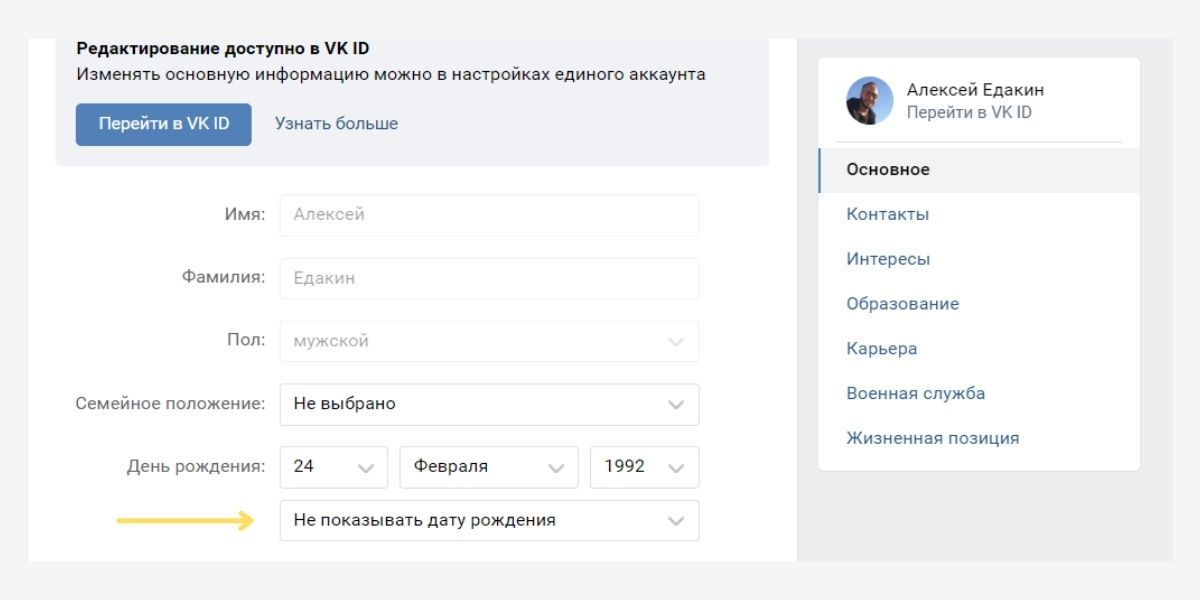
Закрыть профиль в ВК – это еще не все. Дополнительно можно убрать дату рождения. Делается это в настройках вашей анкеты. Там же, кстати, можно включить пункт «Верифицированный аккаунт». О том, как получить заветную галочку, читайте в статье «Как пройти верификацию ВКонтакте: полный гайд для экономии времени».
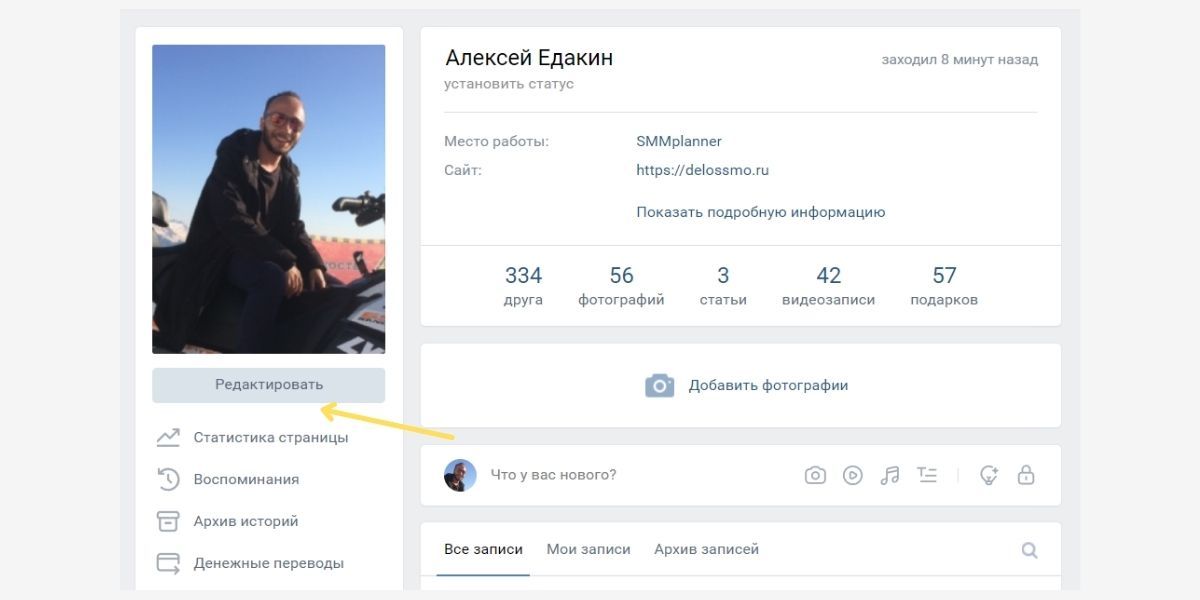
- Зайдите на главную страницу профиля и выберите «Редактировать» под аватаркой.
- Нажмите «Не показывать дату рождения» под полем «День рождения».
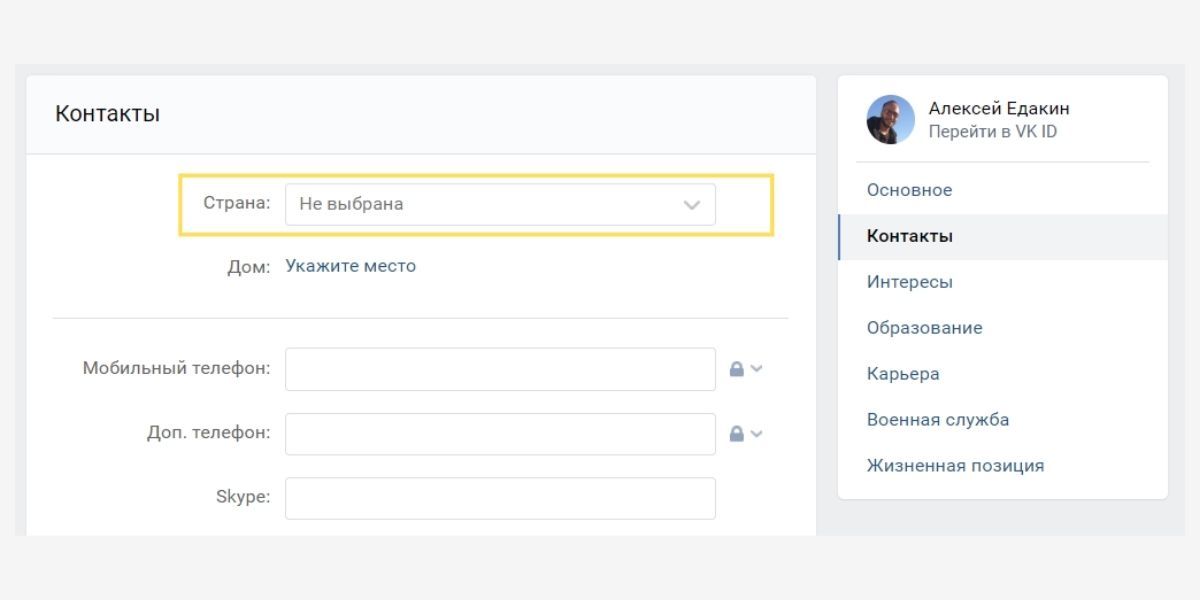
Если не хотите, чтобы на закрытой странице отображались место работы и город, эти данные придется удалить – скрыть их не получится. Для этого перейдите в раздел «Контакты», найдите блок «Страна» и выберите пункт «Не выбрана».
В разделе карьера удалите все записи и нажмите «Сохранить». То же самое, если есть, в разделах «Образование» и «Военная служба».

После этого на закрытой странице вместо данных о работе, службе или образовании будет надпись «Данные отсутствуют».
Убрать страницу во ВКонтакте из поиска
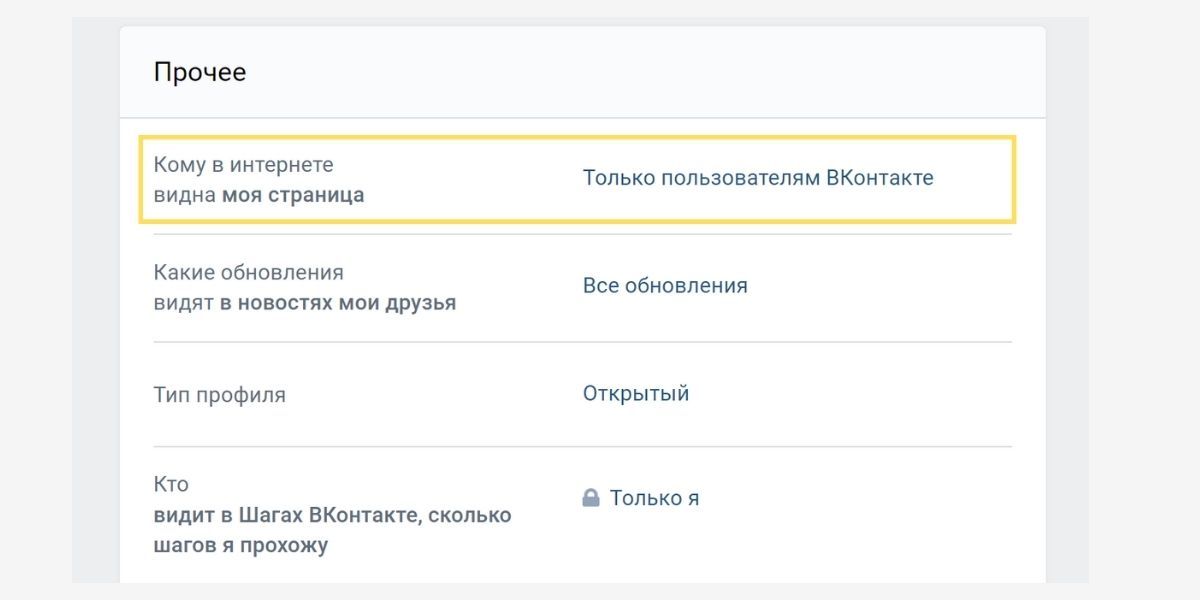
Вы можете сделать так, чтобы вашу страницу в соцсети нельзя было найти через поиск в Гугле или Яндексе. В этом случае никто не сможет посмотреть даже сохраненную версию страницы.
- Найдите раздел «Прочее» в настройках приватности.
- В пункте «Кому видна моя страница в Интернете» поставьте «Только пользователям ВКонтакте».
Запретить находить профиль по номеру телефона
Соцсеть умеет находить профили по номеру телефона – в мобильном приложении люди могут добавлять друзей, выгружая данные из телефонной книги. Также соцсеть сама периодически советует добавить новых друзей из телефона, подгружая их посты в ленту рекомендаций.
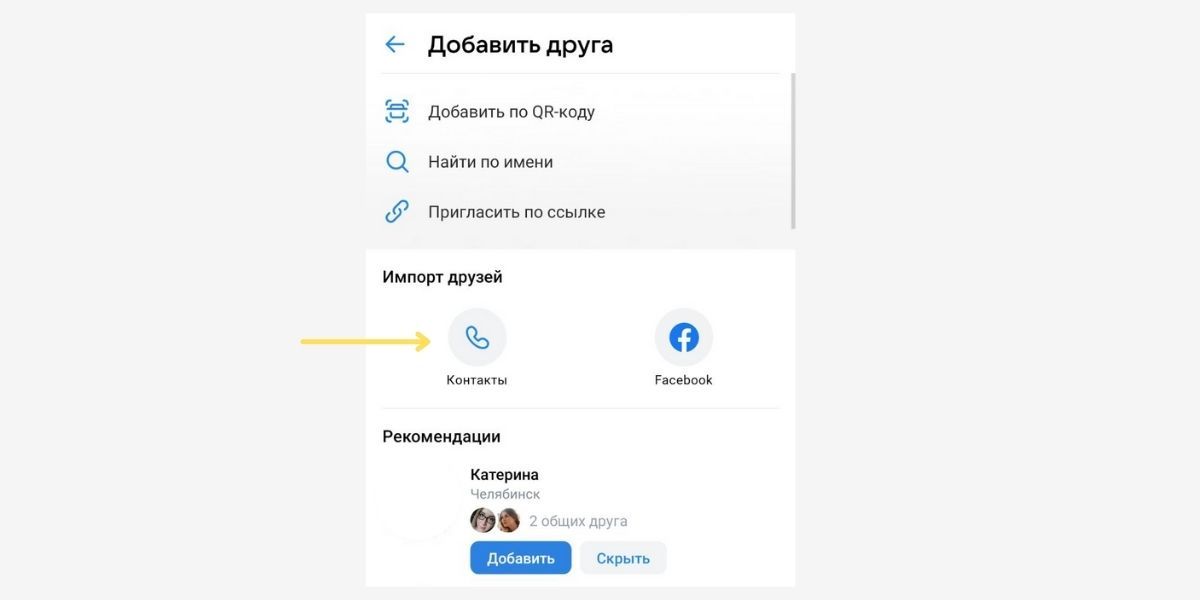
Вы можете отключить эту функцию, и тогда никто не сможет добавлять вас по номеру телефона в друзья.
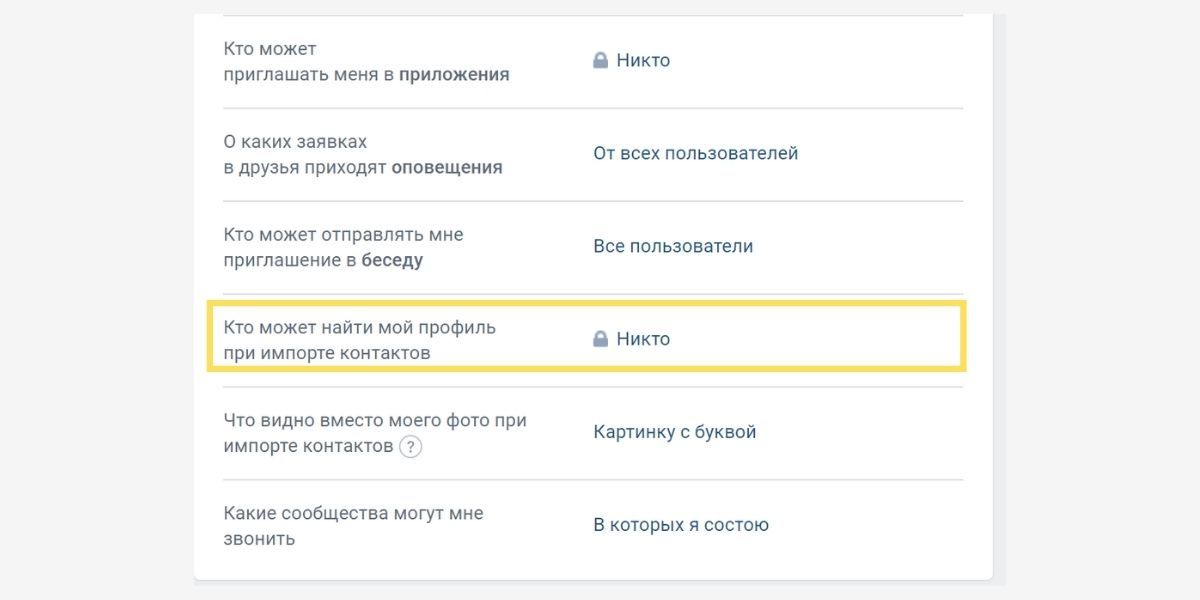
- В настройках приватности найдите раздел «Связь со мной».
- Выберите настройки в пункте «Кто может найти мой профиль при импорте контактов»: никто, друзья друзей или все, кроме выбранных аккаунтов.
Как посмотреть закрытый профиль во ВКонтакте
Посмотреть закрытый профиль в ВК не получится ни с телефона, ни с компьютера – сервисы и программы, которые обещают это сделать, не работают или пытаются вытянуть у вас деньги. Не ведитесь.
Единственное, что можно сделать, – проверить в поисковике, не сохранилась ли старая версия страницы до ее закрытия. Для этого введите в поиске Яндекса или Гугла контактные данные человека, нажмите на три точки и выберите пункт «Сохраненная копия». Если страницу закрыли несколько дней назад, вам удастся посмотреть ее.
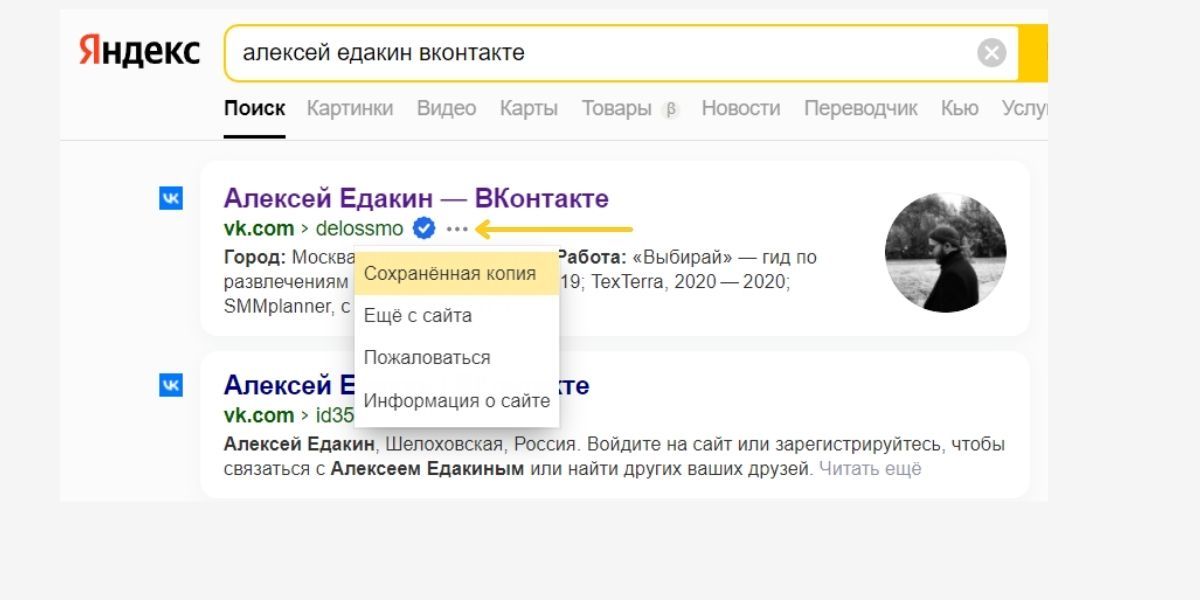
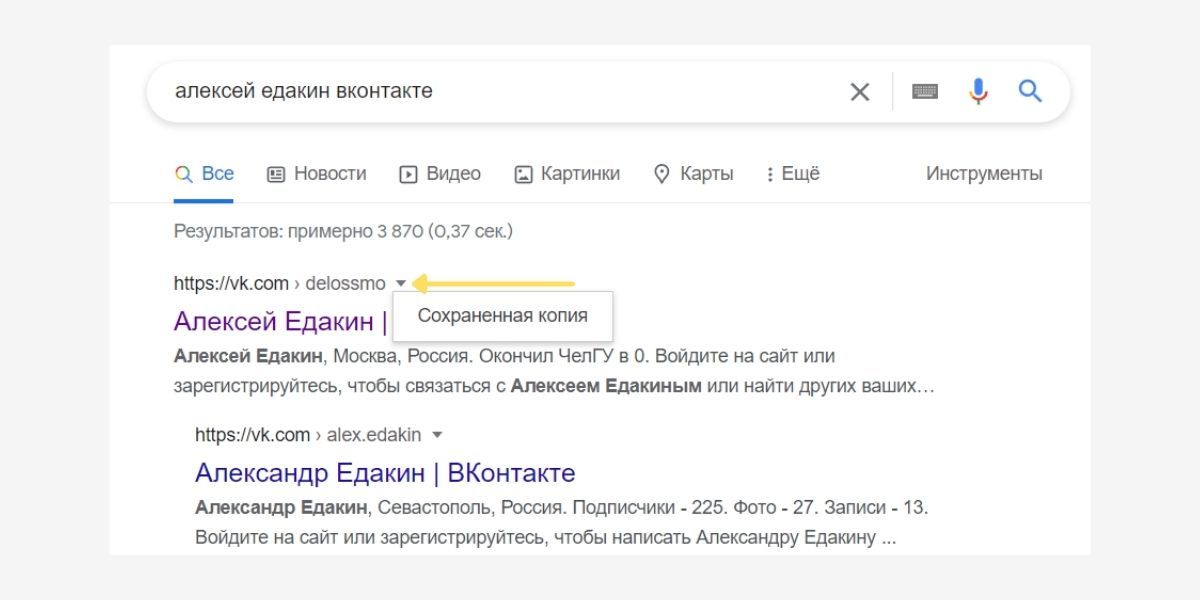
Самый просто способ увидеть закрытый профиль в ВК – добавиться в друзья :–)
Главное
Краткая выжимка инструкций из статьи:
- Чтобы закрыть страницу, перейдите в «Настройки» → «Приватность» → «Тип профиля» → «Закрытый». Такой же путь в приложении на айфонах и Андроидах.
- Скрыть дату рождения можно в настройках страницы: «Редактировать» → «Основное» → «Не показывать дату рождения».
- Место работы, город, образование и службу можно удалить, но не скрыть.
Больше о фишках ВК и других соцсетей читайте в нашем блоге.
«ВКонтакте» — крупнейшая в России социальная сеть, которой каждый месяц пользуются более 100 миллионов человек. Многие здесь не только общаются в чатах и читают паблики, но и хранят фотографии, музыку, заметки, информацию о своих вкусах, увлечениях и взглядах.
Не хотите делиться всем этим — а еще номером телефона и семейным положением — со случайными пользователями? Не надо! В соцсети можно легко настроить, кто и какую информацию о вас увидит, а также сделать так, чтобы посторонним было сложнее вас найти. Рассказываем о нужных вам настройках на примере браузерной версии VK — в мобильном приложении все работает похожим образом.
- Раздел «Приватность» в настройках VK
- Как настроить, кто может оставлять записи на моей странице и комментарии к ним
- Как спрятать свои фотографии во «ВКонтакте»
- Как быстро скрыть большую часть данных
- Как скрыть друзей во «ВКонтакте»
- Как закрыть личку «ВКонтакте» и запретить вам звонить
- Как сделать так, чтобы вашу страницу «ВКонтакте» было сложнее найти
- Как отредактировать информацию в профиле во «ВКонтакте»
- Хотите посмотреть на себя со стороны?
Раздел «Приватность» в настройках VK
Основные настройки доступа к вашим личным данным происходят в разделе «Приватность». Чтобы туда попасть, нажмите на свое фото профиля и выберите Настройки → Приватность.
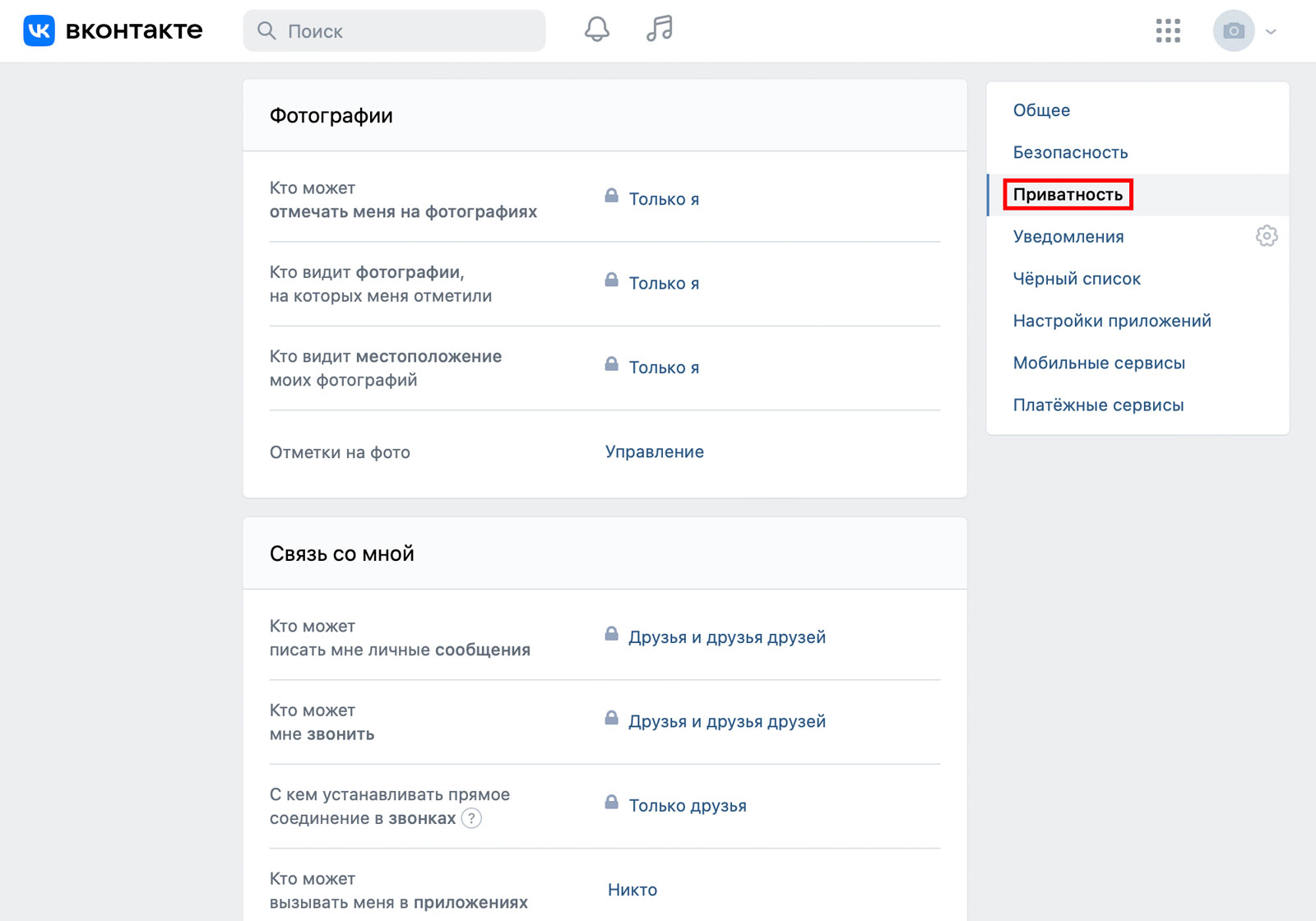
Раздел «Приватность»
Этот раздел делится на несколько секций:
- Моя страница — здесь можно настроить, кто и что увидит в вашем профиле, а также запретить посторонним отправлять вам заявки на добавление в друзья.
- Записи на странице — эта секция посвящена настройке того, кто может оставлять записи на вашей странице и комментарии под ними.
- Фотографии — секция для настройки того, кто сможет отмечать вас на фотографиях, видеть фото, на которых вас уже отметили, а также место, где сделан снимок.
- Связь со мной — секция, отвечающая за возможность писать вам личные сообщения, звонить, приглашать в сообщества, беседы и так далее.
- Истории — здесь без сюрпризов: отмечайте, кто сможет видеть ваши истории, отвечать на них и отправлять мнения.
Для каждого типа данных можно выбрать, кто именно будет иметь к ним доступ. Некоторые режимы понятны без пояснений: «Все пользователи», «Только друзья», «Друзья и друзья друзей», «Только я». Но есть и более тонкие настройки:
- Все, кроме…. — данные смогут увидеть все пользователи, кроме выбранных вами. Нажмите на этот вариант, и вам предложат решить, кому закрыть доступ.
- Некоторые друзья — контент смогут просматривать только выбранные вами люди из списка друзей. То есть тут можно выбрать, кому разрешить доступ.
- Некоторые списки друзей — если вы создавали списки друзей, например «коллеги» или «клиенты», можно разрешить просматривать отдельные разделы страницы только им.
Как настроить, кто может оставлять записи на моей странице и комментарии к ним
Профиль пользователя «ВКонтакте» начинается с его страницы, поэтому важно следить за тем, кто может оставлять на ней записи. Чтобы настроить подходящий уровень приватности, в разделе Настройки нажмите Приватность → Записи на странице. Здесь вы можете настроить и то, кто может оставлять записи на вашей странице, и то, кто сможет их видеть. Для этого выберите удовлетворяющий вас режим доступа к информации из списка.
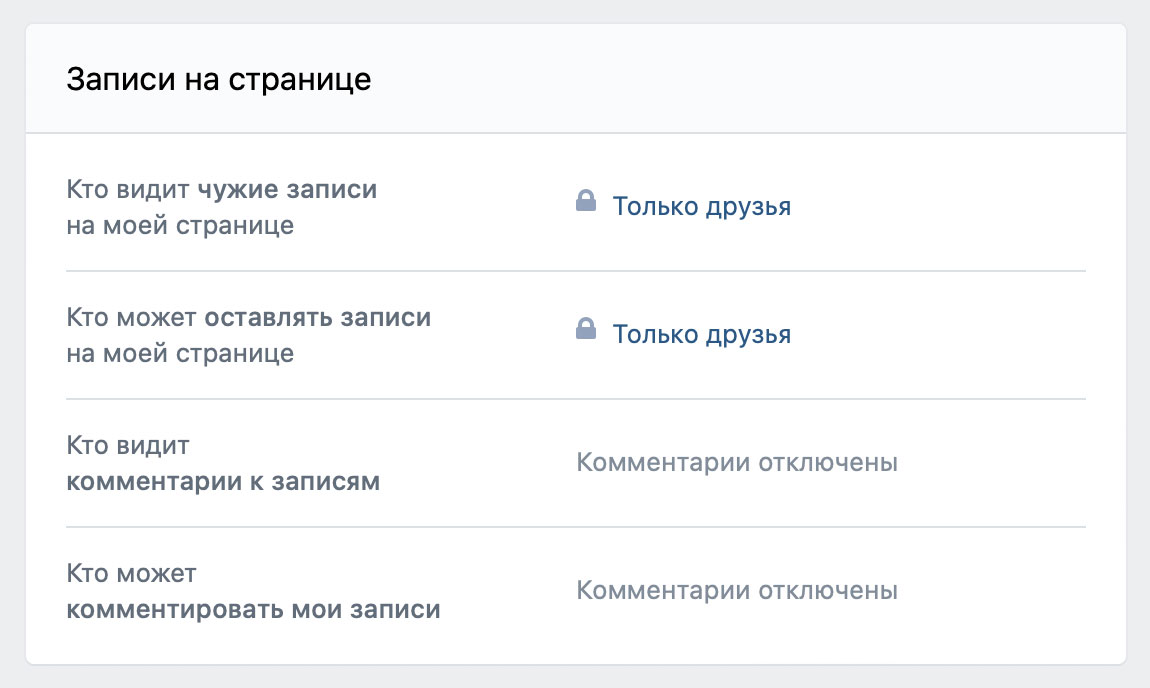
Секция «Записи на странице»
С комментариями дела обстоят интереснее. В разделе Записи на странице вы также можете настроить, кто их может оставлять и видеть. Но если вам этого недостаточно и вы хотите отключить возможность комментирования всех записей на вашей странице, придется перейти в раздел настроек Общее. Чтобы раз и навсегда отключить возможность комментариев, в секции Настройки профиля найдите пункт Отключить комментирование записей и поставьте возле него галочку.
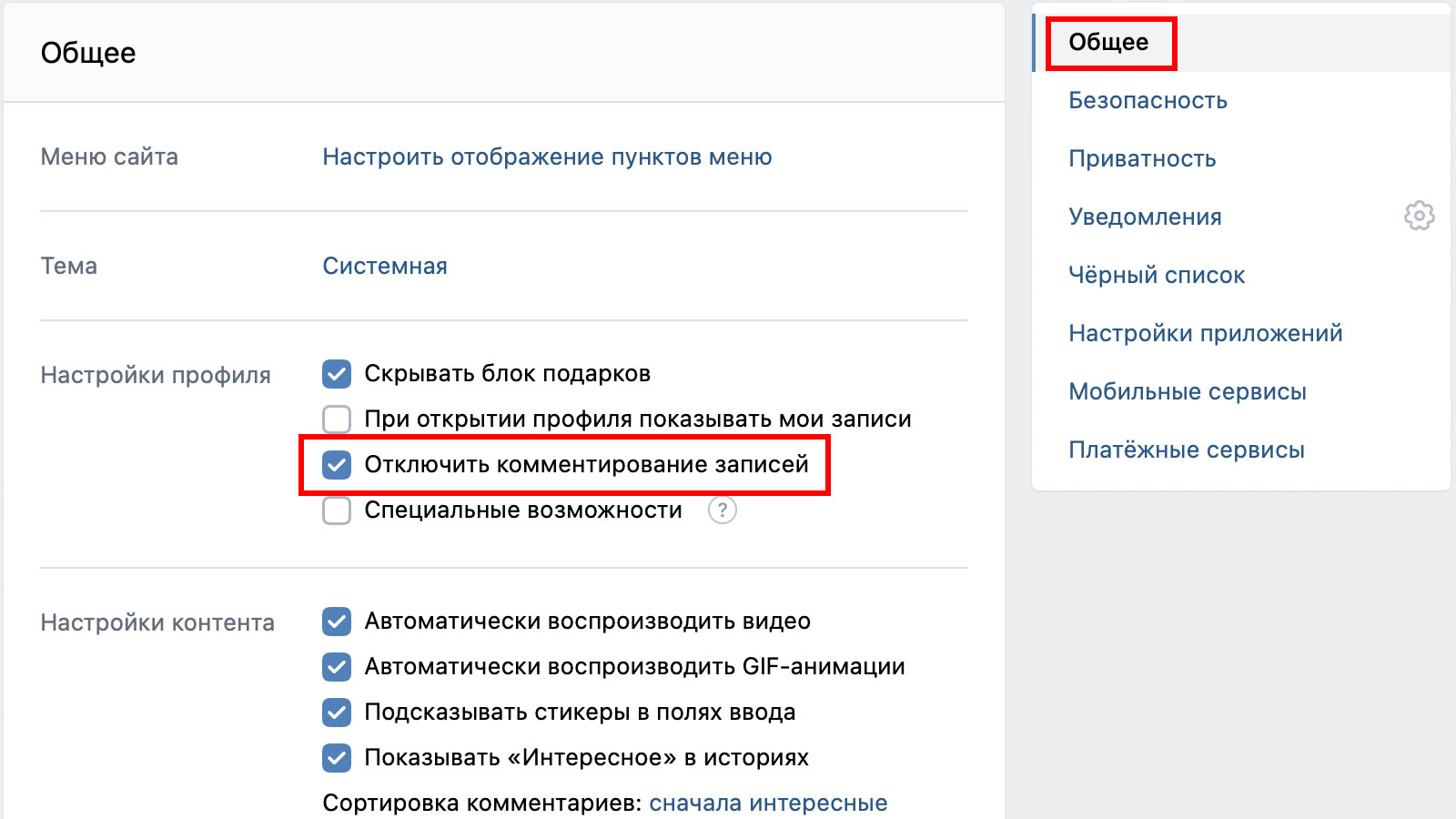
Отключение комментариев
Как спрятать свои фотографии «ВКонтакте»
Еще одна деликатная тема для пользователей VK — настройка доступа к фотографиям. В разделе Настройки → Приватность → Моя страница можно скрыть только те изображения, которые вы сохраняете себе из самой соцсети — из пабликов или со страниц друзей. Эти настройки не затрагивают фотографии, которые вы сами добавляете в свой профиль с устройств. Тем не менее, если не хотите задумываться, откуда и что вы сохраняете во «ВКонтакте», выберите в этом пункте режим Только я или Только друзья.
Чтобы настроить доступ к загруженным вами фотографиям, необходимо перейти в раздел Фотографии в меню слева. Дело в том, что при загрузке изображения «ВКонтакте» предлагает вам выбор: создать новый альбом или добавить фото в уже существующий. Чтобы настроить видимость фотографий из старого альбома, в разделе Фотографии нужно нажать на символ карандаша на его обложке и выбрать подходящий режим доступа.
Ну а при создании нового альбома вы заранее можете выбирать, кто сможет просматривать и комментировать фотографии в нем, из уже привычного нам набора режимов.
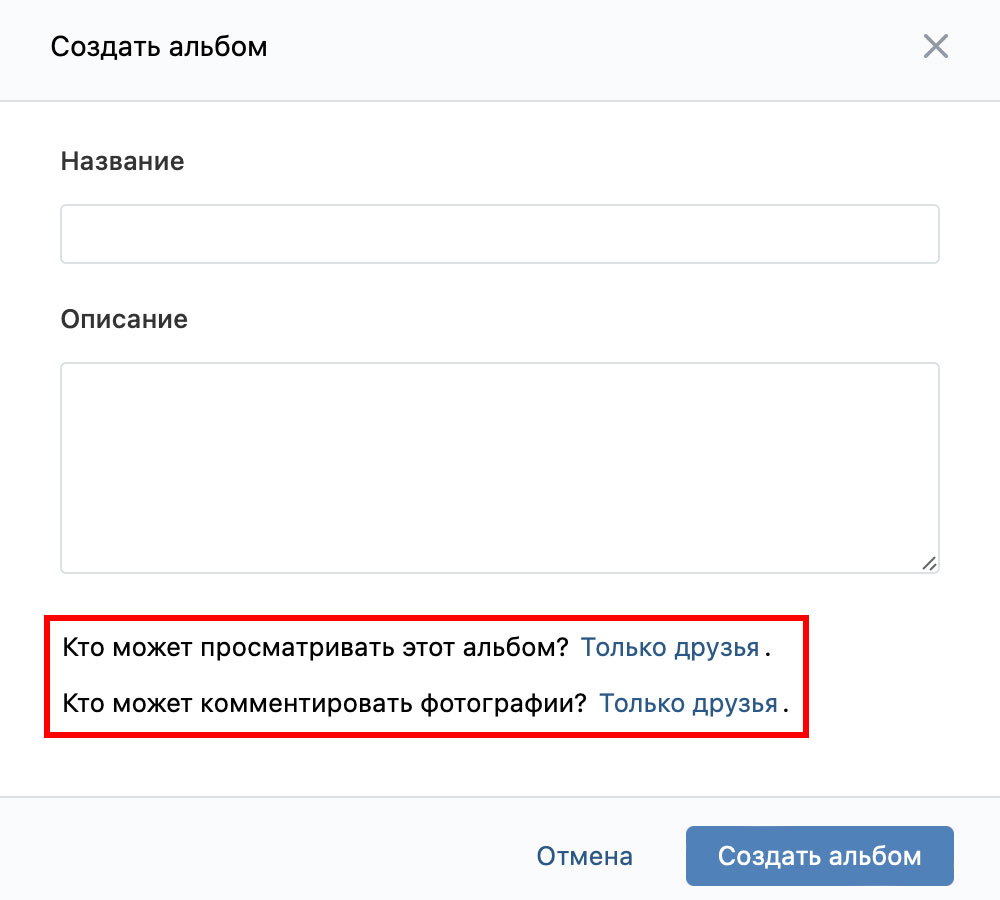
Настройки доступа при создании нового альбома фотографий
Также советуем обратить внимание, что с 2020 года «ВКонтакте» появилась технология распознавания лиц. Если алгоритмы VK узнают пользователя на фото, соцсеть предложит ему или его друзьям отметить, кто находится в кадре, и добавить ссылку на профиль. Иными словами, друзья смогут отмечать вас на любых фото. И любой, кто увидит такие фото с отметками, сможет в один клик перейти на вашу страницу. Вы против? Чтобы запретить посторонним отмечать вас, вернитесь в раздел настроек Приватность → Фотографии → Отметки на фото и нажмите Управление. Далее откажитесь от не устраивающих вас пунктов и не забудьте в конце нажать кнопку «Сохранить», чтобы все ваши старания не прошли даром.
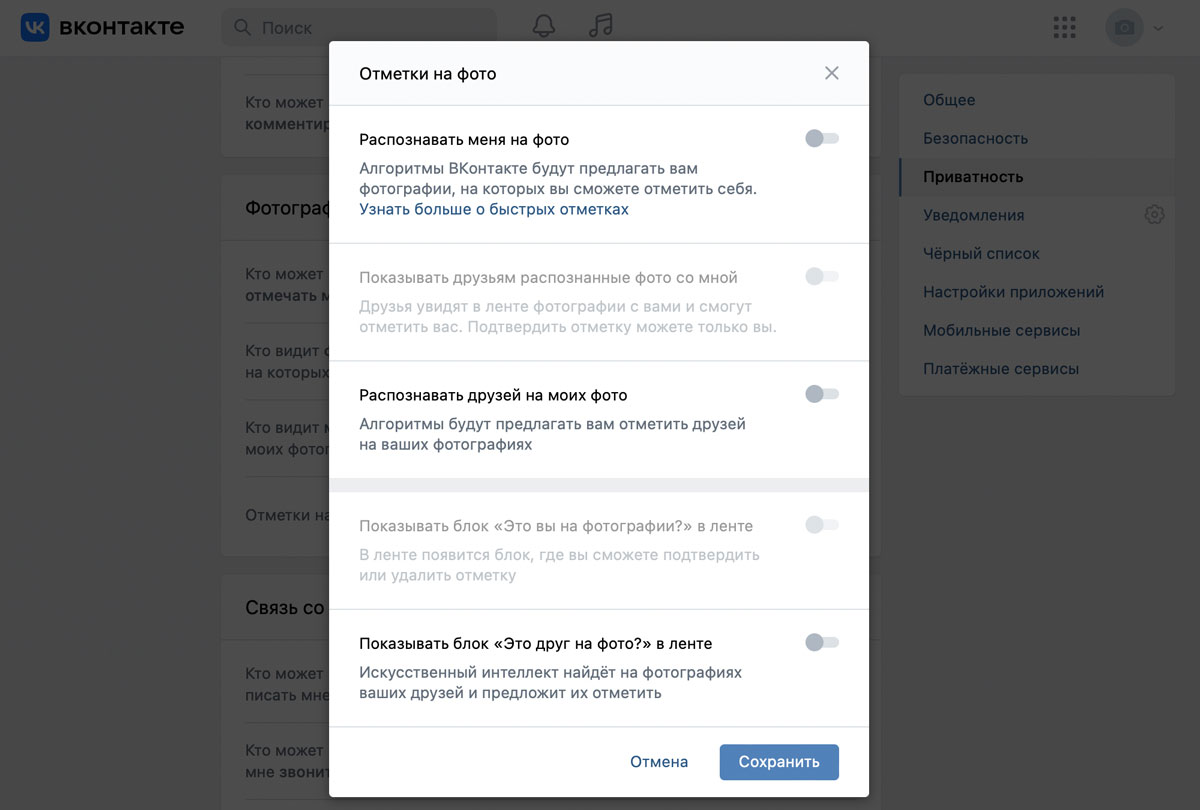
Настройки отметок на фотографиях
Как быстро скрыть большую часть данных
Если вам не хочется долго копаться в меню, можно повысить приватность «оптом» — сделать профиль закрытым. Для этого нажмите на свое фото в правом верхнем углу экрана, перейдите в Настройки → Приватность → Прочее → Тип профиля и выберите Закрытый.
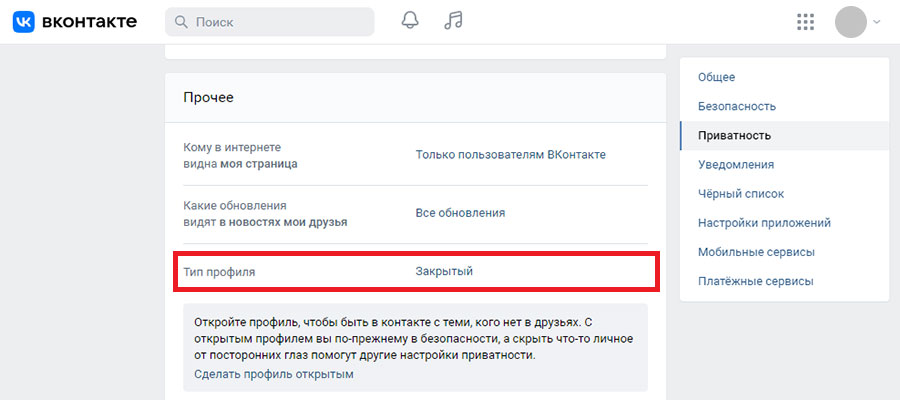
Делаем свой профиль закрытым
При переключении на закрытый профиль все настройки приватности автоматически изменятся на более строгие, и все ваши данные станут доступны только друзьям. Нетронутыми останутся только те разделы, которые вы ранее скрыли даже от них, то есть выбрали режим «Только я».
Опасаетесь закрывать все «вслепую»? «ВКонтакте» предупредит вас, как изменятся те или иные настройки профиля, и попросит подтверждения, прежде чем изменения вступят в силу.
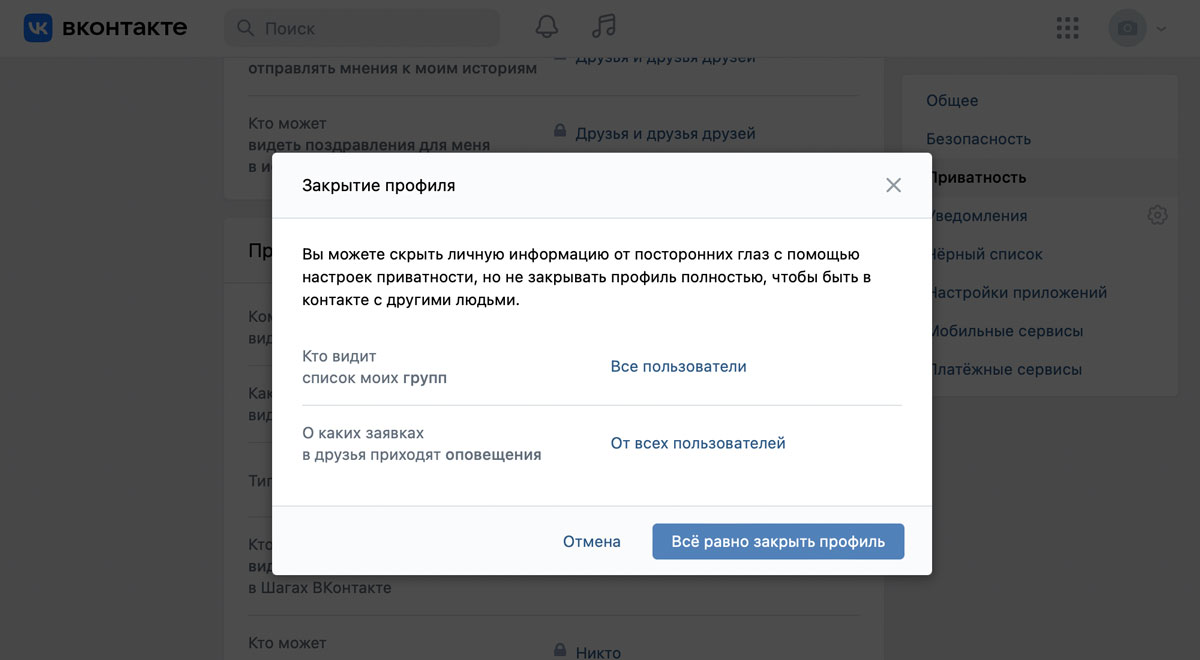
«ВКонтакте» показывает изменения в настройках приватности при закрытии профиля
Как скрыть друзей во «ВКонтакте»
Не стоит забывать и о том, что многое о вас можно узнать через аккаунты родственников и близких друзей. Чтобы ваши связи было сложнее отследить, добавьте в список скрытых друзей близких. Туда же можно поместить людей, знакомство с которыми вы просто не хотите афишировать. Для этого нажмите на свое фото в правом верхнем углу экрана, перейдите в Настройки → Приватность → Моя страница → Кого видно в списке моих друзей и подписок и выберите, каких друзей из предложенного списка вы хотите спрятать от посторонних глаз. Тогда их не будет видно вообще никому, даже тем, от кого вы не скрыли список остальных друзей.
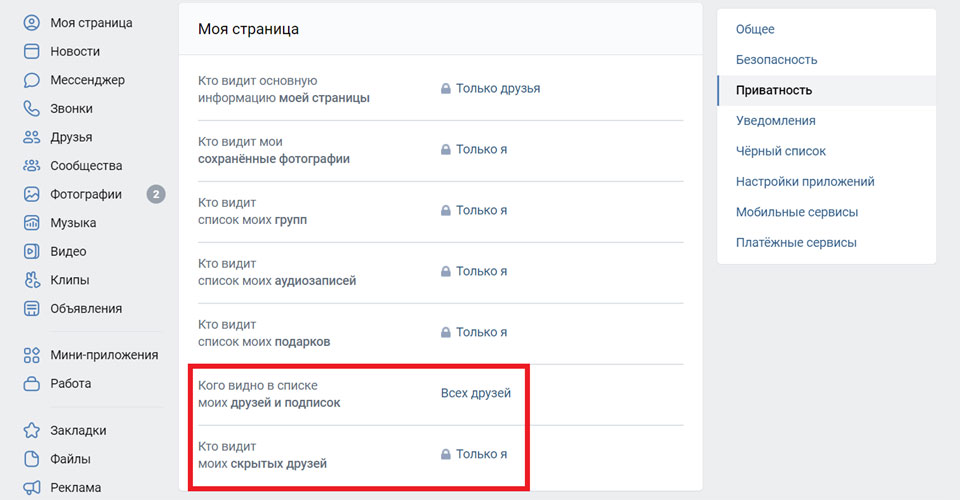
Настройки списка друзей
Как закрыть личку «ВКонтакте» и запретить вам звонить
По умолчанию писать и звонить через VK вам могут все пользователи сервиса. Чтобы ограничить доступ к личке, нажмите на фото профиля в правом верхнем углу экрана и перейдите в Настройки → Приватность. Нужные опции собраны в секции Связь со мной:
- Кто может писать мне личные сообщения.
- Кто может мне звонить.
- С кем устанавливать прямое соединение в звонках. Прямое соединение отличается от простых звонков лучшим качеством связи — но еще и тем, что собеседник может узнать ваш IP-адрес. Поэтому с этой функцией будьте особенно осторожны.
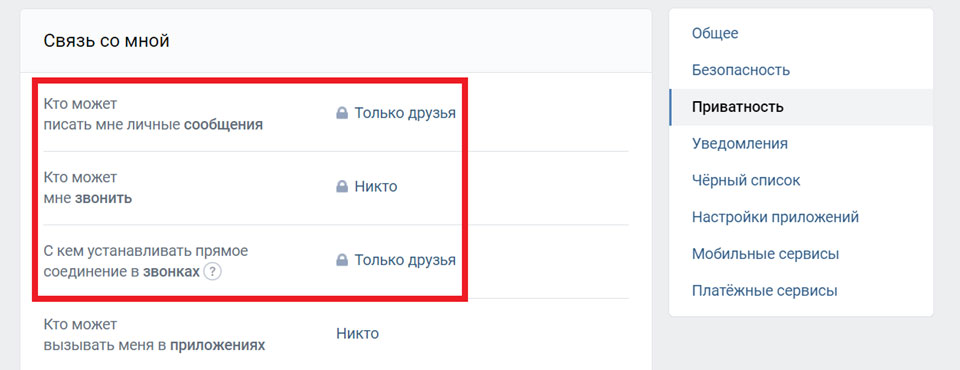
Настройки ограничений для звонков и личных сообщений
В этой же секции Связь со мной вы можете выбрать, кто сможет приглашать вас в приложения, сообщества и беседы.
Как сделать так, чтобы вашу страницу «ВКонтакте» было сложнее найти
Если не хотите, чтобы страница высвечивалась всем и каждому, кто решил поискать ваши имя и фамилию на просторах Интернета, нажмите на фото в правом верхнем углу экрана, в выпадающем меню выберите Настройки → Приватность → Прочее → Кому в Интернете видна моя страница. Здесь есть три варианта настроек:
- Всем — так вас сможет найти любой человек, просто введя имя в поисковик.
- Всем, кроме поисковых сайтов — ваш профиль смогут найти пользователи «ВКонтакте», если они вошли в аккаунт и ищут по людям. Кроме того, страницу увидят все, у кого есть прямая ссылка на нее.
- Только пользователям ВКонтакте — здесь все так же, как и в предыдущем варианте, но с одной разницей: перейдя на вашу страницу по прямой ссылке, неавторизованный в соцсети человек увидит только имя, фамилию и стандартную картинку с собакой вместо фотографии профиля.
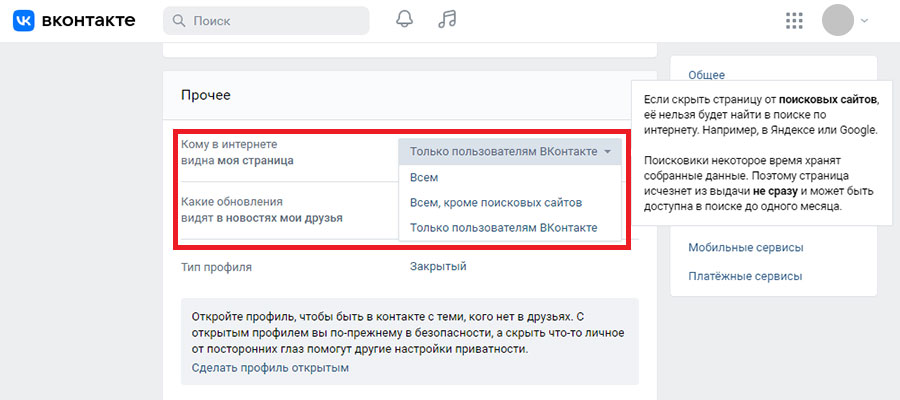
Настраиваем, кто в Интернете может найти вашу страницу
Стоит помнить, что найти ваш профиль можно не только через поисковик. Мобильное приложение VK умеет синхронизировать контакты и автоматически добавлять в раздел с рекомендациями «Возможно, вы знакомы» страницы тех, чьи номера у вас записаны. Если вы не хотите, чтобы вашу страницу во «ВКонтакте» случайно обнаружили, скажем, клиенты или начальник, нажмите на фото в правом верхнем углу экрана, перейдите в Настройки → Приватность → Связь со мной → Кто может найти мой профиль при импорте контактов и выберите Никто.
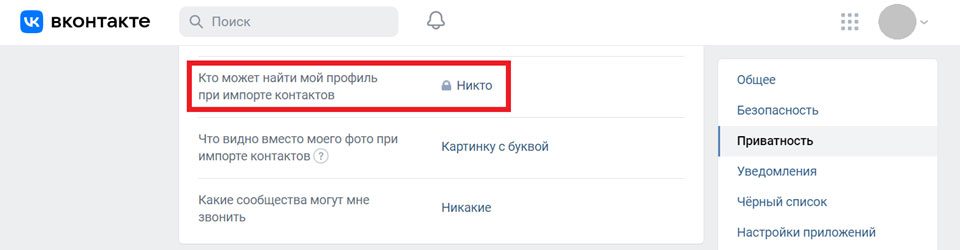
Настраиваем импорт контактов
Как отредактировать информацию в профиле «ВКонтакте»
Настроить, кто видит информацию из вашего профиля вроде даты и места рождения, можно через Настройки → Приватность → Моя страница → Кто видит основную информацию моей страницы. А вот чтобы отредактировать саму информацию, которую вы когда-то указали в своем профиле, придется в главном меню слева перейти в раздел Моя страница → Показать подробную информацию → Редактировать. Здесь вы увидите также несколько секций:
- Основное — в этой секции собрана главная информация о вас: фамилия и имя, дата и место рождения. Здесь же можно указать или, наоборот, удалить своих родственников. Особое внимание стоит обратить на дату рождения. Ее в VK можно скрыть совсем или оставить видимыми только месяц и день, без года.
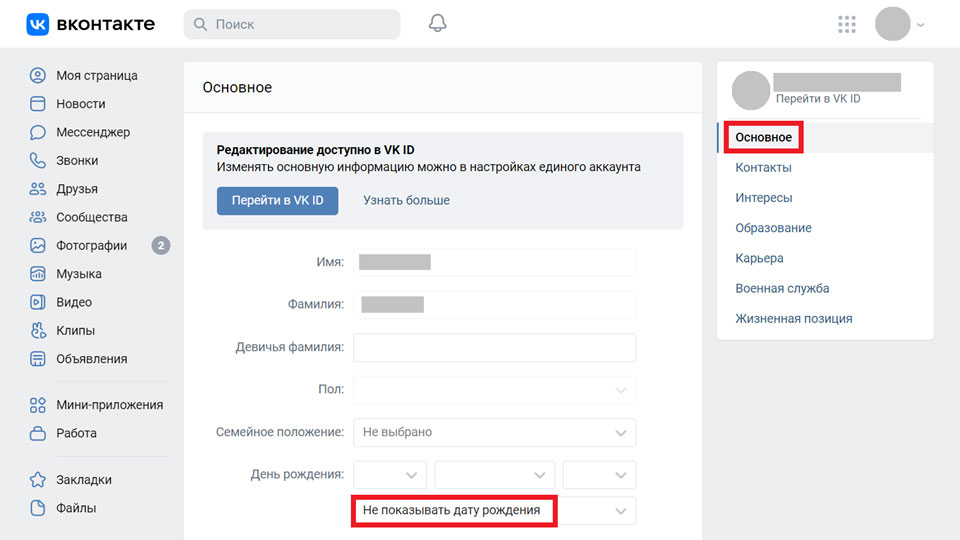
Настройка видимости даты рождения
- Контакты — эта секция посвящена способам связаться с вами. В ней можно указать место вашего проживания, Skype и номера телефона. В случае с последними VK позволяет настроить, кому они будут доступны. Вы можете выбирать из режимов Только друзьям, Только мне, Всем друзьям, кроме…, Некоторым друзьям — в чем разница мы объяснили в начале этого поста.

Настройка видимости телефона и города проживания
- Интересы — здесь можно рассказать о своих любимых книгах, фильмах, музыке и многом другом.
- Образование — в этой секции пользователь может рассказать о том, в какой школе и университете он или она учились.
- Карьера — в этой секции может быть собрана информация о вашем карьерном пути.
- Военная служба — тут возможна информация о месте службы.
- Жизненная позиция — самая философская секция, которая служит для рассказа о вашем отношении к алкоголю, курению, религии и прочему.
При желании вы можете удалить или скрыть всю информацию из всех секций, кроме имени и фамилии. Остаться инкогнито можно, только если зарегистрироваться под псевдонимом — хотя администрация соцсети этого не одобряет и оставляет за собой право не восстанавливать доступ к аккаунтам с ненастоящими данными.
Вероятнее всего, информацию в профиле вы заполняли еще при регистрации во «ВКонтакте». С тех пор многое могло поменяться, поэтому мы рекомендуем вернуться к ней сейчас, чтобы проверить ее на актуальность — и, возможно, скрыть некоторые детали о себе, которыми вы больше не хотите делиться с другими людьми.
Хотите посмотреть на себя со стороны?
Как видите, настройки приватности в популярной соцсети очень подробные. С одной стороны, это хорошо — вы можете сами контролировать, кто и что о вас узнает. С другой, плохо — растет шанс пропустить что-то, что вам на самом деле важно.
Чтобы проверить, все ли вы учли, используйте функцию «ВКонтакте», которая позволяет посмотреть на себя глазами других пользователей. Для этого нажмите на фото профиля в правом верхнем углу экрана, выберите Настройки → Приватность. Нужная строка находится в самом низу. Так вы сможете посмотреть на свой профиль глазами и друзей, и неизвестных людей.
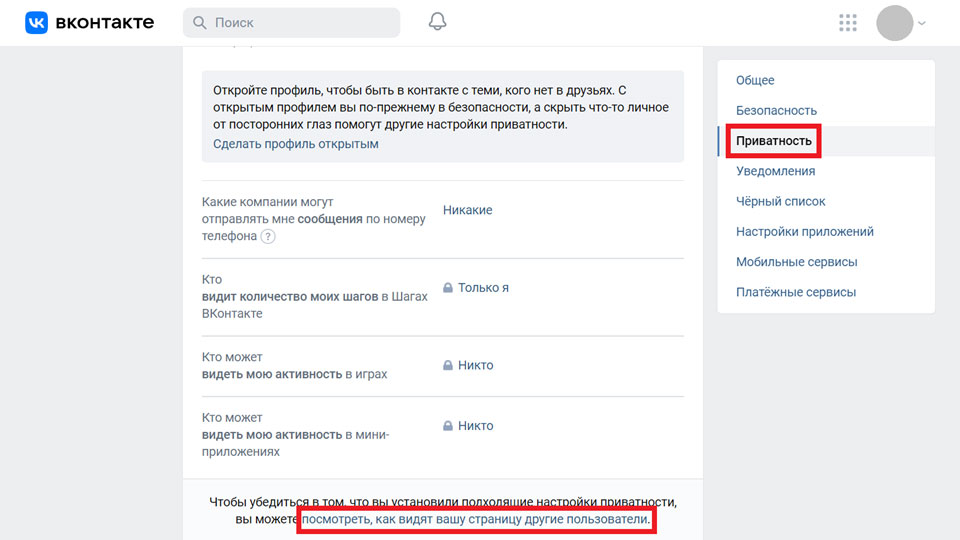
Проверка настроек приватности
Есть одно ограничение: к сожалению, в мобильном приложении так сделать не получится, так что придется экспериментировать на компьютере.
Не забывайте о безопасности
Теперь вы знаете, как настраивать приватность своих данных во «ВКонтакте». Для большей надежности советуем также защитить сам аккаунт — установить надежный пароль для входа, включить двухфакторную аутентификацию, завершить ненужные сеансы и так далее. О том, как это сделать, у нас есть отдельный пост.
Мы доверяем свои персональные данные не только VK, но и многим другим социальным сетям, мессенджерам и платформам — в них тоже важно выбрать правильные настройки приватности и безопасности. Если вы пользуетесь Telegram, Discord или Signal — у нас для вас есть инструкции.
В этой статье вы узнаете:
- Что такое закрытый профиль во ВКонтакте.
- Как закрыть профиль ВК в 2023 году: пошаговая инструкция.
- Можно ли посмотреть закрытую страницу.
Содержание (развернуть ↴)
Что такое закрытый профиль во ВКонтакте: особенности функции
Во ВКонакте есть специальная функция, с помощью которой можно сделать свой профиль закрытым. Опция «закрывает» страницу от других пользователей.
Доступ к информации аккаунта есть только у друзей — сторонние «посетители» не смогут посмотреть ваши фотографии, список друзей, записи на стене.
После того, как вы закроете свой профиль, посторонние пользователи — люди, которых нет в списке друзей — будут видеть следующую информацию:
- Аватарку страницы.
- Имя, фамилию, статус.
- Количество друзей и записей на стене.

Также будут доступны кнопки: добавить в друзья, позвонить, отправить подарок.
Доступ к фотографиям и видео, информации о странице, списку друзей, записям на стене, музыке будет только у друзей.
Как сделать закрытый профиль в ВК: пошаговая инструкция
Перейдем к практической части статьи — посмотрим, как закрыть профиль в ВК. С телефона и компьютера.
С телефона
Сначала закроем страницу в ВК с телефона. Это универсальная инструкция — она актуальна для устройств на Android и iOS.
Запустите приложение социальной сети ВКонтакте на своем мобильном устройстве. После этого — зайдите в настройки аккаунта.
В настройках страницы есть раздел «Приватность» — зайдите в него.

Пролистайте раздел приватности до конца → активируйте функцию «Закрытый профиль».
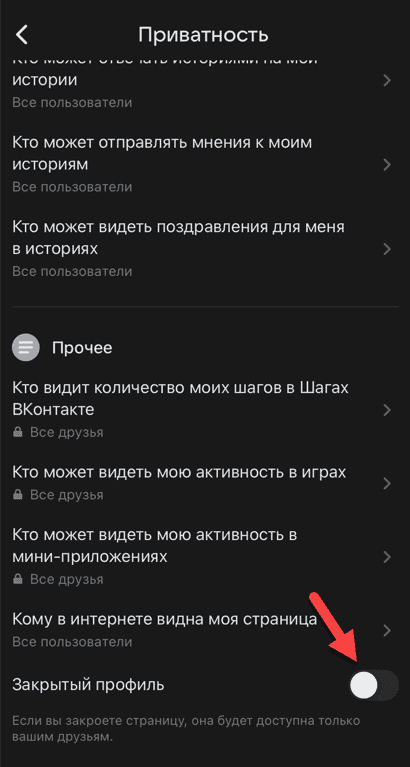
Готово, теперь ваша страница доступна только для друзей.
С компьютера
Теперь закроем страницу в ВК через веб-версию социальной сети.
Зайдите в свой профиль через ПК → в верхней части интерфейса отображается ваша аватарка — нажмите на нее → перейдите в раздел «Настройки».
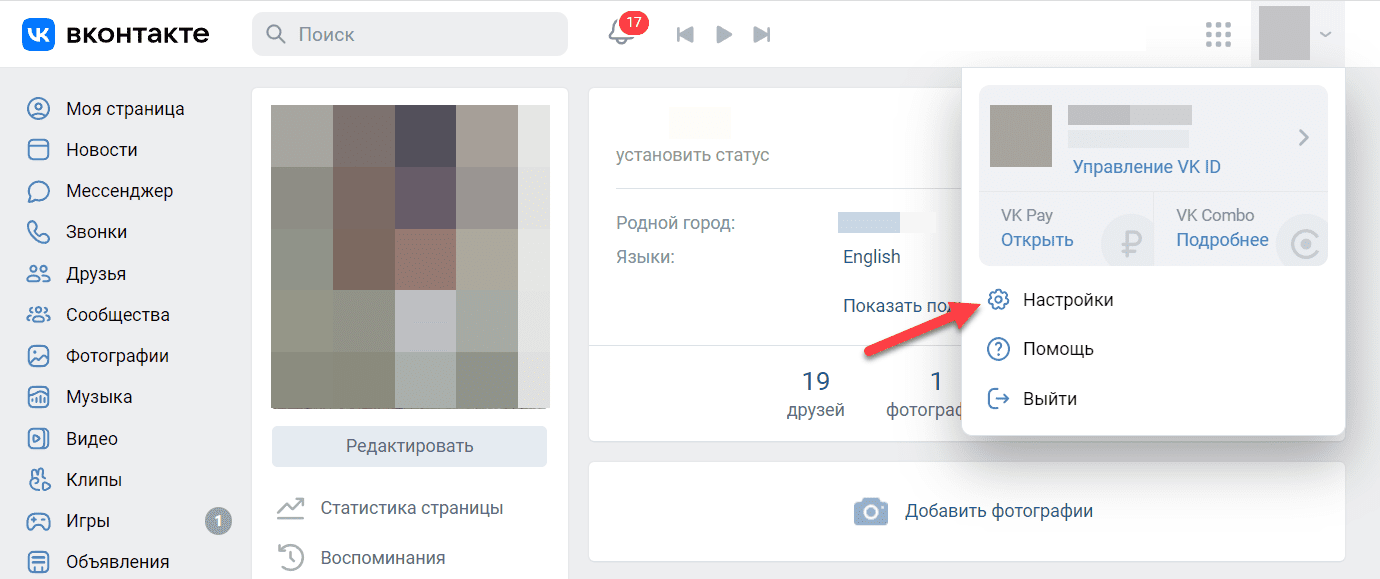
Перейдите во вкладку «Приватность». Пролистайте страницу до подраздела «Прочее».
В строке «Тип профиля» переведите страницу в формат «Закрытый».
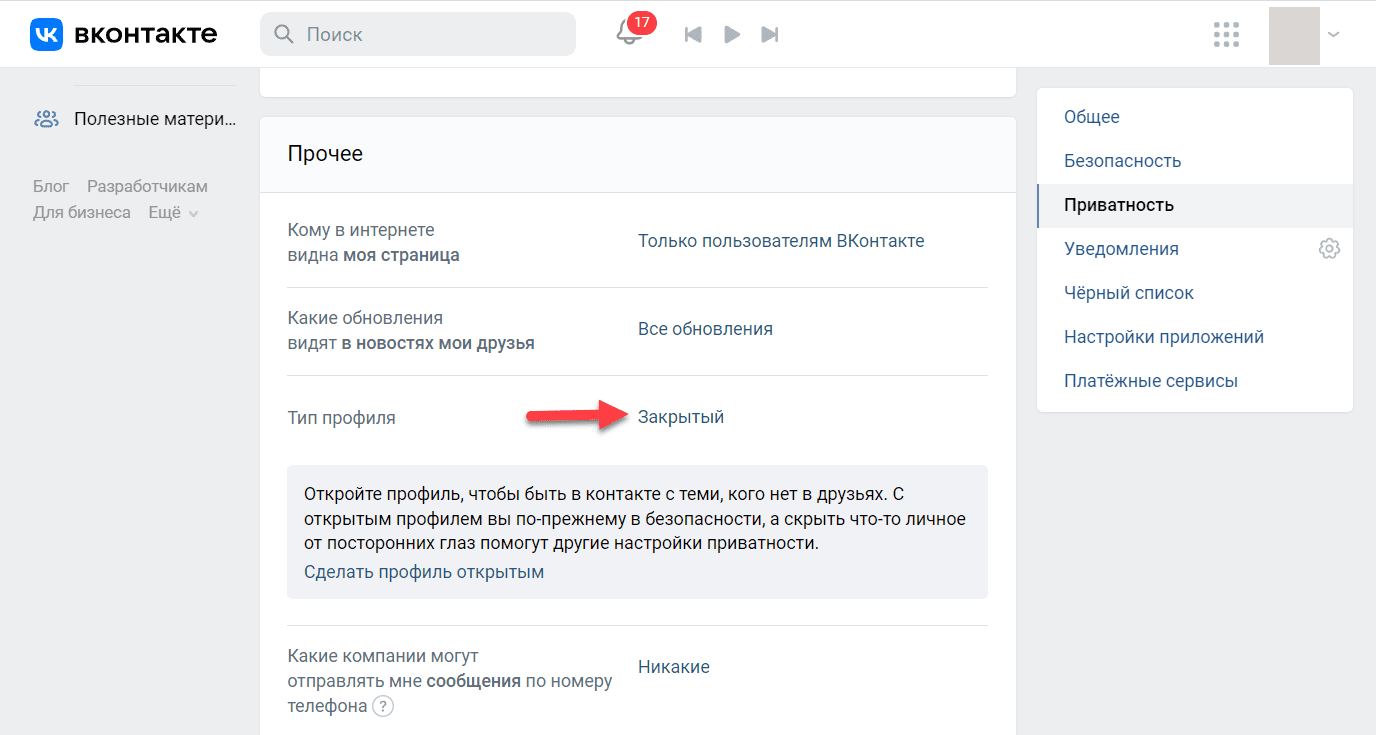
Вы успешно закрыли свой аккаунт во ВКонтакте.
Можно ли посмотреть закрытую страницу во ВКонтакте
Есть только один способ посмотреть закрытый профиль — добавиться в друзья к человеку, который скрыл страницу от посторонних. Других способов, которые помогут «обойти» закрытый профиль — не существует.
Если кто-то предлагает вам купить специальный софт или доступ к сервису, который «обходит» настройки приватности, знайте — это мошенники.
Если вы хотите посмотреть закрытую страницу, то добавьтесь в друзья к нужному пользователю. После этого откроется доступ к записям, фотографиям, видеороликам.
Итоги
Краткие итоги статьи:
- Закрыть профиль в ВК можно с телефона и компьютера. Весь процесс займет 2-3 минуты.
- «Обойти» настройки приватности нельзя. Чтобы посмотреть закрытую страницу, нужно добавиться в друзья к пользователю.
Содержание
- Открытие закрытого профиля ВК
- Способ 1: Веб-сайт
- Способ 2: Мобильное приложение
- Способ 3: Мобильная версия
- Заключение
- Вопросы и ответы
По аналогии с большинством социальных сетей ВКонтакте предоставляет ряд инструментов, призванных обеспечить максимальную конфиденциальность не только личных данных, но и публикуемых материалов. Основным средством в настоящее время выступает «Закрытый профиль», включение и отключение которого производится в параметрах учетной записи. В рамках статьи мы расскажем про деактивацию этой функции.
Открытие закрытого профиля ВК
В отличие от ближайшего аналога ВКонтакте — Одноклассники — здесь закрытый профиль предоставляется на безвозмездной основе и поэтому отключение можно производить без опасений. К тому же, как и большинство других настроек приватности, эта функция доступна для изменения во всех версиях сайта.
Способ 1: Веб-сайт
Процесс открытия профиля на веб-сайте ВК можно назвать наиболее простым из всех, так как легко осуществить быстрый переход напрямую к нужным параметрам. Мы же рассмотрим путь целиком на случай, если в будущем ресурса коснутся какие-либо визуальные изменения.
- На любой странице сайта ВКонтакте кликните по фотографии профиля в правом верхнем углу и выберите пункт «Настройки». Можно также воспользоваться ссылкой «Изменить» под аватаркой на стене аккаунта, проигнорировав следующий шаг.
- После перехода в раздел «Настройки» через меню в правой части окна переключитесь на вкладку «Приватность» и пролистайте содержимое до блока «Прочее».
- Здесь необходимо найти пункт «Тип профиля», кликнуть по рядом расположенной ссылке «Закрытый» и через выпадающий список выбрать вариант «Открытый».
- Все изменения будут применены сразу же в автоматическом режиме, соответственно, «Настройки» можно покинуть. Отныне аккаунт станет доступен всем пользователям сайта ВК.

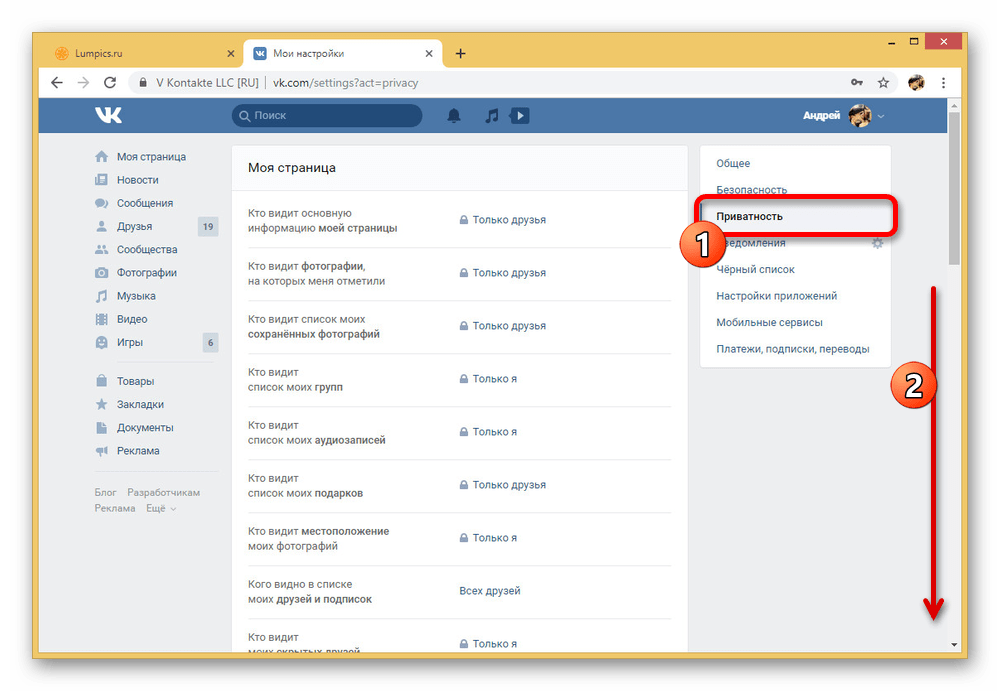

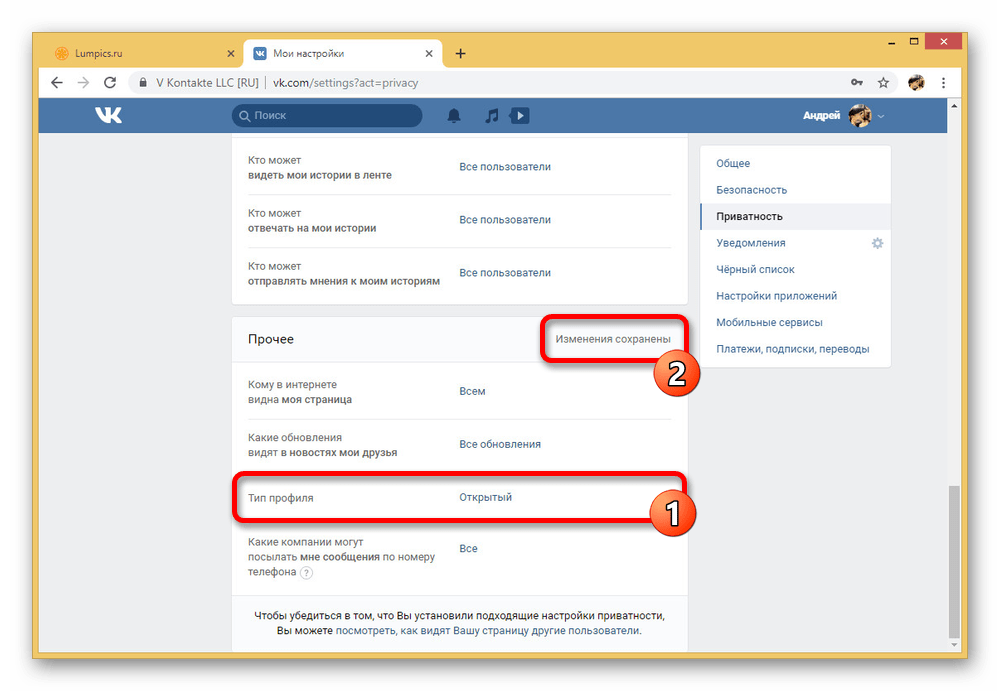
Как видно, требуемые действия сводятся всего лишь к четырем этапам, один из которых можно сократить. Надеемся, у вас получилось изменить настройки также легко.
Способ 2: Мобильное приложение
Официальное мобильное приложение сильно отличается от настольной версии сайта, но при этом название разделов и функций остается неизменным. В этом случае редактирование настроек производится идентичным образом вне зависимости от версии ПО и используемой операционной системы.
- Разверните официальное мобильное приложение ВКонтакте и с помощью нижней панели перейдите на вкладку «Меню». Для продолжения тапните по значку с шестеренкой в правом верхнем углу экрана.
- Из представленного списка подразделов необходимо выбрать «Приватность» и пролистать страницу вниз до самого конца.
- Остановившись на уровне блока «Прочее», найдите и коснитесь ползунка «Закрытый профиль» в нижней части страницы. Чтобы завершить открытие, подтвердите действие с помощью кнопки «Да» во всплывающем окне.

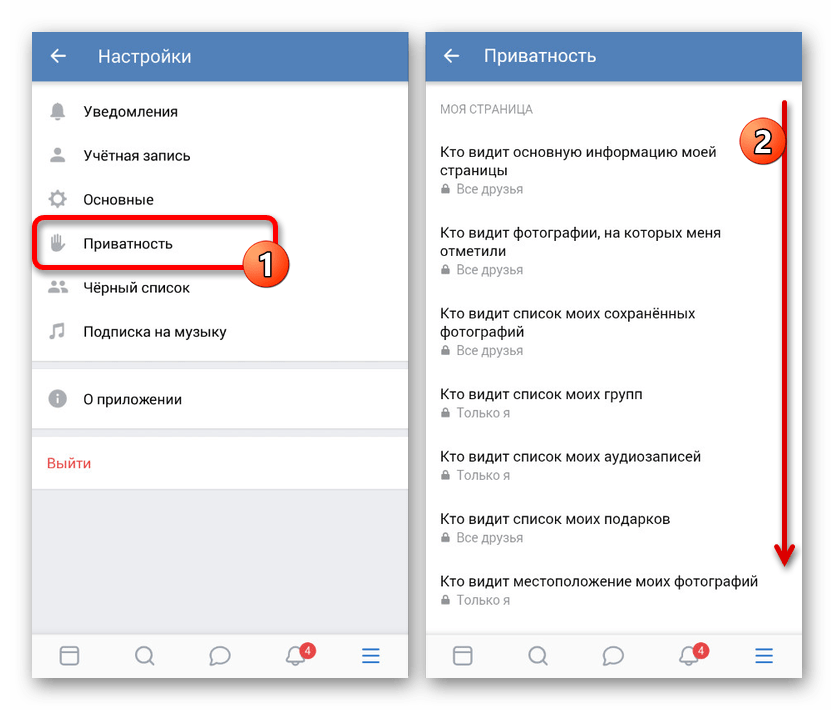

После проделанных действий учетная запись будет открыта для посещения, и с тем же успехом может быть закрыта.

Способ 3: Мобильная версия
Данная версия сайта ВКонтакте почти не отличается от мобильного приложения для разных платформ, но при этом имеет несколько особенностей при использовании на компьютере. Именно подобный случай мы возьмем за основу, чтобы не дублировать ранее представленную инструкцию.
- Прежде всего необходимо пролистать главное меню и нажать по ссылке «Настройки» под списком. На телефоне, как было упомянуто, процедура полностью идентична официальному приложению.
- На появившейся странице следует кликнуть по разделу «Приватность» и пролистать загрузившийся раздел до блока «Прочее».
- Воспользуйтесь ползунком «Закрытый профиль», чтобы инициировать отключение функции.
- Для завершения процедуры нажмите «Продолжить» во всплывающем диалоговом окне.
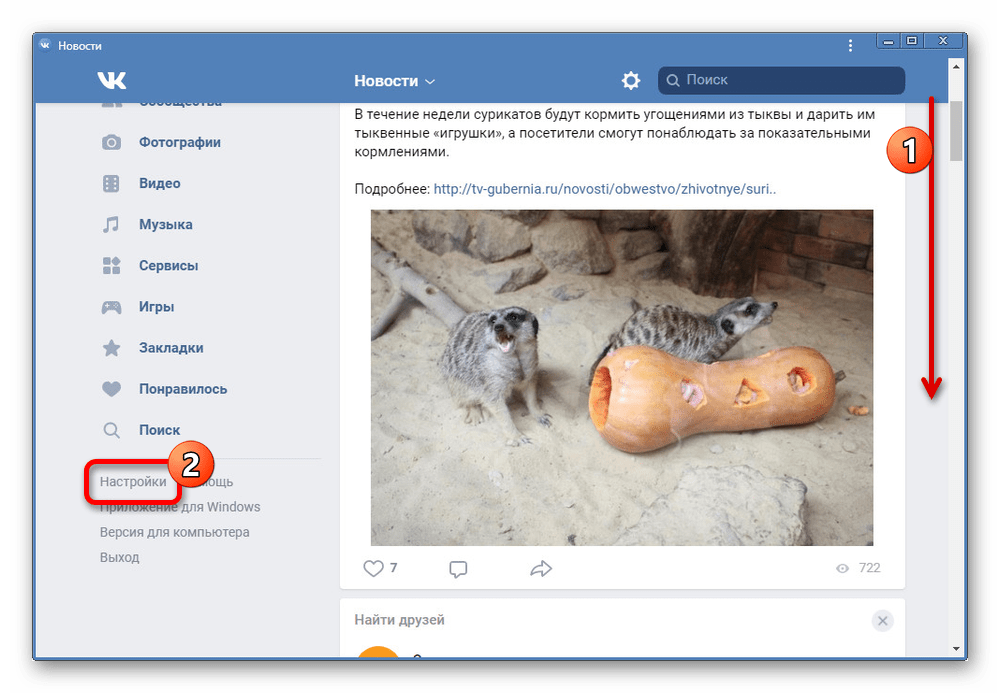
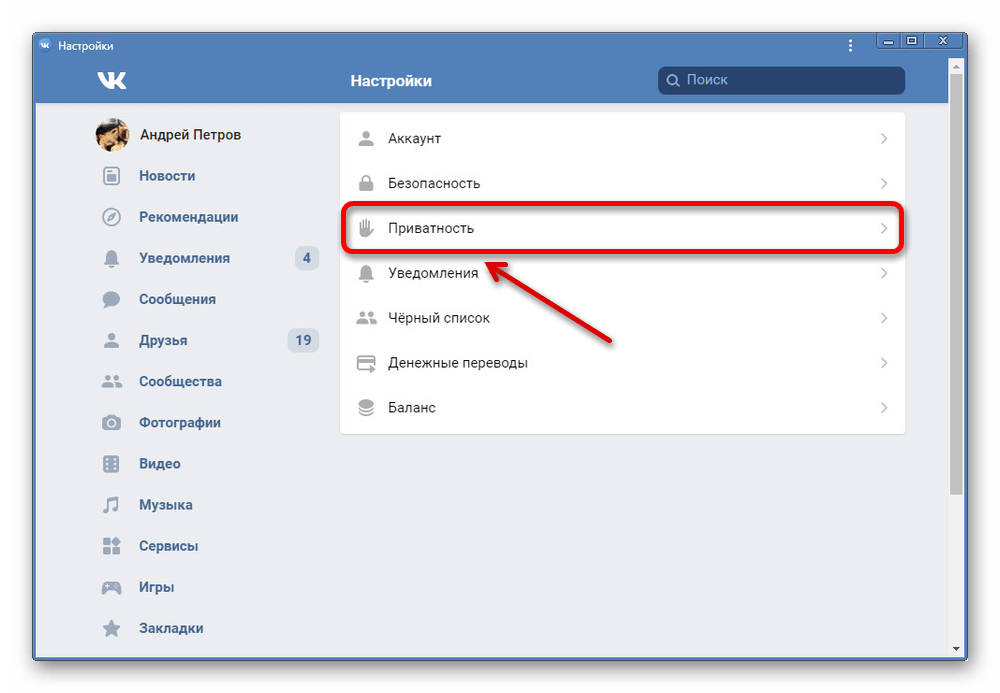
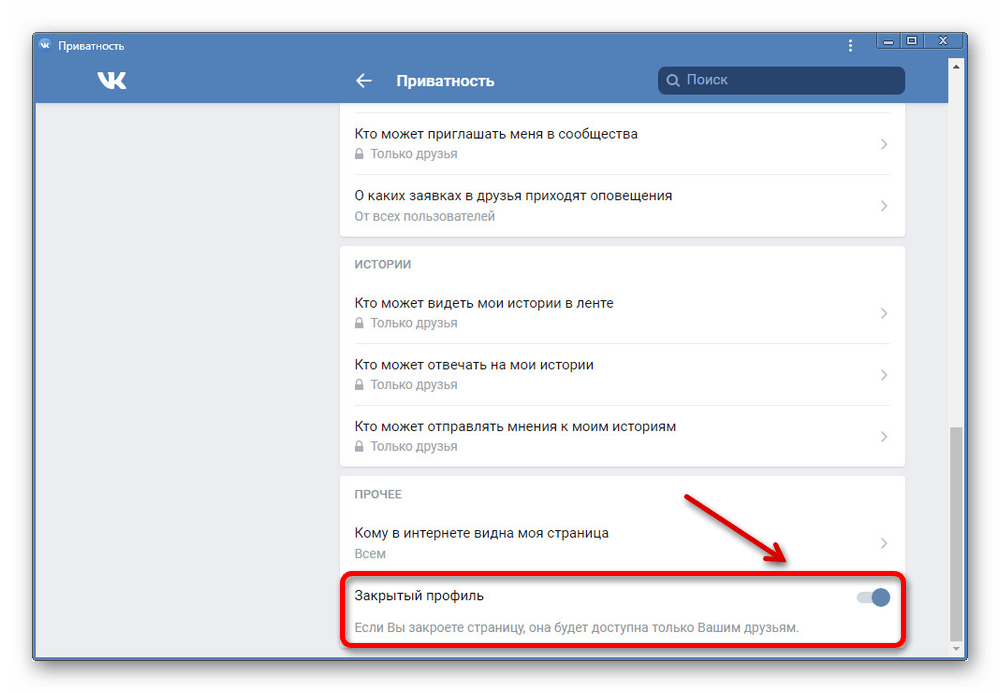
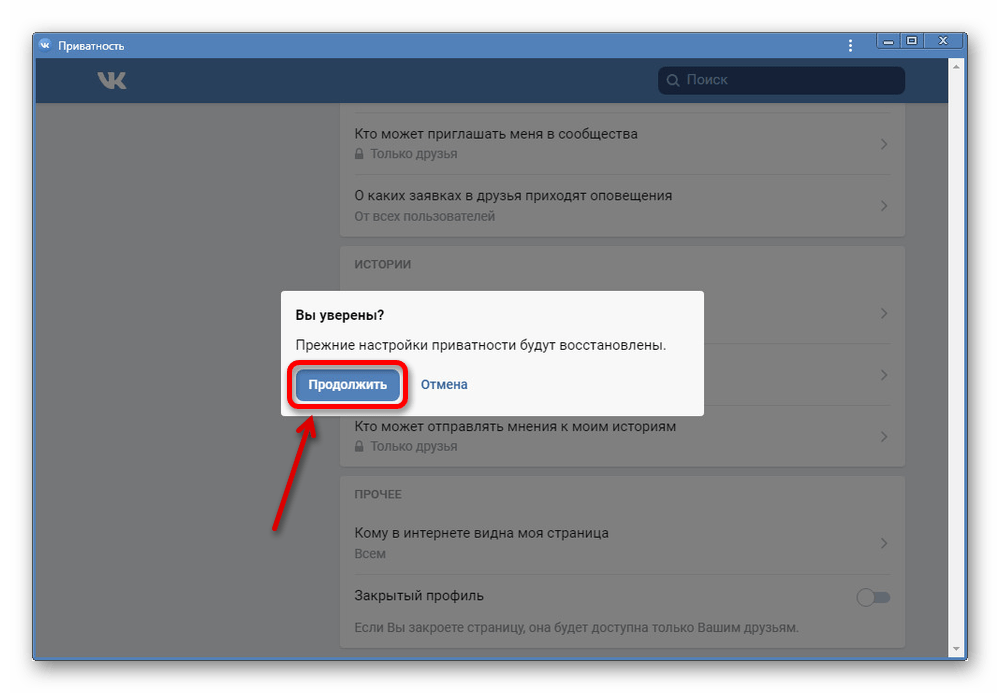
Из-за доступности на любой платформе в практически неизменном варианте способ является самым универсальным из всех ранее представленных. Обязательно попробуйте изменить параметры приватности этим методом, если другие варианты вызывают трудности.
Заключение
Каждый из способов отличается только в плане интерфейса и расположения разделов, в то время как функция всегда работает одинаково, в связи с чем какие-то особые рекомендации отсутствуют.
Еще статьи по данной теме:
Помогла ли Вам статья?
Замечаете, что к вам на страницу стали заходить посторонние люди?
Мошенники присылают вам многочисленные рекламные рассылки? Или же хотите скрыть фотографии ребенка от чужих завистливых глаз?
Чтобы решить все эти проблемы, понадобится всего лишь узнать как сделать приватный аккаунт в ВК.
Есть также вариант скрыть лишь некоторые его части.
-
Закрытый профиль ВКонтакте – что это означает?
-
Зачем закрывать аккаунт ВКонтакте от незнакомцев?
-
Как закрыть профиль ВКонтакте?
-
Как сделать обратное: открыть профиль?
-
Как обезопасить страницу ВКонтакте, не закрывая профиль?
Для человека, далекого от виртуального мира, наверное, звучит непросто. Однако в реальности сделать это с помощью пошаговой инструкции не составит никакого труда.
В данной статье вы сможете найти всё, что нужно для этого в подробностях и со всеми деталями.
Если быть честным, разбираться в этой теме самостоятельно довольно проблематично и разочаровывающе, но, благодаря этому пошаговому руководству, включающему в себя несколько способов решения проблемы, всё становится понятно и легко.
Закрытый профиль ВКонтакте – что это означает?
Закрытая страница ВКонтакте – обычный профиль пользователя ВКонтакте, но она, в отличие от стандартной, ограничивает практически все данные от всех других пользователей ВК, кроме тех, кого вы приняли в «Друзья» или отправили заявку сами.
Если страница закрыта, то незнакомцы видят совсем немного данных: ФИО, главное фото профиля (аватарка) без возможности его приблизить, число общих друзей (список остальных друзей узнать невозможно).
Еще может быть виден статус, город, возраст и место работы, когда эти данные указаны пользователем.
Главная суть закрытого аккаунта ВК – это утаить активность на просторах сети ВКонтакте от незнакомых пользователей, сохранив доступ к ней лишь для людей из списка Друзья.
Псс.. Море подписчиков здесь
Накрутка в соцсетях. Получи первых подписчиков, комментарии и лайки.
Зачем закрывать аккаунт ВКонтакте от незнакомцев?
Зачастую, пользователи принимают решение сделать приватный профиль ВК, если ведут его для себя и делятся информацией исключительно с избранным кругом людей.
Некоторые также хотят убрать свои фото с глаз завистников, например.
Но есть и более веские причины закрыть страницу ВК от всех, кроме друзей. К примеру:
- С целью защиты от спама. Нередко обычные пользователи ВК с открытым профилем становятся жертвами многочисленных надоедающих спам-рассылок. Пользователи с закрытой страницей могут выдохнуть: их не так уж просто найти в поисковике и нельзя написать сообщение, не добавив предварительно в Друзья.
- Для безопасности. Иногда с помощью ВКонтакте недобросовестные люди могут узнать о человеке максимум информации, зайти в самые отдаленные уголки жизни, а также обмануть, обокрасть и т.д. Чтобы этого не произошло, рекомендуют закрыть профиль ВК.
- С целью исключить появление двойников страницы. Если аккаунт ВКонтакте закрыт, то с него невозможно взять ваши фотографии, а следовательно, появление фейков очень маловероятно.
Наверное, стоит назвать единственный минус закрытой страницы ВК. С ней пользователь уж точно не сможет заполучить популярность.
Поэтому если ваш профиль ВК создан с коммерческими целями, вы продавец услуг или товаров, закрывать его не имеет никакого смысла.
Итак, теперь вы узнали, что означает закрытый профиль ВКонтакте, для чего его закрывать и какая и кому от этого польза. Наступил момент выяснить, как же закрыть страницу ВК от всех, кроме друзей быстро и просто.
Точно стоит изучить:
- Накрутить лайки в ВК стало проще: ТОП сервисы
- Накрутка подписчиков в ВК: бесплатно и платно
- Как накрутить просмотры в ВК с помощью сервисов
- Накрутка голосований: во ВКонтакте + легкий способ
- Накрутка голосов в голосовании ВК: мануал
Как закрыть профиль ВКонтакте?
Чтобы закрыть страничку ВК, естественно, понадобится устройство, с которого вы осуществите вход в аккаунт и проделаете нужные действия. Что использовать в этих целях, решайте сами.
Используя персональный компьютер
Для начала, конечно, нужно вбить адрес сайта ВКонтакте в поисковике и перейти на него. Далее, следует ввести логин и пароль, чтобы осуществить регистрацию нового аккаунта либо вход в личный профиль.
Оказавшись на просторах замечательной социальной сети, кликните на иконку вашего профиля в верхнем правом углу, после чего откроется небольшая панель.
На ней несколько опций, из них требуется выбрать «Настройки».

В «Настройках» вам также доступны новые действия, они на панели справа от главной страницы.
Здесь кликайте «Приватность».

Далее вы оказались в настройках приватности, где находится множество разделов.
С каждым из них мы познакомимся позже, а сейчас необходимо пролистать в самый низ страницы и найти раздел «Прочее».
Тут же расположена опция «Тип профиля», нажав на которую есть возможность изменить с открытого на закрытый.

Закрывая страницу ВК, социальная сеть требует от подтверждение ваших действий.
ВКонтакте также предлагает скрыть лишь некоторую личную информацию, например, ограничить возможность публиковать записи на стене, возможность отправлять приглашения в паблики ВК, смотреть список ваших сообществ, и записей, которые опубликовали на вашей странице друзья.
Если вы уверены, что желаете скрыть аккаунт от посторонних, то нажимайте «Всё равно закрыть профиль».
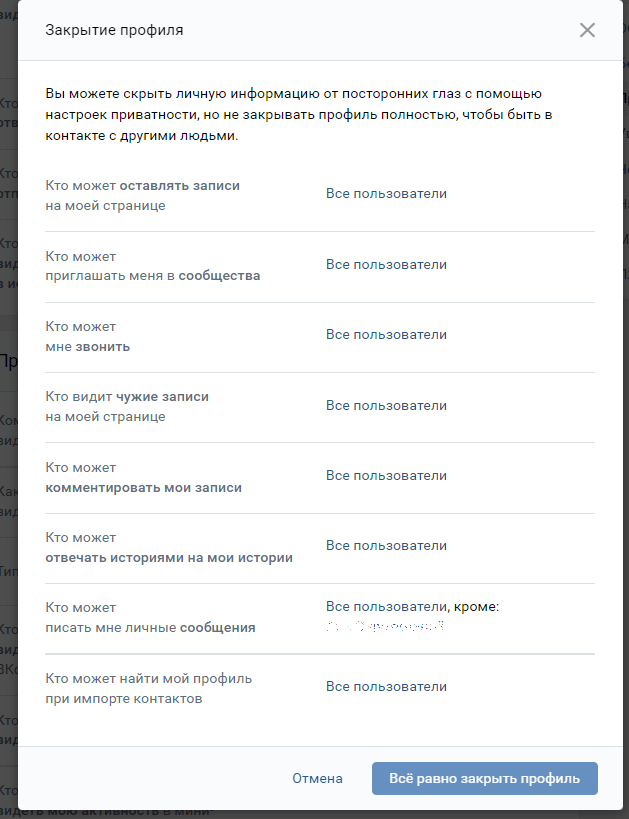
Вуаля! Теперь страница закрыта от всех, кроме ваших друзей.
Кстати говоря, рядом же вы можете посмотреть, как сейчас выглядит ваша страница для остальных пользователей ВК.
Такая опция находится в самом конце раздела «Приватность».

Используя смартфон
Сначала, вам, понятное дело, требуется скачать на устройство мобильное приложение ВКонтакте. Сделать это можно легко с помощью AppStore для смартфона Apple либо PlayMarket для Android.
После установки приложения зайдите в него и зарегистрируйтесь в системе или введите логин и пароль, чтобы осуществить вход в личный профиль пользователя ВК.
Затем необходимо нажать на иконку профиля в левом верхнем углу, после чего откроется вкладка с различными действиями. Здесь выбирайте нижнюю, «Настройки».

В «Настройках» доступны многие разделы, но сейчас вам необходим один – «Приватность». Кликайте на него.

Тут находится уйма важных действий, однако в настоящий момент вас интересует закрытие профиля ВК, поэтому листайте в самый низ.
Найдите надпись «Закрытый профиль» и тумблер рядом с ней. Переключите его.

Далее появится окно с подтверждением действий и предложением скрыть прочую информацию аккаунта, но если вы точно определились закрывать страницу ВКонтакте ото всех, значит нажимайте «Всё равно закрыть профиль».
После данных действий ваш профиль станет магическим образом закрыт от посторонних глаз!
Как сделать обратное: открыть профиль?
Для того, чтобы открыть профиль ВКонтакте, вам понадобится сделать практически все те же самые действия в «Настройках Приватности», что на персональном компьютере, что на смартфоне.
Отличается лишь самый последний шаг.
Вместо подтверждения закрытия профиля, вам нужно будет открыть его.
Как обезопасить страницу ВКонтакте, не закрывая профиль?
Помимо простой и понятной опции «Тип профиля», с помощью чего, как оказалось, можно сменить открытый профиль на закрытый, существуют еще и гибкие настройки приватности.
Благодаря им можно выполнять умопомрачительные действия.
При желании, вы способны таким образом отрегулировать настройки, что у каждого из друзей ваша страничка ВК будет отображаться по-разному.
Гибкие настройки конфиденциальности, позволяют скрыть только некоторые личные части и не закрывать полностью аккаунт.
С помощью комплекса данных инструментов можно с легкостью обезопасить персональную информацию от посторонних людей.
Полный функционал настроек приватности доступен, как с персонального компьютера, так и с телефона.
Как вы могли обратить внимание, для этих инструментов в настройках аккаунта ВКонтакте выделен целый раздел.
В нем находится целых 27 параметров, которые вы имеете право отрегулировать на свое усмотрение.
Давайте рассмотрим некоторые из опций поподробнее.
Получи больше подписчиков
Бесплатные подписчики за выполнение заданий, или быстрая недорогая накрутка. Что выберешь ты?
Раздел «Моя страница»
Данный раздел расположен первым, в самом верху «Настроек приватности».
Здесь, вне зависимости от того, закрытый или открытый у вас профиль, вы можете настроить конфиденциальность такой информации:
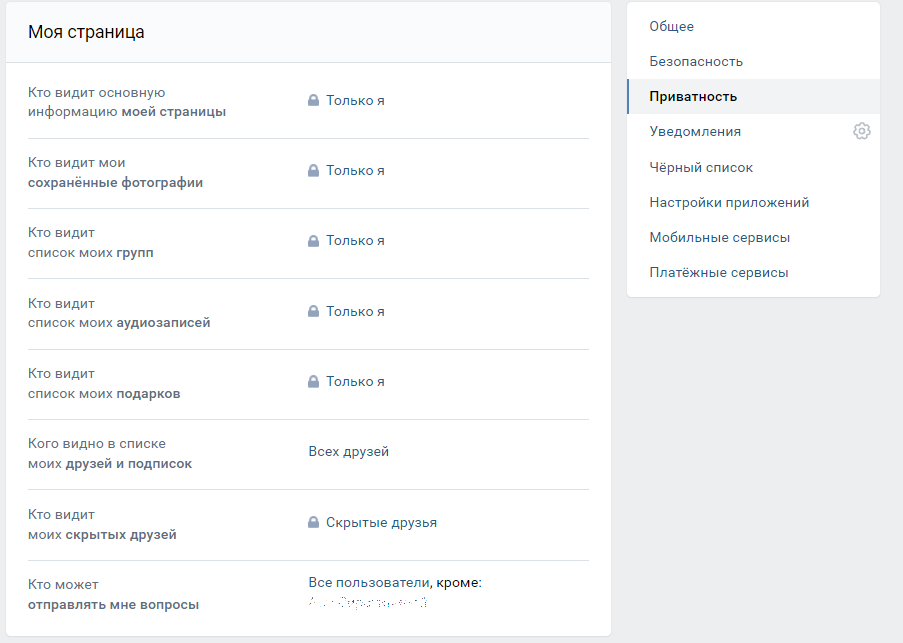
- Основная информация, куда входит дата рождения, родной город, образование, жизненная позиция и другая указанная вами информация;
- Сохраненные фотографии;
- Список сообществ, в которых вы состоите;
- Список ваших аудиозаписей;
- Список ваших подарков;
- Список друзей и подписок;
- Список скрытых друзей (это список друзей, которые не показываются в вашем профиле другим пользователям);
- Вопросы.
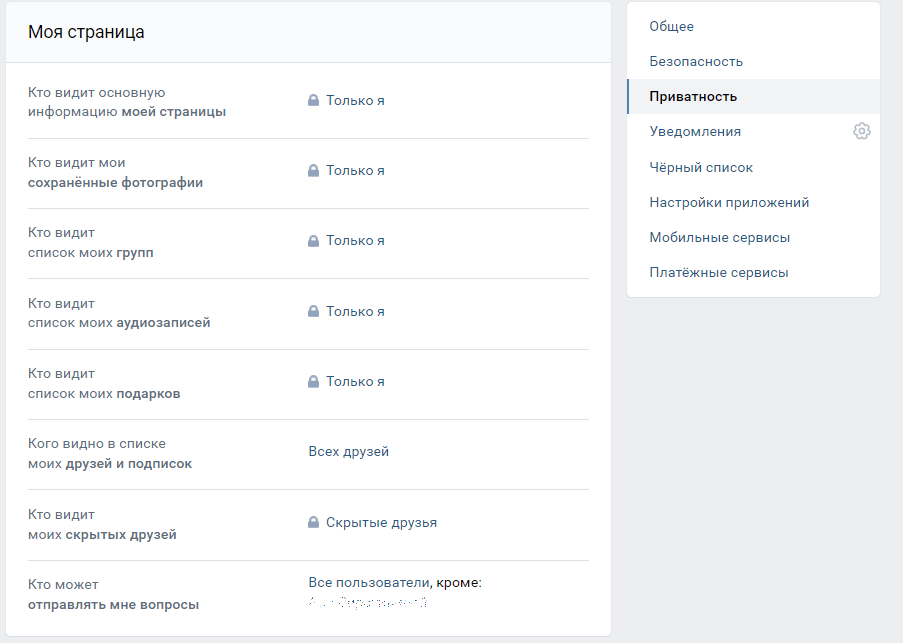
Все эти данные вы можете скрыть абсолютно от всех пользователей, нажав рядом с нужной позицией опцию «Только я».
Чтобы скрыть информацию лишь от посторонних людей можно кликнуть «Только друзья» либо «Друзья и друзья друзей».
Также можно ограничить просмотр исключительно определенным лицам с помощью кнопок «Все, кроме…» и «Некоторые друзья», после нажатия которых требуется указать тех, кто не сможет увидеть данные.

Разделы «Записи на странице» и «Фотографии»
Пролистав чуть ниже первого раздела, вы увидите следующий раздел «Записи на странице», где можно ограничить от некоторых людей следующие параметры:
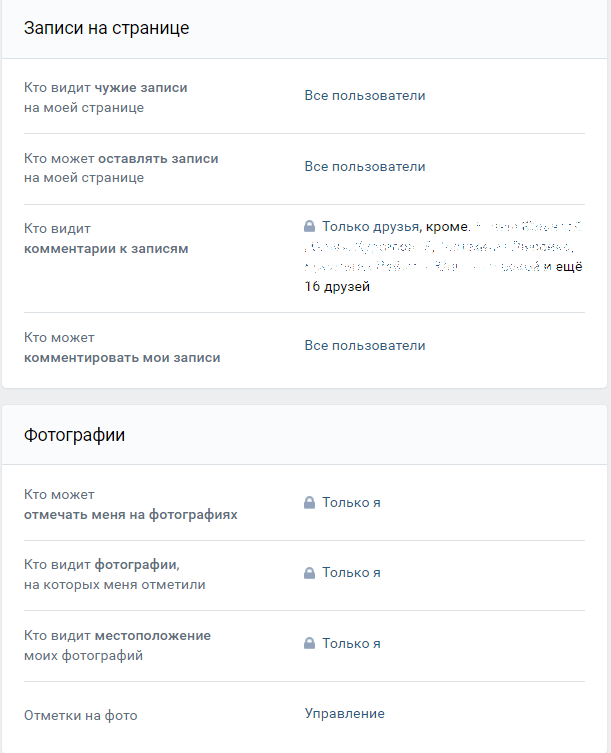
- «Кто видит чужие записи на моей странице». Иными словами, можно указать пользователей, которые не смогут посмотреть записи в вашем профиле, что были оставлены не вами.
- «Кто может оставлять записи на моей странице». То есть, пользователи, которые могут или не могут делать посты и публиковать их в вашем профиле.
- «Кто видит комментарии к записям». Здесь можно указать людей, которые не смогут посмотреть комментарии, оставленные к вашим фотографиям и постам.
- «Кто может комментировать мои записи». Пользователи, которые будут иметь возможность оставлять комментарии на вашей странице.
Далее расположен ещё один небольшой раздел – «Фотографии».
В нем вы можете отрегулировать число пользователей, которые смогут отмечать вашу страничку ВК на фотографиях.
Также ограничить круг лиц, что будут видеть эти фотографии, на которых вы отмечены.
Еще можно отметить пользователей, что смогут видеть местоположение ваших фото.
Помимо этого, тут же есть опция «Управление» отметок на фото.
Нажав на данную кнопку, появляется новое окно, где находятся разнообразные функции и тумблеры рядом с ними.
Эти параметры ВКонтакте расписаны довольно подробно, поэтому можете прочитать описание и решить, менять ли позицию тумблера.

К примеру, здесь есть возможность включить или выключить распознание на фотографиях пользователей и сообществ вас и ваших друзей алгоритмами ВКонтакте.
Раздел «Связь со мной»
Немного ниже пойдёт массивный раздел под названием «Связь со мной».
С помощью него можно отрегулировать многие важные функции. Больше всего опций находится именно тут. Например:
- «Кто может писать мне личные сообщения». Можно выбрать пользователей, которые никак не смогут написать вам сообщение и указать их имена.
- «Кто может мне звонить». То же самое, что и с сообщениями, только со звонками.
- «С кем устанавливать прямое соединение в звонках». Прямое соединение – это максимально быстрое соединение с собеседником и отличное качество изображения и звука. Имеет смысл использовать его только для Друзей, если вы часто созваниваетесь с незнакомыми людьми и хотите максимально защитить личные данные.
- «Кто может вызывать меня в приложениях». Иными словами, пользователи, которые смогут отправлять вам вызовы во всевозможных мини-приложениях ВКонтакте.
- «Кто может приглашать меня в сообщества». Круг лиц, что могут отправлять вам приглашения в различные паблики, сообщества ВК.
- «Кто может приглашать меня в приложения». Люди, которые могут отправлять приглашения в мини-приложения ВК.
- «О каких заявках в друзья приходят оповещения». Выбирайте, уведомлять вас о заявках в Друзья ВК от всех пользователей или исключительно от друзей ваших друзей.
- «Кто может отправлять мне приглашение в беседу». Можно ограничить пользователей, которые смогут отправлять вам в приложения в разные беседы, то есть, чаты с большим числом участников.
- «Кто может найти мой профиль при импорте контактов». Если выбрать «Никто», то эта функция совсем не будет использоваться. Также можно указать «Все пользователи» либо «Друзья и друзья друзей», тогда эти люди смогут отыскать ваш профиль при импорте контактов с их телефонной книги.
- «Что видно вместо моего фото при импорте контактов». Здесь выбираете, что отображается в качестве фото при импорте контактов: фото профиля или картинка с буквой. Заметьте, что если в прошлом пункте Вы выбрали «Никто», то данная функция недоступна.
- «Какие сообщества могут мне звонить». Можно указать, могут ли сообщества и паблики ВКонтакте звонить Вам и, если да, то все либо те, в которых вы являетесь участником.
Раздел «Истории»
Далее расположен маленький раздел «Истории».
Истории ВКонтакте — это, подобно Stories в Instagram, способ делиться текстами, фотографиями, короткими видеороликами с Друзьями, не выкладывая их на страницу, на срок 24 часа.
Здесь можно ограничить список пользователей, кто может видеть ваши истории ВК, отвечать на них, отправлять к ним мнения и видеть ваши поздравления в историях.
Раздел «Прочее»
Итак, вы подошли к последнему разделу в этих настройках.
В самом низу находится «Прочее». Здесь расположилось в основном то, что не подходит под тематику ни одного из прошлых разделов.
- «Кому в интернете видна моя страница». Тут можно указать, смогут ли видеть вашу страницу на просторах сети Интернет абсолютно все пользователи мировой паутины либо же только пользователи социальной сети ВКонтакте.
- «Какие обновления видят в новостях мои друзья». Здесь выбираете, что, касаемо вас, в своих лентах видят ваши друзья, например, можно выбрать лишь фотографии и видео, тогда все остальные ваши действия не отобразятся у них в обновлениях.
- «Тип профиля». Эту опцию вы рассмотрели ранее, с помощью то вы и научились закрывать и открывать страницу ВКонтакте.
- «Кто видит количество моих шагов в Шагах ВКонтакте». Если вы пользуетесь этими функциями, то можно ограничить пользователей, которые не смогут видеть число ваших шагов в данном мини-приложении от ВК.
- «Кто может видеть мою активность в играх». Пользователи, которые смогут посмотреть ваши действия, победы, поражения в играх ВКонтакте.
- «Кто может видеть мою активность в мини-приложениях». Пользователи, которым будет доступна ваша активность в различных мини-приложениях.
Кстати, подписчиков надо?)
Бесплатные подписчики и лайки за выполнение заданий, или быстрая недорогая накрутка. Что выберешь ты?
Похожие записи
- Где настройки в ВК на телефоне: легко потерять и трудно найти
- 14 лучших сервисов и приложений для продвижения ВКонтакте [в 2023 году]
- Вычислить по ID: как изменить айди в ВК на красивое и узнаваемое
- Как посмотреть в ВК кто смотрел видео
- Красивое оформление страницы в ВК: как сделать аккаунт привлекательным?
В конце лета 2018 года, 31 августа, ВКонтакте официально объявила о запуске новой функции, которая призвана повысить приватность пользователей. В дополнение к существовавшим на тот момент возможностям регулирования доступа к различным рубрикам профиля, ВК сделала доступной опцию превращения личной страницы в приватную одним кликом, чтобы смотреть размещенную на ней информацию могли только друзья пользователя.
В закрытом профиле отображается минимум информации: имя и фамилия, превью главной фотографии (аватара),список общих друзей. По желанию пользователя может показываться статус, город, возраст и место работы. Контент и остальная информация на странице автоматически закрываются настройками приватности, включая следующие разделы: стена, фото, видео, музыка, подписки, сообщества, истории, подарки, семейное положение, родственники, контактная информация, образование, карьера, жизненная позиция и личная информация.

Кроме того, в рамках новых настроек соцсеть отключила отображение списка людей, которые сделали репосты записей — эти сведения сделали доступными только автору публикации, а всем прочим видны только общие цифры репостов. Управляющий директор «ВКонтакте» Андрей Рогозов объяснил решение внедрить новые функции стремлением социальной сети сделать более гибкими возможности работы с персональными данными пользователей как ответ на несовершенное законодательство и правоприменительную практику.
Опознать приватный профиль можно по подписи «Профиль закрыт настройками приватности», которая появляется под аватаркой пользователя. В приватном профиле можно увидеть только имя и фамилию владельца страницы, аватарку без возможности её увеличить, список общих друзей и, если соответствующие поля заполнены, статус, город, возраст и место работы. Все остальные данные могут видеть только те, кто находится в друзьях у пользователя. Ответ на вопрос, как закрыть страницу в ВК от посторонних дает наша инструкция.
Как закрыть профиль в ВК
Для того, чтобы перевести страницу в режим приватности, необходимо:
- Зайти в свой профиль «ВКонтакте»,
- На странице в правом верхнем углу кликнуть по аватаре,
- В открывшемся меню открыть раздел «Настройки»,
- Во вкладке «Настройки» найти в правой колонке вкладку «Приватность»,
- Открывшуюся страницу пролистать в самый низ,
- Отыскать среди пунктов раздел «Тип профиля»,
- Кликнуть по пункту «Открытый»,
- В выпадающем меню найти «Закрытый»,
- Выбрать установки приватности,
- Согласиться и подтвердить новые настройки профиля.
После того, как вы переведете свою страницу в статус закрытой для всех пользователей, кто не является вашим другом, то внизу страницу настроек приватности вы можете найти специальную ссылку, которая позволит вам увидеть, как вашу страницу видят те люди, которых вы не добавили к себе в друзья.
Как сделать страницу в ВК закрытой с телефона
Аналогичные изменения в настройках можно сделать и через мобильное приложение, причем неважно, какой у вас смартфон — на Android или iOS — поскольку отличается только дизайн программ, но не логика меню.
Если вас интересует, как закрыть страницу в ВК с телефона, то проделайте следующие манипуляции:
- Зайдите в приложение «ВКонтакте»,
- Найдите слева вверху свою аватарку,
- Кликните по фотографии профиля,
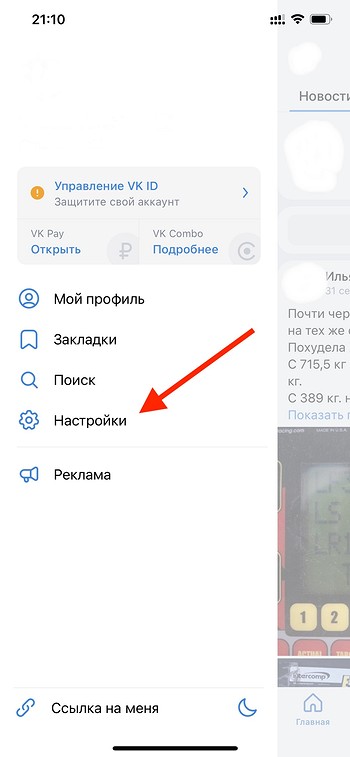
- В открывшемся меню найдите пункт «Настройки»,
- Войдя в раздел настроек, отыщите вкладку «Приватность»,
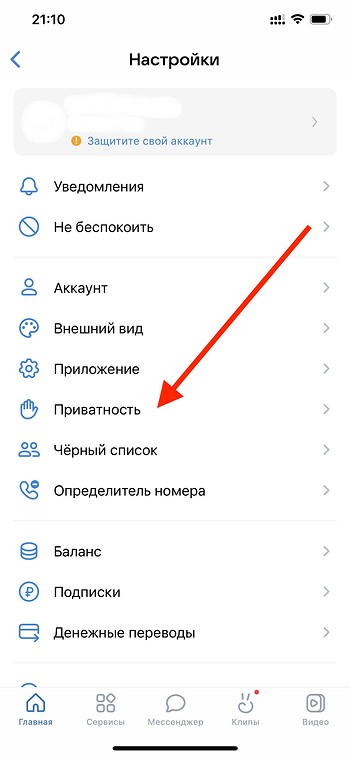
- Внутри вкладки пролистайте страницу в самый низ,
- Найдите раздел «Закрытый профиль» и активируйте переключатель.
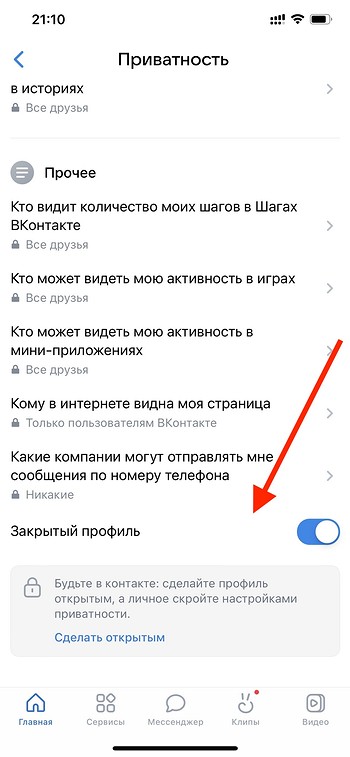
Теперь вы знаете, как закрыть страницу в ВК. При необходимости вы всегда в обратном порядке вы сможете открыть свою страницу для всех пользователей социальной сети, а то, что вы не хотите делать общедоступным, можно будет закрыть более тонкими настройками приватности. Об этом напоминает сообщение от социальной сети «Откройте профиль, чтобы быть в контакте с теми, кого нет в друзьях. С открытым профилем вы по-прежнему в безопасности, а скрыть что-то личное от посторонних глаз помогут другие настройки приватности».
«ВКонтакте» и предлагает защитить свою страницу от посторонних глаз, и призывает открывать профиль, пользуясь другими настройками приватности. Но если вас волнует вопрос, можно ли обойти установки соцсети и просмотреть закрытый пользователь какого-либо человека, не добавляя его в друзья, то скажем прямо — это невозможно, а все декларируемые способы и методы либо просто не работают, либо нацелены на кражу ваших персональных данных.
Но зато можно безо всяких проблем скачать видеоролик из ВК, о чем мы рассказывали отдельно, а если вы и вовсе не планируете больше пользоваться социальной сетью, то можно удалить свой аккаунт в «ВКонтакте» — этому мы посвящали отдельный материал, в котором детально пошагово рассказывали, как проделать это и оказаться вне соцсети.