
Иногда в работе с программой 1С появляются ошибки и системные сообщения, которые приводят в растерянность пользователя. Не надо пугаться: любой ошибке есть логическое объяснение, и подсказки кроются в самих сообщениях.
Системное сообщение Начало сеанса с информационной базой запрещено может возникнуть при проведении операции резервного копирования информационной базы (ИБ), настроенного в автоматическом режиме. Разберем причину и выход из этой ситуации.
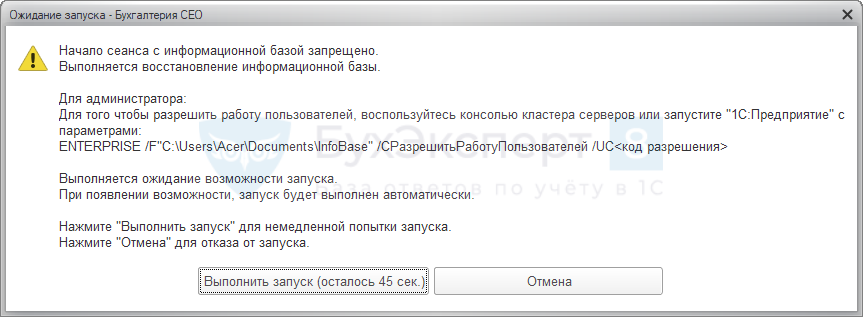
Появление этой ошибкой может быть вызвано каким-то сбоем в работе программы. При выполнении процедуры резервного копирования в пользовательском режиме или при настроенном автоматическом резервном копировании программа автоматически завершает работу пользователей и устанавливает блокировку, чтобы никто не вошел в нее. По завершению этой процедуры блокировка снимается. Но иногда в системе происходит сбой: блокировка не снята, и пользователь видит сообщение — Начало сеанса с информационной базой запрещено. Выполняется восстановление информационной базы.
Откройте папку с информационной базой. Путь, где она расположена, виден в окне запуска программы, в нижней части окна. В папке вы увидите много файлов.
Файл 1Cv8.1CD — это файл самой информационной базы, он самый объемный. Его трогать нельзя!
Остальные файлы — это временные файлы и файлы блокировок, которые формируются при запуске программы и при ее закрытии автоматически исчезают. Файл 1Cv8.cdn отвечает за блокировку ИБ. Удалив его, блокировка будет снята, и наша база вновь запустится.
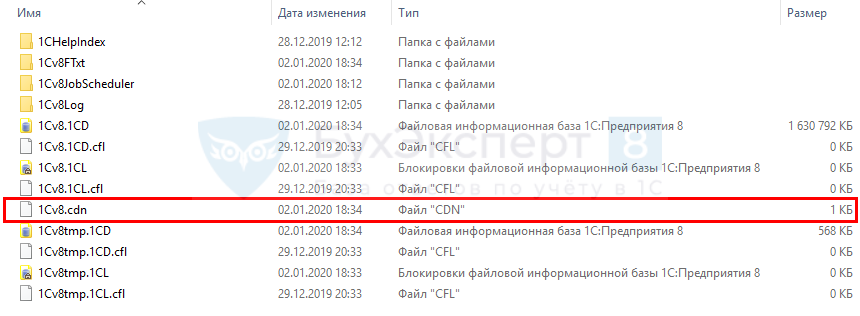
Можно удалить все временные файлы, кроме файла информационной базы.
Код разрешения запуска 1С
Еще один способ снятия блокировки — запустить программу с параметром UC, указав код разрешения запуска 1С. Этот параметр позволяет запустить ИБ, на которую установлена блокировка.
Посмотрите еще раз внимательно на сообщение, в котором прописана подсказка Запустите «1С: Предприятие» с параметрами, и указаны параметры запуска для вашей базы с указанием пути к ней – ENTERPRISE /F»C:UsersAcerDocumentsInfoBase» /CРазрешитьРаботуПользователей /UC<код разрешения>.
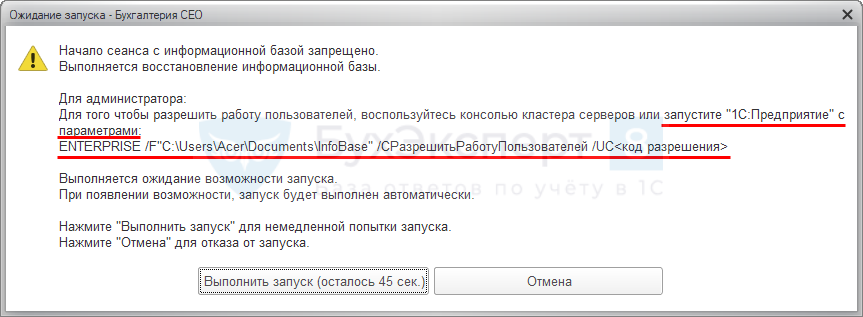
Разберем последовательно, что написано в подчеркнутой строке:
- ENTERPRISE — запуск 1С в пользовательском режиме 1С: Предприятие.
- /F”C:UsersAcerDocumentsInfoBase” — путь к нашей ИБ (/F — ИБ файловая, /S — ИБ серверная).
- /СРазрешитьРаботуПользователей — снимает блокировку, убирая файл блокировки:
- если указан, то база становится доступной для всех пользователей;
- если не указан, то в программу входит только один пользователь, которому нужно дополнительно разблокировать базу в разделе Администрирование – Поддержка и обслуживание.
- /UC<код разрешения> — код разрешения запуска 1С, для разблокировки введите /UCРезервноекопирование.
Чтобы задать параметры, запустите 1С и нажмите кнопку Изменить, для выбранной информационной базы.
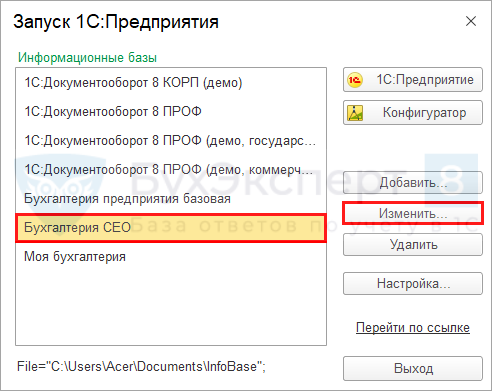
Во втором окне редактирования информационной базы задайте дополнительные параметры запуска, указав код разрешения запуска 1С — ENTERPRISE /F»C:UsersAcerDocumentsInfoBase» /CРазрешитьРаботуПользователей /UCРезервноекопирование. Текст можно скопировать отсюда, изменив на свой путь к информационной базе.
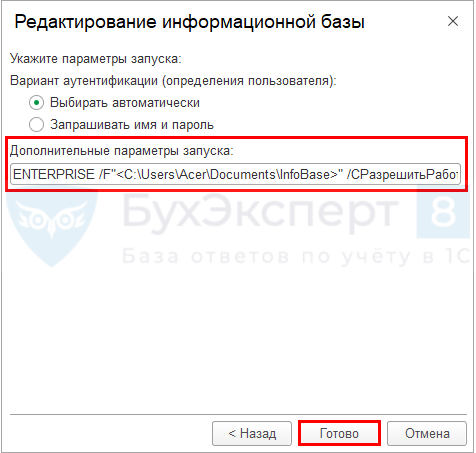
Запустите 1С снова. Программа начнет открываться и сама сбросится. После этого зайдите снова в окно редактирования ИБ и уберите введенные параметры. Иначе при следующем запуске она может зависнуть.
Если вы укажете только параметры /CРазрешитьРаботуПользователей /UCРезервноеКопирование, то получите тот же результат.
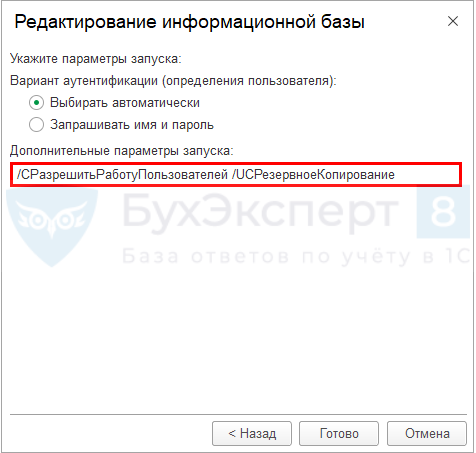
Используя вот такие методы, вы можете разблокировать информационную базу после возникших с ней проблем. И не забывайте про наш волшебный ключик — код разрешения запуска 1С /UCРезервноекопирование. Он позволит справиться с ошибкой Начало сеанса с информационной базой запрещено 1С.
См. также:
- Не найден файл внешней компоненты в 1С 8.3: как исправить
- Ошибка работы с интернет Удаленный узел не прошел проверку в 1С: как исправить
- Конфигурация узла распределенной ИБ не соответствует ожидаемой
- 1C Отчетность: не удалось расшифровать файл
- Этот хост неизвестен 1С: как исправить
- Ошибка при выполнении операции с информационной базой 1С 8.3
Если Вы еще не являетесь подписчиком системы БухЭксперт8:
Активировать демо-доступ бесплатно →
или
Оформить подписку на Рубрикатор →
После оформления подписки вам станут доступны все материалы по 1С Бухгалтерия, записи поддерживающих эфиров и вы сможете задавать любые вопросы по 1С.
Подписывайтесь на наши YouTube и Telegram чтобы не пропустить
важные изменения 1С и законодательства
Помогла статья?
Получите еще секретный бонус и полный доступ к справочной системе БухЭксперт8 на 14 дней бесплатно

Главная » Статьи 1с » 1С не запускается после прерывания резервного копирования
Начало сеанса с информационной базой запрещено
Запустив один раз программу 1С, при старте я увидел ошибку «Начало сеанса с информационной базой запрещено. Резервное копирование». Я очень удивился — сам я блокировок не ставил. После небольшого анализа причина оказалась в «глюке» автоматического архивного копирования, которые встроены в новые конфигурации 1С 8.3 и 8.2 (одна из подсистем БСП 2).
Ошибка выглядит следующим образом:
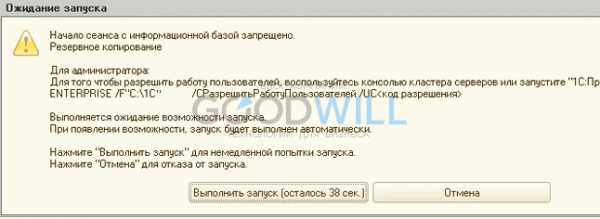
Дело оказалось в том, что при настройке создания архивных копий базы данных система автоматически устанавливает блокировку на вход в информационную базу. Она препятствует запуску программы у пользователей на время выполнения процесса.
Но иногда так случается, что после копирования система не может снять блокировку. В этом случае мы и получаем ошибку «Начало сеанса с информационной базой запрещено… »
Получите 267 видеоуроков по 1С бесплатно:
Решение проблемы
Исправить проблему проще всего с помощью удаления файла 1Cv8.cdn (файл блокировки информационной базы) из папки с базой данных.
Например, на моём скриншоте выше расположение базы такое:
Необходимо зайди в эту папку, а затем найти и удалить 1Cv8.cdn.
Снятие блокировки с клиент-серверной базы 1С
Если у Вас есть доступ к консоли сервера, снять блокировку очень просто. Достаточно проследовать в свойства информационной базы и убрать флаг «Блокировка начала сеансов включена»:
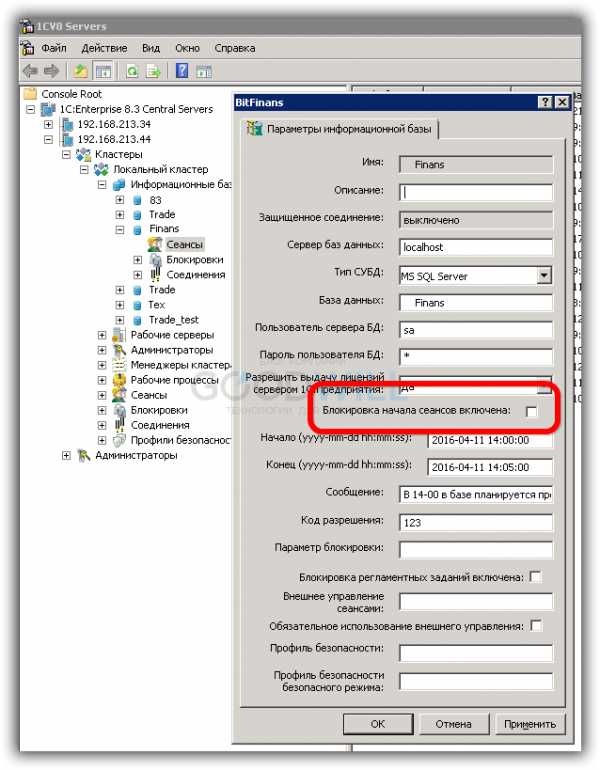
А если доступа нет, тогда Вам необходимо запустить программу с помощью параметра:
- /СРазрешитьРаботуПользователей /UC
Например, в моем случае полный путь для запуска 1С получается следующим (мой пароль на блокировку «123»):
- «C:Program Files (x86)1cv8common1cestart.exe» /СРазрешитьРаботуПользователей /UC 123
Если Вы не знаете кода разрешения, попробуйте использовать значение по умолчанию «/UCКодРазрешения» или «/UC КодРазрешения»
После успешного входа проследуйте на закладку «Администрирование — Поддержка и обслуживание — Блокировка работы пользователей» и проверьте, что блокировка снята:
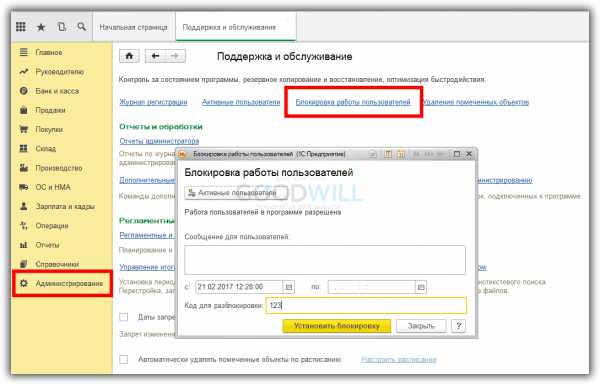
Вот и всё. Если у Вас остались вопросы, спрашивайте в комментариях, и я с радостью отвечу.
К сожалению, мы физически не можем проконсультировать бесплатно всех желающих, но наша команда будет рада оказать услуги по внедрению и обслуживанию 1С. Более подробно о наших услугах можно узнать на странице Услуги 1С или просто позвоните по телефону +7 (499) 350 29 00. Мы работаем в Москве и области.
Остались вопросы?
СПРОСИТЕ в комментариях!
programmist1s.ru
Ошибка при запуске 1С: “Начало сеанса с информационной базой запрещено”
Опубликовано: 12.02.2016
В сегодняшней короткой заметке я расскажу, что делать, если при попытке войти в 1С: Предприятие возникает следующая ошибка: “Начало сеанса с информационной базой запрещено. Для выполнения резервного копирования”:
Чтобы решить данную проблему, вам нужно зайти в папку с базой данных 1С и в ней удалить файл 1Cv8.cdn. После этого ваша 1С должна запуститься без проблем: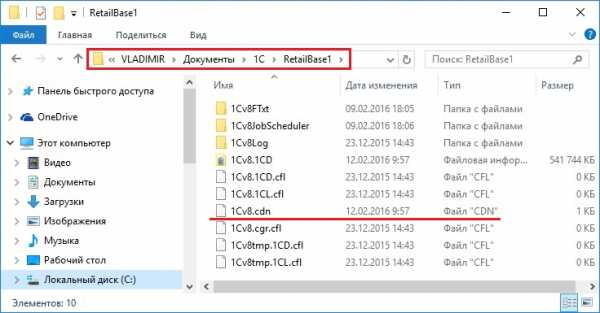
Как узнать, в какой папке хранится база данных? Этот путь можно увидеть сразу же после запуска 1С в стартовом окне: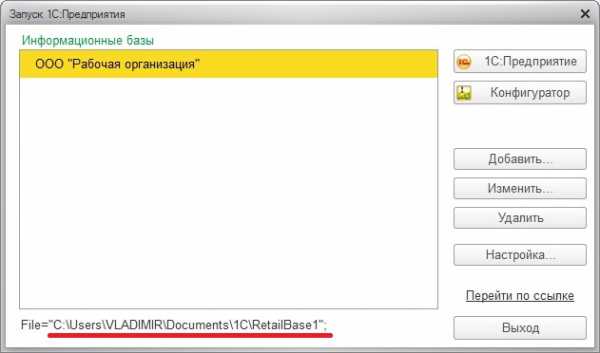
Из-за чего возникает это окно с ошибкой: “Начало сеанса с информационной базой запрещено. Для выполнения резервного копирования”?
Данная ошибка возникает в том случае, если у вас в программе настроено резервное копирование, и в момент создания такой копии (например, при завершении работы с 1С) вы ее прервали. Поэтому если вы видите такое окошко – не нажимайте в нем кнопку “Отмена”. Дождитесь окончания резервного копирования: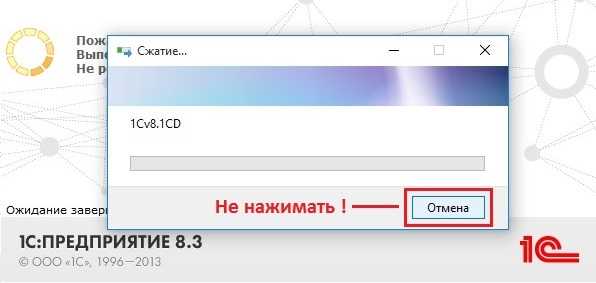
Комментарии (29)
blogsisadmina.ru
Программа не запускается…. Алгоритм действий при повреждении базы 1С
Специалистам по программам 1С нередко приходится сталкиваться с ситуацией, когда по какой-то причине база 1С повреждается. Чаще всего это бывает из-за перебоев с электроэнергией. Хорошо, когда при этом настроено резервное копирование базы или копии базы данных делаются вручную, но регулярно. Но, к сожалению, нередки ситуации, когда резервным копированием информационных баз на предприятии пренебрегают.
Итак, с Вашей базой что-то случилось: 1С перестала загружаться («вылетает» на этапе загрузки с какой-либо ошибкой либо в процессе работы, обновления, снятия резервной копии…).
В таких случаях чаще всего помогает следующий алгоритм действий.
1. Снятие копии базы.
Необходимо снять копию с Вашей базы, неважно каким способом — это может быть штатное резервное копирование, копирование каталога базы данных каким-либо архиватором или простое копирование папки с базой. О том, как снять копию, есть в этой статье.
2. Очистка кэша.
Проще всего это сделать путем удаления базы из списка информационных баз, а затем подключить базу заново. При удалении базы из списка кэш и другие вспомогательные данные автоматически очищаются.
Для этого в режиме запуска 1С Предприятия выбираем поврежденную базу и жмем на кнопку «Удалить», предварительно запомнив путь к ней.
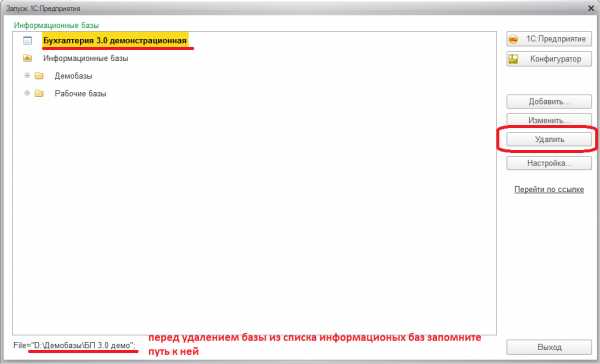
После этого вновь добавляем базу в список информационных баз при помощи кнопки «Добавить».
3. Тестирование базы встроеннной утилитой от 1С chkdbfl.exe.
Этот инструмент позволяет исправлять ошибки в базе даже при очень серьезных повреждениях. Как правило, файл находится в каталоге куда установлена платформа 1С Предприятия (‘C:Program Files1cv8′). При неоднократной установке обновления каталогов может быть несколько, и их наименование совпадает с версией платформы. Необходимо выбрать самую свежую версию платформы. На моем компьютере путь к утилите выглядит так:
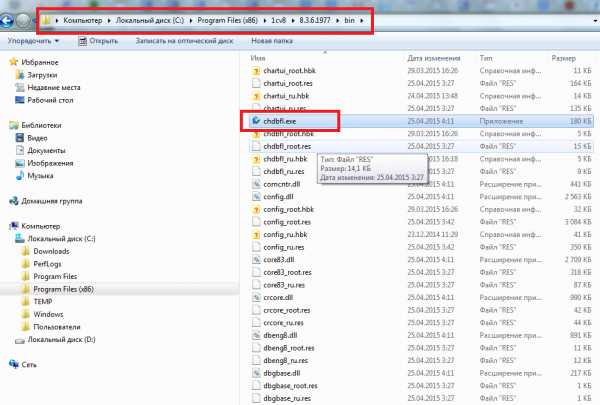
При запуске файла выдается следующее окно:
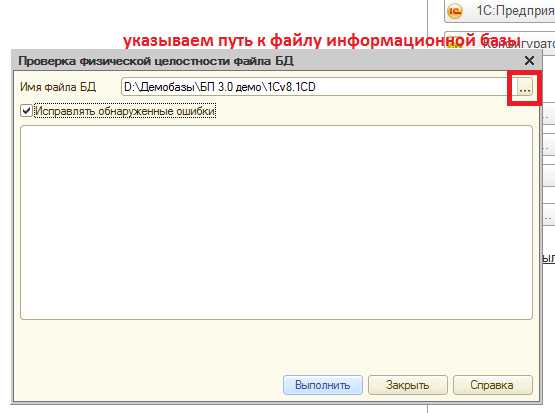
Здесь необходимо указать путь к файлу информационной базы (в каталоге базы 1С он самый большой, и называется он 1Cv8.1CD), установить флажок «Исправлять обнаруженные ошибки» и нажать на кнопку «Выполнить».
Проверка и исправление ошибок утилитой chkdbfl может занять продолжительное время (это зависит от размера базы).
После ее окончания попробуйте запустить Вашу базу.
Если не получилось — переходим к следующему пункту.
4. Тестирование и исправление информационной базы в режиме Конфигуратор.
Заходим в Конфигуратор, и в пункте меню «Администрирование» находим «Тестирование и исправление…».
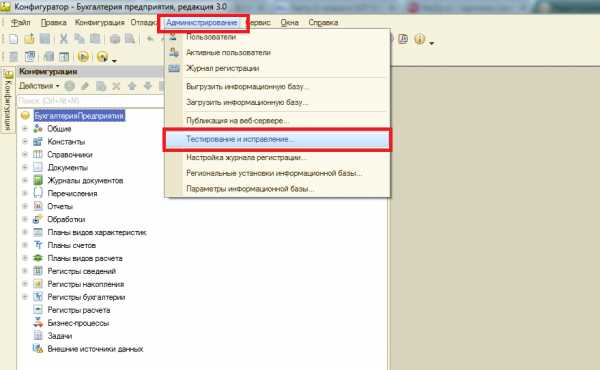
В открывшейся форме обработки нам предлагается несколько вариантов проверок и исправления базы, которые можно выбрать, отметив флажками, а затем нажать на кнопку «Выполнить».
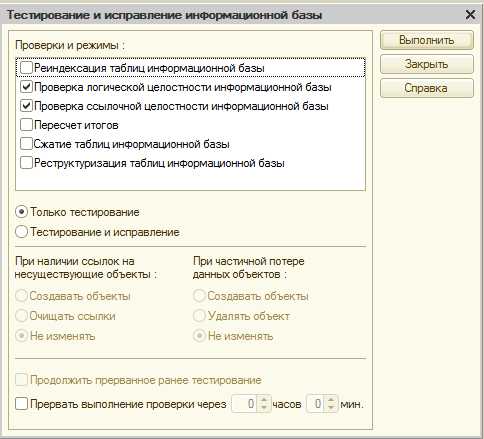 Можно выбрать сразу все проверки, но разумнее будет выполнять их по одной, пробуя запускать базу после каждой. Если база больших размеров — можно установить режим прерывания проверки через какое-то время.
Подробно описывать каждую проверку я здесь не буду.
5. Переключиться на режим работы в тонком клиенте.
Если тестирование и исправление базы не помогло — можно попробовать переключиться на работу в тонком клиенте.
Для этого в режиме запуска 1С Предприятия нажмите на кнопку изменить, и, переходя по кнопке «Далее», найдите следующую настройку:
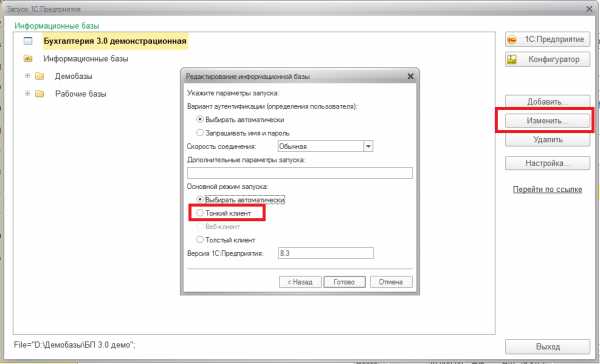
Здесь необходимо выбрать основной режим запуска «Тонкий клиент» и нажать «Готово».
6. Обновление платформы до последней версии.
Скачайте с сайта технической поддержки пользователей 1С users.v8.1c.ru обновление технологической платформы 1С Предприятия 8 и установите его.
После выполнения всех вышеперечисленных действий в 90% случаях Ваша база должна заработать.
Если же этого не случилось — то, возможно, Вам может помочь полный перенос данных из поврежденной базы в пустую базу. Для этого обратитесь к специалистам-партнерам фирмы 1С.
Следите за обновлениями сайта «Уроки 1С для начинающих и практикующих бухгалтеров»
uroki1c.ru
Начало сеанса с информационной базой запрещено. Для выполнения резервного копирования. …Что делать если не открывается база 1с 8.3
Сегодня столкнулась с проблемой, которая появилась после того, как прошло автоматическое резервное копирование базы 1С Бухгалтерия 8.3. У меня настроено резервное копирование базы при выходе из программы. Я благополучно год выходила из программы, но, видимо, в этот раз как то неудачно вышла :). А зайти не смогла. Моя умная программа написала мне очень умную фразу, которая предназначена скорее программисту 1С, чем простому пользователю. Итак, давайте разберемся с проблемой не как администраторы 1С, а как просто бухгалтера :).
Что делать, если не открывается 1с 8.3 после резервного копирования и выдается сообщение «начало сеанса с информационной базой запрещено резервное копирование …»
Если при открытии базы 1С вместо открытия базы выдается сообщение:
«Начало сеанса с информационной базой запрещено. Для выполнения резервного копирования. …». Далее следует инструкция для администратора, как запустить базу, но бухгалтеру эта инструкция мало чем поможет.
Решение более легким способом:
Нужно найти папку на диске, в которой находится база 1С Бухгалтерия 8.3. Открыть папку. Внутри папки вы увидите следующее:
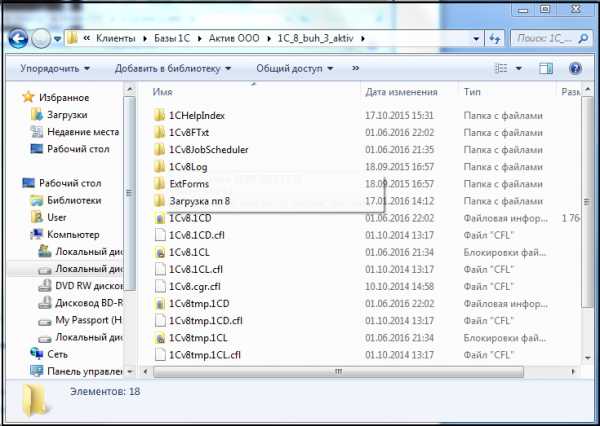
В папке нужно найти файл 1Cv8.cdn. Нужно удалить файл 1Cv8.cdn и вновь запустить 1С:Предприятие.
Как видите, все просто. И здорово, что моя статья вам пригодилась, я очень рада помочь вам. Пусть бухгалтерам будет проще работать, чтобы оставалось больше свободного времени на себя и близких!
Если статья вам была полезна, то можно поделиться ею в соцсетях, чтобы также быть полезным другим. Вместе мы сила!
Сегодня на этом всё!
С вами была Инна Извекова.
До новых встреч на страницах likebuh.ru!
Нажмите на кнопки социальных сетей ниже под статьей, чтобы сохранить её у себя!
Оставьте в комментариях свои вопросы ниже под статьей! Я стараюсь отвечать всем.
Скачайте бесплатные полезные уроки, нажав на кнопку «Скачать бесплатно» ниже под статьей.
Изучите полезные методички для работы, нажав сюда.
Кто хочет научиться бухгалтерии, нажмите сюда
Бесплатно, читателям блога…
Ваше интересное предложение для посетителя!
likebuh.ru
Смотрите также
Запустив один раз программу 1С, при старте я увидел ошибку «Начало сеанса с информационной базой запрещено. Резервное копирование». Я очень удивился — сам я блокировок не ставил. После небольшого анализа причина оказалась в «глюке» автоматического архивного копирования, которые встроены в (одна из подсистем ).
Ошибка выглядит следующим образом:
Дело оказалось в том, что при настройке создания архивных копий базы данных система автоматически устанавливает блокировку на вход в информационную базу. Она препятствует запуску программы у пользователей на время выполнения процесса.
Но иногда так случается, что после копирования система не может снять . В этом случае мы и получаем ошибку «Начало сеанса с информационной базой запрещено… »
Получите 267 видеоуроков по 1С бесплатно:
Решение проблемы
Исправить проблему проще всего с помощью удаления файла 1Cv8.cdn
(файл блокировки информационной базы) из папки с базой данных.
Например, на моём скриншоте выше расположение базы такое:

Необходимо зайди в эту папку, а затем найти и удалить 1Cv8.cdn.
Если у Вас есть доступ к консоли сервера, снять блокировку очень просто. Достаточно проследовать в свойства информационной базы и убрать флаг «Блокировка начала сеансов включена»:

- Во-первых, это поспособствует лучше уяснить, что произошло. А в более редких случаях даже может помочь решить проблему самостоятельно.
- Во-вторых, если самостоятельно не смогли справиться, то для начала и прежде всего следует обращаться к специалисту за технической поддержкой с содержанием появившегося информационно-диагностического окна.
Давайте же подробно рассмотрим содержание полученного диалогового сообщения:
Строка 1.А «Начало сеанса с информационной базой запрещено.» представляет собой стандартную запись, указывающую на установленную блокировку входа пользователей в программу. При такой блокировке в каталоге информационной базы автоматически создаётся специальный файл с расширением «.cdn» (подробнее: см. следующие разделы).
В строке 1.Б обычно указывается причина, длительность блокировки, а так же другая полезная информация. В зависимости от того, кем или чем (в случае системы) установлена блокировка входа, а так же для какой цели, информация в этом блоке может быть разной. Строка «Резервное копирование» является стандартной записью для ручного либо регламентного резервного копирования (в этом случае так же характерна строка «Для выполнения резервного копирования.») информационной базы средствами 1С Предприятие.
Администратор, в случае создания блокировки в пользовательском режиме 1С 8.3 Предприятие, или программист 1С, в случае задания блокировки программным способом в конфигураторе, может придумывать свои собственные сообщения:

В строке 2 приведена подсказка, как можно запустить программу из-под командной строки Windows, если Вам известен так называемый «код разрешения» (см. следующий шаг).
В строке 3 поясняется ход процесса и действие кнопок.
Шаг 2. Решение как снять блокировку и войти в базу 1С 8.3
Блокировки сеансов условно можно классифицировать следующим образом:
- Запланированные. Когда вручную или автоматически была запущена блокировка сеанса, обслуживающая плановый процесс в базе 1С (резервное копирование, регламентное задание, обновление);
- Прочие, ошибочные. Когда блокировка установлена в результате ошибочных действий пользователя или возникших ошибок самой системы, когда она автоматически не снимает ранее установленную блокировку. Например, был запущен процесс резервного копирования, но пользователь его прервал, принудительно закрыв программу.
Способ 1
В обоих случаях при установке блокировки сеансов, как было сказано выше, в каталоге хранения текущей информационной базы создаётся файл с разрешением «.cdn»:

Таким образом, простым решением ошибки запуска программы из-за блокировки сеанса будет являться удаление файла 1Cv8.cdn.
Однако пользователю следует предварительно задаться вопросом «Ведь, если блокировка сеансов установлена – значит это чем-то обусловлено?». Быть может, другой пользователь с административными функциями (далее – администратор) запустил в 1С 8.3 Бухгалтерия действительно важное задание или обработку, не терпящие одновременного нахождения нескольких пользователей в базе.
Способ 2
Если такая ситуация возможна, то стоит связаться с администратором и узнать, можно ли заходить в базу данных и есть ли у него специальный код разрешения, о котором говорилось чуть выше. В этом случае воспользуемся вторым способом – входом в заблокированную информационную базу посредством запуска программы из командной строки с указанием в одном из параметров запуска кода разрешения:

- “C:Program Files (x86)1cv8common1cestart.exe” – путь к программе запуска 1С Предприятия 8.3;
- ENTERPRISE – обозначает, что программа запустится в пользовательском режиме, т.е. в режиме 1С Предприятие;
- /F”F:Базы1СБухгалтерия” – обозначает файловую информационную базу (параметр /F) и путь к ней (адрес серверной базы указывается в параметре /S);
- /С Разрешить Работу Пользователей – необязательный параметр: если установлен, то система не запускается, но блокировка при этом снимется (уничтожится файл блокировки), впоследствии пользователям можно будет заходить в информационную базу.
Если параметр не установлен, то разрешается вход конкретному пользователю, но блокировка не снимается. Полную разблокировку этот пользователь может сделать в пользовательском режиме, пройдя в панель Поддержка и обслуживание (раздел Администрирование – группа команд Настройки программы – команда Поддержка и обслуживание:

И вызвав форму Блокировка работы пользователей
по одноимённой команде:

В открывшейся форме снять блокировку сеансов можно нажатием кнопки Снять блокировку, где /UC12345 – в параметре /UC указывается код разрешения (12345). Названия параметров пишутся на английском языке.
Более подробно о параметрах командной строки смотрите в справке 1С 8.3 Предприятия.
Способ 3
Существует альтернативный и ещё более простой для пользователя приём использования вышеприведённых параметров запуска информационной базы (далее – ИБ) – есть возможность прописать нужные в свойствах интересующей базы данных.
1. В окне программы запуска (пометка «А») выделяем заблокированную базу данных и нажимаем кнопку Изменить, после чего откроется окно редактирования свойств ИБ (пометка «Б»):


В свойстве Дополнительные параметры запуска
прописываем код разблокировки и, при необходимости, параметр для разрешения работы пользователей (в этом случае после первого запуска и перед следующим запуском этот параметр необходимо удалить). Более подробно данные параметры описывались выше.
Обратите внимание:
когда происходит автоматическое резервное копирование (непосредственное либо в составе другой процедуры, например, при автоматизированном обновлении), система блокирует информационную базу 1С 8.3 и ставит стандартный код разблокировки «РезервноеКопирование
».
Поэтому, если процедура «сорвалась» и блокировка базы осталась, но нет возможности удалить cdn-файл, тогда можете при запуске ИБ использовать параметр: /UCРезервноеКопирование.
3. Нажимаем кнопку Готово и возвращаемся к окну программы запуска, где запускаем ИБ по кнопке 1С:Предприятие. Таким образом, ошибка “Начало сеанса с информационной базой запрещено. Резервное копирование” устранена:

Если 1С 8.3 Предприятие функционирует в клиент-серверном варианте, но пользователь не обладает правами доступа и необходимыми знаниями по администрированию баз данных в таком режиме, то в таком случае следует обратиться за помощью к администратору системы. Отметим лишь, что в клиент-серверном варианте помимо доступа через командную строку с дополнительными параметрами есть возможность убрать блокировку, используя утилиту администрирования кластера серверов 1С:Предприятия, а именно необходимо в свойствах нужной информационной базы убрать флаг Блокировка начала сеансов включена
.
Анатомия файла блокировки 1Cv8.cdn
Любознательные могут заглянуть внутрь создаваемого при блокировке сеансов файла 1Cv8.cdn – это простой текстовой файл, который можно открыть соответствующим редактором Блокнот:

Текст в файле обрамлён фигурными скобками, в которых перечислены следующие разделённые запятыми параметры блокировки:
- 1 (0) – признак установки блокировки (1 –установлена; 0 – выключена);
- 20160706154700 – полная дата (дата + время) начала блокировки сеанса, в нашем случае это 06 июля 2016 года 20:00:00;
- 20160706154700 – полная дата (дата + время) окончания блокировки сеанса, в нашем случае это 06 июля 2016 года 20:00:00 (если дата окончания не указана, то по умолчанию в параметр заносится значение 00010101000000);
- Далее следует текстовый параметр, где в двойных кавычках размещён вспомогательный текст, отображаемый пользователю в диалоговом окне;
- «123» – указан код разрешения.
Как видим, в файле прописаны все параметры, отображаемые в появляющемся информационно-диагностическом диалоговом окне.
На сайте Вы можете ознакомиться с другими бесплатными статьями и видеоуроками по конфигурации 1C Бухгалтерия (
Сегодня столкнулась с проблемой, которая появилась после того, как прошло автоматическое резервное копирование базы 1С Бухгалтерия 8.3. У меня настроено резервное копирование базы при выходе из программы. Я благополучно год выходила из программы, но, видимо, в этот раз как то неудачно вышла:). А зайти не смогла. Моя умная программа написала мне очень умную фразу, которая предназначена скорее программисту 1С, чем простому пользователю. Итак, давайте разберемся с проблемой не как администраторы 1С, а как просто бухгалтера:).
Что делать, если не открывается 1с 8.3 после резервного копирования и выдается сообщение «начало сеанса с информационной базой запрещено резервное копирование …»
Если при открытии базы 1С вместо открытия базы выдается сообщение:
«Начало сеанса с информационной базой запрещено. Для выполнения резервного копирования.…». Далее следует инструкция для администратора, как запустить базу, но бухгалтеру эта инструкция мало чем поможет.
Решение более легким способом:
Нужно найти папку на диске, в которой находится база 1С Бухгалтерия 8.3. Открыть папку. Внутри папки вы увидите следующее:
В папке нужно найти файл 1Cv8.cdn. Нужно удалить
файл 1Cv8.cdn и вновь запустить 1С:Предприятие.
Как видите, все просто. И здорово, что моя статья вам пригодилась, я очень рада помочь вам. Пусть бухгалтерам будет проще работать, чтобы оставалось больше свободного времени на себя и близких!
Сегодня на этом всё!
С вами была Инна Извекова.
До новых встреч на страницах
!
Н
аж
мите
на кнопки социальных сетей
ниже под статьей
, чтобы сохранить её у себя!
О
став
ьте
в комментариях
свои вопросы
ниже под статьей! Я стараюсь отвечать всем.
С
кача
йте
бесплатные полезные уроки
, нажав на кнопку «Скачать бесплатно» ниже под статьей.
Изучите
полезные
методички для работы
, нажав
.
Кто хочет научиться бухгалтерии
, нажмите
Вы попали на нужную страницу! Скорее всего, утром вы обнаружили, что любимая 1С 8.3 не запускается с сообщением: «Начало сеанса с информационной базой запрещено. Для выполнения резервного копирования…
».
Первое, что сейчас нужно сделать — срочно разрешить работу пользователям.
После этого спокойно дочитайте статью до конца и узнайте, почему так произошло и что такое «Блокировка и снятие блокировки с информационной базы 1С 8.3».
Мой опыт подсказывает, что вы – пользователь (не системный администратор и не программист), а ваша информационная база – файловая (если база SQL, вашей проблемой уже занимаются специалисты). Для начала надо понять, в какой папке (каталоге) она расположена и удалить в этой папке один файл — 1Cv8.cdn
(файл можно не сохранять, он больше не понадобится).
*Если вы ИТ-специалист, можете смело переходить к чтению раздела «Блокировка и снятие блокировки с информационной базы 1С».
В окне со списком информационных баз найдите свою базу (цифра 1 на иллюстрации ниже) и нажмите на нее один (и только один!) раз мышкой. Затем нажмите кнопку «Изменить» (цифра 2).
В списке может быть только одна база, поэтому это окно вам может быть знакомо как «окно запуска 1С». В этом случае просто нажмите кнопку «Изменить».
Если вы видите, что информационная база расположена на данном компьютере или в локальной сети — мой опыт не подвел – база файловая, и мы все делаем правильно. Скопируйте этот путь (цифры 3 и 4
).
Теперь зайдите в эту папку.
На всякий случай, вот несколько вариантов запуска Проводника:
- У вас Windows XP или Windows 7. Нажмите Пуск, Выполнить, вставьте ранее скопированное расположение информационной базы. Откроется Проводник.
- У вас Windows 7. Но пункта «Выполнить» нет. Вставляйте расположение сразу после нажатия Пуск. Откроется Проводник.
- У вас Windows 8 или Windows 10. Нажмите Пуск, в правом верхнем углу нажмите на Лупу, вставьте ранее скопированное расположение информационной базы, нажмите Enter. Откроется Проводник.

- Найдите на панели задач желтую дискету и нажмите на нее. Вставьте расположение информационной базы в адресную строку в верхней части окна Проводника. (Правой кнопкой мыши на адресную строку, Изменить адрес, правой кнопкой еще раз на адресную строку, Вставить).


- Универсальный способ для всех версий Windows и ее настроек. Нажмите на клавиатуре кнопку с флажком и, не отпуская ее, нажмите на клавиатуре латинскую R (или русскую К). Откроется окно «Выполнить», вставьте туда ранее скопированное расположение информационной базы и нажмите ОК.
Воспользовавшись одним из предложенных вариантов, вы попадете в окно проводника с расположением информационной базы.

В окне проводника найдите в списке файлов файл 1Cv8.cdn, нажмите на нем правой кнопкой мыши, выберите «Удалить», как показано на предыдущем рисунке.
Готово! Ваша «1С:Бухгалтерия» или «1С:Зарплата и управление персоналом» или «1С:Управление торговлей» снова запускаются.
Блокировка и снятие блокировки с информационной базы 1С. Разрушаем мифы.
В данном разделе вы найдете уникальную информацию по работе с блокировками, а также получите опровержение распространенных заблуждений на тему «Блокировка данных».
Как установить блокировку?
Механизм блокировки информационной базы предназначен для завершения текущих открытых сеансов и предотвращения новых подключений. Расположение функционала блокировки в меню может различаться в зависимости от конфигурации. Например, в УТ, редакция 11 (11.3.3.163) это НСИ и администрирование, [Сервис] Блокировка работы пользователей. Альтернативный вариант: НСИ и администрирование, Поддержка и обслуживание, Блокировка работы пользователей. В УТ, редакция 10.3 (10.3.21.2) это Сервис, Пользователи, Блокировка установки соединений с информационной базой.
*Существуют специальные отраслевые конфигурации, в которых блокировка с точки зрения интерфейса и с точки зрения механизма будет выглядеть не так, как описано в данной статье. Поскольку мы рассматриваем стандартный механизм для большинства конфигураций 1С, специальные отраслевые конфигурации затрагивать не будем.

При выборе данного пункта откроется диалоговое окно «Блокировка работы пользователей», в котором необходимо ввести сообщение для пользователей, время начала и завершения блокировки, а также код для разблокировки.

Поскольку вводится начало и окончание действия блокировки, необходимо быть крайне внимательным в этом диалоге и ввести информацию в явном виде. Если бы в диалоге была бы возможность ввести начало блокировки «через 15 минут» длительностью «на 20 минут», или хотя бы справочно отображались эти величины на основании абсолютного времени начала и окончания блокировки, то было бы сложно установить блокировку длительностью в год, как это может случиться при ошибке ввода даты-времени.
Параметр «Время начала» рекомендуется установить как текущая дата/время + время, необходимое пользователям на подготовку к выходу с сохранением редактируемых документов. Например, сейчас 9 ч 50 мин, даем 10 минут пользователям для сохранения их результатов. Итого время начала блокировки должно быть 10 ч 00 мин.
Время конца – можно не вводить, при этом блокировка объекта будет установлена бессрочно (навечно).
Код для разблокировки – однократный «пароль» на запуск «с нуля», вопреки установленной блокировке, который может понадобиться в некоторых случаях (будет сказано далее). Вводить и запоминать обязательно.
Этот параметр в случае SQL-варианта информационной базы виден в оснастке «Администрирование серверов 1С предприятия» и называется там «Код разрешения».
В случае SQL-варианта информационной базы дополнительно потребуется авторизация администратора информационной базы или администратора кластера.

Итак, после нажатия кнопки «Установить блокировку» и положительного ответа на подтверждение…

…вы вернетесь в предыдущее диалоговое окно, внешний вид которого изменился:

В правом нижнем углу будет выдано сообщение о том, что запланирована блокировка работы пользователей. Данное сообщение увидите только вы.

Запланирована? Быть может это как-то связано с регламентными заданиями?
Сработает ли запланированная блокировка работы пользователей, если установлена блокировка регламентных заданий? Да, сработает. Механизм блокировки не использует регламентные задания.
Что увидят пользователи и я сам?
До момента начала блокировки активные пользователи будут получать «вежливые» напоминания о необходимости завершения работы. В данном диалоге по таймауту срабатывает «Да», поэтому отсутствующие на рабочем месте пользователи успешно выйдут из сеанса 1С.

Инициатор блокировки получает другое сообщение:

После начала действия блокировки в информационную базу нельзя будет зайти обычным способом. О том, как все-таки зайти, будет рассказано ниже. Обратите внимание, что диалог не содержит автоматического указания на время завершения блокировки, поэтому задача проинформировать пользователей о времени возобновления работы ложится на Администратора. Эту информацию можно указать в сообщении пользователю.

Бомба взрывается точно в назначенное время. Сирена воет до взрыва.
Вопреки распространенному мнению, что завершение сеансов активных пользователей производится мягко, после предупреждения, которое можно игнорировать и продолжить работу, на самом деле завершение, а лучше сказать, «обрубание», активных сеансов происходит точно по расписанию, жестко и с потерей всех несохраненных результатов.
Все предупреждения выдаются в интервале от времени нажатия кнопки «Установить блокировку» до времени начала блокировки, после наступления которого, завершение активного сеанса произойдет без какого-либо уведомления, а 1С перейдет в цикл попыток запуска конфигурации заново, с интервалом в 1 минуту.
Не составляют исключения режимы ввода справочных значений, при которых введено значение, отсутствующее в справочнике – выйти из режима ввода нельзя (например, закрыть 1С крестиком), но это не помешает завершить работу. Более значительный интерес представляет режим модального диалога, поэтому о нем будет сказано подробнее.
*Завершение сеансов пользователей в старых конфигурациях происходит чуть позже назначенного времени, т.к. пользователи сначала получают оповещение «Работа системы завершается».
А точно взорвется?
Для начала отметим, что в старых конфигурациях может не сработать блокировка для инициатора блокировки. А теперь перейдем к рассмотрению вопроса для платформы 8.3.
Пользователь файловой ИБ, решивший, например, удалить документ, а затем пойти на обед, оставив на экране диалог «Пометить документ на удаление?», будет держать открытым соединение с информационной базой. Конечно, его сеанс завершится после обеда, после того, как он ответит «Да» или «Нет», но до этого момента вы будете видеть, что есть активные пользователи. При этом инициатор блокировки увидит сообщение:

В журнале регистрации появится сообщение о runtime-ошибке, которое следует интерпретировать не как runtime-ошибку, а как «не все пользователи завершили свои сеансы»:

И это не единственная причина, по которой блокировка может не сработать (cм. далее разделы «По чьим часам?» и «А как же мои пользователи во Владивостоке?»).
Модальный диалог в SQL-варианте информационной базы на управляемых формах
Сервер приложений 1С имеет возможность удалить сеанс несмотря на режим модального диалога. Интерфейс 1С и модальный диалог останутся у пользователя на экране, создавая видимость незавершенного сеанса, но на самом деле сеанс будет удален, а соединение с ИБ будет своевременно разорвано. При попытке продолжить работу пользователь увидит сообщение об ошибке «Сеанс отсутствует или удален» или «Сеанс работы завершен Администратором» в зависимости от нюансов.

Модальный диалог в SQL-варианте информационной базы на обычных формах
Сеансы пользователей завершаются.
После установки блокировки из диалога лучше не выходить, т.к. при повторном входе в этот диалог до начала блокировки всплывает не соответствующее действительности сообщение о том, что блокировка уже установлена (правда только наполовину), активных сеансов ноль (неправда). При этом продолжается процесс завершения работы пользователей (противоречит нулю активных сеансов + не совсем так, т.к. пользователи «сами себя завершают»). Хотя код блокировки работы пользователей не идеален, в конце концов, это не помешает установить блокировку и завершить активные сеансы, однако дезориентирует Администратора информационной базы.

Сработает ли блокировка, если установить блокировку и закрыть диалог?
Сработает ли блокировка, если установить блокировку и сразу выйти из 1С (т.е. завершить сеанс 1С до начала действия блокировки)?
Да. Механизм реагирования на установленную блокировку не предусматривает взаимодействия между инициатором блокировки и остальными пользователями. Сеансы пользователей самостоятельно проверяют, можно ли им работать.
По чьим часам сработает блокировка, если время на компьютерах немного отличается?
Проблема рассинхронизации часов
При файловой ИБ каждый компьютер сам проверяет, имеется ли в ИБ установленный временной диапазон блокировки, и сравнивает его со своими локальными часами. От точности своих часов зависит, сможет ли данный компьютер осуществить завершение сеанса точно в нужное время. Если база блокируется с 10:00, для одного компьютера этот момент наступит раньше, а для другого – позже.
В доменной среде и при безупречной работе системных администраторов время на всех компьютерах синхронизируется с контроллером домена. Но по разным причинам время может быть сбито: не настроена синхронизация времени с контроллером домена, настроена синхронизация времени с внешним сервером точного времени, который более недоступен, сбои в работе сетевых или доменных служб, отсутствие прав на изменение системного времени и т.д.
Кажется, что речь может идти о секундах, в крайнем случае, минутах. Но на самом деле, на компьютере может быть, например, не установлено обновление операционной системы, поддерживающее переход на сезонное (зимнее/летнее) время, и ошибка уже может составлять не секунды, а часы. Легко провести такой эксперимент: запланируйте блокировку на 10 утра длительностью полчаса, а на одном из компьютеров переведите время на час вперед – блокировка на него не подействует.
Поэтому перед установкой блокировки внимательно сверьте время в правом нижнем углу компьютера со своими наручными часами, а также заблаговременно обратитесь к своему системному администратору с вопросом, работает ли синхронизация времени в вашей ИТ-инфраструктуре.
А как же мои пользователи во Владивостоке?
Проблема абсолютного времени при пользователях из разных часовых поясов
Временной диапазон блокировки сохраняется в информационной базе. Посмотрите на содержимое блокировочного файла 1Cv8.cdn (который создается в файловом варианте ИБ), в нем записано время начала блокировки 17.07.2017 13:59 в формате ГГГГММДДЧЧММСС без какого-либо указания на часовой пояс:

Без указания на часовой пояс было бы понятно, о каком абсолютном времени идет речь, если время всегда относилось бы к какому-то конкретному часовому поясу, например UTC+0. Но в базе сохраняется локальное время по часам компьютера, который являлся инициатором блокировки. Из какого часового пояса был этот компьютер – неизвестно, а значит неизвестно абсолютное время блокировки.
Если в Москве, в централизованной ИБ, вы устанавливаете блокировку в 13:59, и этот момент времени для московских пользователей находится в будущем, то у пользователей этой же ИБ во Владивостоке 13:59 было 7 часов назад. И в зависимости от технического решения, в соответствии с которым осуществляется работа с ИБ пользователей Владивостока, блокировка этих пользователей либо сработает, либо нет.
Какие могут быть технические решения, в которых блокировка будет работать неправильно для пользователей Владивостока? Те, при которых клиентская часть 1С получит время по Владивостоку, а не по Москве. Например, офисы связаны в локальную сеть по VPN, а клиентская часть 1С запускается с локального компьютера, имея время UTC+10. Но если они работают с базой через RDP-соединение или в режиме RemoteApp на московском сервере, запуская на этом сервере клиентскую часть 1С – все будет хорошо, т.к. она будет иметь время UTC+3.
Имеется ли проблемы рассинхронизации часов и часового пояса в случае SQL-варианта информационной базы?
Нет. В данном варианте есть «часы сервера», которые принимаются за эталон.
Выкинет ли меня из Конфигуратора, если я был в нем, а блокировка начала действовать?
Можно ли будет зайти в Конфигуратор после начала действия блокировки?
Нельзя! Проверка возможности работы с конфигуратором выполняется только при запуске и не выполняется в процессе работы. Поэтому, если блокировка устанавливается для последующей работы в конфигураторе, гораздо легче предварительно его запустить, чем потом обходить запрет на запуск.
Как снять блокировку?
В том же диалоге, в котором блокировка устанавливалась. Напоминаем, что после установки блокировки в нем вместо кнопки «Установить блокировку» кнопка «Снять блокировку».
В случае SQL-варианта ИБ снятие блокировки возможно также в оснастке «Администрирование серверов предприятия 1С». (см. далее)
Для чего нужен код разблокировки?
Для входа в ИБ в тот момент, когда действует блокировка. Ситуации, в которых это необходимо:
- После установки блокировки был завершен сеанс работы с ИБ (вручную или в результате действия блокировки на самого инициатора), и требуется начать новый сеанс;
- Время окончания блокировки по ошибке было не заполнено вообще;
- Время окончания блокировки было заполнено ошибочно (например, был нечаянно введен следующий месяц или год);
- Информационная база в SQL-варианте, и для отмены неверно установленной блокировки невозможно удалить файл 1Cv8.cdn в каталоге информационной базы.
В таком случае воспользуйтесь подсказкой, которая дается при запуске. Т.е. в окне со списком информационных баз нажмите «Изменить» и введите в дополнительные параметры запуска строку:
ENTERPRISE /F»Z:ОбменУТ 11″ /CРазрешитьРаботуПользователей /UC12345
… с учетом каталога расположения и кода разблокировки.

Данную строку лучше скопировать в буфер обмена и подправить в диалоге «Редактирование информационной базы». Если вы перепутали тип кавычек или русскую «С» и латинскую, то увидите сообщение об ошибке:


В случае правильного ввода и последующего запуска 1С в режиме предприятия, 1С автоматически снимет блокировку и завершит свою работу. После этого можно будет удалить дополнительные параметры и запускать 1С как обычно.
Что делать, если я не устанавливал блокировку, а SQL-база кем-то заблокирована? При этом я не знаю код разблокировки.
Блокировка информационной базы может устанавливаться самой конфигурацией на время создания архивной копии. Если процесс ее создания не был завершен нормально, SQL-база может остаться в состоянии блокировки. В этом случае необходим доступ к консоли (более правильно – оснастке) «Администрирование серверов 1С:Предприятия».
Где ее искать?
Оснастка «Администрирование серверов 1С:Предприятия» часто установлена на том же сервере, где развернут SQL server, а также где развернут сам «Сервер 1С» (или «Сервер приложений 1С»). Хотя это и не обязательно: SQL может быть установлен на одном компьютере, «Сервер приложений 1С» – на другом, а оснастку можно развернуть и на своей рабочей станции. С большой вероятностью успеха можно достигнуть, сделав следующее:
- Подключитесь по RDP к серверу, который указан в строке Srvr=… используя свой доменный логин и пароль. При невозможности подключения попросите системного администратора добавить вас в группу пользователей удаленного рабочего стола. (В случае отказа в таких правах – разверните и настройте на рабочей станции оснастку «Администрирование серверов предприятия 1С»);

- На сервере найдите оснастку «Администрирование серверов 1С:Предприятия»;

- Запустите оснастку, разверните дерево до узла с вашей информационной базой;

- В свойствах информационной базы снимите чекбокс «Блокировка начала сеансов включена» или исправьте время начала и конца блокировки или посмотрите «код разрешения» для входа в ИБ (он же «код для разблокировки» в диалоге установки блокировки).

Что делать, если все пользователи информационной базы SQL вышли, а запустить Конфигуратор по-прежнему нельзя, т.к. имеются активные пользователи?
В узле «Соединения» информационной базы, в правой части экрана можно удалить имеющиеся соединения.

Это далеко не все вопросы, связанные с темой блокировки информационной базы.
Если у вас остались вопросы:
- Можно ли работать по московскому времени, если вы арендуете сервер в Европе и не хотите зависеть от его часового пояса?
- Как найти Сервер приложений 1С, если неизвестно, где он установлен?
- Как развернуть оснастку «Администрирование серверов 1С:Предприятия» и как ее настроить?
- Если в одной локальной сети несколько серверов приложений, как быть?
- Как быть в случае кластерной системы? и т.д.
Наши сертифицированные консультанты по технологическим вопросам 1С с удовольствием на них ответят.
В этой статье я расскажу Вам про параметры запуска 1С и как их применять. Приведу несколько примеров как эти параметры использовать. После прочтения статьи Вы сможете автоматизировать некоторые повседневные процессы.
При запуске 1С:Предприятия можно пользоваться параметрами запуска, которые можно указать в настройках или в ярлыке, которым запускаете 1С.
Режима запуска 1С
CONFIG
— 1С запустится в режиме Конфигуратора.
ENTERPRISE
— 1С запустится в режиме Предприятия.
1cestart.exe
— файл для запуска программы 1С, находится обычно в папке «1cv8common». При запуске автоматически определяет нужную версию клиента. При установке 1С, ярлыки на рабочем столе и в меню «Пуск», ссылаются именно на этот файл.
Параметры запуска 1С для автоматического выбора пользователя
- /N
«Имя пользователя» - /P
«Пароль пользователя»
Имя и пароль пользователя должно совпадать с именем и паролем, которые заданы в списке пользователей, в Конфигураторе. Пользователей можно посмотреть в Конфигураторе, перейти в верхнем меню: Администрирование > Пользователи. Если пароль пустой, тогда это поле можно не указывать.
Эти параметры можно указать в настройках при редактировании базы в списке баз. В поле «Дополнительные параметры запуска».
Запустите 1С и зайдите в настройки информационной базы, должно появится следующее окно:
Пропишите параметры как показано на рисунке, указав свои имя пользователя и пароль, далее нажмите «Готово». Если все сделали правильно, то при входе в эту базу, у Вас не будет спрашивать имя пользователя и пароль.
Параметры запуска 1С для автоматического запуска базы
- /F «адрес» — адрес к базе, если она хранится в файловом варианте.
Если у Вас база хранится на сервере, нужно задать параметры запуска иначе:
- /S «адрес» — адрес указывайте следующим образом: «Имя сервера (кластера информационной базы)» «Имя информационной базы на сервере»
Эти параметры нужно прописать в ярлыке, которым запускаете 1С:Предприятие. Зайдите в свойства ярлыка, в конце поля «Объект» добавляйте нужные вам параметры.

Если все сделано правильно, при запуске ярлыка, должна запустится база, которую вы указали в параметрах.
Для удобства можно создать новый ярлык, или скопировать тот, которым Вы пользуетесь.
Автозагрузка 1С при запуске системы
Если требуется запустить 1С Предприятие при запуске системы с нужными параметрами, нужно скопировать ярлык 1С в папку «Автозагрузка».
Если в нем, будут указаны параметры запуска 1С, они сработают при запуске системы.
Можно совместить любые параметры запуска 1С. Для этого просто пропишите нужные параметры в настройках 1С или в ярлыке.
Дополнительные параметры запуска 1С
- /LogUI
— запись действий пользователя в лог. (Запись будет производиться в каталог пользователя, в файл под именем «logui.txt») - /DumpIB «
Адрес файла выгрузки«
— выгрузка базы данных. Подходит для создания автоматического архивирования базы данных. - /Execute «
Адрес внешней обработки» — параметр предназначен для автоматического запуска внешней обработки после запуска системы. - /C
«Строка параметр» — передает параметр в конфигурацию. Обратиться к ней можно через глобальный контекст в конфигураторе «ПараметрЗапуска». - /DisableStartupMessages
– параметр убирает системные сообщения при запуске 1С Предприятие.
При редактировании информационной базы. Можно указать версию 1С через которую производить запуск (подходит если у Вас установлено несколько баз работающие под разными версиями клиента)
Пример использования параметров для автоматического архивирования информационной базы.
«C:Program Files (x86)1cv8common1cestart.exe» CONFIG /F»С:Base_Buh» /N»user» /P»111″ /DisableStartupMessages /DumpIB C:ArhivBuh.dt /Out» C:Arhivlog_arhiv.txt» -NoTruncate
Если прописать эти параметры в ярлык для запуска 1С в поле «Объект», будет сделан архив базы, которая находится » С:Base_Buh» в папку «C:Arhiv» под именем «Buh.dt». Так же будет сделана запись в лог файл » C:Arhivlog_arhiv.txt». Укажите свои пути, где находится база, и куда нужно создавать архивы.
Настройка параметров запуска отладки приложения
При разработке приложений часто требуется запустить отладчик 1С под определенным пользователем, для этого нужно в конфигураторе, зайти: Справка > Параметры

На вкладке «Запуск 1С:Предприятия» в группе «Пользователь» по умолчания установлен текущий пользователь (под которым Вы зашли в конфигуратор). Можно изменить его на любого, который Вам нужен. И запуск отладки произойдет под выбранным пользователем.
Так же, здесь можно указать, под каким клиентом запустить приложение.
Вот такими не сложными действиями можно реализовать полезные функции в программе 1С:Предприятие.
Прочее →
Ошибка автоматического резервного копирования
Добрый день,
После обновления до версии 2.0.27.4 не выполняется автоматическое резервное копирование при завершении работы.
Настройки резервного копирования усановлены.
При завершении работы выдается сообщение: «Не выполнено резервное копирование при завершении работы», «Завершить работу», «Продолжить работу»
В чем дело?
Технологическая информация
Конфигурация: Деньги 8, редакция 2.0 (2.0.27.4)
Платформа: 1С:Предприятие 8.3.8.1747
Приложение: Толстый клиент
Режим: файловый
Вариант интерфейса: Такси
Локализация: ru_RU
Язык: ru_RU

0
Кауров Вячеслав ( Кемерово)
20.06.2016 11:23
Поддерживаю.
Только это у меня началось сразу после обновления на 2.0.27.3-тью версию.
Но при этом у меня еще и сжатие базы сломалось.
0
Максим Ч.
20.06.2016 16:01
У вас, судя по сообщению об ошибке, повреждена база данных и её нужно «отремонтировать». Резервная копия, потом тестирование и исправление со всеми флажками, если не помогло, то утилита chdbfl.exe, с флагом исправления, потом опять тестирование и исправление со всеми флажками.
0
Кауров Вячеслав ( Кемерово)
20.06.2016 20:46
Максим Ч., большущее СПАСИБО!
А то я реально думал, что всё — базе кирдык! Сделал исправление этой утилитой и всё заработало! 
0
Жиганов Алексей Владимирович
27.06.2016 21:07
У меня то база данных не повреждена, тестирование и исправление проходит успешно, а вот автоматическое резервное копирование по окончании работы не запускается.
0
Максим Ч.
28.06.2016 2:37
Это ограничения новой платформы 8.3.8. Она оптимизируется для работы браузеров. А браузер при закрытии не будет ждать, пока сделается резервное копирование. Потому так сделано. При закрытии, нужно нажать кнопку «Продолжить работу». В этот момент снизу справа всплывёт уведомление, с предложением сделать резервную копию. Нужно щелкнуть на ссылку, тогда произойдёт резервное копирование и программа завершит работу.
0
Александр
28.06.2016 20:54
«новая платформа» не может отличить браузер от толстого клиента? это реально неудобно, раньше просто нажал на «крестик» и все, а теперь надо делать лишние телодвижения…
0
Максим Ч.
29.06.2016 3:10
> «новая платформа» не может отличить браузер от толстого клиента?
Это вопрос не ко мне. Платформа отличать умеет. Я думаю, разработчиками платформы это сделано для универсальности, чтобы решение одинаково хорошо работало и на десктопе и в браузере.
И я согласен, что раньше было удобнее.
0
Александр
29.06.2016 7:32
да я понимаю, что не к Вам. Это негодование вслух. Думаю, вставить такую проверку труда не составит, зато вернет былое удобство пользователей Денег, да и просто юзеров толстого клиента
0
Максим Ч.
29.06.2016 7:40
Насколько я помню из описаний изменений платформы 8.3.8, там теперь сильно ограничены действия, которые прожно произвести при закрытии приложения. Определить, что это не веб-клиент возможно, а вот сделать резервное копирование, возможно, и нельзя. Поэтому разработчики 1С:Денег реализовали это так, как это реализовано сейчас, а не потому, что захотели усложнить всем жизнь.
0
Александр
29.06.2016 9:59
я думаю сделать так — запуск денег батничком, в котором после 1с идет резервное копирование внешними средствами
-1
Винокуров Леонид (Чипсет+)
29.09.2017 14:23
Хах. После создания этой темы прошел год.
Проблема не решена.
Да и для хорошего программиста это совсем не проблема, просто разработчики решили положить болт на юзеров. Вот и все.
0
Винокуров Леонид (Чипсет+)
29.09.2017 14:25
я думаю сделать так — запуск денег батничком, в котором после 1с идет резервное копирование внешними средствами
Лучше, имхо, бэкапить сразу после сделанных изменений, а не до начала работы. Это как бы логичнее.
Только вот как реализовать это резервное копирование без заморочек.
+1
Кондрашкин Андрей
30.09.2017 13:46
Леонид, положите базу в папку облачного диска и про проблемы с бэкапом забудете очень надолго.
0
Луценко Павел
30.09.2017 16:11
Согласен. После недавней смерти жесткого диска храню базу в одной облачной папке, а периодические бекапы после каких-то важных изменений или перед поездками кладу в другое облако.
Расстраивает только, что у меня учет чуть больше года, а база уже без малого 8 гигабайт — соответственно, долго загружается в облако. При том, что я туда не сую картинки, чеки и т.п.
Бекапы в этом отношении раз в 10 компактнее. Может есть какие средства для сжатия, оптимизации базы?
0
Винокуров Леонид (Чипсет+)
30.09.2017 17:50
Именно так у меня и реализовано. Безоблачное хранение вообще не рассматривается.
Дело в другом, я хочу быть уверенным, что у меня есть разные версии бэкапов, на которые в случае чего я могу перейти. (в облаке можно использовать функцию: разные версии файлов, но это муторно и неудобно)
Вариант:
Сделал изменения > закрыл программу > автоматически создался бэкап — внушает больше надежности и маневренности в случае неполадок.
Наверное стоит связаться с разрабами и узнать как убрать эту неудобную фичу при выключении.
0
Луценко Павел
30.09.2017 19:41
Вариант: Сделал изменения > закрыл программу > автоматически создался бэкап — внушает больше надежности и маневренности в случае неполадок. Наверное стоит связаться с разрабами и узнать как убрать эту неудобную фичу при выключении.
А чего неудобно? Нажать «продолжить», потом клацнуть на всплывающее окно про бекап -> создался бекап.
0
Винокуров Леонид (Чипсет+)
30.09.2017 19:47
Неудобство как раз и заключается в лишнем клике мышкой)
Меня «парит» делать лишние телодвижения, где очевидно можно сделать в разы удобнее. Я знаю что я потрачу определенное время на поиск решения данной проблемы, но зато потом мне будет приятно закрывать программу так как она не будет задавать мне лишних идиотских вопросов.
0
Луценко Павел
30.09.2017 20:01
Подозреваю, что это недостаточная мотивировка для наших волшебных разработчиков
Там и более важные задачи годами не делаются…
0
Винокуров Леонид (Чипсет+)
30.09.2017 20:08
Подозреваю, что это недостаточная мотивировка для наших волшебных разработчиков
Там и более важные задачи годами не делаются…
Их задачи меня мало волнуют.
Мне нужно разобраться со своей, что и будет сделано ближайшее время.
+1
Кондрашкин Андрей
01.10.2017 15:58
Павел, база с 2015 года. Объем — 150Мб. Картинки и другие файлы не прикрепляю. После обновлений в Конфигураторе захожу в Администрирование — Тестирование и исправление и выполняю «Сжатие информационной базы». Перед операцией надо сделать бэкап. Обычная выгрузка-загрузка базы через то же меню Администрирование должна привести к тем же результатам.
0
Кондрашкин Андрей
01.10.2017 16:04
Сделал изменения > закрыл программу > автоматически создался бэкап
Именно так и сделает ваш облачный диск. А, зайдя на страницу диска в сети, вы одним кликом восстановите любую версию.
0
Луценко Павел
01.10.2017 17:11
Андрей, спасибо за совет.
Попробовал сжимать — безуспешно. Пробовал создавать .DTшку и загружать в пустую базу — все равно после разворачивания 7.8Gb. При том, что .DTшка — 58 мегабайт.
И разворачивает подозрительно быстро, 8 гигов так быстро не развернешь, я думаю.
Что-то я не так делаю… Полез смотреть. Сама база 1Cv8.1CD вполне разумные 260 мегабайт. А вот «журнал регистрации» 1Cv8.lgd неадекватный — 7.5Gb.
Интересно, его можно просто удалить?..
0
Винокуров Леонид (Чипсет+)
01.10.2017 18:09
Облачный диск перезаписывает старые данные. Доступ к журналу версий имеется только к отдельно взятому файлу.
На то оно и облако, чтобы синхронизировать данные.
В любом случае вопрос не в облаке, а в криво работающей 1С.
0
Луценко Павел
01.10.2017 19:41
Судя по тому, что я вижу, стандартный бекап 1Ски просто архивирует один единственный файл 1Сv8.1CD
Вы можете поставить на планировщик Windows периодическое задание типа того, что представлено ниже у и забыть о проблеме с «криво работающей 1С».
Backup_Creation.cmd
=== Cut ===
@echo off
REM Устанавливаем переменные
set Archivator=»C:Program Files7-zip7z.exe»
set ProjectPath=»C:1C_Bases1Cv8.1CD»
set BackupPath=»D:Backups»
set BackupName=1CMoney-Base
REM Извлекаем текущую дату
set dd=%DATE%
REM Раскладываем текущую дату на день, месяц и год
set /a ddd=%dd:~0,2%
IF %ddd% LSS 10 (
SET day=0%ddd%) else (
SET day=%ddd%)
set month=%dd:~3,2%
set year=%dd:~6,4%
REM Выводим диагностические сообщения
echo Running Date: %day%.%month%.20%year%
echo Archive Name: %BackupPath%20%year%_%month%_%day%_%BackupName%.zip
REM Архивируем базу в заданную папку с заданным именем.
%Archivator% a %BackupPath%20%year%_%month%_%day%_%BackupName%.zip %ProjectPath% -ssw -y
0
Винокуров Леонид (Чипсет+)
01.10.2017 19:52
Про существование батников я в курсе.
Добавить автоматический бэкап с помощью последнего не проблема. И бэкапы будут успешно создаваться.
На крайний случай можно задействовать установленный на моем ПК Acronis True Image.
По всей видимости вы не «услышали» мой посыл.
Я ищу возможность задействовать сам 1С. Сделать из криво работающей 1С нормально работающую.
Разрабов тоже можно понять — они сделали данный костыль, потому что им было лень искать решение, возможно необходимую сумму денег не виделили на решение данной проблемы.
+1
Кондрашкин Андрей
01.10.2017 23:48
Вряд ли Деньги как-то используют ЖР в своей работе. Можете его куда-нибудь переместить и понаблюдать. Можете в том же Администрировании заглянуть в Настройки журнала регистрации и сказать системе писать в него поменьше информации. Мои настройки — на скриншоте. Журнал ведётся с 6.07.2016, весит 4Мб.
0
Кондрашкин Андрей
01.10.2017 23:51
Так нам же и нужен один файл — 1cv8.1CD. Весь остальной технический мусор восстанавливать не нужно. Индекс поиска система сама обновит.
0
Луценко Павел
02.10.2017 7:33
О, огромное спасибо!
Вот теперь все встало на свои места. Стояла максимальная детализация + я никогда журнал регистрации не обрезал. Ничего удивительного, что файл разросся.
Кнопка «обрезать» в «настройках журнала регистрации» отлично работает.
PS Банальное удаление всего файла .lgd тоже работает.
0
Беликов Сергей Алексеевич
03.10.2017 14:35
Меня это тоже напрягало. Тут получается уродство со стороны платформы: при завершении работы надо задать вопрос, обработать ответ и выполнить копирование (если это ответили). И тут проблема — запрещены серверные вызовы. В общем максимум который я смог сделать — отучил от всплывающего окна, где надо ткнуть ссылку.
Получается первое окно с кнопками «Завершить работу» и «Продолжить работу» (ну вот никак от него не избавится — ограничение платформы) и второе окно с вопросом о резервном копировании.
Вполне возможно, что можно докрутить и отказаться от второго окна…
Если у вас есть права на изменение конфигурации и знаете как — внесите изменение в общий модуль СтандартныеПодсистемыКлиент процедура ПередЗавершениемРаботыСистемы.
0
Винокуров Леонид (Чипсет+)
04.10.2017 2:49
«Если у вас есть права на изменение конфигурации и знаете как — внесите изменение в общий модуль «
До сегодняшнего дня не знал как. Теперь в курсе))
В общем необходимые права получил, все открыл, модуль нашёл, инфу, которая была в тхт в нужную строчку добавил.
При сохранении выдает ошибку (скриншот прилагается):
«{ОбщийМодуль.СтандартныеПодсистемыКлиент.Модуль(384,2)}: Переменная не определена (ИнтеграцияСтандартныхПодсистемКлиент)
<<?>>ИнтеграцияСтандартныхПодсистемКлиент.ПередЗавершениемРаботыСистемы(Отказ, Предупреждения); (Проверка: Тонкий клиент)»
0
Беликов Сергей Алексеевич
04.10.2017 10:22
А у вас какая версия? У меня 2.0.32.2.
ИнтеграцияСтандартныхПодсистемКлиент — в комплекте конфигурации (я не добавлял).
Посмотрите ниже код между «//БСА. Начало вставки » и «//БСА. Конец вставки». В принципе его должно быть достаточно, если вставить в нужное место.
0
Винокуров Леонид (Чипсет+)
04.10.2017 10:56
У меня версия 2.0.33.7.
«ИнтеграцияСтандартныхПодсистемКлиент» — Может я чего то не понимаю, но в текстовом файле, который вы скинули данная строка имеется.
«если вставить в нужное место.»
Если бы еще знать где это нужное место))
0
Беликов Сергей Алексеевич
04.10.2017 18:56
Замените ИнтеграцияСтандартныхПодсистемКлиент на ИнтеграцияПодсистемБСПКлиент
В вашей конфигурации переименовали модуль.
Ошибка автоматического создания резервной копии
Ошибка автоматического создания резервной копии
Общие обсуждения
Столкнулся с проблемой, что не могу сделать ни полное резервное копирование системы, ни просто резервное копирование состояния системы. Например, при выполнении команды WBADMIN START SYSTEMSTATEBACKUP -backupTarget:e: спустя некоторое время выдается ошибка:
Сбой при создании резервной копии состояния системы
Сбой операции службы теневого копирования тома
Ошибка. Ошибка операции службы теневого копирования томов (0х800423f4). Повторяющаяся ошибка средства записи. Эта ошибка вероятно будет возникать снова при повторении попытки архивации.
Предыстория проблемы: из раида 1 вылетел жесткий диск. После долгих выяснений понял, что проблема в hot-swap контроллере системы. Intel передал для замены новый hot-swap контроллер, но перед заменой этой железяки хочу сделать полный бэкап средствами Windows 2008, но этого сделать не могу из-за описанной выше ошибки.
Что можно предпринять для устранения данной ошибки?
- Изменен тип Yuriy Lenchenkov 2 августа 2011 г. 11:49
- Перемещено Yubo. Zhang 21 апреля 2012 г. 14:38 merge forums (От:Windows Server 2008)
Все ответы
Достаточно ли свободного места на бэкапируемых разделах (источнике)?
Если есть антивирус, то может быть в нём проблема.
Да, это не мой случай, у меня всего 1 системный диск и он виден. Еще месяц назад резервная копия делалась без ошибок.
Да, судя по ошибке, которую возвращает программа, это оно, но данная статья относится к Windows Server 2003, тем более еще месяц назад резервная копия на этом сервере делалась без ошибок. Можно ли установить обновление, предназначенное для Windows Server 2003, на Windows Server 2008?
нет, так не получится.
посмотрите vssadmin list writers — состояние и наличие ошибок
Мнения, высказанные здесь, являются отражением моих личных взглядов, а не позиции корпорации Microsoft. Вся информация предоставляется «как есть» без каких-либо гарантий
Вот результаты выполнения команды vssadmin list writers:
VSSADMIN 1.1 — Утилита теневого копирования тома
(C) Корпорация Майкрософт, 2001-2005.
Имя компонента записи: «ASR Writer»
Id компонента записи:
Id экземпляра компонента записи: <24b5a022-2e6e-48f1-bb28-5dbfa0667884>
Состояние: [1] Стабильный
Последняя ошибка: Нет ошибок
Имя компонента записи: «System Writer»
Id компонента записи:
Id экземпляра компонента записи: <799d9b4b-682f-4f21-b1d8-06976b28db3d>
Состояние: [5] Ожидание завершения
Последняя ошибка: Нет ошибок
Имя компонента записи: «SqlServerWriter»
Id компонента записи:
Id экземпляра компонента записи:
Состояние: [8] Неисправен
Последняя ошибка: Неповторяемая ошибка
Имя компонента записи: «TermServLicensing»
Id компонента записи: <5382579c-98df-47a7-ac6c-98a6d7106e09>
Id экземпляра компонента записи: <48a91dc8-13b5-4c9a-a3db-2eef2e82fcdf>
Состояние: [5] Ожидание завершения
Последняя ошибка: Нет ошибок
Имя компонента записи: «Registry Writer»
Id компонента записи:
Id экземпляра компонента записи:
Состояние: [1] Стабильный
Последняя ошибка: Нет ошибок
Имя компонента записи: «BITS Writer»
Id компонента записи: <4969d978-be47-48b0-b100-f328f07ac1e0>
Id экземпляра компонента записи:
Состояние: [1] Стабильный
Последняя ошибка: Нет ошибок
Имя компонента записи: «NPS VSS Writer»
Id компонента записи: <35e81631-13e1-48db-97fc-d5bc721bb18a>
Id экземпляра компонента записи: <15bea4ae-c806-4595-b385-7e70e75f2431>
Состояние: [5] Ожидание завершения
Последняя ошибка: Нет ошибок
Имя компонента записи: «IIS Metabase Writer»
Id компонента записи: <59b1f0cf-90ef-465f-9609-6ca8b2938366>
Id экземпляра компонента записи:
Состояние: [5] Ожидание завершения
Последняя ошибка: Нет ошибок
Имя компонента записи: «FRS Writer»
Id компонента записи:
Id экземпляра компонента записи: <0ac7ce54-91f3-4778-b97b-f43477ff65b9>
Состояние: [5] Ожидание завершения
Последняя ошибка: Нет ошибок
Имя компонента записи: «WMI Writer»
Id компонента записи:
Id экземпляра компонента записи: <3acc1884-570f-4ffa-b869-6f9986dd4d67>
Состояние: [5] Ожидание завершения
Последняя ошибка: Нет ошибок
Имя компонента записи: «COM+ REGDB Writer»
Id компонента записи: <542da469-d3e1-473c-9f4f-7847f01fc64f>
Id экземпляра компонента записи: <3949242d-1b38-4c22-ba64-f691cdee834c>
Состояние: [1] Стабильный
Последняя ошибка: Нет ошибок
Имя компонента записи: «Shadow Copy Optimization Writer»
Id компонента записи: <4dc3bdd4-ab48-4d07-adb0-3bee2926fd7f>
Id экземпляра компонента записи:
Состояние: [1] Стабильный
Последняя ошибка: Нет ошибок
Имя компонента записи: «Dhcp Jet Writer»
Id компонента записи:
Id экземпляра компонента записи:
Состояние: [5] Ожидание завершения
Последняя ошибка: Нет ошибок
Имя компонента записи: «IIS Config Writer»
Id компонента записи: <2a40fd15-dfca-4aa8-a654-1f8c654603f6>
Id экземпляра компонента записи: <1d044e4f-a223-4f07-965f-7400e35f7036>
Состояние: [5] Ожидание завершения
Последняя ошибка: Нет ошибок
Имя компонента записи: «NTDS»
Id компонента записи:
Id экземпляра компонента записи: <6cd65e05-a698-431c-9dd4-f8a5a19b063b>
Состояние: [5] Ожидание завершения
Последняя ошибка: Нет ошибок
Как видно, всего 1 ошибка (можно ли ее как-нибудь исправить?) и много компонентов в состоянии «Ожидание завершения», но без ошибок.
Резервное копирование и восстановление информационной базы 1С
Есть множество причин, по которым необходимо выполнять резервное копирование базы данных. Среди них атака вирусов, скачки напряжения или даже атмосферные явления. Кроме того, следует всегда делать резервное копирование, когда вы выполняете обновление программы.
Регулярное создание архивных копий заметно сократит возможность потери важной информации, которая хранится в базе.
Сегодня расскажем, как выполнить резервное копирование и восстановление информационной базы 1С на примере «1С:Бухгалтерия 8 редакция 3.0».
Важно: доступ к настройкам резервного копирования в программах 1С есть только у пользователя с правами «Администратор».
Создаем копию информационной базы 1С
К такому варианту чаще всего обращаются перед обновлением системы и внесением существенных изменений. Если у вас файловая база, то самый быстрый и удобный вариант — копирование файла *.1CD.
Чтобы узнать, где находится база, нужно запустить систему. При запуске посмотрите на строчку с расположением файла базы.

Далее нужно перейти по этому пути и переместить копию файла туда, где он будет хранится.

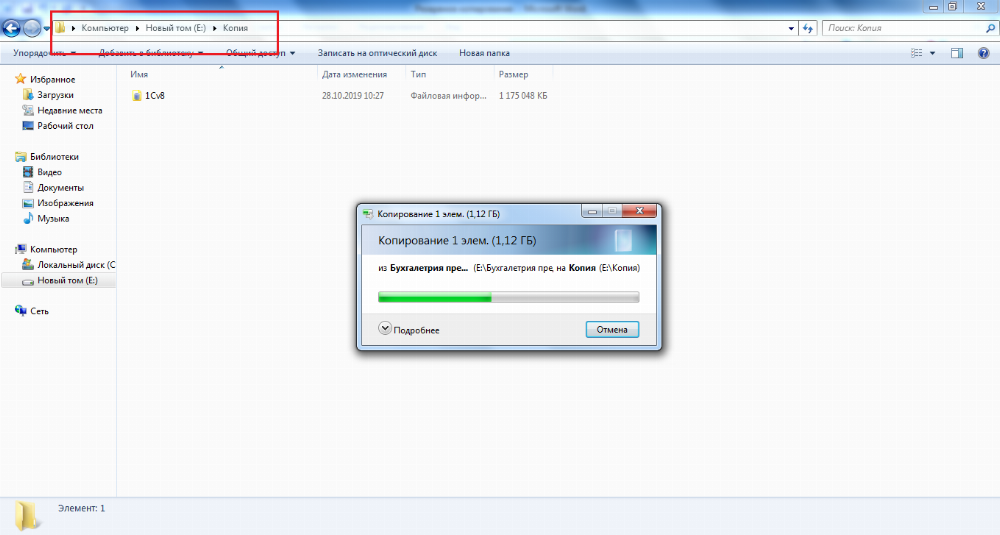
Во время этой операции в базе нельзя производить действия с объектами конфигурации.
Когда потребуется восстановить базу из файла, замените файл *.1CD в папке базы данных.


Выгрузка информационной базы через конфигуратор
Есть и другой способ сделать резервное копирование. Для этого варианта в программе 1С нужно активизировать конфигуратор и выполнить выгрузку базы в файл с расширением dt.
Шаг № 1. Открываем конфигуратор.

Шаг № 2. «Администрирование» — «Выгрузить информационную базу».
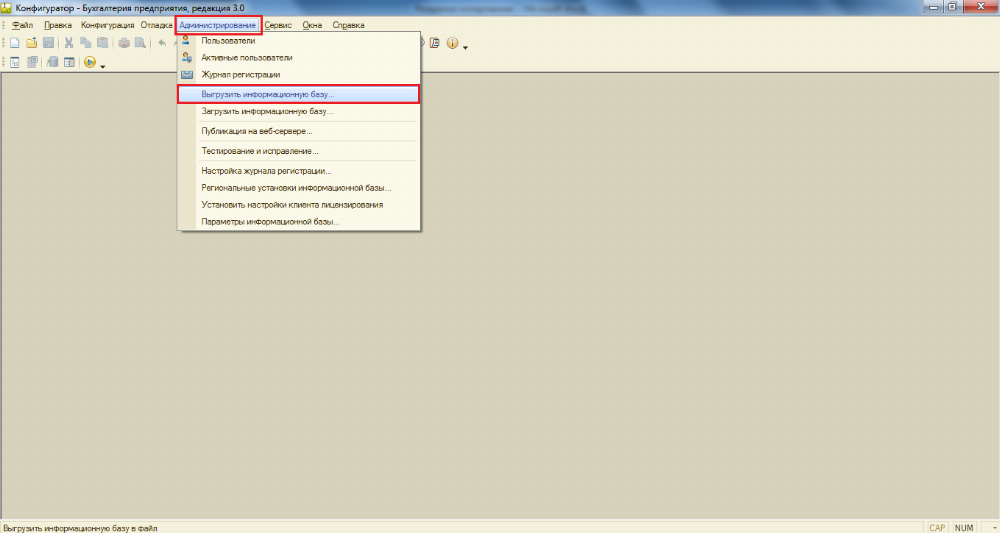
Шаг № 3. Выбрать папку, куда будем выгружать БД в файл *.dt;

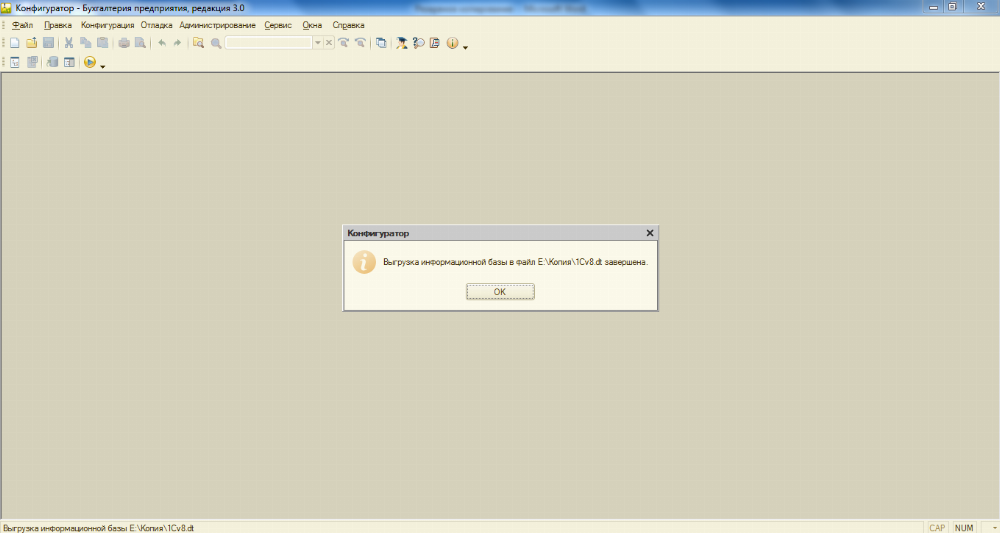
Шаг № 4. Ожидаем сообщение системы об успешной выгрузке. Оно появится внизу слева.
Настраиваем автоматическое резервное копирование
Чтобы выполнялось регулярное сохранение базы, лучше применять автоматическое резервное копирование в 1С.
В типовых конфигурациях есть инструменты для настройки этого процесса для информационной базы в файловом варианте.
Зайдите в «НСИ и администрирование». Затем «Поддержка и обслуживание» — «Резервное копирование и восстановление».

У вас будут варианты для сохранения копии. Система предложит:
- жесткий диск;
- внешнее устройство;
- облачный архив.

Через ссылку «Настройка резервного копирования» вы сможете выбрать:
- периодичность создания копии файловой базы 1С;
- дату начала и дату окончания выгрузки ИБ;
- место для сохранения ИБ (используйте облачные сервисы);
- количество хранимых резервных копий.

Обратите внимание! Такой механизм не подойдет для клиент-серверной базы.
В этом случае автоматическое резервное копирование данных в 1С 8.3 нужно будет выполнять через СУБД. А для этого нужно понимать структуру и механизмы СУБД.
Если у вас это вызывает сложности, то лучше обратитесь за помощью к нашим специалистам.
Восстановление базы 1С из резервной копии
Администратору важно не только уметь создавать копии базы данных или настраивать автоматическое резервное копирование, но и знать, как в случае необходимости восстановить базу.
Итак, у вас уже есть резервная копия информационной базы 1С 8.3.
Давайте загрузим ее в программу. Только обязательно сделайте перед этим резервную копию.
Режим конфигуратор
Если вы создавали архивную копию базы 1С через Конфигуратор, то в этом же режиме запустите базу 1С 8.3, куда вы собираетесь загрузить файл для восстановления.
Выберите «Администрирование» — «Загрузить информационную базу».

Далее в окне нажимаем на файл сохраненной резервной копии с разрешением *.dt. Затем «Открыть».

Затем программа выдаст предупреждение и спросит, продолжить ли загрузку. Отвечаем «Да».

Внизу окна в строке можно будет следить за статусом загрузки.
Уже в завершении загрузки появится сообщение системы с предложением перезапустить Конфигуратор. Нажимаем «Нет». И запускаем информационную базу.

Режим пользователя
Если вы создавали копию через автоматическое резервное копирование или в пользовательском режиме в разделе раздел «Администрирование» — «Обслуживание» — «Резервное копирование и восстановление», то следует воспользоваться следующим механизмом.
В этом же разделе нужно будет и загружать файл архива.
Когда вы сохраняли копию, то информация архивировалась Zip — WinRaR. Поэтому резервная копия располагается в файле с расширением *.zip.
Теперь восстановим информацию из этой резервной копии. Для этого зайдите в «Администрирование» — «Обслуживание».

Затем в разделе «Резервное копирование и восстановление» следует нажать «Восстановление из резервной копии».

Программа запросит указать путь к файлу резервной копии для выполнения операции по восстановлению.
В архивной папке выберите нужный файл. Это полностью упакованный в архив файл ИБ 1С 8.3 — файл *.CD. В его названии должны быть прописаны дата и время, когда была создана копия. Так будет удобно выбрать верный файл.
Далее выбирайте «Открыть», а затем нажмите «Восстановить данные».

Подождите до завершения операции, а затем приступайте к работе в восстановленной базе 1С.
Настройка автоматического резервного копирования
Резервное копирование базы данных нужно для того, чтобы сохранить базу данных в случае каких-то изменений. При необходимости можно будет вернуться к рабочей версии базы. Например, при обновлениях всегда нужно делать резервное копирование. Или при поломках аппаратной части у пользователей всегда должна быть резервная копия.
Копию базы можно сделать в конфигураторе самостоятельно.
В программе 1С есть настройка автоматического резервного копирования. При этой настройке пользователю не придётся заботиться о том, чтобы сохранить свои данные. Программа сделает это за него.
Рассмотрим создание копии на примере программы 1C: Учет в управляющих компаниях ЖКХ, ТСЖ И ЖСК.
Чтобы настроить уведомления о резервном копировании информационной базы в автоматическом режиме нужно выполнить следующие действия:
Зайти в меню: Администрирование – Настройки программы – Обслуживание.

Раскрыть меню «Резервное копирование и восстановление», нажав на стрелочку слева от него.

По ссылке «Создание резервной копии» можно сразу сделать копию. По ссылке «Восстановление из резервной копии» – восстановить базу из копии.
Под гиперссылкой «Настройка резервного копирования» указано, настроено ли копирование в данном программном продукте. У нас оно пока не настроено.

Щелкните по гиперссылке «Настройка резервного копирования». Появится окно.

Доступно 2 варианта резервного копирования:
по расписанию – в этом случае копии будут создаваться по расписанию:
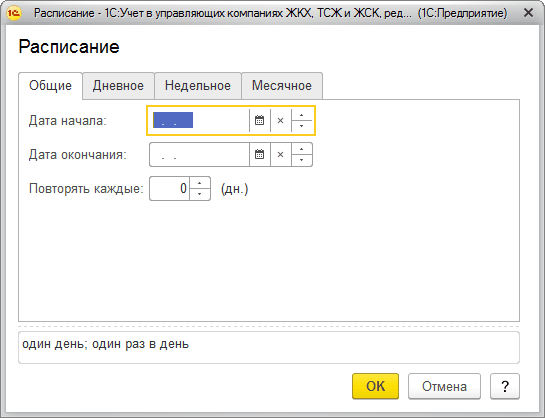
При этом для создания копии программа должна быть открыта и пользователи в ней работать не смогут до завершения процесса.
при завершении работы – каждый раз при закрытии программы будет предложено создать копию.
Рассмотрим вариант создания копии «При завершении работы». Если поставить галочку, то при выходе из программы будет предложено выполнить резервное копирование.
Выбираем каталог, в который будет сохраняться резервная копия базы данных. Чтобы это сделать, нажимаем три точки в правой части поля, выбираем папку и нажимаем «Выбор папки».

В нижней части окна «Хранить резервные копии» есть на выбор 3 варианта:
«Все». Если выбрать этот вариант, то программа будет хранить все копии;
«За последние ‘кол-во’ ‘дней/недель/месяцев/лет/’». Здесь можно настроить за какое время сохранять базу данных. Например, выбрав вариант «6 мес», у нас будут сохраняться все копии баз за последние 6 месяцев;
«Последние». Выбрав этот вариант, мы можем выбрать какое количество последних резервных копий нам нужно сохранять.

Выбираем нужный нам вариант в настройке и нажимаем кнопку «Готово». Под гиперссылкой «Настройка резервного копирования» указано, что у нас настроено резервное копирование.

Теперь при закрытии программы будет появляться уведомление о том, что резервная копия не сделана.

Вы можете не делать резервную копию и нажать на кнопку «Завершить работу». Нажав кнопку «Продолжить работу», справа внизу появится уведомление о том, чтобы сделать резервную копию.

Нажмите по гиперссылке «выполнить дополнительные действия» и появится окно для создания копии. Ставим флажок и нажимаем «Завершить». База закроется и произойдет её резервное копирование.
Пять основных ошибок резервного копирования данных и способы их предотвращения
Как предотвратить проблемы с резервным копированием и применить правило «3-2-1» для облачного бэкапа? Портал TechTarget рассказывает о самых распространенных ошибках, которые вызывают проблемы с созданием бэкапов и восстановлением, а также приводит советы, которые помогут избежать их.
Бэкапы имеют решающее значение в любой стратегии защиты данных, без них также немыслим ни один план аварийного восстановления. К сожалению, компании допускают множество ошибок, что приводит к неудачному резервированию копий данных. Ситуация усугубляется тем, что причины неудач довольно типичны и постоянно повторяются. Ниже приводится пять основных причин, которые вызывают сбой процесса резервирования/восстановления, а также ряд действий, которые помогут их предотвратить.
1. Отказ носителя
Сегодня большинство сценариев резервирования предусматривает хранение копий на диске, что более надежно, чем их сохранение на ленточных накопителях. Тем не менее ИТ-отделы нередко сталкиваются с отказом накопителей. Более того, это одна из основных причин, которая не позволяет в полной мере наладить хранение бэкапов и восстановить их после сбоя.
Как предотвратить сбои накопителя
Чтобы убедиться в бесперебойной работе накопителя, нужно предпринять три упреждающих шага:
- займитесь обслуживанием ленточных накопителей. Многие компании по-прежнему применяют для целей хранения ленточные накопители. Чтобы хранить их в работоспособном состоянии, требуется следовать указаниям поставщика относительно правильного обращения, хранения и регулярной замены лент, а также их очистки в соответствии с графиком производителя. Следует также следить за гарантией производителя и не допускать перегрузок устройств;
- не переоценивайте надежность диска. Предположение, что диски работают без сбоев — ошибочно. Несмотря на то, что частота сбоев у них по сравнению с ленточными накопителями гораздо ниже, они все же случаются. Дисковое хранилище может быть локальным, удаленным или облачным. Независимо от его локации, стоит поинтересоваться, какие типы дисков используются для хранения, являются ли они RAID (избыточные массивы хранения) и имеются ли у поставщика или в локальном месте хранения другие функции защиты от сбоев, к примеру, резервные источники питания с возможностью горячей замены;
- придерживайтесь правила «3-2-1». Это правило для бэкапа означает, что стоит иметь по меньшей мере три копии данных, хранить копии на двух разных носителях и хранить одну резервную копию за пределами площадки. Причина создания более двух копий данных — стремление избежать ситуаций, когда основная и резервная копии физически хранятся в одном месте.
2. Человеческая ошибка
ПО, аппаратное обеспечение и системы должны работать согласованно, однако в некоторых случаях люди могут допускать ошибки. Так, иногда случаются ситуации, когда администраторы хранят ленточные накопители в непредназначенных для этого местах (помещения с повышенной влажностью, например), что может повлечь сбой в работе носителя или вовсе вывести его из строя. Помимо этого сотрудники несут ответственность за назначение данных, которые подлежат резервированию — на этом этапе очень часто допускаются ошибки. Бэкапы имеют такую же ценность, как и данные, которые в них хранятся. Это означает, что при ошибочном выборе набора данных или неподходящей для его хранения рабочей нагрузки, их ценность будет стремиться к нулю. Создание достоверного бэкапа — результат согласованной работы многоуровневых многосерверных приложений, а также приложений с зависимостями от других серверов, систем и приложений. Часто возникают ситуации, когда бэкапы делаются с одного сервера, что может исказить общую картину резервного хранения.
Как предотвратить человеческую ошибку:
- изучите свое окружение. Сотрудник, отвечающий за создание копий данных, должен досконально знать, содержит ли конкретный бэкап все необходимое для успешного восстановления. Здесь имеется в виду список всех необходимых наборов данных, копий приложений, систем, служб и зависимостей, которые в случае необходимости будут служить основой для его развертывания;
- применяйте собственное ПО для резервного копирования. Современное ПО для создания бэкапов обладает опциями для интеллектуального выбора всех необходимых систем, сервисов и наборов данных. Например, выбирая опцию «exchange», можно рассчитывать на то, что в резервную копию попадут все данные из локальной среды Microsoft Exchange, которые там были в определенный момент времени;
- составьтесвойнабор данных для резервного копирования. Возвращаясь к пункту «Изучите свое окружение»: важно убедиться, что в резервную копию попадут все части выбранного рабочего окружения, даже те, которые не включены в ПО для резервного копирования. В качестве примера может послужить локальный клиент Exchange. В некоторых случаях требуется создать бэкапы Active Directory, сервера сертификатов, стороннего приложения безопасности, которое сканирует входящие и исходящие сообщения электронной почты и т. д. По сути, бэкап выходит за рамки чисто технической категории, это могут быть наборы данных без определенной классификации. Нужно также знать, какие системы резервного копирования отвечают за их сохранность.
3. Обновление ПО
Операционные системы и корпоративные приложения предназначены для конкретных процессов, поэтому не всегда гладко работают с бэкапами, но все же подключиться к данным приложения (или определенному набору данных) можно всегда, к примеру, через API. Но иногда сбои резервного копирования могут быть вызваны несовместимостью между ПО резервного копирования и новыми версиями приложений, обновлениями ОС или приложений, новыми политиками безопасности или другими технологическими элементами.
Как предотвратить проблемы с ПО
Корпоративное ПО предприятия может включать сотни программ. Спрогнозировать, как их обновление повлияет на бэкап данных, практически невозможно. Единственный момент, который несколько облегчает жизнь — администраторы предприятий могут сами контролировать время обновлений софта и связанных с ним изменений в работе, тем самым предотвращая программные сбои. Несколько советов, которые помогут наладить контроль:
- следите за обновлениями приложений. Большинство обновлений приложений не затрагивают процессы резервного копирования, однако это касается не всего софта. Своевременное реагирование поможет вовремя заметить проблемы;
- мониторинг конфигураций безопасности. Современные системы резервного копирования относительно просты в настройке: стоит только подключиться к данным или приложению — и система тут же начнет делать резервную копию. Однако существуют препятствия в виде или обновления параметров, или политик безопасности, что мешает ее подключению к другим системам и, следовательно, не позволяет выполнить бэкап успешно. Администраторам сетей следует помнить об изменениях политик безопасности, если их проигнорировать резервные копии могут оказаться недостоверными.
4. Кибератаки
Бэкапы уже давно являются одним из важнейших средств для противостояния кибератакам. Тем не менее, в последние годы киберпреступники начали находить способы как их найти и уничтожить. Это происходит за счет применения вымогательского ПО, которое научилось сопоставлять несколько типов файлов резервных копий. Количество ransomware-атак с каждым годом растет. Кроме того, злоумышленники находят способы использовать сочетание скомпрометированных учетных данных и API системы резервного копирования для удаления бэкапов из самой системы. В итоге пользователи остаются без резервных копий.
Как предотвратить кибератаки:
- изолируйте учетные данные для доступа к бэкапам. Необходимо ограничить доступ для учетных записей, при помощи которых можно управлять системой резервного копирования или получать доступ к локальным каталогам наборов резервирования. В них хранится информация о числе носителей и дате их создания, даты создания каждого файла в каталоге. Каталог создается для каждого набора резервирования и хранится на последнем носителе в наборе. К этим данным также нужно ограничить доступ;
- применяйте для хранения бэкапов облачные хранилища. Самым распространенным методом, который злоумышленники применяют для поиска и удаления резервных копий, является простой поиск по типу файла. Хранение копий бэкапов в облаке (с помощью приложения резервного копирования, а не службы репликации файлов или виртуальных машин) позволяет держать их вне пределов досягаемости хакеров.
5. Отказ инфраструктуры
Некоторые компании применяют для создания и хранения бэкапов отдельные программы, некоторые — целые инфраструктуры, но однажды и те, и другие могут дать сбой. К примеру, могут выйти из строя ленточные накопители, дисковые массивы, серверы резервного копирования, сеть или возникнуть проблемы с доступом к библиотекам. Что касается компаний, которые хранят свои копии данных в облаке, то для них решающее значение имеет наличие высокопроизводительного сетевого подключения с низким уровнем задержки.
Как предотвратить сбой инфраструктуры:
- применяйте интеллектуальные системы резервного копирования. Такие системы часто применяются в случаях, когда компания испытывает сложности с подключением. Их преимущество заключается в том, что они обладают возможностью возобновить прерванные задания по созданию бэкапов;
- используйте резервное оборудование. Обычно бэкапы рассматриваются как «просто файлы», однако ситуация резко меняется, когда в них возникает потребность. Но важны не только бэкапы, а еще и резервное оборудование, когда основное выйдет из строя. Резервное оборудование включает сервер резервного копирования, сетевое и локальное хранилище бэкапов. Рассмотрите все возможные аспекты, которые повышают вероятность успешного восстановления.
Выводы
Как и любая другая часть ИТ-среды, системы создания бэкапов могут работать или бесшовно, или вызывать проблемы. Создание бэкапов имеет критически важное значение для защиты данных предприятия, предоставляя возможность использовать резервные копии, когда оно сталкивается с потерей данных, поломкой аппаратного или программного обеспечения.