
Сейчас я расскажу о причинах почему в телефоне Андроид постоянно выскакивает ошибка/сбой и может появиться сообщение типа «В приложении произошла ошибка». Давайте устраним этот сбой в работе операционной системы.
Данная статья подходит для всех брендов, выпускающих телефоны на Android 11/10/9/8: Samsung, HTC, Lenovo, LG, Sony, ZTE, Huawei, Meizu, Fly, Alcatel, Xiaomi, Nokia и прочие. Мы не несем ответственности за ваши действия.
Внимание! Вы можете задать свой вопрос специалисту в конце статьи.
Содержание
- Почему появляется ошибка при запуске приложения Андроид и что делать
- Откатываем приложение Google на предыдущую версию
- Очищаем данные и кэш программы
- Сбрасываем настройки к заводским
- Приложение «Телефон»
- Синтаксическая ошибка пакета
- Повторное добавление профиля
- Вирусная активность
Почему появляется ошибка при запуске приложения Андроид и что делать
Важно!!! Часто ошибку вызывают сбои в работе сервисов Google и тут вы никак не можете повлиять на ситуацию. Остается только ждать как решится проблема.
Например, такой сбой был 23 марта 2021 года и 22 июня 2021 года, когда были проблемы с компонентом «Android System WebView», который Google неудачно обновил. Проблема затронула телефоны на Андроид по всему миру. Ошибку признал сам разработчик.
Если глобальный сбой не ваш случай, то читаем дальше.
Отображение ошибок может иметь программные и аппаратные причины. Хотя в большинстве проблем причина состоит в программной части, аппаратные также могут привести к проблеме, к примеру, поломка внутренней памяти гаджета.
 Нужна помощь?
Не знаешь как решить проблему в работе своего гаджета и нужен совет специалиста? На вопросы отвечает Алексей, мастер по ремонту смартфонов и планшетов в сервисном центре.Напиши мне »
Первым делом проверьте версию программу, которая вызывает ошибку. Есть вероятность, что она недавно обновилась и из-за недоработок программиста появился сбой, вызывающий данное сообщение. Если что обновите.
Есть вероятность, что данный случай вызова сбоя единичный и очистка ОЗУ при перезагрузке телефона его исправит.
Если перечисленное выше не помогает, то действуем по советам дальше в статье.
Откатываем приложение Google на предыдущую версию
В последнее время чаще всего из-за этого приложения наблюдаются сбои и ошибки в работе телефона. Давайте сделаем несложные манипуляции за минуту и вернем телефону работоспособность.
Наша задача: откатить актуальную версию приложения Google до базовой, работоспособной и при этом надо отключить автообновление, чтобы приложение сразу же не обновилось снова на нерабочую версию.
Заходим в Play Google и ищем приложение Google.
Заходим в него и нажимаем кнопку «Удалить».

Есть. Теперь у нас ошибка не будет больше появляться. Но теперь надо отключить автообновление.
Тут же кликаем по трем вертикальным точкам и снимаем галку в пункте «Автообновление»


Важно! Включите автообновление снова через пару дней после появления ошибки. Google должен оперативно выпустить исправление, а для нормальной работы телефона важно чтобы этот сервис всегда был актуальным. Не забудьте!!!
Если эта инструкция помогла, то поделись статьей в социальных сетях. Твои друзья и подписчики тоже столкнутся с такой проблемой, т.к. она носит глобальный характер.
Очищаем данные и кэш программы
А теперь инструкция в случае, если ошибку вызывают другие приложения.
Очень часто причиной ошибки приложения является сбой в служебных файлах софта: данных, кэша и соответствия между ними. В подобных ситуациях требуется программу сбросить к виду только установленного устройства, попутно выполнив очистку его файлов:
- Переходим в «Настройки».
- Список функций нужно прокрутить, пока не будет найден раздел «Приложения». Еще он может называться «Менеджер приложений» или «Диспетчер приложений».
- Переходим в раздел «Все» в открывшемся списке с программами.
- Находим в списке софт, из-за которого случился сбой. Жмем на него, чтобы перейти в свойства.
- Приложение, функционирующее в фоне, необходимо остановить. Для этого жмем на соответствующую кнопку. После остановки приложения выбираем «Очистить кэш», потом жмем «Очистить данные».
- Если ошибка отображается сразу в нескольких программах, то следует возвратиться к списку установленного софта и найти оставшиеся. Манипуляции первых 3 – 4 действий повторяем для каждого такого приложения.
- Когда данные будут очищены для всего проблемного софта, гаджет следует перезагрузить. Ошибка после этих действия должна исчезнуть.


Если сообщение об ошибке приложения отображается постоянно, а среди этого софта присутствует системные программы, вам необходимо рассмотреть следующие метод.
Сбрасываем настройки к заводским
Если сообщения об ошибках касаются встроенных программ (СМС, «звонилки», «Настройки), то проблема имеет системный характер. Выполнением очистки кэша и данных здесь не решить вопрос.
Хард ресет – это ультимативный метод большинства программных ошибок. Вы потеряете все данные, расположенные на накопителе гаджета, поэтому рекомендуется сделать бэкап.
Читайте Как сбросить настройки до заводских на Android
Инструкция:
- Переходим в «Настройки», где выбираем функцию «Восстановление и сброс». В некоторых девайсах она имеет название «Архивация и сброс».
- Список с доступными вариантами следует прокрутить вниз, после чего выбрать «Сброс настроек». Переходим в это меню.
- Рассматриваем отображенное предупреждение, жмем на кнопку для начала сброса настроек к заводским.
- Теперь будет начат процесс сброса. Необходимо дождаться, пока действие завершится, после чего проверяем состояние гаджета.


Приложение «Телефон»
Кроме стандартных программ для совершения звонков, пользователи могут работать с иными приложениями для хранения данных вызовов и контактов. Скачать и установить утилиты можно в Плей Маркете.
Читайте Android не скачивает с Play Market новые приложения/игры
Вам необходимо просто ввести в поиске название приложения и выбрать подходящее. Затем установите и используйте ее вместо стандартного софта. После этого ошибка отображаться не будет.

Синтаксическая ошибка пакета
Зачастую появляется проблема, когда приложение установлено из непроверенного источника. У этого сбоя могут быть такие причины:
- APK файл содержит ошибку и не получается инсталлировать софт на гаджетах с любой версией Android.
- Программа создана для устройств с новой версией ОС, чем установлена на гаджете.
Для решения проблемы необходимо файл APK удалить, после чего загрузить его с иного источника. Еще требуется проверить требования к программам. Если на вашем девайсе установлена версия ОС ниже, чем в требованиях софта, то устройство необходимо обновить.
Читайте Android «Ошибка при синтаксическом анализе пакета»
Повторное добавление профиля
В некоторых случаях решить проблему позволяет повторное добавление профиля:
- Жмем «Настройки», после чего переходим в раздел «Аккаунты» или указываем «Учетные записи».
- Находим профиль Гугл, запускаем настройки его синхронизации.
- Открываем дополнительное меню, где жмем «Удалить».
После выполнения этих действий перезагружаем девайс, открываем настройки и во вкладке «Аккаунты» выбираем «Добавить». Указываем аккаунт Гугл, вводим данные для авторизации от своего аккаунта или создаем новый профиль.
Вирусная активность
От пользователя требуется:
- Вспомнить, при отображении ошибки не начиналось ли скачивание неизвестного софта или не отображалась ли всплывающая реклама. Подобный действия говорят о наличии вируса.
- Проверить дату инсталляции софта и сравнить ее с иными пакетами системы. Для этого следует воспользоваться сторонней утилитой, к примеру, Uninstaller или Gemini App Manager. Когда файл com.android.systemUI создан недавно, то это будет подтверждением наличия вируса, замаскированного под системный софт. Если его дата идентична дате создания иных файлов системы, то вирус может содержаться в ином пакете.
- Скачайте антивирус и проверьте им смартфон.
Читайте Как проверить Android на вирусы через компьютер (ПК)
Антивирус для системы Андроид не всегда может полностью удалить вирус с гаджета. Но таким способом вы сможете узнать, какие именно программы заражены и удалить их через безопасный режим.

АвторМастер Николай
Инженер по ремонту мобильной и компьютерной техники в специализированном сервисном центре, г. Москва. Непрерывный опыт работы с 2010 года.
Есть вопросы? Задавайте в комментариях к статье. Отвечать стараюсь максимально быстро вам на указанную почту. Каждый случай индивидуален и поэтому очень важно, чтобы вы максимально расписали свою проблему и какая у вас модель устройства.
Если вы обладатель смартфона с ОС Android, то при использовании устройства может возникнуть сбой, при котором появится сообщение android ошибки во всех приложениях. В таком случае, вы можете нажать ОК и ошибка перестанет возникать, но в некоторых случаях это не избавит от ошибки навсегда. В каких случаях возникает ошибка всех приложений на андроид?
- Часть 1: Причины появления android ошибок во всех приложениях
- Часть 2: Как исправить android ошибки во всех приложениях
Часть 1: Причины появления android ошибок во всех приложениях
Это может быть при сбое в ПО (программном обеспечении), при заражении вирусом, а также при неправильной установки ПЗУ или же из-за удаленного файла ОС. Также эта ошибка может привести к разряжению батареи и снижении производительности устройства.
В этой статье мы расскажем, как исправить такую проблему, как ошибка во всех приложений на андроид.
Часть 2: Как исправить android ошибки во всех приложениях
- Способ 1. Случайный сбой — нужно перезагрузить телефон
- Способ 2. Очистить данные и кэш приложений
- Способ 3. Исправить android ошибки во всех приложениях через Tenorshare ReiBoot for Android
- Способ 4. Сброс настроек к заводским
Способ 1. Случайный сбой — нужно перезагрузить телефон
Если возниклась ошибка во всех приложений на вашем андроиде, не волнуйтесь. Пожалуйста, сначала попробуйте перезагрузить телефон.
- Удерживайте кнопку включения или выключения в течении нескольких секунд;
- Появятся две команды: выключить или перезагрузить;
-
Нажмите «Перезагрузить».


Есть еще один способ перезагрузить устройство на базе Андроид.
Многие модели смартфонов производятся без съемной батареи, что не дает возможность извлечь аккумулятор из телефона и таким образом перезагрузить устройство. Чтобы выполнить принудительную перезагрузку устройства и исправить android ошибки в приложении, выполните следующие шаги:
- Одновременно удерживайте кнопку громкости и включения;
- Дождитесь, пока ваше устройство перезагрузится.
Способ 2. Очистить данные и кэш приложений
Если перезагрузка смартфона не помогла исправить android ошибки во всех приложениях, то попробуйте выполнить очистку данных и кэща в приложениях.
- Зайдите в «Настройки» на своем устройстве;
- Далее перейдите в «Приложения»;
- Затем необходимо выбрать нужное приложение;
- В том случае, если приложение уже работает, то нажмите кнопку «Остановить»;
- Далее нажмите «Очистить кэш»;
-
Выберите «Очистить данные»;
- Перезагрузите устройство.
Выполнив все эти шаги, вы можете избавиться от android ошибки во всех приложениях.
Также если эта ошибка возникает в каком-то конкретном приложении, вы можете войти в Google Play, удалить это приложение и заново его установить.
Способ 3. Исправить android ошибки во всех приложениях через Tenorshare ReiBoot for Android
На Android устройстве могут возникать различного рода ошибки, которые не исчезают при обычной перезагрузки телефона. Если вышеуказанные способы не помогли устранить android ошибки во всех приложениях, на помощь приходит программа, которая способна исправить сбой в андроиде быстро и легко – Tenorshare ReiBoot for Android.
- Скачайте и установите Tenorshare ReiBoot for Android на свой ПК;
- Подключите ваше устройство к ПК с помощью USB-кабеля;
-
Запустите программу ReiBoot вашем ПК и нажмите «Исправление системы Android»;
-
Потом нажмите “Исправить сейчас”;
-
После этого появляются некоторые информации, которые вам надо выполнить. Потом нажмите “Далее”;
-
Далее загрузите пакет прошивки;
-
После выполнения загрузки вам надо выбрать опцию “Исправить сейчас”.


Способ 4: Сброс настроек к заводским
Если вышеуказанные способы не помогли вам исправить завис самсенг, сделайте сброс данных. При сбросе данных из памяти удаляются все файлы, обнуляются настройки операционной системы, а вместе с этим удаляются ошибки. Вам надо заранее копировать ваши данные.
- Шаг 1. Откройте «Настройки».
-
Шаг 2. Нажмите «Общие настройки». Если такого пункта нет, перейдите к следующему шагу.
-
Шаг 3. Выберите пункт «Сброс». Также он может называться «Архивация и сброс», «Архивирование и сброс» или «Конфиденциальность».
-
Шаг 4. Выберите «Сброс данных» или «Сброс устройства»
-
Шаг 5. Выберите пункт «Сбросить», «Сброс устройства» или «Удалить все».
И ваше устройство перезагрузится и данные удалятся.
Резюме:
Если вдруг у вас возникла ошибка всех приложений на андроид «com android systemUI произошла ошибка», то попробуйте вышеуказанные методы. Любое неправильно выполненное самостоятельное действие в процессе восстановления устройства может привести к необратимым последствиям, включая поломку вашего смартфона. А Tenorshare ReiBoot for Android предлагает всего за пару кликов выполнить действия по устранению системных ошибок с пошаговыми инструкциями. Tenorshare ReiBoot for Android сможет помочь вам в исправлении более 50 системных проблем андроида. Скачайте и установите программу прямо сейчас, чтобы устранить ошибку «com android systemUI».
Присоединяйтесь к обсуждению и поделитесь своим голосом здесь
Обновлено: 09.02.2023
Убедитесь, что вы используете сеть с сильным сигналом. Если возможно, подключитесь к Wi-Fi. Если вы используете мобильную сеть, проверьте качество сигнала. Затем попробуйте скачать приложение ещё раз.
Очистите кеш и удалите данные Play Маркета
В некоторых случаях это помогает устранить неполадки.
- Откройте настройки устройства .
- Нажмите Приложения и уведомленияПоказать все приложения.
- Прокрутите список вниз и выберите «Play Маркет» .
- Нажмите ХранилищеОчистить кеш.
- Выберите Стереть данные.
- Откройте Play Маркет и попробуйте скачать приложение ещё раз.
Перезагрузите устройство
Если проблема не решена, перезапустите устройство.
- Нажмите и удерживайте кнопку питания , пока не откроется меню.
- Выберите Выключить или Перезапустить.
- При необходимости нажмите и удерживайте кнопку питания , пока устройство не включится.
Что делать, если предыдущие советы не помогли
Проверьте наличие свободного пространства
Ошибки при скачивании и установке приложений могут возникать из-за того, что на вашем устройстве недостаточно места. (менее 1 ГБ). Если проблема в этом, освободите пространство в хранилище.
Убедитесь, что устройство подключено к интернету
Убедитесь, что вы используете сеть с сильным сигналом. Если возможно, подключитесь к Wi-Fi. Если вы используете мобильную сеть, проверьте качество сигнала. Затем попробуйте скачать приложение ещё раз.
Проверьте SD-карту
Если в устройстве есть SD-карта, проблема может быть связана с неправильной установкой. Извлеките карту, а затем снова вставьте.
Очистите кеш и удалите данные из Диспетчера загрузки
- На телефоне или планшете Android откройте приложение «Настройки».
- Выберите Приложения и уведомленияСведения о приложениях или Показать все приложения.
- Нажмите на значок «Ещё» Показать системные процессы.
- Выберите Диспетчер загрузки.
- Нажмите Хранилище или Хранилище и кешОчистить кеш.
- Выберите Очистить хранилищеУдалить все данныеOK.
- Откройте Google Play и попробуйте скачать приложение ещё раз.
Очистите кеш и удалите данные из сервисов Google Play
- На телефоне или планшете Android откройте приложение «Настройки».
- Нажмите Приложения и уведомленияСведения о приложениях или Показать все приложения.
- Выберите Сервисы Google Play.
- Нажмите Хранилище или Хранилище и кешОчистить кеш.
- Выберите Очистить хранилищеУдалить все данныеOK.
- Откройте Google Play и попробуйте скачать приложение ещё раз.
Удалите и повторно установите обновления Play Маркета
- Подключитесь к сети Wi-Fi с сильным сигналом.
- На телефоне или планшете Android откройте приложение «Настройки» .
- Нажмите Приложения и уведомления.
- Выберите Google Play Маркет . Если его нет в списке, нажмите Показать все приложения или Сведения о приложениях.
- В верхней части экрана нажмите «Ещё» Удалить обновления.
- Если вам будет предложено сбросить настройки до заводских, нажмите ОК.
- Откройте Play Маркет и попробуйте скачать приложение ещё раз.
Проверьте наличие обновлений Android
Иногда обновление системы помогает устранить проблемы с приложением Google Play. Последовательность действий может отличаться в зависимости от устройства. Вот общая инструкция:
- На телефоне или планшете Android откройте приложение «Настройки» .
- Нажмите СистемаДополнительные настройкиОбновление системы.
- Проверьте наличие обновлений.
Примечание. На устройствах с Android 2.2 или ниже Google Play может работать некорректно. Обратитесь за помощью к производителю устройства.
Удалите с устройства аккаунт Google и добавьте его снова
Выполните указанные ниже действия.
Примечание. Когда вы удалите аккаунт, некоторая информация на устройстве будет стерта. Резервные копии в облачном хранилище по-прежнему будут доступны. Как только вы снова добавите аккаунт, почти вся информация снова появится на устройстве. На всякий случай мы рекомендуем создать резервную копию важных данных.

Начиная с версии Android 6.0 и выше, возможность установки приложений на внешний накопитель, а также переноса приложений с внутренней памяти на внешний накопитель более не предоставляется. Это обусловлено особенностью дизайна, которая помогает обеспечить бесперебойную работу системы и безопасность данных.
Однако Вы можете использовать внешний накопитель для хранения различных файлов (фотографий, видео, текстовых документов и других файлов).
Если используется карта памяти, и Вы хотите переместить на нее файлы, то для этого перейдите в приложение «Файлы» > «Память телефона» > «Внутренняя память», после чего перейдите в папку с нужными Вам файлами. Затем нажмите и удерживайте нужный Вам файл до тех пор, пока напротив него не появится отметка, после чего поставьте отметки напротив других файлов и нажмите «Переместить». После чего перейдите в «Файлы» > «Память телефона» > «SD-карта», выберите нужную Вам папку и нажмите «Переместить». Обратный перенос выполняется аналогичным способом.
Если появятся вопросы, мы будем рады помочь.

Мне вот интересно будет попробовать на тоже 6 андроид ток на устпоистве не от вашего бренда и если можно будет. Интересно

не включается сохранение приложений на внешний накопитель huawei андроид 7
Начиная с версии Android 6.0 и выше, возможность установки приложений на внешний накопитель, а также переноса приложений с внутренней памяти на внешний накопитель более не предоставляется. Это обусловлено особенностью дизайна, которая помогает обеспечить бесперебойную работу системы и безопасность данных.
Однако Вы можете использовать внешний накопитель для хранения различных файлов (фотографий, видео, текстовых документов и других файлов).
Если используется карта памяти, и Вы хотите переместить на нее файлы, то для этого перейдите в приложение «Файлы» > «Память телефона» > «Внутренняя память», после чего перейдите в папку с нужными Вам файлами. Затем нажмите и удерживайте нужный Вам файл до тех пор, пока напротив него не появится отметка, после чего поставьте отметки напротив других файлов и нажмите «Переместить». После чего перейдите в «Файлы» > «Память телефона» > «SD-карта», выберите нужную Вам папку и нажмите «Переместить». Обратный перенос выполняется аналогичным способом.
Если появятся вопросы, мы будем рады помочь.
мне нужно перейти на версию Андроид 6.0 иди как? выкинуть т.к нет места дя приложений
HUAWEI Mobile, можно ли прошить с семерки на шестерку если у меня Huawei Nova Lite 2017 реально нет места для приложений, но есть Карта памяти Samsung microSDXC 128 ГБ UHS-I Class 3 (U3) (MB-MC128HA/RU) EVO Plus V2.
Для очистки памяти Вы можете выполнить следующее:
1. Произведите очистку памяти, используя «Диспетчер телефона». Перейди в приложение «Диспетчер телефона» и нажмите кнопку «Оптимизация». После перейдите в раздел «Отчистка памяти», выберите данные, которые хотите удалить, и нажмите на кнопку «Удалить».
2. Выполните очистку кэша системы через меню Recovery:
1) Отключите Ваше устройство.
2) Нажмите и удерживайте одновременно кнопки «Включить» и «Громкость вверх».
3) В появившемся меню выберите «wipe cache partition». После окончания процедуры выберите «reboot system now».
3. Отключите автообновление приложений («Play Market» > «Настройки» > «Автообновление» > «Никогда»). В этом случае приложения, установленные из «Play Market», необходимо обновлять вручную.
Если появятся вопросы, мы будем рады помочь.

доброго времени суток. не подскажите? такая проблемка на emui 8 honor 7с . если нажать на экран долго появляются настройки — обои , виджеты, навигация и настройки, дык вот ,первая менюшка обои не работает, при нажатии на неё ни чего ге происходит а также и в настройках- экран-обои ..открывается надпись настроить обои и всё . и приложения обои там нет как собственно и на телефоне,я его удалил наверное а какое должно стоять и будет запускаться из под настроек я не знаю и в приложении темы все устанавливается ,даже живые обои , а простые обои скачать можно а установить нет , кнопка не реагирует..какое приложение идет стандартное? что бы оно взаимодействовало во всех частях оболочки? конечно можно через галерею ставить но это как-то не порядок..как починить?подскажите пожалуйста..

не включается сохранение приложений на внешний накопитель бегунок не устанавливается что делать
как перенести фото видео музыку на внешний накопитель
Хотим обратить внимание, что начиная с версии Android 6.0 и выше, возможность установки приложений на внешний накопитель, а также переноса приложений с внутренней памяти на внешний накопитель более не предоставляется. Это обусловлено особенностью дизайна, которая помогает обеспечить бесперебойную работу системы и безопасность данных.
Если используется карта памяти, и Вы хотите переместить на нее файлы, то для этого перейдите в приложение «Файлы» > «Память телефона» > «Внутренняя память», после чего перейдите в папку с нужными Вам файлами. Затем нажмите и удерживайте нужный Вам файл до тех пор, пока напротив него не появится отметка, после чего поставьте отметки напротив других файлов и нажмите «Переместить». После чего перейдите в «Файлы» > «Память телефона» > «SD-карта», выберите нужную Вам папку и нажмите «Переместить». Обратный перенос выполняется аналогичным способом.
Если появятся вопросы, мы будем рады помочь.


вынуждают купить новый телефон , потом еще и еще, и так пока телефоны как осенняя листва не будут валяться везде, потом бомж вылезая из кучи телефонов скажет » ну все , хватит, мне нужен картон, а куча телефонов не греет» и пойдет искать картон
HUAWEI Mobile, Точно , это ведь дизайн такой , а я думал телефон менять пора, ну тогда он еще послужит верой и правдой . Дешевый honor с маленьким объемом внутренней памяти и слабым железом стабильнее не сделать если даже запретить там все что только можно, а вот заставить купить новый телефон с большим объемом памяти и производительным железом это мы всегда рады . Спасибо производителю.

Здравствуйте , пишу с » Huawei MediaPad T3″ пишу по счёт проблемы с SD картой. Есть SD карта на 29гб а в итоге вообще не используется по скольку нельзя туда ни скачивать, ничего. В мамам планшете 16гб из которых 9 уходят на ПО и ещё 3гб на основные приложения от андроид. А если и переношу основную память на SD карту то планшет дико тупить начинает
Пожалуйста скажите что делать, и ползунок чтоб сохранять память на внешний накопитель тоже не работает. Пожалуйста помогите а то даже с 1 приложением он просит освободить память
Marsel, здравствуйте. Спасибо за выбор продукции Huawei.
Мы искренне сожалеем о возникших трудностях в процессе использования планшета Huawei MediaPad T3. На планшете запрещено устанавливать сторонние приложения на карту microSD, это сделано для обеспечения защиты данных. В качестве места установки по умолчанию используется внутренняя память устройства. Но Вы можете перенести все личные файлы (изображения, видеозаписи, музыку, документы и т.д.) на карту памяти. Для этого перейдите в приложение «Файлы» > «Память планшетного ПК» > «Внутренняя память», после чего перейдите в папку с нужными файлами. Затем нажмите и удерживайте нужный Вам файл до тех пор, пока напротив него не появится отметка, после чего поставьте отметки напротив других файлов и нажмите «Переместить». Затем перейдите в «Файлы» > «Память планшетного ПК» > «SD-карта», выберите нужную Вам папку и нажмите «Переместить».
Хотим обратить Ваше внимание, что некоторые низкоскоростные карты памяти несовместимы с Вашим планшетом и могут вызывать ошибки и неудобства в работе. Рекомендуется заменить карту памяти на карту класса 10 или UHS-1 или выше. Используйте карту памяти с файловой системой FAT. Формат NTFS может быть причиной низкой скорости чтения и записи данных. Отметим, когда на карте памяти остается мало свободного места, скорость чтения и записи данных значительно снижается. Рекомендуется удалить часть данных с карты памяти или вставить новую карту.
Также для отчистки памяти Вы можете выполнить следующее:
1. Произведите очистку памяти, используя «Диспетчер планшета». Перейдите в приложение «Диспетчер планшета» и нажмите кнопку «Оптимизация». После перейдите в раздел «Отчистка памяти», выберите данные, которые хотите удалить, и нажмите на кнопку «Удалить».
2. Выполните очистку кэша системы через меню Recovery:
1) Отключите Ваше устройство.
2) Нажмите и удерживайте одновременно кнопки «Включить» и «Громкость вверх».
3) В появившемся меню выберите «wipe cache partition». После окончания процедуры выберите «reboot system now».
Данная статья подходит для всех брендов, выпускающих телефоны на Android 11/10/9/8: Samsung, HTC, Lenovo, LG, Sony, ZTE, Huawei, Meizu, Fly, Alcatel, Xiaomi, Nokia и прочие. Мы не несем ответственности за ваши действия.
Внимание! Вы можете задать свой вопрос специалисту в конце статьи.
Почему появляется ошибка при запуске приложения Андроид и что делать
Важно. Часто ошибку вызывают сбои в работе сервисов Google и тут вы никак не можете повлиять на ситуацию. Остается только ждать как решится проблема.
Если глобальный сбой не ваш случай, то читаем дальше.
Отображение ошибок может иметь программные и аппаратные причины. Хотя в большинстве проблем причина состоит в программной части, аппаратные также могут привести к проблеме, к примеру, поломка внутренней памяти гаджета.
Нужна помощь?
Не знаешь как решить проблему в работе своего гаджета и нужен совет специалиста? На вопросы отвечает Алексей, мастер по ремонту смартфонов и планшетов в сервисном центре.Напиши мне »
Есть вероятность, что данный случай вызова сбоя единичный и очистка ОЗУ при перезагрузке телефона его исправит.
Если перечисленное выше не помогает, то действуем по советам дальше в статье.
Откатываем приложение Google на предыдущую версию
В последнее время чаще всего из-за этого приложения наблюдаются сбои и ошибки в работе телефона. Давайте сделаем несложные манипуляции за минуту и вернем телефону работоспособность.
Наша задача: откатить актуальную версию приложения Google до базовой, работоспособной и при этом надо отключить автообновление, чтобы приложение сразу же не обновилось снова на нерабочую версию.
Заходим в Play Google и ищем приложение Google.

Откатываем приложение Google на рабочую базовую версию
Есть. Теперь у нас ошибка не будет больше появляться. Но теперь надо отключить автообновление.
Откроем дополнительное меню Отключим автообновление
Важно! Включите автообновление снова через пару дней после появления ошибки. Google должен оперативно выпустить исправление, а для нормальной работы телефона важно чтобы этот сервис всегда был актуальным. Не забудьте.
Если эта инструкция помогла, то поделись статьей в социальных сетях. Твои друзья и подписчики тоже столкнутся с такой проблемой, т.к. она носит глобальный характер.
Очищаем данные и кэш программы
А теперь инструкция в случае, если ошибку вызывают другие приложения.
Очень часто причиной ошибки приложения является сбой в служебных файлах софта: данных, кэша и соответствия между ними. В подобных ситуациях требуется программу сбросить к виду только установленного устройства, попутно выполнив очистку его файлов:
-
Переходим в «Настройки».
Сбрасываем настройки к заводским
-
Переходим в «Настройки», где выбираем функцию «Восстановление и сброс». В некоторых девайсах она имеет название «Архивация и сброс».
Приложение «Телефон»
Вам необходимо просто ввести в поиске название приложения и выбрать подходящее. Затем установите и используйте ее вместо стандартного софта. После этого ошибка отображаться не будет.
Синтаксическая ошибка пакета
Зачастую появляется проблема, когда приложение установлено из непроверенного источника. У этого сбоя могут быть такие причины:
- APK файл содержит ошибку и не получается инсталлировать софт на гаджетах с любой версией Android.
- Программа создана для устройств с новой версией ОС, чем установлена на гаджете.
Для решения проблемы необходимо файл APK удалить, после чего загрузить его с иного источника. Еще требуется проверить требования к программам. Если на вашем девайсе установлена версия ОС ниже, чем в требованиях софта, то устройство необходимо обновить.
Повторное добавление профиля
В некоторых случаях решить проблему позволяет повторное добавление профиля:
- Жмем «Настройки», после чего переходим в раздел «Аккаунты» или указываем «Учетные записи».
- Находим профиль Гугл, запускаем настройки его синхронизации.
- Открываем дополнительное меню, где жмем «Удалить».
После выполнения этих действий перезагружаем девайс, открываем настройки и во вкладке «Аккаунты» выбираем «Добавить». Указываем аккаунт Гугл, вводим данные для авторизации от своего аккаунта или создаем новый профиль.
Вирусная активность
От пользователя требуется:
- Вспомнить, при отображении ошибки не начиналось ли скачивание неизвестного софта или не отображалась ли всплывающая реклама. Подобный действия говорят о наличии вируса.
- Проверить дату инсталляции софта и сравнить ее с иными пакетами системы. Для этого следует воспользоваться сторонней утилитой, к примеру, Uninstaller или Gemini App Manager. Когда файл com.android.systemUI создан недавно, то это будет подтверждением наличия вируса, замаскированного под системный софт. Если его дата идентична дате создания иных файлов системы, то вирус может содержаться в ином пакете.
- Скачайте антивирус и проверьте им смартфон.
Антивирус для системы Андроид не всегда может полностью удалить вирус с гаджета. Но таким способом вы сможете узнать, какие именно программы заражены и удалить их через безопасный режим.
Инженер по ремонту мобильной и компьютерной техники в специализированном сервисном центре, г. Москва. Непрерывный опыт работы с 2010 года.
Есть вопросы? Задавайте в комментариях к статье. Отвечать стараюсь максимально быстро вам на указанную почту. Каждый случай индивидуален и поэтому очень важно, чтобы вы максимально расписали свою проблему и какая у вас модель устройства.
Скачал Гугл хром и после этого начались сбои в приложениях таких как Яндекс,одноклассники,Вайбер,Гугл.
Таже самая проблема. Ничего не помогает, не сброс кеша и удаление приложения не переустановка. После перезапуска телефона все вновь установленное перестаёт работать.
Сегодня 23 марта 2021 проблема по всему миру с серверами Google. Ждем как они устранят сбой у себя.
Сегодня Вайбер,Gmail,почта от самсунга начали вылетать,увидел что это глобальная проблема после обновления android system webview.Итак полечил таким образом: настройки>приложения>android system web view > сброс последнего обновление и откат к начальной версии,ВСЕ заработало обратно!пробуйте,должно сработать!
Prestigio multiPhone psp3452 duo. Добрый день. При включении телефон начинает выдавать ошибки во всех приложениях (включая настройки) и не дает ничего сделать.
Телефон сяоми редко ноут 7 выдает ошибки в приложениях, отправляет отчеты, отчистка кэш, сброс до заводских настроек не помогло. Телефон может сам перезагрузиться. Иногда не видит точку вай фай. Сам может закрыть приложение.Телефону год. Что можно ещё сделать?
помогите пожалуйста. В телефоне Ирбис 401 постоянно выскакивает белый квадратик на которм написано com.android/phone произощла ошибка. Сброс настроек помог , но не надолго, при одновременном входящем звонке и разговора по вайберу снова телефон перестал работать и вылезает снова эта ошибка. Сброс настроек телефона уже не помогает. Мне выбросить телефон.
BQ5209L
Отдал в ремонт чтобы скинули Гугл акк
После этого телефон стал троить ошибки приложении постоянно вылазиют и долго думает
Что можно сделать?
lenovo постоянно выскакивают ошибки даже в настройки зайти не возможно что все сбросить
Почему в телефоне возникает ошибка закрыть приложение или подождать,приложение возникает телефоне обои и темы?телефон j8 обновление пришло,а ошибка возникает снова.,чистила кеш,непомогло,что нужно сделать,чтобы сбоя небыло?.
Как решить ошибку 5 на андроид при отправке смс?
При включении выскакивают ошибки в приложениях и я не могу ничего сделать. Как можно от этого избавиться и сделать так чтоб он опять заработал. Он хоть и старенький но мне он очень нравится. Модель HUAWEI U9200. Помогите пожалуйста.
Нн открываются приложения: сначала поисковики яндекч и гугл, через 2 дня такое же происходит с погодой, с фейсбуком и еще с несколькими. Боюсь, я что начнут вылетать все приложения. Чистила кэш, перезагружала, чистилаа антивирусом. Ничего не помогло. Помогите, пожалуйста
Я играл в одну игру потом перестал играть в неё 2 дня после зашёл и мне выдаёт ошибку . Я уже и перезапускало устройство , и очищал кеш , и удалял приложение но ошибка остаётся . Что делать ?
Здравствуйте, не могу зайти в приложение Топфейс, показывает код ошибки -9В. Подскажете что делать?
Не заходит в Госуслуги, пишет не защищенно или произошла ошибка номер такой-то. Что делать?
После обновления системы постоянно рроисходит сбой электронной почты,что делать?
ZTE Z10
Добрый день! Выскакивает ошибка всех приложений по очереди, потом выключается полностью.
Сброс к заводским помог частично, все равно вылазит ошибка вновь загруженных приложений. Помогите что делать
Здравствуйте,уже трктий раз происходит проблема ошибка в системе андроид,все очищала ,сброс настрек тоже пробовала,но не надолго через две недели снова также,что нужно сделать?
Имеется телефон Samsung galaxy A7 2017, он китайский. Проблема вот в чём, если я пытаюсь сменить аккаунт в ютубе, то ютуб выдаёт ошибку. Если я хочу зайти в ватсап, то ватсап выдаёт ошибку. В чём проблема? Кэш я очистил у всех приложений
тел. самсунг а3 2016. ряд приложений отказываются запускаться. все процедуры по очистке, удалению и установке заново проделаны.
Доброй ночи!Вы́дает ошибка. а́ндрод системы acore.Все пересмотрела.не могу на́йти.Помогите .
Здравствуйте. У меня телефон марки Prestigio MUZE X5 LTE. У меня постоянно вылезает табличка, где написано, что в таком то приложении произошла ошибка. Что мне делать?
Здравствуйте, телефон BQ-5594, постоянно появляются окошки о том что приложения не отвечают либо произошёл сбой, перезагрузка и очистка памяти помогают не на долго, что можно сделать?
Причины сбоя
Чаще всего проблема появляется на смартфонах и планшетах, где еще стоят устаревшие ОС, застывшие где то в версиях 4.2.2, 4.4.2, 4.4.4. Более стабильны в этом плане версии 5.1 (и выше), 6.0 (и выше). Как таковых, причин бага может быть множество. Криво установленное приложение, содержит битые файлы и дает сбой. Глобальный баг в прошивке, из-за которого вы не сможете запустить системные процессы и программы (камера, батарея, календарь, телефонная книга и др.). Отдельно стоит говорить про вирусную активность на Android и наличие в нем мусора (остаточных файлов).

Исправляем сбой Настроек в Андроиде
В любом случае, для решения бага, вам нужно выполнить ряд очисток и сбросить некоторые службы в системе. Выберите из списка советов, наиболее подходящую вам ситуацию. Для начала следует сделать простые шаги, этакие полумеры.

Сброс данных в приложениях Настройки в Samsung Galaxy

Переход в безопасный режим
Что делать при появлении ошибки в определенных случаях
Проблема может возникнуть после установки новой программы, обновления прошивки, удаления системных компонентов. Ошибки бывают связаны:
- с устареванием операционной системы;
- установкой некачественного приложения;
- заражением телефона вирусами;
- переполнением кэша или внутренней памяти.
После сброса настроек до заводских
При частом возникновении сбоев владельцы телефонов пытаются восстановить систему, сбрасывая настройки до заводских. Однако неисправность не всегда исчезает после такой процедуры.
Тогда рекомендуется скопировать важные файлы и повторить сброс несколько раз.
Процедуру выполняют так:

После сброса настроек неисправности иногда остаются.
Если доступ к настройкам заблокирован, нужно делать hard reset. Перезагрузку выполняют так:
- Выключают телефон. Удерживают кнопки питания и регулировки громкости. Для каждого устройства предусмотрен свой способ перезагрузки. При правильном выполнении действий на экране появляется значок Android. Открывается меню, по которому перемещаются с помощью кнопок.
- Выбирают строку Wipe data/factory reset. Задают значение Yes, нажимают reboot system. После этого начинается длительный процесс перезагрузки.
После обновления прошивки
Устранить ошибку помогает стандартное восстановление заводских настроек. Если этого не происходит, удаляют данные приложения:
Иногда возникновению проблем способствует загрузка некорректной прошивки. Нужно переустановить ее.
При установке нового приложения

При установке нового приложения могут возникать ошибки.
При установке приложений рекомендуется пользоваться официальными сервисами, например, Play market, проверять софт на наличие вредоносных кодов.
При удалении предустановленного ПО
В таком случае можно сбросить настройки. Однако иногда ошибка сохраняется и после этой процедуры. В этом случае выполняют перепрошивку устройства. Также можно попробовать поменять язык интерфейса. Для этого:
Стоит ли что-то делать, если доступ к настройкам сохранен
В таком случае выполняют следующие действия:
После завершения процедуры повторно пробуют запустить программу, чтобы понять, исчезла ли ошибка.
Заключение
Читайте также:
- Где купить телеграм аккаунт
- Что означает пауза на приложении на айфоне
- Как на асус зенфон перенести приложения на карту памяти
- Ошибка при запуске приложения 0xc000007b как исправить на виндовс 10 64 бит сити кар драйвинг
- Как переместить рисунок из одного приложения в другое
Содержание
- Устранение ошибки в работе приложения «Настройки»
- Способ 1: Активация отключенных приложений
- Способ 2: Очистка данных системных приложений
- Способ 3: Сброс и очистка данных проблемных приложений
- Способ 4: Вход в «Безопасный режим»
- Способ 5: Сброс к заводским настройкам
- Заключение
- Вопросы и ответы
На мобильных устройствах с Android, особенно если на них установлена не актуальная или кастомная версия операционной системы, время от времени можно столкнуться с различными сбоями и ошибками, большинство из которых легко устранимы. К сожалению, проблема в работе стандартного приложения «Настройки» не относится к их числу, и для ее решения придется приложить немало усилий. Каких именно, расскажем далее.
Устранение ошибки в работе приложения «Настройки»
Наиболее часто рассматриваемая нами сегодня проблема возникает на смартфонах и планшетах, работающих под управлением морально устаревших версий ОС Андроид (4.1 – 5.0), а также тех, на которых установлена кастомная и/или китайская прошивка. Причин ее появления довольно много, начиная от сбоя в работе отдельных приложений и заканчивая багом или повреждением всей операционной системы.
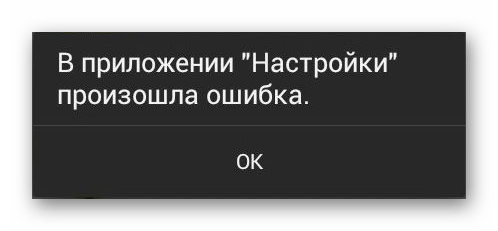
Важно: Наиболее сложным в устранении ошибки «Настроек» является то, что всплывающее окно с сообщением об этой проблеме возникает довольно часто, тем самым затрудняя процесс перехода к нужным разделам системы и выполнение требуемых действий. Поэтому в некоторых случаях нам с вами придется идти напролом, игнорируя всплывающее уведомление, а точнее, попросту закрывая его нажатием на «ОК».
Способ 1: Активация отключенных приложений
«Настройки» — не просто важный компонент операционной системы, но еще и один из тех элементов, который тесно интегрирован практически с каждым мобильным приложением, особенно если оно стандартное (предустановленное). Рассматриваемая нами ошибка могла быть вызвана отключением одной или нескольких программ, а потому решение в данном случае очевидно – ее необходимо повторно включить. Для этого:
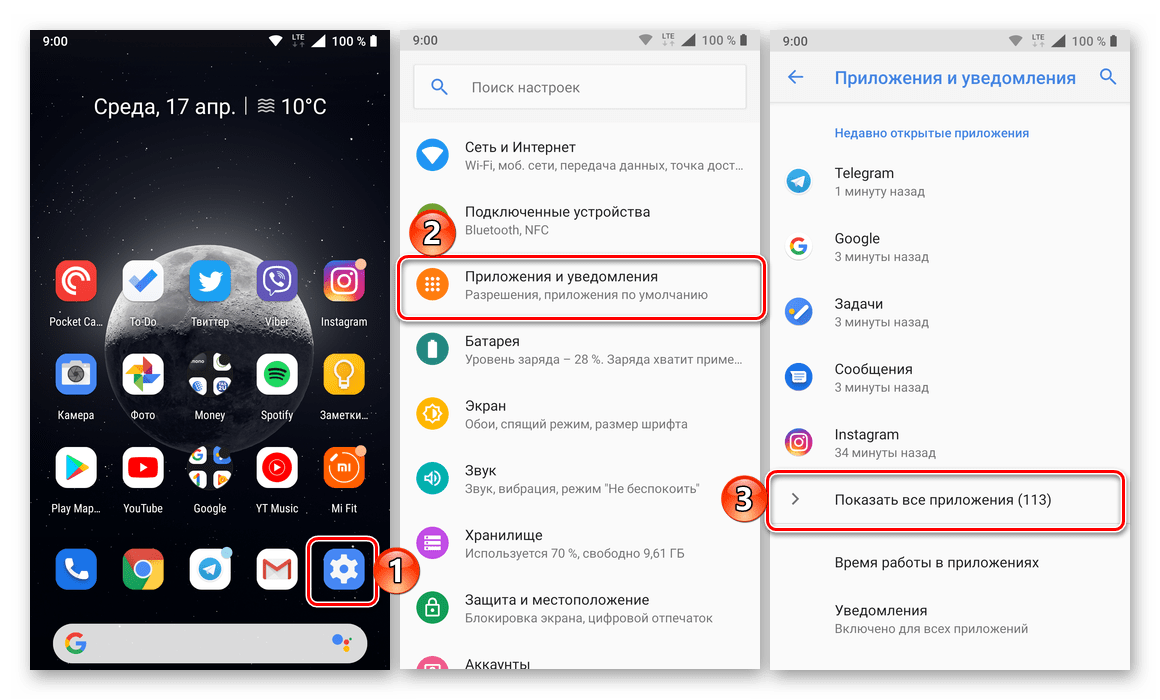
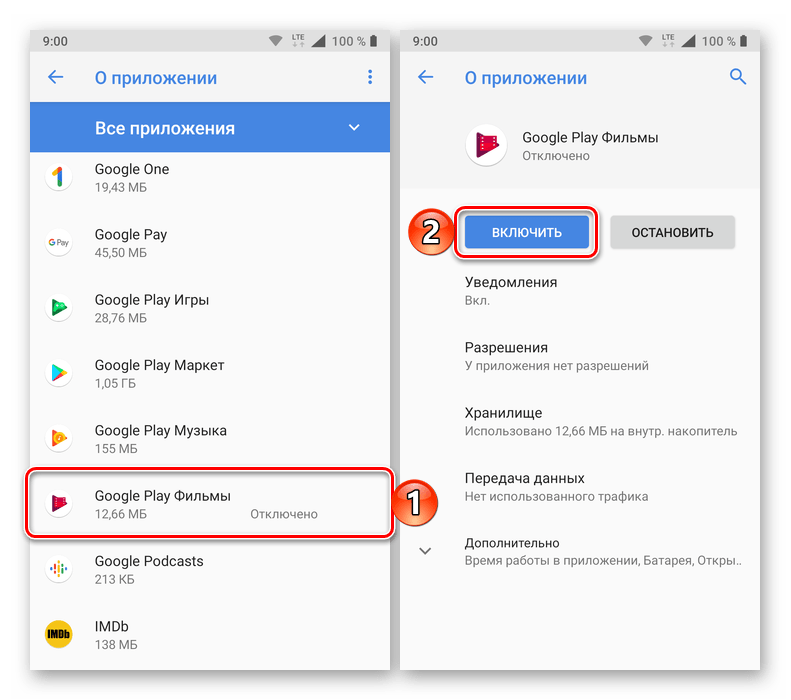
- Откройте «Настройки» своего мобильного устройства любым удобным способом (ярлык на главном экране, он же в меню или значок в панели уведомлений) и перейдите к разделу «Приложения и уведомления», а из него – к списку всех установленных программ.
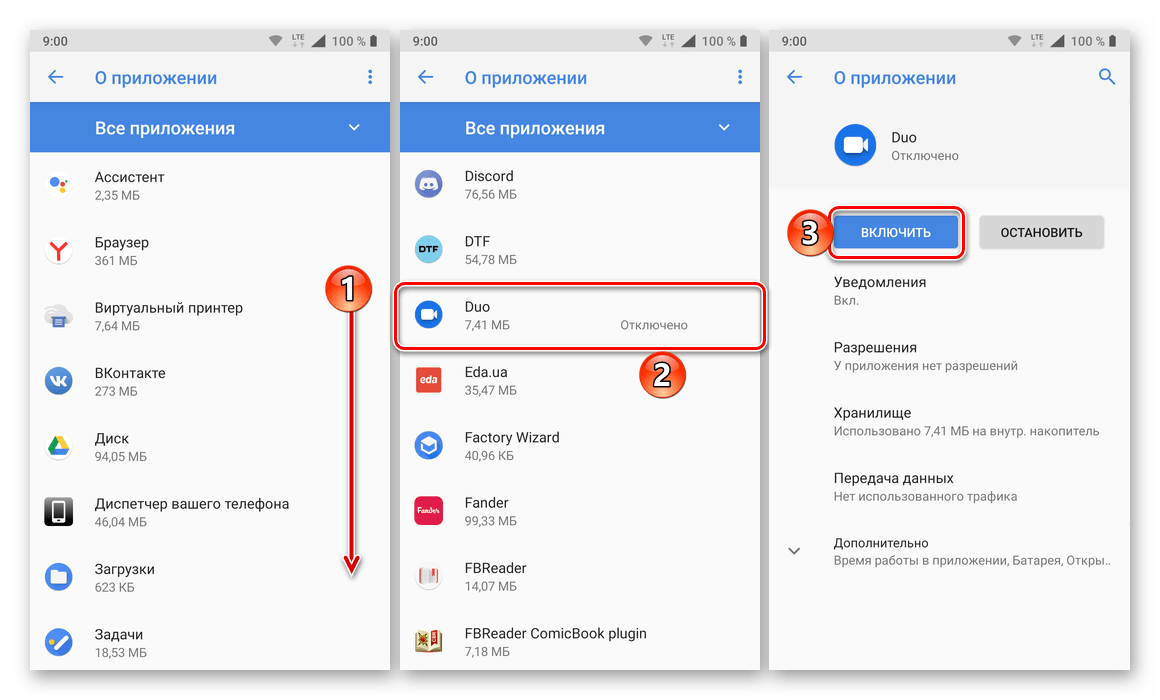
- Пролистайте открывшийся перечень и найдите в нем то приложение или приложения, которые были отключены – справа от их названия будет соответствующее обозначение. Тапните по такому элементу, а затем по кнопке «Включить».

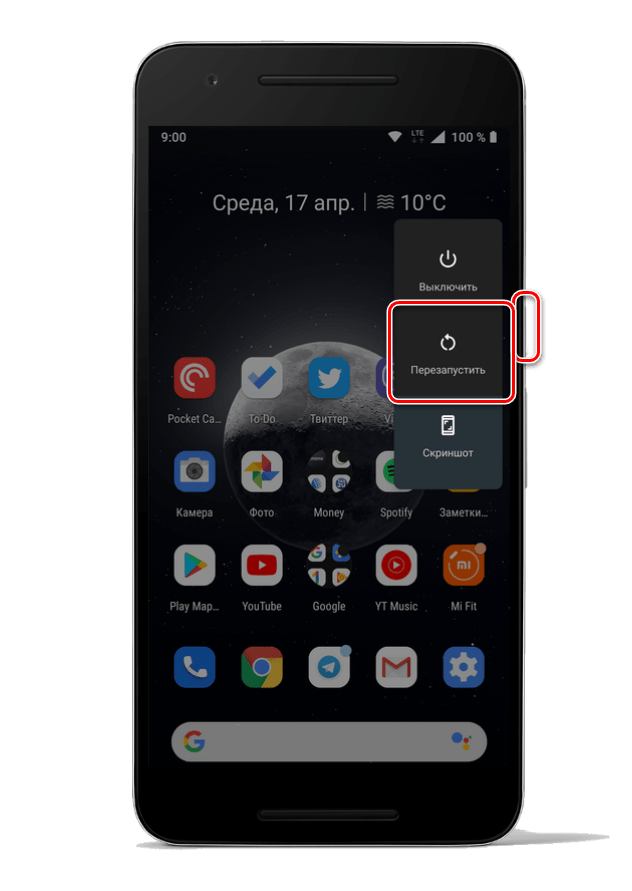
Вернитесь к списку всех установленных приложений и повторите вышеуказанные действия с каждым отключенным компонентом, если таковые еще имеются. - Подождите некоторое время, чтобы все активированные компоненты обновились до актуальной версии, перезагрузите девайс и после запуска проверьте наличие ошибки.
В том случае, если она возникнет повторно, переходите к следующему методу устранения.
Читайте также: Как перезагрузить мобильное устройство с Android
Способ 2: Очистка данных системных приложений
Вполне возможно, что рассматриваемая нами проблема возникает из-за сбоя в работе непосредственно приложения «Настройки» и связанных с ним компонентов операционной системы. Причина может заключаться в накопившемся за время их использования файловом мусоре – кэше и данных, которые можно и нужно стереть.
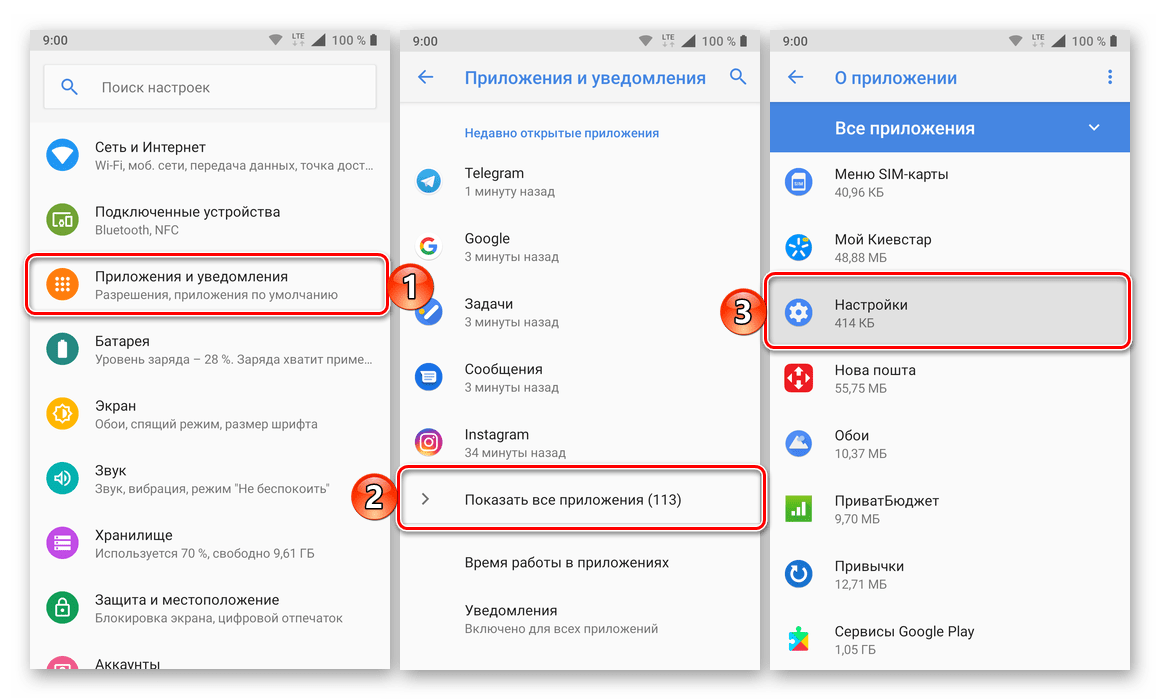
- Повторите действия из первого пункта предыдущего способа. В перечне всех установленных приложений найдите «Настройки» и перейдите к странице со сведениями о них.
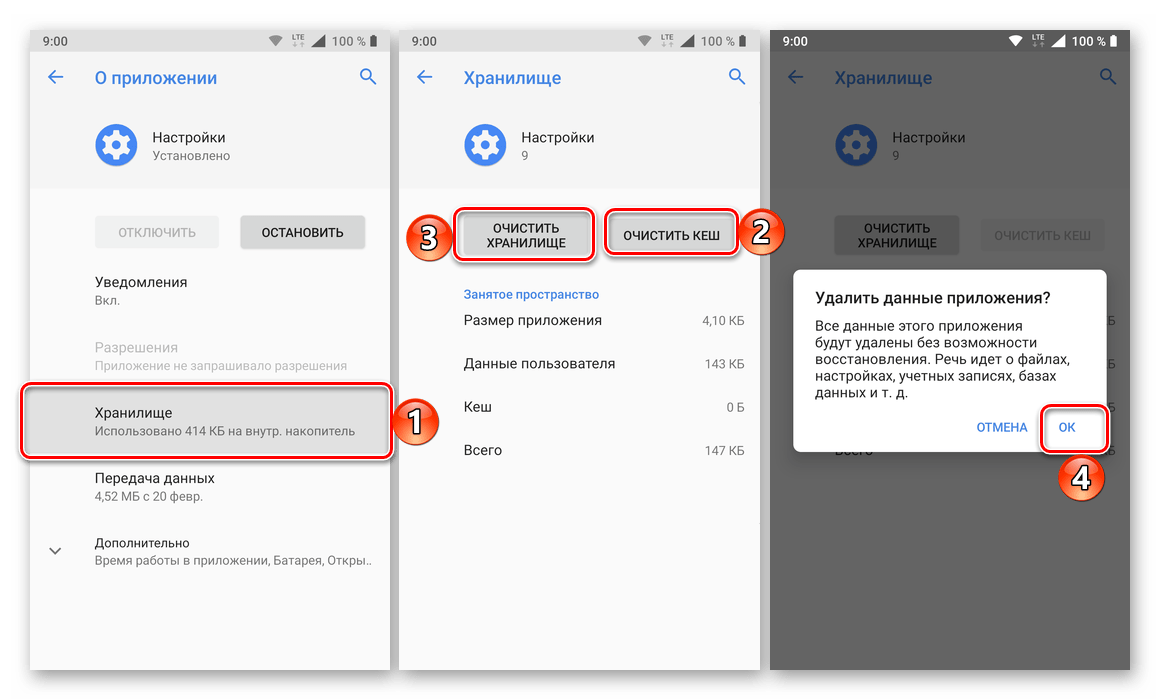
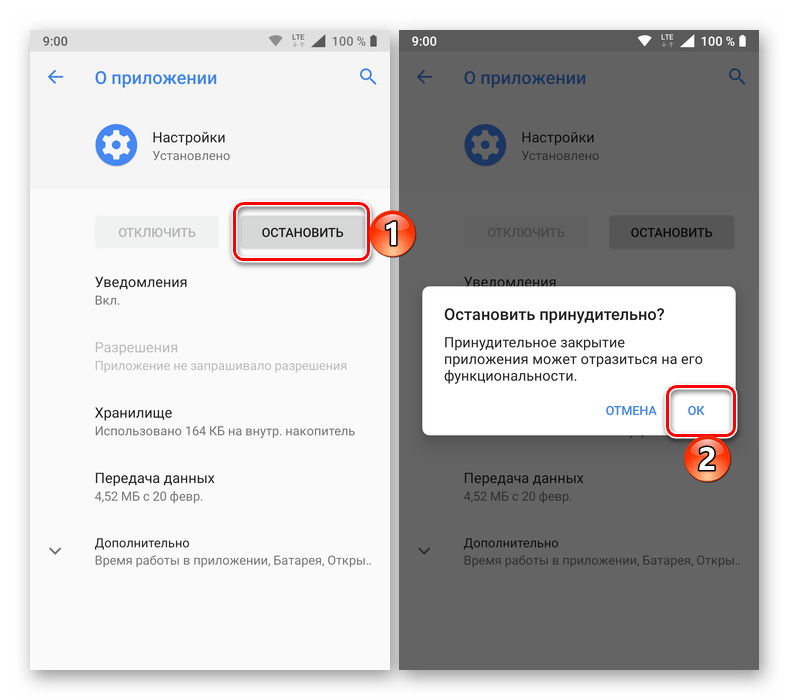
- Тапните по разделу «Хранилище», а затем по кнопке «Очистить кеш» и «Очистить хранилище» (последнее потребуется подтвердить нажатием «ОК» во всплывающем окне).
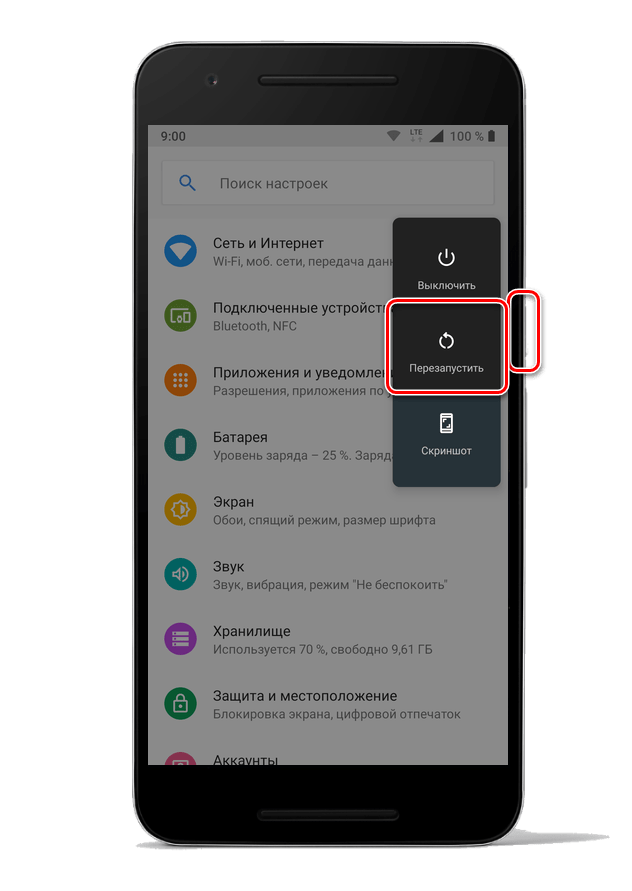
- Вернитесь на шаг назад, нажмите по кнопке «Остановить» и подтвердите свои действия во всплывающем окошке с вопросом.
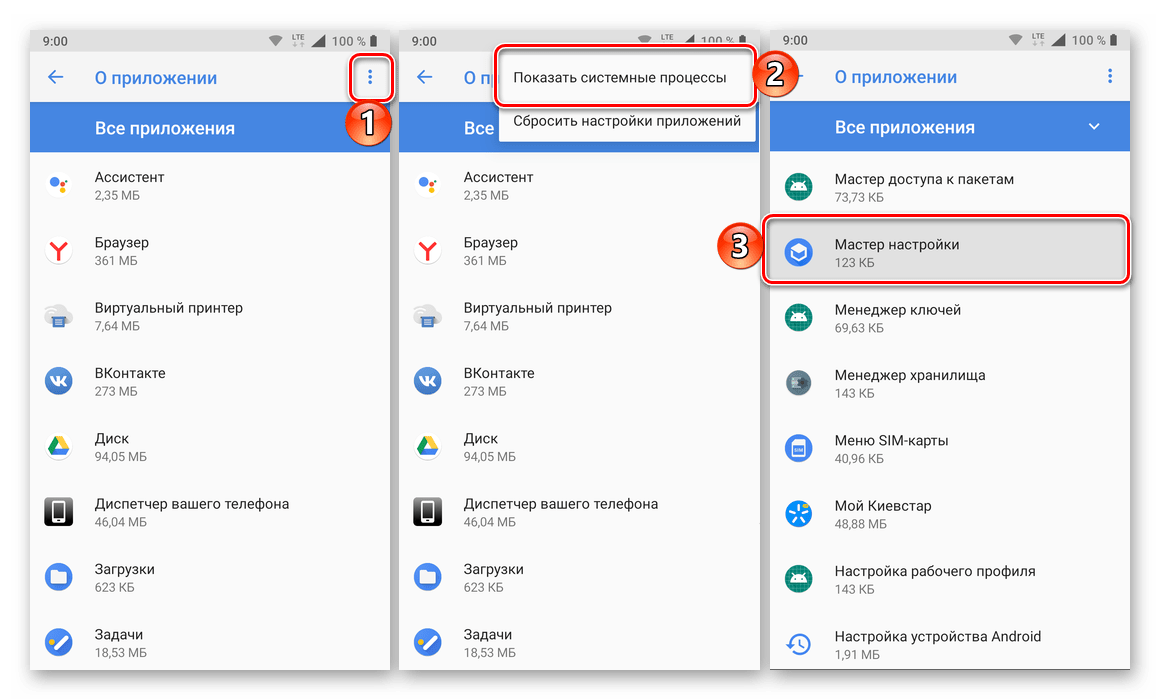
- Скорее всего, выполнение вышеописанных действий выкинет вас из «Настроек», а потому повторно запустите их и снова откройте список всех приложений. Вызовите меню (три точки в правом верхнем углу или аналогичный им пункт меню либо отдельная вкладка – зависит от версии Android и типа оболочки) и выберите в нем пункт «Показать системные процессы». Отыщите «Мастер настройки» и таните по его наименованию.
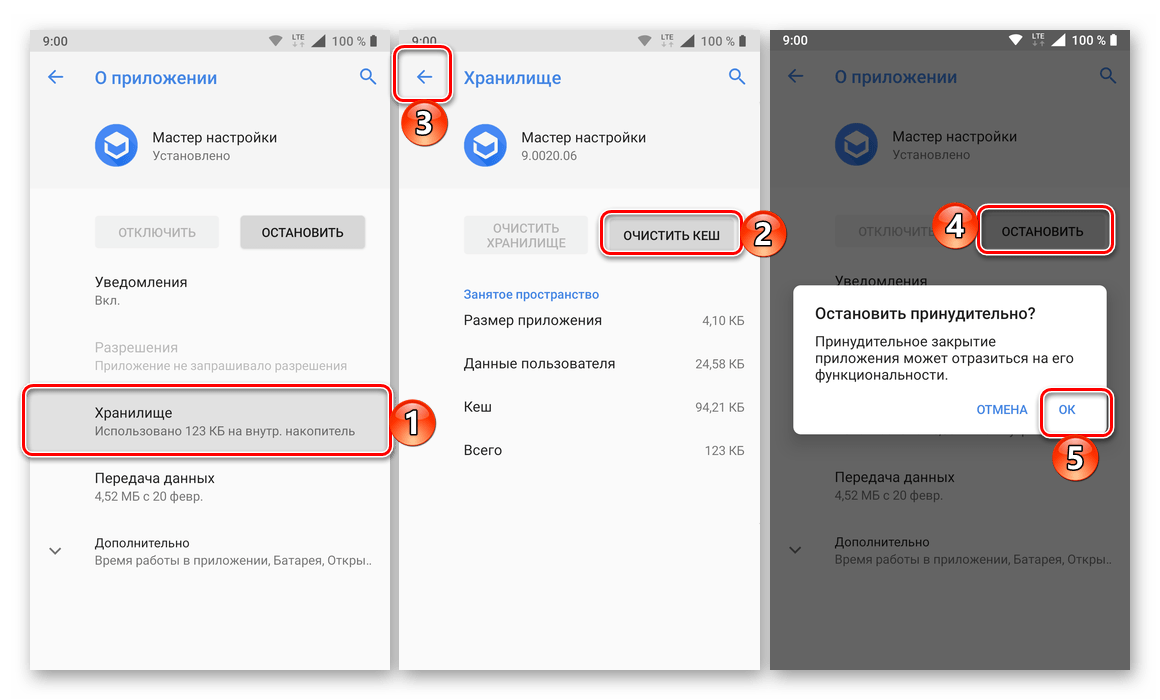
- Выполните действия из пунктов 2 и 3 выше, то есть сначала «Очистите кеш» в разделе «Хранилище» (опция «Очистить хранилище» для данного приложения недоступна и в контексте нашей проблемы она не нужна), а затем «Остановите» работу приложения с помощью соответствующей кнопки на странице с его описанием.
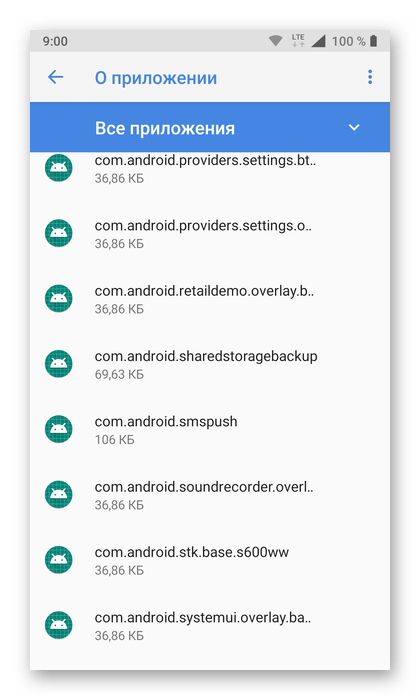
- Дополнительно: поищите в списке всех приложений, предварительно активировав показ системных процессов, элемент с названием com.android.settings и выполните те же действия, что и с «Настройками» и «Мастером настройки». Если такого процесса нет, пропустите данный шаг.
- Перезагрузите свой мобильный девайс – скорее всего, рассматриваемая ошибка вас больше не потревожит.

Способ 3: Сброс и очистка данных проблемных приложений
Чаще всего ошибка в «Настройках» распространяется на всю систему, но иногда она возникает только при попытке запуска и/или использования конкретного приложения. Следовательно, оно и является источником проблемы, а потому мы с вами должны его сбросить.
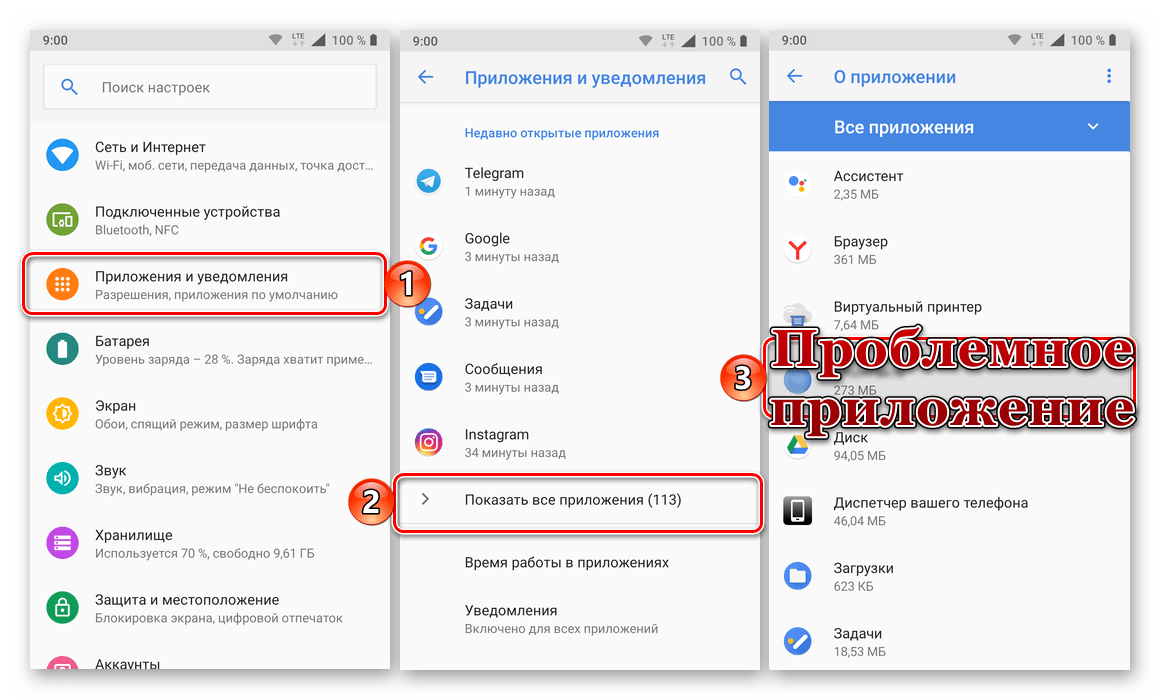
- Как и в случаях выше, в «Настройках» мобильного устройства перейдите к списку всех установленных приложений и найдите в нем то, которое, предположительно, является виновником ошибки. Нажмите по нему для перехода на страницу «О приложении».
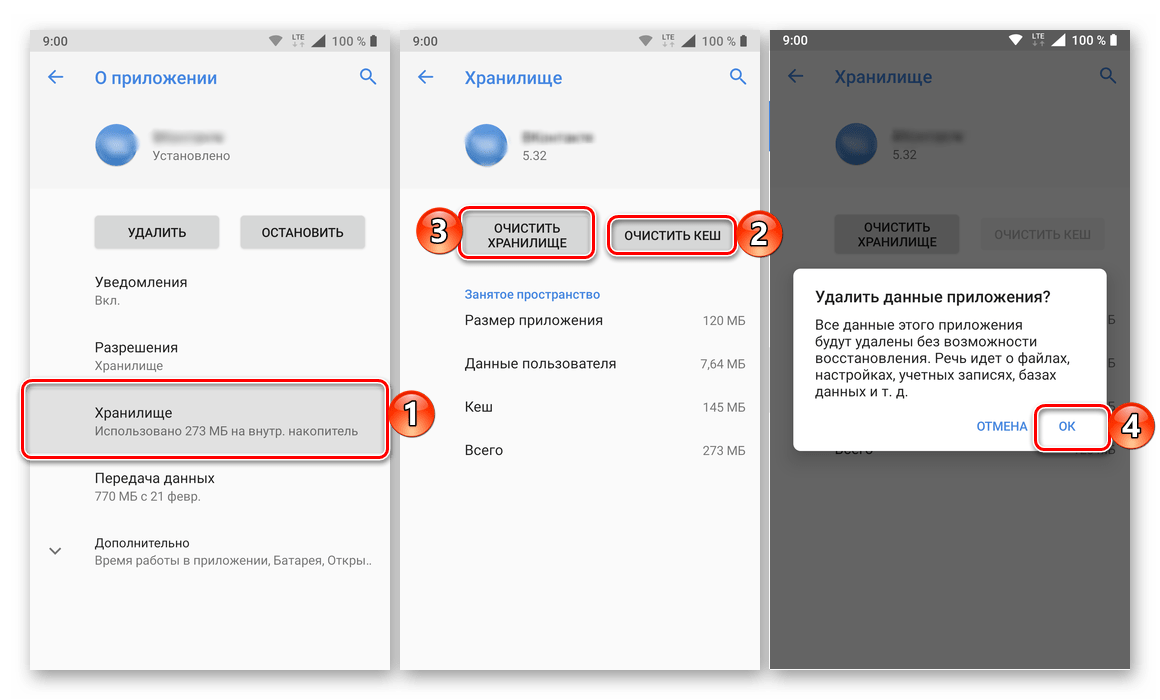
- Откройте раздел «Хранилище» и поочередно нажмите по кнопкам «Очистить кеш» и «Стереть данные» (или «Очистить хранилище» на последней версии Андроид). Во всплывающем окне тапните «ОК» для подтверждения.
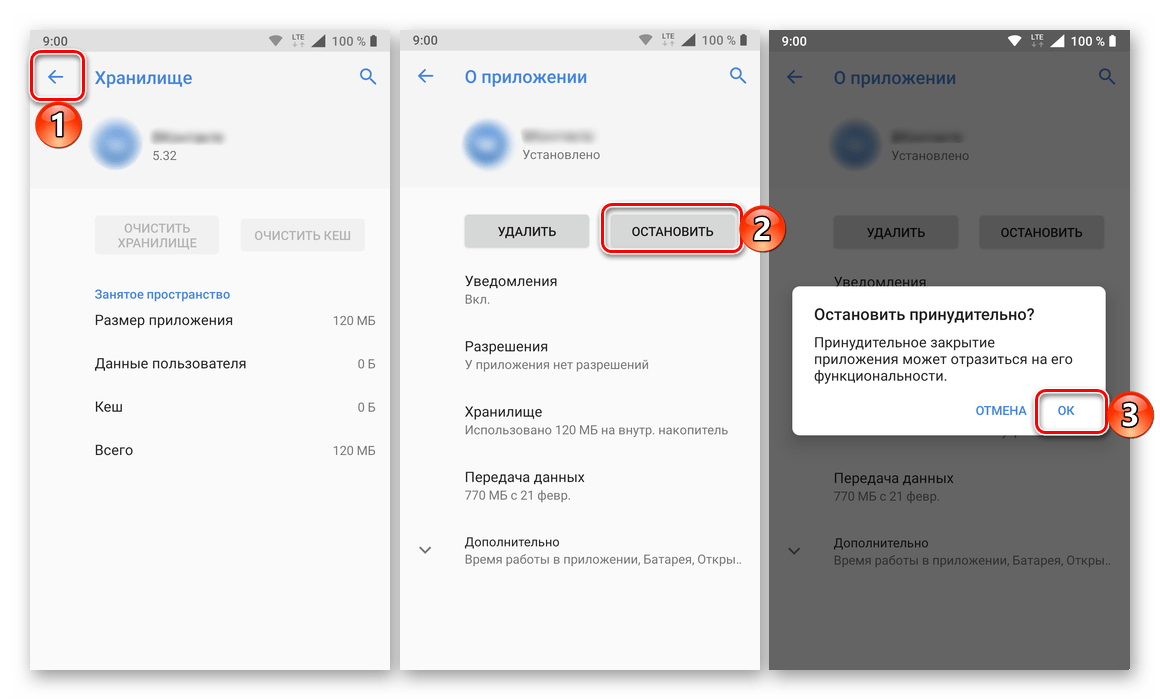
- Вернитесь на предыдущую страницу и нажмите «Остановить» и подтвердите свои намерения во всплывающем окне.
- Теперь попробуйте запустить это приложение и выполнить в нем те действия, которые ранее вызывали ошибку «Настроек». Если она повторится, удалите эту программу, перезагрузите мобильное устройство, а затем снова установите его из Google Play Маркета.
Подробнее: Удаление и установка приложений на Android - Если ошибка возникнет снова, и происходить это будет только в конкретном приложении, скорее всего, это просто временный сбой, который будет устранен разработчиками уже в ближайшем обновлении.
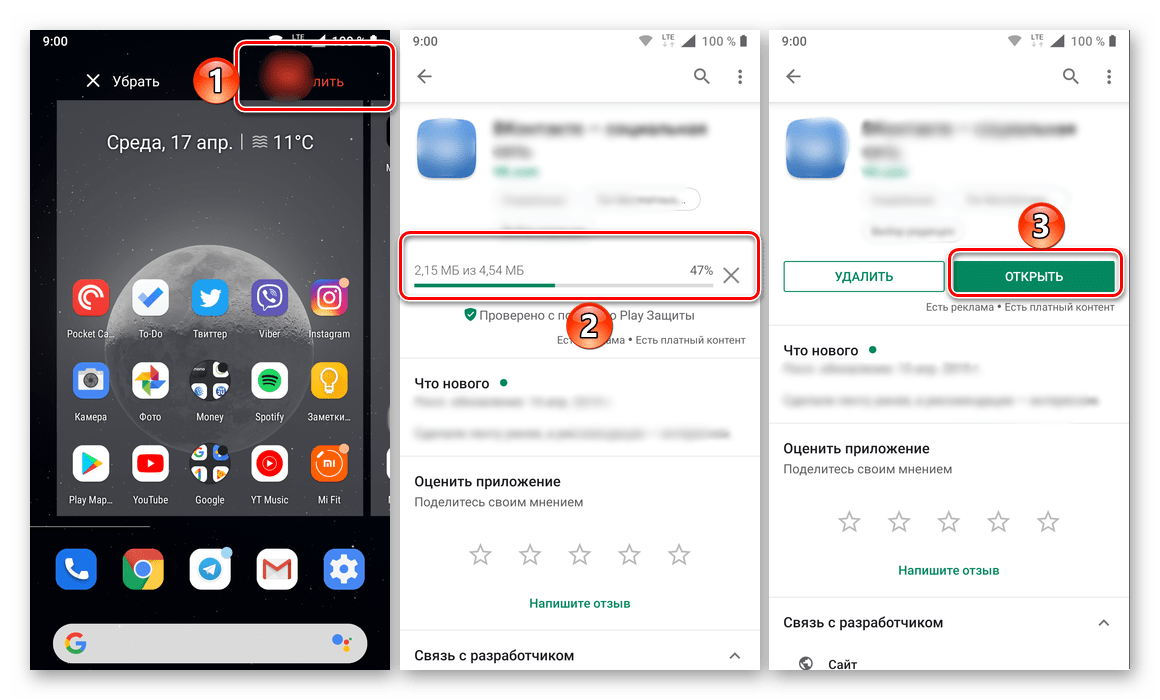
Читайте также: Устранение проблемы «В приложении… произошла ошибка» на Android
Способ 4: Вход в «Безопасный режим»
Если с выполнением предложенных выше рекомендаций у вас возникли сложности (например, это невозможно реализовать ввиду слишком частого появления уведомлений об ошибке), потребуется все их повторить, предварительно загрузив ОС Андроид в «Безопасном режиме». О том, как это сделать, мы ранее писали в отдельном материале.
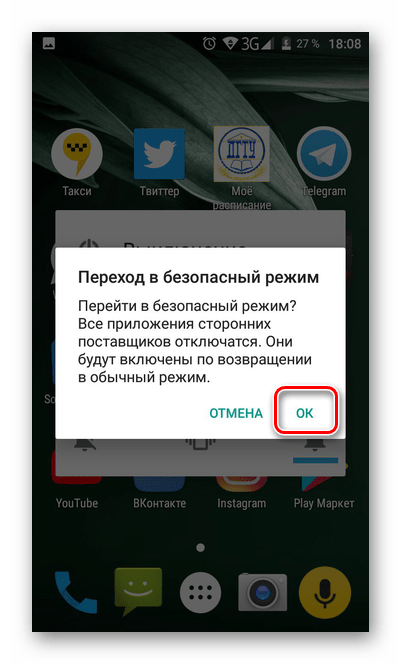
Подробнее: Как перевести Android-девайс в «Безопасный режим»
После того как вы поочередно выполните действия из трех предыдущих способов, выйдите из «Безопасного режима», воспользовавшись инструкцией из представленной по ссылке ниже статьи. Ошибка в работе приложения «Настройки» вас больше не потревожит.
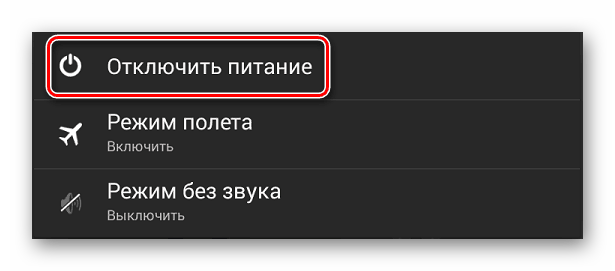
Подробнее: Как выйти из «Безопасного режима» Андроид
Способ 5: Сброс к заводским настройкам
Крайне редко, но все же бывает так, что избавиться от ошибки в работе «Настроек» не получается ни одним существующих и рассмотренных нами выше способов. В таком случае остается только одно решение – сброс мобильного устройства к заводским настройкам. Существенным недостатком данной процедуры является то, что после ее выполнения будут стерты все установленные приложения, пользовательские данные и файлы, а также заданные настройки системы. Поэтому прежде, чем приступить к Hard Reset, не поленитесь создать резервную копию, из которой потом можно будет восстановиться. Как сам сброс, так и процедура резервирования, нами тоже были рассмотрены ранее в отдельных статьях.
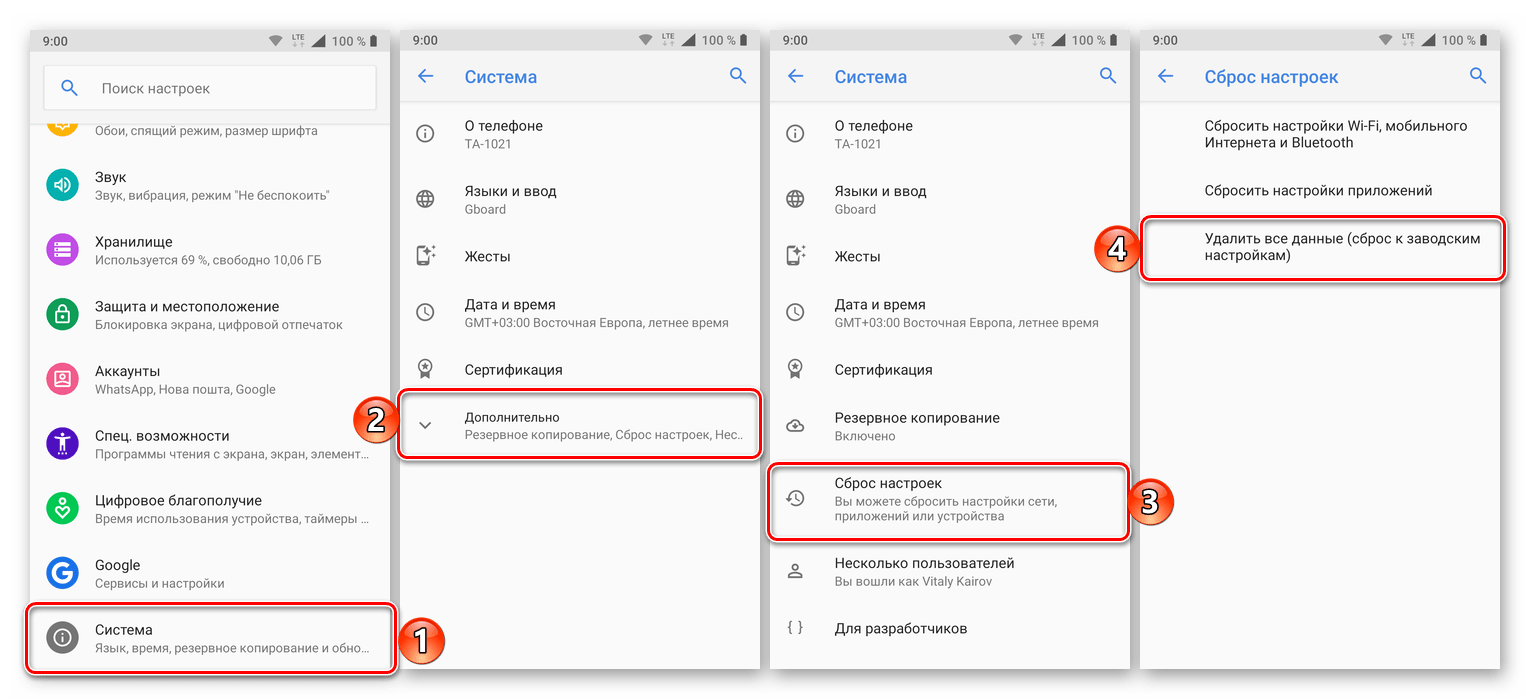
Подробнее:
Как создать резервную копию данных на Android
Сброс мобильного устройства с Андроид к заводским настройкам
Заключение
Несмотря на серьезность ошибки в работе стандартного приложения «Настройки», чаще всего от нее все же можно избавиться, тем самым восстановив нормальное функционирование мобильной ОС Android.

21 ноября, 2022 в 3:32 пп
Столкнулся с проблемой при входе в Инстаграм. Вылетает ошибка Повторите попытку через несколько минут. Сразу скажу что ничего против правил в аккаунте не делал. Это просто профиль для личных нужд, такое вижу впервые, хз что с этим делать вообще. Подскажите пожалуйста как эту ошибку исправить и от чего она может появиться?
Ошибка «Подождите несколько минут, прежде чем пытаться снова» — совсем не редкость в Инстаграм. Эксперт расскажет, почему вылетает ошибка, как ее исправить разными способами. И сразу спойлер: иногда помогает просто обновить приложение.
Почему в Инстаграм бывает ошибка «Подождите несколько минут» при авторизации
Итак, вы пытаетесь авторизоваться в Инстаграм. Но неожиданно вылетает ошибка «Подождите несколько минут, прежде чем пытаться снова».
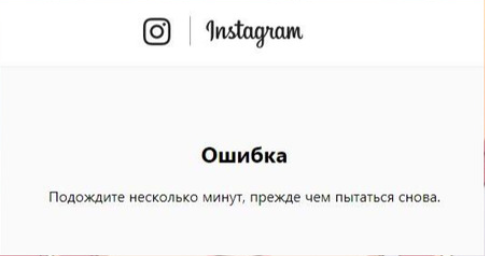
Появляется она при авторизации не просто так. Вот самые частые причины этого:
- Вы несколько раз подряд ввели неверный логин и пароль – но с упорством, достойным лучшего применения, пытаетесь сделать это снова и снова. Алгоритмы Instagram считают, что вы – бот, или ваш аккаунт брутфорсят. Ведь для обычного пользователя такое поведение не слишком типично;
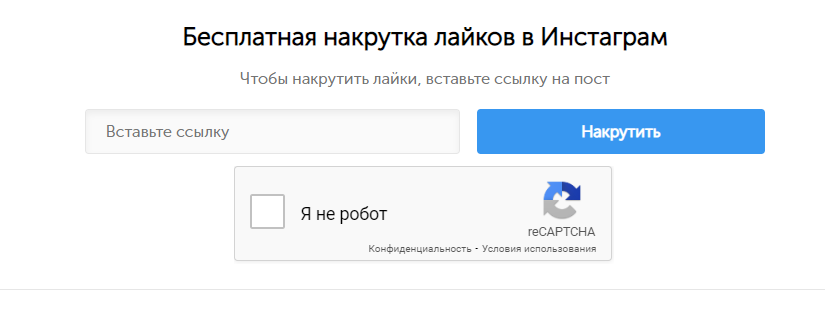
- Вы решили накрутить подписчиков и лайки – и предоставили доступ к аккаунту сервисам накрутки. А такие сервисы тоже запрашивают авторизацию, причем довольно часто. Инстаграм решает обезопасить аккаунт, поэтому предлагает немного подождать – чтоб убедиться, что это именно вы;
- Вас просто забанили в Инстаграм – например, за рекламную кампанию на серого оффера в арбитраже трафика. Чаще всего, за это выдают запрет рекламной деятельности. Но иногда что-то в системе глючит, и вас перестают пускать в аккаунт. А «Подождите несколько минут» вылетает по ошибке;
- Есть проблемы с программами и приложениями на устройстве – от ошибок обновления Instagram до установки левых приложений, которые крадут данные. Прилы с вирусами тоже пытаются авторизоваться вместо вас, и алгоритмы это видят;
- Вы уехали на дачу или сменили IP, не выходя из дома – или же передали страницу другому аккаунту в Фейсбук. Нетипичные ГЕО и айпи – всегда тревожный звоночек для алгоритмов соцсетей;
- Случился сбой на серверах Meta – это не редкость, Фейсбук и Инстаграм тоже может глючить. Предложение подождать несколько минут, в этом случае – просто сбой системы авторизации.
Так что не спешите ругаться на Инстаграм. В большинстве случаев ошибка «Подождите несколько минут» означает, что алгоритмы соцсети заботятся о вас и о безопасности вашего аккаунта.
Важно: Независимо от того, собираетесь вы зарабатывать с Instagram на партнерках, или это просто личный аккаунт, ведите себя естественно. Если в вас заподозрят бота, блокировка не за горами. Причиной могут быть слишком частые посты и сторис, масслайкинг, массфолловинг, другое странное поведение. Кстати, имитация нормального поведения юзера – часть хорошего прогрева аккаунтов.
Как исправить ошибку «Подождите несколько минут» в Инстаграм
То, как исправить ошибку авторизации Instagram, зависит от причины этого сбоя. Если вы действительно много раз подряд пытались зайти в аккаунт, стоит послушаться Инсты и подождать несколько минут. А лучше полчаса или час. После этого повторите попытку опять.
В остальных случаях нужно действовать по ситуации:
- Если вы недавно устанавливали сомнительное ПО – почистите устройство. Включите антивирус, удалите всеми любимый браузер Амиго, прошерстите скачанные файлы. А пока чистится, попробуйте зайти с другого устройства, но, желательно, с этого же IP;
- Если приложение Инстаграм обновляли в последний раз пару лет назад, просто скачайте новую версию. Часто это помогает;
- Если вы зашли с другого IP и система видит изменения ГЕО, попробуйте зайти через прокси. Можно даже использовать антидетект браузер для большей надежности. А иногда ошибку входа может исправить простое переподключение к Сети – при каждом новом подключении с телефона IP меняется;
- Если вы подключали сервисы для накрутки, срочно отвяжите аккаунт от них. Через некоторое время попробуйте зайти в профиль снова.
Важно: Красть данные для авторизации могут не только вредоносные программы, но и сервисы накрутки. Так что, если вы соберетесь заняться массфоловингом, привязывайте аккаунт, где нет ничего личного и ценного – большой оборотки при арбитраже трафика или глубоко личной переписки.
А если уж совсем ничего не омогает, попытайтесь авторизоваться в Инстаграм через привязанный профиль Фейсбук. Это может спасти ситуацию в случае технического сбоя.
Поможет ли написать в техподдержку Инстаграм при ошибке «Повторите попытку через несколько минут»?
Да, вы можете написать в техподдержку Instagram или саппорт Фейсбук, если аккаунты связаны. Это хороший вариант в двух случаях:
- Вас забанили из-за нарушения рекламной политики – например, залива на нутру или адалт дейтинг;
- Вы просто сменили IP, а Инстаграм упорно пишет «Повторите попытку через несколько минут».
Писать нужно на языке вашего акка и ГЕО – ведь вы не хотите потерять профиль? Описывайте проблему кратко и четко, желательно приложите скриншоты. И, главное, будьте вежливы.
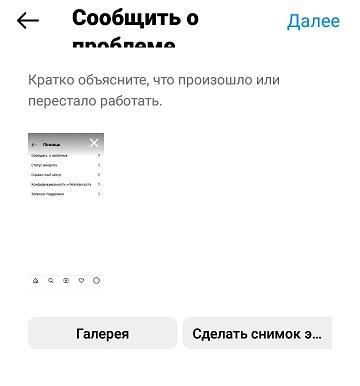
Как правило, саппорт реагирует в течение 10 минут, в самом «тяжелом» случае – до суток. Но это бывает только при повышенной загруженности. Если вы не нарушали правила, вам обязательно помогут исправить ошибку авторизации.
Если вы знаете еще способы исправить ошибку «Повторите попытку через несколько минут» в Инстаграм, пишите в обсуждении. Возможно, это поможет кому-то из форумчан. А мы всегда рады новым способам решения проблем)
FAQ
Почему вылетает ошибка «Повторите попытку через несколько минут» при авторизации Инстаграм?
Ошибка может появляться из-за неудачных попыток авторизации, привязки сторонних сервисов, деятельности вредоносного ПО. Бывают случаи, когда Инстаграм ругается на смену IP. А еще иногда проблема на стороне Meta – там тоже случаются сбои.
Как исправить эту ошибку?
Попробуйте на самом деле подождать несколько минут, а лучше – часов. Отвяжите все привязанные сервисы, попробуйте почистить свое устройство от сомнительного ПО. Если дело в IP, зайдите через прокси со своего обычного айпишника, или того, что более-менее совпадает.
Поможет ли написать в саппорт, если есть ошибка авторизации?
Да, техподдержка Инстаграм готова помочь, если вы не нарушали правила. Вы можете написать напрямую в саппорт или в техподдержку Фейсбук с привязанного аккаунта. Будьте вежливы и четко опишите свою проблему.

21 ноября, 2022 в 3:36 пп
Привет, а у тебя перед тем не было проблем с входом в учетку? Ошибка «логин-пароль», я имею в виду. Оно может так ругаться из-за проблем с тем, что люди забывают пароль, а потом пытаются раз за разом зайти в профиль. Попробуй на самом деле подождать чуть чуть а потом опять попробовать зайти.
21 ноября, 2022 в 3:41 пп
Эмм, да вроде нет, несколько раз неделю назад пытался. Но это давненько было. Мне кажется, если б чего было связано с проблемами входа, тогда же и стала бы вылетать ошибка. Если это вообще связано, в чем я сомневаюсь.

21 ноября, 2022 в 5:57 пп
Может быть такая ошибка потому, что Instagram видит нечто подозрительное. Это смена IP, ситуация, когда пользователь по многу раз за сутки логинится/разлогинивается, и т д. Бывает даже так, что вы заходили несколько раз с телефона, потом разлогинились и отключили инет. Потом опять включили инет и пытаетесь заново авторизоваться. А IP уже сменился, он же динамический, причем не всегда совпадает с реальным гео. Инстаграм поэтому начинает подозревать попытку взлома и выдает такую ошибку.
В популярной социальной сети Инстаграм* при авторизации или других действиях достаточно часто встречается ошибка «Повторите попытку через несколько минут» или «Подождите несколько минут, прежде чем пытаться снова». Что это значит, почему так происходит и как с этим бороться?

Содержание
- Что означает уведомление
- Как исправить ошибку «Повторите попытку через несколько минут» в Инстаграм*
- Что делать, если не получается исправить ошибку
- Видео-инструкция
- Заключение
Что означает уведомление
Столкнуться с таким уведомлением не всегда приятно, ведь нарушается комфортный и привычный просмотр контента или работы с социальной сетью. Причины на ее возникновение могут быть самыми разными, причем как со стороны Инстаграма*, так и со стороны пользователя. В чем они могут заключаться, если проблема наблюдается со стороны социальной сети?
- Когда сервер начинает получать множество последовательных и одинаковых запросов срабатывает встроенный фильтр – в такой ситуации вы попадаете под него, и получаете данное уведомление;
- Активируется защита механизмов из-за атак на сервера;
- Произошел небольшой сбой во время обновления программы или при ее установке.
Какие возможные варианты возможны, если проблема происходит со стороны пользователя?
- У вас подключены сервисы, которые нужны для накрутки в социальных сетях или продвижения аккаунтов;
- Пользователь перешел на сайты сервисов, которые мы упомянули в первом пункте, и ввел свои данные для входа в Инстаграм*;
- В редких случаях такое уведомление вы можете наблюдать при размещении запрещенной рекламы, но обычно ошибка появляется в рекламном кабинете;
- Вы используете старую версию приложения, а их нужно обновлять, чтобы избежать сбоев в работе и получать новые функции;
- Вы выполняете вход в аккаунт, затем выходите – повторение таких действий несколько раз за короткий промежуток времени привлекает алгоритмы социальной сети;
- Несколько раз подряд неверно вводите данные для авторизации в аккаунте.
Вы могли заметить, что уведомление об ошибке высвечивается, например, тогда, когда вы ставите лайк, подписываетесь на человека или совершаете другие, подобные действия. Это связано с тем, что вы осуществляете слишком быстрые и активные действия, из-за них и получаете временное ограничение.
Как исправить ошибку «Повторите попытку через несколько минут» в Инстаграм*
Исправить ситуацию можно, и для этого есть несколько проверенных способов. Если вы не знаете точную причину происходящего, пробуйте их поочередно.
- Используйте другую сеть для выхода в интернет. Например, переключитесь с мобильного интернета на сеть WI-FI, или, наоборот.
- Обновление приложения. Начните с элементарного обновления. Перейдите в магазин приложений на вашем устройстве – Google Play или App Store, введите в поиске “Instagram*” и кликните на кнопку “Обновить”. Если ее нет, значит у вас установлена последняя актуальная версия. В такой ситуации, попробуйте удалить приложение и скачать его заново.

- Выйдите из аккаунта Инстаграм* на всех сторонних сервисах по накрутке и продвижению, если такие имеются.
- Проверьте устройство антивирусом и почистите кэш приложения Инстаграм* через настройки вашего устройства.

- Восстановите пароль. Если уведомление вы получаете по причине неправильного ввода данных для входа в аккаунт, выполните восстановление.
- Закройте приложение. Подождите несколько минут. Если вы совершаете многократные действия в аккаунте нужно выйти и подождать, тогда есть большая вероятность, что “сбой” пройдет самостоятельно.

- VPN. Установите ВПН приложение на устройство, войдите и включите его, а затем вновь запустите Инстаграм*.


Пробуйте, действуйте и у вас обязательно получится избавиться от ошибки.
Что делать, если не получается исправить ошибку
В случае, когда все варианты уже были опробованы, смена ip-адреса не помогла, переустановка приложения не привела к нужным результатам, остается лишь только ждать или написать в службу поддержки.
Ожидание может помочь, но если верить пользователям, которые уже прошли этот путь и получили такой “временный бан”, то вернуться назад в Инстаграм* получится лишь через сутки или двое.
Если же даже после ожидания проблема сохраняется, следует обратиться в службу поддержки пользователей. Но и здесь пользователя снова ожидают проблемы, если он не может авторизоваться, так как создание обращения находится в самом приложении, если выполнен вход в аккаунт.
Но есть вариант, который должен сработать – перейдите по ссылке https://help.instagram.com/, откройте раздел “Правила и отправка жалоб”. Там вы сможете создать обращение. которое попадет к специалистам.
Видео-инструкция
Заключение
Если вы столкнулись с уведомлением «Повторите попытку через несколько минут» в Instagram*, не нужно отчаиваться раньше времени. Иногда решение совсем рядом. Обязательно попробуйте предложенные в статье способы, и возможно уже через пару минут, уведомление об ошибке больше не будет вас беспокоить.
*Суд в Российской Федерации признал компанию Meta, которая владеет Facebook и Instagram, экстремистской организацией.
Обновлено: 09.02.2023
Мы покажем вам, как освободить место на вашем Samsung, Google Pixel или другом устройстве Android, удалив приложения, которые вы редко открываете.
Писатель, ZDNet
Джейсон Чиприани живет в красивом Колорадо. Последние шесть лет он освещает новости мобильных технологий и делает обзоры новейших гаджетов. Его работы также можно найти на дочернем сайте CNET в разделе «Как сделать», а также в нескольких других онлайн-публикациях.
Потратьте несколько минут, чтобы просмотреть свои приложения и очистить их от мусора.
Это всегда хорошее время, чтобы освободить место на вашем телефоне Android, независимо от того, получаете ли вы предупреждение «недостаточно памяти» или готовите свой телефон к загрузке Android 12. Отличное место для начала – удаление старого приложения, которые вы больше не используете. Приложения являются известными пожирателями памяти, и очень легко накопить кучу приложений для магазинов, которые вы редко посещаете, игр, в которые вы больше не играете, или сервисов, которыми вы не пользуетесь.
Если вы знаете, где искать, удаление приложения на телефоне или планшете Android — это простой процесс, который займет всего несколько секунд. Но, как это часто бывает с телефонами Android, не каждый телефон использует один и тот же метод. Я нашел четыре различных способа удаления приложения на телефоне Android, каждый из которых подробно описан ниже.
Проверенный метод для всех устройств Android.
Метод удаления приложений, который работает на всех телефонах Android
Проверенный метод удаления приложений с телефона или планшета Android прост: нажмите и удерживайте значок приложения, пока не появится всплывающее окно ярлыка приложения. Вы либо увидите кнопку «i», либо увидите информацию о приложении; коснитесь его. Затем выберите Удалить.
Получить информационный бюллетень CNET How To
Получите советы экспертов по использованию телефонов, компьютеров, устройств для умного дома и многого другого. Доставка по вторникам и четвергам.
Это просто и работает на всех устройствах Android, которые я когда-либо использовал.
Три альтернативных способа удаления приложений Android
Как и все устройства Android, не все телефоны работают одинаково, и одну и ту же задачу можно выполнить разными способами. Например, вы можете просмотреть список всех приложений, установленных на вашем телефоне, в меню «Настройки» > «Приложения и уведомления» (иногда они просто указаны как «Приложения»).
Выбрав приложение, вы увидите тот же экран с информацией о приложении, доступ к которому можно получить с помощью ярлыка приложения, с кнопкой «Удалить». Для некоторых просмотр списка всех ваших приложений в одном месте, который вы можете легко прокручивать, вместо того, чтобы листать по домашнему экрану или панели приложений, является лучшим способом сократить пух.
Вы также можете удалить из Play Маркета.
Вы также можете использовать Play Маркет для удаления приложений, просмотрев список приложений в Play Маркете и выбрав Удалить рядом с кнопкой Открыть или Обновить.
Не все телефоны одинаковы. Например, на телефонах Samsung и OnePlus вам не нужно выполнять дополнительный шаг выбора информации о приложении после длительного нажатия на значок приложения. В контекстное меню приложения встроен параметр «Удалить», который значительно упрощает и ускоряет процесс.
После удаления приложений, чтобы получить дополнительное пространство для хранения и сократить список приложений, обязательно просмотрите эти настройки, которые следует изменить . Это также хорошее время, чтобы настроить конфиденциальность вашего телефона, пройдя настройки конфиденциальности, которые помогут вам защитить ваши личные данные. Да, и не забывайте о скрытых функциях Android, которые мы нашли и полюбили. Мы знаем, что они вам тоже понравятся. Кроме того, ознакомьтесь с нашим первым впечатлением от недавно анонсированного Galaxy S22, который уже доступен для предварительного заказа.
Ниже перечислены распространенные проблемы, которые могут возникнуть при работе с клиентом WorkSpaces.
Проблемы
Я не получил электронное письмо с кодом регистрации Amazon WorkSpaces
Обратитесь за помощью к администратору WorkSpaces.
Клиентское приложение Amazon WorkSpaces Application Manager не отображается на рабочем столе Windows WorkSpace
Ярлык Amazon WAM должен быть установлен на рабочем столе клиента Windows WorkSpaces. Если ярлыка нет на рабочем столе клиента, см. раздел «Устранение неполадок с Amazon WAM» в Руководстве пользователя Amazon WAM.
Я не вижу приложений, перечисленных в клиентском приложении Amazon WorkSpaces Application Manager
Выберите МОИ ПРИЛОЖЕНИЯ, чтобы просмотреть приложения, которые ваш администратор указал для установки по умолчанию на вашем WorkSpace. Выберите ОБНАРУЖИТЬ, чтобы просмотреть приложения, которые ваш администратор сделал доступными для установки.
После входа в клиентское приложение Windows отображается только белая страница, и я не могу подключиться к своему WorkSpace
Эта проблема может быть вызвана просроченными сертификатами Verisign/Symantec на клиентском компьютере (не на WorkSpace). Удалите просроченный сертификат и снова запустите клиентское приложение.
Как найти и удалить просроченные сертификаты Verisign/Symantec
В Панели управления Windows на клиентском компьютере (не на WorkSpace) выберите Сеть и Интернет.
Выберите «Свойства обозревателя».
В диалоговом окне «Свойства Интернета» выберите «Содержимое», «Сертификаты».
В диалоговом окне «Сертификаты» выберите вкладку «Промежуточные центры сертификации». В списке сертификатов выберите все сертификаты, выпущенные Verisign или Symantec, срок действия которых также истек, и выберите Удалить. Не удаляйте сертификаты, срок действия которых не истек.
На вкладке Доверенные корневые центры сертификации выберите все сертификаты, выданные Verisign или Symantec, срок действия которых также истек, и нажмите Удалить. Не удаляйте сертификаты, срок действия которых не истек.
Закройте диалоговое окно «Сертификаты» и диалоговое окно «Свойства Интернета».
Мой клиент WorkSpaces выдает сетевую ошибку, но я могу использовать другие сетевые приложения на своем устройстве
Клиентские приложения WorkSpaces полагаются на доступ к ресурсам в облаке AWS и требуют подключения, обеспечивающего пропускную способность загрузки не менее 1 Мбит/с. Если ваше устройство имеет прерывистое подключение к сети, клиентское приложение WorkSpaces может сообщить о проблеме с сетью.
WorkSpaces принуждает использовать цифровые сертификаты, выданные Amazon Trust Services, с мая 2018 года. Amazon Trust Services уже является доверенным корневым центром сертификации (ЦС) в операционных системах, поддерживаемых WorkSpaces. Если список корневых ЦС для вашей операционной системы устарел, ваше устройство не может подключиться к WorkSpaces, и клиент выдает сетевую ошибку.
Чтобы распознать проблемы с подключением из-за сбоев сертификата
Нулевые клиенты PCoIP — отображается следующее сообщение об ошибке:
Другие клиенты: проверка работоспособности завершается сбоем с красным предупреждающим треугольником для Интернета.
Чтобы устранить сбои сертификатов
В случае сбоя сертификата используйте одно из следующих решений.
Для всех остальных клиентов обратитесь к администратору Amazon WorkSpaces.
Иногда для входа в Windows WorkSpace требуется несколько минут
Параметры групповой политики, установленные вашим системным администратором, могут вызвать задержку при входе в систему после запуска или перезагрузки Windows WorkSpace. Эта задержка возникает, когда параметры групповой политики применяются к WorkSpace, и это нормально.
Когда я пытаюсь войти в систему, клиент Amazon WorkSpaces для Windows зависает на экране «Подготовка страницы входа»
При запуске версий 3.0.4 и 3.0.5 клиентского приложения WorkSpaces для Windows на компьютере с Windows 10 клиент может зависнуть на экране «Подготовка страницы входа». Чтобы избежать этой проблемы, обновите клиентское приложение Windows до версии 3.0.6 или не запускайте клиентское приложение Windows с правами администратора (с повышенными правами).
При попытке войти в систему появляется сообщение об ошибке: «Нет сети. Потеряно сетевое подключение. Проверьте сетевое подключение или обратитесь за помощью к администратору».
При попытке войти в WorkSpace с помощью клиентских приложений WorkSpaces для Windows, macOS и Linux версии 3.0 и выше вы можете получить сообщение об ошибке «Нет сети» на странице входа, если вы указали собственный прокси-сервер. .
Клиент Windows. Чтобы избежать этой проблемы с клиентом Windows, обновите его до версии 3.0.12 или более поздней. Дополнительные сведения о настройке параметров прокси-сервера в клиенте Windows см. в разделе Прокси-сервер для клиента Windows.
Клиент macOS. Чтобы обойти эту проблему, используйте прокси-сервер, указанный в операционной системе устройства, вместо использования настраиваемого прокси-сервера. Дополнительные сведения о настройке параметров прокси-сервера в клиенте macOS см. в разделе Прокси-сервер для клиента macOS.
Клиент Linux. Чтобы избежать этой проблемы с клиентом Linux, обновите его до версии 3.1.5 или более поздней. Если вы не можете выполнить обновление, вы можете обойти эту проблему, используя прокси-сервер, указанный в операционной системе устройства, вместо использования настраиваемого прокси-сервера. Дополнительные сведения о настройке параметров прокси-сервера в клиенте Linux см. в разделе Прокси-сервер для клиента Linux.
Страница входа в клиентское приложение Amazon WorkSpaces для Windows очень маленькая
Запуск клиента WorkSpaces Windows с правами администратора (с повышенными правами) может привести к проблемам с просмотром в средах с высоким разрешением. Чтобы избежать этих проблем, запускайте клиент в пользовательском режиме.
Я вижу следующее сообщение об ошибке: «Статус WorkSpace: неработоспособен. Нам не удалось подключить вас к вашему WorkSpace. Повторите попытку через несколько минут».
Если вы только что запустили или перезапустили WorkSpace, подождите несколько минут, а затем попробуйте снова войти в систему.
Если вы продолжаете получать это сообщение об ошибке, вы можете попробовать выполнить следующие действия (если ваш администратор WorkSpaces разрешил вам сделать это):
Если вам не удается перезапустить или перестроить WorkSpace самостоятельно или если после этого вы продолжаете видеть сообщение об ошибке, обратитесь за помощью к администратору WorkSpaces.
Иногда я выхожу из своего Windows WorkSpace, даже если я закрыл сеанс, но не вышел из системы
Ваш системный администратор применил новый или обновленный параметр групповой политики к вашему рабочему столу Windows WorkSpace, который требует выхода из сеанса с отключенным подключением.
Я забыл пароль и попытался сбросить его, но не получил электронное письмо со ссылкой для сброса
Обратитесь за помощью к администратору WorkSpaces.
Я не могу подключиться к Интернету со своего WorkSpace
По умолчанию WorkSpaces не может обмениваться данными с Интернетом. Ваш администратор Amazon WorkSpaces должен явным образом предоставить доступ в Интернет.
Я установил стороннее программное обеспечение для обеспечения безопасности и теперь не могу подключиться к своему WorkSpace
Вы можете установить любой тип программного обеспечения безопасности или брандмауэра на свой WorkSpace, но WorkSpaces требует, чтобы определенные входящие и исходящие порты были открыты на WorkSpace. Если программное обеспечение безопасности или брандмауэр, которое вы устанавливаете, блокирует эти порты, WorkSpace может работать неправильно или может стать недоступным. Дополнительную информацию см. в разделе «Требования к портам для WorkSpaces» в Руководстве по администрированию Amazon WorkSpaces.
Чтобы восстановить WorkSpace, перестройте свой WorkSpace, если у вас все еще есть к нему доступ, или попросите администратора Amazon WorkSpaces перестроить ваш WorkSpace. Затем вам придется переустановить программное обеспечение и правильно настроить доступ к порту для вашего WorkSpace.
При подключении к рабочему столу WorkSpace я получаю предупреждение «медленное сетевое подключение»
Если время приема-передачи от вашего клиента до вашего WorkSpace превышает 100 мс, вы все равно можете использовать свой WorkSpace, но это может привести к ухудшению работы. Медленное время приема-передачи может быть вызвано многими факторами, но наиболее распространенными являются следующие:
Вы находитесь слишком далеко от региона AWS, в котором находится ваш WorkSpace. Для наилучшего использования WorkSpace вы должны находиться в пределах 3 000 миль от региона AWS, в котором находится ваш WorkSpace.
Ваше сетевое подключение нестабильно или медленно. Для оптимальной работы ваше сетевое соединение должно обеспечивать скорость не менее 300 кбит/с с возможностью обеспечения скорости более 1 Мбит/с при просмотре видео или использовании графических приложений на вашем WorkSpace.
Я получил сообщение об ошибке «неверный сертификат» в клиентском приложении. Что это значит?
Клиентское приложение WorkSpaces проверяет подлинность службы WorkSpaces с помощью сертификата SSL/TLS. Если корневой центр сертификации сервиса Amazon WorkSpaces не может быть проверен, клиентское приложение отображает ошибку и запрещает любое подключение к сервису. Наиболее распространенной причиной является прокси-сервер, который удаляет корневой центр сертификации и возвращает неполный сертификат клиентскому приложению. Обратитесь за помощью к сетевому администратору.
У меня возникают проблемы при попытке подключиться к Windows WorkSpace с помощью веб-доступа
Windows WorkSpaces использует определенную конфигурацию экрана входа в систему, чтобы вы могли войти в систему из своего клиента Web Access. Вашему администратору Amazon WorkSpaces может потребоваться настроить параметры групповой политики и политики безопасности, чтобы вы могли входить в свой WorkSpace из клиента Web Access. Если эти параметры настроены неправильно, вы можете столкнуться с длительным временем входа в систему или черными экранами при попытке входа в WorkSpace. Обратитесь за помощью к администратору Amazon WorkSpaces.
Начиная с 1 октября 2020 г. клиенты больше не смогут использовать клиент Amazon WorkSpaces Web Access для подключения к пользовательским рабочим столам Windows 7 или к рабочим столам Windows 7 с собственной лицензией (BYOL).
Я вижу следующее сообщение об ошибке: «Устройству не удается подключиться к службе регистрации. Проверьте настройки сети».
В случае сбоя службы регистрации на странице проверки состояния подключения может появиться следующее сообщение об ошибке: «Вашему устройству не удается подключиться к службе регистрации WorkSpaces. Вы не сможете зарегистрировать свое устройство в WorkSpaces. Пожалуйста, проверьте настройки сети.»
Эта ошибка возникает, когда клиентское приложение WorkSpaces не может связаться со службой регистрации. Обратитесь за помощью к администратору Amazon WorkSpaces.
Я пропустил обновление своего клиентского приложения, и у меня возникли проблемы с обновлением моего клиента до последней версии
Если вы пропустили обновление клиентского приложения Amazon WorkSpaces для Windows и теперь хотите установить последнюю версию клиента, см. статью Обновление клиентского приложения WorkSpaces для Windows до более новой версии.
Если вы пропустили обновление клиентского приложения Amazon WorkSpaces macOS и теперь хотите установить последнюю версию клиента, см. раздел Обновление клиентского приложения WorkSpaces macOS до более новой версии.
Моя гарнитура не работает в моем WorkSpace
Если вы используете клиентское приложение для Android, iPad, macOS, Linux или Windows для Amazon WorkSpaces и у вас возникают проблемы с использованием гарнитуры в WorkSpace, попробуйте выполнить следующие действия:
Отключитесь от WorkSpace (выберите Amazon WorkSpaces, Disconnect WorkSpace).
Отсоедините гарнитуру, а затем снова подключите ее. Убедитесь, что она работает на локальном компьютере или планшете. Для USB-гарнитуры убедитесь, что она отображается как устройство воспроизведения локально на вашем компьютере или планшете:
В Windows проверьте устройства, перечисленные на панели управления в разделе «Оборудование и звук» > «Звук». В диалоговом окне «Звук» выберите вкладку «Воспроизведение».
В macOS выберите меню Apple > «Системные настройки» > «Звук» > «Вывод».
Для iPad: откройте Центр управления и нажмите кнопку AirPlay.
Для Chromebook откройте панель задач и выберите значок наушников рядом с ползунком громкости. Выберите устройства, которые вы хотите использовать для ввода и вывода звука.
Повторно подключитесь к WorkSpace.
Теперь ваша гарнитура должна работать в WorkSpace. Если у вас по-прежнему возникают проблемы с гарнитурой, обратитесь к администратору WorkSpaces.
Аудио в настоящее время не поддерживается в Linux WorkSpaces с использованием протокола потоковой передачи WorkSpaces (WSP).
Мне не удается установить клиентское приложение Android на Chromebook
Если вы используете Chromebook, выпущенный до 2019 года, ознакомьтесь с инструкциями по установке для Chromebook, выпущенного до 2019 года, прежде чем пытаться установить клиентское приложение Amazon WorkSpaces для Android.
В некоторых случаях администратору WorkSpaces может потребоваться разрешить на Chromebook установку приложений Android. Если вам не удается установить клиентское приложение Android на Chromebook, обратитесь за помощью к администратору WorkSpaces.
При вводе я получаю неправильные символы; например, я получаю и | когда я пытаюсь ввести кавычки (‘ и «)
Это может произойти, если на вашем устройстве не установлен тот же язык, что и в WorkSpace, или если вы используете клавиатуру для определенного языка, например французскую клавиатуру.
Клиентское приложение WorkSpaces не запускается на моем Mac
Если вы попытаетесь запустить более старые версии клиентского приложения WorkSpaces на своем Mac, клиентское приложение может не запуститься, и вы можете получить следующие предупреждения системы безопасности:
Если вы используете macOS 10.15 (Catalina) или более позднюю версию, вы должны использовать версию 3.0.2 или более позднюю версию клиента macOS.
Версии 2.5.11 и более ранние версии клиента macOS больше нельзя устанавливать на устройства macOS. Эти версии также больше не работают на устройствах с macOS Catalina или более поздней версии.
Если вы используете версию 2.5.11 или более раннюю и обновляете более старую версию macOS до Catalina или более поздней версии, вы больше не сможете использовать клиент версии 2.5.11 или более ранней.
Чтобы решить эту проблему, мы рекомендуем затронутым пользователям обновить клиент macOS до последней версии, которую можно загрузить на сайте Amazon WorkSpaces Client Downloads .
Дополнительную информацию об установке или обновлении клиента macOS см. в разделе Установка и установка.
У меня возникают проблемы с использованием клавиши с логотипом Windows в Windows WorkSpaces при работе на Mac
По умолчанию клавиша с логотипом Windows на клавиатуре Windows и клавиша Command на клавиатуре Apple сопоставляются с клавишей Ctrl при использовании клиентского приложения Amazon WorkSpaces для macOS. Если вы хотите изменить это поведение, чтобы эти две клавиши сопоставлялись с клавишей с логотипом Windows, см. раздел Переназначение клавиши с логотипом Windows или клавиши Command, чтобы узнать, как переназначить эти клавиши.
Мой WorkSpace выглядит размытым на моем Mac
Если у вас низкое разрешение экрана в WorkSpaces и объекты выглядят размытыми, вам необходимо включить режим высокого разрешения и настроить параметры масштабирования экрана на вашем Mac. Дополнительную информацию см. в разделе Поддержка дисплеев WorkSpaces с высоким разрешением.
У меня проблемы с копированием и вставкой
Если у вас возникли проблемы с копированием и вставкой, подтвердите следующее, чтобы решить проблему:
Ваш администратор включил перенаправление буфера обмена для вашего WorkSpace.
Перенаправление буфера обмена не поддерживается в клиентском приложении WorkSpaces Linux.
Размер несжатого объекта не превышает 20 МБ.
Тип данных, который вы скопировали, поддерживается для перенаправления буфера обмена. Список поддерживаемых типов данных см. в разделе Общие сведения о функции копирования/вставки программного обеспечения для облачного доступа в документации по Teradici.
Мой экран мерцает или не обновляется должным образом, или моя мышь не щелкает в нужном месте
Если вы используете версию клиентского приложения Amazon WorkSpaces для Windows до версии 3.1.4 могут возникнуть следующие проблемы с обновлением экрана, вызванные аппаратным ускорением:
В некоторых местах на экране могут быть мерцающие черные прямоугольники.
Экран может неправильно обновляться на странице входа в WorkSpaces или может неправильно обновляться после входа в WorkSpaces. Вы можете увидеть артефакты на экране.
Ваши щелчки мыши могут не совпадать с положением курсора на экране.
Чтобы решить эти проблемы, мы рекомендуем обновить клиентское приложение Windows до версии 3.1.4 или более поздней. Начиная с версии 3.1.4 аппаратное ускорение по умолчанию отключено в клиентском приложении Windows.
Однако, если вам нужно включить аппаратное ускорение в версии 3.1.4 или более поздней, например, если вы испытываете низкую производительность при использовании клиента, см. раздел Управление аппаратным ускорением.
Если вам нужно использовать клиентское приложение Windows версии 3.1.3 или более ранней, вы можете отключить аппаратное ускорение в Windows. Чтобы отключить аппаратное ускорение для версии 3.1.3 или более ранней, см. Управление аппаратным ускорением. Отключение аппаратного ускорения в Windows может повлиять на производительность других приложений Windows.
Перейдите на страницу настроек iOS, связанную с мобильным приложением, и включите параметр «Разрешить межсайтовое отслеживание».
Ошибка: обратитесь к администратору для доступа к мобильным приложениям вашей организации
При использовании мобильного приложения Dynamics 365 вы видите следующее сообщение: обратитесь к администратору для доступа к мобильным приложениям вашей организации.
Чтобы проверить наличие недавно добавленных приложений, выберите Обновить. Если вы не можете найти свое приложение, измените критерии поиска и повторите попытку.**
Сообщение об ошибке: конфигурация вашего устройства не позволяет выполнить вход
Если вы получили это сообщение, это означает, что ваш ИТ-администратор использует Microsoft Intune и требует от вас безопасного входа с помощью приложения для проверки подлинности, но конфигурация вашего устройства блокирует мобильное приложение Dynamics 365 от запуска приложения для проверки подлинности, установленного на вашем устройстве. устройство. Приложения Microsoft для проверки подлинности — это Authenticator и Корпоративный портал. Ваша компания также может использовать стороннее приложение для проверки подлинности. Если вы не уверены, спросите у своего ИТ-администратора, какое приложение для проверки подлинности следует использовать, а затем следуйте приведенным ниже инструкциям.
На устройствах iOS, а иногда и на устройствах Android для устранения проблемы достаточно вручную открыть (или перезапустить) приложение для проверки подлинности на своем устройстве перед повторной попыткой входа в систему из мобильного приложения Dynamics 365.
Если вы используете устройство Android и приведенный выше совет не сработал, шаги по устранению проблемы зависят от производителя устройства и от установленного вами приложения для проверки подлинности.
Для устройств Huawei и Honor выполните следующие действия:
Откройте «Настройки» > «Аккумулятор» > «Запуск приложения».
Меню запуска приложений могут называться по-разному в зависимости от модели и операционной версии вашего мобильного устройства. Если вы не видите пункт меню запуска приложения, найдите один из следующих пунктов меню:
В разделе Автоматически управлять приложением для проверки подлинности установите переключатель в положение ВЫКЛ.
На экране «Управление вручную» убедитесь, что включен параметр «Дополнительный запуск» / «Можно запускать другими приложениями». Это позволит мобильному приложению Dynamics 365 запустить приложение.
Для устройства Vivo выполните следующие действия:
<ол>
Список приложений пуст
Убедитесь, что пользователю назначена роль безопасности по умолчанию, например базовая. Это в дополнение к любой настраиваемой роли безопасности, назначенной пользователю. Дополнительные сведения см. в разделе Начало работы с Dynamics 365 для телефонов и Dynamics 365 для планшетов.
Сообщение об ошибке: эта запись недоступна
Если это сообщение появляется, когда пользователь запускает мобильное приложение, а затем нажимает кнопку «Домой» или «Панели мониторинга» в меню, скорее всего, у пользователя нет доступа к ожидаемым панелям мониторинга.
Меню Power Automate Flow открывает пустой экран входа в Flow на iOS 14
Если вы видите пустой экран «Вход в Flow» при использовании меню Power Automate Flow в Power Apps для мобильных устройств, перейдите в «Настройки iOS» > «Power Apps» и включите «Разрешить межсайтовое отслеживание». Когда закончите, снова откройте приложение.
Потоки, созданные в решении, не поддерживаются
Меню действий потока в приложении Dynamics 365 для телефонов и планшетов не поддерживает потоки, созданные в решении.
Инструкции администратора по устранению проблемы
Если вы являетесь администратором, вы можете избежать появления этой ошибки у пользователей, предоставив всем мобильным пользователям доступ к панели управления продажами:
В веб-приложении выберите «Настройки» > «Настройки» > «Настроить систему».
Выберите Панели управления.
Выберите Панель управления продажами.
Выберите «Включить роли безопасности».
Выберите Показать для всех, а затем нажмите кнопку ОК.Если вы предпочитаете отображать только выбранные роли безопасности, обязательно выберите роль безопасности вашего пользователя.
Выберите «Опубликовать».
Попросите пользователя закрыть и открыть мобильное приложение, чтобы изменения на панели инструментов были загружены.
Инструкции для конечного пользователя по устранению проблемы
Вы можете выбрать другую панель инструментов и установить ее в качестве домашней страницы:
В мобильном приложении выберите меню, а затем выберите Панели мониторинга.
На панели команд выберите «Выбрать панель мониторинга», а затем выберите панель мониторинга, которую вы хотите использовать в качестве домашней страницы.
На панели команд выберите Установить как домашнюю.
Или вы можете создать личную панель инструментов через веб-приложение и включить ее для мобильных устройств:
В веб-приложении выберите Продажи > Панели мониторинга.
Выберите «Создать».
Выберите свойства.
Введите имя панели инструментов и выберите Включить для мобильных устройств.
Добавьте нужные компоненты на панель инструментов и нажмите Сохранить.
В мобильном приложении выполните предыдущую процедуру, чтобы выбрать новую панель мониторинга и установить ее в качестве домашней страницы.
Сообщение об ошибке: Ваш сервер недоступен или не поддерживает это приложение
Причина 1. Сервер Microsoft Dataverse или Dynamics 365 Customer Engagement (on-premises) не работает. Убедитесь, что сервер включен и подключен к вашей сети.
Причина 2. Ваша версия приложения Microsoft Dataverse или Dynamics 365 Customer Engagement (on-premises) не поддерживается. Информацию о поддерживаемых версиях см. в разделе Что поддерживается.
Причина 3. Эта ошибка также может возникнуть, если вы введете неверный URL-адрес. Убедитесь, что указанный вами URL-адрес работает для доступа к приложениям Dynamics 365 в вашем браузере на вашем устройстве
Сообщение об ошибке: у вас нет прав на использование этого приложения. Обратитесь к системному администратору, чтобы обновить настройки
Причина 1. Убедитесь, что ваша роль безопасности включает привилегию «Использовать Dynamics 365 для планшетов». См. раздел «Требуемые права» в разделе Начало работы с Dynamics 365 для телефонов и Dynamics 365 для планшетов.
Причина 2. Эта ошибка может возникнуть, если у вас есть организация Microsoft Dataverse или Dynamics 365 Customer Engagement (on-premises), а вашему пользователю не назначена лицензия для этой организации. Если вы добавите подписку Microsoft Dataverse или Dynamics 365 Customer Engagement (on-premises) к существующему арендатору Microsoft 365, вашему пользователю может не быть назначенной лицензии.
Если у пользователя есть роль глобального администратора или администратора службы, и вы можете войти в веб-приложение для выполнения определенных административных действий, но не можете выполнять задачи конечного пользователя, такие как создание записей (например, , учетные записи, контакты и интересы) или настройку Dynamics 365 для мобильных устройств. Когда вы входите в веб-приложение, вы можете заметить, что не все области отображаются в навигации (например, отсутствуют разделы «Продажи» и «Маркетинг»):
Откройте раздел «Активные пользователи» в центре администрирования и убедитесь, что вашей записи пользователя назначена лицензия Dynamics 365 Customer Engagement Plan.

Сообщение об ошибке: Извините, что-то пошло не так при инициализации приложения. Повторите попытку или перезапустите приложение
Причина 1. Неправильно установлены разрешения. См. раздел «Требуемые привилегии» в разделе Начало работы с Dynamics 365 для телефонов и Dynamics 365 для планшетов).
Причина 2. См. следующую статью базы знаний:
В приложении Dynamics 365 for Customer Engagement для пользователей дочерних бизнес-подразделений возникает ошибка. Дополнительную информацию см. в разделе Извините, что-то пошло не так при инициализации приложения.
Пример сообщения трассировки для причины 2:
Сообщение об ошибке: язык, установленный в системе вашей компании, недоступен в приложении. Обратитесь к системному администратору, чтобы настроить поддерживаемый язык
Причина. Эта ошибка возникает, если один из поддерживаемых языков не включен в Microsoft Dataverse или Dynamics 365 Customer Engagement (on-premises). Дополнительные сведения о поддерживаемых языках см. в разделе Поддерживаемые языки для Dynamics 365 для телефонов и планшетов.
Сообщение об ошибке: процесс, назначенный этой записи, недоступен или был удален
Если вы получаете это сообщение для записи, которой назначен неудаленный процесс, вам следует вручную синхронизировать данные мобильного приложения Dynamics 365 с данными приложения Microsoft Dataverse или Dynamics 365 Customer Engagement (on-premises). Закройте мобильное приложение, снова откройте его и выберите загрузку последних настроек. Эта процедура заставляет мобильное приложение проверять наличие обновленных настроек. Недавно просмотренные данные, когда вы были подключены, кэшируются и синхронизируются. Данные записи, такие как учетные записи или контакты, не синхронизируются.
Сообщения о событии 10001 появляются в журнале событий при запуске Dynamics 365 для мобильных устройств.
Следующее событие может быть записано несколько раз в журнал событий, если включен параметр Показать журналы аналитики и отладки на устройстве, на котором работает Dynamics 365 для мобильных устройств. Обратите внимание, что по умолчанию отображение журналов аналитики и отладки отключено в средстве просмотра событий, и эти сообщения не будут записываться. Дополнительная информация: Включить журналы аналитики и отладки
Сообщение: SEC7131: безопасность iframe в изолированной программной среде потенциально скомпрометирована из-за разрешения сценария и доступа к тому же источнику.
Проверьте источник сообщений. Если источником является Microsoft Dataverse или Dynamics 365 Customer Engagement (on-premises), эти события не представляют угрозы безопасности и могут быть проигнорированы.
Предусмотрено: «—d» добавлено к URL
Если пользователю нужно повторить попытку входа, он увидит «-d» в веб-адресе. Они могут войти с измененным URL-адресом или сбросить его на обычно используемый URL-адрес.
URL-адреса перенаправления не работают при настройке мобильного приложения Dynamics 365
Перенаправляющие URL-адреса, такие как заголовки узлов IIS или веб-сайты, сокращающие ссылки, такие как tinyurl или bitly, не работают, если вы используете URL-адрес в поле веб-адреса приложений Dynamics 365 с Dynamics 365 mobile во время настройки.
Данные, кэшированные для просмотра в автономном режиме, остаются после того, как сущность больше не включена для Dynamics 365 для мобильных устройств
В Dynamics 365 для мобильных устройств данные записи кэшируются, когда пользователь посещает запись, чтобы пользователь мог получить доступ к данным при переходе в автономный режим.
Эти кэшированные данные сохраняются после того, как сущность больше не включена для Dynamics 365 для мобильных устройств (Настройки > Настройки > Настроить систему > [выберите сущность] > в разделе Outlook & Mobile снимите флажок Dynamics 365 для планшетов).
Чтобы удалить кешированные данные, пользователь должен выйти из мобильного приложения либо перенастроить или удалить приложение.
Изменения настройки не отображаются в мобильном приложении
Причина 1. Настройки (метаданные) из организации Microsoft Dataverse или Dynamics 365 Customer Engagement (on-premises) кэшируются на вашем устройстве. Приложение проверяет наличие обновленных метаданных через 24 часа или каждый раз, когда вы снова открываете приложение. Чтобы изменения настройки стали доступны немедленно, необходимо полностью закрыть, а затем снова открыть приложение. Если будут найдены новые метаданные, вам будет предложено загрузить их. Дополнительную информацию о том, как полностью закрыть приложение, см. в справке для вашей операционной системы или в одной из предоставленных статей:
Причина 2. Возможно, вы видите форму, отличную от той, которую вы настроили. Если у вас есть несколько форм для объекта, вы увидите первую форму в том порядке форм, к которому у вас есть доступ. Это отличается от веб-приложения, где вы видите последнюю использованную форму и можете переключаться между формами.
Ссылки на контент могут не открываться на вашем мобильном устройстве из-за ограничений входа на основе электронной почты.
Ссылки на контент можно активировать только в контексте открытого в данный момент приложения. Хотя мобильное приложение не обязательно должно быть запущено во время вызова ссылки на контент, вы должны были находиться в приложении в той же организации, когда вы вышли из мобильного приложения. Чтобы обойти эту проблему, убедитесь, что на вашем устройстве открыто приложение из той же организации, когда вы активируете ссылку.
Собственные ссылки для Android или iOS не поддерживаются
Мобильное приложение Dynamics 365 не поддерживает универсальные ссылки на iOS и ссылки приложений Android на Android.
Проблема все еще не решена?
Если предоставленная ранее информация не решает вашу проблему, опубликуйте свою проблему в сообществе Power App или обратитесь в службу технической поддержки.
Ниже приведены некоторые сведения, которые рекомендуется предоставить:
С какими конкретными симптомами вы сталкиваетесь? Например, если вы столкнулись с ошибкой, каково точное сообщение об ошибке?
Эта проблема возникает только у пользователей с определенными ролями безопасности Dynamics 365 for Customer Engagement?
Проблема возникает только на определенных устройствах, но корректно работает для того же пользователя на другом устройстве?
Если вы попытаетесь подключиться к другой организации Dynamics 365 for Customer Engagement, которая не включает ваши настройки, возникает та же проблема? Если проблема возникает только с вашими настройками, предоставьте копию настроек, если это возможно.
Проблема сохраняется после удаления и повторной установки приложения?
Какой тип устройства вы используете, например iPad 4-го поколения, Microsoft Surface. Какая версия операционной системы, например iOS 10.0 или Windows 10.
Когда вы синхронизируете свой аккаунт Google с устройством Android или iOS, оно автоматически загружает ваши фотографии в Google Фото.
Таким образом, вам не придется тратить время на ручную загрузку, а все ваши данные будут сохранены.Когда вы откроете приложение Google Фото на телефоне, все изображения и видео будут там, и вы сможете их упорядочить.
Однако иногда возникает ошибка, и служба не работает. Ваши фотографии не загружаются. Вот несколько простых исправлений, которые вы можете попробовать.
Обновите приложение
Возможно, ваши фотографии перестали загружаться в Google Фото, потому что их нужно обновить. Посетите Google Play Store или App Store, чтобы убедиться, что нет ожидающих загрузки обновлений.

Проверьте состояние резервного копирования и включите синхронизацию
Причиной, по которой ваши фотографии не загружаются, может быть отключенная функция синхронизации. Вот как проверить, включили ли вы синхронизацию.
Здесь вы можете выбрать размер загрузки, папки, кроме вашей камеры, для которых вы хотите создать резервную копию, хотите ли вы продолжить резервное копирование при использовании мобильных данных или в роуминге.
Если вы собираетесь проверить статус синхронизации, не внося никаких изменений, откройте приложение Google Фото и нажмите на изображение своего профиля в правом верхнем углу. Вы увидите его под своим именем и адресом электронной почты. Это может быть одно из следующих:
Завершено: все изображения и видео загружены.
Выкл.: необходимо включить эту функцию, чтобы загружать объекты в Google Фото.
Резервное копирование: в настоящее время ваши элементы загружаются.
Подготовка резервного копирования/подготовка к резервному копированию: скоро начнется загрузка.
Ожидание подключения/Ожидание подключения к сети Wi-Fi. Ваш телефон находится в автономном режиме, и загрузка начнется, как только вы подключитесь к сети Wi-Fi или включите мобильные данные.

Проверьте размер и тип файлов
Если размер ваших фотографий превышает 100 мегапикселей или 75 МБ, вы не сможете их загрузить. То же самое касается видео размером более 10 ГБ.
Убедитесь, что вы подключены
Если вы проверяете настройки резервного копирования, вы можете увидеть, что резервная копия ожидает подключения к сети. Это означает, что вы отключились от сети.
Перейдите к настройкам Wi-Fi и убедитесь, что ваш телефон имеет доступ к Интернету. Если сети недоступны, включите мобильные данные, чтобы завершить резервное копирование. Не забывайте, что ваши фотографии и видео могут быть большими, и вы можете потратить все свои МБ.
Убедитесь, что места достаточно
При сохранении изображений и видео в Google Фото у вас есть два варианта. Вариант первый — загружать практически неограниченное количество некачественных фото и видеоклипов. Другой — сохранить изображения и видео в их первоначальном виде, хотя вы можете быстро достичь предела в 12 ГБ.
Если вы выбрали второй вариант, возможно, вам не хватило места, поэтому больше ничего нельзя загружать, пока вы не реорганизуете свое хранилище и не удалите некоторые элементы.
Очистить кеш и данные приложения
Еще одно решение проблемы с загрузкой фотографий — очистка данных и кеша приложения. Для этого выполните следующие действия:
Обратите внимание, что шаги могут немного отличаться в зависимости от модели и марки вашего смартфона.
Перезагрузите устройство и переустановите приложение
Если больше ничего не помогает, попробуйте перезагрузить устройство, потому что из-за временной ошибки ваши фотографии могут загружаться неправильно. Вы также можете попробовать удалить приложение и установить его снова.
Простые решения для ваших воспоминаний
Существует множество возможных причин, по которым ваши фотографии и видео застревают на пути в Google Фото. Некоторые из этих исправлений могут показаться тривиальными, но мы иногда забываем проверить основные вещи, прежде чем искать более сложные решения.
Вы регулярно создаете резервные копии изображений и видео в Google Фото? Если вы знаете другой способ исправить проблемы с загрузкой в Google Фото, поделитесь им в разделе комментариев ниже.
Читайте также:
- Как пользоваться приложением Sketchup
- Приложение Cash App, как это работает
- Приложение в apl здесь включает камеру телефона
- Как перезапустить приложения Adobe
- Необходимо пройти авторизацию, открыть сообщение в приложении Яндекс на телефоне