
На чтение 7 мин. Просмотров 2k. Опубликовано 03.09.2019
Вы получаете Ремонт диска. Это может занять более 1 часа Ошибка запуска? Вы не одиноки, и у нас есть решения для этой проблемы запуска.
Многие пользователи Windows 10 сообщили о получении сообщения об ошибке «Восстановление ошибок диска. Это может занять более часа. » Когда они загружаются в Windows 10, сталкиваясь с этой проблемой, они ждут и ждут, но ошибка экрана запуска все равно не исчезнет.
Если вы столкнулись с этой проблемой, основным обходным решением будет подождать более часа, пока процесс загрузки завершится. Однако ожидание не избавит от этой проблемы. Таким образом, команда отчетов Windows составила список решений для решения этой проблемы.
Содержание
- Исправлено: ремонт диска занимает вечность
- Решение 1. Запустите CHKDSK
- Решение 2. Восстановление реестра ПК
- Решение 3. Установите загрузочный диск в верхней части порядка загрузки компьютера в BIOS
- Решение 4. Запустите автоматическое восстановление/восстановление при запуске
- Решение 5. Используйте восстановление системы
- Решение 6. Установите исправление Microsoft
- Решение 7. Откат к Windows 8.1/7
- Решение 8: восстановить BCD
- Решение 9. Перезагрузите этот ПК
Исправлено: ремонт диска занимает вечность
- Запустите CHKDSK
- Восстановление реестра ПК
- Установите загрузочный диск в верхней части порядка загрузки компьютера
- Запустить автоматическое восстановление/восстановление при запуске
- Использовать восстановление системы
- Установите исправление Microsoft
- Откат на Windows 8.1/7
- Восстановить BCD
- Сбросить этот ПК
Решение 1. Запустите CHKDSK
Одним из исправлений, которые работали для тех, кто столкнулся с этой проблемой при запуске, был запуск chkdsk . Вот как это сделать:
-
Нажмите Windows Key + X, чтобы открыть Power User Menu и выберите Командная строка (Admin).

- Когда откроется командная строка, введите chkdsk/f/r и нажмите Enter.
- Если вы видите сообщение о том, что вам необходимо перезагрузить компьютер, прежде чем вы сможете сканировать раздел C, обязательно следуйте инструкциям и перезагрузите компьютер.

Если вы все еще испытываете ошибку, вы можете перейти к следующему решению.
– СВЯЗАННЫЕ: Полное руководство: как восстановить поврежденный каталог в Windows 10
Решение 2. Восстановление реестра ПК
Иногда реестр Windows может быть раздутым или поврежденным; следовательно, вам нужно восстановить реестр. Между тем, средство проверки системных файлов Microsoft проверяет целостность всех системных файлов и исправляет файлы, когда это возможно.
Вот как запустить сканирование SFC на всех версиях Windows:
-
В безопасном режиме перейдите в Пуск> введите cmd> щелкните правой кнопкой мыши Командная строка> выберите Запуск от имени администратора.
-
Теперь введите команду sfc/scannow.
- Подождите, пока процесс сканирования завершится, а затем перезагрузите компьютер. Все поврежденные файлы будут заменены при перезагрузке.


Самый простой способ восстановить реестр Windows – использовать специальный инструмент, такой как CCleaner или другой инструмент очистки реестра. Однако, если этот метод не устраняет проблему, вы можете перейти к следующему способу.
Решение 3. Установите загрузочный диск в верхней части порядка загрузки компьютера в BIOS
Другая причина этой проблемы при запуске заключается в том, что жесткий диск/загрузочный диск находится не в верхней части порядка загрузки. Система получает информацию о загрузке и сведения об ОС, следуя порядку загрузки; порядок загрузки состоит из последовательности источников, которые компьютер ищет для получения достоверной информации.
Однако, если жесткий диск/загрузочный диск находится не в верхней части порядка загрузки, компьютер пытается загрузиться из другого источника, что приводит к сообщению об ошибке. Если вы намереваетесь установить загрузочный диск, т. Е. Жесткий диск, вверху порядка загрузки в BIOS (базовая система ввода/вывода), выполните следующие действия:
- Включите ваш компьютер
- Нажмите клавишу F1 или любую указанную клавишу для входа в BIOS (в зависимости от вашей системы HP могут использоваться другие клавиши, такие как F1, F12 или Delete).
- Найдите порядок загрузки вашего компьютера в BIOS Boot.
- Выберите HDD/SSD, то есть загрузочный диск, и переместите его вверх, используя клавишу со стрелкой.
- Сохраните изменения, следуя подсказкам на экране, и выйдите из BIOS.
– СВЯЗАННЫЕ: Исправлено: «Автоматическое восстановление не может восстановить ваш компьютер» в Windows 10
Решение 4. Запустите автоматическое восстановление/восстановление при запуске
Примечание. Убедитесь, что у вас уже есть загрузочный установочный диск Windows или USB, прежде чем приступить к исправлению.
Вы также можете устранить проблему «Восстановление диска. Это может занять более 1 часа», выполнив автоматическое восстановление/восстановление при загрузке системы с помощью загрузочного установочного DVD-диска Windows. Вот как это сделать:
Решение 5. Используйте восстановление системы
Восстановление системы восстанавливает вашу систему до прежнего состояния и исправляет все недавние проблемы, особенно связанные с проблемой запуска. Вот как запустить восстановление системы на ПК с Windows 10:
- Нажимайте кнопку питания, пока не появится сообщение «Автоматическое восстановление».
- Перейдите в раздел «Устранение неполадок»> «Дополнительные параметры»> «Восстановление системы».
- Теперь выберите ваше имя пользователя и введите пароль.
-
Нажмите Next, выберите желаемую точку восстановления и следуйте инструкциям на экране, чтобы восстановить ваш компьютер.
- После того, как ваш компьютер восстановлен, проверьте, появляется ли проблема.

– ЧИТАЙТЕ ТАКЖЕ : Исправлено: медленная загрузка Windows 10 на SSD
Решение 6. Установите исправление Microsoft
Пользователи Windows сообщили об успешном устранении проблемы путем установки исправления Microsoft. Вот как это сделать:
- Перейдите по ссылке поддержки Microsoft.
- Теперь, нажмите на вариант загрузки исправления.
- После загрузки установите исправление, следуя инструкциям
- Перезагрузите компьютер после этого.
Решение 7. Откат к Windows 8.1/7
Иногда проблема с запуском может быть связана с недавним обновлением с Windows 7/8/8.1 до Windows 10. Следовательно, вы можете рассмотреть вопрос о понижении версии вашей ОС Windows до ее предыдущей ОС, кроме того, чтобы это исправление не заняло более 1 часа.
Однако вам может потребоваться войти в «Безопасный режим», чтобы понизить рейтинг. Вот как это сделать:
- Нажмите клавишу Windows и «I» без кавычек, чтобы открыть настройки.
- Перейдите в меню «Обновление и безопасность».
- Выберите вкладку «Восстановление».
-
Нажмите кнопку «Начать» под опцией Вернитесь в Windows 7/8/8.1.
- Следуйте инструкциям, чтобы завершить процессы понижения.

Примечание: неповрежденный файл Windows.old (хранящийся в C: Windows.old) является важной предпосылкой для перехода на более раннюю версию.
Решение 8: восстановить BCD
Хотя BCD (данные конфигурации загрузки) затрагиваются редко, он все же может быть поврежден. Иногда неполная установка ОС или частая установка разных ОС приводят к неполному BCD, и ваш компьютер не может загружаться; следовательно, коррупция BCD.
– ЧИТАЙТЕ ТАКЖЕ : Полное исправление: ваш компьютер будет несколько раз перезагружаться во время обновлений
Между тем, чтобы это исправить, вам нужно восстановить BCD. Вот как это сделать:
- Вставьте загрузочный носитель Windows 10 (USB-накопитель или DVD-диск) и перезагрузите компьютер.
- Установите USB/DVD в качестве основного загрузочного устройства. Либо войдя в меню загрузки (F10, F11 или F12), либо в настройках BIOS.
- Процесс загрузки установочного файла должен начаться.
- Выберите нужный язык, время/формат и ввод с клавиатуры и нажмите кнопку «Далее».
- Выберите «Восстановить компьютер» в левом нижнем углу.
-
Откройте опцию устранения неполадок.
- Выберите Дополнительные параметры.
- Откройте командную строку. Выберите свою учетную запись и введите пароль, если будет предложено.
- Скопируйте и вставьте следующие команды и нажмите Enter после каждой:

bootrec/FixMbr
bootrec/FixBoot
bootrec/ScanOs
bootrec/RebuildBcd
Это должно завершить процедуру восстановления, и вы сможете загрузить свой компьютер с Windows.
– СВЯЗАН: версия операционной системы несовместима с восстановлением при загрузке [FIX]
Решение 9. Перезагрузите этот ПК
Наконец, вы можете решить эту проблему, перезагрузив компьютер. Эта опция является расширенной опцией восстановления, которая восстанавливает ваш компьютер до заводского состояния. Вот как можно перезагрузить компьютер с Windows 10:
- Выключите компьютер 3 раза, пока не появится среда Advanced Recovery.
- Выберите «Дополнительные параметры».
- Теперь выберите Устранение неполадок.
- Следовательно, нажмите «Сбросить этот компьютер»
- Выберите, хотите ли вы сохранить или удалить свои файлы и приложения.
- Нажмите «Сброс», чтобы продолжить
В заключении, Ремонт дисков. Это может занять более 1 часа до завершения. Ошибка запуска может быть исправлена любым из решений, упомянутых выше. Однако вы можете также рассмотреть возможность чистой установки Windows 10, проверив наше руководство здесь.
Кроме того, не стесняйтесь делиться своим опытом с нами и дайте нам знать, как вы смогли решить проблему, используя наши перечисленные решения. Комментарий ниже, если у вас есть какие-либо вопросы.
Содержание
- Решено: восстановление диска может занять более 1 часа
- Исправлено: ремонт диска занимает вечность
- Решение 1. Запустите CHKDSK
- Решение 2. Восстановление реестра ПК
- Решение 3. Установите загрузочный диск в верхней части порядка загрузки компьютера в BIOS
- Решение 4. Запустите автоматическое восстановление/восстановление при запуске
- Решение 5. Используйте восстановление системы
- Решение 6. Установите исправление Microsoft
- Решение 7. Откат к Windows 8.1/7
- Решение 8: восстановить BCD
- Решение 9. Перезагрузите этот ПК
- Диагностика на наличие ошибок и лечение жёсткого диска в Windows 10
- Причины ошибок жёсткого диска компьютера и способы диагностики их наличия
- Замедление работы диска
- Диагностика по отчёту S.M.A.R.T.
- Диагностика поверхности диска
- Ошибка жёсткого диска в Windows 10
- Проверка диска через chkdsk
- Лечение винчестера
- Как отключить проверку диска при загрузке Windows 10
- Утилиты для лечения винчестера
- MHDD и работа с ней: видеоинструкция
- О программе Victoria: видео
- HDDScan: видеообзор
- HDDRegenerator
- Застряли на CHKDSK? Как решить проблемы с этой утилитой и использовать её правильно
Решено: восстановление диска может занять более 1 часа
Вы получаете Ремонт диска. Это может занять более 1 часа Ошибка запуска? Вы не одиноки, и у нас есть решения для этой проблемы запуска.
Многие пользователи Windows 10 сообщили о получении сообщения об ошибке «Восстановление ошибок диска. Это может занять более часа. » Когда они загружаются в Windows 10, сталкиваясь с этой проблемой, они ждут и ждут, но ошибка экрана запуска все равно не исчезнет.
Если вы столкнулись с этой проблемой, основным обходным решением будет подождать более часа, пока процесс загрузки завершится. Однако ожидание не избавит от этой проблемы. Таким образом, команда отчетов Windows составила список решений для решения этой проблемы.
Исправлено: ремонт диска занимает вечность
Решение 1. Запустите CHKDSK
Если вы все еще испытываете ошибку, вы можете перейти к следующему решению.
– СВЯЗАННЫЕ: Полное руководство: как восстановить поврежденный каталог в Windows 10
Решение 2. Восстановление реестра ПК
Иногда реестр Windows может быть раздутым или поврежденным; следовательно, вам нужно восстановить реестр. Между тем, средство проверки системных файлов Microsoft проверяет целостность всех системных файлов и исправляет файлы, когда это возможно.
Вот как запустить сканирование SFC на всех версиях Windows:
Самый простой способ восстановить реестр Windows – использовать специальный инструмент, такой как CCleaner или другой инструмент очистки реестра. Однако, если этот метод не устраняет проблему, вы можете перейти к следующему способу.
Решение 3. Установите загрузочный диск в верхней части порядка загрузки компьютера в BIOS
Другая причина этой проблемы при запуске заключается в том, что жесткий диск/загрузочный диск находится не в верхней части порядка загрузки. Система получает информацию о загрузке и сведения об ОС, следуя порядку загрузки; порядок загрузки состоит из последовательности источников, которые компьютер ищет для получения достоверной информации.
Однако, если жесткий диск/загрузочный диск находится не в верхней части порядка загрузки, компьютер пытается загрузиться из другого источника, что приводит к сообщению об ошибке. Если вы намереваетесь установить загрузочный диск, т. Е. Жесткий диск, вверху порядка загрузки в BIOS (базовая система ввода/вывода), выполните следующие действия:
– СВЯЗАННЫЕ: Исправлено: «Автоматическое восстановление не может восстановить ваш компьютер» в Windows 10
Решение 4. Запустите автоматическое восстановление/восстановление при запуске
Примечание. Убедитесь, что у вас уже есть загрузочный установочный диск Windows или USB, прежде чем приступить к исправлению.
Вы также можете устранить проблему «Восстановление диска. Это может занять более 1 часа», выполнив автоматическое восстановление/восстановление при загрузке системы с помощью загрузочного установочного DVD-диска Windows. Вот как это сделать:
Решение 5. Используйте восстановление системы
Восстановление системы восстанавливает вашу систему до прежнего состояния и исправляет все недавние проблемы, особенно связанные с проблемой запуска. Вот как запустить восстановление системы на ПК с Windows 10:
– ЧИТАЙТЕ ТАКЖЕ : Исправлено: медленная загрузка Windows 10 на SSD
Решение 6. Установите исправление Microsoft
Пользователи Windows сообщили об успешном устранении проблемы путем установки исправления Microsoft. Вот как это сделать:
Решение 7. Откат к Windows 8.1/7
Иногда проблема с запуском может быть связана с недавним обновлением с Windows 7/8/8.1 до Windows 10. Следовательно, вы можете рассмотреть вопрос о понижении версии вашей ОС Windows до ее предыдущей ОС, кроме того, чтобы это исправление не заняло более 1 часа.
Однако вам может потребоваться войти в «Безопасный режим», чтобы понизить рейтинг. Вот как это сделать:
Примечание: неповрежденный файл Windows.old (хранящийся в C: Windows.old) является важной предпосылкой для перехода на более раннюю версию.
Решение 8: восстановить BCD
Хотя BCD (данные конфигурации загрузки) затрагиваются редко, он все же может быть поврежден. Иногда неполная установка ОС или частая установка разных ОС приводят к неполному BCD, и ваш компьютер не может загружаться; следовательно, коррупция BCD.
– ЧИТАЙТЕ ТАКЖЕ : Полное исправление: ваш компьютер будет несколько раз перезагружаться во время обновлений
Между тем, чтобы это исправить, вам нужно восстановить BCD. Вот как это сделать:
Это должно завершить процедуру восстановления, и вы сможете загрузить свой компьютер с Windows.
– СВЯЗАН: версия операционной системы несовместима с восстановлением при загрузке [FIX]
Решение 9. Перезагрузите этот ПК
Наконец, вы можете решить эту проблему, перезагрузив компьютер. Эта опция является расширенной опцией восстановления, которая восстанавливает ваш компьютер до заводского состояния. Вот как можно перезагрузить компьютер с Windows 10:
В заключении, Ремонт дисков. Это может занять более 1 часа до завершения. Ошибка запуска может быть исправлена любым из решений, упомянутых выше. Однако вы можете также рассмотреть возможность чистой установки Windows 10, проверив наше руководство здесь.
Кроме того, не стесняйтесь делиться своим опытом с нами и дайте нам знать, как вы смогли решить проблему, используя наши перечисленные решения. Комментарий ниже, если у вас есть какие-либо вопросы.
Источник
Диагностика на наличие ошибок и лечение жёсткого диска в Windows 10

Жёсткий диск компьютера — одна из самых уязвимых его частей, и при падениях, неаккуратном использовании или просто от старости на нём могут появиться сбойные сектора, провоцирующие ошибки, и другие повреждения. Рассмотрим, как провести проверку на наличие и исправить эти проблемы в системе Windows 10.
Причины ошибок жёсткого диска компьютера и способы диагностики их наличия
Несмотря на относительную хрупкость, винчестер далеко не сразу может проявить возникшие на нём ошибки. Благодаря встроенным механизмам защиты диска сбойные сектора автоматически перезаписываются, чтобы не потерять важную информацию и не спровоцировать ошибки ПО. Поэтому иногда, когда проблемы проявляются во всей красе, исправлять их уже поздно. Казалось бы, своевременная диагностика исправит дело; но нет. Просто так проводить проверку поверхности диска тоже не рекомендуется: излишняя нагрузка на сектора может ускорить его старение. Поэтому проверка показана в тех случаях, когда замечены проблемы, пусть и незначительные. И вот здесь откладывать диагностику в долгий ящик уже не стоит.
Замедление работы диска
Если диск начинает работать медленно — это звоночек. Например, медленнее открываются картинки или фильмы, притом речь идёт не о скачивании из интернета, а о файлах, уже загруженных на компьютер. Совершенно нормальные файлы начинают выдавать ошибку чтения… В таком случае есть смысл говорить о том, что на компьютере, возможно, появились сбойные сектора либо сектора задержки.
Сектора задержки — это те участки поверхности винчестера, которые вследствие износа или физического повреждения начинают работать медленнее, чем обычно. Задержка может быть как небольшой, менее 10 мс, так и огромной — до 500 и выше. Наличие таких секторов на старом диске нормально, но, если их слишком много — это уже повод задуматься. И уж точно стоит бить тревогу, если на поверхности появились бэд-сектора, они же сбойные или «битые» сектора: это участки, которые повредились настолько, что перестали работать вообще. Опасны они не только тем, что могут уничтожить систему (если бэд-сектор возник в системном разделе), но и тем, что имеют неприятное свойство разрастаться: сегодня на винчестере один сбойный сектор, а через месяц их будет уже десять. Излечить их полностью невозможно — можно лишь заблокировать, чтобы замедлить разрастание, — но через какое-то время диску всё равно придёт конец.
Продиагностировать ошибки можно двумя способами: либо провести проверку поверхности с помощью специальной утилиты, либо просмотреть отчёт встроенной технологии самоконтроля S.M.A.R.T. Желательно использовать оба способа, но начать рекомендуется со S.M.A.R.T.
Диагностика по отчёту S.M.A.R.T.
Эта полезная система самодиагностики отвечает за обнаружение и перезапись битых секторов, нахождение и исправление ошибок диска. Отчёт S.M.A.R.T. можно открыть с помощью одной из многочисленных программ для лечения винчестера.
Выглядит этот отчёт примерно так, как на скриншоте ниже. Для дисков разных фирм количество пунктов проверки может различаться (так, на скриншоте не присутствуют довольно важные пункты 184 и 187). Не все его поля говорят о «здоровье» устройства: некоторые отражают случайные ошибки или даже просто физические характеристики.
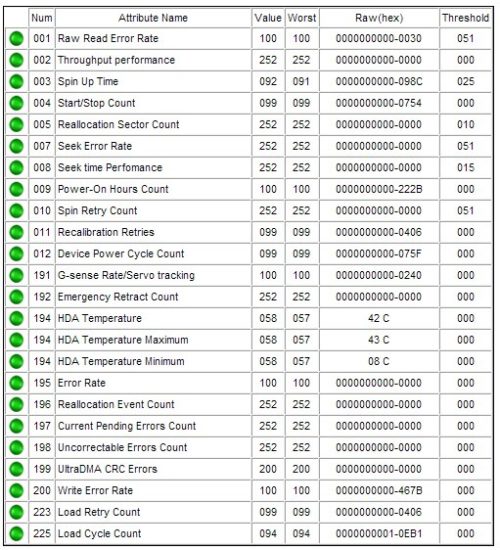
Так выглядит отчёт о состоянии диска встроенной системы S.M.A.R.T. Пункты могут различаться для разных дисков
Нет смысла вдаваться в подробности диагностики, скажем лишь то, что реальное количество ошибок отражается не в поле Value и даже не в поле Worst, а в поле Raw (hex). Всё дело в том, что значение Value по умолчанию установлено ненулевым, и, даже если ошибок за всю жизнь компьютера не было, оно всё равно может показывать результат в несколько сотен сбоев.
Теперь о том, на какие именно пункты стоит обращать внимание при анализе состояния диска:
Как видите, из S.M.A.R.T. можно почерпнуть не только информацию о состоянии поверхности винчестера, но и данные о многих других проблемах. Поэтому при диагностике отчёт этой системы незаменим.
Но чтобы проверить, например, количество секторов задержки, рекомендуется использовать утилиты для диагностики поверхности.
Диагностика поверхности диска
Проверка обычно происходит так: специальная программа по очереди производит запросы к каждому сектору жёсткого диска, анализирует ответ сектора и на основании этого анализа решает, что происходит с этим сектором. В Windows нет нормальных встроенных утилит, позволяющих продиагностировать винчестер подобным образом, поэтому приходится использовать сторонние программы. Более подробно о них мы поговорим чуть ниже.
Как правило, окно диагностики выглядит так: в одной части интерфейса отображаются сектора в виде квадратиков (если с ними что-то не так, квадратики подсвечиваются), в другой выводятся данные проверки в текстовом и числовом виде. Длится такая проверка долго, тем дольше, чем больше размер жёсткого диска, и не всегда выдаёт точные результаты при тестировании из-под Windows. Поэтому для более точного результата нужна загрузочная флешка с MS-DOS и тестирующая утилита, установленная на ней.
Пример того, как выглядит окно диагностики в специализированной программе (здесь используется Victoria), — на скриншоте ниже. Здесь тёмно-серым, зелёным, оранжевым и красным обозначены сектора задержки (цвет означает критичность задержки), ярко-синим — сбойные сектора. В программе также включена функция ремапа — переназначения ошибочных секторов и секторов с очень большой задержкой, если таковые найдутся.
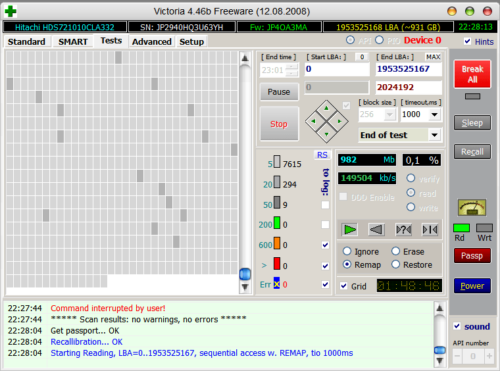
Так в программе Victoria выглядит процесс диагностики состояния поверхности винчестера
Злоупотреблять таким видом диагностики, особенно из-под Windows, не стоит. Слишком частое применение проверки секторов диска приводит к его преждевременному старению, а значит, к увеличению числа повреждений и повышению вероятности получить бэд-сектор.
Ошибка жёсткого диска в Windows 10
Если система Windows 10 сталкивается с этой ошибкой, она своевременно сообщает о ней пользователю и рекомендует либо срочно создать бэкап (точку восстановления в случае «гибели» системы), либо продолжать работу с Windows на свой страх и риск. Выглядит это примерно вот так.
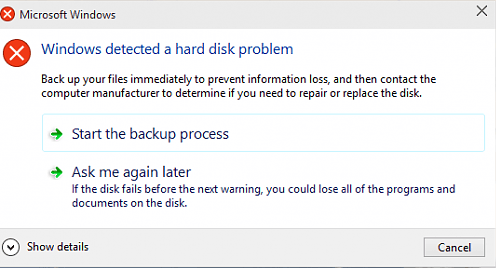
Так выглядит окно системы Windows, сообщающее пользователю об ошибке жёсткого диска
Если есть возможность, лучше всего, как и предлагает система, сделать бэкап, чтобы данные потом можно было восстановить, и только после этого приступать к выявлению проблем.
Проблемы, замеченные системой, могут произойти вследствие причин, описанных выше. Поэтому при появлении такого окна рекомендуется предпринять те же самые действия: проверка S.M.A.R.T. и диагностика поверхности (чтобы не уничтожить систему окончательно, крайне рекомендуется не делать этого из-под Windows!). Но перед тем как пускать в ход «тяжёлую артиллерию», можно проверить диск встроенной утилитой chkdsk.
Проверка диска через chkdsk
Программа chkdsk (сокращение от Check Disk) практически бесполезна в том случае, когда ошибки возникают из-за физических неполадок с винчестером, но ошибки файловой системы эта утилита находит и исправляет «на ура». В версиях Windows, начиная с XP, утилита также может находить и «лечить» сбойные сектора, но эффективность её в этом сложном деле остаётся под вопросом.
Итак, поработаем с chkdsk.
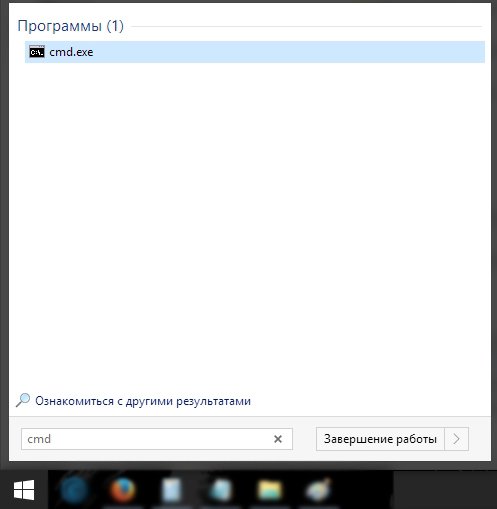
Можно набрать в поиске Windows слово cmd и кликнуть по высветившемуся результату
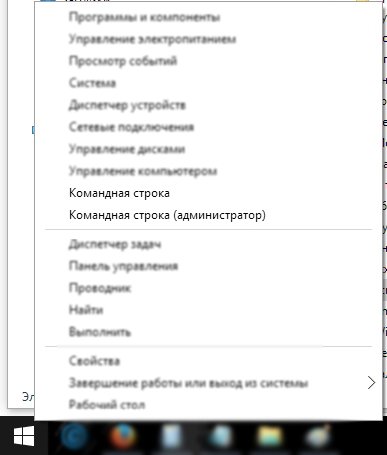
Можно зайти в консоль, щёлкнув правой кнопкой мыши по кнопке меню «Пуск» и выбрав «Командная строка (администратор)»
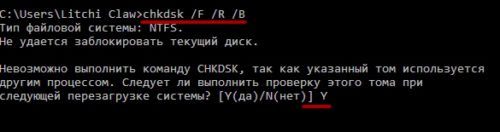
В окне вводим команду и ключи, после этого соглашаемся на перезагрузку
Если применение утилиты не помогло, пришло время переходить к мерам посерьёзнее: к использованию сторонних диагностических утилит с функцией лечения или, в худшем случае, к бэкапу файлов и замене диска.
Лечение винчестера
Печальный факт: если причина сбоев жёсткого диска — физическая (сбойные сектора, проблемы с записывающими головками и т. д.), то полностью вылечить его вы не сможете. Можно замедлить разрушение с помощью ремапа (переназначения бэд-секторов, т. е. их блокирование и последующая замена секторами из резервной области), но повреждённые сектора это не восстановит, и винчестер продолжит «сыпаться». В какой-то момент единственным выходом станет его замена. А если проблема не в секторах, то программно тем более ничего сделать не получится. Физическое же восстановление винчестера в домашних условиях невозможно, да и в ремонтном центре за такую задачу вряд ли возьмутся.
Тем не менее программные ошибки можно устранить с помощью специальных утилит, а ремап сбойных секторов позволит продлить срок службы даже разрушающегося устройства.
Чтобы диск, подключённый на первый канал, точно отображался, нужно подредактировать конфиг mhdd.cfg, который лежит в папке CFG: PRIMARY_ENABLED=TRUE
Алексей Панкратов
https://xakep.ru/2016/11/08/mhdd/
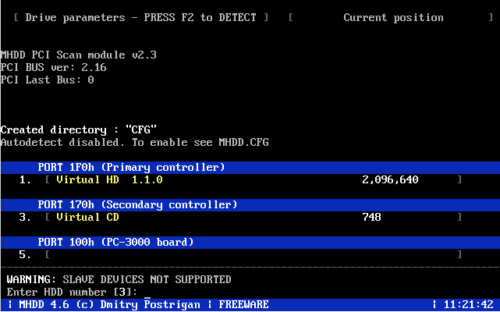
Программа MHDD спрашивает, с каким диском мы хотим работать
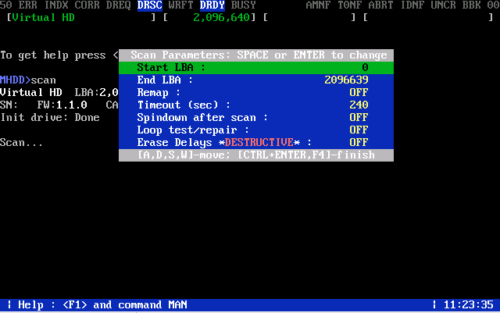
Перед началом сканирования MHDD предлагает настроить сканирование
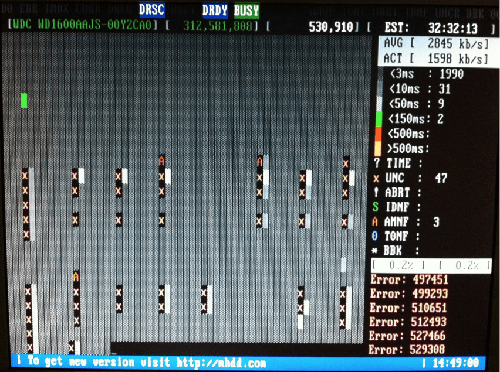
Проверка поверхности диска через MHDD нашла несколько сбойных секторов, помеченных значком Х
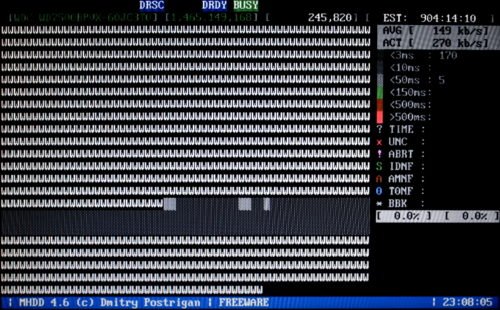
MHDD выполняет функцию ERASE и форматирует жёсткий диск. В процессе удалятся не только программные ошибки, но и вся информация на диске
В случае если физические ошибки винчестера не имеют отношения к бэд-секторам, единственным приемлемым выходом станет покупка нового диска.
Иногда система Windows выводит сообщение «Перезагрузите, чтобы исправить ошибки диска…». Если такое происходит регулярно, но никакие методы диагностики не показывают наличия ошибок, значит, проблема либо в самой системе, либо в прошивке диска. Рекомендуется обновить прошивку диска, а если проблема не исчезнет, воспользоваться специальными утилитами для диагностики ошибок Windows. В крайнем случае поможет переустановка системы.
Как отключить проверку диска при загрузке Windows 10
Если каждый раз при загрузке Windows у вас включается утилита chkdsk и начинает проверять диск, значит, система считает диск ненадёжным. Это не обязательно является следствием ошибок диска: постоянная проверка диска может возникнуть после некорректной перезагрузки или неполадок в файловой системе. Чтобы отключить проверку, воспользуйтесь инструкцией.
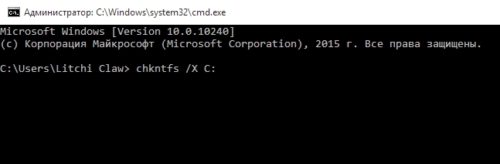
Команда в консоли позволяет отключить автоматическую проверку жёсткого диска при запуске Windows
На всякий случай рекомендуется продиагностировать диск на ошибки с помощью одного из указанных выше методов. Возможно, проверка каждый раз запускалась не просто так.
Утилиты для лечения винчестера
Некоторые программы, предназначенные для поиска и исправления ошибок диска, мы уже косвенно рассмотрели. Стоит поподробнее поговорить о самых популярных из них.
MHDD и работа с ней: видеоинструкция
Очень старая и очень надёжная утилита, работающая из-под DOS и старых версий Windows, успела хорошо себя зарекомендовать за годы работы. Работает со всеми видами накопителей, взаимодействие с ними реализовано на низком уровне. Распространяется по бесплатной лицензии.
В функции программы входят:
Подробнее о том, как работать с MHDD, расскажет видеоролик.
О программе Victoria: видео
Victoria — ещё одна популярная утилита для работы с жёстким диском. Работает она из-под DOS или Windows (обязателен запуск от имени администратора), предназначена для нахождения физических дефектов винчестера. Взаимодействие с ним реализовано на низком уровне (через порты контроллера). Распространяется программа бесплатно.
Что умеет Victoria:
В видеоролике ниже представлена инструкция по работе с программой Victoria из-под Windows.
HDDScan: видеообзор
HDDScan пополнит список популярных программ для диагностики и «лечения» жёсткого диска. Работает она как с HDD, так и с SSD, распространяется также бесплатно. Функции её чуть беднее: работает только из-под Windows и предназначена в большей степени для диагностики, чем для лечения. Тем не менее для рядового пользователя вполне удобна.
HDDRegenerator
Завершит список интересная программа, которую в народе окрестили «MHDD нового поколения». Интересна она потому, что, кроме стандартных функций, свойственных MHDD и Victoria, обладает функцией восстановления, т. е. может попытаться восстановить повреждённую часть поверхности диска физически с помощью определённых сигналов. Срабатывает такой экстремальный метод не всегда и при неумелом обращении может только навредить, но при грамотном применении способен значительно продлить срок службы жёсткого диска.
Единственный минус — цена: распространяется HDDRegenerator по платной лицензии и стоит 90$. Довольно ощутимая стоимость, особенно если учесть, что гарантированного результата никто не обещает.
Посмотреть, как работать с HDDRegenerator, можно в следующем видео:
С помощью своевременной диагностики можно значительно продлить жизнь начавшего портиться жёсткого диска, но куда лучше не допускать повреждений изначально. Будьте осторожны с винчестерами: не роняйте их, не стучите по ним, не перегревайте и не трясите, а выключать компьютер старайтесь только штатными методами. Следите за своими жёсткими дисками, и вам не придётся прибегать к ремапу ещё очень долгое время.
Источник
Застряли на CHKDSK? Как решить проблемы с этой утилитой и использовать её правильно
Сколько времени нужно Windows, чтобы загрузиться? Иногда кажется, что на это уходит целая вечность. Существует несколько методов ускорения загрузки системы, но возможно проблема заключается в том, что ваш компьютер выполняет функцию CHKDSK при каждой загрузке.
Вы замечали заполняющуюся полоску во время ожидания? Она появляется часто? Вам когда-нибудь хотело узнать, что это такое, из-за чего это происходит и нужно ли Windows в действительности выполнять это? Читайте эту статью, и мы вместе ответим на все эти вопросы.
Что такое CHKDSK?
CHKDSK — это команда в командной строке Windows, использующаяся для запуска программы или утилиты, известной как Check Disk (Проверка Диска). Теперь вы видите, откуда произошло название команды. Программа Check Disk занимается проверкой файлов и файловой системы компьютера. Она так же проверяет физический диск на наличие повреждённых секторов и пытается восстановить хранящиеся в них данные. Но что это на самом деле означает?
Представьте себе, что диск — это зал, наполненный шкафами для хранения документов. Иногда файлы попадают не в те ящики, а иногда эти ящики ломаются. Предположим, человек, пользовавшийся комнатой вчера, взял несколько файлов и положил некоторые из них не в те места, а часть оставил лежать на полу. Возможно, он не очень аккуратно обращался с ящиками. Именно это происходит, когда вы выключаете компьютер с помощью кнопки питания, вместо того, чтобы сделать это через меню Пуск. Большинство людей делают это потому, что их Windows слишком долго выключается.
Теперь вам нужно снова пойти туда и заняться кое-какими исследованиями. Вы открываете дверь и застываете на месте с открытым ртом. А потом думаете: «Я просто не могут сделать это сегодня». Именно это и происходит с вашим компьютером, когда его файловая система находится в беспорядке. А теперь представьте, что у вас есть коллега, единственная задача которого заключается в сортировке файлов и починке ящиков. Этого коллегу будут звать Check Disk.
Почему CHKDSK работает при загрузке?
Давайте продолжим нашу аналогию с залом, наполненным шкафами. Сможет ли Check Disk выполнить свою работу, когда в этом зале работает несколько человек? Конечно нет. Он так же не станет заниматься этим после 5 часов, когда все уходят домой и питание отключается. Поэтому Check Disk приходит рано утром, чуть раньше всех остальных, и проверяет, всё ли в порядке.
Вот почему Check Disk срабатывает при запуске вашего компьютера. К сожалению, Check Disk немного ленив и не будет исправлять ошибки и восстанавливать файлы, если вы явно ему не прикажете. Это делается с помощью добавления флагов командной строки, например, /f для исправления ошибок диска и /r для восстановления информации из повреждённых секторов
Почему CHKDSK запускается при каждой загрузке?
Значит с вашим диском что-то не так. Это короткий ответ.
В чём реально заключается проблема, сказать не так просто. Возможно, важный системный файл был повреждён или удалён. Может быть, на диске появилось слишком много повреждённых секторов, с которыми ничего не делается. Помните, Check Disk не будет исправлять ошибки, если вы не дадите ему такое задание. Пока проблема не будет решена, Windows будет пытаться определить причину её возникновения, запуская Check Disk при каждой загрузке.
Работа CHKDSK занимает целую вечность. Что делать?
Просто подождите. В Windows 7 и более ранних версиях, на полную проверку могли уходить часы или даже дни. Утилита проверяет каждый файл на вашем компьютере, и чем объёмнее диск, тем больше времени на это уйдёт. Прервав этот процесс, вы не позволяете программе выполнить свою работу. Поэтому, когда вы в следующий раз включите компьютер, Check Disk начнёт проверку с самого начала.
Как отключить запуск CHKDSK при каждой загрузке?
Ответ прост — исправьте неполадки, возникшие в Windows. Возможно, проблема только одна, но их может быть и дюжина. Заранее неизвестно, какие действия вам придётся предпринять, так что давайте рассмотрим самые лёгкие и часто применяющиеся решения.
Убедитесь, что CHKDSK не является запланированной задачей
Хотя вероятность этого невысока, проверить данное утверждение проще всего. Запустите Планировщик заданий, открыв меню Пуск и введя в строку поиска «планировщик заданий». Утилита должна появиться в результатах поиска. Нажмите на неё, чтобы открыть.
Скорее всего, вам придётся повозиться, чтобы проверить есть ли Check Disk в списке заданий. На скриншоте ниже утилита легко заметна, потому что я добавил её сам. Нажмите на нужную строку правой кнопкой мыши и выберите «Удалить». Вот и всё. Но если это вам не помогло, читайте дальше.
Убедитесь, что запуск CHKDSK не запланирован
Может показаться, что мы повторяемся, но это не так. Единичный запуск Check Disk может быть запланирован на следующую загрузку. Чтобы убедиться в этом, вам потребуются права администратора и командная строка. Нажмите на кнопку Пуск и найдите командную строку. Она должна появиться в результатах поиска как cmd.exe. Нажмите на строку правой кнопкой мыши и выберите «Запуск от имени администратора».
Данная статья предполагает, что меткой тома вашего жёсткого диска является C:. Примите это во внимание, прежде чем продолжать.
Когда командная строка запуститься, введите
и нажмите Enter. Если вы увидите следующее сообщение, значит, запуск Check Disk запланирован на следующую загрузку.
Запуск утилиты Chkdsk для тома C: вручную запланирован на следующий загрузку.
Если вы получите следующее сообщение, значит, запуск программы не запланирован и это хорошо. Впрочем, можете всё равно выполнить дальнейшие инструкции, чтобы убедиться, что с диском всё в порядке.
Вам стоит позволить Check Disk выполнить свою работу, но если утилита причиняет вам слишком много неудобств, отмените запуск. В окне командной строки введите
затем нажмите клавишу Enter. Это позволит предотвратить запуск Check Disk при следующей загрузке системы.
Запустите CHKDSK с верными флагами
Если запуск Check Disk всё равно произойдёт, можете приказать утилите исправить все найденные ошибки и попытаться восстановить данные из повреждённых секторов. Для этого вам потребуются административные права. Далее приведены инструкции для Windows 7 и более ранних версий, а затем для Windows 8 и более поздних версий.
Немного об SSD
Если вы не уверены, какой диск у вас установлен, проверьте, является ли он твердотельным диском (SSD) или жёстким диском (HDD). Если в вашем компьютере стоит SSD, вы всё равно можете воспользоваться Check Disk, но необязательно запускать проверку с флагом /r. Между SSD и HDD есть некоторые различия, в частности, SSD не имеет движущихся частей.
В состав SSD не входит физический диск, поэтому его не нужно проверять командой chkdsk c: /r. Впрочем, Windows использует одну и ту же файловую систему как на SSD, так и на HDD, поэтому вы можете исправить ошибки файловой системы при помощи chkdsk c: /f. За исключением этого в Check Disk нет необходимости.
Windows 7 и более ранние версии
В Windows 7 и более ранних версиях проверка может занять некоторое время. Возможно час, а иногда целый день или даже больше, так что убедитесь, что у вас есть свободное время. Не стоит прерывать работу Check Disk после того как она началась.
Чтобы запустить утилиту, нажмите на кнопку Пуск. В строке поиска введите «командная строка». Она должна появиться в результатах поиска. Нажмите на командную строку правой кнопкой мыши и выберите «Запуск от имени администратора».
После того, как на экране появится окно командной строки, введите команду
и нажмите кнопку Enter. Благодаря флагу /r программа попытается восстановить информацию из повреждённых секторов, а так же исправить все ошибки на диске, поэтому вам не нужен флаг /f.
Командная строка сообщит вам, что не может выполнить данное действие, так как указанный том сейчас используется. Затем она спросит, хотите ли вы запланировать проверку тома на следующую загрузку. Введите Y и нажмите Enter, чтобы запланировать запуск Check Disk с опцией исправления ошибок.
Перезагрузите компьютер и подождите, пока утилита выполнит свою работу. После завершения проверки все ошибки должны быть исправлены, и Check Disk больше не будет запускаться при загрузке, если, конечно, нет других проблем.
Windows 8 и более свежие версии
Windows 8 справляется с таким проблемами более эффективным образом. Файловая система постоянно проверяет себя на наличие ошибок. Ошибки, которые не требуют отключения диска, исправляются немедленно. Исправление других ошибок, которое можно выполнить только при загрузке, планируется на следующий запуск системы.
Поскольку системе требуется исправить только те ошибки, для которых нужно отключение диска, Check Disk выполняет свою работу за несколько секунд или минут. Чтобы сделать это, нажмите кнопку Пуск. Введите «cmd» в строку поиска программ и файлов. Самым верхним результатом поиска будет cmd.exe. Нажмите на строку правой кнопкой мыши и выберите «Запуск от имени администратора».
Чтобы убедиться, что все другие проблемы найдены и решены, сначала запустите проверку диска, выполнив команду
и нажав клавишу Enter. Во время сканирования утилита исправит всё, для чего не требуется отключение диска. После завершения проверки введите команду
и нажмите Enter. Вы увидите текст, сообщающий, что данный том занят другим процессом. Затем командная строка спросит, хотите ли вы запланировать проверку диска на следующую загрузку системы. Введите Y и нажмите Enter, чтобы запланировать запуск Check Disk. Теперь перезагрузите свой компьютер.
На этот раз Check Disk запустится и исправит всё ошибки, обнаруженные во время сканирования. А поскольку утилите осталось исправить только ошибки, требующие отключения диска, на это уйдёт всего несколько секунд или минут.
Теперь с вашей файловой системой должно быть всё в порядке. Check Disk больше не будет запускаться при включении компьютера, если не имеется других проблем.
Проверьте, помогло ли это
После завершения работы Check Disk есть только один способ проверить, выполнила ли утилита свою задачу — перезагрузка компьютера. Будем надеяться, что программа больше не запустится, и вы сможете продолжить свои дела. Если Check Disk продолжает запускаться, возможно, у вас имеются более серьёзные проблемы с файловой системой, либо ошибки связанные с реестром или самой операционной системой. Вам стоит рассмотреть вариант восстановления системы или полной переустановки Windows. Может быть, пришло время сменить жёсткий диск. Конечно, это крайняя мера, но она точно решил ваши проблемы.
Эта статья помогла вам исправить возникшие неполадки? Вы нашли другие способы остановить запуск Check Disk при каждой загрузке? Может у вас есть какие-то вопросы? Поделитесь ими в комментариях, и мы сможем помочь друг другу.
Источник
Некоторые пользователи Windows сообщают о проблеме, из-за которой их компьютер зависает при устранении ошибок диска. Для завершения экрана может потребоваться час. Обычно это происходит из-за проблем с жестким диском. Ошибки диска могут возникать по ряду причин, но обычно они возникают из-за физического сбоя, такого как поцарапанный диск или поврежденные сектора на диске. Недавно некоторые пользователи сообщали об ошибке при запуске Windows.
Исправление ошибок диска. Это может занять час.
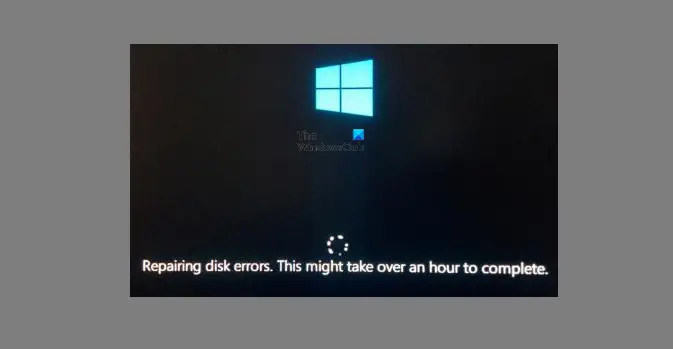
Что такое Исправление ошибок диска, это может занять час?
Дисковые ошибки — обычное явление на вашем жестком диске. Обычно они не критичны, и их можно исправить всего за несколько минут. Но иногда может потребоваться исправить ошибки диска, на которые уходит много времени. Это потому, что есть другая проблема с вашим жестким диском или конфигурацией компьютера. Но прежде чем вы купите новый жесткий диск, позвольте этой статье показать вам, как исправить ошибки диска, которые занимают час.
Windows застревает при исправлении ошибок диска
Эта ошибка возникает из-за потенциально неисправного HDD / SDD. Мы увидим все решения, чтобы исправить ошибку.
- Подождите несколько часов и посмотрите
- Удалите все внешние устройства
- Перезагрузитесь в безопасном режиме и используйте CMD для запуска chkdsk
- Запустите команду Repair-volume
- Использовать восстановление системы
- Запустить автоматическое восстановление при загрузке
- Ремонт компьютера с установочного носителя
- Проверьте и замените жесткий диск
Поговорим о них подробнее.
Чтобы выполнить некоторые из этих операций, вам необходимо загрузиться в безопасном режиме или перейти на экран дополнительных параметров запуска.
1]Подождите несколько часов и посмотрите
Сначала вам нужно подождать несколько часов или ночь, так как иногда компьютер автоматически исправляет ошибку. Это несколько очевидно, если вы прочитаете сообщение об ошибке, появляющееся на вашем экране. Итак, подождите некоторое время, прежде чем переходить к следующему решению.
2]Удалите все внешние устройства
Существует вероятность того, что Windows может определить внешний диск как системный загрузочный раздел, что приведет к сбою вашего ПК при загрузке. Чтобы избежать этой проблемы, сначала необходимо отключить все внешние накопители, подключенные к вашему компьютеру, а затем перезагрузить компьютер. Теперь проверьте, может ли ваш компьютер нормально загружаться после запуска. Если это сработает, повторно подключите все внешние устройства одно за другим и проверьте, какое из них вызывает проблему. Когда вы найдете неисправное устройство, замените его новым.
По теме: Как остановить или отменить ChkDsk в Windows.
3]Перезагрузитесь в безопасном режиме и используйте CMD для запуска chkdsk.
Запустите CHKDSK, чтобы восстановить поврежденные сектора жесткого диска. Если вы знаете, что на вашем жестком диске есть поврежденные сектора, попробуйте использовать CHKDSK команда командной строки, чтобы исправить проблему.
Мы знаем, что ваш компьютер не загружается, поэтому мы выполнили следующие шаги для запуска команды.
- Держи Сдвиг кнопку и выберите Питание> Перезагрузка.
- Перейти к Выберите экран параметров> Устранение неполадок> Дополнительные параметры> Параметры запуска> Перезагрузить.
- Теперь выберите Безопасный режим.
- Открыть Командная строка и выполните следующую команду.
chkdsk / f C:
Это запустит команду для «C» или системного диска.
Связанный: ChkDsk застрял на определенном% или зависает на каком-то этапе.
4]Запустите команду Repair-volume.
Вы можете запустить команду repair-volume с помощью Windows PowerShell и посмотреть, поможет ли это. Вот шаги, которые вы можете использовать для этого:
Прежде чем переходить к инструкциям, запишите букву внешнего диска.
Восстановить букву диска тома — сканировать
Замените «букву диска» на исходную букву диска в командной строке выше.
- Теперь выполните следующие команды:
Восстановить букву диска тома –OfflineScanAndFixRepair-Буква диска тома –SpotFix
- Выполнив эти шаги, дождитесь завершения процесса сканирования. Когда все будет готово, перезагрузите компьютер.
5]Использовать восстановление системы
Если вы создали точку восстановления системы, попробуйте использовать ее для решения проблемы. Для этого вы можете использовать следующие шаги.
- Загрузите ISO-файл Windows 10 и используйте инструмент, чтобы сделать свой USB загрузочным.
- Выбирать Восстановите компьютер> Устранение неполадок> Дополнительные параметры> Восстановление системы.
Наконец, выполните восстановление системы и посмотрите, решена ли проблема.
6]Запустить автоматическое восстановление при загрузке
Если у вас нет точки восстановления системы, вы можете запустить автоматическое восстановление при загрузке. Для этого вы должны сначала принудительно выключить компьютер, а затем, когда он снова запустится, нажмите кнопку питания, чтобы выключить его. Сделайте это в течение 2–3 итераций, и вы увидите значок «Подготовка к автоматическому ремонту » экран.
Если автоматическое восстановление способно решить проблему, оно автоматически сделает это за вас.
7]Восстановление ОС с помощью установочного носителя
Если ничего не работает, вам нужно отремонтировать компьютер с помощью установочного носителя.
Это не приведет к удалению ваших файлов, поэтому вы можете сделать это, не беспокоясь.
8]Проверьте и замените жесткий диск.
Если восстановление не помогло, попробуйте проверить жесткий диск и посмотреть, не работает ли он неправильно. К сожалению, если ваш жесткий диск неисправен, вам придется покупать новый.
Вы можете использовать WMIC для проверки работоспособности жесткого диска. Но поскольку ваш компьютер не загружается, вам нужно подключить жесткий диск к другой системе и проверить его работоспособность.
Сколько времени занимает исправление ошибок диска в Windows 10?
Обычно это занимает 10-15 минут в зависимости от размера и состояния диска. Но, как вы можете видеть в самом сообщении об ошибке, это может занять час, но иногда вам нужно подождать день, прежде чем начать процесс устранения неполадок. Итак, сделайте это и проверьте, сохраняется ли проблема. Если это не будет исправлено автоматически, вы можете обратиться к вышеупомянутым решениям.
Как исправить ошибку жесткого диска?
Если вы уверены, что жесткий диск неисправен, всегда есть способ решить проблему. Есть команда, которую вы можете запустить, чтобы исправить проблему. Вам нужно запустить команду CHKDSK (вышеупомянутую), чтобы исправить ошибку жесткого диска на вашем компьютере.
Что вызывает исправление ошибок диска?
Наиболее частой причиной ремонта является повреждение системного файла или ошибка реестра. Когда эти файлы повреждены, Windows не может работать, что вызывает всплывающее сообщение об ошибке. А поскольку Windows 10 в основном зависит от системных файлов, при их повреждении довольно легко выйти из строя. Некоторые другие распространенные причины включают заражение вредоносным ПО, застревание клавиш на клавиатуре или мыши, отказ жесткого диска.
Связанный:
- Исправить несистемный диск или дисковую ошибку Черный экран
- Выбранный диск не является фиксированным сообщением о диске MBR.
.
Процесс chkdsk обычно завершается за 5 часов для дисков 1 ТБ, а если вы сканируете диск 3 ТБ, необходимое время утроится. Как мы уже упоминали, сканирование chkdsk может занять некоторое время в зависимости от размера выбранного раздела.
Сколько времени занимает проверка диска на наличие ошибок?
Требуемое время: проверка жесткого диска с помощью функции проверки ошибок проста, но может занять от пяти минут до двух часов и более, в зависимости от размера и скорости жесткого диска, а также от обнаруженных проблем.
Может ли chkdsk занять несколько дней?
На очень больших дисках (например, на терабайтных дисках) проверка может занять несколько дней или больше, в зависимости от того, сколько проблем обнаружено и необходимо исправить. Ваша проблема с Wi-Fi не связана, система не подключена к вашей сети Wi-Fi, пока она запускает chkdsk во время перезагрузки.
Сколько времени занимает сканирование и восстановление диска?
Если ваш компьютер находится в процессе сканирования и восстановления жесткого диска, этот процесс займет более 2 часов в зависимости от размера вашего диска и обнаруженных ошибок. Обычно он перестает обновляться примерно на 10 или 11% и внезапно перескакивает на 100, когда закончено.
Какой этап chkdsk занимает больше всего времени?
Процент завершения, который ChkDsk отображает на этапе 4, основан на процентном отношении проверенных используемых кластеров. Используемые кластеры обычно требуют больше времени для проверки, чем неиспользуемые кластеры, поэтому этап 4 длится дольше, чем этап 5 на томе с равным количеством используемых и неиспользуемых кластеров.
Что произойдет, если chkdsk будет прерван?
Если chkdsk прерывается выключением питания, файловая система может быть повреждена (т. Е. «Повреждена»), если ее прервать во время записи. Просто запустите его снова. … Если он находится в процессе попытки ремонта, значит, у вас уже были (логические) повреждения; и прерывание процесса могло усугубить ситуацию.
Безопасно ли завершать работу во время chkdsk?
2 ответа. Вы не повредите компьютер или жесткий диск, перезапустив его во время CHKDSK, если он заблокирован (в это время, пока он активно работает, не рекомендуется, поскольку вы можете отключить питание, когда диск находится в процессе перемещения данных из поврежденного места). секторов).
Как я могу ускорить chkdsk?
Если вы хотите ускорить сканирование, единственный способ — создать зеркало / резервную копию всего раздела (например, Partition Magic или Norton Ghost) и просканировать его на более исправном диске. Это не ускорит проверку на наличие битых секторов, которые в любом случае должны поразить весь диск. Я рекомендую запустить chkdsk на ночь прямо на диске.
Может ли chkdsk остановить этап 4?
Вы не можете остановить процесс chkdsk после его запуска. Безопасный способ — дождаться завершения. Остановка компьютера во время проверки может привести к повреждению файловой системы.
Какие этапы chkdsk?
При запуске chkdsk есть 3 основных этапа и 2 дополнительных этапа. Chkdsk будет отображать сообщения о состоянии для каждого этапа, например: CHKDSK проверяет файлы (этап 1 из 3)… проверка завершена.
Как исправить ошибки диска, на выполнение которых может уйти больше часа?
Вот как это сделать:
- Вставьте загрузочный установочный DVD-диск Windows и после этого перезагрузите компьютер.
- Когда будет предложено продолжить, нажмите любую клавишу для загрузки с CD или DVD.
- Выберите свои языковые предпочтения и нажмите «Далее».
- Щелкните Восстановить компьютер в левом нижнем углу.
- На экране «выберите вариант» нажмите «Устранение неполадок».
7 юл. 2018 г.
Исправит ли chkdsk поврежденные файлы?
Как исправить такую коррупцию? Windows предоставляет служебный инструмент, известный как chkdsk, который может исправить большинство ошибок на диске хранения. Утилиту chkdsk необходимо запускать из командной строки администратора для выполнения своей работы.
Стирает ли его ремонт при ремонте диска?
Нет, но повреждение может быть настолько серьезным, что его невозможно будет исправить. У вас уже могла быть потеря данных. Также возможно, что ремонт сильно поврежденного диска может привести к потере данных, например, если отказ связан с аппаратной проблемой, и ремонт приводит к его полному сбою.
Почему застревает chkdsk?
Если chkdsk застревает на вашем компьютере, проблема может быть в повреждении файла. Ваши системные файлы могут быть повреждены, что иногда может привести к зависанию chkdsk. Чтобы решить эту проблему, вам необходимо просканировать вашу систему с помощью сканирования SFC. … Когда откроется командная строка, введите sfc / scannow и нажмите Enter, чтобы запустить ее.
Как узнать, завис ли chkdsk?
Когда Chkdsk зависает или замерзает
Нажмите Esc или Enter, чтобы остановить запуск chkdsk (если он попытается это сделать). Запустите утилиту очистки диска, чтобы удалить ненужные файлы. Откройте CMD с повышенными привилегиями, введите sfc / scannow и нажмите Enter, чтобы запустить средство проверки системных файлов.
Почему chkdsk так долго?
Chkdsk занимает вечность, потому что ваш диск составляет 2 ТБ. Чем больше емкость, тем больше времени потребуется. С учетом возможностей вашего внешнего устройства это может занять несколько дней, даже как сказано в trekzone. Если на жестком диске слишком много секторов, которые необходимо исправить, может потребоваться еще больше.
How to fix chkdsk stuck at 10%,11%, 12%, or 100% on Windows 10/8/7? Here are four practical solutions for you to solve the problem.
| Workable Solutions | Step-by-step Troubleshooting |
|---|---|
| Fix 1. Defragment Hard Drive | Defragmenting hard drive can fix chkdsk frozen problem when it is caused by too many fragment files…Full steps |
| Fix 2. Use SFC and DISM Scan | When chkdsk scanning and repairing fail to work, you can try the SFC or DISM scan to repair system file…Full steps |
| Fix 3. Use a Disk Repair Tool | Use a third-party disk repair tool as CHKDSK alternative to scan and repair corrupted files on partition…Full steps |
| Fix 4. Check Bad Sectors, Clone Disk | Use the Surface Test of EaseUS partition manager to check bad sectors on the hard drive, then clone…Full steps |
CHKDSK Stuck at 10% in Windows 10, How Long Does CHKDSK Take
«I had been running chkdsk/r on my Windows 10 PC about two hours ago. But now, it just says ‘Scanning and repairing drive D: 10% complete.’ and never moves on. How long does chkdsk take? Is ChkDsk frozen or stuck?»
Overview of CHKDSK Stuck or Frozen Issue
CHKDSK, a Windows built-in system tool, can check and repair the file system on the hard drive. When your PC is getting slower and slower, you may run ChkDsk to check and repair disk errors or corruption for better performance.
But unfortunately, sometimes, the disk check can fail because ChkDsk stuck at particular percentages, for example, 10%, 11%, 12%, 100%, or hangs a particular stage. CHKDSK stuck stage 1, 2, 3, 4, 5 — Chkdsk has several different stages, and it can get stuck during any of these stages.
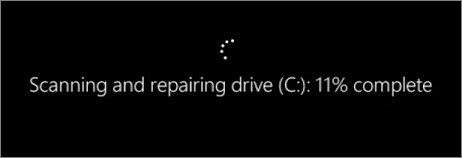
Chkdsk stuck, or chkdsk frozen issue might happen when:
- The hard disk file system is corrupted/damaged, or there is an error with the file system.
- There are too many disk fragmented files.
- The disk itself has bad sectors that cause check stuck.
Now, try the following methods to fix the chkdsk stuck issue in Windows 10/8/7 and get the disk scanning and repairing stuck process completed successfully.
4 Effective Fixes for CHKDSK Stuck on Windows 10/8/7
When chkdsk scanning and repairing process stalls, you can first wait for a while. If you don’t have the patience to wait for hours, you can solve the problem by the following methods.
1. Defragment Hard Drive
Defragmentation is the process of eliminating file fragmentation, which causes files to be spread across the disk after disk operations. As mentioned before, one of the major causes of chkdsk stuck is too many fragment files. So, defragmenting your hard drive can be a way out.
Step 1. Select the partition drive that has the checking matter.
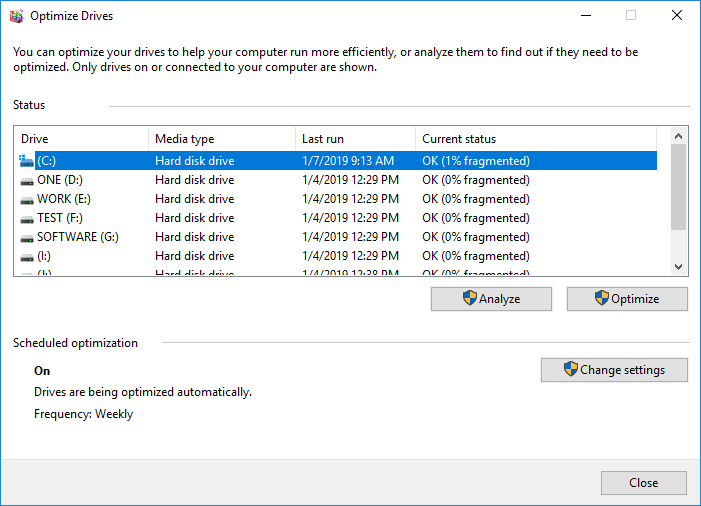
Step 2. Right-click the partition, click «Property» > «Tools» > «Optimize».
Step 3. Choose the partition again and click Optimize. Then, the defragmenting process begins.
2. Use SFC and DISM Scan to Repair System File
When chkdsk is stuck or frozen:
Step 1. Restart your computer by pressing the power button.
Step 2. During the next boot, press the Esc or Enter the appropriate key to stopping the running of ChkDsk.
Step 3. Run Disk Cleanup utility to clear your junk files.
Step 4. Open an elevated CMD type sfc /scannow and hit Enter to run the System File Checker. Once the scan is completed, restart your computer. Remember to exit chkdsk during boot.
Step 5. Next, again open CMD as admin type Dism /Online /Cleanup-Image /RestoreHealth and hit Enter to repair the Windows image.
Step 6. Run chkdsk again and check if it can complete the scan.
3. Use a Third-Party Disk Repair Tool as CHKDSK Alternative
At most times, the above steps can help to fix chkdsk frozen or stuck issue in Windows 10/8/7. But if they fail, try EaseUS Partition Master — a reputable Windows partition manager that can manage the disk scanning and repairing job.
Apart from disk optimization, EaseUS Partition Master provides other one-stop partition and disk management solutions for your Windows computer, for instances:
- Resize/move partitions (the Pro version allows to drag to move space from D drive to C drive), create, format, delete, and merge partitions
- Copy and clone an entire disk to another even the target partition is smaller than the source
- Convert a logical partition to primary or primary partition to logical, FAT to NTFS partition, MBR disk to GPT, or GPT disk to MBR
- Completely wipe out all the data on the hard disk to prevent information from being leaked or recovered
- Migrate OS to SSD to upgrade HDD to SSD to speed up Windows
Now, download and use this disk management software to check file system to fix corrupted files and repair hard disk.
4. Check Bad Sectors and Clone Hard Disk
If none of the above solutions works, you need to check your disk for physical bad sectors. Use the Surface Test of EaseUS partition manager to finish the job.
Step 1. Right-click the disk that you want to check and then click «Surface test».
Step 2. The operation will be immediately performed. Bad sectors will be marked as red.
Clone a hard disk to HDD or SSD
If it turns out that your disk does have many bad sectors, you’ll need to copy or clone the data to a new disk and replace the damaged disk. How to clone hard drive to HDD or SSD? Don’t worry, EaseUS partition management tool provides you the robust disk cloning functions to transfer and back up data.
Step 1. Select the source disk.
- Click the «Clone» from the left menu. Select the «Clone OS Disk» or «Clone Data Disk» and click «Next».
- Choose the source disk and click «Next».
Step 2. Select the target disk.
- Choose the wanted HDD/SSD as your destination and click «Next» to continue.
- Read Warning message and confirm «Yes» button.
Step 3. View the disk layout and edit the target disk partition size.
Then click «Continue» when the program warns it will wipe out all data on the target disk. (If you have valuable data on the target disk, back up it in advance.)
You can select «Autofit the disk», «Clone as the source» or «Edit disk layout» to customize your disk layout. (Select the last one if you want to leave more space for C drive.)
Step 4. Click «Start» to start the disk cloning process.
To Sum UP
CHKDSK stuck issue often arises when the hard drive file system getting corrupted or when there are bad sectors and fragment files on the disk. To resolve the problem, you can defragment the partition, use the SFC scan, apply EaseUS check file system utility, check for bad sectors, or clone the damaged disk to another HDD or SSD.
FAQs About CHKDSK Stuck in Windows 10
Here are the top four frequently asked questions related to chkdsk stuck at 10% or other stages in Windows 10. If you also have any of these problems, you can find the methods here.
How long does chkdsk repair take?
Chkdsk check can take a couple of hours depending on the size of your drive and the number of corrupted files. The chkdsk process usually takes 5 hours for 1TB drive. If there are bad sectors on the hard drive, it may need more time.
How do I stop chkdsk in progress?
How to stop chkdsk Windows 10? There are several ways to stop a chkdsk scan. Usually, chkdsk starts automatically while booting Windows, and there’s a short time frame that allows you to press any key and skip the scan. But once it starts, you can’t stop the chkdsk process until it completes. Stopping the computer during the check might lead to file system corruption.
Why is chkdsk taking so long?
The time chkdsk takes depending on the size of the selected partition. The bigger the capacity, the longer it takes. If there are too many sectors and corrupted files that need to be fixed on the HDD or external hard drive, it can take even more time.
Can chkdsk stop Stage 4?
You can stop chkdsk at stage 4. In the fourth stage, the chkdsk tool only reads data from the disk. It writes to the disk only when a bad sector is found. It should be safe to stop it at this stage. The chances you actually have a bad block, and that chkdsk is repairing it when you stop it are so small.
How to fix chkdsk stuck at 10%,11%, 12%, or 100% on Windows 10/8/7? Here are four practical solutions for you to solve the problem.
| Workable Solutions | Step-by-step Troubleshooting |
|---|---|
| Fix 1. Defragment Hard Drive | Defragmenting hard drive can fix chkdsk frozen problem when it is caused by too many fragment files…Full steps |
| Fix 2. Use SFC and DISM Scan | When chkdsk scanning and repairing fail to work, you can try the SFC or DISM scan to repair system file…Full steps |
| Fix 3. Use a Disk Repair Tool | Use a third-party disk repair tool as CHKDSK alternative to scan and repair corrupted files on partition…Full steps |
| Fix 4. Check Bad Sectors, Clone Disk | Use the Surface Test of EaseUS partition manager to check bad sectors on the hard drive, then clone…Full steps |
CHKDSK Stuck at 10% in Windows 10, How Long Does CHKDSK Take
«I had been running chkdsk/r on my Windows 10 PC about two hours ago. But now, it just says ‘Scanning and repairing drive D: 10% complete.’ and never moves on. How long does chkdsk take? Is ChkDsk frozen or stuck?»
Overview of CHKDSK Stuck or Frozen Issue
CHKDSK, a Windows built-in system tool, can check and repair the file system on the hard drive. When your PC is getting slower and slower, you may run ChkDsk to check and repair disk errors or corruption for better performance.
But unfortunately, sometimes, the disk check can fail because ChkDsk stuck at particular percentages, for example, 10%, 11%, 12%, 100%, or hangs a particular stage. CHKDSK stuck stage 1, 2, 3, 4, 5 — Chkdsk has several different stages, and it can get stuck during any of these stages.
Chkdsk stuck, or chkdsk frozen issue might happen when:
- The hard disk file system is corrupted/damaged, or there is an error with the file system.
- There are too many disk fragmented files.
- The disk itself has bad sectors that cause check stuck.
Now, try the following methods to fix the chkdsk stuck issue in Windows 10/8/7 and get the disk scanning and repairing stuck process completed successfully.
4 Effective Fixes for CHKDSK Stuck on Windows 10/8/7
When chkdsk scanning and repairing process stalls, you can first wait for a while. If you don’t have the patience to wait for hours, you can solve the problem by the following methods.
1. Defragment Hard Drive
Defragmentation is the process of eliminating file fragmentation, which causes files to be spread across the disk after disk operations. As mentioned before, one of the major causes of chkdsk stuck is too many fragment files. So, defragmenting your hard drive can be a way out.
Step 1. Select the partition drive that has the checking matter.
Step 2. Right-click the partition, click «Property» > «Tools» > «Optimize».
Step 3. Choose the partition again and click Optimize. Then, the defragmenting process begins.
2. Use SFC and DISM Scan to Repair System File
When chkdsk is stuck or frozen:
Step 1. Restart your computer by pressing the power button.
Step 2. During the next boot, press the Esc or Enter the appropriate key to stopping the running of ChkDsk.
Step 3. Run Disk Cleanup utility to clear your junk files.
Step 4. Open an elevated CMD type sfc /scannow and hit Enter to run the System File Checker. Once the scan is completed, restart your computer. Remember to exit chkdsk during boot.
Step 5. Next, again open CMD as admin type Dism /Online /Cleanup-Image /RestoreHealth and hit Enter to repair the Windows image.
Step 6. Run chkdsk again and check if it can complete the scan.
3. Use a Third-Party Disk Repair Tool as CHKDSK Alternative
At most times, the above steps can help to fix chkdsk frozen or stuck issue in Windows 10/8/7. But if they fail, try EaseUS Partition Master — a reputable Windows partition manager that can manage the disk scanning and repairing job.
Apart from disk optimization, EaseUS Partition Master provides other one-stop partition and disk management solutions for your Windows computer, for instances:
- Resize/move partitions (the Pro version allows to drag to move space from D drive to C drive), create, format, delete, and merge partitions
- Copy and clone an entire disk to another even the target partition is smaller than the source
- Convert a logical partition to primary or primary partition to logical, FAT to NTFS partition, MBR disk to GPT, or GPT disk to MBR
- Completely wipe out all the data on the hard disk to prevent information from being leaked or recovered
- Migrate OS to SSD to upgrade HDD to SSD to speed up Windows
Now, download and use this disk management software to check file system to fix corrupted files and repair hard disk.
4. Check Bad Sectors and Clone Hard Disk
If none of the above solutions works, you need to check your disk for physical bad sectors. Use the Surface Test of EaseUS partition manager to finish the job.
Step 1. Right-click the disk that you want to check and then click «Surface test».
Step 2. The operation will be immediately performed. Bad sectors will be marked as red.
Clone a hard disk to HDD or SSD
If it turns out that your disk does have many bad sectors, you’ll need to copy or clone the data to a new disk and replace the damaged disk. How to clone hard drive to HDD or SSD? Don’t worry, EaseUS partition management tool provides you the robust disk cloning functions to transfer and back up data.
Step 1. Select the source disk.
- Click the «Clone» from the left menu. Select the «Clone OS Disk» or «Clone Data Disk» and click «Next».
- Choose the source disk and click «Next».
Step 2. Select the target disk.
- Choose the wanted HDD/SSD as your destination and click «Next» to continue.
- Read Warning message and confirm «Yes» button.
Step 3. View the disk layout and edit the target disk partition size.
Then click «Continue» when the program warns it will wipe out all data on the target disk. (If you have valuable data on the target disk, back up it in advance.)
You can select «Autofit the disk», «Clone as the source» or «Edit disk layout» to customize your disk layout. (Select the last one if you want to leave more space for C drive.)
Step 4. Click «Start» to start the disk cloning process.
To Sum UP
CHKDSK stuck issue often arises when the hard drive file system getting corrupted or when there are bad sectors and fragment files on the disk. To resolve the problem, you can defragment the partition, use the SFC scan, apply EaseUS check file system utility, check for bad sectors, or clone the damaged disk to another HDD or SSD.
FAQs About CHKDSK Stuck in Windows 10
Here are the top four frequently asked questions related to chkdsk stuck at 10% or other stages in Windows 10. If you also have any of these problems, you can find the methods here.
How long does chkdsk repair take?
Chkdsk check can take a couple of hours depending on the size of your drive and the number of corrupted files. The chkdsk process usually takes 5 hours for 1TB drive. If there are bad sectors on the hard drive, it may need more time.
How do I stop chkdsk in progress?
How to stop chkdsk Windows 10? There are several ways to stop a chkdsk scan. Usually, chkdsk starts automatically while booting Windows, and there’s a short time frame that allows you to press any key and skip the scan. But once it starts, you can’t stop the chkdsk process until it completes. Stopping the computer during the check might lead to file system corruption.
Why is chkdsk taking so long?
The time chkdsk takes depending on the size of the selected partition. The bigger the capacity, the longer it takes. If there are too many sectors and corrupted files that need to be fixed on the HDD or external hard drive, it can take even more time.
Can chkdsk stop Stage 4?
You can stop chkdsk at stage 4. In the fourth stage, the chkdsk tool only reads data from the disk. It writes to the disk only when a bad sector is found. It should be safe to stop it at this stage. The chances you actually have a bad block, and that chkdsk is repairing it when you stop it are so small.
Утилита проверки диска, также известная как CHKDSK, является системным инструментом Windows, который проверяет целостность файловой системы, выдает список и исправляет ошибки на диске.
Эти ошибки могут быть вызваны различными элементами, такими как неправильное выключение компьютера , вредоносное ПО , сбой питания во время записи, отключение USB-устройств без безопасного удаления и другие факторы.
Запустив команду chkdsk, пользователи могут исправить эти ошибки, чтобы их системы могли нормально функционировать. К сожалению, этот процесс может иногда останавливаться, и сканирование застревает.
Что я могу сделать, если сканирование Chkdsk застревает в Windows 10?
Chkdsk — это полезный инструмент, который может исправить поврежденные файлы на вашем жестком диске, но иногда могут возникнуть проблемы с chkdsk. Поскольку chkdsk является важным инструментом, в этой статье мы рассмотрим следующие вопросы:
- Как остановить chkdsk Windows 10 — Существует несколько способов проверки chkdsk. Обычно chkdsk запускается автоматически при загрузке Windows, и есть короткий промежуток времени, который позволяет нажать любую клавишу и пропустить сканирование.
- Сколько времени занимает chkdsk в Windows 10 — проверка Chkdsk может занять до пары часов в зависимости от размера вашего диска и количества поврежденных файлов.
- Chkdsk застрял внешний жесткий диск, SSD — Проблемы с chkdsk затрагивают как внутренние и внешние жесткие диски, а также SSD. Если у вас есть какие-либо проблемы с chkdsk, обязательно попробуйте одно из наших решений.
- Chkdsk застрял, исправляя ошибку в индексе, обработанные записи индекса, обработанные дескрипторы безопасности, ища сбойные кластеры — процесс Chkdsk разделен на несколько сегментов, и ваш компьютер может застрять в любом из этих сегментов.
- Chkdsk застрял нечитаемым — если вы получаете нечитаемое сообщение при использовании chkdsk, возможно, проблема в вашем жестком диске. Это сообщение появляется, если ваш жесткий диск неисправен или файлы повреждены.
- Chkdsk застрял этапы 1, 2, 3, 4, 5 — Chkdsk имеет несколько различных этапов, и он может застрять на любом из этих этапов.
- Застрявший цикл Chkdsk — В некоторых случаях ваш компьютер может застрять в цикле chkdsk. Если вы столкнулись с этой проблемой, вам нужно выполнить сканирование SFC и DISM и проверить, помогает ли это.
Вот что говорит один пользователь Windows 10:
У меня возникли некоторые проблемы с моим компьютером, 2 дня назад я автоматически перезагрузил свой компьютер, затем я отправился в программу просмотра событий, чтобы проверить его и обнаружил ошибку error id 1001 bugcheck […]. я пытаюсь chkdsk, chkdsk / f / rc: (ssd) успешно, но на d: (hdd 2tb seagate) застрял на 10% или прошло 3 часа (никогда не было раньше, когда я chkdsk мой диск D: lastime), когда я пытаюсь нажмите мою кнопку Numlock нет света, что мне делать?
1. Убедитесь, что проблема устранена
Многие пользователи сообщают, что процесс сканирования chkdsk продолжается, несмотря на то, что в процессе сканирования нет изменений. Часто, когда пользователи перезагружают свои компьютеры, сканирование возобновляется автоматически.
Также учитывайте размер сканируемого диска . Процесс chkdsk обычно выполняется за 5 часов для дисков емкостью 1 ТБ, а если вы сканируете диск объемом 3 ТБ, требуемое время увеличивается втрое.
Как мы уже упоминали, сканирование chkdsk может занять некоторое время в зависимости от размера выбранного раздела. Иногда этот процесс может занять несколько часов, поэтому наберитесь терпения. В некоторых случаях лучше оставить сканирование включенным на ночь.
Если вы используете жесткий диск большего размера или у вас больше поврежденных секторов, процесс сканирования займет больше времени, поэтому вам придется набраться терпения.
2. Чистая загрузка вашей системы
Немногие пользователи сообщили, что исправили эту проблему, просто выполнив чистую загрузку. Чтобы сделать это в Windows 10, вам нужно сделать следующее:
- Введите Конфигурация системы в поле поиска и выберите Конфигурация системы из меню.

- На вкладке « Службы »> установите флажок « Скрыть все службы Microsoft» > нажмите « Отключить все» .

- На вкладке « Автозагрузка »> нажмите « Открыть диспетчер задач» .
- На вкладке « Автозагрузка » в диспетчере задач щелкните правой кнопкой мыши первый элемент списка и выберите « Отключить» в меню. Повторите это для всех элементов в списке.

- На вкладке « Запуск » диалогового окна « Конфигурация системы »> нажмите кнопку « ОК» и выберите вариант, чтобы перезагрузить компьютер.


После перезагрузки компьютера проверьте, не появляется ли проблема. Если нет, вы можете снова включить все отключенные приложения и службы.
Если вы хотите узнать, как добавлять или удалять загрузочные приложения в Windows 10, ознакомьтесь с этим простым руководством .
Не удается открыть диспетчер задач? Не волнуйтесь, у нас есть правильное решение для вас.
3. Используйте диск восстановления
- Создайте диск восстановления Windows 10
- Введите CD / USB и перезагрузите компьютер.
- В главном окне компакт-диска запустите cmd , нажав и удерживая Shift + F10.
- В окне cmd введите regedit, чтобы открыть редактор реестра .
- Перейдите к HKEY_LOCAL_MACHINE > Файл > Загрузить куст.
- Перейдите по пути C: Windows System32 Config >, выберите System . Если имя запрашивается , введите DiskCheck > нажмите Enter для подтверждения.
- Перейдите в DiskCheck ControlSet001 Control Session Manager и выберите BootExecute .
- Там измените autocheck autochk * / rDosDeviceC: строка на autocheck autochk *
- Перейдите в папку DiskCheck > выберите « Разгрузить куст »> выйдите из редактора реестра.
- Введите chkdsk c: / r в командной строке> дождитесь завершения нового процесса.
Вы не можете создать диск восстановления в Windows 10? Посмотрите на это простое руководство, чтобы решить эту проблему. Кроме того, если вы не можете редактировать реестр Windows 10, прочитайте это удобное руководство и найдите самые быстрые решения проблемы.
Не можете получить доступ к редактору реестра? Все не так страшно, как кажется. Ознакомьтесь с этим руководством и быстро решите проблему.
4. Отключить ошибку перезапуска
Если chkdsk застрял, вы можете исправить это, просто нажав сочетание клавиш Ctrl + Alt + Del, чтобы остановить его. После этого необходимо отключить перезапуск ошибки. Это довольно просто, и вы можете сделать это, выполнив следующие действия:
- Выключите компьютер и включите его снова.
- Пока компьютер загружается, нажмите и удерживайте клавишу F8 .
- Теперь выберите Disable error restart из списка.
После этого проблема должна быть решена, и вы сможете снова использовать компьютер. Имейте в виду, что это не универсальное решение, поэтому оно может не работать на более новых версиях Windows.
5. Используйте очистку диска
Если ваш chkdsk застревает на вашем компьютере, проблема может быть в ваших временных файлах. Windows хранит все виды временных файлов на вашем компьютере, и иногда chkdsk может застрять при сканировании этих файлов.
Чтобы решить эту проблему, рекомендуется найти и удалить эти файлы с вашего ПК и посмотреть, решит ли это проблему. Чтобы сделать это быстро, вам нужно использовать утилиту очистки диска на вашем компьютере, выполнив следующие действия:
- Нажмите Windows Key + S и введите очистку диска . Выберите Очистка диска в меню.

- Выберите системный диск и нажмите « ОК».

- Проверьте файлы, которые вы хотите удалить из списка. Вы можете просто проверить Временные файлы и Временные файлы Интернета , но другие файлы также сохраняются для проверки и удаления. После выбора нужных опций, нажмите OK, чтобы продолжить.

- Подождите несколько секунд, пока Windows удалит выбранные файлы.


Как только временные файлы будут удалены, проверьте, решена ли проблема. Имейте в виду, что это не универсальное решение, поэтому даже если вы удалите временные файлы, ваша проблема может сохраниться.
Однако после удаления этих файлов на вашем компьютере будет меньше файлов для сканирования и восстановления, что сократит время, необходимое для выполнения сканирования.
Если у вас возникли проблемы с удалением всех ненужных файлов, следуйте этому руководству, чтобы решить проблемы с очисткой диска и сохранить диск.
Не можете удалить временные файлы? После выполнения этих простых шагов вы удалите их как профессионал.
6. Остановите процесс сканирования до его начала
Многие пользователи сообщали, что chkdsk запускается автоматически с их ПК. Это нормально, особенно если ваш компьютер обнаруживает повреждение файла или если вы не выключили компьютер должным образом.
Однако, если chkdsk застревает каждый раз, вы можете пропустить сканирование. Чтобы сделать это, вам просто нужно нажать любую клавишу на клавиатуре перед запуском chkdsk.
Перед запуском chkdsk вы увидите на экране сообщение о том, что нажмите любую клавишу, чтобы остановить сканирование . Чтобы остановить сканирование, просто нажмите любую клавишу на клавиатуре, и вы пропустите процесс сканирования.
Стоит отметить, что это не универсальное решение, и оно не помешает запуску chkdsk на вашем ПК, но может быть полезно пропустить проверку chkdsk.
7. Используйте сканирование SFC и DISM
Если chkdsk застревает на вашем компьютере, проблема может быть в повреждении файла. Ваши системные файлы могут быть повреждены, что иногда может привести к зависанию программы chkdsk.
Чтобы решить эту проблему, вам нужно сканировать вашу систему с помощью сканирования SFC . Для этого просто выполните следующие простые шаги:
- Откройте командную строку от имени администратора. Вы можете сделать это быстро, открыв меню Win + X и выбрав Командная строка (Admin) из списка. Чтобы открыть это меню, просто щелкните правой кнопкой мыши кнопку « Пуск» и выберите нужный пункт меню.

- Когда откроется командная строка , введите sfc / scannow и нажмите Enter, чтобы запустить ее. Процесс сканирования начнется. Сканирование SFC может занять более 10 минут, поэтому не прерывайте его.


Команда Scannow остановлена до завершения процесса? Не волнуйтесь, у нас есть простое решение для вас.
Если вы не можете запустить сканирование SFC, вам придется использовать сканирование DISM для исправления вашего ПК. Для этого выполните следующие действия:
- Откройте командную строку от имени администратора.
- Запустите команду Dism / Online / Cleanup-Image / RestoreHealth .

- Команда DISM может занять до 20 минут или больше, поэтому не прерывайте ее.

После завершения сканирования DISM снова запустите сканирование SFC. После этого все ваши файлы должны быть восстановлены, и chkdsk больше не будет зависать.
Если у вас возникли проблемы с доступом к командной строке от имени администратора, то вам лучше ознакомиться с этим руководством .
Кажется, что все потеряно при сбое DISM в Windows? Посмотрите это краткое руководство и избавьтесь от забот.
Вот и все. После выполнения некоторых из вышеперечисленных шагов ваша проблема с chkdsk должна исчезнуть.
Если у вас есть какие-либо вопросы или предложения, не стесняйтесь оставлять их в разделе комментариев ниже, и мы обязательно их проверим.
СВЯЗАННЫЕ ИСТОРИИ, КОТОРЫЕ ВЫ ДОЛЖНЫ ПРОВЕРИТЬ:
- Исправлено: Не удается установить драйвер Asus Smart Gesture в Windows 10
- Windows 10 Anniversary Update не распознает дополнительные диски
- Исправлено: Fast Boot оставляет накопители в небезопасном состоянии, обычно не может выполнять двойную загрузку
Примечание редактора : этот пост был первоначально опубликован в августе 2016 года и с тех пор был полностью переработан и обновлен для обеспечения свежести, точности и полноты.
На чтение 11 мин Просмотров 3.2к.
Содержание
- Что такое CHKDSK?
- Функционал команды CHKDSK
- Заключение
- Если нет точек восстановления
- Как лучше выполнять Chkdsk на системном диске
Целостность файлов на жёстком диске является важной компонентной стабильно работающей компьютерной системы. Появление в файлах и файловой структуре различных ошибок, нарушение логической структуры диска, возникновение на диске битых секторов приводит к некорректной работе ПК, сбоям в работе системы, глюкам и зависаниям. Для профилактики подобных проблем в операционной системе, начиная с архаичной MS DOS и заканчивая современными версиями ОС Windows 10, предусмотрен специальный инструмент, призванный проверять и восстанавливать целостность файловой системы, бороться с логическими и физическими ошибками на диске. Речь идёт о системной утилите CHKDSK, и в данном материале я расскажу, что это за утилита, для чего она предназначена, и как может помочь команда CHKDSK /F /R для устранения повреждений файловой системы на вашем ПК.
 Используйте CHKDSK /F /R для устранения повреждений файловой системы
Что такое CHKDSK?
CHKDSK (сокращение от английского «check disk» — проверка диска) – это системный инструмент, предназначенный для проверки жёсткого диска на наличие логических ошибок, битых секторов (bad sector), а также исправления найденных им проблем.
Функционал CHKDSK позволяет восстанавливать логическую структуру диска, включая исправление некорректных точек входа MFT (главной файловой таблицы). В случае нахождения битых секторов, выступающих в двух основных формах – «мягкой» (появляются, когда данные были записаны некорректно) и «жёсткой» (битые сектора возникли из-за физического повреждения диска), CHKDKS обычно восстанавливает «мягкие» битые сектора, и маркирует «жёсткие» таким образом, чтобы они не могли быть далее использованы системой.
Работа данной утилиты может занять довольно продолжительное время, причём для своей работы CHKDSK требует обязательного наличия эксклюзивных прав на запись диска. Потому, если вы, находясь в ОС Виндовс, захотите проверить системный диск (обычно С) с помощью данного инструмента, то система предложит вам перезагрузить компьютер, и, при последующем старте, CHKDSK получит расширенные права, а затем проведёт проверку вашего диска на наличие ошибок.
Функционал команды CHKDSK
Существуют две основные формы активации данной утилиты, позволяющие вам запустить chkdsk:
-
Активация стандартным способом. Жмём на «Мой компьютер», выбираем нужный диск для проверки, наводим на него курсор, и кликаем правую клавишу мыши. В появившемся меню выбираем «Свойства», переходим на вкладку «Сервис» и жмём на «Выполнить проверку» вверху.
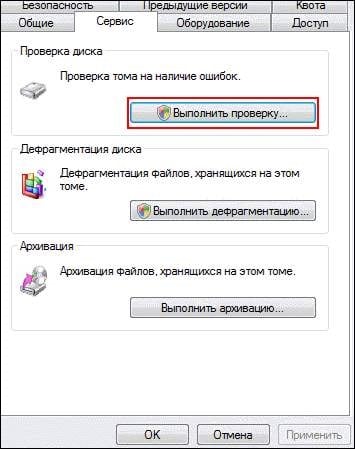 Нажмите на «Выполнить проверку» для доступа к функционалу CHKDSK
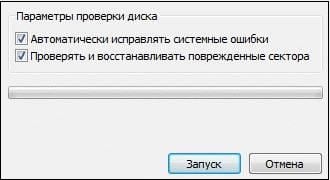 Установите требуемые галочки и нажмите на «Ок»
- Если диск не системный, тогда проверка будет проведена незамедлительно, если же диск системный – тогда компьютер внесёт в своё расписание проверку данного диска, и при последующей перезагрузке ваш диск будет проверен функционалом CHKDSK;
- Активация с помощью командной строки. Запустите командную строку от имени администратора, в ней введите:
CHKDSK (имя тома) /(флаг)
Например, часто используемой формой активации CHKDKS является команда:
CHKDSK C: /F /R
где С: — имя тома, /F и /R — используемые флаги.
Приведённая мной команда запускает CHKDSK, предписывая последнему выполнить проверку диска С на наличие повреждённых секторов, и восстановить имеющиеся на них данные (флаг /F обязывает CHKDSK исправлять ошибки на диске, флаг /R обязывает CHDSK искать на диске повреждённые сектора, и попытаться восстановить данные на них).
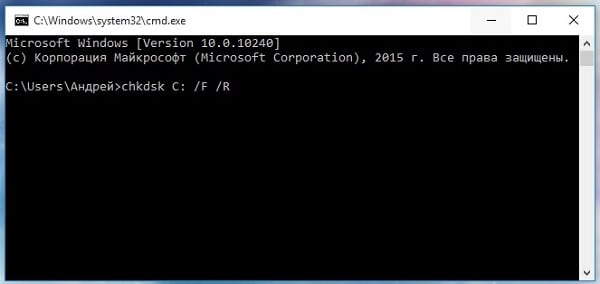 Команда CHKDSK /F /R применяется для проверки и исправления ошибок на диске
Другие флаги (команды) CHKDSK таковы:
- /V – во время проверки файловой системы FAT/FAT32 показывает путь к файлам на диске и их имена;
- /X – предварительное отключение тома (требуется обязательное задействование флага /F);
- /I – отключает тщательную проверку индексов. Используется только в файловой системе NTFS, позволяет ускорить проверку диска;
- /C — отключает проверку циклов внутри папок. Используется только в NTFS, также позволяет ускорить проверку;
- /L:(размер в килобайтах) – изменение размера файла журнала до указанной величины (только NTFS);
- /B – повторная проверка повреждённых кластеров диска (только NTFS, требует обязательного наличия ключа /R)
Если же вы просто введёте в командной строке команду «CHKDSK» (без кавычек), то утилита «CHKDSK /F /R для устранения повреждений файловой системы» просканирует ваш диск на наличие ошибок в режиме «просто чтение» (read only), никак не исправляя их.
Заключение
Применение команды CHKDSK /F /R в командной строке от имени администратора позволяет исправить логические ошибки на диске, а также провести поиск имеющихся на диске битых секторов с попыткой их последующего восстановления. Используйте CHKDSK при малейших подозрениях на повреждение файловой системы, её функционал, как и функционал системной утилиты SCANNOW, является полезным инструментом в руках опытного пользователя ПК.
Сценарий: У вас системные ошибки, и их необходимо исправить.
Утилита проверки и исправления ошибок на жёстком диске Microsoft CHKDSK (“проверка диска”) была представлена более 30 лет назад, но используется до сих пор. Даже пользователи последних версий операционной системы Microsoft могут воспользоваться данной командой, чтобы выполнить проверку своих жёстких дисков на ошибки и их исправление при необходимости. Ниже приведена инструкция по запуску CHKDSK в Windows 10.
Если после использования утилиты CHKDSK у вас всё ещё возникают ошибки, попробуйте альтернативные программы.
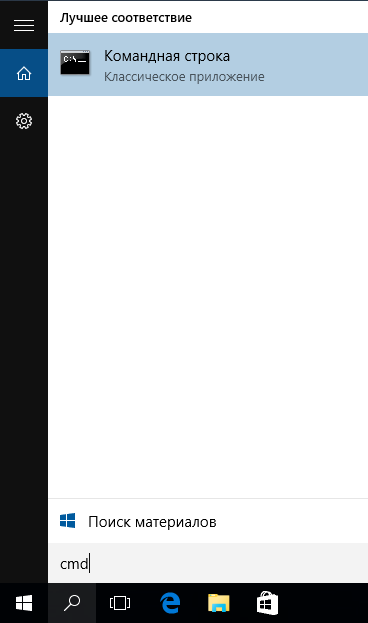
Сначала выберите “Поиск в Windows” и выполните поиск Командной строки, введя “cmd”. Щёлкните по ярлыку правой кнопкой мыши и выберите “Запуск от имени администратора” в контекстном меню.
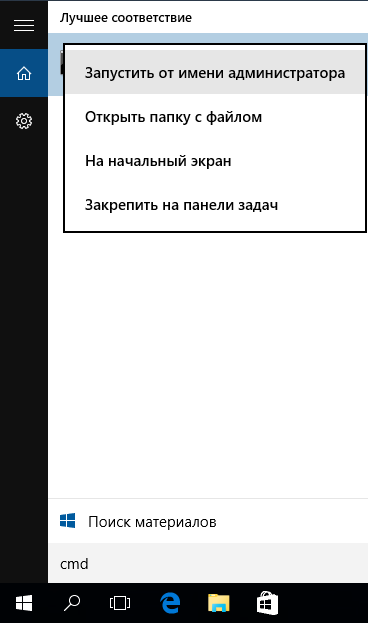
После входа в качестве администратора, вы окажетесь в Командной Строке Windows, знакомой пользователям операционных систем до Windows NT. Введите команду “chkdsk”, нажмите пробел, а затем букву диска, который вы желаете проверить или исправить. В нашем случае, это внешний диск “L”.
Выполнение команды CHKDSK без аргументов лишь покажет состояние диска, и не исправит ошибки, присутствующие на разделе. Чтобы попросить CHKDSK исправить ошибки на диске, нужно указать параметры. После ввода буквы диска введите следующие параметры, каждый из которых отделён пробелом: “/f /r /x”.
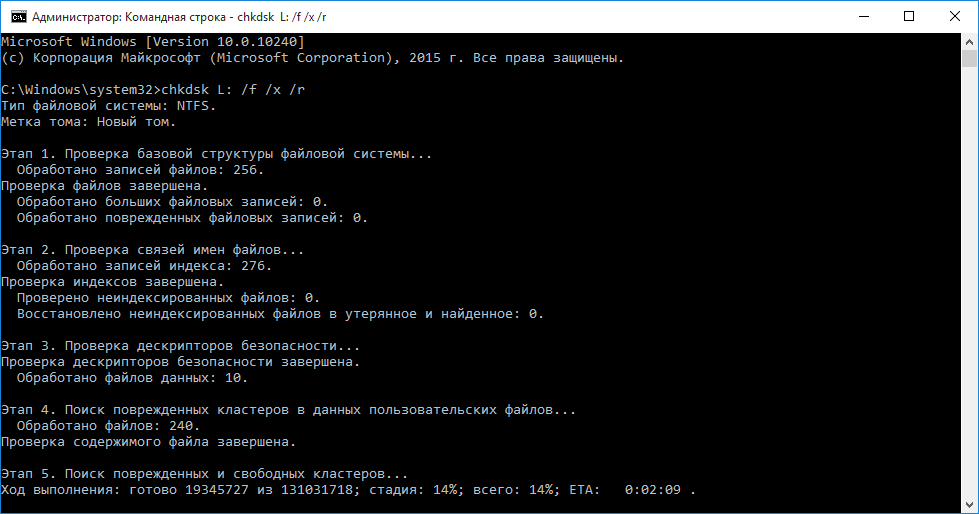
Параметр “/f” указывает CHKDSK выполнить исправление найденных ошибок; “/r” указывает программе обнаружить повреждённые секторы на диске и восстановить информацию, которую возможно прочитать; “/x” заставляет диск размонтироваться перед началом процесса. Дополнительные параметры доступны для более специализированных заданий, и подробно расписаны на web-сайте Microsoft.
В итоге полная команда, которую требуется ввестив Командную Строку, выглядит так:
chkdsk [Диск:] [параметры]
Стоит отметить, что CHKDSK должен заблокировать диск, поэтому не удастся выполнить проверку системного загрузочного диска, если компьютер работает. В нашем случае целевой диск – внешний, поэтому процесс начнётся сразу после ввода команды. Если целевой диск – загрузочный, система спросит вас, хотите ли вы запустить команду перед следующей загрузкой. Введите “yes”, перезагрузите компьютер, и команда запустится до загрузки операционной системы, получив полный доступ к диску.
Выполнение команды CHKDSK может занять продолжительное время, особенно на больших дисках. При завершении программа подытожит результаты, такие как общий объём места на диске, размещение байтов, а также самое главное – информацию о найденных и исправленных ошибках.
Команда CHKDSK доступна во всех версиях Windows, поэтому пользователи как Windows 7, так и Windows XP, могут выполнить приведённые выше шаги для инициализации проверки жёсткого диска. В случае использования старых версий Windows, можно выполнить следующее:
- Нажать “Пуск – Выполнить…”
- Ввести cmd
- Ввести chkdsk [Диск:] [параметры]
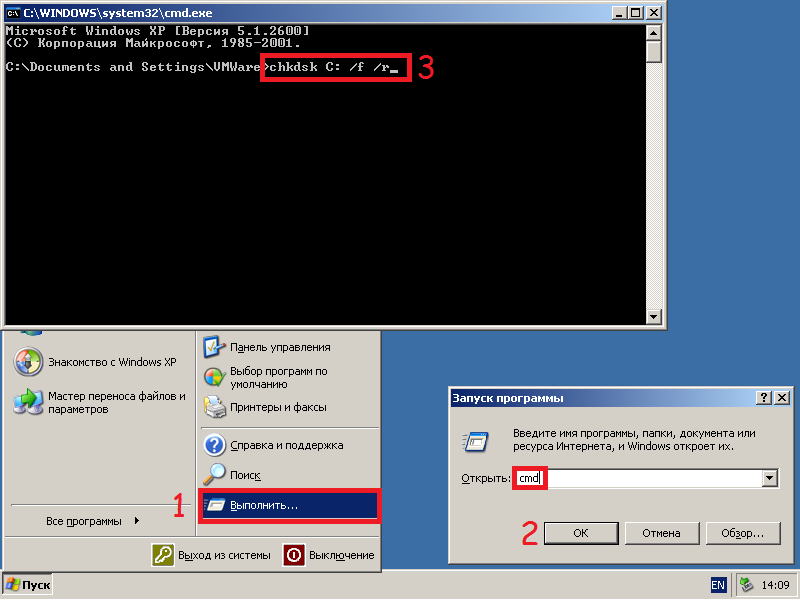
Этапы “CHKDSK”
5 главных этапов описаны ниже:
Этап 1. Проверка базовой структуры файловой системы…
На первом этапе файлы с записями в MFT (главная файловая таблица) сравниваются и проверяются.
Этап 2. Проверка связей имен файлов…
На данном этапе проверяются директории и структура. Они проверяются на соответствие размеру файла и временной метки информации.
Этап 3. Проверка дескрипторов безопасности…
На последнем этапе проверки (3), файлы и папки проверяются на наличие дескрипторов безопасности, включая информацию о владельце прав NTFS.
Четвёртый и пятый этапы выполняются только при наличии аргумента /r!
Этап 4. Поиск поврежденных кластеров в данных пользовательских файлов…
Секторы кластера, включая данные, проверяются на возможность использования.
Этап 5. Поиск поврежденных и свободных кластеров…
На пятом этапе секторы кластера проверяются на отсутствие данных.
Если невозможно решить проблемы с жёстким диском, используя “CHKDSK”, рекомендуется использовать утилиты для работы с жёстким диском соответствующих производителей.
Также в Windows можно получить доступ к графическому интерфейсу CHKDSK
Для выполнения проверки с использованием графического интерфейса, выполните следующее:
Щёлкните правой кнопкой мыши по диску, который вы хотите проверить. Выберите Свойства – Сервис – Выполнить проверку.
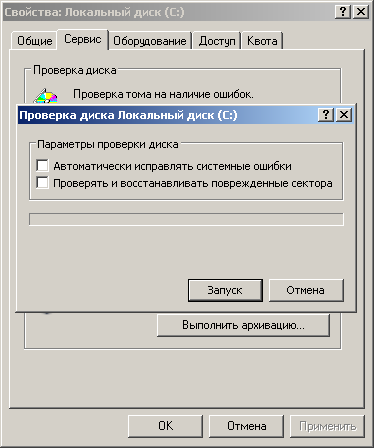
Это графический интерфейс “CHKDSK”. Две опции соответствуют параметрам “/f” и “/r”.
Помогла ли Вам эта статья в поиске решения?
 (75 оценки, средняя оценка 4.63 из 5)

С утилитой Chkdsk , предназначенной для исправления логических ошибок файловой системы, хорошо знакомы большинство пользователей. Этот встроенный инструмент может оказаться весьма полезным, но в определённых обстоятельствах он же может доставить массу проблем. Так, наиболее опасным в плане последствий является зависание Chkdsk, запущенной с параметрами /F и/или /R для системного раздела.
Известно, что для исправления обнаруженных утилитой Chkdsk на диске С ошибок требуется перезагрузка. Проверка запускается, но на каком-то этапе всё зависает и такое состояние может продолжаться часами. В сложившейся ситуации руки сами тянутся к кнопке Reset , но принудительная перезагрузка обычно не приносит результатов, так как Chkdsk запускается повторно. Более того, принудительное прерывание проверки может привести к повреждению системных файлов и самой файловой системы NTFS .
Как правило, зависание Chkdsk наблюдается при более серьёзных проблемах с жёстким диском — физическом износе его участков, наличии нестабильных секторов, а также ошибок в области файлов, загружаемых на первых этапах старта системы. И всё же как быть, если Chkdsk завис? Самое разумное – это подождать несколько часов. И только если прогресс не изменяется длительное время (12 часов и более) , проверку можно будет рискнуть прервать принудительно, а затем восстановить исходное значение отвечающего за её запуск параметра реестра BootExecute .
Сделать это проще всего, выполнив откат к предыдущей точке восстановления. Для дела вам понадобиться установочный диск с вашей версией системы. Загрузившись с диска, выберите Восстановление системы.
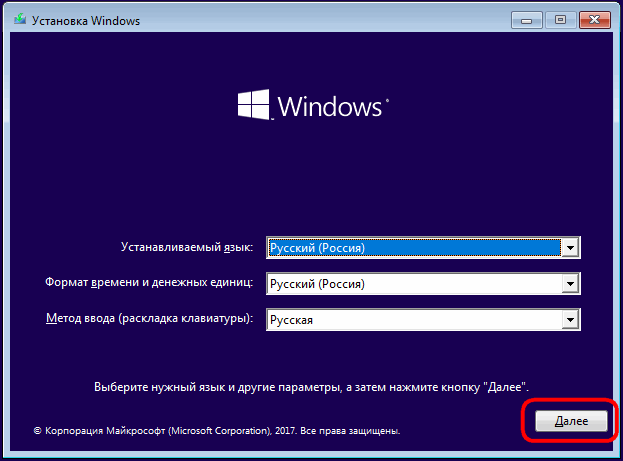
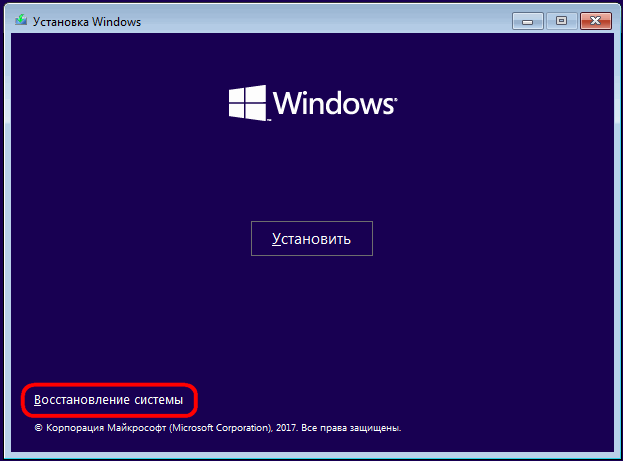
Поиск и устранение неисправностей.
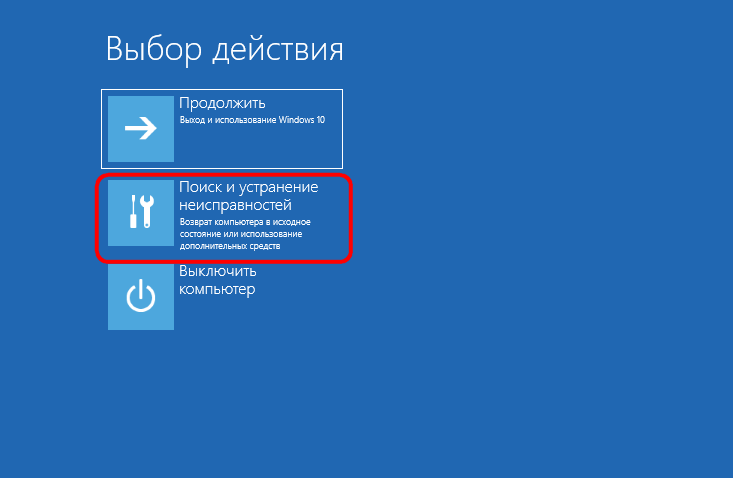
Восстановление системы.
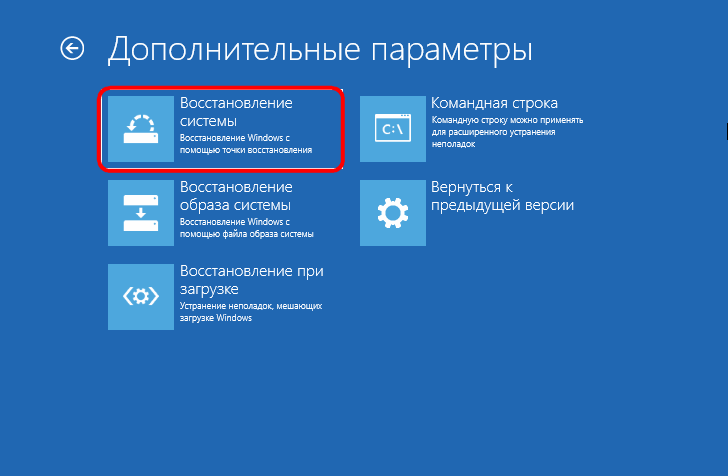
На этом этапе вам нужно указать целевую ОС.
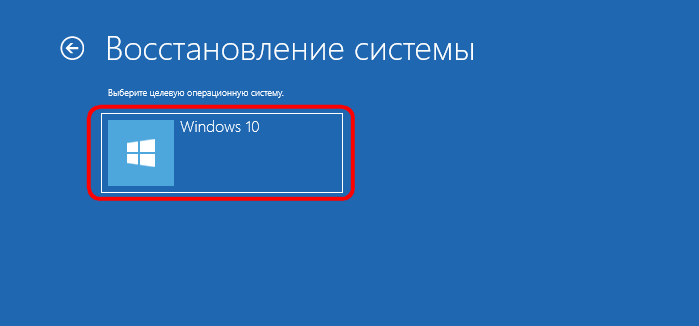
После чего будет запущен привычный мастер восстановления.
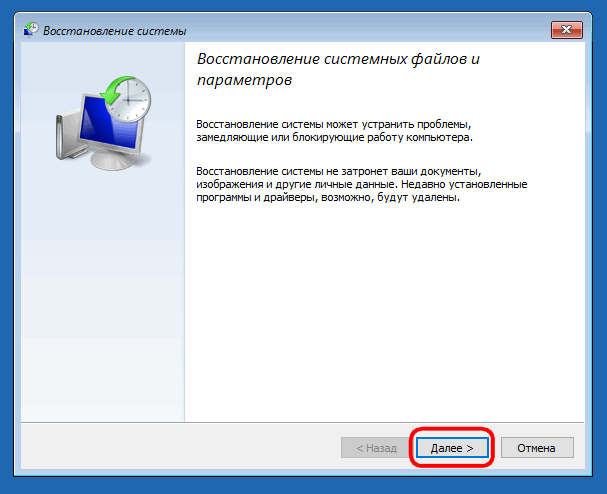
Выберите в нём последнюю точку и проследуйте дальнейшим указаниям.
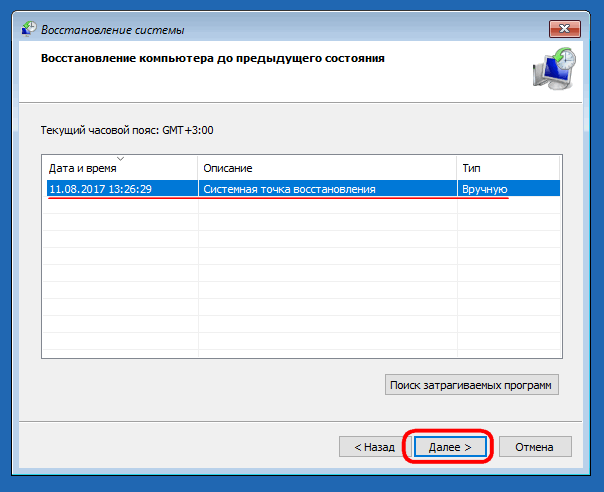
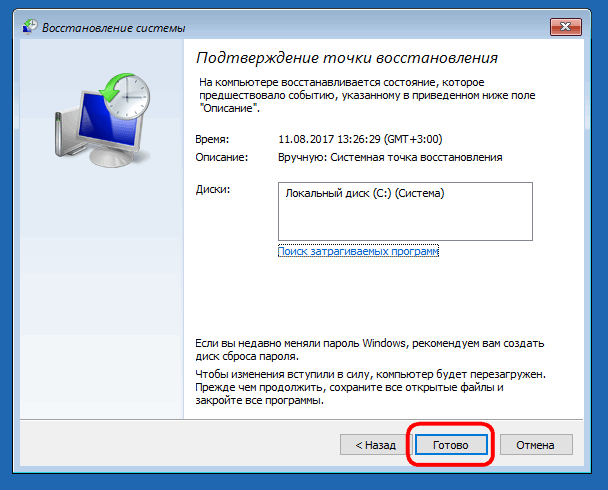
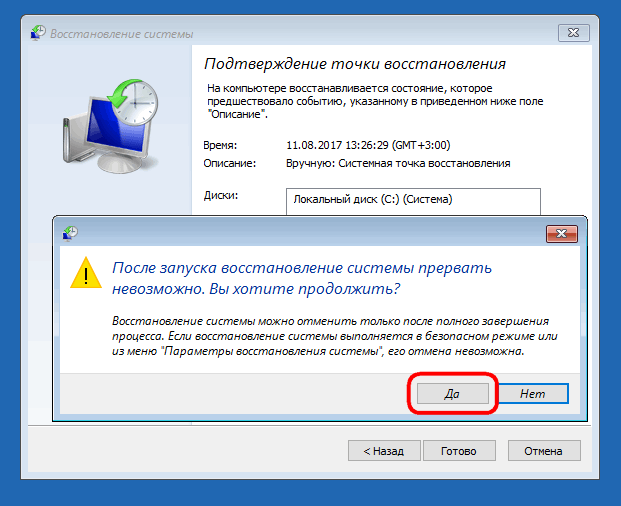
В процессе реестр восстановится, и запуск Chkdsk будет отключён.
Если нет точек восстановления
Если у вас отключена защита системы, точки восстановления создаваться не будут, следовательно, описанный выше способ вам не подойдёт. В этом случае реестр придётся править вручную из-под установочного диска. Загрузившись, вместо восстановления системы в дополнительных параметрах выберите командную строку.
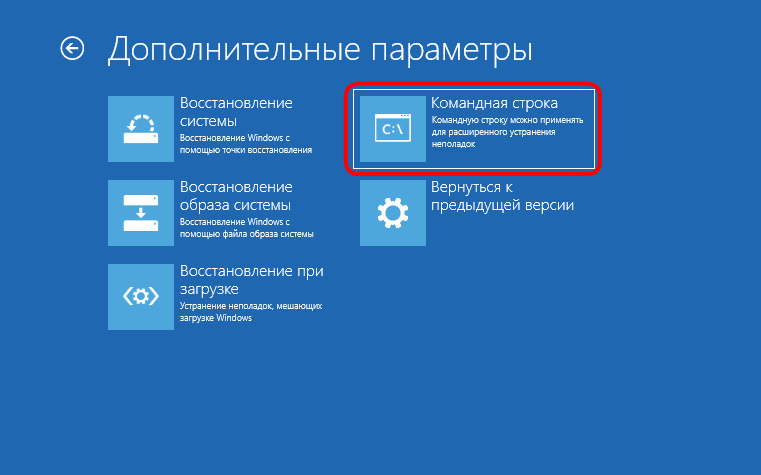
И когда она откроется, выполните в ней команду regedit .
В открывшемся окне редактора выделите раздел HKEY_LOCAL_MACHINE .
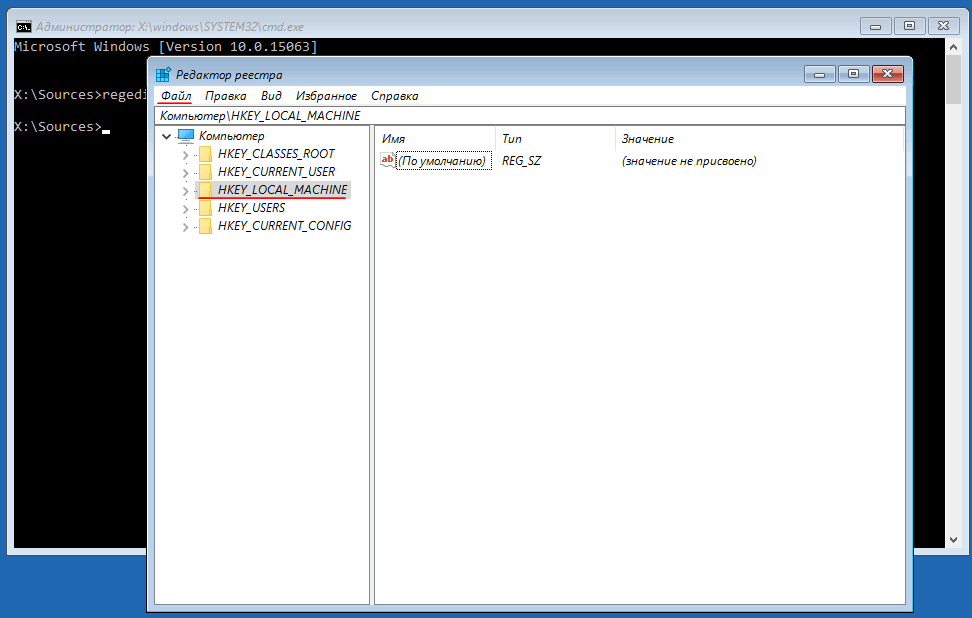
В меню выберите Файл -> Загрузить куст.
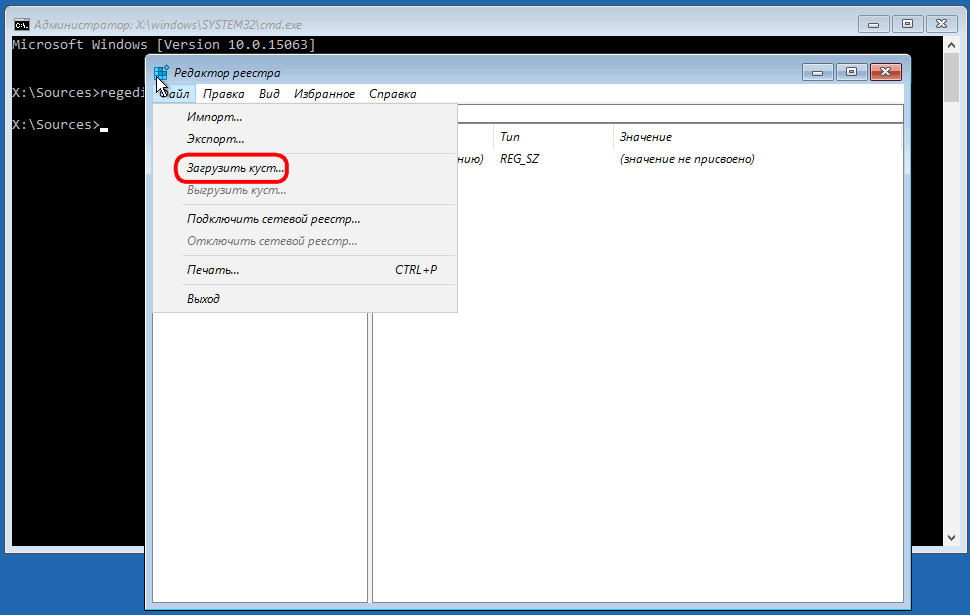
А затем укажите путь к файлу SYSTEM , проследовав в Проводнике по адресу Windowssystem32config на диске с установленной системой.
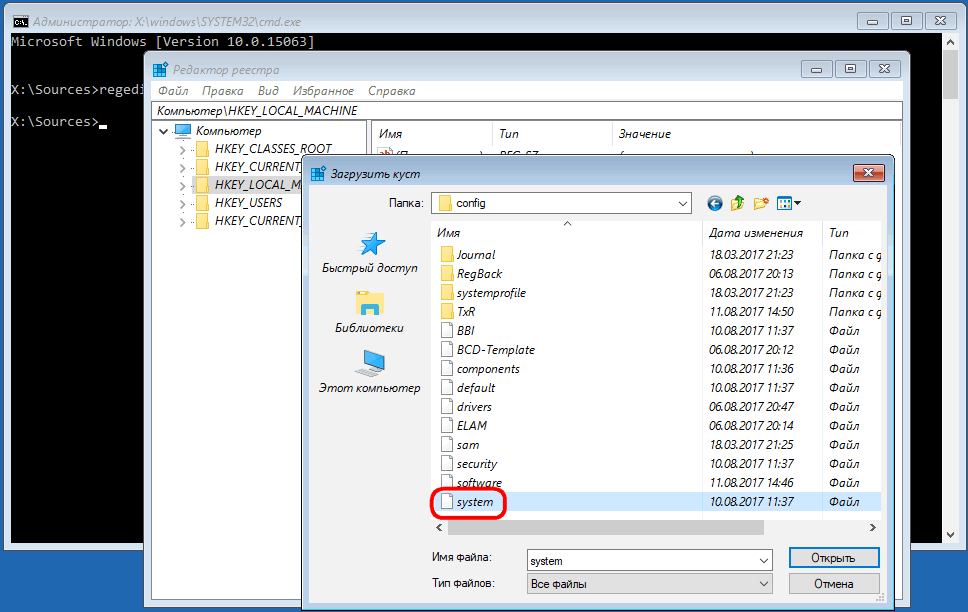
Примечание: скорее всего, буква системного диска будет не C, а D, смотрите внимательно в Проводнике.
Откроется маленькое окошко, в котором вам нужно ввести временное имя раздела. Пусть это будет temp.
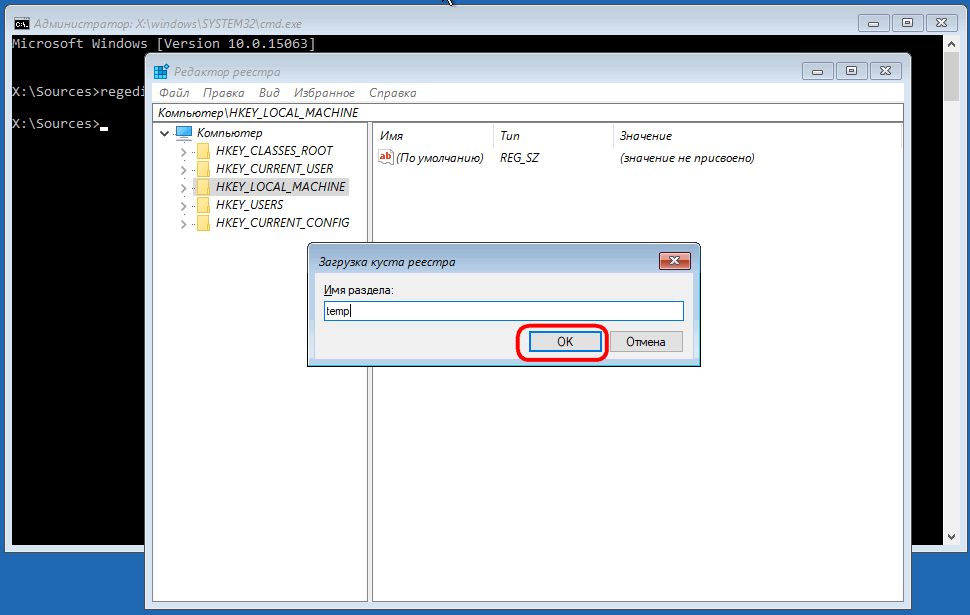
После этого откройте раздел HKEY_LOCAL_MACHINE , в нём найдите загруженный куст и разверните ветку имя_разделаControlSet001ControlSession Manager. Найдите в правой колонке мультистроковый параметр BootExecute и замените его значение, каким бы оно ни было, строкой autocheck autochk * .
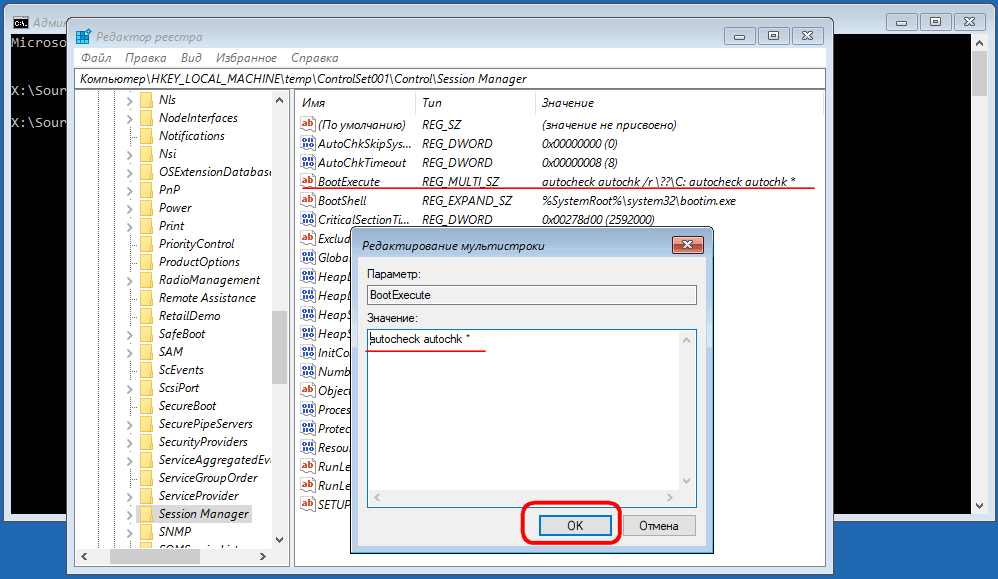
Выделите созданный раздел мышкой, в меню выберите «Выгрузить куст».
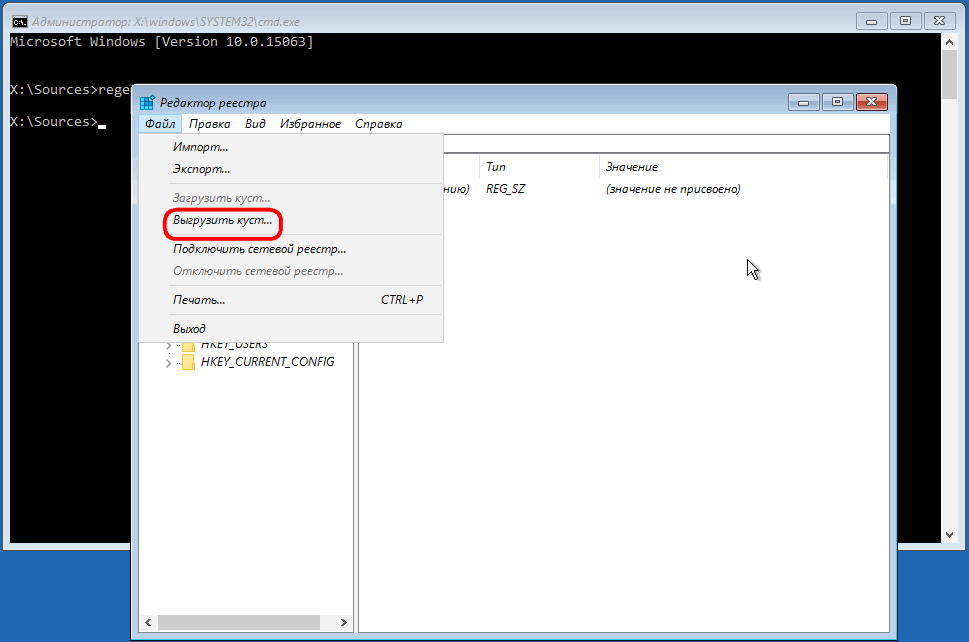
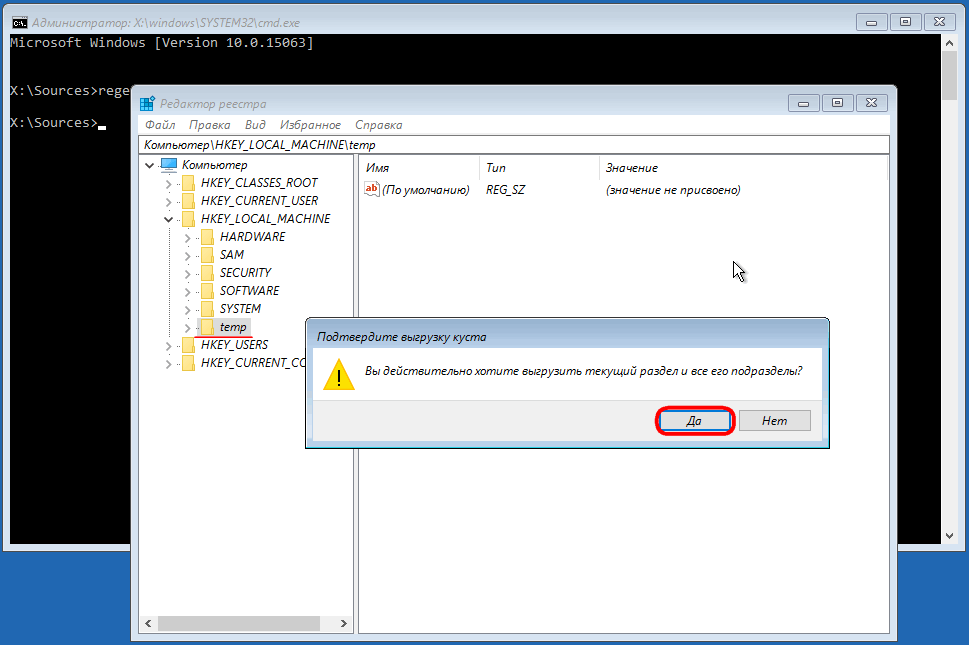
Готово, можете перезагружаться, повторно Chkdsk не запустится.
Как лучше выполнять Chkdsk на системном диске
Загрузится после этого система и будет ли нормально работать? Трудно сказать. Всё зависит от того, окажутся ли повреждёнными важные системные файлы. А вообще, применять Chkdsk с параметрами /R и /F было бы более правильным, сняв жёсткий диск и подключив его другому компьютеру. Если это по какой-то причине невозможно (нет другого ПК, нельзя снять диск и т.п.) , запускайте утилиту из-под установочного диска Windows.
Здесь всё просто.
Загрузившись с носителя с дистрибутивом, запустите уже известным вам образом командную строку и определите букву системного раздела. Проще всего это сделать, открыв в консоли командой notepad Блокнот и выбрав в меню Файл -> Сохранить как. При этом у вас откроется окно Проводника, в котором вы легко сможете определить букву диска в разделе «Этот компьютер».
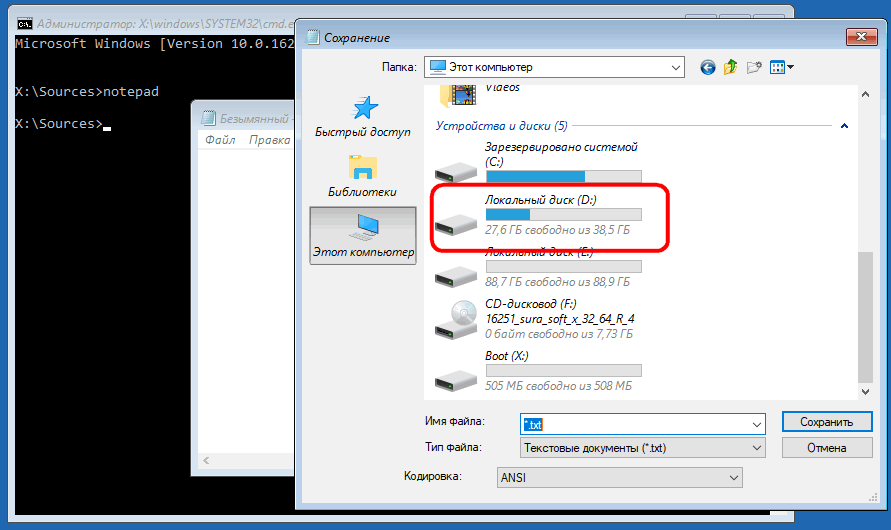
Зная букву (у нас это D) , возвращаемся в консоль и выполняем команду chkdsk D: /f /r .
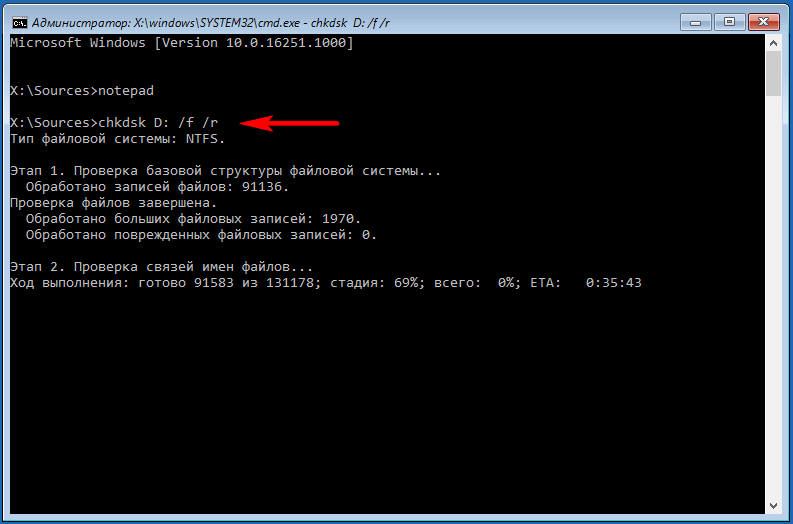
Прибегнуть к этому способу можно, если система перестала загружаться после прерывания Chkdsk. Также рекомендуем выполнить команду sfc /scannow /offbootdir=C: /offwindir=D: — это позволит найти и восстановить повреждённые системные файлы в загрузочном и основном разделах.
Содержание
- Windows 10 chkdsk застрял
- Сканирование Chkdsk застревает в Windows 10
- Решение 1. Убедитесь, что проблема устранена
- Решение 2 – Чистая загрузка вашей системы
- Решение 3. Используйте диск восстановления
- Решение 4 – отключить перезапуск ошибки
- Решение 5 – Использовать очистку диска
- Решение 6. Остановите процесс сканирования до его начала
- Решение 7 – Используйте сканирование SFC и DISM
- Что делать, если в процессе исправления ошибок на системном разделе зависла Chkdsk
- Если нет точек восстановления
- Как лучше выполнять Chkdsk на системном диске
- ChkDsk застрял на определенном% или завис на какой-то стадии
- ЧкДск застрял или зависает
- Наверное пригодится кому-то (ChkDsk Windows 10 решение)
- Ошибка chkdsk : проверка диска не работает.
- Ошибка chkdsk: не запускается после перезагрузки.
- Ошибка chkdsk: проверка диска запускается всякий раз до загрузки Windows.
- Ошибка chkdsk: проверка диска зависает
- 6 комментариев
- Добавить комментарий Отменить ответ
Windows 10 chkdsk застрял
Утилита проверки диска, также известная как CHKDSK, является системным инструментом Windows, который проверяет целостность файловой системы, выдает список и исправляет ошибки на диске. Эти ошибки могут быть вызваны различными элементами, такими как неправильное выключение компьютера, вредоносное ПО, сбой питания во время записи, отключение USB-устройств без безопасного удаления и другие факторы.
Запустив команду chkdsk, пользователи могут исправить эти ошибки, чтобы их системы могли нормально функционировать. К сожалению, этот процесс может иногда останавливаться, и сканирование застревает.
Сканирование Chkdsk застревает в Windows 10
Chkdsk – это полезный инструмент, который может исправить поврежденные файлы на вашем жестком диске, но иногда могут возникнуть проблемы с chkdsk. Поскольку chkdsk является важным инструментом, в этой статье мы рассмотрим следующие вопросы:
У меня возникли некоторые проблемы с моим компьютером, 2 дня назад я автоматически перезагрузил свой компьютер, затем я отправился в средство просмотра событий, чтобы проверить его и обнаружил ошибку error id 1001 bugcheck […]. я пытаюсь chkdsk, chkdsk/f/rc: (ssd) успешно, но на d: (hdd 2tb seagate) застрял на 10% или прошло 3 часа (никогда не было раньше, когда я chkdsk мой диск D: lastime), когда я пытаюсь нажмите мою кнопку Numlock нет света, что мне делать?
Решение 1. Убедитесь, что проблема устранена
Многие пользователи сообщают, что процесс сканирования chkdsk продолжается, несмотря на то, что в процессе сканирования изменений нет. Часто, когда пользователи перезагружают свои компьютеры, сканирование возобновляется автоматически.
Кроме того, учитывайте размер сканируемого диска. Процесс chkdsk обычно выполняется за 5 часов для дисков емкостью 1 ТБ, а если вы сканируете диск объемом 3 ТБ, требуемое время увеличивается втрое.
Как мы уже упоминали, сканирование chkdsk может занять некоторое время в зависимости от размера выбранного раздела. Иногда этот процесс может занять несколько часов, поэтому наберитесь терпения. В некоторых случаях лучше оставить сканирование включенным на ночь.
Если вы используете жесткий диск большего размера или у вас больше поврежденных секторов, процесс сканирования займет больше времени, поэтому вам придется набраться терпения.
Решение 2 – Чистая загрузка вашей системы
Немногие пользователи сообщили, что исправили эту проблему, просто выполнив чистую загрузку. Чтобы сделать это в Windows 10, вам нужно сделать следующее:
После перезагрузки компьютера проверьте, не появляется ли проблема.Если нет, вы можете снова включить все отключенные приложения и службы.
Решение 3. Используйте диск восстановления
Решение 4 – отключить перезапуск ошибки
После этого проблема должна быть решена, и вы сможете снова использовать компьютер. Имейте в виду, что это не универсальное решение, поэтому оно может не работать на более новых версиях Windows.
Решение 5 – Использовать очистку диска
Если ваш chkdsk застревает на вашем компьютере, проблема может быть в ваших временных файлах. Windows хранит все виды временных файлов на вашем компьютере, и иногда chkdsk может застрять при сканировании этих файлов.
Чтобы решить эту проблему, рекомендуется найти и удалить эти файлы с вашего ПК и посмотреть, решит ли это проблему. Чтобы сделать это быстро, вам нужно использовать утилиту очистки диска на вашем компьютере, выполнив следующие действия:
Как только временные файлы будут удалены, проверьте, решена ли проблема. Имейте в виду, что это не универсальное решение, поэтому даже если вы удалите временные файлы, ваша проблема может сохраниться. Однако после удаления этих файлов на вашем компьютере будет меньше файлов для сканирования и восстановления, что сократит время, необходимое для выполнения сканирования.
Решение 6. Остановите процесс сканирования до его начала
Многие пользователи сообщали, что chkdsk запускается автоматически с их ПК. Это нормально, особенно если ваш компьютер обнаруживает повреждение файла или если вы неправильно выключили компьютер. Однако, если chkdsk застревает каждый раз, вы можете пропустить сканирование. Чтобы сделать это, вам просто нужно нажать любую клавишу на клавиатуре перед запуском chkdsk.
Решение 7 – Используйте сканирование SFC и DISM
Если chkdsk застревает на вашем компьютере, проблема может быть в повреждении файла. Ваши системные файлы могут быть повреждены, что иногда может привести к зависанию программы chkdsk. Чтобы решить эту проблему, вам нужно сканировать вашу систему с помощью сканирования SFC. Для этого просто выполните следующие простые шаги:
Если вы не можете запустить сканирование SFC, вам придется использовать сканирование DISM для исправления вашего ПК. Для этого выполните следующие действия:
После завершения сканирования DISM снова запустите сканирование SFC. После этого все ваши файлы должны быть восстановлены, и chkdsk больше не будет зависать.
Примечание редактора . Этот пост был первоначально опубликован в августе 2016 года и с тех пор был полностью переработан и обновлен для обеспечения свежести, точности и полноты.
Источник
Что делать, если в процессе исправления ошибок на системном разделе зависла Chkdsk
Сделать это проще всего, выполнив откат к предыдущей точке восстановления. Для дела вам понадобиться установочный диск с вашей версией системы. Загрузившись с диска, выберите Восстановление системы.
Поиск и устранение неисправностей.
Восстановление системы.
На этом этапе вам нужно указать целевую ОС.
После чего будет запущен привычный мастер восстановления.
Выберите в нём последнюю точку и проследуйте дальнейшим указаниям.
В процессе реестр восстановится, и запуск Chkdsk будет отключён.
Если нет точек восстановления
Если у вас отключена защита системы, точки восстановления создаваться не будут, следовательно, описанный выше способ вам не подойдёт. В этом случае реестр придётся править вручную из-под установочного диска. Загрузившись, вместо восстановления системы в дополнительных параметрах выберите командную строку.
Примечание: скорее всего, буква системного диска будет не C, а D, смотрите внимательно в Проводнике.
Откроется маленькое окошко, в котором вам нужно ввести временное имя раздела. Пусть это будет temp.
Выделите созданный раздел мышкой, в меню выберите «Выгрузить куст».
Готово, можете перезагружаться, повторно Chkdsk не запустится.
Как лучше выполнять Chkdsk на системном диске
Здесь всё просто.
Прибегнуть к этому способу можно, если система перестала загружаться после прерывания Chkdsk. Также рекомендуем выполнить команду sfc /scannow /offbootdir=C: /offwindir=D: — это позволит найти и восстановить повреждённые системные файлы в загрузочном и основном разделах.
Источник
ChkDsk застрял на определенном% или завис на какой-то стадии
Если вы обнаружите, что Check Disk или ChkDsk застряли с определенным процентом или зависают на каком-то этапе в Windows, то в этом посте предлагаются некоторые действия по устранению неполадок, которые могут вам помочь. Это может быть 10%, 12%, 27% или любой другой процент. Опять же, это может быть этап 2, 4, 5 или любой другой.
ЧкДск застрял или зависает

1] Лучшее предложение, которое я должен дать, это держаться и дать ему поработать. Это может занять пару часов, но, как известно, в большинстве случаев оно завершается. Если нужно, оставьте его на ночь и дайте ему поработать.
2] Если это не помогает, перезагрузите компьютер, нажав кнопку питания. Во время следующей загрузки нажмите Esc, Enter или соответствующую клавишу, чтобы остановить запуск ChkDsk. После загрузки на рабочий стол сделайте следующее:
Теперь посмотрим, сможет ли ChkDsk завершить сканирование. Как я упоминал ранее, при необходимости оставьте на ночь.
Надеюсь, это поможет.
Эта проблема встречается чаще в Windows 7 и более ранних версиях. Windows 8 и Windows 10 обрабатывают операции проверки диска более эффективно. Проверка ошибок диска теперь немного отличается от более ранних версий Windows. В Windows 8 Microsoft переработала утилиту chkdsk – инструмент для обнаружения и устранения повреждений диска. Microsoft представила файловую систему под названием ReFS, которая не требует автономного chkdsk для исправления повреждений – так как она следует другой модели устойчивости и, следовательно, не требует запуска традиционной утилиты chkdsk. Диск периодически проверяется на наличие ошибок файловой системы, поврежденных секторов, потерянных кластеров и т. Д. Во время автоматического обслуживания, и вам больше не нужно действительно запускать и запускать его.
Этот пост поможет вам, если сканирование и восстановление диска зависли. Сканирование и восстановление диска зависли в Windows 10.
Важно следить за состоянием жесткого диска, и поэтому необходимо, чтобы ChkDsk завершил свою работу. Но если вы хотите, вы можете отменить операцию ChkDsk.
Связанные чтения:
Источник
Наверное пригодится кому-то (ChkDsk Windows 10 решение)
Наверное пригодится кому-то. Чёрный экран с белой чертой после chkdsk windows 10. Зависание на логотипе материнки (материнской платы). решение.
Добрый день.
Поздравляю нашу сборную с неожиданной победой со счётом 5-0.
Это было зрелище просто нечто, особенно для того, кто футбол смотрел последний раз лет 7-11 назад.
Теперь перейду к теме.
Несколько дней назад у меня возникла некая проблема, описанная в этом посте:
https://pikabu.ru/story/zhyostkiy_prikazal_dolgo_zhit_594660.
А именно: мне показалось, что мой жёсткий может работать лучше.
После прочтения Интернетов (о боже упаси меня ещё раз это делать и не проверять информацию на нескольких источниках) было решено последовать предложенной методике по проверке диска с помощью утилиты (встроенной, от микромягких) ChkDsk (Check disk).
Далее, как самый опытный «user» я подумал себе, а чё мне (как лоху) запускать по очереди каждый раз для двух дисков. Дай запущу для обоих сразу! (ошибка номер 1).
Далее, я углядел, что можно вместо стандартной команды
chkdsk /f (что раньше я делал иногда)
запустить chkdsk /f /r (поиск и исправление повреждённых кластеров на диске и чё то про восстановление данных в них, по-мимо стандартной /f при которой происходит поиск ошибок и исправление).
И прописал я такой в командной строке
chkdsk C: /f /r
chkdsk D: /f /r
И не просто прописал, а в то же самое открытое командное окно без перезагрузки и при этом оба раза нажав подтверждение операции (для обоих дисков).
Самое смешное, что вовремя того пиздеца ужаса, что происходил далее, я обнаружил информацию, что проверку обоих дисков сразу запустить нельзя.
Мысленно я тогда ответил
При этом проверка то началась при перезагрузке. Но дальше был треш на неделю..
Во-первых, сама проверка шла таким чередом: сначала заполнялись проценты для диска С, потом для диска Д (при этом, обычно, незаметно сменялись, не успевал обнаружить, порой, даже для диска Д похоже дольше оставался прогресс на экране).
Что самое забавное, что в какой-то момент комп просто рубанулся и сам перезагрузился. При этом выдав на экран то, что я указал в прикреплённом посте:
Сбой инициализации процесса интерактивного входа
После чего, когда я нажал «ок», он запустился ещё, да, и включался ещё дня 3 (после жёсткой перезагрузки клавишей On и после зависания на экране биоса и т.д.) но при этом спустя 3 дня он перестал вообще «воскрешаться», совсем.
И, забегая вперёд, я укажу (ошибку номер 2)
Это было моё решение запускать проверку неисправных кластеров на диске системы с того же диска, с которого я её и запустил. Судя по всему так делать нельзя и ваш слуга был тому примером.
Поначалу было предположение, что просто сдох диск, но, при этом, комп не запускался и с другого диска (опять же, забегая вперёд, оказалось, что, возможно, села батарейка bios, без которой комп, что самое забавное, запускался, но потом треш на моём системном диске начинался снова).
Так что для себя вынес ещё урок, что чёрный экран и экран с мигающей белой чертой может быть вызван также и севшей bios батареей. (При этом ещё при входе в bios графический его дизайн, у меня uefi биос он вроде потому красивенький?, тоже либо зависал, либо не прогружался полностью.)
Комп зависал либо в bios, либо на экране логотипа материнки, либо тупо на экране с белой чертой сверху слева.
После покупки батареи, когда уже заменил её, обнаружилось, что теперь комп врубается, хотя бы с другим ЖД и в bios не зависает (кстати, ещё интересный момент, когда он зависал в bios и прогружался графический интерфейс все надписи были на французском, а не на английском или русском, сам биос у меня по дефолту на англ.).
После тщетных попыток было решено заменить sata провод (теперь даже не знаю, может и он внёс свою лепту, хотя другой ЖД запускался спокойно и на тот ЖД благополучно поставилась 7-ка на скорую руку, на случай если мой ЖД будет совсем плох).
По-мимо этого сделал такие танцы на удачу как: перепроверил контакты видюхи, подул на неё, перепроверил sata. (Надо заметить, мой ЖД, с 10 виндой о котором всё время речь, даже без батарейки bios не врубался нормально).
Затем КАКИМ-ТО чудом диск ожил (опять отступление, он оживал до этого, 3 дня назад, помните? Потому я подозревал, что это «глаз бури», непроглядной, ска, бури, и что если я сейчас не решу проблему, то мне не видать больше моего компа).
Ещё до этого «чуда» я обнаружил на просторах у человека похожую проблему, где было сказано, что белая черта на чёрном экране может быть свидетельством того, что идёт прогресс проверки диска утилитой chkdsk, но сам прогресс не отображается.
Поэтому это была моя последняя надежда.
Я побежал в командую строку и ввёл заветные слова, которые, судя по всему, меня и спасли:
При этом я перестраховался и то же самое ввёл и для диска D:
(кстати, в том же командном окне, лол, не учусь на ошибках, скажите вы, но эту команду можно вводить в то же командное окно без перезагрузки).
После чего я с некоторой опаской окинул взглядом свой ЖД, подумал, что мне нужно скинуть, понял, что в принципе если что, то да и хрен с ним, я потратил много времени на диск, чтобы ещё на перекидывание файлов тратить.
Перезапустил компьютер и о-ля-ля, он работал!
И перезапускал его и после отключения от сети (выключал БП минут на 3-4) и при этом время сохранялось (батарейка bios работала след-на) и сам комп врубался!
Единственное, что осталось осадком, это то, что моя старая батарейка служила 5 лет (японская TKS так понимаю фирма), а новая (Panasonic) даже не знаю, сколько прослужит.
Заранее скажу, что определить «смерть» батарейки не мог и не подозревал (тупой user) время при этом не сбивалось, а сбои в загрузке для меня поначалу были не ясны (и совпали с моей деятельностью в командой строке). Думаю это случайное стечение обстоятельств.
А также теперь не отображается логотип материнки при загрузке, что, как оказалось, может быть следствием сбившихся bios настроек, но, так как я пока не подрубал себе второго ЖД и привода DVD, мне и не важно, бут приорити стоит на мой ЖД в любом случае.
Теперь мной решено позабыть про эти методы complete, в виду того, что неграмотный User опаснее вредного софта, и я чуть не загубил в то время и так погибающий ПК.
Итог: осторожнее с устанавливаемыми утилитами и командной строкой.
И лучше не ведитесь на все советы в Интернетах. Где-то «советчик» может вам сказать «введите это в командной строке», при этом в конце мелким шрифтом заметив, что вся ответственность на user’e, и не указав, что сам автор запускал все проверки с помощью отдельного ПК и бла бла бла.
Источник
Ошибка chkdsk : проверка диска не работает.
В статье описывается решение некоторых проблем, связанных с неправильной работой утилиты проверки диска из-под Windows. Рассмотрим, почему возникают следующая ошибка chkdsk :
Основные принципы работы утилиты chkdsk мы рассматривали немногим ранее. Она способна решить множество задач: от синего экрана смерти до невозможности открыть некоторые файлы и папки. Но, если вы здесь, то средство поиска и коррекции ошибок жёсткого диска работает не так как нужно. Эта статья посвящена неправильной работе утилиты, когда та нацелена именно на системный диск — когда требуется перезагрузка компьютера.
Ошибка chkdsk: не запускается после перезагрузки.
Сразу после того, как вы попытаетесь проверить системный том на наличие плохих секторов, консоль сообщит о том, что это возможно только после перезапуска. Согласившись, в автозагрузке сразу появляется соответствующая запись. Проверьте msconfig. Однако ничего не происходит. Причина одна — программный компонент ядра блокирует запуск программы, так как блокируется сам логический том. Вполне возможно, что параметр BootExecute в реестре немного побит. Проверьте прямо сейчас:
Значение параметра должно равняться:

Ошибка chkdsk: проверка диска запускается всякий раз до загрузки Windows.
Та же песня, но на другой мотив. Неважно, чем проверка диска заканчивается: chkdsk запускает проверку вновь и вновь.
Так вот, параметр BootExecute при повторяющемся запуске выглядит немного иначе:
Нам остаётся убрать слэш справа и придать привычный вид:
Перезагрузитесь и проверьте.
Посмотрите на ответ консоли. Если та утверждает, что диск нуждается в проверке и очистке (диск «грязный»), запускайте утилиту проверки в виде:
где параметр Х скажет утилите, что проверки при СЛЕДУЮЩЕМ ЗАПУСКЕ быть не должно, что направит вас прямиком в Windows. А вот теперь время запустить и утилиту chkdsk в формате:
Следите за буквой тома. По окончании проверки повторно проверьте том на «чистоту» командой в консоли:
пока не увидите ответ:

Ошибка chkdsk: проверка диска зависает
Однако, если эта ошибка chkdsk затянулась невыносимо, тогда:
Это займёт некоторое время. Однако порой оно того стоит. Через промежуток времени вам сообщат о результатах работы. Но если скрупулёзность при работе не ваш конёк, вы можете попробовать миновать некоторые из предстоящих этапов, запустив ту же утилиту в формате:
и нажать Enter для приведения изменений в действие.
У меня всё; надеюсь, помог. Успехов нам.
6 комментариев
Loading Operating System…
WNIBM is compressed
Pres Ctrl+Alt+Del to restart
_
И больше ничего
Что делать.
Есть смысл задать вопрос в статьях о функции сжатия Windows. Ошибка относится именно к багу со стороны компрессии файлов системы. Для решения вопроса вам необходимо загрузиться в окно Параметров восстановления системы. Оттуда с диска придётся снять атрибут Сжимать диск для экономии места. Для подробной инструкции обратитесь к статье Сжатие Windows. Ошибки сжатия.
С таким я не сталкивался. Скандиск не проверяет после проверки, запускается но не проверяет и отключается. Но диске есть беды. Переустановка винды не помогает. файл скандиска целый. Есть какие-нибудь мысли об этом? Скорее всего думаю это сам винт.
А если chkdsk запустить с загрузочной флешки? На системные файлы, запущенные с загрузочника, ей будет наплевать.
На крайний случай, это наверняка известно, есть другие программы для проверки диска (типа SeaTools). Вообще, прекращение работы программ может быть связано с проблемами поглубже: и процессор, и память, и блок питания. Грузаните машину тяжёлой игрой, потестите процессор стресс-тестами. Прогнать память Memtest-ом. Я бы исключил все вероятные проблемы…
Здравствуйте! У меня следующая проблема. Какие-то ошибки есть на диске с данными G: Из-за него очень долго загружается система (она установлена на другом физическом диске С: ) и проводник при обращении к G: еле ворочается. Запустила проверку диска G: при перезагрузке, но она зависает на этапе 4 из пяти намертво. Перезагружала несколько раз — картина та же. В последний раз с восьми вечера висел до 11 утра, потом терпение лопнуло и я отключила комп обесточиванием. Подскажите, как отключить эту проверку? И как проверить диск другим способом? Сразу оговорюсь, что кабели подключены новые.
Здравствуйте.
1. Про кабель вы отметили мудро. Заменяли из-за этой проблемы или просто недавно установлен? Тупо местами поменять кабели между дисками попробуйте, если этого не делали.
2. При любом раскладе готовьтесь к потере данных с диска G. Ибо «еле ворочающийся проводник» об этом и говорит.
По поводу проверки диска. Не то чтобы настоятельный совет, но я бы так поступил:
1. Диск G откиньте с кабеля и запустите Windows нормально, создав загрузочную флешку через Rufus. Хотя бы только для этого.
2. Диск G всё-таки лучше проверить. Подключите его обратно и проверьте уже из-под Windows PE с флешки. Запускайте chkdsk в формате CHKDSK /F без свитчера /R (он заставляет проверять каждый кластер на наличие плохих секторов). Однако. Кроме chkdsk есть подобные утилиты для ремонта плохих секторов. На живых, к примеру, дисках. Типа Hiren’s. Там же вы найдёте и популярные SMART-тесты. Просто к сведению: на этапе 4 утилита chkdsk читает сектора после проверки и — внимание — заполняет бэд-сектора, если те обнаружены. Зависание «навечно» на 4 стадии — это плохо. Плюсом ко всему именно живой диск обладает полноценным графическим проводником, который поможет сохранить информацию пока не стало поздно.
3. Параметр реестра BootExecute в ключе HKEY_LOCAL_MACHINESYSTEMCurrentControlSetControlSession Manager поправить всё-таки нужно. Возможно, придётся это делать через удалённый реестр.
Кстати, циклическую проверку chkdsk я иногда обманывал, вызывая принудительно автоматическое восстановление. Пару раз перезагрузите компьютер при появлении заставки, Windows запустит восстановление (в том числе запуска), в котором она отключает все запланированные ранее задачи.
Будут конкретные вопросы, отписывайтесь.
Добавить комментарий Отменить ответ
Если вы окажетесь по работе или на отдыхе в Китайской Народной Республике, приготовьтесь к тому, что некоторые из привычных интернет сайтов и сервисов там будут недоступны. Привычные уже многим YouTube и Facebook там просто запрещены. Ничего нельзя будет найти через Google и в Википедии. Также на время придётся забыть про Instagram и Twitter…
Источник
Содержание
- Chkdsk застрял на определенном% или зависает на определенной стадии 2021
- Почему CHKDSK запускается при запуске?
- Как мне остановить CHKDSK от запуска при каждом запуске?
- 3. Запуск Chkdsk в незагружающейся Windows
- В работе — не завершается проверка диска
- Где увидеть результаты?
- Сколько времени занимает CHKDSK в Windows 10?
- Чистая загрузка вашей системы
- Используйте диск восстановления
- Убедитесь, что CHKDSK не запланирован для запуска
- Как отключить chkdsk во время загрузки?
- Как запустить CHKDSK (проверку диска) в командной строке
- Убедитесь, что CHKDSK не является запланированной задачей
- Что делает CHKDSK и сколько там этапов в CHKDSK?
- CHKDSK, кажется, работает вечно. Что я делаю?
- Мой компьютер стал плохо работать
- chkdsk: Проверка диска на ошибки
- Мой компьютер стал плохо работать
- Как отключить chkdsk во время загрузки?
- Но chkdsk во время загрузки завис!
- Запуск Chkdsk с помощью графического интерфейса Windows
Chkdsk застрял на определенном% или зависает на определенной стадии 2021
Если вы обнаружите, что Check Disk или ChkDsk зависает на определенном проценте или дает сбой в какой-то момент в Windows, в этом сообщении предлагаются некоторые шаги по устранению неполадок, которые могут вам помочь. Это может быть 10%, 12%, 27% или любой другой процент. Опять же, это может быть этап 2, 4, 5 или что-то еще.

1 Лучшая сделка, которую я должен сделать, удерживает и позволяет ей работать. Это может занять несколько часов, но, как известно, в большинстве случаев, учитывая время, оно завершается. При необходимости оставьте на ночь и дайте подействовать.
2 Если это не сработает, перезагрузите компьютер, нажав кнопку питания. При следующей загрузке нажмите Esc, Enter или соответствующую клавишу, чтобы остановить запуск ChkDsk. После загрузки на рабочий стол выполните следующие действия:
- Запустите утилиту очистки диска, чтобы удалить ненужные файлы.
- Откройте CMD с повышенными правами типа sfc / scannow и нажмите Enter, чтобы запустить проверку системных файлов. После завершения сканирования перезагрузите компьютер. Не забудьте закрыть ChkDsk при запуске.
- Затем снова откройте CMD от имени администратора, введите Dism / Online / Cleanup-Image / RestoreHealth и нажмите Enter, чтобы восстановить образ Windows.
Теперь посмотрим, сможет ли ChkDsk завершить сканирование. Как я уже сказал, при необходимости оставьте его на ночь.
Надеюсь, поможет.
Эта проблема чаще встречается в Windows 7 и более ранних версиях. Windows 8 и Windows 10 более эффективно обрабатывают операции проверки диска. Проверка ошибок диска теперь немного отличается от предыдущих версий Windows. В Windows 8 Microsoft переработала chkdsk, инструмент для обнаружения и исправления повреждений диска. Microsoft представила файловую систему под названием ReFS, которая не требует автономного chkdsk для исправления сбоев, поскольку она следует другой модели отказоустойчивости и, следовательно, не требует для запуска традиционного chkdsk. Во время самообслуживания диск периодически проверяется на наличие ошибок файловой системы, сбойных секторов, потерянных кластеров и т.д., и теперь он больше не требуется для его загрузки и фактического запуска.
Важно следить за состоянием жесткого диска, поэтому ChkDsk необходимо завершить работу. Но при желании вы можете отменить операцию ChkDsk.
Связанное чтение:
- ChkDsk или Check Disk запускаются каждый раз при загрузке в Windows
- ChkDsk или Check Disk не запускаются при запуске в Windows.
: /> Wallpaper Engine 2020 1.1.341 скачать торрент треснувший
Почему CHKDSK запускается при запуске?
Продолжая аналогию с документами, может ли Check Disk справиться с этой задачей с группой людей, работающих там? Очевидно нет. Кроме того, Check Disk не успеет выполнить работу, когда рабочий день закончится в 5 часов и все электричество отключится. Итак, что делает Check Disk, так это то, что он приходит первым делом утром, немного раньше, чем все остальные, и проверяет, все ли в порядке.

Вот почему Check Disk запускается на вашем компьютере при запуске. К сожалению, Check Disk немного ленив и на самом деле не очистит или не исправит их, если вы явно не скажете об этом. Это делается путем добавления флагов командной строки, таких как / e для ошибок диска ix и / p для поиска информации из поврежденных секторов.
Как мне остановить CHKDSK от запуска при каждом запуске?
Ответ прост, но не обязательно прост: исправить все, что не так, с помощью Windows. Может быть только одна ошибка, а может быть несколько десятков. Количество возможных исправлений на самом деле неизвестно, но давайте посмотрим на самые простые и наиболее распространенные исправления, которые вы можете попробовать.
3. Запуск Chkdsk в незагружающейся Windows
Если Windows зависает на каком-то этапе запуска, одна из возможных причин этой проблемы — ошибки файловой системы. В этом случае вам нужно запустить Chkdsk, загрузив его с загрузочного носителя. Поэтому вы можете использовать обычный установочный носитель с версиями Windows 7, 8.1 или 10. С его помощью мы запускаем утилиту Chkdsk из командной строки. На самом первом этапе запуска процесса настройки системы нажмите клавиши запуска командной строки — Shift + F10.

Перед запуском команды Chkdsk в открывшейся командной строке необходимо указать, какие буквы используются для определения разделов диска. С блокнотом это легко сделать. Запустите его командой:
блокировать заметки
Откройте меню Блокнота «Файл», затем нажмите «Открыть».

В открывшемся проводнике запоминаем новые обозначения дисков. Как правило, в Windows 8.1 и 10 раздел диска C (поскольку он находится внутри работающей операционной системы) отображается как D, поскольку буква C присваивается первому техническому разделу системы. А все остальные разделы смещены на одну букву алфавита.

Определившись с буквами разделов диска, закройте записную книжку, затем, вернувшись в командную строку, введите такую команду:
chkdsk d: / f


Что касается работы с Chkdsk в Windows, вы должны сначала попытаться исправить ошибки диска, запустив утилиту с параметром / f. И только если проблема не решена, только тогда выполняем команду с параметром / r, как указано в предыдущем абзаце статьи.
В случаях, когда Windows не запускается, вы можете предварительно записать аварийный live-диск с набором различных инструментов для восстановления вашей операционной системы. К ним относятся, например, AdminPE на основе WinPE. Его образ для записи на диск или флешку можно скачать с официального сайта проекта Adminpe.Ru. С помощью AdminPE вы можете запустить командную строку и ввести команды запуска Chkdsk, описанные выше. Но на этом живом диске утилита Chkdsk имеет собственный интерфейс и запускается с помощью скрипта. Ярлык для запуска утилиты находится прямо на рабочем столе.

В раскрывающемся списке для проверки диска выберите нужный раздел диска. Далее установите флажки для восстановления битых секторов и принудительного отключения раздела (тома). Начать проверку.


В набор инструментов AdminPE входит ряд других утилит для работы с жесткими дисками, а также известные программы Hard Disk Sentinel и Victoria.
В работе — не завершается проверка диска
По прибытии не включайте компьютер сразу.
Если у вас настольный компьютер, нужно открыть системный блок и проверить прилегание шлейфа на самом диске и контакт с платой. Плохой контакт с жестким диском встречается чаще. Если кольцо легко отрывается и образуется зазор, кольцо необходимо заменить. Продолжительное использование такого шаткого ленточного кабеля приведет к повреждению жесткого диска.
лучше всего брать кабель SATA с металлической клипсой на концах. При снятии сжимается пальцем.
По нормам безопасности так и должно быть, на рост цены это практически не влияет. К сожалению, производители комплектующих намеренно игнорируют эти моменты, для большей наглядности посмотрите на фото.
1. Нормальное и правильное подключение шлейфа к диску. Обведено зеленым.
2. Плохой контакт, неправильное подключение шлейфа к диску. Обведено красным.
3. Очень плохой контакт, критическое состояние. Диск уже начинает выходить из строя. Есть подростки (не обязательно в этом месте). Обведено красным.
По прибытии не включайте компьютер сразу.
Если у вас настольный компьютер, нужно открыть системный блок и проверить прилегание шлейфа на самом диске и контакт с платой. Плохой контакт с жестким диском встречается чаще. Если кольцо легко отрывается и образуется зазор, кольцо необходимо заменить. Продолжительное использование такого шаткого ленточного кабеля приведет к повреждению жесткого диска.
лучше всего брать кабель SATA с металлической клипсой на концах. При снятии сжимается пальцем.
По нормам безопасности так и должно быть, на рост цены это практически не влияет. К сожалению, производители комплектующих намеренно игнорируют эти моменты, для большей наглядности посмотрите на фото.
1. Нормальное и правильное подключение шлейфа к диску. Обведено зеленым.
2. Плохой контакт, неправильное подключение шлейфа к диску. Обведено красным.
3. Очень плохой контакт, критическое состояние. Диск уже начинает выходить из строя. Есть подростки (не обязательно в этом месте). Обведено красным.
Где увидеть результаты?
Если раньше (XP, 7) приходилось смотреть в экран и ждать результатов, пока компьютер не перезагрузится, то теперь все стало намного проще — вот ссылка на полную инструкцию. И короткая цитата из нее (безуспешно пытаясь скрыть радость):
Журнал SNKDSK можно просмотреть, запустив Панель управления -> Администрирование -> Средство просмотра событий -> Журналы Windows -> «Приложение». Согласно различным умным головам в Интернете, источником является Wininit, по другим данным, источником являются уведомления службы Winlogon. Ну пусть обсуждают. Для нас с вами важно то, что вы не найдете там никаких отношений, да и вообще нигде не найдете. Он существует только секунду, затем становится невидимым, даже если вы сделаете видимыми все скрытые и защищенные файлы и папки. Но он (отчет, файл. С именем bootex.txt) бесследно не исчезает.
вот где на помощь приходит Windows PowerShell :
: /> «Просмотр событий» в Windows 7 (часть 1 — оснастка)
Пуск -> Стандартные -> Windows PowerShell -> щелкните правой кнопкой мыши Windows PowerShell (выполните операции с объектами командной строки) -> Запуск от имени администратора и введите команду (для PowerShell используется термин «командлет») get- winevent -FilterHashTable @ {logname = «Приложение»; id = «1001»; start time = «01.01.2021 ″} |? {$ _ providername –match» wininit «} | fl timecreated, сообщение (вот небольшой нюанс, для Windows PowerShell 1.0 замените get-winevent на get-eventlog! команда будет не буду, рыться в делах минувших дней смысла нет, поймете почему позже).
Где :
1. «get-winevent (или get-eventlog) -FilterHashTable» — эта команда получает события, используя хеш-таблицу фильтра
2. «@ {logname =» Application «; id =» 1001 «; start time =» 01.01.2021 ″} | «Эта команда фильтрует журнал приложения в средстве просмотра событий, но только последний.
а) «имя журнала»: этот фрагмент указывает, где будет выполняться фильтрация (в нашем случае это журнал «Приложения» в средстве просмотра событий)
б) «id» — этот фрагмент указывает, с каким кодом будут фильтроваться события (в нашем случае — с кодом 1001).
в) «время начала» — этот фрагмент указывает, с какой даты будут фильтроваться события (в нашем случае события будут фильтроваться с начала 2021 года).
3. «? {$ _. Providername –match» wininit «} |» — эта команда ищет в результатах, полученных от предыдущей команды, события, в которых имя продавца содержит «wininit»
4. «fl timecreated, message» — эта команда отображает сводный список с текстом событий и дат, соответствующих условиям фильтра
Если вы добавите эту команду> код «$ env: homepathdesktopchkdsk_history.txt» в конец команды fl timecreated message (после пробела), результаты команды fl timecreated message будут записаны на рабочем столе под именем chkdsk_history.txt. (для удобства).
Орфография и пунктуация автора сохранены.
В общем, если можно запустить checkdisk из консоли восстановления Windows, запускать оттуда все будет намного проще и понятнее, больше всего проблем.
: /> Как узнать версию Windows
Сколько времени занимает CHKDSK в Windows 10?
практически невозможно точно определить, сколько времени потребуется для завершения CHKDSK в Windows 10. Процесс в основном зависит от следующих факторов,
- Скорость процессора
- Оперативная память
- Размер и скорость жесткого диска
- Число фрагментации
Для системы с жестким диском 1 ТБ CHKDSK может занять до 5 часов, и по мере увеличения размера жесткого диска время также увеличивалось.
Но если в случае CHKDSK он застрял на 10%, 11% или каком-то другом процентном соотношении, должно быть что-то, о чем вам нужно позаботиться. У нас есть специальные обходные пути, которые помогут вам быстро решить проблему.
Чистая загрузка вашей системы
Ага! Это просто так. Выполнение чистой загрузки системы может исправить зависание CHKDSK с 10% ошибкой. Следуйте простым инструкциям, чтобы сделать это,
Сначала введите «конфигурация системы» в поле поиска вашего ПК

- Затем в результатах поиска нажмите Конфигурация системы
- Теперь перейдите на вкладку Services
- Затем установите флажок «Скрыть все службы Microsoft.

- Затем щелкните вкладку «Запуск» рядом со службами в том же окне конфигурации системы.
- Теперь выберите вкладку «Открыть диспетчер задач».
- В открытом окне диспетчера задач щелкните вкладку «Автозагрузка» под ним.
- Теперь щелкните правой кнопкой мыши все элементы в списке один за другим и каждый раз выбирайте параметр «Отключить» в раскрывающемся меню.
- Затем вернитесь на вкладку «Запуск» в диалоговом окне «Конфигурация системы» и нажмите «ОК».
- Наконец, перезагрузите компьютер и посмотрите, решена ли проблема.
Если чистая загрузка не может решить проблему, вы можете попробовать исправить несколько других решений.
Используйте диск восстановления
Использование диска восстановления может стать одним из наиболее эффективных решений ошибки времени выполнения CHKDSK. Следуйте инструкциям один за другим, чтобы узнать, как использовать диск восстановления,
- Сначала создайте диск восстановления Windows 10
- Затем вставьте компакт-диск или USB-диск и перезагрузите компьютер
- Теперь из главного окна компакт-диска запустите командную строку. Для этого вам понадобится
- Нажмите Shift + F10 на клавиатуре
- Затем в окне командной строки откройте редактор реестра. Введите regedit в окне CMD, чтобы открыть.
- Теперь следуйте по пути точно так, как показано ниже,
- HKEY_LOCAL_MACHINE> Файл> Загрузить куст
- После этого перейдите в C: WindowsSystem32Config и оттуда нажмите на систему
- Теперь, если появится сообщение, введите DiskCheck и нажмите Enter для подтверждения
- Затем перейдите в DiskCheck ControlSet001ControlSession Manager и выберите BootExecute.
- Далее меняем автоматическое управление autochk * / rDosDeviceC: строка для автоматического управления autochk *
- Теперь вернитесь в папку DiskCheck и нажмите «Выгрузить куст».
- Затем выйдите из редактора реестра
- Наконец, вернитесь в командную строку, введите chkdsk c: / r и нажмите Enter, чтобы начать новый процесс.
Теперь, когда вы знаете, сколько времени потребуется для выполнения CHKDSK, не должно возникнуть проблем с определением, сохраняется ли проблема. Поэтому попробуйте следующее исправление, только если вы чувствуете, что проблема еще не решена
Убедитесь, что CHKDSK не запланирован для запуска
Выглядит так же, как указано выше, но это не так. Проверка диска может быть запланирована только для запуска при следующей загрузке. Чтобы узнать, так ли это, вам необходимо иметь права администратора и перейти в командную строку. Щелкните меню «Пуск» и найдите «Командная строка». Это должен быть лучший результат для cmd.exe. Щелкните его правой кнопкой мыши и выберите «Запуск от имени администратора.

Прежде чем продолжить, в этой статье предполагается, что метка тома для жесткого диска — C :. Это может быть любой другой адрес электронной почты, поэтому проверьте его, прежде чем продолжить.
Когда откроется окно командной строки, введите
chkntfs c:
и нажмите Войти. Если отображается следующее сообщение, проверка диска начнется при следующей загрузке.
Тип файловой системы — NTFS. Chkdsk был вручную запланирован для запуска при следующей перезагрузке на томе C:
Если вы получили следующее сообщение, запуск не запланирован, и это хорошо. Вы можете продолжить с других шагов, описанных ниже, чтобы убедиться, что ваш жесткий диск в порядке.
Тип файловой системы — NTFS. C: это не грязно.
Вы действительно должны позволить этому сработать, но если это причиняет вам слишком много боли, вы можете отменить это. В окне командной строки введите
chkntfs / xc:
затем щелкните Войти. Это предотвратит запуск Check Disk при следующей загрузке.
Как отключить chkdsk во время загрузки?
Не выключай.
Если он заработал, значит, у системы были веские основания для его запуска. Либо обнаружена поврежденная файловая система, либо вы сами настраиваете раздел для проверки.
У вас есть несколько секунд, чтобы нажать клавишу AnyKey и предотвратить запуск процедуры, чего не следует препятствовать. Как только начнется проверка, chkdsk будет цепляться за FS с рвением бультерьера, и только кнопка сброса может остановиться это, что все усугубит. Поэтому нажимать на нее не обязательно.
В общем, вы понимаете.
Как запустить CHKDSK (проверку диска) в командной строке
Команда chkdsk для проверки жесткого диска с указанными параметрами запускается из командной строки:
- Запустите командную строку от имени администратора. Прочтите здесь, как найти командную строку в Windows 10.
- Чтобы проверить системный раздел (системный диск) в окне интерпретатора командной строки, введите команду:
chkdsk c: / f
- Нажмите клавишу «Ввод».
- В окне командной строки появляется сообщение о том, что команду CHKDSK не удалось выполнить, поскольку указанный том используется системным процессом. Чтобы начать проверку системного диска после перезагрузки системы, нажмите клавишу «Y», затем нажмите клавишу «Enter».
- Во время перезагрузки системы системный диск будет проверен и восстановлен.

Пример шаблона команды выглядит следующим образом: «chkdsk» (имя приложения), пробел, отсканированная буква диска с двоеточием («c:», «d:», «f:» и т.д. Через), путь или файл имя, пробел, параметры команды.
Параметры команды имеют следующие значения:
- / F — проверяет файловую систему и автоматически исправляет найденные ошибки.
- / R — выполняет поиск сбойных секторов на диске, восстанавливая его содержимое (для команды требуется обязательный ключ / F, например: «chkdsk C: / F / R»).
- / V — просматривать полные пути к файлам, просматривать имена файлов на диске, в файловой системе NTFS — просматривать сообщения об очистке.
- / X — размонтирует диск перед проверкой, дескрипторы этого диска проверяться не будут (должен быть установлен обязательный ключ / F, пример команды: «chkdsk C: / F / X»).
- / I — Выполняет менее строгие проверки записей индекса, CHKDSK выполняет более быстрые, но менее тщательные проверки.
- / C — пропускать циклы управления в структуре папок.
- / L: size — изменить размер журнала до указанного размера в килобайтах.
- / B — восстанавливает результаты проверки, повторно проверяет ранее найденные битые секторы жесткого диска (требуется ключ / R, пример команды: «chkdsk C: / F / R / B»).
В большинстве случаев достаточно использовать флаги F и R для проверки файловой системы и исправления битых секторов на жестком диске».
Убедитесь, что CHKDSK не является запланированной задачей
Хотя это маловероятно, проверить это проще всего. Откройте диспетчер задач, открыв меню «Пуск» и выполнив поиск по запросу «Диспетчер задач». Это должно появиться в верхней части результатов. Нажмите на это, чтобы открыть.

Возможно, вам придется немного покопаться, чтобы увидеть, есть ли здесь какие-либо действия по проверке диска. Вы можете легко увидеть это на фото ниже, потому что я поместил его туда. Щелкните правой кнопкой мыши и выберите Удалить. Это должно сработать. Но если причина не в этом, читайте дальше.

Что делает CHKDSK и сколько там этапов в CHKDSK?
CHKDSK — отличная утилита, встроенная в каждую операционную систему Windows. Хотя это в первую очередь помогает поддерживать целостность файловой системы и данных, хранящихся на жестком диске, оно также может определять наличие на жестком диске поврежденных или поврежденных секторов. Если есть проблема с вашим жестким диском, CHKDSK может предложить ее решение.
Когда вы запускаете CHKDSK на своем ПК, ваша система проходит пятиэтапный процесс. Если CHKDSK работает на томах NTFS, есть три основных и два дополнительных шага. CHKDSK отображает разные сообщения по мере прохождения разных этапов. Если вы внимательно посмотрите на экран компьютера во время работы CHKDSK, на нем могут отображаться следующие уведомления:
Windows проверяет файлы (шаг 1 из 5)…
Проверка файла завершена.
CHKDSK проверяет индексы (шаг 2 из 5)…
Проверка индекса завершена.
CHKDSK проверяет дескрипторы безопасности (шаг 3 из 5)…
Проверка дескриптора безопасности завершена.
CHKDSK проверяет данные файла (шаг 4 из 5)…
Проверка данных файла завершена.
CHKDSK проверяет свободное место (шаг 5 из 5)…
Проверка свободного места завершена
CHKDSK, кажется, работает вечно. Что я делаю?
Ждать. В Windows 7 и более ранних версиях для полноценной работы могут потребоваться часы или даже дни. Проверьте каждый файл на своем компьютере, и чем больше размер диска, тем больше времени потребуется. Если вы его перебиваете, вы просто помешаете ему выполнять свою работу. Поэтому, когда вы перезагружаете компьютер, Check Disk перезагружается, потому что он хочет выключиться.
Мой компьютер стал плохо работать
Прежде всего — да, во-первых, перед дефрагментацией и антивирусом — установите chkdsk на системный раздел. Вы удивитесь, какой процент неприятных ошибок исправляется своевременным запуском checkdisk.
Для начала нужно открыть командную строку (cmd), ввести ее
chkdsk% системный диск% / r
и ответьте буквой «y» на предложение начать сканирование при следующей загрузке системы.
При этом компьютер можно выключить, компьютер можно перезагрузить.
И приготовьтесь к длительной процедуре.
chkdsk: Проверка диска на ошибки
chkdsk — это утилита командной строки Windows, которая проверяет файловую систему и при необходимости может исправить в ней ошибки. Мало того, что все понимают степень его полезности, но почти каждый испытал это, например, когда компьютер зависает и перезагружается с перезагрузкой или произошла какая-то другая неприятность.
Действительно, в этом случае запускается checkdisk — сразу после запуска системы, но до загрузки пользователя. В особом режиме работы называется родным. Но это совсем другая история.
Мой компьютер стал плохо работать
Прежде всего — да, прежде всего, перед дефрагментацией и антивирусом — установите chkdsk на системный раздел.
Вы будете удивлены, сколько неприятных ошибок разрешает своевременная работа чек-диска.
Для начала нужно открыть командную строку (cmd), ввести ее
chkdsk% системный диск% / r
и ответьте буквой «y» на предложение начать сканирование при следующей загрузке системы.
При этом компьютер можно выключить, компьютер можно перезагрузить.
И приготовьтесь к длительной процедуре.
Как отключить chkdsk во время загрузки?
Не выключай.
Если он заработал, значит, у системы были веские основания для его запуска. Либо обнаружена поврежденная файловая система, либо вы сами настраиваете раздел для проверки.
У вас есть несколько секунд, чтобы нажать AnyKey и предотвратить запуск процедуры, чего не следует препятствовать.
Как только проверка начнется, chkdsk будет цепляться за ФС с рвением бультерьера и остановить его сможет только кнопка сброса, что все усугубит. Поэтому нажимать на нее не обязательно.
В общем, вы понимаете.
Но chkdsk во время загрузки завис!
Нет, не заморожен.
Здесь играют роль несколько факторов.
1. Проверка файловой системы на наличие ошибок — довольно длительная процедура. Чем больше размер, тем длиннее элемент управления.
2. Начиная с Windows 8, вместо подробной управляющей информации система выводит такое забавное окошко ни на что:

3. Опытные программисты Microsoft вварили в утилиту абсолютно изогнутый алгоритм индикатора выполнения: сначала он стремительно растет до 10% (28% -40%), потом крепко висит до конца.
Это самое главное:
4. Благодаря первым трем пунктам в Интернете раздаются крики нетерпеливых пользователей «Чекдиск рушится!» и тупой контр-совет ламеров: какой объект правильнее нажать reset на системном диске и как надежно предотвратить перезагрузку системы, то есть полностью отключить chkdsk при загрузке.
Не поддавайтесь на провокации. Это подавляет чувство стада. Будь мужчиной, дождись окончания процесса.
Запуск Chkdsk с помощью графического интерфейса Windows
Чтобы запустить Chkdsk, в системном обозревателе на диске C щелкните правой кнопкой мыши и откройте «Свойства».

В открывшемся окне свойств раздела диска перейдите на вкладку «Сервис» и в ней нажмите кнопку «Проверить» (или «Проверить» для Windows 7).

В версиях Windows 8.1 и 10, если с файловой системой диска все в порядке, в появившемся ниже окне мы увидим уведомление о том, что проверка не требуется. Но если вы хотите проверить диск с помощью утилиты Chkdsk, вы можете начать, нажав «Проверить диск».

Если система подозревает наличие ошибок файловой системы, это окно будет содержать кнопку для запуска проверки и восстановления диска.

Чтобы Chkdsk работал с диском C, вам необходимо перезагрузить компьютер. Вы можете сделать это сразу или отложить запуск сканирования до следующей перезагрузки.

После перезагрузки компьютера мы сможем наблюдать за работой Chkdsk.

В Windows 7 запуск Chkdsk немного отличается: к предустановленной опции автоматического исправления ошибок можно добавить еще одну возможную опцию — проверку и восстановление битых секторов жесткого диска. При активации этой опции стоит учесть, что в этом случае работа Chkdsk может занять больше времени.

Как и в Windows 8.1 и 10, в версии 7 системный диск C нельзя проверить в работающей операционной системе. Чтобы начать сканирование, вам необходимо перезагрузить компьютер. Щелкните «Запланировать проверку диска».

Далее перезагружаем компьютер вручную и ждем результатов проверки диска.

При проверке несистемного раздела диска, если он используется некоторыми программами, ситуация проще, чем с системным разделом. В окне с уведомлением о том, что диск в настоящее время используется, просто нажмите кнопку «Отключить», чтобы отключить этот раздел на время проверки.