Вопрос от пользователя
Добрый день.
Подскажите пожалуйста, может есть какое-то решение. Проблема с МФУ Kyocera FS-1120MFP. Офисные приложения просто не видят сканер, пробовал и FineReader, и PDF24, и NAPS2 — всё одно… Через управление принтером сканирование идет, в диспетчере устройств все в порядке…
В чем может быть дело?
Здравствуйте.
Чаще всего проблема кроется в том, что в настройках программы (того же FineReader) указан не тот сканер — в результате программа пытается получить изображение с несуществующего/не подключенного устройства и вылетает ошибка (или просто ничего не происходит).
Ниже в заметке покажу как можно исправить и эту проблему, и ряд других. Пойдет по порядку… 👌
*
Содержание статьи
- 1 Что делать при «невидимости» сканера офисным ПО
- 1.1 Запуск от имени админа
- 1.2 Проверка наличия драйвера на сканер
- 1.3 Проверка настроек приложения (FineReader)
- 1.4 Замена приложения (на др. версию, например)
- 1.5 Если у вас «старый» сканер и вы пытаетесь его заставить работать в Windows 10/11

→ Задать вопрос | дополнить
Что делать при «невидимости» сканера офисным ПО
Запуск от имени админа
Для начала совет банальный: перезагрузить компьютер, затем кликнуть правой кнопкой мыши по ярлычку с программой (FineReader, например) и запустить ее от имени администратора!
Кроме этого, проверьте подключен ли сканер к ПК: не отошел ли кабель, не откл. ли сетевой фильтр, горят ли светодиоды на корпусе устройства и прочее…
Затем стоит попробовать снова получить изображение со сканера.
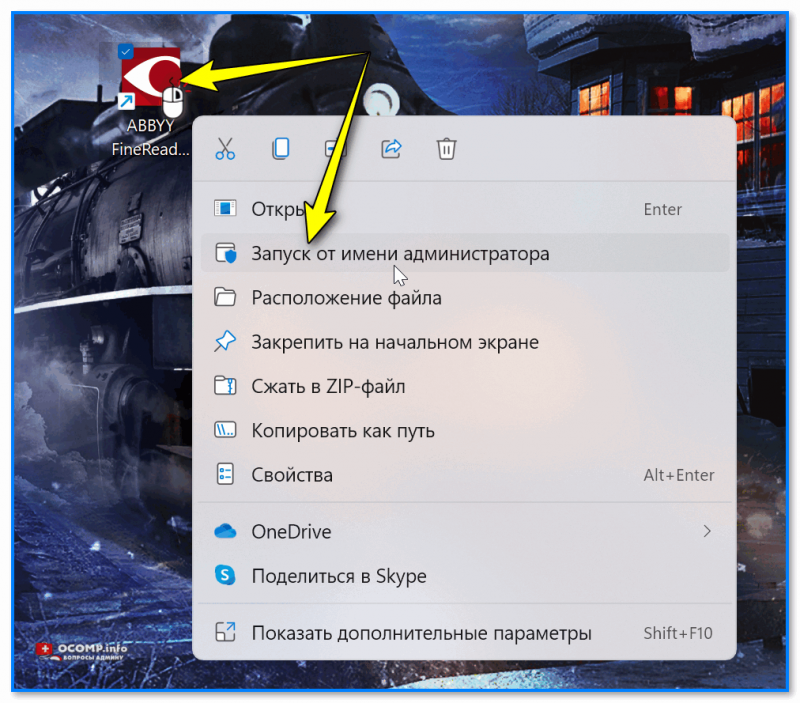
Запуск от имени администратора — FineReader
*
Проверка наличия драйвера на сканер
Если сканер никак не реагирует — откройте 📌диспетчер устройств и проверьте следующие вкладки:
- «Устройства обработки изображений»;
- «Очереди печати»;
- «Другие устройства».
В одной из них должно отображаться ваше устройство (причем, не должно быть устройств с воск. желтыми знаками!).
Если нашли свою модель сканера и нет никаких воскл. знаков (см. мой пример ниже, «Canon 410…») — значит драйвер установлен, если ситуация отлична — рекомендую проверить и 📌обновить драйвера!
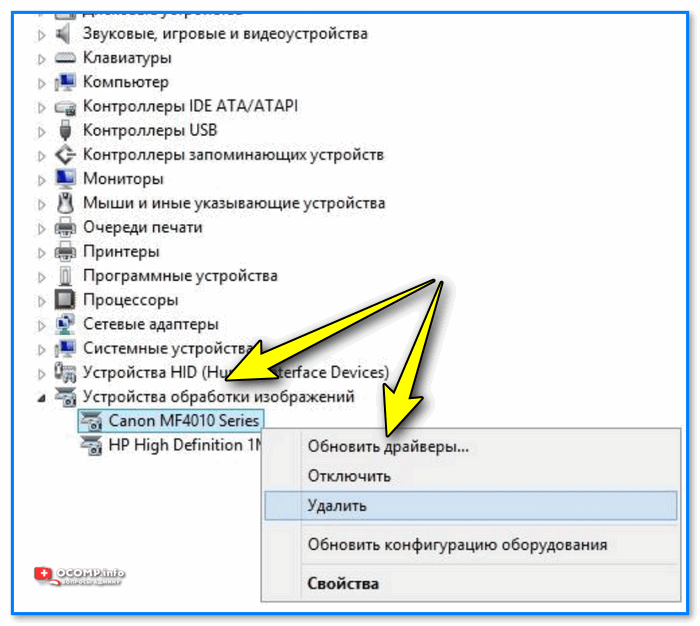
Устройства обработки изображений — диспетчер устройств — сканер от Canon
Не лишним будет также проверить «родное» ПО вашего сканера/МФУ — можно ли через него отсканировать документ?! 👀
(и, вообще, установлено ли оно? 😉) Если нет — рекомендую однозначно к установке, причем, выбрать ту версию, которая доступна на офиц. сайте вашего устройства (если для текущей используемой версии Windows драйвера нет — читайте конец это заметки).
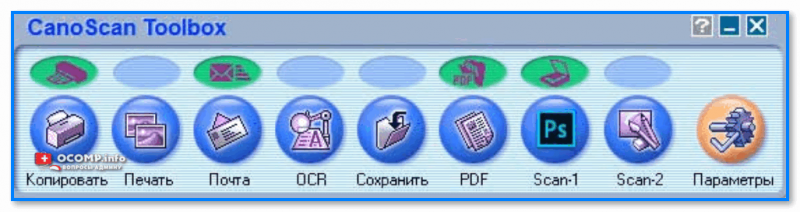
CanoScan Toolbox — родная программа для сканирования
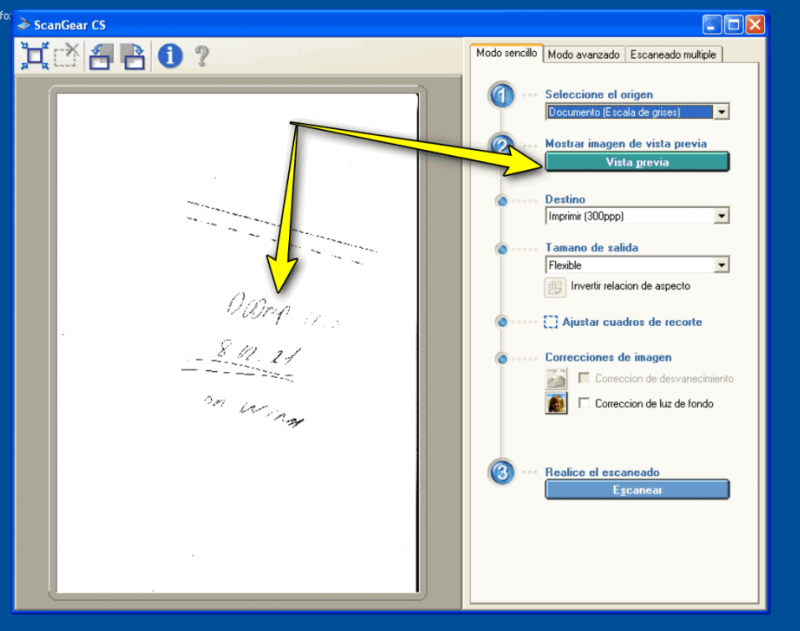
ScanGear — родное приложение, которое шло вместе с драйвером
*
Проверка настроек приложения (FineReader)
Если FineReader не видит сканер или при попытке его задействовать появляются ошибки, стоит попробовать следующее:
- открыть меню «Инструменты/OCR-редактор»;
- затем перейти в «Инструменты/Настройки»;
- во вкладке «Основные» нужно найти раздел «Выбор устройства для получения изображений» и указать другое устройство в строке «Выберите устройство»;
- проверить, как будет работать программа;
- если снова ошибка (или невидимость) — попробуйте следующее устройство из списка (необходимо поочередно проверить их все. Обычно, их не очень много — в среднем 3-5…).
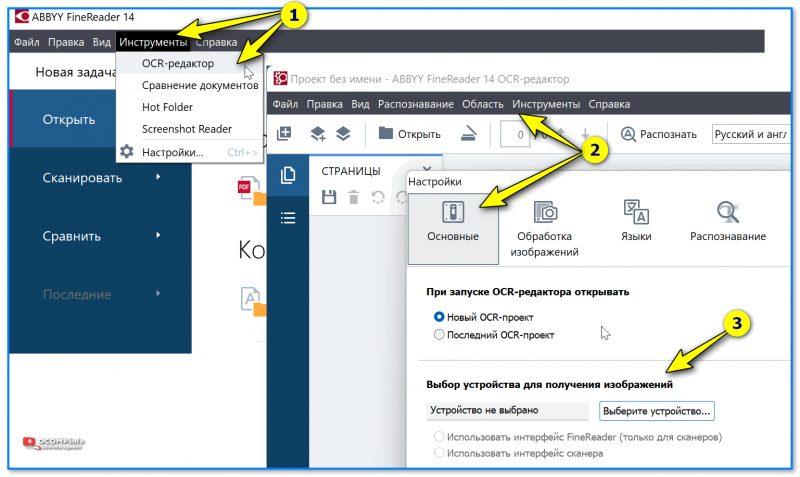
Настройки OCR — FineReader
*
Кстати, при появлении ошибки «Параметр задан неверно / Невозможно открыть источник TWAIN» — попробуйте приложение для диагностики и настройки от ABBY: 📌 twack_32.zip (54 KB) // ссылка на офиц. сайт ABBY
Если в Twacker сканирование было успешным — посмотрите в меню «File > Select Source». какой драйвер выделен синим. Именно его и нужно будет указать в настройках OCR (см. чуть выше — там показано как это можно настроить).
*
Замена приложения (на др. версию, например)
К сожалению, нельзя исключать, что в силу разных причин текущая установленная версия программы может быть «битой» (например, из-за некачественного «репака», отсутствия ряда системных файлов, несовместимости с конкретной версий Windows и т.д.).
Поэтому, я бы порекомендовал попробовать другую версию программы, еще лучше — заменить и саму программу, например, вместо FineReader попробовать 📌 Vuescan (ссылка на офиц. сайт).
Vuescan может работать с большинством сканеров (для которых есть драйвера в системе) под Windows 10/11. Причем, в программе большое разнообразие настроек, позволяющих буквально до «миллиметра» настроить сканирование.
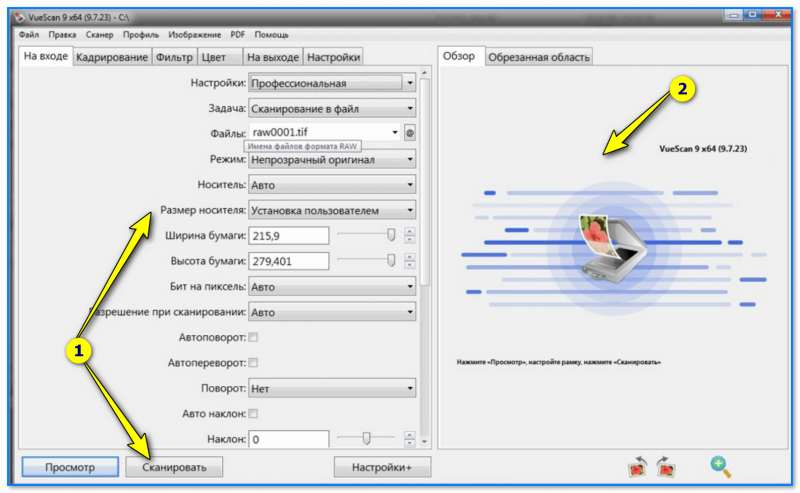
Vuescan — главное окно программы
*
Если у вас «старый» сканер и вы пытаетесь его заставить работать в Windows 10/11
Я давно заметил, что многие пользователи пытаются «старые» сканеры подключить к современным ПК и ноутбукам. У кого-то это получается, и те драйвера «встают» в современные Windows 10/11 — а у кого-то нет — и ОС просто не видит это устройство…
В одной из своих заметок ранее — я показал, как можно решить этот вопрос кардинально: установив виртуальную машину, нужную версию Windows и драйвер. Ссылочка ниже в помощь (инструкция спец. для начинающих — думаю, справитесь 👌).
📌 В помощь!
Подключение старого принтера/сканера (и др. устройств) к Windows 10/11 для которой нет драйвера: как их заставить работать в виртуальной Windows XP/7 (+ проброс USB-портов и Интернета) — https://ocomp.info/staryiy-printer-v-novoy-windows.html
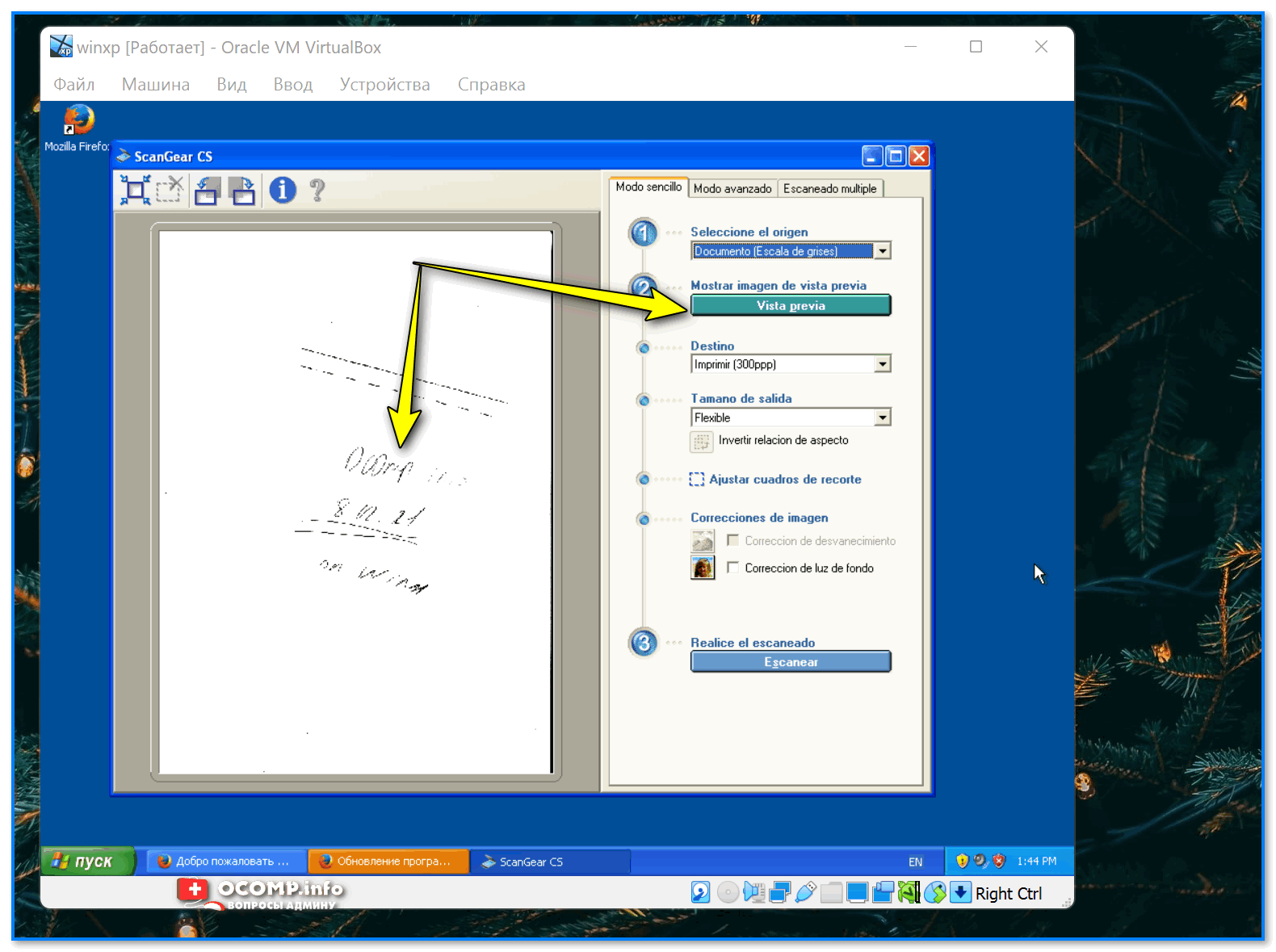
Сканер работает! // виртуальная Windows XP была запущена в реальной Windows 10
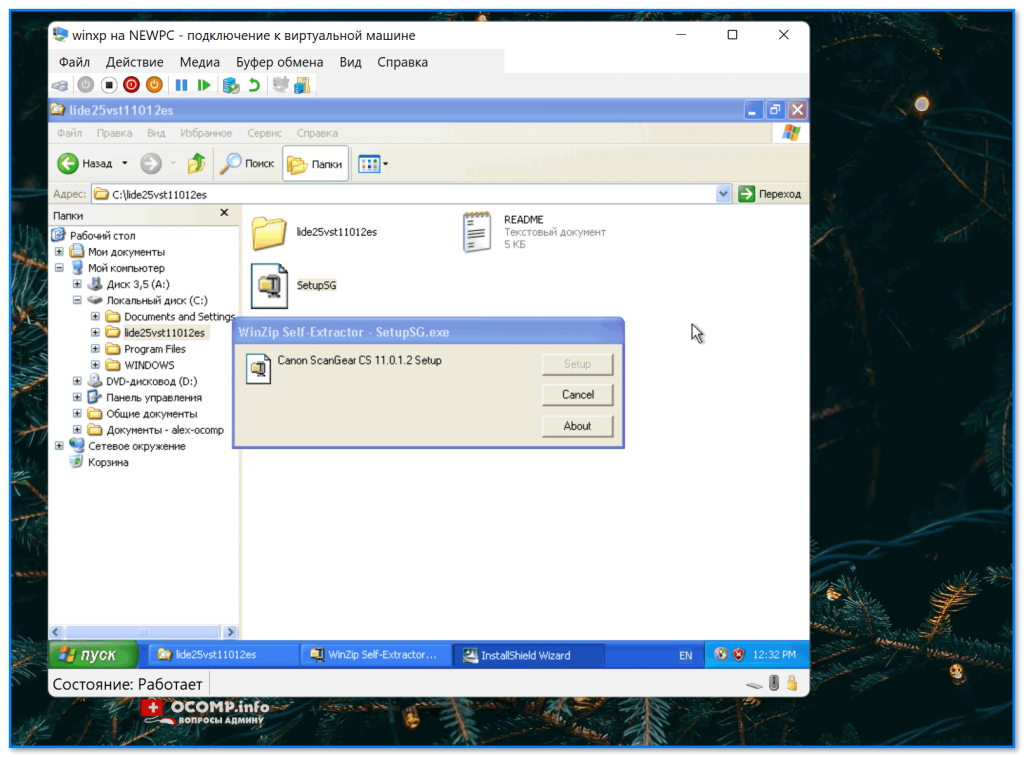
Установка драйвера в ВМ
*
Дополнения по теме — приветствуются! Ну а я на этом откланяюсь…
Успехов!
👋


Полезный софт:
-

- Видео-Монтаж

Отличное ПО для создания своих первых видеороликов (все действия идут по шагам!).
Видео сделает даже новичок!
-
- Ускоритель компьютера

Программа для очистки Windows от «мусора» (удаляет временные файлы, ускоряет систему, оптимизирует реестр).
Отсутствует связь со сканером. Что делать?
Попробовать сделать копию без участия компа, если копию мфу напечатает, то всего 3 возможных проблеммы;
1. Проблема в драйверах — удалить старые, скачать с сайта производителя новые под свою систему
2. Проблема в USB кабеле (такое бывает и частенько, и что любопытно косячит в основном сканер, принтер исправно печатает) — менять на новый хороший, а не дишняк за 20р. Чем короче кабель тем лучше (старайся не более 1.8м), 4м кабель тоже можно, ну уже очень хорошего качества
3. Если первые два варианта не помогли, возможно и операцонка косячит — снести, установить все заново. Гемор, но зачастую такая мера позволяет разом избавиться от всех накопившихся глюков
Если мфу не делает копию напрямую без компа, то проблема в самом устройстве, если катриджи целые — нести в сервис.
Офисные приложения FineReader, PDF24, NAPS2 не видят сканер (неск. рекомендаций в помощь)
Вопрос от пользователя
Добрый день.
Подскажите пожалуйста, может есть какое-то решение. Проблема с МФУ Kyocera FS-1120MFP. Офисные приложения просто не видят сканер, пробовал и FineReader, и PDF24, и NAPS2 — всё одно. Через управление принтером сканирование идет, в диспетчере устройств все в порядке.
В чем может быть дело?
Чаще всего проблема кроется в том, что в настройках программы (того же FineReader) указан не тот сканер — в результате программа пытается получить изображение с несуществующего/не подключенного устройства и вылетает ошибка (или просто ничего не происходит).
Ниже в заметке покажу как можно исправить и эту проблему, и ряд других. Пойдет по порядку. 👌
Что делать при «невидимости» сканера офисным ПО
Запуск от имени админа
Для начала совет банальный: перезагрузить компьютер, затем кликнуть правой кнопкой мыши по ярлычку с программой (FineReader, например) и запустить ее от имени администратора!
Кроме этого, проверьте подключен ли сканер к ПК: не отошел ли кабель, не откл. ли сетевой фильтр, горят ли светодиоды на корпусе устройства и прочее.
Затем стоит попробовать снова получить изображение со сканера.
Запуск от имени администратора — FineReader
Проверка наличия драйвера на сканер
Если сканер никак не реагирует — откройте 📌диспетчер устройств и проверьте следующие вкладки:
- «Устройства обработки изображений»;
- «Очереди печати»;
- «Другие устройства».
В одной из них должно отображаться ваше устройство (причем, не должно быть устройств с воск. желтыми знаками!).
Если нашли свою модель сканера и нет никаких воскл. знаков (см. мой пример ниже, «Canon 410. «) — значит драйвер установлен, если ситуация отлична — рекомендую проверить и 📌обновить драйвера!
Устройства обработки изображений — диспетчер устройств — сканер от Canon
Не лишним будет также проверить «родное» ПО вашего сканера/МФУ — можно ли через него отсканировать документ?! 👀
(и, вообще, установлено ли оно? 😉) Если нет — рекомендую однозначно к установке, причем, выбрать ту версию, которая доступна на офиц. сайте вашего устройства (если для текущей используемой версии Windows драйвера нет — читайте конец это заметки).
CanoScan Toolbox — родная программа для сканирования
ScanGear — родное приложение, которое шло вместе с драйвером
Проверка настроек приложения (FineReader)
Если FineReader не видит сканер или при попытке его задействовать появляются ошибки, стоит попробовать следующее:
- открыть меню «Инструменты/OCR-редактор» ;
- затем перейти в «Инструменты/Настройки» ;
- во вкладке «Основные» нужно найти раздел «Выбор устройства для получения изображений» и указать другое устройство в строке «Выберите устройство» ;
- проверить, как будет работать программа;
- если снова ошибка (или невидимость) — попробуйте следующее устройство из списка (необходимо поочередно проверить их все. Обычно, их не очень много — в среднем 3-5. ).
Настройки OCR — FineReader
Кстати, при появлении ошибки «Параметр задан неверно / Невозможно открыть источник TWAIN» — попробуйте приложение для диагностики и настройки от ABBY: 📌 twack_32.zip (54 KB) // ссылка на офиц. сайт ABBY
Если в Twacker сканирование было успешным — посмотрите в меню » File > Select Source» . какой драйвер выделен синим. Именно его и нужно будет указать в настройках OCR (см. чуть выше — там показано как это можно настроить).
Замена приложения (на др. версию, например)
К сожалению, нельзя исключать, что в силу разных причин текущая установленная версия программы может быть «битой» (например, из-за некачественного «репака», отсутствия ряда системных файлов, несовместимости с конкретной версий Windows и т.д.).
Поэтому, я бы порекомендовал попробовать другую версию программы , еще лучше — заменить и саму программу, например, вместо FineReader попробовать 📌 Vuescan (ссылка на офиц. сайт) .
Vuescan может работать с большинством сканеров (для которых есть драйвера в системе) под Windows 10/11. Причем, в программе большое разнообразие настроек, позволяющих буквально до «миллиметра» настроить сканирование.
Vuescan — главное окно программы
Если у вас «старый» сканер и вы пытаетесь его заставить работать в Windows 10/11
Я давно заметил, что многие пользователи пытаются «старые» сканеры подключить к современным ПК и ноутбукам. У кого-то это получается, и те драйвера «встают» в современные Windows 10/11 — а у кого-то нет — и ОС просто не видит это устройство.
В одной из своих заметок ранее — я показал, как можно решить этот вопрос кардинально: установив виртуальную машину, нужную версию Windows и драйвер. Ссылочка ниже в помощь (инструкция спец. для начинающих — думаю, справитесь 👌).
📌 В помощь!
Подключение старого принтера/сканера (и др. устройств) к Windows 10/11 для которой нет драйвера: как их заставить работать в виртуальной Windows XP/7 (+ проброс USB-портов и Интернета) — https://ocomp.info/staryiy-printer-v-novoy-windows.html
Сканер работает! // виртуальная Windows XP была запущена в реальной Windows 10
Установка драйвера в ВМ
Дополнения по теме — приветствуются! Ну а я на этом откланяюсь.
Почему МФУ не сканирует, но печатает: что делать, если МФУ не сканирует.
 Довольно частая проблема, с которой сталкиваются владельцы МФУ – не работает сканер, притом что принтер функционирует в нормальном режиме. Данная ситуация распространена не только при первой установке изделия, но и случается с устройствами, которые долгое время исправно работали у своих владельцев. Ниже мы рассмотрим наиболее распространённые причины, приводящие к неработоспособности сканера и способы их устранения.
Способ 1: Проверка подключения

Сканер не сканирует, что делать: почему не запускается матрица со сканера, инструкция как решить проблему
В первую очередь следует проверить именно соединение с устройством, поскольку проблемы с кабелем или портом чаще всего возникают при попытке сканирования. Убедитесь в том, что все провода находятся в надлежащем состоянии и надежно сидят в своих разъемах.

Вы можете переподключить их и использовать другой свободный разъем USB на компьютере или ноутбуке. Дополнительно перезагрузите ПК вместе с печатающим оборудованием, чтобы сбросить оперативную память и удалить ошибочные задачи из очереди печати.
Способ 2: Использование средства устранения неполадок
Встроенное в операционную систему средство устранения неполадок нечасто оказывается эффективным, когда речь идет о решении ошибок при сканировании, однако благодаря работе в автоматическом режиме оно не требует от пользователя выполнения сложных действий. Просто запустите этот инструмент и посмотрите на результат.
- Откройте «Пуск» и перейдите к приложению «Параметры», кликнув по значку с шестеренкой.


Рекомендации
Иногда проблема, при которой сканер отказывается работать, заключается не в самом устройстве или софте, а в неподходящем «железе». Это можно легко проверить, зайдя в «Диспетчер устройств» компьютера. Напротив контроллера не должно быть желтого восклицательного знака. Если он есть, то возникла аппаратная несовместимость. Можно попробовать переустановить или обновить драйвера. Если это не поможет, тогда единственным выходом станет подключение сканирующего устройства к другому компьютеру.
Отсутствие цветового индикатора питания говорит о том, что поврежден сетевой шнур или адаптер переменного тока. В таком случае необходимо заменить вышедший из строя элемент. Светящийся красным индикатор сигнализирует о неисправности устройства.
При медленном сканировании документов нужно проверить порт, к которому подключен сканер. Если он подсоединен к USB 1.1, то решением проблемы станет смена порта на USB 2.0.


Важно! При устранении неисправностей сканера очень важно соблюдать правила техники безопасности. Нельзя прикасаться к токоведущим частям устройства и его батарее.
Неисправности со сканирующим оборудованием – довольно частое явление. Но большинство из них можно исправить полностью самостоятельно, следуя приведенным в статье рекомендациям.

О том, как решить данную проблему, смотрите в следующем видео.
Способ 3: Использование альтернативного метода сканирования
Еще один вариант решения появившейся неполадки — использование другого средства запуска сканирования. Лучше всего для этого подойдет фирменное приложение производителя принтера, которое устанавливается на компьютер вместе с драйвером.
- Для его запуска в том же меню «Параметры» выберите раздел «Устройства».


Если сканирование запустилось, вполне возможно, что на самом принтере вы жали не на ту кнопку или встроенное в Виндовс средство по работе с копированием документов дало сбой. В любом случае проверьте Способ 6, если речь идет о встроенном в ОС средстве сканирования, а также убедитесь в том, что ранее вы нажимали на верную кнопку на принтере.
Способ 4: Отключение бесшумного режима
Бесшумный режим настраивается вручную для любого принтера и позволяет значительно уменьшить уровень издаваемых звуков при печати или копировании документов. Если вы намеренно или случайно активировали его, при использовании сканера могут возникнуть проблемы, которые решаются путем выхода из этого режима.
- В меню устройств снова выберите свое оборудование, но на этот раз перейдите к категории «Управление».


Параметры сразу же обновятся, попробуйте повторный запуск сканирования, чтобы убедиться в успешном решении проблемы. Если этот метод не принес должного результата или бесшумный режим и так отключен, переходите к разбору следующих вариантов.
Способ 5: Очистка очереди печати
Печатающее оборудование не в состоянии выполнять несколько действий одновременно, поэтому они помещаются в специальную очередь и запускаются по одному. Если при осуществлении какой-либо задачи возникла ошибка, следующие запущены не будут. Это может сказаться и на сканировании, поэтому следует проверить очередь печати на наличие ошибок и полностью очистить ее. Информацию об этом вы найдете в отдельной статье на нашем сайте и узнаете, что делать, если обычная очистка очереди не помогает.
Подробнее: Очистить очередь печати принтера

Способ 6: Проверка компонента сканирования Windows
- Откройте меню «Параметры» и перейдите к разделу «Приложения».


После применения изменений перезагрузите компьютер.
Способ 7: Смена учетной записи Windows
Предпоследний метод, который может оказаться эффективным в сложившейся ситуации, заключается в смене пользователя Windows на того, кто имеет права администратора. Это поможет избавиться от проблем, связанных с ограниченным уровнем доступа. Детальнее о том, как сменить пользователя в операционной системе, читайте в материалах по ссылкам ниже.
Подробнее:
Получение прав Администратора на компьютере с Windows 10
Используем учетную запись Администратора в Windows

Способ 8: Переустановка драйвера
Редко ошибка со сканированием с принтера случается, когда он при этом нормально печатает документы. Однако бывает быть связано с проблемным или устаревшим драйвером, поэтому в качестве проверки его рекомендуется переустановить. Старый драйвер деинсталлируется крайне просто, о чем мы уже рассказывали в другой инструкции.
Подробнее: Удаление старого драйвера принтера

Что касается метода инсталляции нового драйвера, то он зависит от модели принтера. Вы можете воспользоваться универсальным руководством, кликнув по следующему заголовку, или перейти к поиску по нашему сайту, введя в строке точное название используемого устройства. Так вы найдете индивидуальное руководство по инсталляции ПО к конкретному оборудованию.
Подробнее: Установка драйверов для принтера
Если ничего из перечисленного выше не помогло, скорее всего, неполадка аппаратная, а решить ее можно только путем полной диагностики модуля сканирования устройства, обратившись в специализированный сервисный центр.
Мы рады, что смогли помочь Вам в решении проблемы.
Опишите, что у вас не получилось.Наши специалисты постараются ответить максимально быстро.
Помогла ли вам эта статья?
Возможные причины
Принтер может начать «капризничать» по многим причинам. Их можно разделить на две группы.
Программные
Любой современный принтер имеет не только драйвера, но и предустановленную сервисную программу, которая упрощает работу с устройством. Иногда случается так, что программное обеспечение случайно удаляется или устанавливается неправильно, и, как следствие, принтер начинает работать «криво».
Обычно в пользу этой поломки свидетельствует постоянно выскакивающее после отправки на печать системное сообщение.
Наличие вирусов на компьютере также может вызвать сбой в работе сканера. Наименее распространенной проблемой является конфликт драйверов. Чаще такая ситуация возникает, если к одному компьютеру подключено несколько МФУ. Возможна такая проблема и у аппаратов, соединенных вместе посредством локальной сети.


Аппаратные
Такие проблемы связаны с «внутренней начинкой» устройства. Если МФУ выключается или отображает на экране ошибку скорости (сообщение о том, что это устройство может работать быстрее), то чаще всего поломка вызвана неисправностью USB-выхода, шнура или драйвера.
А также некоторые электрические приборы могут создавать помехи в работе сканера, например, микроволновые печи. Неисправность блока питания также может вызвать отказ некоторых функций. Иногда в устройстве банально заканчивается бумага или картридж, используемые для печати.
В современных принтерах с функциями сканера может быть множество системных сообщений. В некоторых случаях сбои в работе сканера могут быть вызваны обычным перегревом устройства, а также сменой картриджей.
Сканер перестал работать
- Проверьте кабель питания, подключено ли ваше устройство к сети.
- МФУ может быть занят инициализацией или какими-то задачами по обслуживанию. Кнопка питания в этом случает обычно моргает, подождите пока устройство будет готово к работе.
- Принтер может выдавать код какой-либо ошибки. Например, требуется замена картриджа. И хотя для сканирования чернила не требуются, большинство МФУ в этом случае не будет выполнять никаких функций. Устраните все ошибки.
- Выключите и отключите кабели питания как у принтера, так и у компьютера. Подключите снова через 1-2 минуты. Если это был разовый сбой, сканер заработает после такой перезагрузки.
- Проверьте USB-кабель:
- Подключите его к другому порту, напрямую, а не через хаб.
- Используйте порт на задней части компьютера, если это ПК.
- Длина кабеля должна быть как можно короче, желательно не больше 1,5 м.
- Скачки напряжения тоже могут вызвать сбой в работе сканера. Нежелательно включать МФУ в сеть, куда подключены электроприборы, которые постоянно включаются и выключаются: кондиционеры, выключатели с таймерами и тому подобные устройства.
- МФУ не должно находиться в непосредственной близости с акустическими системами, базами радиотелефонов и другими источниками электромагнитных помех (микроволновыми печами в том числе). Особенно актуально, если ваш принтер подключен по Wi-Fi.
- Если принтер печатает, подождите пока задание будет выполнено.
- Проверьте очередь печати и при необходимости очистите ее (как очистить).
Драйверы и приложения для сканирования
- МФУ не сканирует, потому что нет драйвера:
- Установите драйвер сканера с диска, входящего в комплект поставки или сайта производителя. Можно также с этого сайта (как скачивать с ILovePrinting).
- У некоторых производителей нет драйвера сканера отдельно, он входит в состав приложения для сканирования. Например, у Epson это утилита с драйвером EpsonScan, у Canon — программа ScanGear.
- Если непонятно что именно скачивать, выбирайте полный комплект или программу-установщик.
- Большинство приложений (например, платная утилита VueScan) совместимы с TWAIN-драйверами.
- Сканирование средствами Windows (программой Paint или службой Сканеры и камеры) происходит с помощью WIA-драйвера.
- Откройте Панель управления и войдите в раздел Программы.
- Кликните Включение или отключение компонентов.
- Снимите галочку со строки Факсы и сканирование.
- Перезагрузите компьютер.
Если ничего из вышеперечисленного не помогло, попробуйте подключить МФУ к другому компьютеру. Так и не заработавший сканер придется отнести в сервис. Если же он рабочий, нужно разбираться с операционной системой на вашем компьютере.
-
Евгений
Отваливается сканеры wiasane+naps2 после перезагрузки сервера.
Используем по для сканирования wiasane-v0.1.2.10 + naps2-5.6.2 + windows 2016
wtware v5.6.24
Установили ПО все работает до первой перезагрузке сервера, выключении терминала wtware или выключения сервера.
Ошибок в логах wtware нет
До выключения и перезагрузки все работает стабильно.
В NAPS2 ошибка при сканировании сканер не доступен.
В wiasane драйвере устройство типа доступно.
Помогает вкл/выкл сканера и в свойствах драйвера сканера (wiasane) -> вкладка Advanced -> available scanner device -> значение epkowa:interpreter:002:003 (003 сменится на следующую цифру)
Может кто победил такое поведение.
-
aka
- Разработчик
- Сообщения: 11522
- Зарегистрирован: Ср окт 01, 2003 12:06 am
- Откуда: Роcсия, Тольятти
- Контактная информация:

-
b14esh
- Сообщения: 4
- Зарегистрирован: Пт авг 18, 2017 7:04 pm
-
RAB
- Сообщения: 6
- Зарегистрирован: Пт июл 27, 2018 10:45 am
Re: Отваливается сканеры wiasane+naps2 после перезагрузки сервера.
Сообщение
RAB » Пт июл 27, 2018 12:23 pm
Приветствую!
У меня такая же связка SaneTwain + NAPS2.
Тонкий клиент на х86, а вместо сервера виртуалка под XP.
Работает это все достаточно устойчиво. Сканеры Canon Lide110, 120, 220.
Проблема другая — все сканеры делают 2 прохода при сканировании,
первый похож на «просмотр» второй рабочий. Может сталкивались с этим?
Версия WT 5.6.24 (выше не могу, в конторе всё устарело до нельзя).
прочитал что подменить версию Sane нельзя.
-
RAB
- Сообщения: 6
- Зарегистрирован: Пт июл 27, 2018 10:45 am
Re: Отваливается сканеры wiasane+naps2 после перезагрузки сервера.
Сообщение
RAB » Вт окт 02, 2018 5:22 pm
Прошу прощения, долго отсутствовал.
Нет. Из интерфейса SaneTwain всё нормально, проход один. Просто он (интерфейс) неудобен для пользователей.
Настройки SaneTwain пробовал крутить — не помогает.
В NAPS2 тоже ничего не нашел, что бы могло повлиять.
Hi cb626,
I would like to help you with this scanner busy message.
Please use the HP Print and Scan Doctor. The HP Print and Scan Doctor is a free utility (tool) that helps to quickly resolve common printing, scanning and connectivity issues including but not limited to:
-
Connectivity :
USB: Verifies that the USB connection from your computer to the HP product is working correctly.
Network: Verifies that the network connection between your computer and your network is working correctly.
-
Device Status Test : Checks for device errors such as out of paper, paper jams, carriage stalls, and paper feed issues, and then provides instructions for fixing the error.
-
Driver Check : Checks for missing or corrupt driver files.
-
Device Manager : Checks for problems in Device Manager that would prevent printing.
-
Device Online : Checks if the product has been paused or set to offline, and then sets the status back to online if necessary.
-
Print Queue : Checks for and clears pending print jobs in the print queue (a log of print jobs waiting to print).
-
Port Match : Checks the port settings for the HP product.
-
Device Conflicts : Checks for conflicts with other drivers, such as other printer brands.
-
Ink Issues : Checks the cartridges and ink levels for issues that affect print quality.
-
Print Settings : Checks and adjusts the print quality settings.
-
Test Print : Prints a test page for print quality evaluation, and provides options for cleaning and aligning the printhead if necessary.
-
Scan Tests : Checks the scan mechanism, drivers, and registry entries.
You can also click the Printer menu to find the additional features such as cleaning printheads, aligning printheads, checking ink levels, and viewing advanced printer data for your selected printer.
Click here to download and run the Print and Scan Doctor> www.hp.com/go/tools
Please let me know the outcome of the tests perform, you will see a wrench, a yellow exclamation mark, a red X, or a check mark next each tested item.

I look forward to hearing from you. Knowing the outcome of the Print and Scan Doctor will help to point us in the right troubleshooting direction! 
Sunshyn2005
I work on behalf of HP
If you found this post helpful, you can let others know by clicking the “Accept as Solution” button. You can also show your appreciation, with a kudos, by clicking the “thumbs up« button!
Hi cb626,
I would like to help you with this scanner busy message.
Please use the HP Print and Scan Doctor. The HP Print and Scan Doctor is a free utility (tool) that helps to quickly resolve common printing, scanning and connectivity issues including but not limited to:
-
Connectivity :
USB: Verifies that the USB connection from your computer to the HP product is working correctly.
Network: Verifies that the network connection between your computer and your network is working correctly.
-
Device Status Test : Checks for device errors such as out of paper, paper jams, carriage stalls, and paper feed issues, and then provides instructions for fixing the error.
-
Driver Check : Checks for missing or corrupt driver files.
-
Device Manager : Checks for problems in Device Manager that would prevent printing.
-
Device Online : Checks if the product has been paused or set to offline, and then sets the status back to online if necessary.
-
Print Queue : Checks for and clears pending print jobs in the print queue (a log of print jobs waiting to print).
-
Port Match : Checks the port settings for the HP product.
-
Device Conflicts : Checks for conflicts with other drivers, such as other printer brands.
-
Ink Issues : Checks the cartridges and ink levels for issues that affect print quality.
-
Print Settings : Checks and adjusts the print quality settings.
-
Test Print : Prints a test page for print quality evaluation, and provides options for cleaning and aligning the printhead if necessary.
-
Scan Tests : Checks the scan mechanism, drivers, and registry entries.
You can also click the Printer menu to find the additional features such as cleaning printheads, aligning printheads, checking ink levels, and viewing advanced printer data for your selected printer.
Click here to download and run the Print and Scan Doctor> www.hp.com/go/tools
Please let me know the outcome of the tests perform, you will see a wrench, a yellow exclamation mark, a red X, or a check mark next each tested item.
I look forward to hearing from you. Knowing the outcome of the Print and Scan Doctor will help to point us in the right troubleshooting direction!
Sunshyn2005
I work on behalf of HP
If you found this post helpful, you can let others know by clicking the “Accept as Solution” button. You can also show your appreciation, with a kudos, by clicking the “thumbs up« button!
Обзор приложения для сканирования Naps2. Как установить и настроить Naps2
Компания Microsoft с каждой новой версией ОС Windows вносит различные изменения и улучшения, однако не торопится обновлять стандартную утилиту «Факсы и сканирование Windows». Вот уже несколько версий Windows это приложение остается неизменным.
Если вам надоели устаревшие и ненужные функции стандартного приложения, то существует хорошая альтернатива — инструмент для сканирования «NAPS2», имеющий простой и интуитивный интерфейс с рядом дополнительных инструментов.
Открываем любой браузер и переходим по ссылке naps2.com на главную страницу приложения NAPS2. Для скачивания приложения используем кнопку «DOWNLOAD NAPS 6.1.2» (на данный момент доступна версия 6.1.2) или переходим по ссылке «Download» в верхней шапке сайта.
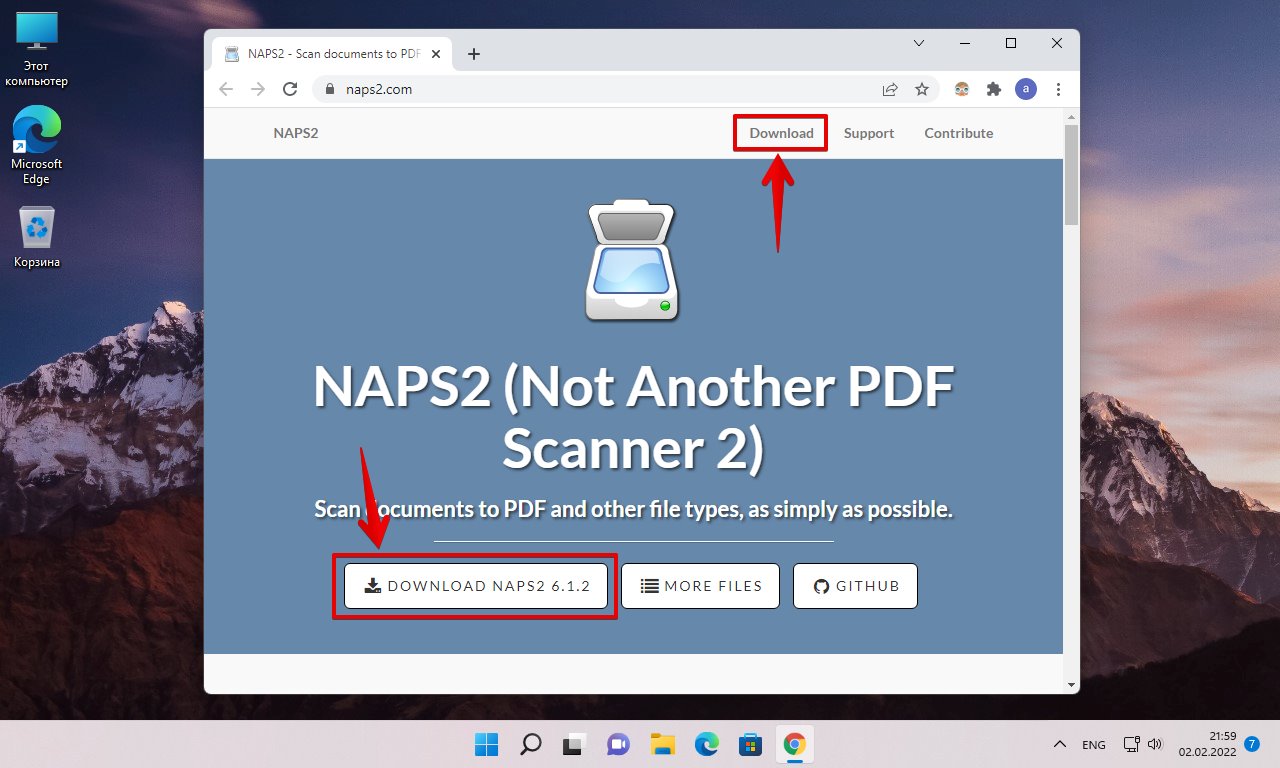
Как установить NAPS2
Скачав установочный файл «naps2-6.1.2-setup.exe», запускаем его, чтобы приступить к процессу установки.
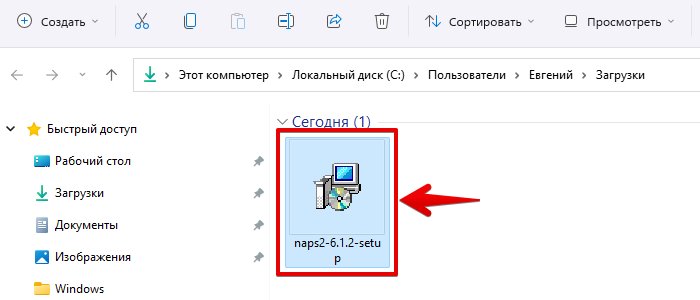
В окне «Выбор языка установки» выбираем родной язык и нажимаем кнопку «ОК».

В окне «Лицензионное Соглашение» отмечаем пункт «Я принимаю условия соглашения» и нажимаем кнопку «Далее».
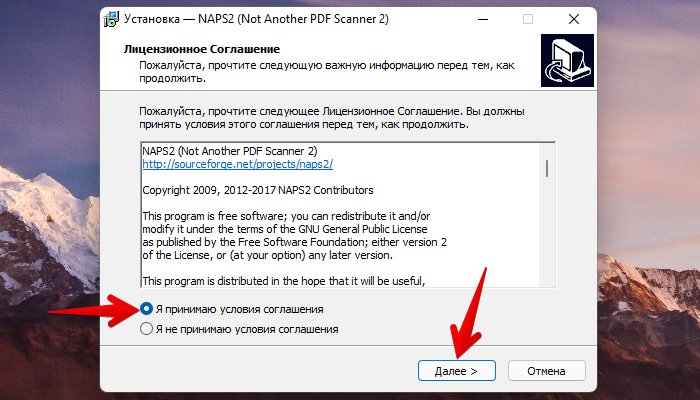
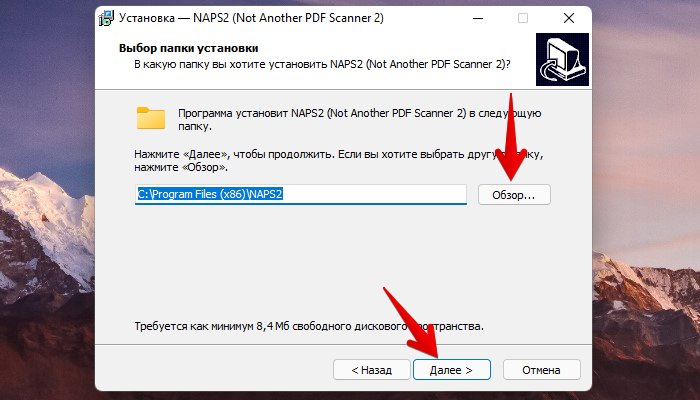
В окне «Выбор папки установки» при помощи кнопки «Обзор…» выбираем путь установки или оставляем путь, который предлагает инсталлятор по умолчанию, а затем нажимаем кнопку «Далее».
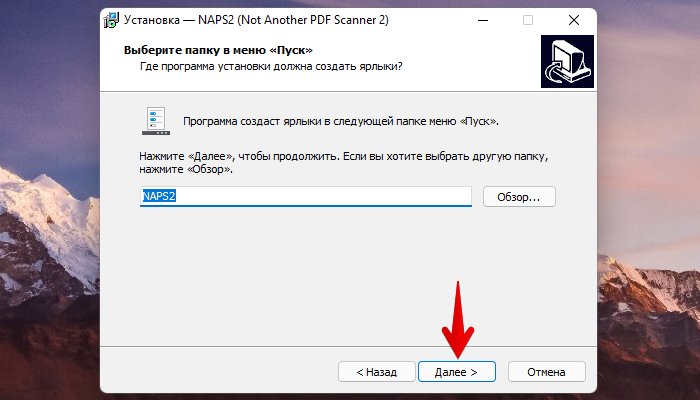
В окне «Выбор папки в меню Пуск» выбираем папку через кнопку «Обзор…» и нажимаем «Далее».
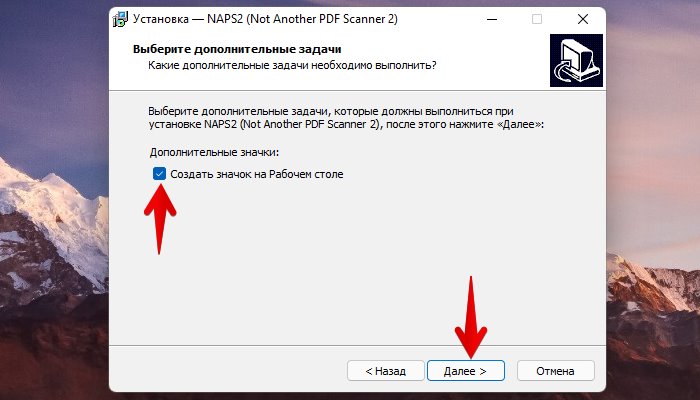
В окне «Выберите дополнительные задачи» можно установить флажок на опции «Создать значок на Рабочем столе», чтобы добавить ярлык на рабочий стол. Выбрав значение нажимаем кнопку «Далее».
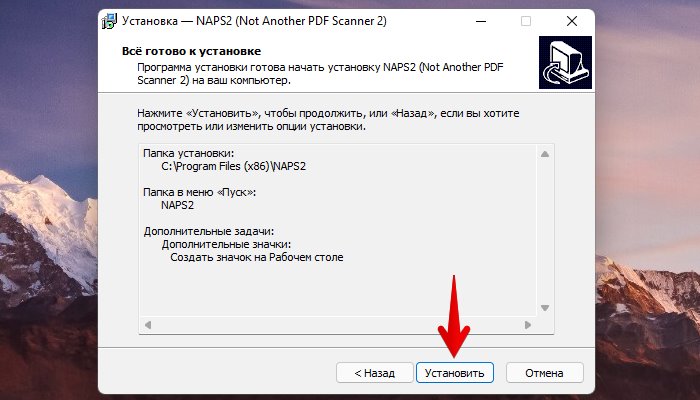
И наконец-то в окне «Все готово к установки» проверяем значения выбранные в предыдущих окнах, если все задано верно, нажимаем кнопку «Установить».
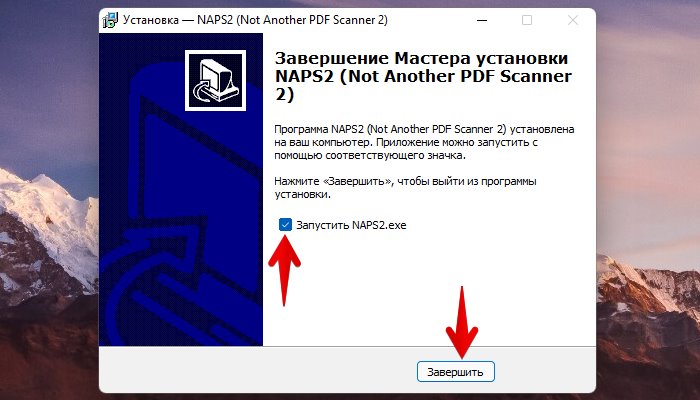
Начнется процесс установки. Он не займет много времени, так как приложение не слишком объемное. Установившись, мастер установки NAPS2 уведомит нас об этом в последним окне. Здесь доступна опция «Запустить NAPS2.exe», установив флажок на которой, приложение запустится после нажатия кнопки «Завершить».
Настройка NAPS2
Запустив приложение можно убедится насколько прост интерфейс. В верхней части окна находится панель инструментов, а практически 90% окна занимает рабочая область, т.е. область где будут отображаться отсканированные документы и изображения.
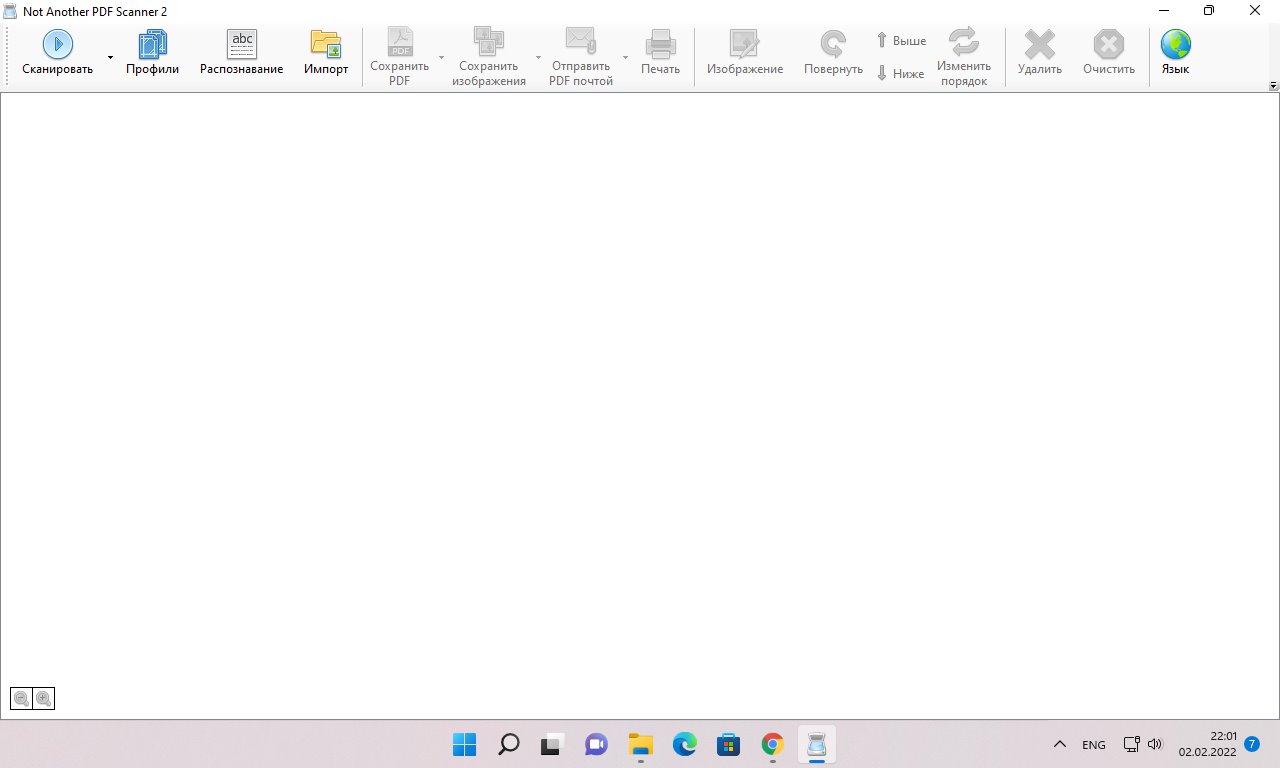
Запустив приложение первый раз после установки, приступить к сканированию без настройки профилей не получится.
Для настройки нажимаем кнопку «Профили», откроется одноименное окно, в котором нажимаем на кнопку «Новый». Таким образом появится новое окно «Настройки профиля». (Отобразить окно «Настройка профиля» также можно, нажав на кнопку «Сканировать», это сработает, если не задано ни одного профиля в программе NAPS2. Однако, если имеется хоть один профиль, то при нажатии на «Сканирование» вместо открытия окна настройки профилей начнется сканирование).

Итак, приступаем к редактированию профиля. Первым делом заполняем поле «Отображаемое имя» — короче говоря, это имя профиля, чтобы не запутаться в профилях, если их большое количество.
Далее выбираем драйвер «WIA» или «TWAIN». Первый совместим только с Windows системами, а второй может работать в различных ОС. «WIA» использует общий интерфейс для всех устройств, а «TWAIN» использует разработанный производителем конкретного устройства.
После этого выбираем устройство, щелкнув по кнопке «Выбор сканера».
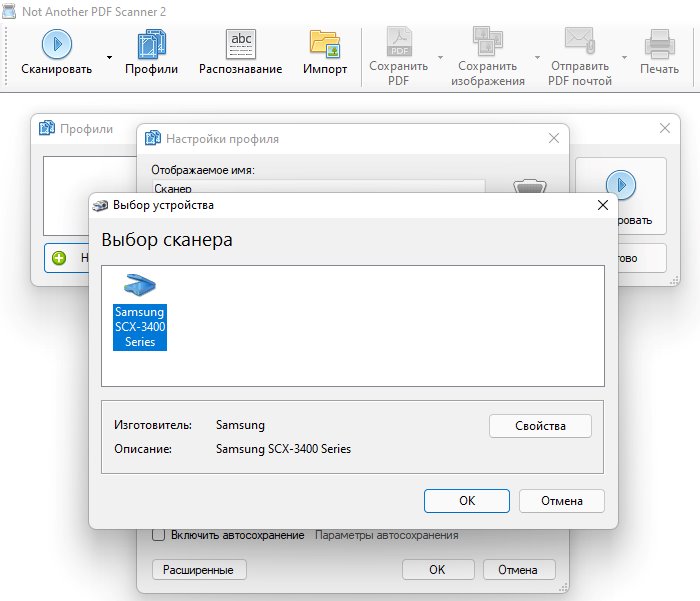
А затем выбираем опцию «Предустановки» или «Собственный интерфейс».
«Предустановки»
— использование основных настроек, указанных ниже в окне («Источник бумаги», «Размер страницы», «Разрешение», «Глубина цвета», «Горизонтальное выравнивание», «Масштаб», «Яркость», «Контрастность»).
«Собственный интерфейс» — использование настроек, заданных в интерфейсе драйвера, т.е. при сканировании откроется окно настроек, созданное производителем сканера, либо окно настроек WIA.
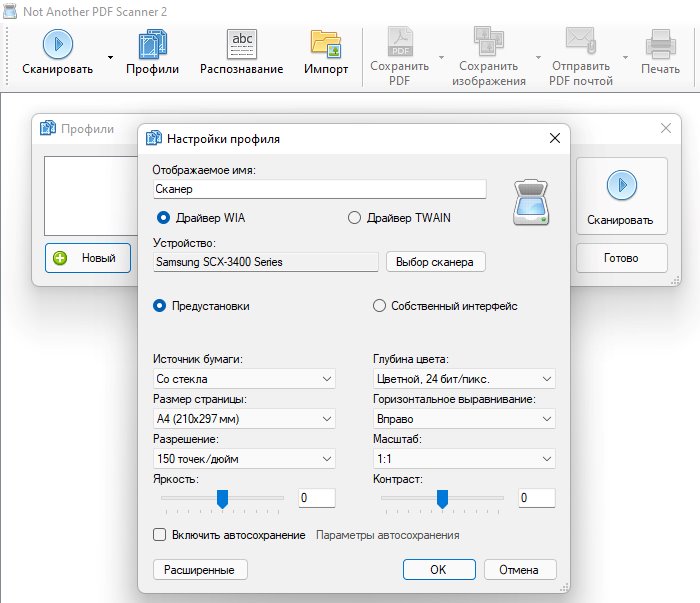
В нижней части окна присутствует кнопка «Расширенные». Кликнув по этой кнопке откроется окно с расширенными настройками профиля.
Здесь доступны следующие настройки:
- Качество изображения. Можно выбрать значение от 0 до 100%, либо установить флажок на опции «Максимальное качество».
- Чистые страницы. Настройка для исключения пустых страниц при поточном сканировании. Настраивается при помощи опций «Белый порог» и «Порог покрытия» со значениями от 0 до 100%.
- Постобработка. Настройка для выравнивания отсканированных страниц.
- Совместимость. Эта настройка для редактирования отсканированных страниц. Здесь доступны следующие опции: «Применить яркость/контраст после сканирования», «Смешение ширины при выравнивании (WIA)», «Растянуть до размера страницы», «Обрезать до размера страницы», «Развернуть дуплексные страницы», «WIA Version», «Реализация TWAIN».
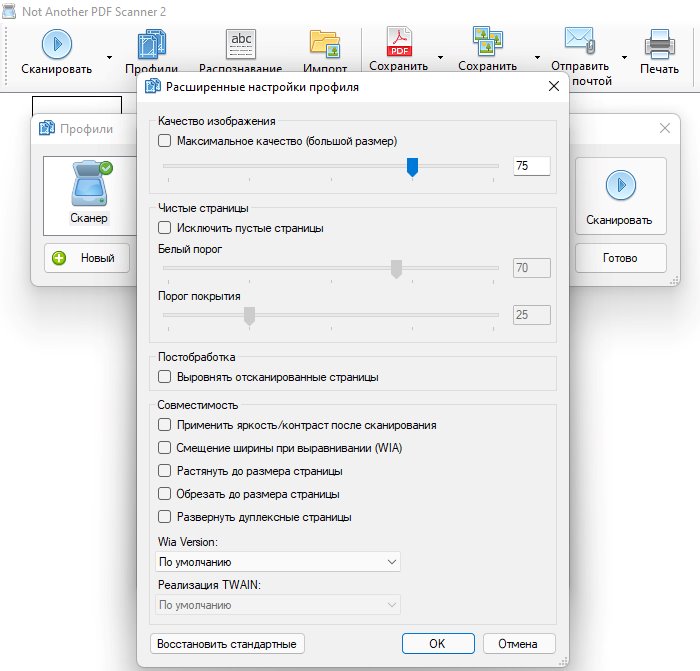
Для сохранения расширенных настроек, нажимаем кнопку «ОК».
Как сканировать в NAPS2
После настройки профиля переходим к сканированию — нажимаем первую кнопку на панели инструментов «Сканировать».

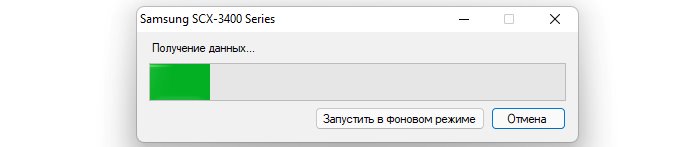
Начнется сканирование.
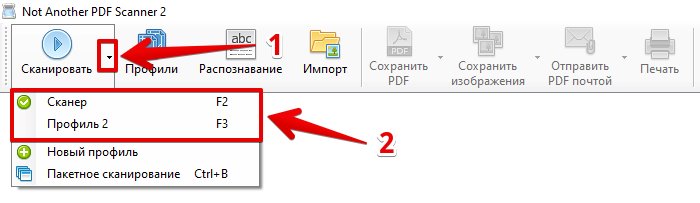
Если профилей в приложении создано несколько, то при нажатии на кнопку «Сканировать» будет осуществляется сканирование с профилем, заданным по умолчанию в окне профилей. Для того, чтобы выбрать другой профиль (например для двухстороннего сканирования), можно щелкнуть на кнопку со стрелкой вниз, справа от кнопки «Сканировать» и в появившемся меню выбрать нужный профиль, либо назначить нужный профиль по умолчанию в окне профилей.
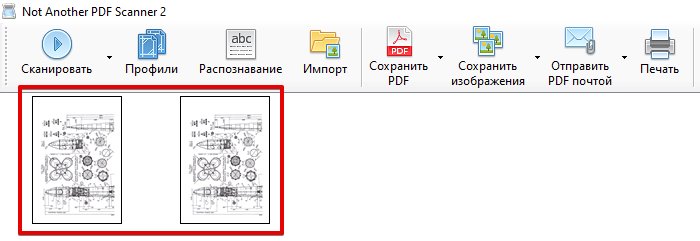
Отсканированные изображения появятся на рабочей области в виде значков-миниатюр.
Теперь отсканированные изображения можно сохранить. Доступно две кнопки для сохранения. Первая — «Сохранить в PDF», ну здесь все понятно. Вторая — «Сохранить изображения», используя эту кнопку можно сохранить сканы в следующих форматах: «JPG», «BMP», «EMF», «EXIF», «GIF», «PNG» и «TIFF».
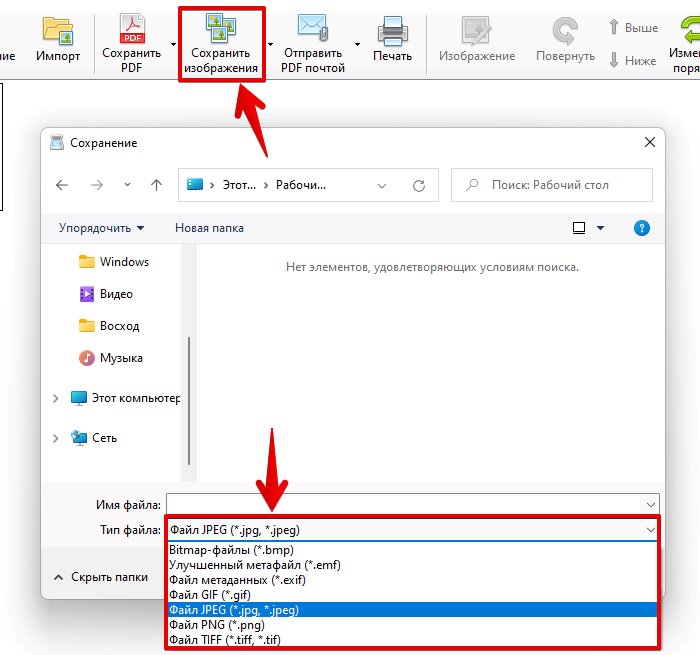
То есть различие в том, что сканы можно сохранять как много страничный документ PDF, либо отдельными файлами, например JPG.
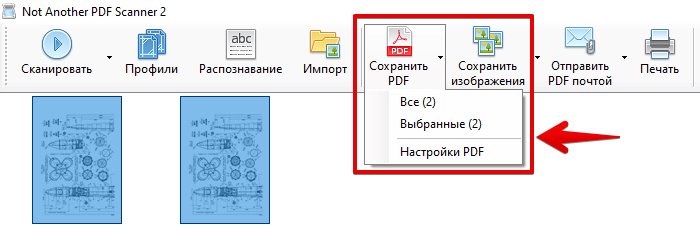
Так же у кнопок сохранения есть дополнительные параметры: «Все» (сохранит все отсканированные документы на рабочей области) и «Выбранные» (сохранит только выделенные на рабочей области сканы).
Редактирование отсканированных изображений в NAPS2
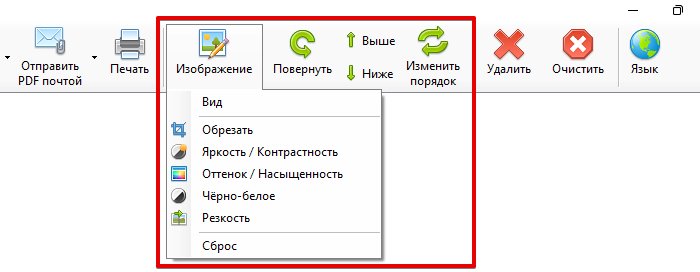
Отличительной особенностью приложения для сканирования Naps2 является наличие встроенного редактора.
В редакторе можно обрезать изображение, изменить его яркость/контрастность, оттенок/насыщенность, изменить резкость, сделать изображение черно-белым, повернуть изображение, изменить порядок и так далее.