
Форум КриптоПро
»
Средства криптографической защиты информации
»
КриптоПро PDF
»
Выбранный сертификат содержит ошибки. Недействительная подпись.

ТЭЛП |
|
|
Статус: Новичок Группы: Участники Сказал(а) «Спасибо»: 1 раз |
Здравствуйте! При попытке подписать PDF-документ, в свойствах сертификата, возникает следующая ошибка: При обычном просмотре сертификата ошибок нет: Техподдержка УЦ СКБ Контур посоветовала обратиться к вам. Используемые версии ПО: Забыл написать, что собственно подписание PDF-документа проходит нормально, статус подписи — «действительна» и т.д. Отредактировано пользователем 20 сентября 2016 г. 15:16:21(UTC) |
 |
WWW |


|
Грибанов Антон |
|
|
Статус: Сотрудник Группы: Участники Сказал(а) «Спасибо»: 1 раз |
Добрый день. Скорее всего на данном портале нужна подпись другого формата (PKCS#7), а КриптоПро PDF делает подпись в другом формате, поэтому она там и недействительна. Конкретно в этом документе подпись корректная. Скриншот 1 в отличие от 2го содержит информацию, которую Acrobat генерирует, а не наш плагин. на его предупреждения не нужно обращать внимание. |
|
Техническую поддержку оказываем тут |
|
|
|
|
|
|
ТЭЛП
оставлено 21.09.2016(UTC) |

 1 пользователь поблагодарил Грибанов Антон за этот пост.
|
ТЭЛП |
|
|
Статус: Новичок Группы: Участники Сказал(а) «Спасибо»: 1 раз |
Спасибо за ответ, мне то же самое сказали в техподдержке. Заодно и тему двухлетней давности нашёл на этом форуме — http://www.cryptopro.ru/….aspx?g=posts&t=7959 Отредактировано пользователем 21 сентября 2016 г. 19:25:21(UTC) |
|
|
WWW |
| Пользователи, просматривающие эту тему |
|
Guest (2) |
Форум КриптоПро
»
Средства криптографической защиты информации
»
КриптоПро PDF
»
Выбранный сертификат содержит ошибки. Недействительная подпись.
Быстрый переход
Вы не можете создавать новые темы в этом форуме.
Вы не можете отвечать в этом форуме.
Вы не можете удалять Ваши сообщения в этом форуме.
Вы не можете редактировать Ваши сообщения в этом форуме.
Вы не можете создавать опросы в этом форуме.
Вы не можете голосовать в этом форуме.
Чтобы воспользоваться квалифицированной электронно-цифровой подписью (далее — КЭЦП, КЭП, ЭЦП), криптопровайдер должен признать сертификат пользователя доверенным, то есть надежным. Это возможно, если правильно выстроена цепочка доверия сертификации, которая состоит из трех звеньев:
- сертификат ключа проверки электронной подписи (далее — СЭП, СКПЭП, СКЭП);
- промежуточный сертификат (ПС) удостоверяющего центра;
- корневой сертификат (КС) от головного центра, то есть от Минкомсвязи.
Искажение хотя бы одного файла приводит к недействительности сертификата, и он не может быть использован для визирования документации. Среди других причин сбоя выделяют неправильную работу криптопровайдера (средства криптозащиты или СКЗИ), несовместимость с браузером и др.
Почему возникает ошибка «Этот сертификат содержит недействительную подпись», и что делать для решения этой проблемы, рассмотрим детально.
Закажите электронную подпись у нас!
Оставьте заявку и получите консультацию в течение 5 минут.
Этот сертификат содержит недействительную цифровую подпись : на примере « Тензор»
О содержании недействительной цифровой подписи в сертификате пользователь узнает при попытке подписать документы с помощью КЭЦП. В этом случае на экране появляется сообщение: «При проверке отношений доверия произошла системная ошибка» или «Не удается построить цепочку доверия для доверенного корневого центра». Чтобы увидеть состояние ключа, необходимо:
- Открыть меню «Пуск».
- Перейти во вкладку «Все программы» → «КриптоПро».
- Кликнуть на кнопку «Сертификаты».
- Выбрать хранилище: «Личное», «Доверенные корневые центры» или «Промежуточные доверенные центры».
- Нажать на выбранный сертификат.
- Перейти во вкладку «Путь сертификации».
В поле «Состояние» отображается статус недействительного сертификата , на примере с УЦ «Тензор» это выглядит так:
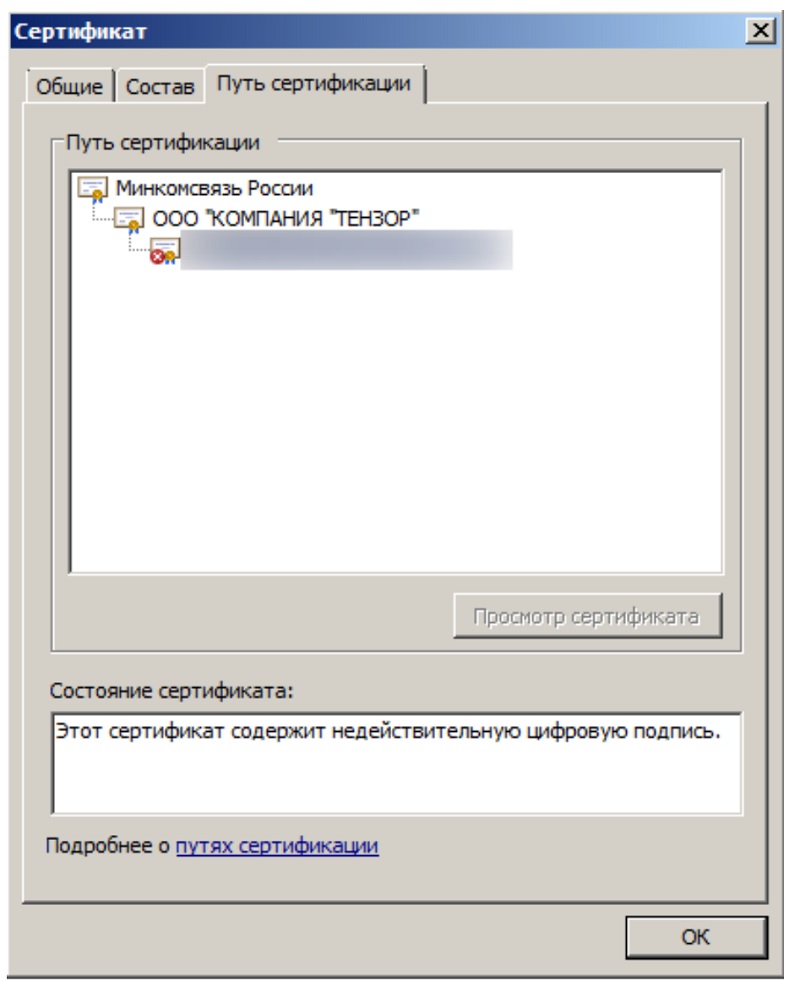
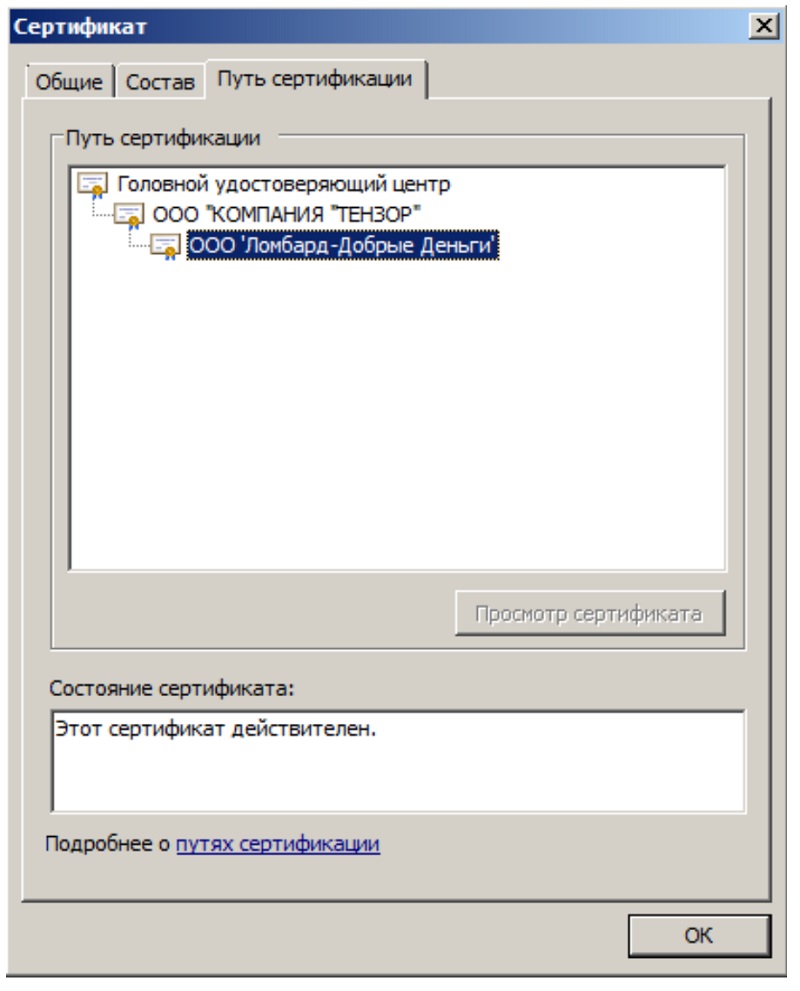
При корректно настроенном пути сертификации состояние было бы таким:
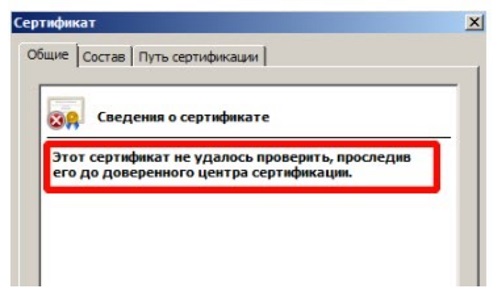
В разделе «Общие» отображается причина, например, «Этот сертификат не удалось проверить, проследив его до доверенного центра».
Системное оповещение о сбое может возникать по ряду причин:
- нарушена цепочка доверия (неверный путь сертификации), поврежден один из сертификатов или все три (шифрованное соединение между браузером клиента и сервером будет недоверенным или вовсе не будет работать);
- неправильно установлен криптопровайдер КриптоПро;
- неактивны алгоритмы шифрования СКЗИ;
- заблокирован доступ к файлам из реестра;
- старые версии браузеров;
- на ПК установлены неактуальные дата и время и т. д.
Таким образом, ошибка может быть связана непосредственно с сертификатами, криптопровайдером или настройками ПК. Для каждого варианта придется пробовать разные способы решения.
Этот сертификат содержит недействительную цифровую подпись : цепочка доверия от Минкомсвязи до пользователя
Прежде чем разбираться в причинах ошибки, следует понять алгоритм построения цепочки доверия сертификатов (ЦДС) — она обязательна для корректной работы ЭЦП на любых информационных ресурсах.
Как строится путь доверия
Первое звено в иерархической цепочке — корневой сертификат ключа проверки ЭЦП ПАК «Минкомсвязь России». Именно этот госорган, согласно ст. 16 ФЗ № 63 «Об электронной подписи», осуществляет аккредитацию удостоверяющих центров, то есть дает им официальное право заниматься выпуском ЭЦП. Полный перечень таких организаций можно уточнить на официальном портале Минкомсвязи.
КС предоставляется клиенту поставщиком при выдаче КЭП, также его можно скачать на сайте roskazna.ru или самого УЦ. В цепочке доверия он играет первостепенную роль — подтверждает, что КЭЦП была выпущена УЦ, аккредитованным Минкомсвязи.
Следующее звено — КС удостоверяющего центра (промежуточный). Файл выдается в комплекте с ключами и содержит в себе:
- сведения об УЦ с указанием даты его действия;
- сервисный интернет-адрес (через который можно связаться с реестром компании).
Эти данные предоставляются в зашифрованном виде и используются криптопровайдером (на ПК пользователя) для проверки подлинности открытого ключа КЭЦП. Теоретически цифровую подпись можно украсть, но применить ее без установленного сертификата УЦ не получится. То есть вся ЦДС построена таким образом, чтобы предотвратить риски использования чужой подписи мошенниками.
СКПЭП — конечное звено в этой цепи. Его выдает удостоверяющий центр вместе с открытым и закрытым ключами. Сертификат предоставляется на бумажном или цифровом носителе и содержит основную информацию о держателе. Он связывает последовательность символов открытого ключа с конкретным лицом. Другими словами, СКПЭП подтверждает тот факт, что открытый ключ ЭП принадлежит определенному человеку.
Головной КС Минкомсвязи действует до 2036 года, а ПС удостоверяющих центров ликвидны в течение 12 месяцев, после чего необходимо скачать (или получить в УЦ) новый и переустановить его на свой ПК. Сертификат КЭЦП тоже действует не более 1 года, по истечении этого срока клиенту требуется получить новый.
Если возникает ошибка «Этот сертификат содержит недействительную цифровую подпись» , причина может быть в повреждении ЦДС от Минкомсвязи России до пользователя. То есть один из элементов в этой цепи искажен или изменен.
Мы готовы помочь!
Задайте свой вопрос специалисту в конце статьи. Отвечаем быстро и по существу. К комментариям
Как решить проблему
В первую очередь стоит удостовериться, что КС корректно установлен и действителен. Для этого используется стандартный путь: «Пуск» → «Все программы» → «КриптоПро» → «Сертификаты» → «Доверенные центры сертификации» → «Реестр». В открывшемся списке должен быть документ от ПАК «Минкомсвязь России». Если сертификат отсутствует или он недействителен, его нужно установить, следуя алгоритму:
- Открыть загруженный файл на ПК.
- Во вкладке «Общие» кликнуть «Установить».
- Поставить флажок напротив строчки «Поместить в следующее хранилище».

- Выбрать хранилище «Доверенные корневые центры сертификации».

- Продолжить установку кнопкой «ОК» и подтвердить согласие в окне «Предупреждение о безопасности».
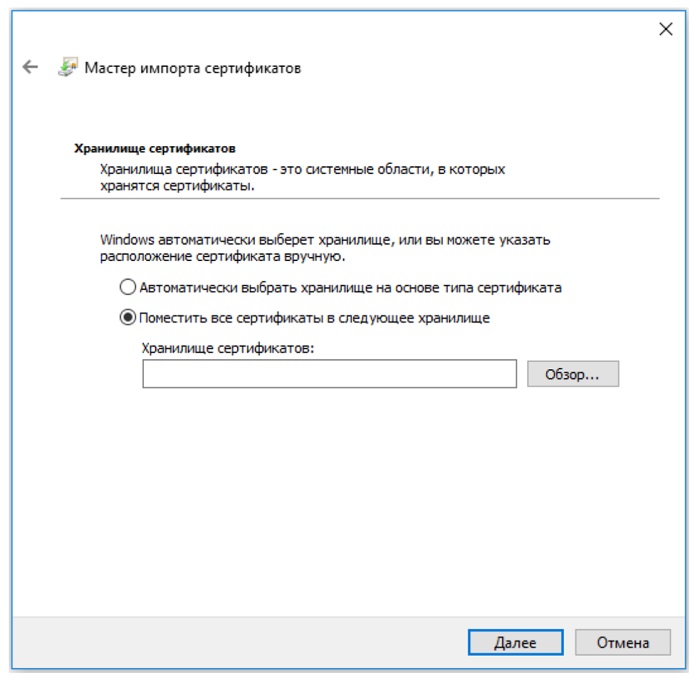
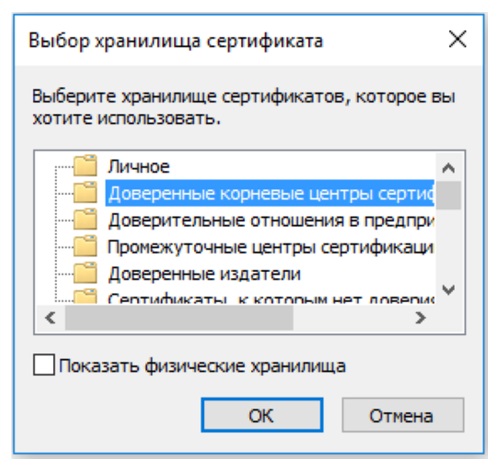
После установки появится сообщение, что импорт успешно завершен. Далее рекомендуется перезагрузить компьютер.
Файл выдается удостоверяющим центром вместе с другими средствами для формирования ЭЦП. Если он утерян или удален, следует обратиться в УЦ, в котором был получен СКПЭП.
Если КС Минкомсвязи на месте, но в статусе по-прежнему сказано, что он недействителен, удалите его (выбрать файл и нажать «Удалить») и установите заново.
На форуме CryptoPro CSP предлагается еще один вариант решения проблемы. Но работает он не всегда. Если установка документа не помогла, откройте меню «Пуск» и выполните поиск редактора реестра по его названию regedit. В редакторе найдите и вручную удалите следующие ветки:
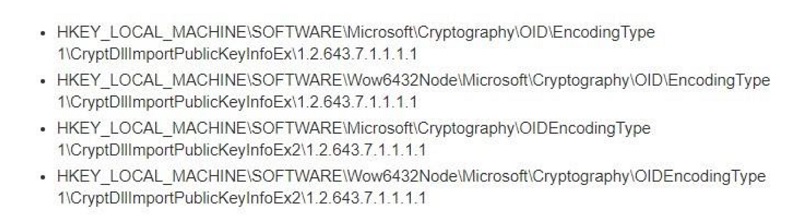
Не все ветки могут быть в наличии. Удалите те, что есть, предварительно сохранив их резервные копии в отдельный файл. Перезагрузите ПК и проверьте статус СКЭП — он должен стать действительным.
Важно! Удаление и редактирование ключей реестра может нарушить работоспособность системы, поэтому процедуру лучше доверить техническому специалисту.
Оформим ЭЦП для вашего бизнеса. Поможем установить и настроить в день подачи заявки!
Оставьте заявку и получите консультацию.
Этот сертификат содержит недействительную цифровую подпись : устранение ошибки на примере казначейства
Самая распространенная причина недействительности сертификата заключается в нарушенных путях сертификации. Причем проблема может быть не только в файле Минкомсвязи, о котором было сказано ранее, но также в промежуточных и личных СКЭП. Рассмотрим эту причину на примере Управления Федерального казначейства (УФК), которое, среди прочего, тоже занимается выдачей КЭЦП.
Этот сертификат содержит недействительную цифровую подпись: изменение, повреждение файла УФК
Функции УЦ выполняются в территориальных органах Росказны по всей России. Для организации аукционов и размещения информации по закупкам для госнужд в интернете муниципальные и госзаказчики должны заверять отчеты ЭП, полученной в УФК.
Если не удается заверить документ ЭП казначейства , и появляется отметка « Этот сертификат содержит недействительную цифровую подпись », предлагается следующий алгоритм действий:
- Перейти в папку «Личное».
- Выбрать СКЭП, который не работает, и перейти во вкладку «Путь сертификации». В качестве головного УЦ будет указан Минкомсвязи РФ, а промежуточного (подчиненного) — Федеральное казначейство. Нижним звеном в этой цепи будет личный СКЭП держателя.
- Если в поле состояния стоит статус недействительности документа, необходимо отследить всю цепочку и выявить «слабое звено».
- Вернуться в раздел «Общие», чтобы убедиться, верно ли указаны сведения о компании, выпустившей СКЭП.
- Выйти из папки «Личное» и перейти в хранилище «Промежуточные центры сертификации».
Если причина именно в этом звене, на вкладке «Общие» отобразятся сведения: «Этот сертификат не удалось проверить, проследив его до …». Значит на этом участке обрывается путь.
- Зайти в раздел «Корневые сертификаты» на веб-ресурсе УФК.
- Скачать файл «Сертификат УЦ Федерального казначейства ГОСТ Р 34.10-2012».
- Импортировать файл на ПК. Процесс импорта аналогичен описанной выше процедуре для головного центра, только в качестве хранилища необходимо выбрать «Промежуточные центры сертификации».
- Перезагрузить компьютер.
На завершающем этапе необходимо перейти в папку «Личное», выбрать нужный СЭП и проверить путь сертификации. Если проблема с промежуточным звеном решена, в графе состояния будет стоять «Этот сертификат действителен». Это означает, что система проверила ЦДС для этого ключа и не выявила никаких ошибок.
Истечение срока
При наступлении нового календарного года пользователь должен установить обновленный промежуточный ключ УЦ на каждый компьютер, где используется КЭП. Операционная система выдаст соответствующее упоминание при запуске. Если не выполнить обновление вовремя, при заверке документов тоже будет возникать уведомление о недействительности ключа. Процедура установки аналогична рассмотренной ранее. Предыдущий ПС удалять необязательно, система все равно будет отмечать его как недействительный.
Для импорта обновленных ключей действующий интернет не нужен, файл автоматически проверяется при первом подключении к сети. Такая проверка производится всего один раз за все время действия ключа.
Этот сертификат содержит недействительную цифровую подпись: проблема с отображением в КриптоПро
При такой ошибке одни ресурсы отклоняют СЭП, а другие без проблем взаимодействуют с ним. Возможно, во втором случае информационный ресурс, на котором пользователь подписывает документ, не проверяет путь до головного УЦ. Устранение проблемы в подобном случае осложняется тем, что весь путь доверия построен без нарушений, а ключ значится как действительный. Можно предположить, что сбой связан с криптопровайдером или браузером.
Некорректная работа КриптоПро
Для проверки необходимо открыть КриптоПро CSP и перейти во вкладку «Алгоритмы». Если параметры алгоритмов пустые, значит софт функционирует некорректно, и его требуется переустановить:
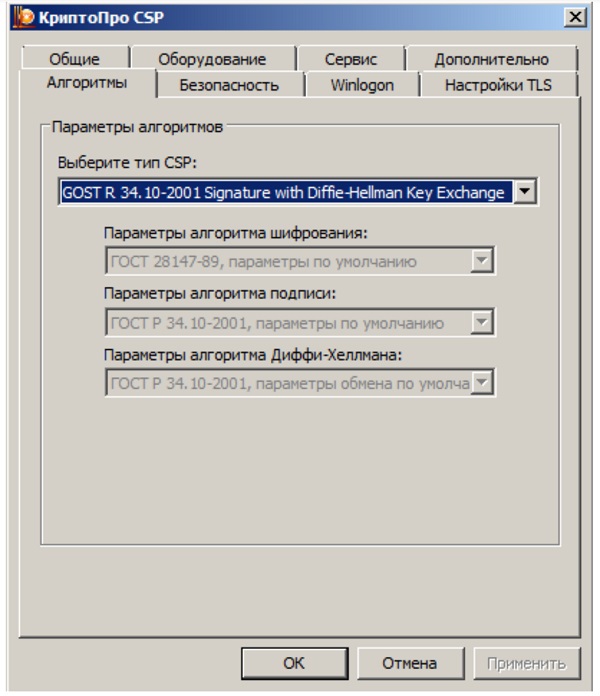
Для переустановки нужно специальное ПО — утилита очистки следов КриптоПро, которую можно скачать на сайте разработчика. Она предназначена для аварийного удаления криптопровайдера. Такой способ позволяет полностью очистить ПК от следов CryptoPro и выполнить корректную переустановку.
Службы инициализации
СЭП может отражаться как недействительный, если не запущена служба инициализации КриптоПро CSP. Это можно проверить следующим образом:
- Запустить системное окно «Выполнить» комбинацией клавиш Win+R.
- Ввести команду services.msc.
- В списке служб выбрать «Службы инициализации».
- Кликнуть правой кнопкой мыши (ПКМ) и выбрать пункт «Свойства».
- Если по каким-то причинам служба отключена, активировать ее и сохранить изменения.
Если все выполнено верно, после перезагрузки компьютера КЭЦП снова будет работать корректно.
Права доступа к реестру
Сбой возможен при отсутствии прав на некоторые файлы в реестре Windows. Для проверки необходимо открыть строку ввода комбинацией Win+R, ввести команду regedit, нажать Enter и перейти по пути для настройки прав в реестре Windows:

У пользователя должны быть права на конечные папки этих веток. Проверить это можно следующим образом:
- Выбрать папку правой кнопкой мыши и нажать на пункт «Разрешения».
- Кликнуть по кнопке «Администраторы» → «Дополнительно».
- Открыть страницу «Владелец».
- Указать значение «Полный доступ».
Эта же проблема решается переустановкой криптопровайдера с помощью описанной выше утилиты для очистки следов.
После обновления Windows до более поздней версии пользователь может видеть уведомление «При проверке отношений доверия произошла системная ошибка». Это тоже связано с недействительностью КЭЦП и нарушением внутренних файлов КриптоПро. Переустановка СКЗИ поможет решить эту проблему.
Сертификат содержит недействительную цифровую подпись : что делать , если сбой связан с браузером
Если пользователь настроил путь доверия и устранил неполадки криптопровайдера, но проблема не решилась, есть вероятность, что она кроется в браузере. В первую очередь это касается подписания документов непосредственно на сайтах государственных систем и контролирующих органов (ЕГАИС, ПФР, ФНС и др.).
Разработчик CryptoPro рекомендует использовать для работы с КЭП только Internet Explorer, так как он встроен в Windows. Но и с этим веб-обозревателем случаются сбои.
Вход под ролью администратора
Обычно после входа под правами администратора все становится на свои места, и ключи работают в привычном режиме. Что предпринять:
- Кликнуть ПКМ по иконке браузера.
- Выбрать пункт «Запуск от имени администратора».
Если ошибка устранена, рекомендуется:
- Снова выбрать ярлык браузера.
- Нажать кнопку «Дополнительно».
- Выбрать «Запуск от имени администратора».
Теперь при каждом запуске права администратора будут автоматически вступать в силу, и пользователю не придется каждый раз менять настройки.
Если используется старая версия веб-обозревателя, рекомендуется обновить ее до последнего релиза.
Отключение антивирусной программы
Некоторые «антивирусники», например, Symantec или AVG, воспринимают КриптоПро как вирусную угрозу, поэтому отдельные процессы криптопровайдера могут быть заблокированы. В результате этого всплывают различные ошибки с СКПЭП. Если нужно срочно заверить электронный документ, рекомендуется на время деактивировать антивирус:
- Кликнуть ПКМ на иконку «антивирусника».
- Нажать «Сетевые экраны» или «Управление экранами».
- Выбрать время, на которое планируется отключить утилиту.
После заверки документов снова запустите программу.
Настройка даты и времени
Также следует проверить актуальность даты ПК. Для этого необходимо:
- Навести мышкой на часы внизу экрана.
- Выбрать «Настройка даты и времени».
- Указать свой часовой пояс, выставить правильные значения и сохранить обновление.
После всех действий рекомендуется перезагрузить компьютер.
За 30 минут настроим ЭЦП Рутокен для работы под ключ.
Оставьте заявку и получите консультацию в течение 5 минут.
Оцените, насколько полезна была информация в статье?
Наш каталог продукции
У нас Вы найдете широкий ассортимент товаров в сегментах
кассового, торгового, весового, банковского и офисного оборудования.
Посмотреть весь каталог
- Руководство пользователя Acrobat
- Введение в Acrobat
- Доступ к Acrobat с настольных компьютеров, мобильных устройств и интернета
- Новые возможности Acrobat
- Комбинации клавиш
- Системные требования
- Рабочее пространство
- Основные сведения о рабочем пространстве
- Открытие и просмотр файлов PDF
- Открытие документов PDF
- Навигация по страницам документа PDF
- Просмотр установок PDF
- Настройка режимов просмотра PDF
- Включение предварительного просмотра эскизов файлов PDF
- Отображать PDF в браузере
- Работа с учетными записями облачного хранилища в Интернете
- Доступ к файлам из Box
- Доступ к файлам из Dropbox
- Доступ к файлам из OneDrive
- Доступ к файлам из SharePoint
- Доступ к файлам из Google Диска
- Acrobat и macOS
- Уведомления Acrobat
- Сетки, направляющие и измерения в PDF
- Использование азиатского текста, кириллицы и текста слева направо в документах PDF
- Создание документов PDF
- Обзор процедуры создания документов PDF
- Создание файлов PDF в Acrobat
- Создание документов PDF с помощью PDFMaker
- Использование принтера Adobe PDF
- Преобразование веб-страниц в PDF
- Создание файлов PDF с помощью Acrobat Distiller
- Настройки преобразования Adobe PDF
- Шрифты PDF
- Редактирование документов PDF
- Редактирование текста в документах PDF
- Редактирование изображений и объектов в документе PDF
- Поворот, перемещение, удаление и изменение нумерации страниц PDF
- Редактирование отсканированных документов PDF
- Улучшение фотографий документов, снятых на камеру мобильного устройства
- Оптимизация документов PDF
- Свойства документов PDF и метаданные
- Ссылки и вложенные файлы в PDF
- Слои документов PDF
- Миниатюры страниц и закладки в документах PDF
- Мастер операций (Acrobat Pro)
- Файлы PDF, преобразованные в веб-страницы
- Настройка документов PDF для использования в презентации
- Статьи PDF
- Геопространственные файлы PDF
- Применение операций и сценариев к файлам PDF
- Изменение шрифта по умолчанию для добавления текста
- Удаление страниц из документов PDF
- Сканирование и распознавание текста
- Сканирование документов в формат PDF
- Улучшение фотографий документов
- Устранение неполадок сканера при использовании Acrobat для сканирования
- Формы
- Основные положения для работы с формами PDF
- Создание форм с нуля в Acrobat
- Создание и рассылка форм PDF
- Заполнение форм PDF
- Свойства полей форм PDF
- Заполнение и подписание форм PDF
- Настройка кнопок для выполнения действий в формах PDF
- Публикация интерактивных веб-форм PDF
- Основные положения для работы с полями форм PDF
- Поля форм PDF для штрих-кода
- Сбор данных формы PDF и управление ими
- Инспектор форм
- Помощь с формами PDF
- Отправка форм PDF получателям с использованием эл. почты или внутреннего сервера
- Объединение файлов
- Объединение или слияние файлов в один файл PDF
- Поворот, перемещение, удаление и перенумерация страниц PDF
- Добавление верхних и нижних колонтитулов, а также нумерации Бейтса в документы PDF
- Обрезка страниц PDF
- Добавление водяных знаков в документы PDF
- Добавление фона в документы PDF
- Работа с файлами, входящими в портфолио PDF
- Публикация портфолио PDF и предоставление совместного доступа
- Обзор портфолио PDF
- Создание и настройка портфолио PDF
- Общий доступ, редактирование и комментирование
- Предоставление общего доступа к документам PDF и их отслеживание онлайн
- Пометка текста при редактировании
- Подготовка к редактированию документа PDF
- Запуск процесса редактирования файлов PDF
- Размещение совместных рецензий на сайтах SharePoint или Office 365
- Участие в редактировании документа PDF
- Добавление комментариев в документы PDF
- Добавление штампа в файл PDF
- Процессы утверждения
- Управление комментариями | просмотр, добавление ответа, печать
- Импорт и экспорт комментариев
- Отслеживание редактирования PDF и управление им
- Сохранение и экспорт документов PDF
- Сохранение PDF
- Преобразование файлов PDF в формат Word
- Преобразование документа PDF в файл JPG
- Преобразование и экспорт документов PDF в файлы других форматов
- Параметры форматирования файлов для экспорта в PDF
- Повторное использование содержимого PDF
- Защита
- Повышенный уровень защиты документов PDF
- Защита документов PDF с помощью паролей
- Управление цифровыми удостоверениями
- Защита документов PDF с помощью сертификатов
- Открытие защищенных документов PDF
- Удаление конфиденциальных данных из документов PDF
- Установка политик безопасности файлов PDF
- Выбор метода защиты для документов PDF
- Предупреждения безопасности при открытии документов PDF
- Защита файлов PDF с Adobe Experience Manager
- Функция защищенного просмотра PDF-документов
- Обзор функций защиты в программе Acrobat и файлах PDF
- Язык JavaScript в файлах PDF, представляющий угрозу безопасности
- Вложения как угроза безопасности
- Разрешить или заблокировать ссылки в PDF-файлах
- Электронные подписи
- Подписание документов PDF
- Съемка подписи на мобильное устройство и использование ее в любых приложениях
- Отправка документов на электронные подписи
- О подписях сертификатов
- Подписи на основе сертификата
- Подтверждение цифровых подписей
- Доверенный список, утвержденный Adobe
- Управление доверенными лицами
- Печать
- Основные задачи печати файлов PDF
- Печать брошюр и портфолио в формате PDF
- Дополнительные настройки печати PDF
- Печать в PDF
- Печать цветных документов PDF (Acrobat Pro)
- Печать файлов PDF с помощью заказных размеров
- Расширенный доступ, теги и перекомпоновка
- Создание и проверка средств расширенного доступа к документам PDF
- Возможности расширенного доступа в файлах PDF
- Инструмент «Порядок чтения» в PDF
- Чтение документов PDF при помощи возможностей расширенного доступа и перекомпоновки
- Редактирование структуры документа на панелях «Содержимое» и «Теги»
- Создание документов PDF с расширенным доступом
- Поиск и индексация
- Индексирование файлов PDF
- Поиск в документах PDF
- 3D-модели и мультимедиа
- Добавление аудио, видео и интерактивных объектов в файлы PDF
- Добавление 3D-моделей в файлы PDF (Acrobat Pro)
- Отображение 3D-моделей в файлах PDF
- Взаимодействие с 3D-моделями
- Измерение 3D-объектов в файлах PDF
- Настройка 3D-видов в файлах PDF
- Включение 3D-содержимого в документе PDF
- Добавление мультимедийного контента в документы PDF
- Добавление комментариев для 3D-макетов в файлах PDF
- Воспроизведение видео-, аудио- и мультимедийных форматов в файлах PDF
- Добавление комментариев в видеоролики
- Инструменты для допечатной подготовки (Acrobat Pro)
- Обзор инструментов для допечатной подготовки
- Типографские метки и тонкие линии
- Просмотр цветоделения
- Обработка прозрачности
- Преобразование цветов и управление красками
- Цветовой треппинг
- Предпечатная проверка (Acrobat Pro)
- Файлы, совместимые с PDF/X-, PDF/A- и PDF/E
- Профили предпечатной проверки
- Расширенная предпечатная проверка
- Отчеты предпечатной проверки
- Просмотр результатов предпечатной проверки, объектов и ресурсов
- Методы вывода в PDF
- Исправление проблемных областей с помощью инструмента «Предпечатная проверка»
- Автоматизация процедуры анализа документов с помощью дроплетов или операций предпечатной проверки
- Анализ документов с помощью инструмента «Предпечатная проверка»
- Дополнительная проверка с помощью инструмента «Предпечатная проверка»
- Библиотеки предпечатной проверки
- Предпечатные переменные
- Управление цветом
- Обеспечение согласованности цветов
- Настройки цветов
- Управление цветом документов
- Работа с цветовыми профилями
- Основы управления цветом
Настройте установки проверки заранее. Это упрощает проверку действительности цифровых подписей при открытии документа PDF и отображении сведений о подтверждении подписи. Дополнительные сведения см. в разделе Задание установок для проверки подписи.
При подтверждении цифровой подписи в строке сообщений для документа отображается значок, указывающий состояние подписи. Дополнительные сведения о состоянии отображаются на панели Подписи и в диалоговом окне Свойства подписи.
Настройка подтверждения цифровой подписи
При получении подписанного документа, возможно, вы захотите подтвердить подпись для проверки подписывающего лица и подписанного содержимого. Подтверждение может проходить автоматически в зависимости от настроек приложения. Действительность подписи определяется путем проверки подлинности состояния сертификата цифрового удостоверения подписи и целостности документа.
-
Проверка подлинности подтверждает, что сертификат подписывающего лица или его родительские сертификаты существуют в списках проверки доверенных лиц. Она также подтверждает, действителен ли сертификат подписи на основе пользовательских установок Acrobat или Reader.
-
Проверка целостности документа подтверждает, было ли изменено подписанное содержимое после подписания. В случае изменения содержимого проверка целостности документа подтвердит, что содержимое было изменено в соответствии с разрешенными параметрами подписывающего лица.
Задание установок для проверки подписи
-
Откройте диалоговое окно Установки.
-
В разделе Категории выберите Подписи.
-
В области Подтверждение нажмите Дополнительно.
-
Для автоматического подтверждения всех подписей при открытии документа PDF выберите Подтверждать подписи при открытии документа. Этот параметр установлен по умолчанию.
-
Задайте требуемые параметры подтверждения и нажмите OK.
Поведение проверки
При проверке
Эти параметры указывают методы, по которым определяется, какой плагин выбрать при проверке подписи. Соответствующий плагин обычно выбирается автоматически. Свяжитесь с системным администратором для получения информации о специальных требованиях, предъявляемых к плагинам для проверки подписей.
По возможности требовать успешной проверки отзыва сертификата…
Проверяет наличие сертификата в списке исключенных сертификатов в ходе процесса проверки. Этот параметр установлен по умолчанию. При снятии флажка с этого параметра статус аннулирования подписей для утверждения не будет учитываться. Состояние отзыва всегда проверяется для сертифицирующих подписей.
Использование отметок времени, срок действия которых истек
В процессе проверки используется защищенное время, указанное отметкой времени или добавленное к подписи, даже если срок действия сертификата подписи истек. Этот параметр установлен по умолчанию. При снятии флажка с этого параметра отметки времени, срок действия которых истек, не будут учитываться.
Время проверки
Проверять подписи с помощью
Выберите параметр для способа проверки подлинности цифровой подписи. По умолчанию можно проверить время по времени создания подписи. Либо проверку можно выполнить по текущему времени или по времени, заданному сервером отметок времени на момент подписания.
Информация о подтверждении
Указывает, будет ли информация о подтверждении добавляться в подписанный PDF. По умолчанию приложение уведомляет пользователя в случаях, когда объем информации о подтверждении чрезмерно велик.
Интеграция с Windows
Доверять всем корневым сертификатам в хранилище сертификатов Windows при выполнении следующих операций
Укажите, должны ли все корневые сертификаты в хранилище сертификатов Windows считаться надежными при выполнении следующих операций.
- Проверка подписей: сертификаты считаются надежными для проверки подписи утверждения.
- Проверка сертифицированных документов: сертификаты считаются надежными для проверки сертифицированной подписи.
Выбор этих параметров может повлиять на безопасность.
Не рекомендуется доверять всем корневым сертификатам в хранилище сертификатов Windows. Многие сертификаты, распространяемые в Windows, не предназначены для создания доверенных лиц.
Задание уровня надежности сертификата
В программе Acrobat или Reader подпись сертифицированного или подписанного документа подлинная, если между вами и лицом, подписавшим документ, установлено отношение доверия. Уровень надежности сертификата обозначает действия, которые доверяются подписывающему лицу.
Изменяя параметры доверия сертификатов, можно разрешать выполнение тех или иных действий. Например, изменяя параметры доверия, можно активировать динамическое содержимое и встроенные сценарии JavaScript внутри сертифицированного документа.
-
Откройте диалоговое окно Установки.
-
В области Категории выберите Подписи.
-
В области Идентификаторы и доверенные сертификаты нажмите Дополнительно.
-
В левой части окна выберите Надежные сертификаты.
-
Выберите в списке сертификат и нажмите Изменить надежность.
-
На вкладке Надежность выберите любой из следующих элементов, для которых этот сертификат можно объявить надежным.
Использовать этот сертификат в качестве доверенного корневого сертификата
Корневой сертификат является исходным источником в цепочке удостоверяющих центров, выдавших сертификат. Если корневой сертификат объявлен надежным, то надежными автоматически становятся все сертификаты, выпущенные данным удостоверяющим центром.
Подписанные документы или данные
Удостоверяет подлинность лица, подписавшего документ.
Сертифицированные документы
Надежными объявляются документы, сертифицированные автором с помощью его подписи. Вы доверяете лицу, подписавшему документ, сертифицировать документы и соглашаетесь на выполнение действий с сертифицированным документом.
Если выбран этот параметр, становятся доступными следующие параметры:
Динамическое содержимое
Разрешает воспроизведение видеоклипов, звуковых файлов и прочего динамического содержимого в сертифицированном документе.
Встроенный сценарий JavaScript с высоким уровнем полномочий
Разрешает запуск привилегированных сценариев JavaScript в файлах PDF. Файлы JavaScript могут использоваться во вредоносных целях. Целесообразно выбрать этот параметр только если это требуется в сертификатах, которым вы доверяете.
Привилегированные операции системы
Разрешает подключения к сети Интернет, создание междоменных сценариев, печать в автоматическом режиме, ссылки на внешние объекты и действия методологии импорта и экспорта в сертифицированные документы.
Режимы Встроенный сценарий JavaScript с высоким уровнем полномочий и Привилегированные системные операции следует включать только для надежных, часто используемых источников. Например, используйте эти параметры для своего работодателя или поставщика услуг.
-
Нажмите OK, закройте диалоговое окно Настройки цифровых удостоверений и надежных сертификатов и нажмите OK в диалоговом окне Установки.
Дополнительные сведения представлены в руководстве по цифровой подписи на странице www.adobe.com/go/acrodigsig_ru.
Панель «Подписи» для цифровых подписей
На панели Подписи отображаются сведения о каждой цифровой подписи в текущем документе и хронология изменений документа с момента первой цифровой подписи. С каждой цифровой подписью связан значок, указывающий состояние ее подтверждения. Детали проверки перечислены под каждой подписью, и их можно просмотреть, развернув подпись. На панели Подписи представлена также информация о времени подписания документа, проставившем подпись лице и удостоверении подписи.

-
Выберите Просмотр > Показать/Скрыть > Области навигации > Подписи или нажмите кнопку Панель подписи в строке сообщений для документа.
Большинство задач, относящихся к подписям, включая добавление, удаление и подтверждение подписи, доступно в меню, открывающемся при щелчке правой кнопкой мыши в поле Подписи. В некоторых случаях поле подписи может после подписания быть заблокировано.
Подписание документа в режиме предварительного просмотра
Если целостность документа важна для рабочего процесса подписания, используйте функцию предварительного просмотра документа для подписания документа. При помощи этой функции проводится анализ содержимого документа, способный привести к изменениям его внешнего вида. Затем это содержимое блокируется, что позволяет просмотреть и подписать документ в статичном и безопасном состоянии.
Функция Просмотр документа позволяет определить, есть ли в документе динамическое содержимое или внешние зависимости. Она также позволяет определить, содержит ли документ какие-либо структуры, например поля форм, мультимедиа или JavaScript, которые могут повлиять на его внешний вид. После просмотра отчета можно связаться с автором документа по поводу проблем, перечисленных в отчете.
-
Откройте диалоговое окно Установки.
-
В области Категории выберите Подписи.
-
В пункте Создание и оформление нажмите Дополнительно.
-
В пункте При подписи выберите Просмотреть документы в режиме предварительного просмотра и нажмите кнопку ОК.
-
В документе PDF нажмите поле подписи и выберите Подписать документ.
Отображается панель сообщений документа, содержащая состояние соответствия и параметры.
-
(Необязательно) Нажмите Вывести отчет на панели сообщений документа (если она есть) и для просмотра подробных сведений выбирайте каждый из элементов списка. По окончании работы закройте диалоговое окно Отчет о подписях PDF.
-
Если документ удовлетворяет требованиям, щелкните Подписать документ на панели сообщений документа и добавьте цифровую подпись.
-
Сохраните файл PDF под другим именем и закройте документ без внесения дальнейших изменений.
Сертифицирование документа PDF
Сертифицирование файла PDF позволяет утвердить его содержимое. Кроме того, указываются допустимые типы изменений, при внесении которых документ останется сертифицированным. Предположим, что государственной службе необходимо создать форму с полями подписи. Когда форма закончена, служба сертифицирует документ, позволяя пользователям изменять только поля формы и подписывать документ. Пользователи могут заполнять формы и подписывать документ. Однако при удалении страниц и добавлении комментариев документ утрачивает существующее сертифицированное состояние.
Сертифицирующую подпись можно применять только в том случае, если файл PDF не содержит других подписей. Сертифицирующие подписи могут быть как видимыми, так и невидимыми. Значок в виде синей ленточки  на панели «Подписи» обозначает, что сертифицирующая подпись подлинна. Для добавления этой сертифицирующей подписи требуется цифровая подпись.
-
Удалите содержимое, которое может скомпрометировать безопасность документа, например, JavaScript, действия или встроенные мультимедиа-данные.
-
Чтобы открыть панель, выберите Инструменты > Сертификаты.
-
Нажмите один из указанных ниже параметров.
Сертифицировать (видимая подпись)
 Вставляет сертифицированную подпись в поле цифровой подписи (если оно доступно) или в указанное местоположение.
Сертифицировать (невидимая подпись)
 Сертифицирует документ, но подпись появляется только на панели Подписи.
 -
Следуйте инструкциям на экране для размещения подписи (если применимо), укажите цифровой идентификатор и задайте параметр для пункта Разрешенные действия после сертификации.
Если использование параметра При подписи: просмотр документов в режиме предварительного просмотра включено в установках подписи, нажмите Подписать документ на панели сообщений документа.
-
Сохраните файл PDF под другим именем и закройте документ без дальнейших изменений. Рекомендуется сохранить подписанный документ в виде отдельного файла, сохранив также исходный неподписанный документ.
 Вставляет сертифицированную подпись в поле цифровой подписи (если оно доступно) или в указанное местоположение.
 Сертифицирует документ, но подпись появляется только на панели
 Установка отметки времени документа
Acrobat предоставляет пользователям возможность добавить отметку времени к документу PDF, также не требуя основанной на идентификации подписи. Для простановки отметки времени в PDF необходимо подключение к серверу отметок времени. (См. раздел Настройка сервера отметок времени.) Отметки времени гарантируют, что в определенный момент документ существовал и являлся подлинным. Эти метки времени совместимы с меткой времени и возможностями аннулирования, описанными в части 4 стандарта ETSI 102 778 PDF Advanced Electronic Signatures (PAdES) (Улучшенная электронная подпись PDF). Пользователи программы Reader X (и более поздней версии) могут также добавить метку времени к документу, если в документе активированы соответствующие возможности для программы Reader.
Дополнительная информация по PAdES представлена на странице blogs.adobe.com/security/2009/09/eliminating_the_penone_step_at.html.
-
Откройте документ, для которого необходимо установить отметку времени.
-
Выберите Инструменты > Сертификаты > Отметка времени.
-
В диалоговом окне Выбор сервера отметок времени по умолчанию выберите в списке сервер отметок времени по умолчанию или добавьте новый.
-
Нажмите Далее и сохраните документ с отметкой времени.
Подтверждение цифровой подписи
Если состояние подписи неизвестно или не проверено, выполните проверку подписи вручную, чтобы выявить причину ошибки и возможное решение. Если подпись недействительна, сообщите о проблеме подписавшему документ пользователю.
Дополнительные сведения о предупреждениях, связанных с подписями, действительных и недопустимых подписях представлены в руководстве по цифровой подписи на странице www.adobe.com/go/acrodigsig.
Для проверки действительности цифровой подписи и метки времени следует установить флажок «Свойства подписи».
-
Откройте файл PDF, содержащий подпись, а затем нажмите подпись. В диалоговом окне Результат проверки подписи представлена информация о состоянии подтверждения подписи.
-
Для получения дополнительной информации о подписи и метке времени выберите Свойства подписи.
-
Просмотрите информацию в области Сводка действительности диалогового окна Свойства подписи. В сводке должно отображаться одно из следующих сообщений:
Дата и время подписи указываются в соответствии с данными часов на компьютере подписавшего
Время указывается на основе локального времени на компьютере пользователя, подписавшего документ.
Подпись имеет отметку времени
Лицо, проставившее подпись, воспользовалось сервером меток времени, а заданные параметры указывают на отношения доверия с этим сервером.
Подпись имеет отметку времени, но проверить отметку времени не удалось
Для проверки отметок времени требуется добавить сертификат сервера отметок времени к списку доверенных лиц. Обратитесь к системному администратору.
Подпись имеет отметку времени, но срок отметки времени истек
Acrobat и Reader проверяют правильность отметки времени на основе текущего времени. Это сообщение отображается при истечении отметки времени сертификата подписавшего до текущего времени. Если требуется разрешить принятие в Acrobat или Reader метки времени, указывающей на истекший срок действия, установите флажок Использовать отметки времени с истекшим сроком действия в диалоговом окне Установки для подтверждения подписи (Установки > Подписи > Проверка: Еще). При проверке сообщений с истекшим сроком действия отметки времени Acrobat и Reader отображают соответствующее сообщение уведомления.
-
Чтобы просмотреть сведения о сертификате пользователя, подписавшего документ (например, настройки надежности или юридические ограничения на использование подписи), нажмите Показать сертификат лица с правом подписи в диалоговом окне Установки подписи.
Если документ был изменен после подписания, проверьте подписанную версию документа и сравните ее с текущей.
Удаление цифровой подписи
Удалить цифровую подпись может только пользователь, который ее добавил, при наличии у него цифрового удостоверения, которым он может подписать документ.
-
Выполните одно из следующих действий.
- Чтобы удалить цифровую подпись, нажмите поле подписи правой кнопкой мыши и выберите Очистить подпись.
- Чтобы удалить все цифровые подписи в файле PDF, выберите Очистить все поля подписи в меню параметров на панели Подписи. (Чтобы открыть панель Подписи, выберите Просмотр > Показать/Скрыть > Панели навигации > Подписи.)
Просмотр предыдущих версий документа с цифровой подписью
При каждой установке подписи на основе сертификата выполняется сохранение документа PDF, а также его подписанной версии. Все версии сохраняются в виде дополнений, и оригинал не может быть изменен. Все цифровые подписи и соответствующие им версии представлены на панели Подписи.
-
На панели Подписи выберите и разверните подпись, затем выберите Просмотреть подписанную версию в меню Параметры
 .
.Предыдущая версия открывается в новом файле PDF, а сведения о версии и имя подписавшего указываются в строке заголовка окна.
-
Для возврата к исходному документу выберите его имя в меню «Окно».
 .
.Сравнение версий подписанного документа
После подписания документа можно просмотреть список изменений, внесенных в документ после подписания предыдущей версии.
-
На панели Подписи выберите подпись.
-
Выберите Сравнить подписанную версию с текущей в меню Параметры
. -
После завершения закройте временный документ.
Доверие сертификату подписывающего лица
Доверие сертификату включает в себя добавление его к списку доверенных лиц в диспетчере управления доверенными лицами и настройку уровня доверия вручную. В домашних условиях пользователи часто обмениваются сертификатами при необходимости использования защиты с помощью сертификата. Как правило, они добавляют сертификаты непосредственно из подписей документов, а затем устанавливают уровни доверия. Однако предприятиям часто требуется, чтобы сотрудники проверяли подписи других без выполнения действий вручную. Acrobat доверяет всем подписям и сертификатам, которые связаны с надежным маркером. Поэтому администраторы должны выполнить предварительную настройку установок клиентов или позволить конечным пользователям добавить надежный маркер (маркеры). Дополнительные сведения о доверенных сертификатах см. в разделе О подписях на основе сертификатов.
Цифровые подписи, которые были добавлены с помощью сертификата самоподписания, не могут быть автоматически подтверждены Adobe, так как этот сертификат не находится в списке доверенных лиц, который Adobe использует для проверки подписей. Сертификат самоподписания — это сертификат, который вы самостоятельно создали с помощью стороннего приложения. Вы не сможете вручную подтвердить подпись до тех пор, пока Adobe не будет считать этот сертификат надежным. Если вы откроете такой файл PDF, вы увидите предупреждение По крайней мере с одной подписью возникли проблемы.
В целях безопасности Adobe не рекомендует добавлять сертификаты самоподписания или какие-либо случайные сертификаты в список доверенных лиц Adobe.
Чтобы добавить сертификат, который использовался для применения цифровой подписи, в список доверенных лиц Adobe, выполните следующие действия.
-
Нажмите кнопку «Подписи» на панели слева.
-
Нажмите правой кнопкой на подпись, а затем выберите Показать свойства подписи.
-
В диалоговом окне «Свойства подписи» нажмите Показать сертификат лица с правом подписи.
-
В диалоговом окне просмотра сертификатов нажмите на вкладку Надежность, а затем нажмите кнопку Добавить к надежным сертификатам.
-
Нажмите OK во всплывающем диалоговом окне с настройками надежности, а затем нажмите OK.
Портфолио PDF и цифровые подписи
Вы можете подписать дочерние файлы PDF, входящие в портфолио PDF, или подписать портфолио PDF целиком. Подписание дочернего документа блокирует документ для редактирования и защищает его содержимое.
После подписания всех дочерних файлов PDF вы можете подписать все портфолио PDF. В качестве альтернативы можно подписать портфолио целиком, чтобы одновременно заблокировать содержимое всех дочерних документов.
-
Чтобы подписать дочерний документ PDF, см. Подписание PDF-документов. Подписанный документ автоматически сохраняется в портфолио PDF.
-
Для подписания портфолио PDF в целом подпишите титульный лист (Просмотр > Портфолио > Обложка). После подписи портфолио целиком нельзя добавлять подписи к дочерним документам. Однако можно добавить дополнительные подписи на обложку.
Цифровые подписи для вложенных файлов дочерних документов PDF
Подписи к вложенным файлам можно добавлять до того, как будет подписана обложка. Чтобы применить подписи к вложенным PDF-файлам, откройте PDF в отдельном окне. Нажмите на вложении правой кнопкой мыши и выберите Открыть файл в контекстном меню. Чтобы просмотреть подписи портфолио, перейдите на обложку, где отображаются строка сообщений документа и панель подписей.
Подписанные и сертифицированные портфолио PDF
У должным образом подписанного или сертифицированного портфолио PDF имеются одна или несколько подписей, которые утверждают или сертифицируют портфолио PDF. Самая важная из них отображается на значке подписи на панели инструментов. Подробные данные всех подписей отображаются на обложке.

-
Чтобы увидеть название организации или имя человека, подписавшего портфолио PDF, нужно навести указатель на значок подписи.
-
Для просмотра сведений о подписи, связанных со значком подписи, щелкните на значке подписи. Отображается титульный лист, а слева — панель Подписи со сведениями.
Если утверждение портфолио PDF или сертификат недействительны или содержат ошибки, на месте значка подписи будет показан значок-предупреждение. Для просмотра сведений о причинах неполадки наведите курсор на значок подписи, имеющем вид значка-предупреждения. В разных ситуациях будут показываться разные значки-предупреждения.
Список всех предупреждений с пояснениями представлен в руководстве по администрированию цифровых подписей на странице www.adobe.com/go/acrodigsig.
Подписи XML-данных
Приложения Acrobat и Reader поддерживают подписи XML-данных для форм XML Forms Architectures (Формы архитектуры XML — XFA). Автор формы обеспечивает подписание XML, проверку и очистку команд для событий формы, например щелчка кнопки, сохранение или передачи файла.
Подписи XML-данных соответствуют стандарту W3C XML-Signature. Аналогично цифровым подписям в файлах PDF, цифровые подписи XML гарантируют целостность, проверку подлинности и неподдельность документов.
Однако, у подписей файлов PDF имеется несколько состояний проверки данных. Некоторые состояния вызываются при изменении пользователем содержимого подписанного содержания файла PDF. Напротив, у подписей XML есть только два состояния проверки данных — допустимое и недопустимое. Недопустимое состояние вызывается при изменении пользователем содержимого подписанного файла XML.
Установка длительного срока подтверждения подписи
Длительный срок подтверждения подписи позволяет выполнять подтверждение подписей в течение продолжительного периода времени после подписания документа. Для установки длительного срока подтверждения подписи необходимо наличие всех элементов, требуемых для подтверждения подписи документа PDF. Эти элементы могут быть добавлены при подписании документа или после создания подписи.
При отсутствии определенных элементов подтверждение подписи будет доступно лишь течение ограниченного периода времени. Ограничение вступает в силу, когда срок действия сертификатов, связанных с подписью, истекает или сертификаты аннулируются. После того как срок действия сертификата истекает, лицо, выдавшее сертификат, теряет ответственность за предоставление статуса аннулирования этого сертификата. Подтверждение подписи не может быть выполнено при отсутствии статуса аннулирования.
Элементы, требуемые для подтверждения подписи, включают цепочку сертификатов подписи, статус аннулирования сертификата и отметку времени (необязательно). Если необходимые элементы доступны и встроены во время подписания, при проверке подписи могут потребоваться внешние источники. Если все необходимые элементы доступны, в Acrobat и Reader поддерживается их добавление. Разработчик документа PDF должен предоставить пользователям Reader права на использование (Файл > Сохранить как другой > Файл PDF Reader с расширенными возможностями).
Для добавления данных отметки времени необходим правильно настроенный сервер отметок времени. Кроме того, для времени подтверждения подписи необходимо задать значение Защищенное время (Установки > Защита > Дополнительные > вкладка Проверка). Сертификаты CDS могут добавлять информацию проверки, например аннулирование и отметку времени в документ, не требуя никакой настройки от подписавшегося. Однако извлечь необходимые данные может только пользователь с подключением к Интернету.
Добавление информации проверки при подписании
-
Проверьте, имеется ли у компьютера возможность подключения к необходимым сетевым ресурсам.
-
Убедитесь, что параметр Включать состояние аннулирования подписи не отключен (Установки > Подписи > Создание и оформление > Дополнительно). Этот параметр установлен по умолчанию.
При наличии всех элементов цепочки сертификатов информация автоматически добавляется в документ PDF. Отметка времени также добавляется при наличии сервера отметок времени с правильной настройки параметров.
Добавление информации проверки после подписания
При выполнении некоторых рабочих процессов информация проверки подписи недоступна в момент подписания, но может быть получена позднее. К примеру, такая ситуация может возникнуть, если представитель компании подписывает контракт с использованием ноутбука, находясь на борту самолета. При этом компьютер не может выполнить подключение к Интернету для получения информации об отметках времени и аннулировании, которую необходимо добавить к подписи.
При появлении позднее доступа в Интернет, любое лицо, выполняющее проверку подписи, сможет добавить эту информацию в документ PDF. Эта информация может также использоваться при всех последующих проверках подписи.
-
Убедитесь, что на компьютере имеются подключения к необходимым сетевым ресурсам, затем щелкните правой кнопкой мыши подпись в документе PDF.
-
Выберите Добавить информацию для подтверждения.
Информация и методы, использованные для включения этой информации с длительным сроком подтверждения (LTV) в файл PDF, соответствуют стандарту, описанному в части 4 стандарта ETSI 102 778 PDF Advanced Electronic Signatures (PAdES) (Улучшенная электронная подпись PDF). Дополнительные сведения см. по адресу: blogs.adobe.com/security/2009/09/eliminating_the_penone_step_at.html. Данный пункт меню недоступен, если подпись недействительна или документ подписан с использованием сертификата самоподписания. Команда также недоступна, если время проверки и текущее время одинаковы.

Ошибка «Этот сертификат содержит недействительную подпись» возникает при работе с личными сертификатами, которые используются для подписи электронных документов с использованием КриптоПРО. На разных форумах предлагают разные решения и судя по отзывам многие из них действительно помогают. Один из таких советов меня подтолкнул к решению проблемы. Я хочу поделиться всеми способами решения, которые я узнал, потому-что причины появления этой ошибки могут быть разными.
Наиболее частая причина появления ошибки «Этот сертификат содержит недействительную подпись» кроется в некорректных путях сертификации от личного сертификата до головного удостоверяющего центра, поэтому ее рассмотрим в первую очередь.
Другие причины появления ошибки: неисправность алгоритмов шифрования КриптоПРО CSP и нарушение прав доступа к ветке реестра.
Некорректный путь сертификации
Эта та самая проблема, с которой пришлось столкнуться мне.
Удивительно, но при такой ошибке одни сайты без проблем работают с сертификатом, а другие его просто не замечают. Вероятно, в тех случаях, когда такой сертификат действует, не проверяется путь до головного удостоверяющего центра.
Чтобы устранить ошибку «Этот сертификат содержит недействительную подпись» необходимо восстановить всю цепочку сертификации, установив в хранилище сертификаты всех промежуточных УЦ и Головного удостоверяющего центра.
Открываем хранилище сертификатов при помощью консоли certmgr.msc

Переходим в Личное/Сертификаты. Открываем сертификат, который не работает и переходим на вкладку Путь сертификации.

Как видно на рисунке в качестве корневого удостоверяющего центра указан «Минкомсвязь России», а промежуточного удостоверяющего центра ООО «КОМПАНИЯ «ТЕНЗОР».
В поле состояние сертификата наблюдаем ошибку: «Этот сертификат содержит недействительную подпись».
Теперь нам надо отследить всю цепочку сертификатов, которая содержит промежуточные сертификаты и сертификат головного удостоверяющего центра.
Вернемся на вкладку «Общие», чтобы проверить кем выдан личный сертификат. Сертификат выдан той же организацией, что указана в пути сертификации в качестве промежуточно центра. Здесь все правильно.

Переходим в Промежуточные центры сертификации и проверяем промежуточный сертификат. Здесь видно сообщение «Этот сертификат не удалось проверить, проследив его до удостоверяющего центра сертификации». Вот то место где обрывается путь.

Переходим по ссылке http://e-trust.gosuslugi.ru/CA и находим свой удостоверяющий центр.

Находим в списке сертификат, который соответствует условиям.
Средства УЦ: КриптоПРО УЦ 2.0
Кем выдан: CN=Головной удостоверяющий центр
Действует: текущая дата входит в указанный промежуток дат.
Щелкаем по ссылке в поле «Отпечаток» и скачиваем сертификат.

Этот сертификат необходимо установить в промежуточные центры сертификации.

Переходим в личные сертификаты и проверяeм путь сертификации. Если ошибка исчезла значит все сделано правильно.

В дополнение приведу советы с различных форумов, которые так же помогали в устранении данной ошибки.
Не работают алгоритмы шифрования КриптоПРО CSP
Открываем КриптоПРО CSP и переходим на вкладку «Алгоритмы».
Если увидите, что поля алгоритмов пустые значит программа работает некорректно. Переустановите КриптоПРО CSP.

Для переустановки КриптоПРО CSP может потребоваться инструмент «Утилита очистки следов установки КриптоПРО» для полного удаления программы из операционной системы. Скачать его можно отсюда.
Нарушение прав доступа к ветке реестра.
Решить эту проблему так же поможет полное удаление КриптоПРО CSP с использованием указанной ранее утилиты по очистке следов программы.
Если не поможет, то попробуйте предоставить пользователю, работающему с КриптоПРО CSP, права администратора.
Для возможности использования квалифицированной электронно-цифровой подписи (далее — КЭЦП) необходимо, чтобы криптопровайдер счёл сертификат пользователя достоверным, то есть надёжным. Этого можно добиться только в том случае, если корректно выстроена линия доверия сертификата, которая состоит из трёх элементов:
-
Сертификат ключа проверки ЭП (далее — СКПЭП).
-
Промежуточный сертификат (далее — ПС).
-
Корневой сертификат (далее — KC).
Изменения хотя бы одного из этих документов повлечёт за собой недействительность сертификата, из-за чего он не сможет быть применён для заверки электронной документации. Также причинами ошибки может оказаться некорректная работа криптопровайдера, невозможность интегрирования с браузером и т.п.
Ниже мы рассмотрим, по каким причинам возникает ошибка «Этот сертификат содержит недействительную подпись», и что делать, чтобы ее исправить.

В сертификате содержится недействительная цифровая подпись: разбор ситуации, на примере «Тензор»
О том, что в сертификате присутствует недействительная ЦП, пользователь может понять в момент заверения цифрового документа КЭЦП, когда на дисплее отобразится соответствующие системное сообщение.
Для того, чтобы узнать о состоянии ключа, следует:
-
Войти в меню «Пуск».
-
Открыть раздел «Все программы» и перейти в «КриптоПро».
-
После этого нужно нажать л.к.м. на «Сертификаты».
-
В строке хранилище, отметить нужное.
-
Кликнуть на выбранный сертификат.
-
Открыть раздел «Путь сертификации».
В строке «Состояние» будет отражён статус неактивного сертификата.
Во вкладке «Общие» отображается причина, к примеру, «Этот сертификат не удалось проверить, проследив его до доверенного центра».
Сообщение об ошибке может отображаться по следующим причинам:
-
Линия доверия была нарушена (неправильно прописан путь сертификации), произошло повреждение одного или всех сертификатов (кодирование соединения не будет доверенным, либо просто не будет работать).
-
Некорректно инсталлирован криптопровайдер КриптоПро.
-
Алгоритмы шифрования СКЗИ не работают, или работают некорректно.
-
Нет доступа к реестровым документам.
-
Версия браузера устарела.
-
На компьютере выставлены неправильные хронометрические данные.
Из всего этого следует, что ошибка может быть вызвана: напрямую сертификатом, криптопровайдером, либо некорректными настройками компьютера. При этом, все эти варианты предполагают разные способы решения проблемы.

Цепочка доверия, от министерства цифрового развития и связи до пользователя
До того, как приступить к выяснению причины ошибки, в первую очередь, необходимо разобраться в алгоритме строения цепочки доверия сертификатов (далее, — ЦДС) – она является обязательной для правильной работы КЭЦП на всех существующих информационных ресурсах.
Принцип построения ЦДС
Первая ступень в построении ЦДС – это корневой сертификат ключа проверки министерства цифрового развития и связи. Именно Минкомсвязь производит аккредитацию удостоверяющих центров и предоставляет им разрешение на выпуск КЭЦП. Список аккредитованных УЦ представлен на официальном сайте Министерства цифрового развития и связи.
КС выдаётся пользователю при получении КЭЦП, также его можно загрузить с сайта roskazna.ru, либо с официального портала УЦ. В цепи доверия он занимает не последнее значение — и служит подтверждением подлинности КЭЦП.
Вторая ступень – это ПС, он предоставляется в комплекте с КС и включает в себя:
-
Данные об УЦ и срок действия ключа.
-
Электронный адрес для связи с реестром организации.
Данные сведения поступают в закодированном формате и применяются криптопровайдером для подтверждения подлинности открытого ключа КЭЦП.
В теории КЭЦП может быть украдена у владельца, но использовать её без инсталлированного сертификата УЦ не представляется возможным. Все эти меры направлены на то, чтобы минимизировать риски незаконного применения КЭЦП посторонними лицами.
СКПЭП последнее звено цепи доверия. УЦ предоставляет его вместе с открытым и закрытым ключом. Сертификат может быть предоставлен в бумажном, либо электронном виде, на него записаны основные сведения о владельце КЭЦП.
СКПЭП объединяет открытый ключ с определенным человеком, иными словами, подтверждает факт принадлежности ЭП конкретному лицу.
КС министерства цифрового развития и связи действителен, вплоть до 2036 года, а ПС предоставляется только на год, затем необходимо оплатить новый и инсталлировать его на свой компьютер.
Причиной возникновения ошибки «Этот сертификат содержит недействительную цифровую подпись» может служить повреждение любого отрезка ЦДС, начиная с Минкомсвязи РФ и заканчивая пользователем.
Пути решения ошибки
Для начала необходимо убедиться в том, что КС активен и верно инсталлирован. Для этого применяется стандартный путь: «Пуск» → «Все программы» → «КриптоПро» → «Сертификаты» → «Доверенные центры сертификации» → «Реестр». В появившемся перечне должен находиться файл от ПАК «Минкомсвязь России». Если сертификата нет, или он не активен, требуется его инсталлировать:
-
Запустите скачанный файл на компьютере и, в разделе «Общие», нажмите «Установить».
-
Поставьте отметку рядом со строчкой «Поместить в следующее хранилище».
-
Укажите хранилище «Доверенные корневые центры сертификации».
-
Для продолжения инсталляции, кликните на кнопку «ОК» и дайте согласие в окне, предупреждающем о безопасности.
После инсталляции сертификата, перезагрузите ПК.
Файл предоставляется УЦ одновременно с остальными средствами для генерации КЭЦП, если он потерян или удалён, необходимо обратиться в УЦ, предоставивший СКПЭП.
Когда с КС Минкомсвязи всё в порядке, но статус по-прежнему неактивен, необходимо его переустановить (удалить и инсталлировать повторно).
Существует ещё один вариант исправления ошибки, но он срабатывает не каждый раз. В случае, если предыдущий способ не помог, войдите в «Пуск», в строке поиска наберите regedit, после чего войдите в редактор и самостоятельно удалите следующие файлы.
На форуме CryptoPro CSP предлагается еще один вариант решения проблемы. Но работает он не всегда. Если установка документа не помогла, откройте меню «Пуск» и выполните поиск редактора реестра по его названию regedit. В редакторе найдите и вручную удалите следующие ветки:
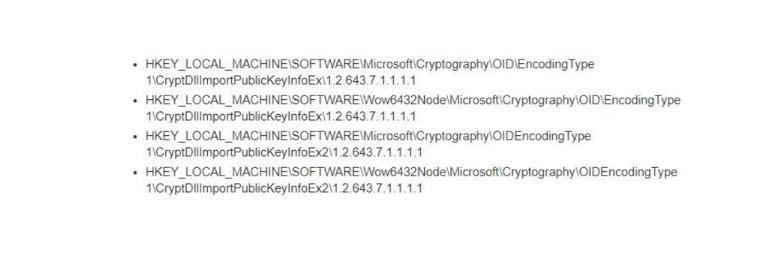
Они могут быть как полностью, так и частично, поэтому следует удалить все, что имеется. Проверьте статус, он должен стать активным.
Следует помнить, что самовольное редактирование реестровых ключей может отразиться на работе системы, поэтому лучше поручить данную работу специалистам.

Исправление ошибки, на примере казначейства
Наиболее популярная причина недействительности сертификата – это нарушение путей сертификации. Причём неполадки могут быть не только в файлах министерства цифрового развития и связи, но и в промежуточных, а также личных СКЭП.
Ниже мы разберём причину ошибки, на примере Управления Федерального казначейства (УФК).
Изменение или повреждение файла УФК
Обязанности УЦ исполняются в территориальных органах Росказны по всей России. Для проведения аукционов и размещения на платформах сведений о госзакупках, участники должны подписывать отчёты цифровой подписью, полученной в УФК.
В случаях, когда не получается подписать документ, предоставленной казначейством ЭП, и высвечивается ошибка « Этот сертификат содержит недействительную цифровую подпись», необходимо:
-
Зайти в раздел «Личное».
-
Указать неработающий СКПЭП, после чего открыть раздел «Путь сертификации». В таком случае, основным УЦ будет выступать Мнкомсвязи РФ, а подчинённым УФК. Самым последним элементом в доверительной линии будет СКПЭП пользователя.
-
Если после этого, статус до сих пор недействительный, то следует проследить всю доверительную линию и определить слабый элемент.
-
Вернуться обратно во вкладку «Общие» и проверить, правильно ли указаны данные организации, выпустившей СКПЭП.
-
После чего перейти в «Промежуточные центры сертификации». Если выявится, что причина в данном звене, в разделе «Общие» появятся следующие данные: «Этот сертификат не удалось проверить, проследив его до …».
-
На сайте УФК войти во вкладку «Корневые сертификаты».
-
Загрузить «Сертификат УЦ Федерального казначейства».
-
Переместить файл на компьютер. Процедура перемещения такая же, как и для основного центра, но как хранилище необходимо указать «Промежуточные центры сертификации».
-
Выключите и включите ПК.
На последнем этапе нужно открыть вкладку «Личное» и указать необходимый СЭП, после чего сделать проверку пути сертификации.
Если всё прошло удачно, и проблема решена, в строке со статусом отобразится «Этот сертификат действителен». Значит, система произвела проверку ЦДС и не обнаружила отклонений.
Истечение срока
Каждый календарный год пользователю необходимо инсталлировать новый промежуточный ключ на ПК, с которого применяется КЭЦП. ОС должна в автоматическом режиме извещать пользователя, когда подойдёт срок. Если своевременно этого не сделать, то при подписании электронных документов, может отобразиться сообщение о том, что ключ не действителен. Процесс инсталляции, будет таким же, как и описанные выше. При этом удалять устаревший ПС не нужно, система просто пометит его как неактивный.
Для установки новых ключей не требуется подключения к интернету, файл будет проверен в автоматическом режиме, как только устройство выйдет в сеть.
Ошибка с отображением в КриптоПро
Когда возникает подобная ошибка, некоторые сайты могут отклонять СЭП, зато остальные с лёгкостью интегрируются с ней, потому что не все сайты производят проверку пути до основного УЦ. Исправление появившихся вследствие этого ошибок может усложняться, потому что в таких ситуациях вся цепь доверия не имеет нарушений и обозначается как активная.
В таких ситуациях может оказаться что неполадка связана с работой криптопровайдера, либо браузера.
Неправильная работа КриптоПро
Для того, чтобы убедиться в корректности работы, нужно зайти в КриптоПро CSP и открыть раздел «Алгоритмы». Если их характеристики пустые, это означает, что программа работает неправильно и её следует переустановить:
Для того, чтобы произвести переустановку, необходимо наличие специального программного обеспечения (КриптоПро), которую можно загрузить с портала разработчика. Она создана для экстренного удаления криптопровайдера. Этот способ даёт возможность полностью удалить КриптоПро с компьютера, что необходимо для качественной переустановки.
Сервисы инициализации
СЭП может высвечиваться как недействительный, в случаях, когда не активирована служба распознавания КриптоПро CSP.
Для того, чтобы проверить активность службы:
-
Активируйте системное окошко «Выполнить», зажав на клавиатуре Win+R.
-
После чего вбейте в командной строке services.msc.
-
В перечне служб, укажите «Службы инициализации».
-
Зайдите в подраздел «Свойства» и если служба неактивна, запустите её.
Выключите и включите компьютер, если всё сделано правильно КЭЦП будет работать корректно.
Что делать, если ошибка вызвана сбоем браузера
Если после коррекции цепочки доверия, устранения неисправностей криптопровайдер, ошибка всё равно высвечивается, существует вероятность того, что она вызвана сбоем браузера. В основном, так происходит при заверении документов на государственных порталах, либо сайтах контролирующих органов.
Создатели CryptoPro советуют пользоваться для работы с КЭП, только Internet Explorer, так как он уже вшит в Windows, но даже с ним может произойти сбой.
Вход под администраторскими правами
Чаще всего, после того как пользователь входит под паролем администратора, всё налаживается, и ключи начинают функционировать в стандартном режиме.
Что нужно сделать:
-
Правой кнопкой мыши нажмите на значок браузера.
-
Выберите строку «Запуск от имени администратора».
После того, как ошибка исчезнет:
-
Правой кнопкой мыши нажмите на значок браузера.
-
Кликните на «Дополнительно»
-
И выберите «Запуск от имени администратора».
Теперь каждый раз при загрузке ПК, права администратора будут вступать в силу автоматически и больше не потребуется постоянно изменять настройки.
Выключение антивирусника
Некоторые антивирусные программы, к примеру, Symantec или AVG, распознают КриптоПро, как угрозу, и начинают блокировать программные процессы. В результате возникают всевозможные ошибки с СКПЭП, поэтому для того, чтобы подписать цифровой документ, желательно на некоторое время выключить антивирусную программу, для этого:
-
Нажав правой кнопкой мыши на значок антивирусной программы, выберите «Сетевые экраны» или «Управление экранами».
-
После чего, отметьте временной отрезок, на который предусмотрено отключение ПО.
Когда электронный документ будет подписан, активируйте антивирусную программу обратно.
Настройка хронометрических данных
Также необходимо проверить, актуально ли на компьютере выставлено число и время, для этого:
-
Правой кнопкой мыши кликните на значок часов в правом нижнем углу монитора.
-
Выберите «Настройка даты и времени».
-
Выставьте нужный часовой пояс и правильные значения.
-
Сохраните изменения.
По окончанию настроек выключите, а потом включите ваш ПК.
Наш каталог продукции
У нас Вы найдете широкий ассортимент товаров в сегментах кассового, торгового, весового, банковского и офисного оборудования

При попытке подписи электронной подписью ЭЦП электронного документа посредством программного обеспечения КриптоПро, иногда может сообщение: «Этот сертификат содержит недействительную цифровую подпись».
Необходимо знать причины подобного сбоя и пути решения возникшей проблемы.
Обзор причин появления ошибки
При появлении оповещения о данной ошибке, требуется установить состояние ключа. Для этого необходимо:
- зайти в меню «Пуск»;
- обратиться к приложению КриптоПро на вкладке с программами, установленными на компьютере;
- нажать на кнопку о сертификатах;
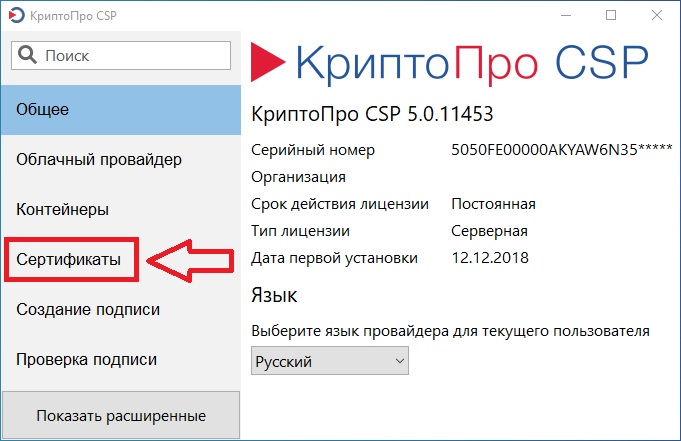
- перейти к хранилищу – «Личному», «Доверенным корневым центрам» или «Промежуточным доверенным центрам»;
- кликнуть по необходимому сертификату;
- зайти на вкладку, где отмечен путь сертификации.
Причина будет указана в разделе «Общие».
Появление системного оповещения может быть обусловлено следующими обстоятельствами:
- неверным путем сертификации (имеет место чаще всего) – возможно повреждение одного из сертификатов или всех трех компонентов (отмечается недоверенный характер соединения сервера с браузером заявителя или полное отсутствие связи);
- неправильной установкой программы КриптоПро;
- неактивными шифровальными алгоритмами СКЗИ;
- блокированием доступа к отдельным файлам реестра;
- использованием клиентом старой версии браузера;
- установленной недостоверной датой и временем на компьютере.
Порядок дальнейших действий зависит от причины сбоя.
Неверный путь сертификации
Для этого необходимо знать порядок построения цепочки доверия сертификатов. Она начинается от корневого сертификата ключа, выдаваемого удостоверяющему центру Минкомсвязью РФ.
Далее связь проходит через второй элемент – корневой сертификат удостоверяющего центра, содержащего следующие составляющие:
- данных по УЦ, в том числе дату аккредитации;
- сервисного интернет-адреса (для связи с реестром организации).
Конечный элемент в цепи – СКПЭП, выдаваемый удостоверяющим центром (в том числе закрытый и открытый ключи).
Для решения проблемы, в первую очередь необходимо убедиться в действительности корневого сертификата.
Для этого проверяют наличие и содержание документа от Минкомсвязи, размещенного в папке «Реестры» на вкладке с «Доверенными центрами сертификации» в разделе с сертификатами в каталоге программы в меню «Пуск».
Для восстановления отсутствующего КС потребуется:
- открыть скачанный файл на компьютере;
- нажать по кнопке установки в разделе «Общие»;
- поставить точку в строке, где указано о помещении в следующее хранилище;
- указать на хранилище с доверенными корневыми центрами сертификации;
- нажать на кнопку «ОК» для продолжения инсталляции, подтвердив согласие в диалоговом окне с предупреждением безопасности.
По завершении установки перезагружают ПК.
Если корневой сертификат присутствует, но извещение по-прежнему появляется, необходимо удалить КС и установить заново.
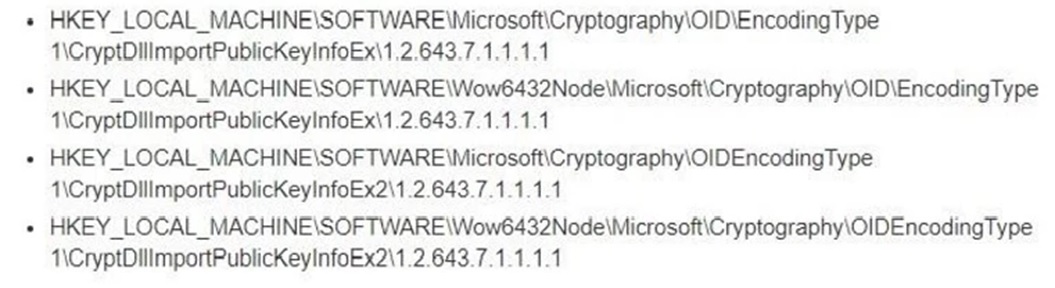
Возможен еще один способ решения проблемы, помогающий не во всех случаях. Если перестановка КС не принесла желаемого результата, переходят к редактору реестра, введя в поисковую строку его название regedit.
После входа в программу, требуется ручное удаление следующих строк:
Мнение эксперта
Владимир Аникеев
Специалист отдела технической поддержки УЦ
Возможно присутствие не всех веток из перечисленных. Удаляют те из них, которые есть. Предварительно делают резервную копию файла, поместив его в другое место, для возможности восстановления.
После перезагрузки компьютера, проверяют статус сертификата цифровой подписи. Все должно восстановиться, при появлении информации о действительном КС.
Повреждение файла УФК
Возможно повреждение не конечного, а промежуточного файла, что особенно актуально для Управления Федерального Казначейства (УФК), также выдающего сертификаты цифровой подписи.
ЭЦП данного ведомства необходимо заверять документацию муниципальным и госзаказчикам по итогам аукционов для закупок на государственные нужды.
Если возникают проблемы с заверением документа УФК, при появлении предупреждения о недействительном сертификате цифровой подписи, потребуется:
- в папке «Личное» обратиться к неработающему сертификату и зайти в раздел с путем сертификации; здесь будет отмечен в качестве головного УЦ Минкомсвязи РФ, а промежуточным звеном – УФК; конечный элемент – сертификат держателя;
- проверяют всю цепочку, выявляя причину сбоя;
- возвращаются в папку «Общие», чтобы проверить правильность сведений об организации, выдавшей сертификат электронной подписи;
- после выхода из раздела «Личное», переходят в каталог с промежуточными центрами сертификации.
Обратите внимание! Если проблема в промежуточном звене, цепочка при построении оборвется в соответствующей точке, о чем будет отмечено на вкладке «Общие».
- заходят в раздел с корневыми сертификатами на сайте УФК;
- скачивают файл сертификата с портала казначейства, сохраняя на компьютере;
- перегружают ПК.
На завершающем этапе проверки, повторно открывают соответствующий сертификат в папке «Личное». При устранении проблемы, появится надпись о действительности документа.
При истечении срока
Удостоверяющий центр ежегодно, при наступлении календарного года, обновляет промежуточный сертификат цифровой подписи. Соответствующее оповещение появится при запуске операционной системы.
Мнение эксперта
Владимир Аникеев
Специалист отдела технической поддержки УЦ
Если при каком-либо сбое, обновления сертификата не произошло, появится запись, отмечающая, что документ недействителен. Установку обновленного варианта проводят в порядке, описанном выше. Старый ПС удалять не нужно.
Для импорта ключей, можно обойтись без интернета. Проверку файла проводят в автоматическом режиме, при появлении подключения к сети – единожды за период действия ПС.
Проблемы с браузером
Нередко оповещение о недействительности сертификата обусловлено устаревшей версией браузера или использованием не той программы для выхода в интернет. Это особенно актуально при подписании документации государственных структур – Пенсионного фонда, ФСС и пр.
Разработчики КриптоПро рекомендуют использовать Internet Explorer, поскольку эта программа непосредственно входит в операционную систему.
Но и с данным обозревателем не исключены проблемы.
Нередко для корректного отображения ключей, достаточно войти на правах администратора.
Для этого потребуется:
- вызвать контекстное меню иконки браузера нажатием правой кнопки мыши;
- выбрать способ запуска от лица администратора.
Если подобные действия помогли, необходимо:
- вновь выбирают иконку браузера;
- нажимают кнопку дополнительных функций;
- указывают о необходимости запуска с правами администратора.
Теперь не придется каждый раз выбирать способ включения программы.
Также рекомендуется установить самую последнюю версию браузера.
Сложности с работой КриптоПро
Корректность работы программы проверяют в разделе с алгоритмами. Если данная вкладка не заполнена, приложение работает некорректно и требуется переустановка. Инсталлятор скачивают с официального сайта разработчика и устанавливают, предварительно удалив стоящую на ПК программу.
Установленное приложение запускают, перезагрузив компьютер.
В некоторых случаях извещение о недействительном сертификате может быть вызвано не запущенной службой инициализации программы. Для проверки запуска сервиса, необходимо:
- открыть системное окно «Выполнить» в пусковом меню;
- указать в строке services.msc;
- в перечне сервисов отметить «Службу инициализации»;
- перейти к свойствам ярлыка программы в контекстном меню;
- запустить службу, сохранив настройки.
Если причина в этом, после перезагрузки проблема исчезнет.
Доступ к реестру
Появление сбоя может быть вызвано отсутствием прав редактирования некоторых файлов в реестре операционной системы. Чтобы проверить, открывают командную строку и переходят на путь закрепления прав в операционном реестре:

Для проверки прав изменения конечных папок указанных каталогов, необходимо:
- в контекстном меню папки выбрать надпись о разрешениях;
- нажать на кнопку с администраторами, затем – «Дополнительно»;
- открыть вкладку о владельцах;
- отметить открытие полного доступа.
Еще один способ решения данного вопроса – переустановка программы КриптоПро.
Дата и время
При неправильной установке даты и времени на компьютере, возможен сбой с появлением предупреждения о недействительности цифровой подписи. Параметры настраивают, входя в соответствующие пункты меню с правой нижней стороны, на панели задач. После обновления данных, необходимо перегрузить компьютер.
Главное – установить причину возникновения проблемы с действительностью сертификата цифровой подписи. После этого восстановление работы системы не составит особенного труда.
Время от времени пользователям приходится сталкиваться с ошибками в криптопровайдере КриптоПро. Причины для этого могут быть разные. Поэтому приходится открывать браузер, и искать ответы в интернете. Что предпринять, когда на экране появляется ошибка «Этот сертификат содержит недействительную цифровую подпись» — читайте далее.
Содержание
- Когда появляется ошибка подписи сертификата
- Устраняем ошибку с цифровой подписью КриптоПро
- Проверка сертификатов и служб КриптоПро
- Другие способы устранить ошибку
Когда появляется ошибка подписи сертификата
Проблемы с сертификатом в программе КриптоПро появляются при использовании некоторых браузеров. При этом в одном приложение может стабильно работать, но стоит использовать другой, как ошибка тут же появляется. Системное сообщение о сбое появляется еще в том случае, если какие-либо параметры компьютера неправильно настроены. Не точное время, неверная дата и прочее.
Также это случается, если внутренние файлы КриптоПро были нарушены. В этом случае программа не будет работать ни с одним браузером. Остается только заново переустановить утилиту. В некоторых случаях проблема решается установкой обновлений операционной системы.
Полезно знать: не удается построить цепочку сертификатов для доверенного корневого центра.
Устраняем ошибку с цифровой подписью КриптоПро
Разработчик КриптоПро рекомендует использовать для работы только встроенный браузер в Windows — Microsoft Internet Explorer (Microsoft Edge). Это поможет не встречать на пути множество ошибок, которые непросто решить. Но даже используя этот браузер, пользователи сталкиваются с ошибками. При этом если запустить его от имени администратора, то все становится на свои места. КриптоПро работает, сертификаты подписываются. Поэтому, если вы еще не испробовали этот способ, выберите иконку браузера и нажмите по нему правую кнопку мыши (ПКМ). Затем нажмите «От имени администратора».
Если вам помог этот способ избавиться от сообщения «Этот сертификат содержит недействительную цифровую подпись», и программа начала работать:
- Выберите снова ярлык браузера ПКМ и нажмите пункт контекстного меню «Свойства»;
- Затем выберите внизу окна кнопку «Дополнительно»;

Нажмите на «Дополнительно» - В небольшом окошке выберите пункт «Запуск от имени администратора» и подтвердите свой выбор нажатием «Ок».

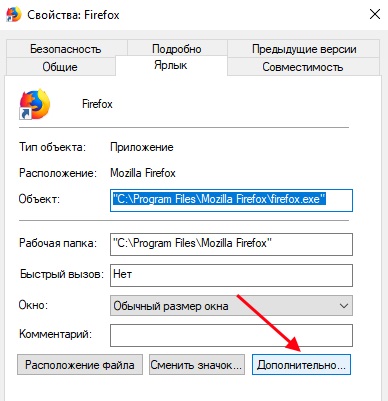
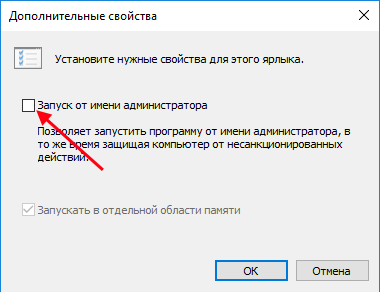
Теперь при каждом запуске вам не нужно будет выбирать иконку ПКМ. По умолчанию КриптоПро будет запущен от имени администратора. Также необходимо проверить права на некоторые файлы в реестре Windows.
- Откройте строку ввода (WIN+R) и введите такую команду «regedit» и ENTER;
- Перейдите по пути, который видите на скриншоте;

- У вас должны быть права на конечные папки этих веток;
- Чтобы это проверить, выберите папку ПКМ и сделайте клик по пункту «Разрешения»;
- Выберите из существующих пунктов «Администраторы»;
- Нажмите пункт «Дополнительно» и откройте «Владелец»;
- Необходимо здесь указать значение «Полный доступ».
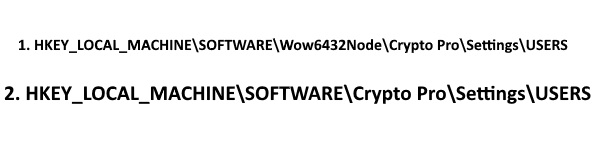
Затем снова попробуйте использовать КриптоПро. Проверьте также, чтобы программа видела ключи из контейнера.
Проверка сертификатов и служб КриптоПро
Если предыдущие инструкции не помогли вам устранить неполадку в программе, просмотрите статусы сертификатов в разделе «Доверенные корневые сертификаты». Для этого откройте строку ввода и напишите команду certmgr.msc. Далее откройте службы Windows. Это можно сделать при помощи команды в той же строке (WIN+R) «services.msc».
- Просмотрите список служб и найдите «Службы инициализации»;
- Нажмите по ней ПКМ и выберите «Свойства»;
- Убедитесь, что служба работает стабильно. Если по каким-то причинам она отключена — включите её и сохраните изменения.
Снова попробуйте подписать документ, чтобы проверить, появляется ли ошибка с недействительной цифровой подписью.
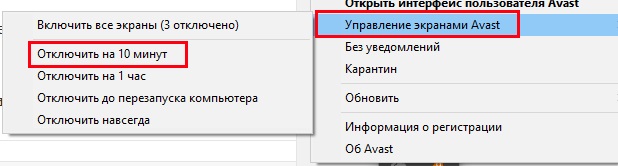
Некоторые антивирусные системы (например, Symantec, AVG) распознают драйвер программного обеспечения КриптоПро, как вирусную угрозу. При их работе в системе некоторые процессы утилиты будут заблокированы. В результате этого вы можете видеть различные ошибки. Поэтому попробуйте деактивировать на время свой антивирус и запустить программу снова.
Антивирусы разных производителей часто можно отключить на время. Это делается через трэй.
- Во всех ОС Windows есть небольшая стрелка, она открывает небольшое окошко с программами, которые работают в фоновом режиме;
- Выберите стрелку, затем нажмите на иконку антивируса ПКМ;
- Нажмите «Сетевые экраны» или «Управление экранами» — в зависимости от ПО пункты могут быть разными;
- Выберите время, на которое вы желаете отключить ПО.
Другие способы устранить ошибку
Если описанные выше способы не помогли исправить ошибку «Этот сертификат содержит недействительную цифровую подпись», тогда попробуйте сменить браузер. Если вы использовали браузер Opera, попробуйте работать с Mozilla Firefox или IE. Если предстоит работать с современными веб-сервисами, стоит использовать Firefox. Это обуславливается тем, что эти веб-службы отказываются работать с IE, особенно со старыми его версиями.
Стоит также проверить правильность даты на компьютере. Выберите ПКМ часы внизу экрана и нажмите «Настройка даты и времени». Установите правильное значение, выберите нужный часовой пояс и сохраните изменения. Затем откройте КриптоПро и снова попробуйте проверить, появляется ли ошибка, когда сертификат содержит недействительную цифровую подпись.
Обычно работа с электронной цифровой подписью не вызывает сложностей, но иногда при подписании документа возникает ошибка о содержании в сертификате недействительной цифровой подписи. Решение ошибки зависит от причины и момента возникновения и обычно ограничивается переустановкой программного обеспечения.
Содержание
- 1 Причина: переустановка OS Windows
- 2 Причина: не запущена служба инициализации
- 3 Ошибка при работе в СУФД
- 4 Ошибка сертификата при работе в ЕГАИС
- 5 Ошибка при работе в КриптоАрм
Причина: переустановка OS Windows
После переустановки Windows или установки обновлений сертификаты, имеющие ключи менее 1024 битов, становятся недействительными и блокируются. Для снижения риска компрометации ключей электронной подписи было выпущено специальное обновление, блокирующее ненадежные ключи RSA (криптографический алгоритм, сокращение от Rivest, Shamir и Adleman).

frustrated office worker
Решение
Проблему можно решить несколькими командами, которые задаются через командную строку (комбинация клавиш Win+R и введение в поисковом окне cmd).
Чтобы разрешить использование корневого сертификата (КС) с длиной менее 1024 бит, нужно использовать команду certutil: certutil -setreg chainEnableWeakSignatureFlags. Для разрешения регистрации и блокировки закрытых ключей ЭЦП используют команду certutil -setreg chainEnableWeakSignatureFlags. Для включения регистрации сертификатов RSA ниже КС используют certutil: certutil -setreg chainEnableWeakSignatureFlags. Для регистрации без блокировки ключей электронной подписи длиной менее 1024 бит задают команду certutil: certutil -setreg chainEnableWeakSignatureFlags.
Причина: не запущена служба инициализации
Иногда ошибка недействительности подписи связана со сбоем в службе инициализации. Обнаружить это можно, если попробовать посмотреть любой из закрытых ключей электронной подписи в хранилище.
Решение
Чтобы устранить ошибку нужно:
- Открыть командную строку (Win+R) и ввести в строке поиска cmd.
- Выполнить команду certmgr.msc.
- Открыть «Доверенные КС» и проверить статус интересующего закрытого ключа.
- Выполнить команду services.msc.
- Посмотреть состояние «Службы инициализации КриптоПро».
- Открыть через «Свойства» КриптоПро вкладку «Алгоритмы».
Обычно причина ошибки в том, что не все поля заполнены. После введения недостающей информации и перезагрузки программы ошибка исчезает.
Ошибка при работе в СУФД
Иногда при работе системы удаленного финансового документооборота также выходит ошибка о недействительности электронной подписи. Причин может быть несколько — это и отсутствие личных сертификатов, и устаревшая версия Java и даже неправильно выбранный пользователь.
Решение
Для проверки наличия личных сертификатов нужно перейти: «Панель управления»/«Свойства обозревателя»/«Содержание»/папка «Сертификаты». Если они личные, то необходима установка КриптоПро.

Для корректной работы подписи необходима версия Java 6 update 17 и выше. Также важно проверить, включены ли в используемом браузере плагины Java. Сделать это можно так:
- для IE: «Сервис»/«Надстройки»/«Панель инструментов». В открывшемся меню все пункты, относящиеся к Java, должны быть активны.
- для Firefox: «Инструменты»/«Дополнение»/«Расширения»/«Плагины». Также в новом окне должны быть активны все пункты, связанные с Java.
Также нужно проверить «Документарный контроль» и очередность подписей, используемый ключевой носитель и соответствие учетной записи.
Ошибка сертификата при работе в ЕГАИС
Во время работы в Единой Государственной Автоматизированной Информационной Системе (ЕГАИС) проблема с недействительной подписью возникает реже и обычно из-за отсутствия личного сертификата или повреждения ключевого носителя.
Как устранить
Для устранения ошибки нужно:
- Проверить действительность личного сертификата.
- Проверить наличие контейнера на носителе ЭЦП и файла с расширением .cer.
- При помощи КриптоПро сделать копию и установить с копии новый личный сертификат.
- Переместить содержимое ключевого носителя в любое место на ПК, а если данные повреждены и копирование не удается, восстановить при помощи специальной программы (badcopy).
- Переустановить КриптоПро.
Обычно после переустановки программы и повторной загрузки КС проблема исчезает. При повторном появлении ошибки лучше обратиться в техническую поддержку.
Ошибка при работе в КриптоАрм
Проблема с недействительной подписью при работе в КриптоАрм может быть вызвана и истекшим сроком сертификата, и тем, что ключ ЭЦП попал в список отозванных сертификатов, и в невозможности построить цепочку сертификатов.

Как устранить
Чтобы устранить ошибку, нужно проверить адрес OCSP службы в сертификате. В поле «Доступ к информации о центрах сертификации» обычно не ставится пункт «Метод доступа». Сделать это можно так:
- «Пуск»/«Все программы»/«Сертификаты»/«Пользователь»/«Личное»/«Сертификаты».
- В правой части рабочего окна открыть нужный сертификат.
- Открыть вкладку «Состав»/«Доступ к информации…».
Если данное условие нарушено, то необходимо обратиться в удостоверяющий центр, выдавший электронную подпись, и попросить изготовить новую ЭЦП в формате CAdeS XLONG.
Если создание ЭЦП требует использования штампа времени, то построение цепочки без подписи данного формата невозможно. Для устранения ошибки понадобится установка сертификата тестовой службы штампа времени с официальной страницы удостоверяющего центра, изготовившего ЭЦП в хранилище доверенных центров сертификации. После этого рекомендуется выполнить проверку на тестовой странице удостоверяющего центра и, если ошибка повторяется, еще раз обратиться в УЦ для проверки корректности работы ЭЦП.

Если не удается построить цепочку сертификатов, то нужно убедиться в отсутствии проблем с интернетом. Ошибка может возникать при нестабильном сигнале сети. Затем нужно проверить наличие КС удостоверяющего центра. Сделать это просто:
- Открыть КриптоПро и вкладку «Сертификаты».
https://rusadmin.biz/files/2018/10/step03que02pic01.png
- Выбрать необходимый центр.
- Выбрать «Доверенные сертификаты».
- Перейти в «Реестр» и «Сертификаты».
- Выбрать в списке КС нужного удостоверяющего центра.
При отсутствии сертификата его скачивают с официального сайта удостоверяющего центра, но обычно он находится в папке с КС и его нужно только установить. Для корректной работы в дальнейшем лучше пользоваться браузером Internet Explorer, т.к. в других браузерах возможны ошибки и сбои из-за некорректной работы плагинов.
Установка КС происходит автоматически при нажатии кнопки «Установить» и занимает несколько секунд. После этого браузер и ПК нужно перезагрузить.
https://rusadmin.biz/files/2018/10/uc.jpg
Обычно проблему с недействительной подписью в сертификате можно решить собственными силами. Помогает как переустановка криптопровайдера со всеми сертификатами, так и проверка на срок действия и даже соответствие носителя ЭЦП используемой подписи. Если после всех действий ошибка повторяется, то лучше обратиться в службу технической поддержки удостоверяющего центра, изготовившего ЭЦП.
Область применения электронной подписи (ЭП или ЭЦП) довольно широка. Например, многие специальные сервисы требуют верификации пользователя с её помощью: Госуслуги, онлайн-сервисы для управления средствами в банке, электронные площадки и другие. Поэтому любые технические неполадки, возникающие при использовании ЭЦП, могут вызвать различные серьёзные: от упущенной выгоды до материальных убытков.
Какие бывают ошибки
Проблемы при использовании ЭП, с которыми пользователи встречаются чаще всего, можно условно разделить на три группы:
- Проблемы с сертификатом. Они появляются, когда сертификат не выбран, не найден или не верен.
- Проблемы с подписанием документа. Ошибки возникают при попытке подписать документ.
- Проблема при авторизации на торговых площадках.
Рассмотрим неполадки подробнее и разберёмся, как их решать.
Сертификат не найден
Иногда при попытке подписать электронный документ с помощью ЭП пользователь может столкнуться с ошибкой «Не удалось найти ни одного сертификата, пригодного для создания подписи».
У подобных ошибок могут быть следующие причины:
- На компьютере не установлены корневые сертификаты Удостоверяющего Центра (УЦ), в котором была получена ЭП. Необходимо установить либо обновить корневой сертификат. Установка корневых сертификатов удостоверяющего центра подробно описана в нашей инструкции.
- На ПК не установлено ни одного личного сертификата ЭП. Для применения ЭП необходимы и личные сертификаты. Об их установке мы писали в другой статье.
- Установленные на компьютере необходимые сертификаты не валидны. Сертификаты отозваны или просрочены. Уточните статус сертификата в УЦ. Ошибка с текстом «Ваш сертификат ключа подписи включён в список отозванных» возникает, если у сертификата закончился срок действия или на ПК нужно обновить список сертификатов. В последней ситуации следует вручную загрузить перечень отозванных сертификатов.
Для установки списка отозванных сертификатов:
- Откройте личный сертификат пользователя в окне Свойства браузера. Чтобы открыть его, наберите «Свойства браузера» в поисковой строке меню Пуск. Перейдите во вкладку Содержание и нажмите кнопку «Сертификаты».
- Во вкладке Состав выберите из списка пункт «Точки распространения списков отзыва».
- В блоке Имя точки распространения скопируйте ссылку на загрузку файла со списком отзыва.
- Скачайте по указанной ссылке файл. Нажмите по нему правой кнопкой мыши и выберите в контекстном меню «Установить список отзыва (CRL)».
- Следуйте указаниям «Мастера импорта сертификатов».


Не виден сертификат на носителе
Как правило, причина такой проблемы — сбой в работе программных компонентов. Для её решения достаточно перезагрузить компьютер. Однако иногда этого бывает недостаточно, поэтому требуется переустановка драйверов или обращение в службу техподдержки.
К наиболее распространённым причинам такой проблемы относятся следующие случаи:
- Драйвер носителя не установлен или установлен некорректно. Для решения проблемы необходимо извлечь носитель электронной подписи из ПК и скачать последнюю версию драйвера носителя с официальных ресурсов. Если переустановка драйвера не помогла, подключите носитель к другому ПК, чтобы убедиться в исправности токена. Если токен определится другой системой, попробуйте удалить на неисправном компьютере драйвер носителя и установить его заново.
- Долгое опознание носителя. Для решения проблемы необходимо дождаться завершения процесса или обновить версию операционной системы.
- Некорректная работа USB-порта. Подключите токен к другому USB-порту, чтобы убедиться, что проблема не в носителе ЭП. Если система определила токен, перезагрузите компьютер. Если это не поможет, следует обратиться службу технической поддержки.
- Неисправность носителя. Если при подключении токена к другому компьютеру или USB-порту система не определяет его, значит, проблема в самом носителе. Устранение неисправности возможно в данном случае лишь одним путём — нужно обратиться в сервисный центр для выпуска нового носителя.
ЭП не подписывает документ
Причин у подобной проблемы множество. Каждый случай требует отдельной проверки. Среди самых распространённых можно выделить следующие неполадки:
- Закрытый ключ на используемом контейнере не соответствует открытому ключу сертификата. Возможно, был выбран не тот контейнер, поэтому следует проверить все закрытые контейнеры на компьютере. Если необходимый контейнер по тем или иным причинам отсутствует, владельцу придётся обращаться в удостоверяющий центр для перевыпуска ЭП.
- Ошибка «Сертификат недействителен» (certificate is not valid). Следует повторно установить сертификат ЭП по инструкциям УЦ в зависимости от используемого криптопровайдера — КриптоПро CSP, ViPNet CSP или другого.
- Сертификат ЭП определяется как непроверенный. В этом случае необходимо переустановить корневой сертификат удостоверяющего центра.
- Истёк срок действия криптопровайдера. Для решения этой проблемы необходим новый лицензионный ключ к программе-криптопровайдеру. Для его получения необходимо обращаться к специалистам УЦ или к ответственным сотрудникам своей организации.
- Подключён носитель с другим сертификатом. Убедитесь, что подключён правильный токен. Проверьте также, не подключены ли носители других сертификатов. Отключите другие носители в случае их обнаружения.
В момент подписания электронных документов или формирования запроса в различных может возникнуть ошибка «Невозможно создание объекта сервером программирования объектов».

В этой ситуации помогает установка и регистрация библиотеки Capicom:
- Скачайте файл архива.
- Распакуйте и переместите файлы capicom.dll и capicom.inf в каталог syswow64, находящийся в корневой папке ОС.
- Откройте командную строку от имени администратора — для этого в меню Пуск наберите «Командная строка», нажмите по найденному приложению правой кнопкой мыши и выберите Запуск от имени администратора.
- Введите «c:windowssyswow64regsvr32.exe capicom.dll» (без кавычек) и нажмите ENTER. Должно появиться уведомление о том, что команда выполнена успешно.


Выбранная подпись не авторизована
Подобная ошибка возникает при попытке авторизации в личном кабинете на электронных торговых площадках. Например, при входе на площадку ZakazRF отображается сообщение «Выбранная ЭЦП не авторизована».

Эта ошибка возникает из-за того, что пользователь не зарегистрирован на площадке, либо не зарегистрирован новый сертификат ключа ЭП. Решением проблемы будет регистрация нового сертификата.
Процесс запроса на авторизацию ЭП на разных торговых площадках может отличаться: часто нужно отправлять запрос оператору системы на авторизацию, иногда рабочее место настраивается автоматически.
Если ошибка сохраняется, возможно, следует отключить защитное ПО или добавить сайт электронной площадки в исключения.
Часто задаваемые вопросы
Почему компьютер не видит ЭЦП?
Причина кроется в несовместимости программного обеспечения и физического носителя ЭЦП. Необходимо проверить версию операционной системы и переустановить её до нужной версии. Если токен повреждён, возможно, понадобится обратиться в удостоверяющий центр для перевыпуска электронной подписи.
О том, что делать, если компьютер не видит ЭЦП и о способах проверки настроек, мы подробно писали в нашей статье.
Почему КриптоПро не отображает ЭЦП?
Если КриптоПро не отображает ЭЦП, следует проверить настройки браузера. Также исправляет ошибку добавление программы в веб-обозреватель и загрузка недостающих сертификатов электронной подписи.
Подробнее ознакомиться, как устранить данную неисправность можно в нашей статье.
Где на компьютере искать сертификаты ЭЦП?
Сертификат ЭЦП позволяет проверить подлинность подписи, содержит в себе срок её действия и информацию о владельце. Он автоматически загружается в папку с системными файлами. В операционной системе Windows от 7 версии и выше ЭЦП хранится по адресу:
C:UsersПОЛЬЗОВАТЕЛЬAppDataRoamingMicrosoftSystemCertificates. Вместо ПОЛЬЗОВАТЕЛЬ требуется указать наименование используемого компьютера.
Что такое сертификат ЭЦП и зачем он нужен мы рассказали в нашей статье.