
- Опубликовано 01.02.2017 17:40
- Автор: Administrator
- Просмотров: 12121
Учет планирования и санкционирования – самый сложный раздел учета в государственных учреждениях. Для корректного отражения операций по данному разделу в программах 1С необходимо уделить время первоначальным настройкам. В данной статье освещается подготовка к учету в этом разделе в программе 1С: Бухгалтерии государственного учреждения 8 редакция 2.0, рассматриваются только те сведения, которые необходимо заполнить в обязательном порядке.
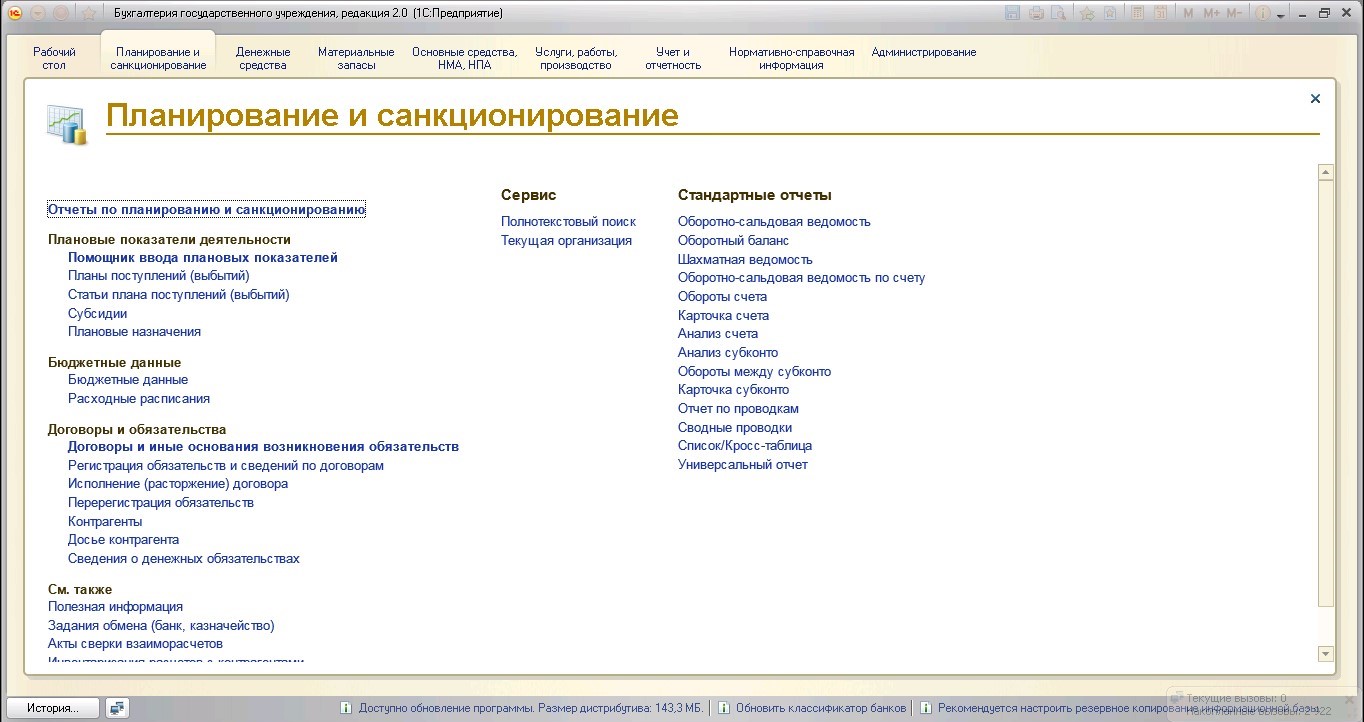
Подсистема «Планирование и санкционирование» в 1С: БГУ 8 предназначена для ведения учета по санкционированию расходов государственного учреждения. В эту подсистему входят 3 подраздела:
— плановые показатели деятельности;
— бюджетные данные;
— договоры и обязательства.
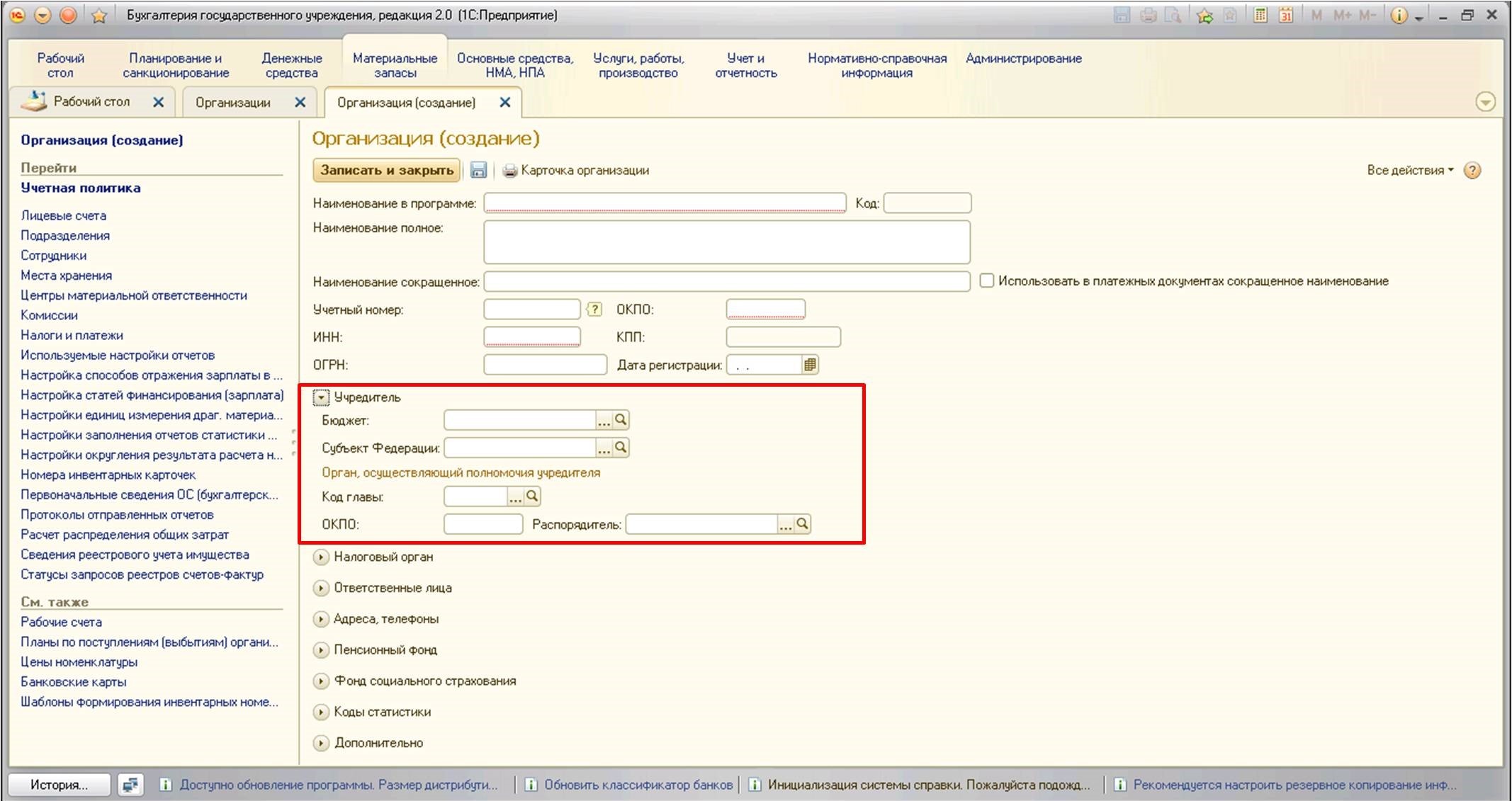
Любая работа в программе начинается с заполнения справочника «Организации». Для того, чтобы определиться, каким образом будет вестись эта подсистема, необходимо, заполняя сведения об организации, в обязательном порядке указать информацию об органе, осуществляющим полномочия учредителя:
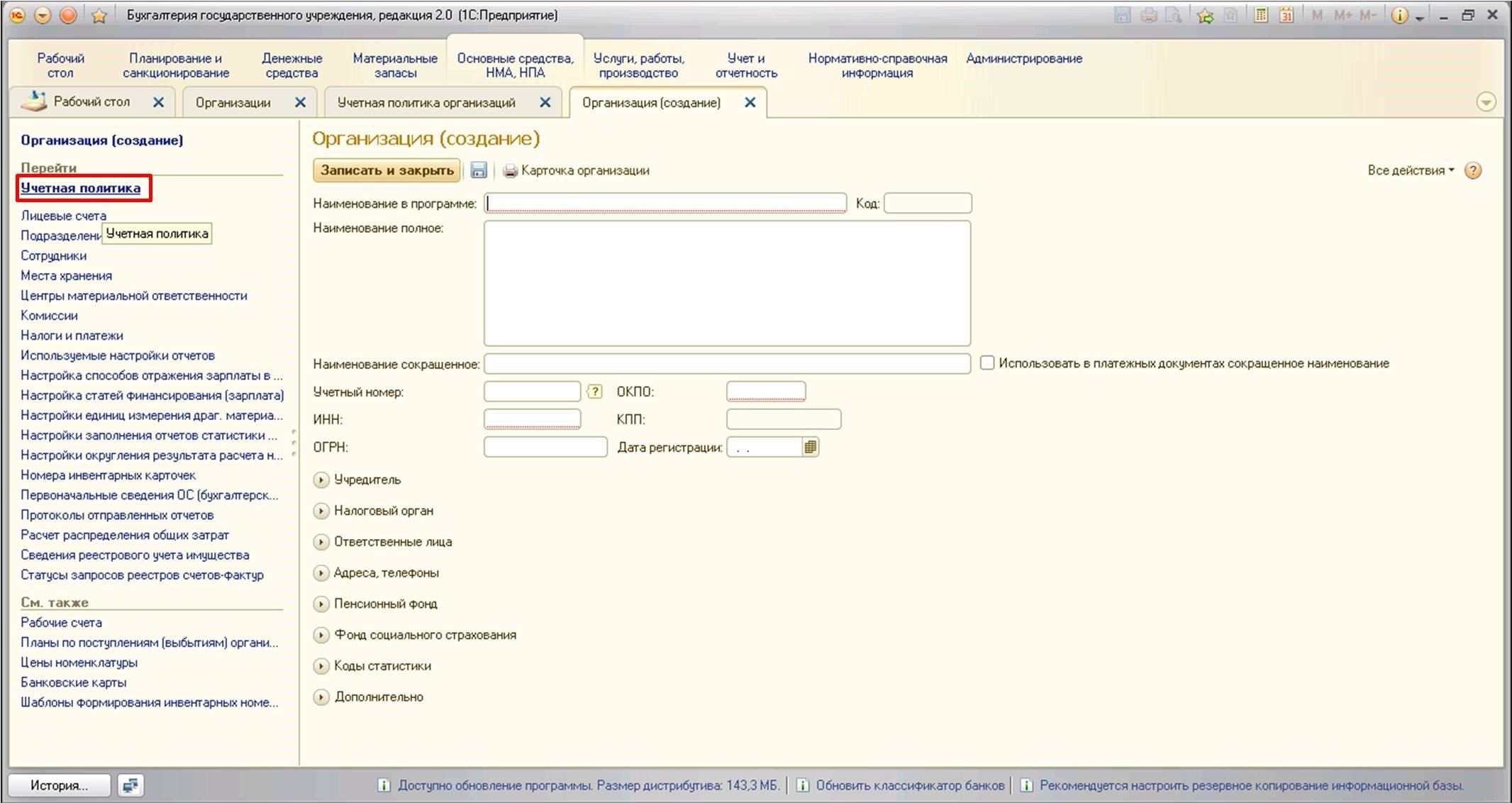
После полного заполнения сведений об организации нужно заполнить «Учетную политику организации» (остановимся на заполнении в части планирования и санкционирования). Для перехода в форму нажать на гиперссылку в левой части формы:
После перехода откроется форма заполнения учетной политики организации:
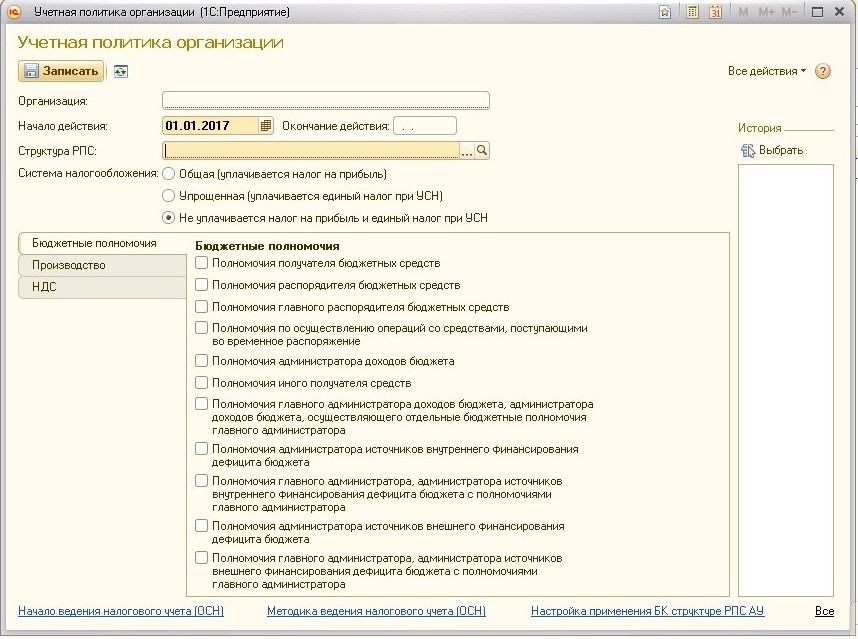
В открывшейся форме, в первую очередь, необходимо заполнить поле «Структура рабочего плана счетов» (выбрать из трех имеющихся):
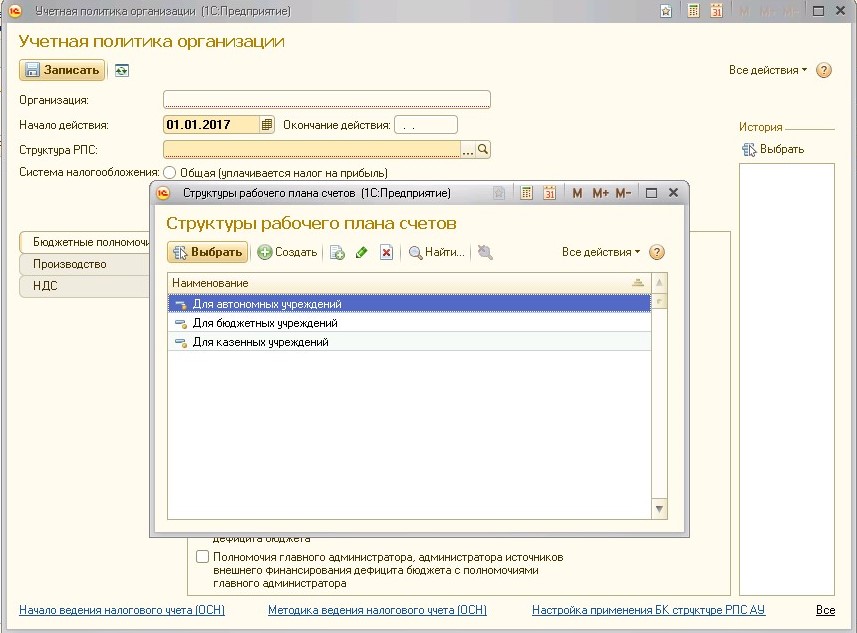
Данное поле означает, что при выборе определенной структуры рабочего плана счетов будет действовать определенный тип плана счетов по виду государственного учреждения.
Затем, второе по значимости поле для заполнения: «Бюджетные полномочия». Заполняется на одноименной вкладке, с помощью установки флажка напротив соответствующих полномочий:
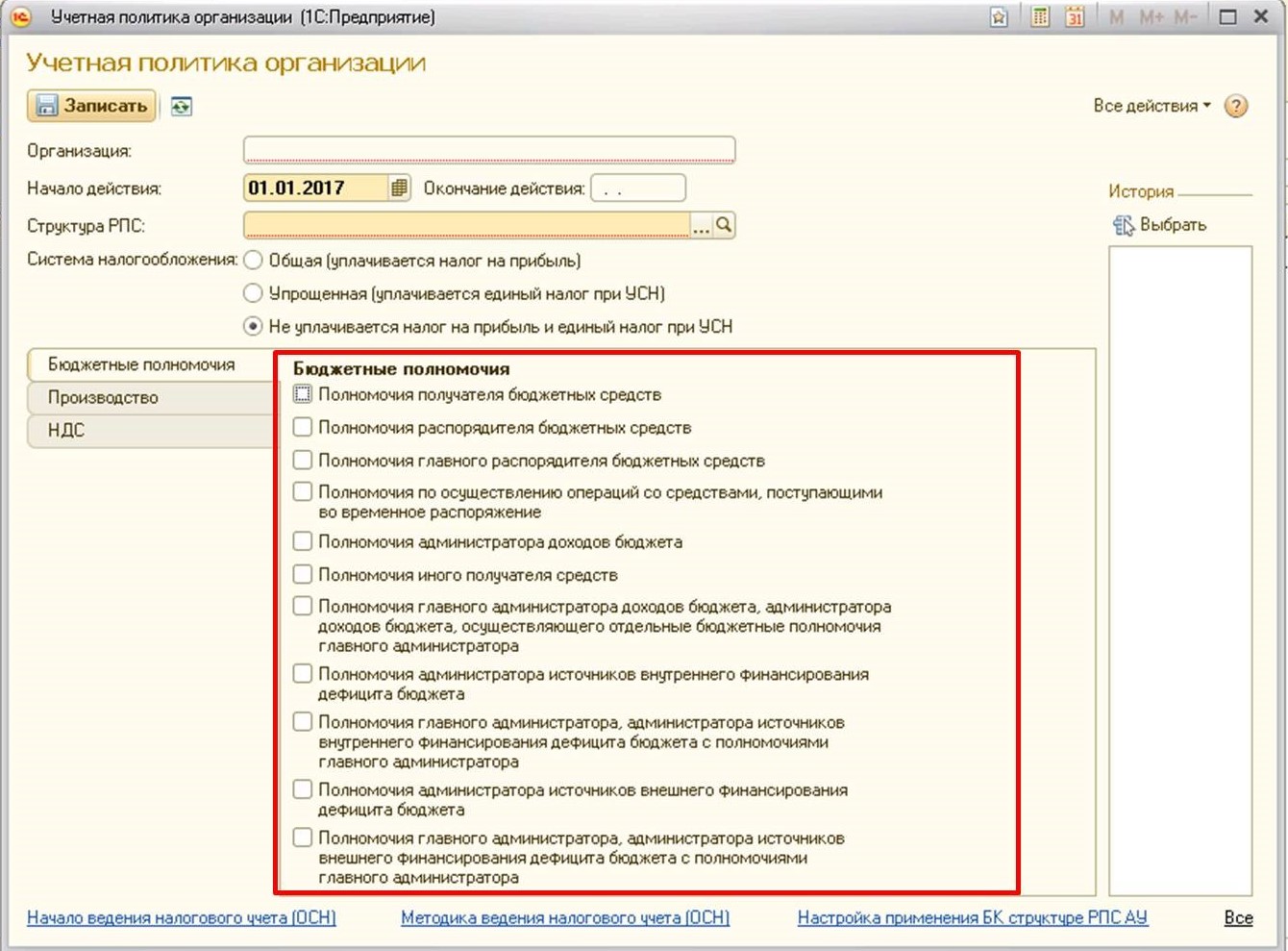
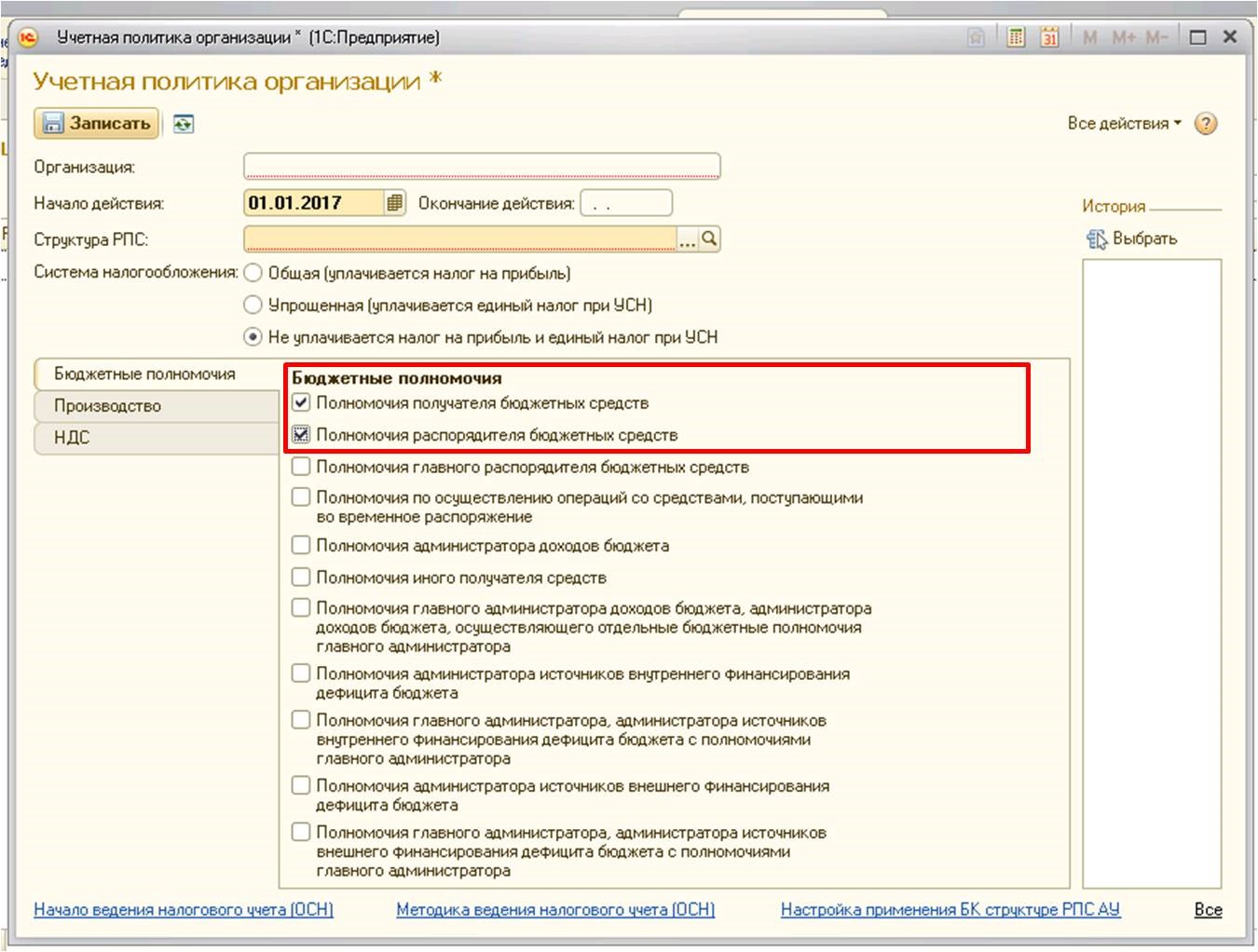
Как видно из формы, проставлять флажки можно напротив одного полномочия или нескольких. Примером может быть следующая ситуация: государственное учреждение является распорядителем бюджетных средств (то есть имеет подведомственные учреждения), при получении бюджетных средств, часть доводит до себя как до получателя, часть распределяет подведомственным. В этом случае флажки необходимо будет установить напротив полномочий получателя и распределителя бюджетных средств.
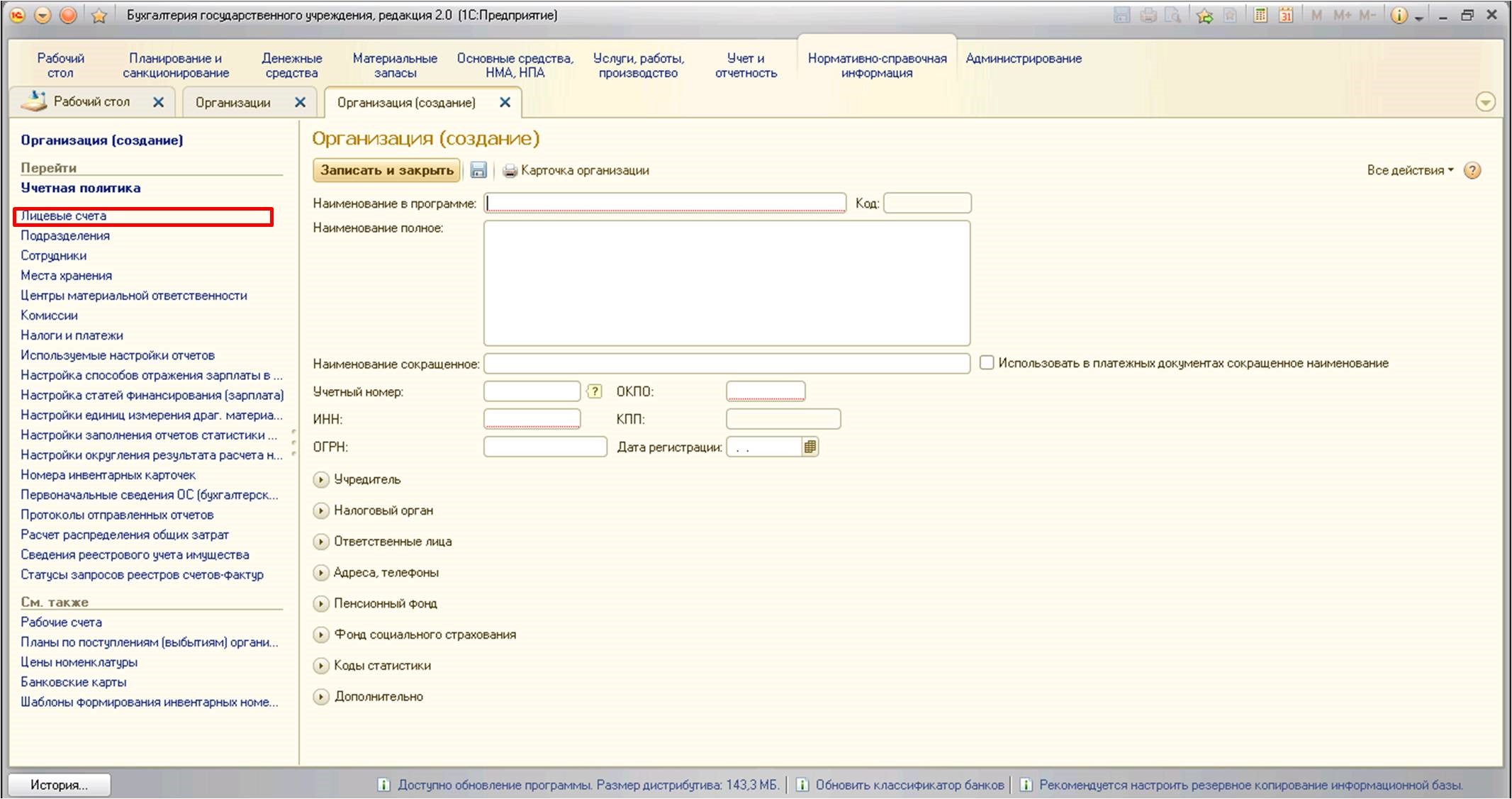
После заполнения учетной политики необходимо заполнить лицевые счета организации для осуществления платежей и корректного заполнения счетов санкционирования. Для заполнения лицевых счетов также нужно перейти по гиперссылке из формы справочника «Организации»:
В форме «Лицевые счета» по стандартной кнопке «Создать» необходимо заполнить данные по счету, созданному в казначействе:
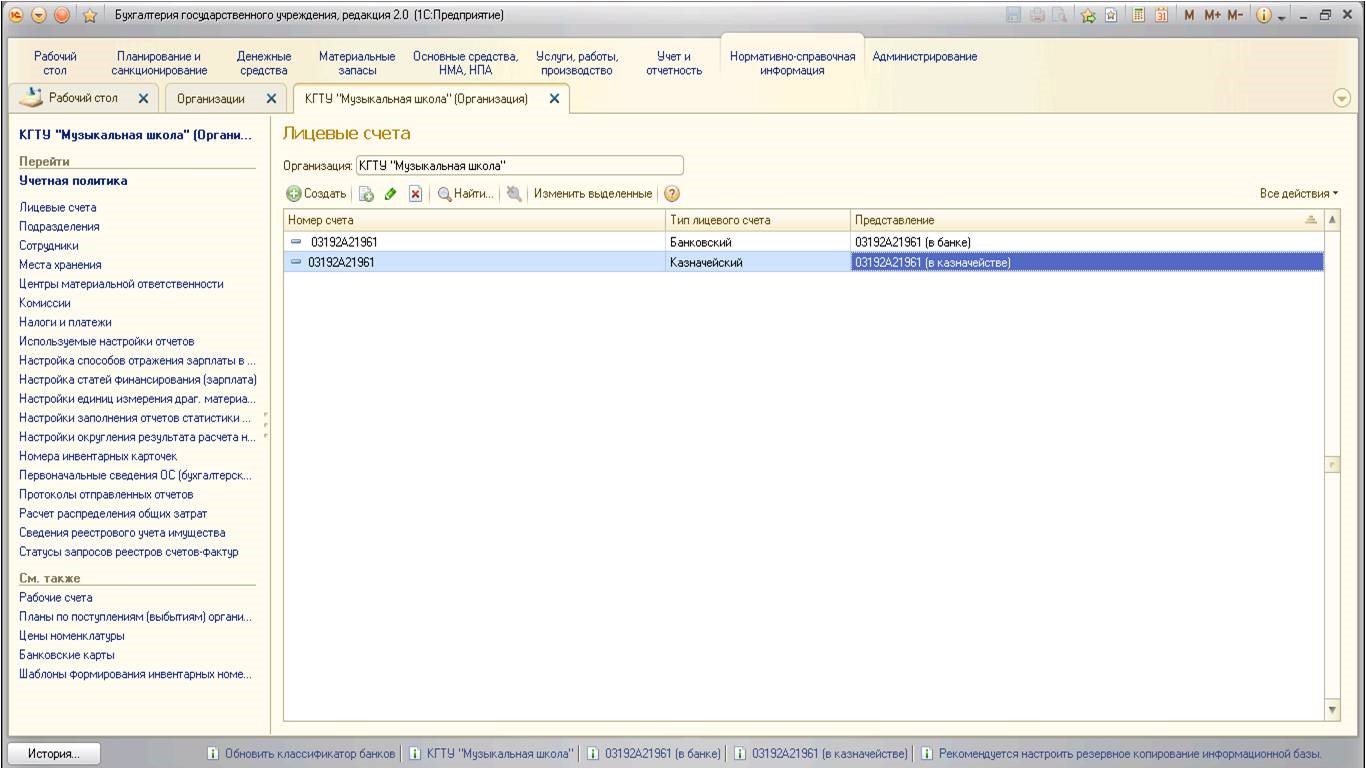
При необходимости можно создать несколько счетов, обеспечивающих деятельности учреждения.
На этом заполнение сведений для работы в разделе «Планирование и санкционирование» закончено.
Автор статьи: Светлана Батомункуева


Понравилась статья? Подпишитесь на рассылку новых материалов

Добавить комментарий
Согласно п. 1 ст. 18 БК РФ бюджетная классификация Российской Федерации является группировкой доходов, расходов и источников финансирования дефицитов бюджетов бюджетной системы Российской Федерации, используемой для составления и исполнения бюджетов.
Часто сотрудники государственных учреждений сталкиваются с ситуаций, когда необходимо внести изменения в Рабочий план счетов в связи с изменением бюджетной классификации.
Бюджетная классификация может быть изменена при вступлении в силу новой редакции приказа о бюджетной классификации либо при вступлении в силу нового приказа о бюджетной классификации.
1. Загрузка актуальной бюджетной классификации
В БГУ 2.0. бюджетные классификаторы хранятся в справочниках группы Бюджетные классификаторы (раздел Планирование и санкционирование — Бюджетные классификаторы).
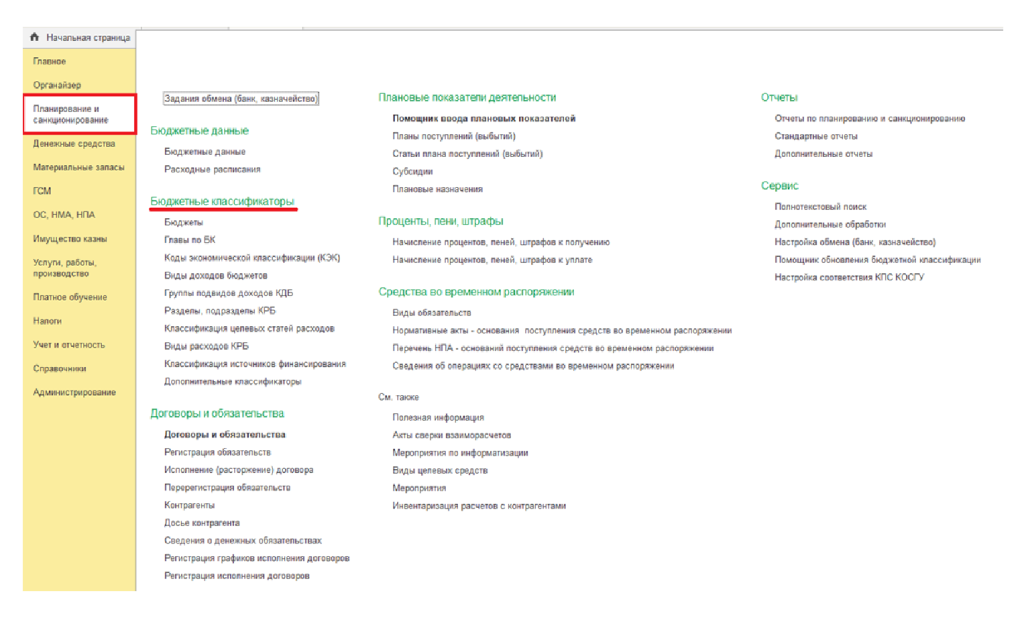
Справочники поставляются заполненными и содержат соответствующие бюджетные классификаторы, утвержденные Приказом Минфина России от 01.07.2013 г. № 65н «Об утверждении Указаний о порядке применения бюджетной классификации Российской Федерации».
Перед созданием нового КПС в программе необходимо прежде всего убедиться в актуальности самого бюджетного классификатора и наличия последнего обновления. Сделать это можно воспользовавшись командой панели навигации «Помощник обновления бюджетной классификации» (раздел Планирование и санкционирование — Сервис). Следует обратить внимание, что загрузка бюджетной классификации доступна только пользователям, имеющим полные права.
Если у вас подключена интернет-поддержка, то программа сразу найдет необходимые обновления и предложит их установить, необходимо кликнуть «Далее». Если интернет-поддержка не подключена, тогда нужно скачать файл классификатора с сайта обновлений 1С. И выбрать «Загрузить из файла на диске» в окне помощника обновления бюджетной классификации.
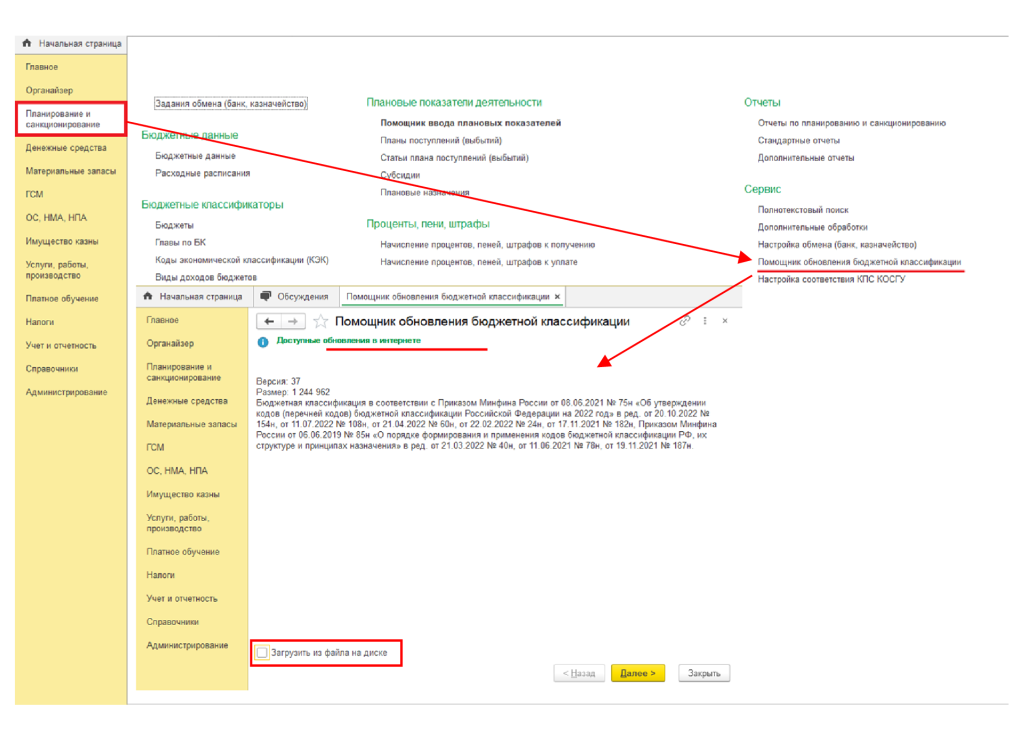
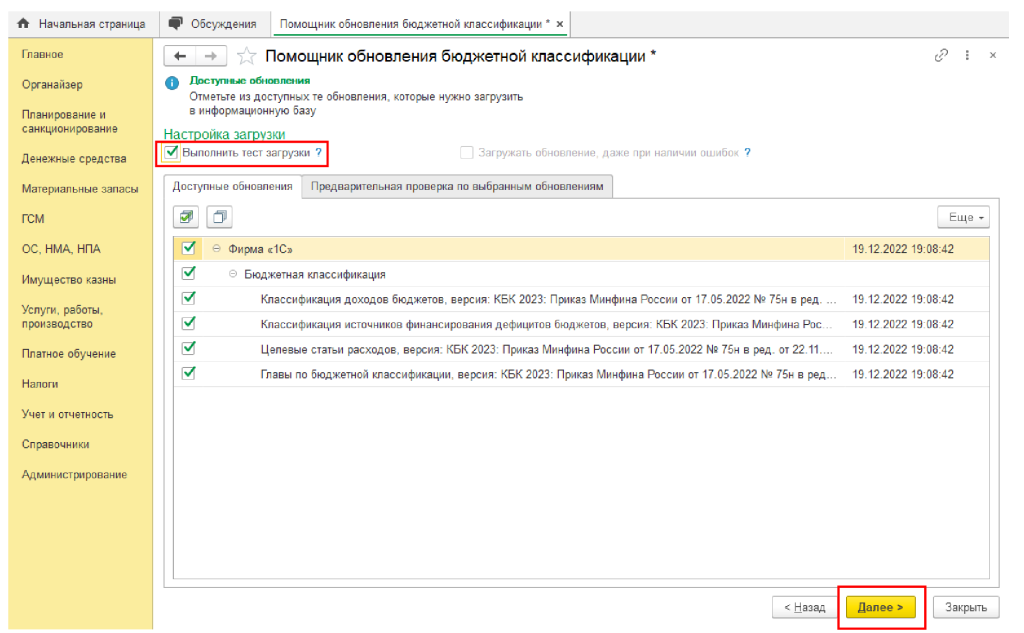
Затем необходимо выбрать из доступных те обновления, которые нужно загрузить в информационную базу.
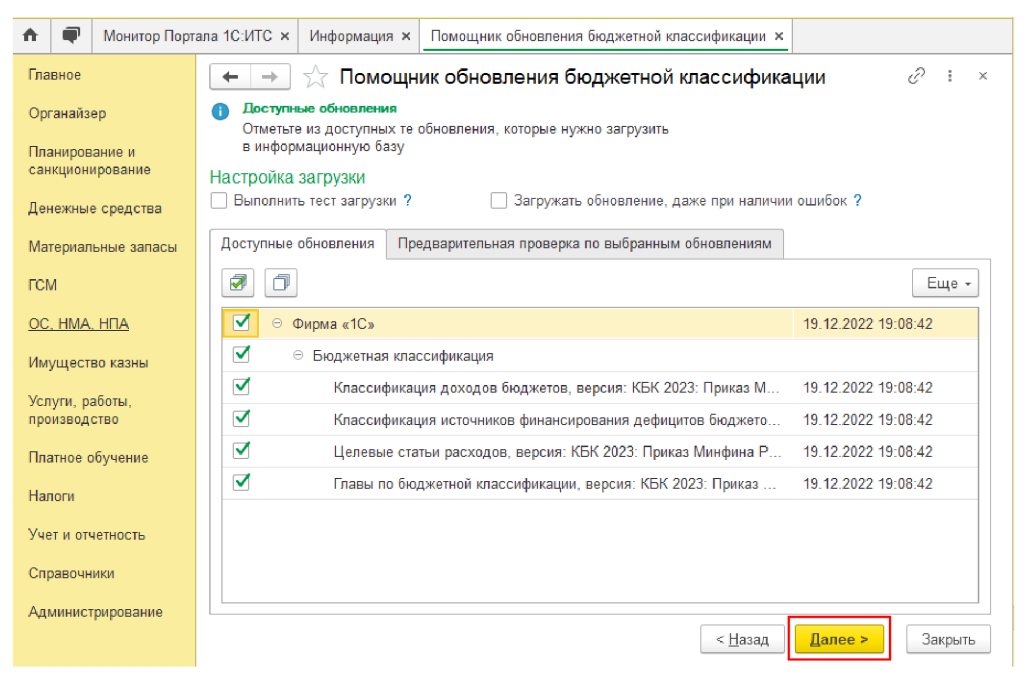
После чего начнется процесс обновления.
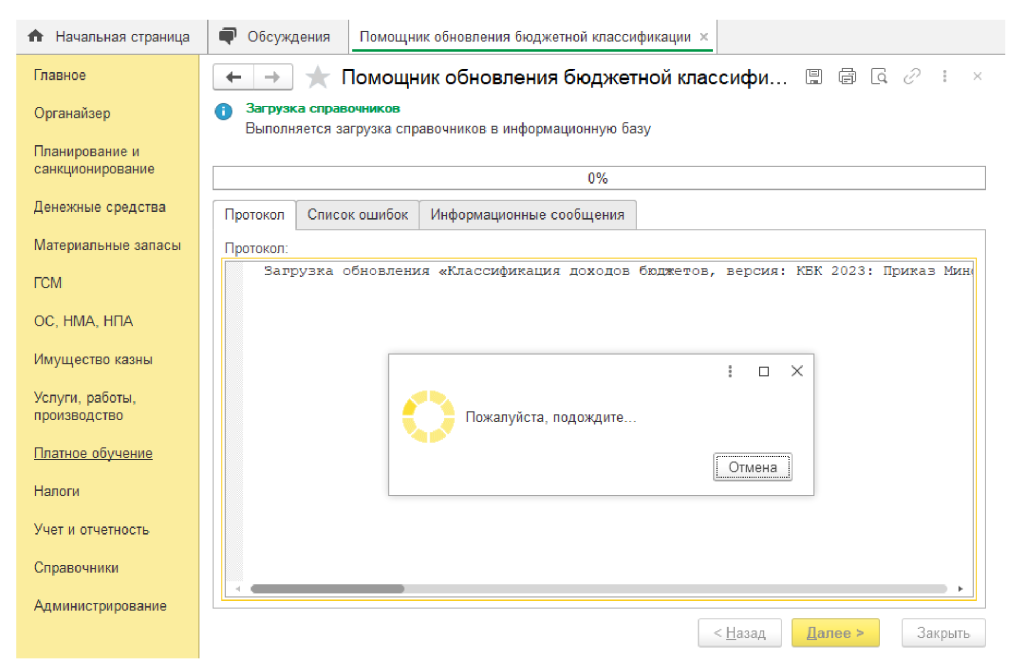
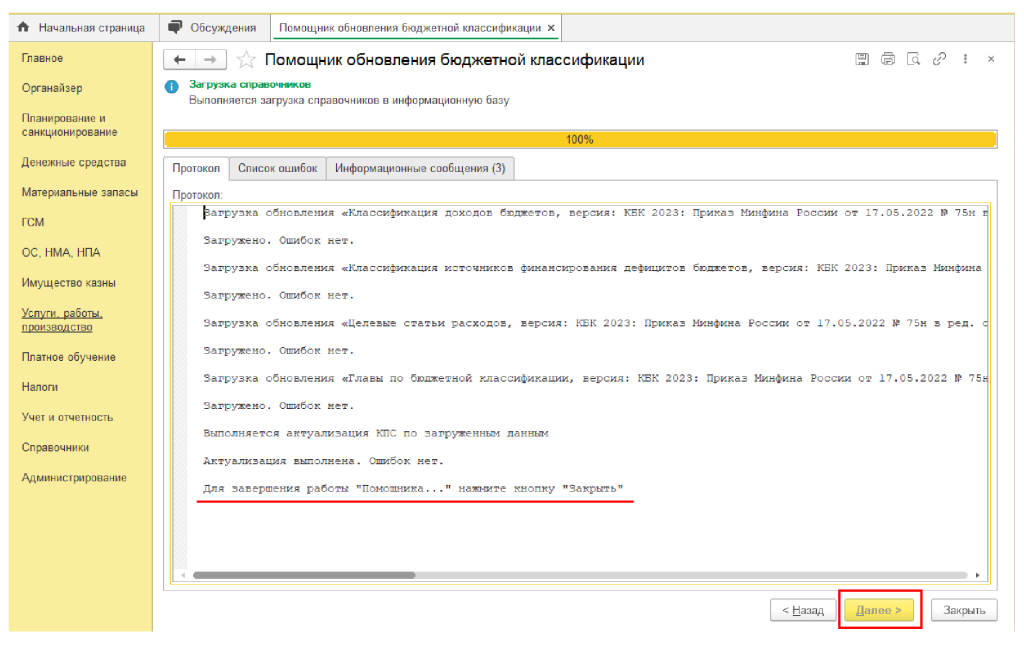
Когда загрузка классификатора закончится, нужно закрыть окно помощника.
2. Предварительная проверка на наличие дублирующих элементов справочников-классификаторов
Перед загрузкой бюджетных классификаторов рекомендуется выполнить проверку на наличие дублей элементов бюджетной классификации по коду и периоду их действия, так как наличие дублей является ошибкой и с большой вероятностью может привести к проблемам при загрузке классификатора.
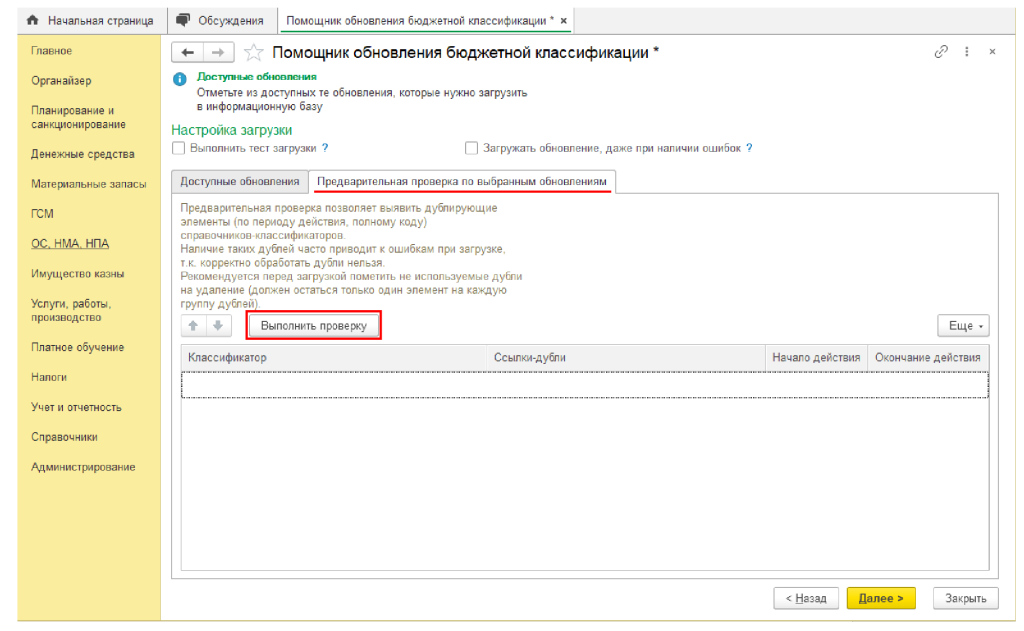
Проверку можно выполнить в окне помощника обновления бюджетной классификации на вкладке «Предварительная проверка по выбранным обновлениям» по кнопке «Выполнить проверку».
По результатам проверки в Помощнике обновления бюджетной классификации на закладке «Предварительная проверка по выбранным обновлениям» в табличной части будет выведен список обнаруженных дублей. Рекомендуется проанализировать элементы – дубли и лишние объекты пометить на удаление так, чтобы на каждую группу дублей остался только один элемент.
3. Выполнение теста загрузки обновлений
До выполнения загрузки обновлений классификаторов можно выполнить тестирование загрузки, чтобы выявить возникающие ошибки или убедиться в их отсутствии.
При тестировании реальная загрузка не происходит, то есть записи в справочники-классификаторы не будут созданы. Для выполнения тестирования необходимо установить флажок «Выполнить тест загрузки» и нажать кнопку «Далее».
После выполнения теста загрузки в помощнике обновления бюджетной классификации выводится список обнаруженных ошибок на закладке «Список ошибок» и список информационных сообщений на закладке «Информационные сообщения». Ошибки необходимо исправить, информационные сообщения можно принять к сведению. Протокол хода тестовой загрузки выводится на закладке Протокол.
На закладке «Список ошибок» могут выводиться сообщения: 075 (Глава по БК) на период 01.01.2018—… в бюджете «Федеральный бюджет» уже существует. Не удалось обновить элемент справочника с кодом 075.
Такое сообщение говорит о наличии в информационной базе дублей элементов справочника «Главы по БК» с кодом 075, действующих одновременно и применяющихся для одного и того же бюджета. Такая ошибка не позволит загрузить обновление бюджетной классификации полностью, поэтому следует удалить лишние дубли до выполнения загрузки.
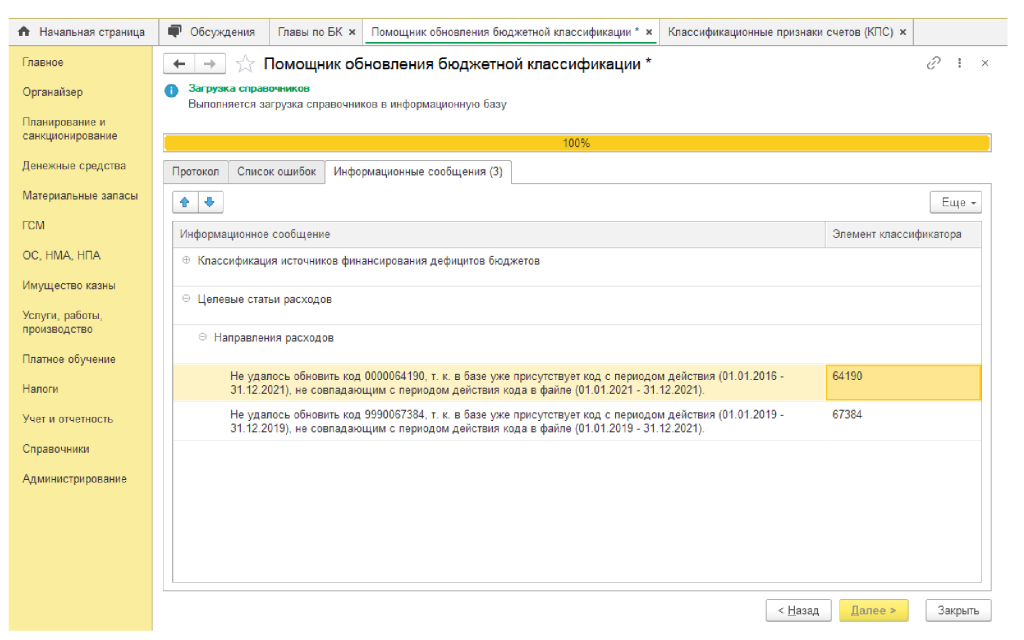
На закладке Информационные сообщения выводятся сообщения: «Не удалось обновить код 0000064190, т. к. в базе уже присутствует код с периодом действия (01.01.2016 — 31.12.2021), не совпадающим с периодом действия кода в файле (01.01.2021 — 31.12.2021).»
Это означает, что в файле обновления бюджетной классификации и информационной базе присутствует один и тот же код программного (непрограммного) направления расходов 64190, но с разными периодами действия. Из-за этого в информационной базе код программного (непрограммного) направления расходов 64190 не будет обновлен, но процессу обновления бюджетной классификации это не помешает (за исключением обновления самого программного (непрограммного) направления расходов 64190). При выводе такого информационного сообщения можно либо исправить период действия кода программного (непрограммного) направления расходов 64190 в информационной базе, чтобы он совпадал с периодом действия кода в файле обновления, либо ничего не предпринимать и при необходимости актуализировать программное (непрограммное) направление расходов 64190 вручную.
4. Загрузка обновлений, даже если возникли ошибки
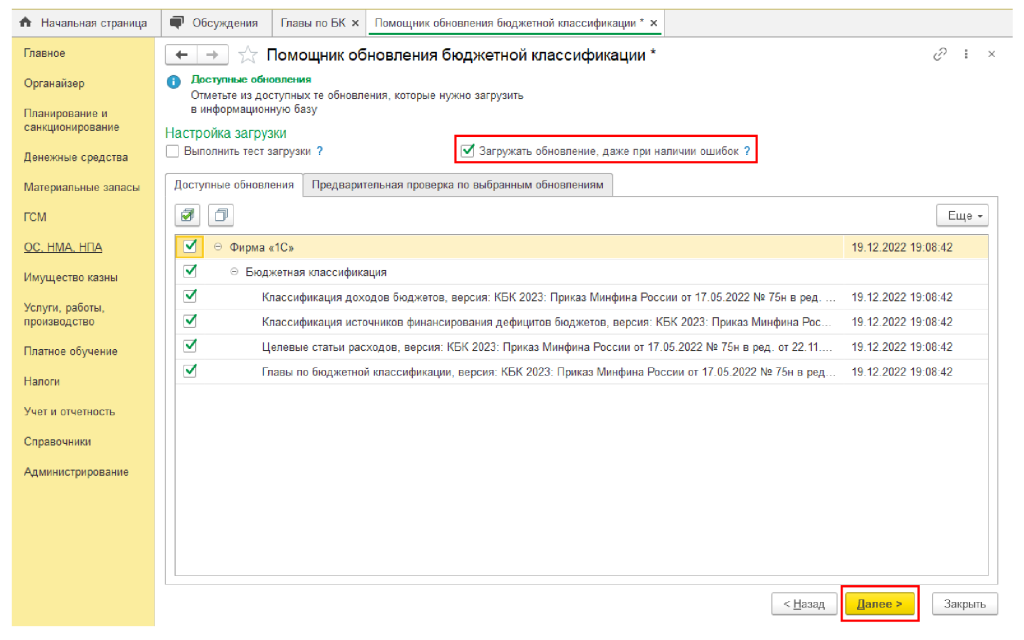
В помощнике обновления предусмотрена возможность загрузки обновлений, если при обновлении обнаружены ошибки (флажок «Загружать обновление даже при наличии ошибок»).
Если такой флажок включен, то при обнаружении ошибки загрузка не прерывается, обновление бюджетной классификации выполняется полностью. За исключением обновления только тех элементов классификаторов, при записи которых возникли ошибки – эти элементы записаны не будут. А все остальные элементы классификаторов, при записи которых ошибки не возникли, будут обновлены.
Если флажок снят, и при обновлении обнаружены ошибки, тогда классификатор не загрузится полностью, при записи элемента которого возникла ошибка.
Ситуации, которые могут возникнуть при обновлении бюджетной классификации.
1. При обновлении бюджетной классификации некоторые «Классификационные признаки счетов (КПС)» помечаются на удаление
После обновления бюджетной классификации можно столкнуться с тем, что некоторые КПС помечаются на удаление. Почему такое может произойти? Произойти такое может в случаях, если для составных частей КПС устанавливается пометка на удаление, или составные части КПС не имеют пересекающихся периодов действия. То есть если для одной или нескольких составных частей КПС устанавливается пометка на удаление, то для КПС в целом также устанавливается пометка на удаление. Например, если у Классификационного признака счетов вида «КРБ» составная часть «Вид расходов» прекратила действие и помечена на удаление, то и будут помечены на удаление все КПС, которые включают данную составную часть.
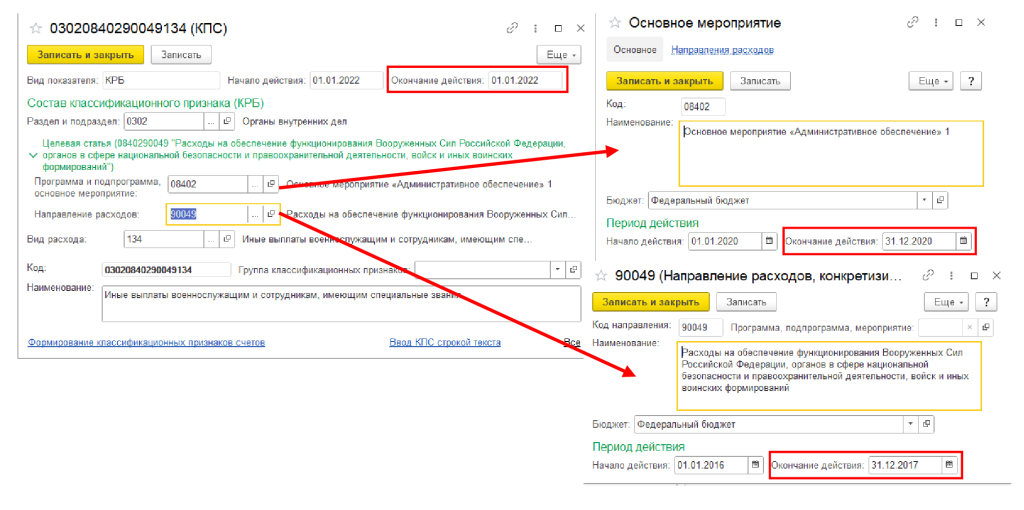
Следует обратить внимание, что помеченные на удаление элементы справочника «КПС» не будут удалены из базы, если на них есть ссылки в документах. Если помеченные на удаление Классификационные признаки счетов еще нужны в информационной базе, то в этом случае достаточно снять пометку на удаление вручную. После снятия с КПС пометок на удаление они станут доступны для выбора в учетных документах, отчетах.
2. После обновления бюджетной классификации КПС не получается выбрать в учетных документах
Также после обновления бюджетной классификации бывают случаи, когда КПС становится недоступен, и он отсутствует при выборе в документах. Произойти такое может, если у составной(ых) части(ей) КПС появляется дата окончания действия. Когда такое происходит, дата окончания действия ставится на весь КПС, и он становится недоступен в документах, дата которых позднее, чем дата окончания действия.
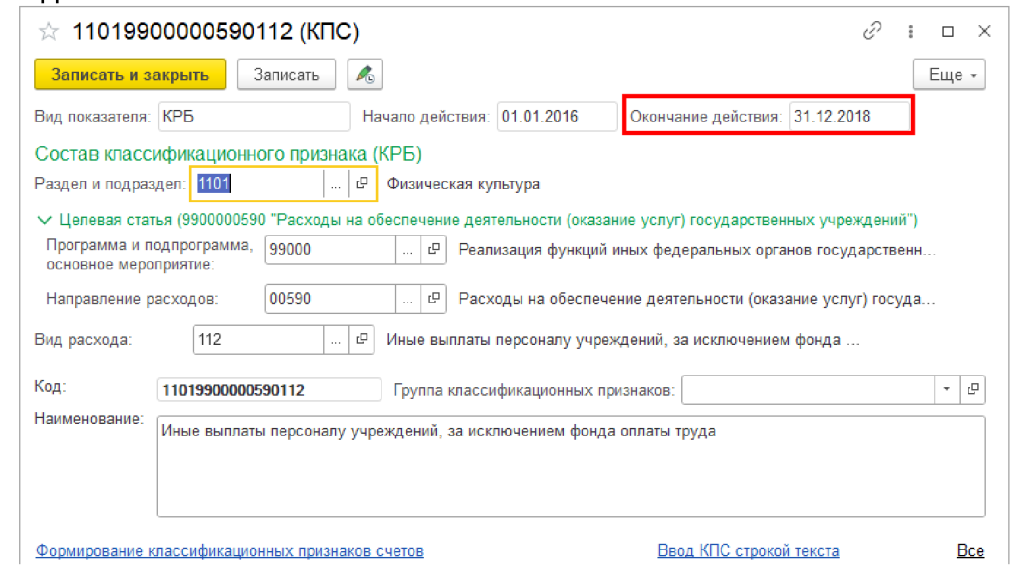
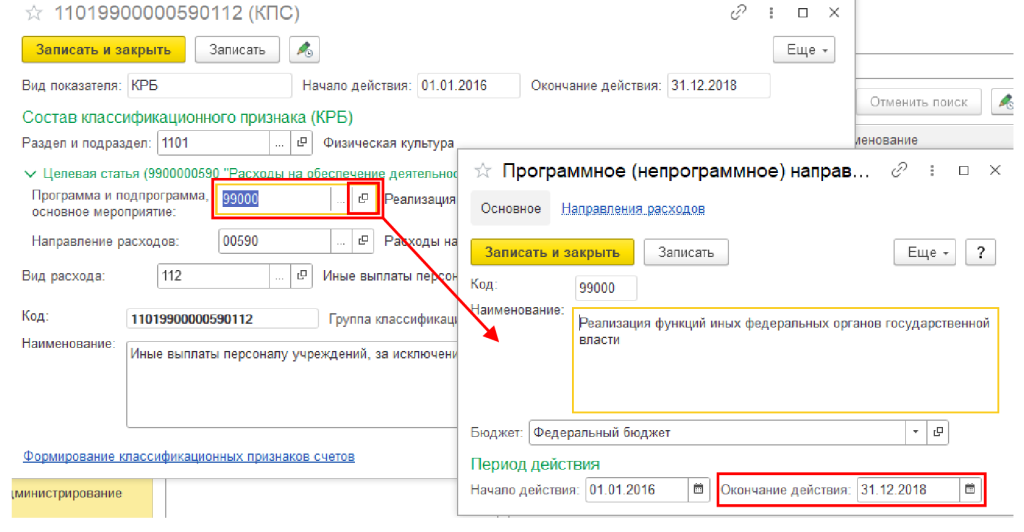
Чтобы убрать окончание действия у КПС, требуется зайти в каждый составной реквизит и по кнопке «Еще» выбрать «Разрешить редактирование реквизитов».
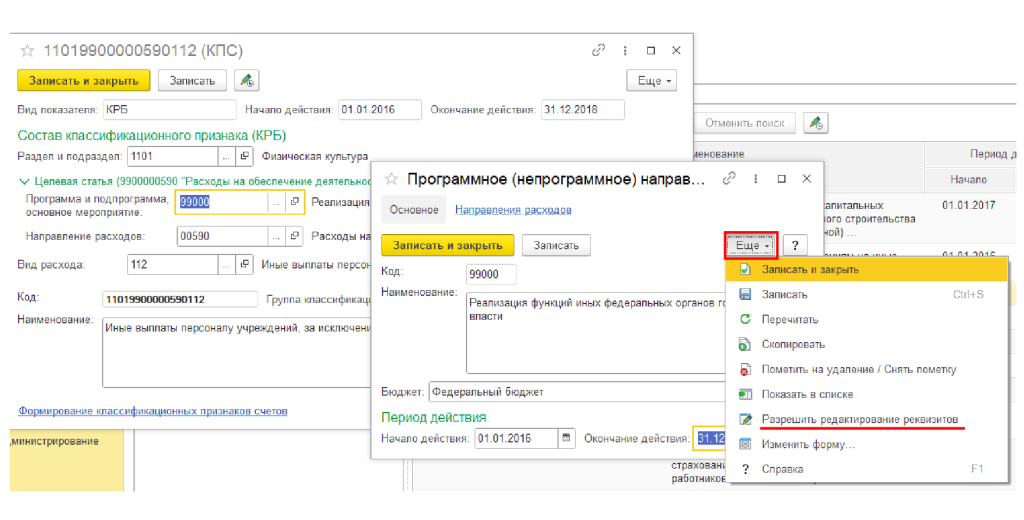
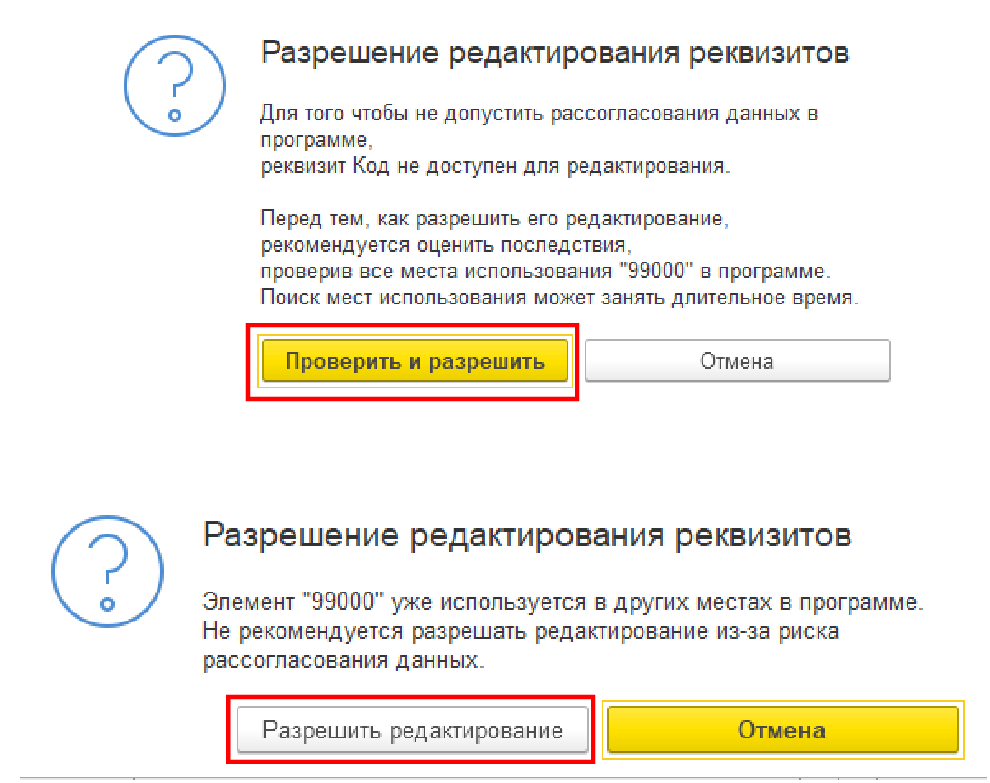
Затем программа 2 раза запросит разрешение на редактирования реквизитов, с чем нужно согласиться и нажать «Проверить и разрешить».
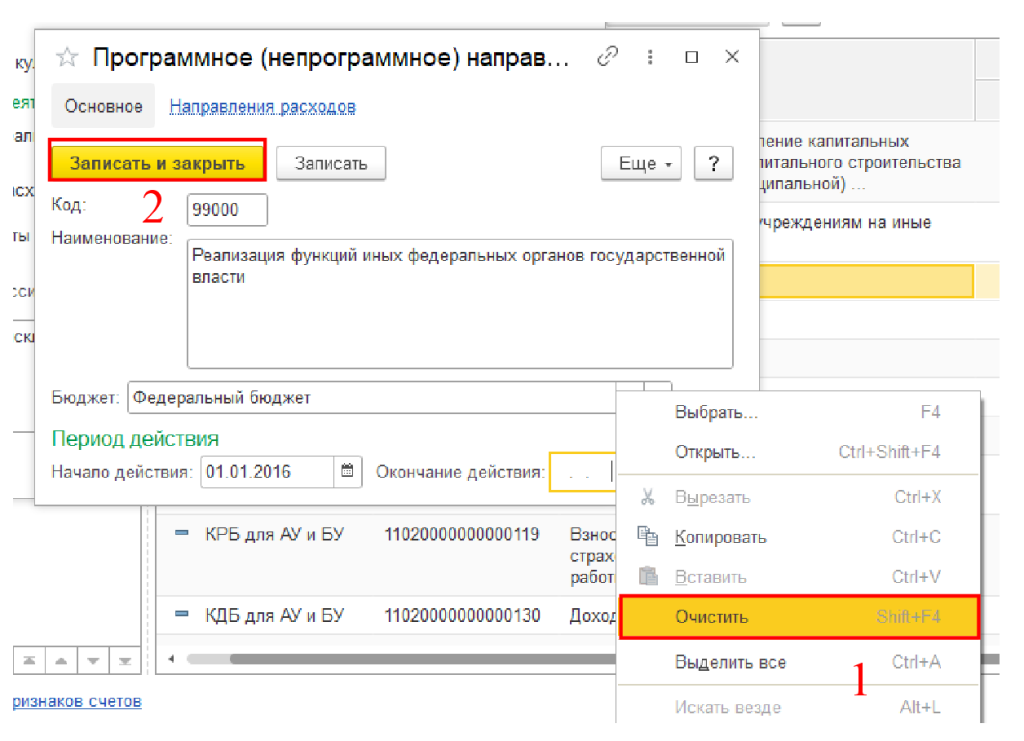
После разрешения редактирования реквизитов становится возможным убрать дату окончания действия. Для этого необходимо нажать правой кнопкой мыши на «Окончание действия», выбрать «Очистить». После отчистки даты окончания следует записать изменения.
Следует поочередно раскрыть и просмотреть каждый составной реквизит на наличие даты окончания действия. И если дата окончания есть, необходимо ее очистить. После этих действий в самом КПС нужно убрать дату окончания действия. Сначала по кнопке «Еще» — «Разрешить редактирование реквизитов», затем дать разрешение на редактирование реквизитов, далее удалить дату окончания действия и записать КПС. Если все сделано правильно, дата окончания действия станет пустой.
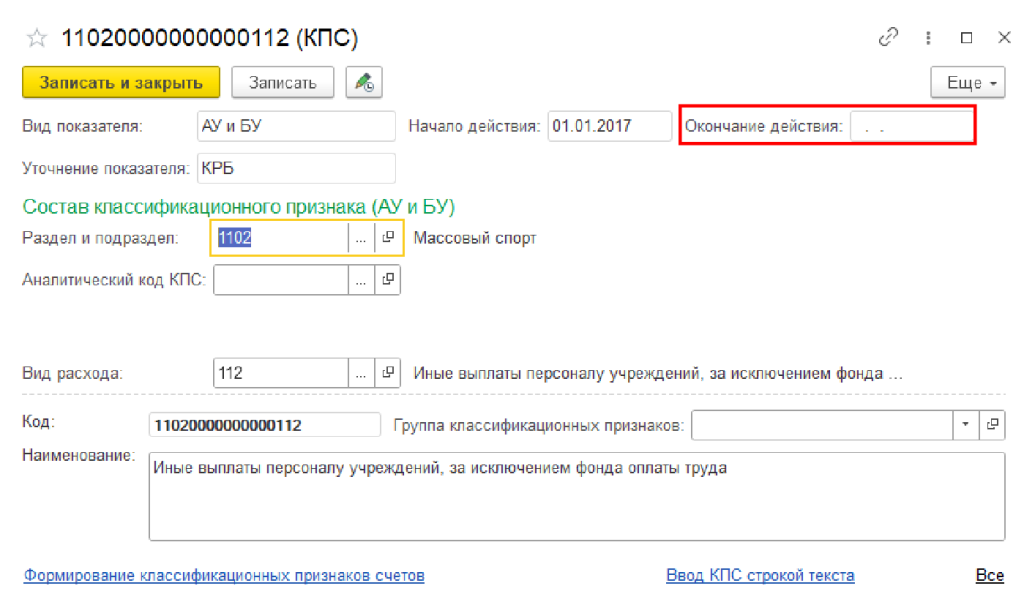
После этого КПС снова станет доступен в учетных документах.
Мы рассмотрели:
1. Как обновить бюджетную классификацию;
2. Как подготовиться к обновлению, чтобы в дальнейшем избежать ошибок;
3. Сложности, которые могут возникнуть при обновлении и способы их решения.
Если у вас возникли вопросы, то наши специалисты с удовольствием на них ответят!
Подпишитесь на дайджест!
Подпишитесь на дайджест, и получайте ежемесячно подборку полезных статей.
Государственные учреждения в повседневной работе, при ведении своей финансово-хозяйственной деятельности опираются на законодательство Российской Федерации — кодексы РФ, Федеральные законы, приказы и инструкции Министерства финансов РФ. Но каждое учреждение имеет свою специфику и особенности, поэтому учесть все нюансы для ведения своей деятельности из типовых инструкций не могут.
Помимо стандартных рекомендаций, некоторые особенности государственным учреждениям рекомендовано определять индивидуально. Соответствующие инструкции предусматривают несколько способов разрешения проблем и ситуаций, с которыми приходится сталкиваться в работе. Выбранные методы ведения учета регламентируются принятыми учреждениями, положениями учетной политики. Также отдельно формируется учетная политика для целей налогообложения.
Учётная политика учреждения — это свод правил, который определяет порядок формирования и ведения бухгалтерского и налогового учёта. Грамотно составленная учетная политика позволяет избежать проблем, связанных с возможными требованиями налоговых органов и других контролирующих организаций.
Важно настроить учетную политику в 1С:Бухгалтерия государственного учреждения 8.3 (далее 1С:БГУ). Правильная настройка функционала программы позволит вести учет легко и безошибочно. Первоначально настройки функционала программы заданы по умолчанию.
Предварительная настройка 1С БГУ
Перед настройкой учетной политики учреждения в 1С:БГУ необходимо сделать предварительные настройки:
При создании новой информационной базы или вводе нового учреждения
- Заполнить минимальные сведения об учреждении.
- Провести настройку параметров учета: Администрирование — Настройка параметров учета;
- Ввести подробные сведения об учреждении (ИНН, КПП, ОКПО, сведения о регистрации в контролирующих органах, пр.).
Настройка учетной политики учреждения в 1С БГУ
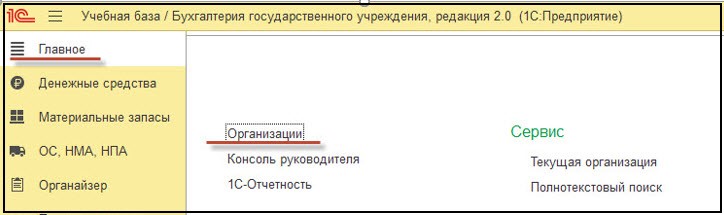
Переходим в раздел Главное — Организации — Наименование организации — Учетная политика.
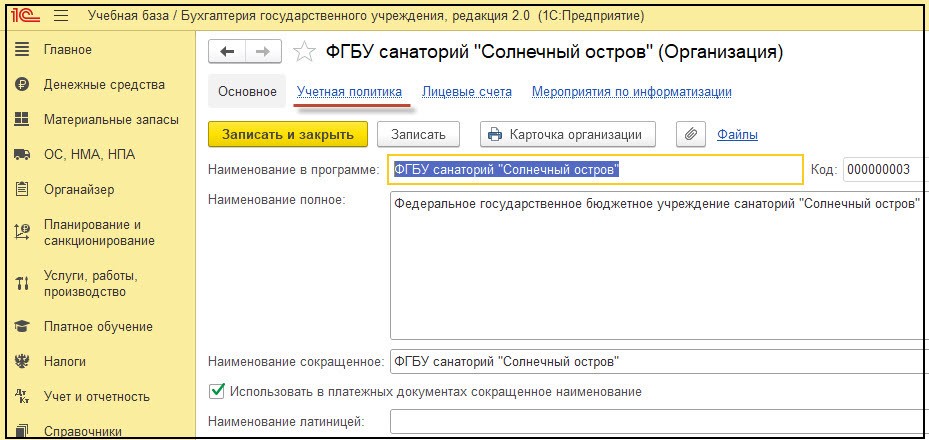
В карточке организации на закладке Учетная политика заполняем данные.
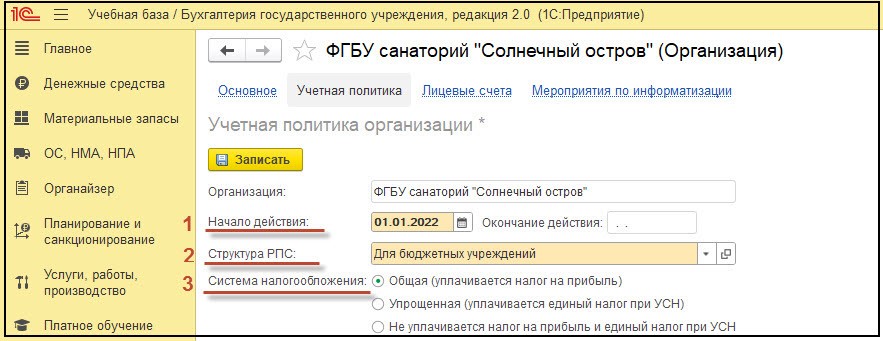
- Начало действия учетной политики: 01 января текущего года. Дата окончания устанавливается автоматически при вводе новой утвержденной учетной политики.
- Структура РПС: из справочника необходимо выбрать структуру рабочего плана счетов (определятся настройки использования бюджетных классификаторов) в соответствии с типом учреждения:
- для автономных учреждений;
- для бюджетных учреждений;
- для казенных учреждений.
Для государственных учреждений действует Единый план счетов бухгалтерского учета. (Приказ Минфина России от 01 декабря 2010 г. №157н см. в действующей редакции).
Стоит отметить, что план счетов для каждого типа учреждения также регламентируется дополнительными документами:
- для автономных учреждений он утвержден приказом Министерства финансов РФ №183н от 23.12.10;
- для бюджетных учреждений — приказ Минфина России от 16.12.2010 №174н;
- для казенных учреждений — приказ Минфина России от 06.12.2010 №162н.
- Система налогообложения: отметить систему налогообложения, применяемую в данном учреждении.
Справка
УСН не могут применять бюджетные и казенные учреждения (пп.17 п.3 ст.346.12 НК РФ)
4. Далее переходим к заполнению вкладок ниже.
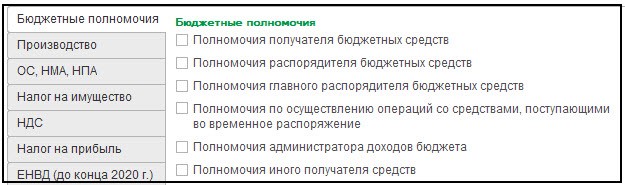
4.1. Вкладка Бюджетные полномочия: заполняется только для получателей бюджетных средств (казенных учреждений). От этого зависит заполнение документов Бюджетные данные и Расходные расписания.
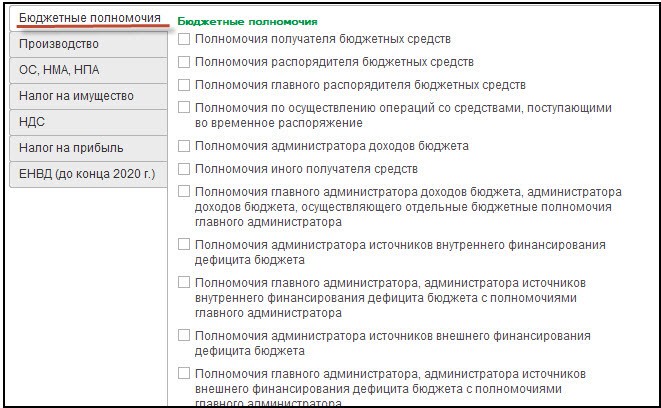
4.2. Вкладка Производство заполняется если в учреждении ведется производственный учет.

Для верного формирования себестоимости изготовления продукции, пользователю нужно выбрать — затраты какого типа подлежат распределению на себестоимость в конце месяца:
- Распределять накладные расходы производства (сч. 109.70);
- Распределять общехозяйственные расходы (сч. 109.80);
- Рассчитывать себестоимость в конце года.
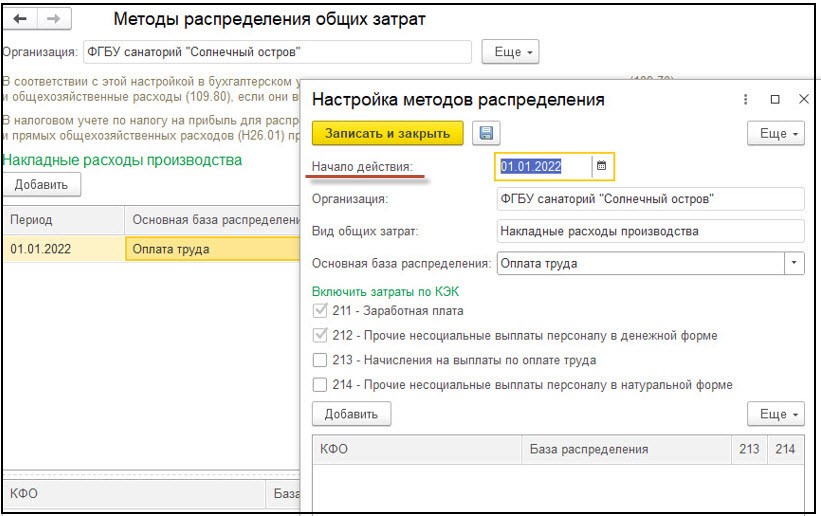
По ссылке методы распределения общих затрат указывается база распределения затрат по каждому распределяемому виду затрат (накладные расходы или общехозяйственные расходы).

Предусмотрены типовые базы распределения общих затрат на себестоимость продукции — оплата труда, выручка, материальные затраты и пр.
Наряду с типовыми базами распределения общих затрат, предусмотрено ручное распределение – пропорционально любому показателю, характеризующему итоги деятельности учреждения. Например, плановая себестоимость, доля рабочего времени, количество учащихся.
Для каждого КФО можно указать свою индивидуальную базу распределения.
Метод распределения общих затрат может изменяться. Для ввода новых данных служит реквизит Начало действия. Таким образом, один и тот же вид затрат может в разных периодах распределяться по разной базе распределения.
Обратите внимание
В верхнем списке указаны базы распределения, установленные без указания КФО. В нижнем списке показываются базы распределения, установленные для каждого КФО.
4.3. Вкладка ОС, НМА, НПА регламентирует принятие к учету основных средств. Необходимо заполнить следующие сведения:
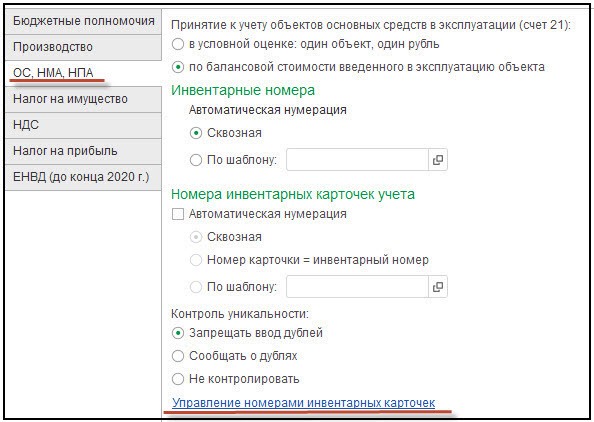
4.3.1. По какой стоимости будет производиться принятие к учету объектов ОС, НМА, НПА в эксплуатацию:
- по условной оценке 1 объект = 1 рубль;
- по балансовой стоимости объекта.
4.3.2. Определить тип автоматической нумерации инвентарных номеров объектов ОС, НМА, НПА:
- сквозная нумерация;
- по шаблону.
После выбора порядка формирования номера по шаблону, программой будут предложены доступные для создания номера реквизиты, где необходимо задать длину порядкового номера и длину всего номера.
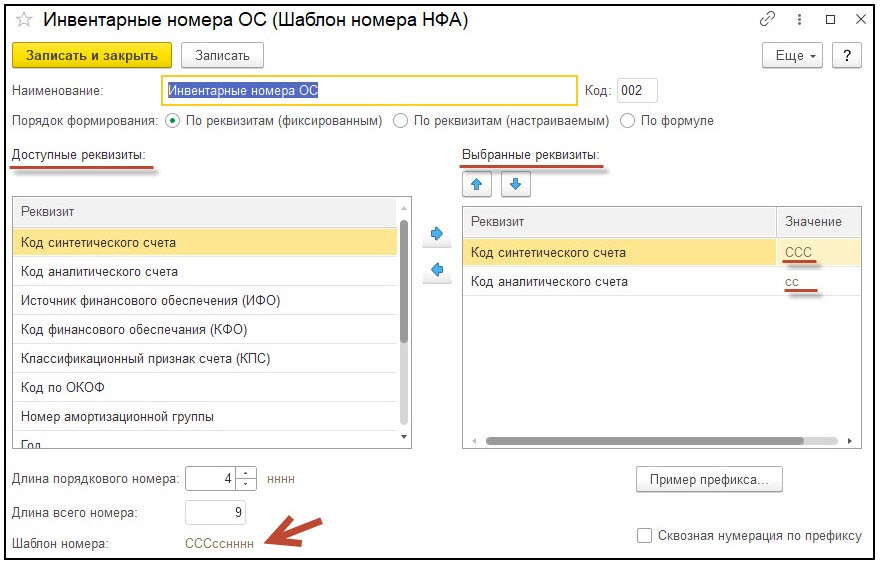
4.3.3. Нумерация инвентарных карточек может производиться вручную пользователем или автоматически. Для автоматической нумерации необходимо отметить соответствующий пункт. Перед выбором данного пункта рекомендуется выполнить проверку и корректировку номеров. Для этого необходимо перейти по ссылке Управление номерами инвентарных карточек. После проверки и корректировки данных следует задать тип автоматической нумерации:
- сквозная;
- инвентарный номер = номер инвентарной карты;
- по шаблону.
4.3.4. Задать форму контроля уникальности инвентарного номера:
- запрещать ввод дублей;
- сообщать о дублях;
- не контролировать.
4.4. Закладка Налог на имущество определяет налоговый учет имущества учреждения.
Справка
В соответствии со ст. 374 Налогового кодекса РФ, объектом обложения налога на имущество признается недвижимое имущество учреждения.
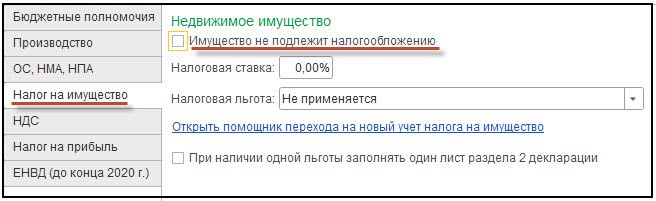
Имущество, не подлежит налогообложению, отметить в случае, если имущество учреждения отвечает требованиям п. 4 ст. 374 НК РФ.
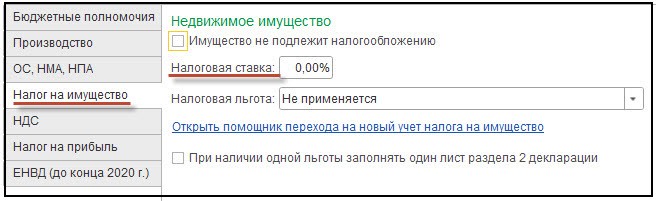
Налоговая ставка налога на имущества не может превышать 2,2%. Для имущества, по которому уплачивается налог по кадастровой стоимости — 2,0%.
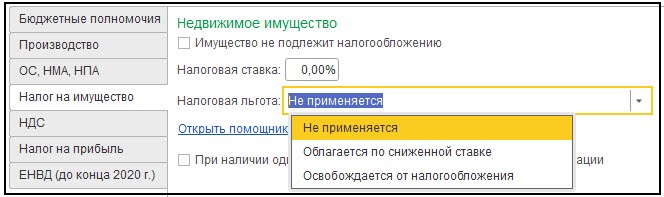
Применение налоговой льготы:
- не применяется в случае если налогообложение ведется по общим правилам;
- облагается по сниженной ставке, когда учреждение относится к категории организаций, на которых распространяются федеральные или региональные льготы.
Федеральные льготы прописаны в ст. 381 НК РФ.
Налоговые льготы по регионам можно узнать на сайте ФНС.
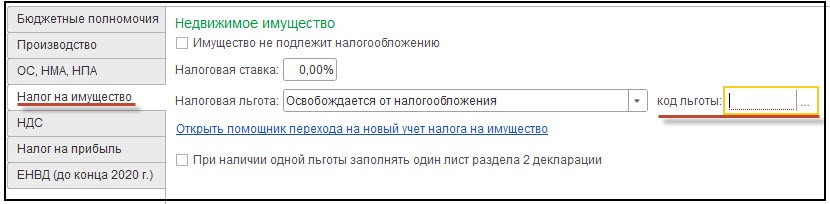
- освобождается от налогообложения, при условии, что учреждение попадает в список организаций, освобожденных от уплаты Налога на имущество. Полный перечень указан в ст. 381 НК РФ, п.3-4 ст. 385.1 НК РФ, п. 2 ст. 372 НК РФ, ст. 7 НК РФ.
Необходимо выбрать код льготы налогоплательщика.
Справка
С 01.07.2022 освобождаются от уплаты налога на имущество учреждения, которые в рамках проведения эксперимента перешли на специальную систему налогообложения «Автоматизированная упрощенная система налогообложения» (кроме налога, уплачиваемого в отношении объектов недвижимого имущества, налоговая база по которым определяется как их кадастровая стоимость). Под освобождение от уплаты налога на имущество попадает только то имущество, которое используется для предпринимательской деятельности.
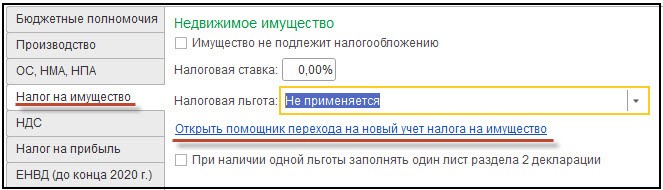
Ссылка — Открыть помощник перехода на новый учет налога на имущество — новый функционал, благодаря которому упрощен расчет налога на имущество. Используя помощника перехода можно разделить налоговый учет объектов недвижимого имущества с учетом характеристики объекта — налоговая база, налоговая ставка, наличие налоговой льготы, порядок налогообложения.
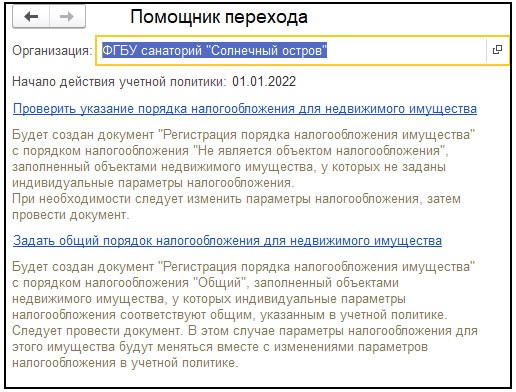
Для начала необходимо перейти по ссылке Проверить указание порядка налогообложения для недвижимого имущества. Программа автоматически заполнит данные по параметрам, которые были заданы изначально.
Далее следует внести изменения, если это необходимо, используя ссылку Задать общий порядок налогообложения для недвижимого имущества.
4.5. Вкладка НДС
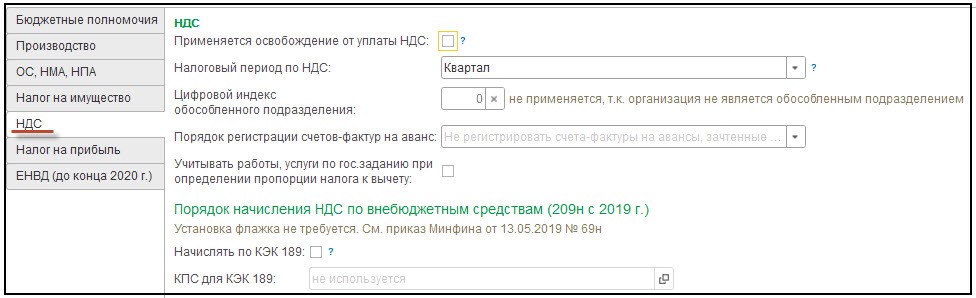
Применяется освобождение от НДС — отметить при наличии освобождения от уплаты налога на добавленную стоимость, согласно ст. 145- ст. 145.1 НК РФ.
Налоговый период по НДС по умолчанию установлен — квартал;
Цифровой индекс заполняется, если данное учреждение — обособленное подразделение.
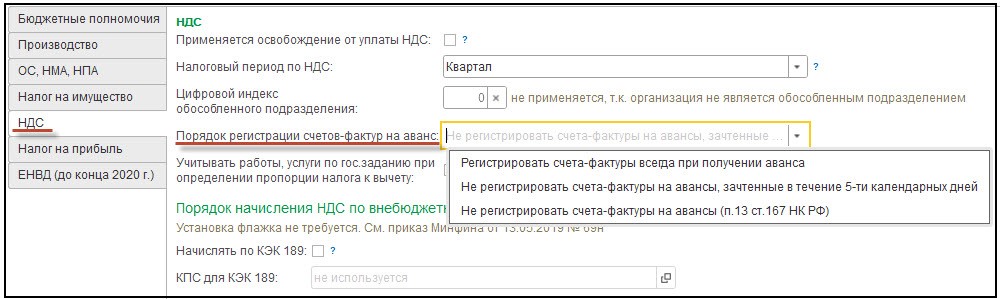
Далее определить подходящий порядок регистрации счетов-фактур на аванс:
- Регистрировать счета-фактуры всегда при получении аванса.
Установлено в программе по умолчанию. При данном способе, счета-фактуры на аванс полученный, сформируются по каждой зачисленной сумме, за исключением авансов, которые были зачтены в день поступления;
- Не регистрировать счета-фактуры на авансы, зачтенные в течение 5 календарных дней. При указании этого способа сформируются счета-фактуры на авансы, полученные по тем суммам предоплаты, незачтенных в течение пяти календарных дней после их получения (см. п. 3 ст.168 НК РФ);
- Не регистрировать счета-фактуры на авансы (п. 13 ст. 167 НК РФ) — предназначен для учреждений, занимающихся изготовлением товаров (работ, услуг) с длительностью производственного цикла свыше шести месяцев по перечню, который определен Правительством РФ.
Если нужно учитывать работы, услуги по государственному заданию при определении пропорции налога к вычету, то необходимо установить отметку в данном пункте.
Далее можно утвердить порядок начисления НДС по внебюджетным средствам — если необходимо начислять по КЭК 189, а также добавить нужный КПС для данного КЭК.
4.6. Вкладка Налог на прибыль

В соответствии со ст. 318 НК РФ расходы на производство в налоговом учете разделяются на прямые, которые формируют себестоимость произведенной продукции и косвенные.
Ссылка Методы определения прямых расходов производства в НУ предназначена для определения порядка отнесения расходов к прямым расходам. При первоначальной регистрации учетной политики, список расходов можно заполнить автоматически.

Далее необходимо указать метод начисления амортизации для основных средств, нематериальных активов для целей налогового учета (см. п.1 ст. 259 НК РФ):
- линейный;
- нелинейный.
Обращаем внимание на подсказку программы
По зданиям, сооружениям и нематериальным активам, которые входят в 8-10 амортизационные группы, амортизация всегда начисляется линейным методом (см. п. 3 ст. 259 НК РФ).
4.7. Вкладка ЕНВД неактуальна, т.к. данный режим налогообложения прекратил свое действие 31.12.2020г.
Если в базе ведется учет по нескольким учреждениям, то указанные настройки выполнить для каждого учреждения отдельно.
Заключение
В заключении хочется отметить, что формирование учетной политики в учреждении – это адаптация своей финансово-хозяйственной деятельности под стандартные инструкции и законы, их грамотное применение на практике. Следуя правилам учетной политики, упрощается ведение бухгалтерского и налогового учетов, минимизируются риски потерь денежного потока и повышается деловой рейтинг учреждения.