
Современные приложения открывают возможности не только для общения текстовыми сообщениями, но и фотографиями, видеороликами и другими вложениями. Вам переслали файл в Вайбере, а он не открывается? Что делать, если файл не найден?
Viber: файл не найден
Часто Вайбер просто не хочет открывать отправленные видео и документы, а иногда пишет, что файл поврежден или не найден. Во втором случае мессенджер чаще всего не может получить доступ к документу, который еще недавно, будучи полученным, открывался на вашем смартфоне без проблем. Почему?
Такое возможно, если вы изменили место файла в системе. Теперь он находится не там, куда мессенджер его сохранил. Отправитель файла уже удалил его с сервера, и к скачиванию тот уже недоступен.
Если вы удалили случайно или намеренно картинку, видео или pdf-ку со своего телефона или сообщение, которое содержало файл, то скачать его снова, увы, не выйдет.
Файл не поддерживается
Поврежденное вложение ваш смартфон открыть не сможет. Нет смысла переключать настройки и искать место в хранилище. Скорее всего, еще на момент отправки файл был поврежден, поэтому сейчас не может прочитаться системой в любом мессенджере.
Есть вариант, что у вас нет нужного для открытия приложения на телефоне. Предположим, вам выслали документ Word, а на смартфоне стоит только pdf-читалка. Файл вы загрузите, но просмотреть не сможете. Такое часто случается и с архивами.
Картинка в Вайбере не грузится
Предположим, картинка не испорчена и без проблем отображается на другом устройстве. В таком случае, дело может быть в вашем слабом подключении к Интернету. Изображение просто не грузится, вот и все.
Наличие кириллицы в названии файла тоже может не понравиться Вайберу, как и слишком большой размер пересылаемого. Не передавайте собеседнику ничего, что превышает 10 МБ, иначе мессенджер выдаст ошибку. Если вам нужно перебросить что-то крупное, используйте Google Документы и отправляйте просто ссылку на доступ.
В Вайбере не открывается видео
Если очень хочется загрузить большое видео в Вайбер, воспользуйтесь сторонними сервисами. Длина ролика, который можно отправить в приложении Вайбер, не должна превышать 1,5 мин. Если ваш собеседник спокойно загрузил в чат видео, а не видите его только вы, то возможно, в памяти вашего смартфона отсутствует свободное место.
Формат видео тоже имеет значение. Иногда ваш гаджет не может прочесть ролик из-за отсутствия специальной программы для просмотра. А еще – потому что ваша версия Viber устарела. Может, пора обновиться?
Кстати, отправляемая анимация может банально подвисать.
Файл не найден в Вайбере – с такой проблемой может столкнуться каждый абонент. Причиной может стать устаревшая версия мессенджера, неподдерживаемый формат файла или случайное его удаление из памяти устройства. Давайте разбираться, как появляется ошибка, файл не найден Viber, и что с ней делать.

С какими файлами работает Viber
Содержание
- 1 С какими файлами работает Viber
- 1.1 Фото раньше отображалось, теперь исчезло
- 1.2 Не получается открыть новый файл
- 2 Проблема с мессенджером
- 2.1 Обновите Viber
- 2.2 Почистите кеш и проверьте остаток памяти в устройстве
- 3 Неподдерживаемый формат фото или видео
Скидывать документы, фотографии и видеозаписи можно в Вайбере на телефоне, планшете и компьютере. Приложение поддерживает большинство современных форматов файлов, в том числе текстовые документы.
Разберем подробнее, что можно скинуть другу через Viber:
- фотографию, сделанную с помощью установленной камеры или сохраненную в мобильнике;
- анимацию;
- открытку или фотку, скачанную из интернета;
- видео (действуют ограничения по длине и размеру);
- текстовые файлы, документы;
- голосовые записи, песни, мелодии.

Если Вайбер пишет «Файл не найден», на это есть причины. Обычно проблема связана с устаревшей версией мессенджера, плохим интернетом или случайным удалением полученного документа.
Внимание. На iOS и Android в Вайбере можно передавать одинаковые файлы. Отличий в версиях мессенджера нет.
Фото раньше отображалось, теперь исчезло
Проблемы чаще всего возникают с фотографиями или видео. Частая ошибка: файл был получен ранее, он открывался нормально. При следующем входе в чат, фотография или видео не отображаются, на экране появляется уведомление или соответствующая иконка.

Если в чате появился стандартный значок, а при попытке развернуть фотку, на экране написано, что Viber-файл не найден, проблема не в мессенджере. Обычно полученные фото сохраняются в галерее устройства автоматически, если пользователь выполнял очистку и самостоятельно удалил ненужные фотографии, они также исчезнут и из переписки в Вайбере.
Удалить фотографии или видео может автоматический сервис, который очищает ненужные файлы. Это может быть стороннее приложение, например, Ccleaner, или встроенный сервис «Очистка».
Можно ли вернуть удаленные фотографии? К сожалению, восстановить их не получится. Попросите отправителя снова скинуть фотку, и будьте внимательны при последующей очистки памяти телефона.
Совет. Проверьте галерею, откройте папку Viber, возможно, фотка сохранилась, а в чате просто произошла ошибка.
Не получается открыть новый файл
Мессенджер Viber позволяет открыть большинство фоток и видео, однако если нарушена кодировка или при сжатии была допущена ошибка, такое сообщение может и не открыться. В этом случае при попытке открыть Вайбер фото, появится подпись «Файл не найден».

Что делать в этом случае? Попробуйте обновить мессенджер до последней версии, и перезагрузите мобильник. Тип файла может также не поддерживаться телефоном, например, фотография с Айфона в формате HEIK откроется не на каждом Андроиде.
Совет. Попросите отправителя отправить другую фотку для проверки. Если она открылась – причина в конкретном передаваемом файле.
Если не открываются файлы в Вайбере, причины чаще всего две: установлена старая версия мессенджера или нет соединения с сетью.
Попробуйте войти в мессенджер через компьютер, возможно, получится посмотреть фотку или видео.
Проблема с мессенджером
Если нет доступа к информации и не получается открыть ни один полученный файл, проблема явно в мессенджере. В этом случае рекомендуется установить новую версию Viber, проверить остаток памяти в телефоне, почистить временные данные.
Проблема в Вибере может возникнуть при неправильном обновлении или использовании неофициальной сборки приложения. В этом случае рекомендуется удалить старую версию Viber и установить новую.
Разберемся, как обновить сервис, как проверить остаток памяти, и почистить кеш. Действия можно выполнить на смартфоне Android или iOS.

Совет. Если в телефоне установлен антивирус, временно отключите его. Антивирусные программы могут блокировать загрузку фото и видео, считая их опасными для операционной системы.
Обновите Viber
Старая версия сервиса может содержать ошибки, а также являться причиной, почему в Вайбере не найден файл. Для решения проблемы достаточно скачать обновления, делается это через встроенный магазин App Store или Play Маркет.
Для выполнения операции придется перейти на страничку мессенджера и нажать на клавишу обновления. Обычно новая версия скачивается автоматически, но если телефон все время работает от мобильной сети, загрузка может и не начаться.
Инструкция, как обновить Вайбер:
- Откройте магазин с приложениями в своем мобильнике.
- Напишите Viber в строке сверху.

- Нажмите на результат поиска.
- Тапните по кнопке «Обновить».

Во время скачивания и установки новой версии не запускайте другие сервисы и не выключайте телефон. С интернетом должно быть все в порядке, если связь пропадает – подключитесь к Wi-Fi.
Если после обновления в чате написано: «Файл не найден, Viber», дело может быть в недостатке памяти в устройстве. В этом случае придется почистить память мобильника, а также удалить временные файлы.
Внимание. При подключении к Wi-Fi загрузка обновлений может начаться автоматически. Информация об этом появится в шторке с уведомлениями сверху.
Почистите кеш и проверьте остаток памяти в устройстве
Если только что отправленный файл не найден в Вайбере, следует проверить остаток памяти. Для стабильной работы требуется не менее 200-400 МБ, активным пользователям нужно от 500 МБ и выше.
Как посмотреть память в телефоне? Для этого придется войти в меню и открыть параметры хранилища. На разных устройствах меню может отличаться, однако смысл остается прежним. Разберемся, как посмотреть остаток память в телефоне с Android:
- Откройте опции.
- Войдите в раздел «О телефоне».

- Перейдите в «Хранилище», начнется обработка данных.
- Обычно информация отображается в верхней части экрана.

- Если места меньше 300 МБ, почистите смартфон от ненужных фоток и видео, также можно удалить неиспользуемые программы.


Совет. Удалите данные кеша. Для этого нажмите на строку, как показано на скриншоте, затем подтвердите действие.

После выполнения операции рекомендуется перезагрузить мобильный телефон.
Неподдерживаемый формат фото или видео
Если в Viber файл не найден, фото и видео не работают, проблема может быть связана с неподдерживаемым форматом или превышением размера сообщения. В этом случае попробуйте скинуть другой снимок или загрузите его в облако, а другу отправьте ссылку.
Вайбер может принять файл в обычном режиме, но телефон не сможет его открыть, и на экране появится ошибка. С такой проблемой сталкивается много абонентов, и они начинают искать причину в мессенджере.

Правильным решением станет установка сервиса, который может читать полученные документы или расширения фото. Пример: получили архив через Viber, телефону потребуется специальное приложение, чтобы открыть его. Тоже касается документов и видео в устаревших форматах.
Если Вайбер пишет ошибку и не может опознать файл, на это есть причины. Чаще всего проблема кроется в устаревшей версии мессенджера или нехватке памяти в устройстве. Хотите открыть архив или документ Microsoft Word? Установите соответствующий сервис.
Содержание
- Почему появляется ошибка загрузки видео в Вайбере?
- Причины возникновения ошибки
- В приложении Viber произошла ошибка. Что делать?
- Не открывается файл в Viber, что делать
- Не найден файл в Вайбере
- Что делать, если Вайбер не видит файлы
- Вариант 1: проверка новой версии
- Вариант 2: очистка кеша в Вайбере
- Вариант 3: мало памяти
- Вариант 4: неверный формат файла
- Что делать, если ничего не помогает
- Не открываются (не загружаются) фото и видео в Viber
- Что делать, если не открываются фото в Вибере
- Файл не найден
- Это фото недоступно
- Недостаточно места для хранения
- В Вайбере не открывается видео что делать?
- Андроид
- Айфон
- Компьютер
Почему появляется ошибка загрузки видео в Вайбере?
Ошибка загрузки видео в Вайбере очень неприятна – действительно мешает просмотреть полученный от другого пользователя ролик. Можно ли самостоятельно разобраться с проблемой? Мы готовы помочь!
Причины возникновения ошибки
Первый ответ на вопрос, почему в Вайбере не открывается видео – неполадки с интернет-соединением. Зачастую некачественное подключение мешает загрузке ролика, трафика попросту не хватает!
Что можно сделать?
- Перезагрузите устройство или введите его на пару секунд в авиарежим;
- Перезагрузите роутер или маршрутизатор;
- Переключитесь с беспроводной сети на мобильную или наоборот;
- Обратитесь в службу поддержки провайдера или мобильного оператора.
Проблемы с интернетом исключили. Одна из причин, почему в Вайбере не загружается видео – использование старой версии мессенджера. Для исправления ошибки нужно обновить приложение, это очень просто!
- Откройте магазин программ (зависит от устройства) Google Play Market или AppStore;
- Найдите мессенджер через поисковую строку или в разделе с установленными приложениями;
- Если рядом с названием есть кнопка «Обновить», нажимайте на нее.

Призываем своевременно ставить обновления – тогда исчезнет не только ошибка загрузки видео в Viber, но и масса других багов и неприятных проблем. Использование максимальной свежей стабильной версии гарантирует высокую производительность и пользовательскую безопасность.
Если у вас не открывается видео в Вайбере, стоит задуматься о формате. Большинство известных и популярных форматов мессенджером поддерживается без проблем, но с редкими разрешениями могут возникнуть трудности. Попросите друга отправить ссылку на файл через облачное хранилище – это самый простой способ получить ролик.
Отсутствие места на устройство – вот почему в Вайбере не открываются видео, что делать в таком случае? Ответ элементарный, очистить немного свободного пространства! Мессенджер подгружает все получаемые мультимедиа, задействуя память смартфона. Если хранилище переполнено, открыть полученный файл нельзя! Просто удалите несколько ненужных фото, приложений или документов. На ваше усмотрение.
Нелишней будет очистка кэша (для Андроида). Войдите в раздел с установленными приложениями и найдите название мессенджера. Внутри вы найдете соответствующие настройки, позволяющие почистить хранилище и освободить память!
Источник
В приложении Viber произошла ошибка. Что делать?

Иногда ошибку «В приложении произошла ошибка» могут наблюдать пользователи мессенджера Вайбер, правда, проблема находится на стороне пользователя. Ошибка может возникать как на давно установленном приложении, так и после обновления. Как исправить ошибку? Покажем пример на устройстве на базе Android.
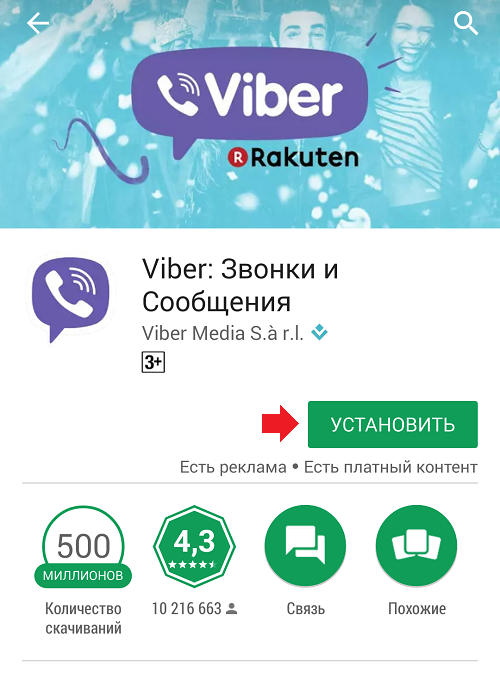
Начнем с простого. Если вы только что обновили приложение, после чего начались проблемы, лучше всего удалить его и установить вновь. Благо, сделать это очень просто через Play Market.
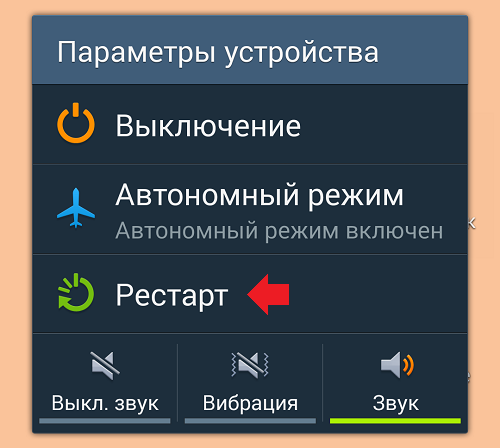
Не помогло? Возможно, проблема в неком сбое, попробуйте перезагрузить свой смартфон.
Если и это не помогло, тогда вам нужно сделать вот что. Первым делом зайдите в настройки своего смартфона и найдите в нем раздел с приложениями — в нашем случае он называется «Диспетчер приложений».
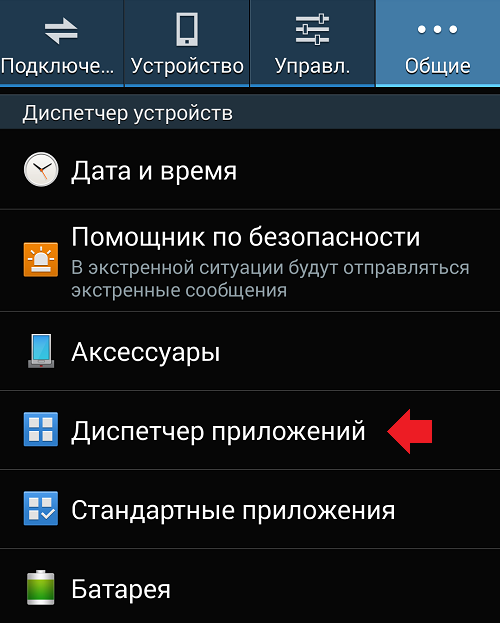
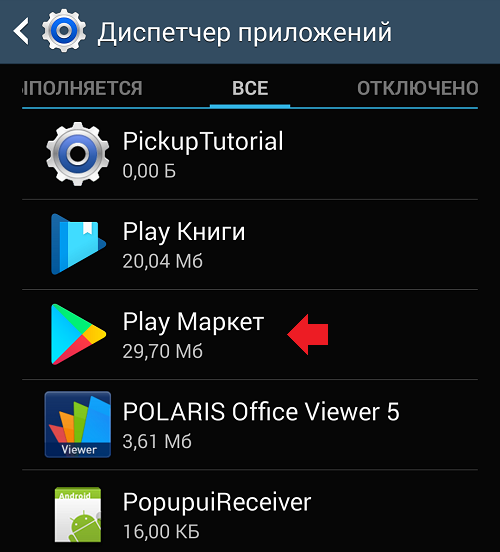
В списке приложений найдите Google Play или Play Market — фирменное приложение онлайн-магазина Google.
На странице приложения вы можете увидеть несколько кнопок, одна из которых называется «Очистить кэш» — тапните по ней.
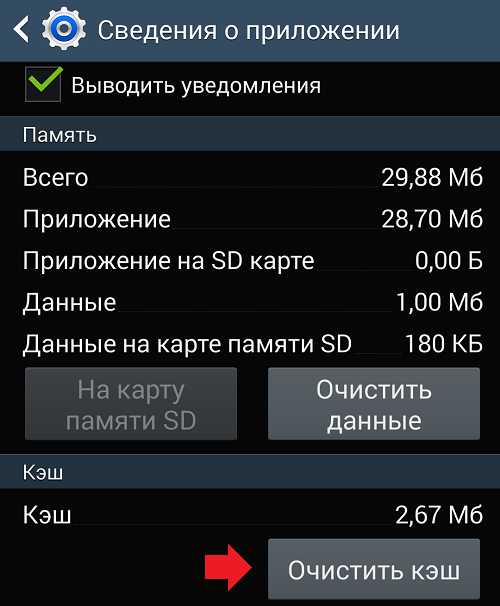
Кэш будет очищен, попробуйте запустить приложение Viber.
В крайнем случае можно попробовать сделать сброс настроек (Hard Reset), при котором удаляются все настройки и данные со смартфона.
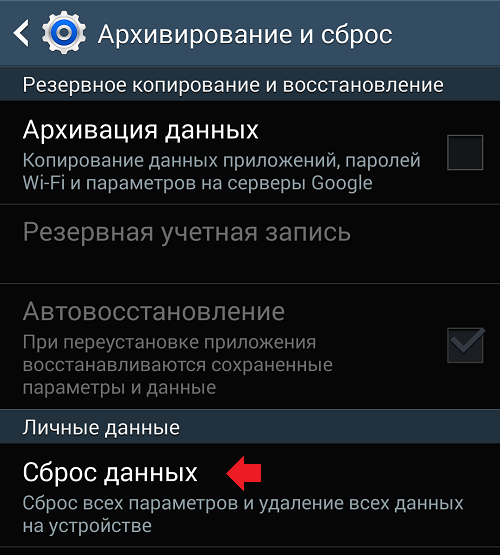
Использовать этот вариант стоит только в крайнем случае, поскольку он срабатывает далеко не всегда, а данные можно легко потерять.
Источник
Не открывается файл в Viber, что делать
Ошибка файл не найден в Viber встречается не часто. Она связана с проблемами в мессенджере, ошибками сети или с действиями пользователя. Разберемся, почему появляется уведомление «В Вайбере файл не найден», и что с этим делать.
Не найден файл в Вайбере
Если при получении картинки или документа на экране появляется надпись: файл не найден в Viber, причин может быть несколько. В первую очередь рекомендуется перезагрузить телефон, возможно проблема возникла во временных файлах, которые восстановятся после перезапуска.

Файлы не открываются в Вайбере даже после перезагрузки мобильника? Придется выполнить несколько проверок. Решить проблему можно самостоятельно, а если не получилось – есть официальная служба поддержки.
Обратите внимание. Вайбер поддерживает не все форматы файлов. Не получится открыть установочник для компьютера или документ для специальной программы на ПК (например Autocad и другие).
Что делать, если Вайбер не видит файлы
В старых чатах отсутствие файлов может быть связано с очисткой памяти телефона. Картинка с изображением гор будет отображаться, если нет доступа к информации. Такая проблема обычно связана с чисткой галереи собственными силами или с помощью программ-помощников.

Чтобы не удалить старые фото в чатах, не стирайте их в папке Viber. Мессенджер умеет сохранять снимки и видео автоматически, как пользоваться опцией, читайте в инструкции.
Разберемся, что делать, если мессенджер Viber не видит только что поступившие файлы. С проблемой можно столкнуться как на Андроиде, так и на Айфоне. Решение будет одинаковым, нужно проверить обновления приложения, очистить кеш, проверить остаток памяти.
Вариант 1: проверка новой версии
Первая причина, почему Вайбер не видит определенные форматы файлов – старая версия. В Viber часто выходят обновления, добавляются новые опции. Если отправитель исправно обновляет свое приложение и отправил фотку или анимацию, которая отредактирована в новом редакторе мессенджера, у получателя со старой версией могут возникнуть проблемы.
Дело здесь не в телефоне, а в мессенджере. Новая версия может использовать обновленные алгоритмы, которые не воспринимаются старым приложением. В этом случае на экране можно увидеть сообщение: файл не найден в Вайбере.
Как проверить наличие новой версии Вайбер на телефоне:
- Войдите в магазин с приложениями.
- Напишите название мессенджера.

- Тапните по результату.
- Если новая версия есть, в карточке с описанием будет кнопка «Обновить».
- Нет клавиши? Приложение в обновлении не нуждается.


Инструкция рассмотрена на основе смартфона Android. В Айфоне действия не отличаются, но входить нужно в другой магазин – AppStore.
Важно. Обычно Вайбер на телефоне и компьютере обновляется автоматически. Если этого не произошло, проверить наличие новой версии можно своими силами.
Вариант 2: очистка кеша в Вайбере
Если Вайбер пишет ошибку, файл не найден. Причиной может быть переполненный кеш. Обычно он очищается автоматически через определенное время. Если этого не произошло, можно столкнуться с нестабильной работой и ошибками.
Разберемся, как почистить кеш-память в Viber:
- Запустите настройки смартфона.
- Перейдите в раздел с приложениями, откройте список с установленными программами.
- Выберите Viber, нажмите на мессенджер, чтобы открыть меню с настройками.
- Нажмите на клавишу «Очистить».
- В открывшемся окне выберите очистку кеша.
- Дождитесь завершения операции и закройте меню.


После очистки рекомендуется перезапустить мобильное устройство. Данные в Вайбере не удалятся, он продолжит работать в обычном режиме.
Важно. Оформление интерфейса зависит от версии установленного ПО и марки смартфона. Чтобы почистить кеш, нужно зайти в список установленных приложений и выбрать Вайбер.
Вариант 3: мало памяти
Вайбер работает с фото и видео разного формата. При получении медиасообщения мессенджер автоматически открывает мини-картинку. Ошибка «Файл не найден» в Viber может появиться не по вине отправителя или неисправности в приложении. Сбой может случиться из-за невозможности загрузить файл, а виной тому – нехватка памяти в устройстве.
Чтобы проверить остаток памяти, придется открыть меню:
- Тапните по кнопке с настройками, нажмите на «О телефоне».
- Кликните по «Хранилище».
- Данные обновятся, на экране сверху появится остаток свободного места.
- Если памяти менее 200-300 мегабайт, удалите ненужные программы, почистите галерею.
- Не лишней станет очистка кеша смартфона. Для этого тапните по строке с кешем.


После освобождения места, Вайбер сможет снова принимать файлы, ошибок появляться не будет.
Вариант 4: неверный формат файла
Причиной ошибки, почему в Вибере не найден файл в сообщении, может стать неподдерживаемый формат документа, изображения или видео. В этом случае рекомендуется передать файл через файловый менеджер или воспользоваться другим мессенджером.
Важно. Вайбер поддерживает все современные форматы фото, видео, анимаций. Возможно, ошибка произошла во время кодирования фотки или ее сжатия. Попробуйте скачать фотку из другого источника и перекинуть ее через Viber.
Ошибка может появиться из-за большого размера видео. В этом случае используйте ссылку на YouTube или другой видеохостинг.
Что делать, если ничего не помогает
Почему в Вайбере файл не найден? Проблема может быть связана с отсутствием свободной памяти в устройстве, устаревшей версией мессенджера, с переполненным кешем или нестабильным интернетом.
На Айфоне и Android Вайбер можно проверить самостоятельно. Очистите кеш, перезагрузите мобильное устройство, проверьте обновления, освободите место в памяти. Если ничего не помогает, можно обратиться в официальную поддержку Viber.
Источник
Не открываются (не загружаются) фото и видео в Viber
Что делать, если не открываются фото в Вибере

Файл не найден

· Если причина заключается в том, что пользователь, загрузивший файл, изменил место его расположения в памяти устройства, то можно отыскать фото при помощи встроенного или стороннего файлового менеджера с функцией поиска, либо следующим образом:
1) Откройте основной приветственный экран, который отображает все системные данные смартфона.
2) Перейдите в директорию памяти «storage» при помощи файлового менеджера.
3) Откройте эту папку при помощи программного средства «Root Explorer».
4) Выбираете место установки Вайбера – это может быть внешняя или внутренняя память, которые именуются в интерфейсе андроид-систем, как «sdcard0» и «emulated»
5) При выборе директории внутренней памяти «emulated», требуется затем открыть папку «0» и найти каталог «Download» со всеми загруженными данными.
· Также в каждом каталоге мессенджера существует отдельное хранилище для мультимедиа – это фото и видео материалы, которые отправляются собеседникам или были загружены и открыты в чате с конкретным пользователем. Вы случайно можете удалить эти данные из памяти устройства: например, сторонними средствами очистки памяти устройства. И, если это сделано отправителем, то на месте файла в сообщении появляется светло-серая надпись «информация не найдена». Устранить проблему невозможно, можно лишь попробовать попросить собеседника прислать файл заново.
· Также и принимающая сторона в диалоге может случайно удалить ценную информацию и фото. Но при этом Вы удалите сообщение только со своей стороны и стоит только попросить собеседника отправить файлы заново.
Это фото недоступно

Для решения такой ошибки существует следующий алгоритм действий:
· Подождите, пока картинка полностью загрузится на устройство.
· Откройте и посмотрите загруженное изображение, просмотрите сведения о нем.
· Перейдите в папку со всеми загрузками и, если она называется «Downloads», тогда скопируйте картинку во внутреннюю память в
системный каталог Вайбера, который называется «Viber Images», чтобы приложение сразу находило информацию.
· Теперь необходимо попробовать снова загрузить фото или отправить какому-либо собеседнику.
Если проблема вызвана нестабильным сигналом сети или плохой работой интернета, тогда попробуйте:
· перезагрузите роутер Wi-Fi, если есть такая возможность.
Недостаточно места для хранения

Для решения проблемы достаточно удалить ненужные файлы и приложения, рекомендуется периодически создавать резервную копию всех файлов смартфона и очищать его для стабильной работы.
После удаления попробуйте загрузить изображение в Вайбере еще раз.
В Вайбере не открывается видео что делать?

Андроид

· В Вайбер заложено ограничение получить возможно видеоролик до 10 мегабайт. Поэтому обратитесь к отправителю, сжав видео, сможет передать его заново и все откроется.
· Удалите ненужные фото, видео и музыку.
· Причиной также может быть нестабильное Интернет-соединение. Решение проблемы – подключение к wi-fi.
· При глюке системы поможет перезагрузка.
· Файл удален – частая, но неразрешимая причина.
Айфон

· В Вайбер заложено ограничение получить возможно видеоролик до 10 мегабайт. Поэтому обратитесь к отправителю, сжав видео, сможет передать его заново и все откроется.
· Удалите ненужные фото, видео и музыку.
· Причиной также может быть нестабильное Интернет-соединение. Решение проблемы – подключение к wi-fi.
· При глюке системы поможет перезагрузка.
· Файл удален – частая, но неразрешимая причина.
Компьютер

· Проверьте интернет-соедине ние.
· Компьютер или смартфон могут просто не поддерживать формат полученных данных, в таком случае на настольное устройство имеет
смысл поставить дополнительные кодеки, а мобильное – не сможет воспроизвести видео.
Источник
Содержание
- В вайбере не открывается видео — не воспроизводится — пошаговый разбор проблемы
- Почему не открывается вайбер на ноутбуке и пк
- Почему ошибка в вайбер — файл не найден
- Почему выбранный файл не поддерживается или поврежден
- Почему не загружается видео в вайбер
- Почему не открывается видео файл
- Почему не открываются ссылки viber
- Выводы
- Видеообзор
- Почему не открываются фото в вайбере
- Почему не открываются фото?
- Не открываются фото в “Вайбере”: причины и решение проблемы
- Причины, почему в Вайбере не открываются фото
- Причина 1. Не работает интернет
- Причина 2. Недостаточно памяти
- Как решить проблему?
- Не открываются (не загружаются) фото и видео в Viber
- Что делать, если не открываются фото в Вибере
- Файл не найден
- Это фото недоступно
- Недостаточно места для хранения
- В Вайбере не открывается видео что делать?
- Андроид
- Айфон
- Компьютер
- Не запускается Viber на ПК
- Простые решения
- Проблема с ярлыком
- Старые драйвера или конфликтующие утилиты
- Замусоренность самого ПК
В вайбере не открывается видео — не воспроизводится — пошаговый разбор проблемы
Здравствуйте! Современные мессенджеры используются не только для общения, но и для передачи красивых картинок и смешных роликов. Однако коварный вайбер иногда не хочет открывать скачанные видео, показывая, что файл не найден или вовсе поврежден, а то и полностью игнорируя переданные данные. Сегодня мы разберемся, с чем связана такая ошибка, как ее предотвратить и каким образом можно ее решить.
Почему не открывается вайбер на ноутбуке и пк
Для начала давайте разберемся с тем, что делать, если вайбер не только не открывает передаваемые файлы, но и не запускается самостоятельно. Часто такое состояние программы связано с неудачной установкой. Если он не открывается или выбивает непонятные ошибки, просто переставьте софт.
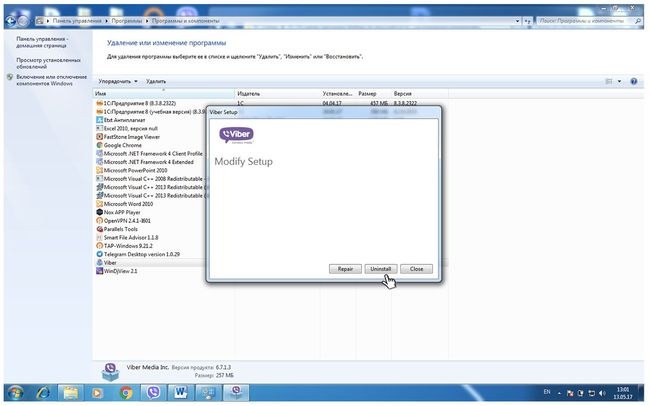
Вторая частая причина проблемы ― блокировка из-за антивируса или брандамауэра. Добавьте приложение в «Исключения».
Подробнее об этом мы уже писали в одной из наших статей ― почему не запускается viber.
Почему ошибка в вайбер — файл не найден
Обычно приложение пишет о том, что файл не найден, если мессенджер по какой-то причине не может получить доступ к документу. Зачастую эта ошибка возникает после того, как файл уже загружен. Вы даже можете спокойно открыть его, просмотреть и закрыть. Но со временем его расположение становится недоступным.
Причин у этого несколько:
Почему выбранный файл не поддерживается или поврежден
Делать в этом случае ничего не нужно ― вам не придется рыться в системных настройках или же переустанавливать софт. Зачастую ошибка возникает, когда передаваемая информация и правда повреждена, поэтому система не может ее прочитать. Попросите еще раз перекинуть файл.
Но если картинка не повреждена и спокойно отображается на ином устройстве, то причин такой ошибки несколько.
Чтобы перекинуть большой файл, используйте ГуглДокументы.
Почему не загружается видео в вайбер
Зачастую когда видео не грузит на сервер, причина также скрывается в большом размере файла. Редкий ролик не превышает размера в 10 Мб. Поэтому для обмена смешными видео с котиками лучше использовать сторонние сервисы. Кроме того, длина ролика не должна превышать 90 секунд. Если вы попытаетесь загрузить его, мессенджер выдаст ошибку.
Если же скачать видео не можете уже вы, а ваш собеседник спокойно передал его в сообщении, проверьте скорость интернета. Обязательно посмотрите, есть ли у вас место для этого вложения.
Почему не открывается видео файл
Если ролик не воспроизводится и не просматривается, проверьте его формат. Возможно, ваш смартфон или компьютер не умеет читать подобные файлы, особеено если он загружен из тик тока. Причем такой баг может возникнуть в том числе и из-за того, что вы вовремя не обновили вайбер.

Помимо этого ваше устройство может просто начать подвисать. Такое часто случается при просмотре видеороликов высокого качества.
Почему не открываются ссылки viber
Если приложение не переходит по ссылкам, добавьте автора этого сообщения в друзья. Вайбер таким образом пытается обезопасить вас от вирусов или спама, не давая вам кликать на все кнопки. Помимо этого ссылки могут блокироваться антивирусом. Просто отключите свою программу, если не боитесь.
Кроме того, у вас просто не может быть интернет-подключения. Также сама статья может быть удалена. Поэтому прежде, чем решать проблему, проверьте работоспособность ссылки.
Не открывайте ссылки от незнакомых лиц, если ваш антивирус их блокирует.
Выводы
Зачастую, если вайбер не открывает вложения, проблема в поврежденном файле. Но иногда мессенджер может лагать и сам, Просто попросите человека еще раз скинуть это же вложение.
Видеообзор
Источник
Почему не открываются фото в вайбере
Крайне редко у пользователей приложения Viber возникают разные баги с получением фотографий. При этом, те кто сталкивался с проблемой не имели представления как решить ее. Предоставляется целый список ошибок, связанные с проблемой открытия фотографий.
Почему не открываются фото?
По данным статистики выделяют основные причины:
Решение этих проблем очень простое, не занимает большого времени.
Плохое соединение сети. Проверяем качество интернета, если используется мобильный, необходимо подключить Wi-Fi, попробовать открыть присланную картинку.
Заполненная память смартфона. В этом случае необходимо удостовериться в наличии свободного пространства для новых картинок, фотографий и так далее. Переходим к настройкам Android смартфона.

Выбираем раздел «Память».

Произойдет сбор всех данных файлов, которые занимают место на телефоне. Также будет предоставлено количество свободного пространства.

Когда заполнено все под завязку, необходимо удалить файлы, приложения и так далее, для загрузки новых данных. Если все в порядке, а глюк остался, тогда переходим к другим пунктам.
Заданы неверные настройки Viber. Иногда пользователи задают параметры, которые влияют на загрузку изображений.
Открываем основное меню настроек мессенджера.

Переходим к разделу «Мультимедиа».

Далее нужно активировать параметр «Автозагрузка по Wi-Fi». Так при использовании вайфая он отвечает за загрузку всех файлов.

Не актуальная версия программы. Желательно всегда устанавливать последние версии вайбера, так как добавляются новые функции, исправляется ряд ошибок. Поэтому проверяем актуальность программы через «Play Market», при необходимости обновляем.
Еще небольшой ряд ошибок, который встречается крайне редко выше перечисленных:
Всегда возможно обратиться за помощью к технической поддержке. Описать всю суть ситуации. После чего будет предоставлен полный ответ с порядком действий, причинами возникновения багов. Персонал технической поддержки работает 24/7.
Источник
Не открываются фото в “Вайбере”: причины и решение проблемы
Сбои в работе мессенджеров случаются практически ежедневно. Некоторые проблемы работники службы технической поддержки устраняют молниеносно, а некоторые зависят исключительно от пользователей. К последним относят причины, по которым в Вайбере не загружаются фото.
Причины, почему в Вайбере не открываются фото
Проблемы могут быть самые разные – от сбоев работы, подключения Интернета до отсутствия возможности получать файлы самим устройством.
Главными причинами могут быть:
Причин, почему не открывается фото, несколько, однако наиболее распространенных – только две.
Причина 1. Не работает интернет

Чаще фотографии невозможно загрузить из-за плохого интернета. Перебои сети, недостаточное количество скорости трафика не позволят сохранить документ.
Чтобы устранить неполадки:
Причина 2. Недостаточно памяти
Отсутствие необходимого количества памяти не позволит сохранить файл. Однако здесь есть загвоздка! Проблемы могут быть с ОЗУ и ПЗУ. Первая отвечает за программы, их фоновые работы, вторая – непосредственно за документы и мультимедийные файлы.
Если Вибер оповещает о недостаточном количестве места на телефоне:
Откройте раздел «Настройки» – «Память».
Очистите кешированные данные.
При необходимости удалите некоторые файлы.
Как решить проблему?

Есть несколько сбоев, которые имеют разные пути решения.
Проблемы с Интернетом – перезагрузите сеть, а позже – смартфон, планшет, компьютер.
Нет памяти – очистите кеш, удалите ненужные программы, документы.
Не поддерживается формат – установите конвертер, попросите скинуть в другом формате.
Отключена функция сохранения – зайдите в «Настройки», «Мультимедиа и память». Снимите ограничения. При подтверждении команды «Автоматически сохранять элементы» вы сможете избежать ряда проблем. Так документы будут загружены автоматически при получении без необходимости их предыдущего открытия.
Элемент удален отправителем – попросите сохранить и отправить еще раз, при этом дождавшись, когда вы откроете его.
Устаревшее системное обеспечение – обновите Viber (App Store, Play Market).
Во всех остальных случаях обращайтесь в службу технической поддержки. Сотрудники рассмотрят жалобу и устранят неполадки в течение нескольких дней.
Однако, прежде чем предаваться панике, удосужьтесь проверить причину сбоя передачи и получения данных. Скорее, это банальные нехватки памяти или скорости Интернета.
Детальная инструкция видна на видео:
Источник
Не открываются (не загружаются) фото и видео в Viber
Что делать, если не открываются фото в Вибере
Файл не найден
· Если причина заключается в том, что пользователь, загрузивший файл, изменил место его расположения в памяти устройства, то можно отыскать фото при помощи встроенного или стороннего файлового менеджера с функцией поиска, либо следующим образом:
1) Откройте основной приветственный экран, который отображает все системные данные смартфона.
2) Перейдите в директорию памяти «storage» при помощи файлового менеджера.
3) Откройте эту папку при помощи программного средства «Root Explorer».
4) Выбираете место установки Вайбера – это может быть внешняя или внутренняя память, которые именуются в интерфейсе андроид-систем, как «sdcard0» и «emulated»
5) При выборе директории внутренней памяти «emulated», требуется затем открыть папку «0» и найти каталог «Download» со всеми загруженными данными.
· Также в каждом каталоге мессенджера существует отдельное хранилище для мультимедиа – это фото и видео материалы, которые отправляются собеседникам или были загружены и открыты в чате с конкретным пользователем. Вы случайно можете удалить эти данные из памяти устройства: например, сторонними средствами очистки памяти устройства. И, если это сделано отправителем, то на месте файла в сообщении появляется светло-серая надпись «информация не найдена». Устранить проблему невозможно, можно лишь попробовать попросить собеседника прислать файл заново.
· Также и принимающая сторона в диалоге может случайно удалить ценную информацию и фото. Но при этом Вы удалите сообщение только со своей стороны и стоит только попросить собеседника отправить файлы заново.
Это фото недоступно
Для решения такой ошибки существует следующий алгоритм действий:
· Подождите, пока картинка полностью загрузится на устройство.
· Откройте и посмотрите загруженное изображение, просмотрите сведения о нем.
· Перейдите в папку со всеми загрузками и, если она называется «Downloads», тогда скопируйте картинку во внутреннюю память в
системный каталог Вайбера, который называется «Viber Images», чтобы приложение сразу находило информацию.
· Теперь необходимо попробовать снова загрузить фото или отправить какому-либо собеседнику.
Если проблема вызвана нестабильным сигналом сети или плохой работой интернета, тогда попробуйте:
· перезагрузите роутер Wi-Fi, если есть такая возможность.
Недостаточно места для хранения
Для решения проблемы достаточно удалить ненужные файлы и приложения, рекомендуется периодически создавать резервную копию всех файлов смартфона и очищать его для стабильной работы.
После удаления попробуйте загрузить изображение в Вайбере еще раз.
В Вайбере не открывается видео что делать?
Андроид
· В Вайбер заложено ограничение получить возможно видеоролик до 10 мегабайт. Поэтому обратитесь к отправителю, сжав видео, сможет передать его заново и все откроется.
· Удалите ненужные фото, видео и музыку.
· Причиной также может быть нестабильное Интернет-соединение. Решение проблемы – подключение к wi-fi.
· При глюке системы поможет перезагрузка.
· Файл удален – частая, но неразрешимая причина.
Айфон
· В Вайбер заложено ограничение получить возможно видеоролик до 10 мегабайт. Поэтому обратитесь к отправителю, сжав видео, сможет передать его заново и все откроется.
· Удалите ненужные фото, видео и музыку.
· Причиной также может быть нестабильное Интернет-соединение. Решение проблемы – подключение к wi-fi.
· При глюке системы поможет перезагрузка.
· Файл удален – частая, но неразрешимая причина.
Компьютер
· Проверьте интернет-соедине ние.
· Компьютер или смартфон могут просто не поддерживать формат полученных данных, в таком случае на настольное устройство имеет
смысл поставить дополнительные кодеки, а мобильное – не сможет воспроизвести видео.
Источник
Не запускается Viber на ПК
Viber – популярный мессенджер, недавно перебравшийся и на десктопные платформы. Иногда при запуске Вайбера выдается ошибка, или он сам просто не хочет запускаться. В этой статье мы разберем различные причины вызова этой проблемы, расскажем как ее решить и дадим пару советов, которые помогут избежать проблем в будущем.
Простые решения
Иногда эту проблему можно решить универсальными и простыми способами. Они могут как сэкономить время, так и предотвратить другие поломки, связанные с вашими неправильными действиями. Попробуйте следующие варианты решения проблемы.
Если вам не помогли простые способы, то вы должны опробовать следующие пути решения.
Проблема с ярлыком
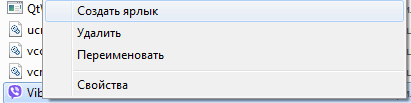
Довольно распространенная ситуация, когда после смены папки с программой старые ярлыки перестают работать, а когда вы пытаетесь их открыть, они предлагают удалить ярлык с рабочего стола. Чтобы решить эту проблему, проделайте следующие действия:
Старые драйвера или конфликтующие утилиты
Драйвера и утилиты от производителей компьютерного железа часто идут в комплекте, будь то производители игровых видеокарт или кулеров с возможностью регулировки скорости вращения. Объединяет их одно – некоторые программы, включая Viber, могут из-за них не работать.
Со старыми драйверами процесс понятен – полностью их удаляете или просто устанавливаете новые. Важно брать самые свежие драйвера с официального сайта производителя, если конечно у вас более или менее современное и поддерживаемое производителем железо. Если это не так, новейшие драйвера можно загрузить, например, на сайте driver.ru.
Проблема с утилитами не всегда едина и понятна. В основном конфликтуют «геймерские» утилиты, идущие вместе с драйверами от производителей игровых видеокарт. Они могут без вашего ведома распоряжаться управлением работой некоторых программ, которые работают на фоне и могут снизить количество FPS в играх.
Чтобы решить эту проблему лучше полностью снести эти утилиты или хотя бы ограничить им возможности в настройках. Часто сами такие программы могут создавать дополнительные трудности другому вашему железу.
Замусоренность самого ПК
Если программа Viber часто «не отвечает» при запуске с характерным белым экраном, часть его функций не работает, а он сам время от времени отключается или перестает работать – это одна из комплекса проблем, вызываемых кучей мусорных файлов в вашем компьютере.
Для решения этой проблемы, последуйте следующим советам.
Источник
Плохое интернет-соединение
Частой причиной, по которой Viber не отправляет фото, является недостаточно качественное соединение с сетью, как бы тривиально это не звучало. Что же делать в подобной ситуации? Не паниковать и принять комплекс мер:
- Удостоверьтесь, что на счету хватает средств, а интернет-опция подключена;
- Перезагрузите роутер или мобильный телефон;
- Переключитесь к другому источнику мобильной или беспроводной сети;
- Введите телефон в авиарежим на несколько секунд и выйдите из него.

В некоторых случаях нужно просто подождать – вы находитесь вне зоны действия сигнала, в удаленном населенном пункте или пострадали от плохих погодных условий. Подобные неполадки, также и технические трудности со стороны оператора/провайдера, исправляются достаточно быстро без вмешательства пользователя.
Разумеется, это не единственная причина, почему в Вайбере не отправляются фотографии. Рассмотрим другие возможные трудности!
Ошибка «неожиданное исключение»
Очень редко мессенджер может выдавать ошибку «Неожиданное исключение», экстренно закрывая приложения, уходя из всех чатов. Такой сбой вызван проблемами работы сервера и соединения с ним. В этом случае попытайтесь зайти в программу через несколько минут. Если не помогает – перезагрузите устройство.
Последним вариантом решения проблемы является переустановка мессенджера – удаляете текущую версию и скачиваете обновленный вариант. Повторная регистрация не требуется.
Как видим, причин, по которым невозможна отправка фото, несколько. Некоторые можно устранить самостоятельно. Не стоит исключать также сбои работы программы. Здесь на помощь придут сотрудники службы технической поддержки, если напишете письмо с жалобой.
Черный список
Обратите внимание – если Вайбер не отправляет фото конкретному пользователю, стоит задуматься о возможном случайном или намеренном попадании в черный список. Вот другие признаки того, что вас заблокировали:
- Не видите статус пользователя;
- Не можете написать сообщение и позвонить;
- Не получается просмотреть фото контакта.

Рекомендуем связаться с человеком другим способом и задать вопрос о причинах блокировки. Заодно узнаете, почему фотографии не отправляются. Следуем дальше?
Почему не загружается видео
Зачастую когда видео не грузит на сервер, причина также скрывается в большом размере файла. Редкий ролик не превышает размера в 10 Мб. Поэтому для обмена смешными видео с котиками лучше использовать сторонние сервисы. Кроме того, длина ролика не должна превышать 90 секунд. Если вы попытаетесь загрузить его, мессенджер выдаст ошибку.
Если же скачать видео не можете уже вы, а ваш собеседник спокойно передал его в сообщении, проверьте скорость интернета. Обязательно посмотрите, есть ли у вас место для этого вложения.
Неверный формат файла
Проблема нередка – Вайбер перестал отправлять фото из-за неподдерживаемого формата! Несмотря на то, что мессенджер поддерживает подавляющее большинство графических форматов, можно найти исключения – это .cdr, .raw, .rwl, .rw2, .dng, .rw2 .dng, .crw, .cr2, .cr3, .psd. Не спешите отчаиваться, проблему можно обойти двумя путями!
Первый ответ на вопрос, что делать, если Вайбер не отправляет фото из-за неверного формата:
- Воспользуйтесь специальной программой или онлайн-конвертером;
- Загрузите фото и выберите популярный формат – например, .png или .jpg;
- Повторите действие – фотография должна отправляться без проблем.
Есть и альтернативный способ – вы можете отправлять фотографию как файл:
- Откройте мессенджер;
- Найдите нужный диалог;
- Нажмите на три точки в нижней части экрана (под строкой для ввода текста);
- Выберите раздел «Отправить файл»;

- Отыщите фотографию и прикрепите ее к сообщению;

- Кликните на фиолетовый самолетик для отправки.
Если у вас постоянно не отправляются фото в Вайбере на Андроид или Айфон по этой причине, рассмотрите формат сохранения снимков или картинок! Возможно, его стоит поменять?
Почему выбранный файл не поддерживается или поврежден
Делать в этом случае ничего не нужно ― вам не придется рыться в системных настройках или же переустанавливать софт. Зачастую ошибка возникает, когда передаваемая информация и правда повреждена, поэтому система не может ее прочитать. Попросите еще раз перекинуть файл.

Но если картинка не повреждена и спокойно отображается на ином устройстве, то причин такой ошибки несколько.
Первая ― плохой интернет. При медленной интернет-связи вы не сможете передать даже простенькую мультяшную картинку. Чтобы проверить, так ли это, просто откройте любую страницу браузера. Если она долго грузится ― проверьте сеть.
Вторая ― наличие кириллицы в именах или путях к нужному файлу. Мессенджер не очень хорошо работает с русскоязычными именами, предпочитая им латиницу.
Наконец, третья ― большой размер. Через мессенджер вы не сможете передать ничего, чей размер превышает 10 Мб. Вам просто выбьет непонятную ошибку.
Кроме того, текст «файл не поддерживается» появляется, если ваше устройство не может работать с файлами подобного формата. Например, далеко не все могут открывать архивы или .pdf.
Чтобы перекинуть большой файл, используйте ГуглДокументы.
Некорректное название
Иногда сложности скрываются в названии файла – разработчики разрешают отправлять фотографии, в названии которых есть только латинские буквы, символы и цифры. Если в имя документа затесалась кириллица, возникнут проблемы и фотка отправляться не будет!
- Вернитесь в галерею и найдите «проблемную» фотографию;
- Вызовите дополнительное меню и нажмите на иконку редактирования;
- Поменяйте имя согласно приведенным выше правилам;
- Сохраните внесенные изменения и попробуйте еще раз.

Идем дальше – есть еще несколько ответов на вопрос, почему через Вайбер не отправляются фото.
Отправлять фотки в Вайбере можно с помощью компьютера и телефона. На выбор пользователям доступно несколько вариантов работы:
- сделать снимок с помощью камеры и моментально передать его;
- отправить картинку, которая хранится в памяти устройства.
Для передачи требуется установленный мессенджер у обоих собеседников и подключение к интернету.
Для отправки достаточно нажать на соответствующую иконку, сделать снимок или найти изображение в галерее.
Может быть интересно: как с Вайбера скинуть фото на компьютер.

Быстрая отправка фото с телефона
Послать фотку другу через Вайбер не сложно. Для этого выполните шаги:
- Выберите человека в чате.
- Кликните по иконке в виде камеры, чтобы сделать снимок, нажмите на Галерею, чтобы выбрать картинку в памяти устройства.

- Кликните по кнопке в виде бумажного самолетика для отправки.

Фотография появится в окне с чатом. Ее можно сохранить или переслать следующему абоненту.
Старая версия приложения
Много говорилось о важности своевременного обновления программ, установленных на смартфоне – вы повышаете уровень безопасности и открываете доступ к новым функциям. Мы рекомендуем настроить автоматическое обновление любых программ, чтобы получать свежайшие версии своевременно!
Иногда фотографии в Вайбере не отправляются из-за устаревшей версии приложения – это можно исправить:
- Откройте магазин программ Эп Стор или Гугл Плей Маркет;

- Найдите раздел с установленными приложениями;
- Перейдите к мессенджеру и щелкните по значку «Обновить» напротив, если он есть;

- Дождитесь загрузки обновления и откройте программу;
- Повторите действие – проблем быть не должно, все файлы отправляются.
Перейдем к последней возможной причине, по которой фотки не отправляются, и попробуем устранить ее самостоятельно?
Почему ошибка — файл не найден
Обычно приложение пишет о том, что файл не найден, если мессенджер по какой-то причине не может получить доступ к документу. Зачастую эта ошибка возникает после того, как файл уже загружен. Вы даже можете спокойно открыть его, просмотреть и закрыть. Но со временем его расположение становится недоступным.
Причин у этого несколько:
- Вы самостоятельно переместили загруженный документ в системе. Теперь он находится не там, куда его сохранял вайбер.
- Человек, который переслал вам фото, уже удалил его с сервера. В таком случае вы даже не сможете ничего скачать.
- Вы случайно или специально удалили картинку с телефона или компьютера или же снесли сообщение с ним.
Настройки приватности
Если у вас в Вайбере не отправляются фото – нужно проверить, дали ли вы системе необходимые разрешения. Для этого придется открыть настройки – обратите внимание, название некоторых пунктов меню могут меняться в зависимости от модели смартфона и операционной системы.
- Войдите в настройки;
- Найдите раздел с установленными приложениями;
- Откройте Вайбер и перейдите к строке «Управление разрешениями»;
- Дайте программе разрешение на использование мультимедиа, галереи (или программы «Фото»).
Мы разобрались, почему Вайбер не отправляет фото – больше на пути общения не встанут неприятности! Вы сможете самостоятельно решить любой вопрос, пользуясь нашими советами, инструкциями и подсказками.
Почему перестали отправляться изображения в Viber
Причин, почему перестали отсылаться фотки через Вайбер, может быть несколько. Это может быть банальное отключение интернета, переполненная память или КЕШ в телефоне. Передать снимок не получится при попадании в черный список или при неподдерживаемом расширении.

Для решения проблемы нужно выполнить несколько проверок. Они не займут много времени и помогут найти причину. После ее устранения работоспособность Viber восстановится, можно будет без проблем обмениваться файлами и изображениями.
Неправильное название файла
В Вайбере есть ограничения, касающиеся названия файлов. Отправить можно фото и видео, в названии которых нет кириллических букв. Разрешается использовать только латиницу и цифры.
Если фотка не отвечает требованиям, она либо не будет обнаружена среди внутренних файлов, либо не отправится, выдав ошибку.
Что делать? Достаточно изменить название файла. Сделать это можно с помощью Проводника, задайте имя в соответствии с перечисленными выше требованиями и попробуйте послать файл снова.
Для проверки всегда можно попробовать передать другую фотографию, если отправка не удалась, значит, проблема не связана с именем.
Нет связи с интернетом
Одной из распространенных причин, почему в Вайбере не отправляются фото, является слабое или полностью отсутствующее подключение к интернету. В этом случае мессенджер работает некорректно, постоянно выдает ошибки и может зависнуть.
При слабом сигнале никаких оповещений не поступит. При полностью отсутствующем подключении на экране появится соответствующее уведомление.
Для проверки подключения можно открыть браузер и попробовать перейти на любой сайт. Если интернета нет, страница не откроется, если соединение слабое – сайт будет запускаться медленно.
Что делать? Чтобы возобновить работу, подключитесь к точке WiFi, оплатите закончившийся интернет-пакет. Если сигнал сотовой сети слабый, Вайбер заработает только при его восстановлении.
Нередко интернет плохо работает в отдаленных от города районах, в подвалах, в зданиях с толстыми стенами.
Попадание в черный список
При блокировке пользователь может отправлять сообщения файлы и фото, однако они не будут доставлены. Определить это можно по галочкам, которые появляются под сообщением и указывают на его статус.
Может быть интересно: что значат галочки в Вайбере.
Что делать? Попробуйте отправить фотку другому человеку, если все получилось, значит, ваш контакт в списке заблокированных. В этом случае придется искать способ для разблокировки, связываться с человеком, который добавил номер в черный список.
Устаревшая версия Вайбера
Почему в Вайбере не отправляются фото? Причина может быть связана с устаревшей версией мессенджера, в этом случае доступны не все опции, а некоторые из них просто не работают.
Как обновить Viber на телефоне:
- Запустите Play Market или App Store в зависимости от установленной операционной системы.
- Откройте настройки, кликните по строке «Мои приложения и игры».

- Проверка обновлений запустится автоматически.
- Если есть новая версия, нажмите на кнопку обновления около Viber.
- Если обновлений нет, Вайбера в списке не будет.


Обновить версию для компьютера немного сложнее. Для этого придется скачать новую версию Вайбера на официальном сайте и запустить его установку. Файл инсталляции автоматически удалить старые данные и установит новые. При запуске придется заново синхронизироваться с телефоном через QR-код.
Важно. Если на экране компьютера появилось предложение об обновлении Viber, не отказывайтесь от него. В этом случае загрузка файла с сайта и повторный вход в систему не потребуются.
Настройки разрешений
При первом запуске Вайбер запрашивает доступ к файлам мультимедиа и камере. Если его не предоставить, прием и передача фото будет ограничена. Это распространенная причина, по которой Viber не работает должным образом. Изменить настройки разрешений можно в меню смартфона:
- Кликните по кнопке «Настройки», пролистайте список и тапните по строке «Приложения».

- Нажмите на «Разрешения», выберите «Разрешения приложений».

- Откройте вкладку «Камера», найдите Вайбер и активируйте галочку. То же самое сделайте в разделе «Мультимедиа» или «Память».


Внешний вид меню может отличаться в зависимости от операционной системы и модели телефона. Для работы с изображениями Вайберу требуется доступ к камере и памяти телефона.
Важно. Если настройки найти не удалось, переустановите мессенджер Viber, запустите его, дождитесь запроса о разрешениях и дайте положительный ответ.
Перегружен КЕШ или память
Если Viber не отправляет фото, проблема может быть связана с перегруженной памятью или КЕШем. Выполнить очистку можно за несколько минут:
- Откройте настройки и кликните по строке «О телефоне».
- Выберите «Хранилище».

- Сверху указана информация о доступной памяти, если ее менее 100 мегабайт, удалите лишние данные.
- Для очистки КЕШа кликните по соответствующей строке.


Попробуйте передать фото, если оно не посылается, перезагрузите телефон.
Не отправляются фото с телефона в Вайбере
При отправке медиа файлов с помощью мессенджера Viber могут возникать ошибки. Так, одна из ошибок – невозможность отправить фото. Причины этому могут быть различны, однако основные решения совпадают для всех устройств.
Если пользователь не может отправить фото через мессенджер Viber, то необходимо:
· Проверить версию приложения и обновить при необходимости;
· Проверить написание названия папки, в которой хранится файл. Наличие в названии букв кириллицы может привести к невозможности передачи файла. В этом случае стоит переименовать папку или перенести файл в другую;
· Перезагрузить устройство;
· Проверить наличие и скорость интернет-соединения;
· Проверить, не отправил ли собеседник этот контакт в черный список;
· В настройках мессенджера разрешить автозагрузку медиа файлов через мобильный интернет;
· Очистить кэш устройства и приложения;

· Переустановить мессенджер;
· Обратиться в службу поддержки.
Андроид
Очистить кэш устройства на телефонах Android можно в настройках устройства. Для этого нужно зайти в настройки – хранилище, найти в списке «Внутренний общий накопитель», выбрать кэш и очистить его. Таким образом будут удалены лишние данные всех приложений, установленных на смартфоне. Если нужно очистить кэш только мессенджера Viber, нужно в настройках устройства зайти в «Приложения», найти Viber и удалить кэш мессенджера.
Айфон
Чтобы очистить кэш приложения на устройствах iPhone, нужно провести следующие действия:
· В списке приложений найти Viber;
· Удалить мессенджер;
· Заново установить программу.
Восстановление утраченных Вайбером данных
К счастью многих пользователей, имеется вполне реальный способ вернуть утраченную информацию. Действует он в весьма ограниченном варианте, поскольку на Андроиде восстанавливаются только изображения. Наиболее популярным и эффективным средством является приложение DiskDigger, доступное для бесплатной загрузки на Play Маркет. Пользоваться им достаточно просто:
- Открыть приложение и нажать на кнопку «Начать простой поиск изображений».

- Дождаться завершения процесса (или приостановить его) и выбрать картинки и фотографии, которые были удалены.
- Нажать кнопку «Восстановление» и выбрать пункт «Сохранить в другую папку на вашем устройстве…».

- Выбрать подходящую папку и нажать «ОК».
Данный способ действует при условии, что сторонними программами не была осуществлена очистка кэша изображений, поскольку именно благодаря ему и восстанавливаются файлы. В противном случае найти нужные изображения не получится.
Для поиска в телефоне следов файлов других форматов при необходимости стоит обратиться в сервисные центры, поскольку их восстановление требует глубокой и кропотливой работы с системой.
Обмен файлов в Viber – одна из самых любимых функций пользователей. Безграничный поток самой разнообразной информации позволяет в необходимых ситуациях получать доступ к изображениям, документам, аудио- и видеофайлам, что делает использование мессенджера практичным и комфортным.
Как устранить
Проблема с соединением с Интернетом
Устраняется несколькими способами. При этом выбор будет зависеть от того, какая сеть используется – мобильная или Wi-Fi. В любом случае, следует проверить качество связи и наличие подключения на самом смартфоне.

Если мобильная связь плохого качества, можно перезагрузить смартфон. Это позволит закрыть лишние фоновые программы и повысить производительность, что отразится и на качестве связи.
Слабое качество домашней связи может зависеть непосредственно от провайдера. Следует уточнить вопросы с ним, либо же сменить провайдера. В данном случае следует учитывать качество подачи связи, прежде всего, на ПК.
Вы в черном списке
Решить данную проблему можно только при помощи собеседника. Возможно, ваш номер попал в бан-лист по ошибке. Следует напомнить о себе лично или другим способом связи.
Перегруженный кэш Вайбера
Решить эту проблему можно самостоятельно. Процедура подразумевает выполнения следующих шагов:
- Перейти к системным настройкам мобильного устройства;
Открыть раздел – Приложения;
Найти мессенджер Viber в списке установленных программ, коснуться логотипа для открытия параметров;
На странице системных настроек приложения нажать кнопку, которая именуется – Очистить кэш;В завершении процесса напротив слова Кэш будет отображаться полное отсутствие загрузки.
Если причиной была перегрузка остаточными файлами, отправка фото возобновится сразу после очистки.
Фото или папка со снимками подписана кириллицей
Устранить данную проблему можно, переименовав файл или же папку с файлами английскими (латинскими) буквами. После отправка возобновится.
Почему не открывается видео файл
Если ролик не воспроизводится и не просматривается, проверьте его формат. Возможно, ваш смартфон или компьютер не умеет читать подобные файлы. Причем такой баг может возникнуть в том числе и из-за того, что вы вовремя не обновили мессенджер.

Помимо этого ваше устройство может просто начать подвисать. Такое часто случается при просмотре видеороликов высокого качества.
Почему не открываются ссылки
Если приложение не переходит по ссылкам, добавьте автора этого сообщения в друзья. Мессенджер таким образом пытается обезопасить вас от вирусов или спама, не давая вам кликать на все кнопки. Помимо этого ссылки могут блокироваться антивирусом. Просто отключите свою программу, если не боитесь.
Кроме того, у вас просто не может быть интернет-подключения. Также сама статья может быть удалена. Поэтому прежде, чем решать проблему, проверьте работоспособность ссылки.
Не открывайте ссылки от незнакомых лиц, если ваш антивирус их блокирует.
Содержание:
- 1 Какие файлы можно передавать в Viber
- 2 Почему в Вайбере не открывается фото и видео
- 3 Почему не открывается вайбер на ноутбуке и пк
- 4 Почему в viber ошибка — файл не найден
- 5 Почему в viber выбранный файл не поддерживается или поврежден
- 6 Почему в вайбере не загружается видео
- 7 Почему в viber не открывается видео файл
- 8 Почему в вайбере не открываются ссылки
- 9 Почему разрешение видеофайла не поддерживается в Вайбер
- 10 Какие форматы поддерживает Вайбер
Автор: Viber · Опубликовано 11.11.2018 · Обновлено 09.11.2018
Если в Вайбере не открываются фото и не воспроизводится видео, причин этому может быть множество. Но не стоит переживать, чаще всего такие ошибки пользователь может решить самостоятельно. Сегодня мы рассмотрим, в чём может быть проблема и как её исправить в короткие сроки.

Какие файлы можно передавать в Viber
По правилам использования мессенджера пользователь может получать и отправлять файлы следующего формата:
- изображения, фото, гифки;
- видеоролики;
- фудиофайлы;
- документы;
- запакованные архивы.
К передаче запрещены установочные файлы, соответствующие операционной системе телефона. Например, на Андроид нельзя отправить. apk, а на IOS -. ipa.
Все полученные данные автоматически сохраняются в папке Вайбера, где их в дальнейшем можно просмотреть или передать.

Почему в Вайбере не открывается фото и видео
Из основных причин возникновения ошибки стоит выделить:
- Большой размер загружаемого файла.
В Viber стоит ограничение на размер передаваемого файл. Отправить и получить можно объект, не превышающий весом 10 Мб. Устранить проблему может только отправитель, сжав фото или видео специальной утилитой.

- Отсутствие свободного места в памяти устройства.
Если у пользователя не установлена флеш-карта для хранения данных, ему может не хватить свободного места, для того, чтобы получить файл. В таком случае фото и видео не отображаются в чате, и их невозможно открыть. Решить проблему достаточно легко удалив ненужные данные. Сделать это можно вручную, или скачав программу для очистки памяти.

Когда интернет – соединение прерывается, работает не стабильно — это может вызывать сбои в функционале мессенджера. При этом не имеет значения на каком устройстве запущена программа. Фото может не открываться на телефоне, а видео перестаёт воспроизводиться на компьютере. Решить проблему поможет хороший интернет, или предварительное сжатие файла до меньших размеров.

- Проблемы с работой приложения или телефона.
Если в Вайбере не видно фото, а никаких видимых причин для этого нет, возможно, что проблема кроется в работе приложения или устройства. Наладить работоспособность помогает перезагрузка телефона. А, в крайнем случае, и переустановка мессенджера.

- Изменение пути расположения файла.
Бывает, что после просмотра, полученного фото или видео пользователь перемещает объект в другую папку. Такие действия вызывают ошибку открытия файла через Viber. Для того, чтобы открывать изображение или ролик в программе необходимо найти и перемести их в папку, где сохраняется загруженное.

- Удаление картинки отправителем.
Отправленный файл хранится на сервере пока получатель не откроет его. Если пользователь видит, что ему было отправлено изображение, но Вайбер не показывает фото, проблема состоит в том, что отправитель удалил файл, не дождавшись его загрузки. В таком случае, можно попросить повторную отправку.

- Полное уничтожение файла.
Когда пользователь получает фото или видео в чате, оно автоматически сохраняется на устройство. Но если была нажата команда «Удалить везде», происходит полное уничтожение данных. И соответственно, фото не будет открываться, а видео воспроизводиться.

Если полученный от друга ролик не работает на смартфоне, возможно, что телефон просто не поддерживает видео такого формата. Перед тем, как искать пути решения проблемы, необходимо убедиться в возможностях своего мобильного.

Если ни один из вышеописанных способов не помог устранить ошибку, необходимо связаться со специалистами Viber. Форма обратной связи доступна всем в главном меню программы.
Здравствуйте! Современные мессенджеры используются не только для общения, но и для передачи красивых картинок и смешных роликов. Однако коварный вайбер иногда не хочет открывать скачанные видео, показывая, что файл не найден или вовсе поврежден, а то и полностью игнорируя переданные данные. Сегодня мы разберемся, с чем связана такая ошибка, как ее предотвратить и каким образом можно ее решить.
Почему не открывается вайбер на ноутбуке и пк
Для начала давайте разберемся с тем, что делать, если мессенджер не только не открывает передаваемые файлы, но и не запускается самостоятельно. Часто такое состояние программы связано с неудачной установкой. Если он не открывается или выбивает непонятные ошибки, просто переставьте софт.
Вторая частая причина проблемы ― блокировка из-за антивируса или брандамауэра. Добавьте приложение в «Исключения».
Почему в viber ошибка — файл не найден
Обычно приложение пишет о том, что файл не найден, если мессенджер по какой-то причине не может получить доступ к документу. Зачастую эта ошибка возникает после того, как файл уже загружен. Вы даже можете спокойно открыть его, просмотреть и закрыть. Но со временем его расположение становится недоступным.
Причин у этого несколько:
- Вы самостоятельно переместили загруженный документ в системе. Теперь он находится не там, куда его сохранял вайбер.
- Человек, который переслал вам фото, уже удалил его с сервера. В таком случае вы даже не сможете ничего скачать.
- Вы случайно или специально удалили картинку с телефона или компьютера или же снесли сообщение с ним.
Почему в viber выбранный файл не поддерживается или поврежден
Делать в этом случае ничего не нужно ― вам не придется рыться в системных настройках или же переустанавливать софт. Зачастую ошибка возникает, когда передаваемая информация и правда повреждена, поэтому система не может ее прочитать. Попросите еще раз перекинуть файл.
Но если картинка не повреждена и спокойно отображается на ином устройстве, то причин такой ошибки несколько.
Первая ― плохой интернет. При медленной интернет-связи вы не сможете передать даже простенькую мультяшную картинку. Чтобы проверить, так ли это, просто откройте любую страницу браузера. Если она долго грузится ― проверьте сеть.
Вторая ― наличие кириллицы в именах или путях к нужному файлу. Мессенджер не очень хорошо работает с русскоязычными именами, предпочитая им латиницу.
Наконец, третья ― большой размер. Через мессенджер вы не сможете передать ничего, чей размер превышает 10 Мб. Вам просто выбьет непонятную ошибку.
Кроме того, текст «файл не поддерживается» появляется, если ваше устройство не может работать с файлами подобного формата. Например, далеко не все могут открывать архивы или .pdf.
Почему в вайбере не загружается видео
Зачастую когда видео не грузит на сервер, причина также скрывается в большом размере файла. Редкий ролик не превышает размера в 10 Мб. Поэтому для обмена смешными видео с котиками лучше использовать сторонние сервисы. Кроме того, длина ролика не должна превышать 90 секунд. Если вы попытаетесь загрузить его, мессенджер выдаст ошибку.
Если же скачать видео не можете уже вы, а ваш собеседник спокойно передал его в сообщении, проверьте скорость интернета. Обязательно посмотрите, есть ли у вас место для этого вложения.
Почему в viber не открывается видео файл
Если ролик не воспроизводится и не просматривается, проверьте его формат. Возможно, ваш смартфон или компьютер не умеет читать подобные файлы. Причем такой баг может возникнуть в том числе и из-за того, что вы вовремя не обновили мессенджер.
Помимо этого ваше устройство может просто начать подвисать. Такое часто случается при просмотре видеороликов высокого качества.
Почему в вайбере не открываются ссылки
Если приложение не переходит по ссылкам, добавьте автора этого сообщения в друзья. Мессенджер таким образом пытается обезопасить вас от вирусов или спама, не давая вам кликать на все кнопки. Помимо этого ссылки могут блокироваться антивирусом. Просто отключите свою программу, если не боитесь.
Кроме того, у вас просто не может быть интернет-подключения. Также сама статья может быть удалена. Поэтому прежде, чем решать проблему, проверьте работоспособность ссылки.
Зачастую, если вайбер не открывает вложения, проблема в поврежденном файле. Но иногда мессенджер может лагать и сам, Просто попросите человека еще раз скинуть это же вложение.
Вайбер предназначен для общения с пользователями путем отправки сообщений, фотографий или видеороликов. Иногда не получается запустить отправленный файл. Это связано с тем, что разрешение видео не поддерживается Viber.
Почему разрешение видеофайла не поддерживается в Вайбер
Текстовое сообщение не передает эмоции, которые можно получить, если увидеть событие собственными глазами. Поэтому разработчики создали функцию отправки видеофайлов. Если ролик записан с телефона, проблем при его воспроизведении не возникает.

Иногда видео записывается с камеры или загружается из интернета. С такими роликами могут возникнуть проблемы. Существует 2 способа решения проблемы:
- обновление мессенджера;
- конвертация файла.
Важно: установка последней версии Viber позволяет устранить ошибки мессенджера, включая чтение некоторых форматов видео.
Чтобы обновить Вайбер на смартфоне нужно:
- Перейти в Play Маркет/ AppStore (в зависимости от используемого устройства).
- В поиске набрать «Viber».
- Открыть первый найденный результат.
- Нажать «Установить».

Что делать, если обновление не помогает воспроизвести видео через мессенджер? Нужно произвести преобразование файла. Изменить формат можно через мобильные и десктопные конвертеры, а также онлайн-ресурсы.
К мобильным приложениям для преобразования видеоролика относится:
- «Video Converter»;
- «Видео конвертер, сжатие»;
- «Total Video Converter».

Для компьютера также существуют программы для преобразования видео. К ним относится:
- «FormatFactory».
- «Freemake Video Converter»;
- «Movavi Video Suite».

Важно: большинство конвертеров платные.
Пользователи, которые не хотят отдавать деньги, могут воспользоваться бесплатными онлайн ресурсами. Для этого в браузере нужно набрать ofoct.com или online-convert.com.

Для конвертации файлов, нужно:
- Добавить исходное видео.Какие форматы поддерживает Вайбер
Перед тем как отправлять видеофайл через мессенджер, рекомендуется рассмотреть форматы, поддерживаемые Viber. К ним относится:
Важно: с некоторыми файлами, имеющими расширение MP4, могут возникнуть сложности при воспроизведении.
Чтобы запустить ролики с такими расширениями, нужно произвести конвертацию.
Следует помнить, что мессенджер не способен передавать видео объемом свыше 10 Мбайт и продолжительностью более 90 секунд.
«>
 Какие форматы поддерживает Вайбер

