
Полезная информация
№116-05-2022 20:26:41
- Miramar
- Участник
- Группа: Members
- Зарегистрирован: 16-05-2022
- Сообщений: 6
- UA:
 101.0
101.0

проблема с откатом к старой версии
Здравствуйте!
Помогите, пожалуйста, выбраться из замкнутого круга!
Я давно не обновляла свой Firefox, сегодня решила обновить, и мне категорически не понравилась новая версия. Тогда я установила более старую. При первом запуске вылезло окно «Вы запустили устаревшую версию Firefox» с требованием создать новый профиль. Я создала. Браузер был, естественно, пустой. Погуглила, как вернуть свои данные со старого профиля: в папке профилей нашла папку, похожую на старый профиль — там в папке закладок были файлы с разными старыми датами. В менеджере профилей сделала этот профиль по умолчанию и нажала кнопку «перезапустить». После этого ничего не изменилось, мои старые настройки в браузере не появились. Я закрыла браузер и снова запустила его. Снова появляется окно «Вы запустили устаревшую версию Firefox». Т. е. при каждом запуске он требует создавать новый профиль.
Подскажите, пожалуйста, что мне делать:
1) Как вернуть в браузер все свои данные и настройки? Папка старого профиля, вроде, найдена, но ничего не происходит.
2) Как сделать, чтобы Firefox не требовал при каждом запуске создавать новый профиль?
Отсутствует
№216-05-2022 20:35:44
- oleg.sgh
- Участник
- Группа: Members
- Зарегистрирован: 19-04-2014
- Сообщений: 3106
- UA: 100.0

Re: проблема с откатом к старой версии
Miramar
1. Установить по умолчанию старый профиль по адресу about:profiles. Там же, потом, удалить ненужный профиль.
2. В старом профиле удалить файл compatibility.ini, перед запуском предыдущей версии Firefox.
Отсутствует
№316-05-2022 20:46:44
- Miramar
- Участник
- Группа: Members
- Зарегистрирован: 16-05-2022
- Сообщений: 6
- UA: 101.0
Re: проблема с откатом к старой версии
oleg.sgh пишет
1. Установить по умолчанию старый профиль по адресу about:profiles. Там же, потом, удалить ненужный профиль.
Я его устанавливала по умолчанию, перезапускала, но данные не применились. Поможет ли в этом удаление остальных профилей?
Отсутствует
№417-05-2022 07:02:33
- oleg.sgh
- Участник
- Группа: Members
- Зарегистрирован: 19-04-2014
- Сообщений: 3106
- UA: 100.0
Re: проблема с откатом к старой версии
Miramar
Скопировать содержимое папки рабочего (настроенного) профиля в другое место.
Установить нужную версию Firefox.
Очистить Firefox здесь: about:support. На этой же странице нажать «Открыть папку» профиля после очистки.
Закрыть Firefox.
Удалить всё содержимое в открытой папке нового профиля.
Скопировать содержимое старого профиля в пустую папку нового профиля. Удалить файл compatibility.ini.
Запустить Firefox.
Отсутствует
№517-05-2022 12:17:21
- Miramar
- Участник
- Группа: Members
- Зарегистрирован: 16-05-2022
- Сообщений: 6
- UA: 101.0
Re: проблема с откатом к старой версии
oleg.sgh
Всё сделала. Повторилось всё то же самое: при запуске — окно с требованием создать новый профиль.
Единственное, я этот файл compatibility.ini удалила не в корзину, а вырезала из папки профиля и вставила на рабочий стол.
А ещё, после того как я очистила firefox, папки с профилями остались, где были.
Отредактировано Miramar (17-05-2022 12:23:42)
Отсутствует
№617-05-2022 19:44:11
- Miramar
- Участник
- Группа: Members
- Зарегистрирован: 16-05-2022
- Сообщений: 6
- UA: 101.0
Re: проблема с откатом к старой версии
Может, удалить полностью Firefox, например, с помощью CCleaner? И потом снова данные старого профиля вставить в новый профиль?
Только вот вопрос: не потеряется ли чего важного при удалении программы? Например, я обнаружила ещё одну папку Profiles помимо той, что указана в about:support как папка профиля. Та, с которой я всё это время работала, находится в AppData -> Roaming, а другая — в AppData -> Local. В about:profiles они обозначены как «корневой каталог» и «локальный каталог». Не нужно ли вторую тоже копировать?
Отсутствует
№718-05-2022 05:46:46
- oleg.sgh
- Участник
- Группа: Members
- Зарегистрирован: 19-04-2014
- Сообщений: 3106
- UA: 100.0
Re: проблема с откатом к старой версии
Miramar
Может, удалить полностью Firefox, например, с помощью CCleaner?
Если не ошибаюсь, то это простой список программ для удаления штатным способом. Есть специальные удаляторы. Например:
Профиль находится в AppData -> Roaming. Проверьте тот профиль, что скопировали. В нём больше файлов и папок, около 60-ти. В новом профиле 40-45.
.
Удаление Firefox с Вашего компьютера | Справка Firefox
Отредактировано oleg.sgh (18-05-2022 05:52:25)
Отсутствует
№818-05-2022 14:26:08
- Miramar
- Участник
- Группа: Members
- Зарегистрирован: 16-05-2022
- Сообщений: 6
- UA: 101.0
Re: проблема с откатом к старой версии
oleg.sgh пишет
Профиль находится в AppData -> Roaming. Проверьте тот профиль, что скопировали. В нём больше файлов и папок, около 60-ти. В новом профиле 40-45.
Да, я правильный профиль скопировала, по датам файлов с закладками вижу. Вопрос был, не нужно ли дополнительно в AppData -> Local заменять новый профиль на старый?
Появилась мысль сделать восстановление системы.
Отсутствует
№918-05-2022 15:06:11
- oleg.sgh
- Участник
- Группа: Members
- Зарегистрирован: 19-04-2014
- Сообщений: 3106
- UA: 100.0
Re: проблема с откатом к старой версии
Miramar
Появилась мысль сделать восстановление системы.
Если не ошибаюсь, откат не затрагивает пользовательскую папку.
Просто удалите Firefox как положено и вставьте в новый профиль старые файлы.
Отредактировано oleg.sgh (18-05-2022 15:07:04)
Отсутствует
№1018-05-2022 18:25:07
- Miramar
- Участник
- Группа: Members
- Зарегистрирован: 16-05-2022
- Сообщений: 6
- UA: 101.0
Re: проблема с откатом к старой версии
oleg.sgh пишет
Скопировать содержимое папки рабочего (настроенного) профиля в другое место.
Установить нужную версию Firefox.
Очистить Firefox здесь: about:support. На этой же странице нажать «Открыть папку» профиля после очистки.
Закрыть Firefox.
Удалить всё содержимое в открытой папке нового профиля.
Скопировать содержимое старого профиля в пустую папку нового профиля. Удалить файл compatibility.ini.
Запустить Firefox.
Перед тем как делать удаление или откат, я ещё раз повторила процедуру выше, и в этот раз всё восстановилось — настройки и даже предыдущая сессия. Спасибо вам, oleg.sgh! Кнопку «спасибо» не вижу, здесь её нет?
Можно ещё вопрос? У меня изначально была версия 67.0.4, я её обновила до новейшей, сотой, она мне не понравилась, и я установила версию 88.0.1, после чего начались эти проблемы. Сейчас всё восстановилось, работает 88.0.1, но есть некоторый дискомфорт: в почтовых ящиках непрочитанные письма, выделенные жирным шрифтом, стали слишком ярко отображаться, аж глаза режет (ну то есть жирный шрифт стал слишком чёрным, что ли). Исправляется ли это как-то?
Отсутствует
№1118-05-2022 20:25:05
- oleg.sgh
- Участник
- Группа: Members
- Зарегистрирован: 19-04-2014
- Сообщений: 3106
- UA: 100.0
Re: проблема с откатом к старой версии
Miramar
У меня изначально была версия 67.0.4
После этой версии много чего наменяли в Firefox.
У меня почтовая программа и как там в ящиках не знаю.
Отсутствует

Если с новой версией Firefox возникает проблема, вы можете захотеть вернуться к старой версии, но мы не рекомендуем это делать. Актуальная версия Firefox включает в себя обновления безопасности, поэтому откат до более старой версии сделает вас более уязвимыми к атакам и, скорее всего, не решит вашей проблемы. В этой статье приведены некоторые альтернативы откату до старой версии и ссылки на более старые версии Firefox, если вы всё же решите к ним вернуться.
Оглавление
- 1 Нежелательные функции в новой версии Firefox
- 2 Установка предыдущей версии не решает большинство проблем
- 3 Я всё равно хочу установить предыдущую версию, где мне её найти?
- 4 Альтернативы откату до более старой версии
- 5 Помогите нам сделать Firefox лучше
Нежелательные функции в новой версии Firefox
Если вам не понравились новые функции в последней версии Firefox, первым желанием может быть вернуться к старой версии. Однако прежде чем делать это, попробуйте привыкнуть к этим функциям или задайте вопрос на форуме поддержки, чтобы узнать, нет ли временного решения или способа восстановить прежнее поведение Firefox без отката до старой версии. Последнее вы можете сделать здесь.
Установка предыдущей версии не решает большинство проблем
Проблемы с обновлением обычно вызваны не новой версией Firefox, а скорее самим процессом обновления. В большинстве случаев установка предыдущей версии не поможет их решить. Вместо этого лучше прочтите следующие статьи:
- Что делать при появлении сообщения «Обновление не удалось» при обновлении Firefox
- Невозможно соединиться с веб-сайтами после обновления Firefox
Примечание: Некоторые проблемы можно решить с помощью функции очистки Firefox. Она сбрасывает настройки Firefox до значений по умолчанию, при этом сохраняя важную для вас информацию.
Убедитесь в том, что система безопасности и связанное с ней программное обеспечение полностью обновлены. Некоторые программы защиты должны быть обновлены до последней версии, чтобы быть совместимыми со всеми обновлениями Firefox.
Дополнительное программное обеспечение, поставляющееся в комплекте с защитным ПО, также может нуждаться в обновлении. Такое программное обеспечение может не влиять на вашу безопасность, но мешать нормальному использованию или вызывать падения Firefox, если оно устарело.
Я всё равно хочу установить предыдущую версию, где мне её найти?
Если вам всё же необходим откат до более старой версии, вы можете открыть каталог старых версий Firefox по ссылкам ниже. Однако, пожалуйста, обратите внимание, что использование старых версий может сделать Firefox небезопасным и более уязвимым к атакам и мошенничеству. Мы рекомендуем вам всегда использовать последнюю версию Firefox.
Предупреждение: Более старые версии Firefox представляют значительную угрозу безопасности.
- Firefox 90.0.2 32-битная версия (русский)
- Firefox 90.0.2 64-битная версия (русский)
- Firefox 90.0.2 (русский)
- Firefox 90.0.2 32-битная версия (русский)
- Firefox 90.0.2 64-битная версия (русский)
- Firefox 91.0.2 32-битная версия (русский)
- Firefox 91.0.2 64-битная версия (русский)
- Firefox 91.0.2 (русский)
- Firefox 91.0.2 32-битная версия (русский)
- Firefox 91.0.2 64-битная версия (русский)
- Firefox 92.0.1 32-битная версия (русский)
- Firefox 92.0.1 64-битная версия (русский)
- Firefox 92.0.1 (русский)
- Firefox 92.0.1 32-битная версия (русский)
- Firefox 92.0.1 64-битная версия (русский)
- Firefox 93.0 32-битная версия (русский)
- Firefox 93.0 64-битная версия (русский)
- Firefox 93.0 (русский)
- Firefox 93.0 32-битная версия (русский)
- Firefox 93.0 64-битная версия (русский)
- Firefox 94.0.2 32-битная версия (русский)
- Firefox 94.0.2 64-битная версия (русский)
- Firefox 94.0.2 (русский)
- Firefox 94.0.2 32-битная версия (русский)
- Firefox 94.0.2 64-битная версия (русский)
- Firefox 95.0.2 32-битная версия (русский)
- Firefox 95.0.2 64-битная версия (русский)
- Firefox 95.0.2 (русский)
- Firefox 95.0.2 32-битная версия (русский)
- Firefox 95.0.2 64-битная версия (русский)
- Firefox 96.0.3 32-битная версия (русский)
- Firefox 96.0.3 64-битная версия (русский)
- Firefox 96.0.3 (русский)
- Firefox 96.0.3 32-битная версия (русский)
- Firefox 96.0.3 64-битная версия (русский)
- Firefox 97.0.2 32-битная версия (русский)
- Firefox 97.0.2 64-битная версия (русский)
- Firefox 97.0.2 (русский)
- Firefox 97.0.2 32-битная версия (русский)
- Firefox 97.0.2 64-битная версия (русский)
- Firefox 98.0.2 32-битная версия (русский)
- Firefox 98.0.2 64-битная версия (русский)
- Firefox 98.0.2 (русский)
- Firefox 98.0.2 32-битная версия (русский)
- Firefox 98.0.2 64-битная версия (русский)
Каталог с другими версиями и языками
Важно: По умолчанию в Firefox включена автоматическая установка обновлений. Чтобы предотвратить автоматическое обновление Firefox после установки старой версии, вам необходимо изменить соответствующие настройки вашего Firefox:
На Панели меню в верхней части экрана щёлкните и выберите .
Нажмите кнопку  и выберите .Нажмите кнопку
  и выберите .
На панели перейдите к разделу «Обновления Firefox».
Альтернативы откату до более старой версии
Вместо возврата к более старой и небезопасной версии Firefox и изменения настроек обновления вам стоит рассмотреть такие альтернативы:
Установка версии расширенной поддержки Firefox.
Версия расширенной поддержки Firefox (ESR) является официальной версией Firefox, разработанной для крупных организаций, таких как университеты и предприятия, но её можно использовать и для персональных компьютеров. Firefox ESR не включает самых новых функций, но имеет последние исправления безопасности и стабильности. Для получения дополнительной информации прочтите эту статью.
Использование последней версии другого браузера. Если вас не устраивает текущая версия Firefox или она просто не работает прямо сейчас, есть другие браузеры, которые вы можете использовать для работы в Интернете.
- Microsoft Edge
- Google Chrome
- Opera
- Safari
- Google Chrome
- Opera
- Microsoft Edge
- Google Chrome
- Opera
- Microsoft Edge
Помогите нам сделать Firefox лучше
Если последняя версия Firefox доставляет вам проблемы, или вам просто что-то не нравится в ней, пожалуйста, сообщите нам об этом здесь:
Оставить отзыв или предложения по поводу Firefox
Эти прекрасные люди помогли написать эту статью:

Станьте волонтёром
Растите и делитесь опытом с другими. Отвечайте на вопросы и улучшайте нашу базу знаний.
Подробнее
Mozilla Firefox постоянно развивается, принося новшества и добавляя удобство пользования. Однако не всегда нововведения приветствуются всеми пользователями.
Проблема может крыться и в неудачном обновлении, в результате чего обозреватель начинает работать некорректно, тормозит. Поэтому нередки случаи, когда пользователи интересуются, как откатить Firefox, чтобы вернуть обратно привычные функции.
Метод 1. Установка более старой версии Firefox
Если вы задумываетесь о том, как откатить Mozilla Firefox на предыдущую версию, скачав её, сначала стоит принять во внимание, что такой переход может привести к потере данных, а также к проблемам с производительностью и безопасностью
Если вы все-таки решили установить предыдущую версию браузера, проведите описанные ниже действия:
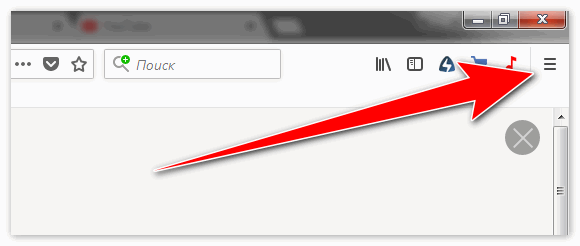
- Выполните запуск обновленного веб-браузера и кликните по иконке трех полосок, расположенных одна над другой.

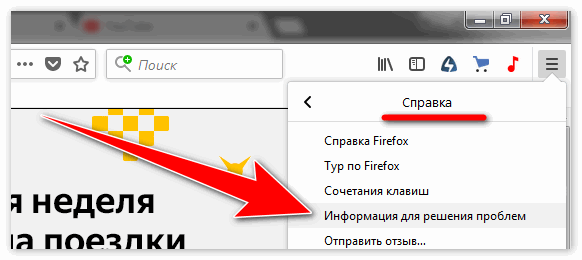
- Зайдите в раздел «Справка» и кликните по строке «Информация для решения проблем»,
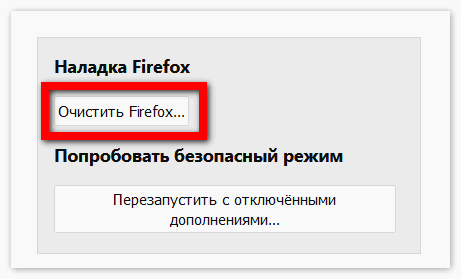
 в открывшемся новом окне под надписью «Наладка Firefox» нажмите «Очистить Firefox».
- Для обновления до оптимальной версии перейдите по ссылке: как откатить Фаерфокс на старую версию.
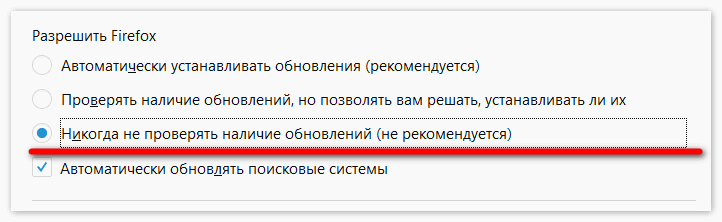
- После скачивания и установки обозревателя, потребуется отключить автоматическое обновление. Для этого перейдите раздел меню «Настройки».
- В открытом окне в разделе «Разрешить Firefox» ставим галочку на функции «Никогда не проверять наличие обновлений».

- Останется поставить галочку напротив слов «Использование фонового сервиса» и нажать подтверждение.
Метод 2. Сохранение настроек профиля
Чтобы не потерять новую и восстановить предыдущую версию вашего профиля, выполните следующие манипуляции:
- В разделе основного меню «Справка» выберите раздел «Информация для разрешения проблем».
- Откроется новое окно.
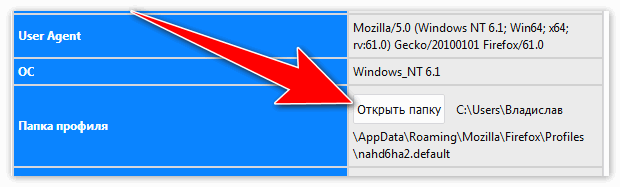
- Нам потребуется нажать «Открыть папку» напротив строки «Папка профиля».

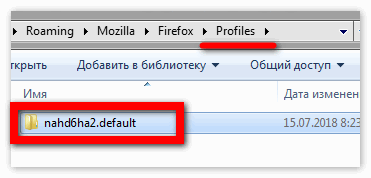
- Браузер откроет доступ к профилю. Закройте веб-обозреватель, нажав на значок меню и щелкнув внизу кнопку закрытия.
- Скопируйте полностью папку Profiles.

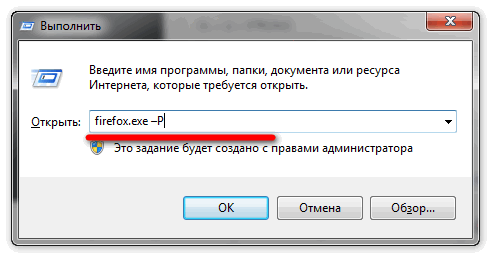
- Теперь установите старую версию. После нажатия Win+R вам предстанет окошко. Вводите в нем: firefox.exe –P.

- Откроется меню с выбором профиля пользователя. Жмите «Создать» для добавления профиля. Вносим имя и выбираем папку, содержащую старый материал.
Заключение
Установить предыдущую версию не составляет труда, однако стоит принять во внимание, что отключение режима автоматического скачивания новой версии является обязательным. С этой целью потребуется вручную изменить параметры браузера.
Чтобы сохранить все логины, пароли, файлы cookie рекомендуется установить мощное дополнение FEBE.
|
Рекомендуем! InstallPack |
Стандартный установщик |
|
|---|---|---|
| Официальный дистрибутив Firefox | ||
| Тихая установка без диалоговых окон | ||
| Рекомендации по установке необходимых программ | ||
| Пакетная установка нескольких программ |
firefox-browsers.ru рекомендует InstallPack, с его помощью вы сможете быстро установить программы на компьютер, подробнее на сайте.
Браузер Mozilla Firefox существует на рынке практически 20 лет, и все это время разработчики его дорабатывают, делая более удобным для пользователя и исправляя старые проблемы. А потому сейчас сбои в нем являются редкими. По этой причине особенно неприятно наткнуться на ту или иную ошибку, ведь далеко не всегда понятно, что с ней делать. В данной статье мы разберем ситуацию, когда пишется «Не удалось загрузить ваш профиль Firefox. Возможно, он отсутствует». Как поступить, чтобы все исправить?
Содержание
- Методы решения проблемы
- Обновление Фаерфокса
- Проверка пользовательского каталога
- Восстановление данных
- Что делать, если Firefox не работает
- Переустановка Фаерфокса
- Завершение
Методы решения проблемы
Сначала хотелось бы объяснить, почему такая ошибка вообще появляется. Все дело в том, что браузер Mozilla хранит пользовательские данные (настройки, историю просмотров, установленные расширения и т. д.) в отдельном каталоге на системном диске. И если с ним что-то случится, то отобразится такое сообщение.
И здесь есть несколько возможных причин:
- Пользователь сам намеренно или по ошибке переименовал, переместил или удалил этот каталог.
- Произошел какой-то системный сбой, нарушивший работу компьютера и браузера в частности.
- В систему попали вирус, который постепенно разрушает файлы и папки.
Если вы самостоятельно переместили пользовательский каталог, то верните его на место и перезапустите Фаерфокс. В случае переименования верните ему исходное имя и тоже перезапустите программу. Это самые простые варианты, с которыми можно столкнуться. Теперь перейдем к более сложным.
Существует несколько действенных способов, как исправить проблему. Мы расположили их в таком порядке, чтобы их можно было выполнять один за одним. Действуйте по предложенным алгоритмам, чтобы в итоге восстановить работу программы.
Обновление Фаерфокса
Может быть такое, что у вас просто старая версия браузера, которая в определенный момент начала сбоить. А значит, обновление станет отличным решением. Эта процедура в любом случае улучшит работу Firefox.
Пошаговая инструкция:
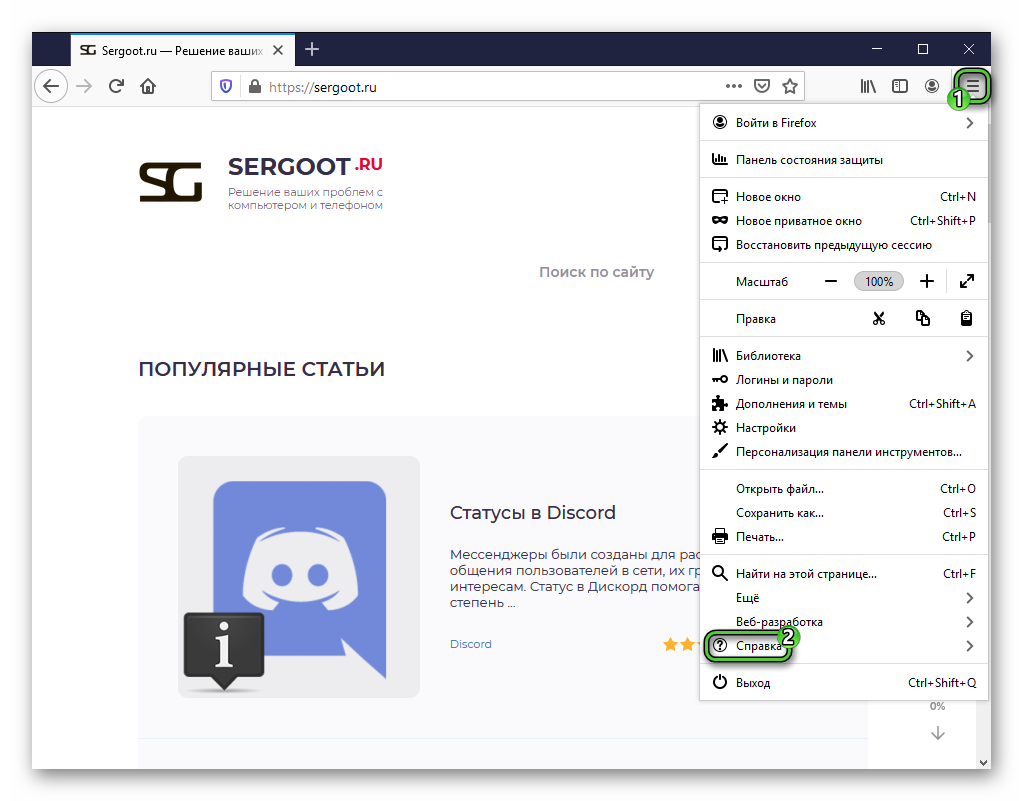
- Нажмите на пиктограмму с тремя линиями в верхнем правом углу.
- В появившемся меню браузера кликните на пункт «Справка».

- А потом – на подпункт «О Firefox».
- Подождите, пока не закончится проверка на наличие новых версий.
- Кликните на кнопку «Перезапустить Firefox для обновления», если ваш браузер устарел.

- При следующем запуске проверьте, все ли работает правильно.
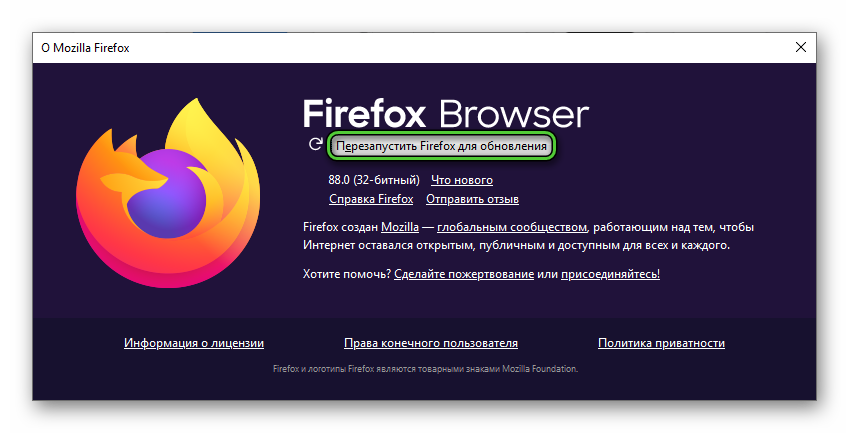
Проверка пользовательского каталога
В ошибке указано, что Фаерфокс не может загрузить профиль пользователя. А значит, стоит проверить, есть ли он в нужном каталоге. По умолчанию он скрыт в системе, так что стандартным способом через Проводник до него не добраться. Но есть очень удобный обходной вариант.
Пошаговая инструкция:
- Нажмите на клавиатуре комбинацию клавиш Win + R, чтобы вызвать окно «Выполнить».
- Скопируйте команду
%appdata%/Mozilla/Firefox/Profilesи вставьте ее в текстовое поле. - Кликните по кнопке «ОК» для продолжения.

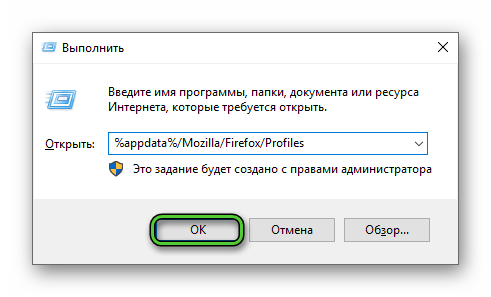
В результате в Проводнике Windows откроется нужная папка. Каталог пользовательского профиля имеет странное название, состоящее из хаотичного набора букв и цифр. Кроме того, он может полностью отсутствовать.
В обоих случаях вам нужно создать новую «учетку» для Фаерфокса, но в первом старые данные можно восстановить, если они не были повреждены безвозвратно.
Создание нового профиля с восстановлением:
- Несмотря на наличие ошибки, откройте в браузере новую вкладку и в адресную строку вставьте ссылку
about:profiles. - Нажмите Enter на клавиатуре, чтобы загрузить нужную страницу.
- Активируйте опцию «Создать новый профиль».

- В новом окне нажмите кнопку «Далее».
- Укажите любое имя для своей «учетки». Желательно использовать латиницу (английскую раскладку) а затем нажмите на «Выбрать папку…».

- В Проводнике Windows активируйте адресную строку и вставьте туда ссылку
%appdata%/Mozilla/Firefox/Profiles. - Нажмите Enter для перехода к нужной папке.
- Одиночным кликом выделите старый пользовательский каталог.
- Подтвердите выбор соответствующей кнопкой.

- Затем нажмите «Готово».
- На странице «О профилях» кликните по кнопке «Запустить еще один браузер…» под новым элементом.

- Проверьте, все ли работает нормально.
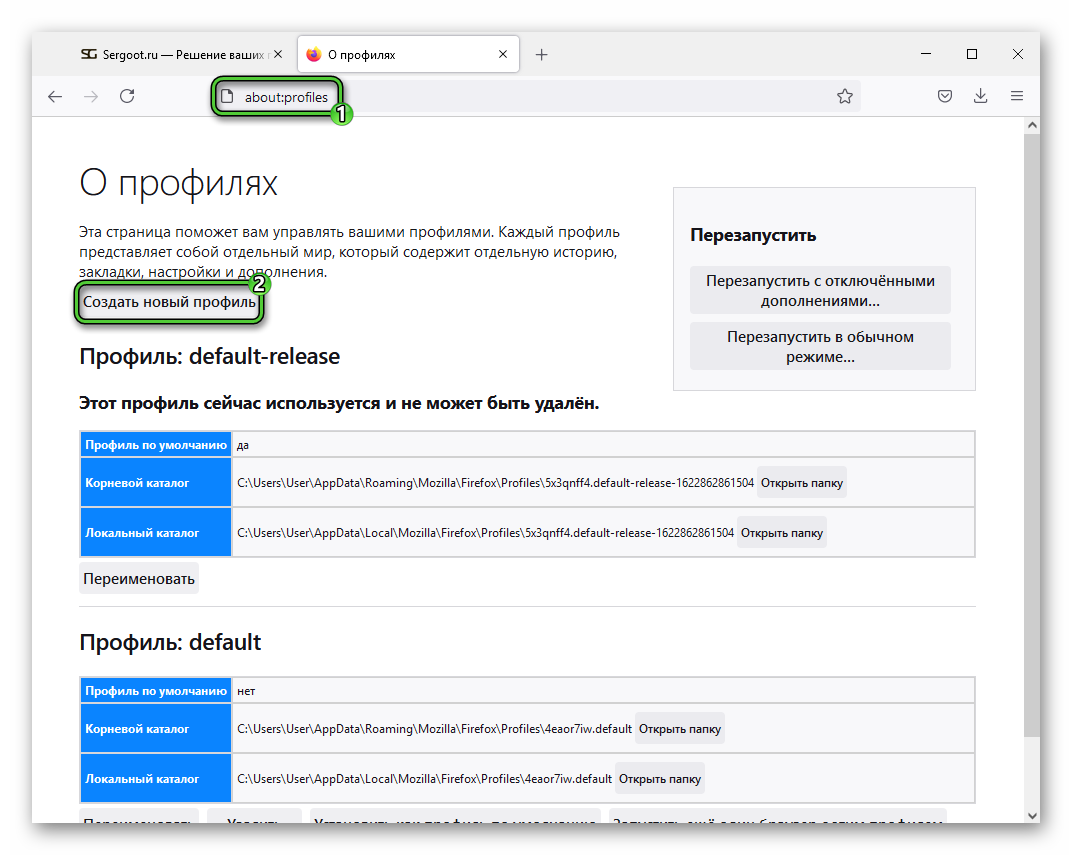
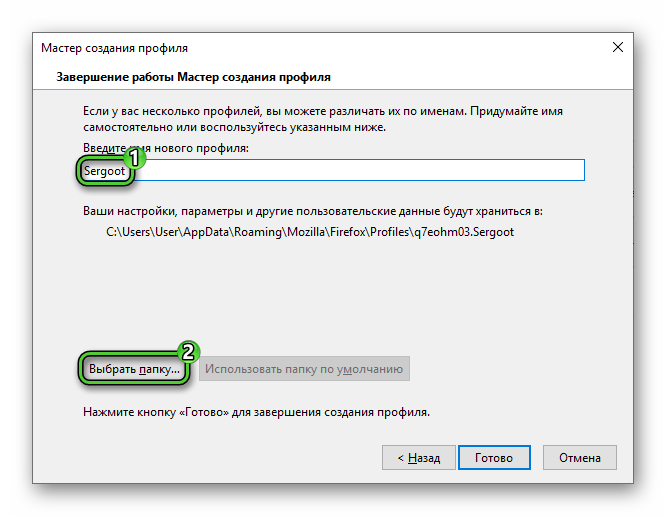
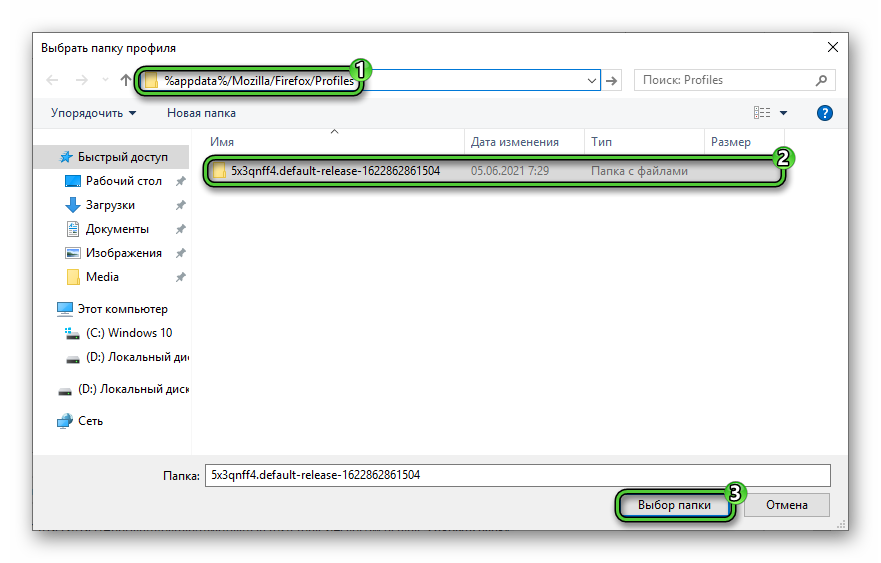
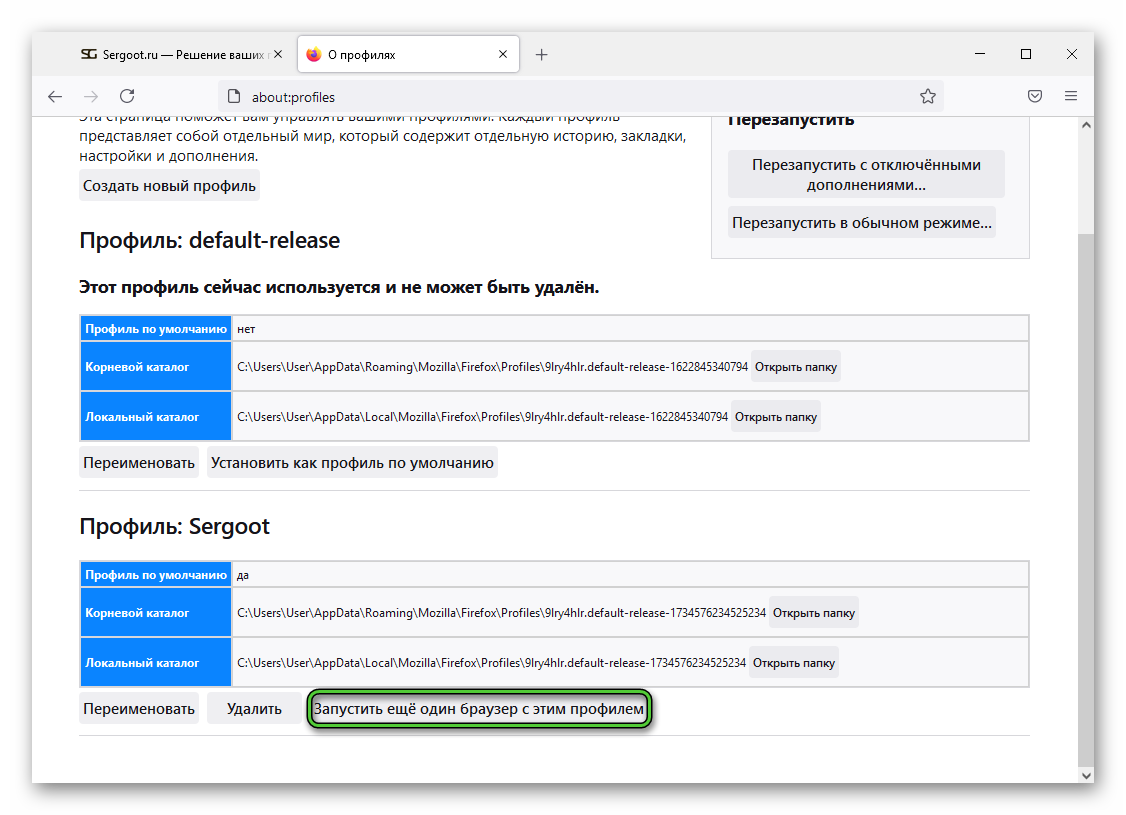
Если вы добились возврата старых данных, то закройте новую копию браузера, а в старой для только что созданной «учетки» нажмите на кнопку «Установить как…». Она может отсутствовать, тогда пропустите этот шаг.
Теперь мы разберемся, как все вернуть, если это не сработало.
Восстановление данных
Если же у вас отсутствует старый пользовательский каталог, то воспользуйтесь предыдущей инструкцией до пятого шага, а сразу же перейдите на десятый и завершите процедуру. В результате браузер будет работать, но данные вернуть не выйдет.
Если старый пользовательский каталог в итоге пропал или был поврежден, то восстановить свои закладки, пароли и прочую информацию получится только с одним условием – активированная ранее функция «Синхронизация». То есть вы должны были до этого создать учетную запись Firefox. В таком случае на новом профиле кликните по кнопке вызова меню, нажмите на «Войти» и авторизуйтесь в системе с помощью email-адреса и пароля.
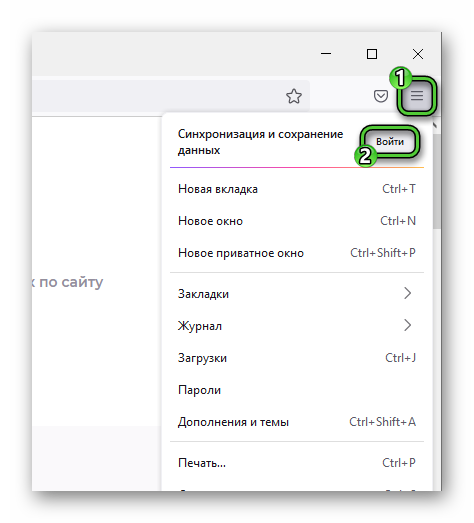
В конце вас попросят ввести одноразовый пароль, который придет в письме на электронный ящик. Затем пойдет восстановление зарезервированных данных, процедура может занять несколько минут.
К сожалению, без настроенной синхронизации и резервного копирования восстановить прежние данные не получится.
Что делать, если Firefox не работает
Есть определенный риск того, что браузер попросту откажется работать корректно, а у вас время от времени будут наблюдаться различные сбои. Самое очевидное решение – полная переустановка. Но дело в том, что компьютер мог быть заражен вирусами, которые и повредили данные. В таком случае только переустановка не поможет, а лишь отложит проблему.
Мы рекомендуем выполнить полное сканирование системы и последующую чистку от вирусов. С этой задачей справится любой бесплатный антивирус. Если он уже у вас есть на компьютере, то запустите проверку и устраните все найденные угрозы.
Если антивирус отсутствует, то установите его и выполните эту же процедуру. В качестве примера мы возьмем бесплатный Avast из-за удобства использования и отличной защиты, но вы можете использовать любой другой (Kaspersky, ESET NOD32 и т. д.).
Пошаговая инструкция:
- Запустите любой работающий браузер на компьютере, подойдет даже встроенный Internet Explorer или Microsoft Edge.
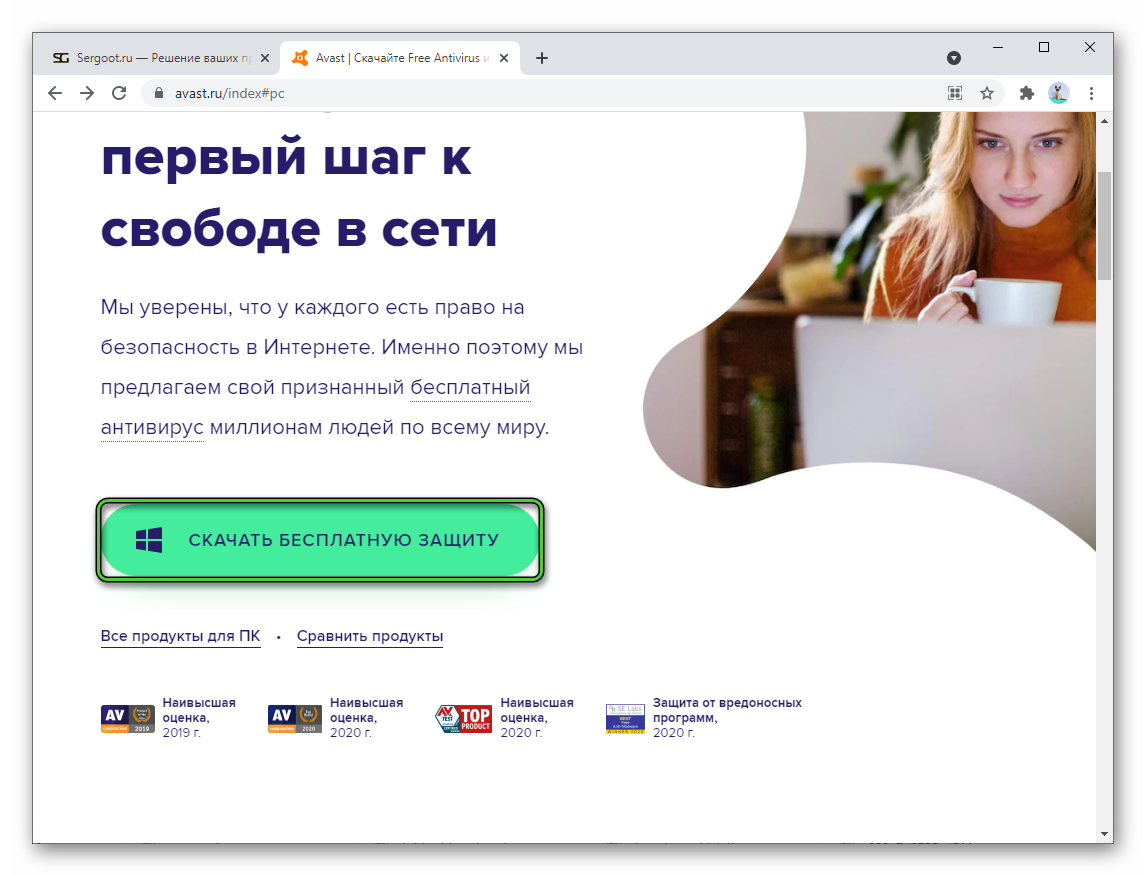
- Перейдите на официальный сайт антивируса Аваст.
- Кликните по большой кнопке, чтобы начать загрузку.

- Согласитесь с сохранением файла avast_free_antivirus_setup_online.exe, если это потребуется.
- Запустите его прямиком из окошка браузера.
- Откажитесь от всех рекламных предложений в левом нижнем углу.
- Теперь нажмите на пункт «Настройка».

- Смените «Рекомендуемая защита» на «Минимальная».
- Отключите пункт «Веб-защита», в результате только два останутся активными, а надпись сверху сменится на «Настраиваемая…».
- Запустите установку программы.
- Подождите, пока она не завершится. Как правило, процедура занимает одну или две минуты.
- В приветственном окне Avast нажмите на «Продолжить».
- Затем – на «Продолжить с бесплатной версией».
- А в конце – на «Первое сканирование».
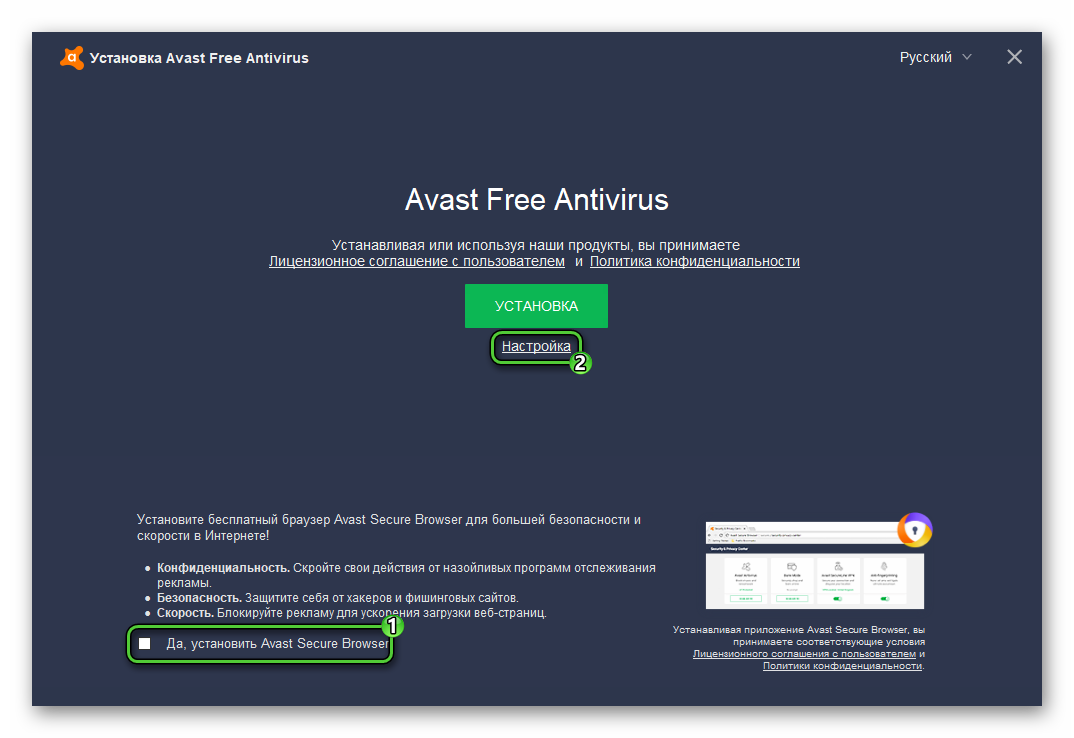
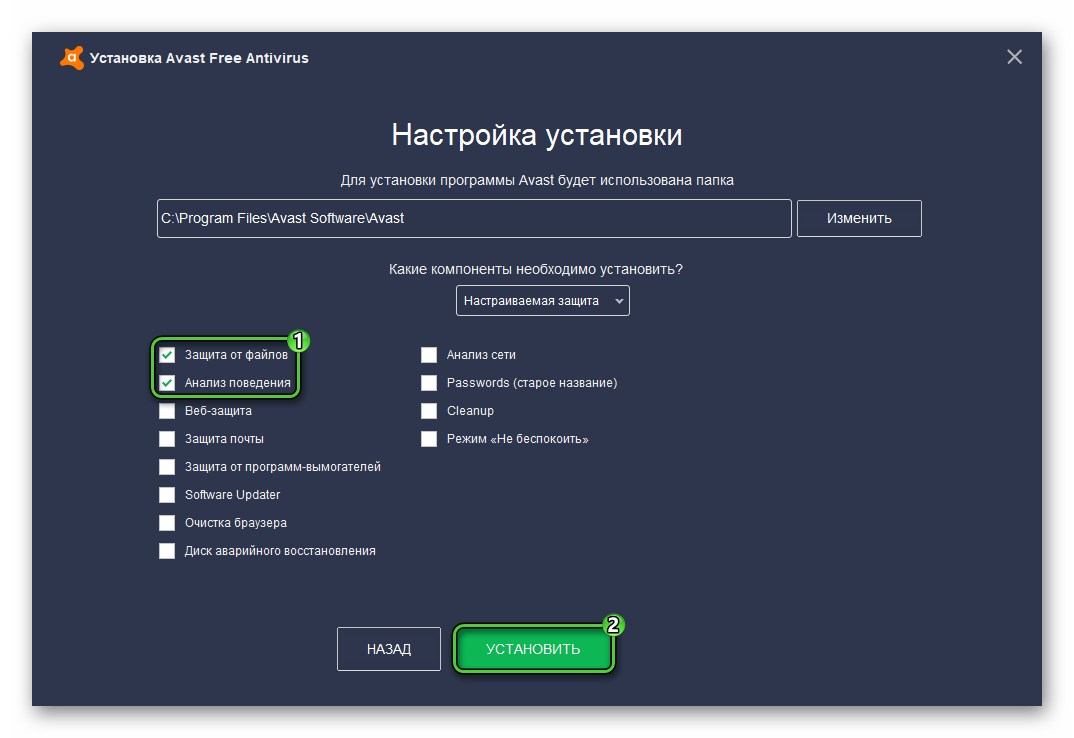
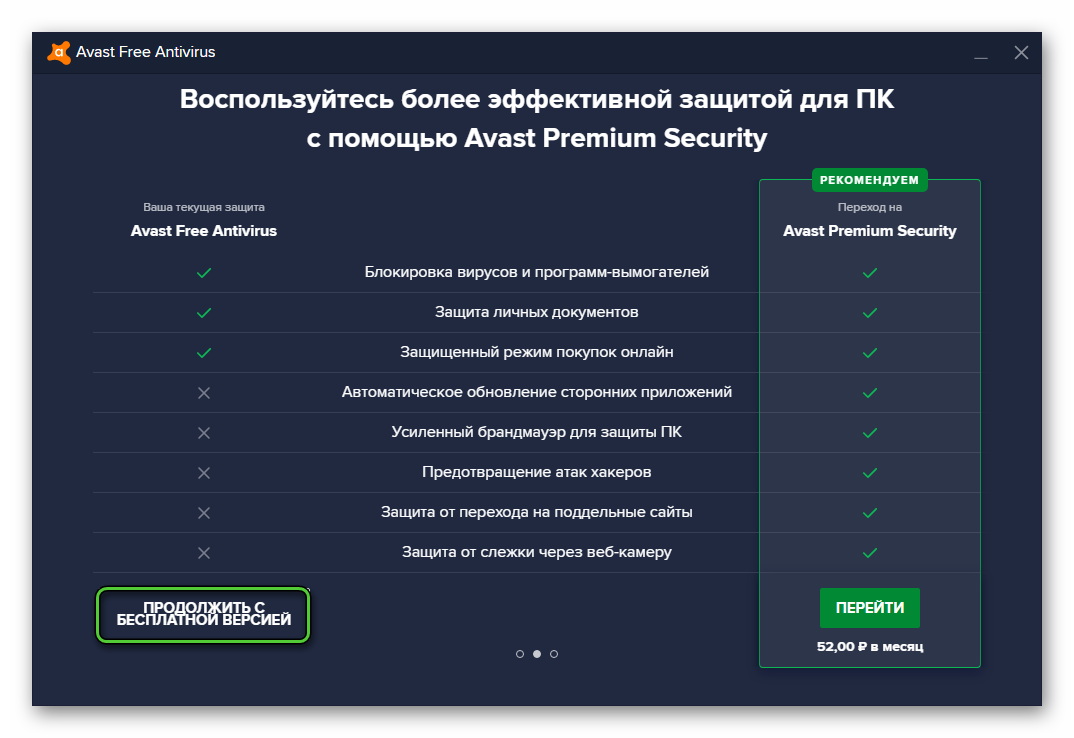
Аваст быстро проверит программы, просто закройте это окно («крестик» в правом верхнем углу). Затем запустите антивирус с помощью ярлыка на рабочем столе. Поочередно кликните по пунктам «Защита» и «Проверка на вирусы».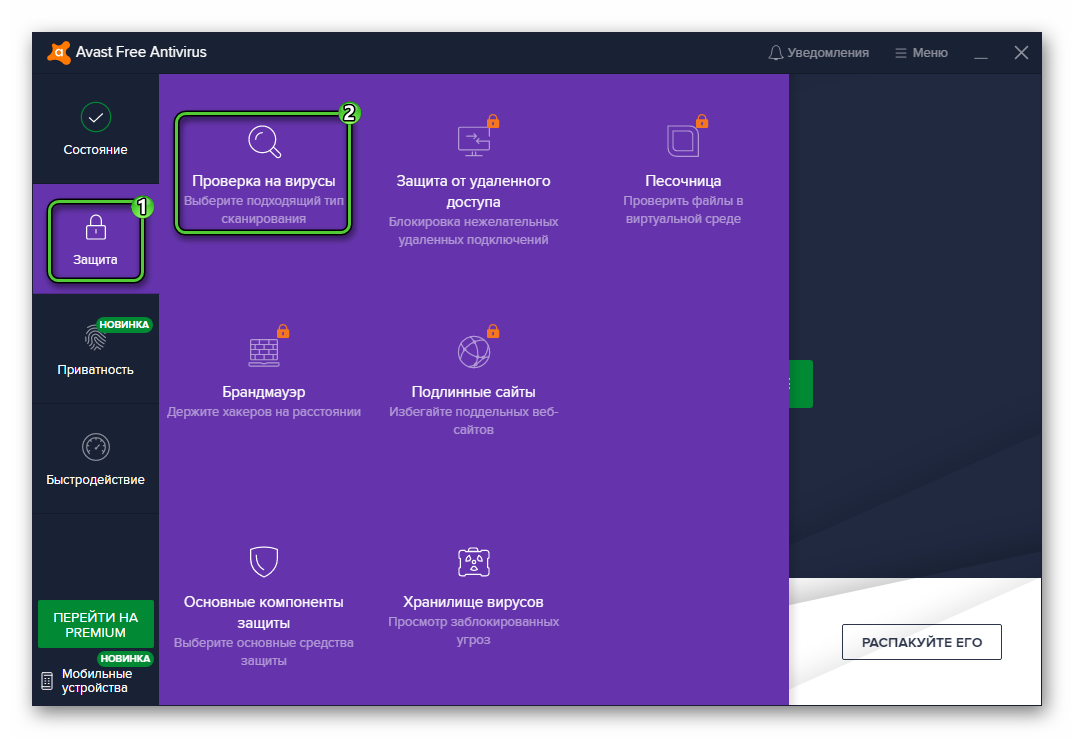
Далее, активируйте режим «Полное сканирование». Учтите, что он может длиться несколько часов, ведь проверяться будут все файлы и программы на компьютере. Желательно в это время им не пользоваться. В результате отобразится список найденных вирусов, а вам остается только избавиться от них.
Финальный шаг – переустановка браузера.
Переустановка Фаерфокса
Для удаления выполните следующие шаги:
- Закройте все окна Mozilla Firefox
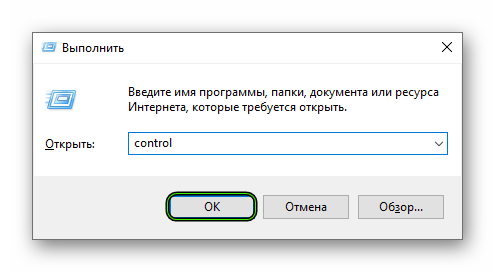
- Опять нажмите комбинацию клавиш Win + R, чтобы запустить инструмент «Выполнить».
- Введите в текстовое поле команду
control. - Нажмите «ОК» для подтверждения.

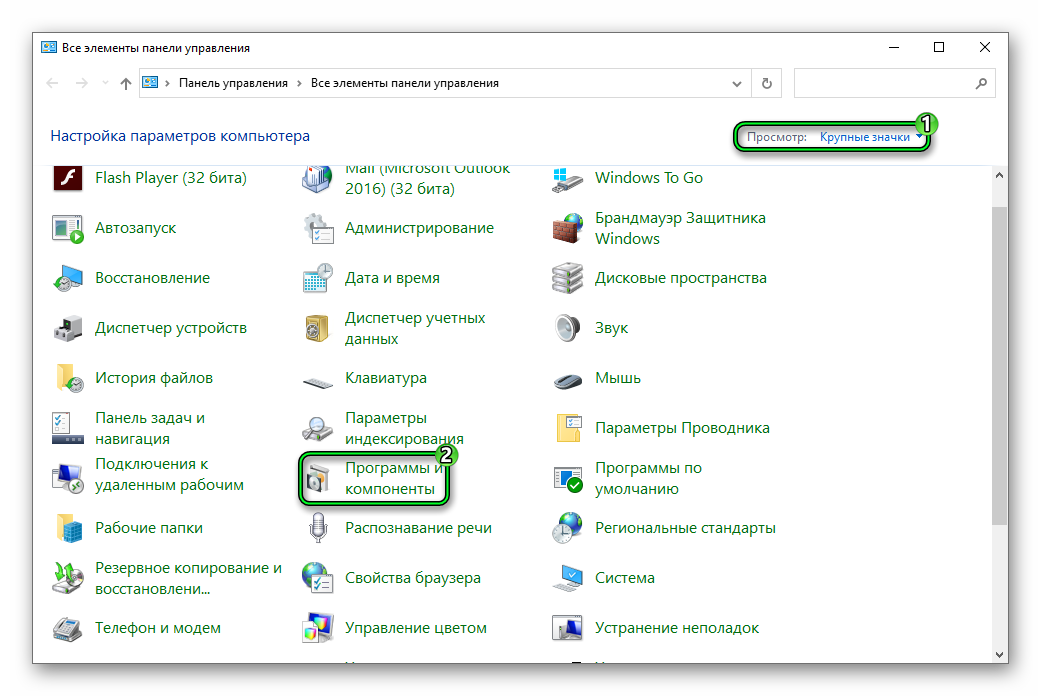
- В результате откроется Панель управления Windows. С помощью элемента в правом верхнем углу экрана переключите формат отображения на значки.
- Отыщите в списке «Программы и компоненты» и кликните по этой иконке.

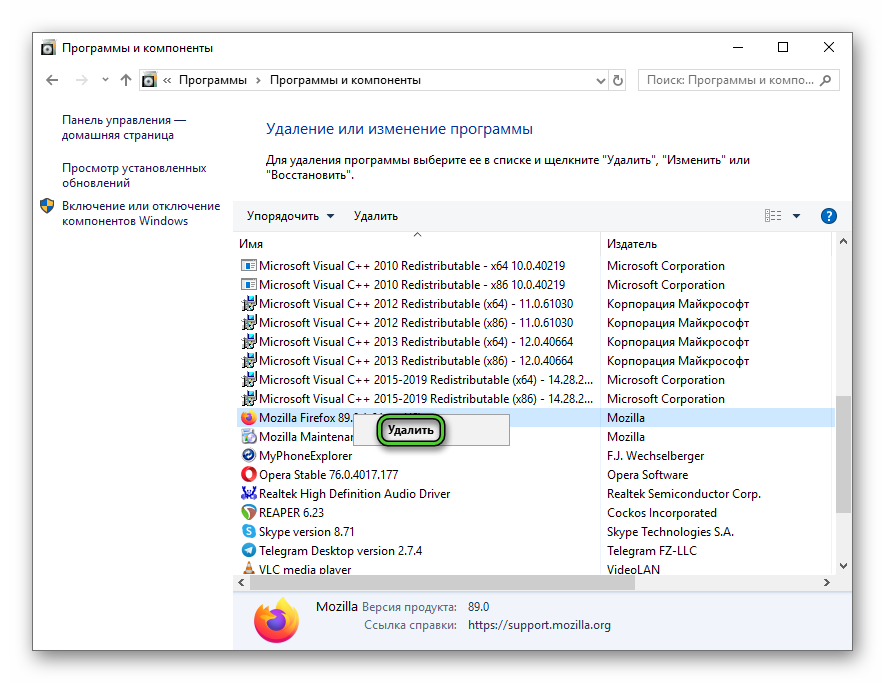
- Вы увидите полный список программ, установленных на компьютере.
- Прокручивайте его, пока не найдете Mozilla Firefox.
- Щелкните правой клавишей мыши по этой графе, чтобы вызвать контекстное меню.
- Выберите пункт «Удалить».

- Нажмите на «Далее» и подтвердите процедуру.
- Закройте окно деинсталляции.
Теперь нужно стереть остаточные данные. Для этого:
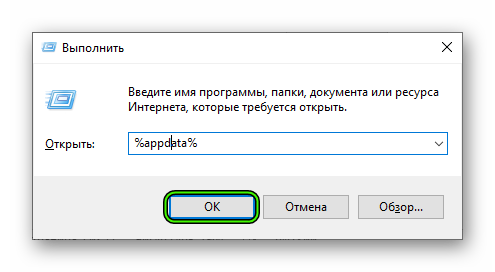
- Снова нажмите на клавиатуре клавиши Win + R.
- Выполните команду
%appdata%. - Сотрите папку Mozilla в Проводнике Windows.

- Очистите корзину.
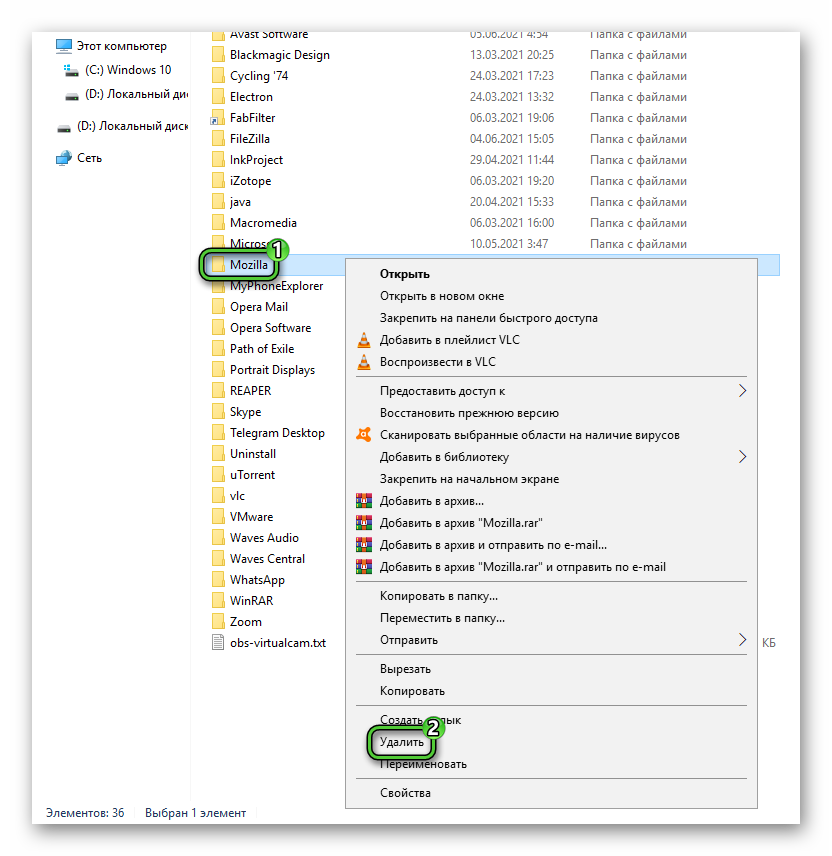
Остается заново установить браузер:
- Перейдите на официальный сайт Mozilla Firefox.
- Кликните по кнопке «Загрузить…».

- Сохраните и запустите файл Firefox Installer.exe.
- Ждите завершения установки.
- Кликните по кнопке «Очистить…» под адресной строкой браузера, если она появится.
- Подтвердите это действие

Завершение
Сообщение «Не удалось загрузить ваш профиль Firefox» в браузере может стать большой проблемой для пользователя, если вызвана вирусной активностью. В таком случае настоятельно рекомендуется выполнить полную проверку компьютера. При этом далеко не факт, что важные данные получится восстановить.


Автор: Super User. Опубликовано в Полезные Статьи
Некоторые веб-сайты или дополнения требуют, чтобы вы использовали конкретный браузер или версию браузера, а затем совершают ошибку при определении установленной у вас версии Firefox. Это может привести к следующим проблемам:
- Веб-сайты не будут корректно работать, будут сообщать, что ваш браузер устарел, не поддерживается или несовместим, или предложат вам обновить ваш браузер, даже если у вас установлена последняя версия Firefox.
- Вы не сможете установить расширения или темы с сайта Дополнений Mozilla, потому что он некорректно определит, что вы используете другой браузер или устаревшую версию Firefox.
Firefox показывает неправильный Агент Пользователя
Если веб-сайт или дополнения совместимы с установленной у вас версией Firefox, причина вашей проблемы может лежать в вашей строке «Агент Пользователя» Firefox, которая указывает веб-сайтам ваш тип браузера. Вы можете решить эту проблему путем сброса Агента Пользователя в ваших настройках Firefox.
Для сброса вашего Агента Пользователя:
-
В панели адреса, наберите about:config и нажмите Enter.
- Может появится страница предупреждения about:config «Будьте осторожны, а то лишитесь гарантии!». Щелкните по Я обещаю, что буду осторожен!, чтобы перейти на страницу about:config.
- Найдите настройки содержащие useragent, набрав это в поле Поиск.
- Щёлкните правой кнопкой мыши по каждой из этих настроек, если они существуют, и выберите в контекстном меню.
- general.useragent.extra.firefox
- general.useragent.extra.productName — где productName может быть именем какой-либо сторонней программы (напр. microsoftdotnet).
- general.useragent.locale
- general.useragent.override
- general.useragent.security

После сброса вашего Агента Пользователя, вам может потребоваться очистить ваши куки и кэш:
- Щёлкните по кнопке меню , выберите Журнал и затем выберите .
- В выпадающем меню Удалить: выберите Всё.
- Щёлкните по стрелке рядом с Подробности, чтобы отобразить список элементов, которые могут быть удалены.
- Выберите Куки и Кэш.
- Щёлкните по кнопке Удалить сейчас.
 , выберите
 Если сброс вышеуказанных настроек не помог, прочтите статьи:
- Определение версии вашего Firefox
- Не удается установить дополнения или расширения
- Веб-сайты выглядят неправильно или выглядят не так как им следует
Сайты думают, что Firefox устарел, хотя у вас установлена последняя версия
Некоторые веб-сайты неправильно определяют последнюю версию Firefox как версию 1 (вместо версии 10 или выше) и будут думать, что Firefox является устаревшим, несовместимым, либо не поддерживается. Мы работаем с веб-сайтами, чтобы помочь им это исправить. В то же время, вы можете просто проигнорировать сообщение, но вам следует сообщить о проблеме с сайтом:
- В верхней части окна Firefox откройте меню и выберите . В в новой вкладке откроется страница Отправить мой отзыв.
- Нажмите «Firefox огорчил меня».
- На открывшейся странице Firefox огорчил меня кратко опишите проблему с веб-сайтом, установите флажок и введите URL.
- Нажмите кнопку Отправить Отзыв.
Способ обхода проблемы для неисправных сайтов
У вас может получиться восстановить работу с неисправными веб-сайтами, замаскировав Firefox под другой браузер. Чтобы сделать это, вы можете установить расширение User Agent Switcher:
- Перейдите на страницу дополнения User Agent Switcher.
- Щёлкните по зеленой кнопке Добавить в Firefox и установите дополнение.
- Щёлкните по ссылке Перезапустить сейчас.
После перезапуска Firefox, вы можете изменить ваш Агент Пользователя Firefox так, что сайты будут думать, что вы используете Firefox 9.0.1, а именно:
Примечание: User Agent Switcher автоматически восстановит Агента Пользователя по умолчанию после вы закроете и перезапустите Firefox. Вам нужно будет повторно выбрать новый Агент Пользователя Firefox 9, каждый раз при перезапуске Firefox и посещении проблематичного веб-сайта.
У Вас нет прав для добавления комментариев! Зарегистрируйтесь!
Resetting your browser’s user agent can fix the requirement issue
by Madalina Dinita
Madalina has been a Windows fan ever since she got her hands on her first Windows XP computer. She is interested in all things technology, especially emerging technologies… read more
Updated on August 8, 2022
Fact checked by
Alex Serban

After moving away from the corporate work-style, Alex has found rewards in a lifestyle of constant analysis, team coordination and pestering his colleagues. Holding an MCSA Windows Server… read more
- If you keep getting a Firefox system requirements error, that could be caused by add-ons.
- If you meet the Firefox PC system requirements, you should try fixing the User-Agent add-on.
- You can also bypass this problem altogether by trying another browser.
You deserve a better browser ! 350 million people use Opera daily, a fully-fledged navigation experience that comes with various built-in packages, enhanced resource consumption and great design.Here’s what Opera can do:
- Easy migration: use the Opera assistant to transfer exiting Firefox data, in just a few steps
- Optimize resource usage: your RAM memory is used more efficiently than Firefox does
- Enhanced privacy: free and unlimited VPN integrated
- No ads: built-in Ad Blocker speeds up loading of pages and protects against data-mining
- Download Opera
Firefox is one of the best cross-platform browsers with wide compatibility with many devices. However, some users often experience your system doesn’t meet the requirements to run error message on Firefox.
This error has been reported to pop up even though the system could easily run Firefox. The root cause of this issue might be that websites or some add-ons incorrectly think you’re running an outdated version of Firefox.
Here’s how one user described the issue on the Mozilla Support forum:
I’m using Windows 7 on my HP laptop. When I try updating, I get a message saying I need to have at least Windows XP. Is there something else blocking my update? I’ve tried both updating an downloading the latest version. My current Firefox is 13.0.1
This guide contains surefire solutions to fix this browser issue.
Can I run Firefox on Windows 10 & 11?
Firefox works on all Windows versions, from Windows 7 to the latest ones. You can download the installer from the official Firefox website for installation on your Windows 10 and 11.
Also, Firefox is available in Microsoft Store for Windows 10 and 11 users. So, you are not short of options and can always run the browser on your PC.
What is the latest version of Firefox?
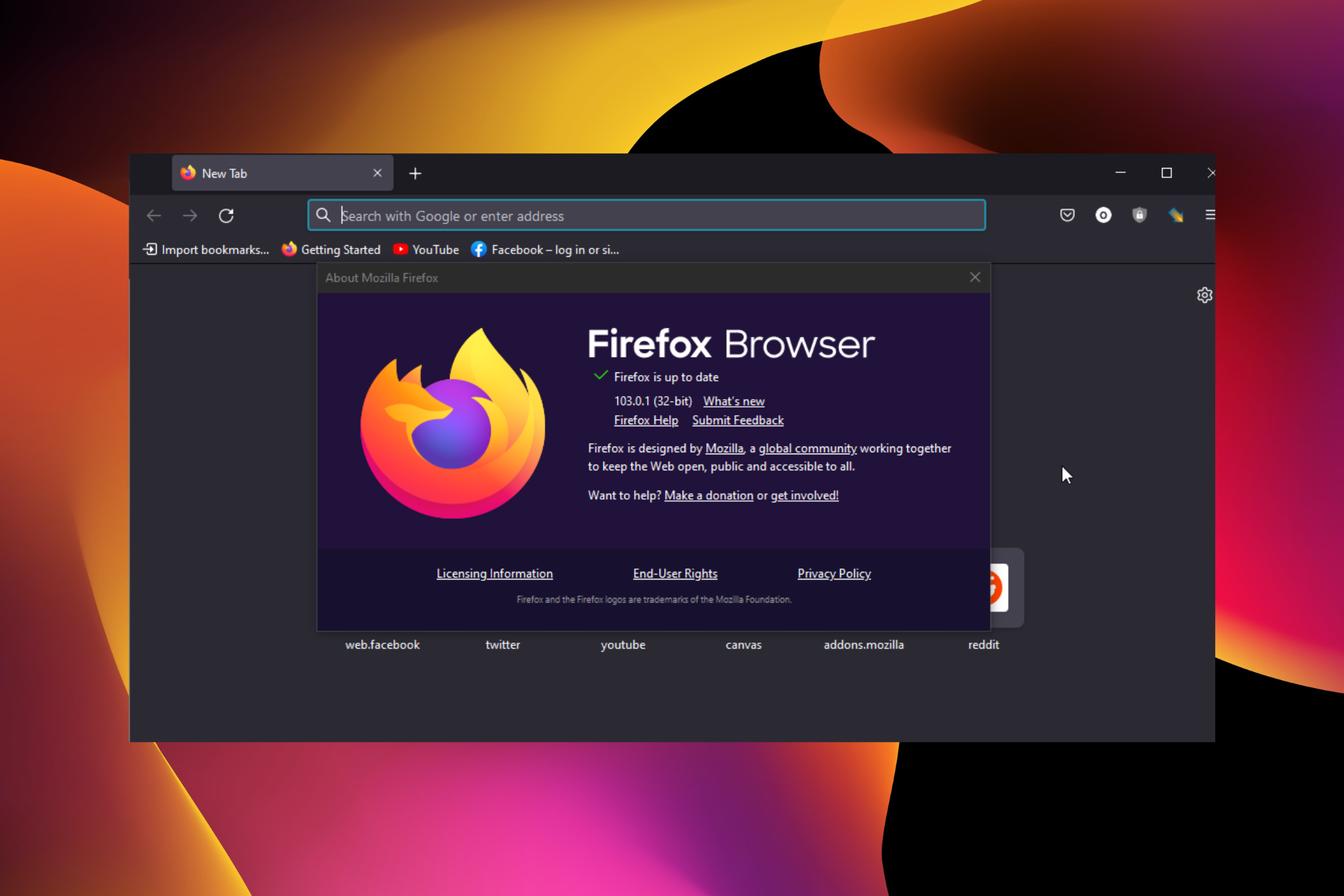
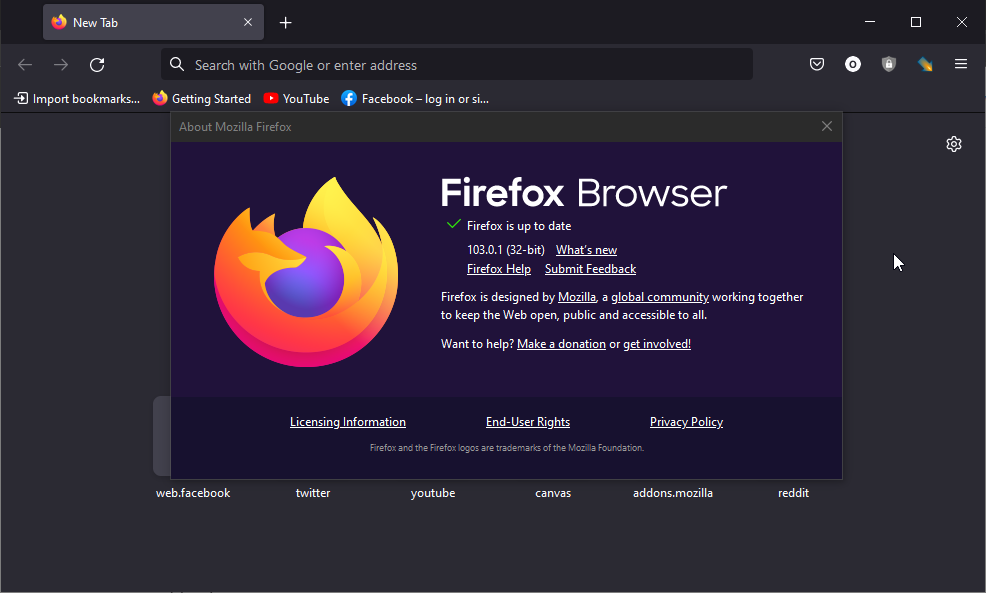
The latest version of Firefox at the time of writing is version 103.0.1. It is available on Windows and Mac with bug fixes from the 103.0 version.
Thankfully, Firefox updates automatically when you restart your browser on Windows. So, it will be hard to miss out on new releases.
Quick Tip:
If you keep having the same problem, perhaps switching to a different browser can help. Opera is fast, reliable, and fully compatible with any version of Windows.
It focuses heavily on user privacy and security. It includes an unlimited VPN, crypto mining protection, social media integrations for quicker access, and integrated workspaces for increased productivity.

Opera
If your system doesn’t meet the requirements to run Firefox, try installing the lightweight Opera!
What can I do if my PC can’t run Firefox?
1. Reset the User-Agent and clear browser data
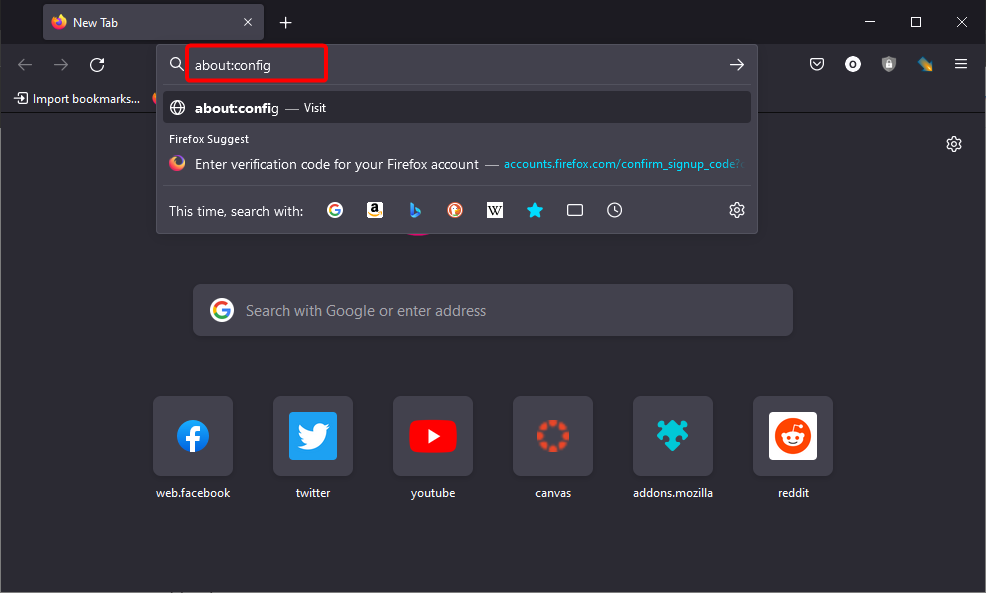
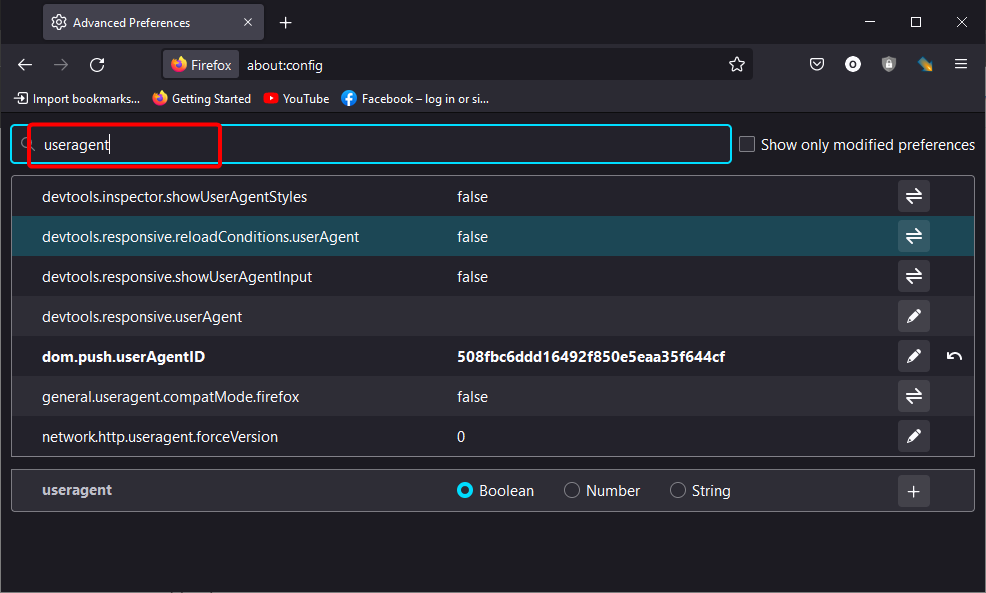
- Launch Firefox, type about:config in the address bar, and hit Enter.

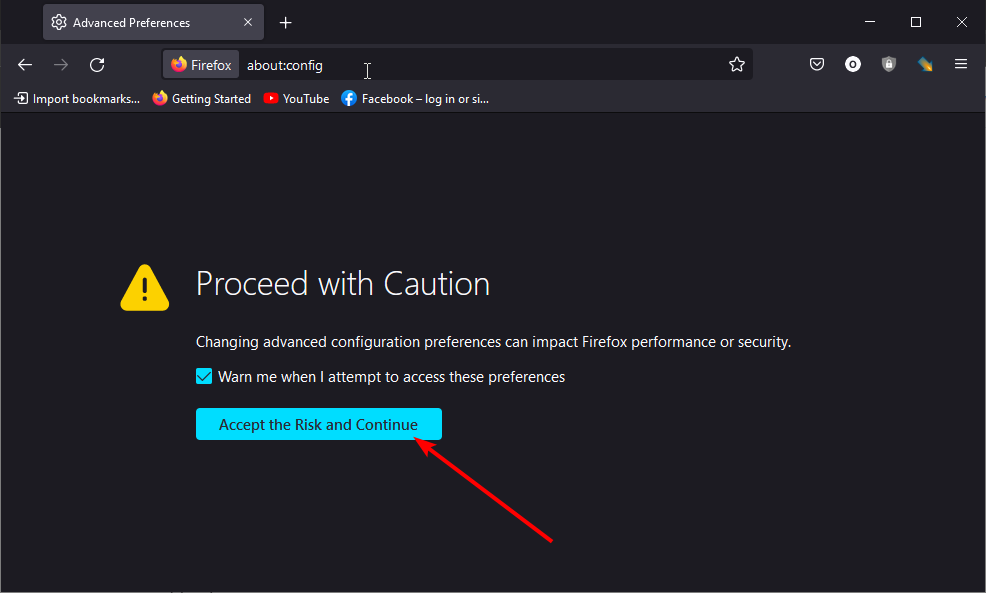
- Click the Accept the Risk and Continue button.
- Type useragent in the search field.
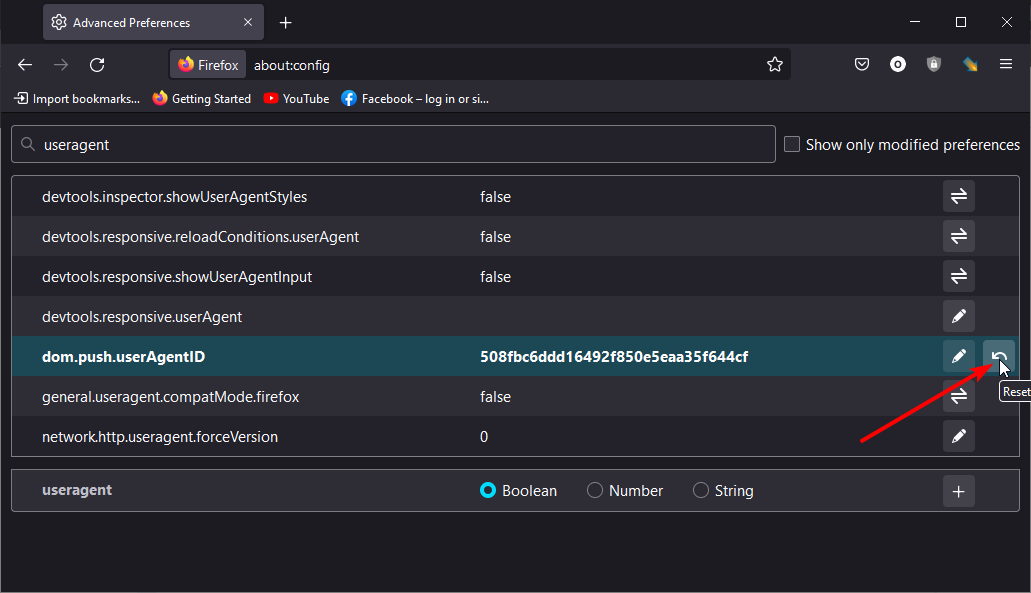
- Click on the Reset icon before anyone with a value from the options.

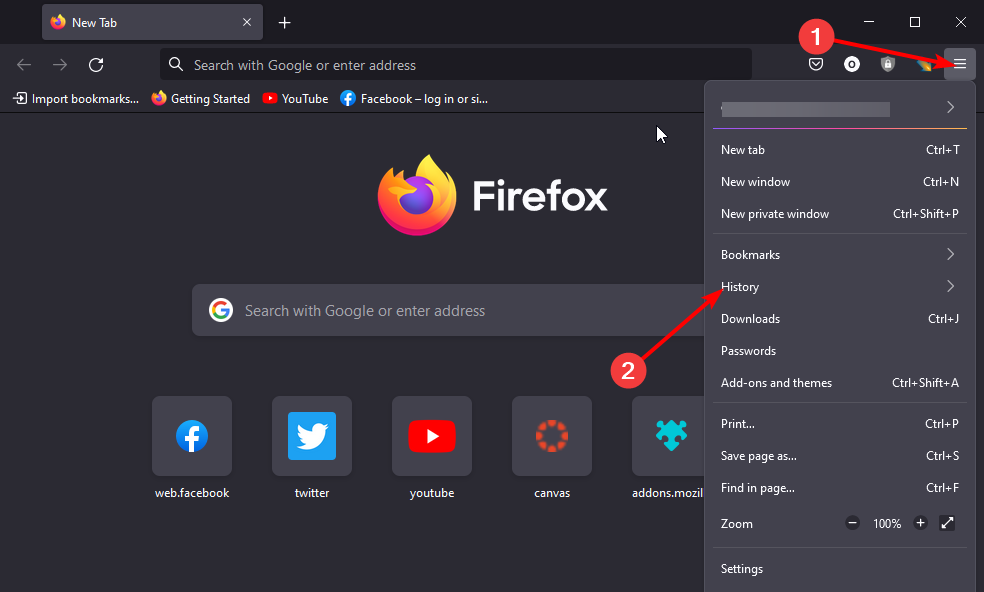
- Open a new tab and click on the Firefox menu button.
- Click History.

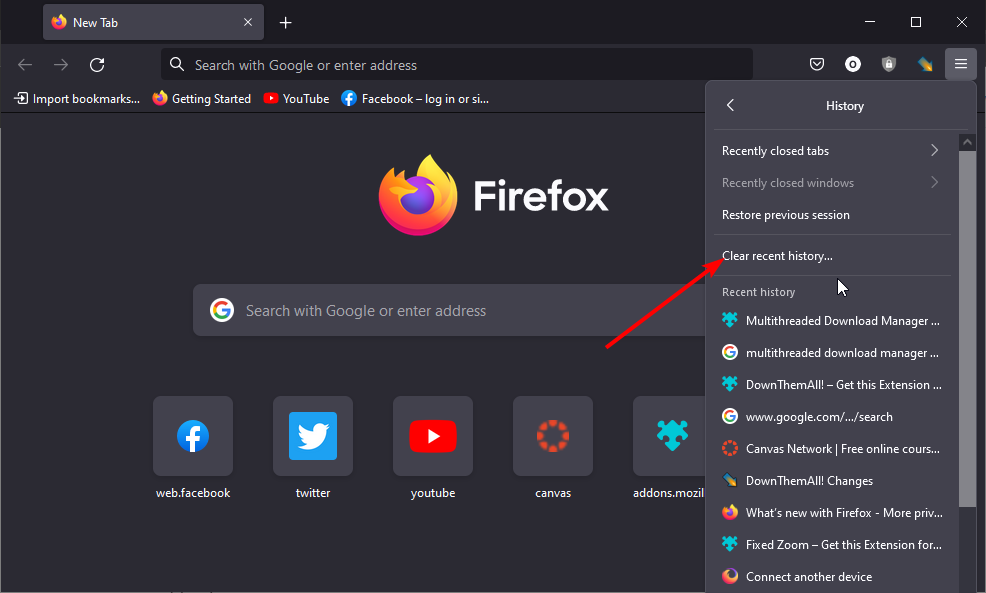
- Select the Clear Recent History option.
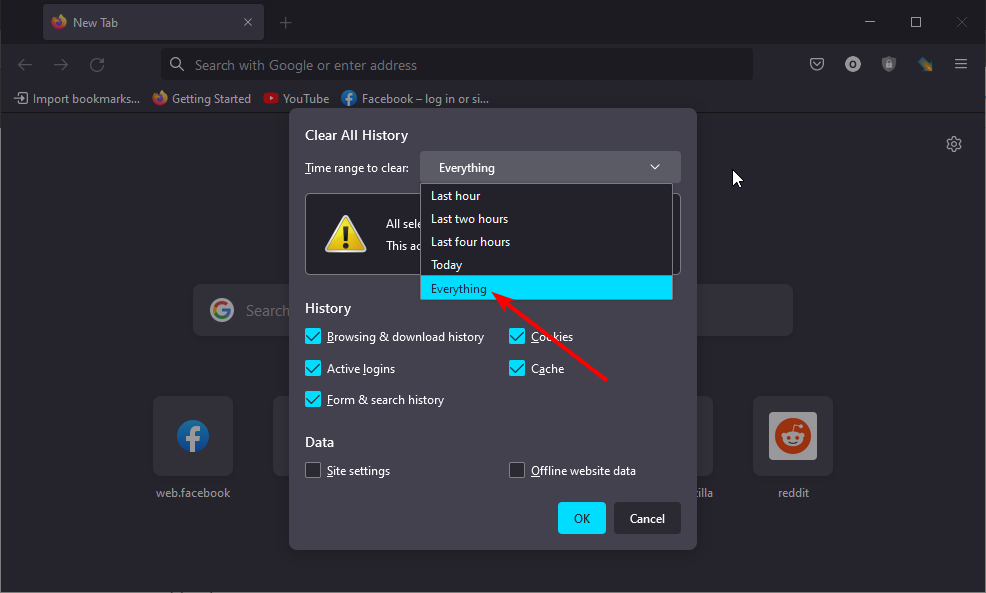
- Click the dropdown next to Time Range to clear choose Everything.
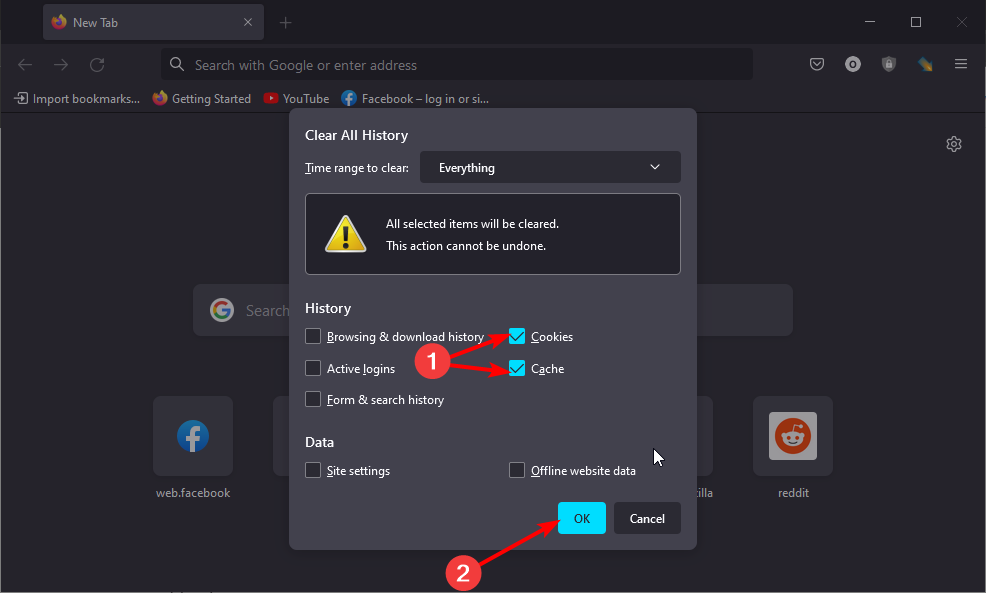
- Check the boxes for Cookies and Cache.
- Finally, click the OK button.
Some PC issues are hard to tackle, especially when it comes to corrupted repositories or missing Windows files. If you are having troubles fixing an error, your system may be partially broken.
We recommend installing Restoro, a tool that will scan your machine and identify what the fault is.
Click here to download and start repairing.
Ensure to restart your browser after clearing the data and check if the system requirements error message is still showing on Firefox.
2. Install the User-Agent Switcher add-on
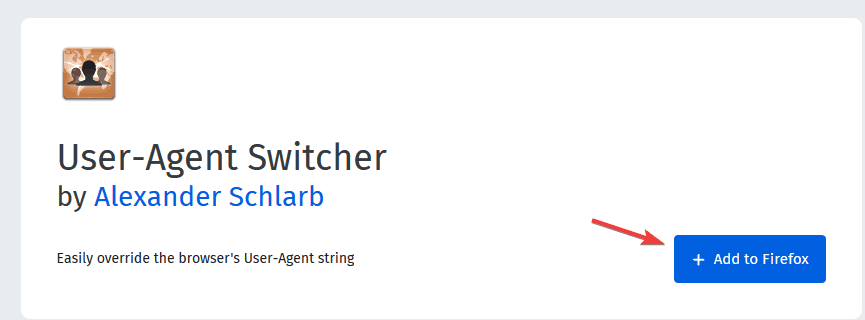
- Download the User-Agent Switcher and restart the browser.

- Open Firefox and click the Tools, and select Settings.
- Expand Default User Agent and click on Edit User Agents.
- In the newly opened window, click New and select New User-Agent.
- Add a description for the new User Agent, for example, Firefox 9.
- Change the last number in the User-Agent box to 9.0.1 and click OK.
- Open the Tools menu again and select the recently created User-Agent.
- Reload the page and see if it works.
3. Make sure that you meet the requirements
Firefox is a pretty light browser that can run with very few resources. However, if you get your system doesn’t meet the requirements to run Firefox message, we should cross this problem off the list.
Firefox works with a wide range of Windows PC, from some of the old versions to the latest ones. However, it does not support Windows XP and Vista and has stopped providing security updates.
We will discuss the full system requirements for running Firefox on Windows later in this guide.
- Couldn’t Load XPCOM: 4 Ways to Fix It in Firefox, Tor & Windows
- Did Not Connect: Potential Security Issue In Firefox: Fix
- Fix: Firefox Has Disabled the Ability to Change Some Options
- Firefox is Slow: 7 Methods to Make it Run Faster
- Fix Facebook Games not Working or Loading with 7 Easy Tips
What are Firefox’s system requirements?
So, Mozilla Firefox works on Windows 7, 8, 10, and 11 on both 32-bit and 64-bit versions.
As for the hardware, you can have a Pentium 4 or newer processor with SSE2 support and 512 MB of RAM (2 GB for the 64-bit version). Mozilla also recommends having at least 200MB of hard drive space.
If you don’t meet the requirements, you can try using another browser that works on older computers.
There you have it: a comprehensive guide on fixing Firefox system requirement issues. We hope that our solutions helped you out in solving the problem.
If you are facing general Firefox issues on Windows 10 and 11, check out our detailed guide on the solutions to apply to fix them easily.
If you successfully fixed the problem, leave us a comment in the section below.

Newsletter
Resetting your browser’s user agent can fix the requirement issue
by Madalina Dinita
Madalina has been a Windows fan ever since she got her hands on her first Windows XP computer. She is interested in all things technology, especially emerging technologies… read more
Updated on August 8, 2022
Fact checked by
Alex Serban
After moving away from the corporate work-style, Alex has found rewards in a lifestyle of constant analysis, team coordination and pestering his colleagues. Holding an MCSA Windows Server… read more
- If you keep getting a Firefox system requirements error, that could be caused by add-ons.
- If you meet the Firefox PC system requirements, you should try fixing the User-Agent add-on.
- You can also bypass this problem altogether by trying another browser.
You deserve a better browser ! 350 million people use Opera daily, a fully-fledged navigation experience that comes with various built-in packages, enhanced resource consumption and great design.Here’s what Opera can do:
- Easy migration: use the Opera assistant to transfer exiting Firefox data, in just a few steps
- Optimize resource usage: your RAM memory is used more efficiently than Firefox does
- Enhanced privacy: free and unlimited VPN integrated
- No ads: built-in Ad Blocker speeds up loading of pages and protects against data-mining
- Download Opera
Firefox is one of the best cross-platform browsers with wide compatibility with many devices. However, some users often experience your system doesn’t meet the requirements to run error message on Firefox.
This error has been reported to pop up even though the system could easily run Firefox. The root cause of this issue might be that websites or some add-ons incorrectly think you’re running an outdated version of Firefox.
Here’s how one user described the issue on the Mozilla Support forum:
I’m using Windows 7 on my HP laptop. When I try updating, I get a message saying I need to have at least Windows XP. Is there something else blocking my update? I’ve tried both updating an downloading the latest version. My current Firefox is 13.0.1
This guide contains surefire solutions to fix this browser issue.
Can I run Firefox on Windows 10 & 11?
Firefox works on all Windows versions, from Windows 7 to the latest ones. You can download the installer from the official Firefox website for installation on your Windows 10 and 11.
Also, Firefox is available in Microsoft Store for Windows 10 and 11 users. So, you are not short of options and can always run the browser on your PC.
What is the latest version of Firefox?
The latest version of Firefox at the time of writing is version 103.0.1. It is available on Windows and Mac with bug fixes from the 103.0 version.
Thankfully, Firefox updates automatically when you restart your browser on Windows. So, it will be hard to miss out on new releases.
Quick Tip:
If you keep having the same problem, perhaps switching to a different browser can help. Opera is fast, reliable, and fully compatible with any version of Windows.
It focuses heavily on user privacy and security. It includes an unlimited VPN, crypto mining protection, social media integrations for quicker access, and integrated workspaces for increased productivity.
Opera
If your system doesn’t meet the requirements to run Firefox, try installing the lightweight Opera!
What can I do if my PC can’t run Firefox?
1. Reset the User-Agent and clear browser data
- Launch Firefox, type about:config in the address bar, and hit Enter.
- Click the Accept the Risk and Continue button.
- Type useragent in the search field.
- Click on the Reset icon before anyone with a value from the options.
- Open a new tab and click on the Firefox menu button.
- Click History.
- Select the Clear Recent History option.
- Click the dropdown next to Time Range to clear choose Everything.
- Check the boxes for Cookies and Cache.
- Finally, click the OK button.
Some PC issues are hard to tackle, especially when it comes to corrupted repositories or missing Windows files. If you are having troubles fixing an error, your system may be partially broken.
We recommend installing Restoro, a tool that will scan your machine and identify what the fault is.
Click here to download and start repairing.
Ensure to restart your browser after clearing the data and check if the system requirements error message is still showing on Firefox.
2. Install the User-Agent Switcher add-on
- Download the User-Agent Switcher and restart the browser.
- Open Firefox and click the Tools, and select Settings.
- Expand Default User Agent and click on Edit User Agents.
- In the newly opened window, click New and select New User-Agent.
- Add a description for the new User Agent, for example, Firefox 9.
- Change the last number in the User-Agent box to 9.0.1 and click OK.
- Open the Tools menu again and select the recently created User-Agent.
- Reload the page and see if it works.
3. Make sure that you meet the requirements
Firefox is a pretty light browser that can run with very few resources. However, if you get your system doesn’t meet the requirements to run Firefox message, we should cross this problem off the list.
Firefox works with a wide range of Windows PC, from some of the old versions to the latest ones. However, it does not support Windows XP and Vista and has stopped providing security updates.
We will discuss the full system requirements for running Firefox on Windows later in this guide.
- Couldn’t Load XPCOM: 4 Ways to Fix It in Firefox, Tor & Windows
- Did Not Connect: Potential Security Issue In Firefox: Fix
- Fix: Firefox Has Disabled the Ability to Change Some Options
- Firefox is Slow: 7 Methods to Make it Run Faster
What are Firefox’s system requirements?
So, Mozilla Firefox works on Windows 7, 8, 10, and 11 on both 32-bit and 64-bit versions.
As for the hardware, you can have a Pentium 4 or newer processor with SSE2 support and 512 MB of RAM (2 GB for the 64-bit version). Mozilla also recommends having at least 200MB of hard drive space.
If you don’t meet the requirements, you can try using another browser that works on older computers.
There you have it: a comprehensive guide on fixing Firefox system requirement issues. We hope that our solutions helped you out in solving the problem.
If you are facing general Firefox issues on Windows 10 and 11, check out our detailed guide on the solutions to apply to fix them easily.
If you successfully fixed the problem, leave us a comment in the section below.
Newsletter
Firefox — один из лучших браузеров для платформы Windows, но, похоже, у некоторых пользователей возникают определенные проблемы с ним. Одна из проблем, которая, по-видимому, затрагивает многих пользователей Firefox, заключается в том, что конфигурация не работает в Firefox.
Между тем, страница about:config редактора конфигурации — это внутренний адрес, который позволяет вам просматривать, изменять или сбрасывать дополнительные настройки в Firefox.
Альтернатива его использованию доступна в бета-версии и ночной версии Firefox для Android. Также доступны популярные надстройки, облегчающие настройку и настройку.
В этой статье мы покажем вам, как исправить ошибку about:config, не работающую в Firefox.
Почему about:config не работает в Firefox?
1. Дневная сборка Firefox отключена
Распространенная проблема, о которой сообщают пользователи Firefox, когда дело доходит до использования about:config, заключается в том, что Firefox Daylight (Fenix) для Android, который использовался все это время, теперь блокирует about:config.
2. Использование устаревшей версии Firefox
Пользователи, которые еще не обновили Firefox до последней версии, скорее всего, продолжат сталкиваться с этой проблемой. Чтобы узнать больше, ознакомьтесь с нашей статьей о проблемах Firefox.
Как изменить настройки в Firefox?
Многие настройки представляют собой расширенные настройки, которых нет на панели «Настройки». Ниже приведено описание того, как изменить или сбросить настройки Firefox, если вам это необходимо.
— Изменить настройки
Вы можете дважды щелкнуть параметр, чтобы изменить его значение, или выполнить одно из следующих действий:
- Для выбора логического значения (true-false) нажмите кнопку Toggle.
- Для строкового (текстового) или числового предпочтения нажмите кнопку «Изменить» и введите новое значение.
- После завершения нажмите на галочку, чтобы сохранить изменения.
— Сбросить или удалить настройки
Чтобы сбросить параметр до значения по умолчанию, нажмите кнопку «Сброс». Чтобы удалить добавленную настройку, нажмите кнопку Удалить. После выполнения любого из них перезапустите Firefox.
Итак, если по какой-то причине about:config перестал работать в Firefox, давайте сразу приступим к лучшим исправлениям.
Быстрая подсказка:
Есть лучшая альтернатива для решения этой проблемы с конфигурацией в вашем браузере, а именно использование Opera.
С помощью этого браузера вы можете не только избежать этой ошибки, но и получить плавную и быструю навигацию по своим веб-страницам, а также повысить конфиденциальность с помощью инструмента VPN.
Как исправить, если конфигурация не работает в Firefox?
1. Восстановите Firefox по умолчанию
- Запустите браузер Firefox и нажмите кнопку «Меню».
- Нажмите «Справка» в нижней части экрана.
- Выберите «Информация для устранения неполадок» в меню «Справка».

- Нажмите «Обновить Firefox» в правом верхнем углу на странице «Информация для устранения неполадок» (после этого Mozilla предупредит вас о том, что вы собираетесь удалить надстройки браузера и восстановить все настройки по умолчанию).

- Перезапустите Фаерфокс.
2. Переключитесь на бета-версию или ночную версию.
- Посетите страницу загрузки Firefox.
- Нажмите «Загрузить» рядом с бета-версией или ночной версией.

- После загрузки приложения установите его.
3. Удалите и переустановите Firefox
- Нажмите Windowsклавишу + X и выберите «Приложения и функции».

- Выберите Firefox в списке и нажмите «Удалить».

- Следуйте инструкциям на экране, чтобы завершить процесс.
- После удаления программного обеспечения загрузите последнюю версию и установите ее.
Пользователи говорят, что переустановка эффективна, если Firefox плохо себя ведет после обновления, поэтому мы рекомендуем вам попробовать это.
Работает ли about:config в Firefox Mobile?
Да, about:config работает в Firefox Mobile. В предыдущей версии о конфигурации можно было узнать в приложении Firefox Daylight (Fenix).
Но теперь вы можете получить доступ к about:config в ночной сборке Firefox для Android, доступной в магазине Google Play через бета-версию Firefox.
Оставляйте свои вопросы и предложения ниже в разделе комментариев. Мы хотели бы услышать от вас.