
Удаленный доступ позволяет оперативно решать различного рода задачи, чаще всего это удаленная поддержка и помощь пользователям, пользуются им практически все. На рынке существует достаточно большое количество программного обеспечения позволяющего удаленна подключаться к рабочему столу ПК, практически все они условно бесплатные и спустя какое-то время требуют приобрести лицензию. До недавнего времени лидером был TeamViewer, но бесплатно использовать его стала практически не возможно, а в 2022 году компания вообще ушла с Российского рынка. После этого все переключились на AnyDesk. Данный продукт намного удобней и проще в использовании чем тот же TeamViewer, но по истечению какого времени он просить купить лицензию, стоимость которой достаточно высока, насколько я помню Standard на один год обойдется в 25 тыс. руб цена на сентябрь 2022 года. Но есть способ обойти предупреждение «Вы достигли максимального количества исходящих соединений … » и достаточно простой.
Вообще если есть возможность то стоит приобрести лицензию! Ну или перейти на полностью бесплатное ПО, которого к сожалению очень мало. В интернете достаточно много так сказать сломанных дистрибутивов AnyDesk но их я рекомендую вообще не использовать, так как там самое безобидное что может быть это куча рекламы, а самое страшное вирусы, с помощью которых третьи лица могут получить доступ к вашему ПК! Если Вам очень хочется использовать AnyDesk то читаем дальше.
AnyDesk просит купить лицензию
И так вы пытаетесь подключиться к удаленному ПК через AnyDesk и видите сообщение.
Вы достигли максимального количества исходящих соединений. Вы больше не сможете использовать AnyDesk без платной лицензии.
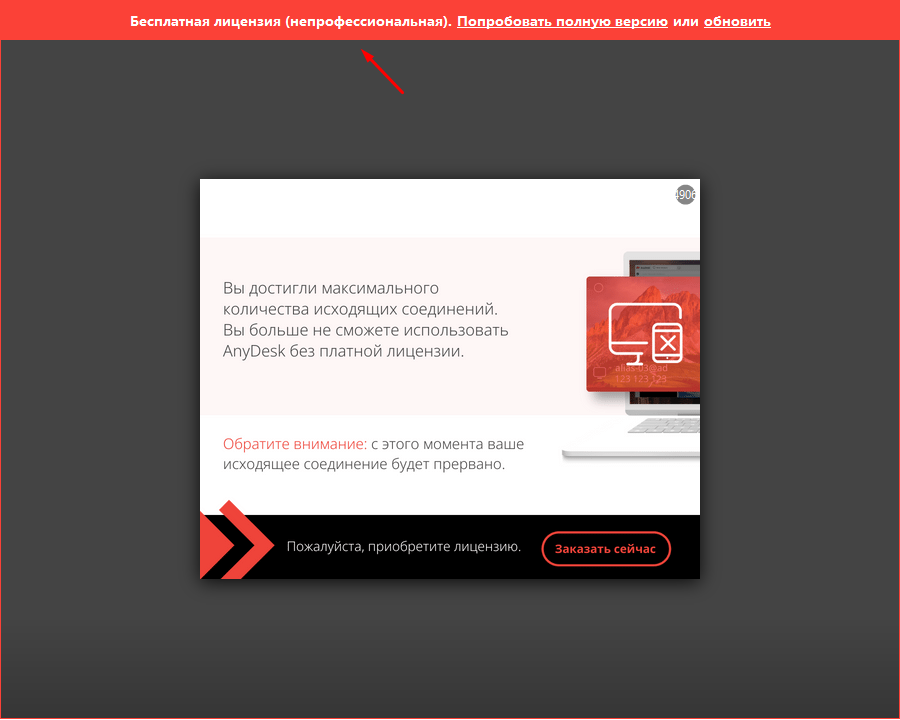
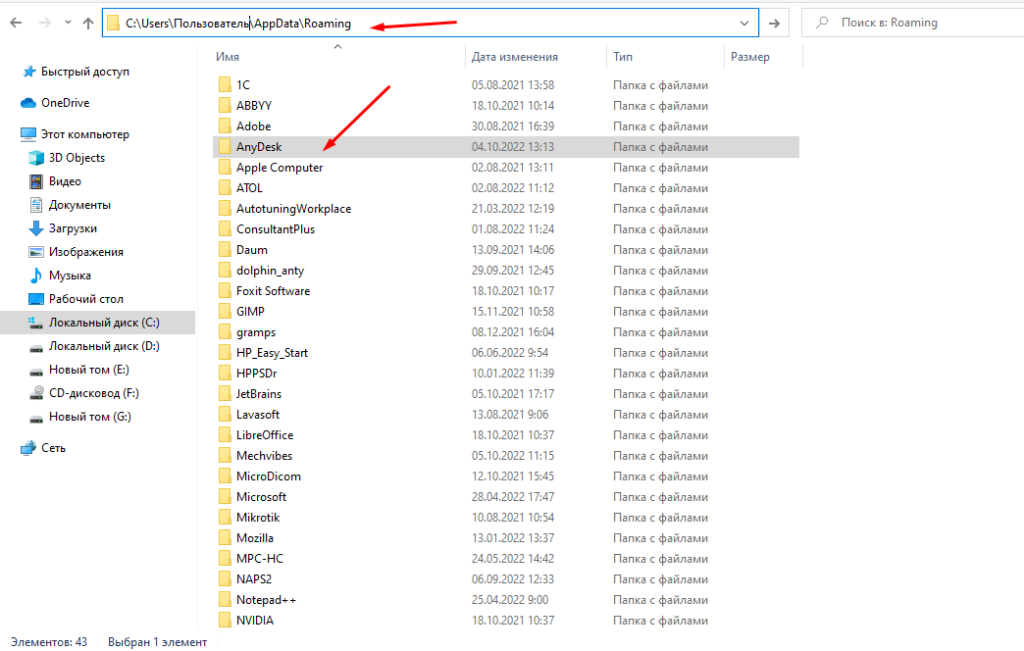
В этом случае необходимо выполнить несколько простых действий, найти папку «AnyDesk » которая обычно лежит в папке «Roaming» .
C:UsersПользовательAppDataRoaming
И удалить её.
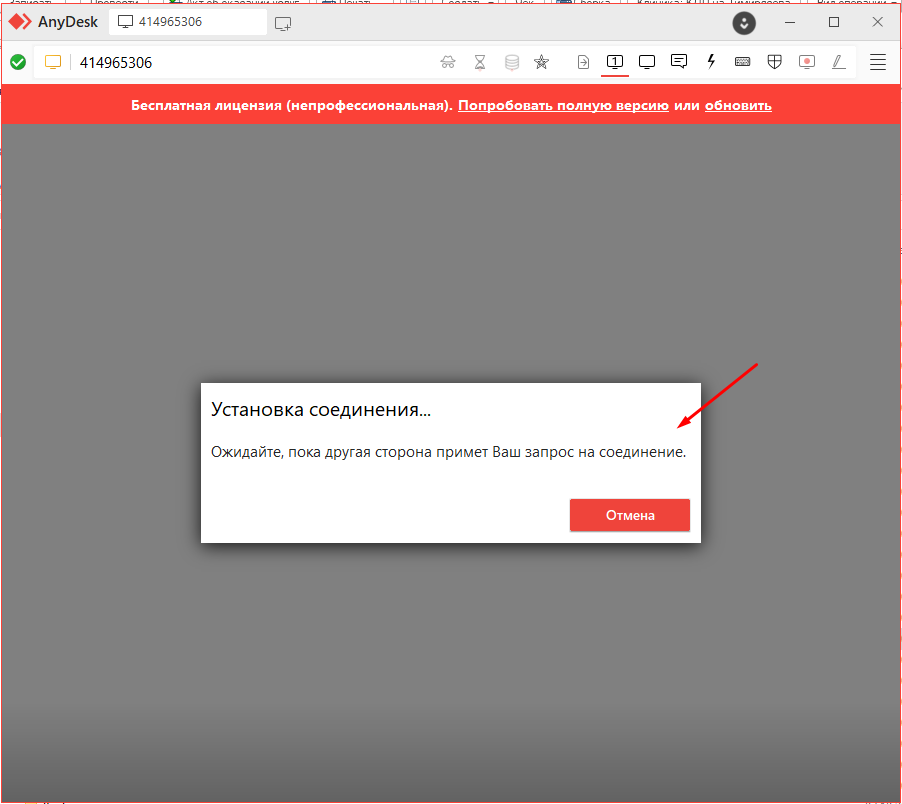
После этого можно запускать AnyDesk и пользоваться им.
В удаленной папки храниться информация об использовании программы AnyDesk, сессиях, чатах и т.д. Удалив её Мы имитировали первый запуск AnyDesk на ПК. Это не взлом программы так как её фалы мы не трогаем, не изменяем и не подменяем, по сути это можно назвать переустановкой ОС и установкой AnyDesk.
Если Вы знаете альтернативы то обязательно поделитесь ими!
Всем привет!
В последнее время, у многих, кто пользуется программой удаленного доступа AnyDesk, стало появляться сообщение о том, что количество бесплатных соединений превышено и вам необходимо купить данный продукт, а точнее лицензию, что бы программа функционировала дальше.
Все это, связано с отслеживанием и сбором данных на серверах компании, о всех запусках программы, на всех компьютерах. По сути, для домашнего использования, вы имеете право подключиться, только к 10 и не более компьютерам бесплатно. За подсчет этого количества, в вашем личном компьютере, отвечает файл service.conf, так же, за запуск с этими параметрами, следит файл system.conf. Все эти файлы лежат на диске “С”, в скрытой директории AppData. Так выглядит полный путь к папке AnyDesk, в скрытой директории операционной системы семейства Windows. C:UsersadminAppDataRoamingAnyDesk где вместо слова “admin”, будет находиться имя вашей учетной записи. Для того, что бы попасть в эту директорию, вам придется пройти этот путь, но прежде, в “Панели управления” вашего компьютера, выбрать вкладку “Параметры папок”
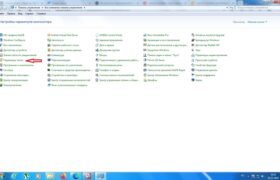
и установить разрешающий параметр вот так.
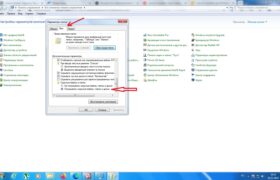
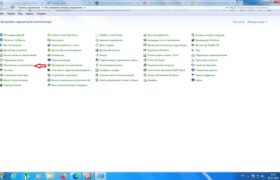
Так вот, если программа AnyDesk полностью установлена на ваш компьютер, то для того, что бы программа не требовала лицензию, необходимо удалить ее с вашего компьютера, через панель управления, выбрав вкладку “Программы и компоненты”, а затем удалить папку AnyDesk из этой директории.
Так же, можно просто попробовать удалить файл service.conf, из этой директории (%appdata%Anydesk), скопируйте то что в скобках и вставьте в строку проводника вот так
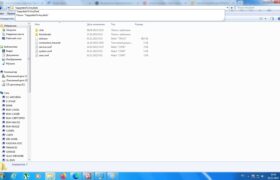
и нажмите ввод или стрелку перехода, предварительно закрыв программу, не удаляя ее полностью, это иногда помогает без удаления программы.
Еще один способ поможет обойти лицензию. Взять одну из старых версий программ, которые не отслеживали запуски и позволяли работать без проблем. Вы можете установить одну из этих версии на свой компьютер,
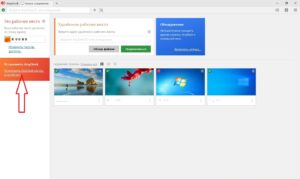
но при этом, если программа предложит вам обновления, отказаться от них и работать со старой версией, подключаясь к своему компьютеру удаленно.
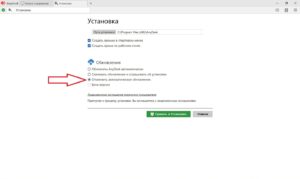
Как только вы ее обновите, программа автоматически начнет считать ваши подключения. Я лично не устанавливаю программу на свой компьютер, а лишь запускаю приложение из любого места, например с рабочего стола, так как не подключаюсь к своему компьютеру из вне, а лишь подключаюсь к другим компьютерам. Главное здесь не перейти на новую версию, так как она, начнет считать количество компьютеров к которым вы подключаетесь.
Вот старые, рабочие версии программ, которые вы можете скачать для себя, предварительно разархивировав их:
AnyDesk-5.2.1
AnyDesk-5.3.2
AnyDesk 5.3.3
AnyDesk-5.3.4
AnyDesk-5.4.2
Я лично использую версию 5.3.3 все работает и полностью меня устраивает.
Всем спасибо за внимание! Делитесь информацией с друзьями и знакомыми! Подписывайтесь на мои каналы AlexGor в RuTube и YouTube ставьте лайки!
Просмотров: 439
В последние две недели пользователи AnyDesk столкнулись с проблемой на ограничение максимального количества соединений в виде сообщения и покупки лицензии:
Вы достигли максимального количества исходящих соединений. Вы больше не сможете использовать AnyDesk без платной лицензии.
1. Через диспетчер задач убираем все процессы AnyDesk ( + выгружаем иконку из трея);
2. Удаляем все, что находится папке в C:ProgramDataAnyDesk
3. Сохраняем файл %appdata%anydeskuser.conf в любое место, например на Рабочий стол . Файл user.conf находится в %appdata%anydesk; В файле user.conf находится вся информация о ваших контактах в AnyDesk, если они вам не важны, то этот файл можно удалить сразу с остальными файлами..
4. Удаляем все файлы из папки %appdata%anydesk;
5. Запускаем новый AnyDesk и закрываем его закрываем через выход, чтобы в трее не висело или смотрим пункт 1.
6. Возвращаем на место файл user.conf, который мы сохраняли на Рабочий стол в п.3. с заменой имеющегося файла в папке %appdata%anydesk.
7. Запускаем AnyDesk и пользуемся.
Если вам не обязательно сохранять контакты, которые есть в AnyDesk, то можно сделать батник, для автоматического выполнения всей процедуры.
1. Открываем блокнот.
2. Копируем в него строки:
rmdir "C:ProgramDataAnyDesk"
rmdir "%AppData%AnyDesk" /S /Q
rmdir "%userprofile%AppDataRoamingAnyDesk"
rmdir "%LOCALAPPDATA%AnyDesk" /S /Q
rmdir "C:Program Files (x86)AnyDesk" /S /Q
3. Выбираем в блокноте «Файл — Сохранить как…» .
4. В открывшемся окне сохранения в разделе «Имя файла» пишем в виде имя_файла.bat. Обязательно обратите внимание, что тип файла не txt, как обычно это сохраняется в блокноте, а bat.
5. Теперь вы можете в любое время запускать его и сбрасывать требование лицензии и поделиться с другом.
Предлагаем ознакомиться с аналогами программ для удаленного доступа по ссылке.
Вы достигли максимального количества исходящих соединений. Anydesk решение
Добрый день, сегодня расскажу про несколько способов решения проблем с лимитом исходящих подключений программой AnyDesk.
Данная публикация исключительно в ознакомительных целях и не несет призыв к ее использованию.
Итак вы достигли лимита от Anydesk и вам нужно срочно подключиться, по работе или может помочь родственникам/знакомым с их проблемами на компьютере.
Первый способ: Купите лицензию
Это самый очевидный вариант решения проблем с ограничением исходящих подключений.
Если вам нужна лицензия только для себя, то есть два варианта, один из которых вы исчерпали, потому как подключались к большему количеству компьютеров, нежели чем прописано в условиях пользования бесплатной версии.
По умолчанию это 3 разные компьютера, но обычно допускается до 10 компьютеров, хоть это нигде и не прописано.
Другой же вариант, платный и составляет 12.9 Евро( 784,32 рубля) за месяц (но оплата только за год), оплатить один месяц не выйдет, посему выйдет сумма за год в 154,80 Евро или же 9 411,84 рублей, это решения которые имеются напрямик от компании Anydesk.
ВИРУС КОТОРЫЙ УНИЧТОЖИТ РОБЛОКС СИМУЛЯТОР ОШИБОК WINDOWS В ROBLOX
Второй способ: Удаляем файл и работаем дальше
Данные о ваших подключениях хоть и есть на серверах Anydesk, но они сверяются с вашим файлом, и только таким образом вас ограничивают на исходящие подключения.
Что это за файл такой?
Файл называется service.conf , в нем находится по сути ваша лицензия, и при удалении этого файла, генерируется новая бесплатная лицензия, пока вы ее тоже не израсходуете.
А где находится этот файл?
Файл service.conf , находится в следующей директории %appdata%Anydesk .
Источник: dzen.ru
Идет соединение с сетью Anydesk что делать?
«Anydesk» — одно из популярных в мире приложений, позволяющее удалённо подключаться к рабочему столу другого устройства (ПК или смартфона), и производить там необходимые операции. В ходе работы приложения пользователь может столкнуться с различными ошибками, одной из которых является бесконечное соединение с сетью. Система зависает на сообщении о соединении с сетью, и так может продолжаться бесконечно долго, пока пользователь (или само приложение) не разорвёт связь. Почему происходит бесконечное соединение с сетью в программе «Anydesk», и что предпринять для решения проблемы – расскажем в нашем материале.
Причины бесконечного соединенияя в Anydesk
Среди всех ошибок «Anydesk» бесконечное соединение при подключении к удалённому рабочему столу – одно из наиболее часто встречающихся. Вы пытаетесь соединиться с другим устройством, идёт попытка соединения и больше ничего не происходит. Так можно продолжаться долгое время, и в конце-концов соединение разрывается, с выводом на экран сообщения об ошибке.
Причины бесконечного соединения в программе «Anydesk» сводятся к следующему:
- Проблемы с интернет-соединением у базового или целевого устройства . Если интернет нестабилен, или слишком медленный, то процедура соединения может затянуться;
- Сбой в работе серверов «Anydesk» . В частности, осенью 2021 года наблюдались массовые проблемы в работе серверов «Anydesk» по всему миру. Во время таких сбоев тысячи пользователей не могли осуществить необходимые им операции;
- Проблемы в работе DNS-серверов, которые используются по умолчанию . Частой причиной проблемы являются некорректные настройки DNS, из-за чего стабильного соединения в «Anydesk» не происходит;
- Неправильная настройка временной зоны на базовом или целевом устройстве ;
- Случайные сбои в работе программы «Anydesk» .
Давайте рассмотрим, что делать в ситуации, когда идёт бесконечное соединение с сетью «Anydesk» на вашем компьютере или телефоне.
Проверьте наличие жалоб на работу Anydesk
Прежде всего рекомендуем убедиться, что отсутствуют массовые пользовательские жалобы на работу «Anydesk». Для этого используйте ресурсы уровня https://downradar.ru/ne-rabotaet/anydesk.com, которые регистрируют пользовательские жалобы и оформляют в виде графика. Там вы можете наглядно увидеть, в каком регионе чаще всего фиксируются жалобы, и какое количество жалоб от пользователей уже зарегистрировано.
Если жалобы имеют массовый характер, тогда стоит подождать какое-то время, пока поддержка «Anydesk» не решит возникшую проблему с серверами.
Убедитесь в стабильности вашего Интернет-соединения
Распространённой причиной появления длительного соединения в Anydesk является медленное или нестабильное подключение к Интернету. Рекомендуем проверить ваше Интернет-подключение и перезагрузить роутер. Также попробуйте подключить устройство к роутеру напрямую (если это ПК) с помощью кабеля Ethernet, с целью избежать возможных помех в работе Wi-Fi.
Если проблема не устранена, проверьте настройки конфигурации брандмауэра, и при необходимости отключите его с целью убедиться, что брандмауэр не выступает причиной проблемы.
Измените настройки DNS
Часто встречающейся причиной, из-за которой происходит бесконечное подключение к приложении «Anydesk», является некорректная настройка серверов DNS, использующаяся в базовом или целевом устройстве подключения. Для обеспечения стабильной работы рекомендуется использовать настройки DNS от компании «Google». Они имеют следующий формат:
Лучше всего изменить настройки DNS непосредственно в настройках роутера, через который подключаетесь к сети Интернет. Или уже в настройках самого устройства (ПК или смартфона).
К примеру, для Windows 11 изменения ДНС производится следующим образом:
- Наведите курсор мышки на значок сети внизу справа рабочего стола;
- Кликните правой клавишей мышки, и выберите в открывшемся меню опцию «Параметры сети и Интернета»;
Проверьте корректность выбранной временной зоны
Также рекомендуем убедиться, что временная зона в настройках вашего устройства, на котором используется «Anydesk» указана корректно. Так, на Андроид устройствах необходимо перейти в настройки смартфона, выберите «Система» — «Дата и время». Проверьте корректность, при необходимости отключите автоматическое определение, и настройте всё вручную.
На ПК необходимо навести курсор мышки на время и дату справа внизу экрана, кликнуть ПКМ, и выбрать опцию «Настроить дату и время». Далее проверьте корректность правильность отображения временной зоны, даты и времени. При необходимости переключитесь на их ручную настройку, и настройте все параметры самостоятельно.
Заключение
В нашем материале мы разобрали, почему происходит бесконечное соединение с сетью Anydesk, и что делать для решения возникшей проблемы. В большинстве случае эффективным способом решения проблемы является изменение настроек серверов DNS. Также убедитесь, что проблема не является массовой, и не наблюдаются проблемы в работе серверов «Anydesk» по всему миру.
Источник: sdelaicomp.ru
Desk rt ipc error что за ошибка
i have install anydesk like this
wget https://download.anydesk.com/rpi/anydesk_5.5.5-1_armhf.deb gdebi anydesk_5.5.5-1_armhf.deb
first i notice that i dont have gui, but nevermind about that, i see id from terminal but cant connect, it said desk rt ipc error.
i tried this
apt install libgles-dev libegl-dev sudo ln -s /usr/lib/arm-linux-gnueabihf/libGLESv2.so /usr/lib/libbrcmGLESv2.so sudo ln -s /usr/lib/arm-linux-gnueabihf/libEGL.so /usr/lib/libbrcmEGL.so sudo ldconfig
but didn’t help. Service is UP and running.
what can be problem? Its raspberry pi 3.
P.S. i also tried newest version, but didnt help also
1 post • Page 1 of 1
- Community
- General discussion
- Announcements
- Other languages
- Deutsch
- Español
- Français
- Italiano
- Nederlands
- 日本語
- Polski
- Português
- Русский
- Türkçe
- User groups and events
- The MagPi
- Using the Raspberry Pi
- Beginners
- Troubleshooting
- Advanced users
- Assistive technology and accessibility
- Education
- Picademy
- Teaching and learning resources
- Staffroom, classroom and projects
- Astro Pi
- Mathematica
- High Altitude Balloon
- Weather station
- Programming
- C/C++
- Java
- Python
- Scratch
- Other programming languages
- Windows 10 for IoT
- Wolfram Language
- Bare metal, Assembly language
- Graphics programming
- OpenGLES
- OpenVG
- OpenMAX
- General programming discussion
- Projects
- Networking and servers
- Automation, sensing and robotics
- Graphics, sound and multimedia
- Other projects
- Gaming
- Media centres
- AIY Projects
- Hardware and peripherals
- Camera board
- Compute Module
- Official Display
- HATs and other add-ons
- Device Tree
- Interfacing (DSI, CSI, I2C, etc.)
- Raspberry Pi 400
- Raspberry Pi Pico
- General
- SDK
- MicroPython
- Other RP2040 boards
- Operating system distributions
- Raspberry Pi OS
- Raspberry Pi Desktop for PC and Mac
- Other
- Android
- Debian
- FreeBSD
- Gentoo
- Linux Kernel
- NetBSD
- openSUSE
- Plan 9
- Puppy
- Arch
- Pidora / Fedora
- RISCOS
- Ubuntu
- Ye Olde Pi Shoppe
- For sale
- Wanted
- Off topic
- Off topic discussion
- Board index
- All times are UTC
- Delete cookies
About Raspberry Pi
- Raspberry Pi for home
- Tutorials
For industry
- Raspberry Pi for industry
- Thin clients
- Powered by Raspberry Pi
- Design partners
- Success stories
- Computers and microcontrollers
- Cameras and displays
- Add-on boards
- Power supplies and cables
- Cases
- Peripherals
- Raspberry Pi OS
- Raspberry Pi Imager
- Raspberry Pi Desktop
Documentation
- All categories
- Product information portal
- Datasheets
Источник: forums.raspberrypi.com
Ошибка подключения Anydesk
Если вы столкнулись с ошибкой подключения в программе Anydesk, в этой статье мы предоставили информацию о том, как ее решить.
август 4, 2021 — 17:14 Обновлено: Может 28, 2022 — 15:19
Ошибка подключения Anydesk
Почему я получаю ошибку подключения Anydesk?
- Ваша программа Anydesk может быть старой версией, поэтому проверьте, актуальна ли ваша программа.
- Ваш интернет может внезапно отключиться.
- Ваше соединение может быть слишком медленным для поддержки программы.
Как исправить ошибку подключения Anydesk?
Прежде всего, проверьте замедление или отключение вашего интернета. Если вы испытываете отключение от Интернета, обратитесь к поставщику услуг Интернета.
Если ваш Интернет работает с нормальной скоростью и вы не испытываете отключений, нам нужно будет проверить, обновлена ли программа.
Наша программа актуальна, но если вы все еще сталкиваетесь с такой ошибкой;
- Найдите Панель управления в строке поиска «Пуск» и откройте ее.
- Откройте вкладку Сеть и Интернет.
- Щелкните вкладку Центр управления сетями и общим доступом.
- Щелкните вкладку «Изменить параметры адаптера» в левой части появившегося меню.
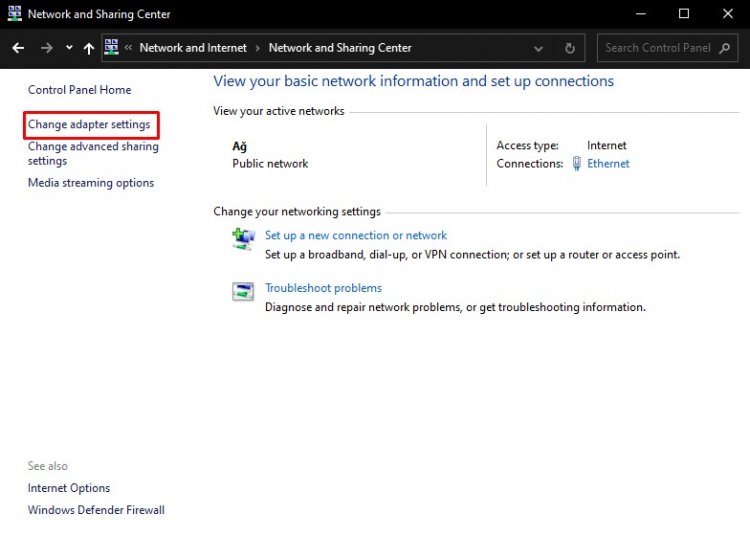
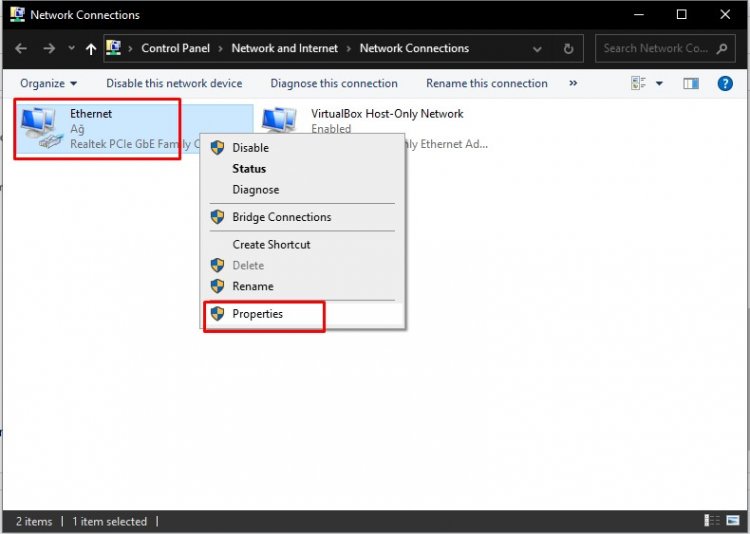
- На появившемся экране мы открываем свойства, щелкнув правой кнопкой мыши наш Интернет-протокол.
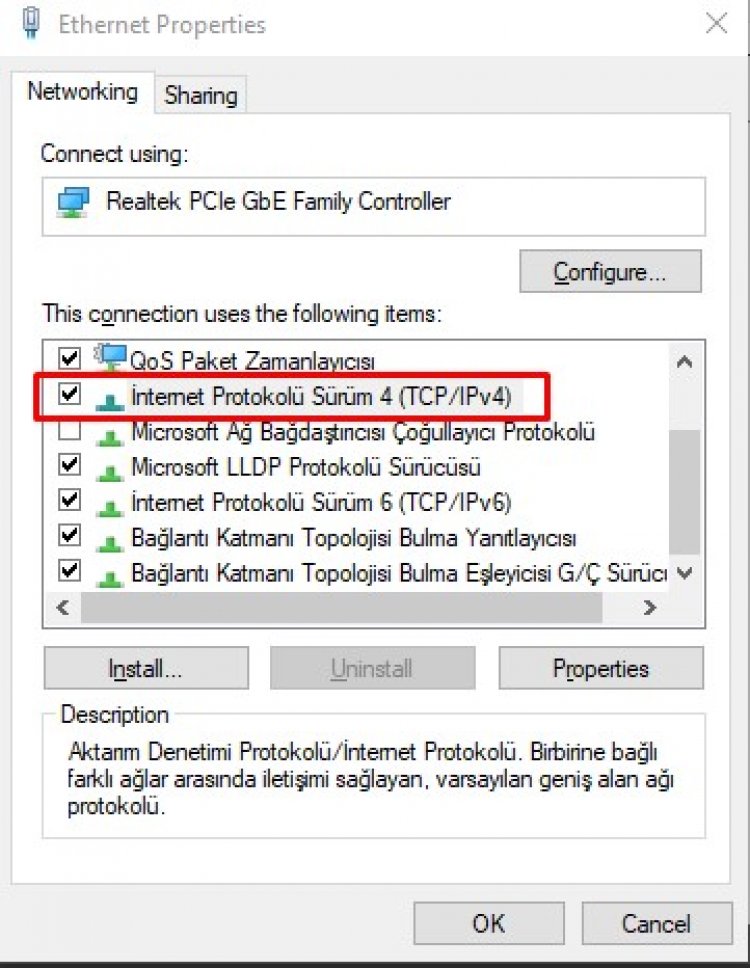
- Дважды щелкните параметр Интернет-протокол версии 4 (TCP / IPv4) в открывшихся настройках Интернета.
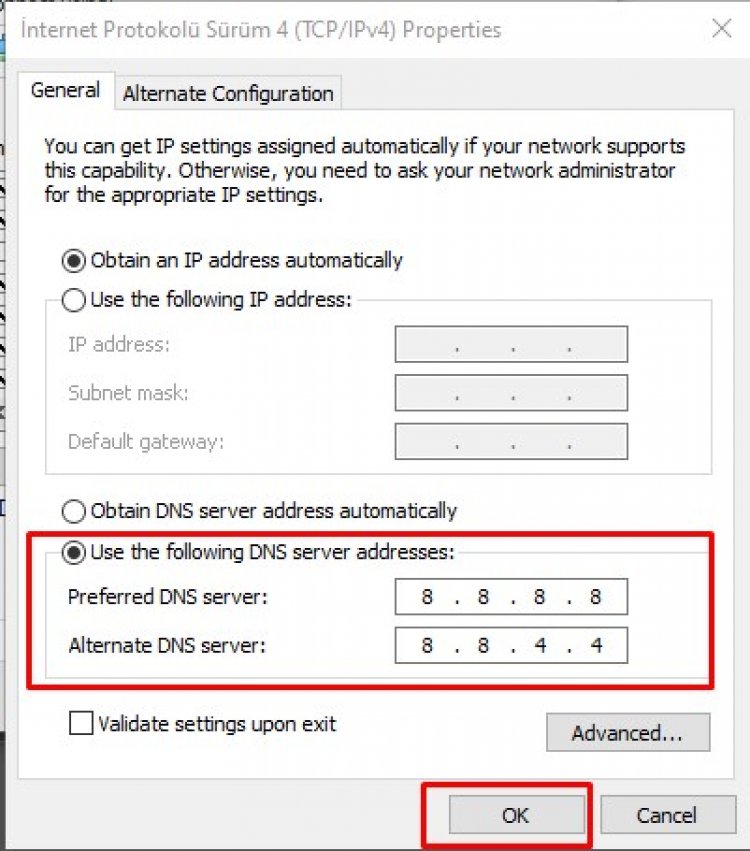
- Щелкните Использовать следующие адреса DNS-серверов в открывшейся настройке и сохраните их, введя адрес DNS, который мы предоставили ниже.
Предпочтительный DNS-сервер: 8: 8: 8: 8
Альтернативный DNS-сервер: 8: 8: 4: 4
Ярлыки
- ошибка подключения anydesk
- проблема подключения anydesk
- ошибка подключения к сети AnyDesk
- ошибка anydesk
- подключение anydesk
- anydesk
Источник: www.hatauzmani.com