
Вы среди тех, кого раздражает анимированное сообщение о том, что им нужно «Дважды щелкните, чтобы установить” при попытке загрузить приложения из App Store? Это сообщение неясно, и многие не знают, нужно ли им нажимать боковую кнопку или верхнюю кнопку, чтобы установить приложение из магазина Apple.
Однако только многие предполагают, что вам нужно просто дважды щелкнуть по кнопке, которая появляется на их экране, чтобы установить приложение вместо физической кнопки. Что ж, ниже мы покажем вам, как отключить двойной щелчок для установки приложения на вашем iPhone или iPad. Перед этим давайте посмотрим, почему Apple требует от вас двойного щелчка для установки приложения.
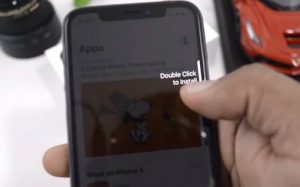
Почему Apple просит меня дважды щелкнуть, чтобы установить приложения
Новая функция безопасности, представленная Apple, Face ID — это начало двойного щелчка. Apple хочет убедиться, что вы подтверждаете все покупки приложений в магазине приложений. С Face ID это очень просто, и каждый может ошибиться. Все, что вам нужно, это посмотреть прямо на ваше устройство, и приложения подтвердят.
Таким образом, с этой дополнительной функцией безопасности вам нужно будет знать, какие приложения вы хотите проверить, прежде чем это можно будет сделать. Теперь, когда вы хотите загрузить приложения или совершить какую-либо покупку, например Apple Wallet, вас встретит анимированное сообщение на экране с просьбой дважды щелкнуть, чтобы установить (обновить).
Как упоминалось выше, для многих людей неясно, что им нужно сделать, прежде чем сообщение исчезнет. Они не знают, нажимать ли на экран или на физическую кнопку.
Вы должны знать, что это непросто, на самом деле, избавиться от проверочных покупок невозможно. Поэтому мы должны сказать Apple, что да, мы хотим установить это приложение или совершить покупку. Однако мы можем сделать это, введя свой Apple ID вместо того, чтобы нажимать на любой экран или кнопку «Домой». Ниже описано, как это сделать.
Измените настройку проверки приложения двумя способами.
1. Вам нужно будет изменить настройки специальных возможностей для верхней или боковой кнопки.
Шаг 1: Перейдите в Настройки > Универсальный доступ
Шаг 2: Теперь прокрутите вниз до Боковая кнопка or Верхняя кнопка
Шаг 3: Вы должны включить Используйте пароль для платежей
Шаг 4: Наконец, подтвердите свое действие своим паролем или Apple ID.
2. Вам нужно будет. Измените настройки Face ID
Шаг 1: Перейдите в Настройки > Идентификатор лица и пароль
Шаг 2: Затем выключите iTunes и магазин приложений
Шаг 3: Для Apple Pay и приложения Wallet отключите Apple Pay.
Шаг 4: Теперь, если другие приложения используют эту функцию, нажмите «Другие приложения» и отключите их.
Шаг 5: Наконец, подтвердите свое действие паролем вашего устройства или Apple ID.
Вот и все…
Связанный:
- Как поделиться местоположением и ETA с Google Maps на iPhone
- Как избавиться от стикеров Memoji на iPhone и iPad
- Как отключить приложение «Найти мое» на iPhone и iPad
- Как восстановить заводские настройки iPhone без Apple ID и пароля
- Как посмотреть размер видеофайла на iPhone и iPad

Каждый год после презентации новых iPhone, компания Apple выпускает и новую мобильную систему iOS. Разработчикам, для стабильности работы своих приложений в новой системе, также приходится вносить изменения и выпускать новые апдейты своих продуктов в App Store. Со временем старые версии iOS перестают поддерживайся как Apple, так и разработчиками приложений. И если Вы обладатель моделей iPhone и iPad, которые работают не на последних версиях iOS, то запросто столкнетесь с проблемой установки некоторых приложений и игр.
Каждый разработчик в App Store для своего приложения устанавливает минимальные требования (устройство и версия операционной системы), и если Вы захотите установить приложение, а ваша версия iOS будет ниже минимальной, тогда Вы увидите такое сообщение:
«Для данного контента (приложение) требуется iOS 8 (здесь может быть указана любая версия iOS) или новее»

Что нужно, чтобы загрузить приложение из App Store для iOS неподдерживаемых устройств (iPhone и iPad со старой версией iOS)
Если у вас появилось подобное предупреждение, не стоит расстраиваться, выход есть! К сожалению, установить самую последнюю версию приложения у вас не получится, а вот загрузить предыдущую, совместимую именно с вашей iOS, можно.
У вас есть два варианта скачать и установить приложение на неподдерживаемую iOS:
- Загрузить/купить приложение под своим Apple ID на iPhone и iPad с более новой/последней версией iOS, а потом перейти к Шагу 5 данной инструкции
- Воспользоваться для загрузки/покупки компьютером
Для второго варианта вам потребуется:
- компьютер с macOS или Windows c доступом в Интернет;
- установленная программа iTunes версии 12.6.5;
- учетная запись Apple ID, которая используется на устройстве с активированной функцией iCloud (ее можно включить в настройках iPhone или iPad).
ВАЖНО! C выходом iOS 11 и обновлением iTunes до версии 12.7, Apple убрала из медиакомбайна магазин приложений App Store и теперь приложения можно скачивать только на устройстве с iOS — iPhone, iPad, iPod Touch. Поэтому вам нужно установить последнюю версию программы с App Store — это iTunes 12.6.5, скачать ее можно отсюда. О том, как удалить iTunes читайте в следующей статье. Чтобы проверить установленную у вас версию:
- для macOS — в строке меню нажмите «iTunes» → «О программе iTunes»
- для Windows — выберите «Справка» → «О программе iTunes»
- Запустите на своем Mac или Windows компьютере программу iTunes
- Войдите под своим аккаунтом Apple ID
- Перейдите в раздел «Программы» → AppStore и найдите нужное вам приложение или воспользуйтесь поиском
- Нажмите кнопку Загрузить
- После этого компьютер больше не понадобится, теперь возьмите свой iPhone или iPad и откройте на нем приложение App Store
- Перейдите на вкладку «Обновления» и выберите Покупки
- Выберите, только что загруженное на компьютере приложение и нажмите (значок в виде облака со стрелкой вниз)
- Перед вами появится сообщение с минимальными требованиями. Для установки последней совместимой версии система iOS спросит: «Загрузить предыдущую версию этого приложения?». Нажимаем Загрузить . После этого начнется загрузка и установка приложения
В iOS 11 и выше, нужно нажать на иконку вашей учетной записи, она находится в верхнем правом углу во всех разделах, кроме «Поиск»
Если у вас по какой-то причине в разделе «Покупки» на iPhone/iPad не отображаются совершенные покупки, тогда воспользуйтесь поиском в App Store. Найдите приложения, которые Вы приобрели в iTunes на компьютере или другом iOS-устройстве с помощью своего Apple ID и нажмите кнопку Загрузить
К сожалению, не все приложения возможно установить данным способом. Например, если у вас гаджет с iOS 7, а минимальная доступная версия для загрузки предназначена для iOS 10, то, вероятнее всего, у вас ничего не получится. В таком случае, вам нужно воспользоваться следующей инструкцией.
После загрузки приложения на компьютере, файл можно удалить из «Медиатеки» iTunes, это все равно версия, которая вам не подойдет.
Расскажите своим друзьями об этом лайфхаке, поделившись ссылкой на своей станице в соц.сетях и подписывайтесь на наши страницы в Facebook, Twitter или Вконтакте
Загрузите несовместимые приложения на старый iPhone, iPad или iPod touch
Мы все сталкивались с несовместимыми приложениями. Обычно это происходит, когда на вашем iPhone, iPad или iPod touch не установлено последнее операционное программное обеспечение, поэтому приложения для него больше не предназначены. Без обновления вашего устройства — что не всегда возможно — похоже, что вы не можете загружать новые приложения.
Иногда кажется, что вы даже не можете повторно загрузить приложения, которые у вас были на вашем устройстве! Но на самом деле это не так.
Независимо от того, унаследовали ли вы устройство ручной клади или у вас был свой винтажный iPad с тех пор, как он появился впервые, мы отсортировали вас. Следуйте инструкциям в этой статье, чтобы найти совместимые версии приложений на вашем iPhone, iPad или iPod touch. Неважно, сколько ему лет.
1. Повторно загрузите совместимые приложения со страницы «Покупка».
Возможно, вам удастся загрузить старую версию нужного вам приложения, если раньше она была на вашем устройстве. На самом деле, это даже не имеет значения, если вы использовали его на другом устройстве, если вы использовали ту же учетную запись Apple ID, чтобы загрузить его.

Вы можете часто загружать более старые совместимые версии приложения со страницы «Покупки».
Чтобы сделать это, найдите приложение на странице «Покупка» в своей учетной записи App Store. Когда вы перезагружаете приложение отсюда, разработчики часто дают вам возможность загрузить более старую совместимую версию.
Откройте приложение App Store и коснитесь значка учетной записи, чтобы просмотреть свою учетную запись. Нажмите кнопку Приобретено и используйте панель поиска, чтобы найти нужное приложение. Затем нажмите значок облака, чтобы повторно загрузить его.
Попробуйте сначала загрузить несовместимое приложение с нового устройства
Если вы не можете найти приложение, которое хотите загрузить, на своей странице «Покупки», возможно, вы никогда не загружали его с этой учетной записи Apple ID раньше. Поскольку приложение слишком новое для работы на вашем текущем устройстве, попробуйте загрузить его с более нового устройства.
Если у вас другой iPhone, iPad или iPod touch, на котором установлено более новое программное обеспечение, используйте его для загрузки нужного приложения. Если вы делаете это, используя ту же учетную запись Apple ID, она также должна появиться на купленной странице вашего старого устройства.

Если у вас есть новый iPhone, загрузите приложение, чтобы сделать его доступным на ваших старых устройствах.
Войдите в аккаунт друга или члена семьи
Если у вас нет доступа к более новому устройству, вы все равно можете загрузить приложение на старое устройство, используя чужую учетную запись Apple ID. Для этого найдите своего знакомого, у которого есть приложение, и попросите его войти в ваше устройство, чтобы повторно загрузить его со своей страницы «Покупки».
Если они войдут в App Store на вашем устройстве, вы сможете увидеть все приложения, которые они когда-либо загружали, на странице «Покупки». Оттуда вы сможете загрузить старую совместимую версию приложения.

Выйдите из App Store через Настройки на вашем устройстве, что позволит вам войти в другую учетную запись.
Чтобы изменить учетные записи App Store, выберите «Настройки»> «iTunes & App Store». Нажмите на свой Apple ID и выберите «Выйти». Теперь ваш друг или член семьи может войти в App Store. Не забудьте повторить это, чтобы войти в свою учетную запись после загрузки приложения.
Когда ваш друг или член семьи выходит из App Store, вы можете оставить приложение на своем устройстве. Единственным недостатком является то, что вы не можете повторно загрузить его, если он будет удален без повторного входа в систему.
2. Используйте старую версию iTunes, чтобы загрузить приложение
Этот шаг в сущности такой же, как мы уже предлагали, за исключением того, что вы используете iTunes, чтобы загрузить приложение и таким образом поместить его в историю покупок. Это возможно только в старых версиях iTunes, в которых был встроен App Store.

Вам, вероятно, нужно скачать более старую версию iTunes, чтобы загрузить в нее App Store.
Чтобы загружать приложения с помощью компьютера, вам нужно запустить iTunes 12.6.5 или более раннюю версию; Apple удалила App Store из более поздних версий. Вы можете скачать более старые версии iTunes с этой страницы на сайте Apple.
Вы должны быть в состоянии запустить более старую версию iTunes вместе с тем, что уже установлено на вашем компьютере. Но если вы не можете, перейдите по этой ссылке, чтобы удалить iTunes.
Как загрузить несовместимые приложения с помощью iTunes 12.6.5?
Если на вашем компьютере установлен iTunes 12.6.5 или более ранней версии, вы можете искать приложения во встроенном App Store. Когда вы загружаете их, они также появляются на странице «Купленные в App Store» на вашем старом устройстве.
Откройте iTunes и выберите «Приложения» в раскрывающемся меню. Затем нажмите кнопку App Store и найдите приложение, которое вы хотите загрузить. Нажмите, чтобы загрузить приложение, которое может попросить вас ввести пароль Apple ID.

В App Store в iTunes есть все те же приложения, которые вы найдете на других устройствах.
Как только приложение загрузится в iTunes, найдите его на странице «Покупки» на старом устройстве. Если вы не можете его найти, убедитесь, что вы используете одну и ту же учетную запись Apple ID на своем устройстве и на компьютере. После этого вы сможете загрузить совместимую версию приложения для вашего iPhone или iPad.
3. Ищите альтернативные совместимые приложения в App Store
Самое простое решение — найти другое приложение для использования. Часто есть много разных приложений для одной и той же цели. Надеемся, что одно из альтернативных приложений по-прежнему совместимо с версией iOS на вашем iPhone или iPad.

Рекомендуемые приложения — это быстрый способ найти рабочие альтернативы.
Вы можете найти похожие предложения приложений в самом App Store. Загрузите страницу для приложения, которое вы сначала хотели, и прокрутите вниз. Apple рекомендует аналогичные приложения в разделе «Вам может понравиться».
В качестве альтернативы можно использовать разные условия поиска, чтобы вызвать похожие приложения, или заглянуть на онлайн-форумы и доски объявлений, чтобы получить предложения.
Поскольку мы не знаем, какое именно приложение вы хотите использовать, мы не можем ничего предложить здесь. Но вы можете сообщить нам, что вы хотите в комментариях, и мы обязательно расскажем вам о любых совместимых альтернативах, которые мы знаем.
4. Свяжитесь с разработчиком приложения для получения дополнительной поддержки
В последний момент вы можете обратиться к разработчикам, создавшим приложение, которое вы пытаетесь загрузить. Они могут предложить более конкретную помощь. Они могут даже выпустить совместимую версию приложения для вас и других пользователей, таких как вы.
Вы можете найти ссылку на сайт разработчика в App Store. Найдите страницу приложения, которое вы хотите загрузить, и прокрутите вниз. Нажмите «Веб-сайт разработчика» в нижней части раздела «Информация».
У большинства разработчиков есть контактная информация или контактная форма, которую вы можете использовать на своем веб-сайте. Сообщите им, какое устройство вы используете и какое на нем программное обеспечение. Вы можете очаровать их, объясняя, что вам нравится в их приложении.

Найдя веб-сайт разработчика, найдите контактный адрес или форму обратной связи для заполнения.
Это не единственная статья, которую мы написали о загрузке несовместимых приложений на ваш старый iPhone, iPad или iPod touch. Фактически, если вы пытаетесь загрузить Netflix на старое устройство, у нас уже есть другая статья об этом.
Отключите звук в комментариях с несовместимыми приложениями, которые вы пытаетесь загрузить. Дайте нам знать, какие устройства вы используете и какое программное обеспечение у вас есть. Мы все можем помочь друг другу найти рабочее решение.
Или, может быть, нам нужно объединиться и начать разработку наших собственных совместимых приложений!
Как вы устанавливаете приложения, несовместимые с вашим устройством iOS?
Как загрузить приложения, несовместимые с моим устройством?
Чтобы исправить сообщение об ошибке «ваше устройство несовместимо с этой версией», попробуйте очистка кеша Google Play Store, а затем данных. Затем перезапустите Google Play Store и попробуйте снова установить приложение.
Что мне делать, если приложение несовместимо с моим iPad?
0.1 Связанные:
- 1 1. Повторно загрузите совместимые приложения со страницы «Приобретено». 1.1. Попробуйте сначала загрузить несовместимое приложение с нового устройства.
- 2 2. Используйте старую версию iTunes, чтобы загрузить приложение.
- 3 3. Поищите альтернативные совместимые приложения в App Store.
- 4 4. Обратитесь к разработчику приложения за дополнительной поддержкой.
Как сделать приложение iOS совместимым со всеми устройствами?
Если вы хотите сделать свое приложение доступным и для этих пользователей, это то, что вам нужно сделать. Прежде всего, чтобы приложение поддерживало iOS 3. x, вам необходимо: установите цель развертывания на «iOS 3.0» на вкладке сборки экрана «Информация» вашего проекта в XCode.: Это позволит пользователям iOS 3.0 запускать приложение.
Как установить приложения на старое устройство iOS?
На своем старом iPhone / iPad перейдите в «Настройки» -> «Магазин» -> установите для «Приложения» значение «Выкл.». Зайдите на свой компьютер (неважно, ПК это или Mac) и откройте приложение iTunes. Затем перейдите в магазин iTunes и загрузите все приложения, которые хотите установить на свой iPad / iPhone.
Что приводит к тому, что приложения не устанавливаются?
Поврежденное хранилище
Поврежденное хранилище, особенно поврежденные SD-карты, является одной из наиболее частых причин, по которой возникает ошибка «Не установлено приложение Android». Нежелательные данные могут содержать элементы, нарушающие место хранения, из-за чего приложение Android не может установить ошибку.
Почему приложение масштабирования не устанавливается на мой телефон?
Переустановите приложение Play Store.
Если вы по-прежнему не можете установить Zoom на свой телефон Android, попробуйте удалить, а затем переустановить само приложение Play Store. Если приложение не работает, вы не сможете обновлять существующие или устанавливать новые.
Как мне загрузить старую версию приложения на свой iPad?
Загрузите старую версию приложения:
- Откройте App Store на своем устройстве под управлением iOS 4.3. 3 или новее.
- Перейдите на экран «Приобретено». .
- Выберите приложение, которое хотите скачать.
- Если для вашей версии iOS доступна совместимая версия приложения, просто подтвердите, что вы хотите ее загрузить.
Почему я больше не могу загружать приложения на свой iPad?
Среди распространенных причин, по которым приложения не загружаются на устройство iOS, являются: случайные программные сбои, нехватка памяти, ошибки сетевого подключения, простои сервера и ограничения, чтобы назвать некоторые из них. В некоторых случаях приложение не загружается из-за неподдерживаемого или несовместимого формата файла.
Как вы добавляете приложения на Apple iPad?
Apple iPad — установка приложений
- На главном экране вашего Apple® iPad® коснитесь App Store. Чтобы установить приложения, вы должны войти в систему со своим Apple ID или создать его.
- Найдите приложения, выполнив одно из следующих действий: Чтобы просмотреть Apple® App Store®, коснитесь «Приложения» (расположены внизу). …
- Коснитесь приложения.
- Нажмите «ПОЛУЧИТЬ», затем нажмите «УСТАНОВИТЬ».
Могу ли я сделать приложение iOS для личного использования?
Да, вы можете запускать свои собственные приложения на своем телефоне. Однако вам понадобится платная учетная запись разработчика iPhone. Купите у Apple учетную запись разработчика за 99 долларов. Создайте файл подготовки разработчика и выполните сборку на своем устройстве.
Как я могу протестировать свое приложение для iOS на реальном устройстве?
Открыть проект в Xcode и щелкните устройство рядом с кнопкой «Выполнить» ▶ в верхнем левом углу экрана Xcode. Подключите свой iPhone к компьютеру. Вы можете выбрать свое устройство в верхней части списка. Разблокируйте устройство и (⌘R) запустите приложение.
Что делать, если приложение из App Store требует новую версию iOS или как установить последнюю совместимую версию приложения для вашего iPhone и iPad
Каждый год после презентации новых iPhone, компания Apple выпускает и новую мобильную систему iOS. Разработчикам, для стабильности работы своих приложений в новой системе, также приходится вносить изменения и выпускать новые апдейты своих продуктов в App Store. Со временем старые версии iOS перестают поддерживайся как Apple, так и разработчиками приложений. И если Вы обладатель моделей iPhone и iPad, которые работают не на последних версиях iOS, то запросто столкнетесь с проблемой установки некоторых приложений и игр.
Каждый разработчик в App Store для своего приложения устанавливает минимальные требования (устройство и версия операционной системы), и если Вы захотите установить приложение, а ваша версия iOS будет ниже минимальной, тогда Вы увидите такое сообщение:

Что нужно, чтобы загрузить приложение из App Store для iOS неподдерживаемых устройств (iPhone и iPad со старой версией iOS)
Если у вас появилось подобное предупреждение, не стоит расстраиваться, выход есть! К сожалению, установить самую последнюю версию приложения у вас не получится, а вот загрузить предыдущую, совместимую именно с вашей iOS, можно.
У вас есть два варианта скачать и установить приложение на неподдерживаемую iOS:
- Загрузить/купить приложение под своим Apple ID на iPhone и iPad с более новой/последней версией iOS, а потом перейти к Шагу 5 данной инструкции
- Воспользоваться для загрузки/покупки компьютером
Для второго варианта вам потребуется:
- компьютер с macOS или Windows c доступом в Интернет;
- установленная программа iTunes версии 12.6.5;
- учетная запись Apple ID, которая используется на устройстве с активированной функцией iCloud (ее можно включить в настройках iPhone или iPad).
ВАЖНО! C выходом iOS 11 и обновлением iTunes до версии 12.7, Apple убрала из медиакомбайна магазин приложений App Store и теперь приложения можно скачивать только на устройстве с iOS — iPhone, iPad, iPod Touch. Поэтому вам нужно установить последнюю версию программы с App Store — это iTunes 12.6.5, скачать ее можно отсюда. О том, как удалить iTunes читайте в следующей статье. Чтобы проверить установленную у вас версию:
- для macOS — в строке меню нажмите «iTunes» → «О программе iTunes»
- для Windows — выберите «Справка» → «О программе iTunes»
Как установить приложение из App Store, которое требует новую версию iOS
- Запустите на своем Mac или Windows компьютере программу iTunes
- Войдите под своим аккаунтом Apple ID

- Перейдите в раздел «Программы» → AppStore и найдите нужное вам приложение или воспользуйтесь поиском


В iOS 11 и выше, нужно нажать на иконку вашей учетной записи, она находится в верхнем правом углу во всех разделах, кроме «Поиск»
Если у вас по какой-то причине в разделе «Покупки» на iPhone/iPad не отображаются совершенные покупки, тогда воспользуйтесь поиском в App Store. Найдите приложения, которые Вы приобрели в iTunes на компьютере или другом iOS-устройстве с помощью своего Apple ID и нажмите кнопку Загрузить
К сожалению, не все приложения возможно установить данным способом. Например, если у вас гаджет с iOS 7, а минимальная доступная версия для загрузки предназначена для iOS 10, то, вероятнее всего, у вас ничего не получится. В таком случае, вам нужно воспользоваться следующей инструкцией.
После загрузки приложения на компьютере, файл можно удалить из «Медиатеки» iTunes, это все равно версия, которая вам не подойдет.
Расскажите своим друзьями об этом лайфхаке, поделившись ссылкой на своей станице в соц.сетях и подписывайтесь на наши страницы в Facebook, Twitter или Вконтакте
Содержание
- Не устанавливаются приложения из Магазина Windows 10
- Не устанавливаются приложения из Магазина Windows 10
- Как сбросить Магазин Windows 10
- Как перерегистрировать Магазин Windows 10
- Как исправить Магазин Windows 10
- Установка приложений без Магазина Windows 10
- Устранение проблем с приложениями из Microsoft Store
- Не удается найти или установить приложение из Microsoft Store
- Сброс Microsoft Store приложения
- Microsoft Store не удается скачать приложения с ошибкой : 0x80070005
- 15 способов исправить Microsoft Store, не загружающий приложения или проблемы с играми
- 1. Обновите ОС
- 2. Перезапустите Магазин, перезагрузите компьютер.
- 3. Настройки Интернета
- 4. Ожидающие загрузки
- 5. Дата и время
- 6. Место для хранения
- 7. Изменить место загрузки
- 8. Устранение неполадок
- 9. Антивирус и вредоносное ПО
- 10. Очистить кеш
- 11. Сбросить Microsoft Store
- 12. Чистая загрузка и безопасный режим
- 13. Перерегистрируйте Microsoft Store.
- 14. Сбросить Центр обновления Windows.
- 15. Восстановление или сброс Windows
- Исправить это
- Windows Phone 8.1:как устанавливать/обновлять приложения и игры из Microsoft Store на телефон (Октябрь 2022).
- Table of Contents:
- Перезагрузка предыдущих покупок iPhone на iPhone
- Redownload Предыдущие покупки в App Store в iTunes
- Приложения Redownload Stock iOS (iOS 10 и выше)
- Что об удаленных приложениях из магазина приложений?
- Как загрузить iPad-приложения из iTunes на вашем ПК или Mac
- Как найти и загрузить платные приложения для Android бесплатно
- Q & a: как мне вести переговоры, когда мой начальник уже может перерасходовать?
Не устанавливаются приложения из Магазина Windows 10
Магазин Windows 10 позволяет загружать множество программ без необходимости использования стороннего антивирусного программного обеспечения. Так как классические приложения способны действительно нанести вред компьютеру. Пользователи встречаются с проблемой когда Microsoft Store не скачивает приложения или они не устанавливаются в Windows 10.
Данная статья расскажет что делать, когда не устанавливаются приложения из Магазина Windows 10. Есть два пути решения проблемы: восстановление работоспособности Microsoft Store или загрузка и установка приложений без использования Магазина Windows 10. В любом случае мы рекомендуем сбросить настройки Магазина Windows 10, чтобы восстановить его работоспособность, даже если Вы загружаете приложения прямо с окна браузера.
Не устанавливаются приложения из Магазина Windows 10
Как сбросить Магазин Windows 10
Если приложение работает не правильно попробуйте сбросить его настройки. Приложение будет переустановлено со стандартными настройками. Это касается всех стандартных приложений. Выполнить полный сброс настроек магазина можно несколькими способами в Windows 10. Пользователю достаточно знать хотя бы один с доступных вариантов сброса.
После успешного выполнения команды должно автоматически открыться окно Магазина Windows 10. А также выполнить текущую команду можно прямо в командной строке запущенной от имени администратора в Windows 10.
Как перерегистрировать Магазин Windows 10
Перерегистрация стандартных приложений помогает решить множество проблем с их работоспособностью. В процессе перерегистрации собственно также выполняется сброс приложения. Похожий способ мы использовали при удалении стандартных приложений в Windows 10.
Дальше рекомендуем закрыть окно оболочки, и проверить работоспособность Microsoft Store. Теперь приложения из магазина должны с легкостью устанавливаться в Windows 10.
Как исправить Магазин Windows 10
Средство устранения неполадок позволяет при необходимости исправить работоспособность стандартных приложений. Ранее мы рассматривали как восстановить работоспособность Магазина Windows 10 используя средство скачанное с официально сайта корпорации Майкрософт.
Сейчас пользователю достаточно перейти в Пуск > Параметры > Обновление и безопасность > Устранение неполадок, и нажать кнопку Запустить средство устранения неполадок в пункте Приложения из Магазина Windows.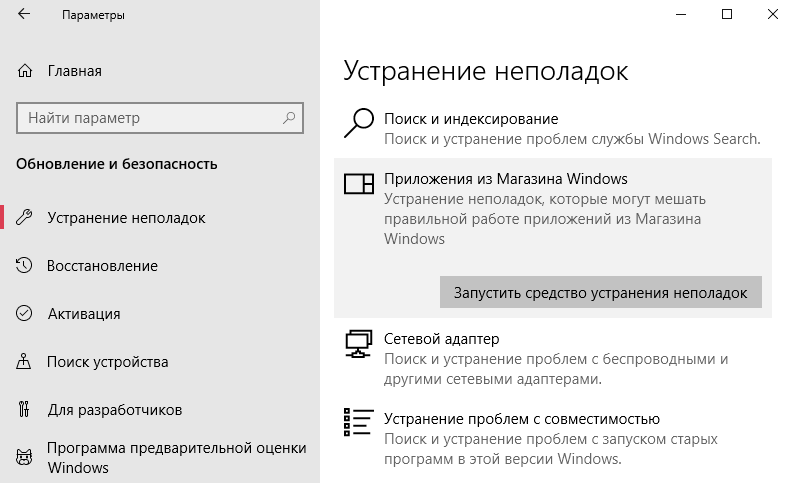
Средство устранения неполадок позволяет устранить неполадки как с Магазином, так и с приложениями с Магазина Windows 10. Пользователю достаточно запустить средство и следовать шагам мастера исправления.
Установка приложений без Магазина Windows 10
Помимо классических приложений в пользователя есть возможность самостоятельно устанавливать приложения с Магазина Windows 10. Перед попыткой установки приложений без использования необходимо включить режим разработчика Windows 10. Для загрузки приложений с магазина прямо с окна браузера нужно перейти в онлайн генератор ссылок для Microsoft Store. Дальше в открывшемся окне вставьте в строку ввода ссылку на приложение с Магазина Windows 10. Такую ссылку можно скопировать с веб-версии Магазина Windows 10. А также если работает Магазин Windows 10, нажав кнопку Поделиться нужным приложением будет возможность Скопировать ссылку.
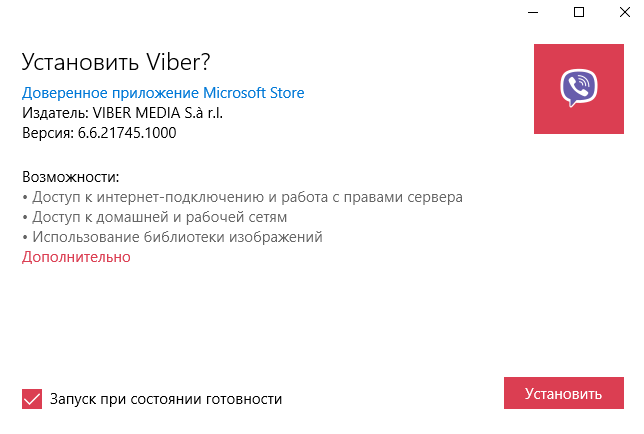
Приложение будет успешно установлено в случае ранее активированного режима разработчика. Такой способ мы использовали для загрузки приложения Viber для компьютера, так как в Магазине пользователь получал сообщение о несовместимости текущего программного обеспечения с актуальной версией Windows 10. Более подробно описано в инструкции: Как установить Viber на компьютер Windows 10.
Если не помогли наши способы и у Вас всё же не устанавливаются приложения из Магазина Windows 10 выйдите с учетной записи Майкрософт и пройдите по новой авторизацию. Наличие учетной записи Майкрософт является обязательным критерием для нормально работы всех приложений Windows 10. А также попробуйте установить последние актуальные обновления операционной системы и проверить целостность системных файлов Windows 10.
Источник
Устранение проблем с приложениями из Microsoft Store
Если в Windows 11 у вас возникли проблемы с приложением из Microsoft Store, воспользуйтесь следующими обновлениями и исправлениями.
Сначала войте в свою учетную запись Майкрософт. Затем используйте следующие решения в указанном порядке.
Убедитесь, что система Windows обновлена
Нажмите кнопку Пуск > Параметры > Центр обновления Windows > Проверить наличие обновлений. Если есть доступное обновление, выберите Установить сейчас.
Убедитесь, что ваше приложение совместимо с Windows 11.
Дополнительные сведения см. в статье Ваше приложение несовместимо с Windows.
Обновите Microsoft Store
Нажмите кнопку Пуск, затем в списке приложений выберите Microsoft Store. В Microsoft Store выберите Библиотека > Получить обновления. Если доступно обновление для Microsoft Store, автоматически запустится процесс установки.
Устранение неполадок с играми
Если при установке игры возникли проблемы, см. статью Устранение неполадок при установке игр в Windows.
Переустановка приложений
В Microsoft Store выберите Библиотека. Выберите приложение, которое нужно переустановить, затем выберите Установить.
Вот дополнительная справка
Если вы не можете найти Microsoft Store, см. статью Не удается найти приложение Microsoft Store в Windows.
Если у вас возникли проблемы при открытии Microsoft Store, см. статью Microsoft Store не запускается.
Если вы можете запустить Microsoft Store, но не получается найти или установить приложение, см. статью Не удается найти или установить приложение из Microsoft Store.
Если у вас возникли проблемы с приложением из Microsoft Store в Windows 10, воспользуйтесь следующими обновлениями и исправлениями.
Сначала войте в свою учетную запись Майкрософт. Затем используйте следующие решения в указанном порядке.
Убедитесь, что в Windows установлены последние обновления: выберите Проверить наличие обновлений сейчас, затем выберите Проверить наличие обновлений. Также можно нажать кнопку Пуск и выбрать Параметры > Обновление и безопасность > Центр обновления Windows > Проверить наличие обновлений. Если есть доступное обновление, выберите Установить сейчас.
Убедитесь, что ваше приложение работает с Windows 10. Дополнительные сведения см. в статье Ваше приложение несовместимо с Windows 10.
Обновите Microsoft Store: нажмите кнопку Пуск и в списке приложений выберите Microsoft Store. В Microsoft Store выберите Подробнее > Загружаемые компоненты и обновления > Получить обновления. Если доступно обновление для Microsoft Store, автоматически запустится процесс установки.
Устранение неполадок с играми: если при установке игры возникли проблемы, см. статью Устранение неполадок при установке игр в Windows 10.
Переустановите приложения: в Microsoft Store выберите Подробнее > Моя библиотека. Выберите приложение, которое нужно переустановить, а затем выберите Установить.
Вот дополнительная справка
Если вам удается найти Microsoft Store, см. статью Не удается найти Microsoft Store в Windows 10.
Если у вас возникают проблемы при запуске Microsoft Store, см. статью Microsoft Store не запускается.
Если вы можете запустить Microsoft Store, но не получается найти или установить приложение, см. статью Не удается найти или установить приложение из Microsoft Store.
Источник
Не удается найти или установить приложение из Microsoft Store
Если вы не можете найти приложение или не можете установить его, это может быть по нескольким причинам.
Приложение недоступно в вашей стране или регионе. Не все приложения доступны во всем мире. Приложение, доступное во Франции, может быть не доступно в Германии. Если вы приобрели приложение в одной стране или регионе, а затем перешли в другую, приложения могут исчезнуть.
Приложение может скрываться параметрами семьи учетных записей Майкрософт. Родители могут использовать параметры семьи, чтобы убедиться, что их ребенок не может просматривать и устанавливать приложения, несоответствуют их возрасту. Подробнее о семейной безопасности
Приложение больше недоступно. Когда приложение удаляется из Microsoft Store, страница его описания занимает некоторое время. Кроме того, некоторые приложения и игры недоступны в Microsoft Store, но их можно скачать непосредственно с сайта издателя.
Приложение несовместимо с устройством. Microsoft Store автоматически скрывает или блокирует кнопку покупки в приложениях, несовместимых с устройством. Приложение из Microsoft Store может быть доступно на одном компьютере, но недоступно на другом или на консоли Xbox.
Вы недавно обновили компьютер, но еще не перезагрузили его. Если вы недавно установили обновления для Windows, необходимо перезагрузить компьютер, прежде чем устанавливать приложения из Microsoft Store.
Ваш компьютер не имеет права использовать Microsoft Store приложений. Вам потребуется войти в приложение с помощью учетной записи Майкрософт. Чтобы узнать, разрешен ли компьютер, см. управление устройствами для Microsoft Store.
Сброс Microsoft Store приложения
Для этого выполните следующие действия.
Нажмите клавиши Windows клавиша с логотипом + R, чтобы открыть диалоговое окно Выполнить.
Введите wsreset.exe а затем выберите ОК.
Откроется пустое окно командной подсказки, и примерно через 10 секунд окно закроется и Microsoft Store откроется автоматически.
Microsoft Store не удается скачать приложения с ошибкой : 0x80070005
Хотя эта известная проблема устранена в обновлении Windows 10 версии 20H1 (май 2020 г.), вам может потребоваться сделать следующее, если у вас по-прежнему наблюдается эта ошибка:
Обновим Windows до Windows 10 версии 20H1 (май 2020 г.) Или более поздней.
Удалите файлы учетной записи в следующей папке: %systemdrive%Users AppDataLocalPackagesMicrosoft.AAD.BrokerPlugin_cw5n1h2txyewyACTokenBrokerAccounts.
Скопируйте копию %systemdrive%Users AppDataLocalPackagesMicrosoft.AAD.BrokerPlugin_cw5n1h2txyewyПараметрыsettings.dat,а затем удалите ее.
Вы выходите из устройства, а затем снова войму.
Источник
15 способов исправить Microsoft Store, не загружающий приложения или проблемы с играми
Магазин Microsoft (ранее известный как Магазин Windows) является официальным местом размещения приложений для Windows 10. Итак, что происходит, когда Microsoft Store перестает загружать приложения или игры? Некоторые разработчики разрешают пользователям загружать исполняемый файл прямо со своего сайта, но не все.
Все больше и больше разработчиков размещают свои приложения в Microsoft Store. Это значительно упрощает поиск и загрузку приложений. Это также отличный способ продвигать обновления и находить новых клиентов.
Посмотрим, что мы можем сделать. Сначала мы начнем с простых решений.
1. Обновите ОС
Вы знали, что это произойдет. Нажмите клавишу Windows + I, чтобы открыть Настройки, и нажмите «Обновления и безопасность».
Здесь вы можете найти новые обновления ОС и установить их. Это также рекомендуется из соображений безопасности.
2. Перезапустите Магазин, перезагрузите компьютер.
Это простой прием, но иногда он работает. Это может произойти из-за сбоя или случайной ошибки подключения. Закройте Microsoft Store и перезапустите его, чтобы проверить, работает ли загрузка снова или нет. Вы можете попробовать перезагрузить компьютер один раз перед попыткой.
3. Настройки Интернета
Ваш интернет работает? Достаточно ли быстро? Чтобы убедиться, один раз проверьте подключение к Интернету. Попробуйте подключиться к другой сети Wi-Fi. Вы также можете использовать свой мобильный телефон в качестве точки доступа. Fast.com — хорошее место для проверки скорости загрузки. Проверьте свой роутер и все провода.
4. Ожидающие загрузки
Есть ли ожидающие загрузки в Microsoft Store? Это частая причина задержек. Ваша загрузка не начнется, пока не будут выполнены предыдущие задачи. Обычно Microsoft Store загружает 2–3 приложения одновременно, но это может быть не всегда. Откройте Microsoft Store и щелкните меню, чтобы открыть Загрузки и обновления.
Здесь вы можете увидеть все ожидающие и доступные загрузки. Посмотрите, есть ли что-нибудь в очереди.
Если вы торопитесь, отмените другие загрузки, чтобы отдать приоритет той, которая вам нужна.
5. Дата и время
Это редкость, но может случиться с кем угодно. Проверьте дату и время на своем компьютере, чтобы убедиться, что они правильные. Если нет, это может быть причиной того, что Microsoft Store работает нестабильно. На самом деле неправильная дата и время часто нарушают работу приложений, подключенных к Интернету.
Щелкните правой кнопкой мыши время и выберите «Настроить дату / время», чтобы открыть настройки и изменить их оттуда. Вы также можете установить автоматический или ручной режим, в зависимости от того, какой из них не работает.
6. Место для хранения
Для компьютера Windows иногда бывает довольно тупой. Учти это. Если у вас недостаточно места на загрузочном диске, вы думали, что Microsoft Store рассчитает это перед началом загрузки? Неа. Он начнет загрузку, а затем остановится на полпути, когда закончится место. Что ж, теперь ты знаешь, что делать.
См. Следующий пункт для получения информации о том, как изменить местоположение приложения / игры.
7. Изменить место загрузки
Вот еще одна причина изменить место загрузки перед началом загрузки. Известно, что он помогает при ошибках, связанных с приводом. Снова откройте «Настройки» и нажмите «Хранилище».
Выберите Изменить место сохранения нового содержимого.
Здесь вы можете изменить место загрузки по умолчанию, часто диск C:, на другой диск.
8. Устранение неполадок
Вы можете устранять неполадки многих встроенных функций и приложений. Откройте «Настройки» и найдите «Найти и исправить проблемы с приложениями Microsoft Store». Это также поможет с самим магазином, поскольку это тоже приложение.
Нажмите «Применить ремонт автоматически» и нажмите «Далее», чтобы продолжить.
После этого следуйте инструкциям на экране. Вы также можете найти и исправить сетевые проблемы, если вы столкнулись с ними, с помощью средства устранения неполадок.
Еще одно средство устранения неполадок, которое вам следует запустить, — это Центр обновления Windows, который тесно связан с Microsoft Store. Найдите и устраните проблемы с Центром обновления Windows.
9. Антивирус и вредоносное ПО
Запустите антивирусное сканирование, чтобы убедиться, что ваш компьютер не заражен. Он может не только украсть ваши данные, но и нарушить настройки приложений и системы. Загрузите и запустите Malwarebytes, если он еще не установлен на вашем компьютере.
10. Очистить кеш
Откройте меню «Пуск» и введите wsreset без кавычек. Щелкните Запуск от имени администратора, чтобы запустить эту команду. Нажмите Да, если вас попросят предоставить права администратора. Вы на короткое время увидите запуск командной строки.
Это окно с черным фоном. Это очистит кеш Microsoft Store. Возможно, вам придется снова войти в систему. Сделайте это и посмотрите, исправит ли это ошибку Microsoft Store, не загружающую приложения или игры.
11. Сбросить Microsoft Store
Откройте «Настройки» и нажмите «Приложения».
Найдите в списке Microsoft Store и щелкните имя, чтобы открыть дополнительные параметры.
Прокрутите немного, и вы увидите кнопку «Сброс».
Это не обязательно, но на этом этапе я бы рекомендовал перезагрузить компьютер. Убедитесь, что загрузка приложения или игр еще не завершена или застряла в Microsoft Store.
12. Чистая загрузка и безопасный режим
Возможен конфликт приложений, из-за которого Microsoft Store не загружает приложения или игры. Попробуйте оба этих метода, чтобы увидеть, сможете ли вы найти виновника.
13. Перерегистрируйте Microsoft Store.
Найдите и откройте Powershell с правами администратора из меню поиска.
Введите команду ниже, чтобы повторно зарегистрировать Microsoft Store на вашем компьютере. Это может решить множество проблем, связанных с приложением.
14. Сбросить Центр обновления Windows.
Введите «Службы» в меню «Пуск» и нажмите «Запуск от имени администратора».
Найдите службу Центра обновления Windows, щелкните ее правой кнопкой мыши и выберите Остановить.
Откройте проводник и перейдите к структуре папок ниже.
Вам нужна папка SoftwareDistribution. Переименуйте его в SoftwareDistribution.old.
Вернитесь в окна служб и перезапустите службу Windows Update. Также как вы это остановили. Попробуйте еще раз загрузить это приложение или игру из Microsoft Store.
15. Восстановление или сброс Windows
Если ничего не помогает, попробуйте восстановить компьютер. Если восстановление не помогло, попробуйте перезагрузить компьютер. Эти два шага часто рекомендуются в качестве последнего средства, когда ничто другое не решает критическую ошибку или проблему.
Исправить это
Служба поддержки Microsoft составила краткий список шаги по устранению неполадок в частности, если у вас нет возможности устанавливать игры. Эти шаги не работают для приложений. Попробуйте их, если ничего из вышеперечисленного не работает в вашу пользу. Как всегда, если вы нашли другой способ или что-то работает, поделитесь с нами в комментариях ниже.
Следующий: Если вы можете загружать приложения из Microsoft Store, но не получаете желаемой скорости, нажмите на ссылку ниже, чтобы узнать, что делать.
Источник
Windows Phone 8.1:как устанавливать/обновлять приложения и игры из Microsoft Store на телефон (Октябрь 2022).
Table of Contents:
Одной из лучших особенностей App Store является то, что вы можете повторно загружать приложения, которые вы уже купили, неограниченное количество раз, не платя второй раз. Это особенно важно, если вы случайно удалили приложение или потеряли приложения при сбое оборудования или краже.
Если вы не смогли повторно загрузить прошлые покупки, все деньги, вложенные в ваши приложения, придется снова потратить. К счастью, Apple упростит вам перезагрузку приложений, приобретенных в App Store. Вот несколько способов вернуть ваши приложения.
Перезагрузка предыдущих покупок iPhone на iPhone
Вероятно, самый простой и быстрый способ перезагрузки приложений находится прямо на вашем iPhone. Для этого выполните следующие действия:
Нажмите приложение App Store, чтобы запустить его.
Нажмите Обновления значок в правом нижнем углу.
Нажмите Приобретенные.
Если у вас включен Family Sharing, нажмите Мои покупки (или имя лица, которое первоначально приобрело приложение, если оно не было вами). Если у вас нет доступа к семейству, пропустите этот шаг.
Нажмите Не на этом iPhone, Это показывает вам список приложений, которые вы получили в прошлом, которые в настоящее время не установлены на вашем телефоне.
Прокрутите список приложений или проведите вниз, чтобы открыть окно поиска, и введите имя приложения, которое вы ищете.
Когда вы найдете приложение, нажмите значок загрузки (облако iCloud со стрелкой в нем), чтобы переустановить приложение.
Redownload Предыдущие покупки в App Store в iTunes
Вы также можете загрузить предыдущие покупки с помощью iTunes, выполнив следующие шаги:
Нажмите Программы в правом верхнем углу, прямо под элементами управления воспроизведением (это похоже на A).
Нажмите Магазин приложений прямо под окном воспроизведения в верхней части экрана, чтобы перейти в App Store.
Нажмите купленный в разделе «Быстрые ссылки» справа.
На этом экране перечислены все приложения, которые вы когда-либо загружали или покупали для любого устройства iOS, используя этот Apple ID. Просмотрите экран или найдите приложение, используя панель поиска слева.
Когда вы найдете нужное приложение, щелкните значок загрузки (облако со стрелкой вниз в нем снова).
Вас могут попросить войти в систему с вашим Apple ID. Если да, сделайте это. В этот момент приложение загружается на ваш компьютер и готово к синхронизации с вашим iPhone или другим устройством iOS.
Приложения Redownload Stock iOS (iOS 10 и выше)
Если вы используете iOS 10, вы можете удалить несколько приложений, встроенных в iOS. Это было невозможно в более ранних версиях и не может быть сделано со всеми приложениями, но некоторые базовые приложения, такие как Apple Watch и iCloud Drive, могут быть удалены.
Вы удаляете эти приложения, как и любое другое приложение. Вы загружаете их одинаково. Просто найдите приложение в App Store (оно, вероятно, не будет отображаться в вашем списке покупок, поэтому не смотрите туда), и вы сможете загрузить его снова.
Что об удаленных приложениях из магазина приложений?
Разработчики могут удалить свои приложения из App Store. Это происходит, когда разработчик больше не хочет продавать или поддерживать приложение или когда выпускает новую версию, которая является таким серьезным изменением, что они рассматривают ее как отдельное приложение. В этом случае вы все еще можете повторно загрузить приложение?
В большинстве случаев да. Вероятно, это зависит от причины, по которой приложение было удалено из App Store, но, в общем, если вы заплатили за приложение, вы найдете раздел «Покупки» своей учетной записи и сможете его загрузить. Приложения, которые вы, вероятно, не сможете повторно загрузить, включают те, которые нарушают закон, нарушают авторские права, запрещены Apple, или которые на самом деле являются вредоносными приложениями, замаскированными под что-то другое. Но почему вы так хотите?
Как загрузить iPad-приложения из iTunes на вашем ПК или Mac

Не ходите на охоту за этим iPad. Вы можете загружать приложения на свой компьютер или Mac с помощью iTunes и передавать их на iPad или iPhone позже.
Как найти и загрузить платные приложения для Android бесплатно

Проверяя правильные сайты, приложения, социальные сети и службы, вы можете бесплатно скачать платные Android-приложения из магазина Google Play.
Q & a: как мне вести переговоры, когда мой начальник уже может перерасходовать?

Источник
This issue appears both on Windows PCs and Xbox
by Ivan Jenic
Passionate about all elements related to Windows and combined with his innate curiosity, Ivan has delved deep into understanding this operating system, with a specialization in drivers and… read more
Updated on January 5, 2023
Reviewed by
Vlad Turiceanu

Passionate about technology, Windows, and everything that has a power button, he spent most of his time developing new skills and learning more about the tech world. Coming… read more
- Some users have reported that the Windows Store prevents them from buying apps.
- Make sure you have the same region on your PC and in your Microsoft account.
- Check your antivirus, as it might interfere with your system.
- Also, make sure your Windows Firewall is enabled.
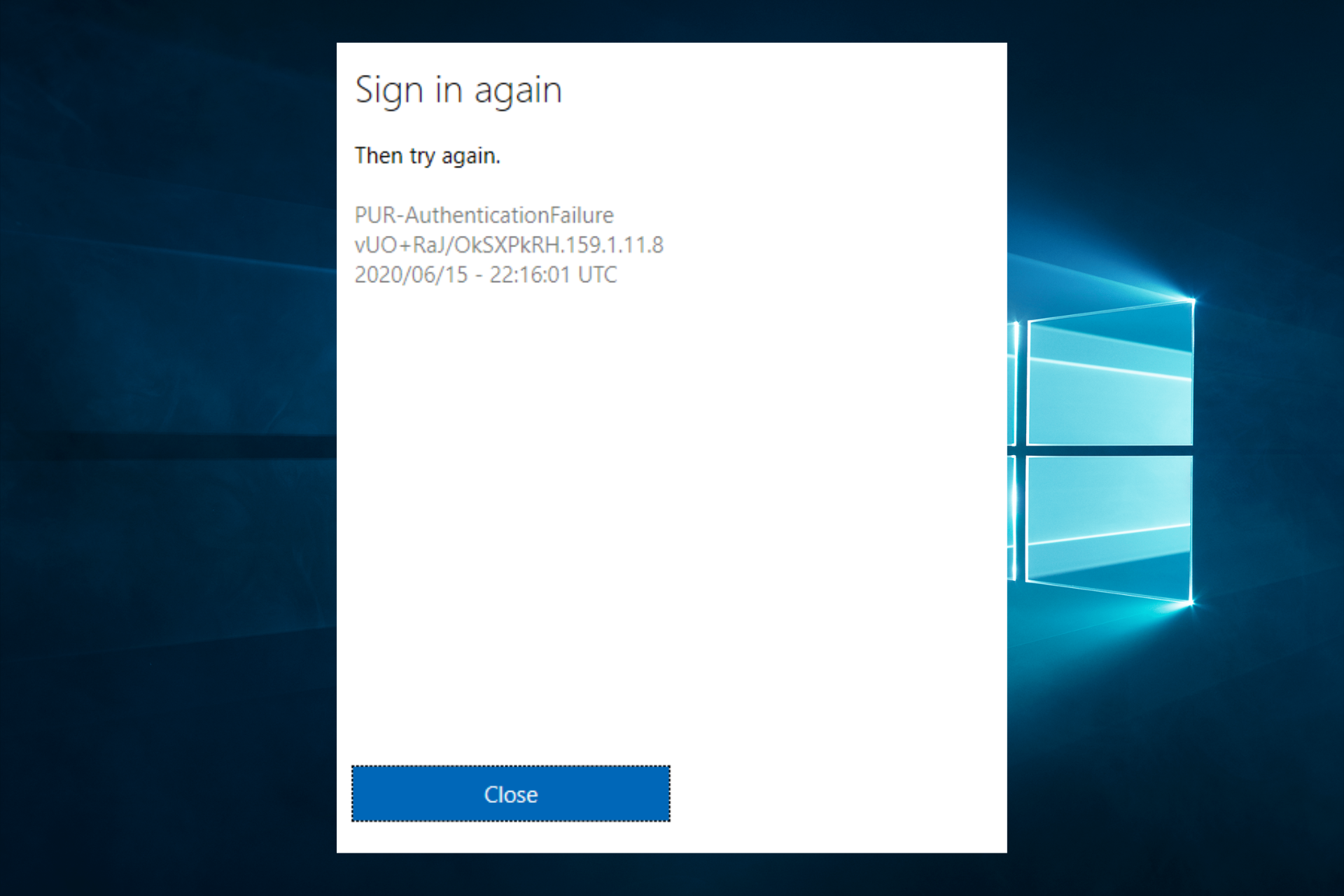
Windows 10 has many improvements over the previous versions, but despite the improvements, there are a few flaws. Some users report that they can’t purchase apps from Windows Store and are getting the PUR-Authentication Failure error message.
Read on to find out what to do if the Microsoft Store is not letting you purchase apps from it.
Why won’t the Microsoft Store let me purchase apps?
Windows Store allows you to download and install various apps on your PC, but sometimes certain issues can appear. Speaking of Windows Store issues, these are some of the most common Windows Store problems:
- Windows 10 Store can’t buy – This is a relatively common problem with Windows Store. We advise you to check your antivirus settings if you encounter this issue. In the worst-case scenario, you might have to switch to a different antivirus application.
- Microsoft Store won’t let me buy – If you’re having this problem with Windows Store, the issue might be your region settings. Simply change your region and check if that solves the problem.
- Windows Store unable to purchase – Many users reported that they could not purchase apps on Windows Store. If you’re having this problem, try resetting your Windows Store cache and check if that helps.
- Microsoft Store your purchase couldn’t be completed – This issue can sometimes appear due to your firewall. Windows Store requires Windows Firewall to be enabled, and if your firewall isn’t running, you can encounter this issue.
- Windows Store something went wrong – This common error can appear in Windows Store. If you’re having this issue, try accessing the Store from a different account or create a new user account.
- Windows 10 Store cannot purchase – You can encounter this issue while using Windows Store. To fix it, be sure to disable your proxy.
This error occurs when users try to purchase an app from the Store on Windows or Xbox, and if you’re having that problem, don’t worry, there are a few solutions you can try.
How can I fix the PUR-Authentication Failure error in Windows Store?
- Why won’t the Microsoft Store let me purchase apps?
- How can I fix the PUR-Authentication Failure error in Windows Store?
- 1. Change Your Region
- 2. Check your antivirus
- 3. Reset the Windows Store cache
- 4. Log in to a different user account
- 5. Re-create your user account
- 6. Make sure that your Windows Firewall is turned on
- 7. Check for Windows updates
- 8. Disable proxy settings
- 9. Change advanced Internet Options
- 10. Make sure that all your Windows Store apps are updated
- 11. Purchase the application from a different device
1. Change Your Region
Windows 10 Store won’t allow you to make any purchases if the region on your computer differs from your Microsoft Account region. To fix this, simply change your region, and Windows 10 Store should allow you to make purchases. To change your region in Windows 10, do the following:
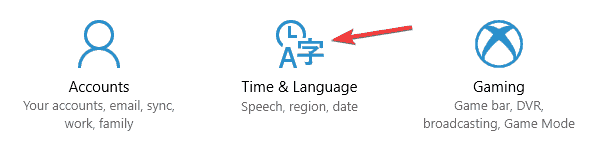
- Open the Settings app and go to Time & Language.

- Go to Region & language, and change your region to the proper one.

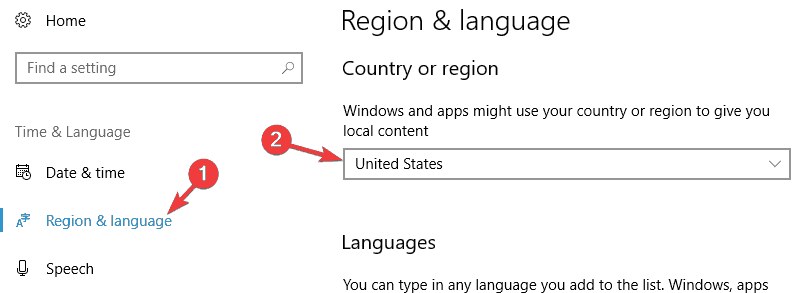
Changing your region manually should fix the problem, but try a third-party tool if it’s still present.
⇒ Get Private Internet Access
2. Check your antivirus
According to users, the leading cause of this problem might be your antivirus software. Antivirus applications are crucial for your online security, but sometimes they can interfere with specific Windows components and cause issues.
Many users reported receiving the PUR-Authentication Failure issue in Windows Store, and the leading cause for this problem was Kaspersky Antivirus. To fix the problem, open your antivirus settings and change their configuration. If that doesn’t help, you might have to disable your antivirus temporarily.
In a worst-case scenario, you’ll have to remove your antivirus from your PC and check if that solves the problem. Although users reported Kaspersky as the main issue, other antivirus tools can also cause this problem to appear, so even if you don’t have Kaspersky, try this solution.
If removing the antivirus solves the problem, we advise you to switch to different antivirus software.
To get this issue solved, you should consider effective antiviruses with free VPN that can resolve Windows 10 Store issues by changing the geolocation address.
3. Reset the Windows Store cache
If Windows Store isn’t allowing app purchases, the problem might be your cache. Windows Store has its cache, and sometimes it can get corrupted. You can experience various problems with the Store if the cache is corrupted. However, you can always clear your cache by running a single application. To do that, just follow these simple steps:
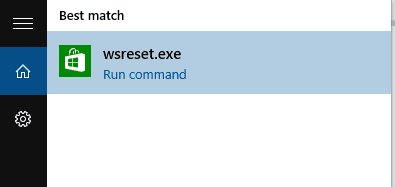
- Press the Windows key + S to open the Search window.
- When the Search window opens, type wsreset.exe. This will run the application that will clear the Windows store cache. After the application finishes, try purchasing the app from the store again.

4. Log in to a different user account
This is more of a workaround than a solution, but users report that it works. Simply log in to a different Windows 10 account, go to the Windows Store, and when asked for login details, enter login details for your main account. This will allow you to purchase apps for your account.
5. Re-create your user account
To do this, you will need another user account. You can create another account or use another family member’s account to do this.
- Switch to another account.
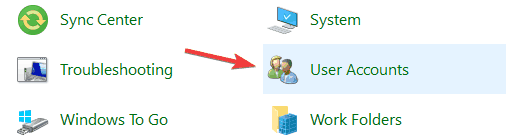
- Go to Control Panel > User Accounts > Add or remove an account.

- Delete your account but choose to keep the files. We must warn you that not all your files will be saved, so you might want to back up your downloads and essential files.
- Files from your deleted account should now be stored on the desktop of the current user account.
- Now you need to create your user account again.
- After you’ve created your account, you can copy your saved files, such as your documents.
6. Make sure that your Windows Firewall is turned on
Some PC issues are hard to tackle, especially when it comes to corrupted repositories or missing Windows files. If you are having troubles fixing an error, your system may be partially broken.
We recommend installing Restoro, a tool that will scan your machine and identify what the fault is.
Click here to download and start repairing.
Some users report that Windows Store requires Windows Firewall to be running for this to work. If you’re using a third-party firewall, remember to turn off Windows Firewall after you’re done.
To enable Windows Firewall, do the following:
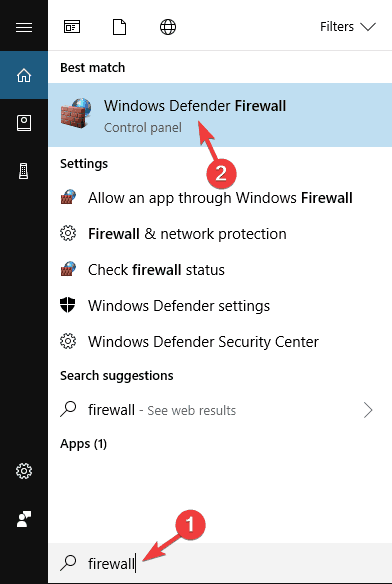
- In the Search Bar, type firewall and select Windows Defender Firewall from the results list.

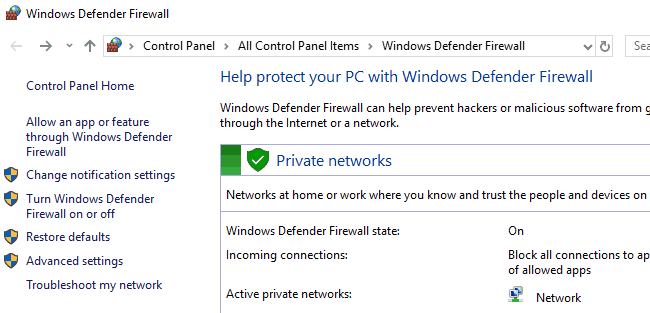
- In Windows Firewall, you’ll have the option to turn on the Windows Firewall. While turning Windows Firewall on, you might be asked for your administrator password or to confirm that you want to turn it on / off.

- After you’re done, make sure that you turn off Windows Firewall to avoid potential conflicts between it and a third-party firewall.
7. Check for Windows updates
Microsoft is constantly working on Windows 10, and new updates are released relatively frequently. If the Store isn’t allowing app purchases, the problem might be a certain bug or glitch with your system. Most cases, such problems can be resolved by installing the latest updates.
By default, Windows 10 installs the missing updates manually, but sometimes you might miss an important update due to a bug or an error. Of course, you can always check for updates manually by doing the following:
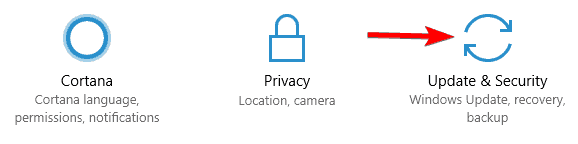
- Open the Settings app by pressing Windows Key + I.
- When the Settings app opens, navigate to the Update & Security section.

- Now click on Check for updates button.

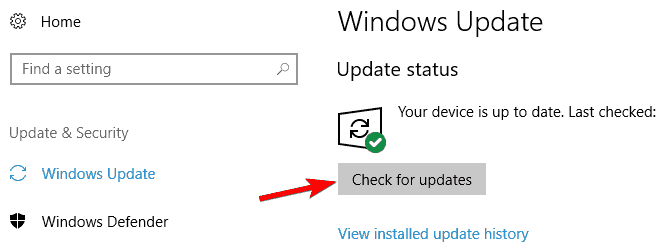
Windows 10 will scan for available updates and download them in the background. Once the updates are downloaded, they will be installed as soon as you restart your PC. Several users reported that they fixed the PUR-Authentication Failure by installing the missing updates, so check if your PC is up to date.
8. Disable proxy settings
Many users use proxies to protect their privacy online, but sometimes proxies can cause problems with Windows Store.
If Windows Store isn’t allowing app purchases on your PC, the problem might be your proxy. To fix this problem, it’s advised to disable your proxy and check if that solves the issue. To disable your proxy, do the following:
- Press Windows Key + S and enter internet options. Select Internet Options from the menu.

- Navigate to Connections tab and click on LAN settings.

- Make sure that all options are disabled and click on OK.

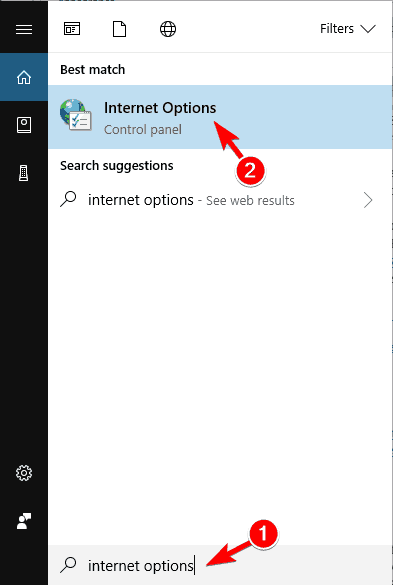
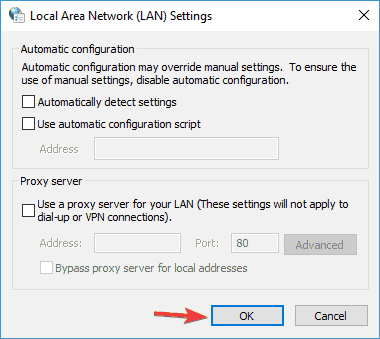
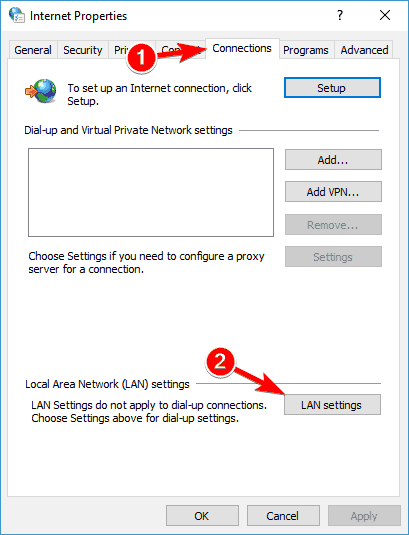
After doing that, your proxy will be disabled, and you should be able to purchase apps again.
9. Change advanced Internet Options
In some cases, this problem can be caused by your Internet Options. Your Internet settings can interfere with Windows Store and prevent app purchases. However, you can quickly fix this by doing the following:
- Open Internet Options window by following the instructions from the previous solution.
- When Internet Options window opens, go to the Advanced tab and make sure that the Do not save encrypted pages to disk option is disabled. Now click on Apply and OK to save changes.
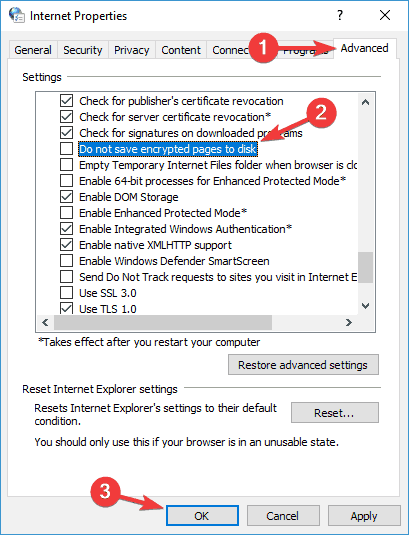
Many users reported that this solution worked for them, so we strongly recommend you try it out.
10. Make sure that all your Windows Store apps are updated
If Windows Store isn’t allowing app purchases, the problem might be app updates. Windows Store is in charge of updating apps, and if your apps are updating in the background, you might not be able to purchase new apps.
This is a strange bug; to fix the problem, you must wait while all your apps are updated. Once the apps are updated, restart Windows Store and try to purchase apps again.
11. Purchase the application from a different device
This is just a workaround, but many users reported that it works, so you might want to try it out. If you can’t purchase an app on your PC, you might want to try logging in to a different PC and buying the application from there. If you have a Windows Phone, you can buy the application and switch to your desktop PC to download it.
This is just a workaround, but several users reported that it works, so you might want to try it out if other solutions don’t work for you.
That is all; we hope these solutions helped you with the PUR-Authentication Failure problem. If you have any comments or questions, just reach for the comment section below.

Newsletter
This issue appears both on Windows PCs and Xbox
by Ivan Jenic
Passionate about all elements related to Windows and combined with his innate curiosity, Ivan has delved deep into understanding this operating system, with a specialization in drivers and… read more
Updated on January 5, 2023
Reviewed by
Vlad Turiceanu
Passionate about technology, Windows, and everything that has a power button, he spent most of his time developing new skills and learning more about the tech world. Coming… read more
- Some users have reported that the Windows Store prevents them from buying apps.
- Make sure you have the same region on your PC and in your Microsoft account.
- Check your antivirus, as it might interfere with your system.
- Also, make sure your Windows Firewall is enabled.
Windows 10 has many improvements over the previous versions, but despite the improvements, there are a few flaws. Some users report that they can’t purchase apps from Windows Store and are getting the PUR-Authentication Failure error message.
Read on to find out what to do if the Microsoft Store is not letting you purchase apps from it.
Why won’t the Microsoft Store let me purchase apps?
Windows Store allows you to download and install various apps on your PC, but sometimes certain issues can appear. Speaking of Windows Store issues, these are some of the most common Windows Store problems:
- Windows 10 Store can’t buy – This is a relatively common problem with Windows Store. We advise you to check your antivirus settings if you encounter this issue. In the worst-case scenario, you might have to switch to a different antivirus application.
- Microsoft Store won’t let me buy – If you’re having this problem with Windows Store, the issue might be your region settings. Simply change your region and check if that solves the problem.
- Windows Store unable to purchase – Many users reported that they could not purchase apps on Windows Store. If you’re having this problem, try resetting your Windows Store cache and check if that helps.
- Microsoft Store your purchase couldn’t be completed – This issue can sometimes appear due to your firewall. Windows Store requires Windows Firewall to be enabled, and if your firewall isn’t running, you can encounter this issue.
- Windows Store something went wrong – This common error can appear in Windows Store. If you’re having this issue, try accessing the Store from a different account or create a new user account.
- Windows 10 Store cannot purchase – You can encounter this issue while using Windows Store. To fix it, be sure to disable your proxy.
This error occurs when users try to purchase an app from the Store on Windows or Xbox, and if you’re having that problem, don’t worry, there are a few solutions you can try.
How can I fix the PUR-Authentication Failure error in Windows Store?
- Why won’t the Microsoft Store let me purchase apps?
- How can I fix the PUR-Authentication Failure error in Windows Store?
- 1. Change Your Region
- 2. Check your antivirus
- 3. Reset the Windows Store cache
- 4. Log in to a different user account
- 5. Re-create your user account
- 6. Make sure that your Windows Firewall is turned on
- 7. Check for Windows updates
- 8. Disable proxy settings
- 9. Change advanced Internet Options
- 10. Make sure that all your Windows Store apps are updated
- 11. Purchase the application from a different device
1. Change Your Region
Windows 10 Store won’t allow you to make any purchases if the region on your computer differs from your Microsoft Account region. To fix this, simply change your region, and Windows 10 Store should allow you to make purchases. To change your region in Windows 10, do the following:
- Open the Settings app and go to Time & Language.
- Go to Region & language, and change your region to the proper one.
Changing your region manually should fix the problem, but try a third-party tool if it’s still present.
⇒ Get Private Internet Access
2. Check your antivirus
According to users, the leading cause of this problem might be your antivirus software. Antivirus applications are crucial for your online security, but sometimes they can interfere with specific Windows components and cause issues.
Many users reported receiving the PUR-Authentication Failure issue in Windows Store, and the leading cause for this problem was Kaspersky Antivirus. To fix the problem, open your antivirus settings and change their configuration. If that doesn’t help, you might have to disable your antivirus temporarily.
In a worst-case scenario, you’ll have to remove your antivirus from your PC and check if that solves the problem. Although users reported Kaspersky as the main issue, other antivirus tools can also cause this problem to appear, so even if you don’t have Kaspersky, try this solution.
If removing the antivirus solves the problem, we advise you to switch to different antivirus software.
To get this issue solved, you should consider effective antiviruses with free VPN that can resolve Windows 10 Store issues by changing the geolocation address.
3. Reset the Windows Store cache
If Windows Store isn’t allowing app purchases, the problem might be your cache. Windows Store has its cache, and sometimes it can get corrupted. You can experience various problems with the Store if the cache is corrupted. However, you can always clear your cache by running a single application. To do that, just follow these simple steps:
- Press the Windows key + S to open the Search window.
- When the Search window opens, type wsreset.exe. This will run the application that will clear the Windows store cache. After the application finishes, try purchasing the app from the store again.
4. Log in to a different user account
This is more of a workaround than a solution, but users report that it works. Simply log in to a different Windows 10 account, go to the Windows Store, and when asked for login details, enter login details for your main account. This will allow you to purchase apps for your account.
5. Re-create your user account
To do this, you will need another user account. You can create another account or use another family member’s account to do this.
- Switch to another account.
- Go to Control Panel > User Accounts > Add or remove an account.
- Delete your account but choose to keep the files. We must warn you that not all your files will be saved, so you might want to back up your downloads and essential files.
- Files from your deleted account should now be stored on the desktop of the current user account.
- Now you need to create your user account again.
- After you’ve created your account, you can copy your saved files, such as your documents.
6. Make sure that your Windows Firewall is turned on
Some PC issues are hard to tackle, especially when it comes to corrupted repositories or missing Windows files. If you are having troubles fixing an error, your system may be partially broken.
We recommend installing Restoro, a tool that will scan your machine and identify what the fault is.
Click here to download and start repairing.
Some users report that Windows Store requires Windows Firewall to be running for this to work. If you’re using a third-party firewall, remember to turn off Windows Firewall after you’re done.
To enable Windows Firewall, do the following:
- In the Search Bar, type firewall and select Windows Defender Firewall from the results list.
- In Windows Firewall, you’ll have the option to turn on the Windows Firewall. While turning Windows Firewall on, you might be asked for your administrator password or to confirm that you want to turn it on / off.
- After you’re done, make sure that you turn off Windows Firewall to avoid potential conflicts between it and a third-party firewall.
7. Check for Windows updates
Microsoft is constantly working on Windows 10, and new updates are released relatively frequently. If the Store isn’t allowing app purchases, the problem might be a certain bug or glitch with your system. Most cases, such problems can be resolved by installing the latest updates.
By default, Windows 10 installs the missing updates manually, but sometimes you might miss an important update due to a bug or an error. Of course, you can always check for updates manually by doing the following:
- Open the Settings app by pressing Windows Key + I.
- When the Settings app opens, navigate to the Update & Security section.
- Now click on Check for updates button.
Windows 10 will scan for available updates and download them in the background. Once the updates are downloaded, they will be installed as soon as you restart your PC. Several users reported that they fixed the PUR-Authentication Failure by installing the missing updates, so check if your PC is up to date.
8. Disable proxy settings
Many users use proxies to protect their privacy online, but sometimes proxies can cause problems with Windows Store.
If Windows Store isn’t allowing app purchases on your PC, the problem might be your proxy. To fix this problem, it’s advised to disable your proxy and check if that solves the issue. To disable your proxy, do the following:
- Press Windows Key + S and enter internet options. Select Internet Options from the menu.
- Navigate to Connections tab and click on LAN settings.
- Make sure that all options are disabled and click on OK.
After doing that, your proxy will be disabled, and you should be able to purchase apps again.
9. Change advanced Internet Options
In some cases, this problem can be caused by your Internet Options. Your Internet settings can interfere with Windows Store and prevent app purchases. However, you can quickly fix this by doing the following:
- Open Internet Options window by following the instructions from the previous solution.
- When Internet Options window opens, go to the Advanced tab and make sure that the Do not save encrypted pages to disk option is disabled. Now click on Apply and OK to save changes.
Many users reported that this solution worked for them, so we strongly recommend you try it out.
10. Make sure that all your Windows Store apps are updated
If Windows Store isn’t allowing app purchases, the problem might be app updates. Windows Store is in charge of updating apps, and if your apps are updating in the background, you might not be able to purchase new apps.
This is a strange bug; to fix the problem, you must wait while all your apps are updated. Once the apps are updated, restart Windows Store and try to purchase apps again.
11. Purchase the application from a different device
This is just a workaround, but many users reported that it works, so you might want to try it out. If you can’t purchase an app on your PC, you might want to try logging in to a different PC and buying the application from there. If you have a Windows Phone, you can buy the application and switch to your desktop PC to download it.
This is just a workaround, but several users reported that it works, so you might want to try it out if other solutions don’t work for you.
That is all; we hope these solutions helped you with the PUR-Authentication Failure problem. If you have any comments or questions, just reach for the comment section below.
Newsletter
В связи с текущей ситуацией в мире из отечественного сегмента официального магазина приложений App Store начали пропадать приложения, в том числе и банковские (Сбер, Альфа-Банк).
Использование веб-версий этих приложений не самое лучшее решение, так как отсутствуют push-уведомления об операциях и удобная авторизация через Touch ID и Face ID.
Что касается Spotify, то его установка таким способом не является самым рациональным решением из-за сильных ограничений сервиса на мобильных устройствах, а оплатить подписку не получится.
Установка
Способ представляет из себя возможно уже знакомый вам способ установки приложений через программу iMazing, но в этом случае создавать резервную копию, через нее восстанавливаться не нужно. Хотя по-прежнему эти приложения должны присутствовать в вашем аккаунте Apple ID.
1. Установите iMazing с официального сайта. Бесплатного функционала программы хватит для осуществления установки.
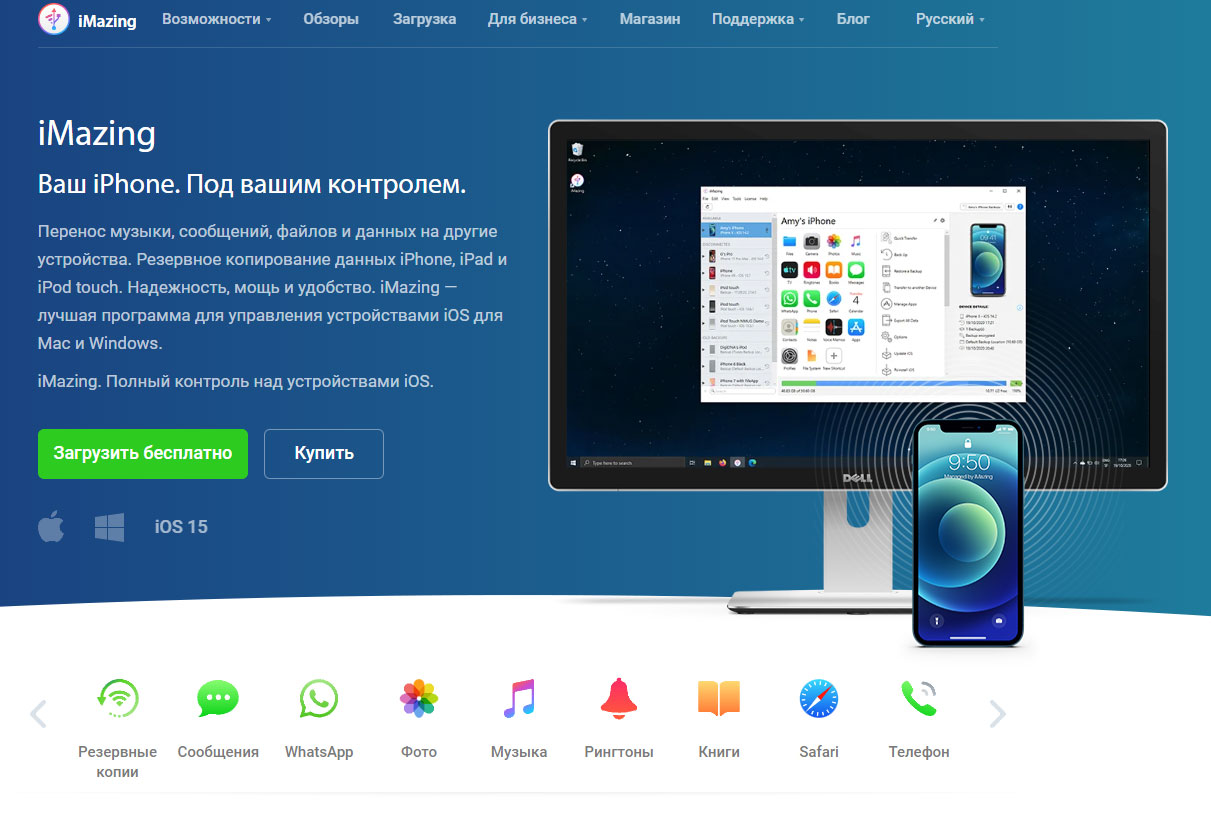
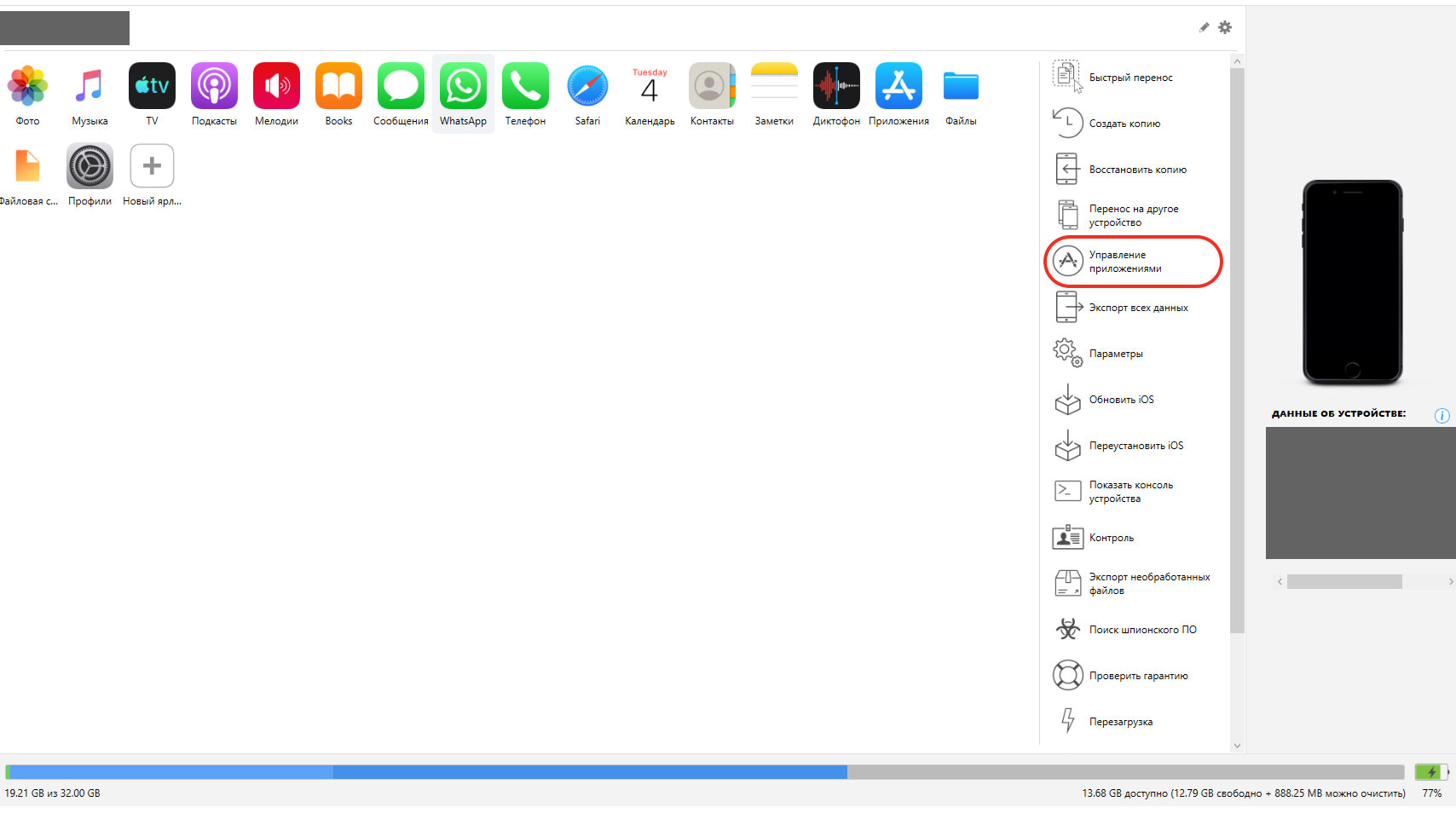
2. Подключите iPhone к компьютеру и разблокируйте ваше устройство.
3. Нажмите на вкладку Управление приложениями
4. Перейдите на вкладку Медиатека.
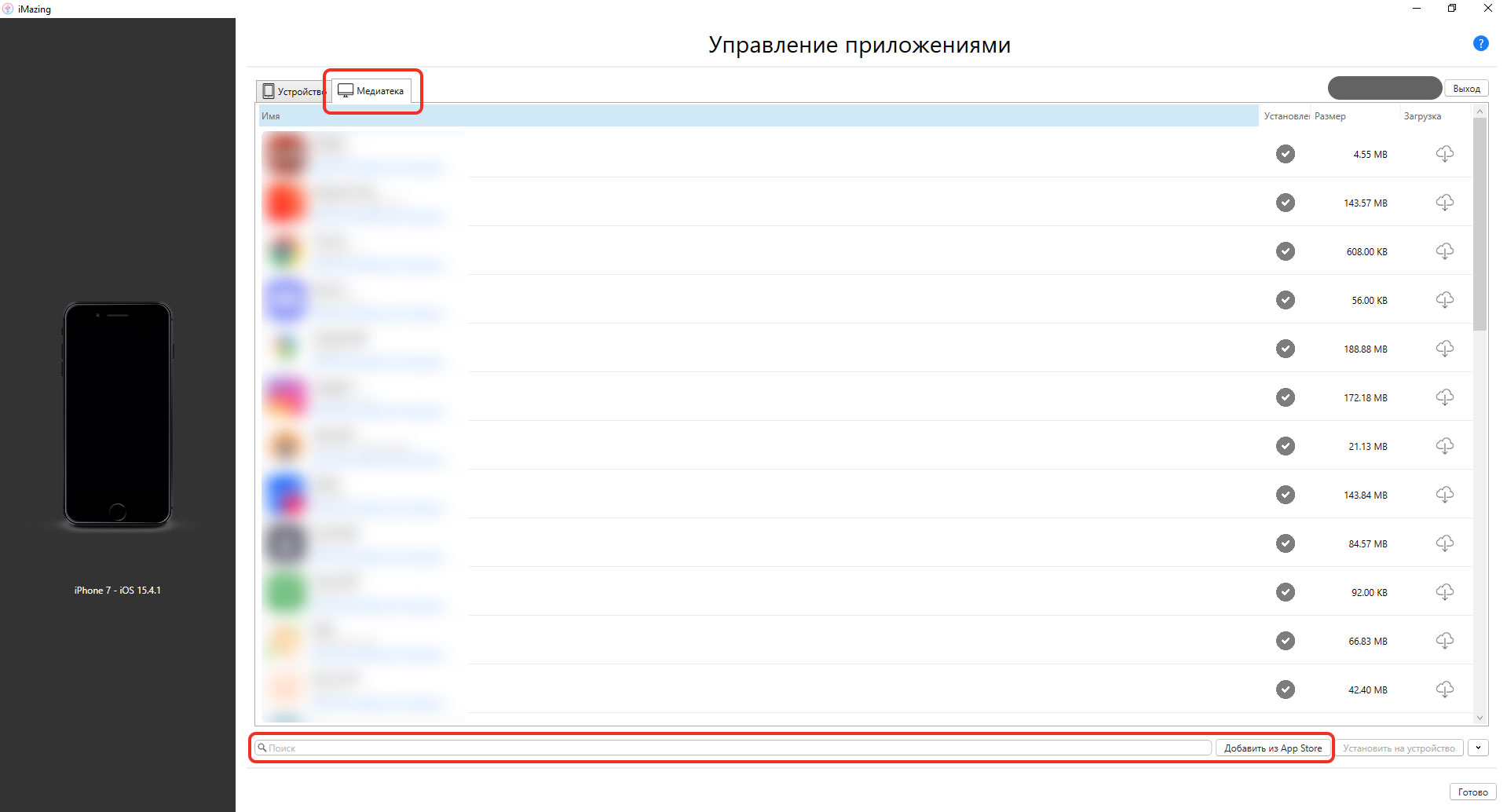
5. Введите название приложения в нижней части. Если оно было когда-либо установлено с вашего Apple ID, то поиск пройдет удачно.
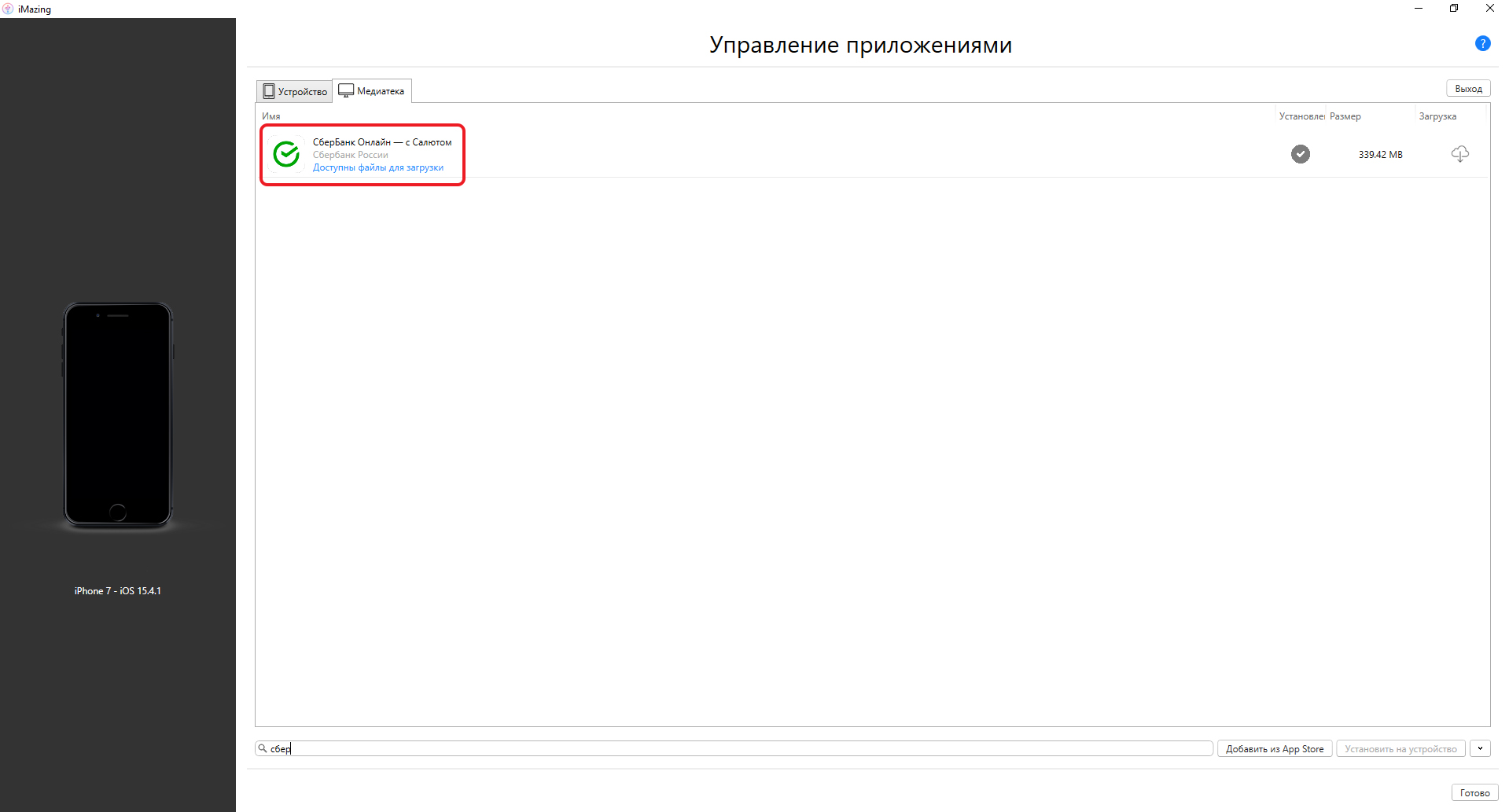
6. Нажмите Установить на устройство, нажав ПКМ по приложению/нажав на кнопку снизу (возможно Потребуется зайти в Apple ID).
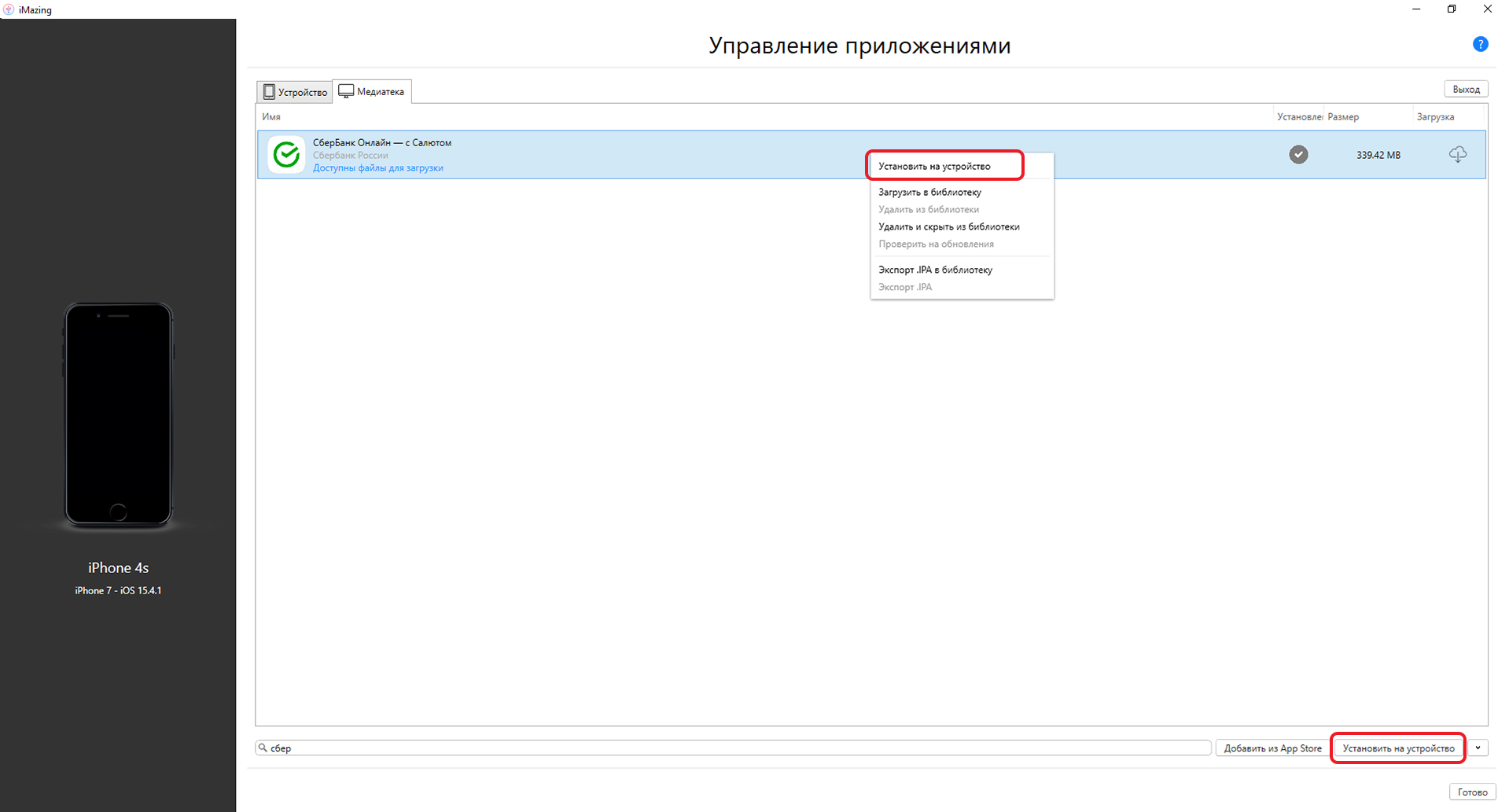
7. Пойдет загрузка приложения на iPhone.
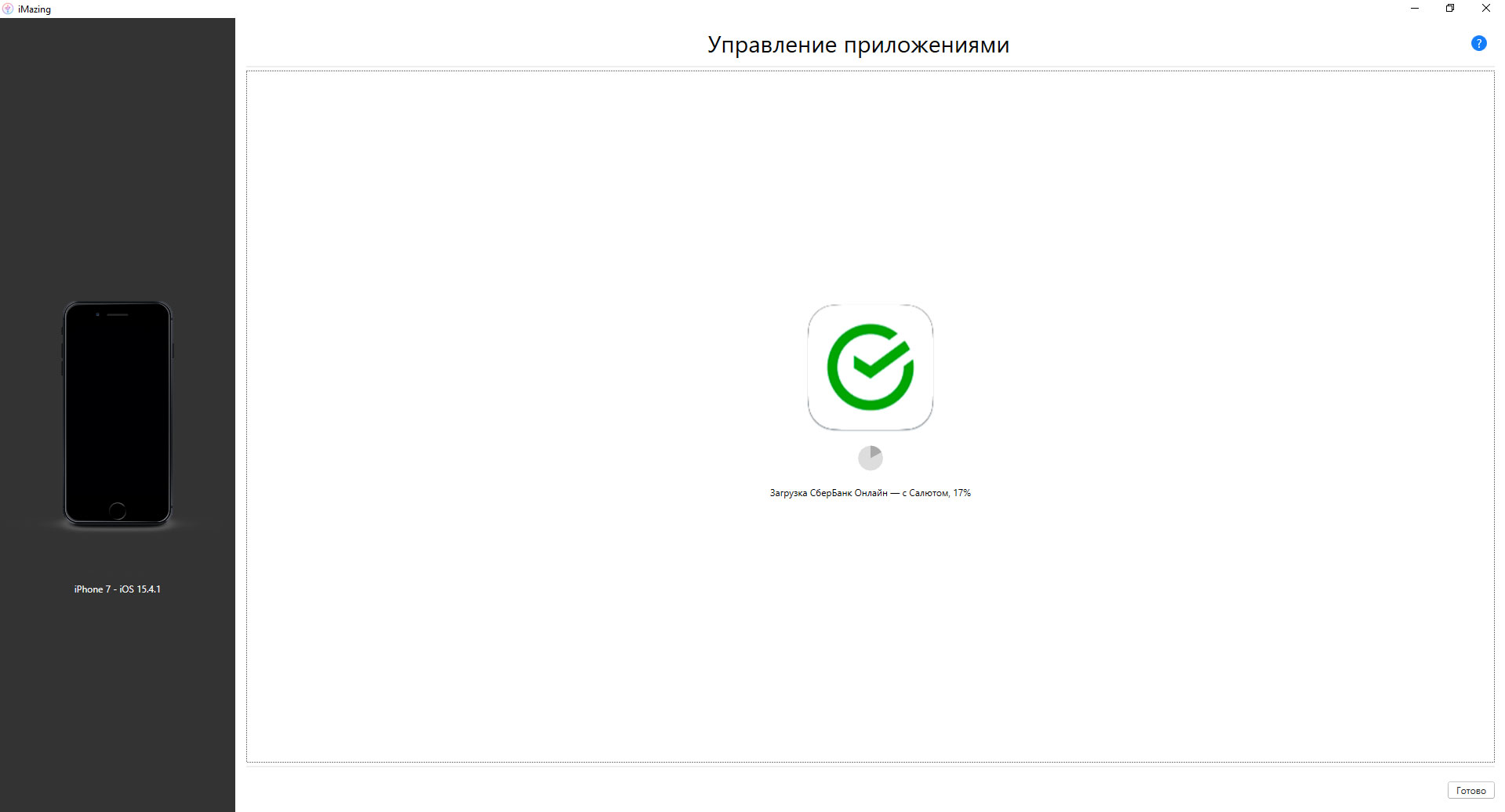
Программа успешно установлена на ваш iPhone. Естественно, обновления на него приходить не будут. Но как плюс можно отметить, что это не «левое» IPA, взятое из интернета, а полноценное приложение с полным функционалом.
Таким способом можно устанавливать все приложения, которые когда-либо были установлены с вашего Apple ID и на данный момент удалены из отечественного сегмента App Store. Так же, как и любые другие, но уже без всяких ограничений (нажав на кнопку Добавить из App Store), если есть такая надобность.

 (766 голосов, общий рейтинг: 4.40 из 5)
🤓 Хочешь больше? Подпишись на наш Telegram.
-
Этот пост написан читателем в разделе Тусовка, где каждый может разместить статью. Начните по этой ссылке. Лучшие посты появятся на iPhones.ru.
P.S. Обязательно прочитайте инструкцию, она поможет.

iPhones.ru
В связи с текущей ситуацией в мире из отечественного сегмента официального магазина приложений App Store начали пропадать приложения, в том числе и банковские (Сбер, Альфа-Банк). Использование веб-версий этих приложений не самое лучшее решение, так как отсутствуют push-уведомления об операциях и удобная авторизация через Touch ID и Face ID. Что касается Spotify, то его установка таким…
В данной инструкции 🔥 которая была написана 5 января 2023 года я считаю ее самой актуальной и рабочей по установке любых приложений на старые версии ⚡️ iPad или iPhone в которых мы будем обходить ошибку ✅ – Для данного контента (приложения) требуется iOS и новее. ⭐️
Всем привет! В продолжении моего видео которое сейчас заливается на Youtube и будет размещено внизу данной статьи я опишу все шаги которые необходимо сделать, чтобы установить на iPad или iPhone любых приложений.
В данном примере у меня в руках ipad 4 поколения (проверить версию и все информацию по устройству можно на официально сайт apple https://checkcoverage.apple.com/ru/ru/?sn= )

который был сброшен к заводским настройкам и была поставлена следующая задача:
- создать под нового человека все учетные данные
- установить на ipad (госуслги, сбербанк, вконтакте, одноклассники, телеграмм и несколько игрушек )
С первым пунктом все понятно, просто создаем учетную запись AppleID и после сброса устройства заводим их на айпад, а вот со вторым пунктом у нас будет приличная инструкция которую я постараюсь сократить максимально оставляя только этапы шагов
Для данного контента (приложения) требуется iOS и новее
Компания Apple делает все, чтобы ее продукция купленная три и более года назад начинала притормаживать (иск против Apple) так и в нашем случае, старые устройства iPad 4 поколения при входе в appstore и установке приложения Госуслуг выдал ошибку:
Для данного контента (приложения) требуется iOS 11 и новее
ipad 4 поколения
У меня на iPad стоит максимальная прошивка 10.4.3 и естественно, у меня ничего не поставиться т.к. идет не совпадение версий. Но как так , ipad великолепно работает, и так же у многих до сих пор много телефонов iPhone 4 и 5 версий который замечательно работают и они не хотят/ не могут купить новый!
На помощь к нам приходит смекалка и моя инструкция по установке приложений которые требует новую версию iOS
При установке приложений на iPad или iPhone требует обновить iOS
ну а теперь давайте перейдем к инструкции.
Для инструкции нам нужно:
- Ноутбук с Windows 10 (но я уверен что и на 7 или 11 винде все будет так же гладко)
- ну и само устройство
Я все проделываю на Windows 10 и перед началом установки удалите если у Вас уже стоит Itunes т.к. мы будем ставить тунца старой версии.
Инструкция
- Скачиваем и устанавливаем тунца старой версии (скачать iTunes 12.5.5.5) (но не запускаем ее)
- Устанавливаем на компьютер VPN клиента (скачать 1.1.1.1 CloudFlare)
- После установки CloudFlare открываем его настройки и переключаем его в работу 1.1.1.1 (но умолчанию он работает в режиме 1.1.1.1 + WISP)
- Включаем 1.1.1.1 и ждем когда у нас появится надпись – Подключено
- Теперь запускаем нашу специальную версию Itunes которую мы качали в первом пункте инструкции
- Подключаем наше iPad или iPhone к компьютеру
- Нажимаем на пункт Музыка
- В выпадающем списке выбираем меню – Править меню
- Далее ставим галочку на против пункта меню Программы и нажимаем Готово
- Теперь переключаемся в меню Программы и переходим в App Store
- Теперь заходим в меню Учетная запись и выбираем меню Войти, у нас вылетит форма авторизации, где нам необходимо ввести Appleid который установлен на нашем устройстве (ipad или iphone )
- Снова заходим в меню Учетная запись и выбираем меню Авторизация и авторизовать этот компьютер, снова вводим учетные данные appleid нашего устройства
- Теперь в приложении App Store(рис.8) ищите нужное вам приложение, заходите в него и нажимайте на пункт Загрузка (рис.9) приложение сразу начнет загружаться (рис.10)
- Теперь заходим с нашего айпада или айфона в Apple Store через поиск ищем приложение какое мы загружали через itunes (в нашем случае это было приложение Вконтакте) (рис.11) и как вы видите на против приложения стоит стрелочка, что говорит о том, что приложение уже стояло или было загружено на этой учетной записи (appleId) тогда как приложение (рис.12) которое мы не загружали через itunes будет иметь кнопку Загрузить и вряд ли даст нам его установить на старую версию ios
- Вот и кульминация нашей инструкции, при нажатии на стрелочку (рис.11) appstore у нас спрашивает – Хотим ли мы загрузить последнюю совместимую версию? – конечно хотим! ))) ради всего этого и было это сделано))) и нажимаем кнопку Загрузить
- Вот и все)


Таким несложным способом можно установить любое приложение на старые ipad и iphone и не нужно устанавливать какие то специфические программы и тем более платить деньги. Вы все может сами! Я очень надеюсь, что вам моя инструкция помогла и вы ее оцените своим комментарием или подпиской на моем канале Youtube!
И отдельное спасибо давайте скажем Шевнину Владимиру Витальевичу из-за которого у нас и получилось эта инструкция. Владимир Витальевич инвалид с раннего юношества и живет на мизерную социальную пенсию от государства. История его жизни очень печальна и я первый раз в жизни на своем сайте размещаю пост добра и помощи! Если у вас есть желания или возможность помочь человеку, то можете отправить ему небольшую помощь на карту и возможно вы сделаете человека счастливее, а себе точно повысите карму!
Виталий nibbl

Видео Инструкция
Вы нашли эту статью по следующим запросам:
- Как загрузить приложения на старый iPhone
- Почему мой новый телефон не загружает мои старые приложения
- как скачать youtube на старый ipad
- как на старый ipad установить приложения 2023 года
- Как установить приложения на старые работающие устройства
- как установить кинопоиск на старый ipad
- как установить приложение на ios если устарела ipad
- как установить приложение на ios с компьютера
- установить госуслуги на айпад 2 с ios 9.3.4
- как на старый айпад установить вк
- как на айфон 4 установить телеграмм
- как на айфон 5 установить приложения 2022 года
- у меня старый айпад и айфон и не устанавливаются приложения из магазина что делать?
Решение ошибки «Требуется подтверждение оплаты» в App Store
Категорически всех приветствую! «Требуется подтверждение оплаты» — это, пожалуй, одна из самых неприятных ошибок, с которой можно столкнуться при использовании App Store. Ведь она блокирует абсолютно любые действия с магазином приложений — доходит до того, что нельзя скачать или обновить даже бесплатные программы и игры.
Хотя, казалось бы, если за приложение не надо платить, то причем здесь какие-то сведения об оплате? Я же хочу загрузить бесплатную программу. Ребята из Apple, вы как там, ничего не перемудрили? Впрочем, что у них спрашивать — все равно никакого ответа не будет. Поэтому, давайте разбираться во всем этом безобразии самостоятельно. Поехали же!
Итак, вот полный текст ошибки:
Требуется подтверждение. Для просмотра сведений об оплате нажмите «Продолжить» и войдите в систему.
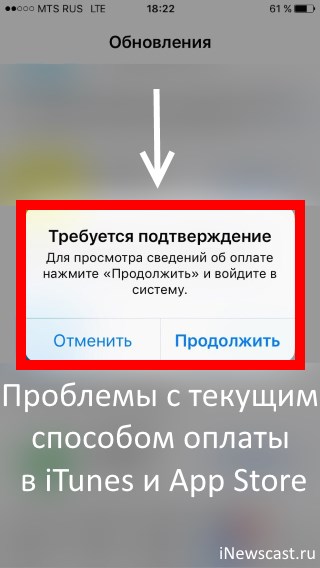
Исходя из этого можно сделать только один вывод — от нас хотят чтобы мы подтвердили тот способ оплаты (банковская карта, сим-карта) для своей учетной записи Apple ID, при помощи которого будем совершать покупки. Если говорить коротко — хотят денег. Но зачем это требуется даже при скачивании бесплатных приложений?
Все дело в том, что если вы столкнулись с ошибкой «Требуется подтверждение оплаты. Для просмотра сведений…», то за вашей учетной записью числится долг. Это может быть неоплаченное:
И таким образом, до момента погашения долга, все операции с App Store будут недоступны для вашего Apple ID. И что теперь со всем этим делать?
Перво-наперво, для предотвращения дальнейшего списания денег, необходимо:
- На своем iPhone открыть «Настройки — iTunes Store и App Store».
- В самом верху будет указан ваш Apple ID, жмем на него и выбираем «Просмотреть».
- Переходим в раздел «Подписки» и отменяем их.

Кстати, здесь же, в информации об учетной записи стоит заглянуть в раздел «История покупок» и посмотреть, не задолжали ли вы чего (строчка «Итого к оплате»)?
Все проверили, отменили, никому ничего не должны? Можно начинать полноценно пользоваться App Store! Однако, если долг все-таки есть и Apple продолжает настойчиво требовать подтвердить способ оплаты, то у нас есть два пути:
- Пополнить баланс платежного средства и все-таки сделать то, что от нас просят — заплатить.
- Забыть про учетную запись Apple ID и завести новую. Карту, привязанную к старой учетке не пополнять — деньги спишутся автоматически.
Если ваш выбор — оплатить, то впоследствии эти средства можно попробовать вернуть (не затягивайте решение этого вопроса!). У меня есть отдельная статья про подписки, отмену, возврат денег и т.д. В комментариях к которой люди пишут о том, что данная операция вполне реальна.
Правда, для этого придется обратиться к оператору технической поддержки Apple и немного поговорить с ним. Но, на мой взгляд, сохраненная учетная запись Apple ID и отсутствие на ней каких-либо задолженностей стоит того, чтобы потратить некоторое время на разбирательства.
Источник
При скачивании бесплатных приложений на айфоне запрашивает оплату
Не могу скачивать приложения из App Store, появляется ошибка: Требуется подтверждение. Для просмотра сведений об оплате нажмите «Продолжить» и войдите в систему. Что делать?
Если при попытке скачивания приложений на iPhone отображается подобная ошибка, скорее всего, у вас имеется задолженность в магазине Apple или на выбранном способе оплаты не хватает средств для продления подписки.
Вот, что нужно делать в таком случае:
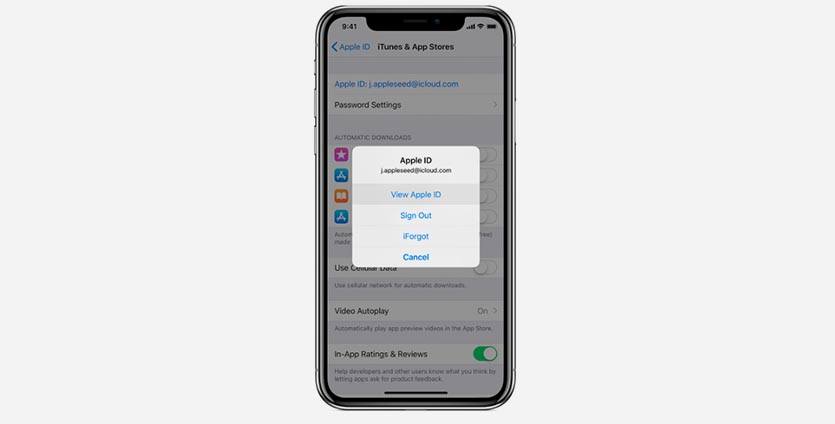
1. Перейдите в Настройки – Учетная запись Apple ID – iTunes Store и App Store и нажмите на свою учетную запись.
2. Выберите пункт Посмотреть Apple ID и авторизуйтесь при помощи Touch ID или Face ID.
3. Перейдите в раздел Подписки и посмотрите дату продления существующих подписок. Если недавно требовалось продлить подписку, а средств на счету не хватило, возможно появление указанной ошибки.
4. Вернитесь в предыдущее меню и перейдите в раздел История покупок. Здесь будут отображаться последние скачанные программы, купленные приложения и оплата подписок.
По истории платежей тоже можно найти последние неоплаченные покупки, суммы которых могут превышать остаток баланса. Так поймете, сколько вы должны магазину Apple и на какую сумму пополнять счет.
Если после проделанных манипуляций ошибка не пропадет, следует обратиться в службу поддержки Apple.
Источник
Почему AppStore просит деньги за бесплатные приложения и что делать?
Вот и до систем сервиса Apple дошла чудесная привычка просить заверить факт производимой оплаты. Шокирующая фраза «Требуется подтверждение. » повергает пользователей в негодование. Особенно странно подтверждать, если приобретается совершенно бесплатное приложение. Не торопитесь считать это вероломным вымогательством.
Почему AppStore может запросить подтверждение платёжных данных?
- вы недавно создали учётную запись, впервые прикрепляете банковскую карту к аккаунту;
- вы перевыпускали банковскую карту: обновление в связи с истёкшим сроком действия, выдача новой взамен утерянной;
- вы действительно что-то покупали и забыли; платёжная система имеет свойство списывать средства за несколько покупок, то есть в прошлую покупку минуса баланса не произошло, а вы на радостях это подзабыли.
Важно! Если есть неоплаченные покупки или подписки, воспользоваться приобретением чего-то нового (даже бесплатного) будет невозможно до момента погашения долга.
Что делать, если AppStore запрашивает подтверждение оплаты?
- До того, как что-то подтверждать, проходим путь: «Настройки»-«Имя»-«iTunes Store и App Store».
Если после этих операций система продолжает требовать подтверждения, вводите актуальные данные карты. Открывается два пути:
- Система всё-таки спишет сумму, которую считает нужным. В этом случае вы можете обратиться в Службу поддержки, обсудить проблему. Звонить следует по горячим следам, шансов разрешить проблему в свою пользу больше.
- Ошибка пропадает, бесплатные приложения загружаются без вопросов.
Практика показывает, что чаще всего пользователи забывают о прошлых покупках, опрометчиво ставят галочки напротив подписок. До тех пор, пока система AppStore не начинает списывать средства, приходят сообщения от смс-банков, а забывчивый владелец не шевелится. Читайте внимательнее, что приобретаете, обращайте внимание на лайт-версии, возможно, они автоматически становятся платными по окончании срока акции.
Источник
При скачивании бесплатных приложений на айфоне запрашивает оплату
Хочу скачать или обновить бесплатное приложение в App Store, почему iPhone запрашивает информацию о моей банковской карте, если приложение бесплатное?
— Святослав
Не стоит переживать и волноваться. Apple не будет просто так списывать деньги с Вашего счета или карты. Просто система собирается проверить достоверность введенной платежной информации.
Такое случается после создания нового аккаунта Apple ID, при привязке новой банковской карты, при перевыпуске карты банком взамен старой с истекшим сроком действия.
Также Apple часто группирует списывание денег сразу за несколько покупок, включая те, что вы могли сделать неделю назад и уже забыть. Подробнее об этом мы писали здесь.
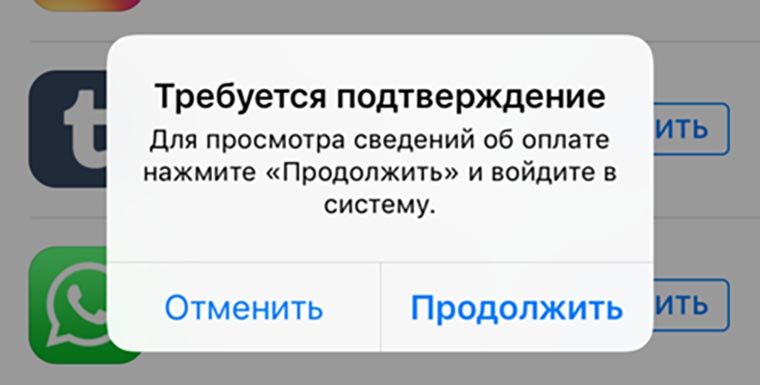
После ввода платежной информации на карте могут временно заблокировать небольшую сумму (обычно эквивалентную $1), это происходит для проверки положительного баланса счета. Эта сумма возвращается на счет через несколько часов/дней.
Как только произойдет подтверждение карты, сможете дальше качать бесплатные приложения или обновлять уже установленные программы или игры.
Если по какой-либо причине не хотите или не можете подтвердить платежные данные, всегда можно создать новый идентификатор Apple ID без привязанной карты или счета.
Источник
При скачивании бесплатных приложений на айфоне запрашивает оплату
Анна
Пытаюсь обновить/скачать приложения в App Store и постоянно получаю ошибку «Требуется подтверждение». Как это исправить?
Проблема, с которой вы столкнулись, связана с ошибкой проведения платежа по карте, привязанной к учетной записи Apple ID. Все, что вам необходимо сделать — повторно указать реквизиты своей карты, включая CVV-код.
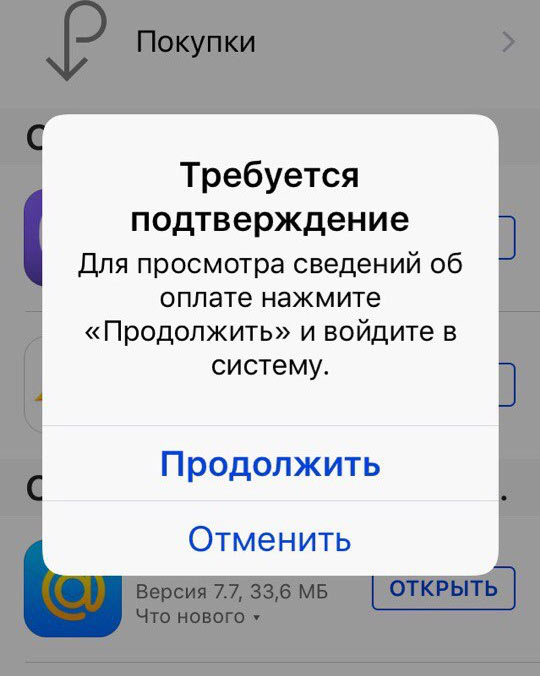
Если повторный ввод данных не помог исправить ошибку «Требуется подтверждение», выполните следующее:
1. Выйдите из учетной записи Apple ID. Выполнить это можно в магазине App Store на вкладке Подборка.
2. Перезагрузите iOS-девайс, зажав клавишу Power + Home и удерживайте до появления логотипа Apple.
3. Повторно авторизуйтесь, используя свой Apple ID.
Еще одной причиной такой ошибки может стать недостаточная сумма на счету привязанной карты. При покупке приложения в App Store вы могли его загрузить, но списание с карты не произошло. В таком случае вы не сможете обновлять и устанавливать приложения до момента погашения образовавшейся «задолженности».
Источник
«Этот элемент недоступен в вашей стране» иногда появляется, когда приложение не может быть загружено из PlayStore. Или иногда вы знаете, что они существуют, но просто не видите их, потому что не все приложения доступны во всех странах. Но есть способы обойти или исправить сообщение «Этот элемент недоступен в вашей стране» в Play Store. На этот раз мы обсудим, как устанавливать приложения Google Play, недоступные в вашей стране.
Есть много причин, по которым некоторые приложения доступны не во всех странах. Одним из классических примеров является Facebook, который запрещен в Китае с 2009 года, наряду с Instagram, Netflix, Twitter и YouTube. Внешняя политика может определять, доступно приложение или нет. То же самое касается телефонов Huawei и их приложений, запрещенных в США.
Другая причина — языковая эксклюзивность. Разработчики могли создавать свои приложения без переводов. Есть приложения только для Китая, Индии или Японии. Помимо языка, существуют также культурные барьеры, которые могут быть несовместимы со всеми странами. Существуют развлекательные приложения, которые доставляют контент, защищенный авторскими правами или привязанный к региону, и другие причины, по которым необходимо исправить сообщение PlayStore «Этот элемент недоступен в вашей стране».
Так зачем нам нужно учиться устанавливать приложения Google Play, недоступные в вашей стране? Возможно, вы путешествуете, купили телефон в другой стране и вам нужны определенные приложения. Или это приложение необходимо для работы или просто слишком популярно, чтобы его пропустить. Без лишних слов давайте посмотрим, как скачать приложения, недоступные в вашей стране.
Способ 1: используйте PlayStore с VPN
Как и в случае потоковых сервисов, таких как Netflix, один из самых простых способов обойти географически заблокированный контент — использовать VPN для маскировки вашей страны происхождения. Вот как это делается.
➀ Установите бесплатное приложение VPN из PlayStore. В этом случае мы будем использовать Turbo VPN — Secure VPN Proxy от Innovative Connecting.
➁ Вам необходимо иметь другую учетную запись Google. Это важно. Если у вас его нет, создайте его. Перейдите в «Настройки», перейдите в «Учетные записи и синхронизация», выберите «Добавить учетную запись», затем выберите «Google». Создайте новую учетную запись. Эта последовательность может отличаться в зависимости от вашей версии Android или внешнего интерфейса телефона.

➂ Очистите кеш приложения PlayStore, прежде чем переходить в PlayStore. Зайдите в «Настройки», перейдите в «Управление приложениями». Покажите «Системные приложения», затем найдите Google PlayStore. Затем выберите «Использование хранилища» и нажмите «Очистить данные». Опять же, эта последовательность может отличаться в зависимости от вашей версии Android или внешнего интерфейса телефона. После очистки данных и кеша приложение PlayStore технически перезагрузится.

➃ Пока не заходите в PlayStore. Откройте приложение VPN и подключитесь к другой стране, скажем, к США. Приложение подключится к серверу в США, который должен сообщить PlayStore, что вы подключены к США.
➄ Откройте приложение PlayStore. Коснитесь значка профиля и выберите созданную вами новую учетную запись Google. Найдите приложение, недоступное в вашей стране, но доступное в США. Если оно не отображается в самом PlayStore, обойдите поиск PlayStore, открыв браузер, и используйте Google для поиска приложения там. Включите PlayStore в ключевые слова. Если он появится в результатах поиска, щелкните его, и вы вернетесь в PlayStore, а затем установите его.
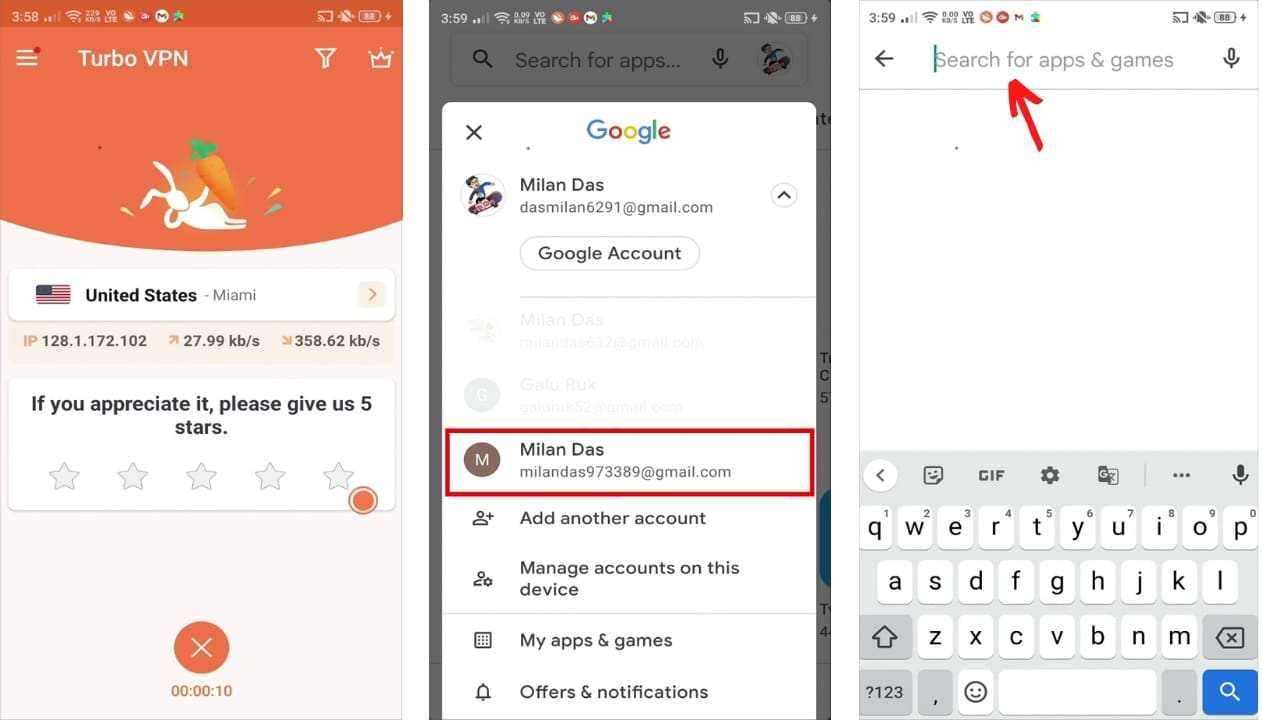
➅ После успешной установки вы можете остановить приложение VPN и удалить его с телефона, если оно больше не требуется. В противном случае повторите шаг 5, чтобы загрузить другие приложения.
Способ 2: Загрузите APK из PlayStore
Другой способ установить приложения Play Store, недоступные в вашей стране, без использования VPN — это загрузить APK-файл приложения, если по какой-то причине первый способ не работает. Это применимо, особенно если появляется сообщение «Этот элемент недоступен в вашей стране». Вы можете загрузить APK-файл приложения непосредственно из PlayStore с помощью веб-приложения Evozi. Вот как.
➀ Откройте браузер и перейдите на Evozi.
➁ Затем откройте другую вкладку браузера и перейдите в Google. Погуглите название приложения вместе с ключевым словом PlayStore. Скорее всего, он будет первым в результатах поиска, если не продолжать прокрутку.
➂ Скопируйте ссылку PlayStore.
➃ Вернитесь на вкладку Evozi и вставьте ссылку в поле URL.
➄ Затем нажмите «Создать ссылку для скачивания».
➅ Evozi возьмет файл APK прямо из Google PlayStore, поэтому не будет проблем с безопасностью по сравнению с другими сайтами загрузки APK. Нажмите на созданную ссылку для скачивания, чтобы скачать APK.
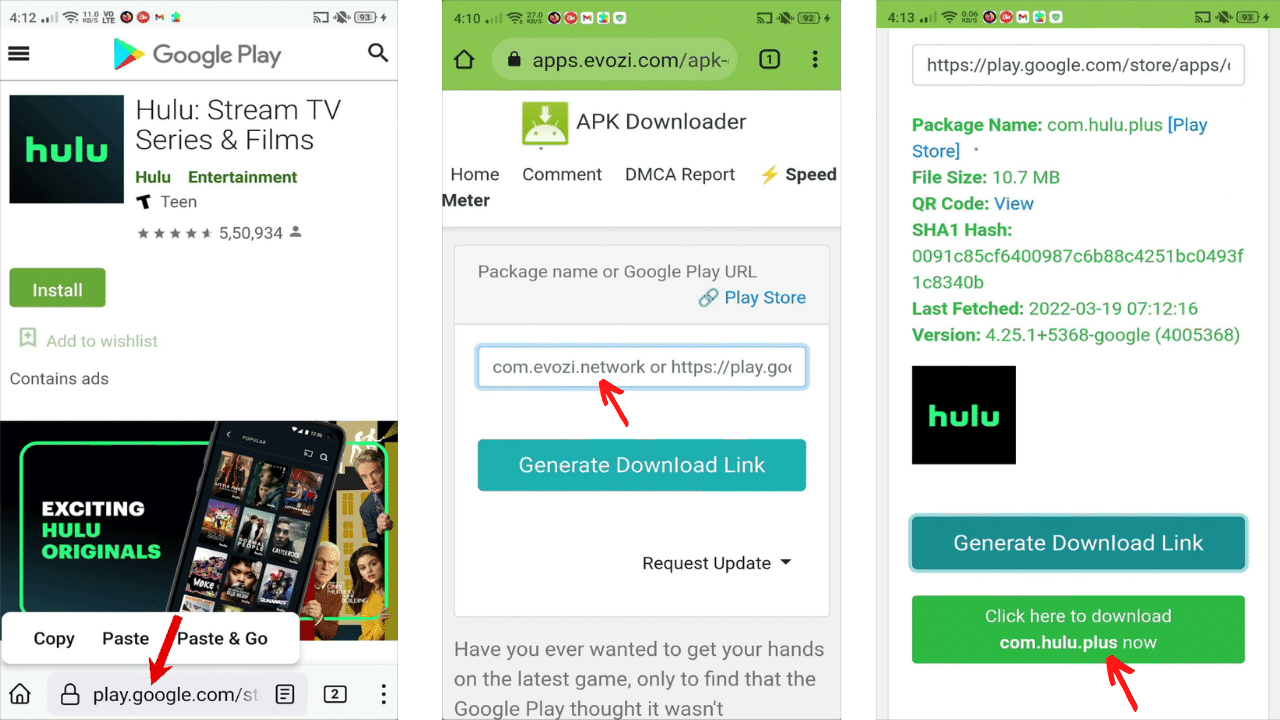
➆ После загрузки APK вы можете перейти в папку «Загрузки» и нажать на файл для установки. Убедитесь, что на вашем телефоне разрешена загрузка приложений. Для этого перейдите в «Настройки». Перейдите в Приложения. Найдите пункт «Особый доступ», а затем «Установить неизвестные приложения». В зависимости от вашей версии Android, телефона или интерфейса производителя эта последовательность может отличаться. Один из способов — зайти в «Настройки» и просто выполнить поиск «Установить неизвестные приложения». Оказавшись там, переключите переключатель, чтобы разрешить боковую загрузку. Сам процесс установки предупредит вас о том, что приложение может быть небезопасным, и предоставит ярлык для настройки боковой загрузки.
Как уже упоминалось, последний способ установить приложения Google Play, недоступные в вашей стране, — это перейти на сайты, которые предоставляют загрузку APK. Их несколько. Тем не менее, для вашей собственной безопасности вы должны проверить, являются ли они безопасными и авторитетными.
Упомянутые методы должны помочь вам исправить этот элемент, недоступный в сообщении PlayStore вашей страны, или даже помочь установить приложения на телефоны, на которых вообще нет PlayStore. На рынке есть много телефонов Android с версиями Android, не лицензированными и не признанными Google, поэтому PlayStore не установлен.
Мы надеемся, что этот урок о том, как загружать приложения, недоступные в вашей стране, помог вам установить это столь необходимое приложение. Наслаждаться!