
- Микрофон
- Видеокамера
Некоторым сайтам для работы требуется микрофон (например, для голосовых сообщений или видеоконференций). Разрешайте доступ только проверенным сайтам, чтобы к микрофону не подключились незнакомые компании или вредоносные программы.
По умолчанию, когда сайт пытается получить доступ к микрофону, Яндекс Браузер запрашивает у вас разрешение.
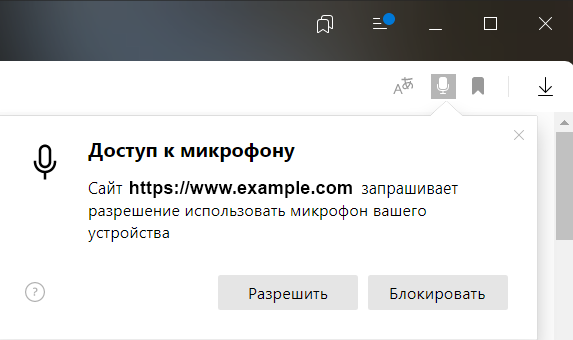
После того, как вы разрешите или запретите доступ к микрофону, на панели Protect появится опция Использовать микрофон, а в — значок  или
или  . Запрет на доступ к микрофону будет действовать для сайта постоянно. Автоматический доступ к микрофону работает для HTTPS-сайта всегда, а для HTTP-сайта — один сеанс.
-
Откройте сайт.
-
В нажмите значок статуса соединения.
-
В открывшемся окне включите или отключите опцию Использовать микрофон.
-
Нажмите .
-
Прокрутите страницу вниз и нажмите Расширенные настройки сайтов.
-
В разделе Доступ к микрофону выберите из списка микрофон.
-
Нажмите Настройки сайтов.
-
На вкладке Запрещен или Разрешен найдите адрес сайта.
Совет. Если список сайтов длинный, воспользуйтесь поиском. Нажмите или клавиши Ctrl + F (в Windows и Linux). В открывшемся окне введите адрес сайта.
-
Наведите указатель мыши на сайт и нажмите Удалить. Сайт переместится на соседнюю вкладку, а доступ к микрофону будет разрешен или запрещен.
-
Если у вас несколько микрофонов (например, встроенный и подключенный), повторите шаги 4–7 для каждого из них.
-
Нажмите .
-
Прокрутите страницу вниз и нажмите Расширенные настройки сайтов.
-
В разделе Доступ к микрофону выберите микрофон.
-
Включите опцию Запрещен.
-
Если у вас несколько микрофонов (например, встроенный и подключенный), повторите шаги 4–5 для каждого из них.
Разрешить или запретить сайту доступ к микрофону
Запретить всем сайтам доступ к микрофону
Некоторым сайтам для работы требуется видеокамера (например, для конференций, фотографий или видеозаписей). Разрешайте доступ только проверенным сайтам, чтобы к камере не подключились незнакомые компании или вредоносные программы.
По умолчанию, когда сайт пытается получить доступ к камере, Браузер запрашивает у вас разрешение.
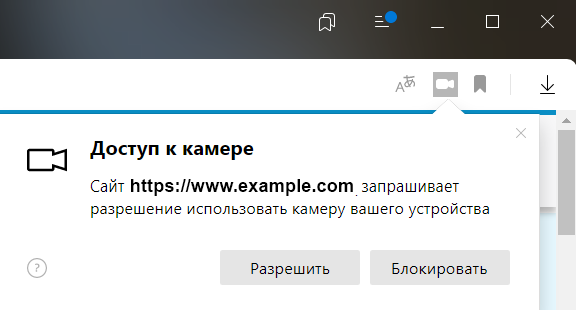
После того, как вы разрешите или запретите доступ к камере, на панели Protect появится опция Использовать камеру, а в — значок  или
или  . Запрет на доступ к камере будет действовать для сайта постоянно. Автоматический доступ к камере работает для HTTPS-сайта всегда, а для HTTP-сайта — один сеанс.
-
Откройте сайт.
-
В нажмите значок статуса соединения.
-
В открывшемся окне включите или отключите опцию Использовать камеру.
-
Нажмите .
-
Прокрутите страницу вниз и нажмите Расширенные настройки сайтов.
-
В разделе Доступ к камере выберите из списка камеру (например, у вас могут быть встроенная и подключенная видеокамеры).
-
Нажмите Настройки сайтов.
-
На вкладке Разрешена или Запрещена найдите адрес сайта.
Совет. Если список сайтов длинный, воспользуйтесь поиском. Нажмите или клавиши Ctrl + F (в Windows и Linux). В открывшемся окне введите адрес сайта.
-
Наведите указатель мыши на сайт и нажмите появившуюся ссылку Удалить. Сайт переместится на соседнюю вкладку, а доступ к камере будет разрешен или запрещен.
-
Если у вас несколько камер, повторите шаги 4–7 для каждой из них.
-
Нажмите .
-
Прокрутите страницу вниз и нажмите Расширенные настройки сайтов.
-
В разделе Доступ к камере выберите камеру (например, у вас могут быть встроенная и подключенная видеокамеры).
-
Включите опцию Запрещен.
-
Если у вас несколько камер, повторите шаги 4–5 для каждой из них.
Запретить или разрешить сайту доступ к камере
Запретить всем сайтам доступ к камере
Как работать с камерой и микрофоном
Камеру и микрофон в браузере Chrome можно использовать на многих сайтах.
Важно! В 2021 году Adobe прекращает поддержку плагина Flash Player. Flash-контент, включая аудиозаписи и видеоматериалы, больше не доступен для проигрывания в любой версии Chrome. Чтобы узнать больше, посетите блог Chrome.
- Откройте браузер Chrome
 .
. - Перейдите на сайт, где требуется доступ к микрофону и камере.
- Когда появится запрос, выберите Разрешить или Блокировать.
- Если вы предоставили доступ, запись возможна, только пока вы находитесь на сайте. На другой вкладке Chrome или в другом приложении запись не начнется.
- Если вы заблокировали доступ, некоторые сайты могут не работать. Например, у вас не получится присоединиться к видеоконференции.
 .
.Как настроить доступ к камере и микрофону для веб-сайта
Используете устройство Chrome на работе или в учебном заведении? Попросите администратора настроить камеру и микрофон, так как вы не сможете сделать это самостоятельно. Подробнее об устройствах Chrome под управлением администратора…
Как предоставить разрешения в настройках компьютера
Если вы используете macOS Mojave и не включили камеру или микрофон в системных настройках, Chrome может запросить разрешение на доступ к этим устройствам. Как включить камеру или микрофон в Chrome:
- В диалоговом окне с запросом выберите Открыть настройки.
- Чтобы предоставить разрешения, выполните перечисленные ниже действия.
- При необходимости нажмите Выйти, чтобы сохранить изменения.
Как выбрать микрофон в качестве используемого по умолчанию
Как устранить проблемы с микрофоном
Если микрофон не работает, следуйте указанным ниже инструкциям.
Шаг 1. Убедитесь, что звук включен
Если вы пользуетесь гарнитурой с регулятором громкости, проверьте, не отключен ли звук. Также убедитесь, что звук не отключен на сайте (например, в Google Meet или Skype).
Шаг 2. Проверьте настройки системы
Убедитесь, что для аудиозаписи по умолчанию используется ваш микрофон и что он настроен правильно:
- Windows
- macOS
Шаг 3. Обратитесь к производителю
Если проблему с микрофоном устранить не удалось, обратитесь за помощью к производителю.
Как устранить неполадки в работе камеры
Шаг 1. Проверьте разрешения для сайта в Chrome
Убедитесь, что на сайте, который вам нужен, разрешено использовать камеру. Вы можете открыть доступ к камере для всех сайтов или только для некоторых.
Подробнее о разрешениях для сайтов…
Шаг 2. Проверьте настройки системы
Убедитесь, что выбрана нужная камера и правильно указаны уровни:
- Windows
- macOS
Шаг 3. Устраните неполадки с Google Meet
Узнайте, как это сделать.
Шаг 4. Перезапустите видеовызов и перезагрузите компьютер
- Покиньте видеовызов и снова присоединитесь к нему.
- Перезагрузите компьютер.
Шаг 5. Свяжитесь с производителем
Обратитесь за помощью к производителю камеры.
Эта информация оказалась полезной?
Как можно улучшить эту статью?
While using Zoom on the browser, if you are getting Your browser is preventing access to your microphone error message, you can fix it using this step-by-step tutorial. It happens only on the web version of Zoom, and it blocks you from using the microphone on your computer.
The entire message says something like this:
Your browser is preventing access to your microphone.
Learn how to allow access to your microphone.
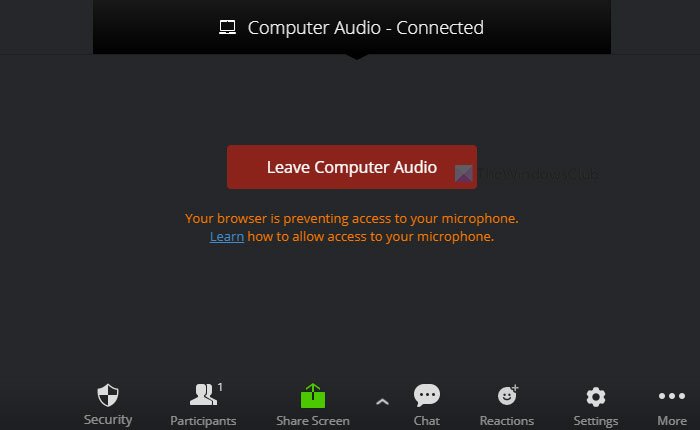
Zoom has become an indispensable part in these present days for online conferences and all. There are multiple ways to use Zoom on your computer, and one of them is by using the web version. However, the web version may cause various problems since it relies on the browser settings. If your browser doesn’t comply with all the permissions, you may end up getting different error messages like the one mentioned above.
To fix this problem, you have to allow Zoom to access microphone on the browser. Otherwise, you will continue getting this error message irrespective of the browser. In this article, you can find how to allow Zoom to access microphone on Google Chrome, Mozilla Firefox, and Microsoft Edge browser.
To fix Your browser is preventing access to your microphone on Google Chrome, do the following:
- Open Zoom website on Google Chrome.
- Click on the lock icon in the address bar.
- Select the Site settings option.
- Expand the Microphone list.
- Select the Allow option.
- Reload the Zoom website on Chrome browser.
To know more about these steps, you need to keep reading.
To get started, open the Zoom website on the Google Chrome browser. After loading the page altogether, you can find a lock icon in the address bar, showing the website URL. Click on it and select the Site settings option.

It directly opens up the Permissions panel on your screen. You need to expand the Microphone drop-down list and select the Allow option.
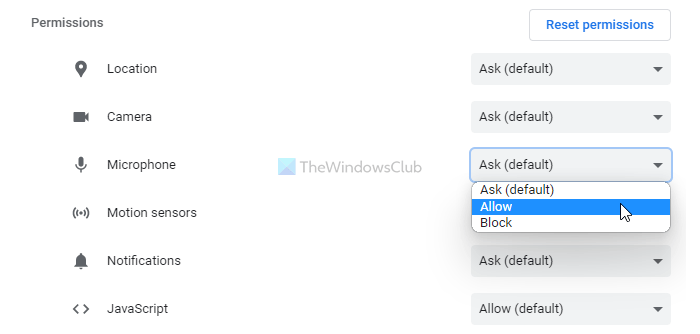
Next, close the Site settings tab, and reload the Zoom website.
Fix Your browser is preventing access to your microphone on Firefox
To fix Your browser is preventing access to your microphone on Firefox, follow these steps:
- Open Zoom website on the Firefox browser.
- Click on the lock icon in the address bar.
- Click the Connection secure option.
- Click on the More information option.
- Switch to the Permissions tab.
- Find out Use the microphone setting.
- Remove the tick from the Use Default checkbox.
- Select the Allow option.
- Reload the Zoom website.
Let’s find out more about these steps.
At first, open the Zoom website on your Firefox browser and click on the lock icon in the address bar. Here you can find an option called Connection secure. Click on it and select the More information option.
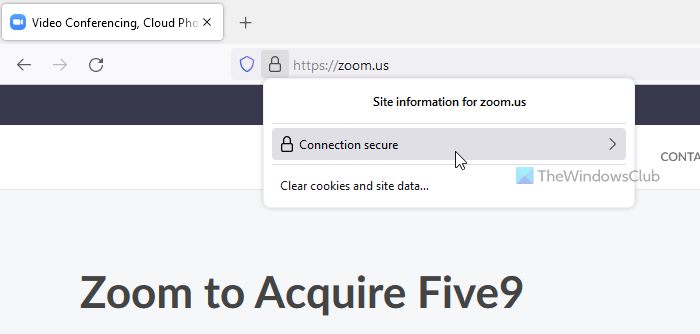
It opens up a popup window on your screen. You need to switch to the Permissions tab and find out Use the microphone setting. By default, it is set as Use Default. You need to remove this tick and select the Allow option.
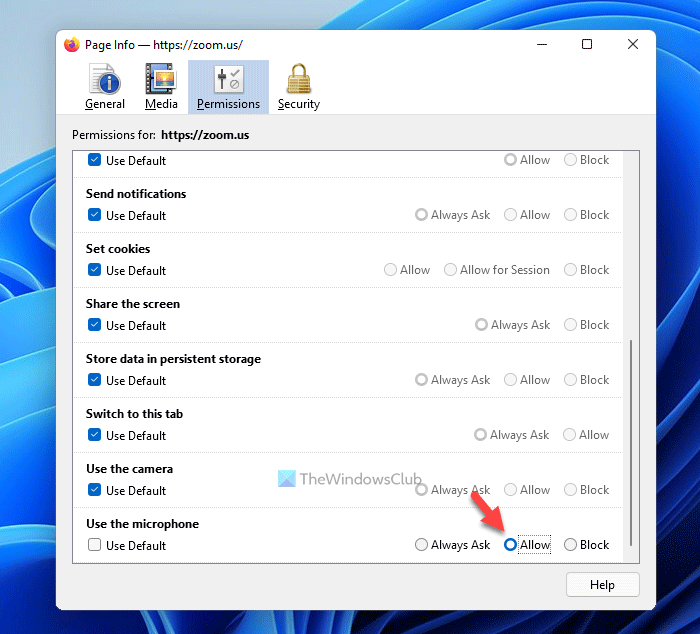
At last, reload the Zoom website.
Fix Your browser is preventing access to your microphone on Edge
To fix Your browser is preventing access to your microphone on Edge, follow these steps:
- Open the Microsoft Edge browser.
- Click on the three-dotted icon and select Settings.
- Go to Cookies and site permissions.
- Click on the zoom.us site.
- Expand the Microphone drop-down list.
- Select the Allow option.
- Reload the Zoom website.
Let’s delve into this tutorial in detail.
At first, open the Microsoft Edge browser on your computer and click on the three-dotted icon visible on the top-left side. Here you can find an option called Settings that you need to click on.
Following that, switch to the Cookies and site permissions tab from the Profiles. Here you can see all the website that may ask for various permissions at times. You have to click on the zoom.us website or the corresponding arrow key.
Here it shows all the permissions on one screen. You need to expand the Microphone drop-down list and select the Allow option.
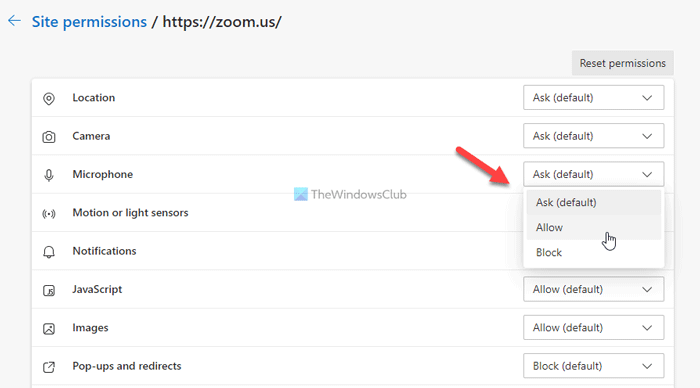
At last, reload the Zoom website to get the change.
Why is my mic not working on Zoom?
There could be various reasons why the mic is not working on Zoom. Whether you use the desktop client or the browser version, you need to look for microphone permission.
How do I turn on my Zoom microphone?
You can turn on your Zoom microphone from the Audio setting. It is visible in the bottom-left corner of your screen. From here, you can choose the microphone you want to use if you have multiple devices plugged in.
Why can’t anyone hear me on Zoom on my computer?
There is most likely a microphone problem that you can fix easily. However, you can try switch between various microphones if you have multiple devices. On the other hand, don’t forget to ensure that you are not muted.
That’s all! Hope this guide helped you fix the Your browser is preventing access to your microphone error on Zoom.
Related:
- Google Meet microphone not working on Windows
- Microphone not working in Microsoft Teams on Windows
- Skype Audio or Microphone not working in Windows
- Fix Discord Mic not working in Windows.
While using Zoom on the browser, if you are getting Your browser is preventing access to your microphone error message, you can fix it using this step-by-step tutorial. It happens only on the web version of Zoom, and it blocks you from using the microphone on your computer.
The entire message says something like this:
Your browser is preventing access to your microphone.
Learn how to allow access to your microphone.
Zoom has become an indispensable part in these present days for online conferences and all. There are multiple ways to use Zoom on your computer, and one of them is by using the web version. However, the web version may cause various problems since it relies on the browser settings. If your browser doesn’t comply with all the permissions, you may end up getting different error messages like the one mentioned above.
To fix this problem, you have to allow Zoom to access microphone on the browser. Otherwise, you will continue getting this error message irrespective of the browser. In this article, you can find how to allow Zoom to access microphone on Google Chrome, Mozilla Firefox, and Microsoft Edge browser.
To fix Your browser is preventing access to your microphone on Google Chrome, do the following:
- Open Zoom website on Google Chrome.
- Click on the lock icon in the address bar.
- Select the Site settings option.
- Expand the Microphone list.
- Select the Allow option.
- Reload the Zoom website on Chrome browser.
To know more about these steps, you need to keep reading.
To get started, open the Zoom website on the Google Chrome browser. After loading the page altogether, you can find a lock icon in the address bar, showing the website URL. Click on it and select the Site settings option.
It directly opens up the Permissions panel on your screen. You need to expand the Microphone drop-down list and select the Allow option.
Next, close the Site settings tab, and reload the Zoom website.
Fix Your browser is preventing access to your microphone on Firefox
To fix Your browser is preventing access to your microphone on Firefox, follow these steps:
- Open Zoom website on the Firefox browser.
- Click on the lock icon in the address bar.
- Click the Connection secure option.
- Click on the More information option.
- Switch to the Permissions tab.
- Find out Use the microphone setting.
- Remove the tick from the Use Default checkbox.
- Select the Allow option.
- Reload the Zoom website.
Let’s find out more about these steps.
At first, open the Zoom website on your Firefox browser and click on the lock icon in the address bar. Here you can find an option called Connection secure. Click on it and select the More information option.
It opens up a popup window on your screen. You need to switch to the Permissions tab and find out Use the microphone setting. By default, it is set as Use Default. You need to remove this tick and select the Allow option.
At last, reload the Zoom website.
Fix Your browser is preventing access to your microphone on Edge
To fix Your browser is preventing access to your microphone on Edge, follow these steps:
- Open the Microsoft Edge browser.
- Click on the three-dotted icon and select Settings.
- Go to Cookies and site permissions.
- Click on the zoom.us site.
- Expand the Microphone drop-down list.
- Select the Allow option.
- Reload the Zoom website.
Let’s delve into this tutorial in detail.
At first, open the Microsoft Edge browser on your computer and click on the three-dotted icon visible on the top-left side. Here you can find an option called Settings that you need to click on.
Following that, switch to the Cookies and site permissions tab from the Profiles. Here you can see all the website that may ask for various permissions at times. You have to click on the zoom.us website or the corresponding arrow key.
Here it shows all the permissions on one screen. You need to expand the Microphone drop-down list and select the Allow option.
At last, reload the Zoom website to get the change.
Why is my mic not working on Zoom?
There could be various reasons why the mic is not working on Zoom. Whether you use the desktop client or the browser version, you need to look for microphone permission.
How do I turn on my Zoom microphone?
You can turn on your Zoom microphone from the Audio setting. It is visible in the bottom-left corner of your screen. From here, you can choose the microphone you want to use if you have multiple devices plugged in.
Why can’t anyone hear me on Zoom on my computer?
There is most likely a microphone problem that you can fix easily. However, you can try switch between various microphones if you have multiple devices. On the other hand, don’t forget to ensure that you are not muted.
That’s all! Hope this guide helped you fix the Your browser is preventing access to your microphone error on Zoom.
Related:
- Google Meet microphone not working on Windows
- Microphone not working in Microsoft Teams on Windows
- Skype Audio or Microphone not working in Windows
- Fix Discord Mic not working in Windows.
Способ 1: Системные «Параметры»
Дать приложениям разрешение доступа к микрофону можно через определенный раздел в системных «Параметрах»:
- Кликните по значку «Пуск» и выберите «Параметры» со значком в виде шестеренки.
- Перейдите в раздел «Конфиденциальность».
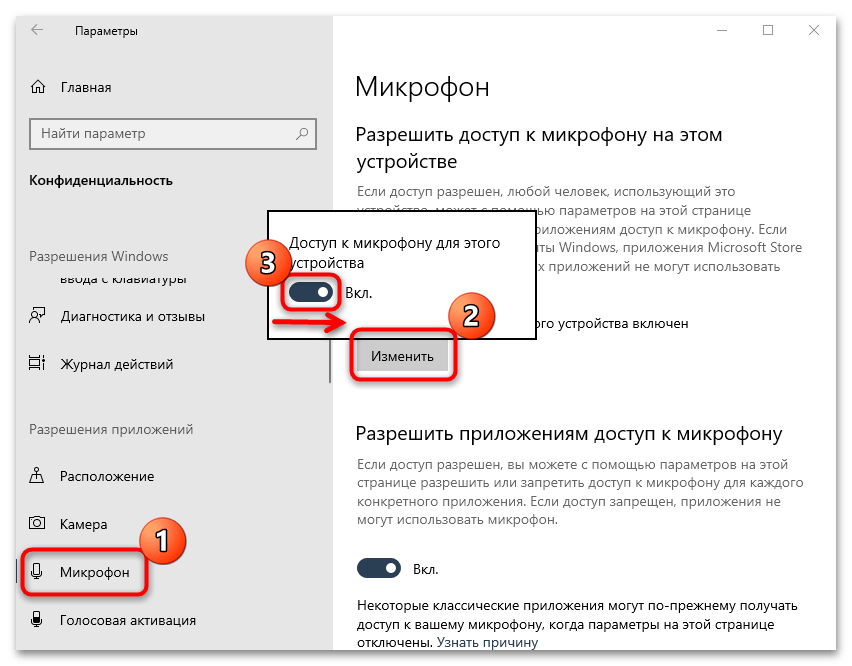
- На панели слева в блоке «Разрешения приложения» щелкните по вкладке «Микрофон». В центральной части окна сначала активируйте разрешение использования микрофона на этом устройстве: для этого в соответствующем разделе кликните по кнопке «Изменить» и переведите тумблер в активное состояние.
- После этого станут доступны другие настройки разрешений. Активируйте функцию «Разрешить доступ приложениям к микрофону». Ниже можно выбрать те программы из магазина Microsoft Store, которые смогут получать доступ к устройству записи.


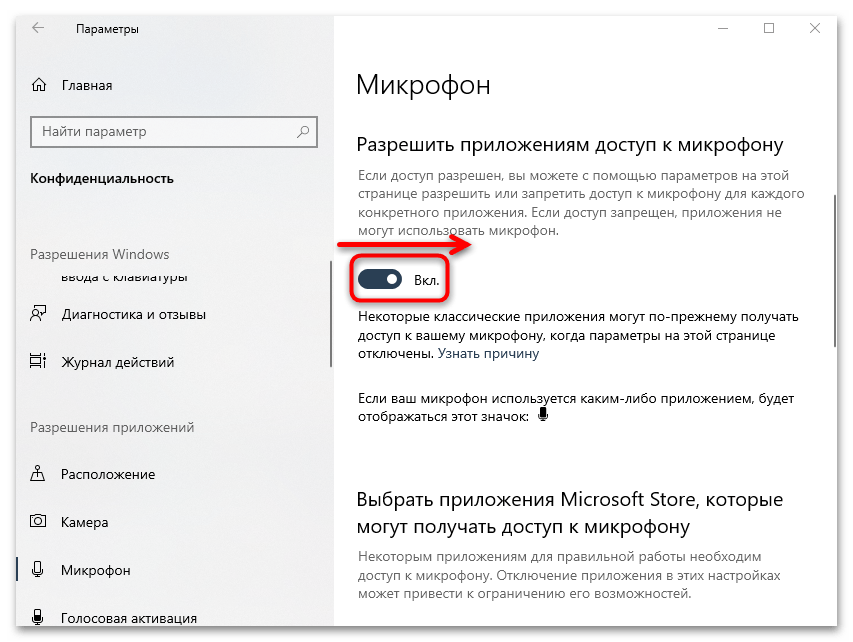
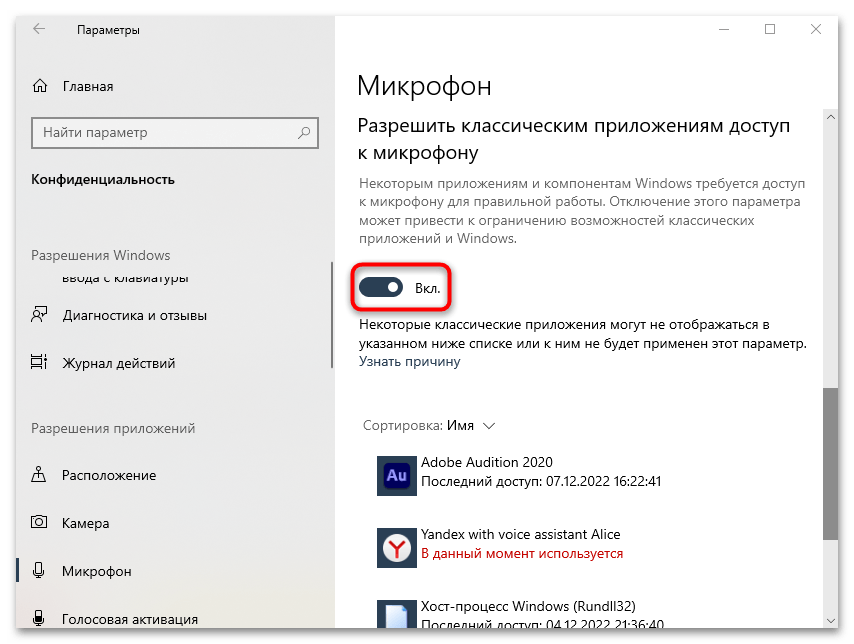
Если отключить доступ к устройству классическим приложениям, то некоторые из них не смогут корректно функционировать. Например, в нашем случае, микрофон необходим для Adobe Audition при записи, а разрешение для браузера позволяет пользоваться функциями голосового помощника.
Способ 2: Интерфейс программы
Иногда в списке нет тех программ, которым нужно дать разрешение к доступу к микрофону, или же, если это классическое приложение, но нет необходимости использовать разрешение для всех них, то можно отдельно включить функцию через интерфейс самого софта. Универсальной инструкции нет, поскольку все программы отличаются по настройкам, поэтому в качестве мы разберем, как это сделать в Яндекс.Браузере, а в других приложениях остается действовать по похожему принципу:
- В адресной строке любого браузера слева от самого сайта есть кнопка, позволяющая просматривать и управлять некоторыми настройками. Щелкните по значку в виде замка и кликните по строке «Подробнее» в появившемся окне.
- Пролистайте окно до раздела «Разрешения», отыщите в списке «Микрофон» и из выпадающего меню выберите «Разрешить».
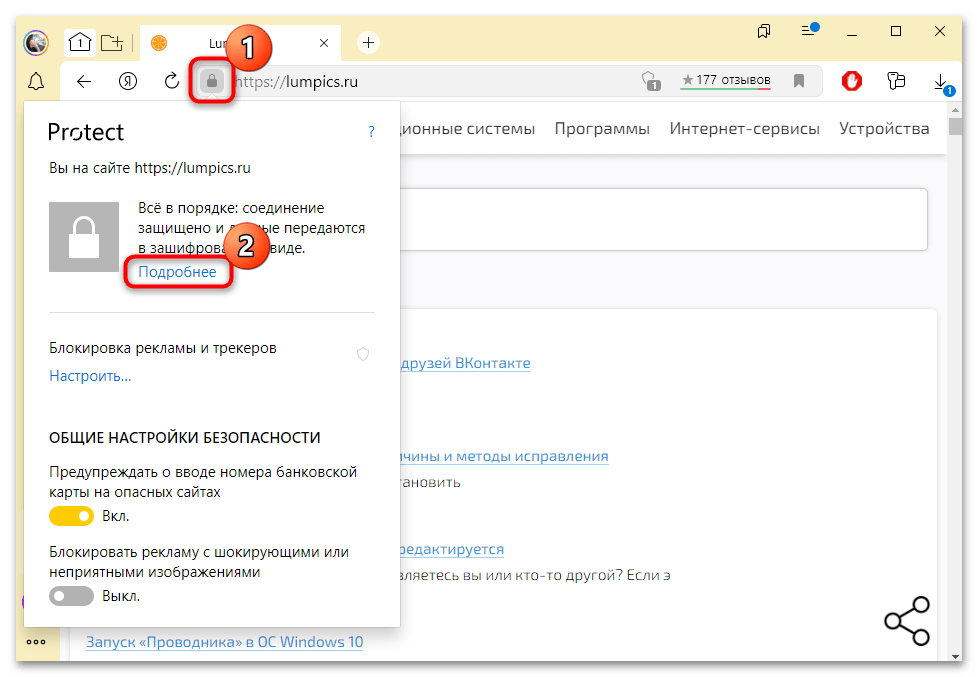
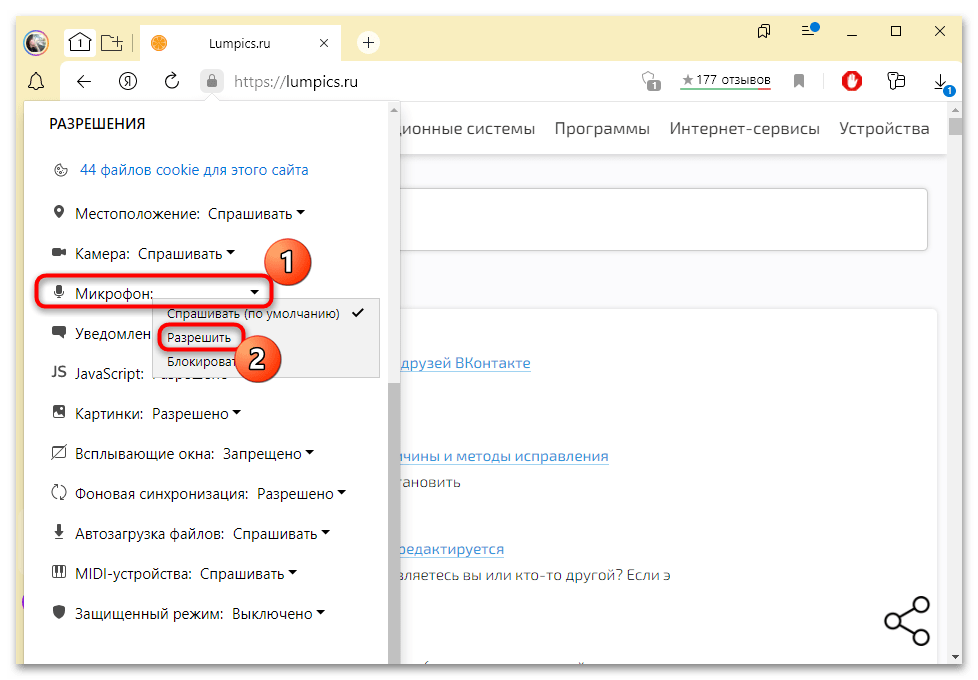
После этой настройки разрешения для доступа к микрофону будут действовать только для текущего сайта.
Для полного включения микрофона нужно перейти в «Настройки», щелкнув по трем горизонтальным полоскам вверху.
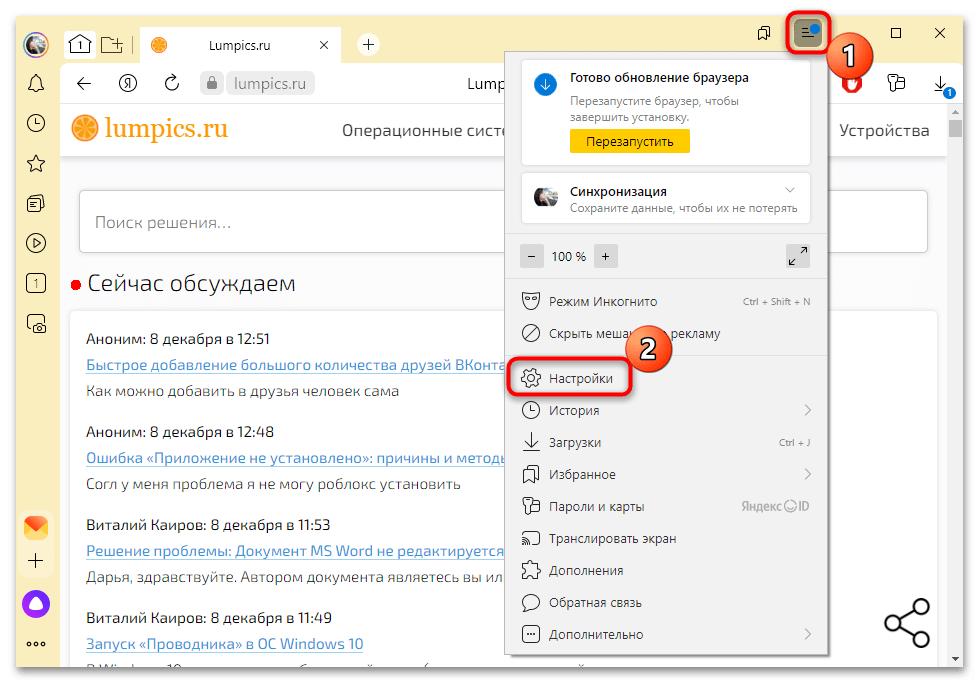
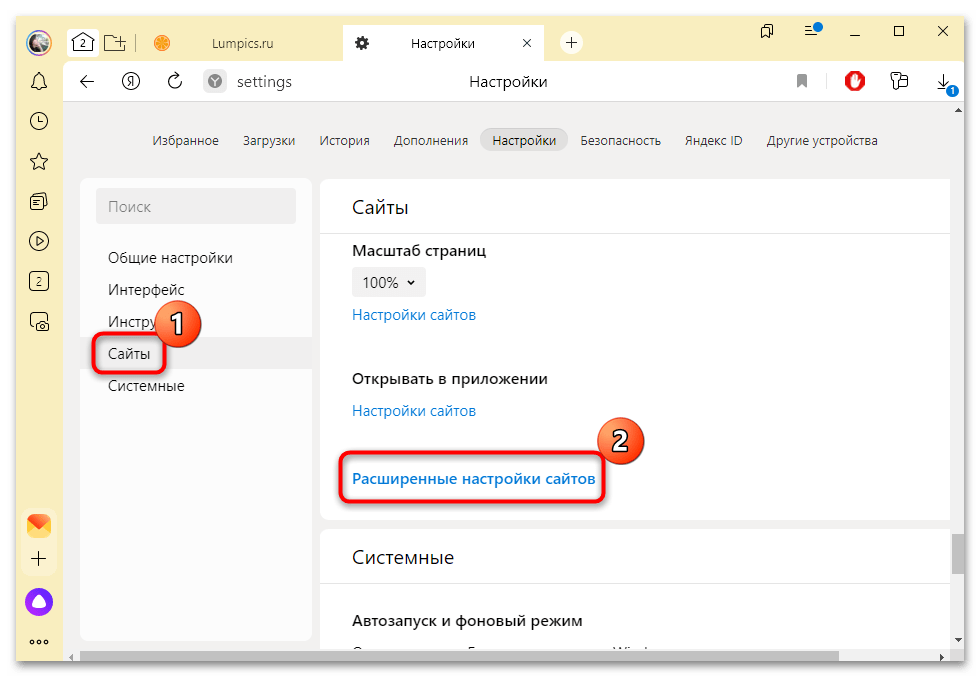
В левой панели выберите «Сайты», затем нажмите на ссылку «Расширенные настройки сайтов».
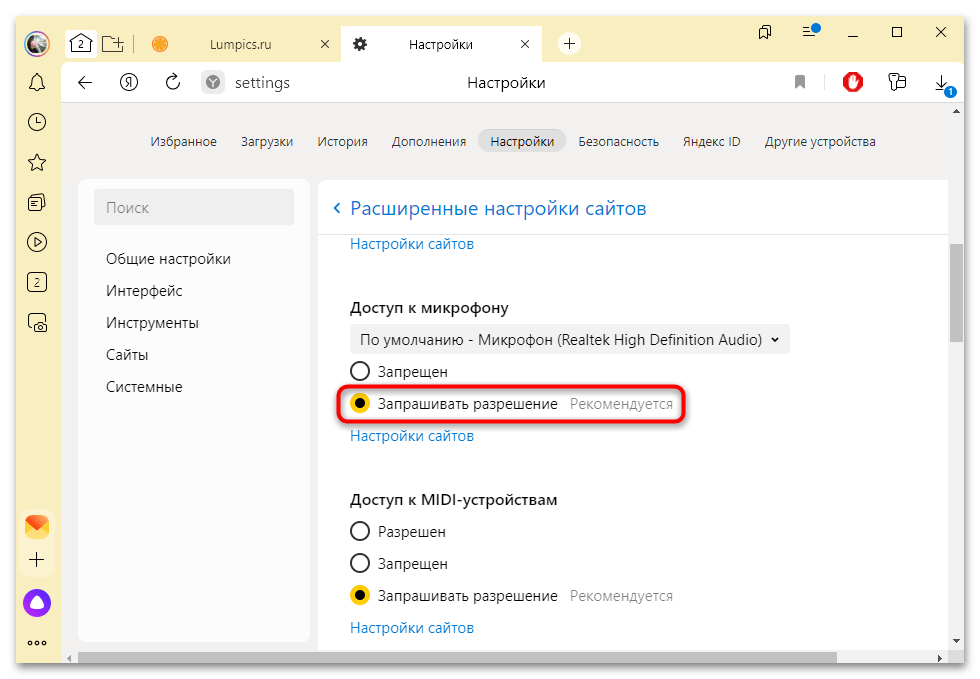
Останется дать разрешение доступа к микрофону.
Второй вариант более универсален, поскольку подойдет для аналогичных программ. Например, в Skype включение разрешений также производится через раздел с настройками приложения.
Подробнее: Включение микрофона в Skype
Читайте также:
Микрофон подключен, но не работает в Windows 10
Программы для настройки микрофона на Windows 10
Увеличение громкости микрофона в Windows 10
Включение микрофона на ноутбуке с Windows 10
Устранение проблемы неработоспособности микрофона в Windows 10
Что делать, если компьютер не видит микрофон

Еще статьи по данной теме:
Помогла ли Вам статья?
- Steam — самая популярная игровая платформа для ПК с миллионами активных пользователей по всему миру.
- Многие пользователи столкнулись с проблемой. Похоже, вашему браузеру было сказано запретить нам доступ к микрофону, поэтому сегодня мы покажем вам, как ее исправить.
- Если вы геймер, вы, скорее всего, использовали Steam хотя бы один раз, и если вы хотите узнать о нем больше, посетите наш раздел Игры.
- Если вы хотите прочитать больше подобных руководств, вам следует заглянуть в наш Центр браузеров.

Steam — один из лучших сервисов цифрового распространения игр, но даже такой отличный сервис, как Steam, может столкнуться с определенными проблемами.
Многие пользователи сообщали, что сообщение » Упс» выглядит так, как будто вашему браузеру было сказано отказать нам в доступе к микрофону .
В сегодняшней статье мы покажем вам, как это исправить, так что продолжайте читать.
Быстрая подсказка:
Поскольку это проблема браузера, вы можете решить проблему, переключившись на другой веб-браузер, например Opera GX.
Opera GX не требует больших ресурсов и легко справляется с любыми типами мультимедиа. В браузере также есть встроенный блокировщик рекламы, который ускоряет загрузку веб-страницы.
Что касается безопасности, есть бесплатный VPN с неограниченной пропускной способностью, который предложит дополнительный уровень защиты.
Кроме того, вы получаете меньше или нулевых ошибок при игре в игры по сравнению с другими браузерами, которые не имеют таких игровых функций.

Opera GX
Больше никаких ошибок! Выведите свои игры на новый уровень с помощью этого настраиваемого браузера. Получить бесплатно Посетить веб-сайт
Как исправить ошибку доступа к микрофону в моем браузере?
1. Убедитесь, что вашим приложениям разрешен доступ к микрофону.
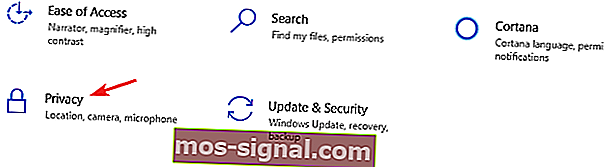
- Зайдите в приложение «Настройки» .
- Далее перейдите в раздел Конфиденциальность .

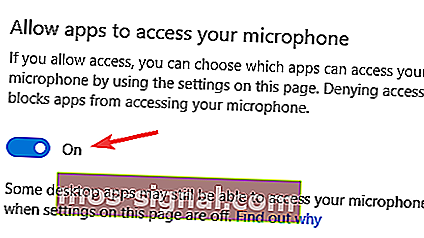
- Включите параметр Разрешить приложениям доступ к вашему микрофону .
2. Очистите кеш Steam.
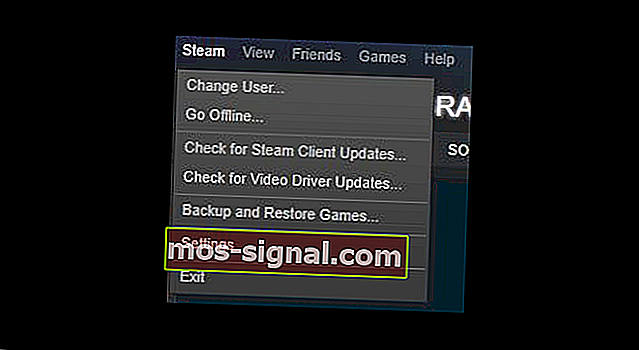
- Откройте меню Steam и выберите « Настройки» .
- На левой панели выберите Просмотр веб-страниц .
- На правой панели нажмите Удалить кеш веб-браузера и
- Затем выберите опцию Удалить все файлы cookie браузера .
3. Отключите антивирус.

- Откройте свой антивирус .
- Зайдите в настройки и найдите функцию, которая управляет вашим микрофоном .
- Отключите эту функцию.
Примечание. Если нет функции настройки микрофона, попробуйте отключить антивирус и проверьте, помогает ли это.
4. Проверьте параметры скрытого звука.
- Откройте окно чата.
- Теперь щелкните значок шестеренки .
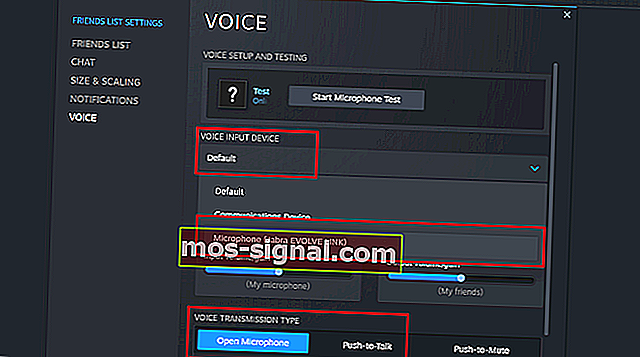
- Найдите параметры голоса.
- Убедитесь, что ваш микрофон установлен в качестве устройства ввода.
5. Проверьте настройки своего браузера.
- Щелкните значок замка в адресной строке.
- Теперь найдите разрешения и убедитесь, что текущей странице разрешен доступ к вашему микрофону .
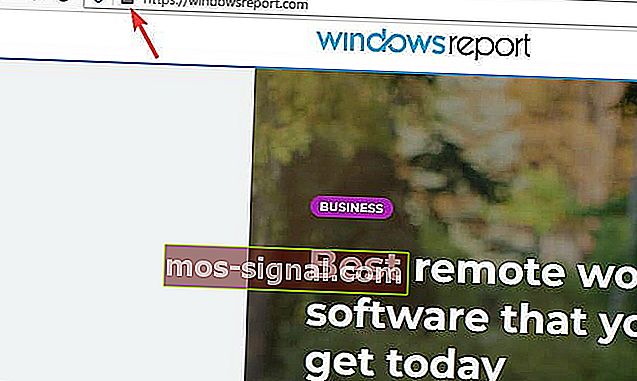
К сожалению, похоже, вашему браузеру было сказано отказать нам в доступе к микрофону, это неудобная проблема, и если вам удалось исправить ее с помощью наших решений, не стесняйтесь оставлять комментарий ниже.
FAQ: узнать больше о Steam
- Как разрешить микрофону доступ к моему браузеру Steam?
Чтобы использовать микрофон со Steam, убедитесь, что у вашего микрофона включен доступ.
- Как изменить настройки голоса в Steam?
Вы можете изменить настройки голоса Steam в разделе « Голос », выполнив действия, описанные в этом руководстве.
- Почему я слышу себя в голосовом чате Steam?
Скорее всего, это связано с тем, что громкость звука на компьютере другого человека слишком высока, что создает эхо.
- Как подключить микрофон к Steam?
Ваш микрофон должен быть настроен и готов к работе со Steam прямо из коробки, но если это не так, вы можете легко сделать это в настройках Steam.
Примечание редактора : этот пост был первоначально опубликован в мае 2020 года и с тех пор был переработан и обновлен в августе 2020 года для обеспечения свежести, точности и полноты.
Сегодня в статье поделимся как разблокировать микрофон на телефоне Андроид для приложений. Микрофон используется большинством программ поддерживающим голосовой ввод. Наиболее часто пользователи ищут способ разблокировать микрофон в Яндексе для Алисы или в Гугл Хроме для голосового поиска. Так же голосовые команды доступны в некоторых играх. Давайте рассмотрим несколько способов как разрешить доступ к микрофону определенному приложению.
Способ 1. Переустановка или новая программа
Этот способ подойдет новичкам, которые не хотят копаться в настройках смартфона или пользуются телефоном с недавнего времени. Устанавливаем программу, которой нужно предоставить доступ. Если программа уже установлена – удаляем ее и загружаем заново из Play Маркет или Яндекс.Store. Далее:
- Запускаем программу.
- После первого запуска программа попросит дать ей разрешения на определенные действия.
- Когда появится надпись «Разрешить приложению записывать аудио» выбираем «Разрешить».

Разрешить приложению записывать аудио
- Проверяем работу микрофона в программе.

Если не хочется переустанавливать приложение или способ не сработал, переходим ко второй инструкции.
Способ 2. Включаем доступ к микрофону вручную
Если микрофон не включился или вам не хочется заново переустанавливать приложение – предоставим ему доступ через настройки смартфона. Разберемся на программе «Браузер с Алисой» от Яндекса. Для Алисы действия аналогичные. Для этого:
- Нажимаем на иконку «Настройки».
- Далее в зависимости от модели смартфона ищем пункт «Приложения» или «Все приложения».
- Выбираем нужное – в нашем примере это Яндекс.

Находим нужное приложение.
- Дальше будет пункт «Права» или «Разрешения приложений» (как в телефонах Xiaomi).
- В открывшемся меню, даем доступ к нужным пунктам. В нашем случае включаем микрофон.

Разрешаем доступ к микрофону.
- Запускаем программу, которой предоставили доступ и проверяем голосовой ввод.


Таким же способом можно предоставить другие привилегии программам. Например фото редакторам понадобиться доступ к галерее и камере. Для Whatsapp или Viber можно предоставить доступ к контактам и телефонной книге.
Гугл или Яндекс карты и навигаторов обязательно разрешайте доступ к местоположению устройства для корректной работы.
Как запретить доступ к данным?
Иногда возникает необходимость наоборот закрыть доступ к определенным данным вашего смартфона. Например вы загрузили и установили игрушку из Интернета. После запуска она запрашивает доступ к вашему местоположению и контактам. Это выглядит как минимум подозрительно, а некоторые приложения таким способом собирают и получают вашу личную информацию:
- Ваш номер телефона и адрес электронной почты.
- Ваши сообщения, адрес и фотографии (если был предоставлен доступ к галерее).
- Контакты и адреса из вашей телефонной книги.
Если не уверены в приложении, после первого запуска не давайте ему никаких разрешений. Такие приложение потенциально опасны, а если пользоваться ими хочется, проделайте все то же самое наоборот. Выберите приложение, зайдите в его свойства и выключите доступ к данным смартфона.
Выводы
Приведенные выше способы помогут разблокировать микрофон на телефоне Андроид для Алисы, Яндекса или браузера. Так же голосовой ввод требуется разрешить во всех мессенджерах если хотите иметь возможность отправлять голосовые сообщения: в контакте, Вайбере, Ватсапп и прочих. Напишите в комментариях помогла ли вам наша инструкция. Задавайте любые другие вопросы по работе смартфонов и системе Андроид.