
Войти или зарегистрироваться
-
Рады видеть Вас на русскоязычном форуме TeamSpeak!
У нас Вы можете скачать последнюю версию:
- Клиент TeamSpeak 3;
- Русификатор TeamSpeak 3;
- Сервер TeamSpeak 3;
- Найти много всего интересного
Перед регистрацией рекомендуем ознакомиться
с Правилами форума.
Присоединяйтесь! Учите и обучайтесь!
Скрыть объявление
-
Новая группа «Новичок» на нашем форуме!
Новые пользователи будут попадать в группу «Новичок».
Это сделано для того чтобы «Новички» ознакомились с форумом, так как в большинстве случаев проблема с которой вы хотите обратиться уже обсуждалась.
Перейти в тему обсуждения
Быстрый переход в группу Пользователь -
VPS/VDS и дедикейт сервера в аренду с DDoS защитой
- Низкий пинг
- Действующий SLA
- Рублевые цены без привязки к курсу валют
Бесплатный тестовый период VPS-OpenVZ
Попробовать
Мой TeamSpeak
Группа Новичок
TEAM-VOICE
Сервер Вас исключил с сервера пользователь Сервер (idle time exceeded)
Вас исключил с сервера пользователь Сервер (idle time exceeded)
- Обзoр
- Обсуждение
-

PaCTa

TeamSpeak Addic
Администратор- Регистрация:
- 15 ноя 2007
- Сообщения:
- 1.229
- Симпатии:
- 325
- Баллы:
- 898
Пользователь PaCTa разместил новый ресурс:
Вас исключил с сервера пользователь Сервер (idle time exceeded) — Вас исключил с сервера пользователь Сервер (idle time exceeded)
Узнать больше об этом ресурсе…
PaCTa,
16 окт 2013
#1


(Вы должны войти или зарегистрироваться, чтобы ответить.)
- Войти через VK
- Ваше имя или e-mail:
- У Вас уже есть учётная запись?
-
- Нет, зарегистрироваться сейчас.
- Да, мой пароль:
-
Забыли пароль?
-
Запомнить меня

Поиск
-
- Искать только в заголовках
- Сообщения пользователя:
-
Имена участников (разделяйте запятой).
- Новее чем:
-
- Искать только в этой теме
- Искать только в этом разделе
- Отображать результаты в виде тем
-
Быстрый поиск
- Последние сообщения
Больше…
Содержание
- Idle timer expired что это за ошибка
- Описание проблемы
- Как решается проблема с таймером
- Настройка для терминального сервера на Windows 2012 R2-2016
- Настройка для терминального сервера на Windows 2008 R2
- Через групповые политики
- Настройка лимитов (таймаутов) для активных/отключенных RDP/RDS сессий в Windows
- Автоматическое завершение неактивных RDP сессий в Windows
- Сообщения о превышении длительности RDP сессий
Idle timer expired что это за ошибка

Доброго времени суток! Уважаемые читатели IT блога pyatilistnik.org. Продолжаю сложившуюся традицию последнего времени по темам к статьям, а именно разбор полетов и решение проблем в часто встречаемых ситуациях на терминальных серверах, коих довольно много. В прошлый раз я вам подробно рассказал, как восстанавливать профиль пользователя, когда его невозможно загрузить, сегодня мы разберем вот такое всплывающее окно во время сеанса пользователя на RDS хосте и звучит оно вот так: Таймер входа в систему истек, и пользователь должен закончить сеанс. Давайте я расскажу в чем дело.
Описание проблемы
Есть сервер терминалов на Windows Server 2008 R2 по Windows Server 2016, пользователь логинится на него и работает в течении дня, под конец рабочего времени у него выскакивает:
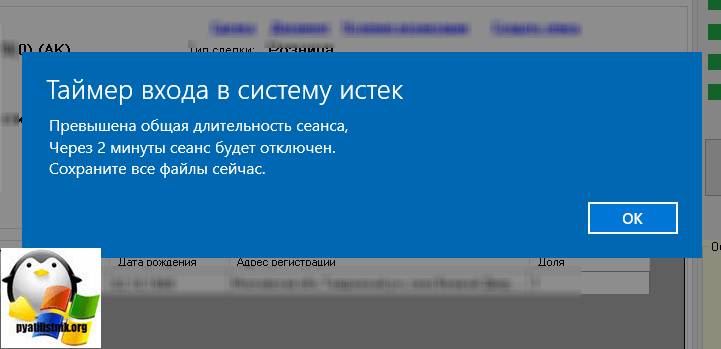
И сохранил пользователь документы или нет, идет сброс сессии. Последствия могут быть не самые приятные, так как в этот момент пользователь может доделывать важную работу или его вообще нет на рабочем месте, что означает, что он не сохранит документы, согласитесь это отразиться и на вас, после жалобы.
Тут все дело в системе которая призвана ограничить время работы и простоя пользователя на терминальном сервере, сделано это для того, чтобы забывчивые пользователи не висели в сессиях вечно и не расходовали ресурсы компании за зря, так как большинство из них не делает выход из системы, а просто закрывают сеанс RDP, через крести вверху, это же проще, а потом и получают свои битые профили.
Как решается проблема с таймером
Вам необходимо увеличить время отводимое для сессии без разрывов или вообще его убрать на свое усмотрение, делается это очень просто.
Настройка для терминального сервера на Windows 2012 R2-2016
Все настройки вы должны выполнять, либо на посреднике соединения (Connection Broker), где добавлена коллекция вашей RDS фермы, либо же если это отдельный сервер несущий все роли на себе, то делаем на нем. Открываем «Диспетчер серверов» находим там «Службы удаленных рабочих столов».
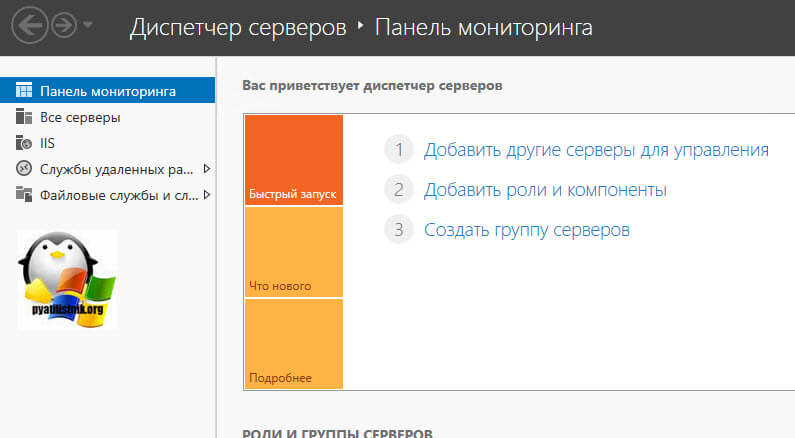
Переходите к своей коллекции серверов. Нас с вами будет интересовать верхняя часть, со свойствами коллекции RDS фермы.
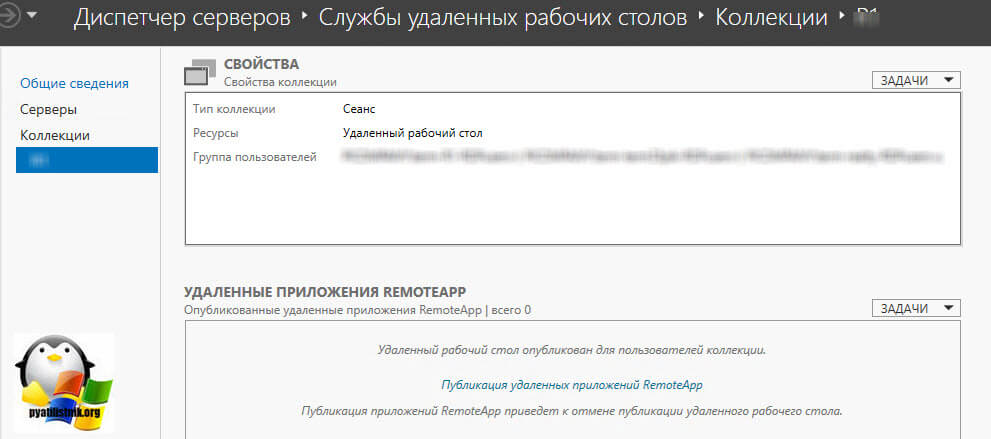
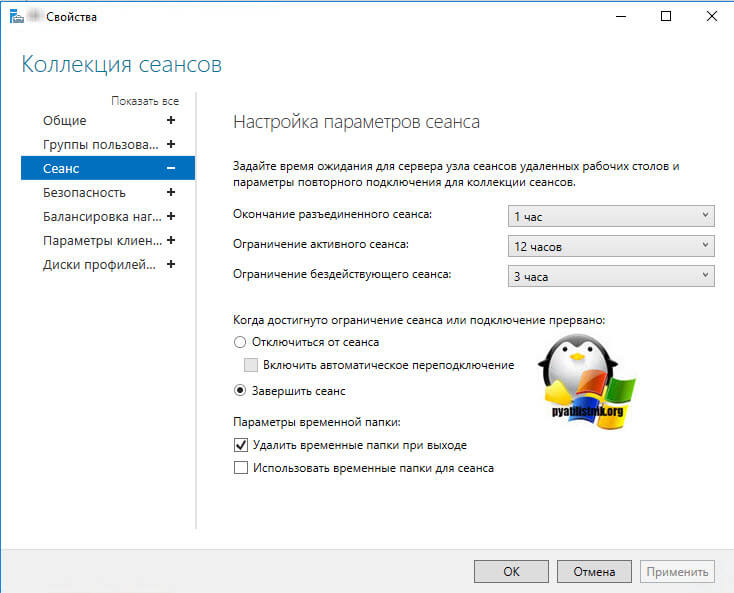
Чтобы изменить настройки таймера на терминальной ферме для пользовательского сеанса, нажмите «Задачи — Изменить свойства»
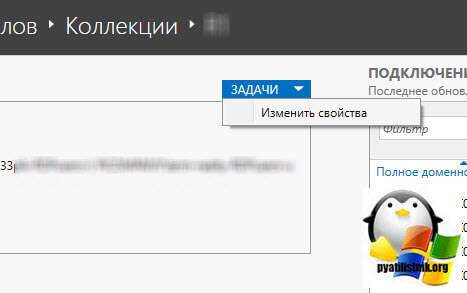
Переходите на вкладку «Сеанс» и находите пункт «Ограничение активного сеанса» у меня до этого стояло 9 часов, как раз и выскакивала ошибка «Таймер входа в систему истек» в 18-00, так как пользователь начинал работу в 9-00. Вы можете задать значение «никогда», тогда разрывов не будет, но есть вероятность зависания сессии, в виде черных экранов по RDP.
Также советую задавать:
- Окончание разъединённого сеанса — это время, спустя которое сервер завершит разъединенную сессию пользователя. Говоря иными словами, это количество времени, которое сервер будет хранить временные файлы пользователя. Если пользователь в течение выбранного интервала подключится к службам RDS, то он увидит своё рабочее окружение в том состоянии, что и до разъединения. При этом счётчик времени сбрасывается. Эта опция бывает полезна в случае когда у пользователя нестабильная линия связи с сервером или вы хотите подстраховаться и дать пользователям возможность вернуться к своему сеансу в случае его случайного или же не случайного разъединения.
- Ограничение активного сеанса — это время в течение которого пользователю позволено непрерывно находиться на сервере. Эта настройка позволяет экономить ресурсы сервера в случае, когда пользователь открыл сеанс и находится в нём достаточно продолжительное время. Эту опцию можно задать немногим большую чем длина рабочего дня.
- Ограничение бездействующего сеанса — это время в течение которого пользователь может оставаться в сеансе и при этом не производить никаких действий. Эта настройка, как и предыдущая, позволяет экономить ресурсы сервера, однако при её использовании нужно быть осторожным, поскольку пользователям обычно не нравится, когда их сеанс закрывается слишком часто.
- Удалить временные папки при выходе — этим вы будите экономить место на вашем сервере, так как оно не резиновое ,и вам самому не придется чистить компьютер от мусора, пусть все будет автоматически.
Настройка для терминального сервера на Windows 2008 R2
Если вы счастливый обладатель терминальной фермы на Windows Server 2008 R2, то тут ошибка «Таймер входа в систему истек. Превышена общая длительность сеанса. Через две минуты сеанс будет отключен. Сохраните все файлы сейчас.» решается следующим образом; Открываете кнопку пуск — Администрирование — Службы удаленных рабочих столов — Конфигурация узла сеансов удаленных рабочих столов. Это была отличнейшая оснастка в старой операционной системе, жалко, что ее потом убрали.
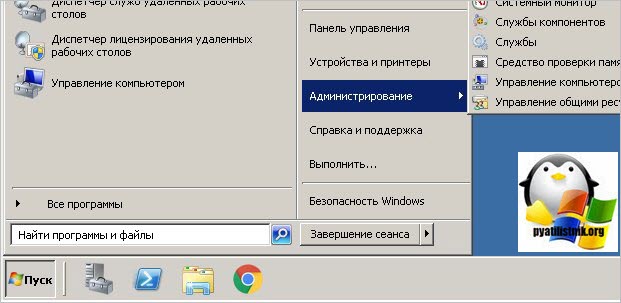
Либо можете почувствовать себя гуру и открыть оснастку «Конфигурация узла сеансов удаленных рабочих столов» через команду mmc.

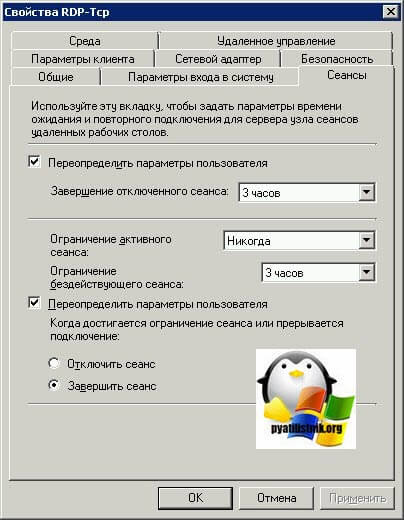
Далее щелкаем по пункту «RDP-Tcp Microsoft RDP 7.1»

Тут те же параметры, выбираем нужное значение для «Ограничение активного сеанса» и забываем про окно с уведомлением «Таймер входа в систему истек»
Через групповые политики
Не могу не рассказать про централизованный метод задания настроек на сервера, а именно с помощью средств Active Directory в лице GPO.
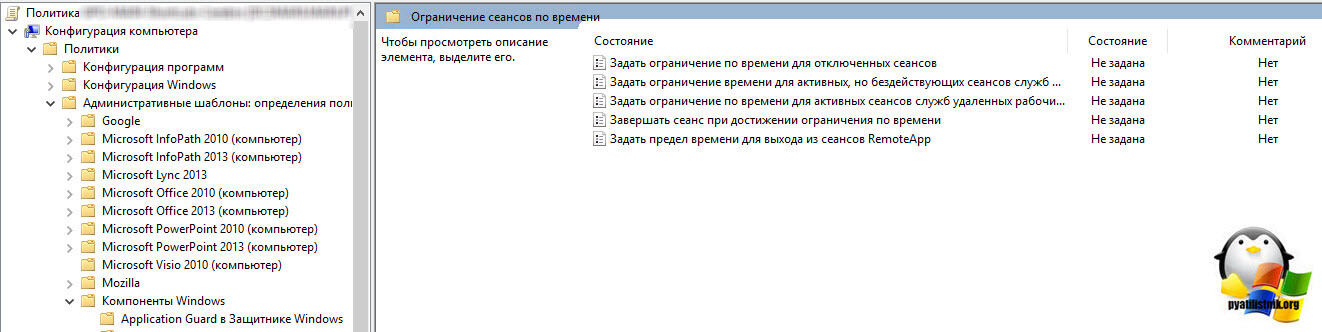
Заходим в консоль управления политиками — создаем политику с любым понятным названием — переходим в настройку созданной политики. Используем следующие ветки для настройки:
- Конфигурация компьютераПолитикиАдминистративные шаблоныКомпоненты WindowsСлужбы удаленных рабочих столовУзел сеансов удаленных рабочих столовОграничение сеансов по времени
(Computer ConfigurationPoliciesAdministrative TemplatesWindows ComponentsRemote Desktop ServicesRemote Desktop Session HostSession Time Limits)
- Конфигурация пользователяПолитикиАдминистративные шаблоныКомпоненты WindowsСлужбы удаленных рабочих столовУзел сеансов удаленных рабочих столовОграничение сеансов по времени
(User ConfigurationPoliciesAdministrative TemplatesWindows ComponentsRemote Desktop ServicesRemote Desktop Session HostSession Time Limits)
Что у вас тут есть из политик:
- Задать ограничение по времени для отключенных сеансов
- Задать ограничение по времени для активных, но бездействующих сеансов служб удаленных рабочих столов — Если пользователь завершил работу с сервером, но не завершил сеанс, можно установить ограничение сессии этим параметром. Таким образом, пользователи, которые не завершают сеанс будут автоматически выкинуты из сессии.
- Задать ограничение по времени для отключенных сеансов — Если пользователь отключил сеанс, но не вышел из системы, можно автоматически его разлогинить с помощью этой опции.
- Завершать сеанс при достижении ограничения по времени — это и отвечает за «Таймер входа в систему истек».
Заметьте у каждой политики будет три варианта задания:
- Включено — логично, что включает политику
- Отключено — запрещает политику
- Не задано — идет по умолчанию, то что идет в настройках из коробки
Надеюсь, что данная заметка помогла вам понять причину появления окна с предупреждением «Таймер входа в систему истек. Превышена общая длительность сеанса. Через две минуты сеанс будет отключен. Сохраните все файлы сейчас.’» и вы открыли для себя полезные настройки для терминальных столов. Если у вас есть вопросы, то пишите их в комментариях, я люблю дискуссии. Если вам понравилась статья, то можете ею поделиться в социальных сетях, я на вас не обижусь :).
Источник
Настройка лимитов (таймаутов) для активных/отключенных RDP/RDS сессий в Windows
Когда пользователь со своего компьютера закрывает окно своей RDP/RDS сессии в терминальном клиенте (mstsc.exe, RDCMan или RDP HTML WEB клиенте) простым нажатием по крестику в окне, без выполнения выхода (logoff), его сессия переходит из активного режима в режим disconnected (разъединённый сеанс). В этом режиме все запущенные пользователем программы, открытые документы и окна продолжают работать на удаленном сервере и потреблять ресурсы.
По-умолчанию RDP сессия пользователя в Windows может находится в состоянии disconnected до перезагрузки компьютера или явного ее завершения пользователем или администратором. Это довольно удобно, т.к. пользователь может в любой момент подключиться к своей старой сессии и продолжить работу с запущенными программами и открытыми документами.
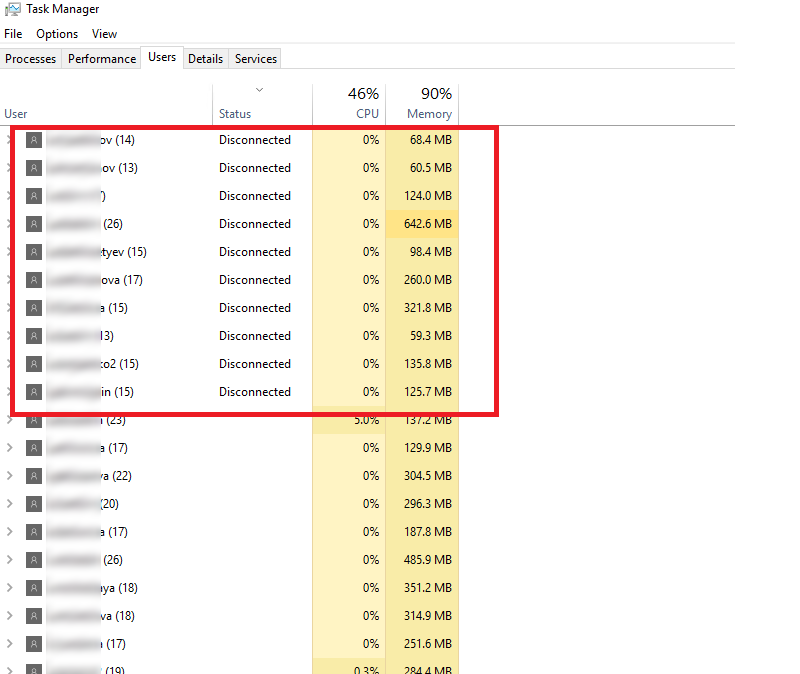
На следующем скриншоте видно, что отключенные сессии пользователей на RDS сервере с Windows Server 2019 потребляют около 35% памяти сервера.
Кроме того незавершенные сессии могут блокировать открытые файлы на файловых серверах, вызывать проблемы с корректным сохранением данных в приложениях, профилях или User Profile Disks. Кроме наличие старых RDP сессий часто вызывает проблему блокировки учетной записи пользователей в домене после смены пароля (когда RDS сессии продолжает работать под старыми паролем пользователя).
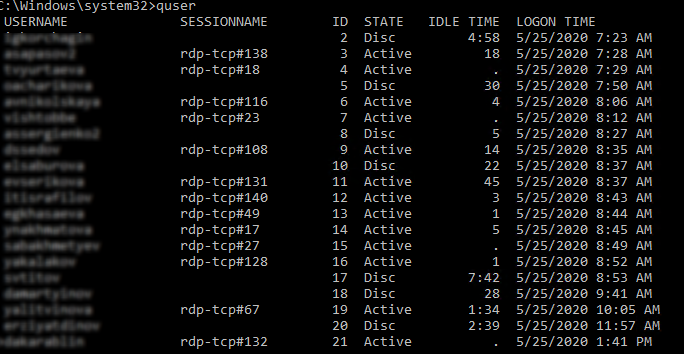
С помощью команды quser можно узнать, когда начата RDP сессия пользователя, длительность простоя и статус сессии.
Также вы можете вывести информацию о длительности сессий пользователей в RDS фермы с помощью PowerShell скрипта (укажите FQDN вашего сервера RDS Connection Broker):
$connectionBrocker = “MSK-RDSMAN.WINITPRO.RU»
Get-RDUserSession -ConnectionBroker $connectionBrocker |select-object -Property CollectionName, HostServer, DomainName, UserName, ServerIPAddress, CreateTime, DisconnectTime, SessionState, IdleTime , SessionID , `
@ >
Вы можете настроить максимальную длительность активных, отключенных и простаивающих (без активности пользователя) сессии для Remote Desktop Services.
Автоматическое завершение неактивных RDP сессий в Windows
Для автоматического завершения отключенных RDP/RDS сессий через определенный промежуток времени, вам нужно правильно настроить лимиты (таймауты).
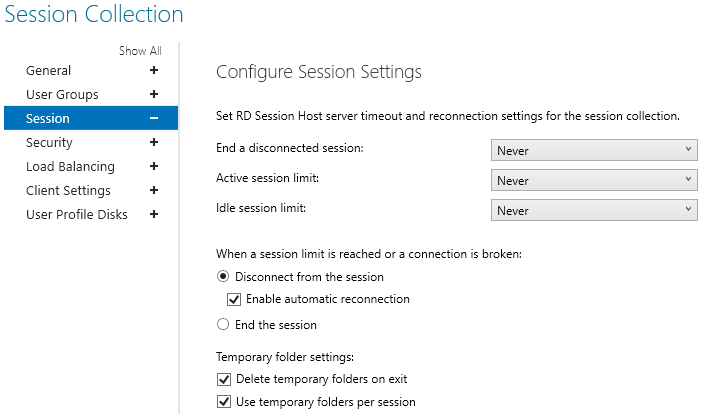
Если у вас развернута полноценная Remote Desktop Services ферма на Windows Server, вы можете настроить параметры таймаутов сессий пользователей в настройках RDS коллекций на вкладке Session.
Укажите время, через которое нужно завершить отключенный сеанс в параметре End a disconnected session (по умолчанию длительность RDP сеанса не ограничена – Never). Также вы можете выставить максимальную длительность активной RDP сессии (Active session limit) и отключение бездействующего сеанса (Idle session limit). Это жесткие таймауты применяются для всех сессий в RDS коллекции.
В Windows Server 2012 R2/2016/2019/22 можно настроить таймауты RDP сессий с помощью групповых политик. Можно использовать как редактор доменных GPO gpmc.msc, так и редактор локальных групповых политик (gpedit.msc) на конкретном RDS сервере ( или на десктопной версии Windows, если вы разрешили к ней множественные RDP подключения).
Параметры таймаутов RDP сессий находятся в разделе GPO Computer Configuration -> Policies -> Administrative Templates -> Windows Components -> Remote Desktop Services -> Remote Desktop Session Host -> Session Time Limits (Конфигурация компьютера -> Политики -> Административные шаблоны -> Компоненты Windows -> Службы удаленных рабочих столов -> Узел сеансов удаленных рабочих столов -> Ограничение сеансов по времени). Доступны следующие политики таймаутов:
- Settimelimitfordisconnectedsession (Задать ограничение по времени для отключенных сеансов);
- SettimelimitforactivebutidleRemoteDesktopServicessessions (Задать ограничение времени для активных, но бездействующих сеансов служб удаленных рабочих столов) – политика позволяет завершить простаивающие RDP сессии, в которых отсутствует ввод со стороны пользователя (движение мышкой, ввод символов с клавиатуры);
- SettimelimitforactiveRemoteDesktopServicessessions (Задать ограничение по времени для активных сеансов служб удаленных рабочих столов) – максимальный срок для любой (даже активной) RDP сессии пользователя, после которого она переводится в состояние disconnected;
- EndSessionwhentimelimitsarereached (Завершать сеанс при достижении ограничения по времени) – через какое время нужно завершать RDS сессию (logoff) вместо перевода ее в disconnected;
- Set time limit for logoff of RemoteApp sessions (Задать предел для выхода из сеансов RemoteApp).
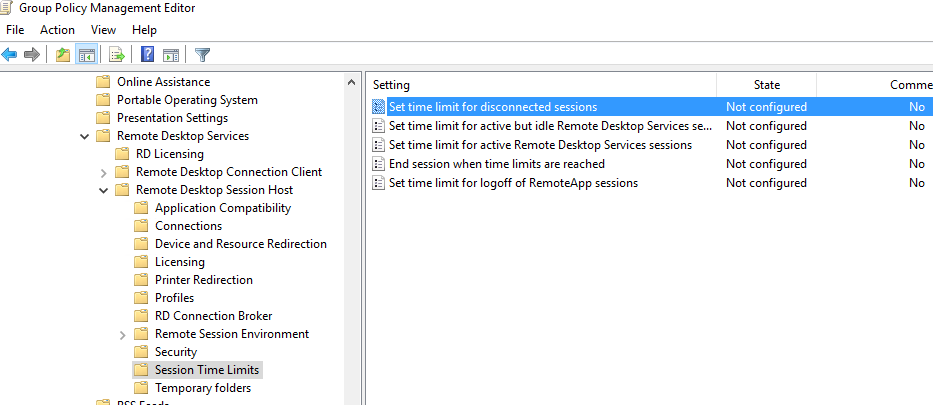
По умолчанию эти параметры не настроены. Чтобы автоматически завершать отключенные RDP сеансы пользователей через 8 часов, включите политику “Set time limit for disconnected session” = Enabled, и в выпадающем списке выберите 8 часов.
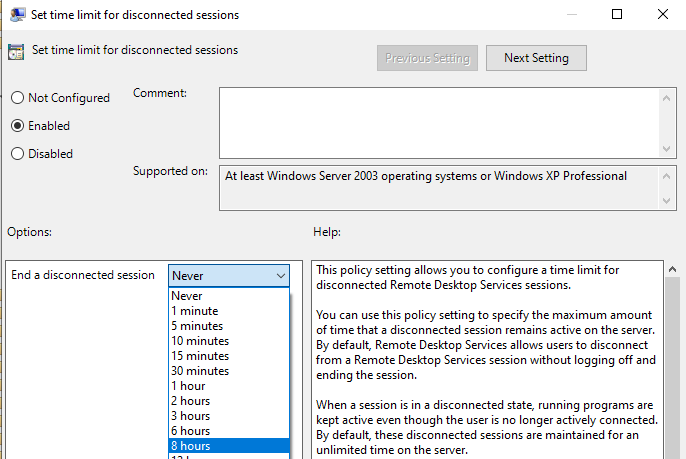
Сохраните изменения и обновите настройки групповых политик в Windows (gpupdate /force). Новые настройки таймаутов будут применяться только к новым RDP сеансам, текущие сеансы придется завершить вручную.
Настройки GPO имеют более высокий приоритет, чем настройки таймаутов в коллекции RDS.
Параметры таймаутов для RDP сессий, которые задаются политиками можно также настроить напрямую через реестр. Указанным выше политикам соответствую следующие DWORD параметры в ветке реестра HKLMACHINESOFTWAREPoliciesMicrosoftWindows NTTerminal Services
- MaxDisconnectionTime
- MaxIdleTime
- MaxConnectionTime
- MaxDisconnectionTime
- RemoteAppLogoffTimeLimit
Например, чтобы установить максимальную продолжительность для отключенной RDP сессии в 15 минут (90000 мс), нужно изменить параметр реестра с помощью такой команды PowerShell:
Set-ItemProperty «HKLM:SOFTWAREPoliciesMicrosoftWindows NTTerminal Services» -Name MaxDisconnectionTime -Type ‘DWord’ -Value 900000
Также вы можно можете задать ограничение времени RDP сессии на вкладе sessions в свойствах локального (консоль lusrmgr.msc) или доменного пользователя (консоль dsa.msc — ADUC). Здесь доступны следующие параметры:
- End a disconnected session
- Active session limit
- Idle session limit
- When a session limit is reached or connection is broken: Disconnect from session или End Session
- Allow reconnection: From any Client или From originating client only
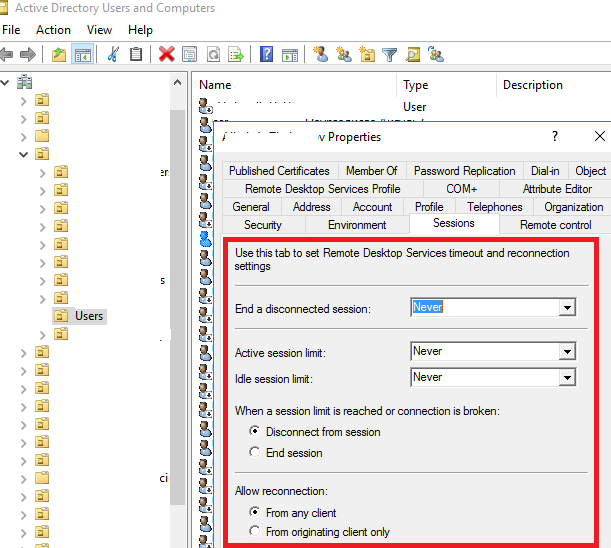
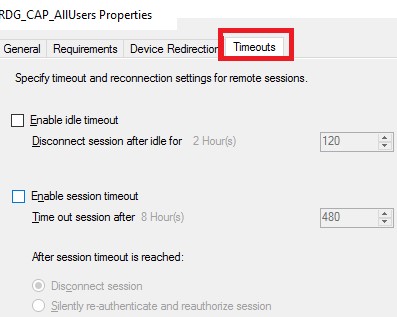
Если у вас развернут RD Gateway Server для доступа к RDS серверам, вы можете настроить отдельные таймауты для пользователей, подключенных через RDGW (откройте политику авторизации подключений и перейдите на вкладку Timeouts).
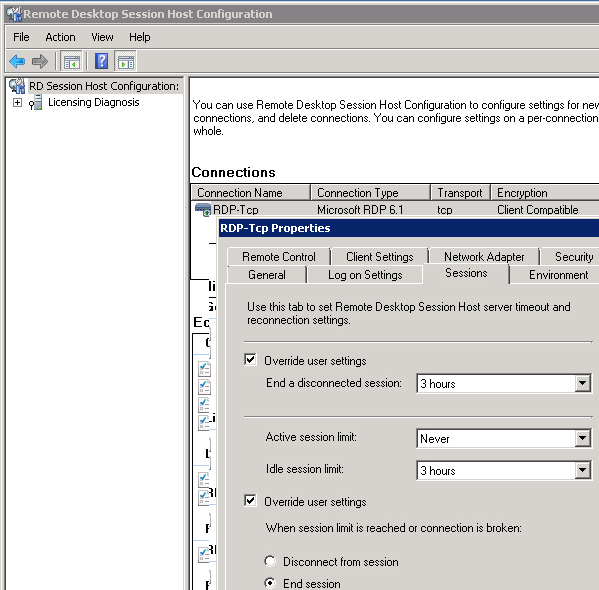
В Windows Server 2008 R2 также можно было задать лимиты RDP сессий на хосте через специальную консоль tsconfig.msc (RD Session Host Configuration). Достаточно было запустить консоль, щелкнуть правой кнопкой по RDP-Tcp -> Properties. Настройки ограничения длительности сессий находятся на вкладке Sessions. Но в следующих версиях Windows Server эта консоль отсутствует (хотя вы можете вручную скопировать файлы tsadmin.msc и tsconfig.msc и использовать эти консоли и более новых версиях Windows Server).
Сообщения о превышении длительности RDP сессий
После того, как вы настроили политики с таймаутами RDS, пользователи увидит такое сообщение, перед завершением своей сессии:
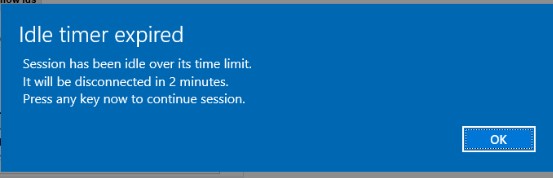
При этом в логах хоста появляется Event ID 26.
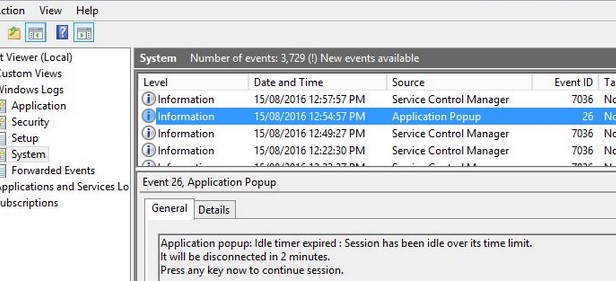
Вы можете отключить это предупреждение, установив в классе WMI Win32_TSSessionSettings значение EnableTimeoutWarning = 0.
Set-WmiInstance -Path «\localhostrootCIMV2TerminalServices:Win32_TSSessionSetting.TerminalName=’RDP-Tcp’» -Argument @
Теперь, когда Windows будет автоматически завершать простаивающие RDP сеансы, пользователь получит от RDP клиента такое сообщение:
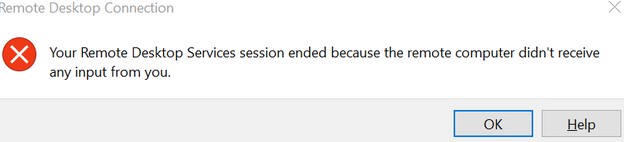
В некоторых случаях вы можете столкнуться с такой ошибкой в RDP клиенте:
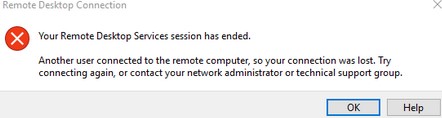
Это означает, что кто-то другой вошел на компьютер через RDP (когда количество одновременных RDP сессий на компьютере ограничено параметром Limit number of connections, например, в десктопных версиях Windows доступен только один сеанс). Либо вы повторно вошли на удаленных RDP/RDS хост с нового компьютера.
Вы можете разрешить множественные подключения под одним пользователем к RDP хосту с помощью параметра GPO Restrict Remote Desktop Services users to a single Remote Desktop Services session = Disabled (в ветке разделе Computer Configuration -> Administrative Templates -> Windows Components -> Remote Desktop Services -> Remote Desktop Session Host -> Connections).
Источник
December 20th, 2009, 02:11 AM
#1
idle time exceeded
 idle time exceeded
first of all, sorry for my rather bad english.
However, my problem is the following one…
Within the few hours i could test TS3 on our root server, i recognized that i got kicked by the server with the kick reason «idle time exceeded» within a time period of 1 minute 50 seconds.
How can i change or raise this idle time so that i can stay there without being kicked?
Its getting on my nerves to re-join every minute only because i left my pc for going on the toilet.
December 20th, 2009, 02:57 PM
#2
Change the permission «Max idle time in seconds» to a higher value or just remove it for every group you’re in.
*** german part deleted ***
Last edited by dante696; March 17th, 2010 at 01:01 PM.
December 20th, 2009, 04:10 PM
#3
ENGLISH:
If i have’nt changed this before, i would have been less desperate.It’s really confusing to re-connect again and again, only because TS3 thinks i were idle for a too long time.
The permission-system is a little bit too complex that a casual server admin could handle this within a time of few hours of testing TS3.
However, that’s another topic and shouldn’t be discussed here.Another question…
Could be possible that my server setting concerning the idletime settings is wrong. How should it looks like? Could someone post his/her settings?*** german part deleted ***
Last edited by dante696; March 17th, 2010 at 01:01 PM.
December 20th, 2009, 04:23 PM
#4
I just left the idletime blank. Right-click onto the permission of the serveradmin group and click «remove permission»
If you want to know from which group a specific permisson comes from, just right click onto you or another client, select Permissions -> Permissions overview and use the filter to find the permisson you want to check.*** german part deleted ***
Last edited by dante696; March 17th, 2010 at 01:01 PM.
December 20th, 2009, 05:02 PM
#5
ENGLISH:
It’s funny that you say just remove the right and it should work.
It’s already removed and i got kicked out of the idle time reason.
By the way i have already used the filter function yesterday, found the idletime setting, changed it and nothing got better.Besides that i recognized i cant change any rule until i raised the securitylevel of the server. by degreasing it — the problem is still present!
normally i’m that kind of person who checks out all possiblities in setting up rules before i change them. i try to get an overview about everything. what is a lot of work according to the rules management of TS3.
i just saved my db and give myself another chance by newly installing ts3.
*** german part deleted ***

Last edited by dante696; March 17th, 2010 at 01:01 PM.
December 21st, 2009, 02:39 PM
#6
hi there,
i got the same issue here..
i followed the howto on getting level 100, but still, i neither cant change the i_client_max_idletime (which is at 100sec) nor remove it.
it just says:
<14:35:36> insufficient permission modify powerthis setting is removed in other groups (e.g. server admin group), but it is still present at client rights, where i cant remove/change it
any help on that pls?
December 22nd, 2009, 09:01 PM
#7
December 22nd, 2009, 10:01 PM
#8
hi there,
i got the same issue here..
i followed the howto on getting level 100, but still, i neither cant change the i_client_max_idletime (which is at 100sec) nor remove it.
it just says:
<14:35:36> insufficient permission modify powerthis setting is removed in other groups (e.g. server admin group), but it is still present at client rights, where i cant remove/change it
any help on that pls?
i stumbled upon an interesting fact.. as quoted above, the idle setting seems to be inactive at the «Server Groups» tab. there are some groups listed (e.g. guests, server admin, normal, ..). i filtered for «idle» and tried to change the setting group-specifically. nevertheless, changing the value to a higher value than it is set at «i_client_max_idletime=100» at my account or granting the right via right-click doesn’t work.
i just get an error-message (although i’m level 100):
<21:49:24> insufficient permission modify powernext point is, i was curious about the fact, that other users may have the same configuration. therefore, i checked other users’ values via the «client rights» tab and browsed the database by entering the clients’ ID’s. it is just me, who has an idle_time set!
i have no hint, why.. and it is just annoying..
pls, help me someone
seems so, that other ts3 users have the same issue. so, it wont only help megreets, raz0r
 Originally Posted by r4z0r

December 23rd, 2009, 02:07 PM
#9
i stumbled upon an interesting fact.. as quoted above, the idle setting seems to be inactive at the «Server Groups» tab. there are some groups listed (e.g. guests, server admin, normal, ..). i filtered for «idle» and tried to change the setting group-specifically. nevertheless, changing the value to a higher value than it is set at «i_client_max_idletime=100» at my account or granting the right via right-click doesn’t work.
i just get an error-message (although i’m level 100):
<21:49:24> insufficient permission modify powernext point is, i was curious about the fact, that other users may have the same configuration. therefore, i checked other users’ values via the «client rights» tab and browsed the database by entering the clients’ ID’s. it is just me, who has an idle_time set!
i have no hint, why.. and it is just annoying..
pls, help me someone
seems so, that other ts3 users have the same issue. so, it wont only help megreets, raz0r
I’m having the same issue. Problem is that for some reason the idle time will not remove. I’ve tried multiple times to remove it from one of my members and it keeps telling me in a voice «ERROR». It is impossible to get rid of. The server group he belongs to doesn’t have a max idle time. So that’s not why.
I am really lookin’ for some help because he cannot do a thing. The only possible answer I can have for you is that maybe do a full reinstall of Teamspeak on the server and start over.(WHICH IS WHAT I’M THINKING OF DOING) Make sure everyone’s idle time is correct.
December 23rd, 2009, 02:17 PM
#10
a fresh install didn’t help me for some reason.. i think, this bug goes deeper, maybe it is the permission system itself, dunno..
what i forgot to mention the other day:
although none of the other clients have had an idle time set, i wasn’t able to set one either.btw, beta5 update didnt help here…
if someone managed to get rid of that, pls post your solution here
December 23rd, 2009, 02:45 PM
#11
i just came up with a way to «remove» the idle time..
stopped ts3 server, opened the sqlite db locally with an editor (i am using the firefox addon called sqlite manager), in the table «perm_clients» i edited the «i_client_max_idletime». i set therefore the value from «100» to «0». it seems to work..
nevertheless, this «bug» (or whatever it is) should be fixed in the final release..
December 30th, 2009, 06:09 PM
#12
yep tried it all myself idled out every time
OK folks good news on the idle timed out issue, Not sure what I did but I know how I did it, and so far no one has gotten idled out from the server in over 25 minutes. (SO FAR)
bad news is I did not use tech talk it is long boring and in baby steps for us nonintillectuals, ok? So any tech ITs out there deal with it, was best I know how to do.
Step one logged into server even though I am STILL listed at a level 75 and I run the machine for the server and set it up, followed all the tips, still 75, would like to get my 100 if some one can say how please.
Anyway I digress…
A) Logged in as a 75 level admin
1) Went into Permissions by clicking on the «Permissions» tab found at top of server client window between Self and Tools.
2) I then Selected Subfolder «Server Groups» which should be the first selection i the options window that pops upfor you.
3) this will pop up a larger window and on the left hand side runningtop to bottom will be your current default and created channels, In each of the listed main folders and chanels, I went further into EACH seperately.
3A) «Client»
3B) the to Subfolder «Modify»Example:
Selected Permissoins tab, Got pop up window selected «server Groups»
Got main window along left side had many selections started top to bottom,
Guest Server
Admin Server
Server admin
Normal
Guest
.
.
.
.Clicked «Guest Server»
Subfolders show to the right of this.
+ Global
+ Virtual Server
+ Channel
+ group
+ client
+ file transferClick the + symbol next to Client folder
you will see as follows
+ Information
+ admin
+ basics
+ Modify
+ File transferSelect the + Next to MODIFY Folder
In here you will find listed
«Max Idle time in seconds»
Double left click this
You will then see 100 listed simply use as text editor click on it to change value, set to ZERO (0), and make sure the little box next to it has a check mark which is the «SKIP» option.Then go to the Next listed on the left side ADMIN SERVER and do the same for each down the row.
You will also find the same set up and in the same location under the CLient Permissions
In each of the MODIFY folders I found an Idle timer it was auto set to 100 of idle time. I after much testing had them all set as follows
Time out value set to Zero (0),
NEGATE box is checked
Skip box is checkedI then went into each of the clients who were logged in, selected their names and went into their permissions tabs. You press the same permissions at top just make sure you have the person selected form the online clients by simply left mouse clicking their name.
I did the following for each person in each channel and subchannel.1) Left mouse click persons name
2) clicked the «Permissions» tab between Self and Tools tabs at top
3) Clicked Server Groups in the new selection window
4) Selected Client Permissoins (it is next to Server Groups tab)
5) Selected subfolder CLient
6) Selected in here subfolder Modify
7) Set Idle time to valuse Zero (0) and clicked the «SKIP» box so it had a check mark in it
So far since I started this post it now has been over 25 minutes with no Idle forced kicks. Not sure What I did, but it worked so far at this end. Hope this helps someone else who is as Computer tech savy Illetrate as I am.
Dark UnclePS: I would still like to get my 100 full admin status if anyone knows how.
and guys, this is WAAY to complex and complicated for us Noobs with out providing some kind of step by step baby steps manual in COMMON LANGUAGE Please to follow.
Maybe even pictures, ya I can do pictures with arrows and circles and stuff.. cool thanks.
Best
DU

Last edited by DarkUncle; December 30th, 2009 at 06:30 PM.
January 1st, 2010, 02:44 PM
#13
English: Hmph, since yesterday i have a similar problem. «<13:55:10> The server kicked you from the server (idle time exceeded)»
That’s just strange, I does not change a single right. Clicked on every right to see what the value is. Nothing more….
Some time later I was kicked from the server and when I went back on it I suddenly had the priority speaker icon next to my name. I tried to switch it off… no success. I found an answer for this. Thought it would solve the idle time problem….
Does anyone have a solution?
Server Groups -> Server Admin -> Client -> Max idle time value is at 75 and grant also …. apart from the fact that this is NEVER the time in seconds…. this cant be the problem for real?
*** german part deleted ***
*EDIT*
A new problem which i didnt see yesterday is that i cant speak! Whats going on?*EDIT 2*
God…. my nerves…. Why the hell are so many values changed? The force push to talk option was «on» thats why i could not speak. Server is still kicking me…
Last edited by dante696; March 17th, 2010 at 01:02 PM.
January 1st, 2010, 10:38 PM
#14
Try to delete the permission in your server group. So that there isn’t a value set.
January 1st, 2010, 11:16 PM
#15
Tried it…. didnt work.
Is it a bug like the values will read first after i made them visible? It can’t be explained in any other way. :

-
#1
Такая ситуевина. Вы были принудительно отключены от сервера пользователем сервер (idle time exceeded)
Видимо это не только у меня, много кого выкидывает. я так полагаю это кик за без действие? В общем попадаю в группу добро пожаловать, далее уже выкидывает. в чем причина?
-
#2
Такая ситуевина. Вы были принудительно отключены от сервера пользователем сервер (idle time exceeded)
я так полагаю это кик за без действие?
Вы сами себе ответили…
-
#3
не должно такого быть. как исправить? мне нужен ответ на этот вопрос. попадаю в грппу гость, далее не перекидывает.
-
#4
не должно такого быть. как исправить? мне нужен ответ на этот вопрос. попадаю в грппу гость, далее не перекидывает.
Зайдите днем в группу Администрации,(если будут модеры и админ Ситезен)вам там помогут и объяснят…
-
#5
Зайдите днем в группу Администрации,(если будут модеры и админ Ситезен)вам там помогут и объяснят…
помогли
arma 3 altis life, arma 3, altis life, arma, arma3, arma 3 life, алтис лайф, арма, арма3, arma3 пиратка, скачать arma3, arma 3 multiplayer, arma 3 apex, role play, dayz, игры, arma 3 gameplay, arma 3 zeus, во что поиграть, стримы, арма 3 алтис лайф, Citizen arma3, Citizen altis life, citizen arma, citizen arma 3, citizen алтис лайф, citizen арма 3 алтис лайф
idletimer.exe: что это? и как его убрать
Файл idletimer.exe из unknown company является частью Idle Timer Utility. idletimer.exe, расположенный в c:windows .old program files (x86)intel retail ipos holiday 2012utilidle idletimer .exe с размером файла 813000 байт, версия файла Unknown version, подпись 8e751c00aa0d5d98e6ca4d626e0dd8aa.
В вашей системе запущено много процессов, которые потребляют ресурсы процессора и памяти. Некоторые из этих процессов, кажется, являются вредоносными файлами, атакующими ваш компьютер.
Чтобы исправить критические ошибки idletimer.exe,скачайте программу Asmwsoft PC Optimizer и установите ее на своем компьютере
Всего голосов ( 181 ), 115 говорят, что не будут удалять, а 66 говорят, что удалят его с компьютера.
since Jun/Jul 17 Update our Users are getting this message in fullscreen:
The timer is working as intended and disconnects the user sessions after 20 minutes (was set to safe Licenses for our customer). But before the above mentioned date the session just disconnects when in background. Now the Users are getting this fullscreen message and when they press «OK» the timer for idle sessions resets.
Was it a windows update that influenced the behavior of this message and is there a way to hide the message?<o:p></o:p>
Greetings from Germany,<o:p></o:p>
Все ответы
What’s the OS of client OS and version of mstsc.exe
According to the KB article below, it is expected behavior:
«This behavior occurs if a policy setting enforces a time limit for idle Remote Desktop sessions. If an active session has not received user input for the time that is specified in the policy setting, the session disconnects. Pressing a key closes the warning message that you receive two minutes before you are disconnected. However, this action does not reset the idle timer. To reset the idle timer and keep the session active, you must provide user input other than the keystroke that closes the warning message.»
A Remote Desktop session disconnects even after you press a key when you receive the «Idle timer expired» message in Windows Vista
Idle timer expired что это за ошибка
Доброго времени суток! Уважаемые читатели IT блога pyatilistnik.org. Продолжаю сложившуюся традицию последнего времени по темам к статьям, а именно разбор полетов и решение проблем в часто встречаемых ситуациях на терминальных серверах, коих довольно много. В прошлый раз я вам подробно рассказал, как восстанавливать профиль пользователя, когда его невозможно загрузить, сегодня мы разберем вот такое всплывающее окно во время сеанса пользователя на RDS хосте и звучит оно вот так: Таймер входа в систему истек, и пользователь должен закончить сеанс. Давайте я расскажу в чем дело.
Описание проблемы
Есть сервер терминалов на Windows Server 2008 R2 по Windows Server 2016, пользователь логинится на него и работает в течении дня, под конец рабочего времени у него выскакивает:
И сохранил пользователь документы или нет, идет сброс сессии. Последствия могут быть не самые приятные, так как в этот момент пользователь может доделывать важную работу или его вообще нет на рабочем месте, что означает, что он не сохранит документы, согласитесь это отразиться и на вас, после жалобы.
Тут все дело в системе которая призвана ограничить время работы и простоя пользователя на терминальном сервере, сделано это для того, чтобы забывчивые пользователи не висели в сессиях вечно и не расходовали ресурсы компании за зря, так как большинство из них не делает выход из системы, а просто закрывают сеанс RDP, через крести вверху, это же проще, а потом и получают свои битые профили.
Как решается проблема с таймером
Вам необходимо увеличить время отводимое для сессии без разрывов или вообще его убрать на свое усмотрение, делается это очень просто.
Настройка для терминального сервера на Windows 2012 R2-2016
Все настройки вы должны выполнять, либо на посреднике соединения (Connection Broker), где добавлена коллекция вашей RDS фермы, либо же если это отдельный сервер несущий все роли на себе, то делаем на нем. Открываем «Диспетчер серверов» находим там «Службы удаленных рабочих столов».
Переходите к своей коллекции серверов. Нас с вами будет интересовать верхняя часть, со свойствами коллекции RDS фермы.
Чтобы изменить настройки таймера на терминальной ферме для пользовательского сеанса, нажмите «Задачи — Изменить свойства»
Переходите на вкладку «Сеанс» и находите пункт «Ограничение активного сеанса» у меня до этого стояло 9 часов, как раз и выскакивала ошибка «Таймер входа в систему истек» в 18-00, так как пользователь начинал работу в 9-00. Вы можете задать значение «никогда», тогда разрывов не будет, но есть вероятность зависания сессии, в виде черных экранов по RDP.
Также советую задавать:
- Окончание разъединённого сеанса — это время, спустя которое сервер завершит разъединенную сессию пользователя. Говоря иными словами, это количество времени, которое сервер будет хранить временные файлы пользователя. Если пользователь в течение выбранного интервала подключится к службам RDS, то он увидит своё рабочее окружение в том состоянии, что и до разъединения. При этом счётчик времени сбрасывается. Эта опция бывает полезна в случае когда у пользователя нестабильная линия связи с сервером или вы хотите подстраховаться и дать пользователям возможность вернуться к своему сеансу в случае его случайного или же не случайного разъединения.
- Ограничение активного сеанса — это время в течение которого пользователю позволено непрерывно находиться на сервере. Эта настройка позволяет экономить ресурсы сервера в случае, когда пользователь открыл сеанс и находится в нём достаточно продолжительное время. Эту опцию можно задать немногим большую чем длина рабочего дня.
- Ограничение бездействующего сеанса — это время в течение которого пользователь может оставаться в сеансе и при этом не производить никаких действий. Эта настройка, как и предыдущая, позволяет экономить ресурсы сервера, однако при её использовании нужно быть осторожным, поскольку пользователям обычно не нравится, когда их сеанс закрывается слишком часто.
- Удалить временные папки при выходе — этим вы будите экономить место на вашем сервере, так как оно не резиновое ,и вам самому не придется чистить компьютер от мусора, пусть все будет автоматически.
Настройка для терминального сервера на Windows 2008 R2
Если вы счастливый обладатель терминальной фермы на Windows Server 2008 R2, то тут ошибка «Таймер входа в систему истек. Превышена общая длительность сеанса. Через две минуты сеанс будет отключен. Сохраните все файлы сейчас.» решается следующим образом; Открываете кнопку пуск — Администрирование — Службы удаленных рабочих столов — Конфигурация узла сеансов удаленных рабочих столов. Это была отличнейшая оснастка в старой операционной системе, жалко, что ее потом убрали.
Либо можете почувствовать себя гуру и открыть оснастку «Конфигурация узла сеансов удаленных рабочих столов» через команду mmc.
Далее щелкаем по пункту «RDP-Tcp Microsoft RDP 7.1»
Тут те же параметры, выбираем нужное значение для «Ограничение активного сеанса» и забываем про окно с уведомлением «Таймер входа в систему истек»
Через групповые политики
Не могу не рассказать про централизованный метод задания настроек на сервера, а именно с помощью средств Active Directory в лице GPO.
Заходим в консоль управления политиками — создаем политику с любым понятным названием — переходим в настройку созданной политики. Используем следующие ветки для настройки:
- Конфигурация компьютераПолитикиАдминистративные шаблоныКомпоненты WindowsСлужбы удаленных рабочих столовУзел сеансов удаленных рабочих столовОграничение сеансов по времени
(Computer ConfigurationPoliciesAdministrative TemplatesWindows ComponentsRemote Desktop ServicesRemote Desktop Session HostSession Time Limits)
- Конфигурация пользователяПолитикиАдминистративные шаблоныКомпоненты WindowsСлужбы удаленных рабочих столовУзел сеансов удаленных рабочих столовОграничение сеансов по времени
(User ConfigurationPoliciesAdministrative TemplatesWindows ComponentsRemote Desktop ServicesRemote Desktop Session HostSession Time Limits)
Что у вас тут есть из политик:
- Задать ограничение по времени для отключенных сеансов
- Задать ограничение по времени для активных, но бездействующих сеансов служб удаленных рабочих столов — Если пользователь завершил работу с сервером, но не завершил сеанс, можно установить ограничение сессии этим параметром. Таким образом, пользователи, которые не завершают сеанс будут автоматически выкинуты из сессии.
- Задать ограничение по времени для отключенных сеансов — Если пользователь отключил сеанс, но не вышел из системы, можно автоматически его разлогинить с помощью этой опции.
- Завершать сеанс при достижении ограничения по времени — это и отвечает за «Таймер входа в систему истек».
Заметьте у каждой политики будет три варианта задания:
- Включено — логично, что включает политику
- Отключено — запрещает политику
- Не задано — идет по умолчанию, то что идет в настройках из коробки
Надеюсь, что данная заметка помогла вам понять причину появления окна с предупреждением «Таймер входа в систему истек. Превышена общая длительность сеанса. Через две минуты сеанс будет отключен. Сохраните все файлы сейчас.’» и вы открыли для себя полезные настройки для терминальных столов. Если у вас есть вопросы, то пишите их в комментариях, я люблю дискуссии. Если вам понравилась статья, то можете ею поделиться в социальных сетях, я на вас не обижусь :).