
Всем привет! На связи Бородач из WiFiGid. Сегодня я расскажу вам, как можно победить ошибку 800 при подключении к VPN (PPTP или L2TP). Вы должны видеть вот такое вот сообщение:
Ошибка 800: Удаленное подключение не удалось установить из-за сбоя использованных VPN-туннелей. Возможно, VPN-сервер недоступен…

Сообщение нам толком ничего не говорит. Перевожу на русский:
«Туннель создать мы не можем. Авось сервер сломался и проблема у провайдера. Или вы неправильно ввели данные для авторизации: логин, пароль, IP или DNS-сервера. Проверьте настройки подключения!»
Такая ошибка часто возникает при подключении типа L2TP, PPTP или IPsec. То есть при использовании всех известных VPN. Лично у меня такая проблема возникала при подключении к интернету на Билайн.
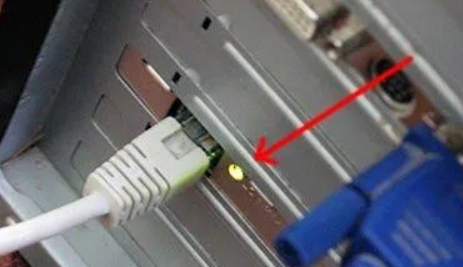
В первую очередь проверьте кабель, который прокинул вам провайдер. Можете попробовать вытащить и вставить его повторно. Иногда бывает, что ушко на коннекторе отваливается, и он плохо сидит в порту. Или есть окисление контактов. Напомню, что на сетевая карта должна гореть, при подключении кабеля. Также я советую полностью перезагрузить систему, возможно, есть проблема в службах или самой ОС. Если вы используете какое-то дополнительное оборудование для подключения (например, модем), то попробуйте его перезагрузить.
Если вы используете 3G/4G/5G модем-флешку – вытащите и вставьте его обратно в тот же самый USB-порт.
Если при прочтении статьи у вас будут возникать вопросы, то пишите в комментариях ниже, и я постараюсь вам помочь.
Содержание
- Первые действия
- Настройка брандмауэра
- Перенастройка
- Проверка доступности сервера
- Задать вопрос автору статьи
Первые действия
Также иногда бывают проблемы, когда неправильно выставлены настройки IP, шлюза или маски в подключении. Возьмите договор от провайдера – там должны быть данные для подключения. Посмотрите, нет ли там IP, шлюза и маски сети. Также там могут быть адреса DNS-серверов, но они нам не очень нужны. Давайте теперь проверим настройки, введенные в созданном подключении.
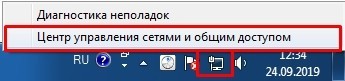
- Нам нужно перейти в «Центр управления сетями и общим доступом». В Windows 7 просто кликаем правой кнопкой мыши по подключению в трее.
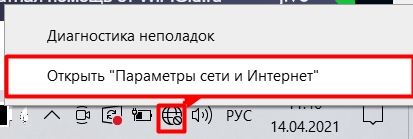
- В Виндовс 10 не все так просто, но делаем то же самое и выбираем «Открыть Параметры сети и Интернет».
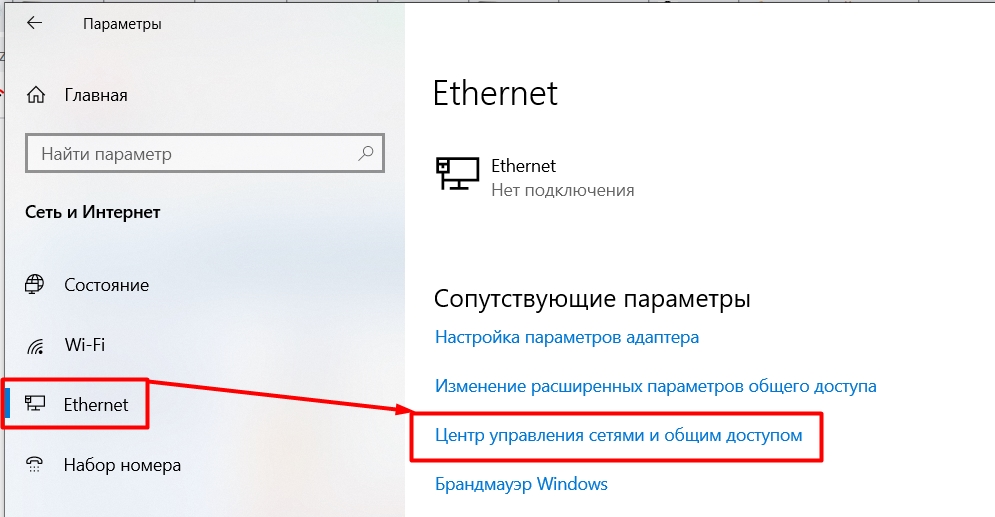
- Теперь слева выбираем «Ethernet» и справа выбираем нужный нам пункт.
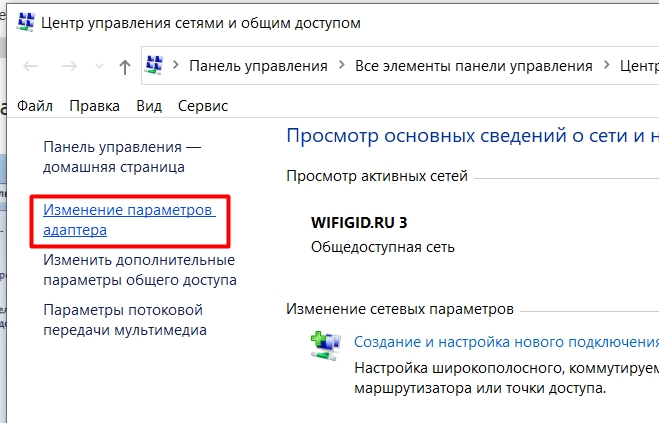
- Слева кликаем по разделу «Изменение параметров адаптера».
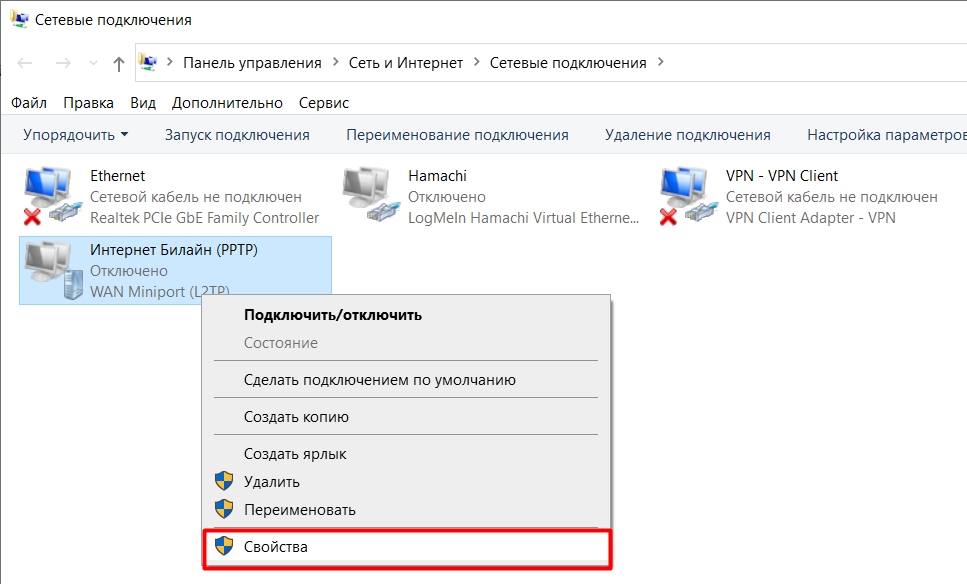
- Теперь будьте внимательны, вам нужно выбрать именно то подключение, которое вы используете. Будь это VPN, L2TP или PPTP. Кликаем ПКМ и заходим в «Свойства».
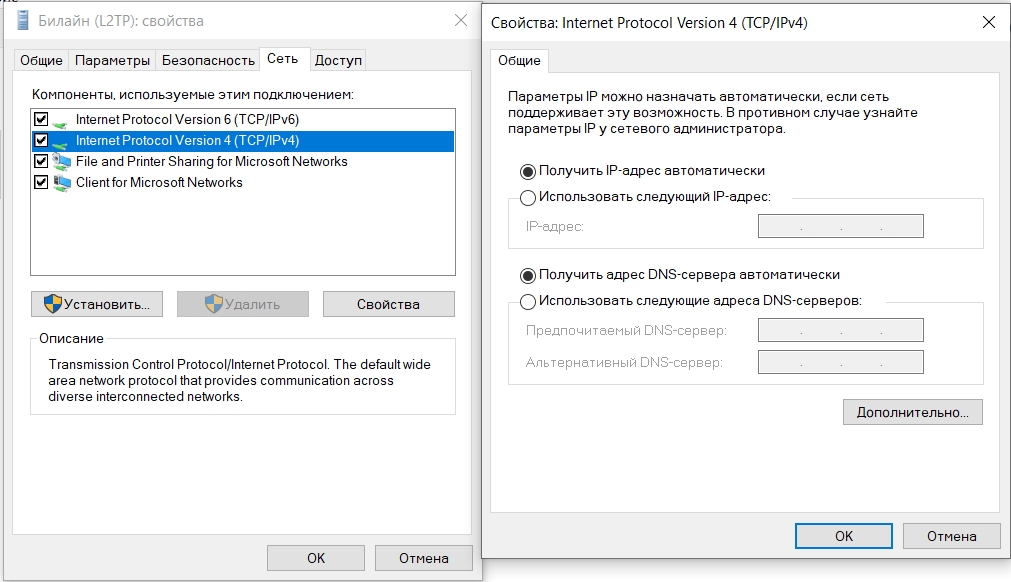
- Один раз нажмите по (TCP/TPv4) и зайдите в «Свойства». Теперь переводим взгляд в договор или лист с настройками, который был выдан провайдером. Если там есть данные по поводу IP, маски и шлюза, то выделаем галочку «Использовать следующие IP-адрес» и вводим эти данные. Если же такого там нет, и вы видите только логин, пароль и адрес сервера, то оставляем получение этих настроек в автоматическом режиме. Адреса DNS тоже можно списать с договора, если они есть. Или использовать сторонние – например, от Google: 8.8.8.8 и 8.8.4.4. Я лично использую их.
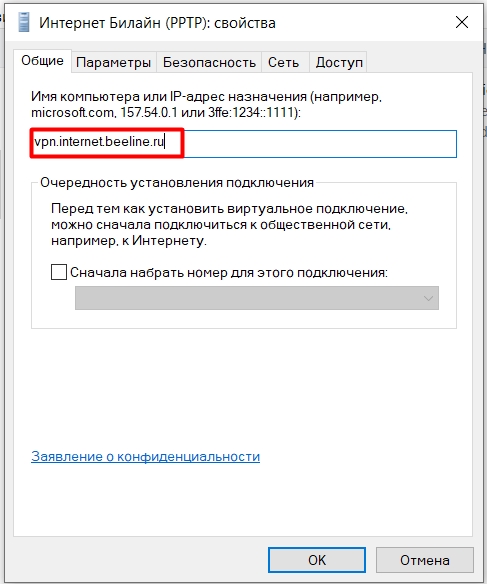
- В конце один раз жмем «ОК», так чтобы не выйти с этих настроек. Зайдите в «Общие» и проверьте адрес VPN из договора.
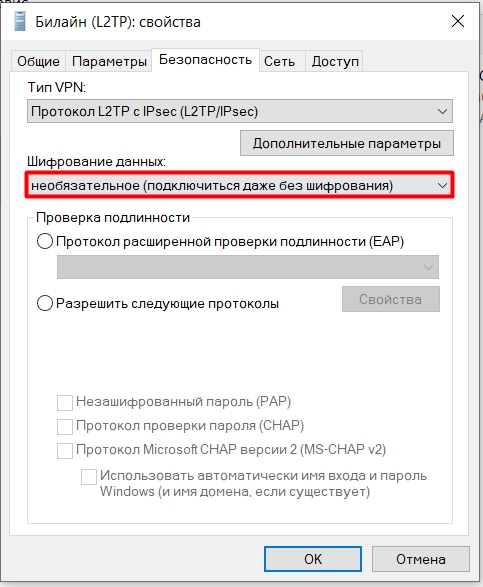
- Во вкладке «Безопасность», установите шифрование данных «Необязательное (…)».
Настройка брандмауэра
Чтобы не лезть в бессмысленные настройки, сначала попробуем его просто отключить.
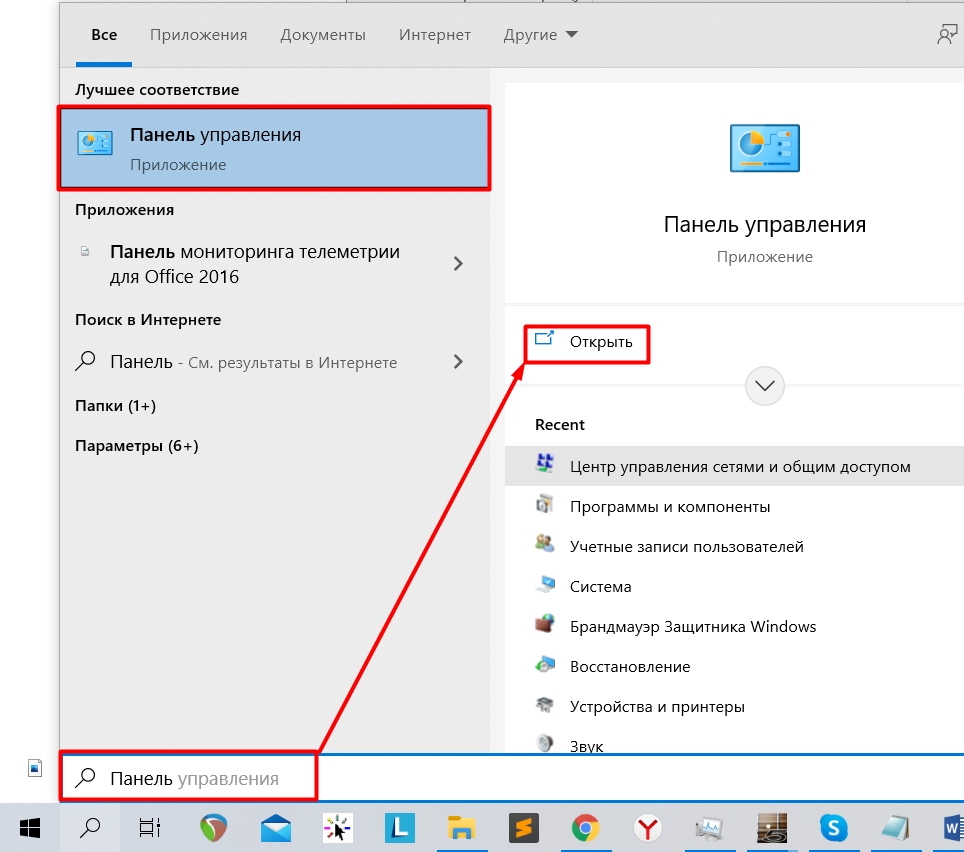
- Перейдите в «Панель управления». В семерке данный раздел находится сразу в меню «Пуск». Но вот в десятке можно найти его через поиск.
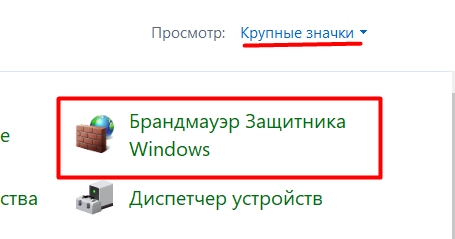
- Теперь открываем брандмауэр.
- А теперь посмотрите на скриншот ниже. Если вы наблюдаете такую же картинку с надписью: «Управление этими параметрами осуществляет приложение…», – то значит у вас включен еще антивирусник, и нужно вырубить сначала его.
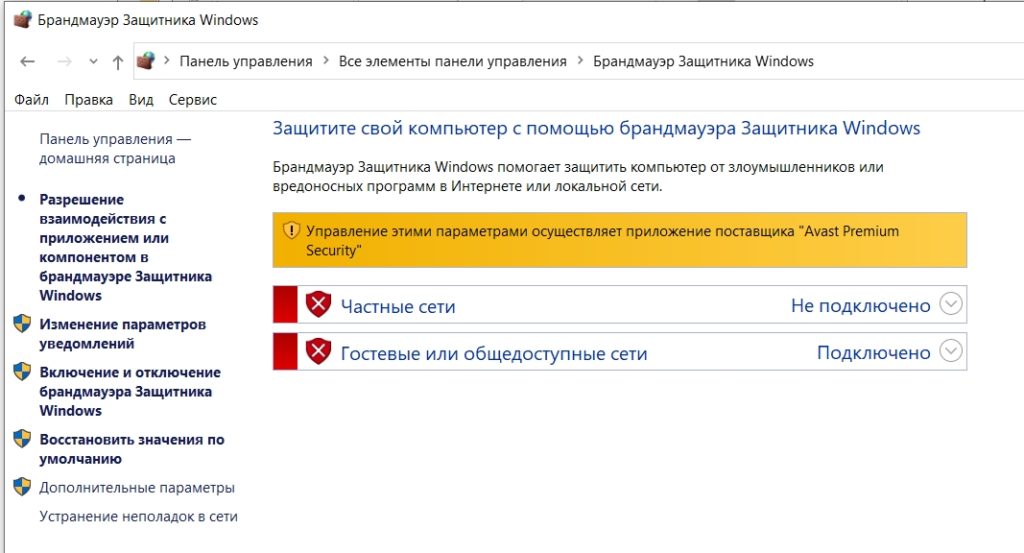
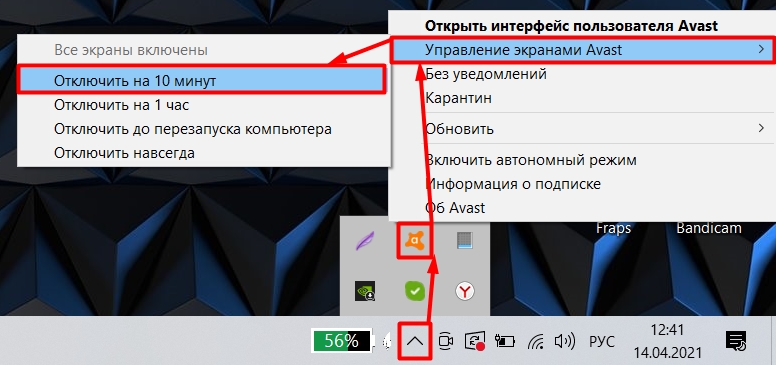
- Находим его в трее, кликаем ПКМ и отключаем защиту.
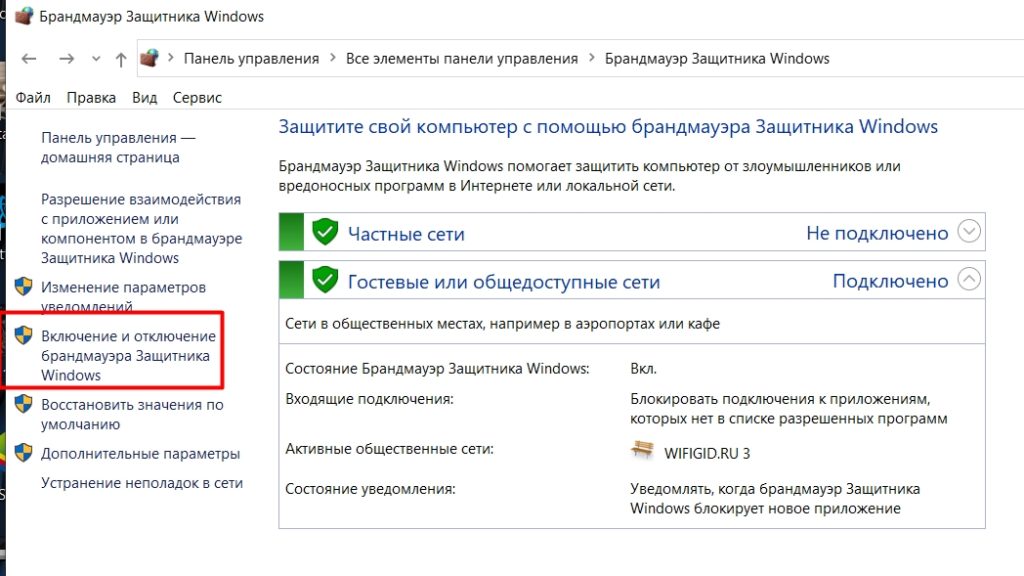
- После этого левое меню станет доступным – нажимаем «Включение и отключение…».
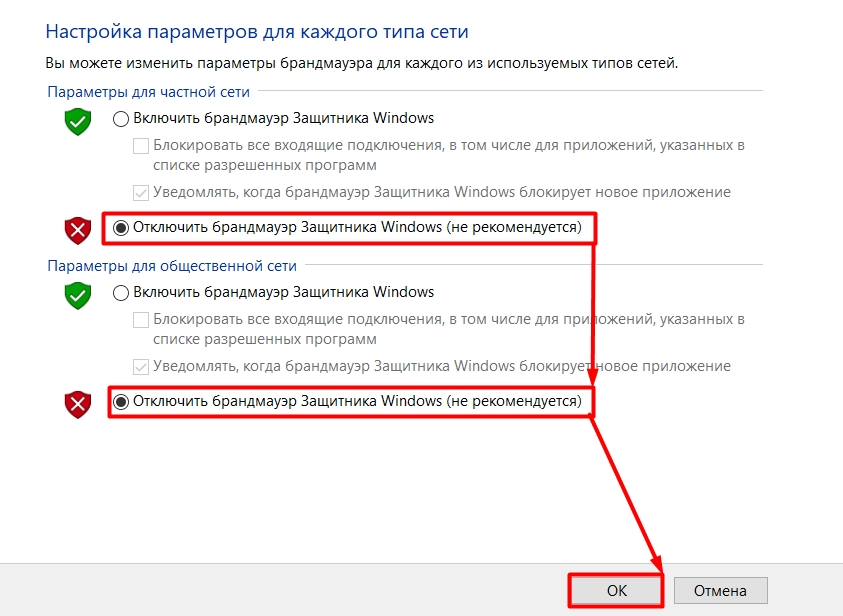
- Отключаем для всех сетей, и нажимаем «ОК».
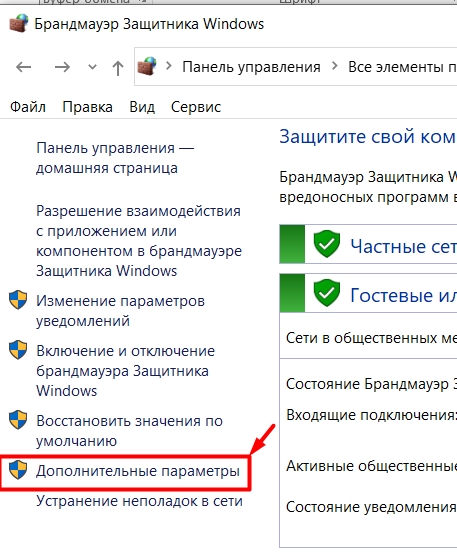
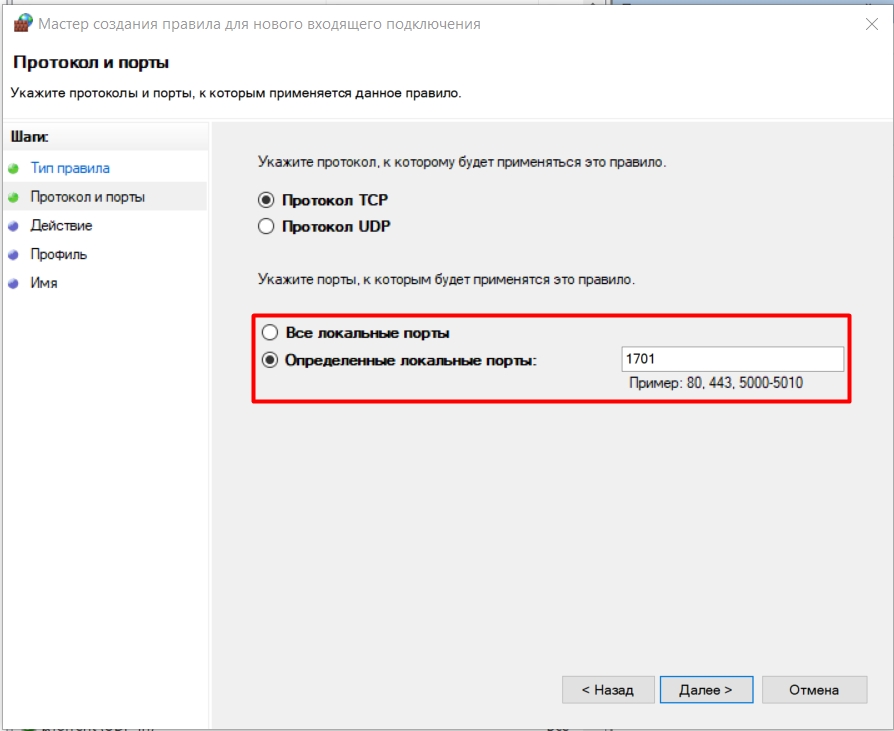
- Проверяем подключение. Если коннект получился, то значит ваш брандмауэр или антивирус блокирует два важных порта: 1701 (для L2TP) и 1723 (для PPTP). И нам нужно их открыть. Переходим в «Дополнительные параметры».
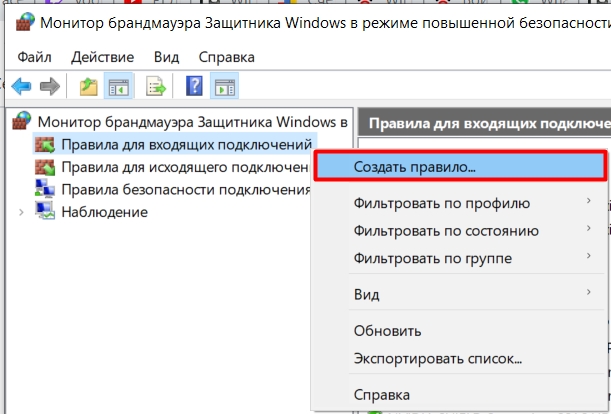
- ПКМ нажимаем по «Правилу для входящего подключения» и создаем правило.
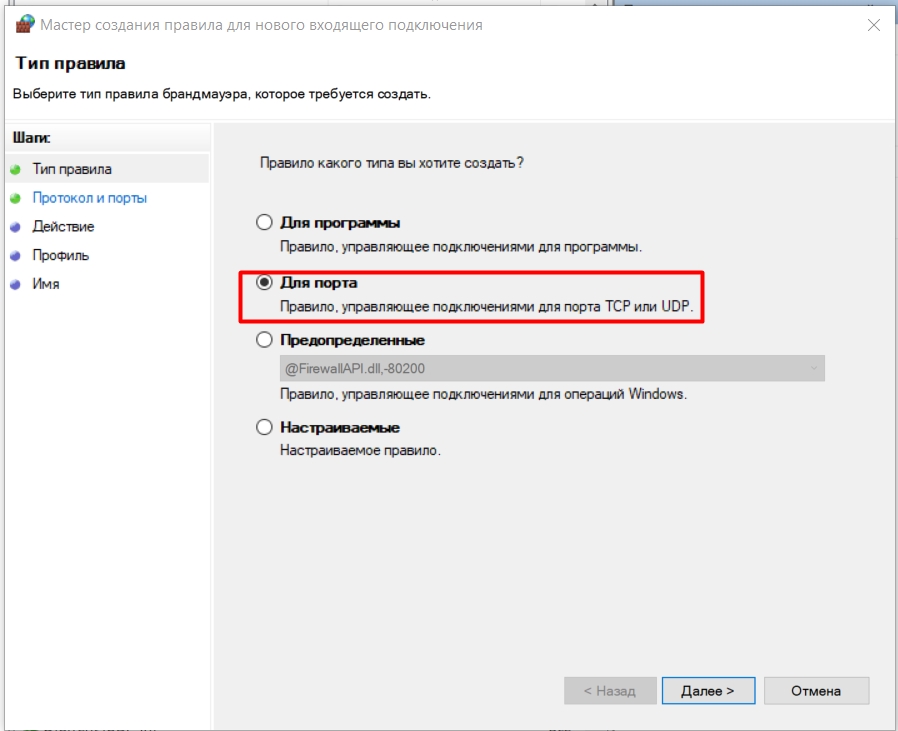
- Выбираем «Для портов».
- Смотрите, в системе нельзя указать оба протокола TCP и UDP, поэтому вам нужно будет для одного порта создавать два отдельных правила. Ниже вписываем конкретный номер порта. Можно вписать их через запятую: 1701, 1723.
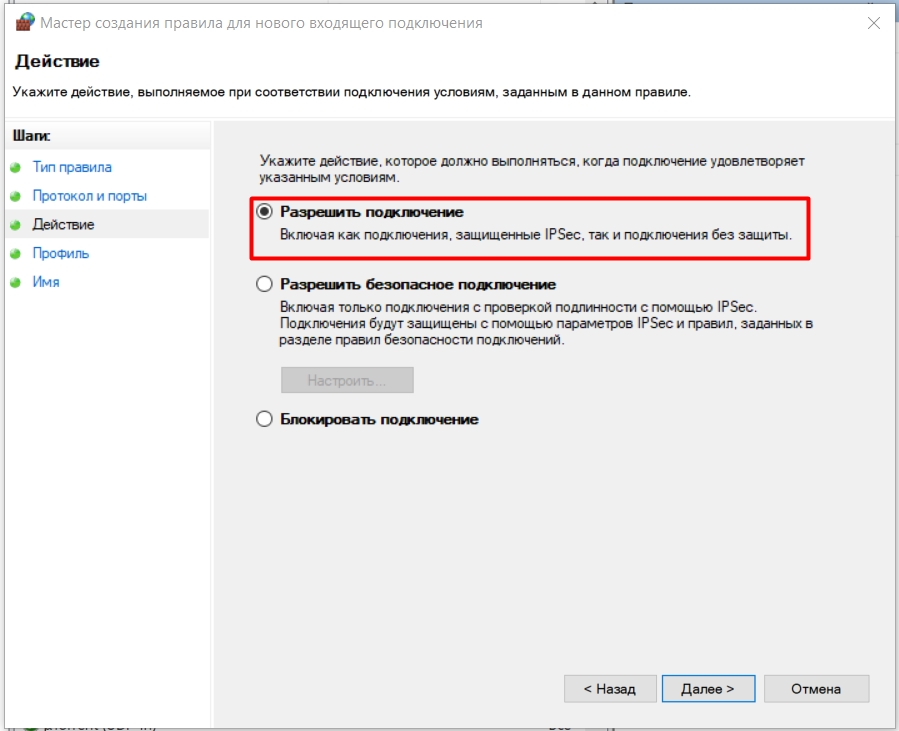
- Нам нужно разрешить подключение.
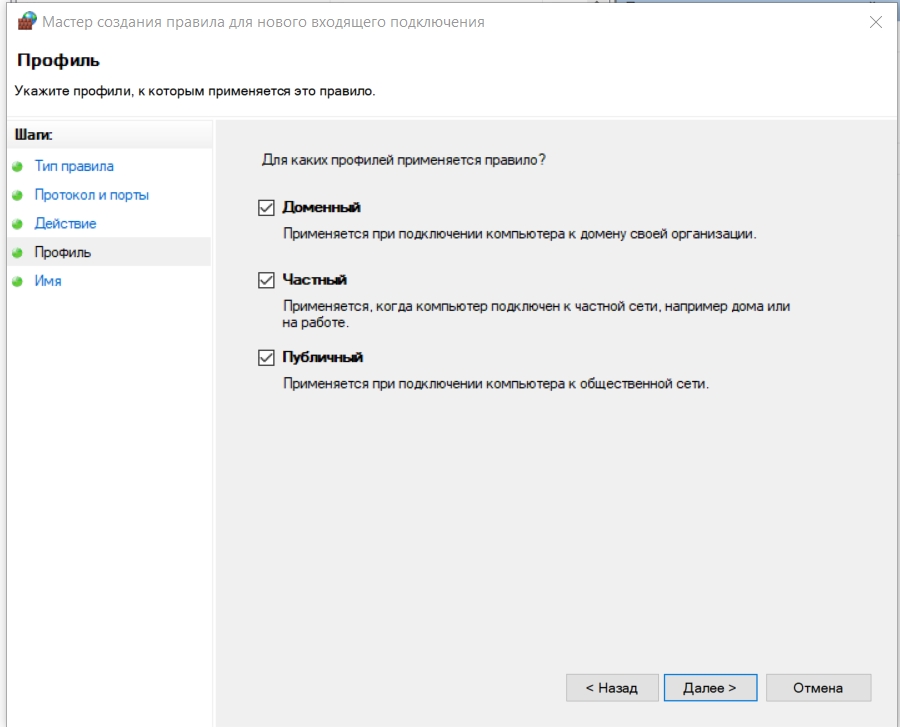
- Здесь оставляем настройки по умолчанию.
- Вводим наименование – оно нужно для вас, чтобы вы смогли в любой момент найти его в списке правил по портам.
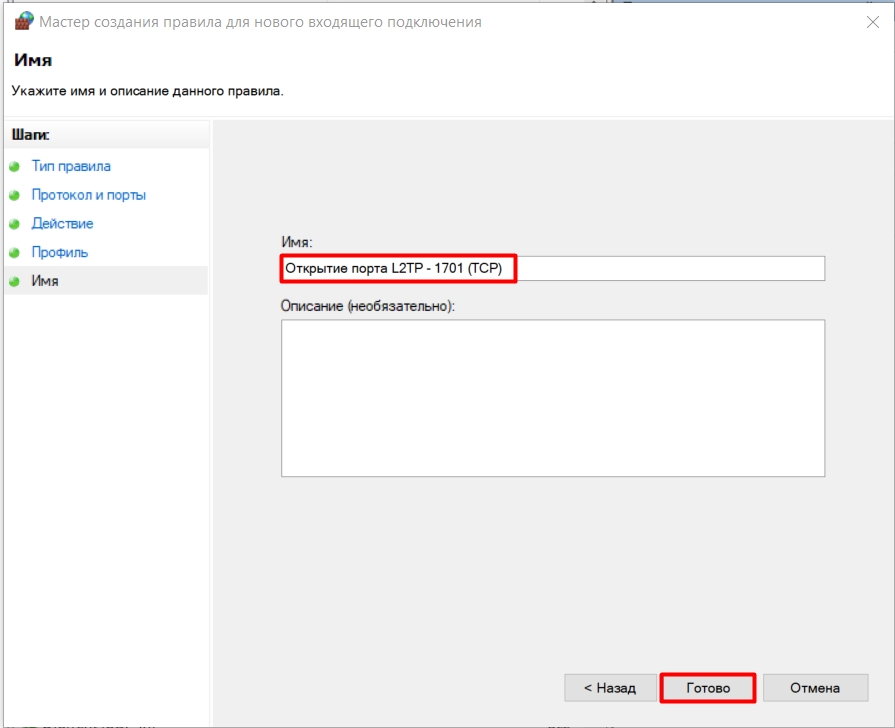
- Теперь создаем аналогичное правило для UDP протокола.
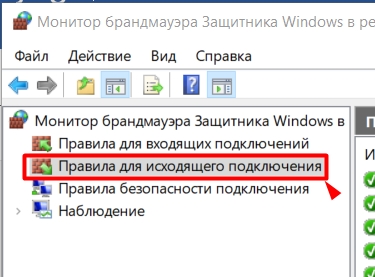
- Те же самые правила создаем и для исходящего подключения в соседнем разделе.
Смотрите, если вы используете антивирусник, то вам нужно создать правило для этих портов и там. Как это сделать? – я вам точно сказать не могу, антивирусники все разные, у всех существует много версий. Расположены пункты по-разному – поэтому, просто найдите эту настройку сами. Или просто поищите эту информацию в интернете.
Перенастройка
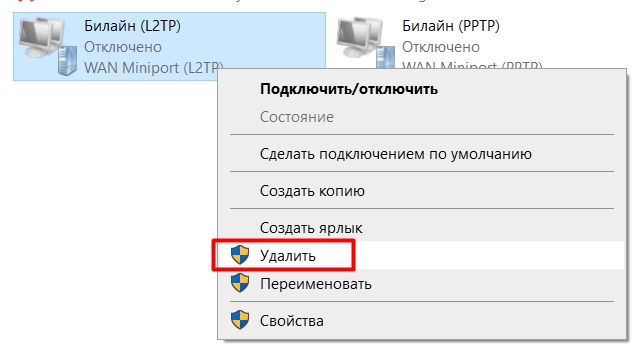
Сейчас мы попробуем настроить подключение заново, возможно, есть какие-то проблемы в системе и произошел сбой. Или вы изначально ввели данные неверно. Сначала удалите это подключение. Переживать не стоит, сейчас мы настроим его заново, а я расскажу, как это можно сделать.
Откройте спойлер, нажав по нему, чтобы увидеть инструкцию для своей операционной системы.
Windows 10
- Опять заходим в параметры сети и интернета.
- Переходим в «VPN» и нажимаем по кнопке с плюсиком. Если тут осталось ваше старое подключение, удалите его.
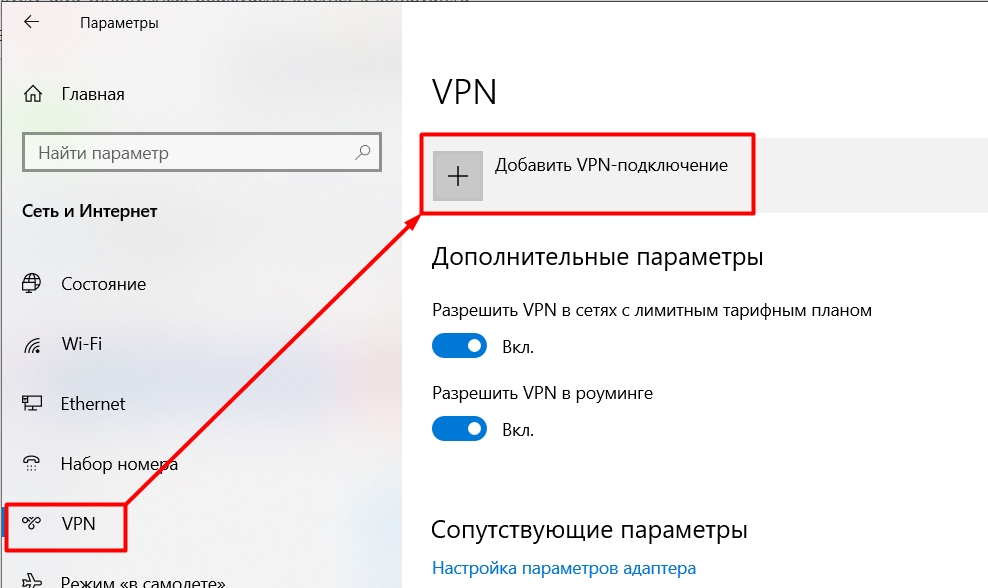
- Далее берем договор и вводим нужные данные. Я постараюсь описать все как можно подробнее по пунктам:
- Поставщик услуг VPN – ставим «Windows (встроенные)».
- Имя подключения – вводим любое наименование, оно будет отображаться в системе.
- Имя или адрес сервер – вводим адрес сервера VPN. Можно использовать как буквы (DNS), так и цифры (IP).
- Тип VPN – тут нужно указать тип протокола. Если у вас тип подключения PPTP, то выбираем его. Но если вы используете L2TP, то там вы увидите два таких пункта. Если в договоре есть «Общий ключ», то выбираем «L2TP/IPsec с общим ключом» (ниже появится еще одно поле «Общий ключ»). Если ключа нет, то выбираем «L2TP/IPsec с сертификатом».
- Тип данных для входа – обычно используют имя пользователя и пароль.
- Имя пользователя и пароль – если он есть, то вписываем.
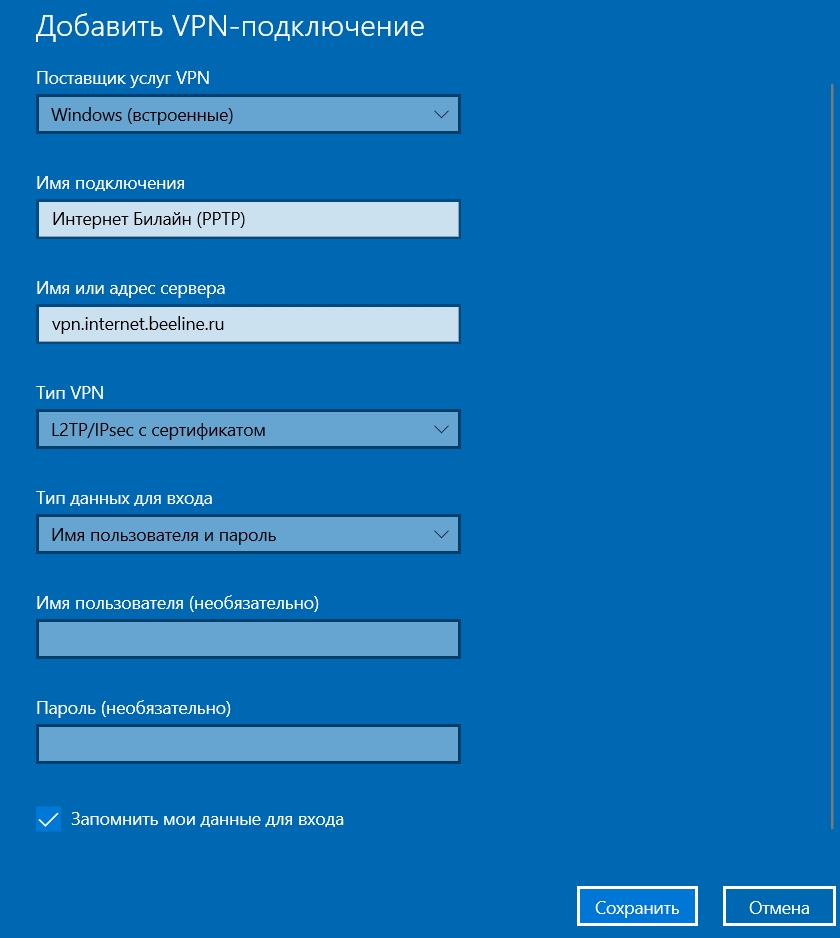
- В конце нажимаем «Сохранить».
Windows 7
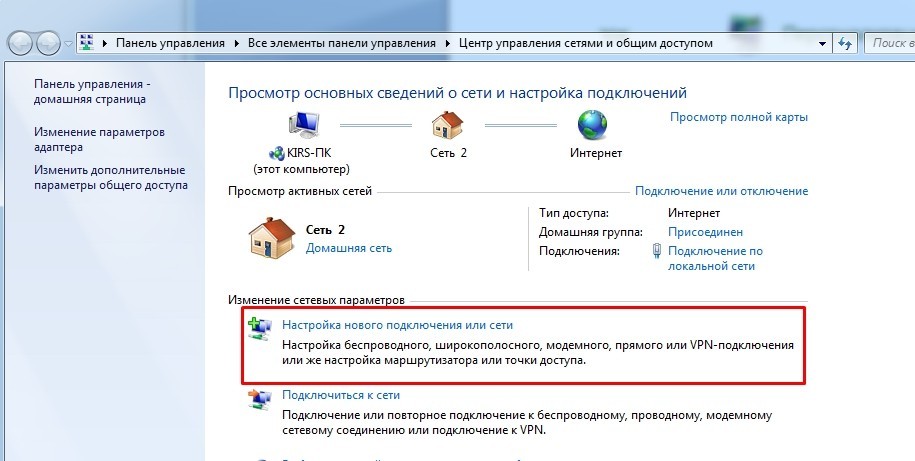
- В центре управления сетями нажимаем по кнопке для настройки нового подключения.
- «Подключение к рабочему месту».
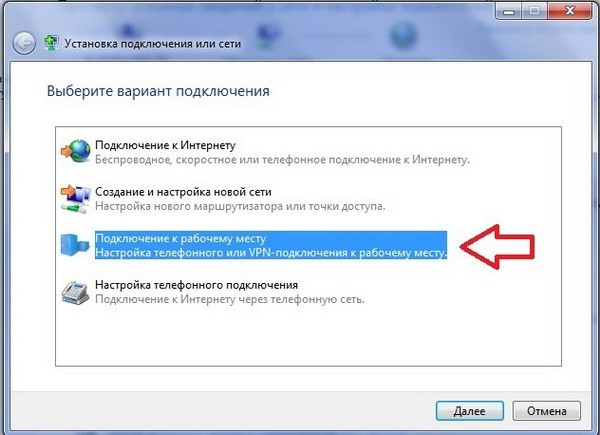
- Выбираем первый пункт с «VPN».
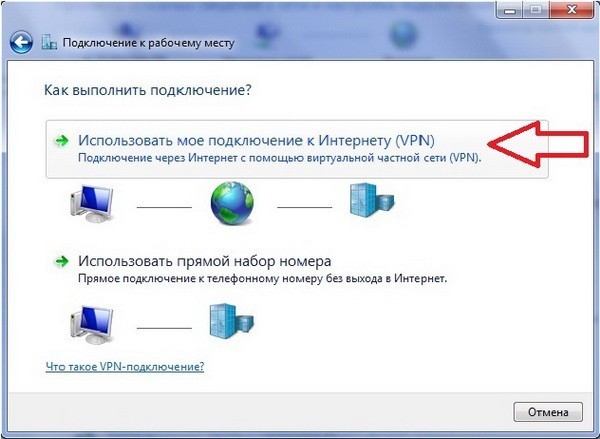
- Нам нужно будет потом дополнительно поменять некоторые настройки подключения, поэтому выбираем второй пункт.
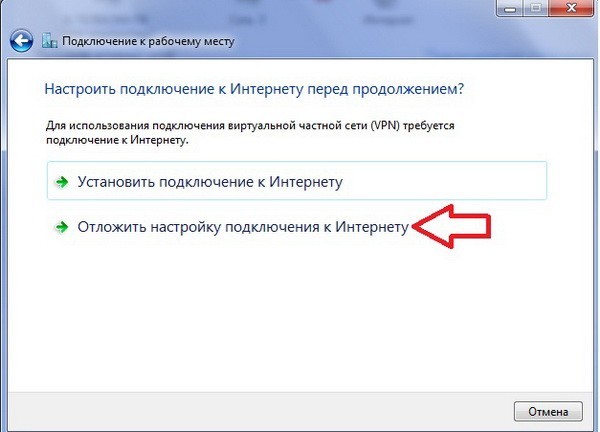
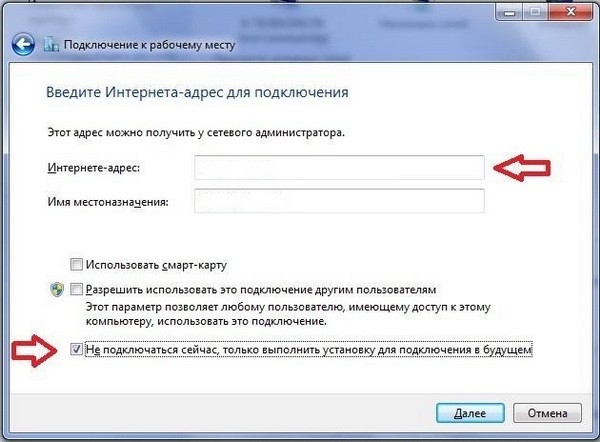
- В поле «Интернет-адрес» вписываем ДНС или IP адрес сервера. Имя местоназначения указываем любое.
- Теперь вводим логин и пароль.
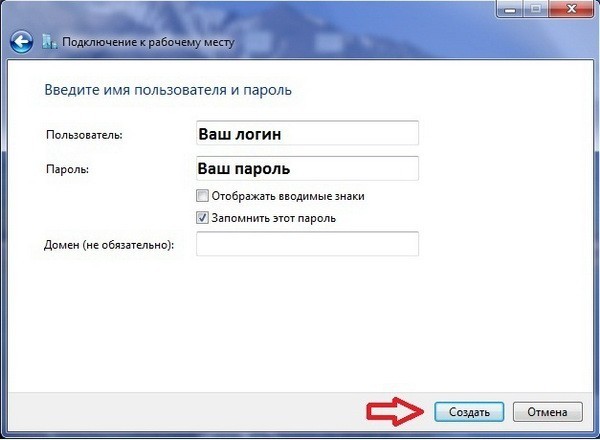
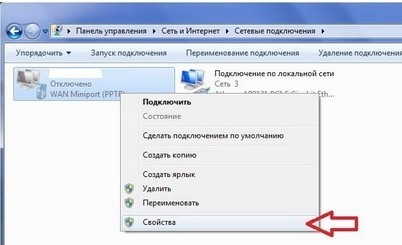
- Подключение мы создали, но нам нужно поменять какие-то настройки. Переходим в «Сетевые подключения», кликаем по подключению ПКМ и заходим в «Свойства».
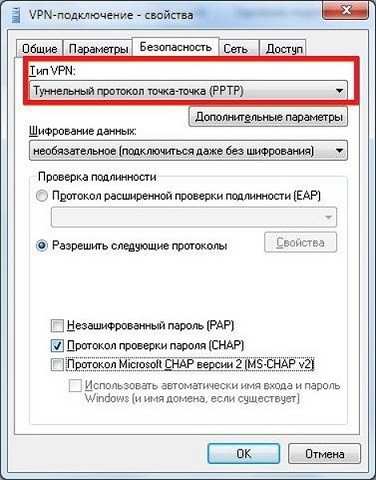
- В безопасности ставим нужный «тип VPN».
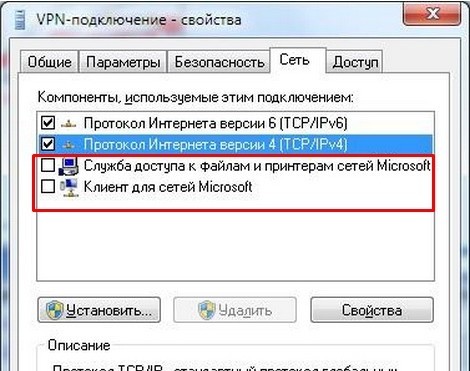
- В «Сети» убираем две нижние галочки, как на картинке ниже.
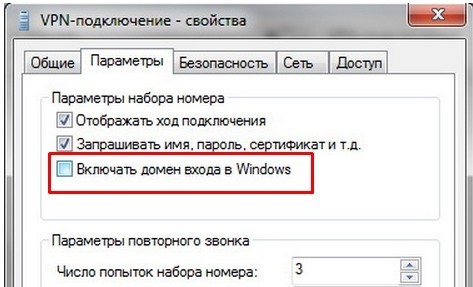
- В параметрах убираем домен входа.
Еще раз посмотрите в договор, если там указаны IP, маска и шлюз, то вам нужно ввести эти данные в настройки нового подключения в «Сетевых подключениях» – об этом я говорил в самом начале. Если же этих настроек в договоре нет, то ничего больше делать не нужно, и просто пробуем подключиться.
Проверка доступности сервера
Если подключения так и нет, то мы можем проверить, а доступен ли сейчас сервер, или есть ли какие-то проблемы с подключением. Откройте командную строку через поиск винды.
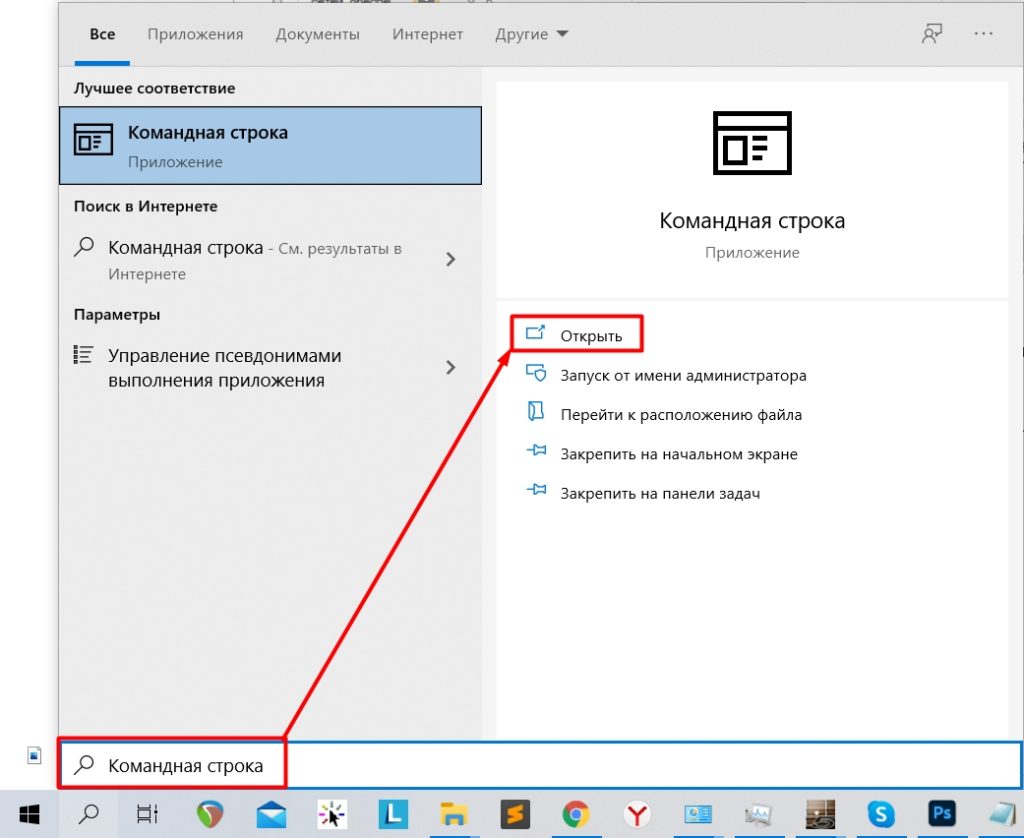
Теперь прописываем команду:
ping *адрес сервера из договора*
Напомню, что адрес может быть, как в виде IP адреса, состоящий из цифр, разделенных точками. Так и может иметь вид DNS адреса, состоящий из букв. Если отклик от сервера идет, то значит сервер доступен и работает, если же отклика нет, то я советую еще раз проверить физическое подключение провода к компьютеру.
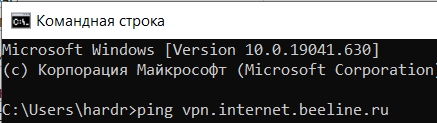
Если сервер не доступен, то тут может быть несколько вариантов:
- Проблема с кабелем, может его перегрыз кот или крысы.
- Проблема с коннектором, он не плотно прилегает и плохо сидит в порту.
- Авария у провайдера. Причем это могут быть как технические работы на сервере, так и поломка на маршрутизаторе провайдера. У меня как-то была проблема, когда просто банально перегорел порт, к которому я был подключен.
- Есть проблема с драйверами на сетевую карту.
Итак, чтобы вас долго не мучить, скажу сразу, что вам нужно прямо сейчас звонить вашему провайдеру в техническую поддержку. Скорее всего проблема у них, а вы в этом никак не виноваты. Если же у них все будет нормально, а проблема все же останется, я вам советую удалить и обновить сетевой драйвер – о том, как это сделать подробно написано тут.
Добрый день, друзья. Откуда появляется ошибка 800 при подключении VPN? Происхождение данного сбоя и методы, как этот сбой устранить, наиболее интересны людям, которые получают интернет от «Билайна».
Откуда возникает ошибка 800?
Когда вы соединяетесь с ресурсом tp.internet.beeline.ru, может возникнуть информация про ошибку 800, в которой будет дано пояснение. Суть его заключается в следующем: VPN-сервер может быть закрыт или во время настройки безопасности этого соединения возникла ошибка. Подобное сообщение может появится из-за неисправностей соединения связи с вашим провайдером или просто отказала аппаратная часть приборов потребителя.

Также, виноваты в этом бывают ошибки, которые появляются в ПО во время сбоях в его функционировании. Кроме этого, сбои могут появиться из-за допущенных ошибок в связи с неверной настройкой отдельных частей. Также, сервер VPN может стать закрыт из-за того, что был перегружен в это время или в связи с тем, что на нем проводились технические работы: профилактические или аварийные.
Устраняем ошибку вовремя VPN соединения
Чтобы правильно исправить ошибку нужно узнать причину её появления. Вначале желательно наметить, какие работы нужно провести самим, без службы поддержки вашего провайдера.
Разумеется, нужно проверить внешний вид кабеля интернета, который проходит по вашей квартире, коннекторов, и портов, с которыми они соединяются. Этот вариант включает в себя расстыковку и снова соединение различных имеющихся разъёмов. Подобные меры, помимо нахождения ненадежных контактов, снимают статическое электричество, часто приводящее к отказам подобной техники.
Далее, нам нужно протестировать аппаратную часть ваших устройств. Посмотрите на панель с лампочками маршрутизатора. Она позволит убрать данный сбой или просто сделать меньшим время её исправления. Зайдите в «Диспетчер устройств» панели управления и проверьте его данные.

Он позволит найти неправильно работающий модуль. Далее, нужно проверить сохранение правильных параметров настроек. Если будет нужно, установите их заново.
Перезагружаем ПК
Очень много ошибок появляется в результате включения и выключения приборов. Иногда, если провести перезагрузку, данные ошибки пропадают. Разумеется, её нужно проводить правильным методом через «Пуск». Для этого, нажмем на пуск и в открывшемся окошке выберем «Выключение», в новом окошке «Перезагрузка».
У нас начнут происходить следующие события:
- Завершится функционирование данной сессии;
- ПК перезагрузится;
- Во время включения компьютера начнёт загружаться оперативная память частей системы, которые нужны для того, чтобы компьютер запустился.

Часто бывает, что во время нового включения компьютера устраняются VPN-сбои с номером 800.
Брандмауэр
Когда человек, чтобы подсоединится к интернету, применяет маршрутизатор, то, чтобы понять, почему возникают подобные сбои, интернет кабель нужно подсоединить напрямую в разъём ПК. Этим мы исключаем появление сетевого экрана роутера, который может заблокировать связь с интернетом.
- Когда данный метод не сработал, можно попробовать выключить «Брандмауэр» Windows. Чтобы это сделать, нужно войти в «Панель управления» и выбрать вкладку «Брандмауэр»;

- Кликнем по этой вкладке и в открывшемся окне нас будет интересовать команда «Включение и отключение брандмауэра Виндовс» с лева окна;
- В новом окошке нужно поставить галочку рядом с командой «Отключить брандмауэр Виндовс». Кликнем по ОК;
- Далее, опять нужно перезагрузить ПК и вновь попробовать соединиться с интернет связью.


Проверяем доступность сервера
- Чтобы это сделать, узнаём, какие серверы применяют VPN IP-адреса. Разумеется, эту часть нужно спросить у провайдера. После этого, одновременно нажимаем кнопочки Win+R. У нас открывается окошко «Выполнить», куда нам нужно ввести сочетание cmd. Жмём Ок;
- У нас всплывает окошко командной строки. Все изменения, которые мы будем выполнять в данном окне, нужно делать как администратор;
- Итак, нам нужно ввести сочетание ping (адреса сервера) и далее кликнуть «Ввод».


Если у вас получилось и произошла VPN связь с интернетом, возникнут данные про переданные пакеты и время отклика в мс. Иначе, появится сообщение о том, что во время проверки соединения не обнаружился узел, или вы превысили период ожидания. В таком случае, про этот сбой нужно сообщить ВПН оператору.
Сломан ваш ПК и у вас пропала возможность на нём нормально работать?
Это не проблема.
Нужно обратиться в наш центр по ремонту компьютеров. Мы проведём диагностику и устраним неисправность.
Для нас является важным, чтобы ваш ПК продолжал отлично функционировать, и чтобы ничто не отвлекало вас от занятия любимым делом:
Наше предложение:
1 Бесплатный выезд специалиста;
2 Бесплатный анализ компьютера у вас дома;
3 Мы даём гарантию после ремонта до трёх лет;
4 Выдаём чек с гарантийным талоном.
Вам достаточно оставить заявку, и мы предоставим вам скидку на 15%

Изучаем как настроена локальная сеть
- Чтобы это сделать, войдём в «Панель управления» и выберем вкладку «Центр управления сетями…»;
- В открывшейся окошке кликнем по команде «Изменение параметров адаптера»;
- Затем, нажимаем правой кнопочкой мышки по значку ВПН связи и в возникшем окошке нужно выбрать строчку «Свойства». Затем кликнем по команде «Протокол версии 4». Далее, выбираем «Свойства». Затем ставим чикбокс над командами «Получить IP автоматически» и ниже «Получить DNS автоматически». Нажимаем ОК. Мы настроили информацию по правилам верно.


Драйвер сетевой карты
- Я уже не раз писал, что драйвера должны постоянно обновляться. Итак, через панель входим в «Диспетчер устройств»;
- В новом окошке выбираем команду «Сетевые адаптеры». Затем, нужно по этой строке нажать правой кнопочкой мышки. В ниспадающем меню нажать на команду «Обновить драйвера». Потом, нам нужно выполнить автоматический поиск;
- У вас возникнет одно из 2 надписей: «Устройство работает нормально» (драйвера новые). Или же вам поступить сообщение с предложением кликнуть по кнопке установки. Если нужно, кликнем по ней.

Проверяем корректность параметров
- В договоре на предоставление интернет-услуг можно найти много информации. Необходимо данный договор с вниманием прочитать и заполнить нужные поля. Затем, нажмем на знак VPN-связи правой клавишей мышки, выбрав вкладку «Свойства»;
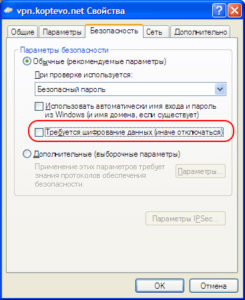
- Затем, нужно сравнить данные меню «Общие» и «Безопасность» с информацией из Договора довольно тщательно, включая запятые и длину пробелов. Ошибок здесь быть не должно. Зайдя в меню «Безопасность», не должно быть флажка над пунктом «Требуется шифрование данных» у «Билайна»;
- Если вы нашли несоответствия, нужно дозвониться до его техподдержки.


Данные методы не помогли
В этом случае отключаем антивирус. 
Данный сбой VPN пропал? Тогда нужно его настроить. Также, можно восстановить ОС к той точке восстановления, когда подобных проблем с интернетом в вашем компьютере не было. Как восстановить систему можно узнать из моей статьи…
Не стоит игнорировать обращаться к службе поддержки. Они в большинстве случаев всегда стараются помочь, так как это в первую очередь выгодно для них самих. Чем больше у них клиентов, тем выше их доход.
Вывод: — вы теперь знаете, что ошибка 800 при подключении VPN решаема. Главное, постараться всё подробно изучить и выбрать тот метод, который подходим именно вам! Успехов!
С уважением, Андрей Зимин 04.01.2020
Понравилась статья? Поделитесь с друзьями!
Ошибка 800 появляется у пользователей интернета, применяющих в подключениях протоколы PPTP и L2TP. А также неполадка возникает при работе с серверами виртуальных частных сетей (VPN).
Причины неисправности и возможные способы ее устранения чаще всего интересуют пользователей интернета популярного провайдера «Билайн».
Содержание
- Почему появляется ошибка
- Устранение проблемы при VPN-подключении
- Перезагрузка компьютера
- Брандмауэр
- Проверка доступности сервера
- Проверка настройки локальной сети
- Драйвер сетевой карты
- Проверка корректности параметров
- Если ничего не помогло
Почему появляется ошибка
При создании соединения с tp.internet.beeline.ru появляется сообщение об ошибке 800, сопровождаемое комментарием. 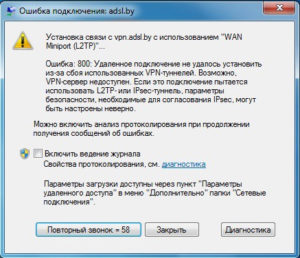 Смысл его состоит в том, что VPN-сервер недоступен или при настройке параметров безопасности для данного подключения была допущена ошибка. «Провокаторы» появления такого уведомления — физические неисправности линий связи с провайдером или аппаратные отказы оборудования потребителя.
Виновниками могут выступить и ошибки, появившиеся в программном обеспечении (ПО) при сбоях в работе. А также допущенные при неправильной настройке отдельные элементы. Наконец, сервер VPN бывает недоступный по причине его перегруженности в данный момент или проведении на нем технических работ: аварийных или профилактических.
Устранение проблемы при VPN-подключении
Подход к исправлению неполадки определяется причиной возникновения ошибки VPN. Сначала пользователь намечает комплекс работ, которые он проведет самостоятельно, без обращения в службу техподдержки провайдера.  К таким действиям относятся проверки внешнего состояния Ethernet или оптоволоконного кабеля внутри жилого помещения, коннекторов использованного оборудования, портов, к которым они подключаются.
На этом этапе проводится расстыковка и повторная стыковка всех разъемов. Такая проверка, кроме выявления ненадежного контакта, позволяет снять заряды статического электричества, которое часто приводит к появлению отказов цифровой техники.
На следующем этапе тестируется аппаратная часть используемого оборудования. Обращается внимание на панель индикаторов роутера. Она позволяет локализовать ошибку и сократить время на ее устранение. «Диспетчер устройств» компьютера является надежным помощником в исправлении ошибки при подключении VPN. 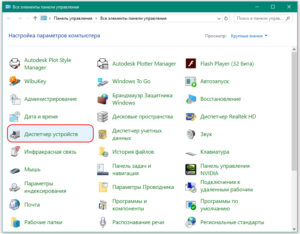 Его информация определяет возможный некорректный модуль. Дальнейший путь связан с проверкой сохранения правильных значений настроек. При необходимости требуется их повторная установка.
Перезагрузка компьютера
Большая часть неисправностей возникает в процессе деактивации и активации устройств. Перезагрузка устраняет случайный сбой. Она производится не выдергиванием шнура питания из розетки и его повторным включением, а из меню «Пуск». Нажимаем на значок в нижнем левом углу монитора компьютера, в открывшемся окне наводим курсор на символ треугольника возле вкладки «Завершение работы».
Из появившегося списка выбираем пункт «Перезагрузка», нажимаем на него. 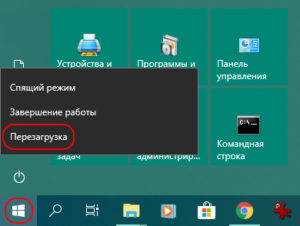 Происходят следующие действия:
- завершение работы текущей сессии;
- перезапуск компьютера с погасанием и возобновлением свечения экрана монитора;
- загрузка в оперативную память элементов ОС, необходимых для ее запуска.
Повторное включение способно привести к устранению VPN-ошибки номер 800.
Брандмауэр
Если «юзер» для подсоединения к интернету использует роутер, для определения причины возникновения неисправности кабель провайдера желательно подключить к разъему компьютера напрямую. Таким образом исключается сетевой экран маршрутизатора, способный блокировать соединение.
Если способ не помог, попробуйте отключить брандмауэр операционной системы. Для этого зайдите в «Панель управления» из «Пуска». В нем находится элемент с обозначением «Брандмауэр» («Файервол»).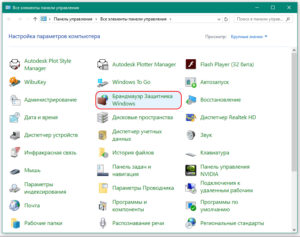 Нажав на него, попадаем на страницу, где нас интересует пункт «Включение и отключение брандмауэра Windows» в левом столбце.
 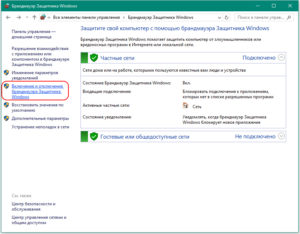 На новой странице отмечаем клетку напротив надписи «Отключить брандмауэр Windows» и подтверждаем изменение через OK.
 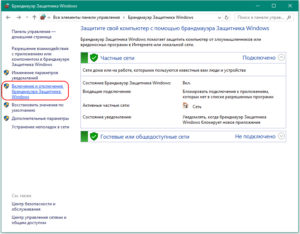 После этого перезагружаем компьютер, затем пробуем подсоединиться к интернету.
Проверка доступности сервера
Для этого надо знать серверы, использующие VPN IP-адреса. Данную информацию получаем у своего провайдера. Затем на клавиатуре нажимаем сочетание клавиш Win+R. В открывшемся окне «Выполнить» вводим команду cmd, подтверждаем действие (OK). 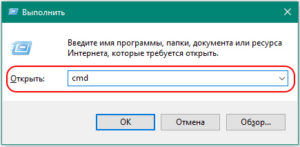 Попадаем на страницу командной строки (КС). Она выглядит одинаково для версий «операционок» начиная с Windows XP. Все действия на КС производятся с правами администратора.
Набираем слово ping (адрес сервера) и нажимаем Enter. 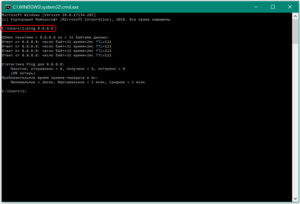 При доступном ВПН-соединении появится информация о наличии переданных пакетов и времени отклика в миллисекундах (мс). В противном случае всплывет сообщение, что при проверке связи не удалось обнаружить узел, или превышен интервал ожидания. Требуется сообщить об ошибке VPN оператору.
Проверка настройки локальной сети
Для проверки настройки после входа в «Панель управления» выбираем раздел «Центр управления сетями и общим доступом». На его странице раскрываем пункт «Изменение параметров адаптера». После нажатия правой кнопкой мышки значка VPN-соединения в открывшемся окне указываем курсором на строку «Свойства». Далее нас интересует пункт «Протокол интернета версии 4». Нажимаем на него, а затем — на вкладку «Свойства». Маркером отмечены строки автоматического получения адресов IP и DNS-сервера.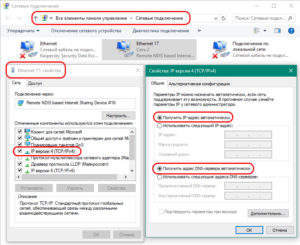 Выполняем сохранение введенных данных путем нажатия кнопки OK. Теперь настройки выполнены правильно.
Драйвер сетевой карты
Драйверы требуют постоянной проверки и обновлений. Поиск проводим в «Панели управления» в «Диспетчере устройств». На его странице ищем пункт «Сетевые адаптеры». Находим, кликаем правой клавишей мыши. В контекстном меню выбираем строку «Обновить драйверы», а затем выполняем команду автоматического поиска. 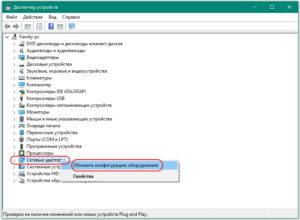 Возможно появление сообщений двух видов: «Устройство работает нормально» (драйвер новейший). Или поступает предложение нажать на кнопку установки. В последнем случае нажимаем на нее.
Проверка корректности параметров
При заключении договора на подсоединение к серверу указаны многие параметры. Внимательно читаем текст, заполняем данными все требуемые поля. Кликнув по значку VPN-соединения правой кнопкой мыши, выбираем раздел «Свойства». 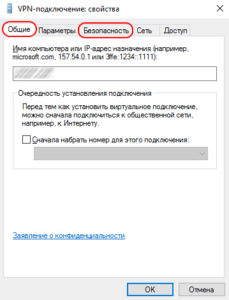 Сравниваем информацию вкладок «Общие» и «Безопасность» с данными договора вплоть до запятой и длины пробелов. Ошибка здесь недопустима. В разделе «Безопасность» должна отсутствовать галочка в клетке напротив «Требуется шифрование данных» у оператора «Билайн».
  В случае нахождения несоответствий звоним в техподдержку провайдера.
Если ничего не помогло
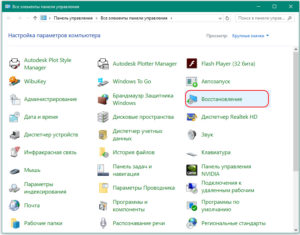
Попробуйте отключить антивирус. 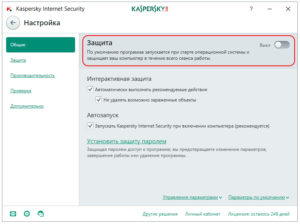 Если ошибка VPN исчезла, требуется его настройка. Не помешает восстановление состояния компьютера к точке его нормальной работоспособности без появления ошибки VPN. Доступ к нему из «Панели управления», раздела «Восстановление».
  Не пренебрегайте обращением к специалистам службы технической поддержки. Это сэкономит время для устранения неполадки при VPN-соединении.

Подгорнов Илья Владимирович
Всё статьи нашего сайта проходят аудит технического консультанта. Если у Вас остались вопросы, Вы всегда их можете задать на его странице.