
Проблемы
При попытке подключиться к Интернету с помощью подключения удаленного доступа, может появиться одно из следующих сообщений об ошибке:
-
Ошибка 720: Нет настроенных протоколов управления PPP
-
Ошибка 720: Удаленного доступа не удалось согласовать совместимый набор сетевых протоколов, заданный в параметрах типа сервера. Проверьте конфигурацию сети в панели управления и повторите попытку подключения
Причина
Это может произойти, если протокол TCP/IP был поврежден или не привязан к адаптеру удаленного доступа.
Решение
Способы устранения повреждения TCP/IP
-
Нажмите кнопку Пуск, выделите пункт Настройка, выберите команду Панель управленияи дважды щелкните значок сеть.
-
Выберите TCP/IP, к которому привязан к адаптеру удаленного доступа и нажмите кнопку Удалить.
-
Удаляет клиент для сетей Microsoft и протокол TCP/IP (Если этот компонент был установлен). Нажмите кнопку ОК.
-
Перезагрузите компьютер.
-
Нажмите кнопку Пуск, выделите пункт Настройка, выберите команду Панель управленияи дважды щелкните значок сеть.
-
Нажмите кнопку Добавить, а затем дважды щелкните протоколы.
-
В списке Изготовители выберите Microsoftи дважды щелкните в списке Сетевых протоколовTCP/IP .
-
Нажмите кнопку ОК, а затем перезагрузите компьютер.
Способы решения отсутствует TCP/IP
-
Нажмите кнопку Пуск, выделите пункт Настройка, выберите команду Панель управленияи дважды щелкните значок сеть.
-
Нажмите кнопку Добавить, а затем дважды щелкните протоколы.
-
В списке Изготовители выберите Microsoftи дважды щелкните в списке Сетевых протоколовTCP/IP .
-
Нажмите кнопку ОК, а затем перезагрузите компьютер.
Дополнительная информация
Дополнительные сведения по этой теме щелкните следующий номер статьи базы знаний Майкрософт:
Список кодов ошибок служба Удаленного доступа удаленного доступа 163111
Обзор клиента удаленного доступа, проверки подлинности, 232511 с помощью TCP/IP, IPX/SPX
Нужна дополнительная помощь?
- Код ошибки VPN 720 говорит, что Не удалось установить соединение с удаленным компьютером. Возможно, вам потребуется изменить настройки сети для этого подключения.
- Вы можете исправить эту проблему на своем Windows 10 ПК и установите успешное VPN-соединение, используя 7 безопасных решений, которые мы описали в этой статье.
- Отъезд наиболее распространенные коды ошибок VPN и способы их устранения.
- Присоединяйтесь к нашей Центр устранения неполадок VPN чтобы исправить больше проблем, связанных с VPN.

Использование виртуальная частная сеть — отличный способ получить удаленный доступ к другому компьютеру через Интернет, стать частью его локальной сети и использовать общие ресурсы.
Но вы также можете использовать надежный инструмент VPN для защиты вашей конфиденциальности и безопасности в Интернете. К сожалению, при получении кода ошибки VPN сделать это невозможно.
Если вы получили ошибку VPN 720 на Windows 10, это говорит Не удалось установить соединение с удаленным компьютером. Возможно, вам потребуется изменить настройки сети для этого подключения.
Попробуйте следующие решения, чтобы избавиться от кода ошибки и без проблем установить VPN-соединение.
- 1
Проверьте правильность вашего имени пользователя и пароля

- Щелкните правой кнопкой мыши Кнопка Пуск и перейти в Сетевые подключения.
- Выберите VPN.
- Выберите свое VPN-соединение и нажмите Дополнительные параметры.
- Нажмите Редактировать.
- Также проверьте Адрес сервера.
- Нажмите Сохраните когда вы закончите.
Узнайте, как правильно использовать Windows 10 VPN провайдер.
- 2
Проверить Windows 10 брандмауэр для открытых портов
- Нажмите Кнопка Пуск, напишите брандмауэр, наведите на Межсетевой экран и защита сети.
- Нажмите Расширенные настройки и Да если будет предложено UAC (Контроль учетных записей пользователей).
- Перейдите в Исходящие правила * , потом поставьте галочку напротив Удаленный порт статус (в зависимости от предпочитаемого вами протокола VPN):
- PPTP — порт 1723 по TCP и порт 47 по GRE**.
- L2TP / IPsec — порт 1701 через UDP (L2TP ) и порты 500 и 4500 через UDP (IPsec).
- SSTP — порт 443 по TCP.
- IKEv2 — порты 500 и 4500 по UDP.
*Правила для исходящего трафика должны быть настроены на клиентском компьютере (тот, который пытается подключиться к серверу VPN). Если вы пытаетесь получить удаленный доступ к другому компьютеру с помощью VPN, вам также следует проверить Входящие правила > Локальный порт статус на серверном ПК (тот, к которому вы пытаетесь подключиться).
**Правила по умолчанию называются Маршрутизация и удаленный доступ (PPTP-Out) и Маршрутизация и удаленный доступ (GRE-Out), Соответственно.
Правило по умолчанию называется Маршрутизация и удаленный доступ (L2TP-Out).
Если порты, связанные с вашим предпочтительным протоколом VPN, закрыты, вам необходимо откройте порты брандмауэра связанный с вашим протоколом VPN.
- 3
Переустановите сетевые адаптеры WAN Miniport.
- Щелкните правой кнопкой мыши Windows 10 Кнопка Пуск и перейти в Диспетчер устройств.
- Развернуть Сетевые адаптеры меню.
- Щелкните правой кнопкой мыши любую запись, содержащую WAN Miniport.
- Нажмите Удалить устройство.
- Нажмите Удалить , чтобы подтвердить.
- Сделайте это для всех записей минипорта WAN.
Сетевые адаптеры WAN Miniport будут автоматически переустановлены операционной системой, как вы можете заметить, щелкнув правой кнопкой мыши запись в Диспетчер устройств и выбор Обновить конфигурацию оборудования, Надеюсь, это должно исправить ошибку VPN 720 на Windows 10.
- 4
Обновите драйверы вашего устройства
Вы можете вручную обновите драйверы вашего устройства в Windows 10, особенно сетевые адаптеры, если вы ищете бесплатное решение для этого. Однако, если вы торопитесь, гораздо проще использовать инструменты для обновления драйверов, которые обнаруживают устаревшие диски и автоматически обновляют их до более новых версий.
- 5
Сбросить Winsock и очистить DNS
- Презентация Командная строка как admin.
- Вставьте линии (нажмите Enter между каждой строкой)
ipconfig /flushdns

ipconfig /registerdns

ipconfig /release

ipconfig /renew

NETSH winsock reset catalog

NETSH int ipv4 reset reset.log

NETSH int ipv6 reset reset.log

exit
- Перезагрузите компьютер.
Это отличный способ быстрого устранения сетевых проблем, которые могут помешать вашему VPN-соединению. Этого может быть достаточно для устранения ошибки 720 на Windows 10 ПК.
Узнайте больше о исправление проблем с DNS в Windows 10.
- 6
Установите IP-адрес вашего роутера
- Используйте ПК, настроенный для приема входящих VPN-подключений.
- Нажмите Win + R, напишите CMD, нажмите Enter.
- Тип IPCONFIG и Enter.
- Выберите IP-адрес рядом с Шлюз по умолчанию.
- Нажмите Enter чтобы скопировать его.
- Щелкните правой кнопкой мыши Кнопка Пуск и перейти в Сетевые подключения.
- Нажмите Изменение параметров адаптера.
- Щелкните правой кнопкой мыши Входящие подключения и перейти в Объявления.
- Переключение на сетей меню.
- Двойной клик Internet Protocol Version 4 (TCP/IPv4).
- Выберите Использовать следующий IP-адрес и вставляем шлюз.
Это решение заставляет VPN-сервер использовать IP-адрес вашего маршрутизатора, что должно помочь исправить ошибку VPN 720 на Windows 10.
- 7
Используйте премиум-клиент VPN
- Подпишитесь на План подписки PIA.
- Скачайте и установите PIA.
- Запустите приложение и щелкните его значок на панели задач.
- Нажмите большую кнопку питания, чтобы подключиться к ближайшему VPN-серверу.
Если вы покупаете надежное приложение VPN, такое как Private Internet Access, вам не нужно беспокоиться о кодах ошибок VPN на Windows ПК больше, так как клиент автоматически решает эти проблемы.
В нашем примере мы использовали PIA, потому что это лучший VPN для Windows 10 PC, Это продукт, принадлежащий Kape Technologies, который можно установить на широкий спектр устройств, включая Mac, Linux, Android и iOS.
PIA поддерживает OpenVPN и протоколы WireGuard с надежным шифрованием. Вы можете настроить его на 10 устройствах одновременно, а также обратиться в круглосуточную службу поддержки в чате, если у вас возникнут какие-либо проблемы.
Подробнее о PIA:
- +3,300 VPN-серверов в 48 странах
- Эксклюзивные DNS-серверы
- Перенаправление портов, Сплит-туннель, Аварийная кнопка
- Никаких журналов и утечек
- 30-дневная гарантия возврата денег (без бесплатной пробной версии)
Личный доступ в интернет
Подключайтесь к быстрым и безопасным серверам PIA, чтобы избежать кодов ошибок VPN и наслаждаться удобной работой в Интернете.
$ 2.85 / мес. Купи это сейчас
В заключение, вы можете попробовать приведенные выше решения, чтобы исправить ошибку VPN 720 на Windows 10, Однако, если ничего не помогает, подумайте о переходе на тарифный план премиум-класса.
Мы не можем придумать лучший VPN-сервис, чем PIA. Это также лучший VPN для яндекс браузера.


Оригинал статьи
Вернуться к началу кнопки
Содержание
- В чём суть и причины появления ошибки 720?
- Как «вылечить» ошибку 720?
- Устраните вирусы
- Настройте или переустановите антивирус
- Проверьте и настройте брандмауэр
- Проверьте параметры адаптера
- Сбросьте настройки IP
- Переустановите стек TCP/IP
- Переустановите драйверы
- «Всё равно не работает! Что делать?»
Компьютер — сложная техника, состоящая из аппаратного и программного обеспечения. А как известно, тому и другому свойственно сбоить по самым разным причинам, среди которых действия пользователя, баги, конфликты оборудования или ПО.
В этой статье мы поговорим об ошибке, возникающей при подключении к высокоскоростному интернету. И это ошибка с кодом 720.
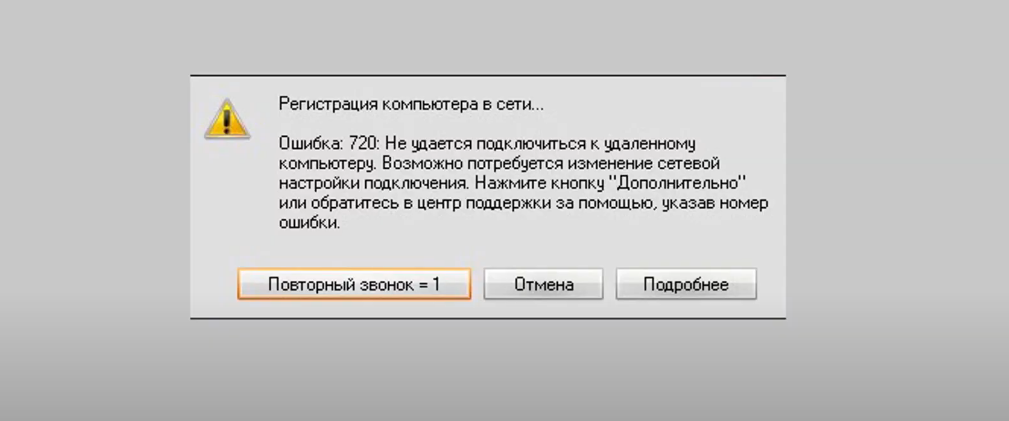
В чём суть и причины появления ошибки 720?
Этот сбой сигнализирует о том, что компьютеру не удаётся установить связь с удалённым сервером.
Появиться неполадка может на любой версии «майкрософтовской» операционной системы: от неё не застрахованы пользователи ни Windows 7, ни Win 10 или даже 11.
Чаще всего ошибка 720 возникает при использовании ADSL-модема или прямом подключении ПК к Ethernet-кабелю линии провайдера, применяющего протоколы PPPoE или любой VPN. К слову, в билайне — L2TP. А это протокол туннелирования, предназначенный именно для построения VPN.
Но не стоит ругать провайдера. Это проблема на стороне пользователя. Она может быть связана с:
- проделками вирусов;
- сбоем антивируса;
- повреждением системных файлов Windows;
- сбоем в драйверах сетевой карты;
- ошибками в параметрах протоколов TCP/IP и/или PPP;
- одновременной работой несовместимых протоколов;
- неактуальной версией прошивки маршрутизатора или сбоем в параметрах;
- проблемами с аппаратным обеспечением — сетевой картой или «железом» модема.
Как «вылечить» ошибку 720?
Устраните вирусы
Проведите глубокое сканирование компьютера на наличие вредоносного ПО. Используйте антивирусную программу со свежей базой вирусов, иначе способ может не сработать.
Настройте или переустановите антивирус
Попробуйте внести браузер и интернет-соединение в список исключений антивируса и брандмауэра Windows. Если не сработало, то удалите антивирус с помощью специальной утилиты, например Revo Uninstaller. Не будет лишним избавиться от файлового мусора — для этого воспользуйтесь программой CCleaner. Затем перезагрузите ПК, установите антивирус и снова перезагрузитесь.
Проверьте и настройте брандмауэр
Если манипуляции с антивирусом не помогли, то отключите брандмауэр.
- Зайдите в «Панель управления».

- Перейдите в раздел «Система и безопасность».
- Кликните по строке «Брандмауэр Защитника Windows».
- Выберите в меню слева «Включение и отключение брандмауэра Защитника Windows».
- Поставьте маркеры напротив строк, отключающих функции брандмауэра.
- Попытайтесь подключиться к интернету.
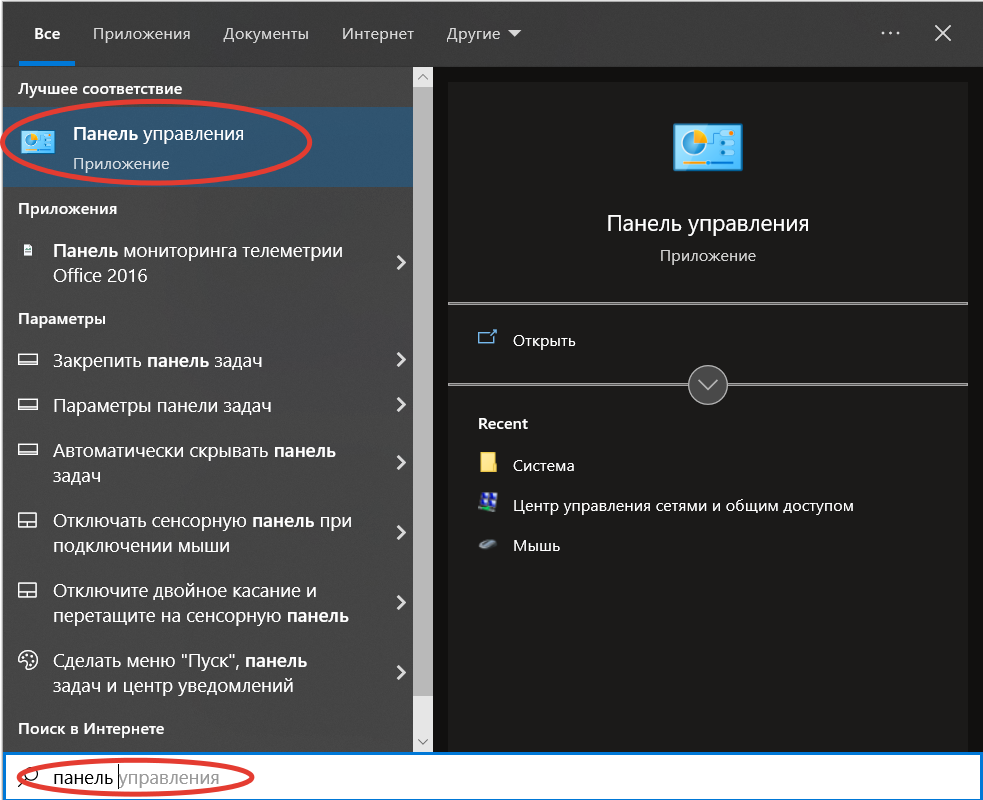
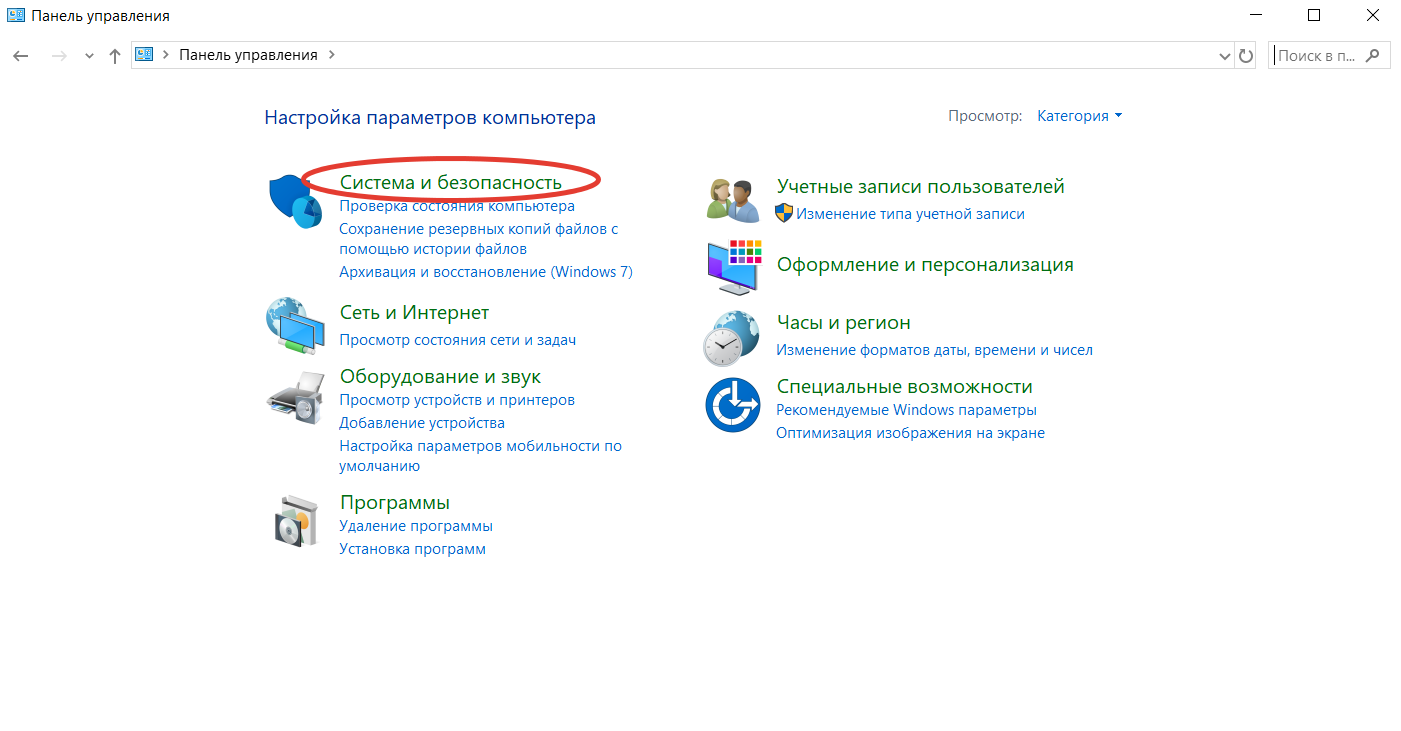
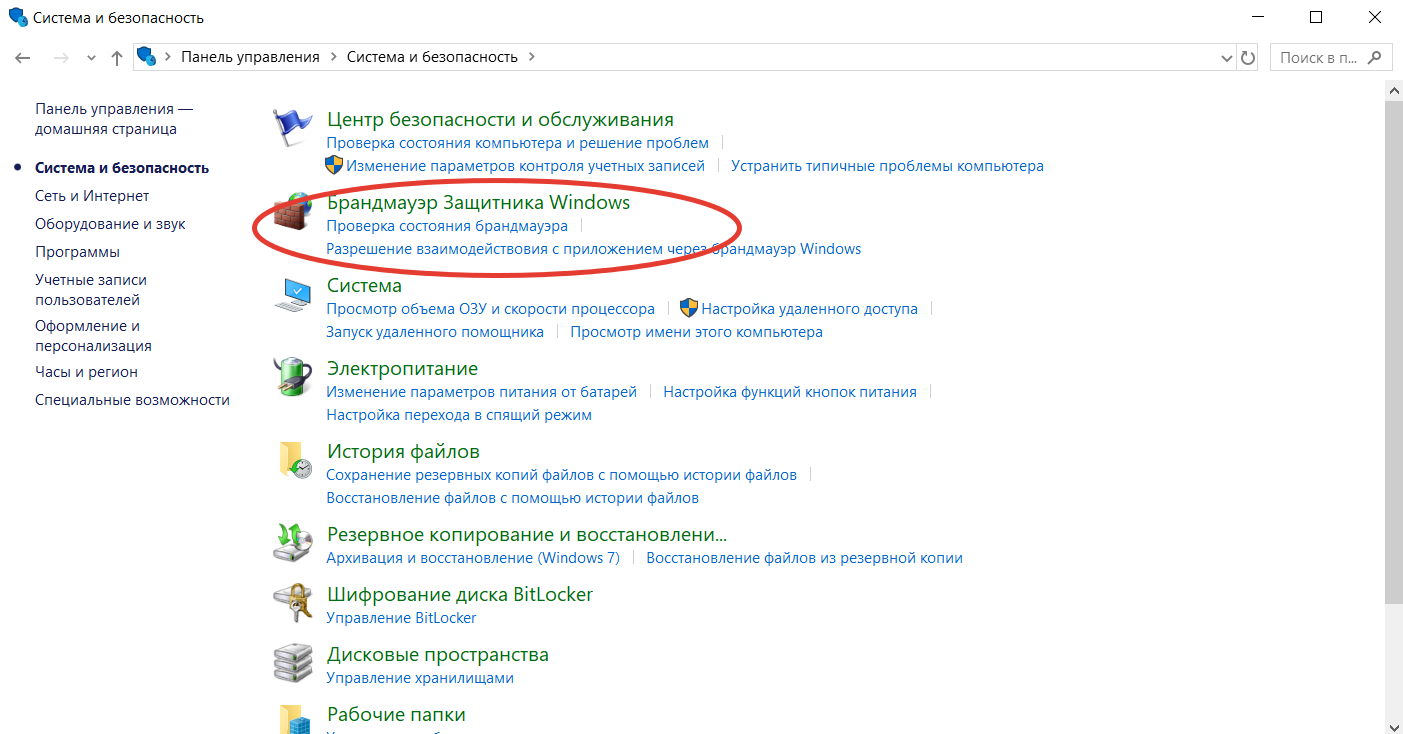
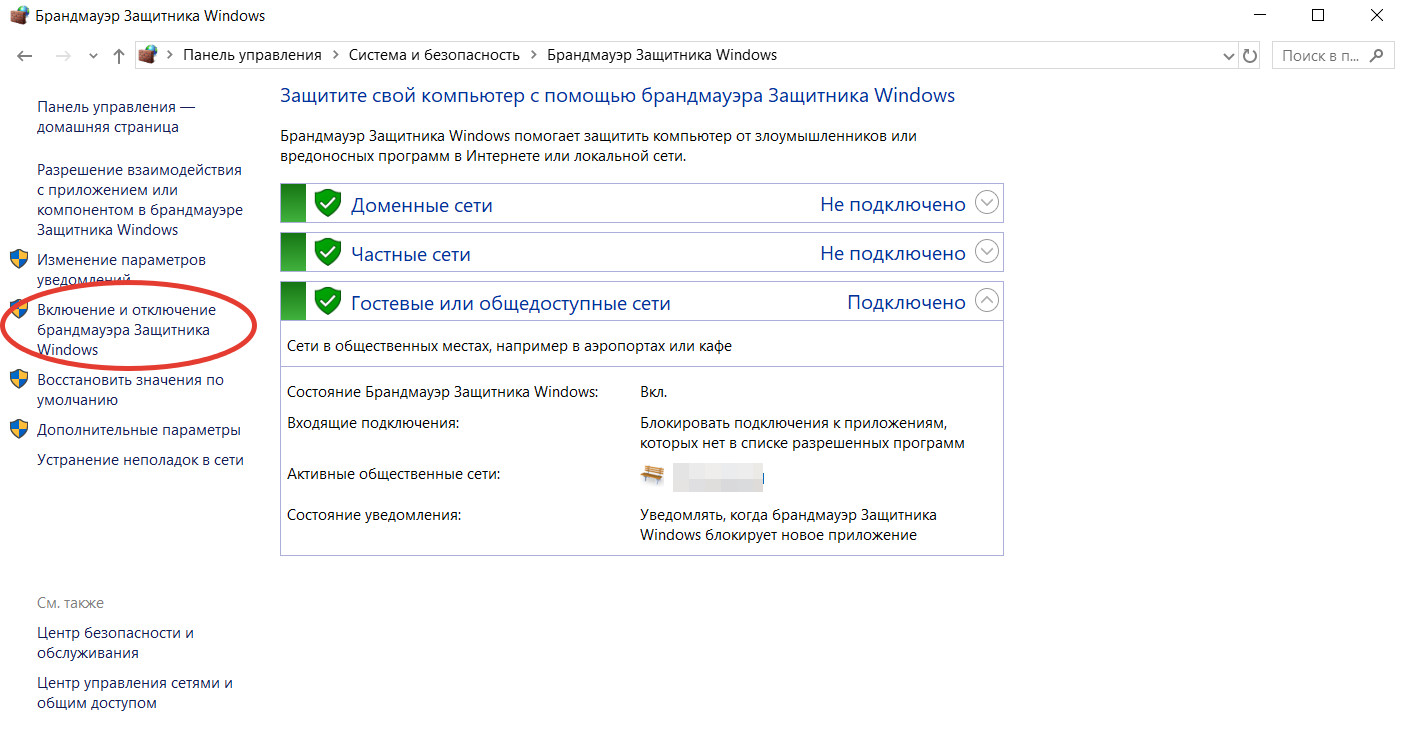
Если подключение заработало, то добавьте браузер в исключения брандмауэра:
- Повторите действия 1–3 из предыдущей инструкции.
- Кликните по строке «Разрешение взаимодействия с приложением…»
- Выберите в списке браузер и поставьте напротив него галочку.
Если не удалось, то установите прежние параметры приложения — проблема точно не в нём.
Проверьте параметры адаптера
- Откройте раздел «Сетевые подключения». Чтобы не блуждать по «Панели управления», просто нажмите
сочетание Win + R, после чего введите в строке ncpa.cpl и нажмите на кнопку ввода. - Нажмите правой кнопкой мыши на нужное соединение и кликните по строке «Свойства».
- Убедитесь, что протокол IP версии 4 активирован — он должен быть отмечен галочкой.
Сбросьте настройки IP
- Вызовите командную строку. Для этого нажмите сочетание Win + R, после чего введите в строке cmd и нажмите Enter.
- Введите команду netsh int ip reset resetlog.txt.
- Введите следующую команду — netsh winsock reset.
- Введите ещё одну команду — ipconfig /flushdns.
- Если используете Windows 7, то поочерёдно введите команды net stop dnscache и net start dnscache.
- Перезагрузите ПК.
Переустановите стек TCP/IP
- Нажмите Win + R.
- Вызовите редактор реестра, для этого введите в строке regedit.
- Вставьте в поисковую строку путь HKEY_LOCAL_MACHINESystemCurrentControlSetServices.
- Найдите папки Winsock и Winsock2, выделите их и удалите кнопкой Delete.
- Перезагрузите компьютер.
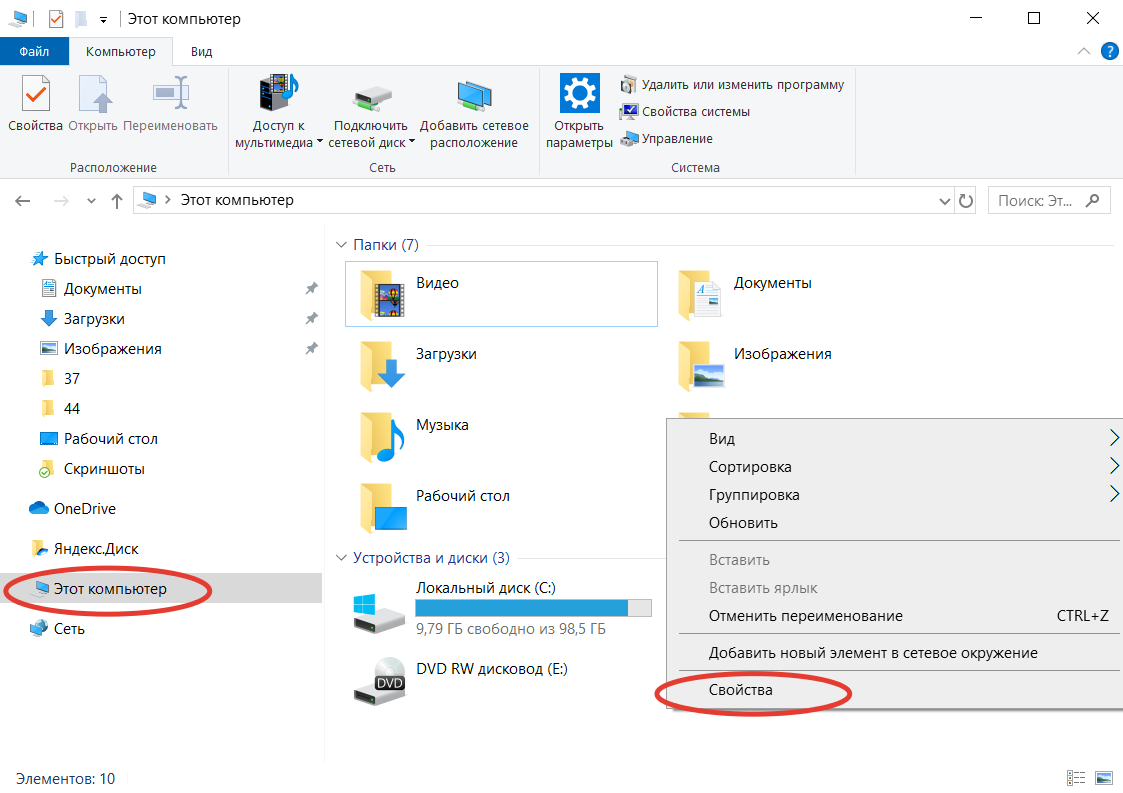
- Откройте «Проводник» и перейдите в раздел «Этот компьютер».
- Откройте системный локальный диск. Как правило, это диск C.
- Зайдите в папку Windows, затем перейдите в INF.
- Найдите файл nettcpip.
- На всякий случай скопируйте его куда-нибудь.
- Откройте оригинальный файл (в папке INF).
- Найдите блок из 4 строк, который начинается с [MS_TCPIP.PrimaryInstall] и заканчивается
AddReg = Registry.TCPIP.PrimaryInstall. - В третьей строке блока замените 0XA0 на 0X80.
- Сохраните изменения в файле.
- Повторите шаги 1 и 2 из инструкции по проверке параметров адаптера.
- В окне «Свойства» нажмите кнопку «Установить».
- Последовательно выберите опции «Протокол» и «Установить с диска».
- Нажмите «Обзор» и укажите путь к файлу nettcpip в папке INF на системном диске.
- Вернитесь в окно «Свойства», кликните по строке «IP версии 4».
- Нажмите «Удалить».
- Кликните по кнопке «Установить».
- Повторите шаги 18 и 19.
- Перезагрузите компьютер.
Переустановите драйверы
- Откройте «Проводник» (комбинация клавиш Win + E).
- Зайдите в раздел «Этот компьютер».
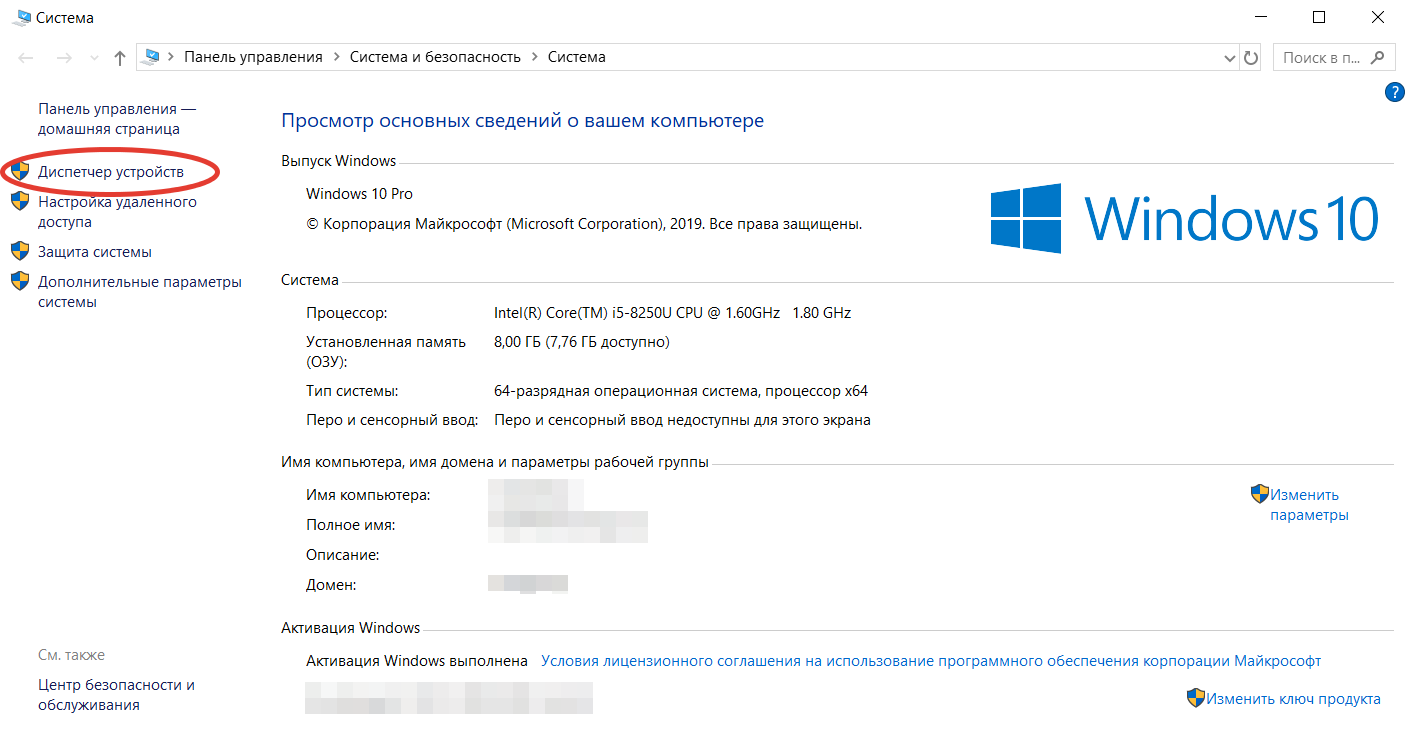
- Кликните правой кнопкой мыши в этом окне и в контекстном меню выберите «Свойства».
- В меню слева нажмите на строку «Диспетчер устройств».
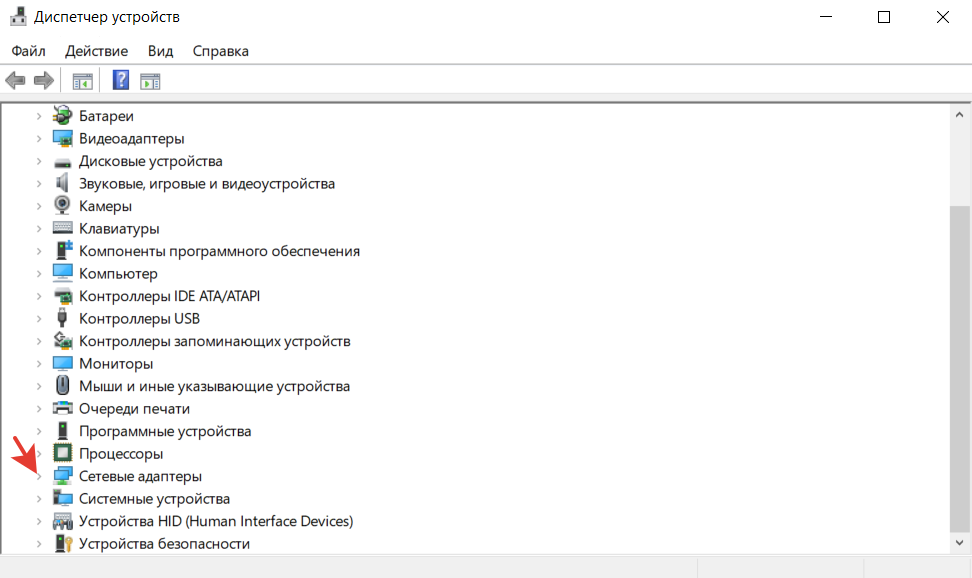
- Разверните список устройств блока «Сетевые адаптеры», нажав на стрелочку возле него.
- Выберите нужный сетевой адаптер. В его названии будет указан бренд, например Realtek или Intel.
- Нажмите правой кнопкой мыши на адаптер.
- В контекстном меню выберите опцию «Удалить устройство».
- Перезагрузите компьютер.
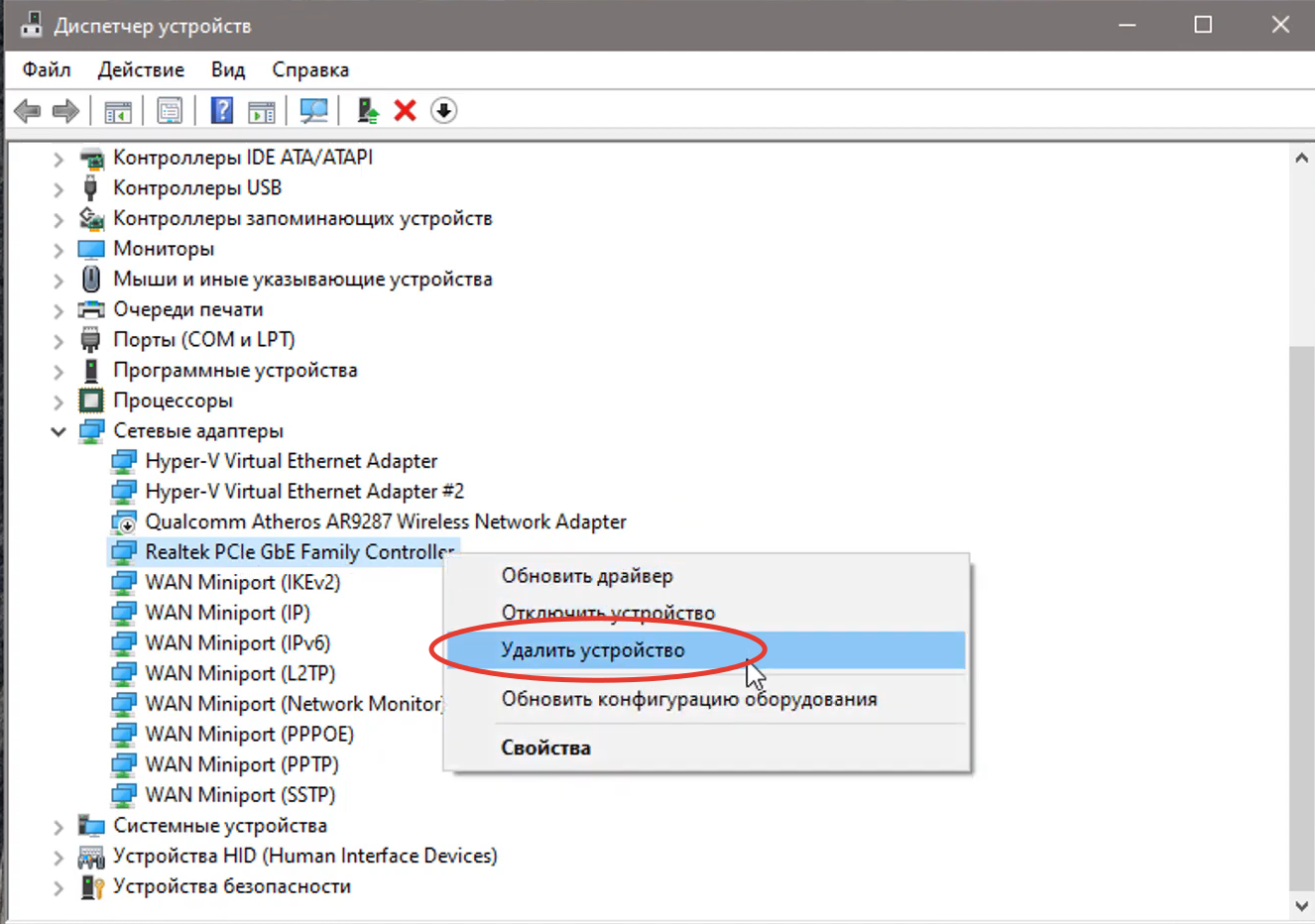
После перезагрузки драйвер установится самостоятельно из вшитой в операционную систему базы.
«Всё равно не работает! Что делать?»
Если вы перепробовали все варианты, значит, причина появления ошибки 720 в настройках или прошивке роутера. О том, как работать в веб-конфигураторах маршрутизаторов разных производителей, можно узнать в разделе «Обзоры» билайна.
Не помогло и это — необходимо тестировать оборудование на других устройствах. Вероятнее всего, вы имеете дело с аппаратной неполадкой.
Ошибка 720 — означает, что не удалось установить соединение с удаленным компьютером. Скорее всего, вы используете подключение через VPN и ошибка может быть связана с программным обеспечением самого VPN. Если вы подключаетесь к другой сети, то нужно посмотреть и перепроверить параметры для подключения. Также, сторонние программы как фаервол, брандмауэр и антивирус, могут блокировать соединение VPN и выдавать ошибку 720 при подключении в Windows 10. В некоторых случаях, если нет настроенных протоколов управления PPP или не удалось согласовать совместимый набор сетевых протоколов, то причина может быть в протоколе TCP/IP.
Исправить ошибку 720 при подключении к интернету в Windows 10
1. Параметры подключения
Если вы используете стороннюю программу VPN, то переустановите её, или попробуйте другую. Если вы подключаетесь к сети VPN через параметры Windows 10, то проверьте настройки данного подключения.
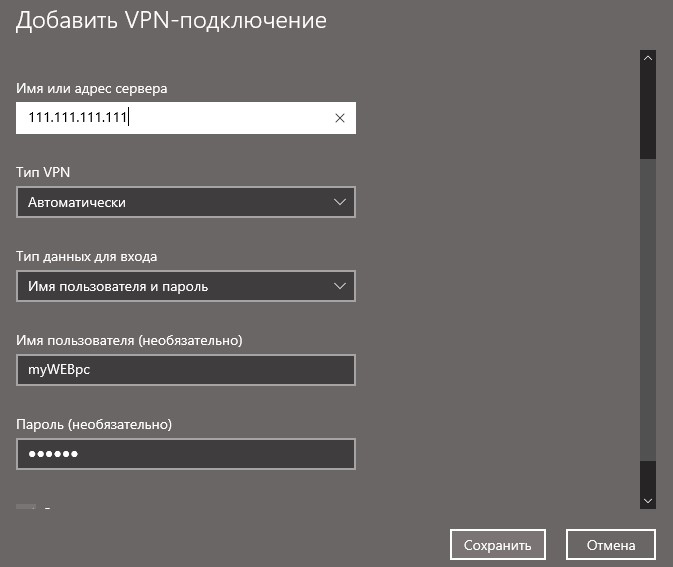
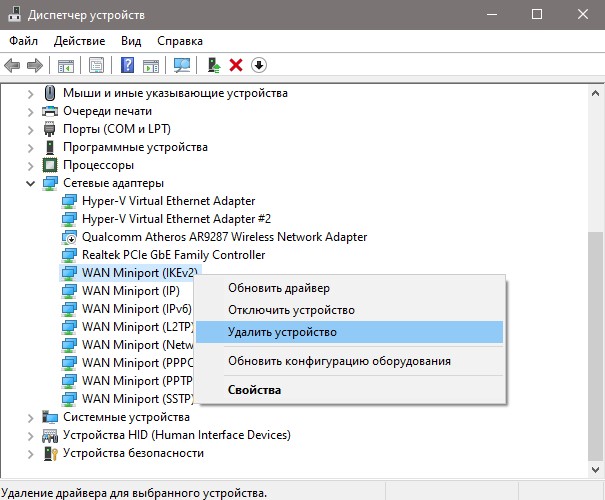
2. Переустановка адаптера WAN Miniport
Нажмите Win+X и выберите «Диспетчер устройств«. Разверните список «Сетевые адаптеры» и удалите все WAN Miniport, нажимая по ним правой кнопкой мыши. Далее перезагрузите компьютер или ноутбук и драйвера переустановятся автоматически. Ошибка 720 устраниться, если проблема была в мини-портах.
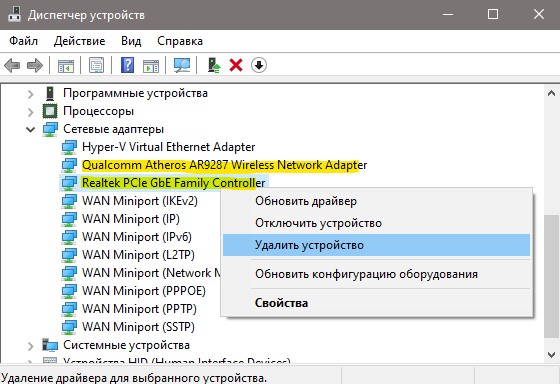
3. Обновить драйвер сетевой карты
В сетевых адаптерах, удалите драйвера для устройства, после чего перезагрузите ПК. Возможно, потребуется посетить сайт производителя сетевого адаптера и скачать последнюю версию драйвера. Это можно загуглить по модели материнской платы, если сетевая карта встроена.
4. Сбросить Winsock и очистить DNS
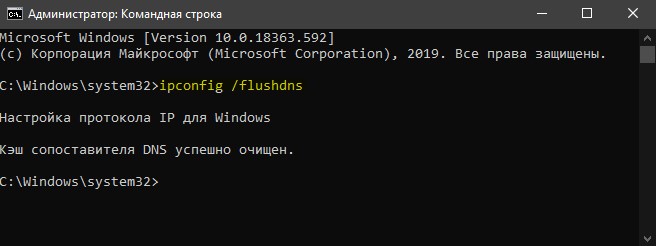
Если ошибка 720 все еще появляется при подключении к интернету через VPV, попробуем очистить кеш DNS и сбросить IP. Для этого, запустите командную строку от имени администратора и введите следующие команды по очереди, нажимая Enter после каждой.
ipconfig /flushdnsipconfig /registerdnsipconfig /releaseipconfig /renewNETSH winsock reset catalogNETSH int ipv4 reset reset.logNETSH int ipv6 reset reset.log
Перезагрузите Windows 10, и проверьте, устранена ли ошибка 720.
5. Установите IP-адрес вашего роутера
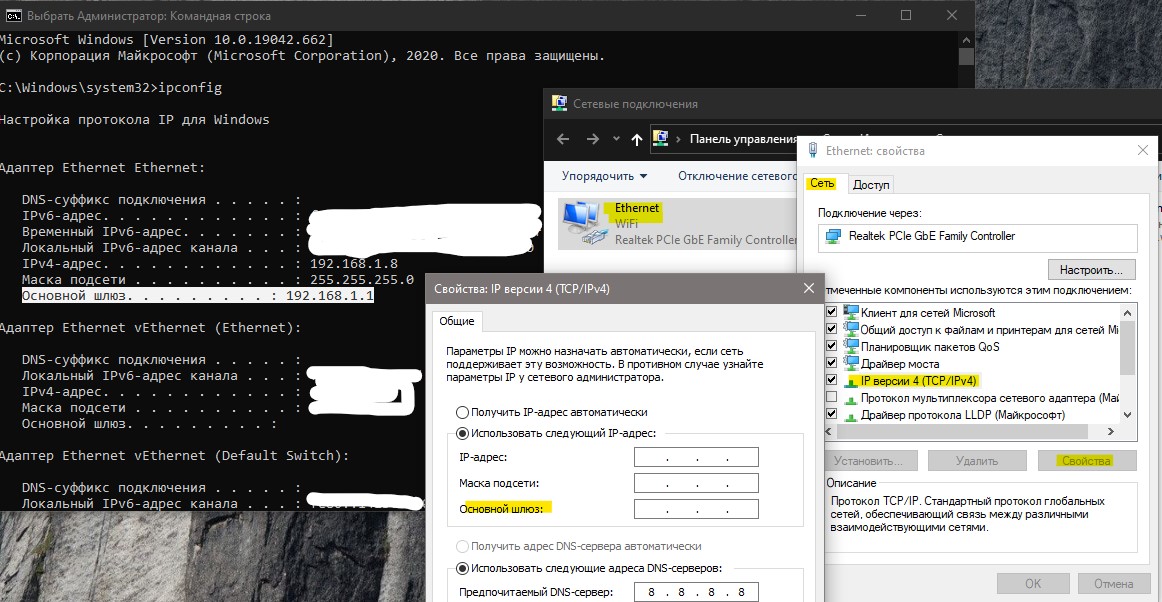
Заставим VPN-сервер использовать IP-адрес вашего маршрутизатора, что должно помочь исправить ошибку 720 в Windows 10.
- Запустите командную строку от имени админа и введите ipconfig.
- Не закрывайте CMD и запомните IP «Основной шлюз«.
- Нажимаем Win+R и вводим ncpa.cpl, чтобы открыть сетевые адаптеры.
- Нажимаем правой кнопкой мыши по сетевому адаптеру, через который осуществляем подключение к интернету, и выбираем «Свойства«.
- Выделяем IP версии 4 (TCP/IPv4) и ниже жмем «Свойства«.
- Вписываем в «Основной шлюз» IP адрес, который в командной строке.
6. Ошибка 720 в МТС и Билайн
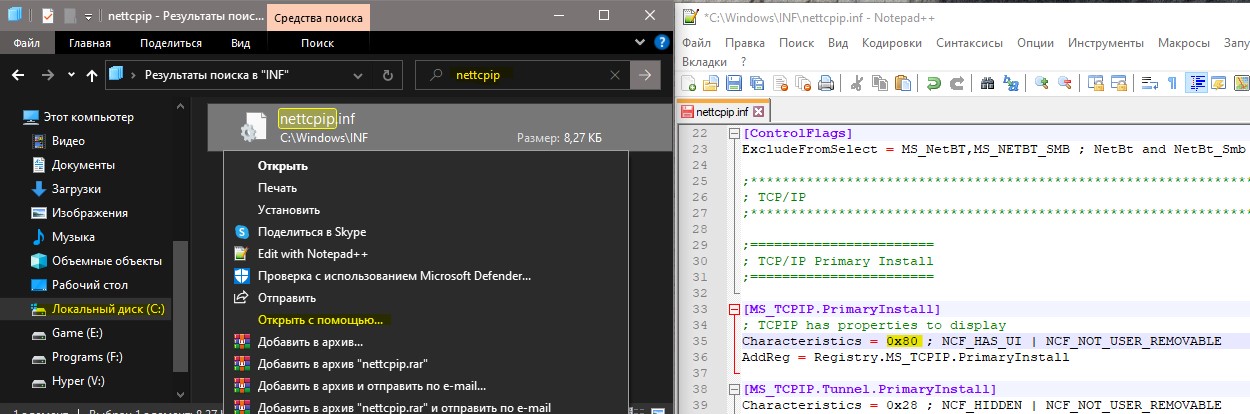
Если ошибка 720 появляется при использовании модемов от Билайн или МТС, то откройте локальный диск С:, где Windows 10, и в поиске справа сверху напишите nettcpip. Когда файл будет найден, нажмите по нему правой кнопкой мыши и выберите «Открыть с помощью«, после чего выберите блокнот. В текстовом файле, найдите строку TCP/IP Primary Install (TCPIP has properties to display) и замените значение в Characteristics = на 0x80. Перезагрузите ПК.
7. Брандмауэр и открытые порты
Если вы используете антивирус, то большинство из них имеют свой брандмауэр, который будет работать, даже, если вы отключите на время сторонний антивирус. Рекомендую полностью удалить сторонний антивирус и проверить ошибку 720.
Если она появляется, то перейдите в параметры брандмауэра Windows 10 и нажмите слева на графу «Правила для исходящего подключения«. Далее в списке проверьте статус удаленного порта в зависимости от предпочитаемого вами протокола VPN:
- PPTP — порт 1723 через TCP и порт 47 через GRE.
- L2TP/IPsec — порт 1701 по UDP (L2TP) и порты 500 и 4500 по UDP (IPsec).
- SSTP — порт 443 по TCP.
- IKEv2 — порты 500 и 4500 по UDP.
Эти правила задаются на том компьютере, который подключается к сети VPN.
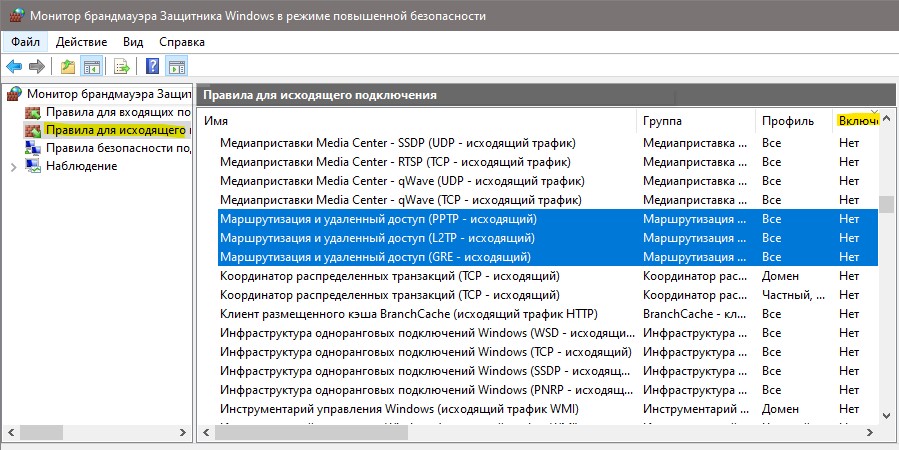
Если вы пытаетесь открыть удаленный доступ с помощью VPN, вам также следует проверить «Входящие подключения» на серверном ПК (к которому вы пытаетесь подключиться):
- Маршрутизация и удаленный доступ (PPTP-Out)
- Маршрутизация и удаленный доступ (GRE-Out)
- Маршрутизация и удаленный доступ (L2TP-Out)
Если порты, связанные с вашим параметрами VPN, закрыты, вам необходимо открыть их.
Смотрите еще:
- Исправить ошибки подключения к Интернету и веб-сайтам
- Нет подключения к Интернету, защищено в Windows 10
- DHCP не включен на сетевом адаптере WiFi или Ethernet
- Сетевой адаптер не имеет допустимых параметров настройки IP
- Проблема адаптера беспроводных сетей или точки доступа
[ Telegram | Поддержать ]