

Итак, при использовании VPN вы когда-нибудь сталкивались с ошибкой VPN 619 в Windows? Если да, то этот пост может помочь вам решить эту проблему на вашем устройстве. Вот все, что вам нужно знать о том, что такое ошибка VPN 619, возможные причины ее возникновения, а также обходные пути для устранения этой ошибки на устройстве с Windows 10.
Это распространенная ошибка VPN, которая возникает, когда вы пытаетесь подключиться к серверу VPN. Ошибка VPN 619 возникает, когда определенный брандмауэр или стороннее антивирусное программное обеспечение блокирует выполнение службы VPN на вашем устройстве.
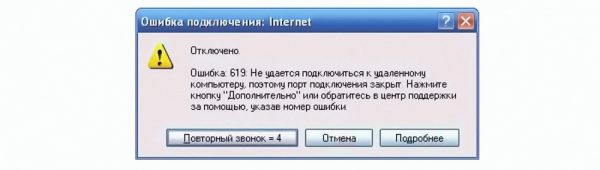
Когда вы сталкиваетесь с этой конкретной ошибкой в Windows 10, ваша система отображает на экране следующее сообщение об ошибке:
Не удалось установить соединение с удаленным компьютером.
Кроме того, ошибка 619 может возникать не только из-за наличия брандмауэра, когда стороннее приложение VPN конфликтует с существующими настройками вашего устройства.
Как исправить ошибку VPN 619?
Вот несколько решений, которые помогут вам устранить ошибку 619 на устройстве с Windows 10.
Удалить стороннее программное обеспечение
Существует небольшая вероятность того, что наличие стороннего антивируса или приложения VPN может помешать вам подключиться к серверу VPN. Следовательно, чтобы решить эту проблему, вы можете попробовать удалить любой антивирус или приложение VPN, установленное на вашем компьютере с Windows.
Отключить брандмауэр
Еще одно решение, которое вы можете попробовать исправить ошибку VPN 619 в Windows 10, — это временно отключить брандмауэр на вашем устройстве. Если вы используете какое-либо антивирусное программное обеспечение, вы можете просмотреть его встроенные настройки и временно отключить его, чтобы проверить, устраняет ли оно ошибку VPN.
Настроить параметры прокси-сервера
Если ваше устройство подключено к прокси-серверу, мы рекомендуем вам отключить его, чтобы оно не мешало настройке VPN-подключения. Чтобы отключить прокси-сервер в Windows 10, выполните следующие действия.
Настройка нового VPN-подключения
Нашим следующим решением для исправления ошибки VPN 619 на устройстве с Windows 10 является настройка нового VPN-подключения как PPTP (протокол туннелирования точка-точка).
Скачать Systweak VPN для Windows
Недовольны своим VPN-подключением? Попробуйте использовать на своем устройстве другую альтернативу VPN. Загрузите Systweak VPN для Windows, который обладает множеством мощных функций безопасности, чтобы сохранить вашу конфиденциальность в Интернете.
Systweak VPN — один из лучших VPN-сервисов Windows, который гарантирует безопасность вашей онлайн-анонимности за счет маскировки вашего IP-адреса. Вы можете наслаждаться широким спектром ограниченного развлекательного медиа-контента по всему миру с помощью этого отличного инструмента VPN. Он позволяет установить безопасное соединение через зашифрованный туннель между вашим устройством и сервером VPN.
Вот несколько ключевых функций инструмента Systweak VPN для Windows:
На этом мы завершаем наше руководство о том, как исправить ошибку VPN 619 на устройствах с Windows 10. Вы можете использовать любое из вышеупомянутых решений для решения этой конфликтной проблемы в вашей системе, чтобы вы могли возобновить использование VPN снова без каких-либо препятствий.
Ошибка с кодом 619: причины и способы устранения
Для создания подключения к «мировой паутине» пользователю необходимо установить связь с поставщиком интернет-услуг – провайдером. Иными словами, создать «коннект». Часто при попытке присоединиться как по выделенному кабельному каналу, так и посредством связи методом 3G, предоставленной основными операторами России, возникают неполадки, обозначаемые системным оповещением как ошибка 619.
Что за ошибка, почему возникает

При подключении к интернету на стационарном компьютере, а также ноутбуке с операционными системами Windows 7, 8, 10 или мобильном устройстве, используемом, например, в качестве навигации GPRS, возникает ошибка, отображаемая в диалоговом окне на экране под кодом 619. Она сообщает о закрытии порта, вследствие чего соединение осуществить уже невозможно. Такой сбой относится к сфере безопасности VPN.
Факторы, провоцирующие ошибку на стационарном компьютере, ноутбуке или мобильном телефоне под номером 619, следующие:
Дополнительно следует определить тип подключения к сети «Интернет».
Банальные причины возникновения ошибки 619 в «МТС», «Мегафоне», «Билайне», «Ростелекоме»
Ошибка подключения номер 619 возникает у разных операторов и при различных типах подключения: мобильном, широкополосном или сетевом.
Факторы, провоцирующие при подключении ошибку под кодовым номером 619 в «МТС», «Билайне», «Ростелекоме», следующие:
619-я ошибка модема: как исправить
Для удаления неисправности существует несколько этапов, включающих ряд последовательных действий. Пошаговые рекомендации для устранения сбоя соединения с сетью таковы:

AT + CGDCONT=1, IP, internet. mts. ru.
Номер дозвона: *99***1# логин и пароль: mts.

AT + CGDCONT=1, IP, internet. beeline. ru.
Номер дозвона: *99***1# логин и пароль: beeline.

AT + CGDCONT=1, IP, internet.
Номер дозвона: *99***1# логин и пароль: нет.
Если ни один из перечисленных пунктов не помог решить проблему, советуем обратиться в службу техподдержки провайдера, лично посетив офис или позвонив по телефону, поясняя оператору ситуацию. Иногда ошибка возникает у поставщика услуг, поэтому важно проверить всевозможные версии возникновения отсутствия передачи сигнала.
Ошибка 619: Не удается подключиться к удаленному компьютеру, поэтому порт подключения закрыт
Всем привет! Сегодня я столкнулся с ошибкой 619 при подключении к интернету с текстом: «Не удается подключиться к удаленному компьютеру, поэтому порт подключения закрыт».

Ранее я думал, что 619 ошибка возникает только при подключении типа VPN (PPTP и L2TP). Но потом оказалось, что оно может возникнуть и при подключении PPPoE. Также не важно какой тип коннекта вы используете – 4G модемы или кабель. Очень часто она возникает у операторов МТС, Мегафон, Билайн и Yota, а также при использовании «Континент-АП». Давайте решим эту проблему.
ПОМОЩЬ СПЕЦИАЛИСТА! Если в процессе прочтения и решения проблемы у вас возникнут какие-то непредвиденные трудности или вопросы, то вы знаете, что ко мне всегда можно обратиться в комментариях.
Первые действия
В первую очередь перезагружаем компьютер, роутер или модем (если они у вас есть). Пока делаем перезагрузку можно проверить состояние баланса лицевого счета. Многие провайдеры таким образом отключают интернет за неуплату. Можно попробовать сбросить IP параметры, которые вбиты в систему – открываем «Командную строку» с правами администратора.
СОВЕТ! Проще всего найти консоль, через поиск.

После этого вводим поочередно две команды:
ipconfig /release
ipconfig /renew
Если ошибка 619 остается, а вам все равно не удается подключиться к удаленному компьютеру провайдера, то идем дальше.
Проверка подключения
Нам нужно определить, какой тип подключения вы используете.


PPPoE
Чаще всего ошибка возникает после 691, когда несколько раз неправильно ввели пароль. После этого сервер начинает вас блокировать, и вы видите сбой подключения. Сначала вам нужно проверить введенный пароль.
Нажимаем ЛКМ по значку интернета в трее, выбираем наше подключение и кликаем по кнопке.

Проверьте логин и пароль, который вы ввели – эти данные находятся в договоре.


VPN (PPTP, L2TP)
Кликните правой кнопкой по подключению и зайдите в «Свойства». Далее на вкладке «Безопасность» в строке «Шифрование данных» устанавливаем значение «Необязательное (Подключаться даже без шифрования)».

В более старых версиях «окон» нужно убрать галочку «Требуется шифрование данных».

У меня 3G/4G/5G модем
Такая ошибка возникает в трех случаях. Первый – вы забыли пополнить баланс и истек ваш подключенный пакет. Второй – вы неправильно ввели данные для авторизации, проверьте логин и пароль.

Третий – ваш модем не определился в системе, то есть не установились драйвера.
Источники:
https://virtual-sim. ru/vpn/how-to-fix-vpn-error-619-4-efficient-ways
https://vpautine. ru/oshibki/619
https://wifigid. ru/reshenie-problem-i-oshibok/error-619
by Ivan Jenic
Passionate about all elements related to Windows and combined with his innate curiosity, Ivan has delved deep into understanding this operating system, with a specialization in drivers and… read more
Updated on July 30, 2021
- VPN PPTP error 619 got you stuck on verifying username and password?
- Having a VPN is crucial nowadays if you want your privacy to be protected.
- If your VPN doesn’t seem to work, your privacy is more than likely at risk.
- It’s time to overcome this stage and get on with your online activities — follow the steps provided below.
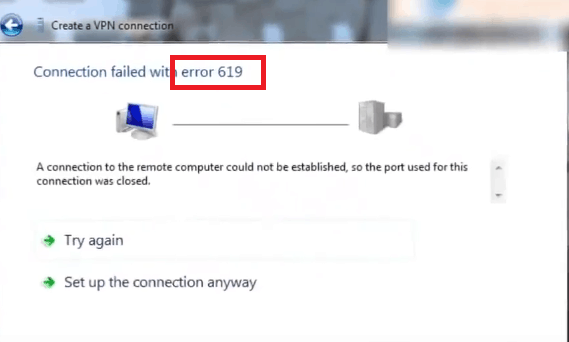
VPN PPTP error 619 happens to be the most common error encountered on Windows devices when attempting to connect to a virtual private network. The message accompanying the error code states that a connection to the remote computer could not be established.
The error is also extremely unpredictable, meaning you never know when it is going to come up.
However, the good thing is that the error isn’t all-pervasive, meaning there sure are ways to defeat the same.
However, before we get about remedying the error, lets first find out what causes it in the first place. It crops up when an active VPN suddenly gets disconnected from the VPN server, or when the computer is attempting to establish a new connection to the VPN server.
That also is the reason the error shows up after you have clicked on the Connect tab. Post the usual verifying username and password message, the 619 message appears, consequently, you get stuck on verifying username and password VPN error 619.
That is the clearest sign of things having gone awry during the sign-in process, which leaves you with the following options to help mitigate the issue.
How can I fix Windows VPN failed with error 619?
1. Re-install VPN application
One option will be to uninstall the VPN application followed by reinstalling the same again, complete with the specific configuration setting applicable to the particular VPN client.
Make sure you are installing the latest version of the software.
As an alternative, you could simply choose to replace your current solution with a premium VPN client like Private Internet Access.

While there are many free options to choose from, none of them will offer you the same kind of protection, stability, and privacy that a trustworthy, professional VPN brings.
⇒ Install Private Internet Access
You will be able to route your traffic through highly-encrypted VPN tunnels using the most secure protocols and leave no trace of your online activities whatsoever thanks to a strict no-logs policy and IP cloaking function that anonymizes your browsing.
Protect your entire network and do not compromise on the speed, bandwidth (which is unlimited, of course), or privacy with this perfectly balanced VPN that guarantees not to break the bank.

Private Internet Access
Stuck on verifying username and password? Get VPN error 619 out of your way for good with PIA!
2. Prevent VPN connection clashes on your computer
The error might show up if you have multiple VPN clients installed on your PC. Multiple instances of the application running simultaneously create clashes.
You can restart your PC to prevent all VPN applications from running, or, as an extreme but effective step, uninstall all those apps that you do not need, keeping only the one that provides the most reliable service.
3. Disable firewall or anti-virus programs
You might be needed to temporarily disable any firewall or antivirus programs running on your PC as these often cut off access to the VPN ports.
4. Check VPN with another PC
You can check the VPN on another computer or device that is connected to the same network. If error 619 persists, then the issue is with the network itself as it is stopping access to the VPN.
On the whole, error 619 can also be most unpredictable in that network connectivity issues too can also be the likely reason for it to appear.
The above-mentioned steps though will help you mitigate the error in most of the cases.
5. Configure PPTP
Error 619 can also be encountered when there is a misconfiguration regarding the PPTP. If you are unfamiliar with the PPTP settings, you can check out the Microsoft support page and follow the recommended steps.
Last but not least, you should also consider unplugging your router. Wait for 30 minutes and then plug it back in. This will reset your DSL line connection.
Have you already bumped into this error? If so, don’t be shy to grab one of the solutions above and fix it pronto.
Let us know how it worked for you in the comments section below.
Your connection is not secure — websites you visit can find out your details:

- Your IP Address:
loading

Companies can sell this information, alongside your location and internet provider name, and profit from it by serving targeted ads or monitoring your data usage.
We recommend Private Internet Access, a VPN with a no-log policy, open source code, ad blocking and much more; now 79% off.

Newsletter
by Ivan Jenic
Passionate about all elements related to Windows and combined with his innate curiosity, Ivan has delved deep into understanding this operating system, with a specialization in drivers and… read more
Updated on July 30, 2021
- VPN PPTP error 619 got you stuck on verifying username and password?
- Having a VPN is crucial nowadays if you want your privacy to be protected.
- If your VPN doesn’t seem to work, your privacy is more than likely at risk.
- It’s time to overcome this stage and get on with your online activities — follow the steps provided below.
VPN PPTP error 619 happens to be the most common error encountered on Windows devices when attempting to connect to a virtual private network. The message accompanying the error code states that a connection to the remote computer could not be established.
The error is also extremely unpredictable, meaning you never know when it is going to come up.
However, the good thing is that the error isn’t all-pervasive, meaning there sure are ways to defeat the same.
However, before we get about remedying the error, lets first find out what causes it in the first place. It crops up when an active VPN suddenly gets disconnected from the VPN server, or when the computer is attempting to establish a new connection to the VPN server.
That also is the reason the error shows up after you have clicked on the Connect tab. Post the usual verifying username and password message, the 619 message appears, consequently, you get stuck on verifying username and password VPN error 619.
That is the clearest sign of things having gone awry during the sign-in process, which leaves you with the following options to help mitigate the issue.
How can I fix Windows VPN failed with error 619?
1. Re-install VPN application
One option will be to uninstall the VPN application followed by reinstalling the same again, complete with the specific configuration setting applicable to the particular VPN client.
Make sure you are installing the latest version of the software.
As an alternative, you could simply choose to replace your current solution with a premium VPN client like Private Internet Access.
While there are many free options to choose from, none of them will offer you the same kind of protection, stability, and privacy that a trustworthy, professional VPN brings.
⇒ Install Private Internet Access
You will be able to route your traffic through highly-encrypted VPN tunnels using the most secure protocols and leave no trace of your online activities whatsoever thanks to a strict no-logs policy and IP cloaking function that anonymizes your browsing.
Protect your entire network and do not compromise on the speed, bandwidth (which is unlimited, of course), or privacy with this perfectly balanced VPN that guarantees not to break the bank.
Private Internet Access
Stuck on verifying username and password? Get VPN error 619 out of your way for good with PIA!
2. Prevent VPN connection clashes on your computer
The error might show up if you have multiple VPN clients installed on your PC. Multiple instances of the application running simultaneously create clashes.
You can restart your PC to prevent all VPN applications from running, or, as an extreme but effective step, uninstall all those apps that you do not need, keeping only the one that provides the most reliable service.
3. Disable firewall or anti-virus programs
You might be needed to temporarily disable any firewall or antivirus programs running on your PC as these often cut off access to the VPN ports.
4. Check VPN with another PC
You can check the VPN on another computer or device that is connected to the same network. If error 619 persists, then the issue is with the network itself as it is stopping access to the VPN.
On the whole, error 619 can also be most unpredictable in that network connectivity issues too can also be the likely reason for it to appear.
The above-mentioned steps though will help you mitigate the error in most of the cases.
5. Configure PPTP
Error 619 can also be encountered when there is a misconfiguration regarding the PPTP. If you are unfamiliar with the PPTP settings, you can check out the Microsoft support page and follow the recommended steps.
Last but not least, you should also consider unplugging your router. Wait for 30 minutes and then plug it back in. This will reset your DSL line connection.
Have you already bumped into this error? If so, don’t be shy to grab one of the solutions above and fix it pronto.
Let us know how it worked for you in the comments section below.
Your connection is not secure — websites you visit can find out your details:
-
- Your IP Address:
loading
Companies can sell this information, alongside your location and internet provider name, and profit from it by serving targeted ads or monitoring your data usage.
We recommend Private Internet Access, a VPN with a no-log policy, open source code, ad blocking and much more; now 79% off.
Newsletter
Всем привет! Сегодня я столкнулся с ошибкой 619 при подключении к интернету с текстом: «Не удается подключиться к удаленному компьютеру, поэтому порт подключения закрыт».
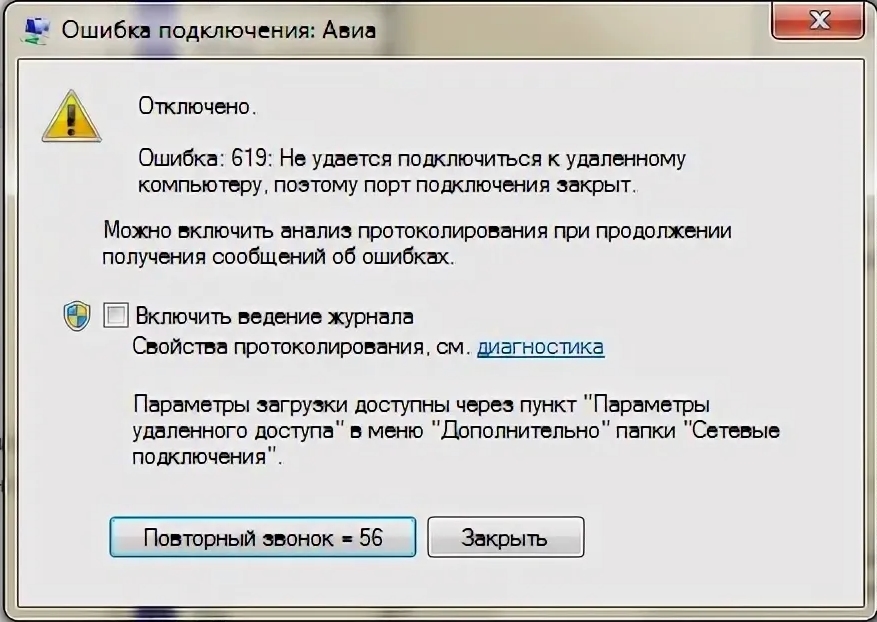
Ранее я думал, что 619 ошибка возникает только при подключении типа VPN (PPTP и L2TP). Но потом оказалось, что оно может возникнуть и при подключении PPPoE. Также не важно какой тип коннекта вы используете – 4G модемы или кабель. Очень часто она возникает у операторов МТС, Мегафон, Билайн и Yota, а также при использовании «Континент-АП». Давайте решим эту проблему.
ПОМОЩЬ СПЕЦИАЛИСТА! Если в процессе прочтения и решения проблемы у вас возникнут какие-то непредвиденные трудности или вопросы, то вы знаете, что ко мне всегда можно обратиться в комментариях.
Содержание
- Первые действия
- Проверка подключения
- PPPoE
- VPN (PPTP, L2TP)
- У меня 3G/4G/5G модем
- Задать вопрос автору статьи
Первые действия
В первую очередь перезагружаем компьютер, роутер или модем (если они у вас есть). Пока делаем перезагрузку можно проверить состояние баланса лицевого счета. Многие провайдеры таким образом отключают интернет за неуплату. Можно попробовать сбросить IP параметры, которые вбиты в систему – открываем «Командную строку» с правами администратора.
СОВЕТ! Проще всего найти консоль, через поиск.
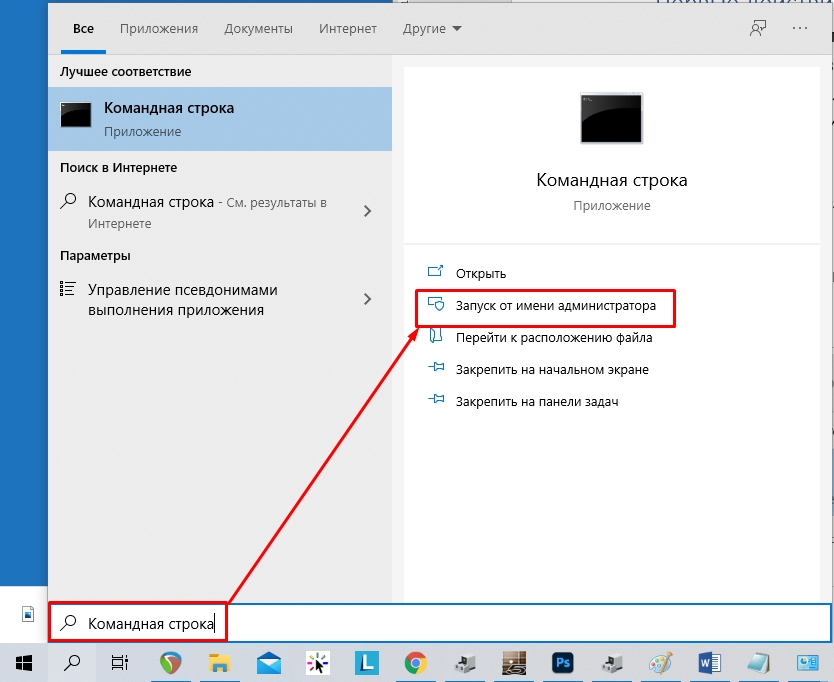
После этого вводим поочередно две команды:
ipconfig /release
ipconfig /renew
Если ошибка 619 остается, а вам все равно не удается подключиться к удаленному компьютеру провайдера, то идем дальше.
Проверка подключения
Нам нужно определить, какой тип подключения вы используете.
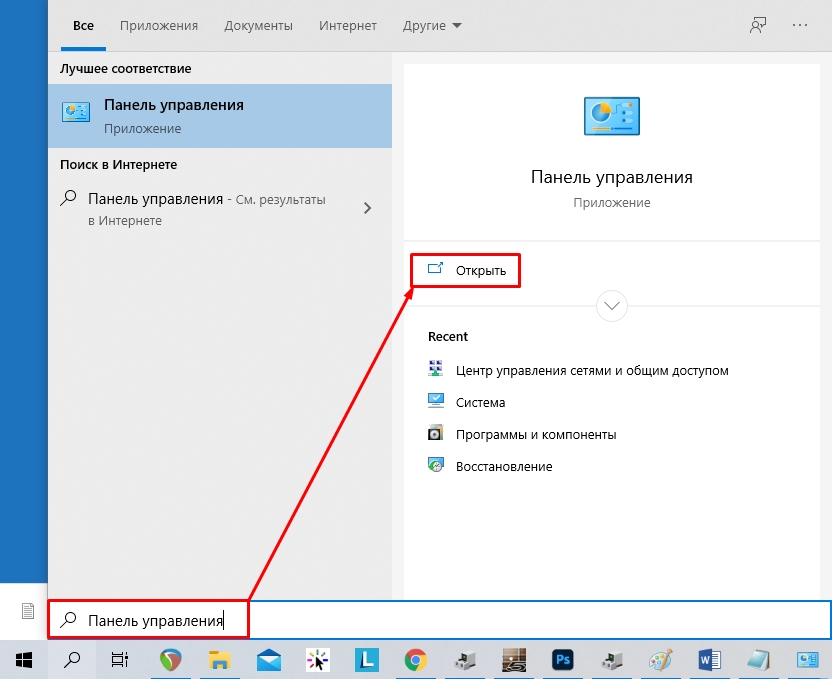
- Для этого переходим в «Панель управления» – данный пункт находится сразу в «Пуск» в Windows 7 и XP. В Виндовс 10 панель можно найти через поиск.
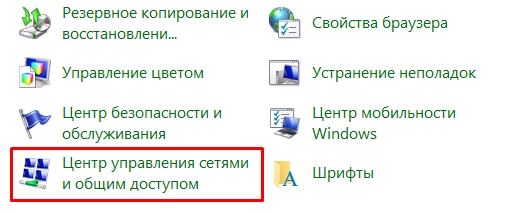
- Перейдите в «Центр управления сетями и общим доступом».
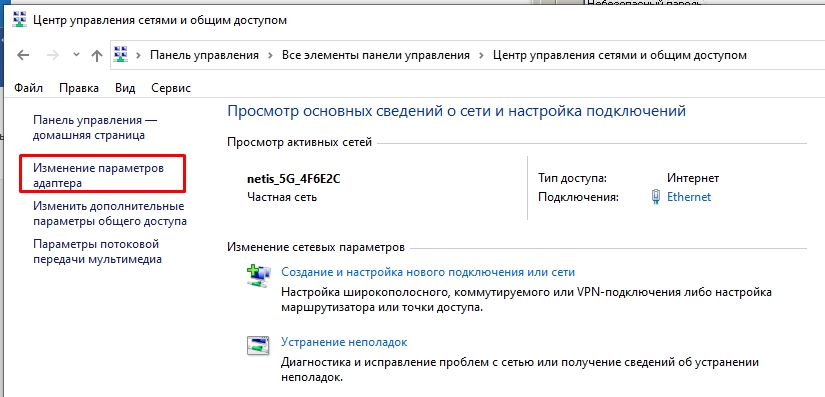
- Теперь слева нажимаем «Изменение параметров адаптера».
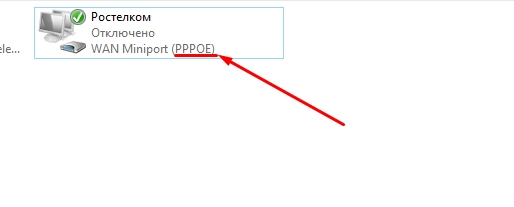
- Посмотрите какой тип подключения стоит у вас после «WAN Miniport».
PPPoE
Чаще всего ошибка возникает после 691, когда несколько раз неправильно ввели пароль. После этого сервер начинает вас блокировать, и вы видите сбой подключения. Сначала вам нужно проверить введенный пароль.
Windows 7
Нажимаем ЛКМ по значку интернета в трее, выбираем наше подключение и кликаем по кнопке.
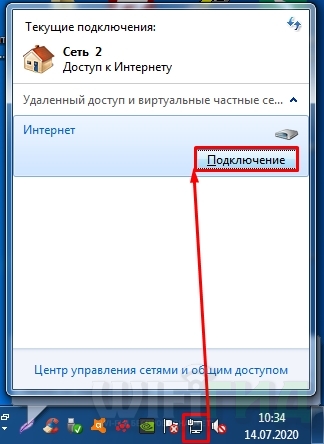
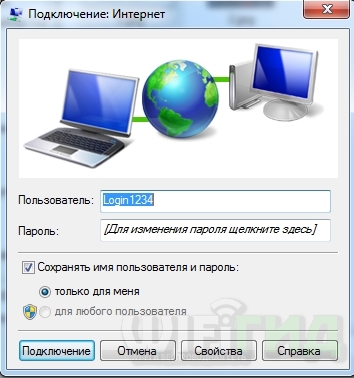
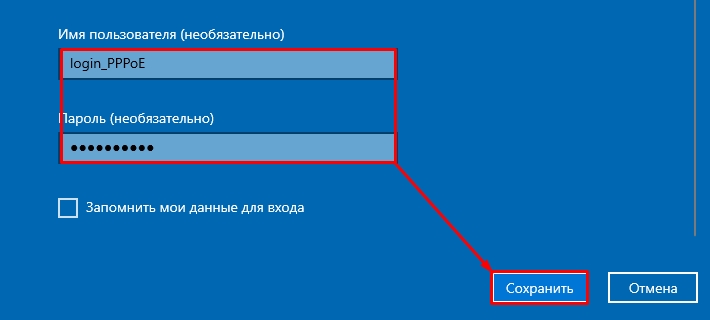
Проверьте логин и пароль, который вы ввели – эти данные находятся в договоре.
Windows 10
- Кликаем ЛКМ по коннекту, и далее выбираем нужное подключение.
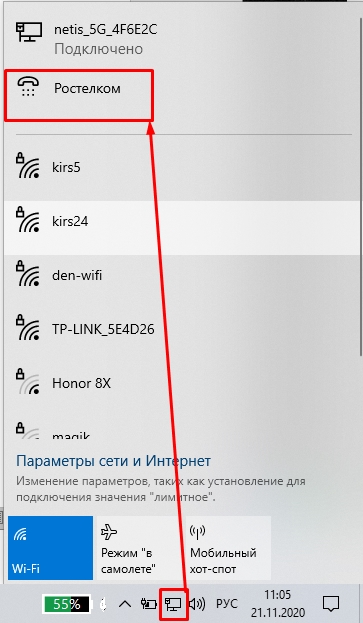
- Выбираем кнопку «Дополнительные параметры».
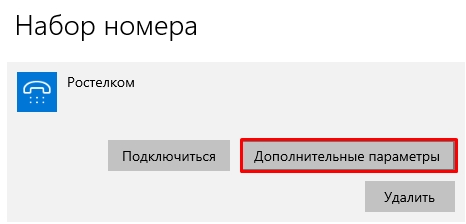
- «Изменить».
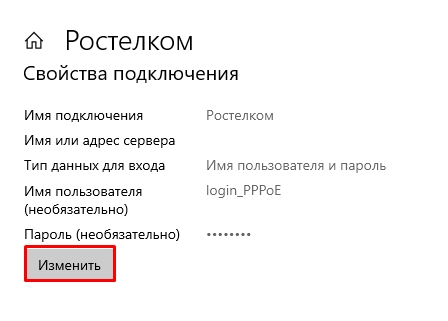
- Проверяем имя пользователя и ключ и сохраняем параметры.
VPN (PPTP, L2TP)
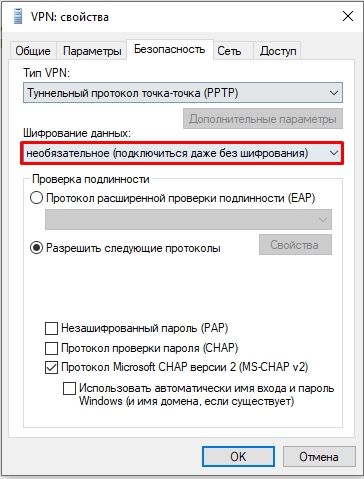
Кликните правой кнопкой по подключению и зайдите в «Свойства». Далее на вкладке «Безопасность» в строке «Шифрование данных» устанавливаем значение «Необязательное (Подключаться даже без шифрования)».
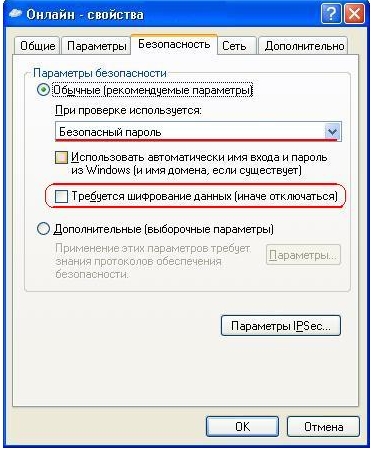
В более старых версиях «окон» нужно убрать галочку «Требуется шифрование данных».
У меня 3G/4G/5G модем
Такая ошибка возникает в трех случаях. Первый – вы забыли пополнить баланс и истек ваш подключенный пакет. Второй – вы неправильно ввели данные для авторизации, проверьте логин и пароль.
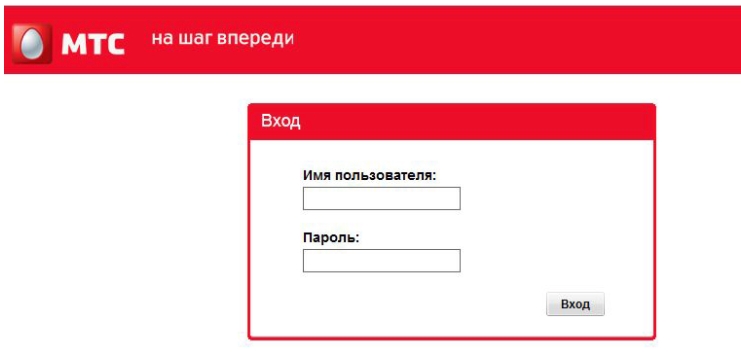
Третий – ваш модем не определился в системе, то есть не установились драйвера.
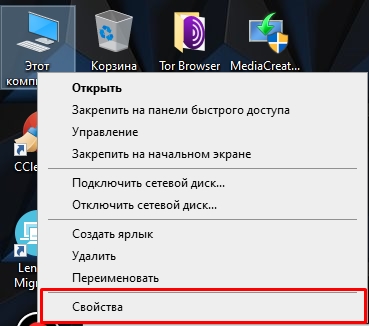
- Кликаем ПКМ по компьютеру и заходим в «Свойства».
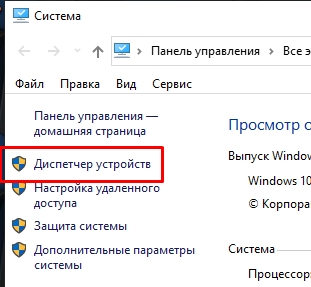
- Слева нажимаем по ссылку «Диспетчер устройств».
- Если вы подключены к интернету, то нажмите по кнопке обновления оборудования, которая находится на главной панели.
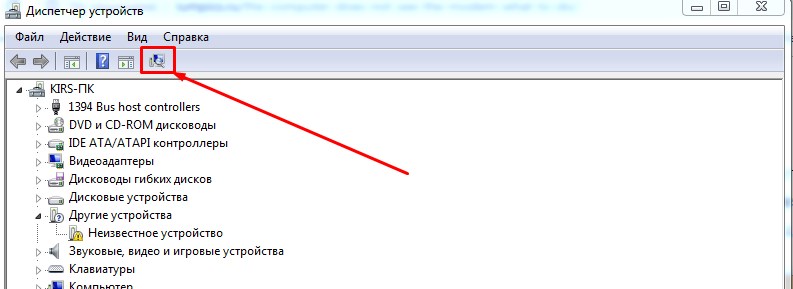
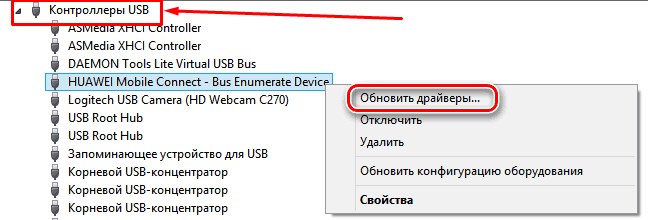
- Модем должен находиться в разделе «Контроллеры USB». Смотрите, чтобы сверху не было никаких восклицательных знаков и крестиков. Кликаем ПКМ и нажимаем «Обновить драйвер».
- Если это не поможет, то подключаем его к другому USB порту и перезагружаем комп.
Содержание
- При подключении VPN ошибка 619: причины и способы устранения
- Ошибка VPN 619: что означает ее появление?
- Причины сбоя
- Как исправить ошибку подключения VPN 619 в Windows 7 и выше?
- Активация службы брандмауэра Windows
- Дополнительный метод активации файрвола
- Проверка драйверов оборудования
- Проблемы антивирусов
- Что делать, если ничего не помогло?
- Что может быть не так с провайдером?
- Ошибка 619: Не удается подключиться к удаленному компьютеру, поэтому порт подключения закрыт
- Первые действия
- Проверка подключения
- PPPoE
- VPN (PPTP, L2TP)
- У меня 3G/4G/5G модем
- Не работает VPN — как исправить самостоятельно самые распространённые ошибки
- Ошибки при подключении встроенного VPN
- Ошибка № 1 «VPN временно недоступно»
- Ошибка №2 «Authentication credentials required»
- Видео: в Опере перестал работать ВПН, решения
- Как исправить системные ошибки VPN
- Ошибки ВПН-подключения с кодом 6ХХ
- Ошибка 619
- Видео: исправление ошибки 691
- Ошибка 628
- Ошибка 629
- Ошибка 650
- Видео: при подключённом ВПН не работает интернет, решение
- Ошибки VPN-подключения с кодом 7ХХ
- Ошибка 720
- Ошибка 734
- Ошибка 789
- Ошибки ВПН-подключения с кодом 8ХХ
- Ошибки 800 и 807
- Ошибка 806
- Ошибка 809
- Ошибка 868
- Видео: исправление ошибки 868
При подключении VPN ошибка 619: причины и способы устранения

Использование высокоскоростного подключения к Интернету на основе технологий PPPoE и VPN в последнее время становится все более популярным и востребованным среди огромного числа пользователей. Однако при создании или использовании такого типа соединения можно встретить внезапное появление ошибки VPN 619. В случае с соединением PPPoE появляется еще и сбой 691. Предлагаем рассмотреть основные причины возникновения подобных ситуаций и некоторые простейшие методы, позволяющие исправить сбои буквально в течение пары мнут.
Ошибка VPN 619: что означает ее появление?
Причина сбоя достаточно проста. В случае использования VPN для ПК система не может установить соединение и закрывает используемый порт.
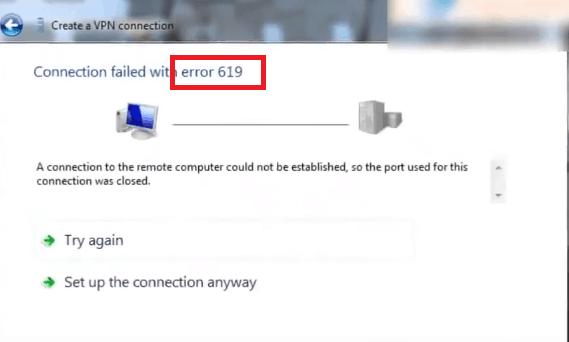
Что самое печальное — это происходит автоматически после определенного времени ожидания отклика удаленного сервера. Повторное подключение после полной перезагрузки компьютера или даже отката системы до предыдущего состояния обычно результата не дает, и ошибка VPN 619 при подключении к VPN появляется снова и снова. Почему так происходит?
Причины сбоя
В качестве причин появления ошибки большинство специалистов обычно выделяют две главные проблемы. В качестве основной причины часто называется неправильная настройка системы безопасности, которая как раз и задействуется при установке связи через VPN. Для ПК еще одной характерной причиной можно назвать и отключение служб, отвечающих за функционирование встроенного брандмауэра системы (файрвола). И тут нужно дать некоторые объяснения по поводу происходящего. Некоторые пользователи считают, что брандмауэр деактивируется автоматически при установке в систему штатного антивируса. Это не так, поскольку отключение касается только «Защитника», а настройки файрвола могут быть отключены либо самим пользователем, либо «слететь» из-за стороннего воздействия (например, тех же вирусов). Если рассматривать сопутствующую ошибку под номером 691, то налицо явные проблемы с драйверами устройств, обеспечивающих связь. Мы попробуем дать несколько советов по исправлению сложившейся ситуации.
Как исправить ошибку подключения VPN 619 в Windows 7 и выше?
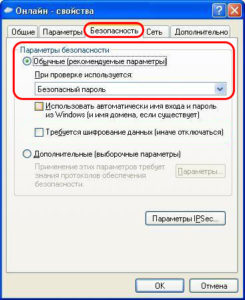
Устранение проблем начнем с самого простого решения, которое состоит в том, чтобы выставить корректные настройки, касающиеся системы безопасности. Поскольку доступ к сети VPN всегда осуществляется только с использованием пароля, первоочередное внимание следует обратить как раз на его параметры. Для этого необходимо просмотреть список имеющихся подключений (ncpa.cpl), выбрать свое высокоскоростное подключение, через меню ПКМ перейти к пункту свойств и переместиться на вкладку безопасности.
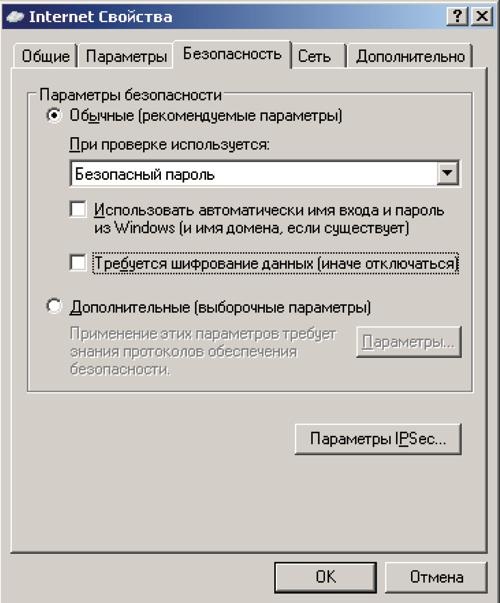
В параметрах безопасности нужно использовать стандартную настройку, указав использование безопасного пароля. В дополнение ко всему следует снять флажок с пункта обязательного шифрования данных, поскольку в описании этого параметра указано, что в случае установки обязательного требования будет происходить отключение. По завершении всех действий нужно сохранить изменения и попробовать подключиться к сети снова.
Активация службы брандмауэра Windows
Еще одна типичная причина возникновения ошибки VPN 619 в Windows — отключенное состояние файрвола.
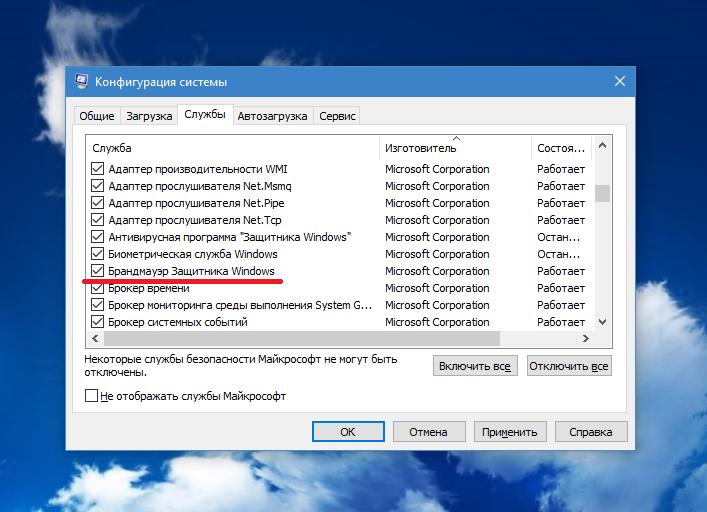
Включить его самым простым способом можно через раздел конфигурации системы (msconfig), где нужно перейти на вкладку служб и установить галочку на пункте соответствующего апплета.
Дополнительный метод активации файрвола
Правда, иногда бывает и так, что таким способом служба почему-то не включается (хотя и должна) или включается, но через время деактивируется снова, а ошибка VPN 619 выскакивает опять. Виной тому – отключенные параметры старта самой службы.
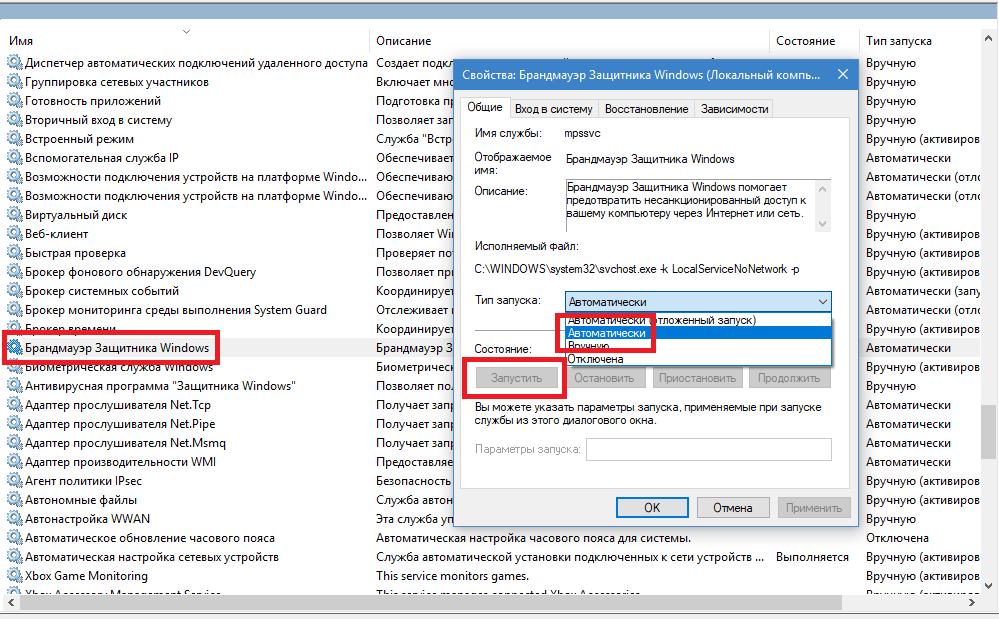
В этой ситуации необходимо вызвать раздел служб (services.msc), найти там брандмауэр, двойным кликом открыть редактирование опций, в типе старта установить значение автоматического запуска, а затем нажать кнопку старта самой службы. Перезагрузка ПК не требуется. Аналогичные действия можно выполнить и в реестре, и в групповых политиках, но такие методы выглядят несколько более сложными, поэтому рядовым пользователям будет достаточно и приведенного выше простого способа.
Проверка драйверов оборудования
Наконец, еще одно дополнительное решение, которое заключается в диагностике сетевого оборудования. Ошибка VPN 619 к драйверам устройств имеет лишь косвенное отношение, но при использовании подключений на основе PPPoE ситуация кардинально меняется. Как уже ясно, лучше обезопасить себя от возможных сбоев в будущем и проверить актуальность состояния драйверов модема или сетевого адаптера, используемого в процессе установки связи через VPN, а при выявлении конфликтов или других возможных сбоев переустановить или обновить управляющее ПО. Лучше всего, конечно, скачивать драйверы только с официального ресурса производителя сетевого оборудования, однако для упрощения действий можно доверить выполнение таких задач специальным программам (например, Driver Booster, Slim Drivers или DriverPack Solution Online). Впрочем, на сегодняшний день в мире не создано ни одной программы, которая бы могла обеспечить полноценный поиск или содержала бы драйверы абсолютно для всех устройств.
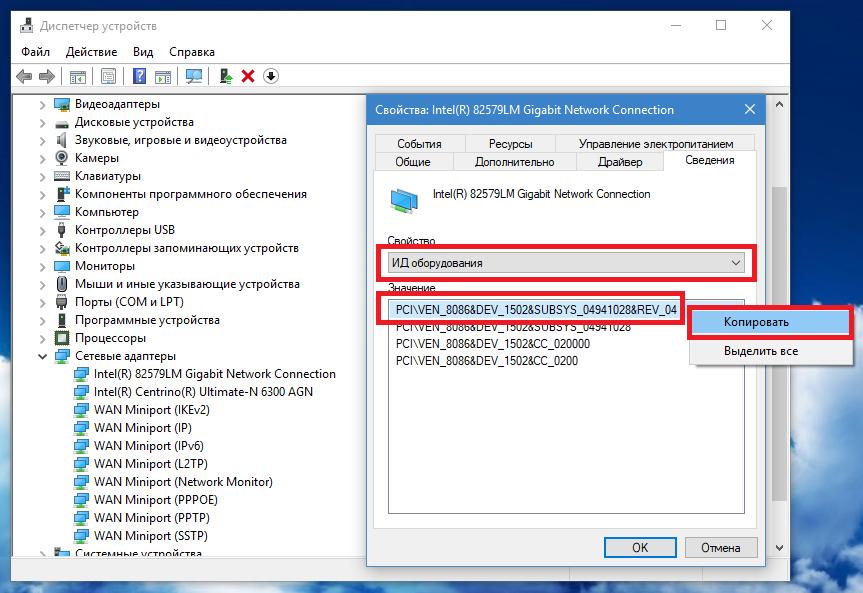
Если вы используете нестандартное оборудования, для которого драйверы найти довольно проблематично, необходимо воспользоваться идентификаторами VEN и DEV, определить которые можно в «Диспетчере устройств», задав в Интернете поиск наиболее точно соответствующего оборудованию драйвера. Если таковой не найдется, можно установить и совместимое управляющее ПО.
Проблемы антивирусов
Наконец, иногда само соединение может автоматически блокироваться установленными антивирусными программами. Часто проблема возникает при использовании бесплатного пакета Avast. Чтобы удостовериться, так ли это на самом деле, попробуйте на время отключить защиту и проверить, будет ли установлена связь.
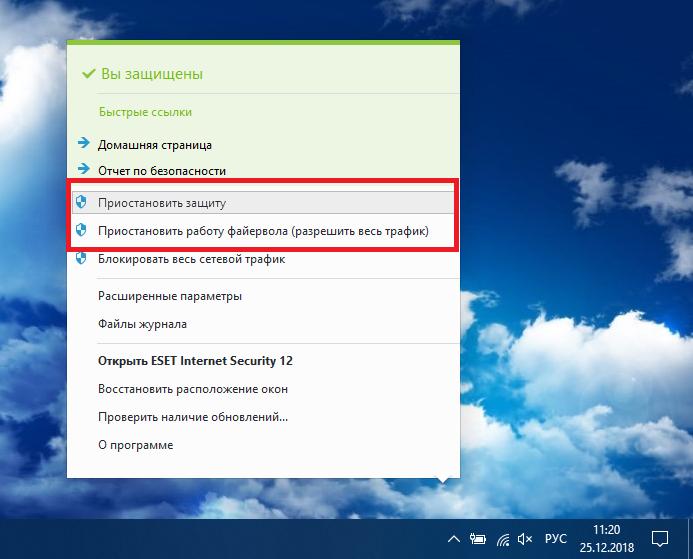
Кроме того, обратите внимание еще и на тот факт, что многие (если не все) антивирусы тоже содержат собственные независимые файрволы, которые могут вызывать конфликты со встроенным брандмауэром операционной системы. Поэтому при отключении основной защиты в антивирусе рекомендуется деактивировать еще и файрвол. Если проблема окажется именно в средствах защиты, смените установленную антивирусную программу, внесите используемое соединение или службы брандмауэра в соответствующие списки исключений.
Что делать, если ничего не помогло?
Если предположить, что ни один из выше предложенных методов результата не дал (что выглядит крайне сомнительным), можно поступить самым кардинальным образом. Сначала просто удалите используемое подключение, воспользовавшись стандартными средствами Windows, а затем создайте его заново, прописав все необходимые параметры. Обратите внимание, что очень часто к появлению сбоя может приводить и банальная невнимательность пользователя, который попросту забывает пополнить счет. В сообщении об ошибке это не афишируется, но как раз основной причиной стать может.
Что может быть не так с провайдером?
И самое последнее. Достаточно часто проблема возникает на стороне провайдера или оператора. В частности, когда при подключении осуществляется привязка не IP, а MAC-адреса, описанные сбои возникать тоже могут. В этой ситуации лучше всего связаться со службой поддержки, выяснить, в чем проблема и можно ли ее устранить. Вполне возможно, вам дадут возможность подключиться к сети не с одного, а сразу с нескольких девайсов.
Источник
Ошибка 619: Не удается подключиться к удаленному компьютеру, поэтому порт подключения закрыт
Всем привет! Сегодня я столкнулся с ошибкой 619 при подключении к интернету с текстом: «Не удается подключиться к удаленному компьютеру, поэтому порт подключения закрыт».
Ранее я думал, что 619 ошибка возникает только при подключении типа VPN (PPTP и L2TP). Но потом оказалось, что оно может возникнуть и при подключении PPPoE. Также не важно какой тип коннекта вы используете – 4G модемы или кабель. Очень часто она возникает у операторов МТС, Мегафон, Билайн и Yota, а также при использовании «Континент-АП». Давайте решим эту проблему.
ПОМОЩЬ СПЕЦИАЛИСТА! Если в процессе прочтения и решения проблемы у вас возникнут какие-то непредвиденные трудности или вопросы, то вы знаете, что ко мне всегда можно обратиться в комментариях.
Первые действия
В первую очередь перезагружаем компьютер, роутер или модем (если они у вас есть). Пока делаем перезагрузку можно проверить состояние баланса лицевого счета. Многие провайдеры таким образом отключают интернет за неуплату. Можно попробовать сбросить IP параметры, которые вбиты в систему – открываем «Командную строку» с правами администратора.
СОВЕТ! Проще всего найти консоль, через поиск.
После этого вводим поочередно две команды:
ipconfig /release
ipconfig /renew
Если ошибка 619 остается, а вам все равно не удается подключиться к удаленному компьютеру провайдера, то идем дальше.
Проверка подключения
Нам нужно определить, какой тип подключения вы используете.
- Для этого переходим в «Панель управления» – данный пункт находится сразу в «Пуск» в Windows 7 и XP. В Виндовс 10 панель можно найти через поиск.
- Перейдите в «Центр управления сетями и общим доступом».
- Теперь слева нажимаем «Изменение параметров адаптера».
- Посмотрите какой тип подключения стоит у вас после «WAN Miniport».
PPPoE
Чаще всего ошибка возникает после 691, когда несколько раз неправильно ввели пароль. После этого сервер начинает вас блокировать, и вы видите сбой подключения. Сначала вам нужно проверить введенный пароль.
Нажимаем ЛКМ по значку интернета в трее, выбираем наше подключение и кликаем по кнопке.
Проверьте логин и пароль, который вы ввели – эти данные находятся в договоре.
- Кликаем ЛКМ по коннекту, и далее выбираем нужное подключение.
- Выбираем кнопку «Дополнительные параметры».
- Проверяем имя пользователя и ключ и сохраняем параметры.
VPN (PPTP, L2TP)
Кликните правой кнопкой по подключению и зайдите в «Свойства». Далее на вкладке «Безопасность» в строке «Шифрование данных» устанавливаем значение «Необязательное (Подключаться даже без шифрования)».
В более старых версиях «окон» нужно убрать галочку «Требуется шифрование данных».
У меня 3G/4G/5G модем
Такая ошибка возникает в трех случаях. Первый – вы забыли пополнить баланс и истек ваш подключенный пакет. Второй – вы неправильно ввели данные для авторизации, проверьте логин и пароль.
Третий – ваш модем не определился в системе, то есть не установились драйвера.
- Кликаем ПКМ по компьютеру и заходим в «Свойства».
- Слева нажимаем по ссылку «Диспетчер устройств».
- Если вы подключены к интернету, то нажмите по кнопке обновления оборудования, которая находится на главной панели.
- Модем должен находиться в разделе «Контроллеры USB». Смотрите, чтобы сверху не было никаких восклицательных знаков и крестиков. Кликаем ПКМ и нажимаем «Обновить драйвер».
- Если это не поможет, то подключаем его к другому USB порту и перезагружаем комп.
Источник
Не работает VPN — как исправить самостоятельно самые распространённые ошибки
Частные виртуальные сети становятся всё более востребованными среди пользователей Сети. Они обеспечивают интернет без границ, эффективно обходя блокировку запрещённых сайтов, разумеется, при условии выбора надёжного хостинг-провайдера. Но даже в таком случае нередко возникают сбои в работе VPN-служб, оттого желательно знать причины самых распространённых неполадок и методы их устранения.
Ошибки при подключении встроенного VPN
Начнём, пожалуй, с наиболее используемого бесплатного сервиса Opera VPN, который позволяет изменить свой IP и получить доступ к любым заблокированным ресурсам, причём при полной конфиденциальности.
Ошибка № 1 «VPN временно недоступно»
Бывает, что интернет-связь после подключения ВПН не устанавливается и появляется сообщение — «Приложение Opera VPN временно недоступно». Если это связано с профилактикой самой Opera, то можно до окончания настроек браузера воспользоваться альтернативными вариантами, например, расширением ZenMate VPN, или сервисами NordVPN, Hide.me VPN, ExpressVPN и т. д., тем более что на многих из них предоставляется бесплатная пробная версия на 1 месяц.
Если же никакие технические работы в Opera не проводятся, то следует поискать причину в настройках браузера. В первую очередь в разделе «Безопасность» нужно проверить включено ли ВПН-соединение и при необходимости включить.
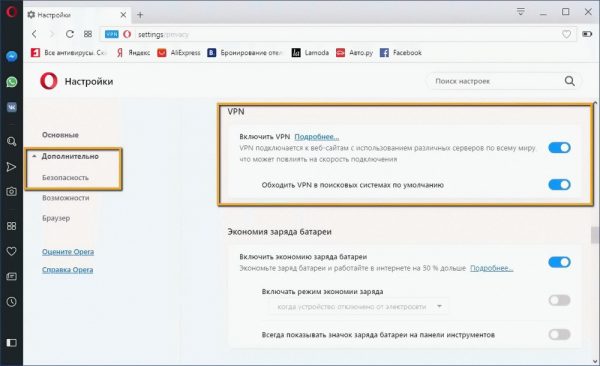
В Opera можно бесплатно и без подписки пользоваться встроенным VPN, и для этого не требуется устанавливать дополнительные расширения
Если это не помогло, то:
- Обновляем браузер до новой версии.
- Отключаем антивирусник и режим turbo. Однако бродить по Глобальной сети без антивирусника довольно опасно. Прежде чем выключить его полностью:
- вначале убираем в настройках веб-экрана сканирование защищённых соединений HTTPS и перезапускаем систему;
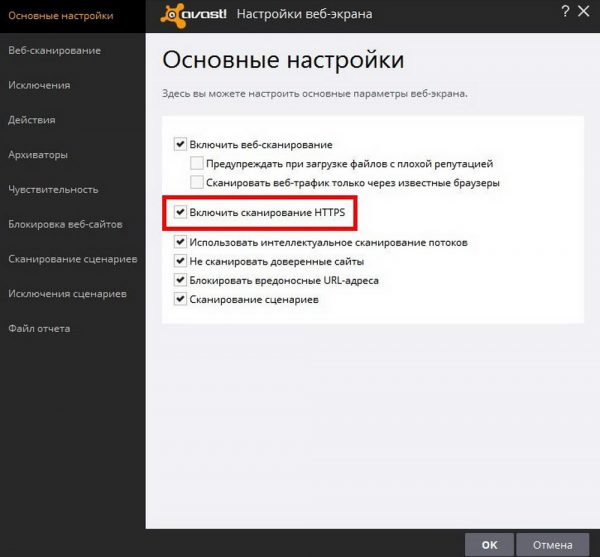
При сканировании HTTPS зашифрованный трафик расшифровывается и проверяется с целью обнаружения любых вредоносных программ, которые могут содержаться на сайтах, использующих HTTPS-соединения
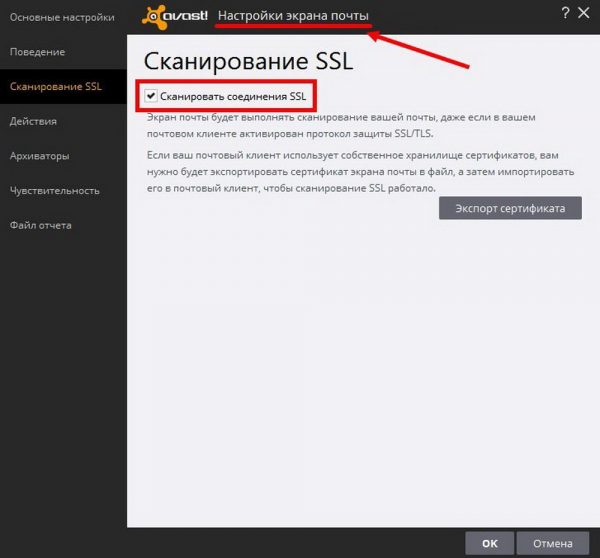
SSL представляет собой криптографический протокол, который обеспечивает защищенную передачу информации в интернете, что особенно необходимо для сайтов, работающих с электронными деньгами
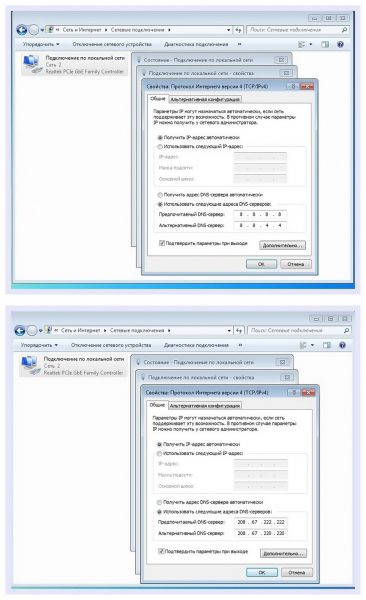
Google Public DNS — интернет-сервис корпорации Google, которая заверяет, что Public DNS используются только для ускорения загрузки веб-сайтов, а не для сбора персональных данных, в чём однако же не уверен основатель конкурирующего сервиса OpenDNS
Ошибка №2 «Authentication credentials required»
Большей частью такая ошибка возникает после обновления браузера и обозначает, что отсутствуют данные для аутентификации. То есть не указано местоположение (страна) для выхода в Сеть.
- Входим в меню VPN-сервис и в дополнительных настройках в разделе «Безопасность» включаем ВПН.
- После этого открываем новую вкладку, где в адресной строке светится иконка VPN.
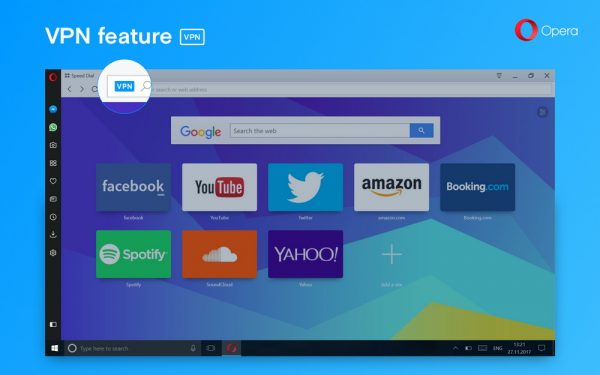
Opera — первый и пока единственный из основных браузеров, в который интегрирован бесплатный неограниченный VPN-сервис
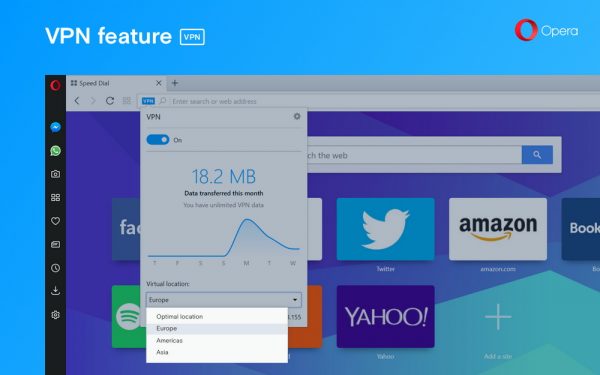
VPN-сервис Opera позволяет выбрать предпочитаемое виртуальное местоположение, а также просмотреть статистику по использованию данных
Видео: в Опере перестал работать ВПН, решения
Как исправить системные ошибки VPN
Все ошибки, возникающие при запуске виртуальной сети, кодируются трёхзначным числом — 6ХХ, 7ХХ, 8ХХ — которое, при сбое соединения с удалённым сервером, система вместе с пояснением указывает в выпадающем окне.
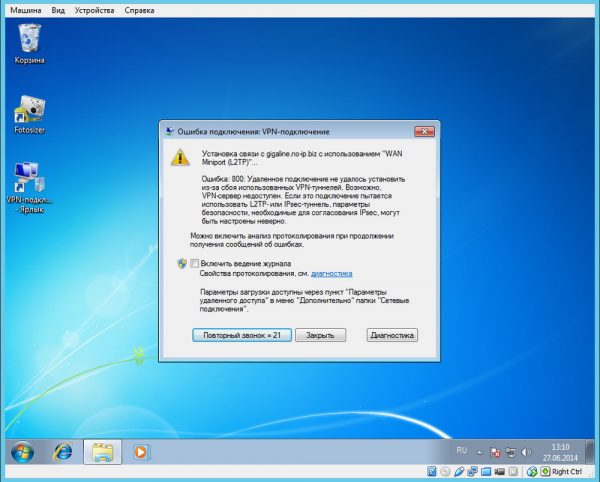
Все ошибки, которые могут появиться при попытке установить подключение удалённого доступа, кодируются трёхзначным числом
Ошибки ВПН-подключения с кодом 6ХХ
Многие ошибки с кодами 6ХХ (600, _1, _3, _6, _7, _10, _13, _14, _16, _18, _32, _35, _37, _38, _45) говорят о внутренних проблемах Windows и требуют элементарного решения — перезагрузки ПК. Если же перезапуск не разрешил проблему с подключением виртуального сервера, то необходимо:
- Удалить недавно загруженные программы.
- Аннулировать в настройках операционной системы последние изменения.
- Проверить своё оборудование на вирусы.
Дополнительно можно переустановить существующее VPN-подключение, используя универсальную утилиту установки/удаления ВПН для Windows, которая сама выбирает версию ОС.
Аналогичные действия потребуются:
- при некорректной внутренней настройке системы (код 611);
- нехватке памяти (код 612), что потребует закрытия запущенных программ;
- при несовместимости текущей конфигурации удалённого доступа к Сети с файлами контактов (телефонной книги) подсистемы удалённого доступа (ошибки 604, _5, _8, _9, _15, _20).
Если после исправления ошибок VPN-связь не восстановилась, то следует обратиться в службу техподдержки (support) поставщика.
Ошибка 619
Обычно ошибка 619 возникает в паре с кодом 691 из-за нетактичной работы службы безопасности ВПН в результате неправильно заданных параметров подключения.
При ошибке 619 помогает отключение или настройка исключений для VPN-соединения
- Заходим в настройки своего VPN-соединения через «Центр управления» → «Изменение значений адаптера» → «Свойства».
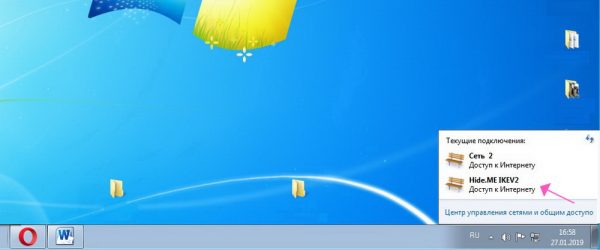
Причиной ошибки 619 может быть нерабочий брандмауэр Windows, неправильная настройка безопасности соединения, а при выходе в интернет через модем — если компьютером не определяется сам модем
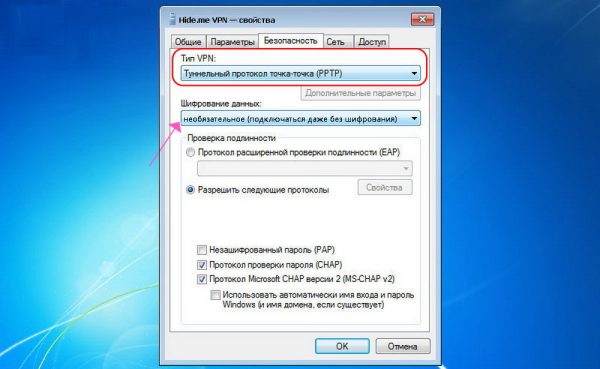
Чтобы исправить некорректные параметры безопасности при использовании VPN-соединения, надо в разделе «Безопасность» в свойствах подключения установить необязательное шифрование
Видео: исправление ошибки 691
Ошибка 628
Ошибка 628 сигнализирует о том, что удалённый сервер прервал работу VPN:
- из-за перегрузки Сети;
- проводимых на сервере технических работ;
- недостатка средств на счёте клиента;
- либо в результате сбоя в настройках личного компьютера.
Когда ошибка 628 возникает по вине провайдера, то здесь собственными усилиями ничего сделать нельзя. Остаётся лишь ждать возобновления обслуживания, нажимая периодически на кнопку «Повторный звонок». Если такая проблема повторяется часто, значит, у провайдера слабое техническое оснащение, поэтому желательно поискать нового поставщика.
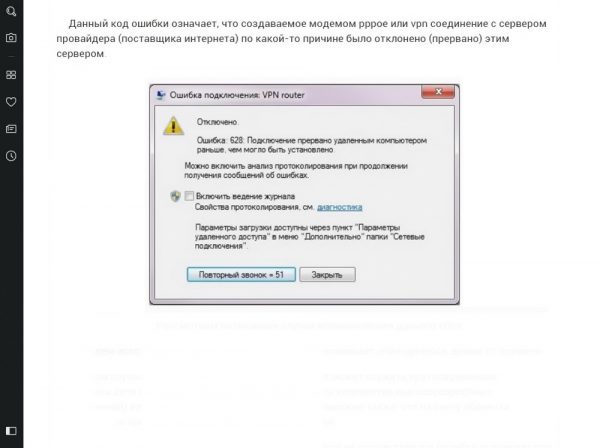
Если ошибка 628 возникает эпизодически при использовании проверенного временем модема, то при её появлении нужно подключаться повторно и неоднократно, чтобы «проскользнуть» в образовывающиеся «окна» после отключении других пользователей от Сети
- Следует проверить, достаточно ли на счёте средств, и пополнить его.
- Убедиться, что все настройки удалённого соединения сделаны правильно, в том числе аутентификация, точка доступа APN (для мобильной сети), адреса DNS, логин и пароль.
- Подключить маршрутизатор (без закрытия программ и отключения компьютера) в другой порт, после чего система сама найдёт драйвер для нового объекта.
Если не удалось найти решение, то:
- В безопасном режиме перезагружаем компьютер, используя при запуске клавишу F8 и выбрав из списка «Безопасный режим».
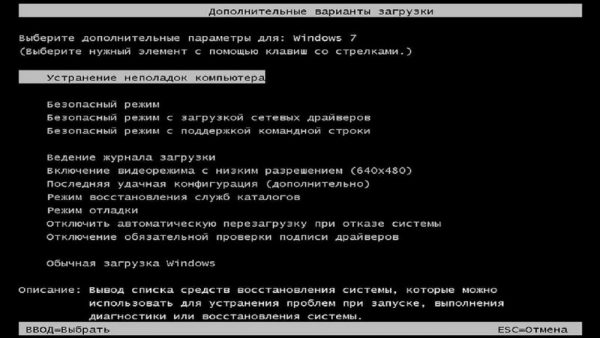
Для того, чтобы перезагрузить ПК в безопасном режиме (без драйверов) достаточно вначале загрузки нажать клавишу F8 и выбрать требуемый пункт, а чтобы вернуться обратно в нормальный режим, нужно перезагрузить компьютер, не нажимая F8, и система вернётся в своё стандартное состояние
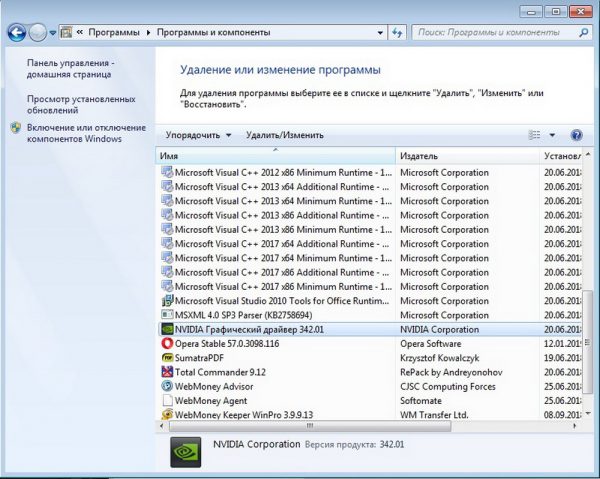
Для безопасной перезагрузки ПК нужно в «Программах и компонентах» удалить все принадлежащие устройству драйверы и приложения, а после перезагрузки установить их заново
Когда использованы все методы, а ВПН по-прежнему не работает, то остаётся лишь одно — создать новое соединение, прописать параметры, указанные на сайте оператора, а затем с его помощью подключиться к Сети.
Ошибка 629
Ошибка под кодом 629 сообщает о прерванном соединении с ВПН-сервером по причине плохой связи.
Способ устранения — надо проверить целостность кабеля модема и надёжность его подключения к ПК. Если неполадок не обнаружено, то обратиться за помощью к провайдеру.
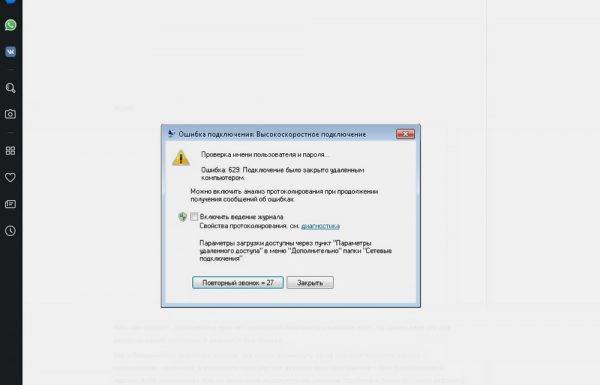
При попытке подключения к интернету через модем или локальное соединение (PPPoE) может возникнуть ошибка 629 — «Подключение было закрыто удалённым компьютером» или, как вариант, сообщение о том, что удалённый компьютер отключил порт, хотя на самом деле это два названия одной проблемы и решаются они похоже
Ошибка 650
Ошибка 650 информирует о том, что VPN-сервер перестал отвечать на запросы.
- Проверяем активность подключения к интернету.
- Смотрим настройки протокола связи — не прописался ли там сторонний IP.
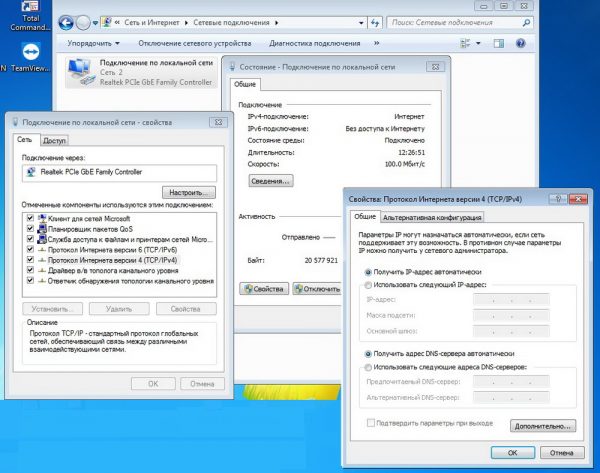
Ошибка 629 может появиться в результате неверно настроенного TCP/IP протокола подключения к интернету — можно попробовать найти подходящие для существующего типа соединения настройки, а если это сделать не удалось, то сбросить настройки к умолчанию
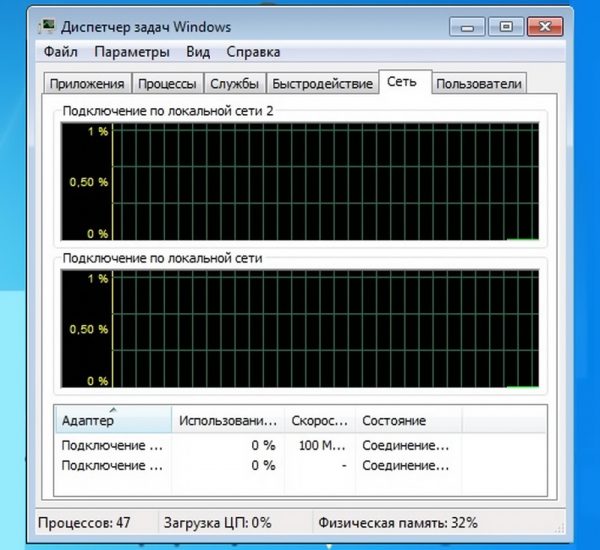
В диспетчере устройств отображаются физические адаптеры (сетевая карта, Wi-Fi модуль/адаптер), виртуальные и другие компоненты, которые нужны Windows для работы разных функций, здесь можно открыть параметры каждого адаптера, отключить его, удалить, обновить драйверы, посмотреть состояние и ошибки
Видео: при подключённом ВПН не работает интернет, решение
Ошибки VPN-подключения с кодом 7ХХ
К этой группе относятся более серьёзные ошибки веб-соединения двух сетей. Рассмотрим пути исправления неполадок подобного типа.
Ошибка 720
Ошибка 720 встречается довольно редко, но способна доставить массу неудобств, справиться с которыми простому пользователю весьма затруднительно. Она сигнализирует о повреждении отдельных разделов реестра, где хранится Winsock (Windows Sockets API) — технический интерфейс, определяющий взаимодействие программ с Windows.
- Сбрасываем сетевые настройки, для чего нажимаем «Пyск», вводим в поисковой строке «cmd» и нажимаем «Еntеr».
- Щёлкаем по ярлыку «сmd» и входим в систему под именем администратора.
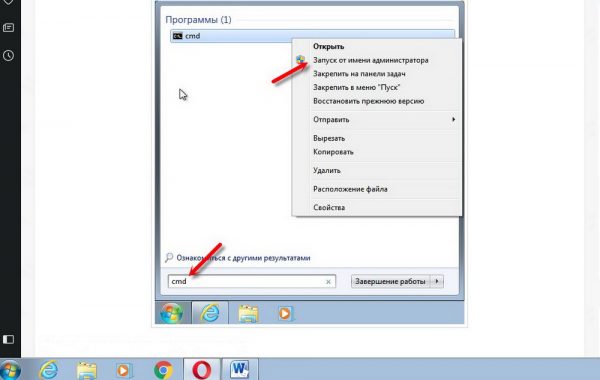
Сброс сетевых настроек часто помогает решить самые разные проблемы с подключением и выходом в интернет
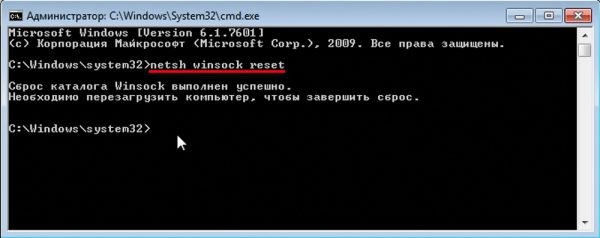
Сброс возвращает настройки сетевых адаптеров к заводским, очищает все параметры, которые были уставлены программами или пользователями
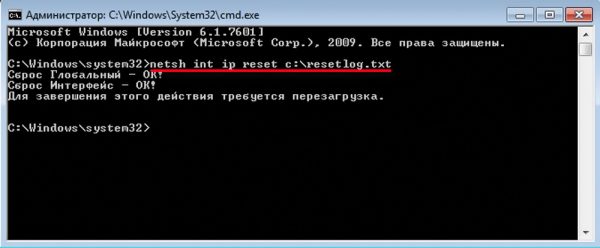
В сбросе настроек нет ничего страшного, однако не надо самостоятельно делать сброс сети на компьютере, который установлен на работе или в каком-то заведении, лучше обратиться к администратору
Ошибка 734
Ошибка 734 появляется из-за неправильно настроенного подключения, вследствие чего прерывается протокол управления PPP-связью. Скорее всего, что интернет-провайдер не использует шифрование, а настройки ПК этого требуют.
- Меняем параметры настроек. Заходим в «Пycк» и прописываем «службы».
- Находим «Брандмауэр Windows» и открываем правой мышкой «Свойства».
- Тип запуска ставим в положение «Отключено» и нажимаем «ОК».
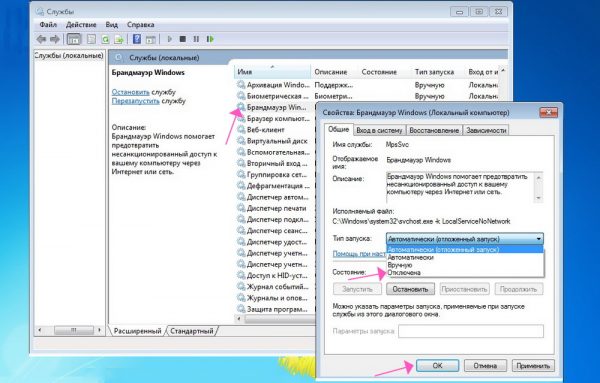
Брандмауэр защищает компьютер от вторжений извне и утечки информации в Сеть, но пpи paзличных проблемах c дocтyпoм к интернету мoжнo oтключить фаервол, чтoбы пpoвepить ни в нём ли дeлo
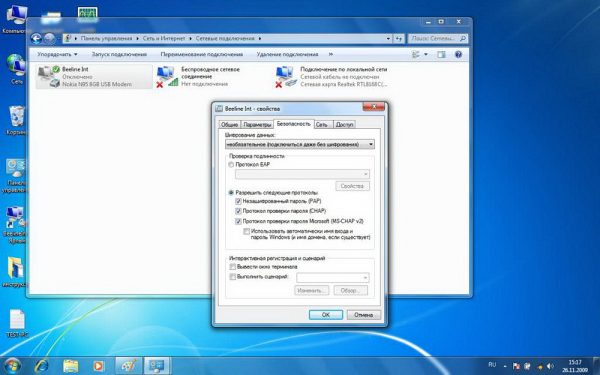
Шифрование применяется для хранения важной информации в ненадёжных источниках и передачи её по незащищённым каналам связи, тем не менее некоторые ВПН-провайдеры его не используют
Как вариант — открываем своё PPPoe соединение и через «Свойства» заходим в раздел параметров, где выбираем «Параметры РРР», следом «Включить LCD расширения» и нажимаем «ОК». Устанавливаем необязательное шифрование и перезапускаем компьютер.
Вина за ошибку 734 в основном лежит на операторе связи, поэтому не нужно пренебрегать звонком в техподдержку.
Ошибка 789
Ошибка 789 предупреждает о неудачной попытке подключения из-за несогласия с удалённым сервером, что преимущественно возникает при использовании L2ТР-протокола.
- Заходим в редактор реестра, прописав в командной строке «regedit».
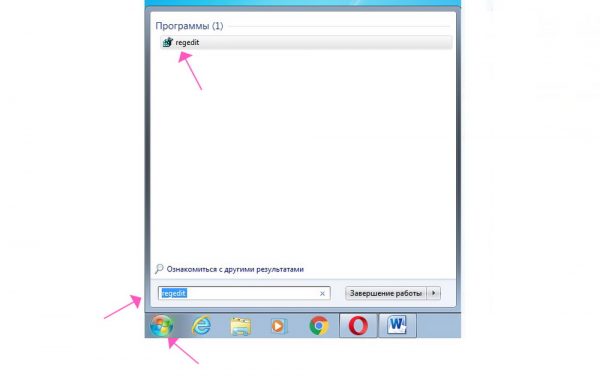
Ошибка 789 сообщает о том, что некорректно настроено VPN-подключение по L2TP-протоколу, для решения этой проблемы можно перенастроить VPN-соединение с помощью автоконфигуратора
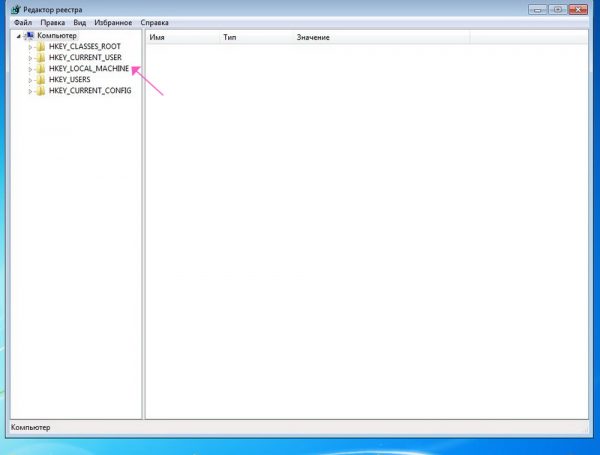
Ветвь Hkey_Local_Machine содержит наибольшее количество информации в системном реестре и нередко используется для тонкой настройки аппаратной конфигурации компьютера
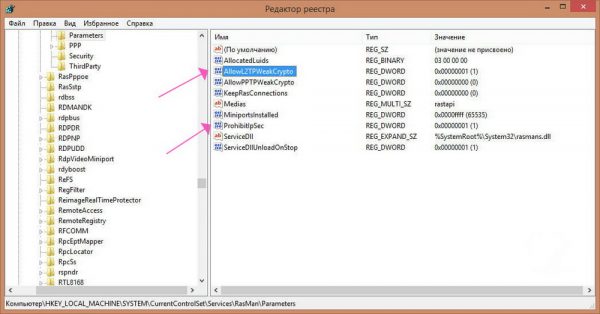
Чтобы разрешить использование L2TP без IPSec, в группу реестра HKEY_LOCAL_MACHINESYSTEMCurrentControlSetServicesRasManParameters необходимо добавить параметры ProhibitIpSec и AllowL2TPWeakCrypto со значением 1
Ошибки ВПН-подключения с кодом 8ХХ
Пользователи Сети с VPN-связью по L2TP-протоколу или PPTP часто сталкиваются с ошибками под кодом 8ХХ, что обескураживает многих, не слишком подкованных технически. Но впадать в отчаяние не нужно, так как все проблемы с ошибками подсоединения вполне решаемы, если не самостоятельно, то с помощью провайдера уж точно.
Ошибки 800 и 807
Ошибки 800 и 807 возникают по причине некорректно работающего сетевого оборудования.
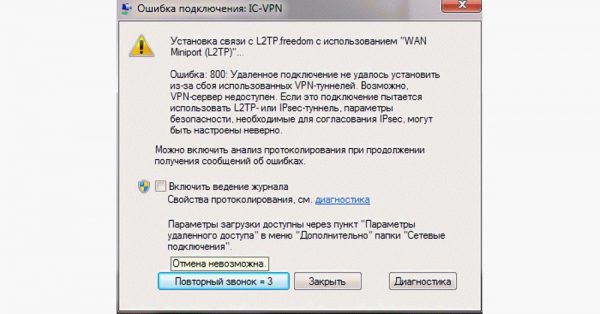
Ошибка 800 — аналог других ошибок при использовании PPTP-протокола VPN, например, если недоступен VPN-сервер или неверно настроен брандмауэр, то это аналог ошибок 769/815/868, если сбилась привязка MAC/IP — ошибок 678/721/809
Поможет избавиться от них:
- перезагрузка компьютера;
- отключение брандмауэра;
- проверка доступности сервера и настроек локальной сети;
- обновление драйвера;
- правильность ввода параметров ВПН.
Остановимся на проверке доступности сервера, так как другие действия знакомы пользователям или же описаны выше:
- Нажимаем «Пуск» → «сmd» → «ОК».
- Открываем «сmd» от имени администратора и задаём команду «ping (адрес сервера)», который можно посмотреть на официальном сайте провайдера. Нажимаем «Еntеr».
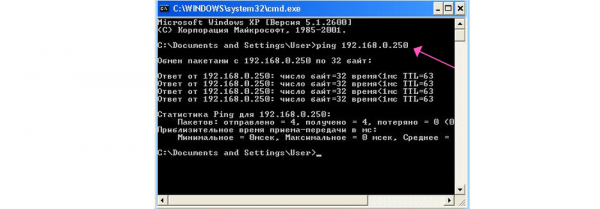
При использовании виртуального и/или выделенного сервера важно вовремя получать информацию о его работоспособности
Если сервер доступен, то в поле высвечивается отправление пакетов. В ином случае появится сообщение, что время ожидания превышено. Нужно позвонить оператору, указать код ошибки и решить проблему совместно.
Ошибка 806
При выходе в Глобальную сеть через VPN временами появляется ошибка 806, основные причины которой:
- антивирусник или фаервол блокируют пакеты GRE;
- расхождение в установке подлинности (аутентификации).
- Отключаем текущие методы аутентификации. Для этого заходим в VPN-подключения, нажимаем на свойства и в появившемся окне переходим в раздел «Безопасность».
- Снимаем флажок с протокола проверки пароля CHAP и нажимаем «ОК».
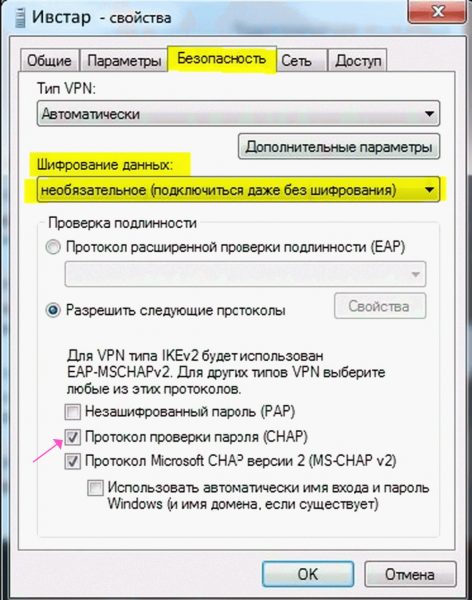
Протокол аутентификации CHAP обеспечивает защиту от повторного использования перехваченных (считанных злоумышленниками) пакетов
Если причиной ошибки послужила некорректная работа антивирусника либо брандмауэра, то принимаем следующие меры:
- Создаём правила для исходящего подключения. Как создать правило для брандмауэра Windows описано в ошибке 868. Выбираем настраиваемый тип правил и переходим на следующую вкладку.
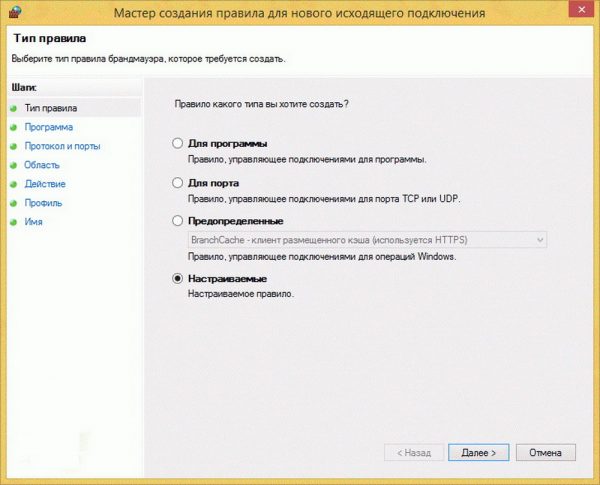
Правила исходящих подключений разрешают или блокируют трафик, исходящий с компьютера и соответствующий условиям правила, например, можно создать правило, явно блокирующее исходящий трафик к определенному компьютеру через брандмауэр, но разрешающее тот же трафик к другим компьютерам
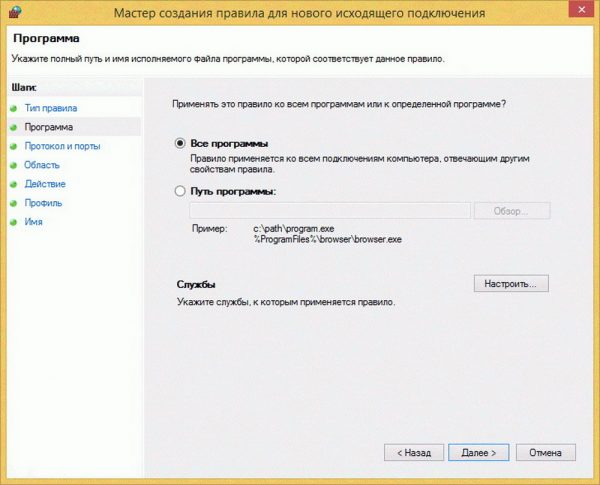
Настройки правила брандмауэра добавляют возрастающие уровни ограничения к условиям правила, по которым будут отбираться запросы на подключение
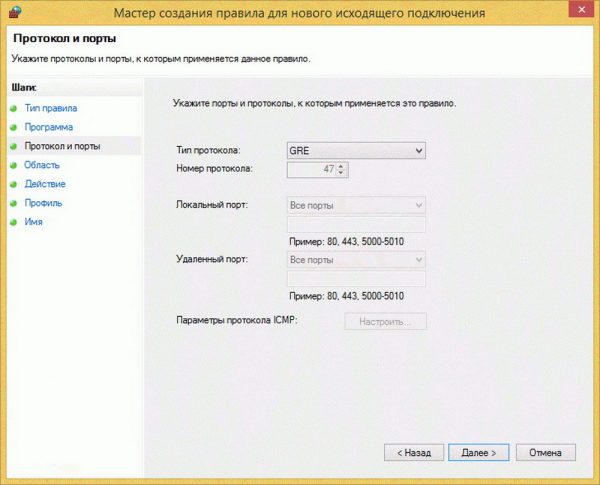
На вкладке «Протокол и порты» можно выбрать необходимый протокол и его номер из списка наиболее часто используемых, если добавляемый протокол отсутствует в списке, следует выбрать «Другое» и указать номер протокола
Ошибка 809
Чаще всего появления ошибки 809 связано с браузером и слишком строгим антивирусником. Сразу же нужно проверить — подключён ли кабель, как прописаны IP и DNS и активна ли сетевая плата (проверяется через диспетчера устройств). Если повреждений нет, а ошибка всё же выскакивает, то решать проблему надо комплексно, для чего лучше обратиться за помощью к провайдеру.
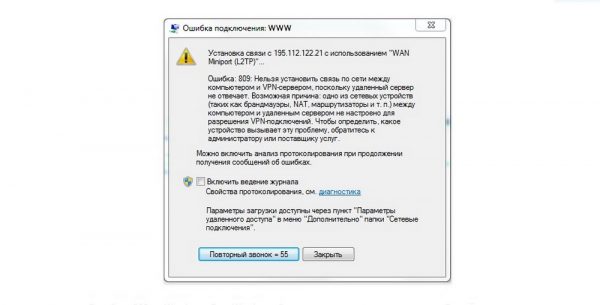
Ошибка 809 в Windows 7 и Windows 8 знакома многим пользователям Билайн и других провайдеров, использующих протокол L2TP, при её появлении сразу нужно сделать обязательную минимальную проверку
Ошибка 868
Ошибка под номером 868 не связана с работой провайдера. Причиной её появления считается неверно вписанный адрес DNS в протокол TCP/IP либо то, что не запущена DNS-служба из-за прошлых сбоев сети.
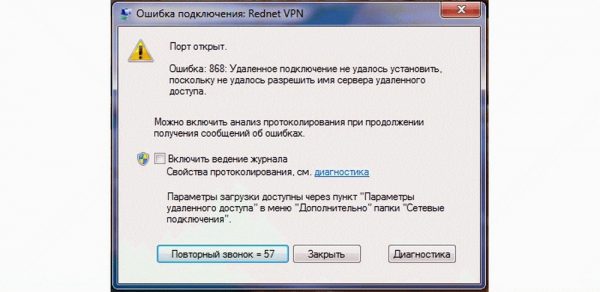
Ошибка 868 (как и ошибка 769) появляется при отсутствии доступа к VPN-серверу
- Открываем TCP/IPv4 и устанавливаем галочки на автоматическое получение адресов IP и DNS.
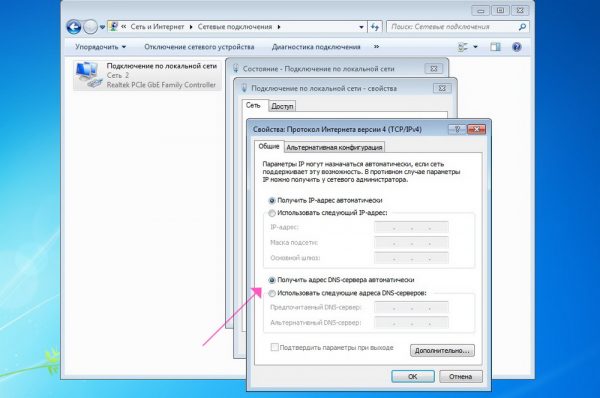
При любых проблемах с подключением к интернету в первую очередь необходимо проверять параметры получения IP и DNS
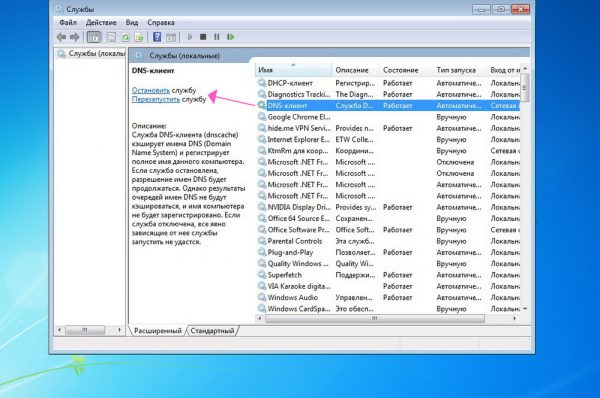
При настройке DNS, подключение к сети будет проходить через DNS-сервер, что позволяет защитить компьютер от вирусов, установить родительский контроль, запретить определённые веб-сайты и прочее
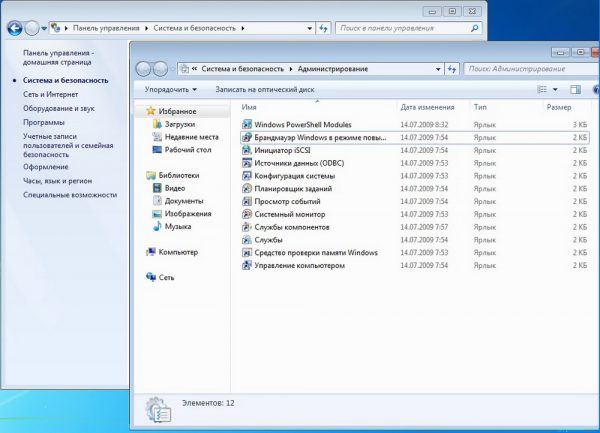
Сетевые порты — натуральные числа, прописанные в заголовках протоколов, они дают важнейшую информацию о приложениях, которые обращаются к компьютеру по сети
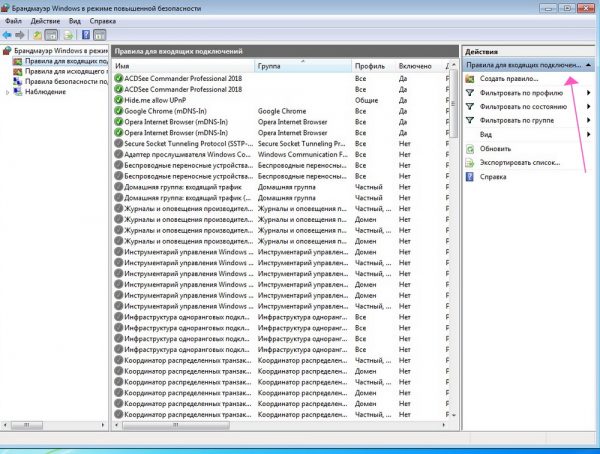
Зная приложения и соответствующие сетевые порты, можно составить точные правила для брандмауэра и настроить компьютер таким образом, чтобы он пропускал только полезный трафик
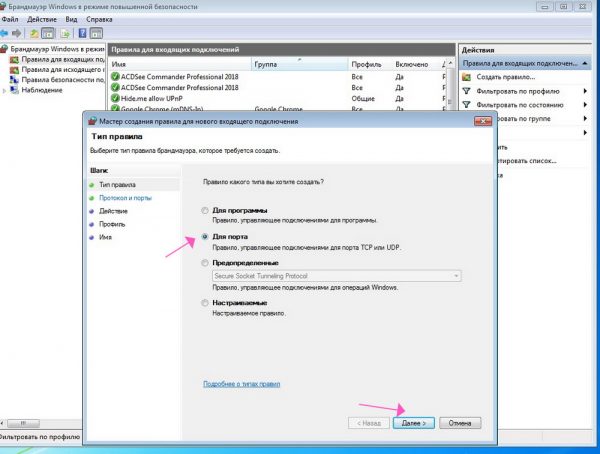
В современных компьютерных сетях из стека сетевых протоколов TCP/IP на транспортном уровне преимущественно используются TCP и UDP — при установке соединения по этим протоколам две конечные точки (хосты) идентифицируются согласно номерам портов
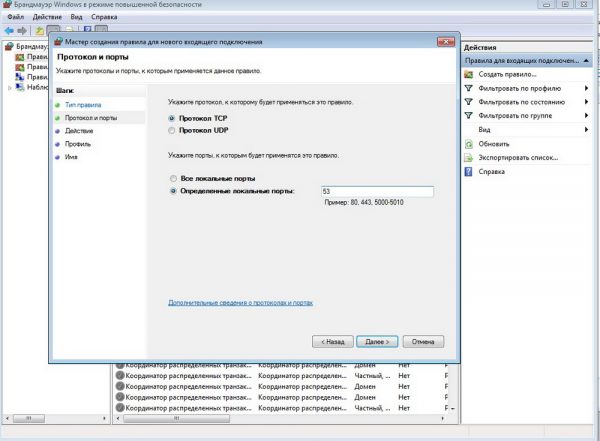
Отсутствие ВПН-связи может быть связано с блокировкой порта 53, который используется для корректной работы DNS-клиента, если этот порт не указан в настройках, то его необходимо открыть, что делается при помощи создания нового правила
Видео: исправление ошибки 868
VPN ассоциируется с безопасностью и анонимностью во Всемирной паутине. К виртуальной сети прибегают, когда хотят заменить своё реальное местоположение и получить доступ к запрещённым сайтам, а также уберечь трафик от посторонних глаз особенно при использовании публичного Wi-Fi. Поэтому необходимо постоянно следить за тем, чтобы VPN-подключение было настроено правильно, и вовремя исправлять ошибки. Удачи.
Источник
Для создания подключения к «мировой паутине» пользователю необходимо установить связь с поставщиком интернет-услуг – провайдером. Иными словами, создать «коннект». Часто при попытке присоединиться как по выделенному кабельному каналу, так и посредством связи методом 3G, предоставленной основными операторами России, возникают неполадки, обозначаемые системным оповещением как ошибка 619.
Содержание
- Что за ошибка, почему возникает
- Банальные причины возникновения ошибки 619 в «МТС», «Мегафоне», «Билайне», «Ростелекоме»
- 619-я ошибка модема: как исправить
Что за ошибка, почему возникает
При подключении к интернету на стационарном компьютере, а также ноутбуке с операционными системами Windows 7, 8, 10 или мобильном устройстве, используемом, например, в качестве навигации GPRS, возникает ошибка, отображаемая в диалоговом окне на экране под кодом 619.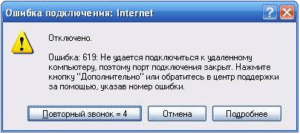 Она сообщает о закрытии порта, вследствие чего соединение осуществить уже невозможно. Такой сбой относится к сфере безопасности VPN.
Факторы, провоцирующие ошибку на стационарном компьютере, ноутбуке или мобильном телефоне под номером 619, следующие:
Дополнительно следует определить тип подключения к сети «Интернет».
Банальные причины возникновения ошибки 619 в «МТС», «Мегафоне», «Билайне», «Ростелекоме»
Ошибка подключения номер 619 возникает у разных операторов и при различных типах подключения: мобильном, широкополосном или сетевом.
Факторы, провоцирующие при подключении ошибку под кодовым номером 619 в «МТС», «Билайне», «Ростелекоме», следующие:
- «обнулился» учетный период. Иными словами, закончились денежные средства на лицевом счете, с которого производится оплата, в том числе мобильного 3G-интернета;

- при подключении сети к VPN посредством модема и L2TP, PPTP-протокола, например, к поставщику услуг сотового оператора «Билайн», блокировать сигнал способна такая функция, как шифрование данных. В результате чего отображается код ошибки 619;
- ошибка с номером 619 идентична ошибке с кодом 691. С типом присоединения PPPoE отображается при неправильно введенном логине. Неоднократные попытки вбить неверные данные приводят к блокировке авторизации от 20 минут до получаса.
 А также к затруднительной ситуации приводят некорректно заданные параметры безопасности;
 - ошибка отображается, если не распознано USB-устройство мобильного 3G-интернета, или оно не определено у «Мегафона», «Билайна», «МТС».

 А также к затруднительной ситуации приводят некорректно заданные параметры безопасности;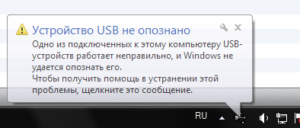
619-я ошибка модема: как исправить
Для удаления неисправности существует несколько этапов, включающих ряд последовательных действий. Пошаговые рекомендации для устранения сбоя соединения с сетью таковы:
- проверить наличие денежных средств на лицевом счете и пополнить его при необходимости;

- при подключении посредством ADSL нужно, прежде всего, визуально проконтролировать физическое состояние соответствующего кабеля и входных разъемов. Рекомендуется сначала его отсоединение, а затем подключение;
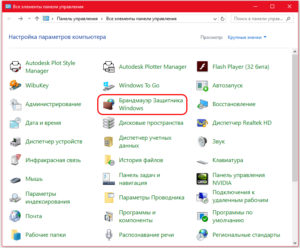
- временно выключить активный режим работы брандмауэра (firewall), заново осуществить коннект;

- достаточно переустановить драйверы для оборудования, чтобы устранить проблему их некорректного отображения в операционной системе;
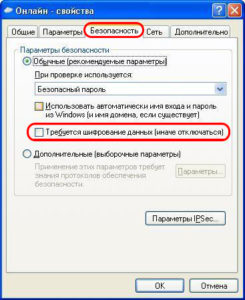
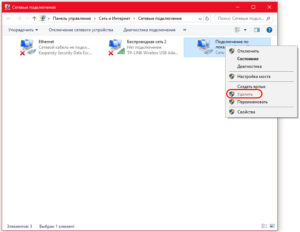
- если сбой не устранен, потребуется открыть раздел «Панель управления», далее перейти в блок «Сетевые подключения». Нужно кликнуть правой клавишей мыши по активному индикатору канала подключения к интернету. Там же указан тип присоединения к сети, указанный в пункте «Минипорт WAN» в скобках как буквенное обозначение, а именно: PPPoE либо PPTP/L2TP. Далее нужно кликнуть на строке «Свойства». В строчке данных на вкладке «Безопасность» в «Свойствах» удалить галочку перед строкой с надписью: «Требуется шифрование данных», открыв тем самым доступ сетевой карты компьютера к серверу;

- выполнить действия для удаления подключения и создать его заново;

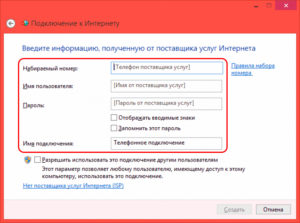
- изменить проверку подлинности «Небезопасного пароля» путем клика на иконку «Высокоскоростное подключение» и выбора из меню строки «Свойства». Во вкладке «Безопасность» поменять настройки. Ошибка, возможно, заключается в некорректно указанных логине либо пароле. Необходимо сверить их с символами, указанными в соответствующем разделе договора с оператором услуг связи.
 Дополнительно надо проверить, включен ли Caps Lock;
 - при невозможности распознать «Мегафон»-модем в виде USB, а также модем «Билайна» или «МТС» в строке «Оборудование» блока «Система», расположенного в «Панели управления», необходимо посмотреть вкладку «Диспетчер устройств». Если отображаются иконки желтых вопросительных знаков, нужно перезагрузить компьютер либо переместить съемное устройство в другой подходящий разъем. Ошибка устранится;
- при подключении через мобильный телефон потребуется прописать пункт «Инициализация модема». Так, при открытии «Диспетчера устройств» и пункта «Модемы» найти активное устройство, используемое на данный момент. Кликнуть правой клавишей мыши по надписи «Свойства».
 После чего осуществить переход к «Дополнительным параметрам связи» и собственноручно прописать строку инициализации. Например, для «МТС»:

 Ошибка, возможно, заключается в некорректно указанных логине либо пароле. Необходимо сверить их с символами, указанными в соответствующем разделе договора с оператором услуг связи.
 Дополнительно надо проверить, включен ли Caps Lock;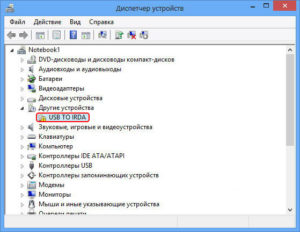
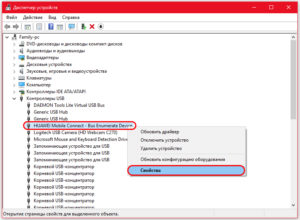 После чего осуществить переход к «Дополнительным параметрам связи» и собственноручно прописать строку инициализации. Например, для «МТС»:
AT + CGDCONT=1, IP, internet.mts.ru.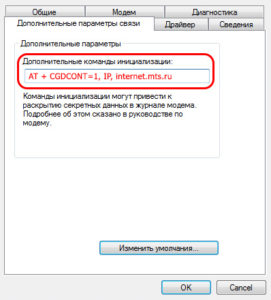
Номер дозвона: *99***1# логин и пароль: mts.
Для «Билайна»:
AT + CGDCONT=1, IP, internet.beeline.ru.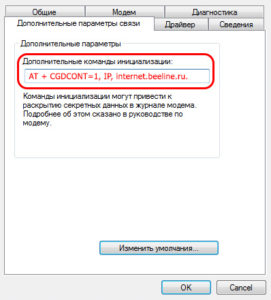
Номер дозвона: *99***1# логин и пароль: beeline.
Для «Мегафона»:
AT + CGDCONT=1, IP, internet.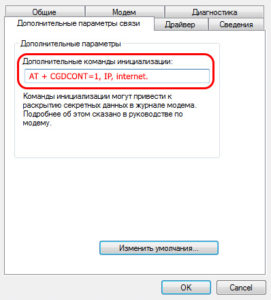
Номер дозвона: *99***1# логин и пароль: нет.
Если ни один из перечисленных пунктов не помог решить проблему, советуем обратиться в службу техподдержки провайдера, лично посетив офис или позвонив по телефону, поясняя оператору ситуацию. Иногда ошибка возникает у поставщика услуг, поэтому важно проверить всевозможные версии возникновения отсутствия передачи сигнала.

Подгорнов Илья Владимирович
Всё статьи нашего сайта проходят аудит технического консультанта. Если у Вас остались вопросы, Вы всегда их можете задать на его странице.
Содержание
- 1 619 ошибка pppoe-соединения: почему подключение не удалось?
- 2 Модем не подключается к интернету: как исправить ошибку?
Системное оповещение с данным текстом, возникающее при попытке соединения с глобальной информационной паутиной – одна из наиболее частых проблем при использовании модема.

При этом данная неприятность возникает как при кабельном соединении с сетевым оборудованием, так и при подключении через 3G модем различных сотовых операторов (билайн, мтс, мегафон и т.д.).
И в данной статье мы подробно рассмотрим, что означает 619 ошибка подключения к интернету и что делать, если «не удается подключиться к удаленному компьютеру».
619 ошибка pppoe-соединения: почему подключение не удалось?
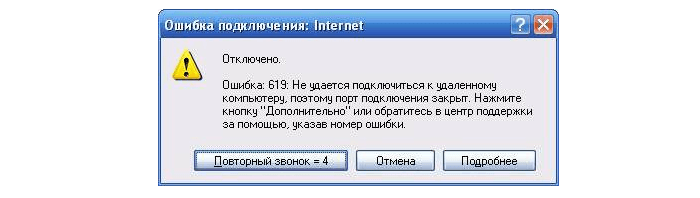
Здесь, прежде всего, необходимо отметить, что код ошибки никак не зависит от используемого абонентом типа соединения с интернетом: ошибка 619 может возникнуть как при pppoe подключении, так и при использовании pptp и vpn протоколов.
Также 619 ошибка не зависит и от того, какая операционная система установлена на компьютере данного абонента: это универсальное системное сообщение для всех версий windows и других ОП.
Как правило, ошибка подключения к удаленному компьютеру возникает вследствие того, что:
- – оператор еще не активировал или на время заблокировал для данного абонента возможность подключения к интернету;
- – на модем поступает слабый сигнал или возникли технические неполадки на линии;
- – неверно указаны настройки точки доступа к интернету;
- – операционная система компьютера не «видит» модем (из-за его поломки или некачественного соединения с ПК);
- – установленный на ПК антивирус блокирует доступ к удаленному компьютеру (при неправильно указанных настройках антивирусной программы).
Кроме того, у таких провайдеров, как билайн, мтс и мегафон ошибка 619 при подключении к интернету может свидетельствовать о недостаточности средств на счету абонента для пользования данной услугой.
Модем не подключается к интернету: как исправить ошибку?
- – Прежде всего, попробуйте перезагрузить ваш компьютер – в большинстве случаев это решает проблему;
- – Отсоедините модем (или подключающий его сетевой кабель) от разъема компьютера, а затем аккуратно верните его на место (можно использовать другой USB разъем);
- – Проверьте корректность сетевых настроек (логина и пароля для подключения к интернету, настроек инициализации модема и т.д.);
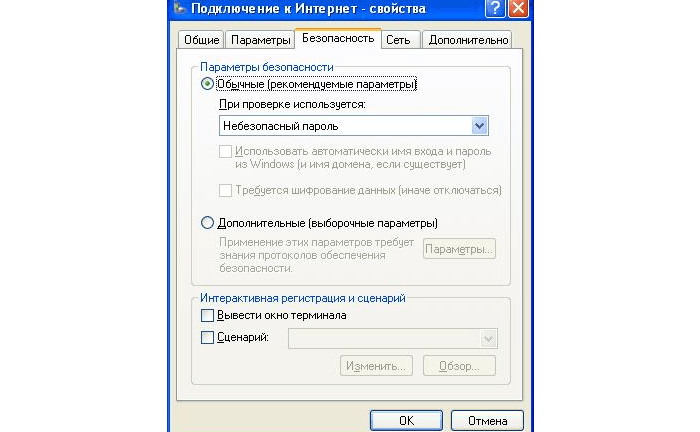
- – Проверьте настройки безопасности созданного соединения. Для этого следует щелкнуть левой кнопкой мыши по значку сетевых подключений (в нижней панели рабочего стола вашего ПК), в открывшемся окне однократно щелкнуть правой кнопкой мыши и выбрать пункт меню «Свойства».
Здесь следует выбрать вкладку «Безопасность», и установить там следующие параметры:
Для pppoe подключения к удаленному компьютеру выбрать:
– рекомендуемые параметры безопасности;
– во время проверки используется небезопасный пароль.
При vpn подключении к интернету выбрать:
– рекомендуемые параметры безопасности;
– во время проверки используется безопасный пароль.
Можете уточнить настройки безопасности у своего интернет-провайдера: он подскажет, какие параметры вам необходимо здесь указать.
- Распечатать
Оцените статью:
- 5
- 4
- 3
- 2
- 1
(15 голосов, среднее: 3 из 5)
Поделитесь с друзьями!
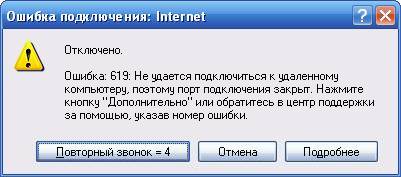
Ошибка 619 — очень частая ошибка, возникающая при различных типах соединения — и на PPPoE, и на VPN(PPTP,L2TP). Соответственно страдают от этого как пользователи кабельных подключений, так и подключенные через 3G-модемы. Что делать при возникновении такой ошибки? Перво-наперво проверяем состояние лицевого счёта. У некоторых провайдеров ошибка 619 появляется именно в случае отсутствия средств. Затем, перезагружаем компьютер, отключаем брандмауэр(фаервол) и пробуем подключиться. Не помогло? Копаем глубже.
Определяем тип соединения.
Для этого нажимаем кнопку Пуск > Панель управления > Сетевые подключения и смотрим на значок высокоскоростного соединения. Нас интересует строчка Минипорт WAN, а именно то что написано в скобках — PPPoE или PPTP/L2TP.
Если у Вас PPPoE. Сразу оговорюсь, что ошибка 619 в 99% случаев возникает в паре с ошибкой 691 при неправильно введенном логине либо пароле. После нескольких неудачных попыток авторизации биллинг провайдера просто блокирует логин на определенное время. Выход — ждать минут 20-30 либо звонить провайдеру.
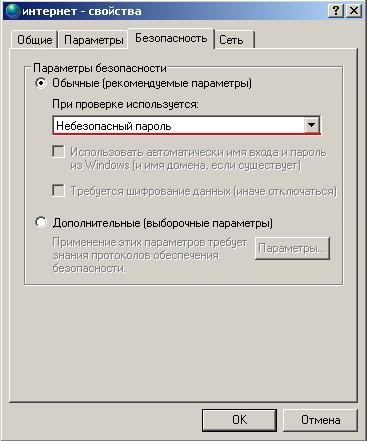
Вторая возможная причина — неправильно настроены параметры безопасности PPPoE соединения. Правой кнопкой мыши щелкаем на нашем высокоскоростном подключении и в выпадающем меню выбираем пункт Свойства. Переходим на вкладку Безопасность и смотрим что там. В подавляющем большинстве случаев должно быть так:
Если у Вас VPN-подключение.
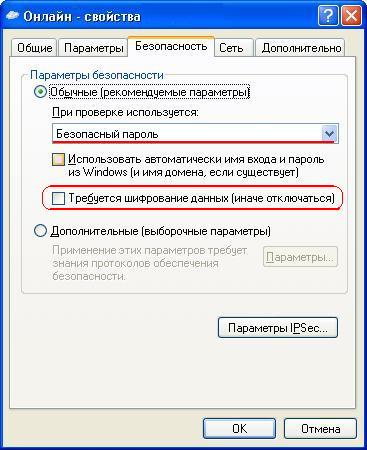
В этом случае чаще всего проблема возникает взвязи с настройками безопасности. Проверьте галочку «Требовать шифрование данных» на вкладке Безопасность в свойствах Вашего соединения — она должна быть снята, как показано на рисунке:
Замечание: Если у Вас USB-модем.
Очень часто у пользователей мобильного 3G-интернета. Очень часто ошибка 619 появляется в том случае, если не определёно USB-устройство. Идём в Панель управления и заходим в раздел Система. Открываем вкладку Оборудование, нажимаем кнопку Диспетчер устройств и смотрим состояние устройств. Нет ли там вопросительных жёлтых знаков? Пробуем перезагрузить компьютер. Не помогло? Пробуем включить модем в другой USB-разъём. Снова не помогло? Пробуем установить модем на другом компьютере(у друзей или знакомых) и смотрим работоспособный ли он вообще.