
На чтение 8 мин Просмотров 75.6к.

Юлия Дьякова
Системный администратор с навыками работы инженера-программиста.
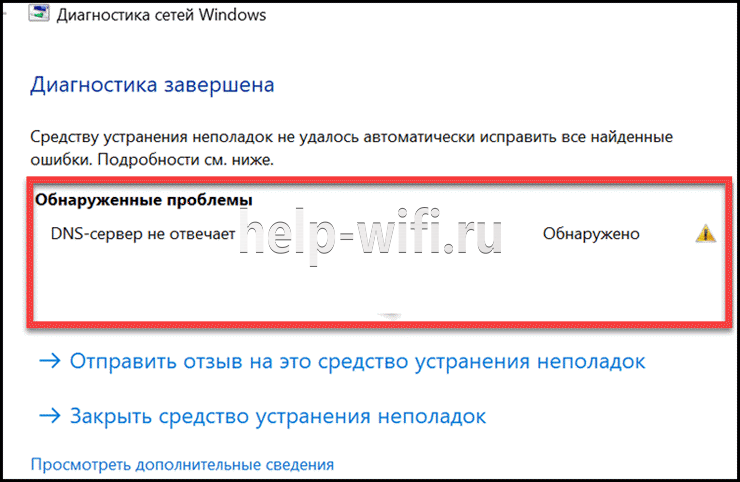
«DNS-сервер не отвечает» – частая ошибка при попытке выхода в интернет. Причем появляется она как при первичном, так и при повторном подключении. Разберем понятие DNS-сервер и расскажем о способах устранения проблемы.
Содержание
- Что такое DNS
- Причины появления ошибки
- Способы решения проблемы
- Настройка протокола интернета
- Проверка службы DNS
- Очистка кэша
- Обновление драйвера сетевой карты
- Откат драйвера
- Настройка антивируса и брандмауэра
- Проблема с роутером
- Общение с провайдером
Что такое DNS
DNS или Domain name system переводится как система доменных имен. Для упрощения понятия ее можно сравнить с телефонной книгой. В интернете каждому сайту присваивается один или несколько IP адресов, которые состоят исключительно из набора цифр. Например, для сайта google.com одним из IP адресов служит 173.194.222.101. То есть если в строке браузера вместо стандартного google.com набрать этот IP адрес, откроется страница Гугл поиска.
Поскольку запомнить такие адреса пользователям сложно, сайтам присвоили имена. За преобразование этих имен в IP адреса и обратно как раз и отвечает DNS-сервер. Работоспособность интернета напрямую зависит от доступности DNS-сервера. Если от него нет отклика, вместо нужной страницы сайта на экране монитора отображается надпись: «DNS-сервер не отвечает».
Эта ошибка появляется в случае отсутствия:
- загрузки конкретного ресурса (сайта);
- доступа в интернет в общем.
Причины появления ошибки
Ошибка «ДНС-сервер не отвечает» появляется в случае наличия проблем:
- На стороне провайдера. Сюда относится отключение электроэнергии, выход из строя оборудования, проведение технических работ.
- На оборудовании клиента: сбились настройки роутера, неправильные настройки DNS-сервера на ПК, отсутствие драйверов на сетевой карте, блокировка брандмауэром или антивирусом ОС.
Способы решения проблемы
Поиск решения проблемы начинается с перезагрузки своего оборудования: роутера и ноутбука или ПК. Иногда этого бывает достаточно для устранения ошибки DNS-сервера. Решает проблему и запуск диагностики сетей Windows.
Инструкция:
- Вызовите контекстное меню иконки «Сеть». Она располагается в правом углу панели задач.

- Выберите пункт «Диагностика неполадок», и ждите окончания проверки.


Если обнаруженная ошибка сообщает: «DNS-сервер недоступен» или «Параметры компьютера настроены правильно, но устройство или ресурс (DNS-сервер) не отвечает» — проверьте:
- настройки протокола интернета;
- службу DNS;
- кэш системы;
- наличие и актуальность драйверов сетевой платы;
- настройки антивируса и брандмауэра;
- работоспособность и настройки роутера.
Рассмотрим подробнее, как исправить ошибку ДНС каждым из способов.
Настройка протокола интернета
Для доступа в интернет используется IP протокол версии 4 (TCP/IPv4). Настройки прописываются в свойствах сетевой платы. При подключении по кабелю настраивается локальная сеть, а для Wi-Fi – беспроводная.
Инструкция:
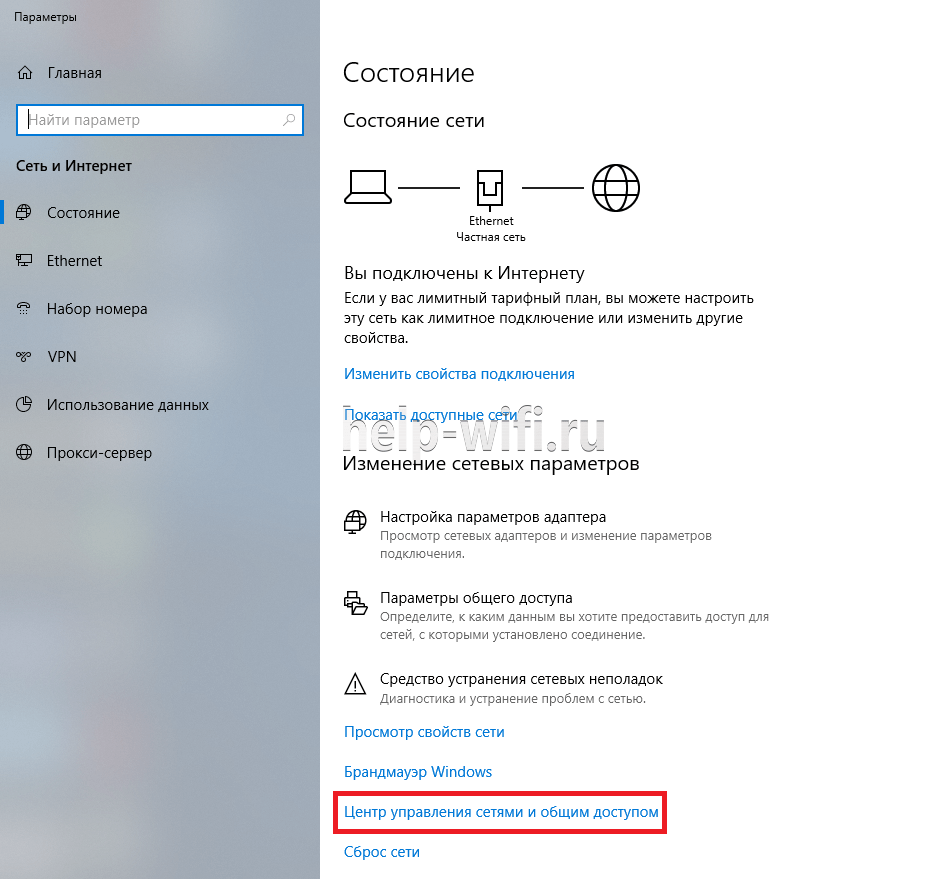
- Нажмите на указанную иконку и выберите отмеченный пункт.

- Далее «Центр управления сетями и общим доступом».

- Выберите отмеченный на картинке пункт.

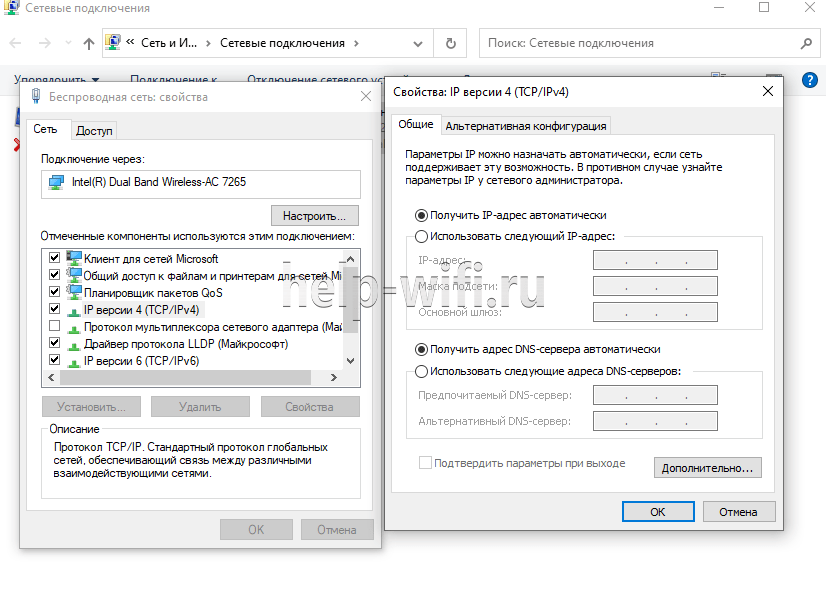
- Выберите ту сетевую карту, к которой подключен маршрутизатор. Вызовите меню и выберите последний пункт.

- Выберите выделенный пункт и откройте его свойства.

- Если провайдер использует динамический IP адрес, как, например, Ростелеком, активируйте «Получить IP-адрес автоматически». DNS-сервер при этом можно как прописать вручную, так и получить автоматически. При использовании статического IP адреса заполняются все указанные поля.
 При проблемах с работой ДНС-сервера в настройках можно использовать Google public DNS: 8.8.8.8 и 8.8.4.4, где первый будет предпочитаемым, а второй альтернативным сервером.




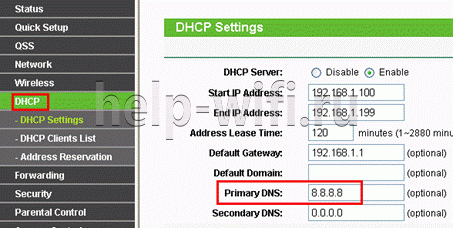
Если DNS не работает на всех подключенных к маршрутизатору устройствах, он прописывается на нем самом. Для этого потребуется зайти в веб-конфигуратор роутера и выбрать подходящий пункт. На роутере TP-Link, к примеру, поля предпочитаемый и альтернативный DNS-сервер прописываются в разделе «Сеть».
Проверка службы DNS
Если DNS-сервер не отвечает даже после настройки протокола интернета, проверьте, активирована ли эта служба.
Инструкция:
Если служба DNS активирована, попробуйте перезапустить ее. Все операции доступны в контекстном меню.
Очистка кэша
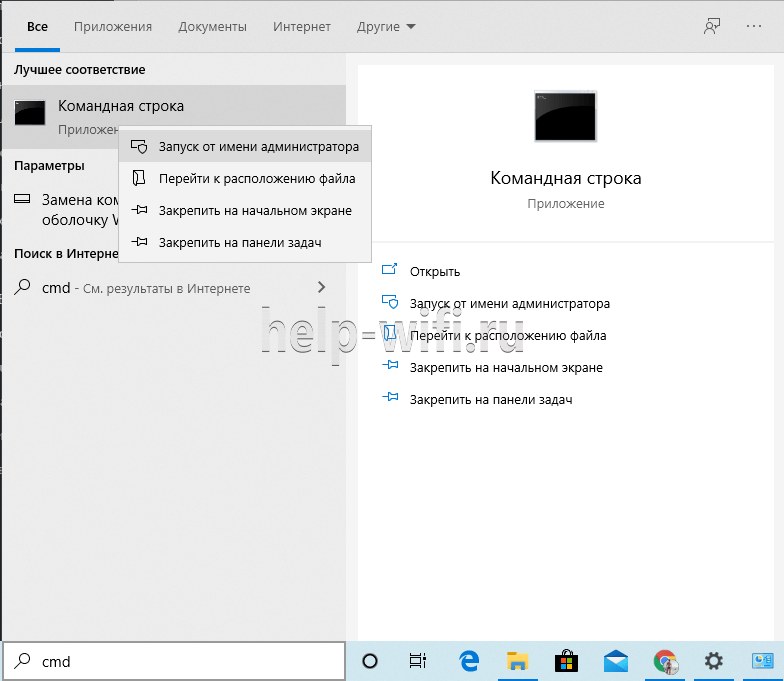
Для использования этого способа решения проблемы потребуется запустить командную строку с правами администратора.
Алгоритм для Windows 7 и Windows 10 одинаковый:
- В строке поиска рядом с кнопкой «Пуск» наберите команду «cmd».
- Наведите на нее курсор и нажмите правой кнопкой мыши.
- В появившемся меню выберите пункт «Запуск от имени администратора».

Исправить ошибку можно путем поэтапного набора и выполнения команд:
- ipconfig /flushdns;
- ipconfig /registerdns;
- ipconfig /renew;
- ipconfig /release.

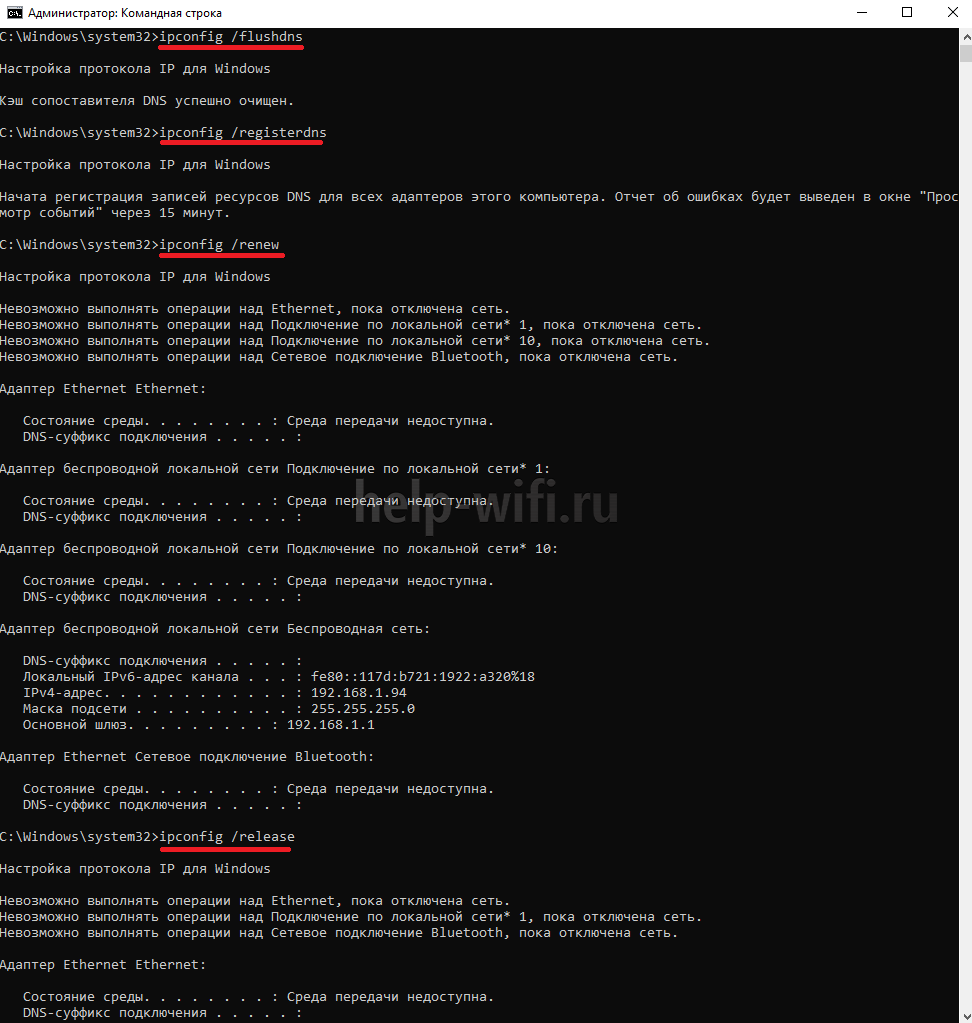
Кэш очищен, осталось выполнить перезагрузку ПК.
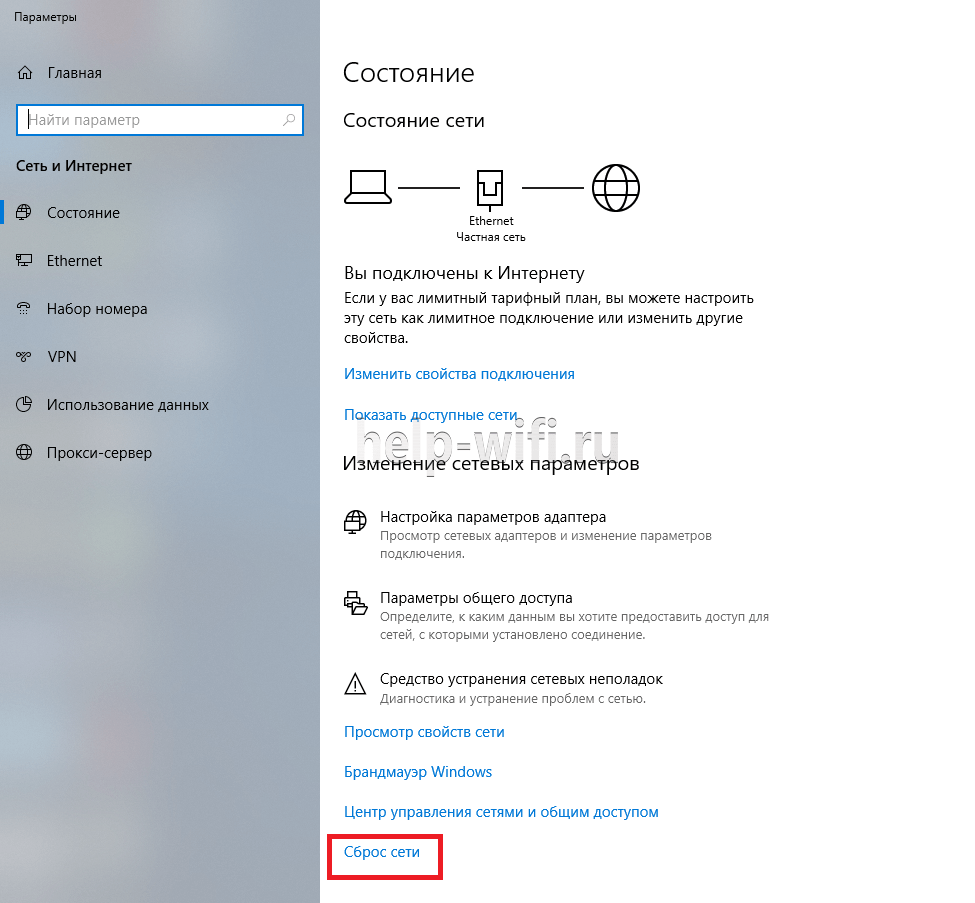
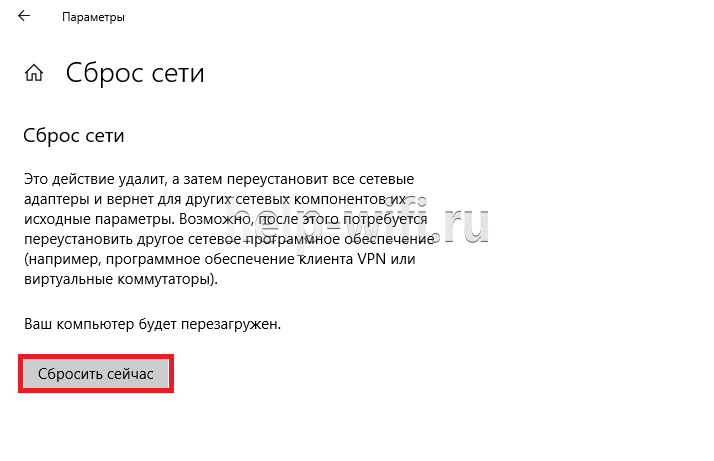
В Windows 10 ошибка «DNS-сервер не отвечает» устраняется как через командную строку, так и встроенной опцией «Сброс сети».
Инструкция:
- Нажмите на значок подключений.
- Выберите «Параметры сети и Интернет».
- Нажмите «Сброс сети».

- Далее «Сбросить сейчас».

- Дождитесь перезагрузки компьютера и проверьте работу интернета.
Обновление драйвера сетевой карты
Если ДНС-сервер недоступен или не отвечает, попробуйте устранить проблему обновлением драйверов сетевой карты. Для этого потребуется запустить диспетчер устройств.
Инструкция:
- Нажмите кнопку поиска и наберите в строке «Диспетчер устройств».

- Раскройте ветку «Сетевые адаптеры».

- Выберите нужный адаптер и нажмите на нем правой кнопкой мыши.

- В контекстном меню выберите пункт «Обновить драйвер».

- Далее пункт «Автоматический поиск обновленных драйверов».

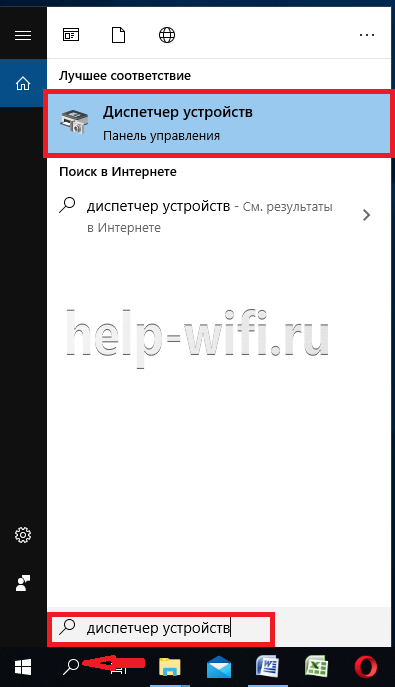
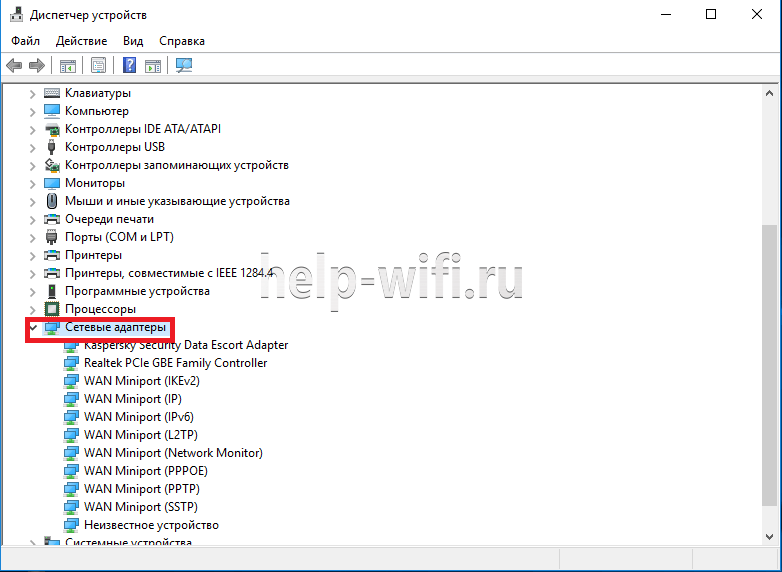
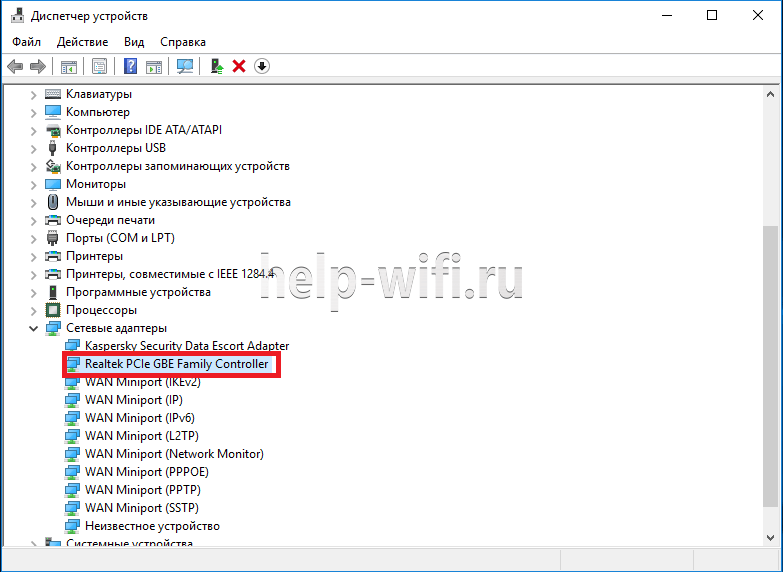
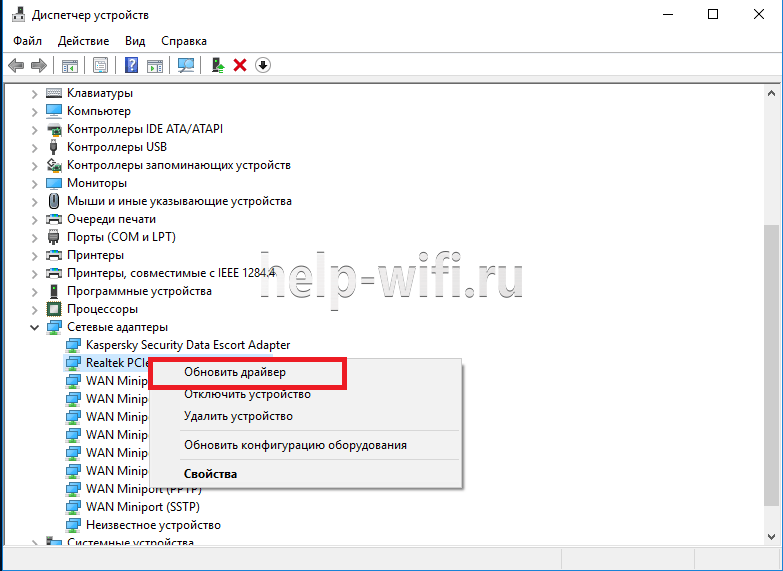
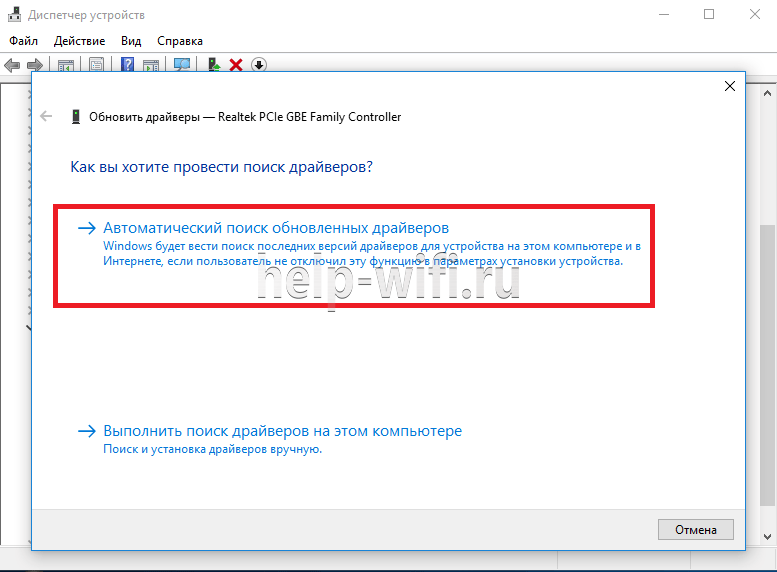
Если в сети имеются обновления, драйвер будет установлен автоматически.
Откат драйвера
Возможно DNS-сервер недоступен или работает с ошибками из-за неправильно установленного или несовместимого с ОС драйвера. Устранить проблему поможет откат драйвера. Для этого выполните следующее:
- откройте «Диспетчер устройств»;
- найдите в списке «Сетевые адаптеры» и раскройте эту ветку;
- выберите нужный адаптер и вызовите к нему контекстное меню;
- выберите пункт «Свойства»;
- перейдите на вкладку «Драйвер» и нажмите на кнопку «Откатить».

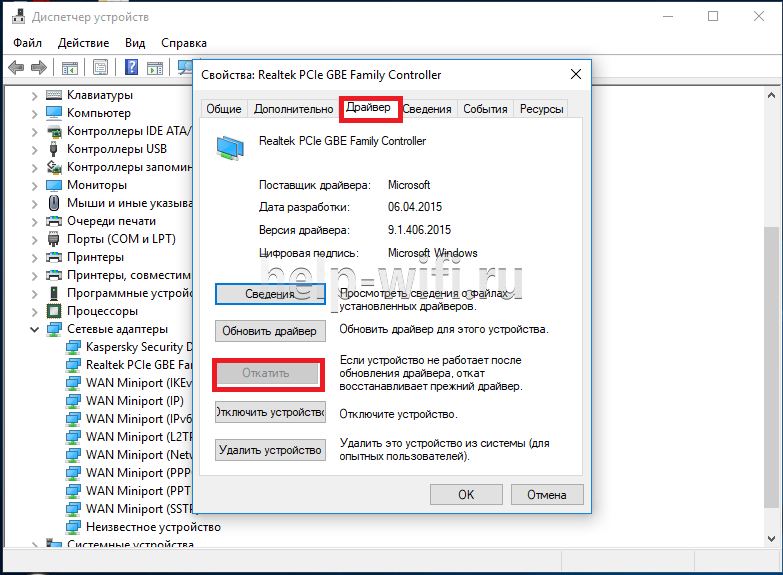
Для активации изменений требуется выполнить перезагрузку ПК.
Настройка антивируса и брандмауэра
Доступ к DNS может отсутствовать из-за неправильных настроек антивируса или брандмауэра Виндовс. Проверьте, так ли это, временно отключив их.
Инструкция по отключению межсетевых экранов антивируса Аваст:
- В правом углу панели задач найдите иконку антивируса и нажмите на нем правой кнопкой мыши. В открывшемся окне выберите отмеченный пункт и перейдите в следующее окно.

- Выберите один из имеющихся пунктов: отключить на 10 минут, на 1 час, до перезапуска ПК или же навсегда.

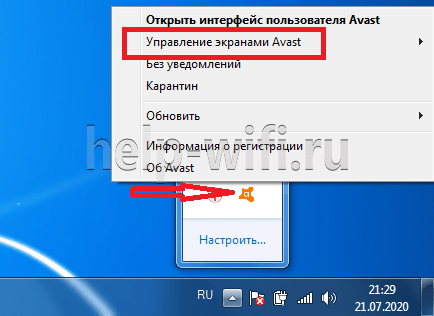

Антивирус отключен, проверьте работоспособность интернета. Если надпись: «DNS-сервер не отвечает» так и появляется, попробуйте отключить брандмауэр Виндовс.
Инструкция для Windows 10:
Брандмауэр отключен, проверьте, есть ли интернет на компьютере.
Проблема с роутером
На компьютере отсутствует доступ в интернет и при наличии неисправностей на роутере, а именно в том случае, если у него сбросились настройки или устарела прошивка. Решением проблемы будет его настройка и обновление. Эти действия выполняются в веб-конфигураторе устройства. Для того чтобы настроить маршрутизатор самостоятельно, потребуется договор провайдера. В нем указывается логин и пароль, используемые для выхода в интернет.
Для обновления программного обеспечения перейдите в соответствующий раздел веб-конфигуратора устройства и нажмите кнопку «Проверить наличие обновлений».

Так обновляется прошивка на роутерах с автоматическим обновлением. Для всех других придется выполнить немного больше действий:
- зайти на официальный сайт производителя;
- найти и скачать файл прошивки;
- затем вставить его в соответствующее окно веб-конфигуратора роутера;
- нажать кнопку «Обновить».
После обновления прошивки перезагрузите роутер и проверьте работоспособность интернета.
Общение с провайдером
Ошибка «DNS-сервер не отвечает» появляется на экранах мониторов и по причине провайдера. Как правило, такое случается при проведении им технических работ, выхода из строя оборудования и так далее. При наличии неисправностей на своей стороне провайдер об этом сообщит и озвучит временной интервал решения проблемы.
Содержание
- Не отвечает DNS сервер в Windows 10
- Способ 1: Перезагрузка устройства
- Способ 2: Проверка службы DNS
- Способ 3: Сброс сети
- Способ 4: Изменение DNS
- Вопросы и ответы
На сегодняшний день практически у каждого человека есть компьютер или ноутбук, который подключен к интернету. К сожалению, далеко не всегда соединение с глобальной сетью проходит гладко. Из данной статьи вы узнаете о методах исправления ошибки «DNS сервер не отвечает» на устройствах, работающих под управлением Windows 10.
Указанная ошибка может возникнуть как в самом браузере при открытии сайта, так и отдельно от него, в виде сообщения от «Мастера диагностики Windows». Она выглядит так:
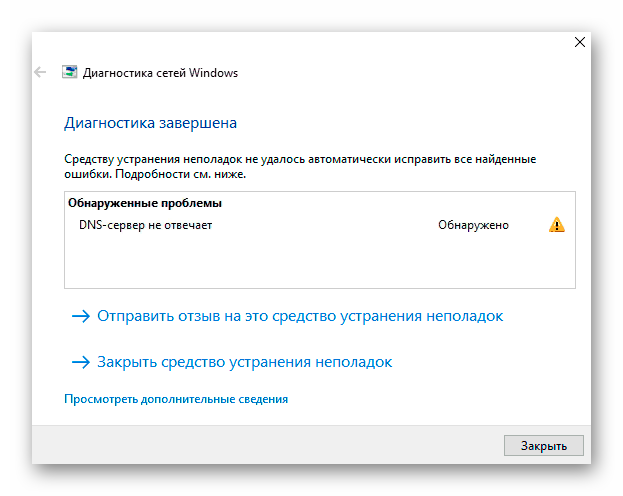
Единого решения проблемы нет, так как назвать точно источник ее возникновения нельзя. В данной статье мы собрали комплекс рекомендаций, которые наверняка должны помочь.
Настоятельно рекомендуем перед выполнением всех действий позвонить сперва в службу технической поддержки вашего провайдера. Убедитесь, что проблема не на их стороне.
Способ 1: Перезагрузка устройства
Как бы банально это не звучало, но перезагрузка компьютера позволяет устранить львиную долю всех известных ошибок. Если произошел обычный сбой в службе DNS или настройках вашей сетевой карты, то этот метод обязательно поможет. Выполните следующие действия:
- На рабочем столе нажмите одновременно клавиши «Alt+F4». В единственном поле появившегося окна выберите строку «Перезагрузка» и нажмите «Enter» на клавиатуре.
- Дождитесь полного перезапуска устройства и проверьте подключение к интернету снова.

Если соединение с глобальной сетью вы осуществляете через роутер, тогда попробуйте в обязательно порядке перезагрузить и его. С процессом перезапуска маршрутизатора вы можете ознакомиться более подробно на примере следующей статьи.
Подробнее: Перезагрузка роутера TP-Link
Способ 2: Проверка службы DNS
Иногда источником ошибки служит отключенная служба «DNS-клиент». В таком случае необходимо проверить ее состояние и включить, если она была деактивирована.
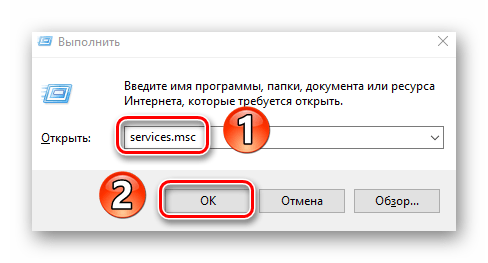
- Нажмите на клавиатуре одновременно клавиши «Win+R». В единственное поле открывшегося окна пропишите команду
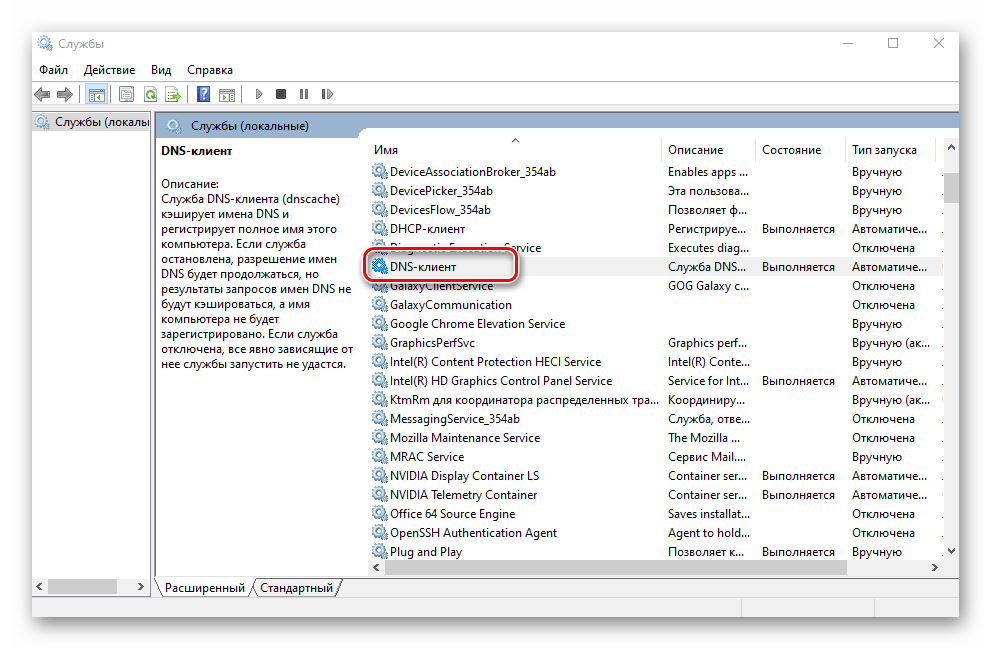
services.msc, затем нажмите кнопку «OK» для продолжения. - На экране появится перечень служб, которые инсталлированы в системе. Найдите среди них «DNS-клиент» и кликните по ней дважды левой кнопкой мышки.
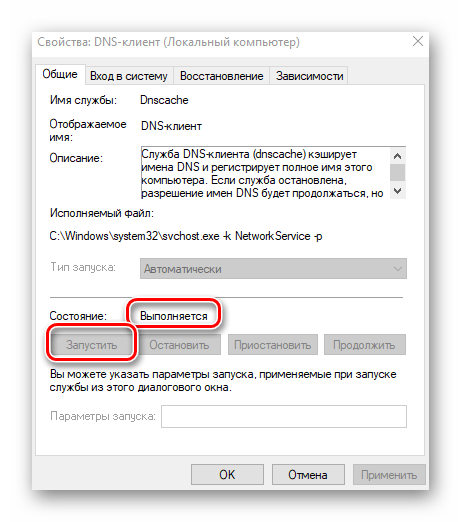
- Если в строке «Состояние» вы увидите надпись «Отключено», нажмите кнопку «Запустить», которая находится ниже. После этого перезагрузите устройство.
- В противном случае просто закройте открытые окна и переходите к выполнению других методов.
Способ 3: Сброс сети
В Windows 10 есть специальная функция, которая позволяет полностью сбросить все настройки сети. Эти действия решают многие проблемы, которые связаны с подключением к интернету, в том числе и ошибку с DNS.

Перед выполнением нижеизложенных рекомендаций обязательно убедитесь в том, что пароли и настройки сетевых адаптеров у вас записаны, так как в процессе сброса они будут удалены.
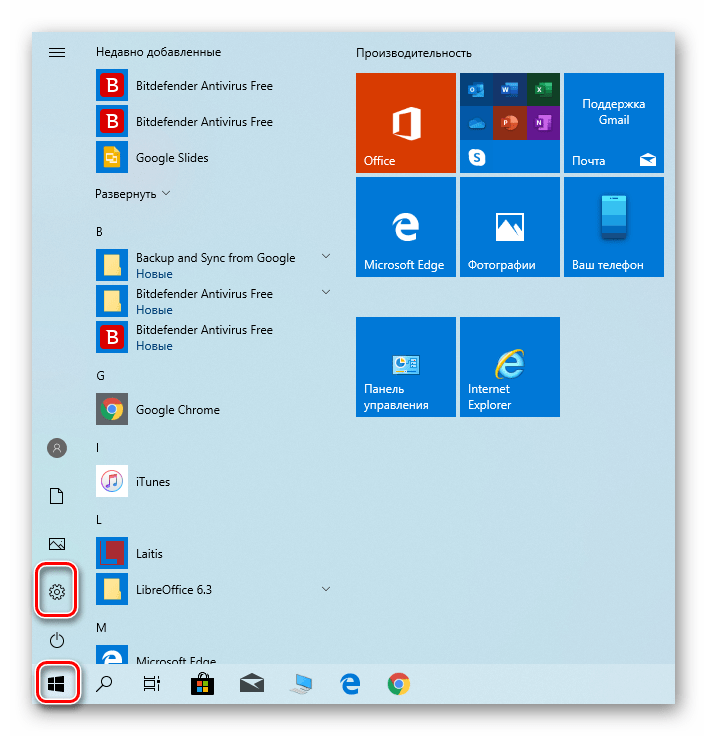
- Нажмите кнопку «Пуск». В открывшемся меню кликните по кнопке «Параметры».
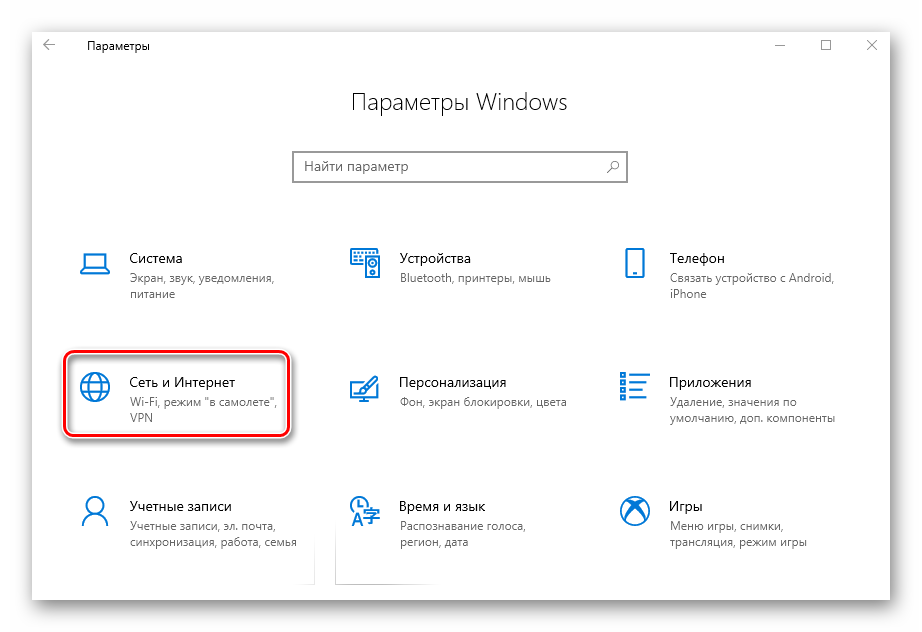
- Далее перейдите в раздел «Сеть и Интернет».
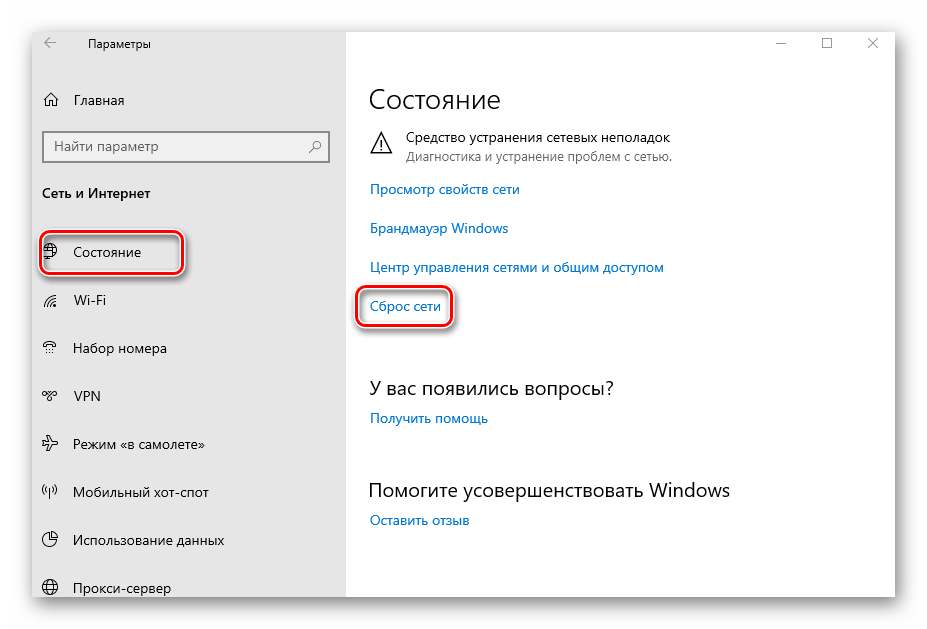
- В результате откроется новое окно. Убедитесь, что в левой его части выбран подраздел «Состояние», затем прокрутите правую часть окна в самый низ, найдите строку «Сброс сети» и нажмите ее.
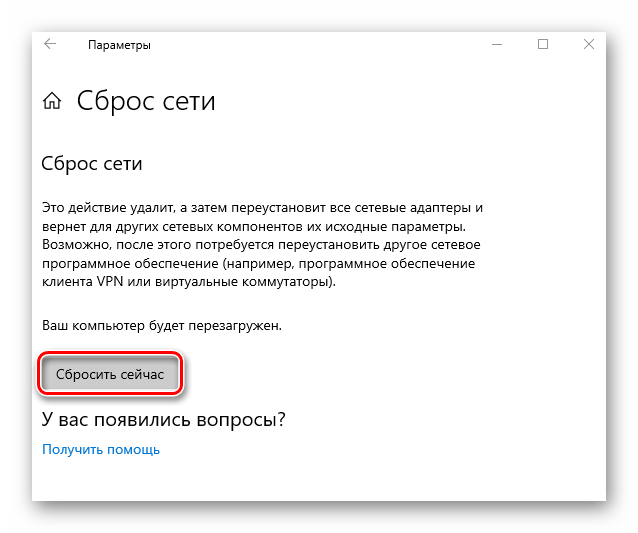
- Вы увидите краткое описание предстоящей операции. Для продолжения нажмите кнопку «Сбросить сейчас».
- В появившемся окне кликните по кнопке «Да» для подтверждения действия.
- После этого у вас будет 5 минут на сохранение всех открытых документов и закрытие программ. На экране появится сообщение с указанием точного времени перезагрузки системы. Советуем дождаться его, а не перезагружать компьютер вручную.
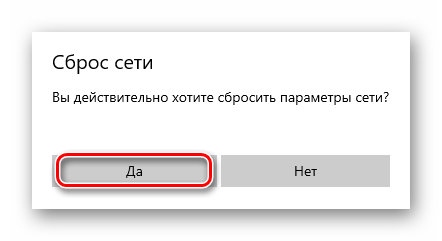
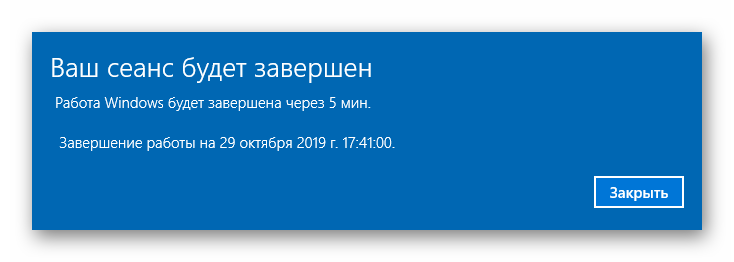
После перезагрузки все параметры сети будут сброшены. При необходимости подключитесь снова к Wi-Fi или введите настройки сетевой карты. Попробуйте снова перейти на любой сайт. Скорее всего, проблема будет решена.
Способ 4: Изменение DNS
Если ни один из описанных выше методов не принес положительного результата, имеет смысл попробовать изменить DNS адрес. По умолчанию вы пользуетесь тем DNS, который предоставляет провайдер. Изменить его можно как для конкретного компьютера, так и для роутера. Расскажем подробно, как выполнить оба этих действия.
Для компьютера
Используйте этот метод при условии, что ваш компьютер подключается к интернету через провод.
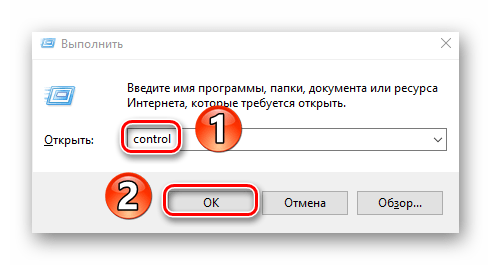
- Откройте «Панель управления» Windows любым удобным способом. Как вариант, нажмите комбинацию клавиш «Win+R», введите в открывшееся окно команду
controlи кликните по кнопке «OK».

Подробнее: Открытие «Панели управления» на компьютере с Windows 10
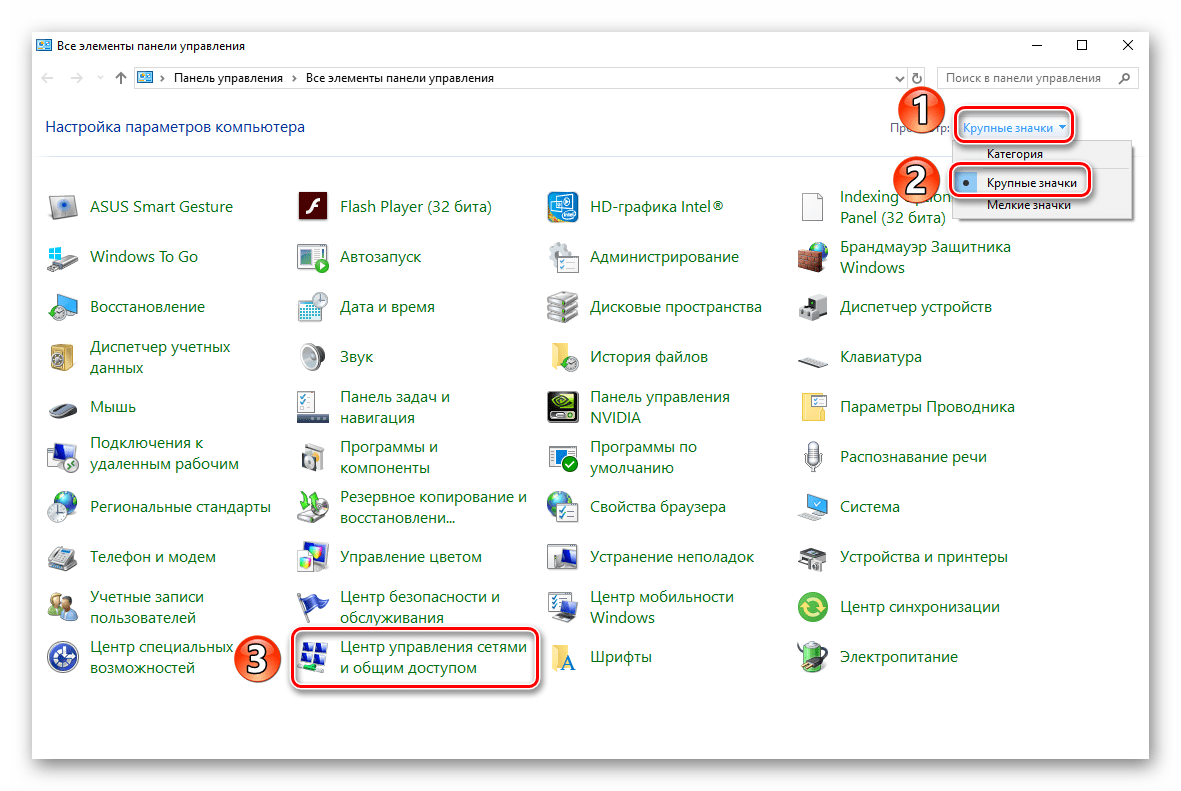
- Далее переключите режим отображения элементов в положение «Крупные значки» и кликните по разделу «Центр управления сетями и общим доступом».
- В следующем окне нажмите на строку «Изменение параметров адаптера». Она находится в левой верхней части.
- В результате вы увидите все сетевые подключения, которые есть на компьютере. Найдите то из них, через которое устройство подключается к интернету. Нажмите на нем правой кнопкой мышки и выберите строку «Свойства».
- В открывшемся окне выделите строку «IP версии 4 (TCP/IPv4)» одиночным кликом ЛКМ. После этого нажмите кнопку «Свойства».
- Обратите внимание на нижнюю часть окна, которое в результате появится на экране. Если у вас стоит отметка возле строки «Получить адрес DNS-сервера автоматически», переключите ее в ручной режим и пропишите следующие значения:
- Предпочитаемый DNS-сервер: 8.8.8.8
- Альтернативный DNS-сервер: 8.8.4.4
Это публичный DNS-адреса от Google. Они всегда работают и обладают хорошими показателями скорости. По завершении нажмите кнопку «OK».
- Если же у вас уже прописаны параметры DNS-сервера, попытайтесь просто заменить их указанными выше значениями.
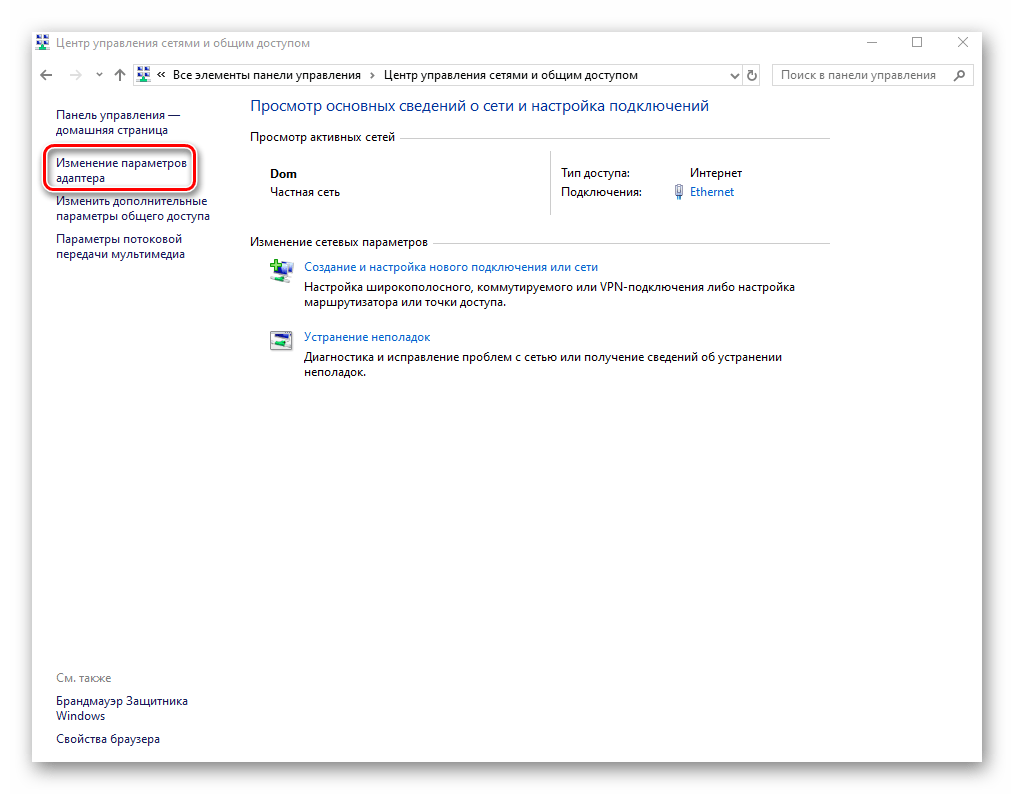
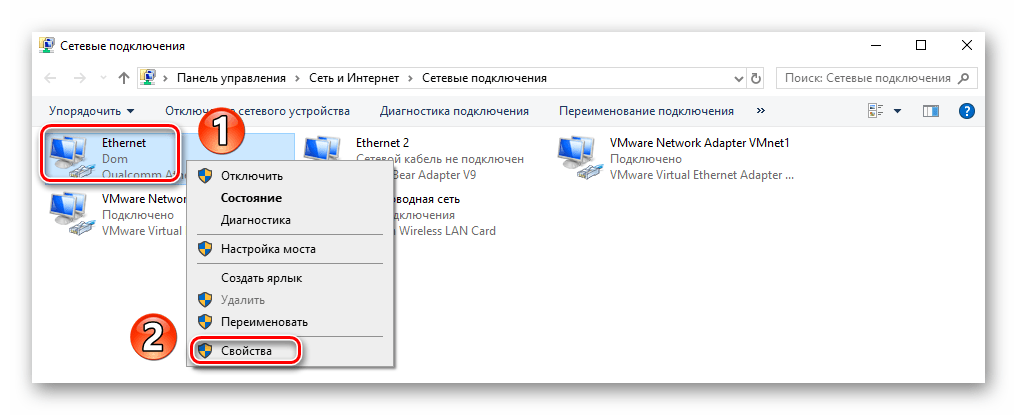
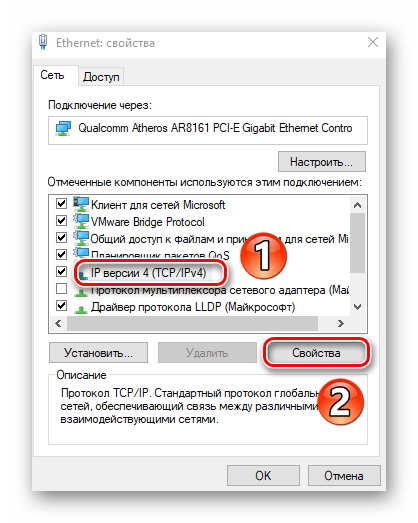
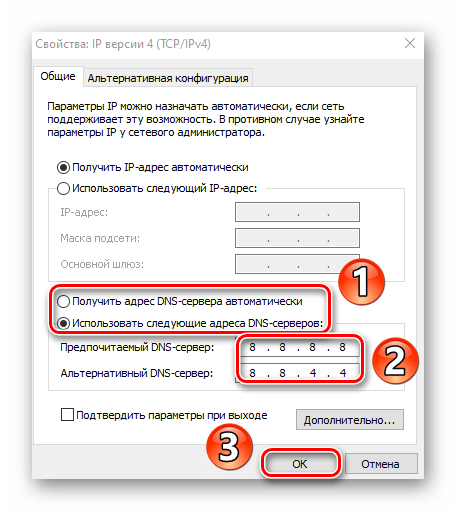
Закройте все открытые ранее окна и перезагрузите компьютер. Если это не исправит ситуацию, на забудьте вернуть все настройки в исходное состояние.
Для роутера
Описанные ниже действия подойдут тем пользователям, которые подключаются к интернету через Wi-Fi. В качестве примера мы используем маршрутизатор TP-Link. Для устройств других производителей действия будут аналогичными, только адрес входа в панель управления может и/или будет отличаться.
- Откройте любой браузер, в адресную строку пропишите следующий адрес и нажмите «Enter» :
192.168.0.1Для некоторых прошивок адрес может иметь вид
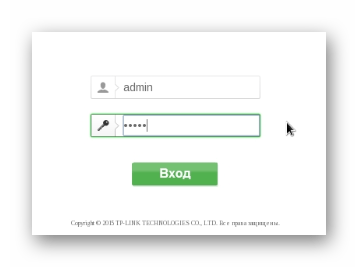
192.168.1.1 - Откроется интерфейс управления роутером. Для начала введите логин и пароль в появившуюся форму. Если вы ничего не меняли, они оба будут иметь значение
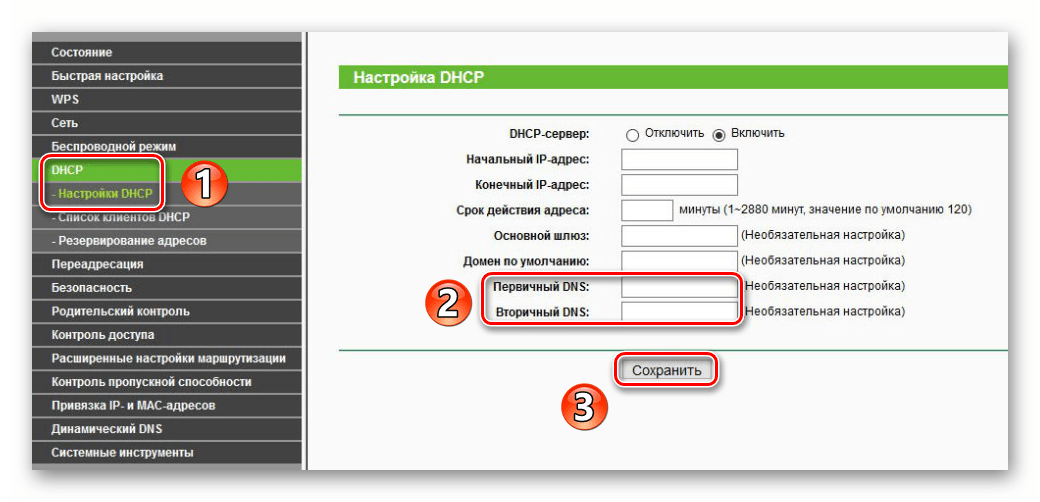
admin. - В левой части интерфейса перейдите в раздел «DHCP», а затем в подраздел «Настройки DHCP». В центральной части окна найдите поля «Первичный DNS» и «Вторичный DNS». Введите в них уже известные адреса:
8.8.8.8

8.8.4.4
Затем нажмите кнопку «Сохранить».
- Далее перейдите в раздел «Системные инструменты», а из него в подраздел «Перезагрузка». После этого нажмите одноименную кнопку в центре окна.

Дождитесь полного перезапуска роутера и попробуйте зайти на любой сайт. В результате ошибка «DNS сервер не отвечает» должна исчезнуть.
Таким образом, вы узнали о методах решения проблемы с DNS-сервером. В качестве заключения мы хотели бы отметить, что некоторым пользователям также помогает временное отключение антивируса и защитных плагинов в браузере.
Подробнее: Отключение антивируса
Еще статьи по данной теме:
Помогла ли Вам статья?

Практически каждый владелец компьютера пользуется интернетом. Для подключения к глобальной сети необходимо активировать соединение (проводное или беспроводное), а затем открыть браузер. Однако нередко при попытке открыть страницу появляется сообщение о том, что DNS-сервер не отвечает на операционной системе Windows 10. Проблема возникает по целому ряду причин, но, вне зависимости от того, почему возникли неполадки, ошибка поддается исправлению.
Почему DNS-сервер не отвечает в Windows 10
Подобная проблема не нова. Она проявляется не только в Windows 10, но и в других версиях операционной системы от Microsoft.
Ошибка DNS-сервера давно исследована, и сейчас выделяют следующие причины возникновения неполадок:
- технические работы на стороне провайдера;
- неправильные настройки;
- отключена служба DNS-сервера;
- переполненный кэш;
- неисправный драйвер сетевой карты;
- поломка роутера.
Большое количество выделенных причин совершенно не означает, что проблему будет сложно решить в домашних условиях. Просто необходимо запастись терпением и следовать каждому пункту инструкции.

Что делать при появлении проблемы
При возникновении ошибки подключения к интернету рекомендуется действовать, начиная с простых вариантов. Не исключено, что проблему удастся решить за 5 минут. Однако велика вероятность обратного развития событий, если неполадки возникли в связи с поломкой оборудования или неправильными настройками.
Важно. Прежде чем приступать к решению проблемы, убедитесь, что домашнее интернет-соединение находится в активном состоянии. Возможно, ошибка появляется из-за отсутствия денежных средств на клиентском счету провайдера.
Перезагрузка устройства
Исправить практически любую проблему позволяет банальная перезагрузка компьютера. Если ранее ошибка DNS-сервера никогда не появлялась, существует вероятность, что неполадки представляют собой разовое явление. После перезапуска интернет должен заработать в штатном режиме.
Помимо компьютера рекомендуется перезагрузить роутер, поскольку сбой может происходить далеко не только в параметрах операционной системы. Как только предварительные действия будут выполнены, следует проверить наличие ошибки при запуске браузера.

Настройка протокола интернета
Если сервер DNS все еще недоступен, нужно обратиться к конфигурации параметров устройства. Иногда по причине системного сбоя или намеренного изменения настроек при подключении к интернету используется неправильный протокол. Для корректного соединения нужно выбирать IPv4, обратившись к следующей инструкции:
- Кликните ЛКМ по иконке сетевых подключений, которая располагается в нижней панели.

- Перейдите в Центр управления сетями.
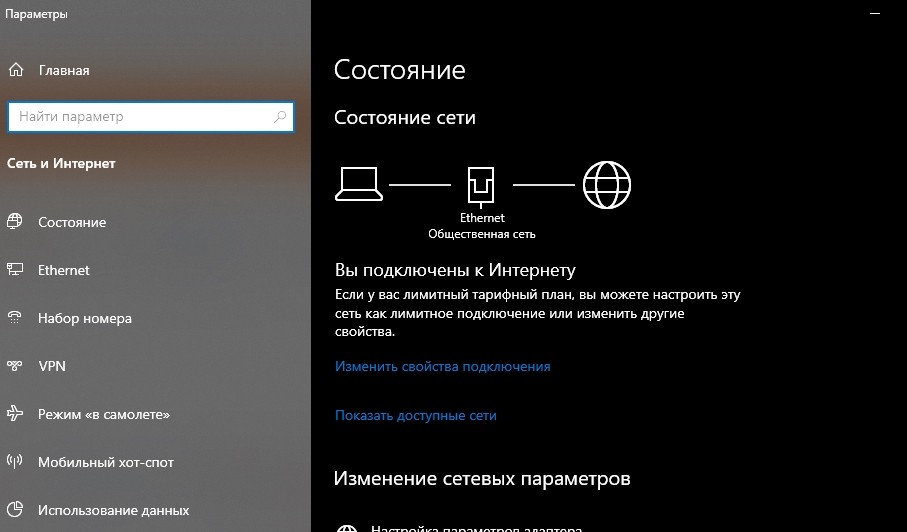
- Выберите пункт «Изменение параметров адаптера».
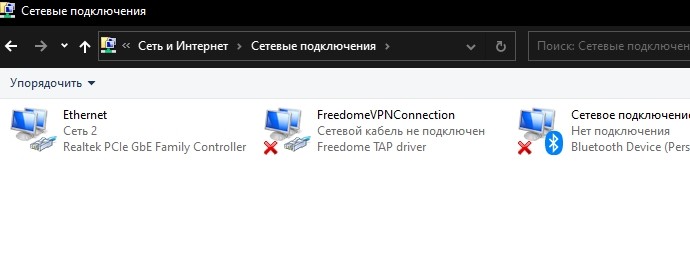
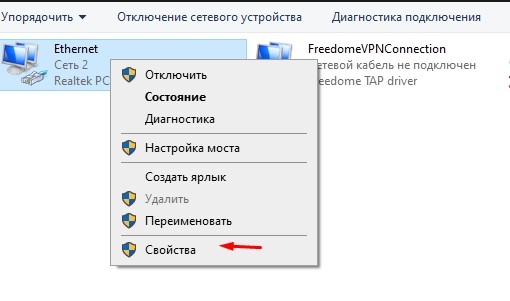
- Кликните ПКМ по задействованному соединению.
- Откройте «Свойства».
- Отметьте галочкой IPv4.
- Сохраните новые параметры.

Также, чтобы избежать внутренних конфликтов настроек, рекомендуется снять галочку с пункта «IPv6». Теперь можно пробовать заново открыть страницу в интернет-браузере.
Проверка службы DNS
Не исключено, что связь с DNS-сервером обрывается просто из-за того, что на компьютере отключена соответствующая служба. Для уточнения этого вопроса нужно сделать следующее:
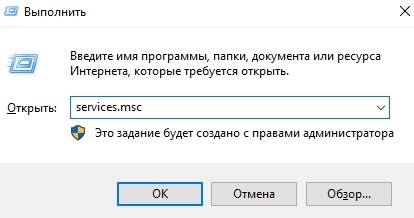
- Используя комбинацию клавиш «Win + R», открыть меню «Выполнить».
- Ввести запрос «services.msc».
- Найти в списке служб «DNS-клиент».
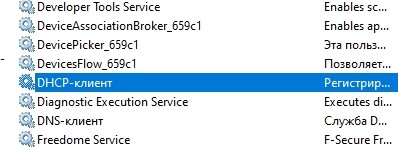
- Кликнуть ПКМ.
- Нажать кнопку «Запустить».

Совет. Если процесс уже активирован, попытайтесь перезапустить его.
Это последняя настройка компьютера, которая влияет на работоспособность DNS. Если изменение параметров не помогло активировать Wi-Fi, то проблема заключается не в конфигурации ОС.
Очистка кэша
Часто клиент не запускается по причине заполнения пространства, которое выделено под кэш. Исправить проблему можно через Командную строку, для запуска которой требуется нажать клавиши «Win + R» и ввести запрос «cmd».

Далее через интерфейс КС осуществляется поочередный ввод следующих команд:
- ipconfig /flushdns;
- ipconfig /registerdns;
- ipconfig /renew;
- ipconfig /release.

После ввода каждого запроса необходимо нажимать клавишу «Enter». Это является своего рода подтверждением изменения параметров. А если средствами Командной строки выполнить операцию не получается, можно пойти более простым путем, подтвердив сброс сети через соответствующий раздел «Параметров».
Обновление драйвера сетевой карты
Подключение к интернету осуществляется при помощи сетевой карты, встроенной в компьютер. Для нее регулярно выпускаются обновления ПО, которые поддерживают стабильное функционирование. Соответственно, если не установлены актуальные драйверы, могут вылезать разного рода ошибки, включая отсутствие ответа DNS.
Чтобы обновить ПО, нужно:
- Открыть меню «Выполнить».
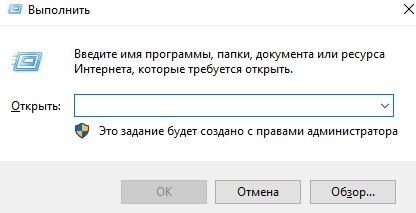
- Ввести запрос «devmgmt.msc».
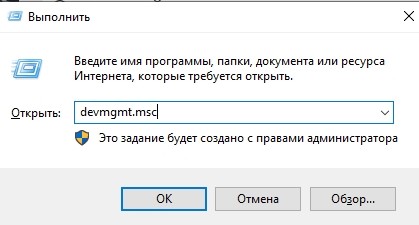
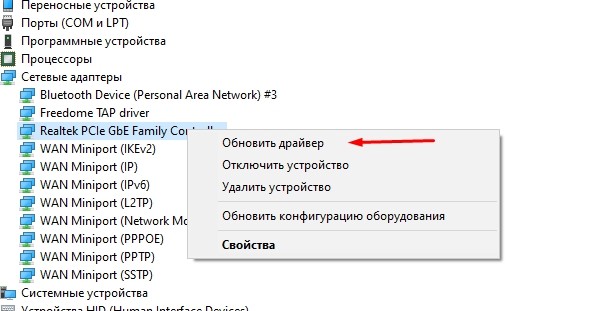
- Раскрыть вкладку с сетевыми адаптерами.
- Кликнуть ПКМ по модели своей сетевой карты.
- Нажать кнопку «Обновить драйвер».
На заметку. Также для поиска Диспетчера устройств можно воспользоваться поисковой строкой, иконка которой располагается в системной панели.
После обновления ПО ошибка должна исчезнуть. Но, если апдейт недоступен, можно попробовать загрузить обнову, используя официальный сайт производителя сетевой карты.
Откат драйвера
Известны ситуации, когда неполадки проявляются даже в случае установки актуального ПО. Это не значит, что об обновлении драйверов нужно забыть и перейти к следующему методу решения проблемы. Апдейт мог установиться некорректно, вследствие чего и возникает проблема.
В таком случае рекомендуется выполнить откат драйвера:
- Сделайте шаги 1-4 из предыдущей инструкции.
- Откройте «Свойства».
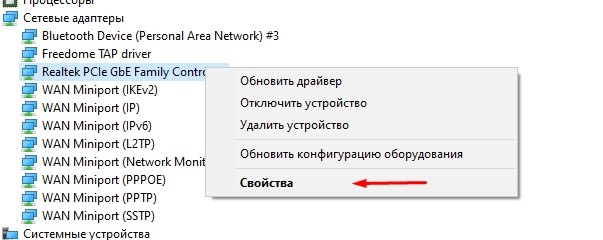
- Перейдите в раздел «Драйвер».

- Нажмите кнопку «Откатить».
- Сохраните изменения параметров.

Теперь останется перезагрузить компьютер. Если проблема не исчезнет, то способ решения придется искать в других факторах. В то же время можно установить актуальную версию драйвера, чтобы больше не возвращаться к этому пункту.
Настройка антивируса и брандмауэра
Доступ к DNS-серверу часто блокируют антивирусные программы. Это происходит по ошибке, исправить которую удается только путем отключения программного обеспечения, которое отвечает за безопасность устройства. На время деактивируйте антивирус, использующийся в качестве основного.
Также следует отключить брандмауэр Виндовса:
- Откройте настройки брандмауэра при помощи поиска.

- Перейдите в раздел включения и выключения.
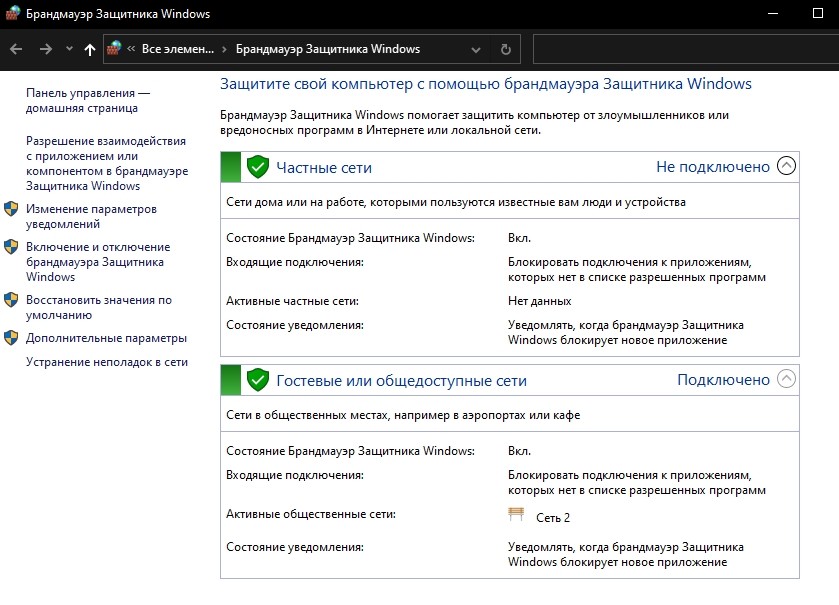
- Отметьте пункт «Отключить».
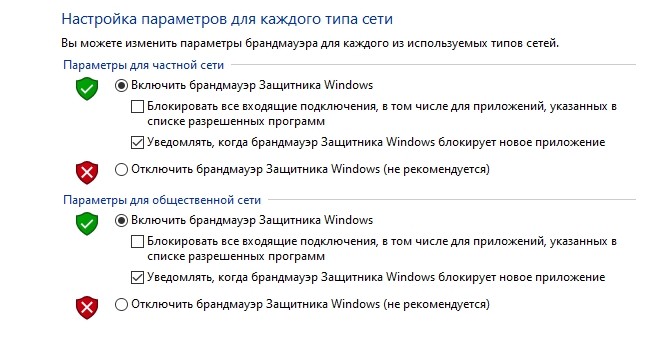
Брандмауэр является встроенным средством защиты, которое тоже способно периодически давать сбой. Когда все программное обеспечение, направленное на безопасность ПК, отключено, нужно перезагрузить устройство. Далее останется проверить, работает ли соединение с DNS-сервером.
Проблема с роутером
Если ни один из ранее представленных способов не помог, следует обратить внимание на оборудование, задействованное при подключении к интернету. В данном случае речь идет о роутере. Возможно, он неисправен. В этом можно убедиться, подключив к сети Wi-Fi другое устройство (например, смартфон).
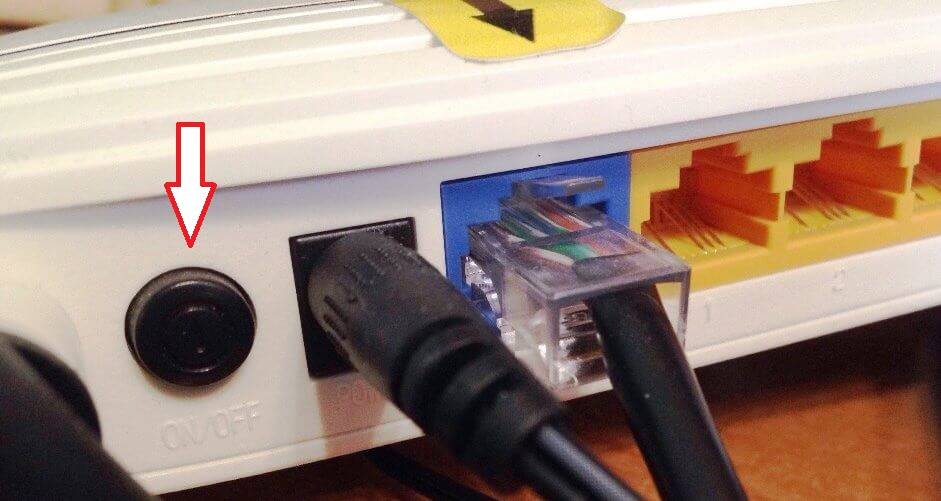
В случае, когда с роутером действительно возникли проблемы, рекомендуется первым делом проверить его настройки. Для этого нужно проверить конфигурацию гаджета при помощи инструкции (идет в комплекте с маршрутизатором, а также размещается на официальном сайте производителя).
Наконец, нельзя забывать о том, что программное обеспечение роутера тоже нуждается в обновлениях. Посетите сайт изготовителя и загрузите актуальную версию прошивки.
Общение с провайдером
Даже в случае, когда все варианты перепробованы, а на лицевом счете есть достаточное количество средств для доступа в интернет, не стоит отчаиваться. Необходимо позвонить в службу поддержки своего провайдера, чтобы уточнить, не ведутся ли какие-либо работы на линии, и не выставлены ли ограничения для используемого IP-адреса.
Эти и другие проблемы, которые напрямую не связаны с клиентом, могут влиять на доступ к серверу DNS. И только в тот момент, если окажется, что даже провайдер ничем не может помочь, нужно обратиться в сервисный центр для проверки оборудования.
Рассмотрим одну довольно частую проблему, из-за которой на компьютере Windows может не работать доступ в Интернет. Проблема связана с недоступностью DNS сервера. Предположим, у вас пропал доступ в Интернет, на значке подключения в трее появляется желтый треугольник, а в Chrome при попытке открыть любой сайт отображается ошибка.
Не удается получить доступ к сайту. Не удается найти DNS-адрес сервера. DNS_PROBE_FINISHED_NXDOMAIN.
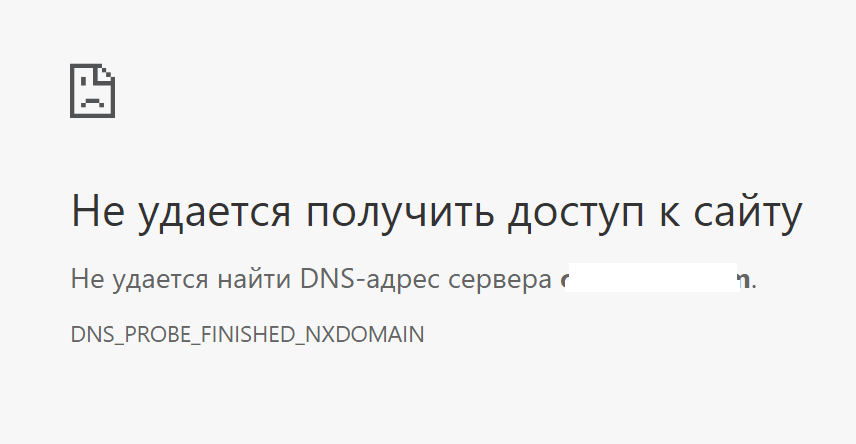
Как вы видите, проблема связана с DNS сервером, который не может разрешить имя домена (сайта) в IP адрес. В большинстве случае это проблема вызвана неправильными настройками вашего компьютера, маршрутизатора или ошибками на стороне вашего интернет провайдера.
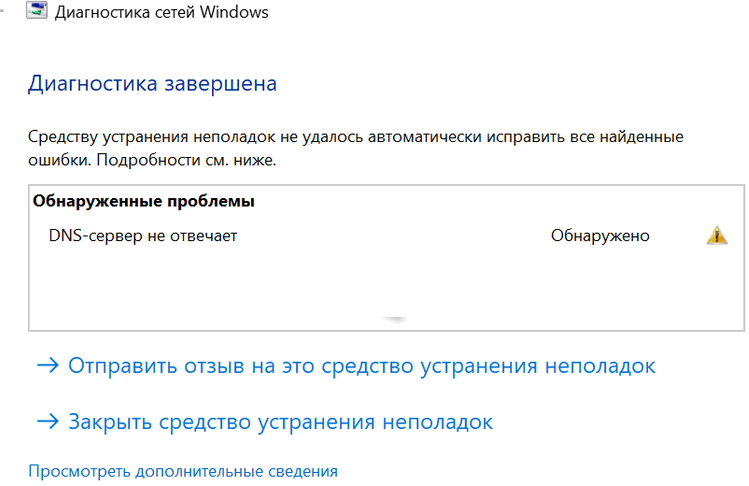
Попробуйте щелкнуть правой кнопкой мыши по значку подключения и выберите пункт «Диагностировать проблему». После выполнения диагностики подключения в окне Диагностика сетей Windows появится ошибка «DNS-сервер не отвечает».
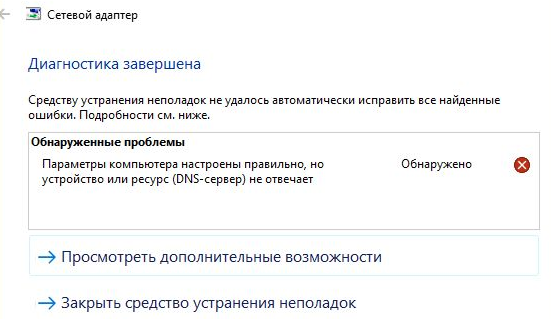
Или такая ошибка: «Параметры компьютер настроены правильно, но устройство или ресурс (DNS-сервер не отвечает)«.
В этой статье рассмотрим несколько простых советов, которые должны помочь вам исправить ошибку «DNS-сервер не отвечает» в Windows 10 (и других поддерживаемых версиях Windows).
Прежде всего попробуйте самый простые, но довольно эффективные методы:
- Перезагрузите вам роутер или модем, через который вы подключены к Интернету (достаточно выключить питание на 1 -2 минуты).
- Перезагрузите свое Windows устройство.
- Проверьте, работает ли интернет на других ваших устройствах и появляются ли на них ошибки DNS.
- Вспомните, не устанавливали вы недавно, какие-либо новых программы. Некоторые антивирусы со встроенным межсетевым экраном при неправильной настройке могут блокировать доступ в Интернет.
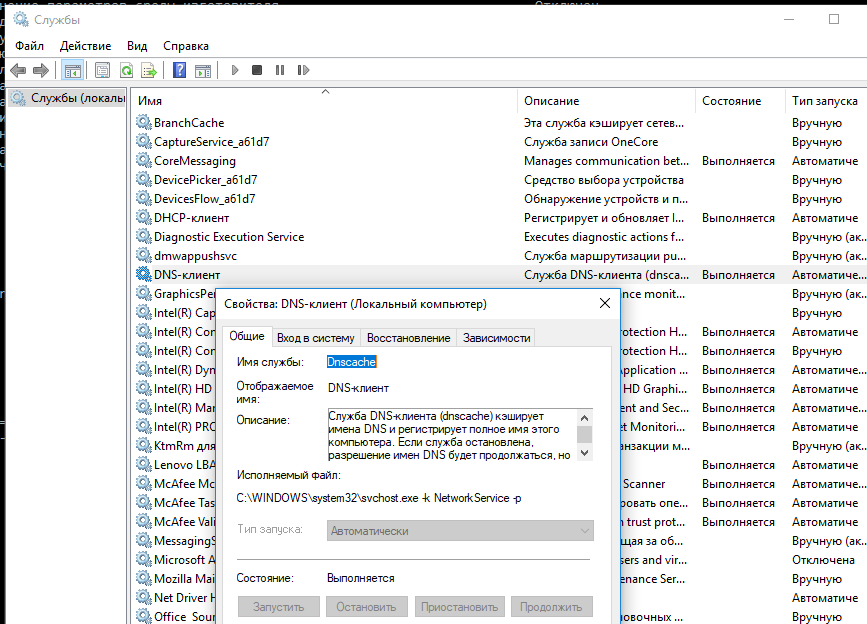
Для разрешения DNS запросов на Windows устройствах должна быть обязательно запущена служба DNS клиент. Проверьте, запущена ли эта служба:
- Откройте консоль управления службами (services.msc).
- В списке служб найдите DNS Client / DNS клиент.
- Дважды щелкните по ней и убедитесь, что она находится в статусе Running (Выполняется). Если служба отключена, переведите ее в автоматический запуск и запустите ее, нажав кнопку Start (запустить).
- После включения службы DNS желательно перезагрузить компьютер.
Выполните сброс кэша DNS, сетевых настроек и параметров стека TCP/IP, выполнив в командной строке с повышенными правами следующие команды и перезагрузите компьютер:
ipconfig /flushdns
ipconfig /renew
ipconfig /release
netsh winsock reset
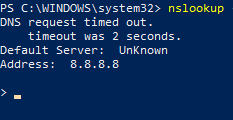
Выполните команду nslookup. Если команда вернет DNS request timed out. timeout was 2 seconds, значит DNS сервер не доступен с вашего компьютера. IP адрес DNS сервера присутствует в результатах команды nslookup.
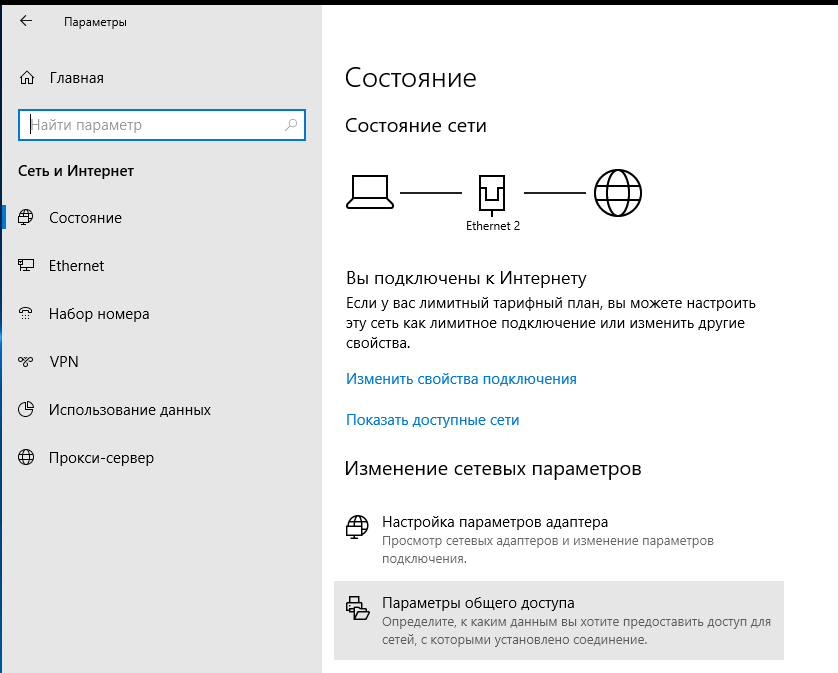
Проверьте текущие настройки первичного и вторичного DNS серверов в свойствах сетевого подключения. Откройте приложение Параметры и перейдите в раздел Сеть и Интернет. В открывшемся окне щелкните по пункту Настройка параметра адаптера.
Найдите ваше подключение к Интернету и откройте его свойства. Если ваш компьютер подключен к Интернету через кабель, откройте свойства Ethernet подключения (Подключение по локальной сети), если через Wi-Fi сеть – свойства подключения «Беспроводная сеть».
В списке протоколов выберите Internet Protocol Version 4 / IP версии 4 (TCP/IPv4) и нажмите кнопку Свойства.
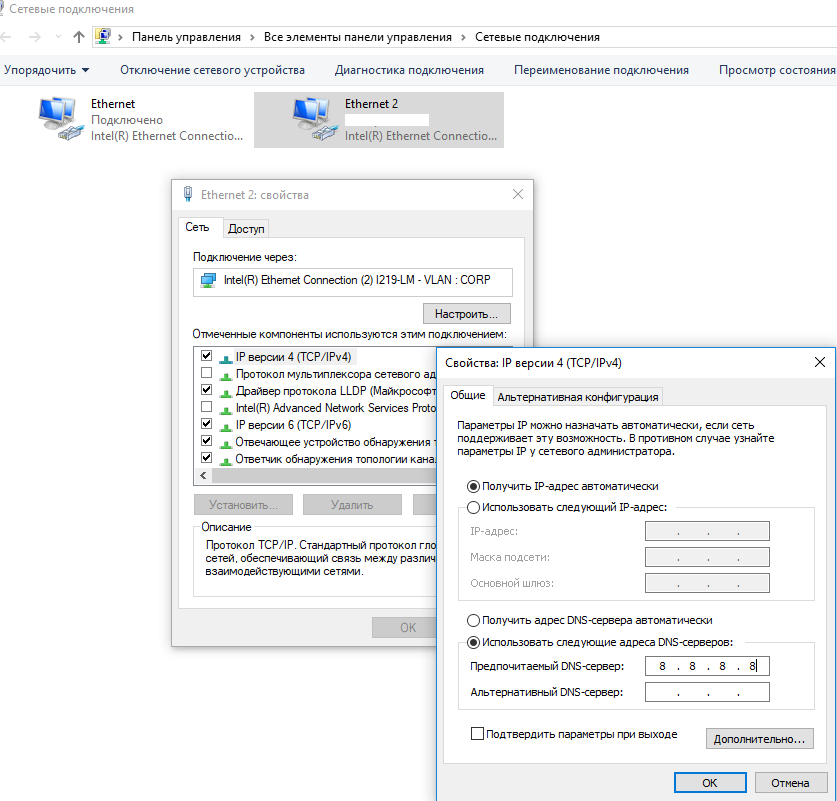
Если у вас в списке DNS серверов вручную указан IP адрес какого-то сервера, попробуйте переключится на опцию «Получать адрес DNS-севрера автоматически», перезагрузите компьютер и проверьте подключение к Интернету.
Если это не помогло, попробуйте вручную указать IP адреса публичных DNS серверов Google: 8.8.8.8 или 8.8.4.4.
Сохраните изменения и перезагрузите свой компьютер.
Если вы подключены к Интернету через маршрутизатор и проблема с DNS серверами возникает на всех устройствах, которые выходят в Интеренет через него, скорее всего нужно проверить настройки DNS серверов на самом маршрутизатору и изменить их на указанные выше.
Совет. Конкретный пункт меню настроек роутера с параметрами DNS сервера может отличаться в зависимости от модели оборудования и типу подключения к Интеренут. В первую проверьте разделы WAN, Network setup, DNS, Basic Settings и т.д. Ниже представлен скриншот с разделов, в коорым нужно указать DNS сервера на популярных маршрутизаторах Linksys.
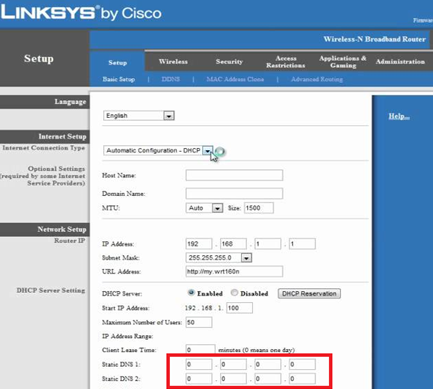
Не забудьте сохранить настройки.
Если рассмотренные способы не помогли исправить ошибку DNS, попробуйте:
- Временно отключить антивирус и файервол (иногда модуль межсетевого экрана встроен в антивирус).
- Проверьте доступность DNS серверов командами:
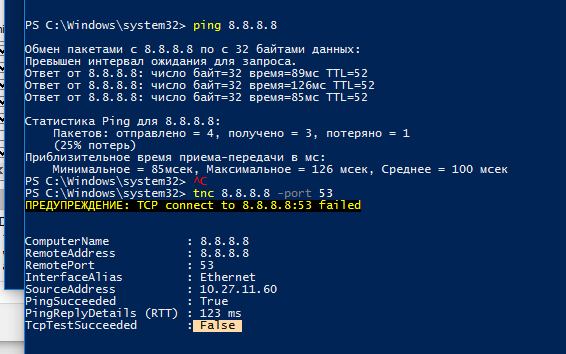
ping 8.8.8.8и с помощью PowerShell команды:Test-NetConnection 8.8.8.8 -port 53. В моем примере видно, что DNS сервер Google доступен по протоколу ICMP, но подключение через 53 TCP порт блокируется. Это значит, что подключение блокируется на межсетевом экране вашего компьютера, роутера или у провайдера.
- Если все рассмотренные способы не помогли, свяжитесь с тех поддержкой своего интернет провайдер и сообщите им о проблеме.
Существуют различные неполадки, из-за которых пользователь не может выходить в сеть. Одной из наиболее распространённых, является ошибка с сообщением «DNS-сервер недоступен». В нашей сегодняшней статье будет рассмотрено три основных вопроса: что значит «DNS-сервер не отвечает», почему такая проблема возникает и каким образом от неё избавиться?
- DNS сервер не отвечает, что делать в первую очередь?
- Решаем проблему с конфликтующими приложениями
- Проверяем службу ДНС-клиента
- Меняем настройки сетевой карты
- Инструкция по очистке кэша DNS
- Методы устранения вирусов
- Исправление неполадок через настройки роутера
- Использование точек восстановления операционной системы
ДНС-сервер выполняет корректное перенаправление на домен с конкретного IP адреса, соответственно, обеспечивает быстрое и правильное открытие интересующей вас страницы сайта. Нередко возникновение проблемы на ПК и ноутбуках под управлением Windows 7, 8, 10, связано с использованием модемов для беспроводного сетевого соединения. Антивирусные утилиты и стандартный брандмауэр от Microsoft также могут блокировать работу вашего интернета. Стоит отметить ситуации, при которых пользователи проводят неправильные манипуляции с конфигурациями маршрутизатора и подключение перестаёт функционировать. Бывает ещё много других причин, связанных с появлением неисправности, о каждой из них мы расскажем ниже и детально рассмотрим все возможные варианты решения проблемы.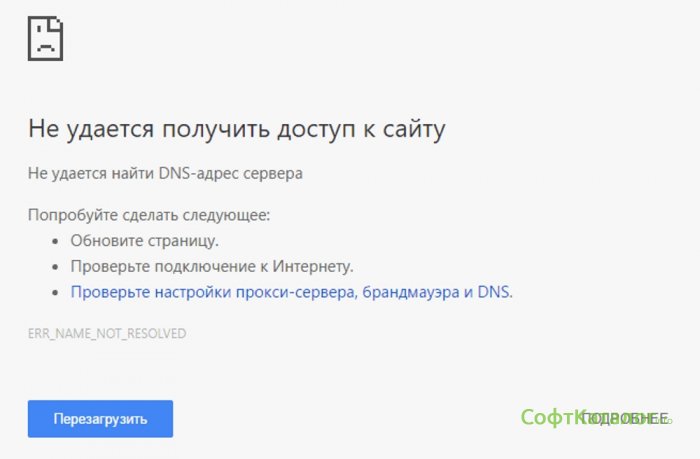
В большинстве случаев, пользователи запускают диагностику неполадок посредством клика правой кнопкой мыши по значку веб-соединения в трее, где уже отображается жёлтый треугольник и восклицательный знак, но система не может устранить сбой и интернет не работает. Дальше появляется одно из двух уведомлений: «Нет ответа от ДНС-сервера» либо «Конфигурации ПК настроены правильно, но устройство или ресурс недоступен». Такая неисправность может заключаться в самом компьютере или роутере, также возможны поломки на стороне провайдера.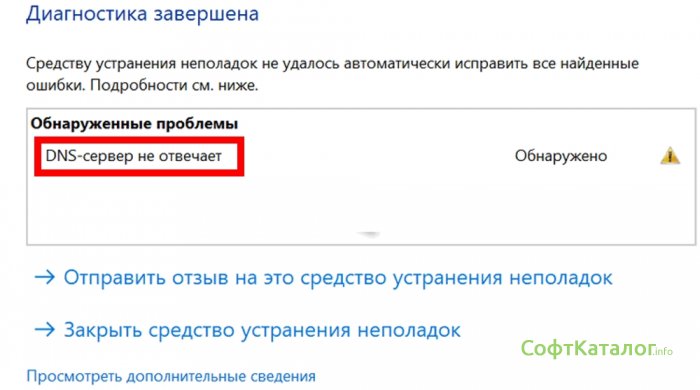
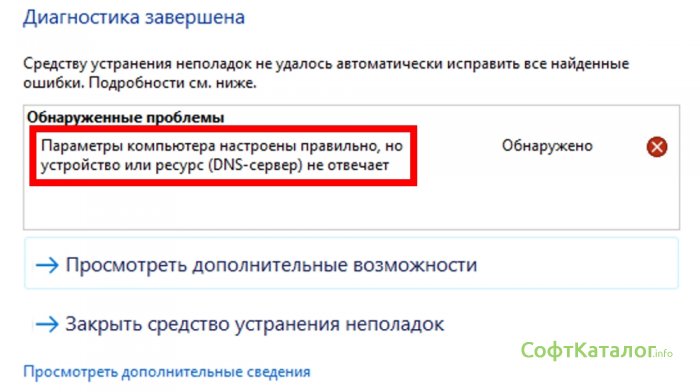
Простые способы исправить ошибку «DNS-сервер не отвечает»
Прежде всего, разберём несколько несложных вариантов, позволяющих восстановить исправность интернет-подключения.
Попробуйте перезагрузить роутер. Отключите оборудование от питания на несколько секунд либо нажмите механическую клавишу «Выключить» или «Перезапустить (Reset)» на корпусе. После включения маршрутизатора проверьте, заработала ли Всемирная паутина.
Если не помогло, можно попробовать перезагрузить компьютер или ноутбук. Закрываем все запущенные программы и ставим устройство на перезагрузку.
Если интернет не работает и вы используете беспроводную сеть WiFi, рекомендуем подключить LAN кабель от роутера к ПК напрямую. 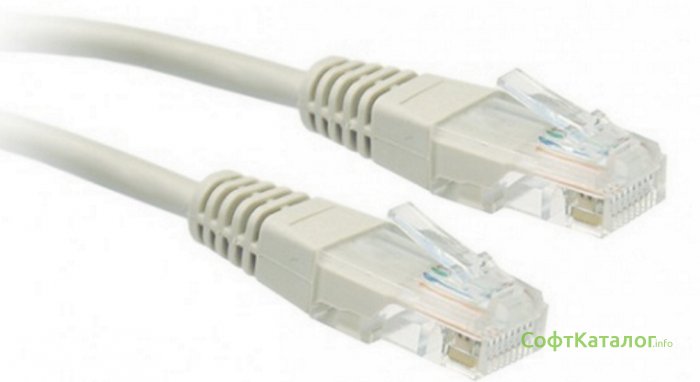
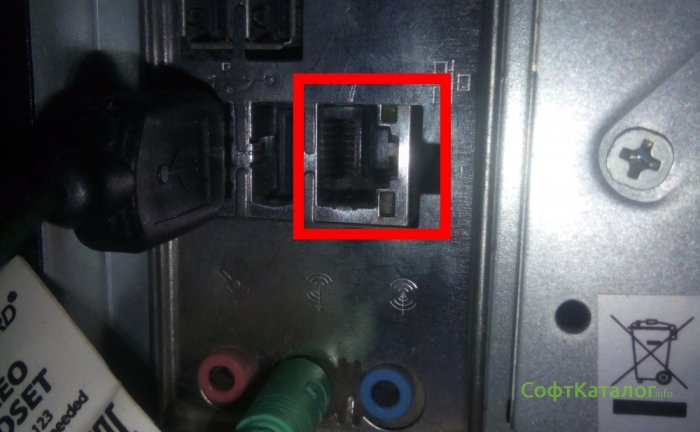
Также стоит проверить шнур на предмет целостности. Обратите внимание на LAN-порт на корпусе компа, возле него должен светиться индикатор, свидетельствующий об исправном состоянии LAN-кабеля.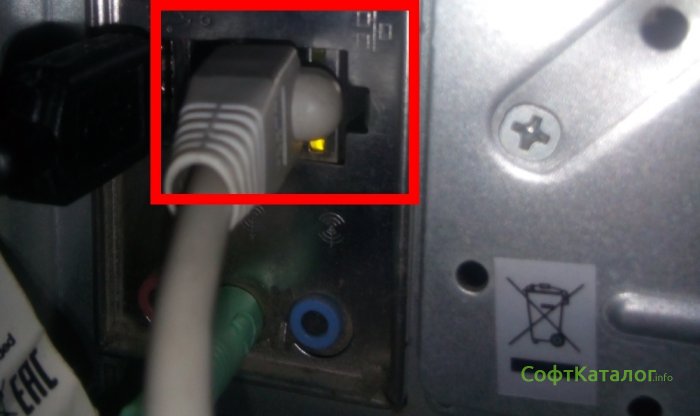
Обновление драйверов на сетевую карту. Возможно, у вас слетели или отсутствуют необходимые драйвера. Зайдите в «Диспетчер устройств», найдите вкладку «Сетевые адаптеры» и убедитесь, установлено ли актуальное ПО для вашего оборудования. В случае отсутствия сетевых драйверов, вы увидите жёлтый кружок. Можете использовать диск или флешку с драйверами от материнской платы.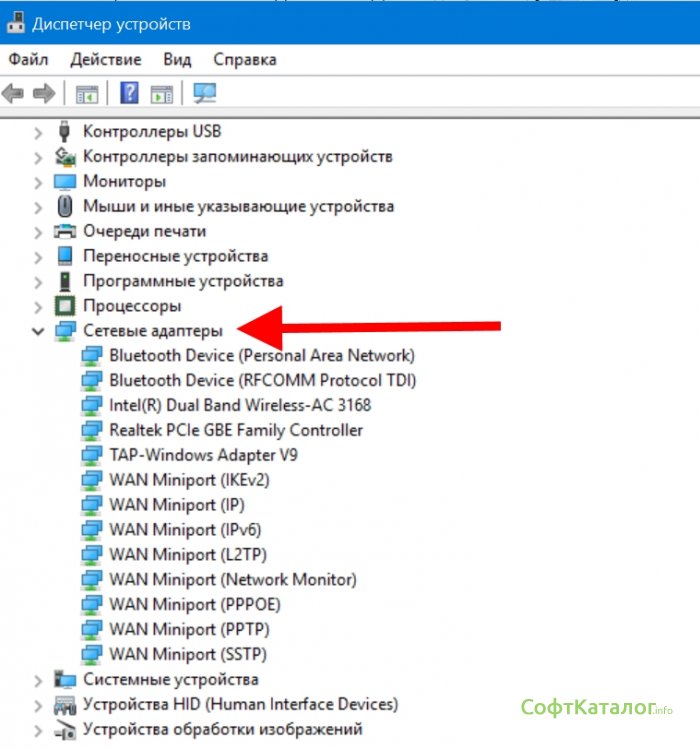
Если такого накопителя нет, название материнки можно посмотреть под корпусом ПК. Также вы можете зайти на официальный сайт производителя платы с другого компьютера и скачать требуемые драйвера. Владельцы лэптопов могут узнать нужную модель адаптера и загрузить обновлённое ПО при помощи специального софта DriverPack или DriverBooster.
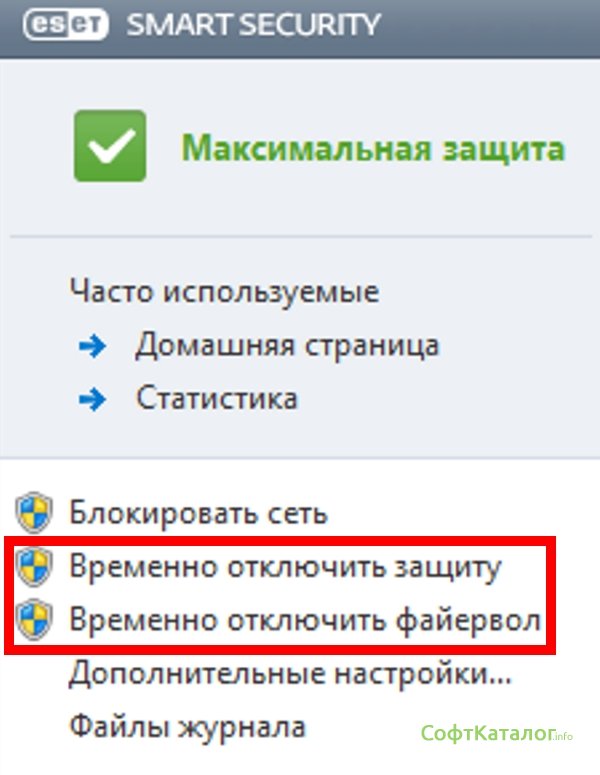
Антивирус блокирует удалённое подключение. Встречаются и подобные случаи. Чтобы убедиться, так ли это, рекомендуется временно отключить антивирус или штатный файервол. Теперь пробуйте подключиться к сети.
Приложение DNS Jumper. Создано для изменения настроек ДНС-сервера, устранения ошибок и восстановления его работоспособности. Обладает удобным русскоязычным интерфейсом. Устанавливаем и запускаем файл EXE. В левой части открывшегося окна выберите «Быстрая конфигурация/быстрый ДНС», затем кликните «Восстановить настройки DNS». Чтобы сохранить настройки нажимаем «Применить». 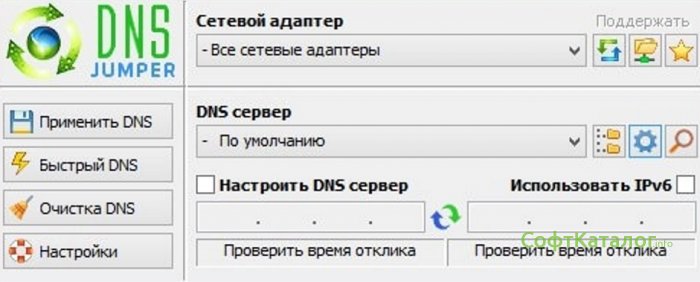
Опять же, не следует забывать о возможной проблеме провайдера! Будучи абонентом Ростелеком, Билайн, Мегафон и прочих поставщиков веб услуг, вы всегда можете позвонить в техподдержку и задать интересующий вопрос. Представители сервиса помогут разобраться с проблемой и вернуть доступ к сайтам.
Как избавиться от конфликтов в программном обеспечении?
Довольно часто, рассматриваемая нами неполадка возникает в связи с недавно установленным софтом. Некоторые программы и VPN клиенты вносят собственные изменения в системные параметры и даже добавляют виртуальные модули к сетевой карте, приводящие ко сбоям в работе настоящей.
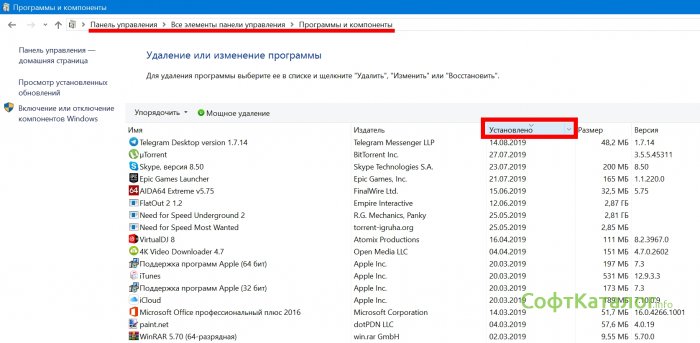
- Откройте «Панель управления» и перейдите в пункт «Программы и компоненты». Для удобства можете переключить отображение с категорий на мелкие иконки (вверху справа);
- Выставляем фильтр по дате последней установки и ищем подозрительные утилиты;

- Когда найдёте такое ПО, воспользуйтесь средством удаления и выполните перезагрузку компьютера.
Хороший альтернативный вариант полноценной деинсталляции приложений и остаточных файлов, является программный продукт IOBit Uninstaller.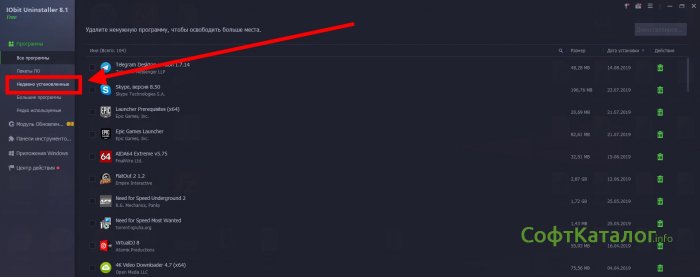
Отключаем сторонние службы, которые открываются вместе с запуском Виндовс и приводят к DNS-ошибкам
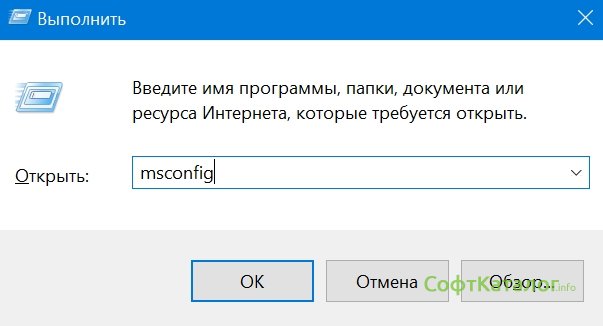
- Кликаем «Пуск», затем последовательно выбираем «Все программы» — «Стандартные» — «Выполнить»;
- Это же окошко можно запустить при помощи сочетания клавиш Win + R;
- Вводим команду msconfig и жмём Enter;
- Нам требуется найти подраздел «Автозагрузка» и отключить галочки на всех службах, кроме антивируса;
- Обязательно сохраните изменения;
- После перезапуска вашего компьютера проверяем работу интернета.
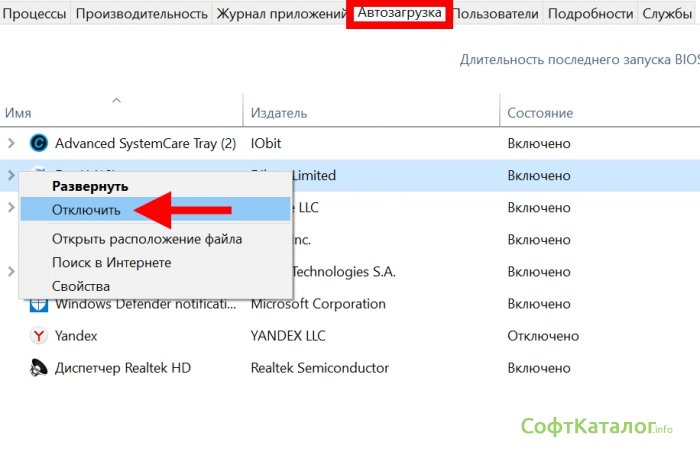
Если ситуация не изменилась, верните все галочки обратно.
Проверка службы DNS-клиент
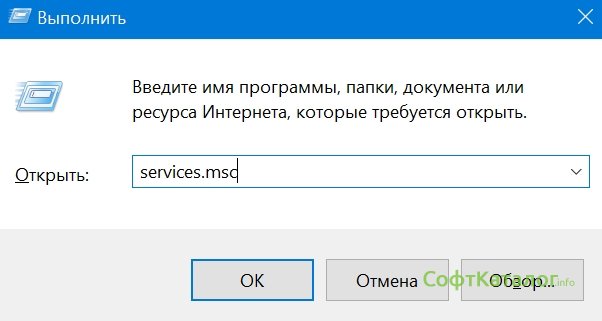
- Нажимаем на клавиатуре комбинацию Win+R;
- Введите services.msc и щёлкните Enter;
- В появившемся окне найдите «ДНС-клиент», кликните по нему правой кнопкой мышки и выберите «Свойства»;
- Напротив строки «Тип запуска» поставьте «Автоматически» (если стояло значение «Вручную»);
- Жмём «Запустить» и перезагружаемся.
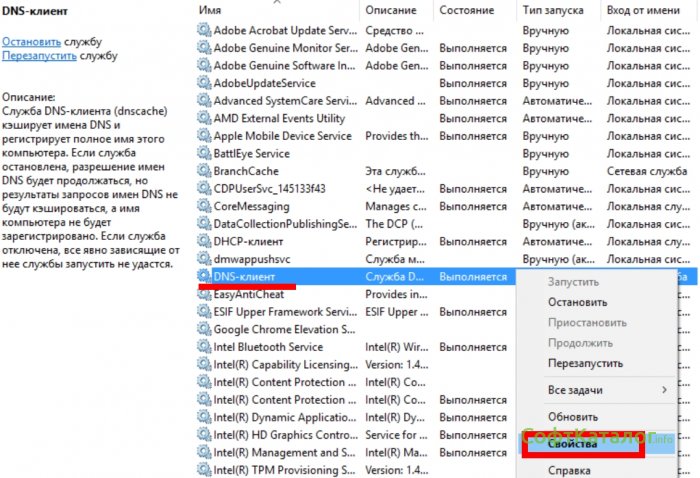
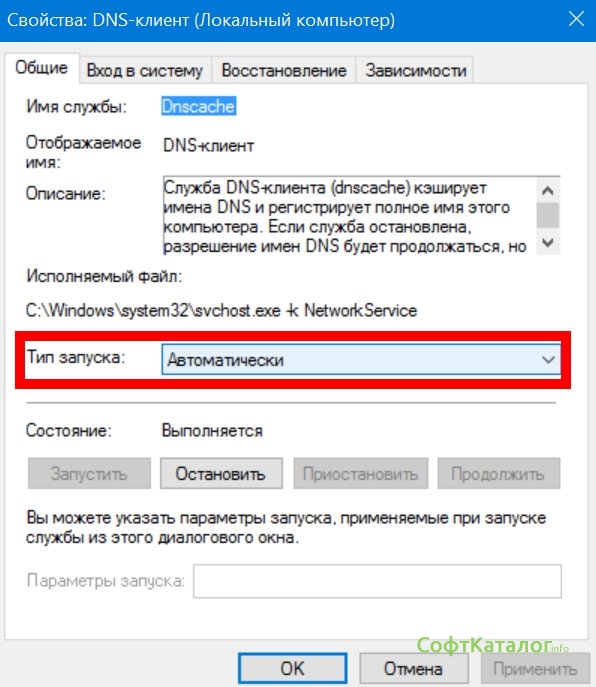
Установка параметров сетевого адаптера
- Войдите в «Центр управления сетями и общим доступом» (через значок в трее или «Пуск»), в левой части окна нужно нажать «Изменение параметров адаптера»;
- Если ваше подключение по локальной сети не подсвечивается, значит его необходимо включить, кликнув по нему правой клавишей мыши и выбрав соответствующую опцию.
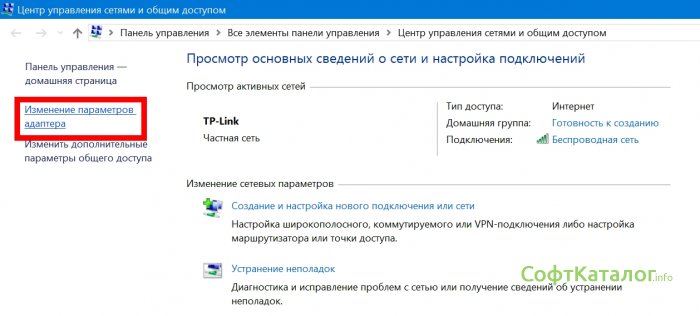
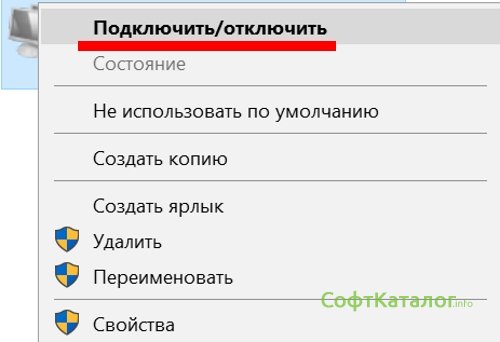
Если вы обнаружили сторонние сетевые подключения, поможет их отключение.
Не получилось? Меняем настройки DNS-серверов!
- Придётся снова зайти в вышеприведенный раздел;
- Нужно кликнуть правой кнопкой мышки по Ethernet и войти в «Свойства»;
- Находим пункт «IP версии 4 (TCP IPv4)» и открываем его;
- Далее нужно выставить «Получить адрес DNS и ИП автоматически»;
- Перезагружаем ПК и проверяем соединение.
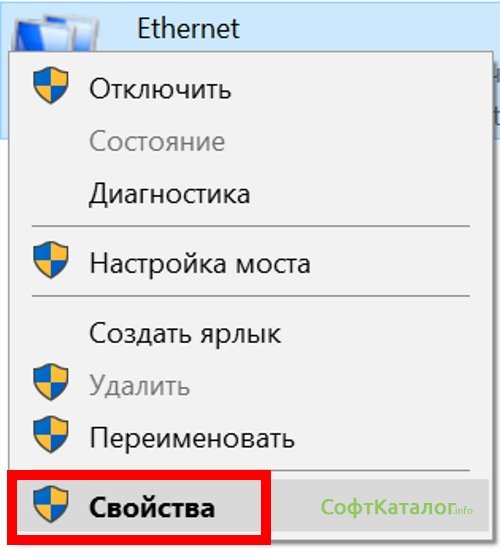
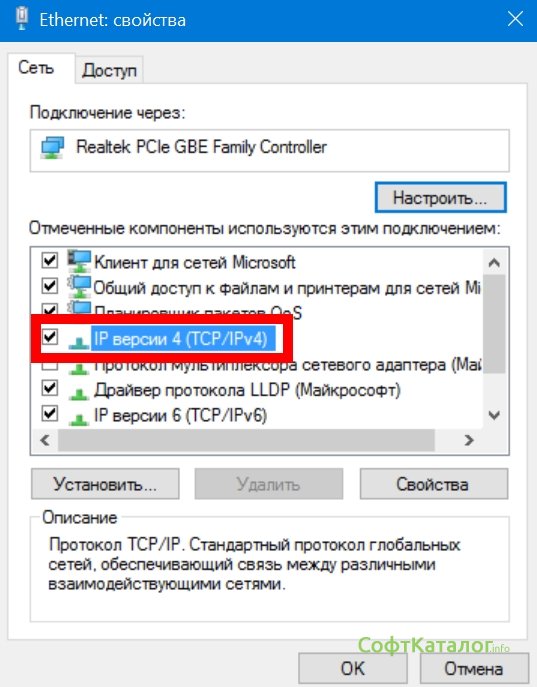
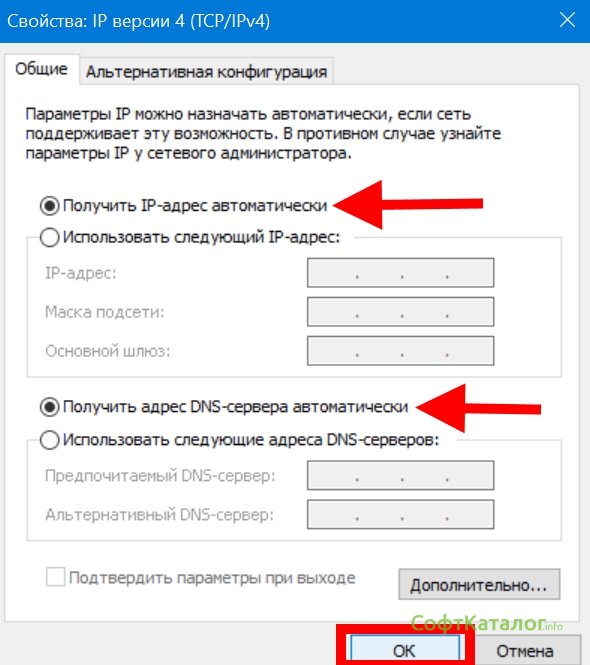
Если не помогло, вернитесь в протокол интернета v4 и пропишите предпочтительный и альтернативный серверы от Google — 8.8.8.8 и 8.8.4.4.
Очищаем кэш DNS для корректного доступа к интернету
Чистим кэш через командную строку
- Вводим в поисковой строке «Пуска» cmd;
- Запускаем интерпретатор от имени администратора;
- По очереди прописываем следующие команды (после каждой жмём Enter!):
- ipconfig /flushdns
- ipconfig /registerdns
- ipconfig /renew
- ipconfig /release;
- Перезапустите PC.
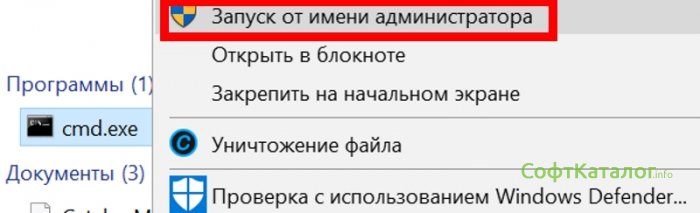

Стираем кэшированные данные в Windows 10 и 8.1
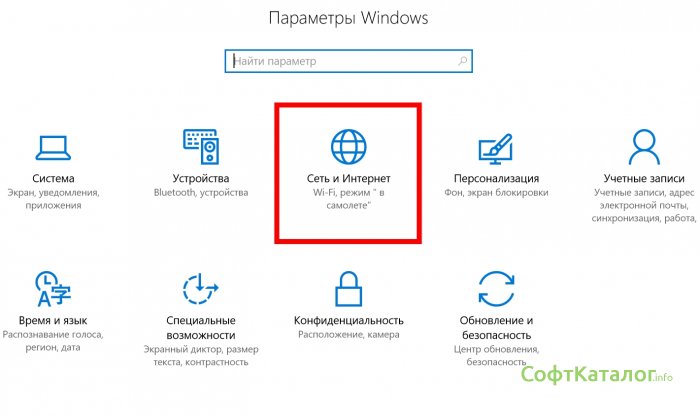
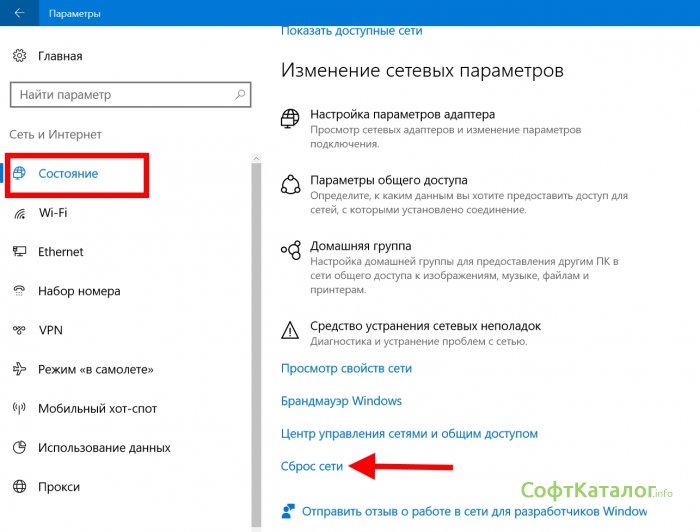
- «Пуск» — «Параметры» — «Сеть и интернет»;
- Выбираем «Состояние» и кликаем «Сброс сети», далее жмём «Сбросить сейчас».
Что делать, если сетевое подключение заблокировал вирус?
Различный вирусный контент может являться виновником сложившейся ситуации. Достаточно провести сканирование системы при помощи антивируса или штатного файрвола. После обнаружения вредоносных объектов, следует полностью уничтожить их. Главное — пользоваться обновлёнными и лицензионными антивирусными средствами!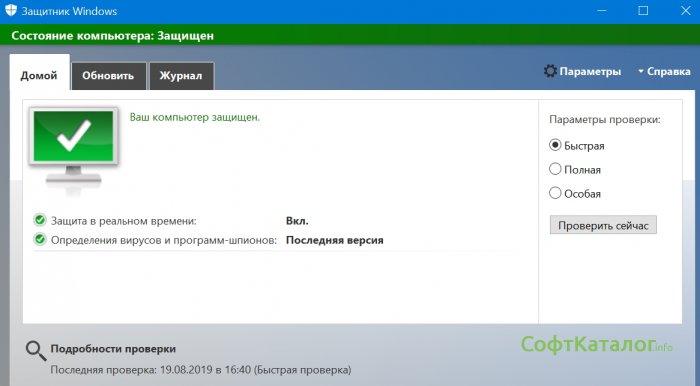
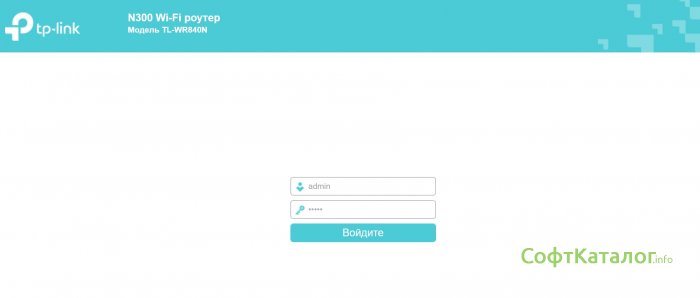
Как исправить ошибку DNS на роутере TP-Link?
- В адресной строке любого браузера нужно ввести 192.168.1.1 или 192.169.0.1, затем нажать Enter;
- Для доступа к веб-интерфейсу напишите логин и пароль, по умолчанию — admin и admin;
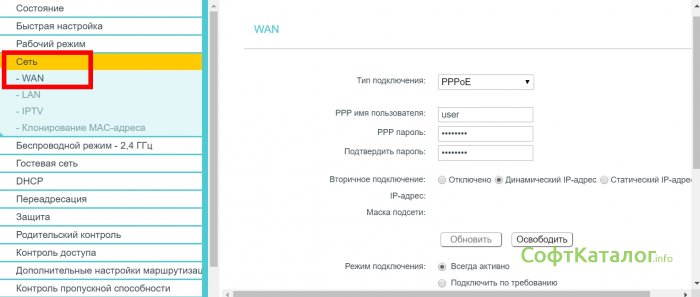
- Перейдите в раздел «Сеть» и выберите подраздел WAN;
- Возьмите договор провайдера и сравните, настроены ли все параметры правильно;
- Если какой-либо информации не хватает, добавьте её;
- Если не знаете, что именно прописать в том или ином пункте, наберите провайдера.
Как восстановить систему Виндовс и получить доступ к глобальной сети?
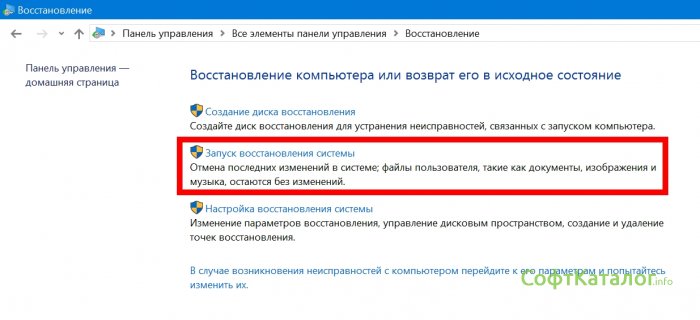
- Откройте «Панель управления» и кликните пункт «Восстановление»;
- Дальше жмём «Запуск восстановления ОС»;
- Указываем требуемую точку для отката и следуем инструкциям встроенного подсказчика.
Поскольку Windows подходит для любого типа устройств, особенно для портативных и сенсорных, подключение к Интернету является обязательным, когда речь идет об этой новой ОС, разработанной Microsoft.
Кроме того, чтобы иметь доступ к Microsoft Store и иметь возможность проверять электронную почту, общаться с друзьями и коллегами через Skype или платформы социальных сетей, у вас должно быть постоянно включено подключение к Интернету.
Итак, при решении проблем с DNS вам нужно действовать быстро, чтобы восстановить и устранить неполадки в ваших интернет-соединениях, идет ли речь о вашем маршрутизаторе, адаптере Wi-Fi или любом другом.
В связи с вашей сетью распространенная проблема, которая может отображаться на вашем устройстве, заключается в следующем. Возможно, ваш DNS-сервер недоступен.
Что означает, что мой DNS-сервер может быть недоступен?
Это предупреждение сообщает вам, что что-то работает неправильно, и вы не можете подключиться к Интернету, пока все проблемы не будут устранены.
Возможно, необходимо очистить кеш в вашем браузере или у маршрутизатора в вашей сети возникла какая-то техническая проблема. DNS-сервер, который вы используете, может работать неправильно, или, возможно, причиной проблемы является ваш брандмауэр.
Причины, которые могут вызвать системную ошибку DNS, различны, но мы постараемся рассмотреть наиболее распространенные из них, объяснив приведенные ниже методы.
Следуя рекомендациям из этого руководства, вы сможете легко узнать, как разрешить сообщение об ошибке Windows. Ваш DNS-сервер может быть недоступен, поэтому не стесняйтесь и проверьте то же самое.
Другие проблемы, связанные с DNS, на которые следует обратить внимание
Проблемы с DNS могут быть серьезными, и они могут помешать вам получить доступ к Интернету. Говоря о проблемах с DNS, пользователи сообщали о следующих проблемах:
- На DNS-сервере могут возникнуть проблемы. Если возникает эта ошибка, обязательно подождите пару минут и попробуйте снова получить доступ к Интернету.
- DNS-сервер может быть недоступен. Чтобы решить эту проблему, вам может потребоваться временно переключиться на другое DN.
- DNS-сервер не отвечает, недоступен. Иногда вы можете получить это сообщение об ошибке, если ваш DNS-сервер настроен неправильно; Чтобы устранить проблему, проверьте конфигурацию DNS.
- Время ожидания DNS-сервера истекло. Если вы получаете это сообщение об ошибке, возможно, ваш компьютер не может подключиться к DNS-серверу.
- DNS-сервер не найден — рекомендуется проверить конфигурацию вашей сети и адрес DNS-сервера.
- DNS-сервер отключен. Как и многие другие проблемы, связанные с DNS, эта проблема может быть вызвана конфигурацией вашей сети.
- DNS-сервер продолжает отключаться. Эта проблема обычно связана с вашим сетевым подключением или конфигурацией.
- DNS-сервер не найден, недоступен. Чтобы решить эту проблему, проверьте правильность вашего DNS-адреса.
- Ваш DNS-сервер может быть недоступен Wi-Fi. Существует несколько различных сценариев, которые могут объяснить, почему ваш DNS-сервер в настоящее время недоступен. Возможно, необходимо очистить кеш в вашем браузере или у маршрутизатора в вашей сети возникла какая-то техническая проблема.
- Verizon Fios ваш DNS-сервер может быть недоступен. Если у вас возникли проблемы с интернет-службой Verizon Fios, вы можете решить эту проблему, временно изменив настройки DNS на своем компьютере на DNS-сервер, который не предоставляется Verizon.
- Comcast ваш DNS-сервер может быть недоступен. Если DNS-сервер на вашем интернет-соединении Comcast Xfinity не отвечает, вам необходимо перезагрузить модем или маршрутизатор и проверить все внешние подключения.
- Возможно, ваш DNS-сервер недоступен. Spectrum. Возможно, сброс настроек маршрутизатора поможет решить проблему с DNS. Возможно, сброс маршрутизатора решит проблему, потому что это приведет к обновлению его кеша.
- DNS_PROBE_FINISHED_NXDOMAIN — проблема DNS PROBE FINISHED NXDOMAIN проявляется, когда веб-браузер не может подключиться к веб-сайту, поскольку система доменных имен не может преобразовать URL-адрес веб-сайта в связанный с ним IP-адрес.
- DNS-сервер недоступен на всех устройствах. Чтобы исправить это, вам необходимо перезагрузить маршрутизатор или модем, проверить, нет ли проблем с сетью, и обновить браузер.
- Ваш DNS-сервер может быть недоступен для мобильной точки доступа. Использование команды flush в командной строке — наиболее эффективный способ решить проблему недоступности DNS-сервера.
При этом давайте посмотрим, как вы можете исправить проблему с DNS-сервером, которая может быть недоступна в Windows 11 и 10. Следуйте инструкциям!
Как исправить, что ваш DNS-сервер может быть недоступен?
1. Сбросьте настройки маршрутизатора.
Это самое простое решение для устранения неполадок при работе с ошибкой DNS-сервер может быть недоступен в Windows 10.
Если вы используете маршрутизатор для установления сетевого соединения, просто отсоедините и снова подключите кабель маршрутизатора или нажмите кнопку сброса маршрутизатора.
Таким образом, если проблема незначительна, вы сможете быстро устранить ошибку «Возможно, ваш DNS-сервер недоступен».
2. Удалите дополнительные программы безопасности
- Нажмите кнопку «Пуск», введите безопасность и выберите «Безопасность Windows» в результатах.
- Выберите Защита от вирусов и угроз.

- Если у вас нет стороннего антивируса, вы сможете отключить защиту Защитника Windows отсюда, но если вы это сделаете, нажмите «Открыть приложение», чтобы перейти к антивирусу.

- Зайдите в меню «Защита» или «Безопасность» вашего антивируса, чтобы отключить его.
Если вы используете более одного инструмента безопасности на своем устройстве Windows, вы можете получить предупреждение DNS.
Это происходит из-за проблем несовместимости и других конфликтов между вашим антивирусным и/или антивредоносным программным обеспечением.
Поэтому просто удалите дополнительные платформы безопасности и оставьте на своем устройстве только одну антивирусную программу.
Несколько пользователей сообщили, что антивирус Avast вызвал эту проблему на их ПК, поэтому, если вы используете Avast, обязательно удалите его и проверьте, решает ли это проблему.
Если вы обнаружите, что эта проблема была вызвана вашим антивирусом, возможно, пришло время просмотреть наш список лучших антивирусов для Windows и выбрать лучший.
3. Запустите средства устранения неполадок с подключениями к Интернету и сетевым адаптером.
- Нажмите кнопку «Пуск» и откройте «Настройки».
- Выберите Обновление и безопасность.

- Нажмите «Устранение неполадок» на левой панели, затем выберите «Дополнительные средства устранения неполадок» справа.

- Выберите параметр «Подключения к Интернету», чтобы развернуть его, затем нажмите кнопку «Запустить средство устранения неполадок».

- Продолжайте выполнять шаги, чтобы устранить любую возможную проблему с подключением к Интернету.
- Если это все еще не решило проблему, сделайте то же самое, чтобы запустить средство устранения неполадок сетевого адаптера из списка Дополнительные средства устранения неполадок.

Каждая система Windows имеет встроенное средство устранения сетевых неполадок. Запустив то же самое, вы сможете найти причину вашей проблемы с DNS и решить ее.
Средства устранения неполадок с подключением к Интернету и сетевым адаптером идеально подходят для новичков и для тех, кто не знает, как вручную устранить системную проблему.
4. Сбросьте DNS
- Нажмите кнопку «Пуск», введите cmd и выберите «Запуск от имени администратора» в результатах.

- Затем в окне командной строки введите следующие команды и нажмите Enterпосле каждой:
ipconfig /flushdnsipconfig /releaseipconfig /renew

Таким образом, вы сможете запросить новый IP-адрес с сервера вашего интернет-провайдера, и это может просто решить вашу проблему с сетью.
5. Сбросьте TCP/IP
- Нажмите кнопку «Пуск», затем введите cmd и выберите «Запуск от имени администратора» в списке результатов.

- Когда откроется командная строка, введите следующую команду и нажмите, Enter чтобы запустить ее:
netsh int ip reset

Если вы часто получаете сообщение «Ваш DNS-сервер может быть недоступен», вы можете решить проблему, просто используя команду netsh.
После выполнения команды проверьте, появляется ли проблема. Если вы столкнетесь с проблемами, вот что делать, если вы не можете запустить командную строку от имени администратора.
6. Введите IP-адрес вручную
- Нажмите Windows+ R и введите ncpa.cpl, затем нажмите Enterили щелкните OK.

- Найдите свое сетевое подключение, щелкните его правой кнопкой мыши и выберите «Свойства».

- Когда откроется окно «Свойства», выберите «Протокол Интернета версии 4 (TCP/IPv4)» и нажмите кнопку «Свойства».

- На вкладке «Общие» выберите параметр «Использовать следующий IP-адрес». Введите желаемый IP-адрес, маску подсети, шлюз по умолчанию, предпочитаемый DNS-сервер и альтернативный DNS-сервер. Когда вы закончите, нажмите OK. Если вы не знаете, какие значения вводить правильно, вы можете проверить конфигурацию сети на другом устройстве в вашей сети.

Иногда может появиться сообщение об ошибке «Ваш DNS-сервер может быть недоступен», если ваш IP-адрес не установлен вручную. После этого проблема должна быть решена, и вы сможете получить доступ к Интернету.
7. Убедитесь, что DNS получен автоматически
- Нажмите Windows+ R и введите ncpa.cpl, затем нажмите Enter или нажмите OK.

- Щелкните правой кнопкой мыши сетевое подключение и выберите «Свойства».

- Теперь выберите Интернет-протокол версии 4 (TCP/IPv4) и нажмите «Свойства».

- Выберите «Получить адрес DNS-сервера автоматически» и нажмите «ОК».

- Теперь выберите Интернет-протокол версии 6 (TCP/IPv6) и нажмите «Свойства».

- Выберите «Получить адрес DNS-сервера автоматически» и нажмите кнопку «ОК», чтобы сохранить изменения.

8. Используйте OpenDNS или Google DNS
- Нажмите Windows+ R, введите ncpa.cpl в окне, затем нажмите Enter или щелкните OK.

- Щелкните правой кнопкой мыши активное сетевое подключение и выберите «Свойства».

- Затем выделите Интернет-протокол версии 4 (TCP/IPv4) и нажмите «Свойства».

- Выберите Использовать следующие адреса DNS-серверов. Теперь введите 8.8.8.8 в качестве предпочитаемого DNS-сервера и 8.8.4.4 в качестве альтернативного DNS-сервера. В качестве альтернативы вы можете использовать 208.67.222.123 и 208.67.220.123. Теперь нажмите OK, чтобы сохранить изменения.

Если вы получаете сообщение «Ваш DNS-сервер может быть недоступен», вы можете исправить это, просто настроив DNS вручную.
9. Проверьте, правильно ли подключен ваш компьютер
Иногда может появиться сообщение «Ваш DNS-сервер может быть недоступен», если ваш компьютер неправильно подключен к модему или маршрутизатору.
Несколько наших читателей сообщили, что эта ошибка возникла из-за того, что их компьютер был подключен напрямую к модему, а не к маршрутизатору.
Если вы используете и модем, и маршрутизатор, обязательно проверьте, правильно ли подключен ваш компьютер. Конечно, вы также должны проверить кабели на наличие повреждений и попытаться заменить их.
Как исправить ошибки «Ваш DNS-сервер может быть недоступен» в Windows 11?
Несмотря на то, что новая Windows 11 имеет новый дизайн и некоторые улучшенные функции, это не означает, что она невосприимчива к таким проблемам, как ошибка «Ваш DNS-сервер может быть недоступен».
Поскольку это распространенная проблема в Windows 10, неудивительно, что вы столкнулись с ней и в последней версии.
К счастью, в Windows 11 по-прежнему есть множество меню и функций из предыдущей ОС, поэтому все решения, которые мы предоставили выше, можно применить и к новой.
Меню имеют закругленные углы и немного другой дизайн, но содержание то же самое, особенно сетевая часть.

Единственное заметное отличие заключается в том, что в решении 2 вам нужно щелкнуть «Управление настройками» в настройках защиты от вирусов и угроз, чтобы отключить Защитник Windows.
Ваш DNS-сервер может быть недоступен — это распространенная проблема, которая может возникнуть практически на любом ПК, но мы надеемся, что вам удалось решить ее с помощью одного из наших решений.
Если вы знаете другие методы, которые можно использовать в том же вопросе, не стесняйтесь и поделитесь ими с нами — просто используйте поле для комментариев внизу.
Конечно, мы соответствующим образом обновим этот учебник и поможем вам как можно скорее.